ADESCO
Lutter contre le décrochage scolaire
- Informations générales
- Prise en main rapide
- Informations techniques et administratif - FAQ
- Développement
Informations générales
Dans le cadre de la politique départementale de prévention de l’absentéisme et du décrochage scolaires, l’application ADESCO est au coeur des actions à mener conjointement par les responsables d'établissements (directeurs, principaux, proviseurs) et les services du Rectorat de la Réunion , pour favoriser la persévérance scolaire des élèves absentéistes.
ADESCO permet de générer et éditer des courriers d’alerte en direction des familles très aisément, ce qui constitue le premier levier de la politique de chaque établissement. C’est un outil institutionnel qui facilite les procédures à mener et permet de visualiser l’ensemble des actions déjà mises en place au niveau de l’établissement et, le cas échéant du Rectorat de la Réunion.
1 - Comment se connecter ? (à venir)
L'application ADESCO est visible sur votre portail Metice et aussi dans votre portail Arena dans la catégorie " Scolarité de 1er degré " ou "Scolarité du 2nd degré" en fonction de votre profil académique
2 - Gestion des accès (à venir)
L’application est accessible sur le portail Arena, le responsable de l'établissement pouvant déléguer des droits à d’autres personnels désignés référents sur le dossier absentéisme. Les données relatives aux élèves sont issues de la base ONDE/SIECLE, ce qui permet de récupérer sans aucune saisie supplémentaire et en toute fiabilité les coordonnées des responsables légaux à mobiliser.
Plateforme de test disponible en cliquant ici
3 - Documentations diverses
En cas de problème , veuillez créer un ticket Filaos , en utilisant le mot-clé "ADESCO"
Prise en main rapide
ADESCO va vous permettre de suivre en détail les dossiers des élèves en situation de décrochage scolaire.
1. Accès à l’application
ADESCO est une application web qui est conçue pour être utilisée depuis un navigateur internet.
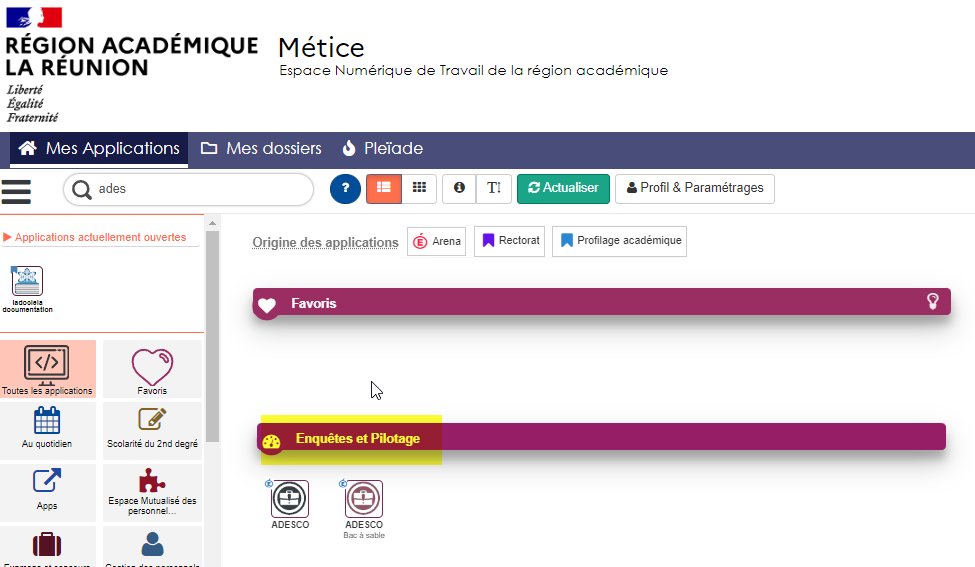
L’application est accessible depuis votre portail METICE dans la rubrique Enquêtes et Pilotage
2. Paramétrer sa signature
Si ce n’est pas fait, le message suivant s’affiche :

Pour la renseigner dans ADESCO, aller dans « PARAMETRAGE COURRIER » et déposer votre signature
numérisée. N’oubliez pas d’enregistrer !
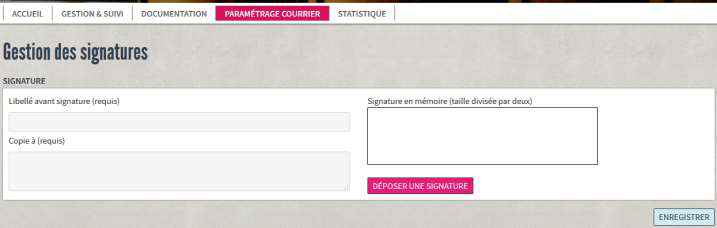
L'ajout de cette signature permettra de ne plus avoir le message d'alerte "Vous devez ajouter votre signature"
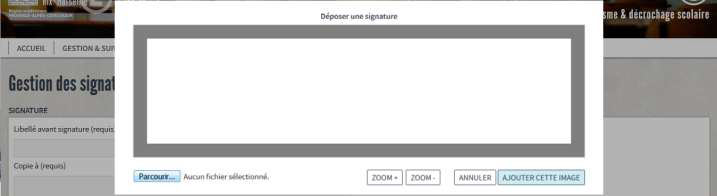
En cliquant sur parcourir, sélectionner le fichier image contenant votre signature numérisée, déplacée là à
votre guide et ajustée là à l’aide des boutons ZOOM+ / ZOOM-. Quand toutes ces opérations sont réalisées,
sauvegardé votre signature numérisée en cliquant sur « AJOUTER CETTE IMAGE ».
3. Ajouter un élève absentéiste
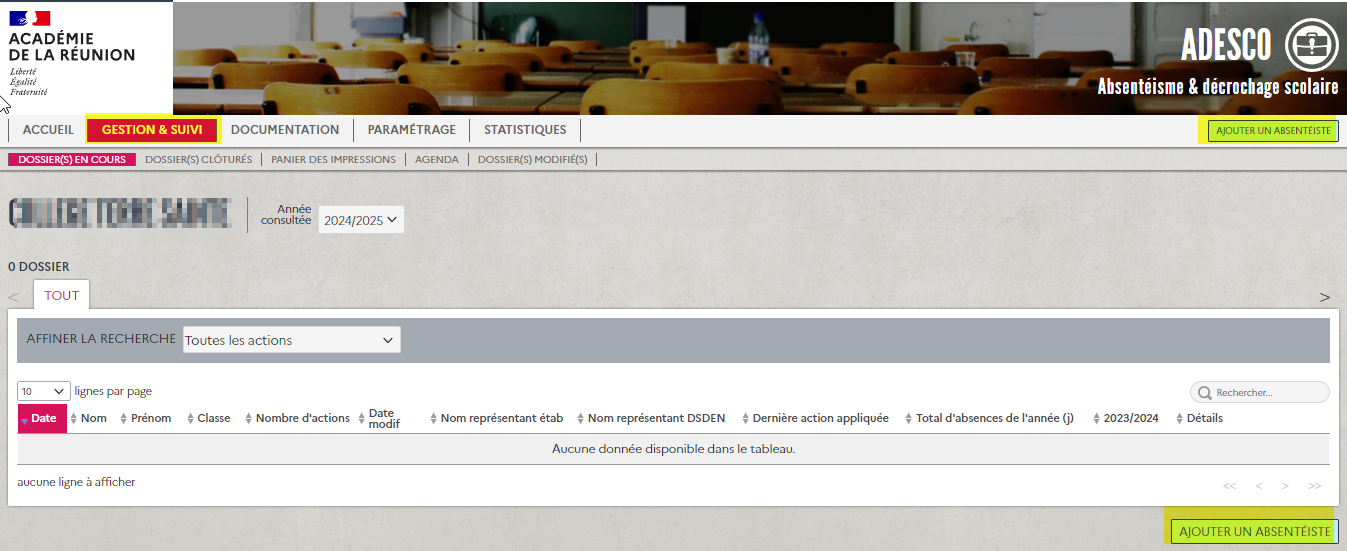
La création du dossier s’effectue en plusieurs étapes :
Dans l’écran de recherche, saisissez au moins 3 caractères (nom / prénom) comme vous le souhaitez :

A l’étape suivante, indiquez quand cette action a lieu (par défaut, la date du jour s’affiche) :

Enregistrer votre saisie en cliquant sur « CREER ». Le tableau de suivi se met à jour automatiquement avec le
nouvel élève absentéiste que vous venez d’ajouter.
4. Trouver le dossier d’un élève absentéiste
Une fois crée par son établissement, le dossier d’un élève devient visible par les différents types de profils en fonction de la cible de chaque action.
Typiquement le dossier d’un élève ne concerne au début que son établissement et n’est pas encore visible par un responsable Académie.

Un utilisateur ne voit dans l’onglet « Dossier(s) En cours» que les élèves le concernant.
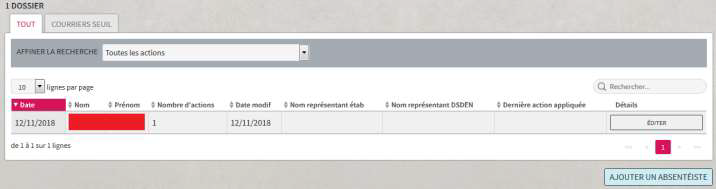
Pour ajouter une action à un élève il faut aller dans son dossier en cliquant sur « EDITER ».
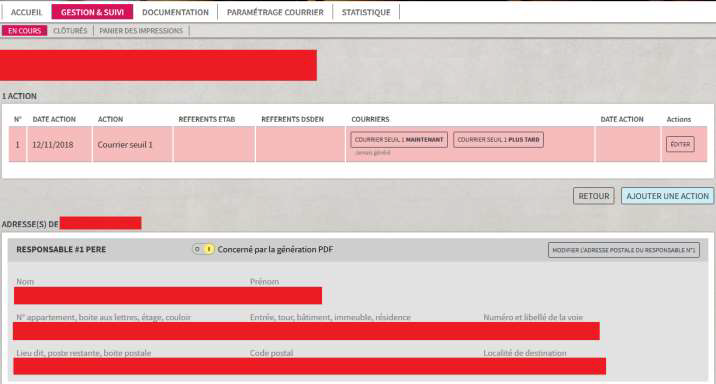
La partie haute affiche l’ensemble des actions associées au dossier de l’élève.
La partie basse affiche les adresses des responsables légaux de l’élève (issues de l’annuaire académique).
Note : Vous sélectionnez les adresses qui seront reprises lors de la génération des courriers.
5. Ajouter une nouvelle action
En cliquant sur « AJOUTER UNE ACTION », un écran spécifique apparaît, vous permettant de sélectionner via
une liste déroulante une nouvelle action. Cet écran varie en fonction de l’action sélectionnée.
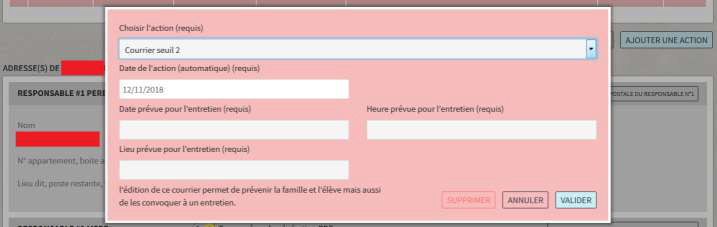
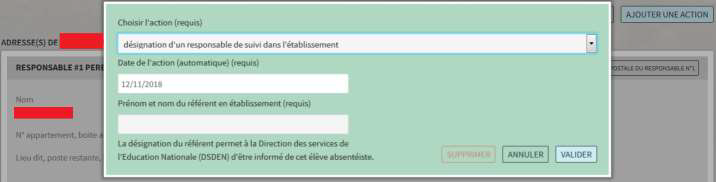
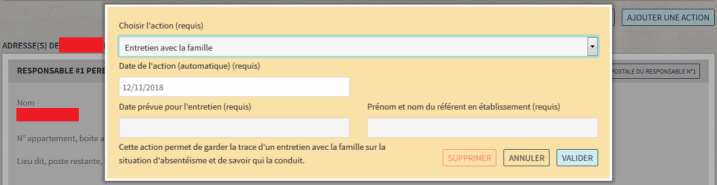
Notes :
- Un courrier de seuil 3 devient disponible que si un courrier de seuil 2 a été créé
- La désignation d’un responsable de suivi dans l’établissement rend le dossier visible par votre DSDEN
Le panier des impressions
Cette fonctionnalité vous permet de générer en une fois les documents pour lesquels vous l’avez demandé.
6. Éditer le dossier d'un élève
Le dossier d’un élève contient un certain nombre d’informations qui sont réparties dans 5 onglets.
6.1 Onglet Absences

Permet de saisir le nombre de demi-journées d’absences de l’élève. L’élève est considéré comme absentéiste si ce nombre atteint 4 ou plus pour un mois donné. L’utilisateur peut choisir de cliquer sur les flèches ou de saisir un nombre. Cliquer sur « Valider les absences » permet d’enregistrer les modifications apportées à cet onglet. Cliquer sur « Retour » permet d’annuler les modifications.
6.2 Onglet Informations

Informations techniques et administratif - FAQ
Données à destination des développeurs et ADSI
Développement
[MIGRATION] version 4.6.x à 5.0.x
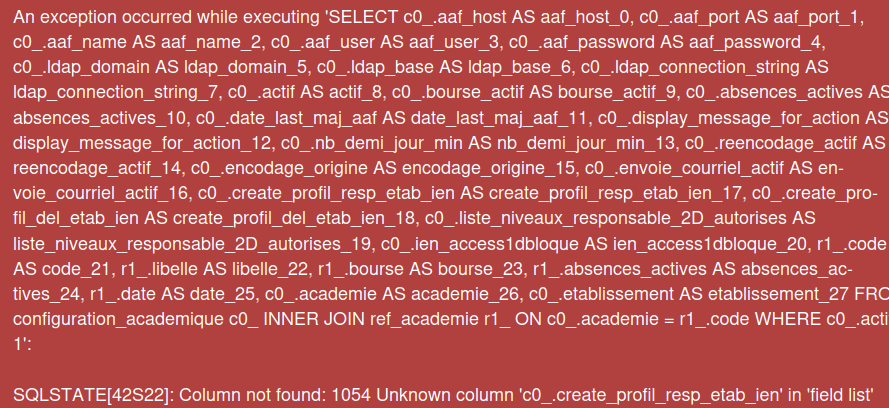
Après Mise à jour en version 5.0.x, on arrive sur l'écran ci-dessous :
Script d'insatalltion Ra-Paca dans /sources/deployment
./install.sh --proxy --cryptography-key --aaf-host --aaf-port --aaf-base --aaf-user --aaf-password --database-url --ramsese-url --mailer-url --academie-code-installed --academie-nom --academie-domaine --app-region-code --app-env --valid-servers
Liste des migrations qui ne passent pas lors du passage de la version 4.6.1 à 5.0.X
bin/console doctrine:migrations:list
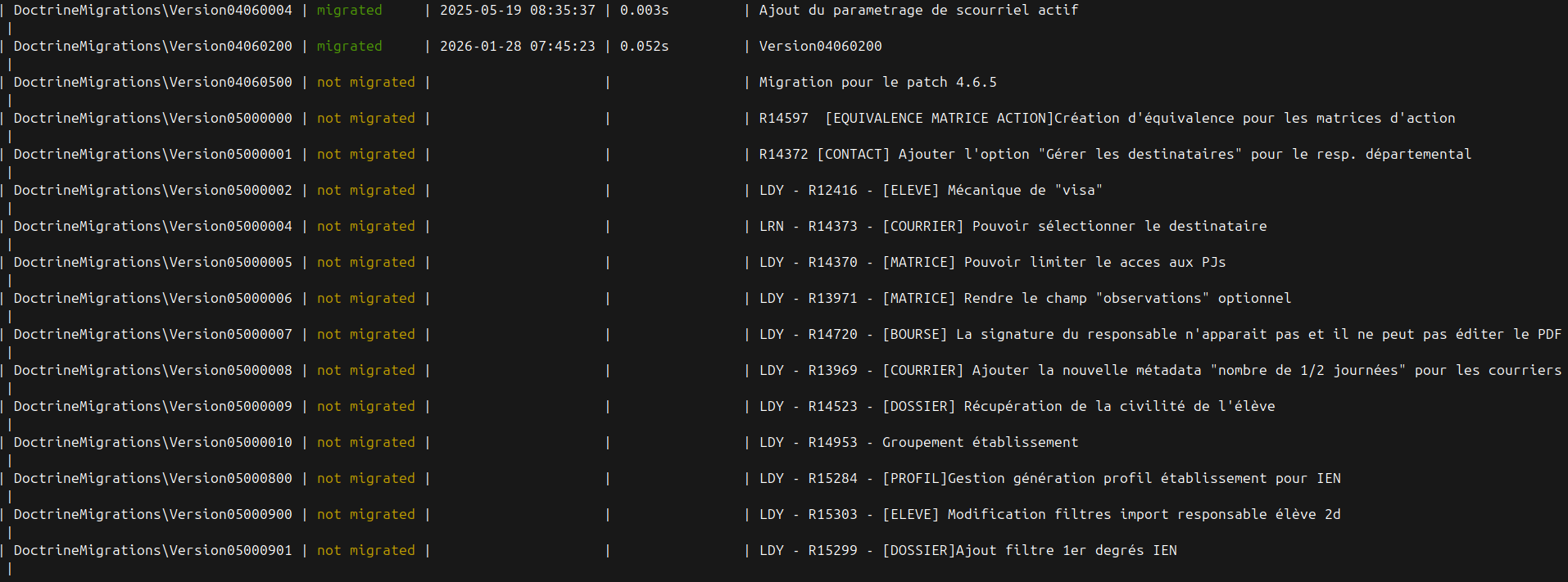
Après lancement du de la commande php update_migrations.php (rajouter dans le dossier modif)
1/ lancer : php update_migrations.php
2/ Relancer : bin/console doctrine:migrations:migrate
Erreur ci-dessous :

3/ Sur Adminer, lancer les requêtes suivantes :
ALTER TABLE configuration_academiqueADD create_profil_resp_etab_ien TINYINT(1) NOT NULL DEFAULT 0;
ALTER TABLE configuration_academiqueADD create_profil_del_etab_ien TINYINT(1) NOT NULL DEFAULT 0;
ALTER TABLE configuration_academiqueADD liste_niveaux_responsable_2D_autorises TINYINT(1) NOT NULL DEFAULT 0;
ALTER TABLE configuration_academiqueADD ien_access1dbloque TINYINT(1) NOT NULL DEFAULT 0;
ALTER TABLE matrice_action ADD destinataire_id TINYINT(1) DEFAULT NULL;
ALTER TABLE matrice_action ADD observation_en_option TINYINT(1) DEFAULT NULL;
ALTER TABLE dossier ADD civilite VARCHAR(10) DEFAULT NULL;
Si erreur d'encodage ci-dessous :
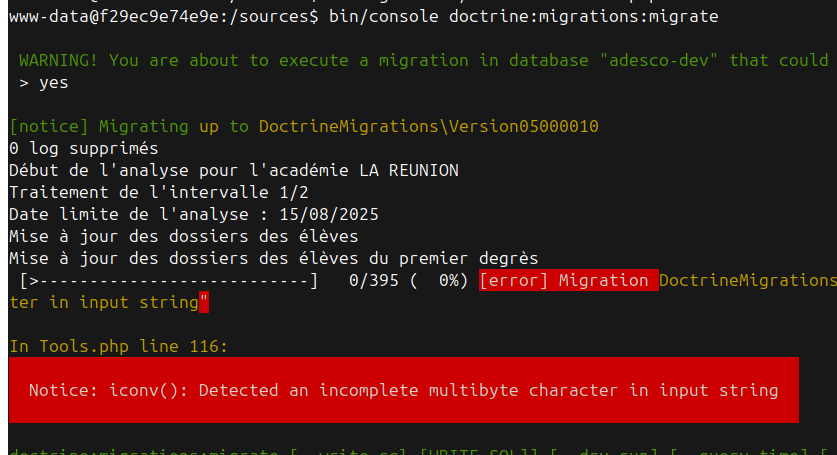
Dans le fichier src/Manager/Tools.php
corriger la ligne 116 en ajoutant @ avant "iconv"
4/ Relancer : bin/console doctrine:migrations:migrate
5/ Lancer le script patch_sodium_decrypt.php
/sources$ php patch_sodium_decrypt.php
Commenter les lignes ci-dessous dans le fichier ./vendor/ra-paca/cryptography/SodiumCryptography.php
vi ./vendor/ra-paca/cryptography/SodiumCryptography.php

public function decrypt(string $message, string $key): string
{
// TEMPORAIRE : bypass du déchiffrement pour passer la migration Doctrine
return $message;
}