# Agenda, messagerie, liste de diffusion

# Thunderbird

Client de messagerie Thunderbird

# Accès à la messagerie

<p class="callout info">Il convient pour chaque personnel de la consulter régulièrement et de l'utiliser dans le cadre de sa mission. L'identifiant et le mot de passe de la messagerie qui vous ont été communiqués permettent l'accès à la plupart des services en ligne contenu dans l'espace de travail metice</p>

<p class="callout danger">Le NUMEN ne devrait en aucun cas être conservé comme mot de passe.</p>

Des informations institutionnelles sont par ailleurs fréquemment diffusées sur ces boîtes en provenance de l'administration centrale et de l'académie.

<div id="bkmrk-un%C2%A0client-de-message"><div><div>Un **client de messagerie**, **logiciel de messagerie** ou **courrielleur**, est un [logiciel](https://fr.wikipedia.org/wiki/Logiciel "https://fr.wikipedia.org/wiki/Logiciel") qui sert à lire et envoyer des [courriers électroniques](https://fr.wikipedia.org/wiki/Courriers_%C3%A9lectroniques "https://fr.wikipedia.org/wiki/Courriers_électroniques").</div></div></div>Ce sont en général des [clients lourds](https://fr.wikipedia.org/wiki/Client_lourd "https://fr.wikipedia.org/wiki/Client_lourd") mais il existe aussi des [applications web](https://fr.wikipedia.org/wiki/Application_web "https://fr.wikipedia.org/wiki/Application_web") ([messagerie web](https://fr.wikipedia.org/wiki/Messagerie_web "https://fr.wikipedia.org/wiki/Messagerie_web") ou webmail) qui offrent les mêmes fonctionnalités.

La caractéristique essentielle de tous ces logiciels est de permettre à un utilisateur d'accéder à sa ou ses boîtes de [courriers électroniques](https://fr.wikipedia.org/wiki/Courrier_%C3%A9lectronique "https://fr.wikipedia.org/wiki/Courrier_électronique").

Les clients de messagerie les plus connus sont : [Mozilla Thunderbird](https://fr.wikipedia.org/wiki/Mozilla_Thunderbird "https://fr.wikipedia.org/wiki/Mozilla_Thunderbird"), [Microsoft Outlook](https://fr.wikipedia.org/wiki/Microsoft_Outlook "https://fr.wikipedia.org/wiki/Microsoft_Outlook"), [Evolution](https://fr.wikipedia.org/wiki/Evolution_(logiciel) "https://fr.wikipedia.org/wiki/Evolution_(logiciel)") ([GNOME](https://fr.wikipedia.org/wiki/GNOME "https://fr.wikipedia.org/wiki/GNOME")), [Mail](https://fr.wikipedia.org/wiki/Mail_(Apple) "https://fr.wikipedia.org/wiki/Mail_(Apple)") ([Apple](https://fr.wikipedia.org/wiki/Apple "https://fr.wikipedia.org/wiki/Apple")), [Lotus Notes](https://fr.wikipedia.org/wiki/Lotus_Notes "https://fr.wikipedia.org/wiki/Lotus_Notes") ([IBM](https://fr.wikipedia.org/wiki/IBM "https://fr.wikipedia.org/wiki/IBM")), [Opera Mail](https://fr.wikipedia.org/wiki/Opera_Mail "https://fr.wikipedia.org/wiki/Opera_Mail"), [Foxmail](https://fr.wikipedia.org/wiki/Foxmail "https://fr.wikipedia.org/wiki/Foxmail").

<div id="bkmrk-pr%C3%A9-requis%C2%A0%3A-conna%C3%AEt"><div><div>  
</div><div>***Pré-requis*** : connaître les identifiants et mot de passe</div></div></div><p class="callout info">2 types d'identifiants existent :  
- identifiants **nominatifs** professionnels (de type pnom ou “p” est la première lettre du prénom)  
- identifiants **fonctionnels** (ce type ce.\[RNE\])</p>

<div id="bkmrk-il-ne-faut-pas-se-co"><div><div>Il ne faut pas se connecter en même temps sur un même navigateur avec les identifiants fonctionnels et individuels. Il faut utiliser 2 navigateurs différents</div></div></div>[Comment récupérer son identifiant ou rénitialiser son mot de passe](https://magmatic.ac-reunion.fr/dokuwiki/doku.php?id=academie:01_messagerie_aca:reinitmdp "academie:01_messagerie_aca:reinitmdp")

### 1. Accès depuis METICE

[http://metice.ac-reunion.fr](http://metice.ac-reunion.fr/ "http://metice.ac-reunion.fr")

Après connexion , vous pouvez ouvrir votre messagerie académique (application web - convergence) depuis l'icône “Messagerie et agenda” dans la catégorie “Au quotidien”.

### 2. Accès depuis portail

[http://portail.ac-reunion.fr](http://portail.ac-reunion.fr/ "http://portail.ac-reunion.fr")

Après connexion, vous pouvez ouvrir votre messagerie académique (application web - convergence) depuis le lien “Messagerie et agenda” dans la rubrique “Intranet, Référentiels et Outils”, catégorie “Autres outils”.

<div id="bkmrk-remarque%3A-si-vous-av"><div>Remarque: si vous avez un identifiant fonctionnel et un identifiant individuel, il est impératif de ne pas se connecter en même temps sur un même navigateur car cela provoque des dysfonctionnements (dus au Single Sign On).</div></div>### 3. Accès depuis webmail

[http://webmail.ac-reunion.fr](http://webmail.ac-reunion.fr/ "http://webmail.ac-reunion.fr")

Après connexion vous avez accès à la messagerie académique (application web webmail). Une utilisation d'un des autres moyens de connexion est conseillée.

### 4. Avec un client de messagerie depuis son ordinateur

Il est possible de consulter ses messages académiques à l'aide d'un client de messagerie installé sur votre ordinateur. L'académie de la Réunion recommande l'utilisation de [Thunderbird](https://www.thunderbird.net/fr/ "https://www.thunderbird.net/fr/"), logiciel inclus dans le [SILL 2019 (Socle Interministériel de Logiciels Libres)](https://numerique.gouv.fr/actualites/decouvrez-le-socle-interministeriel-des-logiciels-libres-sill-2019/ "https://numerique.gouv.fr/actualites/decouvrez-le-socle-interministeriel-des-logiciels-libres-sill-2019/")

[Comment paramétrer la messagerie sur un ordinateur](https://magmatic.ac-reunion.fr/dokuwiki/doku.php?id=academie:01_messagerie_aca:parammesspc "academie:01_messagerie_aca:parammesspc")

### 5. Avec un client de messagerie depuis son smartphone

Il est possible de consulter ses messages académiques à l'aide d'une application de messagerie installée sur votre smartphone

<span style="text-decoration: underline;">Paramétrage smartphone Android </span>: [parametrage\_outil\_messagerie\_android.pdf](https://portail.ac-reunion.fr/ladoclela/attachments/434)

<span style="text-decoration: underline;">Paramétrage smartphone IOS </span>: <span style="color: rgb(53, 152, 219);">[parametrage\_outil\_messagerie\_ios.pdf](https://portail.ac-reunion.fr/ladoclela/attachments/435)</span>

# Comment paramétrer sa messagerie avec Thunderbird

Cette page va décrire comment paramétrer votre **messagerie** avec **thunderbird**

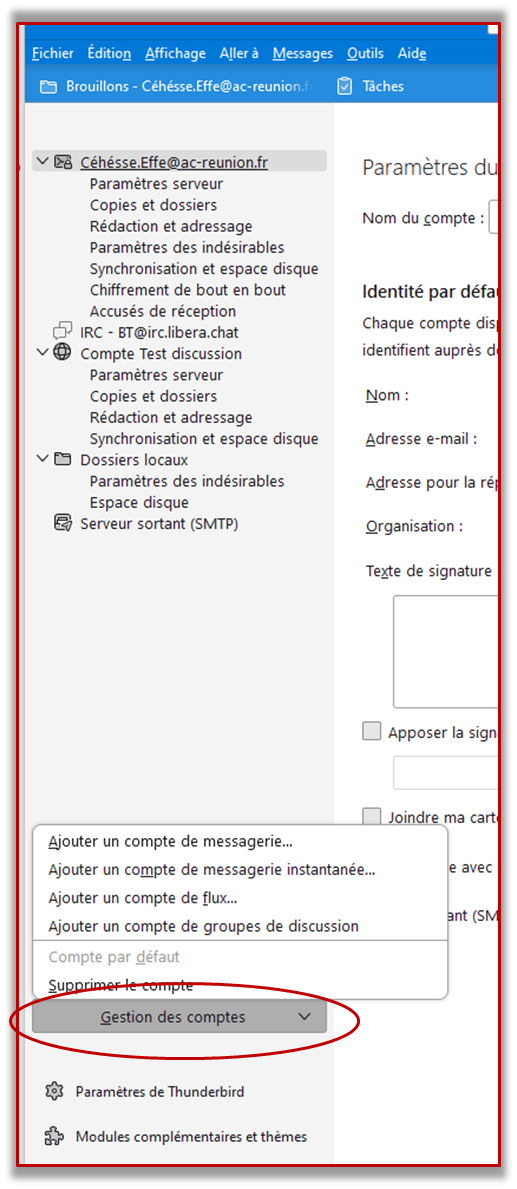
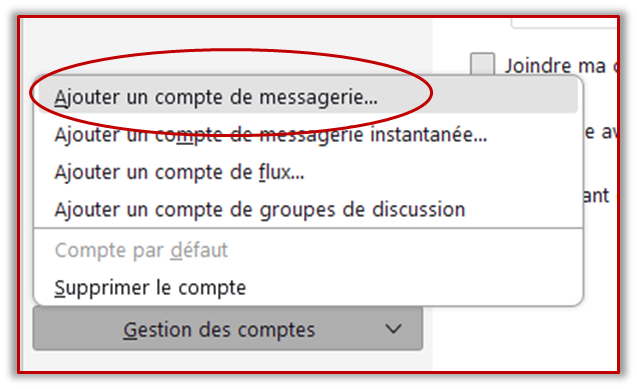
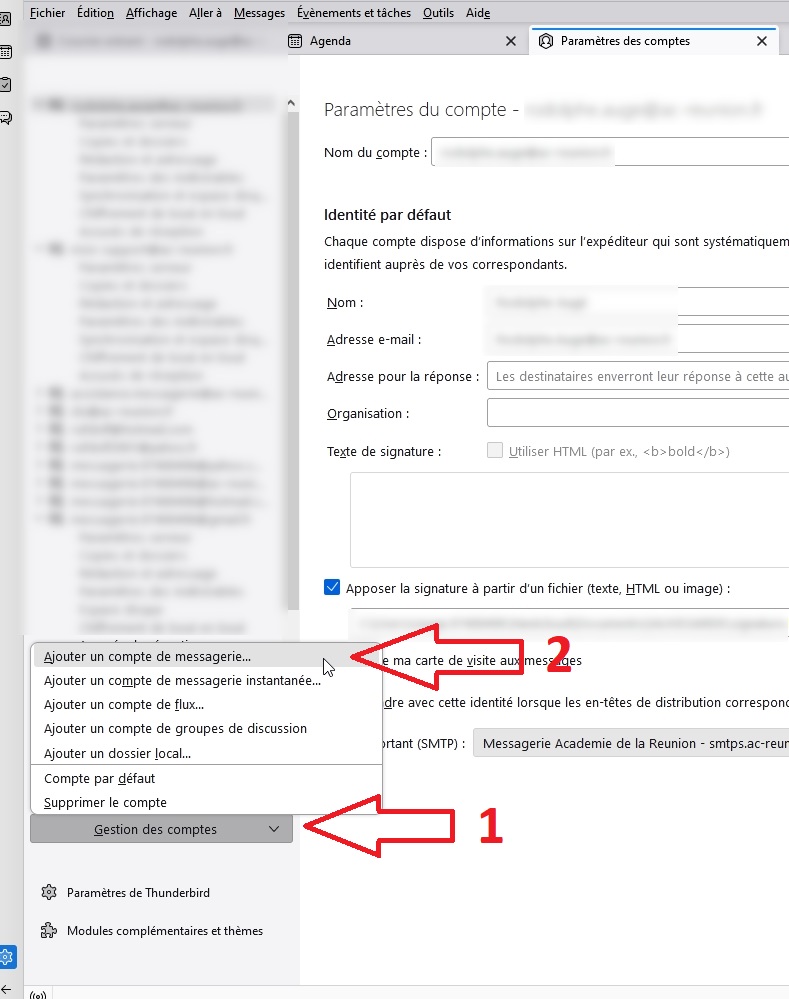
1. <span style="mso-ascii-font-family: Calibri; mso-fareast-font-family: Calibri; mso-hansi-font-family: Calibri; mso-bidi-font-family: Calibri;"><span style="mso-list: Ignore;"><span style="font: 7.0pt 'Times New Roman';"> </span></span></span>Dans l'onglet **Paramètres des comptes**, cliquez <span style="mso-bidi-font-family: Calibri; mso-bidi-theme-font: minor-latin; mso-bidi-font-weight: bold;">sur **Gestion des comptes** (1) puis sur **Ajouter un compte de messagerie** (2).  
      
    </span><span style="mso-bidi-font-family: Calibri; mso-bidi-theme-font: minor-latin; mso-bidi-font-weight: bold;">**[![thunderbird-gestion des comptes_floute_fleche.jpg](https://portail.ac-reunion.fr/ladoclela/uploads/images/gallery/2024-05/thunderbird-gestion-des-comptes-floute-fleche.jpg)](https://portail.ac-reunion.fr/ladoclela/uploads/images/gallery/2023-10/thunderbird-parametre-de-compte-02.PNG)** </span>
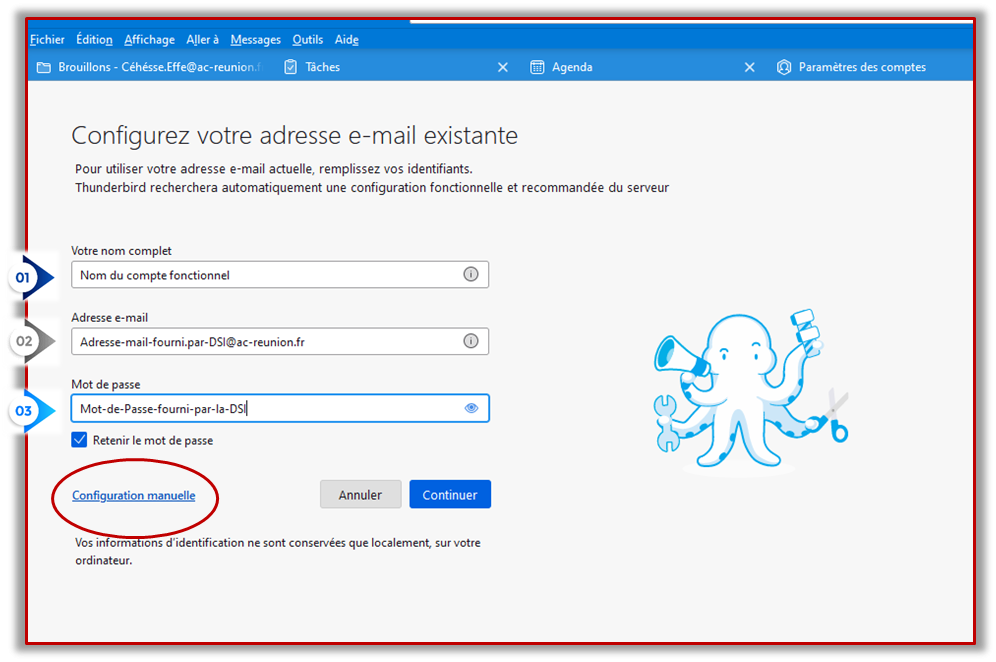
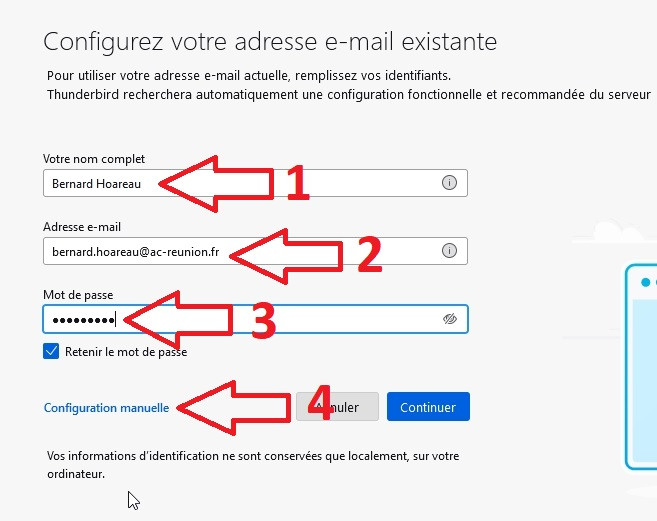
2. Dans l’onglet **Configuration du compte** qui s’ouvre, complétez les cellules **Votre nom complet** (1), **Adresse e-mail** (2) et **Mot de passe** (3) puis cliquez sur <span style="text-decoration: underline;">**Configuration manuelle**</span> (4).  
    <span style="mso-bidi-font-family: Calibri; mso-bidi-theme-font: minor-latin;">[![panneau_attention.jpg](https://portail.ac-reunion.fr/ladoclela/uploads/images/gallery/2024-05/scaled-1680-/panneau-attention.jpg)](https://portail.ac-reunion.fr/ladoclela/uploads/images/gallery/2024-05/panneau-attention.jpg)</span> **<span style="text-decoration: underline;">Ne cliquez pas</span>** sur **Continuer** à cette étape.  
      
    [![thunderbird - Configuration du compte_fleche.jpg](https://portail.ac-reunion.fr/ladoclela/uploads/images/gallery/2024-05/scaled-1680-/thunderbird-configuration-du-compte-fleche.jpg)](https://portail.ac-reunion.fr/ladoclela/uploads/images/gallery/2024-05/thunderbird-configuration-du-compte-fleche.jpg)
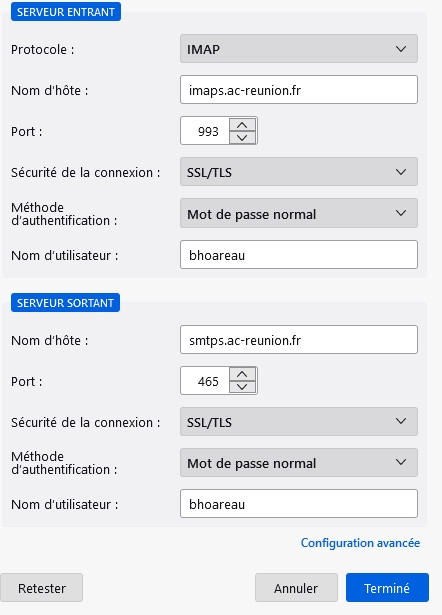
3. Complétez les paramètres du serveur comme ceci :  
      
    <span style="font-size: 12.0pt; line-height: 107%; mso-bidi-font-family: Calibri; mso-bidi-theme-font: minor-latin;">SERVEUR ENTRANT</span>  
    <span style="font-size: 12.0pt; mso-bidi-font-family: Calibri; mso-bidi-theme-font: minor-latin;">Protocole: **IMAP**  
    Nom d'hôte**:** </span><span style="font-size: 12.0pt; mso-bidi-font-family: Calibri; mso-bidi-theme-font: minor-latin;">**imaps.ac-reunion.fr**  
    Port :</span>**<span style="font-size: 12.0pt; mso-bidi-font-family: Calibri; mso-bidi-theme-font: minor-latin;"> </span>**<span style="font-size: 12.0pt; mso-bidi-font-family: Calibri; mso-bidi-theme-font: minor-latin;">**993**</span><span style="font-size: 12.0pt; mso-bidi-font-family: Calibri; mso-bidi-theme-font: minor-latin;">  
    Sécurité de la connexion :</span>**<span style="font-size: 12.0pt; mso-bidi-font-family: Calibri; mso-bidi-theme-font: minor-latin;"> </span>**<span style="font-size: 12.0pt; mso-bidi-font-family: Calibri; mso-bidi-theme-font: minor-latin;">**SSL/TLS**  
    </span><span style="font-size: 12.0pt; line-height: 107%; mso-bidi-font-family: Calibri; mso-bidi-theme-font: minor-latin;">Méthode d’authentification :</span>**<span style="font-size: 12.0pt; line-height: 107%; mso-bidi-font-family: Calibri; mso-bidi-theme-font: minor-latin;"> </span>**<span style="font-size: 12.0pt; line-height: 107%; mso-bidi-font-family: Calibri; mso-bidi-theme-font: minor-latin;">**Mot de passe normal**  
    </span><span style="font-size: 12.0pt; mso-bidi-font-family: Calibri; mso-bidi-theme-font: minor-latin;">Nom d’utilisateur :</span>**<span style="font-size: 12.0pt; mso-bidi-font-family: Calibri; mso-bidi-theme-font: minor-latin;"> </span>**<span style="font-size: 12.0pt; mso-bidi-font-family: Calibri; mso-bidi-theme-font: minor-latin;">Saisissez votre **identifiant de connexion** (par exemple : bhoareau</span><span style="font-size: 12.0pt; line-height: 107%; mso-bidi-font-family: Calibri; mso-bidi-theme-font: minor-latin;">)  
      
    SERVEUR SORTANT</span><span style="font-size: 12.0pt; line-height: 107%; mso-bidi-font-family: Calibri; mso-bidi-theme-font: minor-latin;">  
    </span><span style="font-size: 12.0pt; mso-bidi-font-family: Calibri; mso-bidi-theme-font: minor-latin;">Nom d'hôte: </span><span style="font-size: 12.0pt; mso-bidi-font-family: Calibri; mso-bidi-theme-font: minor-latin;">**smtps.ac-reunion.fr**  
    </span><span style="font-size: 12.0pt; mso-bidi-font-family: Calibri; mso-bidi-theme-font: minor-latin;">Port : </span>**<span style="font-size: 12.0pt; mso-bidi-font-family: Calibri; mso-bidi-theme-font: minor-latin;">465</span>**<span style="font-size: 12.0pt; mso-bidi-font-family: Calibri; mso-bidi-theme-font: minor-latin;">Sécurité de la connexion : </span>**<span style="font-size: 12.0pt; mso-bidi-font-family: Calibri; mso-bidi-theme-font: minor-latin;">SSL/TLS</span>**
    
    <span style="font-size: 12.0pt; mso-bidi-font-family: Calibri; mso-bidi-theme-font: minor-latin;">Méthode d’authentification : </span><span style="font-size: 12.0pt; mso-bidi-font-family: Calibri; mso-bidi-theme-font: minor-latin;">**Mot de passe normal**  
    </span><span style="font-size: 12.0pt; line-height: 107%; mso-bidi-font-family: Calibri; mso-bidi-theme-font: minor-latin;">Nom d’utilisateur</span>**<span style="font-size: 12.0pt; line-height: 107%; mso-bidi-font-family: Calibri; mso-bidi-theme-font: minor-latin;"> : </span>**<span style="font-size: 12.0pt; line-height: 107%; mso-bidi-font-family: Calibri; mso-bidi-theme-font: minor-latin;">Saisissez votre **identifiant de connexion**</span>
    
    <span style="font-size: 12.0pt; line-height: 107%; mso-bidi-font-family: Calibri; mso-bidi-theme-font: minor-latin;"> **[![thunderbird - Configuration du compte.jpg](https://portail.ac-reunion.fr/ladoclela/uploads/images/gallery/2024-05/scaled-1680-/thunderbird-configuration-du-compte.jpg)](https://portail.ac-reunion.fr/ladoclela/uploads/images/gallery/2024-05/thunderbird-configuration-du-compte.jpg)** </span>
4. <span style="font-size: 12.0pt; line-height: 107%; mso-bidi-font-family: Calibri; mso-bidi-theme-font: minor-latin;">Enfin cliquez sur **Terminé**.</span>

# Configurer sa signature académique

#### **Récupérer le fichier de signature :**

La première étape est de récupérer le fichier "signature.html" sur le lecteur "Perso" (P:) et de stocker celui-ci dans un répertoire local à la machine (Documents par exemple).

[![image.png](https://portail.ac-reunion.fr/ladoclela/uploads/images/gallery/2024-04/scaled-1680-/wJsimage.png)](https://portail.ac-reunion.fr/ladoclela/uploads/images/gallery/2024-04/wJsimage.png)

<p class="callout info">Note : plusieurs fichiers signatures peuvent apparaitre, vous pouvez le visualiser et choisir lequel sauvegarder.</p>

<p class="callout warning">Il faut également que vous soyez sur site, ou alors que le VPN Cisco Anyconnect soit actif pour accéder à ce partage réseau.</p>

#### **Modification depuis Thunderbird :**

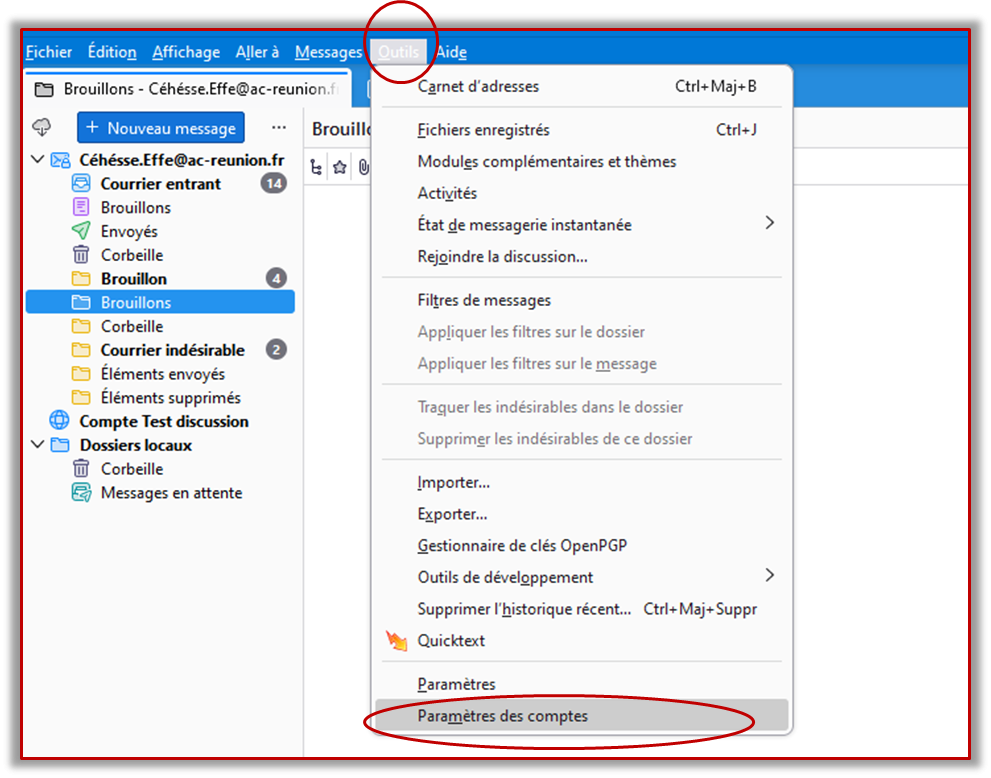
Pour modifier la signature, il suffit de se rendre dans "Outils" &gt; "Paramètres des comptes" :

[![image.png](https://portail.ac-reunion.fr/ladoclela/uploads/images/gallery/2024-04/scaled-1680-/O2vimage.png)](https://portail.ac-reunion.fr/ladoclela/uploads/images/gallery/2024-04/O2vimage.png)

Puis dans la section identité par défaut (qui correspond au compte que l'on souhaite modifier), <span style="text-decoration: underline;">vérifier que la coche "Apposer la signature (...)" est active</span> et sélectionner le fichier correspondant à l'aide du bouton "Choisir".

[![tfaimage2.png](https://portail.ac-reunion.fr/ladoclela/uploads/images/gallery/2025-04/scaled-1680-/tfaimage2.png)](https://portail.ac-reunion.fr/ladoclela/uploads/images/gallery/2025-04/tfaimage2.png)
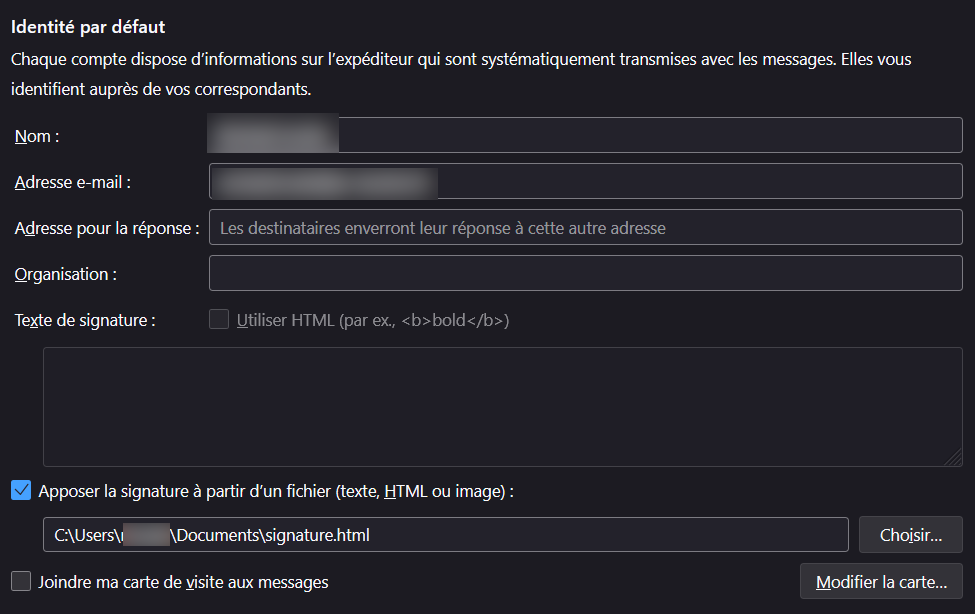
La signature devrait à présent apparaitre lors de la rédaction d'un nouveau mail.

# Ajout compte de messagerie classique et fonctionnel dans Thunderbird

<p class="callout info">[ ![appointment-new-3.png](https://portail.ac-reunion.fr/ladoclela/uploads/images/gallery/2020-09-Sep/scaled-840-0/appointment-new-3.png)](https://portail.ac-reunion.fr/ladoclela/uploads/images/gallery/2020-09-Sep/appointment-new-3.png)5 minutes  
  
[![thunderbird-logo.png](https://portail.ac-reunion.fr/ladoclela/uploads/images/gallery/2020-09-Sep/scaled-840-0/thunderbird-logo.png) MOZILLA Thunderbird](https://portail.ac-reunion.fr/ladoclela/uploads/images/gallery/2020-09-Sep/thunderbird-logo.png)  

</p>

<p class="callout success">Ajouter un compte de messagerie dans Thunderbird </p>

<p class="callout success">[Documentation au format PDF : ](https://portail.ac-reunion.fr/ladoclela/attachments/442)[Parametrage-boite-mail-Thunderbird-13-10-2023.pdf](https://portail.ac-reunion.fr/ladoclela/attachments/443)</p>

##  Procédure

<span style="font-size: 14.0pt; line-height: 107%; font-family: 'Verdana',sans-serif;"> </span><a name="_Hlk83299326"></a>**<span style="font-size: 24.0pt; line-height: 107%; font-family: 'Verdana',sans-serif; color: #5b9bd5; mso-themecolor: accent5; mso-style-textoutline-type: solid; mso-style-textoutline-fill-color: white; mso-style-textoutline-fill-themecolor: background1; mso-style-textoutline-fill-alpha: 100.0%; mso-style-textoutline-outlinestyle-dpiwidth: .75pt; mso-style-textoutline-outlinestyle-linecap: flat; mso-style-textoutline-outlinestyle-join: round; mso-style-textoutline-outlinestyle-pctmiterlimit: 0%; mso-style-textoutline-outlinestyle-dash: solid; mso-style-textoutline-outlinestyle-align: center; mso-style-textoutline-outlinestyle-compound: simple; mso-style-textfill-type: gradient; mso-style-textfill-fill-gradientfill-shadetype: path-circle; mso-style-textfill-fill-gradientfill-shade-rectfill-pctleft: 0%; mso-style-textfill-fill-gradientfill-shade-rectfill-pcttop: 100.0%; mso-style-textfill-fill-gradientfill-shade-rectfill-pctright: 100.0%; mso-style-textfill-fill-gradientfill-shade-rectfill-pctbottom: 0%; mso-style-textfill-fill-gradientfill-stoplist: '0 \#2C5981 8 100000 shade=30000 satm=115000\,50000 \#4382BA 8 100000 shade=67500 satm=115000\,100000 \#529BDE 8 100000 shade=100000 satm=115000'; mso-effects-shadow-color: #9DC3E6; mso-effects-shadow-themecolor: accent5; mso-effects-shadow-alpha: 100.0%; mso-effects-shadow-colortransforms: 'lumm=60000 lumo=40000'; mso-effects-shadow-dpiradius: 1.0pt; mso-effects-shadow-dpidistance: 3.0pt; mso-effects-shadow-angledirection: 2700000; mso-effects-shadow-align: topleft; mso-effects-shadow-pctsx: 100.0%; mso-effects-shadow-pctsy: 100.0%; mso-effects-shadow-anglekx: 0; mso-effects-shadow-angleky: 0;">Paramétrage compte mail</span>**

<p class="callout info"><span style="font-size: 14.0pt; line-height: 107%; font-family: 'Verdana',sans-serif;"> </span>*<u><span style="font-size: 14.0pt; line-height: 107%; font-family: 'Verdana',sans-serif;">Objectif :</span></u><span style="font-size: 14.0pt; line-height: 107%; font-family: 'Verdana',sans-serif;"> Tutoriel pour ajouter une boîte mail avec le client de messagerie **<span style="color: #5b9bd5; mso-themecolor: accent5; mso-style-textoutline-type: solid; mso-style-textoutline-fill-color: white; mso-style-textoutline-fill-themecolor: background1; mso-style-textoutline-fill-alpha: 100.0%; mso-style-textoutline-outlinestyle-dpiwidth: .75pt; mso-style-textoutline-outlinestyle-linecap: flat; mso-style-textoutline-outlinestyle-join: round; mso-style-textoutline-outlinestyle-pctmiterlimit: 0%; mso-style-textoutline-outlinestyle-dash: solid; mso-style-textoutline-outlinestyle-align: center; mso-style-textoutline-outlinestyle-compound: simple; mso-style-textfill-type: gradient; mso-style-textfill-fill-gradientfill-shadetype: linear; mso-style-textfill-fill-gradientfill-shade-linearshade-angle: 16200000; mso-style-textfill-fill-gradientfill-shade-linearshade-fscaled: no; mso-style-textfill-fill-gradientfill-stoplist: '0 \#2C5981 8 100000 shade=30000 satm=115000\,50000 \#4382BA 8 100000 shade=67500 satm=115000\,100000 \#529BDE 8 100000 shade=100000 satm=115000'; mso-effects-shadow-color: #9DC3E6; mso-effects-shadow-themecolor: accent5; mso-effects-shadow-alpha: 100.0%; mso-effects-shadow-colortransforms: 'lumm=60000 lumo=40000'; mso-effects-shadow-dpiradius: 1.0pt; mso-effects-shadow-dpidistance: 3.0pt; mso-effects-shadow-angledirection: 2700000; mso-effects-shadow-align: topleft; mso-effects-shadow-pctsx: 100.0%; mso-effects-shadow-pctsy: 100.0%; mso-effects-shadow-anglekx: 0; mso-effects-shadow-angleky: 0;">Mozilla Thunderbird</span>**<span style="mso-style-textfill-type: gradient; mso-style-textfill-fill-gradientfill-shadetype: linear; mso-style-textfill-fill-gradientfill-shade-linearshade-angle: 16200000; mso-style-textfill-fill-gradientfill-shade-linearshade-fscaled: no; mso-style-textfill-fill-gradientfill-stoplist: '0 \#2C5981 8 100000 shade=30000 satm=115000\,50000 \#4382BA 8 100000 shade=67500 satm=115000\,100000 \#529BDE 8 100000 shade=100000 satm=115000';">. </span></span>*</p>

*<span style="font-size: 14.0pt; line-height: 107%; font-family: 'Verdana',sans-serif;"> </span><span style="font-size: 14.0pt; line-height: 107%; font-family: 'Verdana',sans-serif;"> </span>*

<span style="font-size: 14.0pt; line-height: 107%; font-family: Wingdings; mso-fareast-font-family: Wingdings; mso-bidi-font-family: Wingdings;"><span style="mso-list: Ignore;">v<span style="font: 7.0pt 'Times New Roman';"> </span></span></span><span style="font-size: 14.0pt; line-height: 107%; font-family: 'Verdana',sans-serif;">Ajouter un compte mail classique.</span>

<span style="font-size: 12.0pt; line-height: 107%; font-family: 'Courier New'; mso-fareast-font-family: 'Courier New';"><span style="mso-list: Ignore;">o<span style="font: 7.0pt 'Times New Roman';"> </span></span></span>[*<span style="font-size: 12.0pt; line-height: 107%; font-family: 'Verdana',sans-serif;">Prénom.Nom@ac-reunion.fr</span>*](mailto:Pr%C3%A9nom.Nom@ac-reunion.fr)

*<span style="font-size: 14.0pt; line-height: 107%; font-family: 'Verdana',sans-serif;"> </span>*

<span style="font-size: 14.0pt; line-height: 107%; font-family: Wingdings; mso-fareast-font-family: Wingdings; mso-bidi-font-family: Wingdings;"><span style="mso-list: Ignore;">v<span style="font: 7.0pt 'Times New Roman';"> </span></span></span><span style="font-size: 14.0pt; line-height: 107%; font-family: 'Verdana',sans-serif;">Ajouter un compte de messagerie de <u>type fonctionnel</u> comme les exemples ci-dessous :</span>

<span style="font-size: 12.0pt; line-height: 107%; font-family: 'Courier New'; mso-fareast-font-family: 'Courier New';"><span style="mso-list: Ignore;">o<span style="font: 7.0pt 'Times New Roman';"> </span></span></span>*<span style="font-size: 12.0pt; line-height: 107%; font-family: 'Verdana',sans-serif;">ce.&lt;rne etab&gt;@ac-reunion.fr<span style="mso-spacerun: yes;"> </span></span>*

<span style="font-size: 12.0pt; line-height: 107%; font-family: 'Courier New'; mso-fareast-font-family: 'Courier New';"><span style="mso-list: Ignore;">o<span style="font: 7.0pt 'Times New Roman';"> </span></span></span>*<span style="font-size: 12.0pt; line-height: 107%; font-family: 'Verdana',sans-serif;">caecui.&lt;rne etab&gt;@ac-reunion.fr (gestion des contrats de type CEA et CUI)</span>*

<span lang="EN-GB" style="font-size: 12.0pt; line-height: 107%; font-family: 'Courier New'; mso-fareast-font-family: 'Courier New'; mso-ansi-language: EN-GB;"><span style="mso-list: Ignore;">o<span style="font: 7.0pt 'Times New Roman';"> </span></span></span>*<span lang="EN-GB" style="font-size: 12.0pt; line-height: 107%; font-family: 'Verdana',sans-serif; mso-ansi-language: EN-GB;">rased.&lt;rne circo&gt;@ac-reunion.fr</span>*

<span lang="EN-GB" style="font-size: 12.0pt; line-height: 107%; font-family: 'Courier New'; mso-fareast-font-family: 'Courier New'; mso-ansi-language: EN-GB;"><span style="mso-list: Ignore;">o<span style="font: 7.0pt 'Times New Roman';"> </span></span></span> *<span lang="EN-GB" style="font-size: 12.0pt; line-height: 107%; font-family: 'Verdana',sans-serif; mso-ansi-language: EN-GB;">&lt;division&gt;.&lt;fonction&gt;@ac-reunion.fr</span>*

<p class="callout danger">**<u><span lang="EN-GB" style="font-size: 12.0pt; line-height: 107%; font-family: 'Verdana',sans-serif;"><span style="mso-spacerun: yes;"> </span></span></u><u><span style="font-size: 12.0pt; line-height: 107%; font-family: 'Verdana',sans-serif;">ATTENTION :</span></u>**<span style="font-size: 12.0pt; line-height: 107%; font-family: 'Verdana',sans-serif;"> Avant de créer un **compte fonctionnel**, il faut en avoir fait la demande auprès des services de la DSI via un ticket Filaos et avoir reçu via SMS les informations de connections pour les EPLE.</span></p>

<span style="font-size: 14.0pt; line-height: 107%; font-family: 'Verdana',sans-serif;">Ouvrir le client de messagerie </span>[![image.png](https://portail.ac-reunion.fr/ladoclela/uploads/images/gallery/2023-10/scaled-1680-/2eTimage.png)](https://portail.ac-reunion.fr/ladoclela/uploads/images/gallery/2023-10/2eTimage.png)

<span style="font-size: 14.0pt; line-height: 107%; font-family: 'Verdana',sans-serif;"> </span>

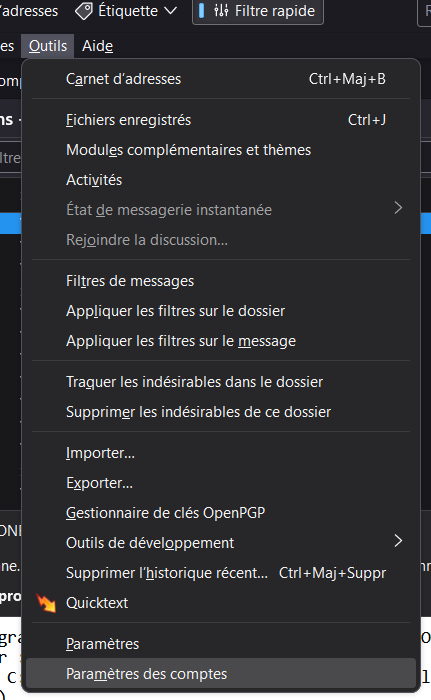
<span style="font-size: 14.0pt; line-height: 107%; font-family: 'Verdana',sans-serif;">Cliquez sur **« Outils »** dans la barre de menu.</span><span style="font-size: 12.0pt; line-height: 107%; font-family: 'Verdana',sans-serif;"> </span>[![image.png](https://portail.ac-reunion.fr/ladoclela/uploads/images/gallery/2023-10/scaled-1680-/6CHimage.png)](https://portail.ac-reunion.fr/ladoclela/uploads/images/gallery/2023-10/6CHimage.png)

<span style="font-size: 12.0pt; line-height: 107%; font-family: 'Verdana',sans-serif;"> </span><span style="font-size: 14.0pt; line-height: 107%; font-family: 'Verdana',sans-serif;">Sélectionnez <span style="mso-spacerun: yes;"> </span>**« Paramètres des comptes »** dans la barre de menu.</span>

<span style="font-size: 12.0pt; line-height: 107%; font-family: 'Verdana',sans-serif;"> </span>

[![image.png](https://portail.ac-reunion.fr/ladoclela/uploads/images/gallery/2023-10/scaled-1680-/2fVimage.png)](https://portail.ac-reunion.fr/ladoclela/uploads/images/gallery/2023-10/2fVimage.png)

<span style="font-size: 12.0pt; line-height: 107%; font-family: 'Verdana',sans-serif;"> </span><span style="font-size: 14.0pt; line-height: 107%; font-family: 'Verdana',sans-serif;">Sélectionnez <span style="mso-spacerun: yes;"> </span>**« Gestion des comptes »** dans la barre de menu latéral en bas à gauche.</span>

<span style="font-size: 12.0pt; line-height: 107%; font-family: 'Verdana',sans-serif;"> </span>

<span style="font-size: 12.0pt; line-height: 107%; font-family: 'Verdana',sans-serif;"> </span><span style="font-size: 14.0pt; line-height: 107%; font-family: 'Verdana',sans-serif;">Sélectionnez <span style="mso-spacerun: yes;"> </span>**« Ajouter un compte de messagerie »** dans le menu.</span>

<span style="font-size: 12.0pt; line-height: 107%; font-family: 'Verdana',sans-serif;"> </span>[![image.png](https://portail.ac-reunion.fr/ladoclela/uploads/images/gallery/2023-10/scaled-1680-/UHjimage.png)](https://portail.ac-reunion.fr/ladoclela/uploads/images/gallery/2023-10/UHjimage.png)

<span style="font-size: 12.0pt; line-height: 107%; font-family: 'Verdana',sans-serif;"> </span>

<span style="font-size: 12.0pt; line-height: 107%; font-family: 'Verdana',sans-serif;"> </span><span style="font-size: 14.0pt; line-height: 107%; font-family: 'Verdana',sans-serif;">Une nouvelle fenêtre s’ouvre, et vous invite à renseigner :</span>

<span style="font-size: 14.0pt; line-height: 107%; font-family: 'Verdana',sans-serif; mso-fareast-font-family: Verdana; mso-bidi-font-family: Verdana;"><span style="mso-list: Ignore;">1.<span style="font: 7.0pt 'Times New Roman';"> </span></span></span>**<span style="font-size: 14.0pt; line-height: 107%; font-family: 'Verdana',sans-serif; color: #2f5496; mso-themecolor: accent1; mso-themeshade: 191;">Votre nom complet</span>**<span style="font-size: 14.0pt; line-height: 107%; font-family: 'Verdana',sans-serif; color: #2f5496; mso-themecolor: accent1; mso-themeshade: 191;"> </span><span style="font-size: 14.0pt; line-height: 107%; font-family: 'Verdana',sans-serif;">ou celui du compte fonctionnel.</span>

<span style="font-size: 14.0pt; line-height: 107%; font-family: 'Verdana',sans-serif; mso-fareast-font-family: Verdana; mso-bidi-font-family: Verdana;"><span style="mso-list: Ignore;">2.<span style="font: 7.0pt 'Times New Roman';"> </span></span></span>**<span style="font-size: 14.0pt; line-height: 107%; font-family: 'Verdana',sans-serif; color: gray; mso-themecolor: background1; mso-themeshade: 128;">Adresse e-mail nominative </span>**<span style="font-size: 14.0pt; line-height: 107%; font-family: 'Verdana',sans-serif;">ou celle du compte fonctionnel.</span>

<span style="font-size: 12.0pt; line-height: 107%; font-family: 'Verdana',sans-serif; mso-fareast-font-family: Verdana; mso-bidi-font-family: Verdana;"><span style="mso-list: Ignore;">3.<span style="font: 7.0pt 'Times New Roman';"> </span></span></span>**<span style="font-size: 14.0pt; line-height: 107%; font-family: 'Verdana',sans-serif; color: #00b0f0;">Le mot de passe du compte</span>**<span style="font-size: 14.0pt; line-height: 107%; font-family: 'Verdana',sans-serif; color: #00b0f0;"> </span><span style="font-size: 14.0pt; line-height: 107%; font-family: 'Verdana',sans-serif;">qui a été fourni lors de la création du compte</span><span style="font-size: 12.0pt; line-height: 107%; font-family: 'Verdana',sans-serif;">.</span>

<span style="font-size: 12.0pt; line-height: 107%; font-family: 'Verdana',sans-serif;"> </span>[![image.png](https://portail.ac-reunion.fr/ladoclela/uploads/images/gallery/2023-10/scaled-1680-/gyfimage.png)](https://portail.ac-reunion.fr/ladoclela/uploads/images/gallery/2023-10/gyfimage.png)

<span style="font-size: 12.0pt; line-height: 107%; font-family: 'Verdana',sans-serif;"> </span><span style="font-size: 14.0pt; line-height: 107%; font-family: 'Verdana',sans-serif;">Une fois les informations inscrites cliquez sur : **«Configuration manuelle»**</span>

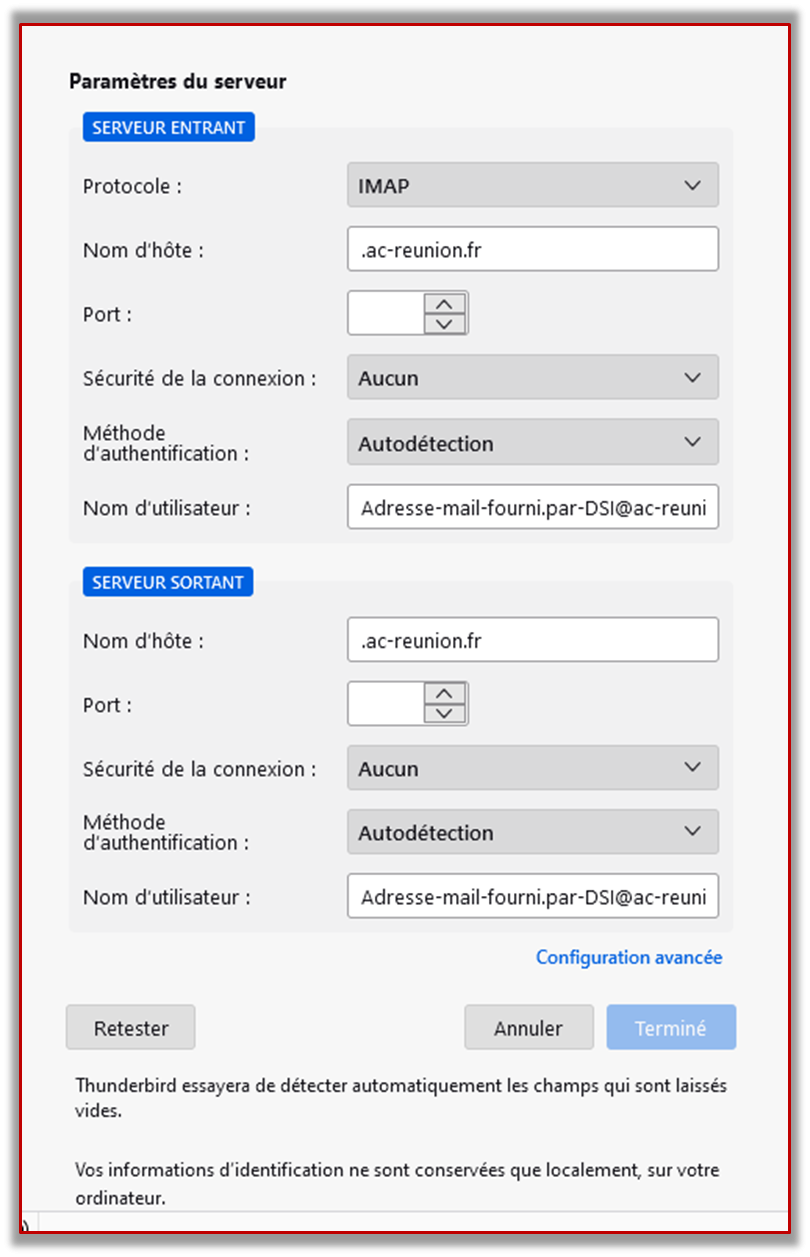
<span style="font-size: 14.0pt; line-height: 107%; font-family: 'Verdana',sans-serif;">Vous obtiendrez la fenêtre suivante.</span><span style="font-size: 12.0pt; line-height: 107%; font-family: 'Verdana',sans-serif;"> </span>

[![image.png](https://portail.ac-reunion.fr/ladoclela/uploads/images/gallery/2023-10/scaled-1680-/s3Timage.png)](https://portail.ac-reunion.fr/ladoclela/uploads/images/gallery/2023-10/s3Timage.png)

<span style="font-size: 12.0pt; line-height: 107%; font-family: 'Verdana',sans-serif;"> </span>

<span style="font-size: 12.0pt; line-height: 107%; font-family: 'Verdana',sans-serif;"> </span><span style="font-size: 14.0pt; line-height: 107%; font-family: 'Verdana',sans-serif;">Remplissez les éléments suivants s’ils ne sont pas correctement renseignés :</span>

<span style="font-size: 14.0pt; line-height: 107%; font-family: 'Verdana',sans-serif;"> </span>

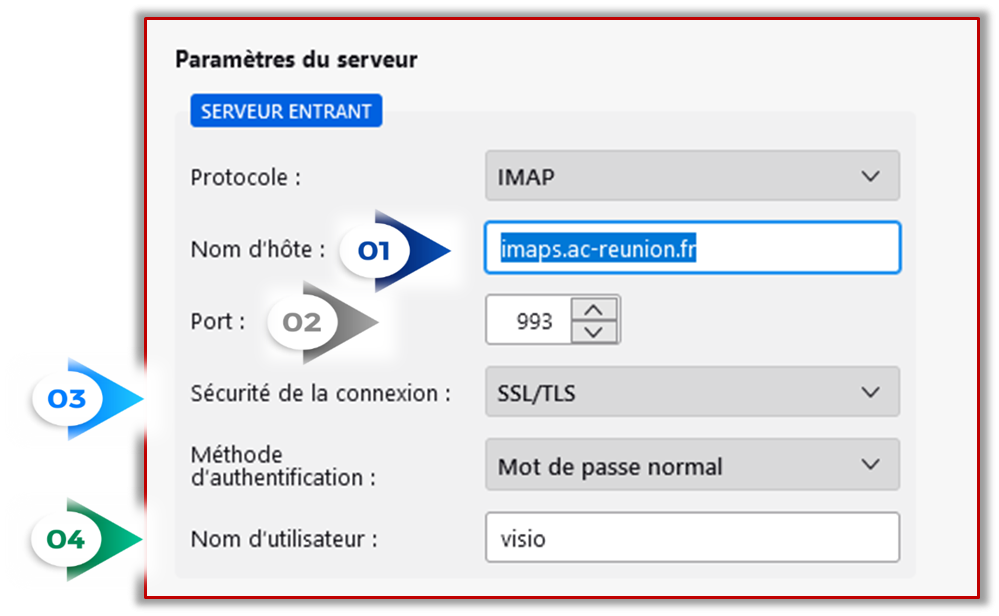
<a name="_Hlk147843355"></a>**<span style="font-size: 14.0pt; line-height: 107%; font-family: 'Verdana',sans-serif; mso-fareast-font-family: Verdana; mso-bidi-font-family: Verdana; color: #3b3838; mso-themecolor: background2; mso-themeshade: 64;"><span style="mso-list: Ignore;">1.<span style="font: 7.0pt 'Times New Roman';"> </span></span></span>**<span style="font-size: 14.0pt; line-height: 107%; font-family: 'Verdana',sans-serif; color: #2f5496; mso-themecolor: accent1; mso-themeshade: 191;">Nom d’hôte </span><span style="mso-bookmark: _Hlk147843355;">**<span style="font-size: 14.0pt; line-height: 107%; font-family: 'Verdana',sans-serif;">: <span style="color: #2f5496; mso-themecolor: accent1; mso-themeshade: 191;">imaps.ac-reunion.fr</span></span>**</span>

<span style="mso-bookmark: _Hlk147843355;">**<span style="font-size: 14.0pt; line-height: 107%; font-family: 'Verdana',sans-serif; mso-fareast-font-family: Verdana; mso-bidi-font-family: Verdana; color: #3b3838; mso-themecolor: background2; mso-themeshade: 64;"><span style="mso-list: Ignore;">2.<span style="font: 7.0pt 'Times New Roman';"> </span></span></span>**<span style="font-size: 14.0pt; line-height: 107%; font-family: 'Verdana',sans-serif; color: #a6a6a6; mso-themecolor: background1; mso-themeshade: 166;">Port </span></span><span style="mso-bookmark: _Hlk147843355;">**<span style="font-size: 14.0pt; line-height: 107%; font-family: 'Verdana',sans-serif;">: <span style="color: gray; mso-themecolor: background1; mso-themeshade: 128;">993</span></span>**</span>

<span style="mso-bookmark: _Hlk147843355;">**<span style="font-size: 14.0pt; line-height: 107%; font-family: 'Verdana',sans-serif; mso-fareast-font-family: Verdana; mso-bidi-font-family: Verdana; color: #3b3838; mso-themecolor: background2; mso-themeshade: 64;"><span style="mso-list: Ignore;">3.<span style="font: 7.0pt 'Times New Roman';"> </span></span></span>**<span style="font-size: 14.0pt; line-height: 107%; font-family: 'Verdana',sans-serif; color: #00b0f0;">Sécurité de la connexion </span></span><span style="mso-bookmark: _Hlk147843355;">**<span style="font-size: 14.0pt; line-height: 107%; font-family: 'Verdana',sans-serif;">: <span style="color: #00b0f0;">SSL/TLS</span></span>**</span>

<span style="mso-bookmark: _Hlk147843355;">**<span style="font-size: 14.0pt; line-height: 107%; font-family: 'Verdana',sans-serif; mso-fareast-font-family: Verdana; mso-bidi-font-family: Verdana; color: #3b3838; mso-themecolor: background2; mso-themeshade: 64;"><span style="mso-list: Ignore;">4.<span style="font: 7.0pt 'Times New Roman';"> </span></span></span>**<span style="font-size: 14.0pt; line-height: 107%; font-family: 'Verdana',sans-serif; color: #00b050;">Nom d’utilisateur </span></span><span style="mso-bookmark: _Hlk147843355;">**<span style="font-size: 14.0pt; line-height: 107%; font-family: 'Verdana',sans-serif;">: <span style="color: #00b050;">Nom du compte fourni</span></span>**</span>

<span style="mso-bookmark: _Hlk147843355;">**<span style="font-size: 14.0pt; line-height: 107%; font-family: 'Verdana',sans-serif;"> </span>**</span>[![image.png](https://portail.ac-reunion.fr/ladoclela/uploads/images/gallery/2023-10/scaled-1680-/Qh1image.png)](https://portail.ac-reunion.fr/ladoclela/uploads/images/gallery/2023-10/Qh1image.png)

<span style="font-size: 12.0pt; line-height: 107%; font-family: 'Verdana',sans-serif;"> </span><span style="font-size: 12.0pt; line-height: 107%; font-family: 'Verdana',sans-serif;"> </span>

<span style="font-size: 12.0pt; line-height: 107%; font-family: 'Verdana',sans-serif;"> </span>

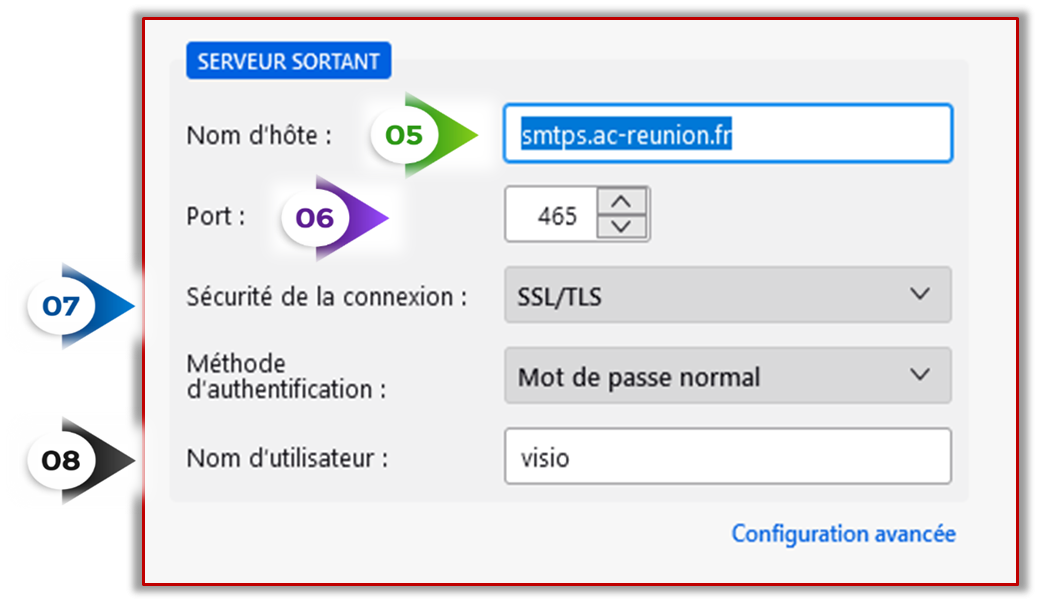
**<span style="font-size: 14.0pt; line-height: 107%; font-family: 'Verdana',sans-serif; mso-fareast-font-family: Verdana; mso-bidi-font-family: Verdana; color: #3b3838; mso-themecolor: background2; mso-themeshade: 64;"><span style="mso-list: Ignore;">5.<span style="font: 7.0pt 'Times New Roman';"> </span></span></span>**<span style="font-size: 14.0pt; line-height: 107%; font-family: 'Verdana',sans-serif; color: #538135; mso-themecolor: accent6; mso-themeshade: 191;">Nom d’hôte </span>**<span style="font-size: 14.0pt; line-height: 107%; font-family: 'Verdana',sans-serif;">: smtps.ac-reunion.fr</span>**

**<span style="font-size: 14.0pt; line-height: 107%; font-family: 'Verdana',sans-serif; mso-fareast-font-family: Verdana; mso-bidi-font-family: Verdana; color: #3b3838; mso-themecolor: background2; mso-themeshade: 64;"><span style="mso-list: Ignore;">6.<span style="font: 7.0pt 'Times New Roman';"> </span></span></span>**<span style="font-size: 14.0pt; line-height: 107%; font-family: 'Verdana',sans-serif; color: #7030a0;">Port </span>**<span style="font-size: 14.0pt; line-height: 107%; font-family: 'Verdana',sans-serif;">: 465</span>**

**<span style="font-size: 14.0pt; line-height: 107%; font-family: 'Verdana',sans-serif; mso-fareast-font-family: Verdana; mso-bidi-font-family: Verdana; color: #3b3838; mso-themecolor: background2; mso-themeshade: 64;"><span style="mso-list: Ignore;">7.<span style="font: 7.0pt 'Times New Roman';"> </span></span></span>**<span style="font-size: 14.0pt; line-height: 107%; font-family: 'Verdana',sans-serif; color: #2e74b5; mso-themecolor: accent5; mso-themeshade: 191;">Sécurité de la connexion </span>**<span style="font-size: 14.0pt; line-height: 107%; font-family: 'Verdana',sans-serif;">: SSL/TLS</span>**

**<span style="font-size: 14.0pt; line-height: 107%; font-family: 'Verdana',sans-serif; mso-fareast-font-family: Verdana; mso-bidi-font-family: Verdana; color: #3b3838; mso-themecolor: background2; mso-themeshade: 64;"><span style="mso-list: Ignore;">8.<span style="font: 7.0pt 'Times New Roman';"> </span></span></span>**<span style="font-size: 14.0pt; line-height: 107%; font-family: 'Verdana',sans-serif; color: #3b3838; mso-themecolor: background2; mso-themeshade: 64;">Nom d’utilisateur </span>**<span style="font-size: 14.0pt; line-height: 107%; font-family: 'Verdana',sans-serif;">: Nom du compte fourni</span>**

<span style="font-size: 12.0pt; line-height: 107%; font-family: 'Verdana',sans-serif;"> </span>

[![image.png](https://portail.ac-reunion.fr/ladoclela/uploads/images/gallery/2023-10/scaled-1680-/bqwimage.png)](https://portail.ac-reunion.fr/ladoclela/uploads/images/gallery/2023-10/bqwimage.png)

<span style="font-size: 12.0pt; line-height: 107%; font-family: 'Verdana',sans-serif;"> </span>

<span style="font-size: 12.0pt; line-height: 107%; font-family: 'Verdana',sans-serif;"> </span>

<p class="callout danger"> **<u><span style="font-size: 12.0pt; line-height: 107%; font-family: 'Verdana',sans-serif;">ATTENTION :</span></u>**<span style="font-size: 12.0pt; line-height: 107%; font-family: 'Verdana',sans-serif;"> Par défaut le nom d’utilisateur est prérempli avec l’adresse mail. Il faut donc le **remplacer** par le « Nom d’utilisateur » qui vous a été fourni. </span></p>

<span style="font-size: 12.0pt; line-height: 107%; font-family: 'Verdana',sans-serif;"> </span>

<span style="font-size: 12.0pt; line-height: 107%; font-family: 'Verdana',sans-serif;"> </span>

[![image.png](https://portail.ac-reunion.fr/ladoclela/uploads/images/gallery/2023-10/scaled-1680-/Eizimage.png)](https://portail.ac-reunion.fr/ladoclela/uploads/images/gallery/2023-10/Eizimage.png)

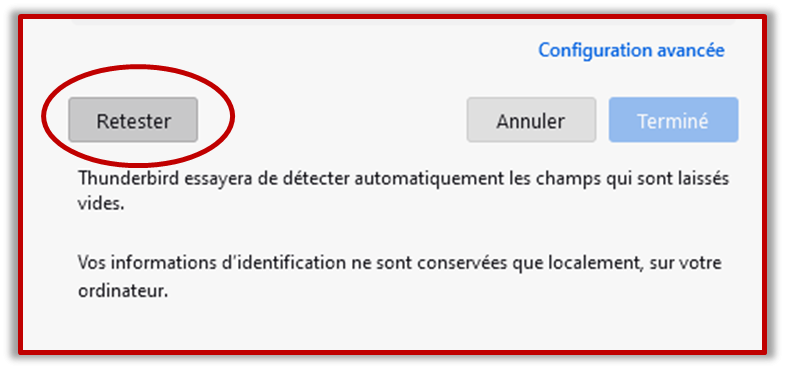
<span style="font-size: 14.0pt; line-height: 107%; font-family: 'Verdana',sans-serif;">Cliquez sur : **«** **Retester »** pour valider la configuration.</span>

<span style="font-size: 14.0pt; line-height: 107%; font-family: 'Verdana',sans-serif;"> </span>

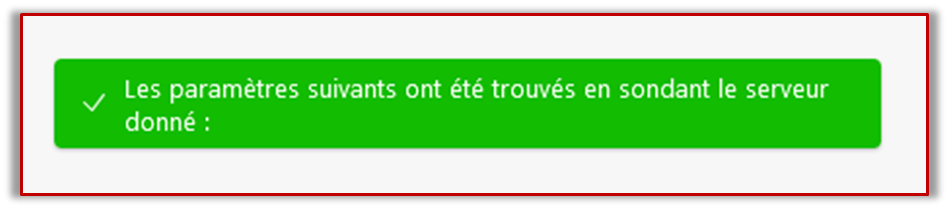
<span style="font-size: 14.0pt; line-height: 107%; font-family: 'Verdana',sans-serif;">Après validation vous obtiendrez le panneau informatif ci-dessous.</span>

[![image.png](https://portail.ac-reunion.fr/ladoclela/uploads/images/gallery/2023-10/scaled-1680-/agRimage.png)](https://portail.ac-reunion.fr/ladoclela/uploads/images/gallery/2023-10/agRimage.png)

**<span style="font-size: 14.0pt; line-height: 107%; font-family: 'Verdana',sans-serif;"> </span>**

**<span style="font-size: 14.0pt; line-height: 107%; font-family: 'Verdana',sans-serif;"> </span>**

<span style="font-size: 14.0pt; line-height: 107%; font-family: 'Verdana',sans-serif;">Cliquez sur le bouton **« Terminé »** pour valider définitivement l’ajout du nouveau compte de messagerie. </span>

# Remédier au problème de dépassement de quota

<span style="font-size: 14px;"><span style="font-family: Arial,Helvetica,sans-serif;">En cas de messagerie en overquota, les messages envoyés sont bien expédiés. Cependant ils ne sont pas enregistrés dans le dossier "**Envoyés**" de votre boite de réception en raison de l'absence d'espace libre dans votre boite de réception.</span></span>

<span style="font-size: 14px;"><span style="font-family: Arial,Helvetica,sans-serif;">Pour remédier à ce problème de dépassement de quota, je vous conseille de déplacer un maximum de messages anciens dans les dossiers locaux dans Thunderbird.</span></span>

<span style="font-size: 14px;"><span style="font-family: Arial,Helvetica,sans-serif;">Le dossier "**Archives**" permet seulement de classer les anciens mails dans votre boite de réception **mais ce classement ne libère pas d'espace**.</span></span>

<span style="font-size: 14px;"><span style="font-family: Arial,Helvetica,sans-serif;">Le fait de **placer des messages dans les dossiers locaux** libère de l'espace dans votre messagerie car **ces messages sont vidés du serveur de messagerie académique pour être stockés <u>uniquement sur votre ordinateur</u>**.</span></span>

<span style="font-size: 14px;"><span style="font-family: Arial,Helvetica,sans-serif;">Par ailleurs, le fait de vider la corbeille de votre messagerie permet aussi de libérer de l'espace.</span></span>

<span style="font-size: 14px;"><span style="font-family: Arial,Helvetica,sans-serif;">**Vous pouvez aussi paramétrer Thunderbird pour qu'il stocke directement les messages envoyés dans les dossiers locaux.**  
Pour ce faire:  
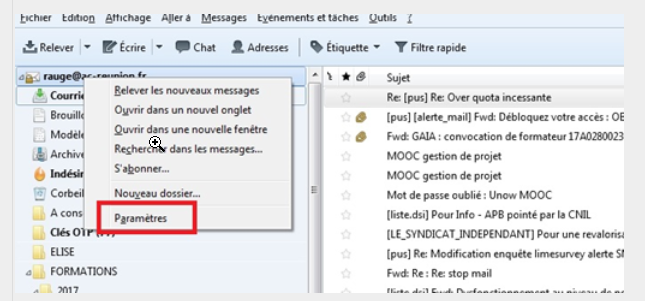
\- Dans Thunderbird, dans la colonne de gauche, faites un clic droit sur votre adresse de messagerie  
\- Dans le menu contextuel qui s'ouvre, faites un clic gauche sur "**Paramètres**"</span></span>

<span style="font-size: 14px;"><span style="font-family: Arial,Helvetica,sans-serif;">![](https://portail.ac-reunion.fr/ladoclela/uploads/images/gallery/2024-05/embedded-image-kymd5k6g.png)</span></span>

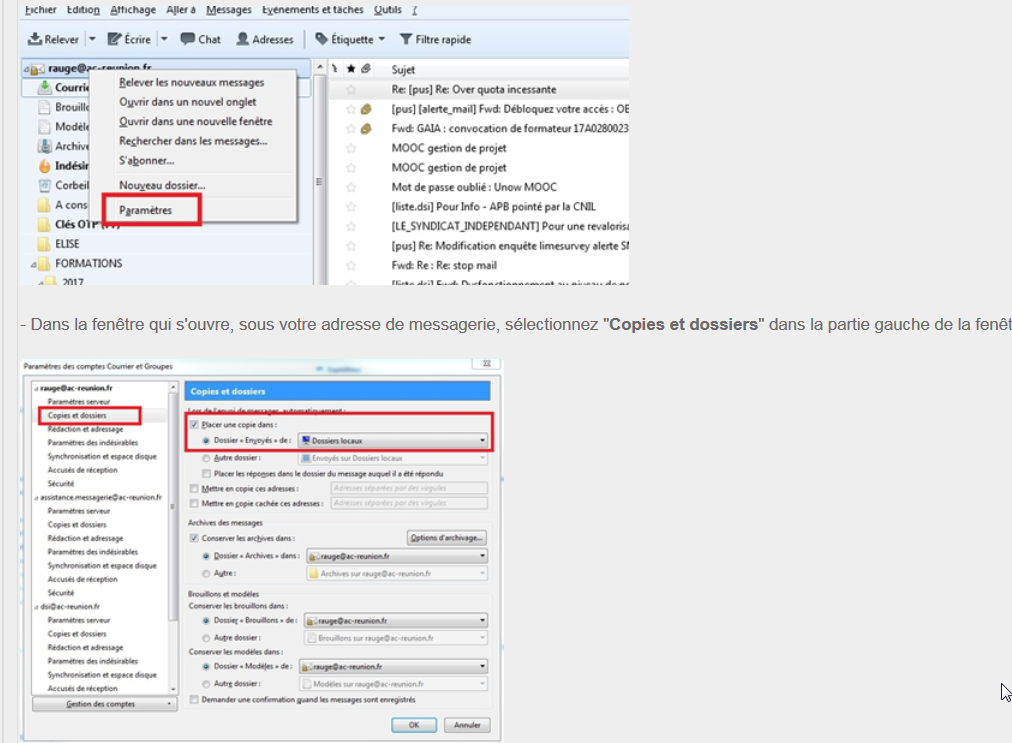
<span style="font-size: 14px;"><span style="font-family: Arial,Helvetica,sans-serif;">- Dans la fenêtre qui s'ouvre, sous votre adresse de messagerie, sélectionnez "**Copies et dossiers**" dans la partie gauche de la fenêtre :</span></span>

<div id="bkmrk--0"><div><div>![](https://portail.ac-reunion.fr/ladoclela/uploads/images/gallery/2024-05/embedded-image-f1ynlpxe.png)</div></div></div>   
<span style="font-size: 14px;"><span style="font-family: Arial,Helvetica,sans-serif;">- Cochez (si ça n'est pas déjà fait) la case "**Placer une copie dans**"  
\- A droite de "**Dossier "Envoyés**" **de"**, sélectionnez "**Dossiers locaux**" dans le menu déroulant.  
\- Enfin, validez en cliquant sur "**OK**"</span></span>

<span style="font-size: 14px;"><span style="font-family: Arial,Helvetica,sans-serif;">- Une fois ce paramétrage réalisé, il vous faudra envoyer un premier mail pour que le dossier "**Envoyés**" soit créé dans les dossiers locaux.</span></span>

<span style="font-size: 14px;"><span style="font-family: Arial,Helvetica,sans-serif;">Lorsque le dossier "**Envoyés**" aura été créé dans les dossiers locaux, vous pourrez déplacer tous les dossiers présents dans le dossier "**Envoyés**" de votre boite de réception vers le dossier "**Envoyés**" des dossiers locaux.</span></span>

# Méthodes de travail collaboratives avec une messagerie en IMAP dans Thunderbird

1. <span style="text-decoration: underline;"><span style="color: rgb(0, 0, 0); text-decoration: underline;">**Lu / Non lu** </span></span>  
    Si vous ouvrez un mail quand vous travaillez sur une boite de messagerie configurée en IMAP dans Thunderbird, celui-ci sera marqué comme lu pour tous les utilisateurs de cette boite et vos collaborateurs pourraient penser que le mail a déjà été traité.  
    Pour marquer un message comme non lu, il vous suffit de faire un clic droit sur le message en question puis de sélectionner **Marquer / Comme non lu**.  
    [![2024-07-01 15_05_26-floute.jpg](https://portail.ac-reunion.fr/ladoclela/uploads/images/gallery/2024-07/scaled-1680-/4yF2024-07-01-15-05-26-floute.jpg)](https://portail.ac-reunion.fr/ladoclela/uploads/images/gallery/2024-07/4yF2024-07-01-15-05-26-floute.jpg)
    
      
    Vous pouvez également cliquer sur l'icône ![2024-07-04 11_02_48-Window.jpg](https://portail.ac-reunion.fr/ladoclela/uploads/images/gallery/2024-07/scaled-1680-/wBo2024-07-04-11-02-48-window.jpg) présente dans la colonne ![2024-07-04 11_04_58-Window.jpg](https://portail.ac-reunion.fr/ladoclela/uploads/images/gallery/2024-07/scaled-1680-/2024-07-04-11-04-58-window.jpg) pour marquer un message comme non lu. [![2024-07-04 11_05_45-Window.jpg](https://portail.ac-reunion.fr/ladoclela/uploads/images/gallery/2024-07/scaled-1680-/2024-07-04-11-05-45-window.jpg)](https://portail.ac-reunion.fr/ladoclela/uploads/images/gallery/2024-07/2024-07-04-11-05-45-window.jpg)
2. **<span style="text-decoration: underline;"><span style="color: rgb(0, 0, 0); text-decoration: underline;">Dossiers  
      
    </span></span>**<span style="color: rgb(0, 0, 0);"><span style="color: rgb(52, 73, 94);">Pour classer vos mails, vous pouvez créer des dossiers dans votre boite de réception.</span>  
    <span style="color: rgb(52, 73, 94);">Pour ce faire, faites un clic droit sur l'adresse mail dans laquelle vous voulez créer un dossier puis sélectionnez </span>**Nouveau dossier...** dans le menu contextuel qui s'affiche.</span>  
    [![2024-07-02 10_26_37-Window.jpg](https://portail.ac-reunion.fr/ladoclela/uploads/images/gallery/2024-07/scaled-1680-/2024-07-02-10-26-37-window.jpg)](https://portail.ac-reunion.fr/ladoclela/uploads/images/gallery/2024-07/2024-07-02-10-26-37-window.jpg)  
      
    Vous pouvez aussi créer des sous-dossiers à l'intérieur d'un dossier en faisant un clic droit sur le dossier puis en sélectionnant<span style="color: rgb(0, 0, 0);"> **Nouveau sous-dossier...** </span> dans le menu contextuel.   
    [![2024-07-02 10_45_36-.jpg](https://portail.ac-reunion.fr/ladoclela/uploads/images/gallery/2024-07/scaled-1680-/0o12024-07-02-10-45-36.jpg)](https://portail.ac-reunion.fr/ladoclela/uploads/images/gallery/2024-07/0o12024-07-02-10-45-36.jpg)
    
      
    <span style="color: rgb(0, 0, 0);">Les dossiers et sous-dossiers présents dans la boite de réception apparaissent aussi bien dans Thunderbird que dans Convergence.  
      
    </span>
3. **<span style="text-decoration: underline;"><span style="color: rgb(0, 0, 0); text-decoration: underline;">Filtres  
      
    </span></span>**Les filtres vous permettent de classer les mails automatiquement en fonction de critères que vous aurez définis (expéditeur, date, etc.).  
    [![panneau_attention.jpg](https://portail.ac-reunion.fr/ladoclela/uploads/images/gallery/2024-05/scaled-1680-/panneau-attention.jpg)](https://portail.ac-reunion.fr/ladoclela/uploads/images/gallery/2024-05/panneau-attention.jpg) Les filtres de Thunderbird sont appliqués aux mails <span style="text-decoration: underline; color: rgb(0, 0, 0);">uniquement quand Thunderbird est en fonctionnement</span> alors que les filtres de Convergence sont appliqués même si vous ne vous connectez pas à votre messagerie.  
    Cependant, les filtres de Thunderbird ont l'avantage de permettre de classer les mails automatiquement dans les dossiers locaux, ce qui permet de libérer de l'espace dans votre boite de réception.  
      
    \- <span style="text-decoration: underline;">Filtres de Thunderbird:</span>  
    Cliquez sur le lien suivant pour accéder à la documentation officielle de Mozilla:  
    [https://support.mozilla.org/fr/kb/classer-vos-messages-en-utilisant-des-filtres](https://support.mozilla.org/fr/kb/classer-vos-messages-en-utilisant-des-filtres)  
      
    \- <span style="text-decoration: underline;">Filtres de Convergence:  
    </span>Cliquez sur le lien suivant pour accéder à la documentation sur les filtres dans Convergence:  
    [https://portail.ac-reunion.fr/ladoclela/books/agenda-messagerie-liste-de-diffusion-pPO/page/classer-les-mails-automatiquement-avec-les-filtres](https://portail.ac-reunion.fr/ladoclela/books/agenda-messagerie-liste-de-diffusion-pPO/page/classer-les-mails-automatiquement-avec-les-filtres)

# Associer une liste de diffusion à son compte mèl professionel

<p class="callout info">![5 min](https://portail.ac-reunion.fr/ladoclela/uploads/images/gallery/2020-06-Jun/icone-time_clock.png) 5 min</p>

<p class="callout success">Configurer sa liste de diffusion avec une arborescence spécifique ( boîte d'envoi, archives, modèles, brouillons)</p>

<iframe allowfullscreen="allowfullscreen" frameborder="0" height="315" src="//www.youtube.com/embed/YYKH7EZ9KXs" width="560"></iframe>

# Publipostage avec Thunderbird et MailMerge

### Prérequis

<p class="callout info">Pour faire du publipostage depuis votre application **Thunderbird**, il faut avoir installé le « **module complémentaire MailMerge** ».</p>

Vous aurez aussi a préparer un **fichier des destinataires** dans lequel vous aurez renseigné les adresses mails, nom, prénom,...

Vous pouvez aussi **associer des pièces jointes** aux mails.

Vous pouvez **envoyer les mails par lot** et un peu plus tard, les mails seront en attente d’envoi dans un dossier de Thunderbird.

Enfin vous pouvez enregistrer les mails dans le dossier brouillons de Thunderbird afin d’en vérifier la conformité attendue.

### Installation de module d’extension MailMerge

Depuis l’application Thunderbird, ouvrir le menu **« Outils »** puis **« Modules complémentaires et thèmes »**.

<p class="callout warning">Si le menu « Outils » n’est pas visible, appuyer sur la touche « Alt » de votre clavier pour le faire apparaître.</p>

#### <span style="font-size: xx-small;">*MailMerge : Auteur : Alexander Bergmann ; Version* </span><span style="font-size: xx-small;">*présentée dans ce document:*</span><span style="font-size: xx-small;"> *10.4.0 ; Dernière mise à jour actuelle : 10 avril 2024 ; Page d’accueil : [https://addons.thunderbird.net/addon/mail-merge/](https://addons.thunderbird.net/addon/mail-merge/)*</span>

Depuis l’onglet **« Gestionnaire des modules complémentaires »**, recherchez l’extension MailMerge.

[![RechercheModulesComplementaires.png](https://portail.ac-reunion.fr/ladoclela/uploads/images/gallery/2024-04/scaled-1680-/KWDrecherchemodulescomplementaires.png)](https://portail.ac-reunion.fr/ladoclela/uploads/images/gallery/2024-04/KWDrecherchemodulescomplementaires.png)
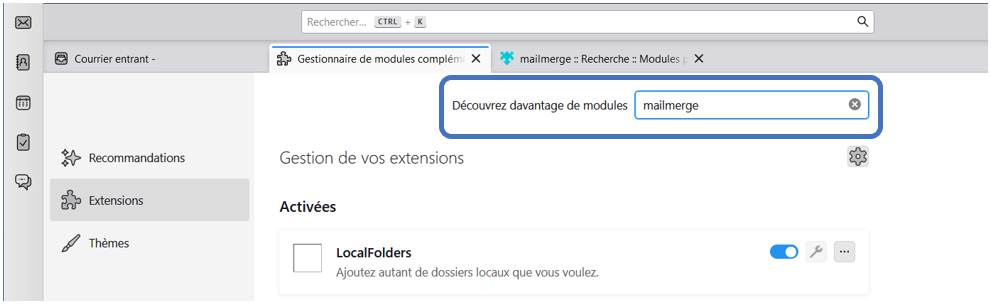
Cliquer sur le bouton **« + Ajouter à Thunderbird »**

[![ModuleComplementaireMailMerge.png](https://portail.ac-reunion.fr/ladoclela/uploads/images/gallery/2024-04/scaled-1680-/1Bxmodulecomplementairemailmerge.png)](https://portail.ac-reunion.fr/ladoclela/uploads/images/gallery/2024-04/1Bxmodulecomplementairemailmerge.png)
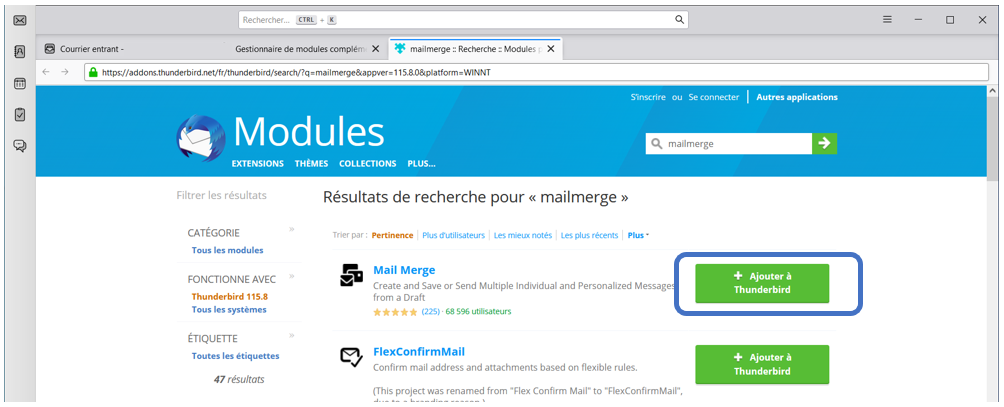
Cliquer sur le bouton **« Ajouter »**.

[![AjouterModuleComplementaireMailMerge.png](https://portail.ac-reunion.fr/ladoclela/uploads/images/gallery/2024-04/scaled-1680-/ajoutermodulecomplementairemailmerge.png)](https://portail.ac-reunion.fr/ladoclela/uploads/images/gallery/2024-04/ajoutermodulecomplementairemailmerge.png)
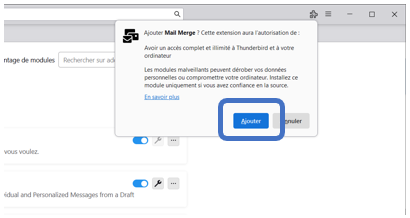
<p class="callout success">Une fenêtre vous informe de l’ajout effectif, cliquer sur **« OK »** pour fermer cette fenêtre.</p>

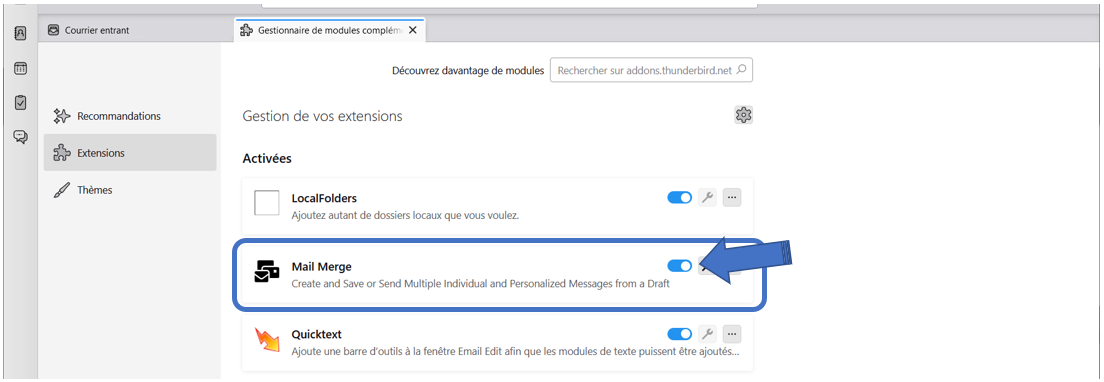
L’installation terminée, vous devez voir le module **« MailMerge »** dans la liste, comme le montre la capture suivante.

<p class="callout warning">Assurez-vous que le module MailMerge est bien actif avec le bouton désigné par la flèche sur la capture suivante.</p>

[![ModuleComplementaireMailMergeActif.PNG](https://portail.ac-reunion.fr/ladoclela/uploads/images/gallery/2024-04/scaled-1680-/modulecomplementairemailmergeactif.PNG)](https://portail.ac-reunion.fr/ladoclela/uploads/images/gallery/2024-04/modulecomplementairemailmergeactif.PNG)

### Préparation des pièces jointes

Si vous avez des pièces jointes nominatives ou commune à joindre aux mails, vous pouvez soit avoir :

- les fichiers enregistrés sur votre disque
- ou avoir le lien vers ce(s) fichier(s)

*<span style="text-decoration: underline;">Exemple de fichiers sur disque local : </span>*

*chemin à enregistrer dans le fichier doit ressembler à*

***« C:\\Trans\\Publipostage\\PiecesJointes\\AbelAuboisdormant\_Arrete.doc »***

[![PiecesJointesExplor.png](https://portail.ac-reunion.fr/ladoclela/uploads/images/gallery/2024-04/scaled-1680-/piecesjointesexplor.png)](https://portail.ac-reunion.fr/ladoclela/uploads/images/gallery/2024-04/piecesjointesexplor.png)
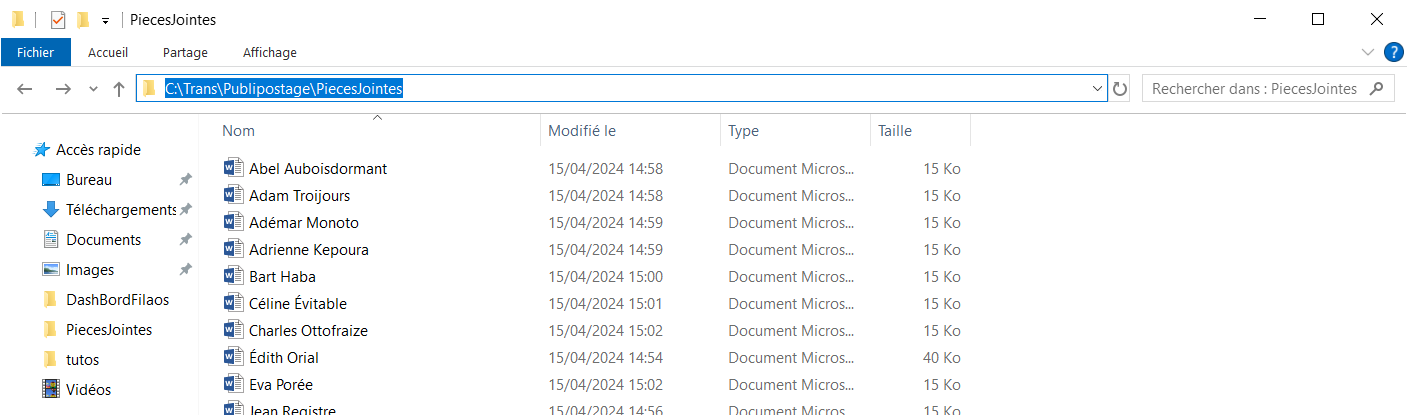
*<span style="text-decoration: underline;">Exemple de fichier stocké sur un serveur, ici **« FileSender »** : </span>*

*chemin à enregistrer dans le fichier doit ressembler à*

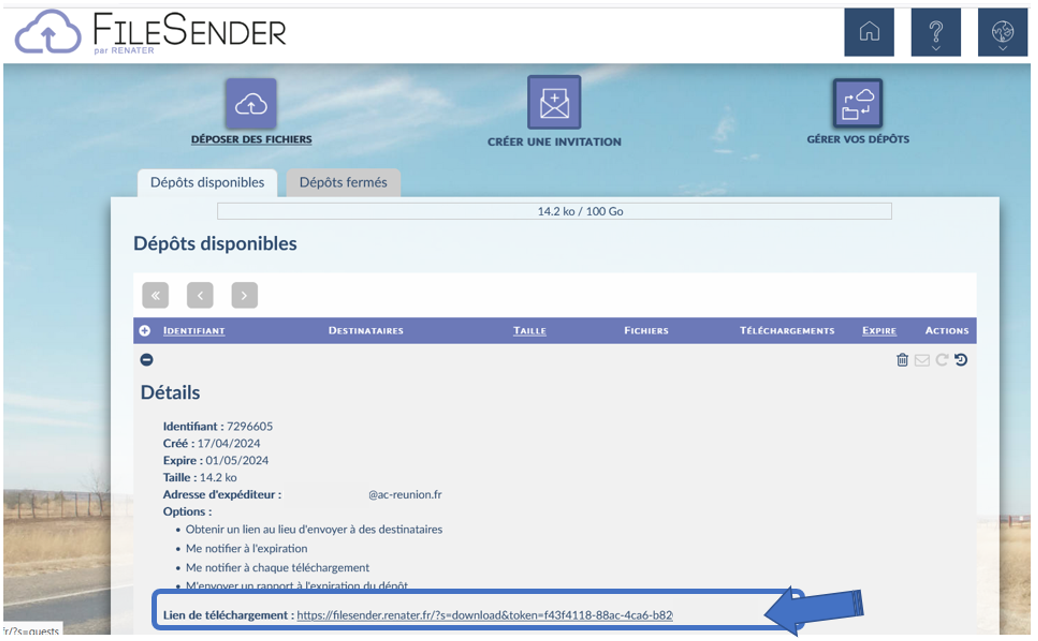
***« https://filesender.renater.fr/?s=download&amp;token=f43f4118-88ac-4ca6-b820 »***

<p class="callout info">Dans **« FileSender »** le lien vers un fichier est identifié par la flèche comme le montre la capture écran.</p>

[![PiecesJointesFileSender.png](https://portail.ac-reunion.fr/ladoclela/uploads/images/gallery/2024-04/scaled-1680-/mempiecesjointesfilesender.png)](https://portail.ac-reunion.fr/ladoclela/uploads/images/gallery/2024-04/mempiecesjointesfilesender.png)

<p class="callout warning">Nous vous conseillons d’utiliser **« FileSender »** (depuis METICE) pour éviter d’avoir de trop gros volume dans les mails.</p>


### Préparation du fichier csv

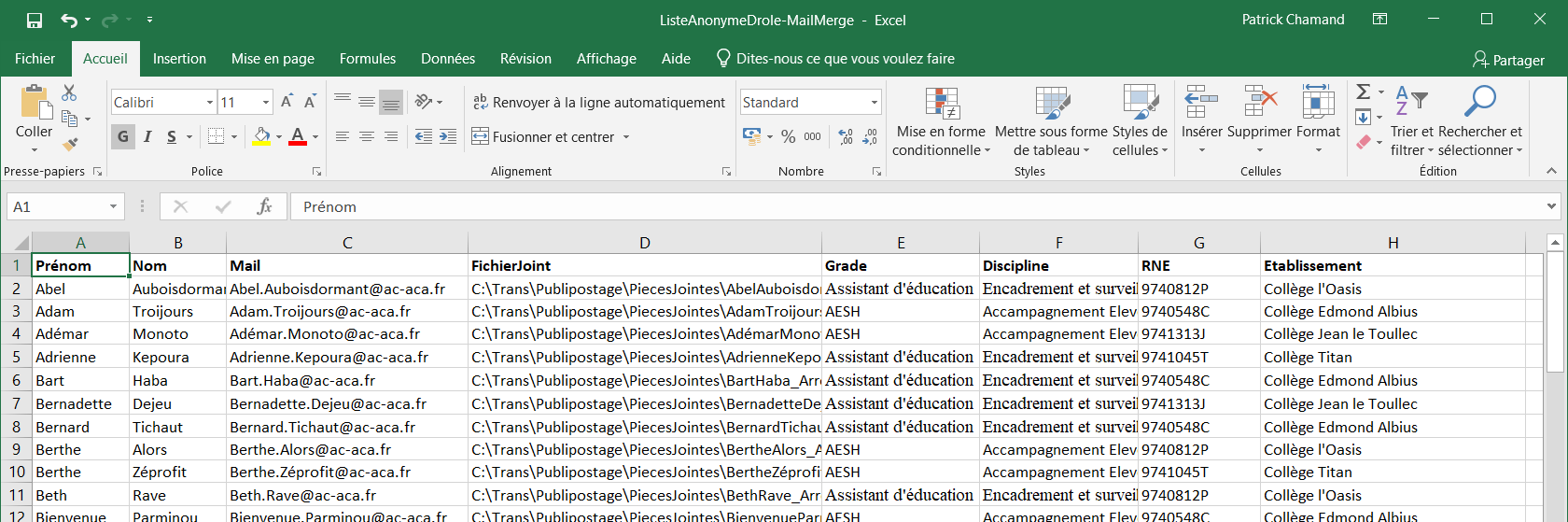
Les données doivent être dans un fichier formaté avec un séparateur (point virgule, virgule...). Les colonnes doivent avoir un titre.

<p class="callout warning">Vous devez au minimum avoir un colonne « Mail » contenant les adresses mails de vos correspondants.</p>

Exemple de tableau dans Excel :

[![ExempleTableauExcel.png](https://portail.ac-reunion.fr/ladoclela/uploads/images/gallery/2024-04/scaled-1680-/exempletableauexcel.png)](https://portail.ac-reunion.fr/ladoclela/uploads/images/gallery/2024-04/exempletableauexcel.png)

<p class="callout warning">La **colonne « FichierJoint »** doit contenir le **lien ou chemin complet** vers votre fichier à mettre en **pièce jointe** au mail.</p>

Quand votre fichier est prêt dans sa version tableur, vous devez **l’enregistrer sous le format CSV**.  
Depuis le menu **« Fichiers »**, choisir **« enregistrer sous »**, puis dans le **type de fichier** choisir **« CSV (séparateur : point-virgule)»**.

[![ExempleTableauExcelEnregistrerCSV.png](https://portail.ac-reunion.fr/ladoclela/uploads/images/gallery/2024-04/scaled-1680-/5bIexempletableauexcelenregistrercsv.png)](https://portail.ac-reunion.fr/ladoclela/uploads/images/gallery/2024-04/5bIexempletableauexcelenregistrercsv.png)
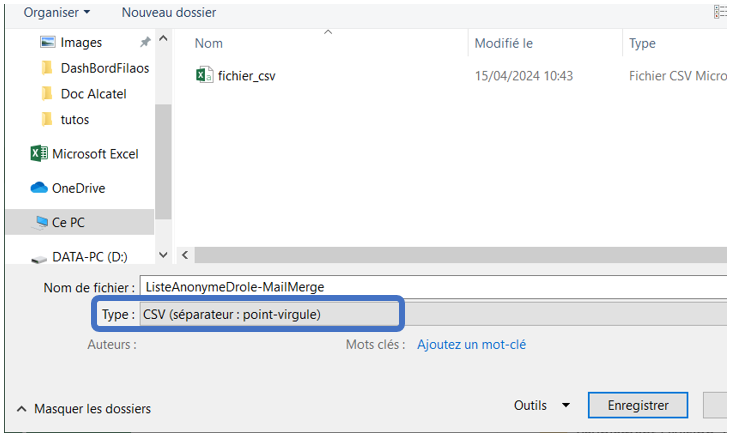
<p class="callout success">Votre **fichier source** des données pour la publipostage est maintenant prêt et enregistré au **format CSV**.  
</p>

### Création du mail

Vous pouvez maintenant **créer votre mail dans Thunderbird**.

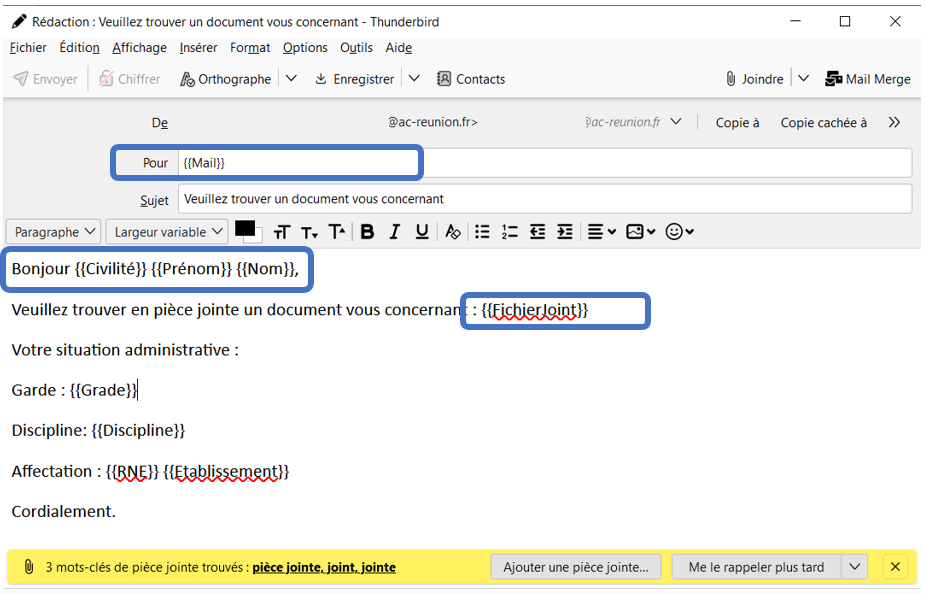
Commencer par cliquer sur **« Nouveau message »** puis dans la cellule des **correspondants « Pour » écrivez <span style="color: rgb(186, 55, 42);">{{</span>Mail<span style="color: rgb(186, 55, 42);">}}</span>** ce qui correspond au titre de la colonne des mails de votre fichier csv.

<p class="callout warning">Attention à bien ouvrir par **un double « {{ »** et fermer par **un double « }} »**.</p>

Dans la cellule Sujet, **rédiger le sujet de votre mail**. Vous pouvez ici aussi mettre un champ de votre fichier CSV encadré par les doubles {{ et }}.

**Rédiger le corps** de votre message… ici aussi vous pouvez insérer des champs provenant de votre fichier CSV.

Exemple de rédaction de mail :

[![RedactionMail_MailMerge.png](https://portail.ac-reunion.fr/ladoclela/uploads/images/gallery/2024-04/scaled-1680-/redactionmail-mailmerge.png)](https://portail.ac-reunion.fr/ladoclela/uploads/images/gallery/2024-04/redactionmail-mailmerge.png)
### Envoi du mail

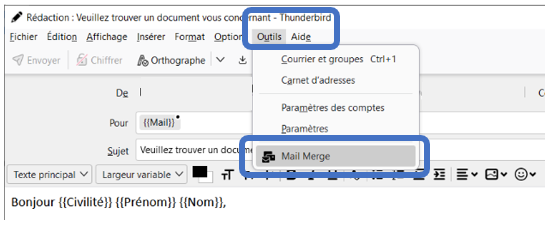
<p class="callout info">Pour envoyer ce mail vous allez devoir ouvrir le **menu « Outils » de Thunderbird** et **cliquer sur « Mail Merge »**.</p>

[![MenuOutils_MailMerge.png](https://portail.ac-reunion.fr/ladoclela/uploads/images/gallery/2024-04/scaled-1680-/menuoutils-mailmerge.png)](https://portail.ac-reunion.fr/ladoclela/uploads/images/gallery/2024-04/menuoutils-mailmerge.png)

Une fenêtre vous invite alors à définir les paramètres du publipostage.

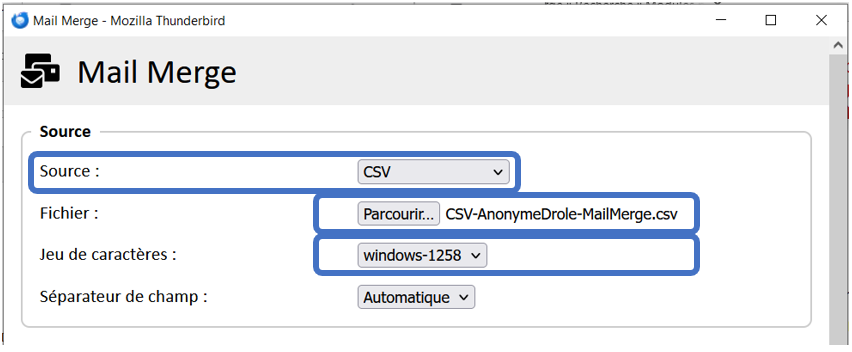
Vous devez définir la <span style="text-decoration: underline;">**source des données**</span> de publipostage. <span style="text-decoration: underline;">**C’est votre fichier CSV**</span>.

- Dans **« Source »**, cliquez sur la liste déroulante pour choisir le **format « CSV ».**
- Dans **« Fichier »** cliquez sur **« Parcourir... »** puis **sélectionnez votre fichier CSV.**

<p class="callout warning">Si votre fichier CSV contient des **caractères accentués**, vous devez impérativement changer le **« jeu de caractères »** pour la valeur **« Windows - 1285 »**.</p>

[![CSV_SourceMailMerge.PNG](https://portail.ac-reunion.fr/ladoclela/uploads/images/gallery/2024-04/scaled-1680-/csv-sourcemailmerge.PNG)](https://portail.ac-reunion.fr/ladoclela/uploads/images/gallery/2024-04/csv-sourcemailmerge.PNG)

Dans **« Séparateur de champ »** vous pouvez laisser la **valeur automatique** ou fixer le point virgule qui a été celui utilisé pour cette documentation.

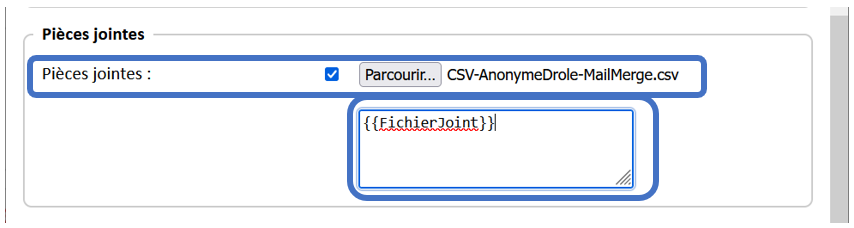
Dans la zone **« Pièces jointes »**, cocher la case puis cliquez sur **« Parcourir... »** pour **sélectionner votre fichier CSV** qui contient les chemins des pièces à joindre.

Puis **dans la zone de saisie écrivez {{FichierJoint}}** qui doit correspondre à l’intitulé de la colonne qui contient l’information de la pièce jointe.

[![PiecesJointesMailMerge.png](https://portail.ac-reunion.fr/ladoclela/uploads/images/gallery/2024-04/scaled-1680-/piecesjointesmailmerge.png)](https://portail.ac-reunion.fr/ladoclela/uploads/images/gallery/2024-04/piecesjointesmailmerge.png)
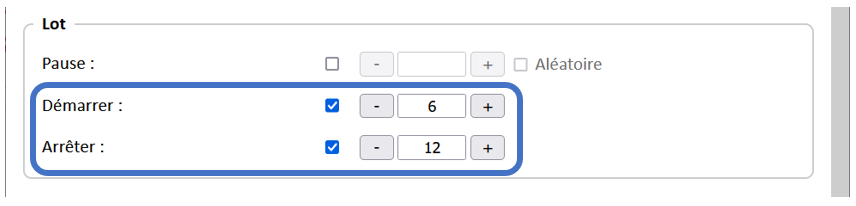
<p class="callout info">Vous pouvez décider de faire des envois par lot.</p>

Vous pouvez demander l’envoi pour tout ou une partie contiguë des correspondants de la liste.

[![EnvoiParLotMailMerge.png](https://portail.ac-reunion.fr/ladoclela/uploads/images/gallery/2024-04/scaled-1680-/envoiparlotmailmerge.png)](https://portail.ac-reunion.fr/ladoclela/uploads/images/gallery/2024-04/envoiparlotmailmerge.png)
<p class="callout success">Tout est prêt, vous pouvez démarrer l'envoi des mails.</p>

Cliquer sur **« Envoyer »**, vous aurez alors une fenêtre vous permettant de voir le nombre de mail qui seront envoyé.

Cliquez sur **« Démarrer »** pour la création des mails.

# Migrer un mail configuré en POP vers un mail configuré en IMAP

Il ne sera bientôt plus possible d'utiliser le protocole POP (Post Office Protocol) pour la réception des e-mails, tout compte configuré en POP doit donc être migré vers le protocole IMAP (<span class="BxUVEf ILfuVd" lang="fr"><span class="hgKElc">Internet Message Access Protocol).</span></span>

<span class="BxUVEf ILfuVd" lang="fr"><span class="hgKElc">Voici les étapes à suivre pour cette transition:</span></span>

<p class="callout info">Pour afficher ou cacher le contenu de chaque étape, cliquez sur le titre</p>

<details id="bkmrk-sauvergardez-votre-c"><summary>A/ Sauvegarde du dossier Thunderbird</summary>

Avant toute manipulation, prenez soin de sauvegarder vos données, cela vous permettra de revenir en arrière en cas de difficulté.

1. Fermez Thunderbird.
2. Copiez le lien suivant dans votre explorateur Windows puis validez avec la touche **Entrée**:  
      
    **C:\\Users\\%USERNAME%\\AppData\\Roaming\\ [![Explorateur Windows.jpg](https://portail.ac-reunion.fr/ladoclela/uploads/images/gallery/2024-05/scaled-1680-/explorateur-windows.jpg)](https://portail.ac-reunion.fr/ladoclela/uploads/images/gallery/2024-05/explorateur-windows.jpg)**
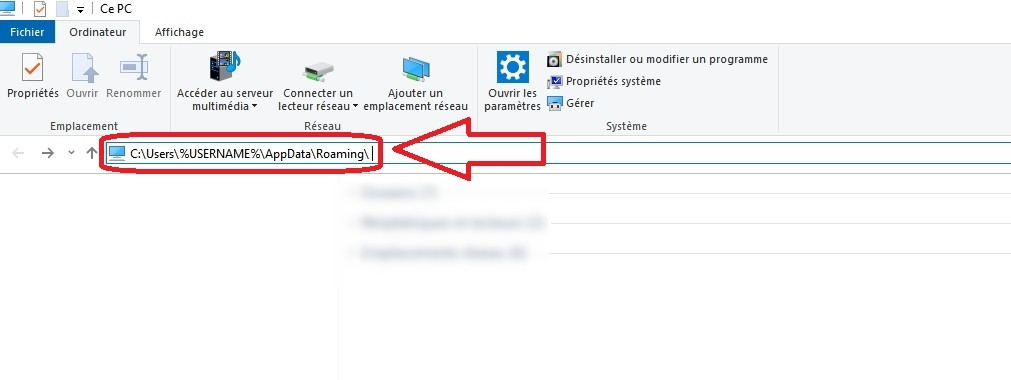
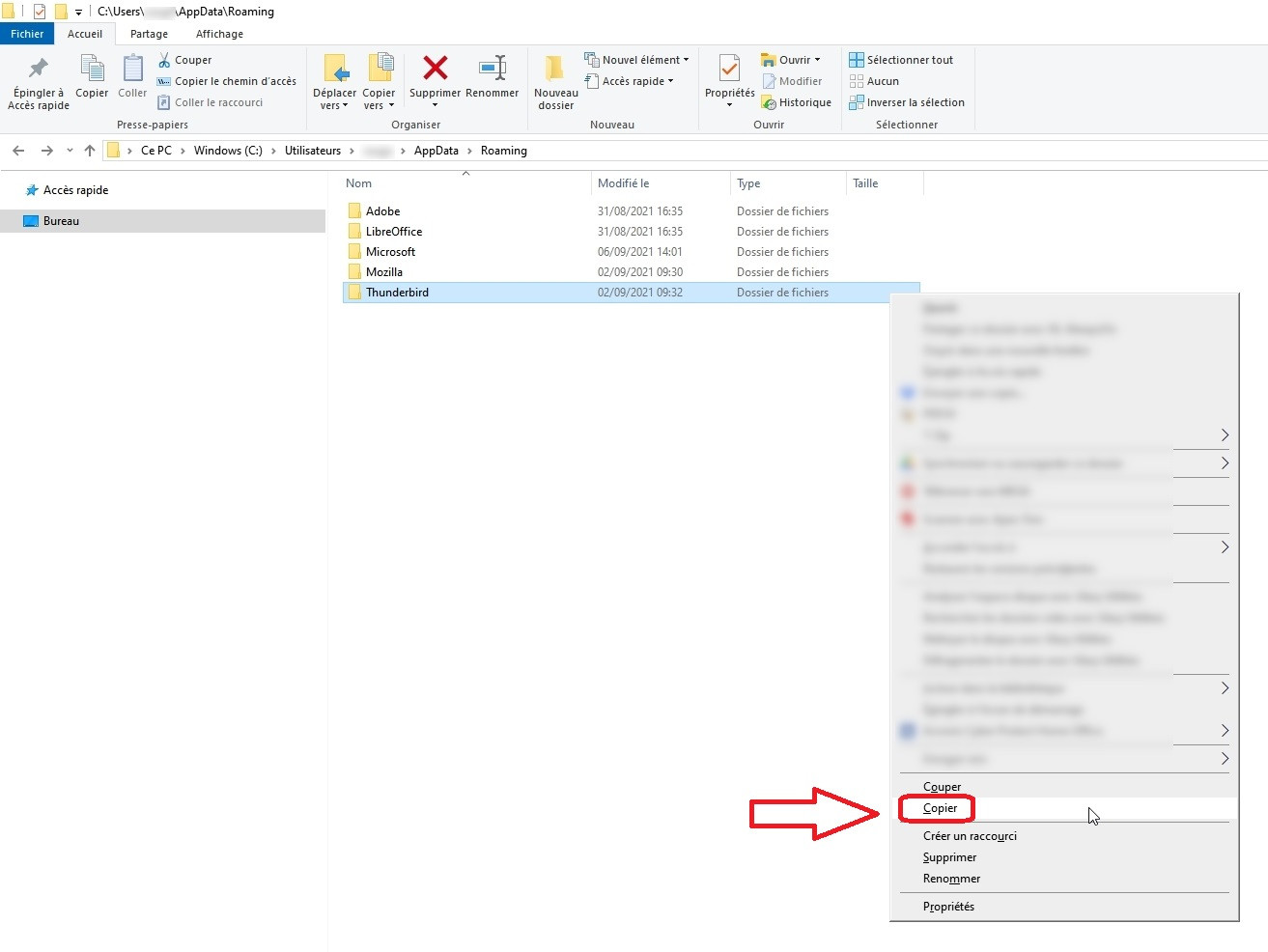
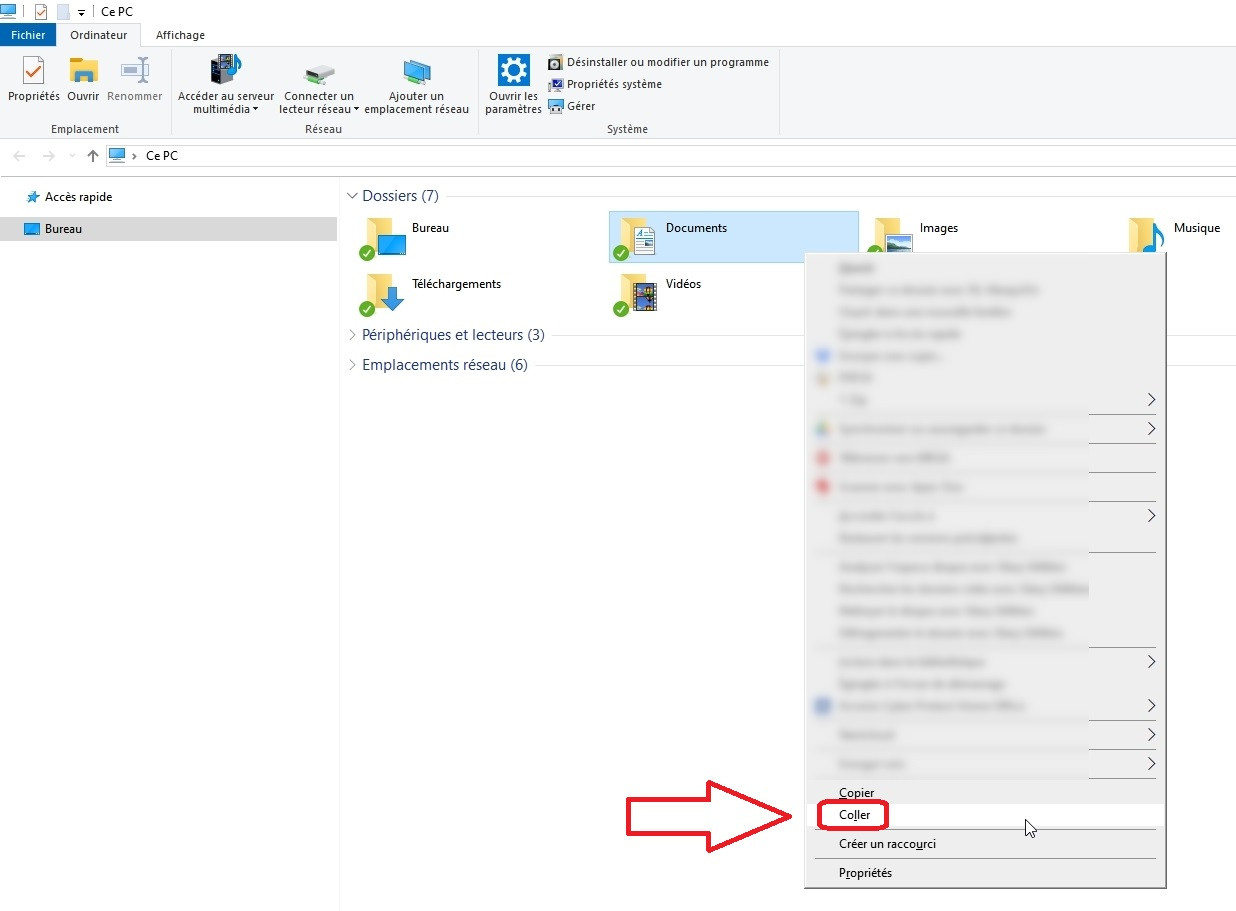
3. <span style="mso-fareast-font-family: 'Times New Roman'; mso-bidi-font-family: Calibri; mso-bidi-theme-font: minor-latin; mso-fareast-language: FR;">Copiez votre dossier "**Thunderbird**" et collez le dans votre dossier **Documents** par exemple.  
      
    </span><span style="mso-fareast-font-family: 'Times New Roman'; mso-bidi-font-family: Calibri; mso-bidi-theme-font: minor-latin; mso-fareast-language: FR;">[![copier_thunderbird.jpg](https://portail.ac-reunion.fr/ladoclela/uploads/images/gallery/2024-05/scaled-1680-/copier-thunderbird.jpg)](https://portail.ac-reunion.fr/ladoclela/uploads/images/gallery/2024-05/copier-thunderbird.jpg)  
    [![coller_thunderbird.jpg](https://portail.ac-reunion.fr/ladoclela/uploads/images/gallery/2024-05/scaled-1680-/coller-thunderbird.jpg)](https://portail.ac-reunion.fr/ladoclela/uploads/images/gallery/2024-05/coller-thunderbird.jpg)</span>
</details><details id="bkmrk-d%C3%A9sactivation-du-com"><summary>B/ Désactivation du compte POP</summary>

1. <span style="mso-bidi-font-family: Calibri; mso-bidi-theme-font: minor-latin;">Démarrez Thunderbird.  
      
    </span>
2. <span style="mso-bidi-font-family: Calibri; mso-bidi-theme-font: minor-latin;">Afin d'éviter des relèves simultanées des messages, modifiez les paramètres du compte <span style="text-decoration: underline;"><span style="color: rgb(0, 0, 0); text-decoration: underline;">**configuré en POP**</span></span><span style="text-decoration: underline;"><span style="color: rgb(0, 0, 0); text-decoration: underline;">  
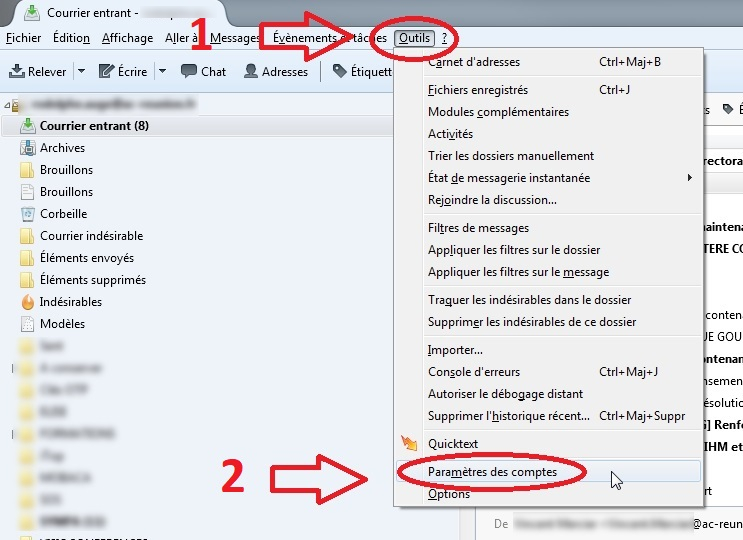
    </span></span>en cliquant s</span>ur le logo [![Thunderbird  - Bouton - Paramètrest.PNG](https://portail.ac-reunion.fr/ladoclela/uploads/images/gallery/2023-10/scaled-1680-/thunderbird-bouton-parametrest.PNG)](https://portail.ac-reunion.fr/ladoclela/uploads/images/gallery/2023-10/thunderbird-bouton-parametrest.PNG) ou<span style="mso-bidi-font-family: Calibri; mso-bidi-theme-font: minor-latin;"> sur **Outils** (1),</span> <span style="mso-bidi-font-family: Calibri; mso-bidi-theme-font: minor-latin;">puis sur **Paramètres des comptes** (2).  
      
    [![Thunderbird - Outils - Paramètres de compte_fleche.jpg](https://portail.ac-reunion.fr/ladoclela/uploads/images/gallery/2024-05/pjBthunderbird-outils-parametres-de-compte-fleche.jpg)](https://portail.ac-reunion.fr/ladoclela/uploads/images/gallery/2024-05/thunderbird-outils-parametres-de-compte-fleche.jpg)  
      
    </span>
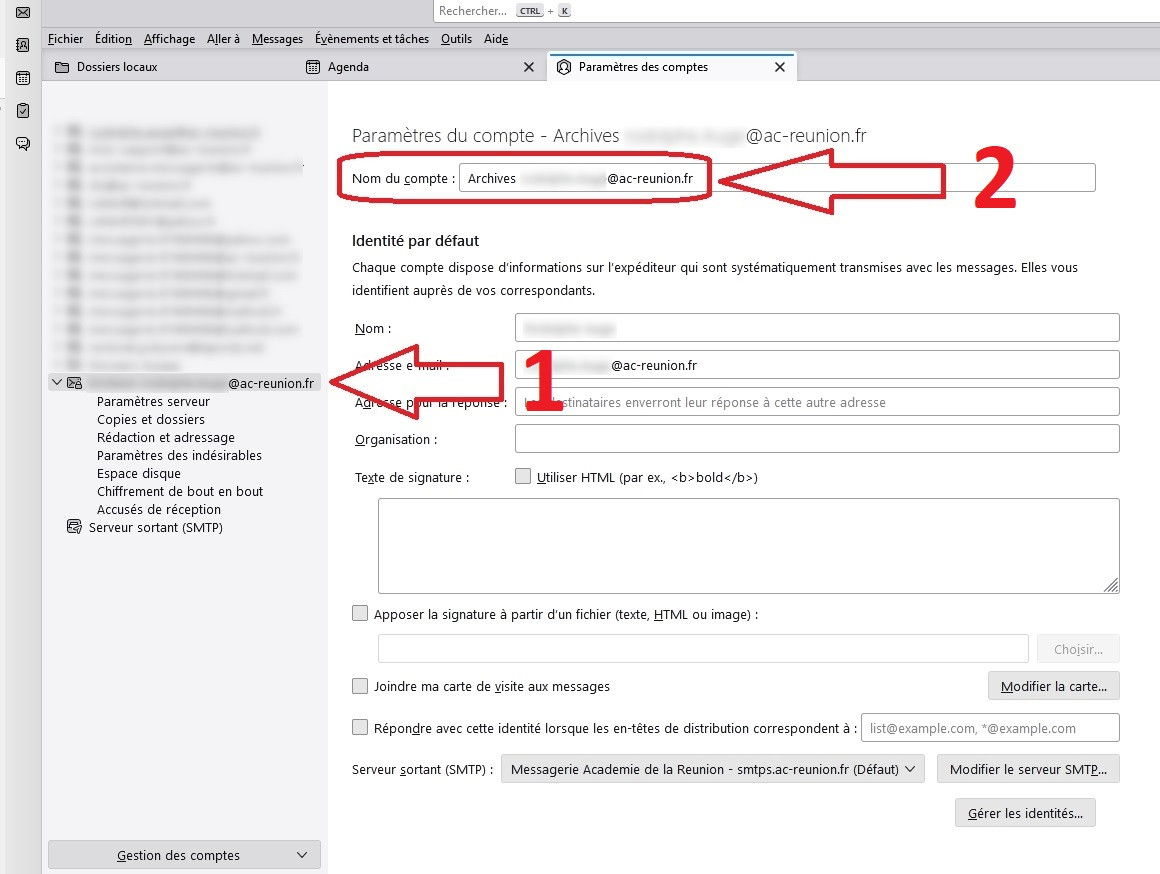
3. <span style="mso-bidi-font-family: Calibri; mso-bidi-theme-font: minor-latin;">Sélectionnez</span>**<span style="mso-bidi-font-family: Calibri; mso-bidi-theme-font: minor-latin;"> l'adresse de messagerie <u>configurée en POP</u> </span>**<span style="mso-bidi-font-family: Calibri; mso-bidi-theme-font: minor-latin;">(1)</span>**<span style="mso-bidi-font-family: Calibri; mso-bidi-theme-font: minor-latin;"> </span>**<span style="mso-bidi-font-family: Calibri; mso-bidi-theme-font: minor-latin;">puis dans la cellule </span>**<span style="mso-bidi-font-family: Calibri; mso-bidi-theme-font: minor-latin;">Nom du compte </span>**<span style="mso-bidi-font-family: Calibri; mso-bidi-theme-font: minor-latin;">(2), renommez ce compte</span>**<span style="mso-bidi-font-family: Calibri; mso-bidi-theme-font: minor-latin;"> </span><span style="mso-bidi-font-family: Calibri; mso-bidi-theme-font: minor-latin;">Archives<span style="color: rgb(0, 0, 0);"> votre\_adresse\_de\_messagerie</span></span><span style="mso-bidi-font-family: Calibri; mso-bidi-theme-font: minor-latin;"><span style="color: rgb(0, 0, 0);">@ac-reunion.fr</span> </span>**<span style="mso-bidi-font-family: Calibri; mso-bidi-theme-font: minor-latin;">par exemple.  
      
    **<u>[![2024-05-23 15_09_53-Paramètres des comptes - Mozilla Thunderbird.jpg](https://portail.ac-reunion.fr/ladoclela/uploads/images/gallery/2024-05/scaled-1680-/2024-05-23-15-09-53-parametres-des-comptes-mozilla-thunderbird.jpg)](https://portail.ac-reunion.fr/ladoclela/uploads/images/gallery/2024-05/2024-05-23-15-09-53-parametres-des-comptes-mozilla-thunderbird.jpg)</u>**  
      
    </span>
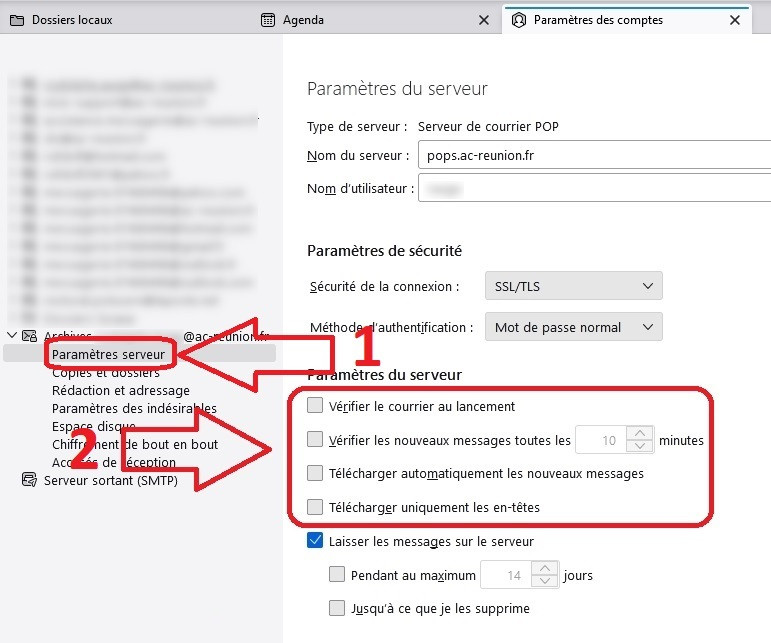
4. <span style="mso-bidi-font-family: Calibri; mso-bidi-theme-font: minor-latin;">Sous l’adresse de messagerie </span><span style="mso-bidi-font-family: Calibri; mso-bidi-theme-font: minor-latin;">configurée en POP, sélectionnez **Paramètres serveur** (1) et décochez (2) :  
    **- Vérifier le courrier au lancement**   
    </span><span style="mso-bidi-font-family: Calibri; mso-bidi-theme-font: minor-latin;">**- Vérifier les nouveaux messages toutes les ... minutes   
    - Télécharger automatiquement les nouveaux messages   
    -** </span><span style="mso-bidi-font-family: Calibri; mso-bidi-theme-font: minor-latin;">**Télécharger uniquement les en-têtes**.</span>

[![2024-05-23 15_28_05-Paramètres des comptes - Mozilla Thunderbird.jpg](https://portail.ac-reunion.fr/ladoclela/uploads/images/gallery/2024-05/scaled-1680-/OR52024-05-23-15-28-05-parametres-des-comptes-mozilla-thunderbird.jpg)](https://portail.ac-reunion.fr/ladoclela/uploads/images/gallery/2024-05/OR52024-05-23-15-28-05-parametres-des-comptes-mozilla-thunderbird.jpg)

Vous pouvez maintenant utiliser votre ancien compte POP comme un dossier d'archives, à l'instar des dossiers locaux.

</details><details id="bkmrk-param%C3%A9trage-du-compt"><summary>C/ Paramétrage du compte en IMAP</summary>

<div class="page-content clearfix" component="page-display" option:page-display:page-id="1202"><div dir="auto">1. <span style="mso-ascii-font-family: Calibri; mso-fareast-font-family: Calibri; mso-hansi-font-family: Calibri; mso-bidi-font-family: Calibri;"><span style="mso-list: Ignore;"><span style="font: 7.0pt 'Times New Roman';"> </span></span></span>Dans l'onglet **Paramètres des comptes**, cliquez <span style="mso-bidi-font-family: Calibri; mso-bidi-theme-font: minor-latin; mso-bidi-font-weight: bold;">sur **Gestion des comptes** (1) puis sur **Ajouter un compte de messagerie** (2).  
      
    </span><span style="mso-bidi-font-family: Calibri; mso-bidi-theme-font: minor-latin; mso-bidi-font-weight: bold;">**[![thunderbird-gestion des comptes_floute_fleche.jpg](https://portail.ac-reunion.fr/ladoclela/uploads/images/gallery/2024-05/thunderbird-gestion-des-comptes-floute-fleche.jpg)](https://portail.ac-reunion.fr/ladoclela/uploads/images/gallery/2023-10/thunderbird-parametre-de-compte-02.PNG)** </span>
2. Dans l’onglet **Configuration du compte** qui s’ouvre, complétez les cellules **Votre nom complet** (1), **Adresse e-mail** (2) et **Mot de passe** (3) puis cliquez sur <span style="text-decoration: underline;">**Configuration manuelle**</span> (4).  
    <span style="mso-bidi-font-family: Calibri; mso-bidi-theme-font: minor-latin;">[![panneau_attention.jpg](https://portail.ac-reunion.fr/ladoclela/uploads/images/gallery/2024-05/scaled-1680-/panneau-attention.jpg)](https://portail.ac-reunion.fr/ladoclela/uploads/images/gallery/2024-05/panneau-attention.jpg)</span> **<span style="text-decoration: underline;">Ne cliquez pas</span>** sur **Continuer** à cette étape.  
      
    [![thunderbird - Configuration du compte_fleche.jpg](https://portail.ac-reunion.fr/ladoclela/uploads/images/gallery/2024-05/scaled-1680-/thunderbird-configuration-du-compte-fleche.jpg)](https://portail.ac-reunion.fr/ladoclela/uploads/images/gallery/2024-05/thunderbird-configuration-du-compte-fleche.jpg)
3. Complétez les paramètres du serveur comme ceci :  
      
    <span style="font-size: 12.0pt; line-height: 107%; mso-bidi-font-family: Calibri; mso-bidi-theme-font: minor-latin;">SERVEUR ENTRANT</span>  
    <span style="font-size: 12.0pt; mso-bidi-font-family: Calibri; mso-bidi-theme-font: minor-latin;">Protocole: **IMAP**  
    Nom d'hôte**:** </span><span style="font-size: 12.0pt; mso-bidi-font-family: Calibri; mso-bidi-theme-font: minor-latin;">**imaps.ac-reunion.fr**  
    Port :</span>**<span style="font-size: 12.0pt; mso-bidi-font-family: Calibri; mso-bidi-theme-font: minor-latin;"> </span>**<span style="font-size: 12.0pt; mso-bidi-font-family: Calibri; mso-bidi-theme-font: minor-latin;">**993**</span><span style="font-size: 12.0pt; mso-bidi-font-family: Calibri; mso-bidi-theme-font: minor-latin;">  
    Sécurité de la connexion :</span>**<span style="font-size: 12.0pt; mso-bidi-font-family: Calibri; mso-bidi-theme-font: minor-latin;"> </span>**<span style="font-size: 12.0pt; mso-bidi-font-family: Calibri; mso-bidi-theme-font: minor-latin;">**SSL/TLS**  
    </span><span style="font-size: 12.0pt; line-height: 107%; mso-bidi-font-family: Calibri; mso-bidi-theme-font: minor-latin;">Méthode d’authentification :</span>**<span style="font-size: 12.0pt; line-height: 107%; mso-bidi-font-family: Calibri; mso-bidi-theme-font: minor-latin;"> </span>**<span style="font-size: 12.0pt; line-height: 107%; mso-bidi-font-family: Calibri; mso-bidi-theme-font: minor-latin;">**Mot de passe normal**  
    </span><span style="font-size: 12.0pt; mso-bidi-font-family: Calibri; mso-bidi-theme-font: minor-latin;">Nom d’utilisateur :</span>**<span style="font-size: 12.0pt; mso-bidi-font-family: Calibri; mso-bidi-theme-font: minor-latin;"> </span>**<span style="font-size: 12.0pt; mso-bidi-font-family: Calibri; mso-bidi-theme-font: minor-latin;">Saisissez votre **identifiant de connexion** (par exemple : bhoareau</span><span style="font-size: 12.0pt; line-height: 107%; mso-bidi-font-family: Calibri; mso-bidi-theme-font: minor-latin;">)  
      
    SERVEUR SORTANT</span><span style="font-size: 12.0pt; line-height: 107%; mso-bidi-font-family: Calibri; mso-bidi-theme-font: minor-latin;">  
    </span><span style="font-size: 12.0pt; mso-bidi-font-family: Calibri; mso-bidi-theme-font: minor-latin;">Nom d'hôte: </span><span style="font-size: 12.0pt; mso-bidi-font-family: Calibri; mso-bidi-theme-font: minor-latin;">**smtps.ac-reunion.fr**  
    </span><span style="font-size: 12.0pt; mso-bidi-font-family: Calibri; mso-bidi-theme-font: minor-latin;">Port : </span>**<span style="font-size: 12.0pt; mso-bidi-font-family: Calibri; mso-bidi-theme-font: minor-latin;">465</span>**<span style="font-size: 12.0pt; mso-bidi-font-family: Calibri; mso-bidi-theme-font: minor-latin;">Sécurité de la connexion : </span>**<span style="font-size: 12.0pt; mso-bidi-font-family: Calibri; mso-bidi-theme-font: minor-latin;">SSL/TLS</span>**
    
    <span style="font-size: 12.0pt; mso-bidi-font-family: Calibri; mso-bidi-theme-font: minor-latin;">Méthode d’authentification : </span><span style="font-size: 12.0pt; mso-bidi-font-family: Calibri; mso-bidi-theme-font: minor-latin;">**Mot de passe normal**  
    </span><span style="font-size: 12.0pt; line-height: 107%; mso-bidi-font-family: Calibri; mso-bidi-theme-font: minor-latin;">Nom d’utilisateur</span>**<span style="font-size: 12.0pt; line-height: 107%; mso-bidi-font-family: Calibri; mso-bidi-theme-font: minor-latin;"> : </span>**<span style="font-size: 12.0pt; line-height: 107%; mso-bidi-font-family: Calibri; mso-bidi-theme-font: minor-latin;">Saisissez votre **identifiant de connexion**</span>
    
    <span style="font-size: 12.0pt; line-height: 107%; mso-bidi-font-family: Calibri; mso-bidi-theme-font: minor-latin;"> **[![thunderbird - Configuration du compte.jpg](https://portail.ac-reunion.fr/ladoclela/uploads/images/gallery/2024-05/scaled-1680-/thunderbird-configuration-du-compte.jpg)](https://portail.ac-reunion.fr/ladoclela/uploads/images/gallery/2024-05/thunderbird-configuration-du-compte.jpg)** </span>
4. <span style="font-size: 12.0pt; line-height: 107%; mso-bidi-font-family: Calibri; mso-bidi-theme-font: minor-latin;">Enfin cliquez sur **Terminé**.</span>

</div></div></details><details id="bkmrk-transfert-des-messag"><summary>D/ Étape facultative: Transfert des messages stockés sur le compte POP vers le compte IMAP ou vers les dossiers locaux</summary>

1. <span style="mso-bidi-font-family: Calibri; mso-bidi-theme-font: minor-latin;">Si vous souhaitez rendre accessibles des **messages** ou des **dossiers** de votre ancien compte POP sur votre compte IMAP, et ainsi sur Convergence aussi, il suffit de les sélectionner dans votre compte POP et de les faire glisser vers votre compte IMAP.  
    Pour faire glisser d’un dossier à l’autre, maintenez le **clic gauche de la souris enfoncé**.  
    Le rapatriement des mails sur le serveur académique peut être assez long selon le nombre de messages et dossiers déplacés</span><span style="mso-bidi-font-family: Calibri; mso-bidi-theme-font: minor-latin;">.  
    [![panneau_attention.jpg](https://portail.ac-reunion.fr/ladoclela/uploads/images/gallery/2024-05/scaled-1680-/panneau-attention.jpg)](https://portail.ac-reunion.fr/ladoclela/uploads/images/gallery/2024-05/panneau-attention.jpg) <span style="text-decoration: underline;"><span style="color: rgb(0, 0, 0); text-decoration: underline;">**Attention à ne pas dépasser le quota**</span></span> alloué à votre adresse de messagerie puisque **tous les mails et dossiers présents sur le compte IMAP sont comptabilisés dans le quota**.  
      
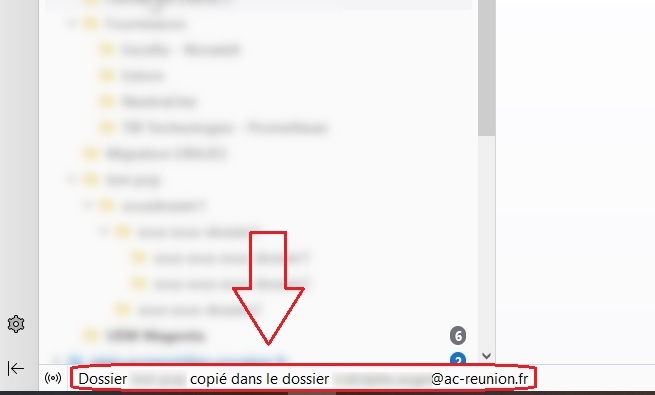
    </span><span style="mso-bidi-font-family: Calibri; mso-bidi-theme-font: minor-latin;">Vous pouvez suivre l'état d'avancement du transfert en bas à gauche de l'écran:</span><span style="mso-bidi-font-family: Calibri; mso-bidi-theme-font: minor-latin;">  
      
    [![avancement.jpg](https://portail.ac-reunion.fr/ladoclela/uploads/images/gallery/2024-05/scaled-1680-/o7ravancement.jpg)](https://portail.ac-reunion.fr/ladoclela/uploads/images/gallery/2024-05/o7ravancement.jpg)</span><span style="mso-bidi-font-family: Calibri; mso-bidi-theme-font: minor-latin;">  
      
    </span>
2. <span style="mso-bidi-font-family: Calibri; mso-bidi-theme-font: minor-latin;"><span style="text-decoration: underline;"><span style="color: rgb(0, 0, 0); text-decoration: underline;">**Alternative:**</span></span> Au lieu de les déplacer vers le compte IMAP, vous pouvez déplacer les anciens messages et dossiers du compte POP vers les **dossiers locaux de Thunderbird**. Cela permet d'éviter de dépasser le quota de votre messagerie.</span><span style="mso-bidi-font-family: Calibri; mso-bidi-theme-font: minor-latin;">  
    [![panneau_attention.jpg](https://portail.ac-reunion.fr/ladoclela/uploads/images/gallery/2024-05/scaled-1680-/panneau-attention.jpg)](https://portail.ac-reunion.fr/ladoclela/uploads/images/gallery/2024-05/panneau-attention.jpg) Les **messages et dossiers placés dans les dossiers locaux** seront accessibles ****dans Thunderbird,**<u> </u><u>uniquement sur le poste de travail concerné</u>** mais ils ne seront ****<span style="text-decoration: underline;">pas accessibles dans Convergence</span>**.** </span>

</details><details id="bkmrk-suppression-du-compt"><summary>E/ Étape facultative : Suppression du compte POP</summary>

<span style="mso-bidi-font-family: Calibri; mso-bidi-theme-font: minor-latin;">Vous pouvez supprimer le compte POP <span style="text-decoration: underline;">**lorsque vous êtes totalement sûr que** </span>**<span style="text-decoration: underline;">tous vos messages importants ont été déplacés sur le compte IMAP ou dans vos dossiers locaux</span>**<span style="text-decoration: underline;">. </span></span>

[![panneau_attention.jpg](https://portail.ac-reunion.fr/ladoclela/uploads/images/gallery/2024-05/scaled-1680-/panneau-attention.jpg)](https://portail.ac-reunion.fr/ladoclela/uploads/images/gallery/2024-05/panneau-attention.jpg)**<u><span style="mso-bidi-font-family: Calibri; mso-bidi-theme-font: minor-latin;"> Vous ne pourrez pas annuler simplement cette action</span></u>**<span style="mso-bidi-font-family: Calibri; mso-bidi-theme-font: minor-latin;">, alors assurez-vous que vous n'avez plus besoin des messages stockés sur ce compte car la DSI ne pourra pas restaurer les mails supprimés.   
</span>

1. <span style="mso-bidi-font-family: Calibri; mso-bidi-theme-font: minor-latin;">Dans l’onglet **Paramètres des comptes**, sélectionnez votre compte configuré en POP.</span><span style="mso-bidi-font-family: Calibri; mso-bidi-theme-font: minor-latin;">   
    </span>

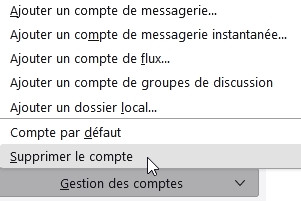
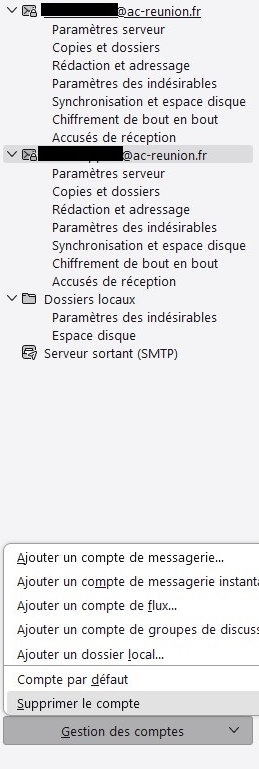
2. <span style="mso-bidi-font-family: Calibri; mso-bidi-theme-font: minor-latin;">Cliquez sur **Gestion des comptes** puis sur **Supprimer le compte** :</span>

<span style="mso-bidi-font-family: Calibri; mso-bidi-theme-font: minor-latin; mso-no-proof: yes;">[![gestion des comptes supprimer le compte.jpg](https://portail.ac-reunion.fr/ladoclela/uploads/images/gallery/2024-05/scaled-1680-/gestion-des-comptes-supprimer-le-compte.jpg)](https://portail.ac-reunion.fr/ladoclela/uploads/images/gallery/2024-05/gestion-des-comptes-supprimer-le-compte.jpg)  
</span>

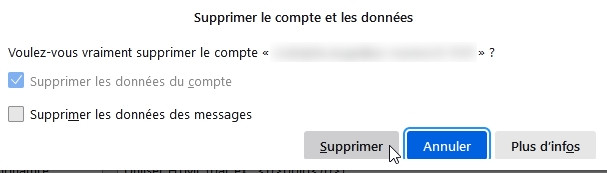
3. <span style="mso-bidi-font-family: Calibri; mso-bidi-theme-font: minor-latin;">Dans la fenêtre qui s’affiche, validez en cliquant sur **Supprimer** :  
    </span>

![Supprimer le compte_floute.jpg](https://portail.ac-reunion.fr/ladoclela/uploads/images/gallery/2024-05/scaled-1680-/9G3supprimer-le-compte-floute.jpg)

</details><details id="bkmrk-retour-en-arri%C3%A8re-en"><summary>F/ Étape facultative : Retour en arrière en cas de difficulté</summary>

En cas de difficulté, vous pouvez annuler toutes les modifications apportées dans Thunderbird en suivant ces étapes:

1. Fermez Thunderbird.
2. Copiez le lien suivant dans la barre d'adresse de votre explorateur Windows puis appuyez sur la touche **Entrée** :
    
    **C:\\Users\\%USERNAME%\\AppData\\Roaming\\**
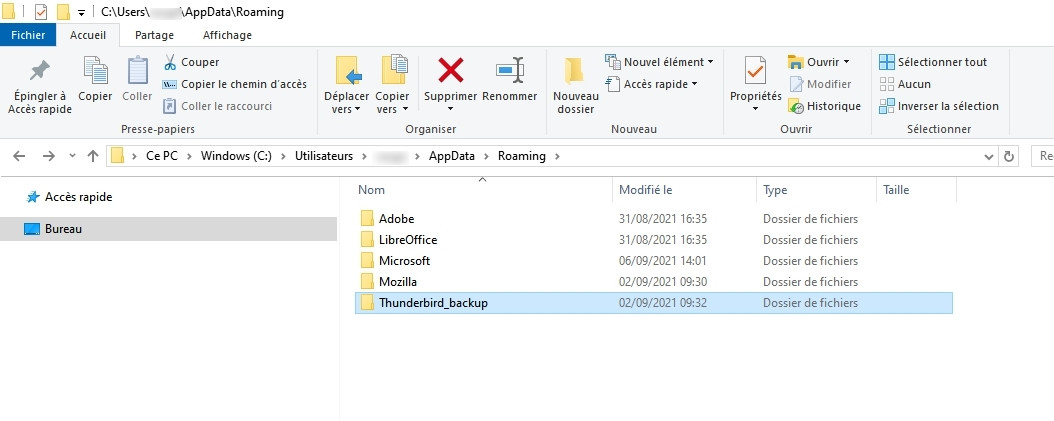
3. Renommez le dossier **Thunderbird** en **Thunderbird\_backup** :  
      
    **[![thunderbird_backup.jpg](https://portail.ac-reunion.fr/ladoclela/uploads/images/gallery/2024-05/scaled-1680-/61Zthunderbird-backup.jpg)](https://portail.ac-reunion.fr/ladoclela/uploads/images/gallery/2024-05/61Zthunderbird-backup.jpg)**
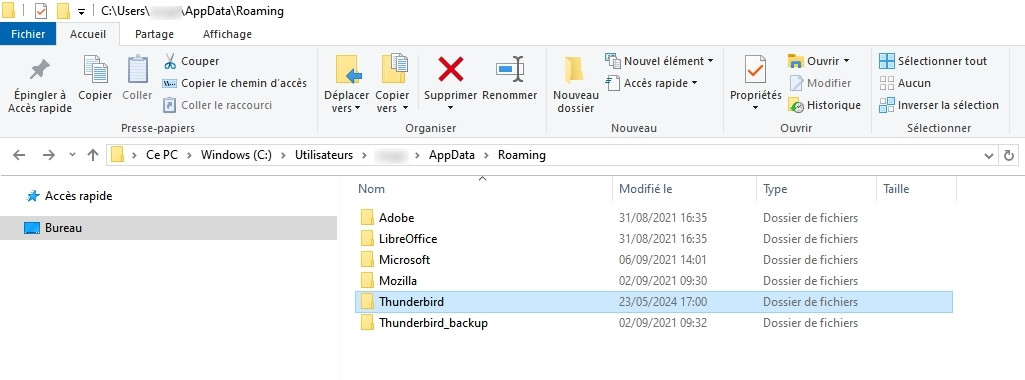
4. Copiez le dossier **Thunderbird** que vous avec placé dans vos documents à l'étape **A/ Sauvegarde du dossier Thunderbird** et collez-le dans le dossier **C:\\Users\\votre\_identifiant\\AppData\\Roaming\\  
      
    [![thunderbird_backup2.jpg](https://portail.ac-reunion.fr/ladoclela/uploads/images/gallery/2024-05/scaled-1680-/thunderbird-backup2.jpg)](https://portail.ac-reunion.fr/ladoclela/uploads/images/gallery/2024-05/thunderbird-backup2.jpg)**
5. Démarrez Thunderbird.

</details>

# Fils de discussion - Grouper/dégrouper les messages par discussion

<span style="font-size: 12.0pt; font-family: 'Times New Roman',serif; mso-fareast-font-family: 'Times New Roman'; mso-fareast-language: FR;">Les fils de discussion constituent une façon d’afficher votre liste de messages dans Thunderbird.   
</span><span style="font-size: 12.0pt; font-family: 'Times New Roman',serif; mso-fareast-font-family: 'Times New Roman'; mso-fareast-language: FR;">Au lieu de classer les messages par ordre chronologique, Thunderbird peut regrouper les messages par discussion.   
</span><span style="font-size: 12.0pt; font-family: 'Times New Roman',serif; mso-fareast-font-family: 'Times New Roman'; mso-fareast-language: FR;">C’est devenu l’affichage par défaut à compter de la version 102.   
</span><span style="font-size: 12.0pt; font-family: 'Times New Roman',serif; mso-fareast-font-family: 'Times New Roman'; mso-fareast-language: FR;">Pour revenir à l'affichage classique par ordre chronologique, cliquez sur le symbole [![thunderbird_fil_de_discussion.jpg](https://portail.ac-reunion.fr/ladoclela/uploads/images/gallery/2024-05/scaled-1680-/thunderbird-fil-de-discussion.jpg)](https://portail.ac-reunion.fr/ladoclela/uploads/images/gallery/2024-05/thunderbird-fil-de-discussion.jpg) pour désactiver le classement des mails par fil de discussion:  
</span>

[![Thunderbirds - Fils de discussion.png](https://portail.ac-reunion.fr/ladoclela/uploads/images/gallery/2023-10/scaled-1680-/thunderbirds-fils-de-discussion.png)](https://portail.ac-reunion.fr/ladoclela/uploads/images/gallery/2023-10/thunderbirds-fils-de-discussion.png)

# Effacer les mots de passe dans Thunderbird

<p class="callout info">*Messageries, réseaux sociaux, banques, administrations et commerces en ligne, réseaux et applications d’entreprise… la sécurité de l’accès à tous ces services du quotidien repose aujourd’hui essentiellement sur les mots de passe. Face à leur profusion, la tentation est forte d’en avoir une gestion trop simple. Une telle pratique serait dangereuse, car elle augmenterait considérablement les risques de compromettre la sécurité de vos accès. Voici 10 bonnes pratiques à adopter pour gérer efficacement vos mots de passe. <span style="font-size: 8.0pt; line-height: 107%; font-family: 'Calibri',sans-serif; mso-ascii-theme-font: minor-latin; mso-fareast-font-family: Calibri; mso-fareast-theme-font: minor-latin; mso-hansi-theme-font: minor-latin; mso-bidi-font-family: 'Times New Roman'; mso-bidi-theme-font: minor-bidi; mso-ansi-language: FR; mso-fareast-language: EN-US; mso-bidi-language: AR-SA;">Source [https://Cybermalveillance.gouv.fr](https://cybermalveillance.gouv.fr/)</span>*</p>

### 10 CONSEILS POUR GÉRER VOS MOTS DE PASSE

<p class="callout info">Pour en savoir plus ou vous faire assister, rendez-vous sur [https://Cybermalveillance.gouv.fr](https://cybermalveillance.gouv.fr/)</p>

#### ADOPTER LES BONNES PRATIQUES

1. Utilisez un mot de passe différent pour chaque service
2. Utilisez un mot de passe suffisamment long et complexe
3. Utilisez un mot de passe impossible à deviner
4. Utilisez un gestionnaire de mots de passe
5. Changez votre mot de passe au moindre soupçon
6. Ne communiquez jamais votre mot de passe à un tiers
7. N’utilisez pas vos mots de passe sur un ordinateur partagé
8. Activez la double authentification lorsque c’est possible
9. Changez les mots de passe par défaut des différents services auxquels vous accédez
10. Choisissez un mot de passe particulièrement robuste pour votre messagerie

### Supprimer les lots de passe enregistrés dans Thunderbird

 Si vous avez vos mots de passe enregistrés dans Thunderbird, voici comment procéder pour les effacer.

Dans Thunderbird, si le menu du haut ne s’affiche pas vous devez cliquer sur la touche « alt » de votre clavier. Vous aurez alors tout en haut le menu « Outils » comme dans la capture suivante.

<p class="callout info"><span style="font-size: 11.0pt; line-height: 107%; font-family: 'Calibri',sans-serif; mso-ascii-theme-font: minor-latin; mso-fareast-font-family: Calibri; mso-fareast-theme-font: minor-latin; mso-hansi-theme-font: minor-latin; mso-bidi-font-family: 'Times New Roman'; mso-bidi-theme-font: minor-bidi; mso-ansi-language: FR; mso-fareast-language: EN-US; mso-bidi-language: AR-SA;">Cliquer sur le menu **« Outils »** puis sur **« Paramètres »** </span></p>

[![MenuOutilsParametres.png](https://portail.ac-reunion.fr/ladoclela/uploads/images/gallery/2024-04/scaled-1680-/menuoutilsparametres.png)](https://portail.ac-reunion.fr/ladoclela/uploads/images/gallery/2024-04/menuoutilsparametres.png)

<p class="callout info">Dans l’onglet « Paramètres », vous trouverez un bouton « Mots de passe enregistrés… » cliquez dessus.</p>

[![ParametresThunderbird.png](https://portail.ac-reunion.fr/ladoclela/uploads/images/gallery/2024-04/scaled-1680-/parametresthunderbird.png)](https://portail.ac-reunion.fr/ladoclela/uploads/images/gallery/2024-04/parametresthunderbird.png)

Puis une fenêtre vous affiche les mots de passe enregistrés dans Thunderbird. Sur la capture suivante, il s’agit des mots de passe de messagerie académique qu’il faudra supprimer.

<p class="callout info">Cliquez sur « Tout supprimer »</p>

[![MotsDePassEnregThunderbird.png](https://portail.ac-reunion.fr/ladoclela/uploads/images/gallery/2024-04/scaled-1680-/motsdepassenregthunderbird.png)](https://portail.ac-reunion.fr/ladoclela/uploads/images/gallery/2024-04/motsdepassenregthunderbird.png)

<p class="callout info">Une fenêtre vous demande de confirmer la suppression, confirmer en cliquant sur « OUI ».</p>

[![ConfirmeEffaceMotPassThunderbird.png](https://portail.ac-reunion.fr/ladoclela/uploads/images/gallery/2024-04/scaled-1680-/confirmeeffacemotpassthunderbird.png)](https://portail.ac-reunion.fr/ladoclela/uploads/images/gallery/2024-04/confirmeeffacemotpassthunderbird.png)

<p class="callout success">Les mots de passe enregistrés dans Thunderbird sont maintenant effacés.</p>

# Suppression d'un compte de messagerie

- ### Aller dans le menu [![image.png](https://portail.ac-reunion.fr/ladoclela/uploads/images/gallery/2023-07/scaled-1680-/9bZimage.png) ](https://portail.ac-reunion.fr/ladoclela/uploads/images/gallery/2023-07/9bZimage.png), sélectionner Paramètres des comptes
- ### Sélectionner le compte de messagerie que vous souhaitez supprimer, puis sélectionner "Gestion des comptes" -&gt; "Supprimer le compte"
    
    ### [![image.png](https://portail.ac-reunion.fr/ladoclela/uploads/images/gallery/2023-07/scaled-1680-/X32image.png)](https://portail.ac-reunion.fr/ladoclela/uploads/images/gallery/2023-07/X32image.png)
    
    ### [![image.png](https://portail.ac-reunion.fr/ladoclela/uploads/images/gallery/2023-07/scaled-1680-/eu0image.png)](https://portail.ac-reunion.fr/ladoclela/uploads/images/gallery/2023-07/eu0image.png)
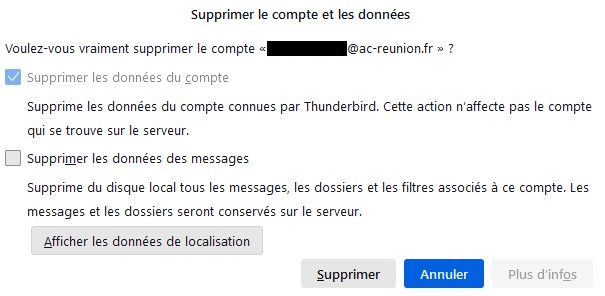
- ### Pour retirer toutes les données du compte de messagerie qui ont été conservées sur le PC, cocher "Supprimer les données des messages", puis "Supprimer" .
- ### Le compte de messagerie a été supprimé.

# Ajout d’un module dictionnaire dans Thunderbird

<u>Installer </u><span style="font-family: Calibri, sans-serif;"><span style="font-size: small;"><u>un nouveau module</u></span></span>

**Outils**, **modules complémentaires et thèmes**

[![image.png](https://portail.ac-reunion.fr/ladoclela/uploads/images/gallery/2023-03/scaled-1680-/lC4image.png)](https://portail.ac-reunion.fr/ladoclela/uploads/images/gallery/2023-03/lC4image.png)
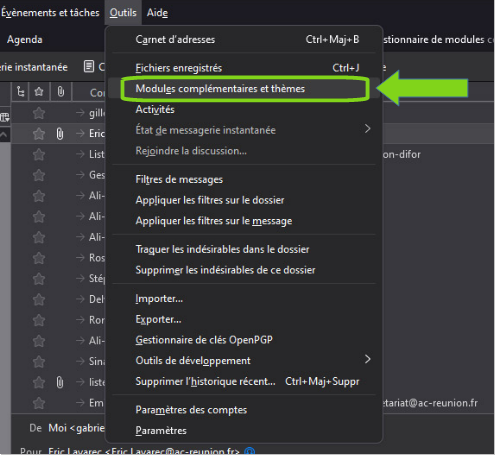
Recherchez **« dictionnaire »**

[![image.png](https://portail.ac-reunion.fr/ladoclela/uploads/images/gallery/2023-03/scaled-1680-/Hebimage.png)](https://portail.ac-reunion.fr/ladoclela/uploads/images/gallery/2023-03/Hebimage.png)
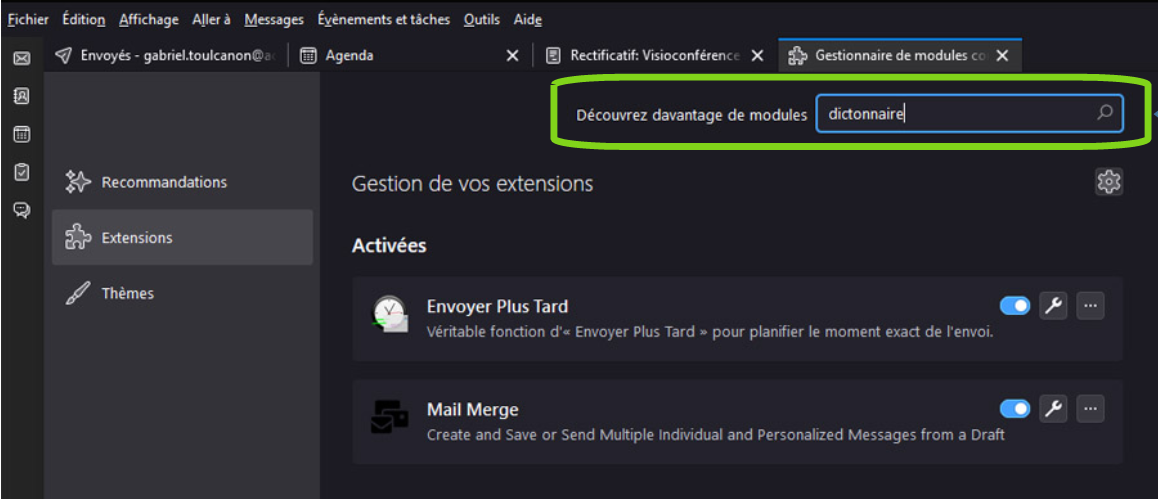
Choisir le dictionnaire à installer, et cliqu<span style="font-family: Calibri, sans-serif;"><span style="font-size: small;">er</span></span> sur **+ Ajouter à Thunderbird**

[![image.png](https://portail.ac-reunion.fr/ladoclela/uploads/images/gallery/2023-03/scaled-1680-/yRPimage.png)](https://portail.ac-reunion.fr/ladoclela/uploads/images/gallery/2023-03/yRPimage.png)

Confirmer l’ajout du module

[![image.png](https://portail.ac-reunion.fr/ladoclela/uploads/images/gallery/2023-03/scaled-1680-/IVdimage.png)](https://portail.ac-reunion.fr/ladoclela/uploads/images/gallery/2023-03/IVdimage.png)
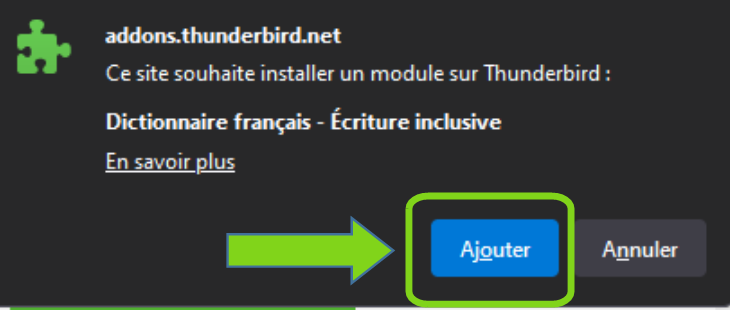
Votre dictionnaire a été ajouté dans Thunderbird.

# Mails illisibles – Caractères tronqués – Objets et corps de mails discordants

<span style="font-size: 14.0pt; mso-bidi-font-size: 11.0pt; font-family: 'Garamond',serif;">Si vous constatez des problèmes de type mails illisibles, des caractères cryptés qui corrompent le corps de mail, les contenus des mails ne correspondent pas à l'objet ou bien certains mails disparaissent.</span>

<span style="font-size: 14.0pt; mso-bidi-font-size: 11.0pt; font-family: 'Garamond',serif;">**Solution** : Réparer la boîte : Clic droit sur Courrier entrant == &gt; Propriété == &gt; Bouton « **Réparer le dossier** ». En général, cela répare efficacement le dossier.</span>

<span style="font-size: 14.0pt; mso-bidi-font-size: 11.0pt; font-family: 'Garamond',serif;">[![thunderbird-courrier-entrant-proprietes2.PNG](https://portail.ac-reunion.fr/ladoclela/uploads/images/gallery/2025-04/scaled-1680-/thunderbird-courrier-entrant-proprietes2.PNG)](https://portail.ac-reunion.fr/ladoclela/uploads/images/gallery/2025-04/thunderbird-courrier-entrant-proprietes2.PNG)</span>

<span style="font-family: 'Garamond',serif;"> </span>

<span style="font-family: 'Garamond',serif; mso-no-proof: yes;">[![thunderbird-pop-up-reparer-le-dossier2.PNG](https://portail.ac-reunion.fr/ladoclela/uploads/images/gallery/2025-04/scaled-1680-/thunderbird-pop-up-reparer-le-dossier2.PNG)](https://portail.ac-reunion.fr/ladoclela/uploads/images/gallery/2025-04/thunderbird-pop-up-reparer-le-dossier2.PNG)</span>

<span style="font-family: 'Garamond',serif;"></span>

# Problème : Les fichiers ne sont pas envoyés par Thunderbird via un clic-droit « Envoyer vers" / "Destinataire".

Dans **Paramètres** == &gt; **Général** == &gt; Intégration système, cliquer sur

[![image.png](https://portail.ac-reunion.fr/ladoclela/uploads/images/gallery/2023-06/scaled-1680-/cFmimage.png)](https://portail.ac-reunion.fr/ladoclela/uploads/images/gallery/2023-06/cFmimage.png)

[![image.png](https://portail.ac-reunion.fr/ladoclela/uploads/images/gallery/2023-06/scaled-1680-/pGBimage.png)](https://portail.ac-reunion.fr/ladoclela/uploads/images/gallery/2023-06/pGBimage.png)
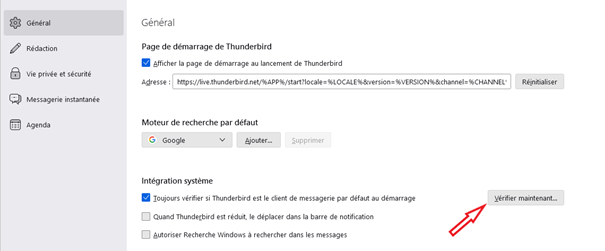
Utiliser Thunderbird comme client par défaut pour :

Cocher « Le courrier électronique »

Puis cliquer sur

[![image.png](https://portail.ac-reunion.fr/ladoclela/uploads/images/gallery/2023-06/scaled-1680-/sWPimage.png)](https://portail.ac-reunion.fr/ladoclela/uploads/images/gallery/2023-06/sWPimage.png)

[![image.png](https://portail.ac-reunion.fr/ladoclela/uploads/images/gallery/2023-06/scaled-1680-/nN4image.png)](https://portail.ac-reunion.fr/ladoclela/uploads/images/gallery/2023-06/nN4image.png)
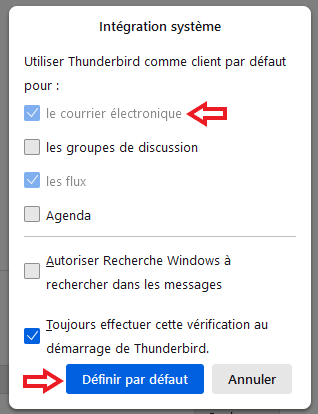
# Étiquettes et couleurs des dossiers

Dans Thunderbird, vous pouvez utiliser les étiquettes pour marquer les mails de différentes couleurs.

Cliquez sur le lien suivant pour accéder à la documentation officielle de Mozilla:  
[https://support.mozilla.org/fr/kb/etiquettes-pour-messages-thunderbird](https://support.mozilla.org/fr/kb/etiquettes-pour-messages-thunderbird)

Vous pouvez également changer la couleur des dossiers en faisant un clic droit sur le dossier puis en sélectionnant **Propriétés** dans le menu contextuel.

[![2024-07-02 13_40_43-.jpg](https://portail.ac-reunion.fr/ladoclela/uploads/images/gallery/2024-07/scaled-1680-/2024-07-02-13-40-43.jpg)](https://portail.ac-reunion.fr/ladoclela/uploads/images/gallery/2024-07/2024-07-02-13-40-43.jpg)
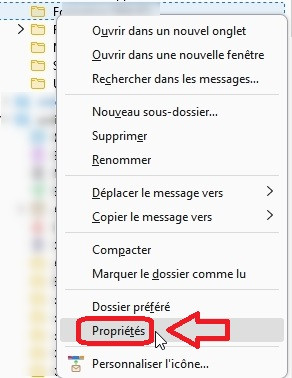
  
Dans la fenêtre **Propriétés du dossier** qui s'affiche, cliquez sur la couleur affichée à droite de **Couleur de l'icône.**

[![2024-07-02 11_27_10-Éléments envoyés - rodolphe.auge@ac-reunion.fr - Mozilla Thunderbird.jpg](https://portail.ac-reunion.fr/ladoclela/uploads/images/gallery/2024-07/scaled-1680-/2024-07-02-11-27-10-elements-envoyes-rodolphe-auge-at-ac-reunion-fr-mozilla-thunderbird.jpg)](https://portail.ac-reunion.fr/ladoclela/uploads/images/gallery/2024-07/2024-07-02-11-27-10-elements-envoyes-rodolphe-auge-at-ac-reunion-fr-mozilla-thunderbird.jpg)
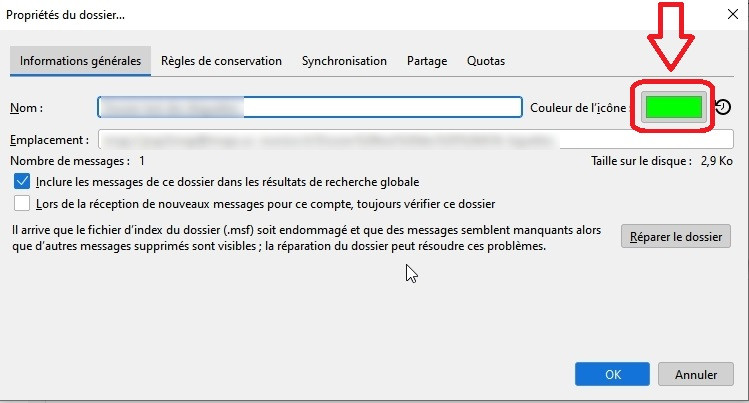
  
<span style="color: rgb(52, 73, 94);">Sélectionnez une couleur sur la palette puis validez en cliquant sur </span>**OK.**

[![2024-07-02 13_45_27-Window.jpg](https://portail.ac-reunion.fr/ladoclela/uploads/images/gallery/2024-07/scaled-1680-/2024-07-02-13-45-27-window.jpg)](https://portail.ac-reunion.fr/ladoclela/uploads/images/gallery/2024-07/2024-07-02-13-45-27-window.jpg)

 **[![panneau_attention.jpg](https://portail.ac-reunion.fr/ladoclela/uploads/images/gallery/2024-05/scaled-1680-/panneau-attention.jpg)](https://portail.ac-reunion.fr/ladoclela/uploads/images/gallery/2024-05/panneau-attention.jpg) Les étiquettes et les couleurs des dossiers n'apparaissent pas sur Convergence.**

# Agenda

Agenda académique

# Partage

Par défaut, votre **agenda** n'est pas **partagé**. Vous seul pouvez voir les rendez-vous qui y figurent et leurs détails.

1. Pour accéder à l'agenda et à ses paramètres, dans Convergence, cliquez sur **Calendrier** en bas à gauche de l'écran :  
      
    [![1calendrier.jpg](https://portail.ac-reunion.fr/ladoclela/uploads/images/gallery/2024-06/scaled-1680-/1calendrier.jpg)](https://portail.ac-reunion.fr/ladoclela/uploads/images/gallery/2024-06/1calendrier.jpg)
2. Cliquez sur l'icône [![2proprietes.jpg](https://portail.ac-reunion.fr/ladoclela/uploads/images/gallery/2024-06/scaled-1680-/2proprietes.jpg)](https://portail.ac-reunion.fr/ladoclela/uploads/images/gallery/2024-06/2proprietes.jpg) puis sur **Partager un calendrier** dans le menu contextuel qui s'affiche:  
      
    [![3.jpg](https://portail.ac-reunion.fr/ladoclela/uploads/images/gallery/2024-06/scaled-1680-/8nX3.jpg)](https://portail.ac-reunion.fr/ladoclela/uploads/images/gallery/2024-06/8nX3.jpg)
3. Une nouvelle fenêtre **Partager** un **calendrier** s'ouvre. Par défaut, pour l'utilisateur **Tout le monde**, l'autorisation d'accès est positionnée sur **Aucun.  
    Il est préférable de ne pas modifier ce paramètre.**   
    [![4floute.jpg](https://portail.ac-reunion.fr/ladoclela/uploads/images/gallery/2024-06/scaled-1680-/x5Z4floute.jpg)](https://portail.ac-reunion.fr/ladoclela/uploads/images/gallery/2024-06/x5Z4floute.jpg)
4. Pour partager votre agenda, cliquez sur ![5.jpg](https://portail.ac-reunion.fr/ladoclela/uploads/images/gallery/2024-06/scaled-1680-/5.jpg) puis sur [![6.jpg](https://portail.ac-reunion.fr/ladoclela/uploads/images/gallery/2024-06/scaled-1680-/6.jpg)](https://portail.ac-reunion.fr/ladoclela/uploads/images/gallery/2024-06/6.jpg)
5. Dans la fenêtre **Ajouter à partir du carnet d'adresses** qui s'affiche, cliquez sur [![7.jpg](https://portail.ac-reunion.fr/ladoclela/uploads/images/gallery/2024-06/scaled-1680-/7.jpg)](https://portail.ac-reunion.fr/ladoclela/uploads/images/gallery/2024-06/7.jpg) à droite de **Carnet d'adresses personnel**:  
      
    [![8floute_fleche.jpg](https://portail.ac-reunion.fr/ladoclela/uploads/images/gallery/2024-06/scaled-1680-/8floute-fleche.jpg)](https://portail.ac-reunion.fr/ladoclela/uploads/images/gallery/2024-06/8floute-fleche.jpg)
6. Sélectionnez **Académie de la Réunion** dans le menu contextuel qui s'affiche (1) puis saisissez le nom de famille de la personne que vous recherchez dans la cellule **Nom d'affichage** (2):  
      
    [![9floute_fleche.jpg](https://portail.ac-reunion.fr/ladoclela/uploads/images/gallery/2024-06/scaled-1680-/9floute-fleche.jpg)](https://portail.ac-reunion.fr/ladoclela/uploads/images/gallery/2024-06/9floute-fleche.jpg)
7. Sélectionnez l'utilisateur souhaité puis cliquez sur **Ajouter**

# Confidentialité

Par défaut, toute personne ayant une adresse en @ac-reunion.fr peut vérifier votre disponibilité et vous inviter à un évènement.   
Néanmoins, il peut être nécessaire pour certains personnels de modifier ce paramétrage initial. On procédera ainsi :

1. Pour accéder à l'agenda et à ses paramètres, dans Convergence, cliquez sur **Calendrier** en bas à gauche de l'écran :  
      
    [![1calendrier.jpg](https://portail.ac-reunion.fr/ladoclela/uploads/images/gallery/2024-06/scaled-1680-/1calendrier.jpg)](https://portail.ac-reunion.fr/ladoclela/uploads/images/gallery/2024-06/1calendrier.jpg)
2. Cliquez sur l'icône [![2proprietes.jpg](https://portail.ac-reunion.fr/ladoclela/uploads/images/gallery/2024-06/scaled-1680-/2proprietes.jpg)](https://portail.ac-reunion.fr/ladoclela/uploads/images/gallery/2024-06/2proprietes.jpg) puis sur **Paramètres de confidentialité** dans le menu contextuel qui s'affiche:  
      
    [![1.jpg](https://portail.ac-reunion.fr/ladoclela/uploads/images/gallery/2024-06/scaled-1680-/1.jpg)](https://portail.ac-reunion.fr/ladoclela/uploads/images/gallery/2024-06/1.jpg)
3. Une nouvelle fenêtre **Paramètres de confidentialité** s'ouvre. Par défaut, pour l'utilisateur **Tout le monde**, l'autorisation d'accès est positionnée sur **Inviter**.  
      
    [![2floute.jpg](https://portail.ac-reunion.fr/ladoclela/uploads/images/gallery/2024-06/scaled-1680-/2floute.jpg)](https://portail.ac-reunion.fr/ladoclela/uploads/images/gallery/2024-06/2floute.jpg)
4. Pour définir des paramètres de confidentialité pour certaines personnes, cliquez sur **![5.jpg](https://portail.ac-reunion.fr/ladoclela/uploads/images/gallery/2024-06/scaled-1680-/5.jpg) puis sur **[![6.jpg](https://portail.ac-reunion.fr/ladoclela/uploads/images/gallery/2024-06/scaled-1680-/6.jpg)](https://portail.ac-reunion.fr/ladoclela/uploads/images/gallery/2024-06/6.jpg)**
5. Dans la fenêtre **Ajouter à partir du carnet d'adresses** qui s'affiche, cliquez sur [![image.png](https://portail.ac-reunion.fr/ladoclela/uploads/images/gallery/2024-06/scaled-1680-/xuUimage.png)](https://portail.ac-reunion.fr/ladoclela/uploads/images/gallery/2024-06/xuUimage.png) à droite de **Carnet d'adresses personnel**: **[![8floute_fleche.jpg](https://portail.ac-reunion.fr/ladoclela/uploads/images/gallery/2024-06/scaled-1680-/ujp8floute-fleche.jpg)](https://portail.ac-reunion.fr/ladoclela/uploads/images/gallery/2024-06/ujp8floute-fleche.jpg)**
6. Sélectionnez **Académie de la Réunion** dans le menu contextuel qui s'affiche (1) puis saisissez le **nom de famille** de la personne que vous recherchez dans la cellule **Nom d'affichage** (2):  
     **[![9floute_fleche.jpg](https://portail.ac-reunion.fr/ladoclela/uploads/images/gallery/2024-06/scaled-1680-/USi9floute-fleche.jpg)](https://portail.ac-reunion.fr/ladoclela/uploads/images/gallery/2024-06/USi9floute-fleche.jpg)** Une fois la personne sélectionnée, vous pouvez définir ses droits d'accès à votre agenda: **- Aucun** : enlève toute possibilité de visualisation des disponibilités et d'invitation à  
    un événement.  
      
    \**- Vérifier la disponibilité** : donne la possibilité de visualiser les disponibilités. Les détails  
    des événements ne sont pas visibles  
      
    \**- Inviter** : donne la possibilité d'inviter à un événement. Cette autorisation inclut le  
    droit **vérifier la disponibilité - Gérer** : sélectionnez cette option pour permettre aux utilisateurs de gérer l’événement  
    du calendrier (**NE JAMAIS DONNER CETTE AUTORISATION À ''Tout le monde''**)

Comme pour les paramètres de partage, on peut ajouter des tiers et leur donner des autorisations spécifiques.   
Par exemple, une personne gérant un agenda très complexe pourra choisir de donner à **Tout le monde** une autorisation de **Vérifier la disponibilité** uniquement et à son secrétariat (nominativement) la possibilité de **Gérer** son agenda.

# S’abonner à un agenda partagé

![panneau_attention.jpg](https://portail.ac-reunion.fr/ladoclela/uploads/images/gallery/2024-05/scaled-1680-/panneau-attention.jpg)<span style="color: rgb(224, 62, 45);"> <span style="text-decoration: underline;">**Pré-requis:**</span> Pour pouvoir vous abonner à un agenda, il faut au préalable que cet agenda ait été partagé avec vous.</span>

Quand un collègue partage un agenda avec vous, vous recevez une notification de ce type :

[![image.png](https://portail.ac-reunion.fr/ladoclela/uploads/images/gallery/2024-06/scaled-1680-/dK1image.png)](https://portail.ac-reunion.fr/ladoclela/uploads/images/gallery/2024-06/dK1image.png)

Pour vous abonner à un agenda:

1. Accédez à votre agenda depuis Convergence en cliquant sur **Calendrier** en bas à gauche de l'écran :  
      
    [![1calendrier.jpg](https://portail.ac-reunion.fr/ladoclela/uploads/images/gallery/2024-06/scaled-1680-/1calendrier.jpg)](https://portail.ac-reunion.fr/ladoclela/uploads/images/gallery/2024-06/1calendrier.jpg)
2. Cliquez sur l'icône ![1.jpg](https://portail.ac-reunion.fr/ladoclela/uploads/images/gallery/2024-06/scaled-1680-/jf51.jpg) puis sur **S'abonner à un calendrier** dans le menu contextuel qui s'affiche**:
    
    [![2floute.jpg](https://portail.ac-reunion.fr/ladoclela/uploads/images/gallery/2024-06/scaled-1680-/Lep2floute.jpg)](https://portail.ac-reunion.fr/ladoclela/uploads/images/gallery/2024-06/Lep2floute.jpg)
3. Dans la cellule **Rechercher**, saisissez le **nom de famille** ou l'**adresse mail** correspondant à l'agenda auquel vous souhaitez vous abonner.  
      
    [![3.jpg](https://portail.ac-reunion.fr/ladoclela/uploads/images/gallery/2024-06/scaled-1680-/Rbu3.jpg)](https://portail.ac-reunion.fr/ladoclela/uploads/images/gallery/2024-06/Rbu3.jpg)
4. Si l'agenda a été partagé avec vous, vous verrez apparaitre le nom de son propriétaire sous la cellule **Rechercher**:  
      
    [![4.jpg](https://portail.ac-reunion.fr/ladoclela/uploads/images/gallery/2024-06/scaled-1680-/4.jpg)](https://portail.ac-reunion.fr/ladoclela/uploads/images/gallery/2024-06/4.jpg)
5. Cliquez sur le nom qui apparait (1) . Sur la partie droite de l'écran (2), vous verrez apparaitre le nom du calendrier ou des calendriers que cette adresse mail partage avec vous ainsi que les droits qui vous sont accordés:  
      
    [![6.jpg](https://portail.ac-reunion.fr/ladoclela/uploads/images/gallery/2024-06/scaled-1680-/Erx6.jpg)](https://portail.ac-reunion.fr/ladoclela/uploads/images/gallery/2024-06/Erx6.jpg)
6. Cochez la case située à gauche du nom de l'agenda pour le sélectionner puis cliquez sur **S'abonner** en bas à droite de l'écran.

# Paramétrer et gérer les agendas dans Thunderbird

1. Pour accéder à l'agenda dans Thunderbird, cliquez sur l'icône [![icone_agenda_thunderbird.jpg](https://portail.ac-reunion.fr/ladoclela/uploads/images/gallery/2024-06/scaled-1680-/icone-agenda-thunderbird.jpg)](https://portail.ac-reunion.fr/ladoclela/uploads/images/gallery/2024-06/icone-agenda-thunderbird.jpg).
2. Pour ajouter un agenda, cliquez sur [![nouvel_agenda.jpg](https://portail.ac-reunion.fr/ladoclela/uploads/images/gallery/2024-06/scaled-1680-/kRmnouvel-agenda.jpg)](https://portail.ac-reunion.fr/ladoclela/uploads/images/gallery/2024-06/kRmnouvel-agenda.jpg)
3. Dans la fenêtre **Créer un nouvel agenda** qui s'affiche, sélectionnez **Sur le réseau** puis cliquez sur **Suivant**.

[![image.png](https://portail.ac-reunion.fr/ladoclela/uploads/images/gallery/2024-11/scaled-1680-/S31image.png)](https://portail.ac-reunion.fr/ladoclela/uploads/images/gallery/2024-11/S31image.png)

4\. Paramétrez l'agenda avec les informations suivantes   
**<span style="color: rgb(224, 62, 45);"><span style="color: rgb(0, 0, 0);">A.</span> Le nom d'utilisateur reste <span style="text-decoration: underline;">votre identifiant de connexion</span>.</span>**  
<span style="color: rgb(0, 0, 0);">**B.** </span>Adresse : [https://portail.ac-reunion.fr/caldav/dav/principals/](https://portail.ac-reunion.fr/caldav/dav/principals/mail/)<span style="color: rgb(0, 0, 0);">**mail\_du\_propriétaire\_de\_l'agenda/**</span><span style="background-color: rgb(255, 255, 255); color: rgb(224, 62, 45);"> </span>

<p class="callout info">**<span style="background-color: rgb(255, 255, 255); color: rgb(224, 62, 45);">Pour les agendas du rectorat (Agenda lié à votre fonction, vacances scolaires...) utiliser le courriel agendasRectorat@ac-reunion.fr</span>**</p>

[![panneau_attention.jpg](https://portail.ac-reunion.fr/ladoclela/uploads/images/gallery/2024-05/scaled-1680-/panneau-attention.jpg)](https://portail.ac-reunion.fr/ladoclela/uploads/images/gallery/2024-05/panneau-attention.jpg)**<span style="background-color: rgb(255, 255, 255); color: rgb(224, 62, 45);"> Attention à ne pas oublier le / à la fin de l'adresse.</span>**  
[![image.png](https://portail.ac-reunion.fr/ladoclela/uploads/images/gallery/2024-11/scaled-1680-/n9aimage.png)](https://portail.ac-reunion.fr/ladoclela/uploads/images/gallery/2024-11/n9aimage.png)

5\. puis cliquez sur **Rechercher des agendas**

6\. Dans la nouvelle fenêtre **Authentification requise - Mozilla Thunderbird** qui apparaît, saisissez **<span style="background-color: rgb(255, 255, 255); color: rgb(224, 62, 45);">votre mot de passe </span>**puis cliquez sur **OK**:  
  
[![4floute.jpg](https://portail.ac-reunion.fr/ladoclela/uploads/images/gallery/2024-06/scaled-1680-/4floute.jpg)](https://portail.ac-reunion.fr/ladoclela/uploads/images/gallery/2024-06/4floute.jpg)

7\. Sur l'écran suivant, le nom du propriétaire de l'agenda apparait. Cliquez sur **S'abonner.**

**La procédure est identique pour un calendrier partagé, il s'affichera dans cette fenêtre.**

[![5floute_fleche.jpg](https://portail.ac-reunion.fr/ladoclela/uploads/images/gallery/2024-06/scaled-1680-/5floute-fleche.jpg)](https://portail.ac-reunion.fr/ladoclela/uploads/images/gallery/2024-06/5floute-fleche.jpg)

# Listes de diffusion Sympa


# Gérer les archives des listes Sympa

#### <span style="text-decoration: underline;"><span style="color: rgb(0, 0, 0); text-decoration: underline;">**1/ Télécharger les archives sous forme de fichiers compressés:**</span></span>

1/ Accédez à **Sympa** en cliquant sur l'icône [![icone_sympa.jpg](https://portail.ac-reunion.fr/ladoclela/uploads/images/gallery/2025-12/scaled-1680-/icone-sympa.jpg)](https://portail.ac-reunion.fr/ladoclela/uploads/images/gallery/2025-12/icone-sympa.jpg) présente dans Métice ou en suivant ce lien: [https://listes.ac-reunion.fr/sympa](https://listes.ac-reunion.fr/sympa)
2/ Sélectionnez la liste de diffusion dont vous êtes propriétaire en cliquant sur son nom:  
\- dans la partie gauche de l'écran:

[![2025-12-17 08_06_28-Service de Listes de Diffusion - Académie de la Réunion - search_list.jpg](https://portail.ac-reunion.fr/ladoclela/uploads/images/gallery/2025-12/scaled-1680-/2025-12-17-08-06-28-service-de-listes-de-diffusion-academie-de-la-reunion-search-list.jpg)](https://portail.ac-reunion.fr/ladoclela/uploads/images/gallery/2025-12/2025-12-17-08-06-28-service-de-listes-de-diffusion-academie-de-la-reunion-search-list.jpg)
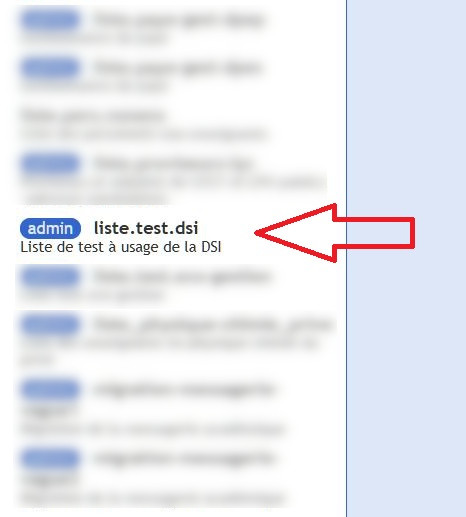
\- ou en utilisant le champ de recherche:
![2025-12-17 08_17_52-Service de Listes de Diffusion - Académie de la Réunion - search_list — Mozilla .jpg](https://portail.ac-reunion.fr/ladoclela/uploads/images/gallery/2025-12/scaled-1680-/2025-12-17-08-17-52-service-de-listes-de-diffusion-academie-de-la-reunion-search-list-mozilla.jpg)

[![panneau_attention.jpg](https://portail.ac-reunion.fr/ladoclela/uploads/images/gallery/2024-05/scaled-1680-/panneau-attention.jpg)](https://portail.ac-reunion.fr/ladoclela/uploads/images/gallery/2024-05/panneau-attention.jpg) Attention à ne pas préciser **@ac-reunion.fr** dans le champ de recherche sinon la recherche n'aboutira pas.

3/ Une fois la liste de diffusion sélectionnée, cliquez sur **Admin** dans la partie gauche de l'écran:

[![2025-12-17 08_20_57-liste.test.dsi - Liste de test à usage de la DSI - info — Mozilla Firefox.jpg](https://portail.ac-reunion.fr/ladoclela/uploads/images/gallery/2025-12/scaled-1680-/2025-12-17-08-20-57-liste-test-dsi-liste-de-test-a-usage-de-la-dsi-info-mozilla-firefox.jpg)](https://portail.ac-reunion.fr/ladoclela/uploads/images/gallery/2025-12/2025-12-17-08-20-57-liste-test-dsi-liste-de-test-a-usage-de-la-dsi-info-mozilla-firefox.jpg)
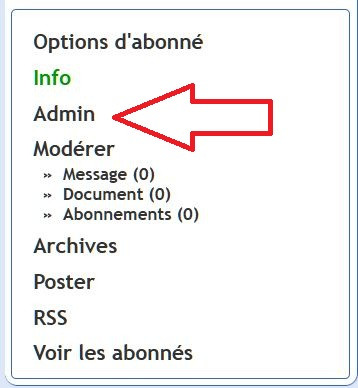
4/ Cliquez sur l'onglet **Gérer les archives** au milieu de l'écran:

[![2025-12-17 08_23_13-liste.test.dsi - Liste de test à usage de la DSI - admin — Mozilla Firefox.jpg](https://portail.ac-reunion.fr/ladoclela/uploads/images/gallery/2025-12/scaled-1680-/2025-12-17-08-23-13-liste-test-dsi-liste-de-test-a-usage-de-la-dsi-admin-mozilla-firefox.jpg)](https://portail.ac-reunion.fr/ladoclela/uploads/images/gallery/2025-12/2025-12-17-08-23-13-liste-test-dsi-liste-de-test-a-usage-de-la-dsi-admin-mozilla-firefox.jpg)
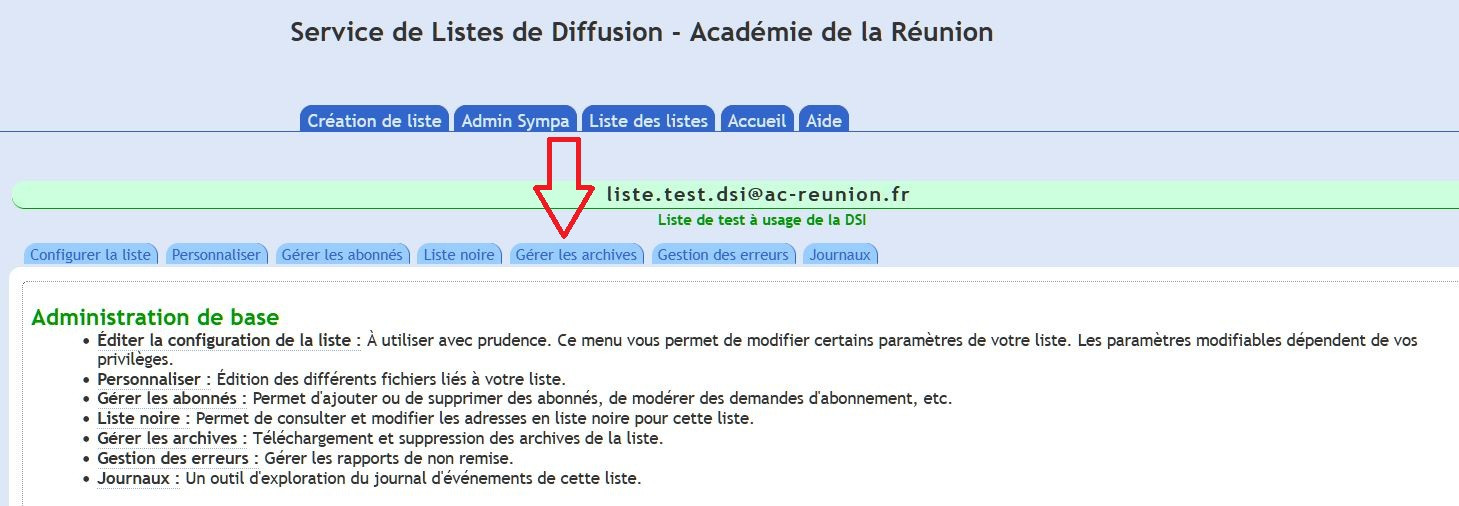
5/ Sélectionnez le mois d'archives que vous souhaitez télécharger en cliquant dessus. Pour sélectionner plusieurs mois, maintenez la touche Majuscule enfoncée quand vous cliquez.

[![2025-12-17 08_29_13-liste.test.dsi - Liste de test à usage de la DSI - arc_manage — Mozilla Firefox.jpg](https://portail.ac-reunion.fr/ladoclela/uploads/images/gallery/2025-12/scaled-1680-/2025-12-17-08-29-13-liste-test-dsi-liste-de-test-a-usage-de-la-dsi-arc-manage-mozilla-firefox.jpg)](https://portail.ac-reunion.fr/ladoclela/uploads/images/gallery/2025-12/2025-12-17-08-29-13-liste-test-dsi-liste-de-test-a-usage-de-la-dsi-arc-manage-mozilla-firefox.jpg)
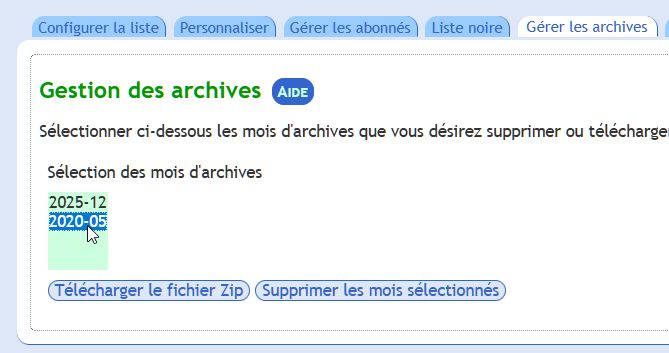
6/ Cliquez sur **Télécharger le fichier Zip**:

[![2025-12-17 08_30_15-liste.test.dsi - Liste de test à usage de la DSI - arc_manage — Mozilla Firefox.jpg](https://portail.ac-reunion.fr/ladoclela/uploads/images/gallery/2025-12/scaled-1680-/2025-12-17-08-30-15-liste-test-dsi-liste-de-test-a-usage-de-la-dsi-arc-manage-mozilla-firefox.jpg)](https://portail.ac-reunion.fr/ladoclela/uploads/images/gallery/2025-12/2025-12-17-08-30-15-liste-test-dsi-liste-de-test-a-usage-de-la-dsi-arc-manage-mozilla-firefox.jpg)
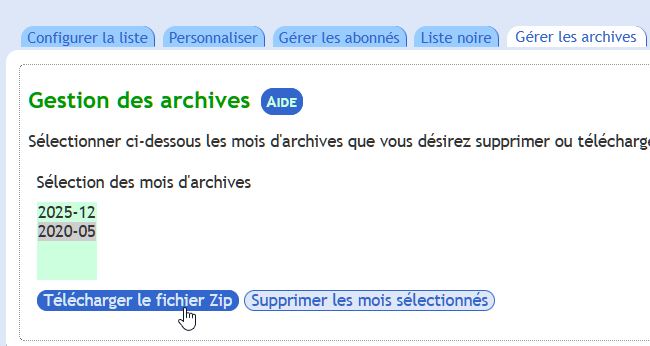
#### <span style="text-decoration: underline;"><span style="color: rgb(0, 0, 0); text-decoration: underline;">**2/ Supprimer les archives:**</span></span>

1/ Sélectionnez le mois d'archives que vous souhaitez supprimer en cliquant dessus. Pour sélectionner plusieurs mois, maintenez la touche Majuscule enfoncée quand vous cliquez.

2/ Cliquez sur **Supprimer les mois sélectionnés**:

[![2025-12-17 08_33_51-liste.test.dsi - Liste de test à usage de la DSI - arc_manage — Mozilla Firefox.jpg](https://portail.ac-reunion.fr/ladoclela/uploads/images/gallery/2025-12/scaled-1680-/2025-12-17-08-33-51-liste-test-dsi-liste-de-test-a-usage-de-la-dsi-arc-manage-mozilla-firefox.jpg)](https://portail.ac-reunion.fr/ladoclela/uploads/images/gallery/2025-12/2025-12-17-08-33-51-liste-test-dsi-liste-de-test-a-usage-de-la-dsi-arc-manage-mozilla-firefox.jpg)
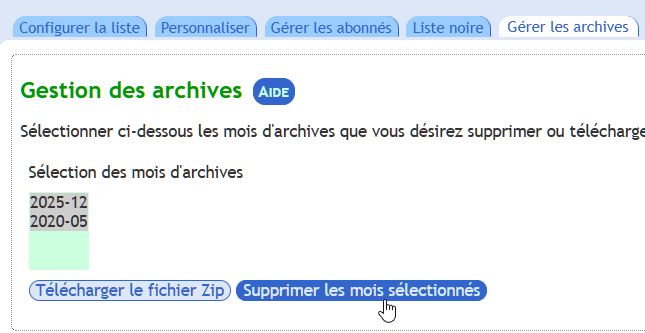
#### <span style="text-decoration: underline;"><span style="color: rgb(0, 0, 0); text-decoration: underline;">**3/ Lire les archives téléchargées:**</span></span>

<span style="color: rgb(0, 0, 0);">1/ Les archives que vous avez téléchargées se présentent sous forme de fichiers Zip.   
</span><span style="color: rgb(0, 0, 0);">Il vous faudra donc d'abord décompresser ces fichiers:</span>

- <span style="color: rgb(0, 0, 0);">en faisant un clic droit sur le fichier Zip puis un clic gauche sur **Extraire tout** dans le menu contextuel qui s'affiche:  
      
    </span>[![Téléchargements _ Explorateur de fichiers.jpg](https://portail.ac-reunion.fr/ladoclela/uploads/images/gallery/2025-12/scaled-1680-/telechargements-explorateur-de-fichiers.jpg)](https://portail.ac-reunion.fr/ladoclela/uploads/images/gallery/2025-12/telechargements-explorateur-de-fichiers.jpg)
- <span style="color: rgb(0, 0, 0);">ou à l'aide d'un logiciel comme WinZip, WinRar ou 7zip par exemple</span>

<span style="color: rgb(0, 0, 0);">2/ Une fois les archives téléchargées, explorez le contenu du dossier décompressé:</span>

<span style="color: rgb(0, 0, 0);">[![2025-12-17 08_53_10-liste.test.dsi_archives _ Explorateur de fichiers.jpg](https://portail.ac-reunion.fr/ladoclela/uploads/images/gallery/2025-12/scaled-1680-/2025-12-17-08-53-10-liste-test-dsi-archives-explorateur-de-fichiers.jpg)](https://portail.ac-reunion.fr/ladoclela/uploads/images/gallery/2025-12/2025-12-17-08-53-10-liste-test-dsi-archives-explorateur-de-fichiers.jpg)</span>

<span style="color: rgb(0, 0, 0);">Les archives se présentent sous la forme de fichiers numérotés:</span>

[![2025-12-17 08_51_47-liste.test.dsi_2025-12 _ Explorateur de fichiers.jpg](https://portail.ac-reunion.fr/ladoclela/uploads/images/gallery/2025-12/scaled-1680-/2025-12-17-08-51-47-liste-test-dsi-2025-12-explorateur-de-fichiers.jpg)](https://portail.ac-reunion.fr/ladoclela/uploads/images/gallery/2025-12/2025-12-17-08-51-47-liste-test-dsi-2025-12-explorateur-de-fichiers.jpg)

<span style="color: rgb(0, 0, 0);">3/ Ces fichiers n'ont pas d'extension, il vous faudra donc préciser avec quel programme vous souhaitez les ouvrir. </span><span style="color: rgb(0, 0, 0);">Pour ce faire, cliquez sur un des fichiers numérotés.</span>

Dans la fenêtre qui s'affiche, sélectionnez le programme **Bloc-notes** par exemple:

[![liste.test.dsi_2025-12 _ Explorateur de fichiers.jpg](https://portail.ac-reunion.fr/ladoclela/uploads/images/gallery/2025-12/scaled-1680-/liste-test-dsi-2025-12-explorateur-de-fichiers.jpg)](https://portail.ac-reunion.fr/ladoclela/uploads/images/gallery/2025-12/liste-test-dsi-2025-12-explorateur-de-fichiers.jpg)

#### <span style="text-decoration: underline;"><span style="color: rgb(0, 0, 0); text-decoration: underline;">**4/ Consulter les archives:**</span></span>

Vous pouvez consulter les archives dans Sympa sans les télécharger.

1/ Cliquez sur **Archives** dans la partie gauche de l'écran:

[![2025-12-17 09_06_26-liste.test.dsi - Liste de test à usage de la DSI - arc — Mozilla Firefox.jpg](https://portail.ac-reunion.fr/ladoclela/uploads/images/gallery/2025-12/scaled-1680-/2025-12-17-09-06-26-liste-test-dsi-liste-de-test-a-usage-de-la-dsi-arc-mozilla-firefox.jpg)](https://portail.ac-reunion.fr/ladoclela/uploads/images/gallery/2025-12/2025-12-17-09-06-26-liste-test-dsi-liste-de-test-a-usage-de-la-dsi-arc-mozilla-firefox.jpg)
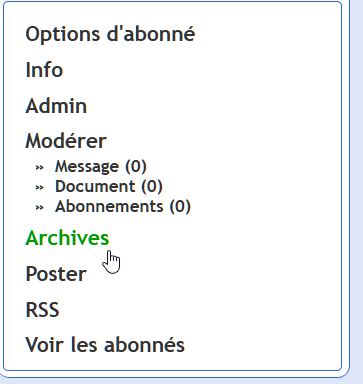
2/ Sélectionnez le mois et l'année concernés:

[![2025-12-17 09_07_48-liste.test.dsi - Liste de test à usage de la DSI - arc — Mozilla Firefox.jpg](https://portail.ac-reunion.fr/ladoclela/uploads/images/gallery/2025-12/scaled-1680-/2025-12-17-09-07-48-liste-test-dsi-liste-de-test-a-usage-de-la-dsi-arc-mozilla-firefox.jpg)](https://portail.ac-reunion.fr/ladoclela/uploads/images/gallery/2025-12/2025-12-17-09-07-48-liste-test-dsi-liste-de-test-a-usage-de-la-dsi-arc-mozilla-firefox.jpg)
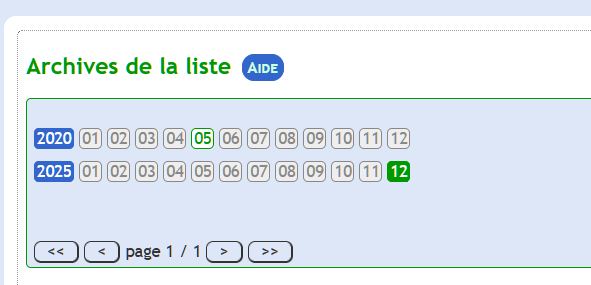
3/ Cliquez sur le titre du mail archivé que vous souhaitez consulter:

[![09_09_07-liste.test.dsi - Liste de test à usage de la DSI - arc — Mozilla Firefox.jpg](https://portail.ac-reunion.fr/ladoclela/uploads/images/gallery/2025-12/scaled-1680-/09-09-07-liste-test-dsi-liste-de-test-a-usage-de-la-dsi-arc-mozilla-firefox.jpg)](https://portail.ac-reunion.fr/ladoclela/uploads/images/gallery/2025-12/09-09-07-liste-test-dsi-liste-de-test-a-usage-de-la-dsi-arc-mozilla-firefox.jpg)
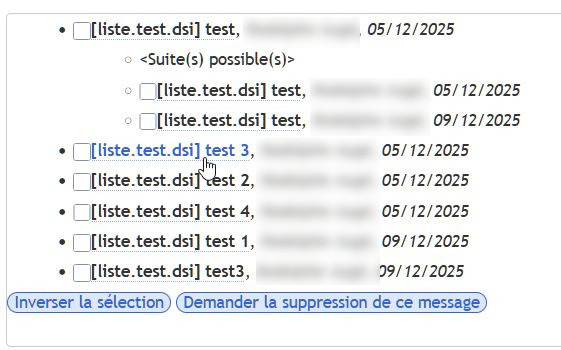
# Demander la création d'une liste de diffusion

Vous pouvez créer une liste de diffusion en cliquant sur l'icône "**Listes de diffusion**" présente dans la rubrique "**Au quotidien**" de Métice ou en suivant ce lien: [http://listes.ac-reunion.fr](http://listes.ac-reunion.fr).

La **demande de création** d'une liste de diffusion peut être **soumise à conditions**. Si vous remplissez les conditions nécessaires pour effectuer une demande, la **création de la liste** sera néanmoins **soumise à approbation par les listmasters**.

Pour demander la création d'une liste de diffusion, procédez comme suit :

1. Consultez la **[page d'accueil du service](https://framalistes.org/sympa/home)** et [**Connectez-vous**](https://framalistes.org/sympa/help/user-authweb.html).
2. Dans le menu supérieur, **cliquez sur le lien 'Création de liste'**.
3. Donnez un **nom** à votre liste (n'entrez que le nom sans l'arobase et le domaine; exemple : *lettres\_grec* et non pas *[lettres\_grec@ac-reunion.fr](mailto:lettres_grec@ac-reunion.fr)*).   
    <span class="retraitita"> N'utilisez pas d'espaces, d'accents, ni de caractères spéciaux dans les noms des listes : ces caractères peuvent créer des problèmes. </span> <span class="retraitita"> Choisissez un nom explicite mais pas trop long : pensez aux abonnés qui devront taper ce nom à chaque fois qu'ils voudront envoyer un message à la liste ! Si vous administrez un ensemble de listes, vous pouvez préfixer le nom de vos listes avec un préfixe commun afin qu'elles soient classées à la suite et clairement identifiables par tous (exemple : *xx-utilisateurs*</span><span class="retraitita">*@ac-reunion.fr, xx-support@*</span><span class="retraitita">*@ac-reunion.fr*, etc).   
      
    </span>
4. Choisissez un **type de liste** parmi les types prédéfinis suivants (il ne s'agit là que d'exemples de configurations type, modifiables par les propriétaires de listes après création).
5. Saisissez un **objet** pour votre liste. Cet objet apparaîtra en tête de toutes les pages de la liste, ainsi que sur les pages d'index de listes (liste des listes, liste de vos abonnements, etc.) et dans la barre de titre du navigateur.
6. Choisissez une **catégorie** dans la liste déroulante 'Catégories'.
7. Saisissez une **description** pour votre liste. La description apparaîtra sur la page d'information de la liste ainsi que dans la 'Charte des abonnés de la liste' envoyée par e-mail à chaque nouvel abonné, à la rubrique 'Objet de cette liste'. Cette description peut comporter des explications sur les points suivants : 
    - objet de la liste et publics visés;
    - sujets abordés;
    - fonctionnement de la liste (responsabilités, statut de la liste, etc);
    - règles d'utilisation en vigueur;
    - présentation des abonnés type (leurs métiers, les projets dont ils s'occupent, etc.).
8. Cliquez sur le bouton '**Envoyer votre demande de création**'.

Un message s'affiche alors et vous informe que votre demande de création de liste est enregistrée et que vous pouvez dès à présent modifier la liste en cliquant sur le bouton 'Admin'. Il vous avertit néanmoins que <u>la liste ne sera effectivement installée et rendue visible sur le serveur que lorsqu'un listmaster aura approuvé sa création</u>.

Vous devrez ensuite **attendre que la création de la liste soit approuvée par l'un des listmasters**. Vous recevrez alors un e-mail de notification intitulé '**Création de la liste nomdelaliste**' vous informant que votre liste a bien été créée.

La création d'une liste ou le fait d'en devenir propriétaire ou modérateur n'implique pas l'abonnement automatique à la liste.