**Les paramètres "Rappels" et "Type d’évènement" ne seront pas sauvegardés.** Si nécessaire, vous devrez reparamétrer manuellement les rappels. Le type d’évènement disparaissent avec la nouvelle messagerie.
- **Dans la catégorie Importer, cliquez sur "Choisir un fichier".** [](https://portail.ac-reunion.fr/ladoclela/uploads/images/gallery/2025-07/cal-imp1.png) - **Sélectionnez l'un de vos calendriers exportés depuis  Convergence.** - **Cliquez sur le bouton "Calendrier".** [](https://portail.ac-reunion.fr/ladoclela/uploads/images/gallery/2025-07/cal-imp2.png) - **Une fenêtre s'ouvre, cliquez sur "Calendrier".** [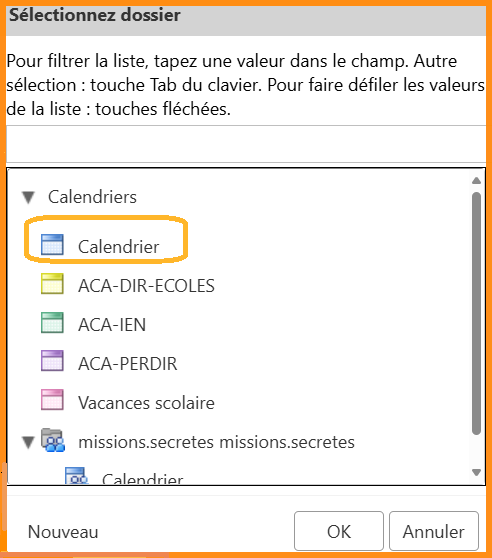](https://portail.ac-reunion.fr/ladoclela/uploads/images/gallery/2026-01/cal-imp3.png) - **Cliquez sur OK**Si vous importer un fichier d'export d'agenda différent de votre agenda professionnel académique a votre nom vous avez la possibilité de créer un nouveau nom et agenda (vacance, perso ,...) en cliquant sur Nouveau
- **Une nouvelle fenêtre s'ouvre, sur le champ "Nom", inscrivez le nom du calendrier.****Le champ « Couleur » n’a qu’une valeur esthétique et n’impacte pas le fonctionnement du calendrier.**
[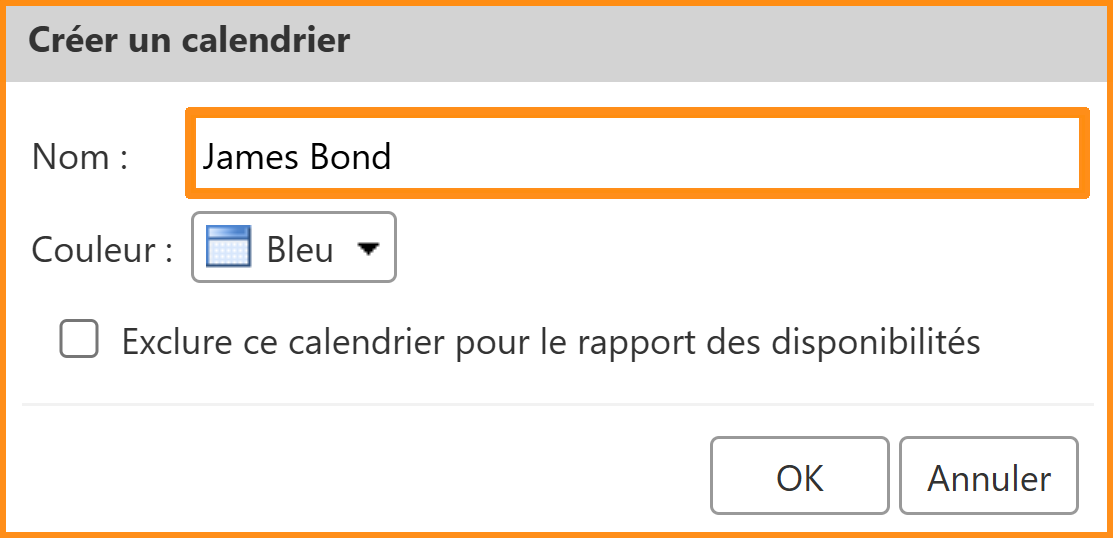](https://portail.ac-reunion.fr/ladoclela/uploads/images/gallery/2025-07/eTYcal-imp4.png) - **Cliquez sur "OK" sur les deux fenêtres.** - **Cliquez sur "Importer".** [](https://portail.ac-reunion.fr/ladoclela/uploads/images/gallery/2025-07/cal-imp5.png) - **Répétez cette action pour chacun calendriers existants.** ---**Félicitations, vos calendriers ont été importés avec succès.** Vous pouvez maintenant **importer les autres données** de votre messagerie grâce aux [tutoriels disponibles](https://portail.ac-reunion.fr/ladoclela/books/apres-la-bascule-vers-la-nouvelle-messagerie-nationale/chapter/importer-ses-donnees-sur-zimbra) ou de [mettre à jour votre compte Thunderbird](https://portail.ac-reunion.fr/ladoclela/books/apres-la-bascule-vers-la-nouvelle-messagerie-nationale/page/mettre-a-jour-mon-compte-thunderbird). Vous pouvez également consulter [la documentation](https://portail.ac-reunion.fr/ladoclela/books/documentation-messagerie-nationale-zimbra) de la  **messagerie nationale Zimbra**.
# Calendrier - Import via un mail contenant un export d'agenda de la DRASI Vous allez procéder à l'importation des événements de votre/vos **calendriers Convergence** dans votre nouvelle  **messagerie nationale Zimbra**. Ce/ces calendriers correspondent à des exports automatiques de vos anciens agendas convergence. #### **Ajouter son/ses calendrier(s)****Les paramètres "Rappel" et "Type d’évènement" ne seront pas sauvegardés.** Si nécessaire, vous devrez reparamétrer manuellement les rappels. Les types d’évènement disparaissent avec la nouvelle messagerie.
#### **Accès aux Mails** - **Connectez vous sur ******[Métice Rectorat.](https://sso.ac-reunion.fr/login?service=https%3A%2F%2Fhubole.ac-reunion.fr%2Fedispatcher%2Fng%2Fhub)** - **En haut à gauche, sélectionnez l'onglet "Mes applications" ensuite tapez dans la barre de recherche "messagerie" et cliquez sur "[](https://portail.ac-reunion.fr/ladoclela/uploads/images/gallery/2025-07/icone-etna.png) ZIMBRA Messagerie".** [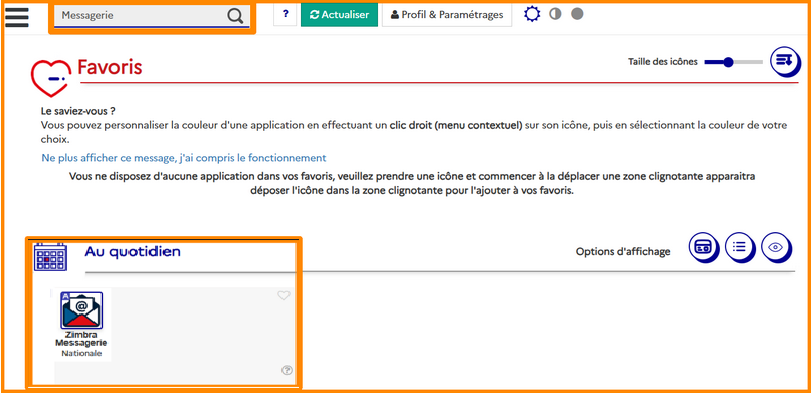](https://portail.ac-reunion.fr/ladoclela/uploads/images/gallery/2026-02/oCPimage.png) - **En haut à gauche, cliquez sur "Mail".** [](https://portail.ac-reunion.fr/ladoclela/uploads/images/gallery/2026-03/mail.png) - **Sélectionnez le mail contenant l'export d'agenda(s) - Expéditeur "Communication DRASI" et le sujet "\[DRASI\] Messagerie Nationale - Export agendas convergence".** [](https://portail.ac-reunion.fr/ladoclela/uploads/images/gallery/2026-03/import-cal1.png) - **Cliquez sur "Ajouter dans le calendrier".** [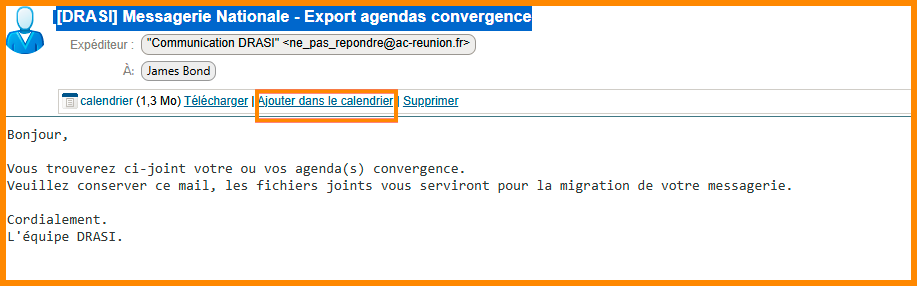](https://portail.ac-reunion.fr/ladoclela/uploads/images/gallery/2026-03/import-cal2.png) - **Une fenêtre s'ouvre, sélectionnez un calendrier ou cliquez en bas à gauche sur "Nouveau" selon l'architecture de vos calendriers.** [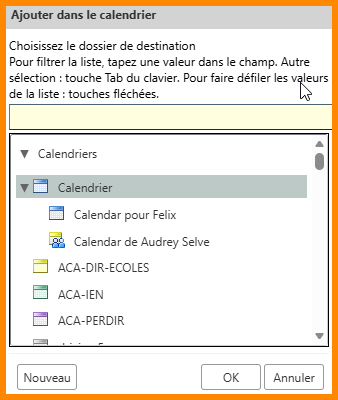](https://portail.ac-reunion.fr/ladoclela/uploads/images/gallery/2026-03/import-cal3.png) - **Cliquez sur "OK" .** ---**Félicitations, vos calendriers ont été importés avec succès.** Vous pouvez maintenant **importer les autres données** de votre messagerie grâce aux [tutoriels disponibles](https://portail.ac-reunion.fr/ladoclela/books/apres-la-bascule-vers-la-nouvelle-messagerie-nationale/chapter/importer-ses-donnees-sur-zimbra) ou de [mettre à jour votre compte Thunderbird](https://portail.ac-reunion.fr/ladoclela/books/apres-la-bascule-vers-la-nouvelle-messagerie-nationale/page/mettre-a-jour-mon-compte-thunderbird). Vous pouvez également consulter [la documentation](https://portail.ac-reunion.fr/ladoclela/books/documentation-messagerie-nationale-zimbra) de la  **messagerie nationale Zimbra**.
# Carnet d'adresses Nous allons procéder à l'importation des informations actuelles de vos **carnets d'adresses** dans votre nouvelle  **messagerie nationale Zimbra**. #### **Accès aux carnets d'adresses** - **Connectez vous sur ******[Métice Rectorat.](https://sso.ac-reunion.fr/login?service=https%3A%2F%2Fhubole.ac-reunion.fr%2Fedispatcher%2Fng%2Fhub)** - **En haut à gauche, sélectionnez l'onglet "Mes applications" ensuite tapez dans la barre de recherche "messagerie" et cliquez sur "[](https://portail.ac-reunion.fr/ladoclela/uploads/images/gallery/2025-07/icone-etna.png) ZIMBRA Messagerie".** [](https://portail.ac-reunion.fr/ladoclela/uploads/images/gallery/2026-02/oCPimage.png) - **En haut à gauche, cliquez sur "Préférences".** [](https://portail.ac-reunion.fr/ladoclela/uploads/images/gallery/2025-07/imp2.png) - **À gauche, cliquez sur "[](https://portail.ac-reunion.fr/ladoclela/uploads/images/gallery/2025-07/KNhicon-export-import.png) Importer/Exporter"** [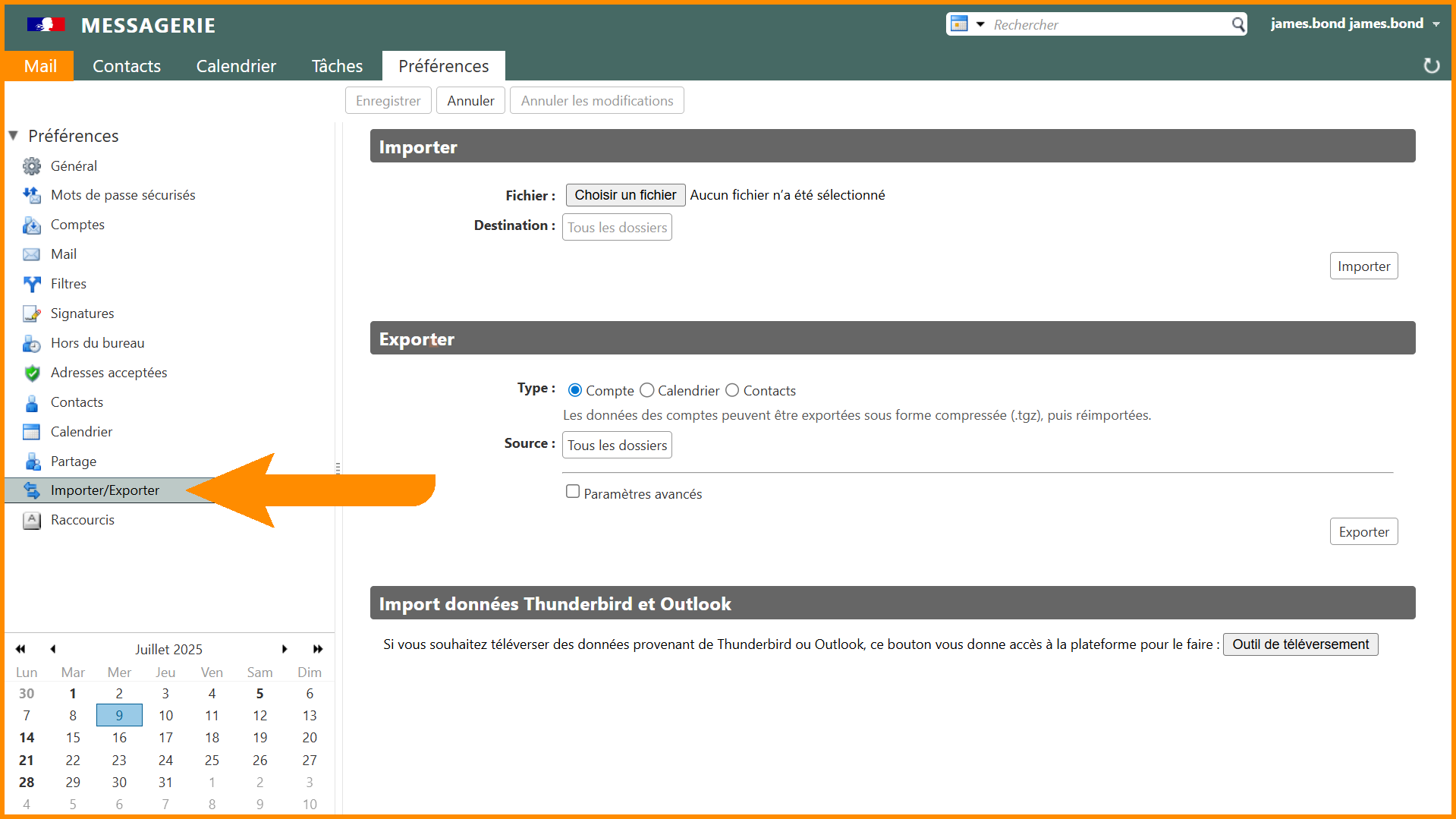](https://portail.ac-reunion.fr/ladoclela/uploads/images/gallery/2025-07/imp-import-export.png) --- #### **Importer ses carnets d'adresses** - **Dans la catégorie Importer, cliquez sur "Choisir un fichier".** [](https://portail.ac-reunion.fr/ladoclela/uploads/images/gallery/2025-07/js9image.png) - **Sélectionnez l'un des carnets d'adresses ou groupes de contacts exportés depuis  Convergence.** - **Cliquez sur le bouton "Contact".** [](https://portail.ac-reunion.fr/ladoclela/uploads/images/gallery/2025-07/imp-car1.png) - **Une nouvelle fenêtre s'ouvre, en bas à gauche cliquez sur "Nouveau".** [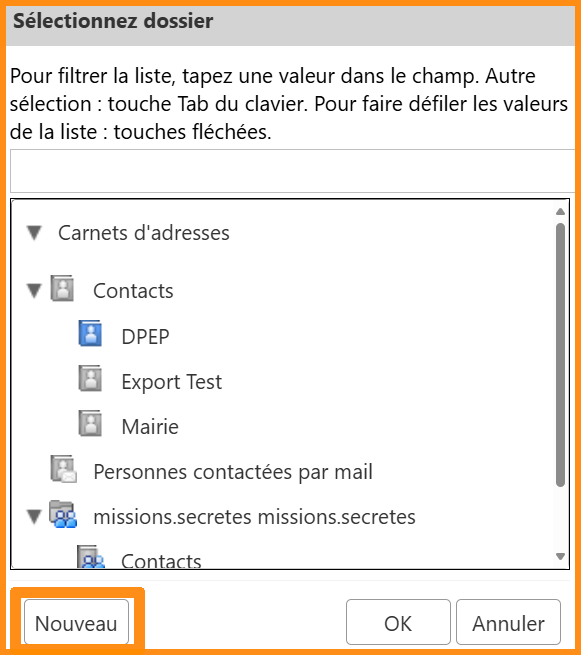](https://portail.ac-reunion.fr/ladoclela/uploads/images/gallery/2025-07/imp-car2.png) - **Une nouvelle fenêtre s'ouvre. Selon le type de dossier à importer :** - **S'il s'agit d'un " carnet d'adresses" :** Sélectionnez "Carnets d'adresses". - **S'il s'agit d'un " groupe de contacts" :** Sélectionnez le carnet d'adresses approprié. [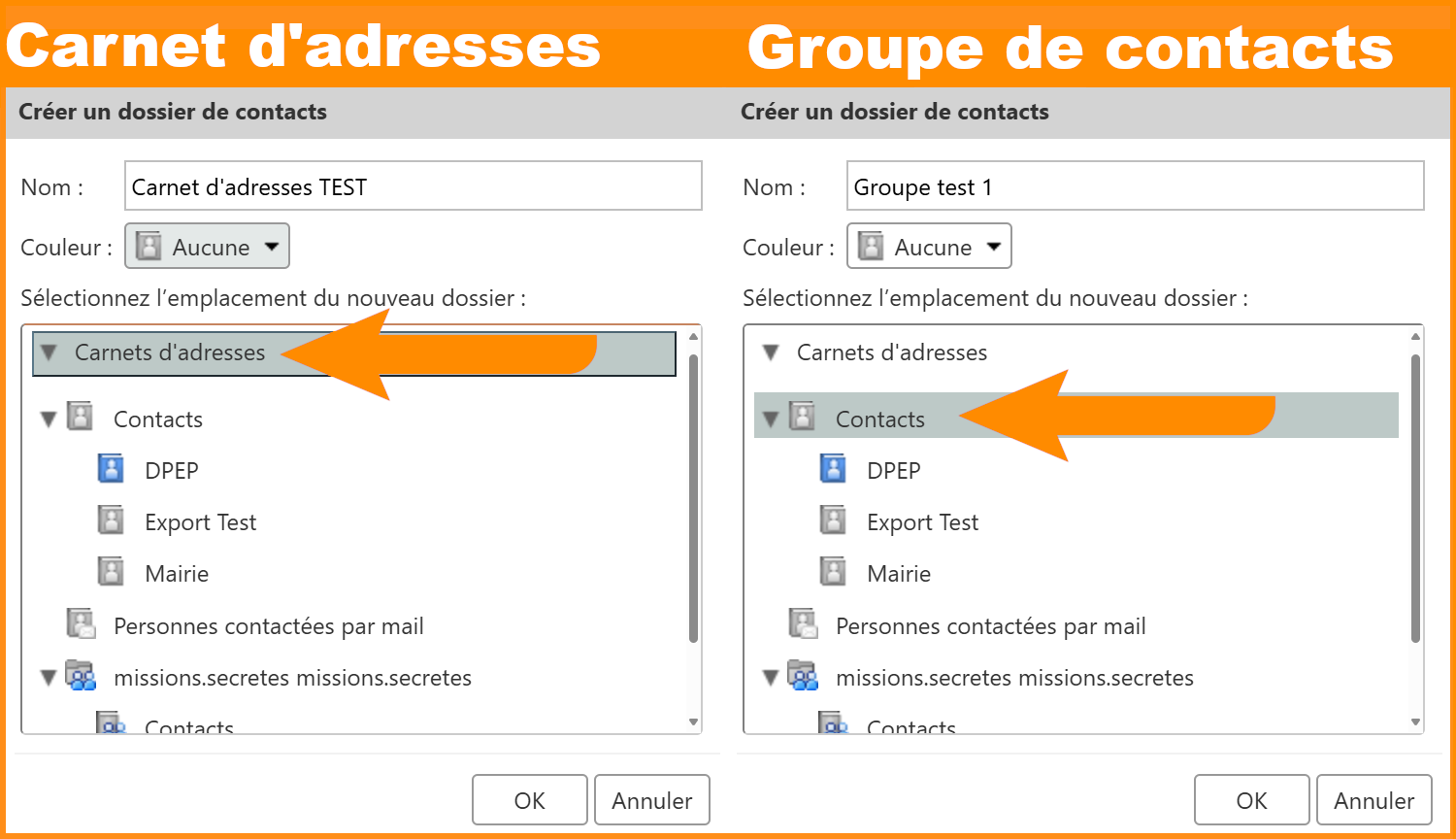](https://portail.ac-reunion.fr/ladoclela/uploads/images/gallery/2025-07/imp-car3.png) - **Sur le champ "Nom", inscrivez le nom du  carnet d'adresses ou du  groupe de contacts.****Le champ « Couleur » n’a qu’une valeur esthétique et n’impacte pas le fonctionnement du calendrier.**
- **Appuyez sur "OK" sur les deux fenêtres.** - **Appuyez sur "Importer".** [](https://portail.ac-reunion.fr/ladoclela/uploads/images/gallery/2025-07/imp-car4.png) - **Répétez cette action pour chacun des calendriers existants.** ---**Félicitations, vos carnets d'adresses ont été importés avec succès.** Vous pouvez maintenant **importer les autres données** de votre messagerie grâce aux [tutoriels disponibles](https://portail.ac-reunion.fr/ladoclela/books/apres-la-bascule-vers-la-nouvelle-messagerie-nationale/chapter/importer-ses-donnees-sur-zimbra) ou de [mettre à jour votre compte Thunderbird](https://portail.ac-reunion.fr/ladoclela/books/apres-la-bascule-vers-la-nouvelle-messagerie-nationale/page/mettre-a-jour-mon-compte-thunderbird). Vous pouvez également consulter [la documentation](https://portail.ac-reunion.fr/ladoclela/books/documentation-messagerie-nationale-zimbra) de la  **messagerie nationale Zimbra**.
# Filtre Nous allons procéder à l'importation des informations actuelles de vos **filtres** dans votre nouvelle  **messagerie nationale Zimbra.** #### **Accès aux filtres** - **Connectez vous sur ******[Métice Rectorat.](https://sso.ac-reunion.fr/login?service=https%3A%2F%2Fhubole.ac-reunion.fr%2Fedispatcher%2Fng%2Fhub)** - **En haut à gauche, sélectionnez l'onglet "Mes applications" ensuite tapez dans la barre de recherche "messagerie" et cliquez sur "[](https://portail.ac-reunion.fr/ladoclela/uploads/images/gallery/2025-07/icone-etna.png) ZIMBRA Messagerie".** [](https://portail.ac-reunion.fr/ladoclela/uploads/images/gallery/2026-02/oCPimage.png) - **En haut à gauche, cliquez sur "Préférences".** [](https://portail.ac-reunion.fr/ladoclela/uploads/images/gallery/2025-07/imp2.png) - **À gauche, cliquez sur "[](https://portail.ac-reunion.fr/ladoclela/uploads/images/gallery/2025-07/icon-filtres.png) Filtres".** [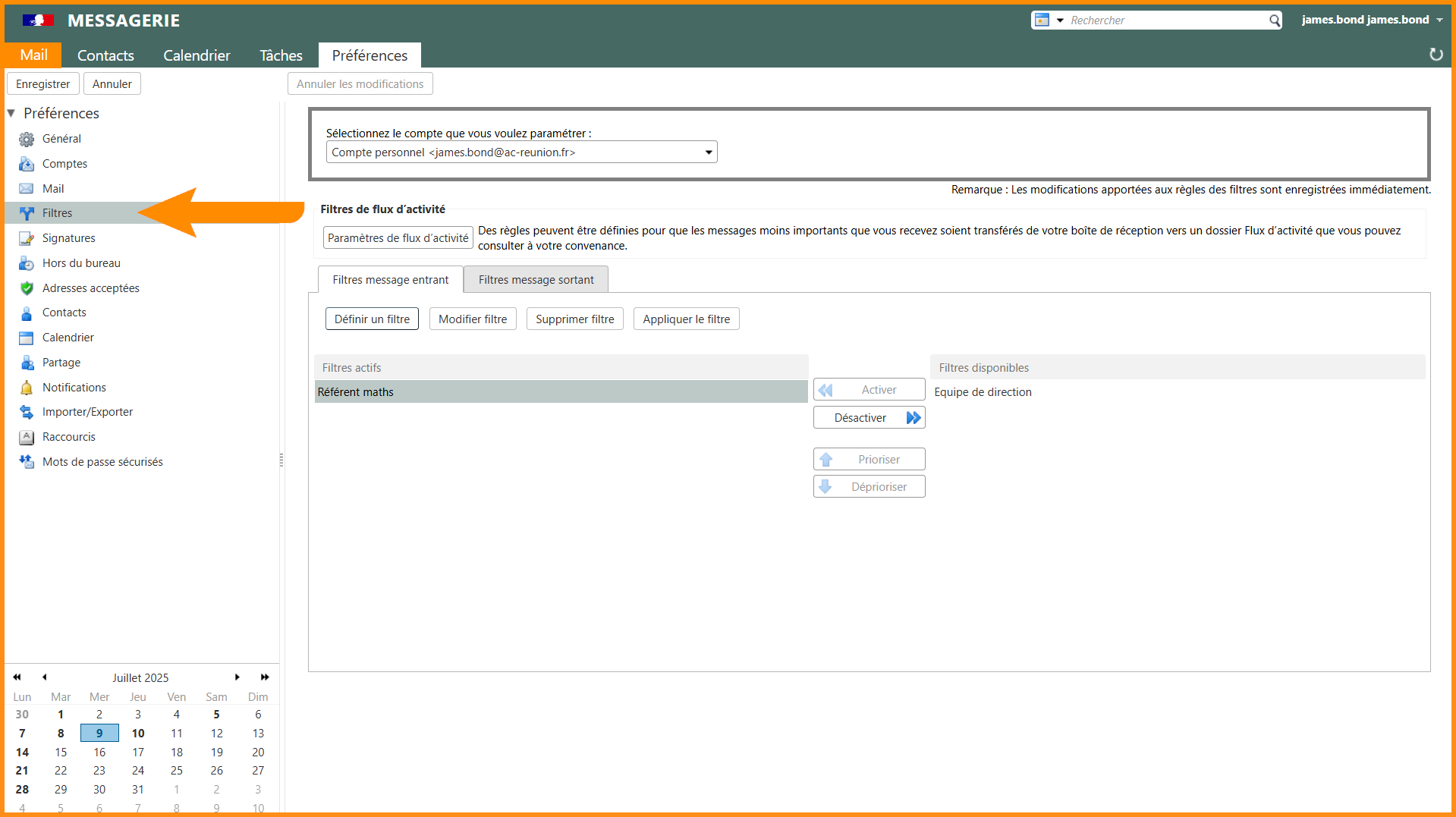](https://portail.ac-reunion.fr/ladoclela/uploads/images/gallery/2025-07/imp-fil1.png) --- #### **Importer ses filtres** - **Ouvrez votre fichier texte** `filtre_messagerie`**.** - **Sur la  **messagerie nationale Zimbra**, cliquez sur "Définir un filtre".** [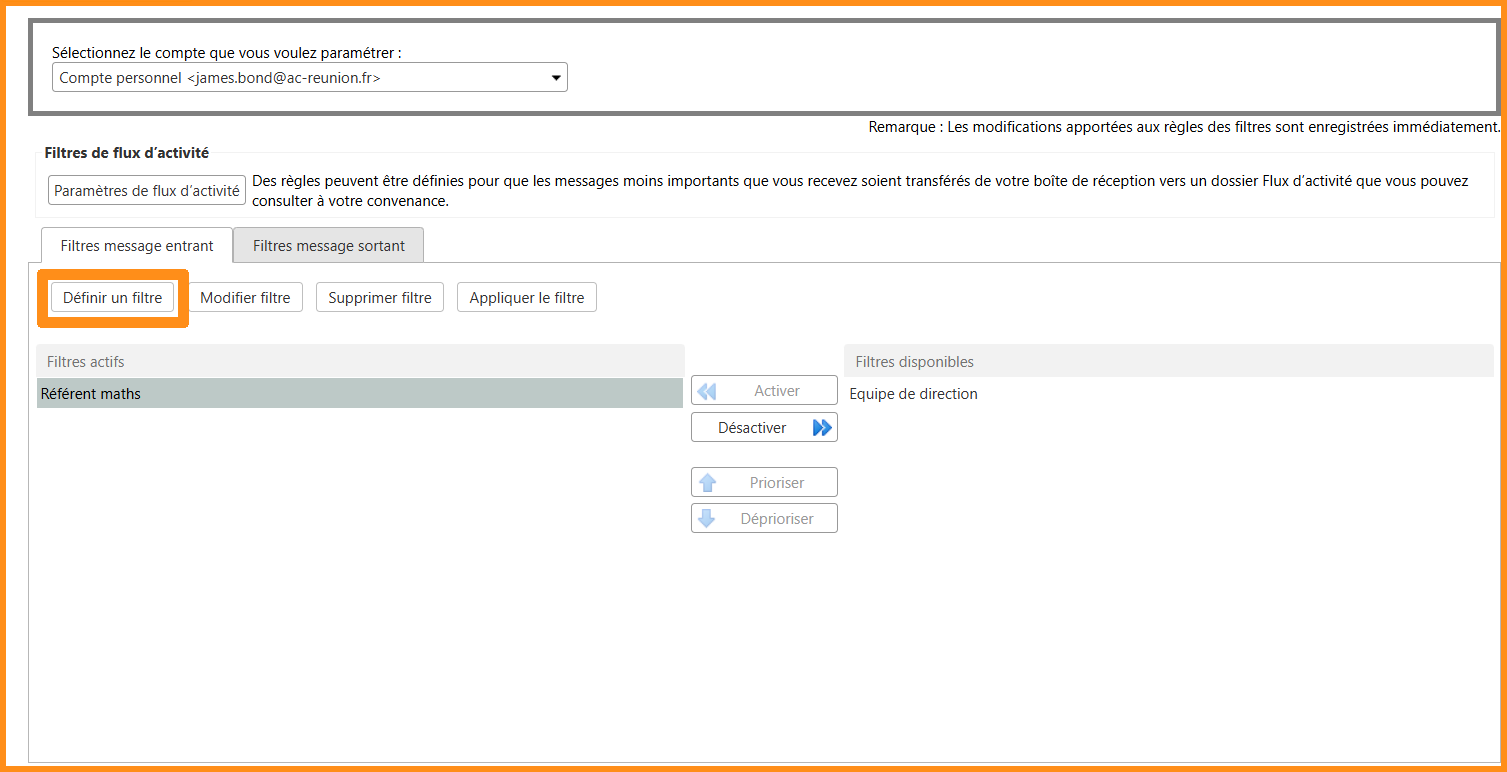](https://portail.ac-reunion.fr/ladoclela/uploads/images/gallery/2025-07/imp-fil2.png) - **Une nouvelle fenêtre s’ouvre. Renseignez les champs avec les informations contenues dans votre fichier.****Convergence et la messagerie nationale Zimbra peuvent présenter des paramétrages différents. N’hésitez pas à ajuster les options selon vos besoins et préférences.**
[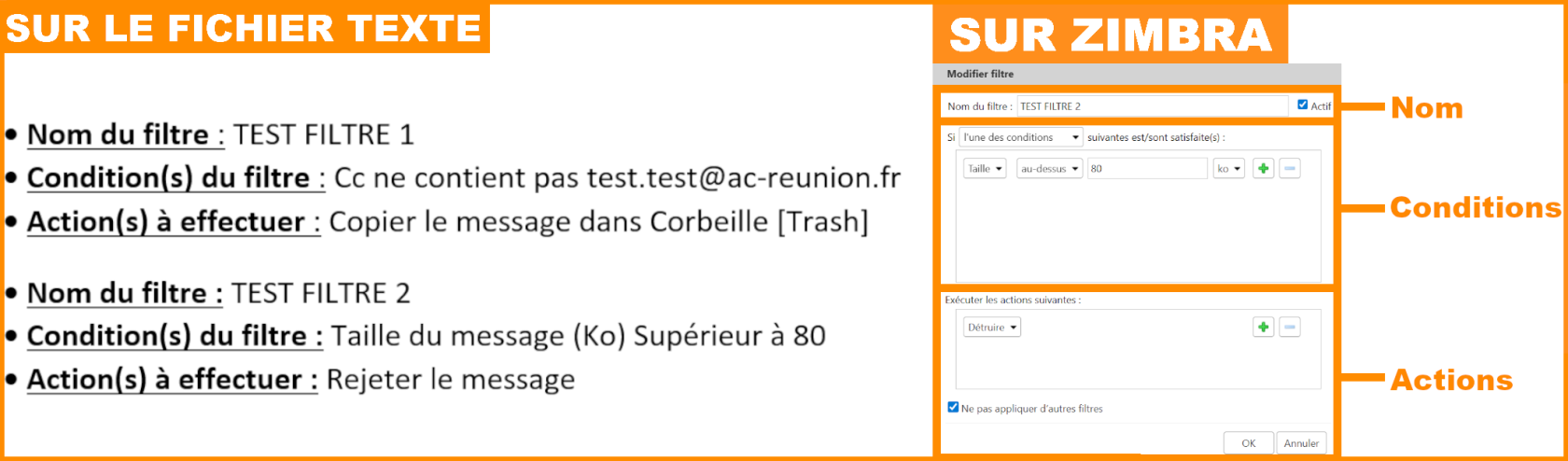](https://portail.ac-reunion.fr/ladoclela/uploads/images/gallery/2025-07/vqVimp-fil4.png) - **Répétez cette action pour chacun des filtres existants.** ---**Félicitations, vos filtres ont été importés avec succès.** Vous pouvez maintenant **importer les autres données** de votre messagerie grâce aux [tutoriels disponibles](https://portail.ac-reunion.fr/ladoclela/books/apres-la-bascule-vers-la-nouvelle-messagerie-nationale/chapter/importer-ses-donnees-sur-zimbra) ou de [mettre à jour votre compte Thunderbird](https://portail.ac-reunion.fr/ladoclela/books/apres-la-bascule-vers-la-nouvelle-messagerie-nationale/page/mettre-a-jour-mon-compte-thunderbird). Vous pouvez également consulter [la documentation](https://portail.ac-reunion.fr/ladoclela/books/documentation-messagerie-nationale-zimbra) de la  **messagerie nationale Zimbra**.
# Message d'absence Nous allons procéder à l'importation des informations actuelles de votre **message d'absence** dans votre nouvelle  **messagerie nationale Zimbra**. #### **Accès au message d'absence** - **Connectez vous sur ******[Métice Rectorat.](https://sso.ac-reunion.fr/login?service=https%3A%2F%2Fhubole.ac-reunion.fr%2Fedispatcher%2Fng%2Fhub)** - **En haut à gauche, sélectionnez l'onglet "Mes applications" ensuite tapez dans la barre de recherche "messagerie" et cliquez sur "[](https://portail.ac-reunion.fr/ladoclela/uploads/images/gallery/2025-07/icone-etna.png) ZIMBRA Messagerie".** [](https://portail.ac-reunion.fr/ladoclela/uploads/images/gallery/2026-02/oCPimage.png) - **En haut à gauche, cliquez sur "Préférences".** **[](https://portail.ac-reunion.fr/ladoclela/uploads/images/gallery/2025-07/imp2.png)** - **À gauche, cliquez sur " Hors du Bureau".** **[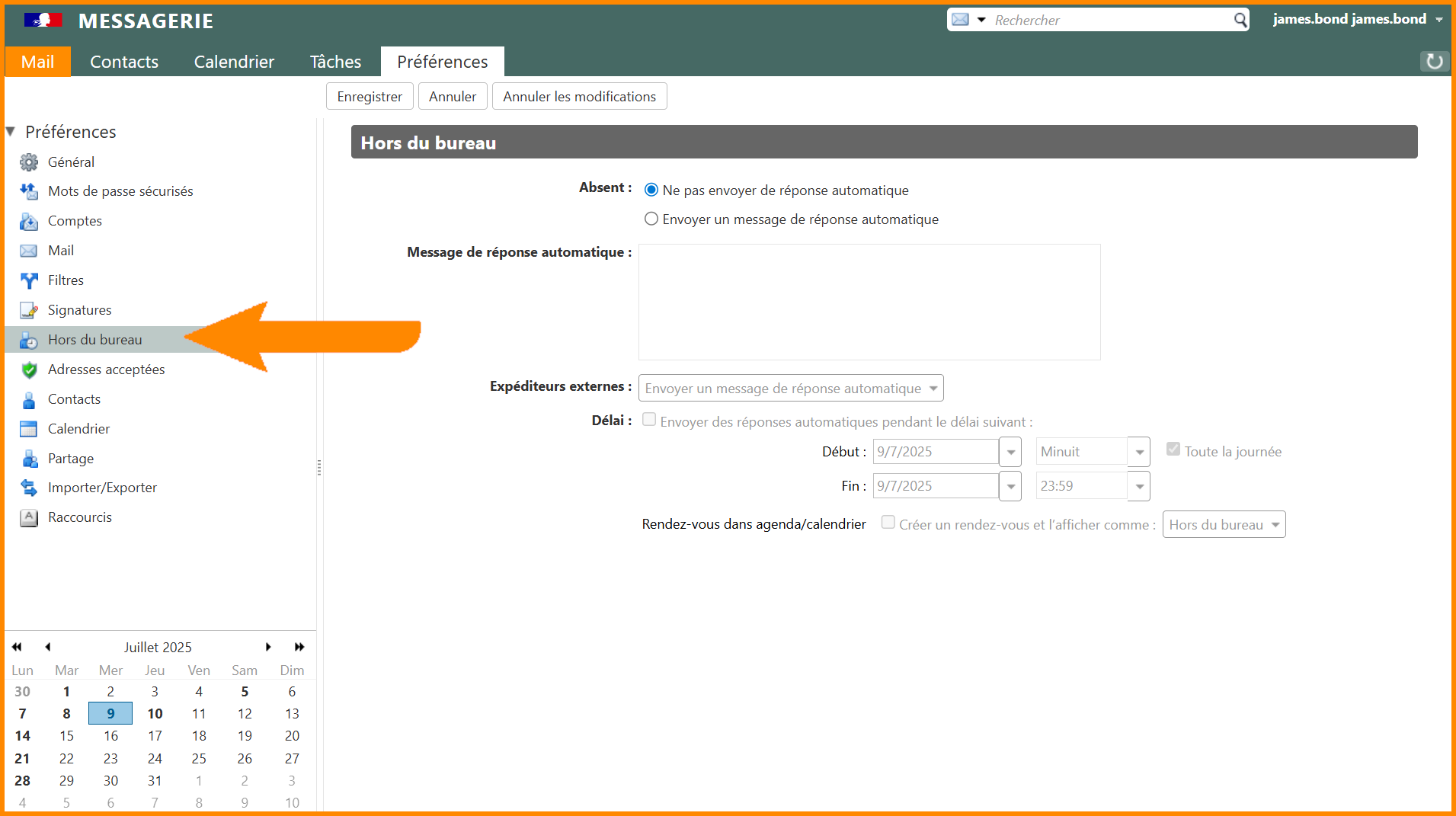](https://portail.ac-reunion.fr/ladoclela/uploads/images/gallery/2025-07/imp-abs1.png)** --- #### **Importer son message d'absence** - **Ouvrez votre fichier texte** `absence_messagerie`. - **Sur la  **messagerie nationale Zimbra**, cochez l'option "*Envoyer un message de réponse automatique*" dans le champ "Absent".** **[](https://portail.ac-reunion.fr/ladoclela/uploads/images/gallery/2025-07/imp-abs2.png)** - **Sélectionnez "*Envoyer un message personnalisé aux personnes extérieures à ma société et absentes de mon carnet d'adresses*" dans le champ "Expéditeurs externes".** - **Recopiez les messages depuis votre fichier texte dans les champs correspondants :** - **"Message de réponse automatique " :** collez le contenu de « Messages aux collègues ». - **"Expéditeurs externes" :** collez le contenu de « Message à d'autres expéditeurs ». **[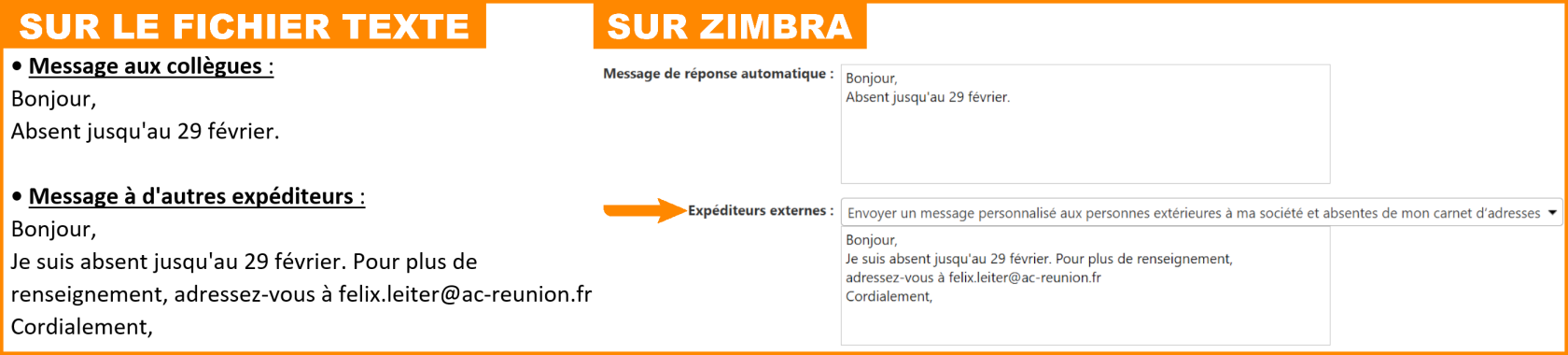](https://portail.ac-reunion.fr/ladoclela/uploads/images/gallery/2025-07/imp-abs3.png)** - **En haut à gauche, cliquez sur "Enregistrer".** **[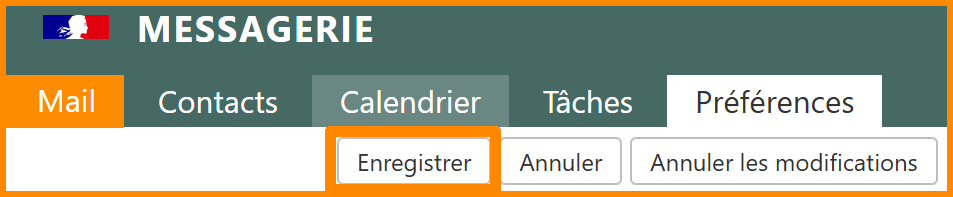](https://portail.ac-reunion.fr/ladoclela/uploads/images/gallery/2025-07/imp-abs4.png)** ---**Félicitations, votre message d'absence a été importé avec succès.** Vous pouvez maintenant **importer les autres données** de votre messagerie grâce aux [tutoriels disponibles](https://portail.ac-reunion.fr/ladoclela/books/apres-la-bascule-vers-la-nouvelle-messagerie-nationale/chapter/importer-ses-donnees-sur-zimbra) ou de [mettre à jour votre compte Thunderbird](https://portail.ac-reunion.fr/ladoclela/books/apres-la-bascule-vers-la-nouvelle-messagerie-nationale/page/mettre-a-jour-mon-compte-thunderbird). Vous pouvez également consulter [la documentation](https://portail.ac-reunion.fr/ladoclela/books/documentation-messagerie-nationale-zimbra) de la  **messagerie nationale Zimbra**.
# Signature Nous allons procéder à l'importation des informations actuelles de votre **signature dans votre nouvelle  **messagerie nationale Zimbra**. #### **Accès à la signature** - **Connectez vous sur ******[Métice Rectorat.](https://sso.ac-reunion.fr/login?service=https%3A%2F%2Fhubole.ac-reunion.fr%2Fedispatcher%2Fng%2Fhub)** - **En haut à gauche, sélectionnez l'onglet "Mes applications" ensuite tapez dans la barre de recherche "messagerie" et cliquez sur "[](https://portail.ac-reunion.fr/ladoclela/uploads/images/gallery/2025-07/icone-etna.png) ZIMBRA Messagerie".** [](https://portail.ac-reunion.fr/ladoclela/uploads/images/gallery/2026-02/oCPimage.png) - **En haut à gauche, cliquez sur "Préférences".** [](https://portail.ac-reunion.fr/ladoclela/uploads/images/gallery/2025-07/imp2.png) - **À gauche, cliquez sur "** **Signature".** [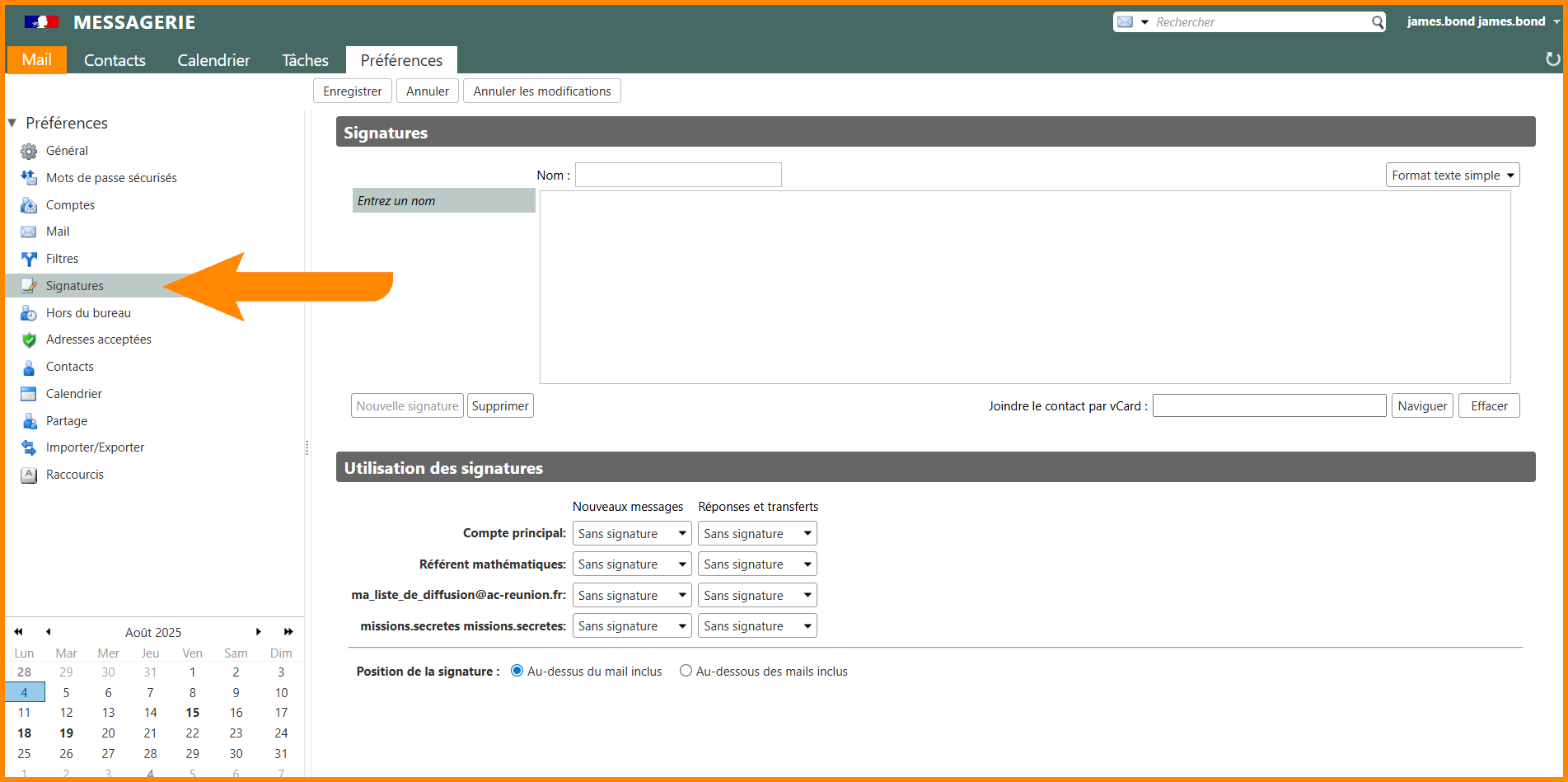](https://portail.ac-reunion.fr/ladoclela/uploads/images/gallery/2025-08/sign3.png) --- #### **Importer sa signature** - **Ouvrez votre fichier texte** `absence_messagerie`**.** - **Sur la  **messagerie nationale Zimbra**, en haut à droite, cliquez sur "Format texte simple" et sélectionnez "Format HTML".** [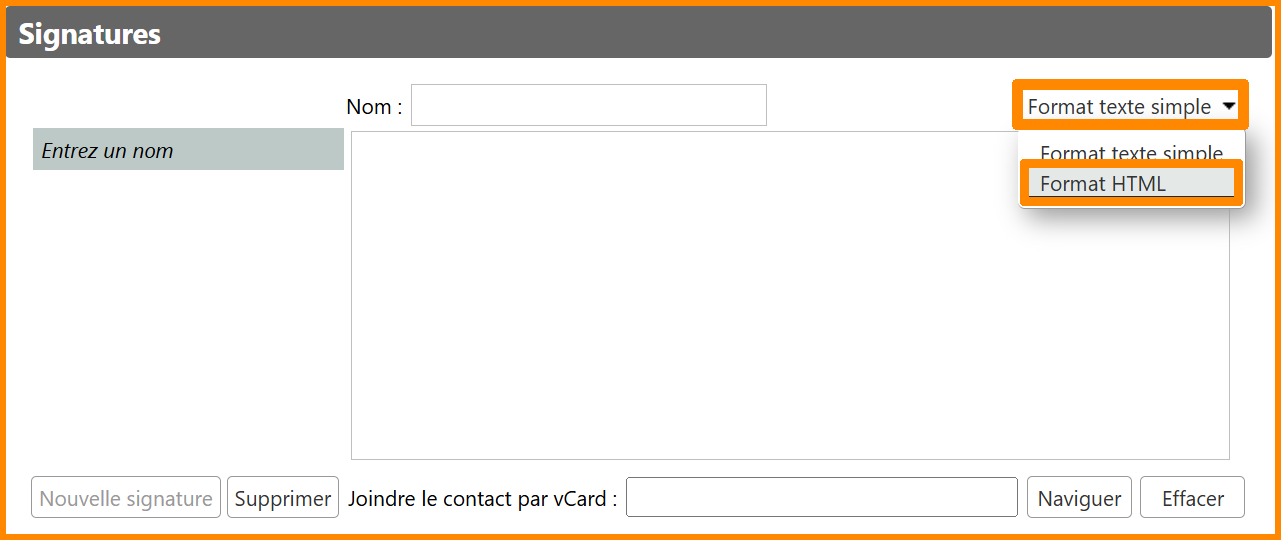](https://portail.ac-reunion.fr/ladoclela/uploads/images/gallery/2025-08/sign4.png) - **Recopiez la signature depuis votre fichier texte.** [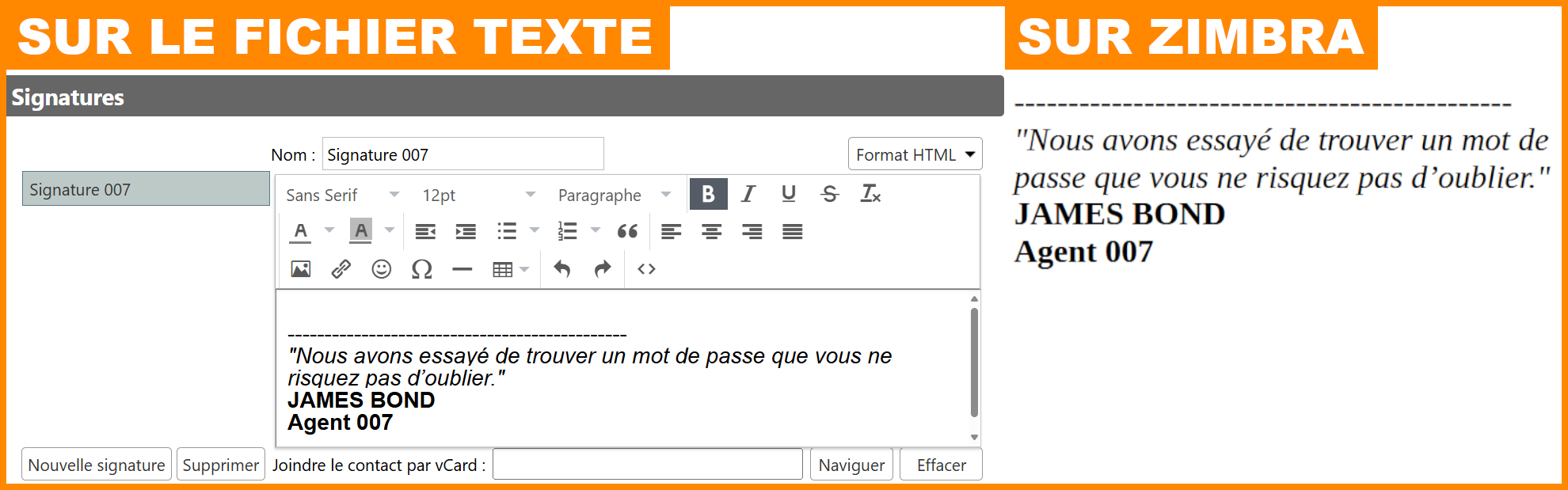](https://portail.ac-reunion.fr/ladoclela/uploads/images/gallery/2025-08/sign5.png) - **En haut à gauche, cliquez sur "Enregistrer".** [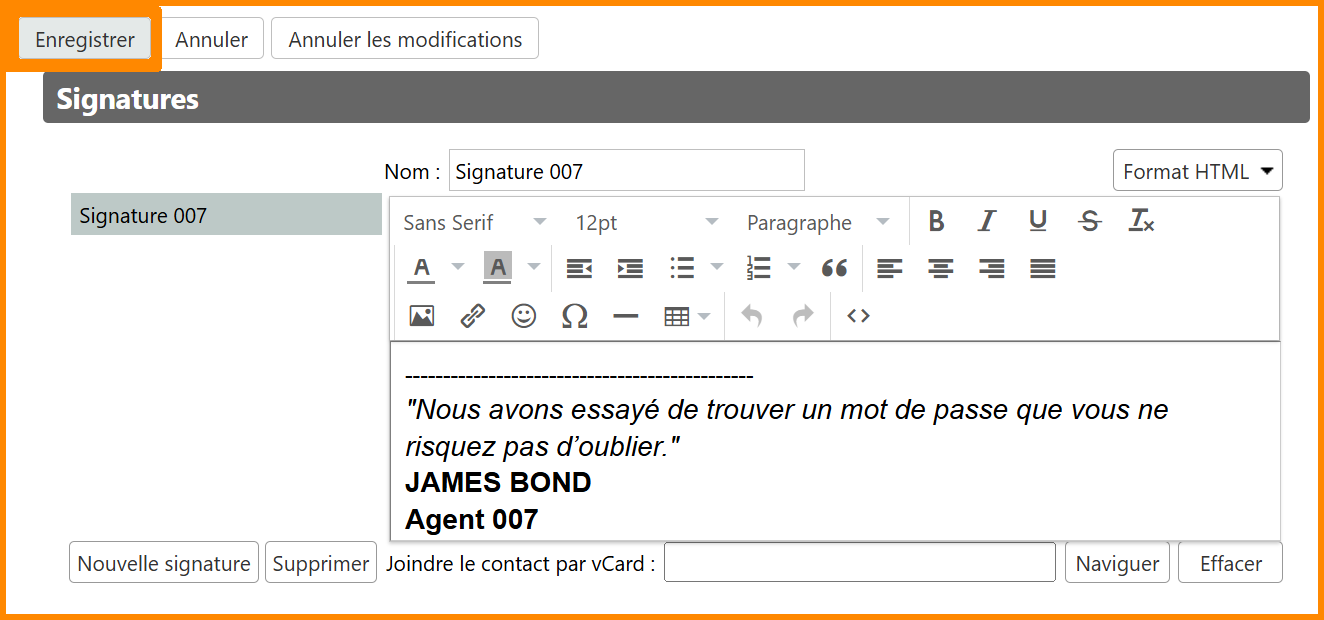](https://portail.ac-reunion.fr/ladoclela/uploads/images/gallery/2025-08/sign6.png) **Si votre signature ne se reproduit pas automatiquement lorsque vous sélectionnez "Nouveau message" ou "Répondre", cliquez sur "Options" puis "Signature" et sélectionnez votre signature préalablement enregistrée.** [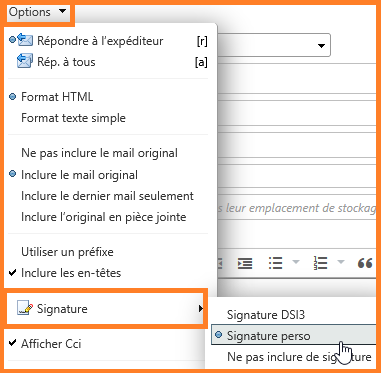](https://portail.ac-reunion.fr/ladoclela/uploads/images/gallery/2025-11/sign7.png) ---**Félicitations, votre signature a été importée avec succès.** Vous pouvez maintenant **importer les autres données** de votre messagerie grâce aux [tutoriels disponibles](https://portail.ac-reunion.fr/ladoclela/books/apres-la-bascule-vers-la-nouvelle-messagerie-nationale/chapter/importer-ses-donnees-sur-zimbra) ou de [mettre à jour votre compte Thunderbird](https://portail.ac-reunion.fr/ladoclela/books/apres-la-bascule-vers-la-nouvelle-messagerie-nationale/page/mettre-a-jour-mon-compte-thunderbird). Vous pouvez également consulter [la documentation](https://portail.ac-reunion.fr/ladoclela/books/documentation-messagerie-nationale-zimbra) de  **messagerie nationale Zimbra.**