# APRÈS la bascule vers la nouvelle messagerie nationale

# Vérifier la migration de sa messagerie

Si vous souhaitez importer vos données (*filtres, calendrier, carnet d’adresses, etc.*), vous devez impérativement vérifier que vous utilisez bien la nouvelle version de la messagerie. Le processus de migration vers la messagerie nationale est entièrement automatisé et géré par les services informatiques : vous n’avez pas la possibilité d’intervenir dessus.

#### **Vérifier sa messagerie**

- **Connectez vous sur *<sub>**![logo icone metice.png](https://portail.ac-reunion.fr/ladoclela/uploads/images/gallery/2025-08/scaled-1680-/logo-icone-metice.png)**</sub>***<span style="color: rgb(53, 152, 219);">**[Métice Rectorat.](https://sso.ac-reunion.fr/login?service=https%3A%2F%2Fhubole.ac-reunion.fr%2Fedispatcher%2Fng%2Fhub)**  
      
    </span>
- **En haut à gauche, tapez dans la barre de recherche "messagerie".**

**![imp_barre recherche.png](https://portail.ac-reunion.fr/ladoclela/uploads/images/gallery/2025-07/QLcimp-barre-recherche.png)**

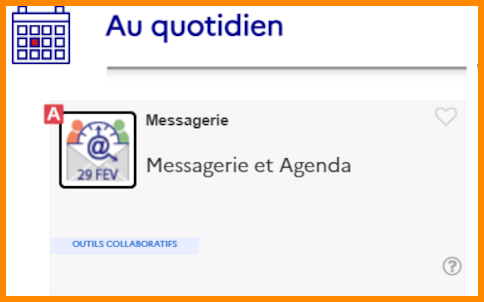
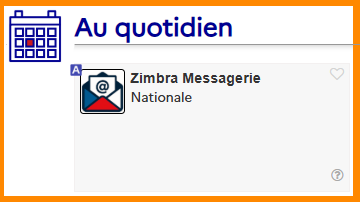
- **Cliquez sur "<sub>![icone messagerie.png](https://portail.ac-reunion.fr/ladoclela/uploads/images/gallery/2025-07/scaled-1680-/icone-messagerie.png)</sub> Messagerie" ou "<sub>![icone ETNA.png](https://portail.ac-reunion.fr/ladoclela/uploads/images/gallery/2025-07/scaled-1680-/icone-etna.png)</sub> Zimbra nationale".**

<p class="callout info">**L’icône de votre profil Métice n’est peut-être pas encore mise à jour, mais quel que soit le visuel affiché, le lien redirige normalement vers la nouvelle messagerie.**</p>

 **![vérifier2.png](https://portail.ac-reunion.fr/ladoclela/uploads/images/gallery/2025-08/scaled-1680-/DJgverifier2.png)[![zimbra.png](https://portail.ac-reunion.fr/ladoclela/uploads/images/gallery/2026-03/scaled-1680-/Sb6zimbra.png)](https://portail.ac-reunion.fr/ladoclela/uploads/images/gallery/2026-03/Sb6zimbra.png)**

- **Une nouvelle fenêtre avec votre messagerie s'ouvre.**
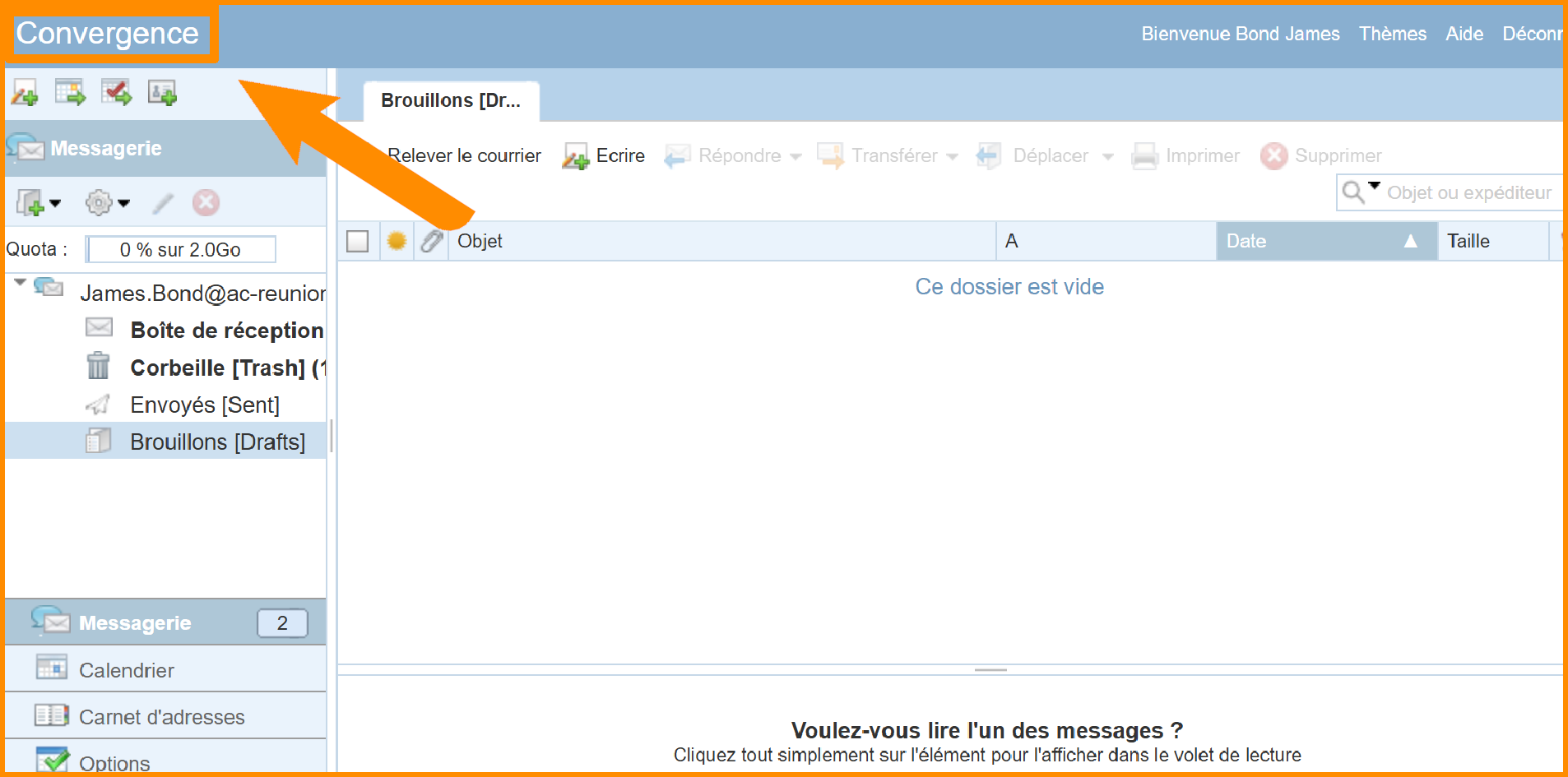
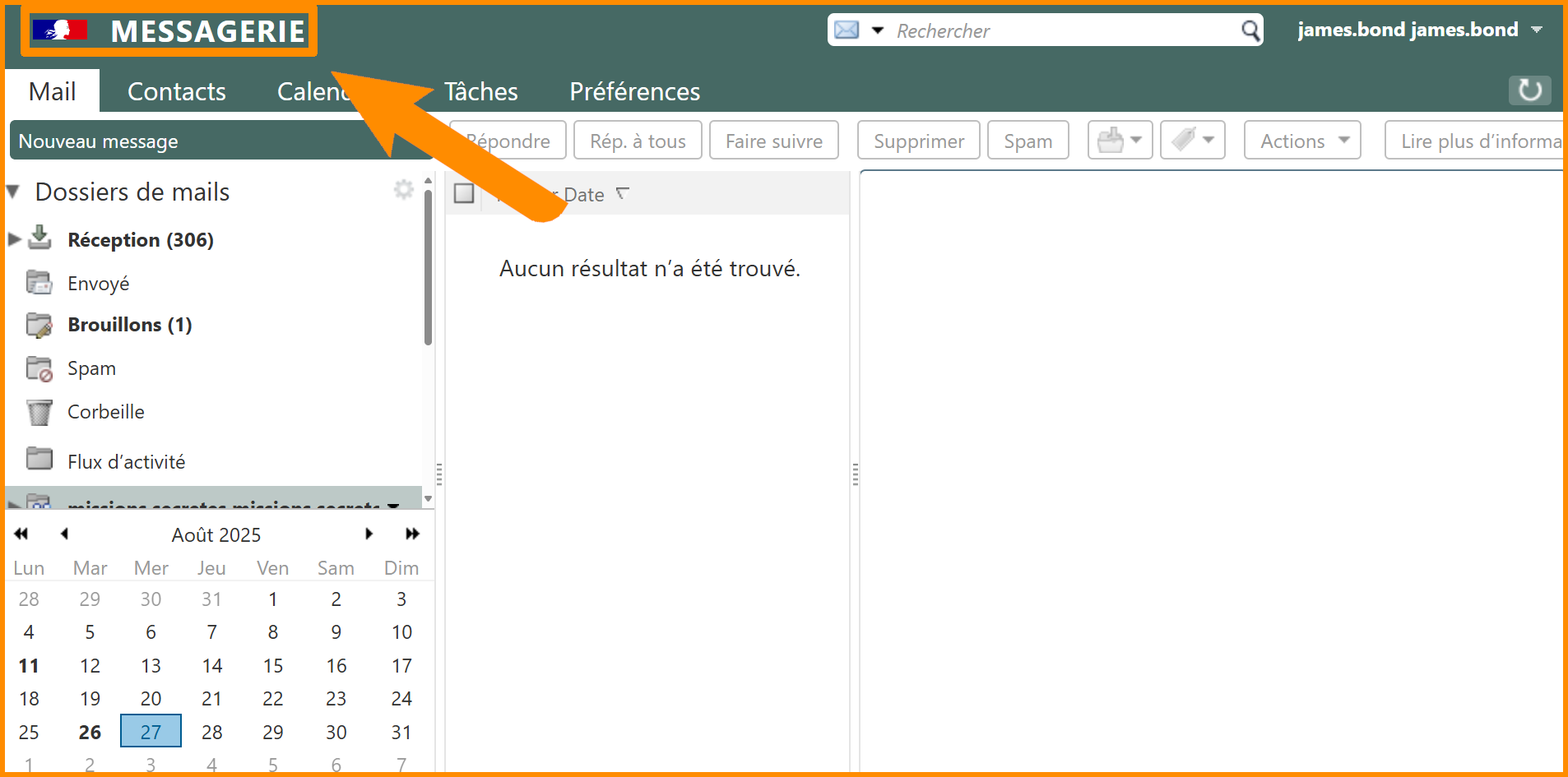
- **En haut à gauche, vérifiez le nom et le logo de la messagerie et agissez selon le résultat.**

<table border="1" class="align-center" id="bkmrk-le-r%C3%A9sultat-est-%22mes" style="border-collapse: collapse; width: 100%; height: 403.299px; border: 1px none rgb(0, 0, 0);"><colgroup><col style="width: 50%;"></col><col style="width: 50%;"></col></colgroup><tbody><tr style="height: 287.066px;"><td style="height: 287.066px; border-width: 1px; border-color: rgb(0, 0, 0);">**Votre résultat est "Convergence"<span style="color: rgb(255, 255, 255);"><sub>.</sub></span>**

**<span style="color: rgb(255, 255, 255);"><sub>[![verif1.png](https://portail.ac-reunion.fr/ladoclela/uploads/images/gallery/2025-08/scaled-1680-/verif1.png)](https://portail.ac-reunion.fr/ladoclela/uploads/images/gallery/2025-08/verif1.png)</sub></span>**

La transition vers la nouvelle messagerie **ne semble pas avoir eu lieu**. Veuillez contacter l’assistance en ouvrant un [ticket Fil@os](https://filaos.ac-reunion.fr/pages/UI.php).

</td><td style="height: 287.066px; border-width: 1px; border-color: rgb(0, 0, 0);">**Votre résultat est "<sub>![image.png](https://portail.ac-reunion.fr/ladoclela/uploads/images/gallery/2025-08/scaled-1680-/1m3image.png)</sub> MESSAGERIE"**

[![verif2.png](https://portail.ac-reunion.fr/ladoclela/uploads/images/gallery/2025-08/scaled-1680-/verif2.png)](https://portail.ac-reunion.fr/ladoclela/uploads/images/gallery/2025-08/verif2.png)

La transition vers la nouvelle messagerie **s'est déroulée avec succès**. Vous pouvez désormais accéder à la nouvelle messagerie nationale.

</td></tr></tbody></table>

# Ma messagerie n'a pas migré

Si votre messagerie n'a pas migré, il faut réaliser un ticket <sub>![logo_icon_filaos.png](https://portail.ac-reunion.fr/ladoclela/uploads/images/gallery/2026-03/scaled-1680-/logo-icon-filaos.png)</sub>Fil@os. Voici la procédure à réaliser

- **Connectez vous sur le service [<sub>![logo_icon_filaos.png](https://portail.ac-reunion.fr/ladoclela/uploads/images/gallery/2026-03/scaled-1680-/logo-icon-filaos.png)</sub>](https://filaos.ac-reunion.fr/pages/exec.php?exec_module=itop-portal-base&amp;exec_page=index.php&amp;portal_id=itop-portal)[Fil@os](mailto:Fil@os).**
- **Dans la catégorie "Créer un ticket depuis une recherche dans le catalogue", inscrivez "Zimbra".**

[![filaos1.png](https://portail.ac-reunion.fr/ladoclela/uploads/images/gallery/2026-03/scaled-1680-/filaos1.png)](https://portail.ac-reunion.fr/ladoclela/uploads/images/gallery/2026-03/filaos1.png)

- **En dessous, un résultat apparait. À droite cliquez sur "Créer un nouveau dossier".**

[![filaos2.png](https://portail.ac-reunion.fr/ladoclela/uploads/images/gallery/2026-03/scaled-1680-/filaos2.png)](https://portail.ac-reunion.fr/ladoclela/uploads/images/gallery/2026-03/filaos2.png)

- **Une nouvelle fenêtre s'ouvre.**
- **Sélectionnez les informations comme :** 
    - **<span style="text-decoration: underline;">Famille de produit :</span>** Messagerie Nationale
    - **<span style="text-decoration: underline;">Produit :</span>** Messagerie nationale - Zimbra
    - <span style="text-decoration: underline;">**Établissement concerné** :</span> Votre établissement
    - <span style="text-decoration: underline;">**Visibilité :**</span> Demandeur
    - **<span style="text-decoration: underline;">Impact :</span>** Une personne
    - **<span style="text-decoration: underline;">Urgence :</span>** Moyenne
    - **<span style="text-decoration: underline;">Titre :</span>** Migration non effectuée
    - <span style="text-decoration: underline;">**Description :**</span> Mon compte prenom.nom@ac-reunion.fr n'a pas été migré correctement sur Zimbra.
- **En bas à droite, cliquez sur "Valider".**

[![filaos3.png](https://portail.ac-reunion.fr/ladoclela/uploads/images/gallery/2026-03/scaled-1680-/5YPfilaos3.png)](https://portail.ac-reunion.fr/ladoclela/uploads/images/gallery/2026-03/5YPfilaos3.png)

- **Patientez le temps qu'un agent de la DRASI s'occupe de votre ticket.**

# Les boites fonctionnelles deviennent des boîtes fonctionnelles partagées

Dans le cadre de la bascule vers la **nouvelle messagerie nationale**, le fonctionnement des boîtes fonctionnelles évolue : nous passons désormais à un **système de boîtes partagées** via <sub>![logo_icon_zimbra.png](https://portail.ac-reunion.fr/ladoclela/uploads/images/gallery/2025-08/scaled-1680-/logo-icon-zimbra.png) </sub>**messagerie nationale Zimbra**.

<p class="callout info">**Objectif :** simplifier la gestion des boîtes fonctionnelles partagées en désignant des propriétaires pour gérer la liste des membres, et renforcer la sécurité en supprimant le recours au partage de mots de passe non conformes aux règles de confidentialité.</p>

#### **Comparatif entre la boîte fonctionnelle** *(Convergence)* **et la boite fonctionnelle partagée** *(Zimbra)*

<table border="1" class="align-center" id="bkmrk-boite-fonctionnelle--1" style="border-collapse: collapse; width: 100%; height: 575.906px; border-width: 0px;"><colgroup><col style="width: 13.2263%;"></col><col style="width: 43.2709%;"></col><col style="width: 43.5165%;"></col></colgroup><tbody><tr style="height: 57.8472px;"><td style="height: 57.8472px; border-width: 0px;">  
</td><td style="height: 57.8472px; background-color: rgb(174, 214, 241); border: 1px solid rgb(0, 0, 0);"><span style="color: rgb(0, 0, 0);">**BOITE FONCTIONNELLE**</span>

<span style="color: rgb(0, 0, 0);">**Convergence**</span>

</td><td class="align-center" style="height: 57.8472px; background-color: rgb(174, 214, 241); border: 1px solid rgb(0, 0, 0);">**BOITE FONCTIONNELLE PARTAGÉE**

**Zimbra**

</td></tr><tr style="height: 57.8472px;"><td class="align-center" style="height: 57.8472px; background-color: rgb(212, 230, 241); border: 1px solid rgb(0, 0, 0);"><span style="color: rgb(0, 0, 0);">**Accès**</span>

</td><td style="height: 57.8472px; text-align: justify; border: 1px solid rgb(0, 0, 0);">Identifiants et mot de passe partagés. Utilisation d’un client lourd nécessaire.

</td><td style="height: 57.8472px; text-align: justify; border: 1px solid rgb(0, 0, 0);">Accès directement dans votre messagerie via votre propre compte. Pas besoin de client lourd.

</td></tr><tr style="height: 57.8299px;"><td class="align-center" style="height: 57.8299px; background-color: rgb(212, 230, 241); border: 1px solid rgb(0, 0, 0);"><span style="color: rgb(0, 0, 0);">**Sécurité**</span>

</td><td style="height: 57.8299px; text-align: justify; border: 1px solid rgb(0, 0, 0);">**Sécurité limitée** : Mots de passe partagés, peu sûrs et non conformes aux standards.</td><td style="height: 57.8299px; text-align: justify; border: 1px solid rgb(0, 0, 0);">**Sécurité renforcée** : Accès individualisé et traçable, conforme aux bonnes pratiques.</td></tr><tr style="height: 46.6667px;"><td class="align-center" style="height: 46.6667px; background-color: rgb(212, 230, 241); border: 1px solid rgb(0, 0, 0);"><span style="color: rgb(0, 0, 0);">**Gestion**</span>

</td><td style="height: 46.6667px; text-align: justify; border: 1px solid rgb(0, 0, 0);">Accès difficile à gérer.</td><td style="height: 46.6667px; text-align: justify; border: 1px solid rgb(0, 0, 0);">Deux propriétaires minimum assurent la gestion des membres.</td></tr><tr style="height: 355.715px;"><td style="background-color: rgb(212, 230, 241); border: 1px solid rgb(0, 0, 0); height: 355.715px;"><span style="color: rgb(0, 0, 0);">**Rendu sur Thunderbird**</span>

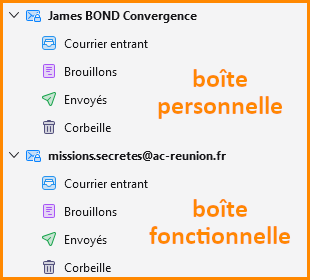
</td><td style="text-align: justify; border: 1px solid rgb(0, 0, 0); height: 355.715px;">[![image.png](https://portail.ac-reunion.fr/ladoclela/uploads/images/gallery/2025-08/scaled-1680-/x3kimage.png)](https://portail.ac-reunion.fr/ladoclela/uploads/images/gallery/2025-08/x3kimage.png)

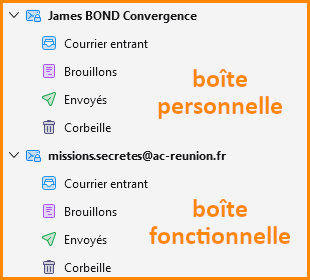
Avant la migration, vous disposiez de deux comptes distincts pour séparer votre boîte personnelle de votre boîte fonctionnelle.

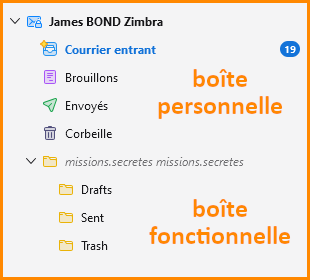
</td><td style="text-align: justify; border: 1px solid rgb(0, 0, 0); height: 355.715px;">[![image.png](https://portail.ac-reunion.fr/ladoclela/uploads/images/gallery/2025-08/scaled-1680-/aJcimage.png)](https://portail.ac-reunion.fr/ladoclela/uploads/images/gallery/2025-08/aJcimage.png)

Après la migration, votre boîte partagée est désormais intégrée directement à votre boîte personnelle, sous la forme d’un dossier séparé.

</td></tr></tbody></table>

<p class="callout info">**Pour plus d'informations concernant la gestion des boites fonctionnelles, veuillez vous rediriger vers [la documentation sur la boite fonctionnelle partagée](https://portail.ac-reunion.fr/ladoclela/books/documentation-messagerie-nationale-zimbra/page/boite-fonctionnelle-partagee).**</p>

# Importer ses données sur Zimbra

Maintenant que vous avez migré vers votre nouvelle messagerie, nous vous proposons des tutoriels pour importer vos données et la reconfigurer.
Tous les tutoriels ne sont pas obligatoires : suivez uniquement ceux correspondant aux tutoriels d’exportation que vous avez déjà réalisés. Si vous souhaitez paramétrer d’autres données, vous pouvez consulter la documentation.

# Calendrier - Import via un fichier d'agenda précedement exporté

Nous allons procéder à l'importation des informations actuelles de vos **calendriers dans votre nouvelle <sub>![logo_icon_zimbra.png](https://portail.ac-reunion.fr/ladoclela/uploads/images/gallery/2025-08/scaled-1680-/logo-icon-zimbra.png) </sub>**messagerie nationale Zimbra**.

#### **Accès aux calendriers**

- **Connectez vous sur *<sub>**![logo icone metice.png](https://portail.ac-reunion.fr/ladoclela/uploads/images/gallery/2025-08/scaled-1680-/logo-icone-metice.png)**</sub>*[Métice Rectorat.](https://sso.ac-reunion.fr/login?service=https%3A%2F%2Fhubole.ac-reunion.fr%2Fedispatcher%2Fng%2Fhub)**
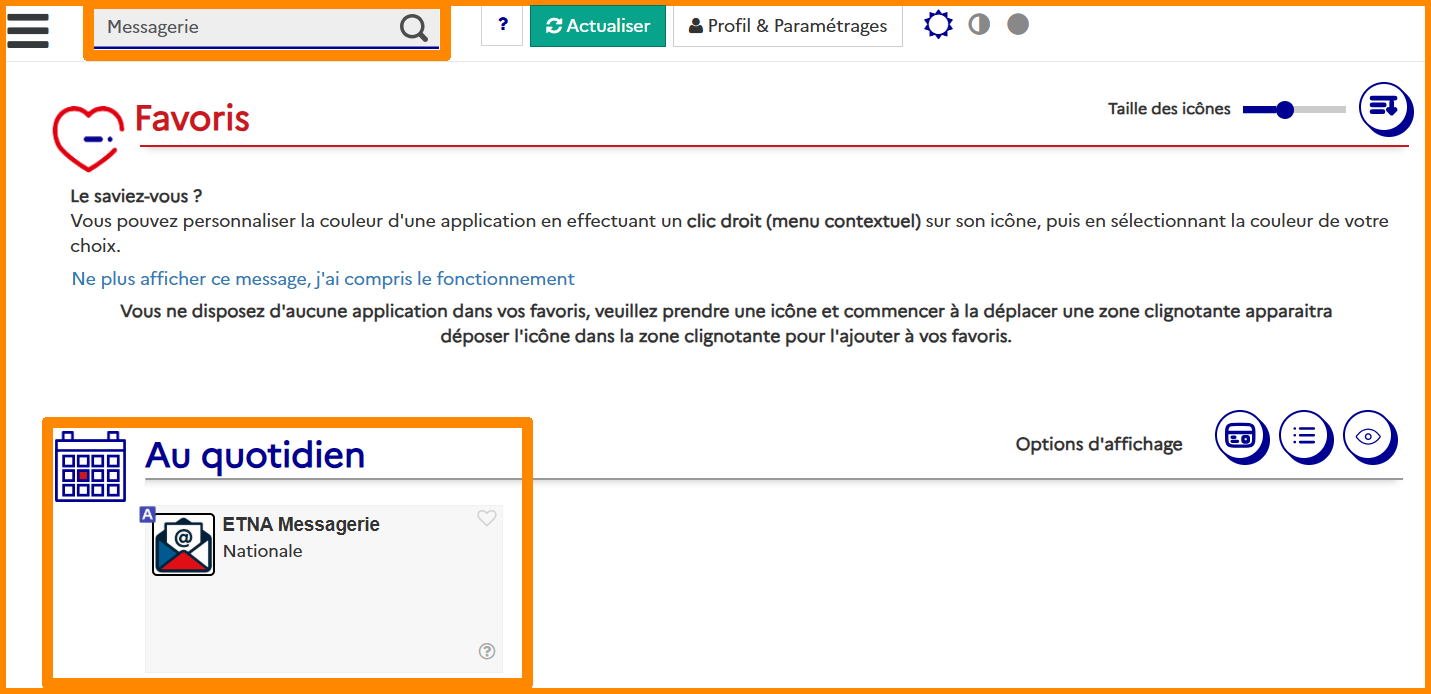
- **En haut à gauche, tapez dans la barre de recherche "messagerie" et cliquez sur "<sub>[![icone ETNA.png](https://portail.ac-reunion.fr/ladoclela/uploads/images/gallery/2025-07/scaled-1680-/icone-etna.png)](https://portail.ac-reunion.fr/ladoclela/uploads/images/gallery/2025-07/icone-etna.png) </sub>ETNA Messagerie".**

[![imp1.png](https://portail.ac-reunion.fr/ladoclela/uploads/images/gallery/2025-07/scaled-1680-/imp1.png)](https://portail.ac-reunion.fr/ladoclela/uploads/images/gallery/2025-07/imp1.png)

- **En haut à gauche, cliquez sur "Préférences".**

[![imp2.png](https://portail.ac-reunion.fr/ladoclela/uploads/images/gallery/2025-07/scaled-1680-/imp2.png)](https://portail.ac-reunion.fr/ladoclela/uploads/images/gallery/2025-07/imp2.png)

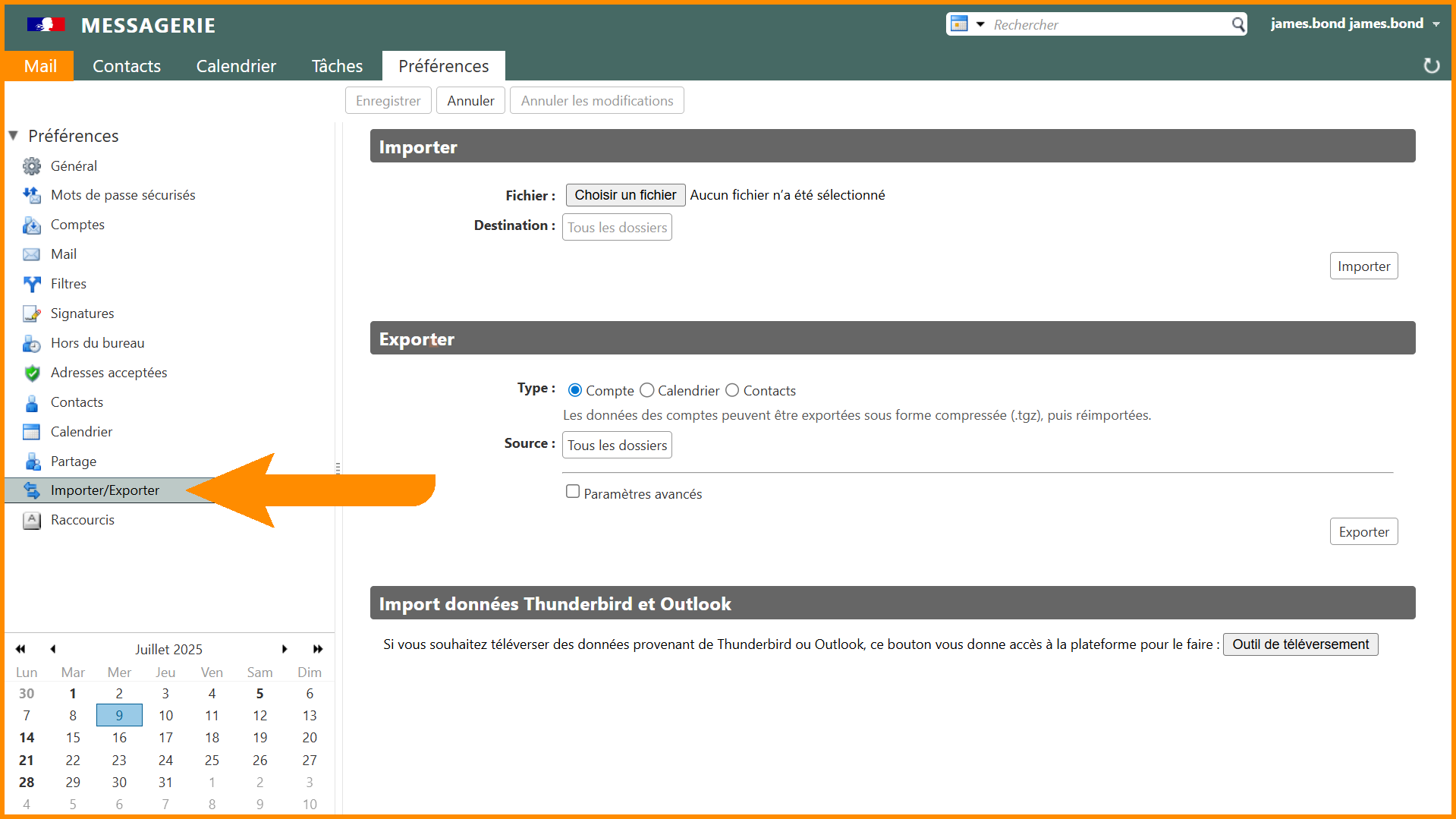
- **À gauche, cliquez sur "<sub>[![icon export_import.png](https://portail.ac-reunion.fr/ladoclela/uploads/images/gallery/2025-07/scaled-1680-/KNhicon-export-import.png)](https://portail.ac-reunion.fr/ladoclela/uploads/images/gallery/2025-07/KNhicon-export-import.png) </sub>Importer/Exporter".**

[![imp_import_export.png](https://portail.ac-reunion.fr/ladoclela/uploads/images/gallery/2025-07/scaled-1680-/imp-import-export.png)](https://portail.ac-reunion.fr/ladoclela/uploads/images/gallery/2025-07/imp-import-export.png)

---

#### **Importer ses calendriers**

<p class="callout info">**Les paramètres "Rappels" et "Type d’évènement" ne seront pas sauvegardés.** Si nécessaire, vous devrez reparamétrer manuellement les rappels. Le type d’évènement disparaissent avec la nouvelle messagerie.</p>

- **Dans la catégorie Importer, cliquez sur "Choisir un fichier".**

[![cal_imp1.png](https://portail.ac-reunion.fr/ladoclela/uploads/images/gallery/2025-07/scaled-1680-/cal-imp1.png)](https://portail.ac-reunion.fr/ladoclela/uploads/images/gallery/2025-07/cal-imp1.png)

- **Sélectionnez l'un de vos calendriers exportés depuis <sub>![icône_convergence.png](https://portail.ac-reunion.fr/ladoclela/uploads/images/gallery/2025-07/scaled-1680-/icone-convergence.png) </sub>Convergence.**
- **Cliquez sur le bouton "Calendrier".**

[![cal_imp2.png](https://portail.ac-reunion.fr/ladoclela/uploads/images/gallery/2025-07/scaled-1680-/cal-imp2.png)](https://portail.ac-reunion.fr/ladoclela/uploads/images/gallery/2025-07/cal-imp2.png)

- **Une fenêtre s'ouvre, cliquez sur "Calendrier".**

[![cal-imp3.png](https://portail.ac-reunion.fr/ladoclela/uploads/images/gallery/2026-01/scaled-1680-/cal-imp3.png)](https://portail.ac-reunion.fr/ladoclela/uploads/images/gallery/2026-01/cal-imp3.png)

- **Cliquez sur OK**

<p class="callout warning"><span style="color: rgb(0, 0, 0);">Si vous importer un fichier d'export d'agenda différent de votre agenda professionnel académique a votre nom vous avez la possibilité de créer un nouveau nom et agenda (vacance, perso ,...) en cliquant sur Nouveau</span></p>

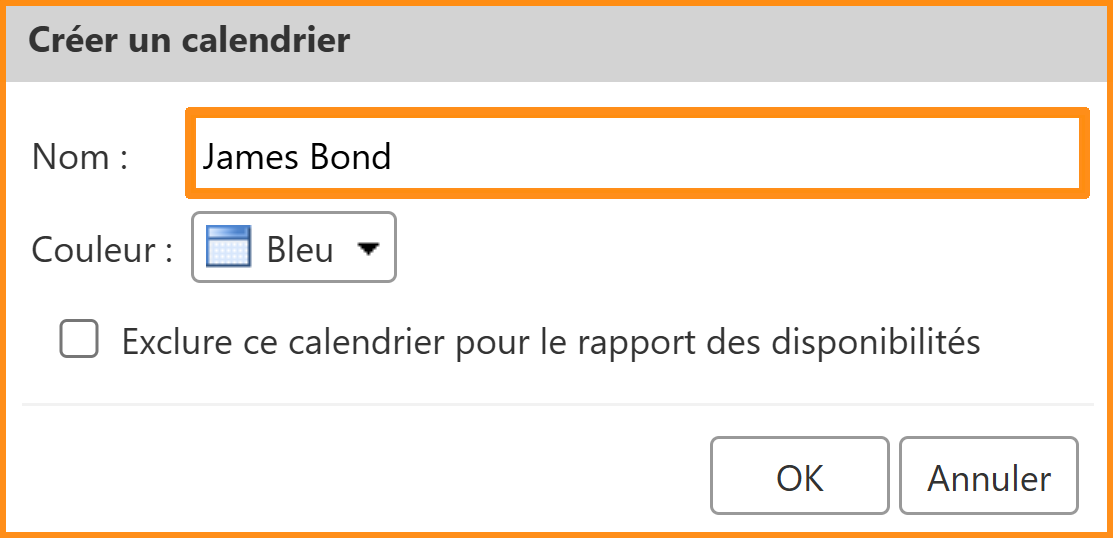
- **Une nouvelle fenêtre s'ouvre, sur le champ "Nom", inscrivez le nom du calendrier.**

<p class="callout info">**Le champ « Couleur » n’a qu’une valeur esthétique et n’impacte pas le fonctionnement du calendrier.**</p>

[![cal_imp4.png](https://portail.ac-reunion.fr/ladoclela/uploads/images/gallery/2025-07/scaled-1680-/eTYcal-imp4.png)](https://portail.ac-reunion.fr/ladoclela/uploads/images/gallery/2025-07/eTYcal-imp4.png)

- **Cliquez sur "OK" sur les deux fenêtres.**
- **Cliquez sur "Importer".**

[![cal_imp5.png](https://portail.ac-reunion.fr/ladoclela/uploads/images/gallery/2025-07/scaled-1680-/cal-imp5.png)](https://portail.ac-reunion.fr/ladoclela/uploads/images/gallery/2025-07/cal-imp5.png)

- **Répétez cette action pour chacun calendriers existants.**

---

<p class="callout success">**Félicitations, vos calendriers ont été importés avec succès.** Vous pouvez maintenant **importer les autres données** de votre messagerie grâce aux [tutoriels disponibles](https://portail.ac-reunion.fr/ladoclela/books/apres-la-bascule-vers-la-nouvelle-messagerie-nationale/chapter/importer-ses-donnees-sur-zimbra) ou de [mettre à jour votre compte <sub>![icon_thunderbird_TDBD](https://portail.ac-reunion.fr/ladoclela/uploads/images/gallery/2025-07/scaled-1680-/1024x1024-at-2x.png)</sub>Thunderbird](https://portail.ac-reunion.fr/ladoclela/books/apres-la-bascule-vers-la-nouvelle-messagerie-nationale/page/mettre-a-jour-mon-compte-thunderbird). Vous pouvez également consulter [la documentation](https://portail.ac-reunion.fr/ladoclela/books/documentation-messagerie-nationale-zimbra) de la <sub>![logo_icon_zimbra.png](https://portail.ac-reunion.fr/ladoclela/uploads/images/gallery/2025-08/scaled-1680-/logo-icon-zimbra.png) </sub>**messagerie nationale Zimbra**.</p>

# Calendrier - Import via un mail contenant un export d'agenda de la DRASI

Vous allez procéder à l'importation des événements de votre/vos **calendriers Convergence** dans votre nouvelle <sub>![logo_icon_zimbra.png](https://portail.ac-reunion.fr/ladoclela/uploads/images/gallery/2025-08/scaled-1680-/logo-icon-zimbra.png) </sub>**messagerie nationale Zimbra**.

Ce/ces calendriers correspondent à des exports automatiques de vos anciens agendas convergence.

#### **Ajouter son/ses calendrier(s)**

<p class="callout info">**Les paramètres "Rappel" et "Type d’évènement" ne seront pas sauvegardés.** Si nécessaire, vous devrez reparamétrer manuellement les rappels. Les types d’évènement disparaissent avec la nouvelle messagerie.</p>

#### **Accès aux Mails**

- **Connectez vous sur *<sub>**![logo icone metice.png](https://portail.ac-reunion.fr/ladoclela/uploads/images/gallery/2025-08/scaled-1680-/logo-icone-metice.png)**</sub>*[Métice Rectorat.](https://sso.ac-reunion.fr/login?service=https%3A%2F%2Fhubole.ac-reunion.fr%2Fedispatcher%2Fng%2Fhub)**

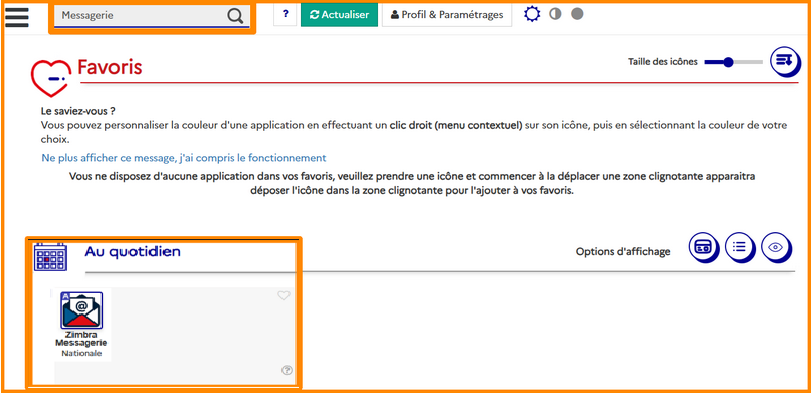
- **En haut à gauche, sélectionnez l'onglet "Mes applications" ensuite tapez dans la barre de recherche "messagerie" et cliquez sur "<sub>[![icone ETNA.png](https://portail.ac-reunion.fr/ladoclela/uploads/images/gallery/2025-07/scaled-1680-/icone-etna.png)](https://portail.ac-reunion.fr/ladoclela/uploads/images/gallery/2025-07/icone-etna.png) </sub>ZIMBRA Messagerie".**

[![image.png](https://portail.ac-reunion.fr/ladoclela/uploads/images/gallery/2026-02/scaled-1680-/oCPimage.png)](https://portail.ac-reunion.fr/ladoclela/uploads/images/gallery/2026-02/oCPimage.png)

- **En haut à gauche, cliquez sur "Mail".**

[![mail.png](https://portail.ac-reunion.fr/ladoclela/uploads/images/gallery/2026-03/scaled-1680-/mail.png)](https://portail.ac-reunion.fr/ladoclela/uploads/images/gallery/2026-03/mail.png)

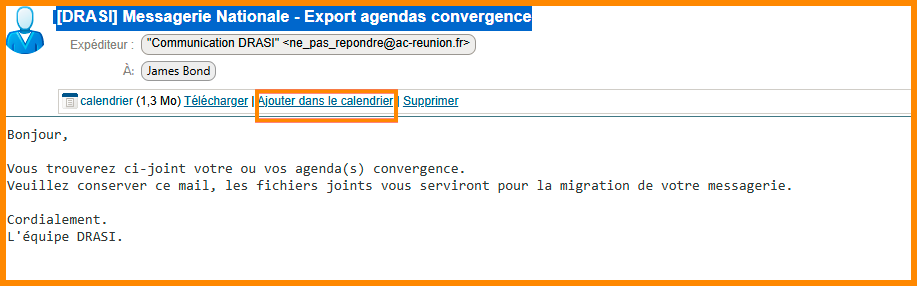
- **Sélectionnez le mail contenant l'export d'agenda(s) - Expéditeur "Communication DRASI" et le sujet "\[DRASI\] Messagerie Nationale - Export agendas convergence".**

[![import_cal1.png](https://portail.ac-reunion.fr/ladoclela/uploads/images/gallery/2026-03/scaled-1680-/import-cal1.png)](https://portail.ac-reunion.fr/ladoclela/uploads/images/gallery/2026-03/import-cal1.png)

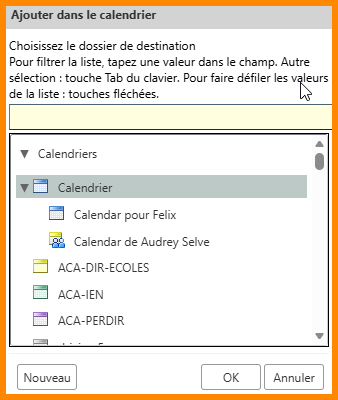
- **Cliquez sur "Ajouter dans le calendrier".**

[![import_cal2.png](https://portail.ac-reunion.fr/ladoclela/uploads/images/gallery/2026-03/scaled-1680-/import-cal2.png)](https://portail.ac-reunion.fr/ladoclela/uploads/images/gallery/2026-03/import-cal2.png)

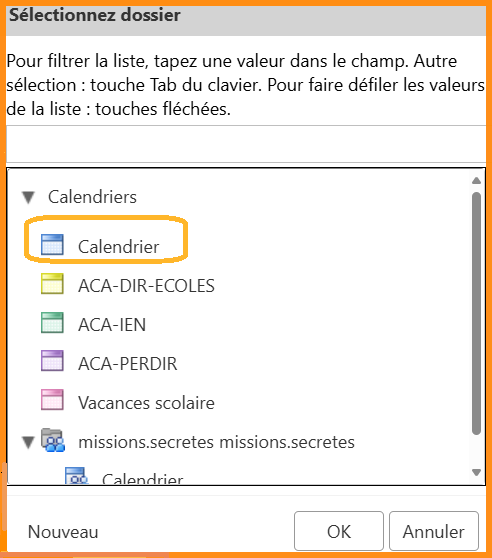
- **Une fenêtre s'ouvre, sélectionnez un calendrier ou cliquez en bas à gauche sur "Nouveau" selon l'architecture de vos calendriers.**

[![import_ cal3.png](https://portail.ac-reunion.fr/ladoclela/uploads/images/gallery/2026-03/scaled-1680-/import-cal3.png)](https://portail.ac-reunion.fr/ladoclela/uploads/images/gallery/2026-03/import-cal3.png)

- **Cliquez sur "OK" .**

---

<p class="callout success">**Félicitations, vos calendriers ont été importés avec succès.** Vous pouvez maintenant **importer les autres données** de votre messagerie grâce aux [tutoriels disponibles](https://portail.ac-reunion.fr/ladoclela/books/apres-la-bascule-vers-la-nouvelle-messagerie-nationale/chapter/importer-ses-donnees-sur-zimbra) ou de [mettre à jour votre compte <sub>![icon_thunderbird_TDBD](https://portail.ac-reunion.fr/ladoclela/uploads/images/gallery/2025-07/scaled-1680-/1024x1024-at-2x.png)</sub>Thunderbird](https://portail.ac-reunion.fr/ladoclela/books/apres-la-bascule-vers-la-nouvelle-messagerie-nationale/page/mettre-a-jour-mon-compte-thunderbird). Vous pouvez également consulter [la documentation](https://portail.ac-reunion.fr/ladoclela/books/documentation-messagerie-nationale-zimbra) de la <sub>![logo_icon_zimbra.png](https://portail.ac-reunion.fr/ladoclela/uploads/images/gallery/2025-08/scaled-1680-/logo-icon-zimbra.png) </sub>**messagerie nationale Zimbra**.</p>

# Carnet d'adresses

Nous allons procéder à l'importation des informations actuelles de vos **carnets d'adresses** dans votre nouvelle <sub>![logo_icon_zimbra.png](https://portail.ac-reunion.fr/ladoclela/uploads/images/gallery/2025-08/scaled-1680-/logo-icon-zimbra.png) </sub>**messagerie nationale Zimbra**.

#### **Accès aux carnets d'adresses**

- **Connectez vous sur *<sub>**![logo icone metice.png](https://portail.ac-reunion.fr/ladoclela/uploads/images/gallery/2025-08/scaled-1680-/logo-icone-metice.png)**</sub>*[Métice Rectorat.](https://sso.ac-reunion.fr/login?service=https%3A%2F%2Fhubole.ac-reunion.fr%2Fedispatcher%2Fng%2Fhub)**
- **En haut à gauche, sélectionnez l'onglet "Mes applications" ensuite tapez dans la barre de recherche "messagerie" et cliquez sur "<sub>[![icone ETNA.png](https://portail.ac-reunion.fr/ladoclela/uploads/images/gallery/2025-07/scaled-1680-/icone-etna.png)](https://portail.ac-reunion.fr/ladoclela/uploads/images/gallery/2025-07/icone-etna.png) </sub>ZIMBRA Messagerie".**

[![image.png](https://portail.ac-reunion.fr/ladoclela/uploads/images/gallery/2026-02/scaled-1680-/oCPimage.png)](https://portail.ac-reunion.fr/ladoclela/uploads/images/gallery/2026-02/oCPimage.png)

- **En haut à gauche, cliquez sur "Préférences".**

[![imp2.png](https://portail.ac-reunion.fr/ladoclela/uploads/images/gallery/2025-07/scaled-1680-/imp2.png)](https://portail.ac-reunion.fr/ladoclela/uploads/images/gallery/2025-07/imp2.png)

- **À gauche, cliquez sur "<sub>[![icon export_import.png](https://portail.ac-reunion.fr/ladoclela/uploads/images/gallery/2025-07/scaled-1680-/KNhicon-export-import.png)](https://portail.ac-reunion.fr/ladoclela/uploads/images/gallery/2025-07/KNhicon-export-import.png) </sub>Importer/Exporter"**

[![imp_import_export.png](https://portail.ac-reunion.fr/ladoclela/uploads/images/gallery/2025-07/scaled-1680-/imp-import-export.png)](https://portail.ac-reunion.fr/ladoclela/uploads/images/gallery/2025-07/imp-import-export.png)

---

#### **Importer ses carnets d'adresses**

- **Dans la catégorie Importer, cliquez sur "Choisir un fichier".**

[![image.png](https://portail.ac-reunion.fr/ladoclela/uploads/images/gallery/2025-07/scaled-1680-/js9image.png)](https://portail.ac-reunion.fr/ladoclela/uploads/images/gallery/2025-07/js9image.png)

- **Sélectionnez l'un des carnets d'adresses ou groupes de contacts exportés depuis <sub>![icône_convergence.png](https://portail.ac-reunion.fr/ladoclela/uploads/images/gallery/2025-07/scaled-1680-/icone-convergence.png) </sub>Convergence.**
- **Cliquez sur le bouton "Contact".**

[![imp_car1.png](https://portail.ac-reunion.fr/ladoclela/uploads/images/gallery/2025-07/scaled-1680-/imp-car1.png)](https://portail.ac-reunion.fr/ladoclela/uploads/images/gallery/2025-07/imp-car1.png)

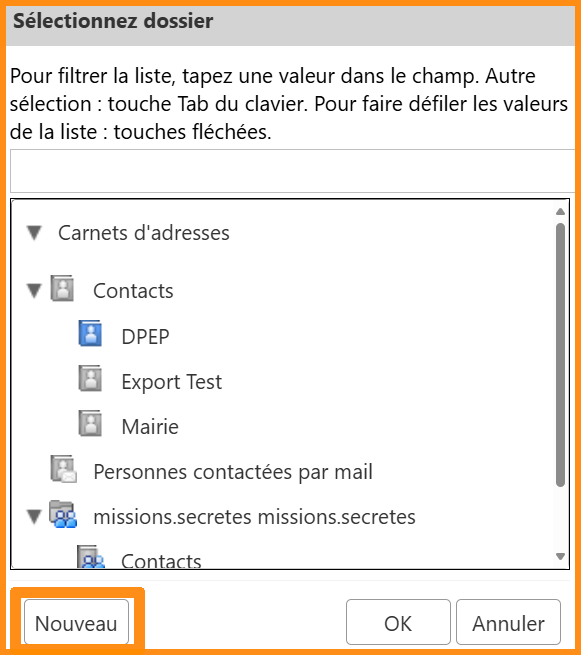
- **Une nouvelle fenêtre s'ouvre, en bas à gauche cliquez sur "Nouveau".**

[![imp_car2.png](https://portail.ac-reunion.fr/ladoclela/uploads/images/gallery/2025-07/scaled-1680-/imp-car2.png)](https://portail.ac-reunion.fr/ladoclela/uploads/images/gallery/2025-07/imp-car2.png)

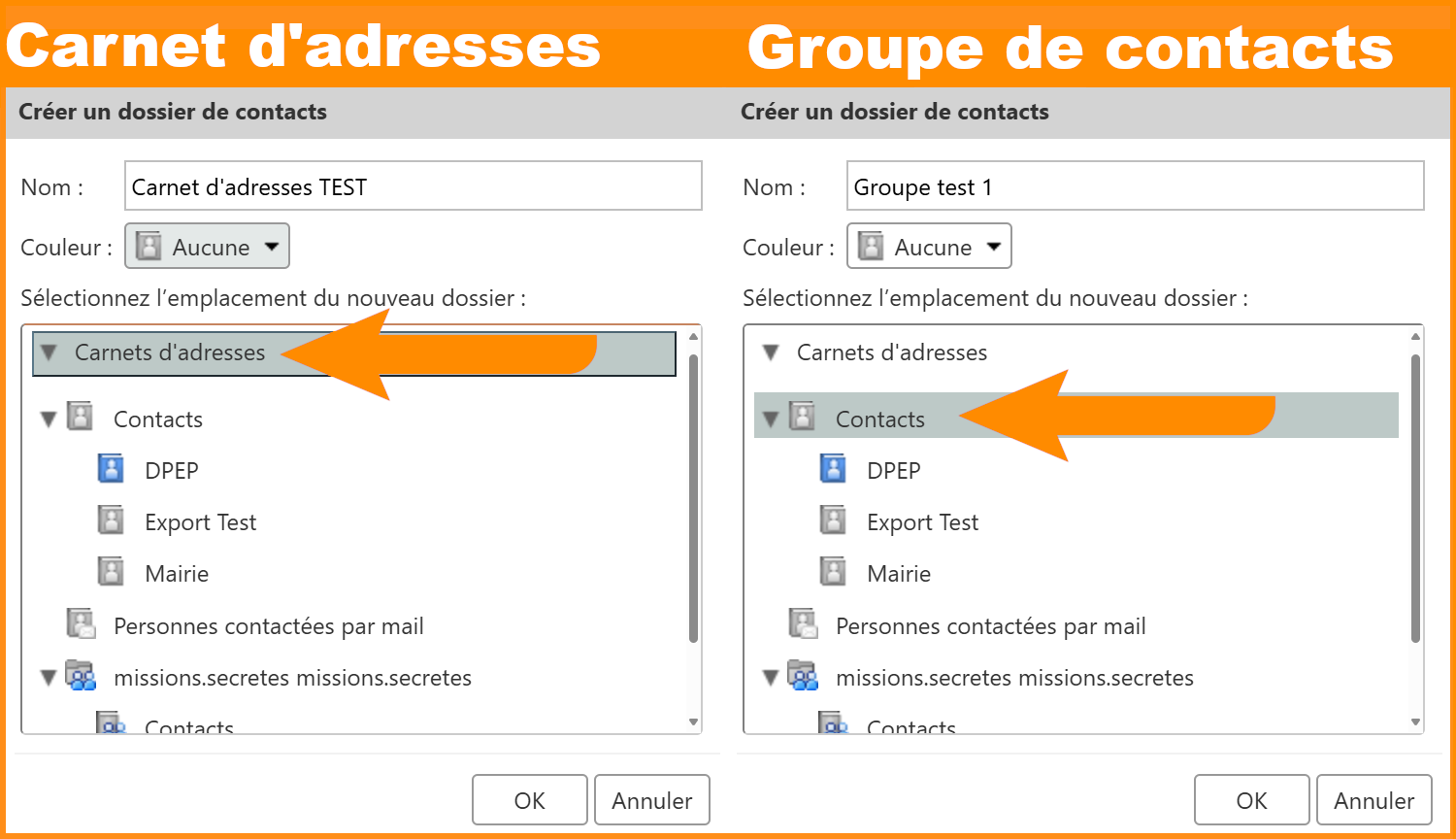
- **Une nouvelle fenêtre s'ouvre. Selon le type de dossier à importer :** 
    - **S'il s'agit d'un "![adr_icon.png](https://portail.ac-reunion.fr/ladoclela/uploads/images/gallery/2025-07/scaled-1680-/adr-icon.png) carnet d'adresses" :** Sélectionnez "Carnets d'adresses".
    - **S'il s'agit d'un "![groupe_icon.png](https://portail.ac-reunion.fr/ladoclela/uploads/images/gallery/2025-07/scaled-1680-/groupe-icon.png) groupe de contacts" :** Sélectionnez le carnet d'adresses approprié.

[![imp_car3.png](https://portail.ac-reunion.fr/ladoclela/uploads/images/gallery/2025-07/scaled-1680-/imp-car3.png)](https://portail.ac-reunion.fr/ladoclela/uploads/images/gallery/2025-07/imp-car3.png)

- **Sur le champ "Nom", inscrivez le nom du ![adr_icon.png](https://portail.ac-reunion.fr/ladoclela/uploads/images/gallery/2025-07/scaled-1680-/adr-icon.png) carnet d'adresses ou du ![groupe_icon.png](https://portail.ac-reunion.fr/ladoclela/uploads/images/gallery/2025-07/scaled-1680-/groupe-icon.png) groupe de contacts.**

<p class="callout info">**Le champ « Couleur » n’a qu’une valeur esthétique et n’impacte pas le fonctionnement du calendrier.**</p>

- **Appuyez sur "OK" sur les deux fenêtres.**
- **Appuyez sur "Importer".**

[![imp_car4.png](https://portail.ac-reunion.fr/ladoclela/uploads/images/gallery/2025-07/scaled-1680-/imp-car4.png)](https://portail.ac-reunion.fr/ladoclela/uploads/images/gallery/2025-07/imp-car4.png)

- **Répétez cette action pour chacun des calendriers existants.**

---

<p class="callout success">**Félicitations, vos carnets d'adresses ont été importés avec succès.** Vous pouvez maintenant **importer les autres données** de votre messagerie grâce aux [tutoriels disponibles](https://portail.ac-reunion.fr/ladoclela/books/apres-la-bascule-vers-la-nouvelle-messagerie-nationale/chapter/importer-ses-donnees-sur-zimbra) ou de [mettre à jour votre compte <sub>![icon_thunderbird_TDBD](https://portail.ac-reunion.fr/ladoclela/uploads/images/gallery/2025-07/scaled-1680-/1024x1024-at-2x.png)</sub>Thunderbird](https://portail.ac-reunion.fr/ladoclela/books/apres-la-bascule-vers-la-nouvelle-messagerie-nationale/page/mettre-a-jour-mon-compte-thunderbird). Vous pouvez également consulter [la documentation](https://portail.ac-reunion.fr/ladoclela/books/documentation-messagerie-nationale-zimbra) de la <sub>![logo_icon_zimbra.png](https://portail.ac-reunion.fr/ladoclela/uploads/images/gallery/2025-08/scaled-1680-/logo-icon-zimbra.png) </sub>**messagerie nationale Zimbra**.</p>

# Filtre

Nous allons procéder à l'importation des informations actuelles de vos **filtres** dans votre nouvelle <sub>![logo_icon_zimbra.png](https://portail.ac-reunion.fr/ladoclela/uploads/images/gallery/2025-08/scaled-1680-/logo-icon-zimbra.png) </sub>**messagerie nationale Zimbra.**

#### **Accès aux filtres**

- **Connectez vous sur *<sub>**![logo icone metice.png](https://portail.ac-reunion.fr/ladoclela/uploads/images/gallery/2025-08/scaled-1680-/logo-icone-metice.png)**</sub>*[Métice Rectorat.](https://sso.ac-reunion.fr/login?service=https%3A%2F%2Fhubole.ac-reunion.fr%2Fedispatcher%2Fng%2Fhub)**

- **En haut à gauche, sélectionnez l'onglet "Mes applications" ensuite tapez dans la barre de recherche "messagerie" et cliquez sur "<sub>[![icone ETNA.png](https://portail.ac-reunion.fr/ladoclela/uploads/images/gallery/2025-07/scaled-1680-/icone-etna.png)](https://portail.ac-reunion.fr/ladoclela/uploads/images/gallery/2025-07/icone-etna.png) </sub>ZIMBRA Messagerie".**

[![image.png](https://portail.ac-reunion.fr/ladoclela/uploads/images/gallery/2026-02/scaled-1680-/oCPimage.png)](https://portail.ac-reunion.fr/ladoclela/uploads/images/gallery/2026-02/oCPimage.png)

- **En haut à gauche, cliquez sur "Préférences".**

[![imp2.png](https://portail.ac-reunion.fr/ladoclela/uploads/images/gallery/2025-07/scaled-1680-/imp2.png)](https://portail.ac-reunion.fr/ladoclela/uploads/images/gallery/2025-07/imp2.png)

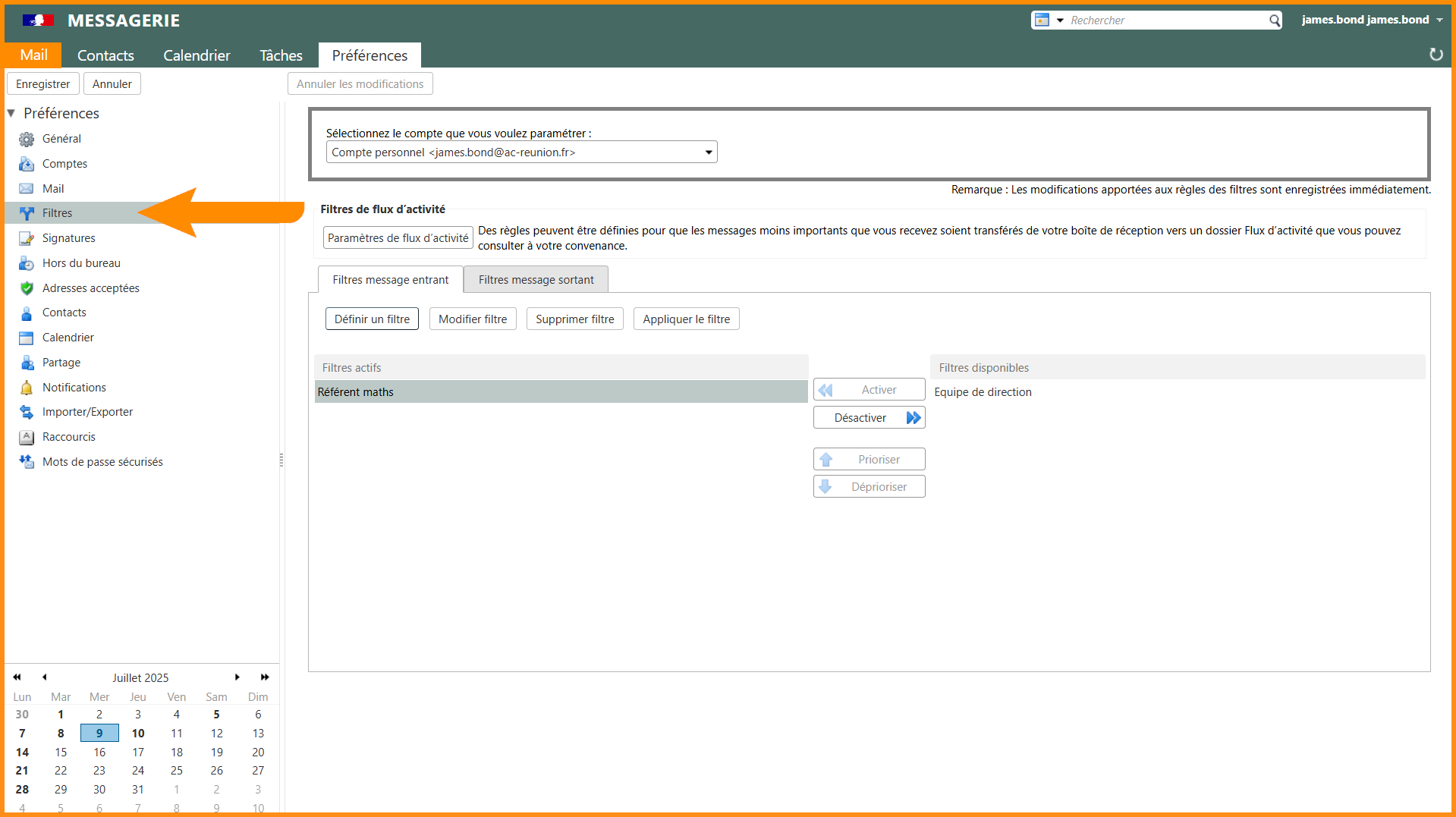
- **À gauche, cliquez sur "[![icon filtres.png](https://portail.ac-reunion.fr/ladoclela/uploads/images/gallery/2025-07/scaled-1680-/icon-filtres.png)](https://portail.ac-reunion.fr/ladoclela/uploads/images/gallery/2025-07/icon-filtres.png) Filtres".**

[![imp_fil1.png](https://portail.ac-reunion.fr/ladoclela/uploads/images/gallery/2025-07/scaled-1680-/imp-fil1.png)](https://portail.ac-reunion.fr/ladoclela/uploads/images/gallery/2025-07/imp-fil1.png)

---

#### **Importer ses filtres**

- **Ouvrez votre fichier texte** `filtre_messagerie`**.**
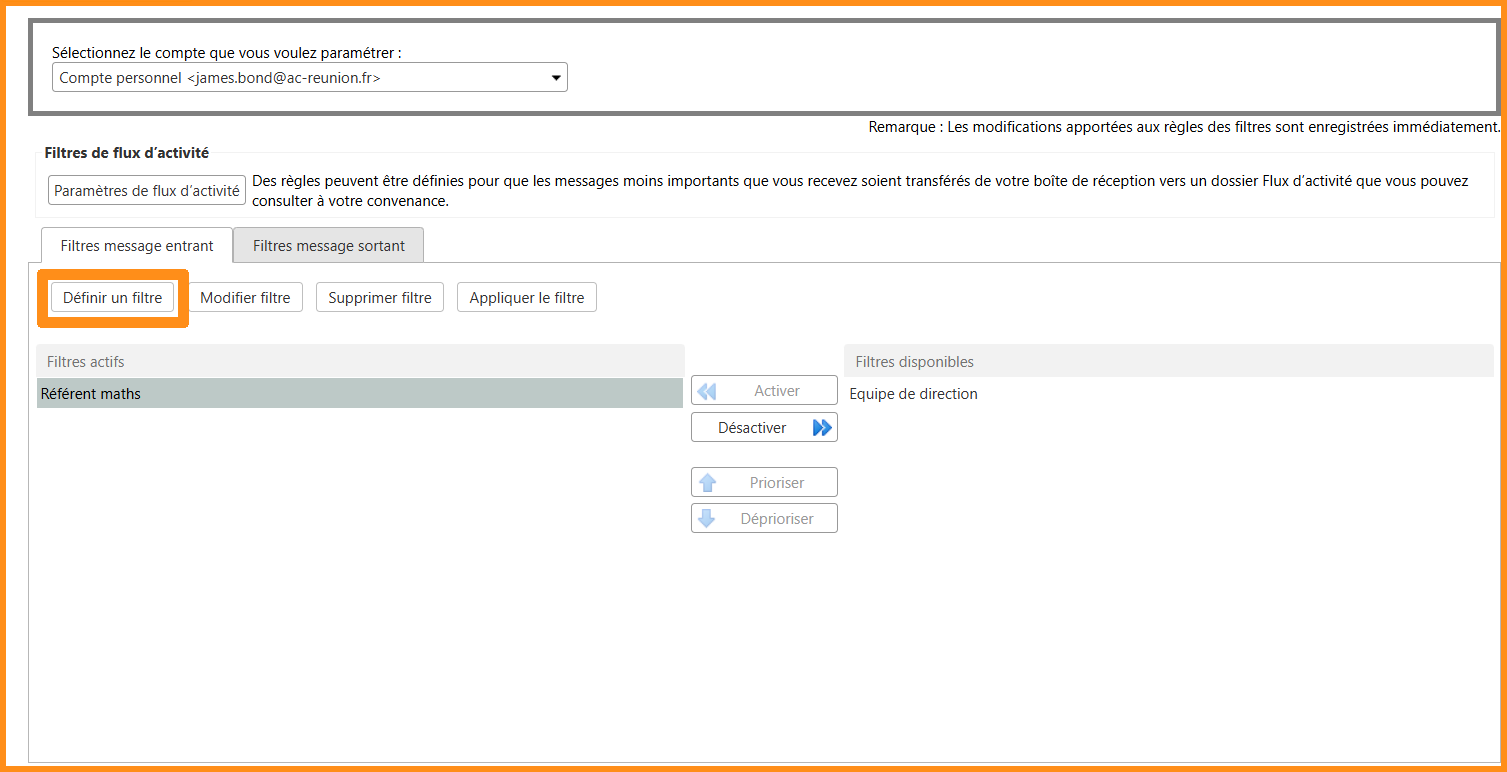
- **Sur la <sub>![logo_icon_zimbra.png](https://portail.ac-reunion.fr/ladoclela/uploads/images/gallery/2025-08/scaled-1680-/logo-icon-zimbra.png) </sub>**messagerie nationale Zimbra**, cliquez sur "Définir un filtre".**

[![imp_fil2.png](https://portail.ac-reunion.fr/ladoclela/uploads/images/gallery/2025-07/scaled-1680-/imp-fil2.png)](https://portail.ac-reunion.fr/ladoclela/uploads/images/gallery/2025-07/imp-fil2.png)

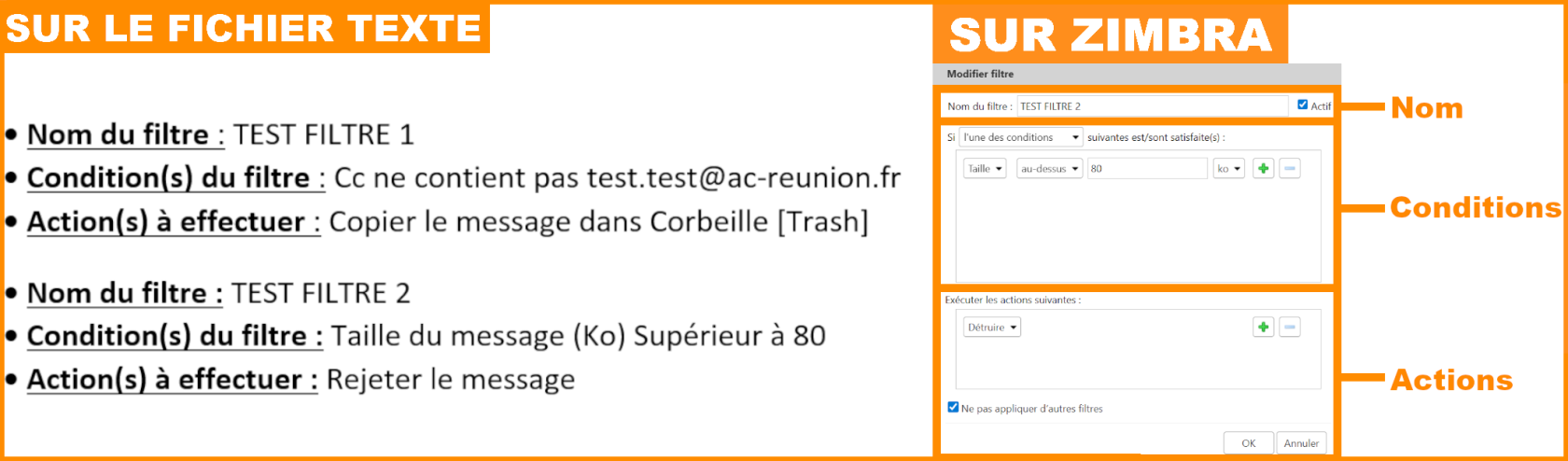
- **Une nouvelle fenêtre s’ouvre. Renseignez les champs avec les informations contenues dans votre fichier.**

<p class="callout info">**Convergence et la<sub> </sub>messagerie nationale Zimbra peuvent présenter des paramétrages différents. N’hésitez pas à ajuster les options selon vos besoins et préférences.**</p>

[![imp_fil4.png](https://portail.ac-reunion.fr/ladoclela/uploads/images/gallery/2025-07/scaled-1680-/vqVimp-fil4.png)](https://portail.ac-reunion.fr/ladoclela/uploads/images/gallery/2025-07/vqVimp-fil4.png)

- **Répétez cette action pour chacun des filtres existants.**

---

<p class="callout success">**Félicitations, vos filtres ont été importés avec succès.** Vous pouvez maintenant **importer les autres données** de votre messagerie grâce aux [tutoriels disponibles](https://portail.ac-reunion.fr/ladoclela/books/apres-la-bascule-vers-la-nouvelle-messagerie-nationale/chapter/importer-ses-donnees-sur-zimbra) ou de [mettre à jour votre compte <sub>![icon_thunderbird_TDBD](https://portail.ac-reunion.fr/ladoclela/uploads/images/gallery/2025-07/scaled-1680-/1024x1024-at-2x.png)</sub>Thunderbird](https://portail.ac-reunion.fr/ladoclela/books/apres-la-bascule-vers-la-nouvelle-messagerie-nationale/page/mettre-a-jour-mon-compte-thunderbird). Vous pouvez également consulter [la documentation](https://portail.ac-reunion.fr/ladoclela/books/documentation-messagerie-nationale-zimbra) de la <sub>![logo_icon_zimbra.png](https://portail.ac-reunion.fr/ladoclela/uploads/images/gallery/2025-08/scaled-1680-/logo-icon-zimbra.png) </sub>**messagerie nationale Zimbra**.</p>


# Message d'absence

Nous allons procéder à l'importation des informations actuelles de votre **message d'absence** dans votre nouvelle <sub>![logo_icon_zimbra.png](https://portail.ac-reunion.fr/ladoclela/uploads/images/gallery/2025-08/scaled-1680-/logo-icon-zimbra.png) </sub>**messagerie nationale Zimbra**.

#### **Accès au message d'absence**

- **Connectez vous sur *<sub>**![logo icone metice.png](https://portail.ac-reunion.fr/ladoclela/uploads/images/gallery/2025-08/scaled-1680-/logo-icone-metice.png)**</sub>*[Métice Rectorat.](https://sso.ac-reunion.fr/login?service=https%3A%2F%2Fhubole.ac-reunion.fr%2Fedispatcher%2Fng%2Fhub)**

- **En haut à gauche, sélectionnez l'onglet "Mes applications" ensuite tapez dans la barre de recherche "messagerie" et cliquez sur "<sub>[![icone ETNA.png](https://portail.ac-reunion.fr/ladoclela/uploads/images/gallery/2025-07/scaled-1680-/icone-etna.png)](https://portail.ac-reunion.fr/ladoclela/uploads/images/gallery/2025-07/icone-etna.png) </sub>ZIMBRA Messagerie".**

[![image.png](https://portail.ac-reunion.fr/ladoclela/uploads/images/gallery/2026-02/scaled-1680-/oCPimage.png)](https://portail.ac-reunion.fr/ladoclela/uploads/images/gallery/2026-02/oCPimage.png)

- **En haut à gauche, cliquez sur "Préférences".**

**[![imp2.png](https://portail.ac-reunion.fr/ladoclela/uploads/images/gallery/2025-07/scaled-1680-/imp2.png)](https://portail.ac-reunion.fr/ladoclela/uploads/images/gallery/2025-07/imp2.png)**

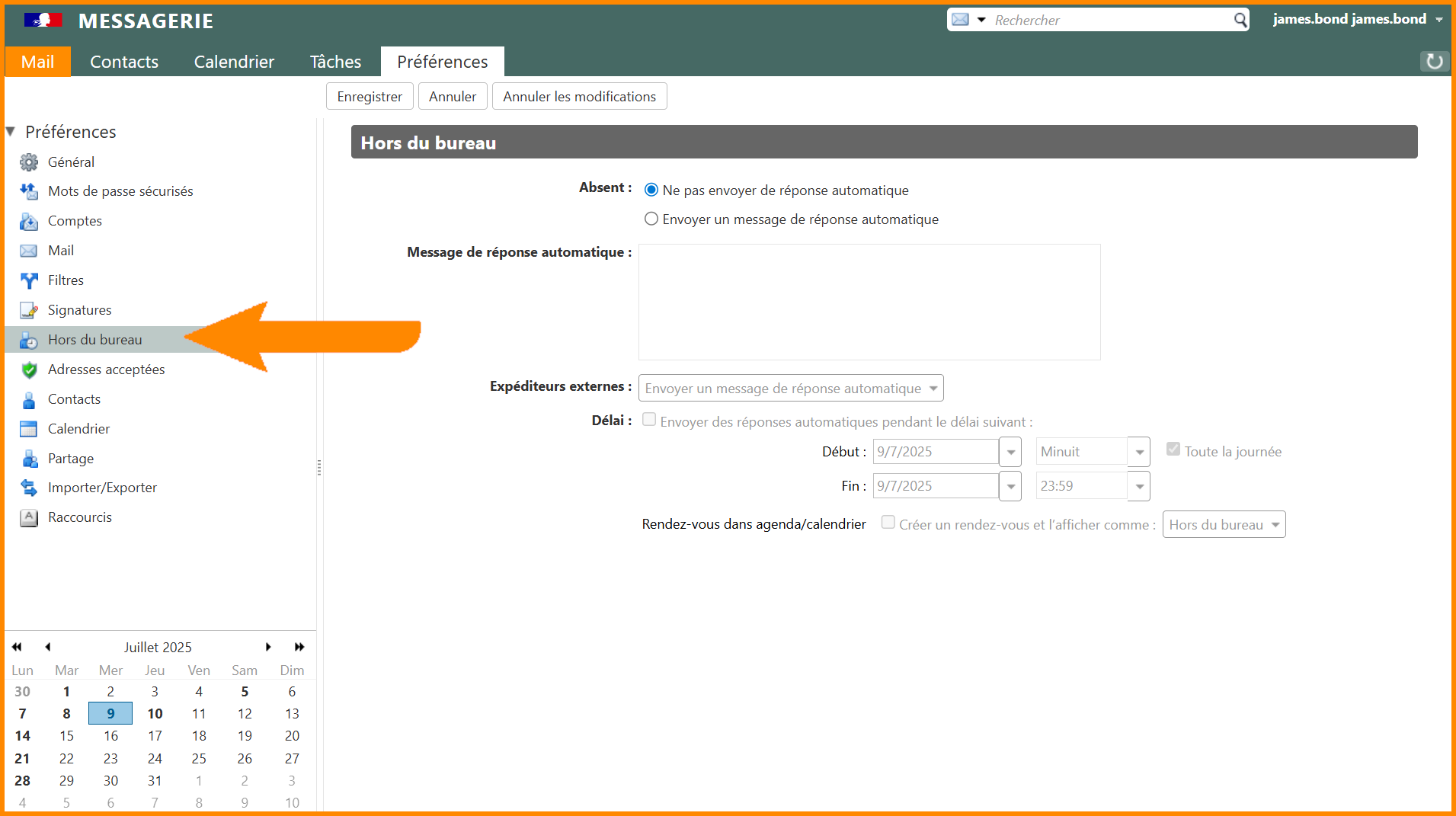
- **À gauche, cliquez sur "<sub>![icone absence.png](https://portail.ac-reunion.fr/ladoclela/uploads/images/gallery/2025-07/scaled-1680-/icone-absence.png)</sub> Hors du Bureau".**

**[![imp_abs1.png](https://portail.ac-reunion.fr/ladoclela/uploads/images/gallery/2025-07/scaled-1680-/imp-abs1.png)](https://portail.ac-reunion.fr/ladoclela/uploads/images/gallery/2025-07/imp-abs1.png)**

---

#### **Importer son message d'absence**

- **Ouvrez votre fichier texte** `absence_messagerie`.
- **Sur la <sub>![logo_icon_zimbra.png](https://portail.ac-reunion.fr/ladoclela/uploads/images/gallery/2025-08/scaled-1680-/logo-icon-zimbra.png) </sub>**messagerie nationale Zimbra**, cochez l'option "*Envoyer un message de réponse automatique*" dans le champ "Absent".**

**[![imp_abs2.png](https://portail.ac-reunion.fr/ladoclela/uploads/images/gallery/2025-07/scaled-1680-/imp-abs2.png)](https://portail.ac-reunion.fr/ladoclela/uploads/images/gallery/2025-07/imp-abs2.png)**

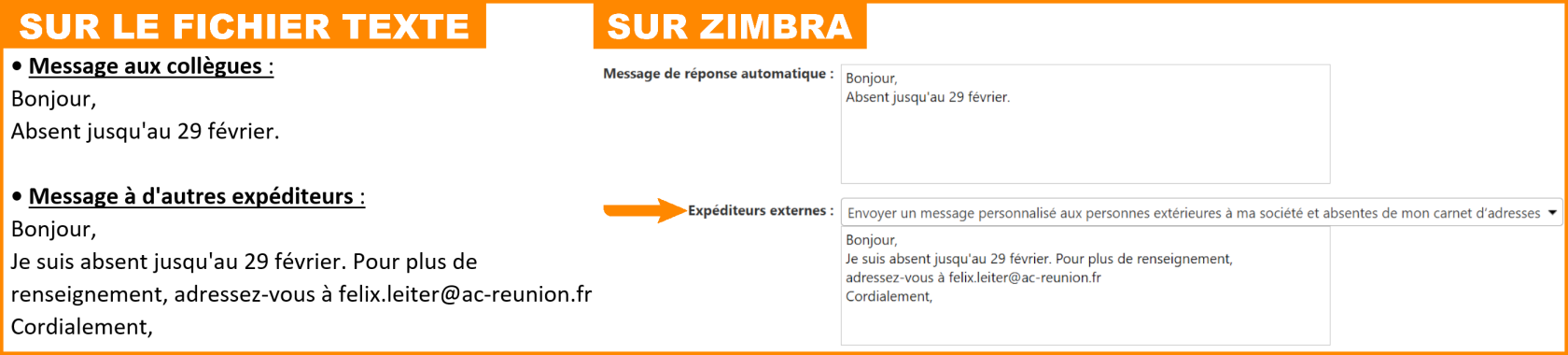
- **Sélectionnez "*Envoyer un message personnalisé aux personnes extérieures à ma société et absentes de mon carnet d'adresses*" dans le champ "Expéditeurs externes".**
- **Recopiez les messages depuis votre fichier texte dans les champs correspondants :**
    - **<span style="text-decoration: underline;">"Message de réponse automatique " :</span>** collez le contenu de « Messages aux collègues ».
    - **<span style="text-decoration: underline;">"Expéditeurs externes" :</span>** collez le contenu de « Message à d'autres expéditeurs ».

**[![imp_abs3.png](https://portail.ac-reunion.fr/ladoclela/uploads/images/gallery/2025-07/scaled-1680-/imp-abs3.png)](https://portail.ac-reunion.fr/ladoclela/uploads/images/gallery/2025-07/imp-abs3.png)**

- **En haut à gauche, cliquez sur "Enregistrer".**

**[![imp_abs4.png](https://portail.ac-reunion.fr/ladoclela/uploads/images/gallery/2025-07/scaled-1680-/imp-abs4.png)](https://portail.ac-reunion.fr/ladoclela/uploads/images/gallery/2025-07/imp-abs4.png)**

---

<p class="callout success">**Félicitations, votre message d'absence a été importé avec succès.** Vous pouvez maintenant **importer les autres données** de votre messagerie grâce aux [tutoriels disponibles](https://portail.ac-reunion.fr/ladoclela/books/apres-la-bascule-vers-la-nouvelle-messagerie-nationale/chapter/importer-ses-donnees-sur-zimbra) ou de [mettre à jour votre compte <sub>![icon_thunderbird_TDBD](https://portail.ac-reunion.fr/ladoclela/uploads/images/gallery/2025-07/scaled-1680-/1024x1024-at-2x.png)</sub>Thunderbird](https://portail.ac-reunion.fr/ladoclela/books/apres-la-bascule-vers-la-nouvelle-messagerie-nationale/page/mettre-a-jour-mon-compte-thunderbird). Vous pouvez également consulter [la documentation](https://portail.ac-reunion.fr/ladoclela/books/documentation-messagerie-nationale-zimbra) de la <sub>![logo_icon_zimbra.png](https://portail.ac-reunion.fr/ladoclela/uploads/images/gallery/2025-08/scaled-1680-/logo-icon-zimbra.png) </sub>**messagerie nationale Zimbra**.</p>


# Signature

Nous allons procéder à l'importation des informations actuelles de votre **signature dans votre nouvelle <sub>![logo_icon_zimbra.png](https://portail.ac-reunion.fr/ladoclela/uploads/images/gallery/2025-08/scaled-1680-/logo-icon-zimbra.png) </sub>**messagerie nationale Zimbra**.

#### **Accès à la signature**

- **Connectez vous sur *<sub>**![logo icone metice.png](https://portail.ac-reunion.fr/ladoclela/uploads/images/gallery/2025-08/scaled-1680-/logo-icone-metice.png)**</sub>*[Métice Rectorat.](https://sso.ac-reunion.fr/login?service=https%3A%2F%2Fhubole.ac-reunion.fr%2Fedispatcher%2Fng%2Fhub)**

- **En haut à gauche, sélectionnez l'onglet "Mes applications" ensuite tapez dans la barre de recherche "messagerie" et cliquez sur "<sub>[![icone ETNA.png](https://portail.ac-reunion.fr/ladoclela/uploads/images/gallery/2025-07/scaled-1680-/icone-etna.png)](https://portail.ac-reunion.fr/ladoclela/uploads/images/gallery/2025-07/icone-etna.png) </sub>ZIMBRA Messagerie".**

[![image.png](https://portail.ac-reunion.fr/ladoclela/uploads/images/gallery/2026-02/scaled-1680-/oCPimage.png)](https://portail.ac-reunion.fr/ladoclela/uploads/images/gallery/2026-02/oCPimage.png)

- **En haut à gauche, cliquez sur "Préférences".**

[![imp2.png](https://portail.ac-reunion.fr/ladoclela/uploads/images/gallery/2025-07/scaled-1680-/imp2.png)](https://portail.ac-reunion.fr/ladoclela/uploads/images/gallery/2025-07/imp2.png)

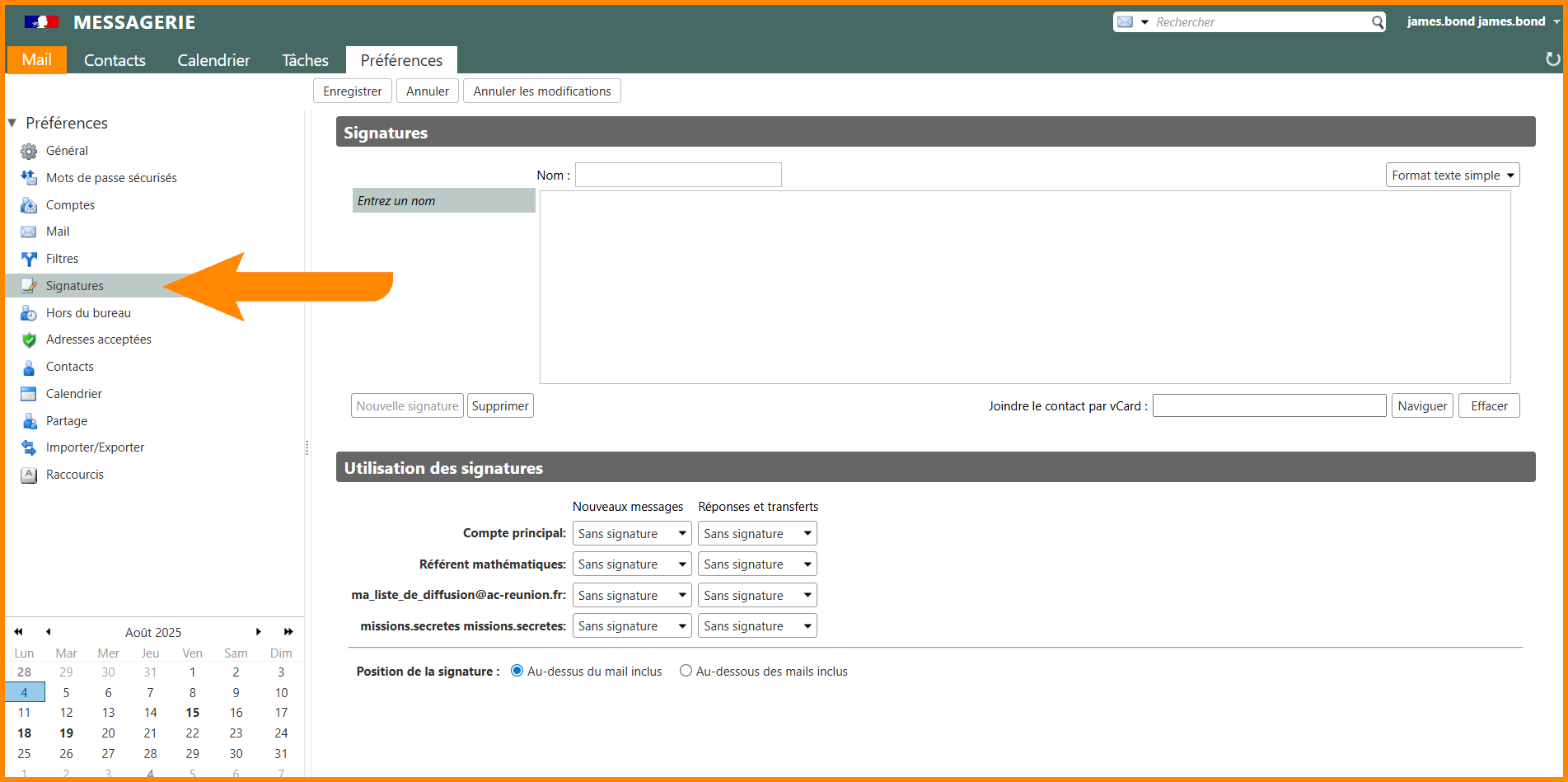
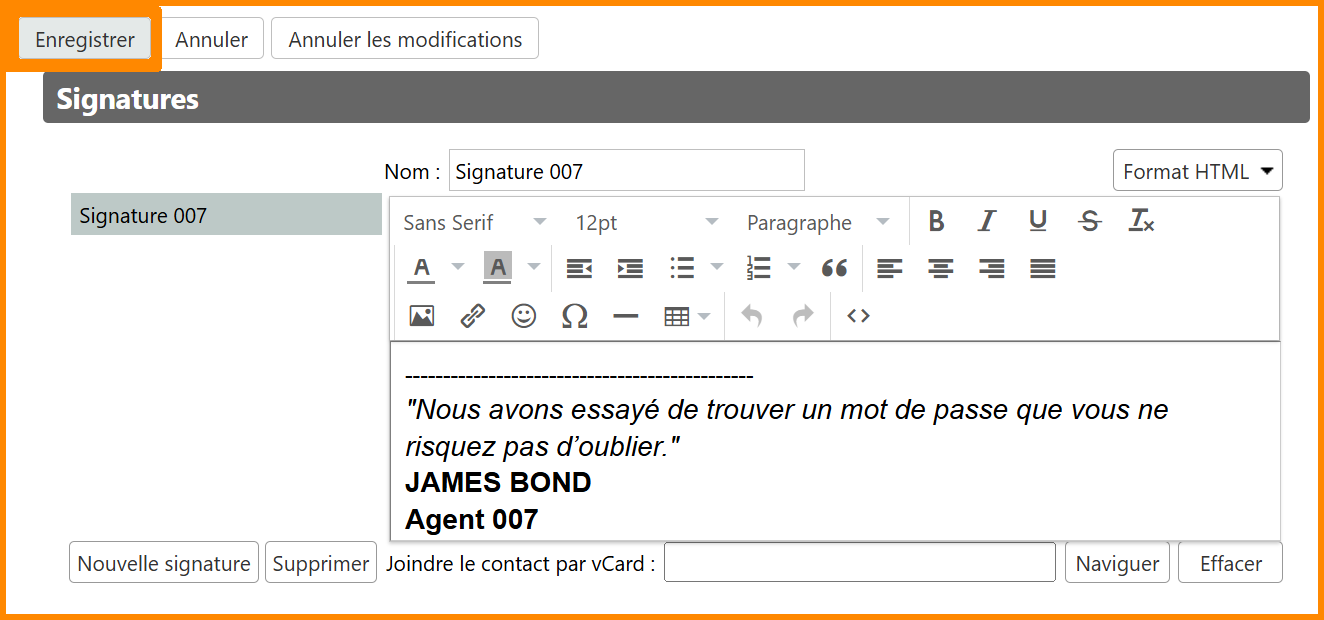
- **À gauche, cliquez sur "<sub>![icon_signature.png](https://portail.ac-reunion.fr/ladoclela/uploads/images/gallery/2025-08/scaled-1680-/icon-signature.png)</sub>** **Signature".**

[![sign3.png](https://portail.ac-reunion.fr/ladoclela/uploads/images/gallery/2025-08/scaled-1680-/sign3.png)](https://portail.ac-reunion.fr/ladoclela/uploads/images/gallery/2025-08/sign3.png)

---

#### **Importer sa signature**

- **Ouvrez votre fichier texte** `absence_messagerie`**.**
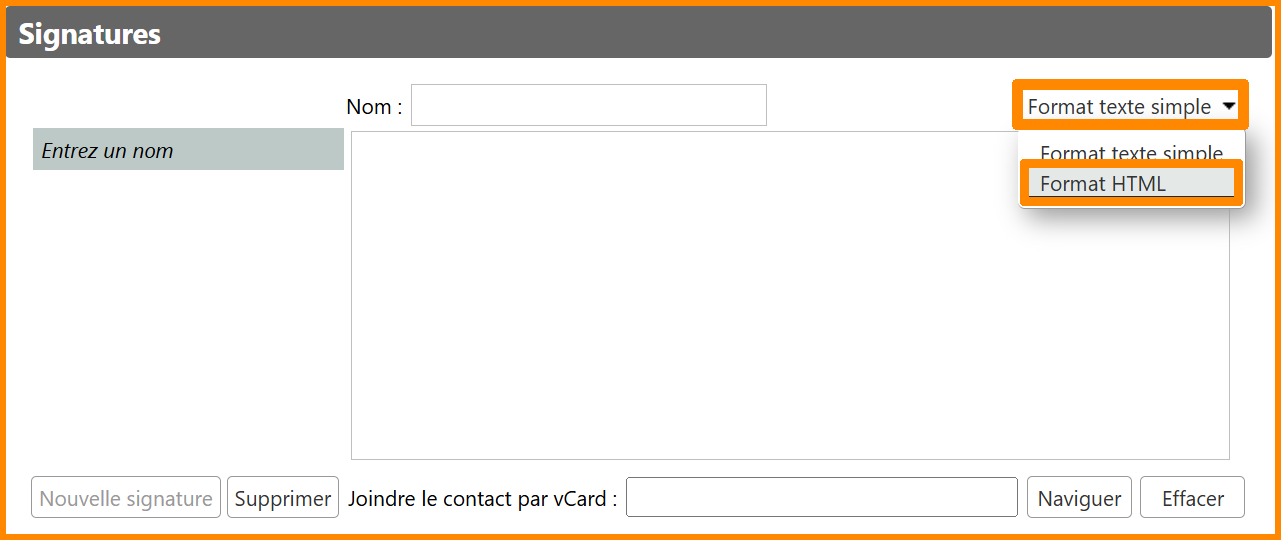
- **Sur la <sub>![logo_icon_zimbra.png](https://portail.ac-reunion.fr/ladoclela/uploads/images/gallery/2025-08/scaled-1680-/logo-icon-zimbra.png) </sub>**messagerie nationale Zimbra**, en haut à droite, cliquez sur "Format texte simple" et sélectionnez "Format HTML".**

[![sign4.png](https://portail.ac-reunion.fr/ladoclela/uploads/images/gallery/2025-08/scaled-1680-/sign4.png)](https://portail.ac-reunion.fr/ladoclela/uploads/images/gallery/2025-08/sign4.png)

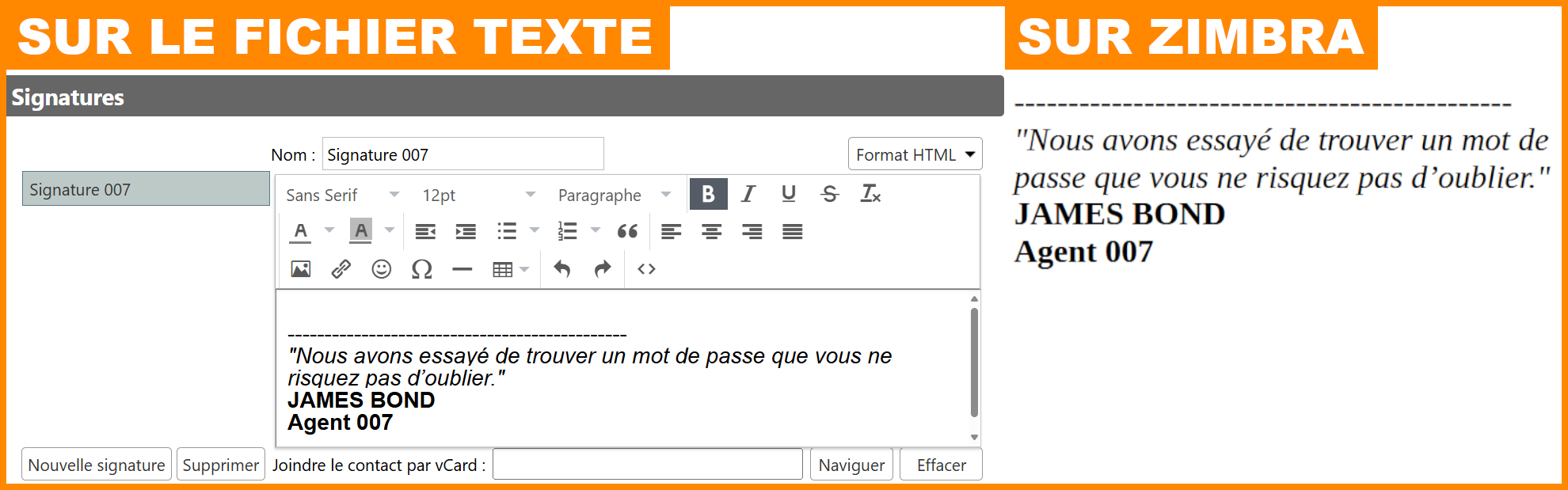
- **Recopiez la signature depuis votre fichier texte.**

[![sign5.png](https://portail.ac-reunion.fr/ladoclela/uploads/images/gallery/2025-08/scaled-1680-/sign5.png)](https://portail.ac-reunion.fr/ladoclela/uploads/images/gallery/2025-08/sign5.png)

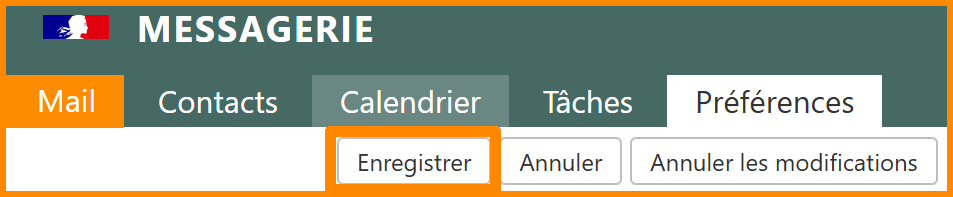
- **En haut à gauche, cliquez sur "Enregistrer".**

[![sign6.png](https://portail.ac-reunion.fr/ladoclela/uploads/images/gallery/2025-08/scaled-1680-/sign6.png)](https://portail.ac-reunion.fr/ladoclela/uploads/images/gallery/2025-08/sign6.png)

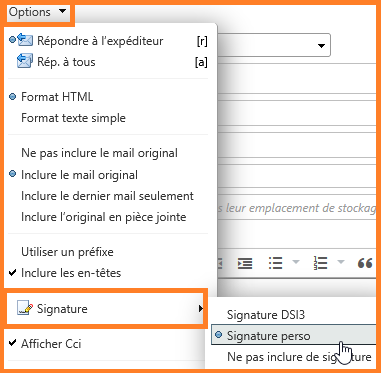
**Si votre signature ne se reproduit pas automatiquement lorsque vous sélectionnez "Nouveau message" ou "Répondre", cliquez sur "Options" puis "Signature" et sélectionnez votre signature préalablement enregistrée.**

[![sign7.png](https://portail.ac-reunion.fr/ladoclela/uploads/images/gallery/2025-11/scaled-1680-/sign7.png)](https://portail.ac-reunion.fr/ladoclela/uploads/images/gallery/2025-11/sign7.png)

---

<p class="callout success">**Félicitations, votre signature a été importée avec succès.** Vous pouvez maintenant **importer les autres données** de votre messagerie grâce aux [tutoriels disponibles](https://portail.ac-reunion.fr/ladoclela/books/apres-la-bascule-vers-la-nouvelle-messagerie-nationale/chapter/importer-ses-donnees-sur-zimbra) ou de [mettre à jour votre compte <sub>![icon_thunderbird_TDBD](https://portail.ac-reunion.fr/ladoclela/uploads/images/gallery/2025-07/scaled-1680-/1024x1024-at-2x.png)</sub>Thunderbird](https://portail.ac-reunion.fr/ladoclela/books/apres-la-bascule-vers-la-nouvelle-messagerie-nationale/page/mettre-a-jour-mon-compte-thunderbird). Vous pouvez également consulter [la documentation](https://portail.ac-reunion.fr/ladoclela/books/documentation-messagerie-nationale-zimbra) de <sub>![logo_icon_zimbra.png](https://portail.ac-reunion.fr/ladoclela/uploads/images/gallery/2025-08/scaled-1680-/logo-icon-zimbra.png) </sub>**messagerie nationale Zimbra.**</p>

# Mettre à jour mon compte Thunderbird

Nous allons procéder à la reconfiguration de votre boîte professionnelle dans l'application ****<sub>![1024x1024@2x.png](https://portail.ac-reunion.fr/ladoclela/uploads/images/gallery/2025-07/scaled-1680-/1024x1024-at-2x.png)</sub>****Thunderbird. Si vous n'aviez pas encore de compte sur ****<sub>![1024x1024@2x.png](https://portail.ac-reunion.fr/ladoclela/uploads/images/gallery/2025-07/scaled-1680-/1024x1024-at-2x.png)</sub>****Thunderbird, vous pouvez le configurer à l'aide de ce [tutoriel](https://portail.ac-reunion.fr/ladoclela/books/documentation-messagerie-nationale-zimbra/page/configurer-thunderbird-creation-dun-compte). Les comptes seront configurés en serveur IMAP, le serveur POP n’étant plus fonctionnel.

<p class="callout info">Si un process bloque lors de votre procédure, nous vous conseillons de reconfigurer entièrement votre compte Thunderbird en supprimant l’ensemble de vos comptes, puis en suivant [ce tutoriel](https://portail.ac-reunion.fr/ladoclela/books/documentation-messagerie-nationale-zimbra/page/configurer-thunderbird-creation-dun-compte).</p>

#### **Générer un mot de passe d'application sécurisé sur la <sub>![logo_icon_zimbra.png](https://portail.ac-reunion.fr/ladoclela/uploads/images/gallery/2025-08/scaled-1680-/logo-icon-zimbra.png) </sub>messagerie nationale Zimbra**

<details id="bkmrk-je-g%C3%A9n%C3%A8re-un-mot-de--1"><summary>Je génère un mot de passe d'application sécurisé sur la messagerie nationale Zimbra</summary>

- **Connectez vous sur *<sub>**![logo icone metice.png](https://portail.ac-reunion.fr/ladoclela/uploads/images/gallery/2025-08/scaled-1680-/logo-icone-metice.png)**</sub>*[Métice Rectorat.](https://sso.ac-reunion.fr/login?service=https%3A%2F%2Fhubole.ac-reunion.fr%2Fedispatcher%2Fng%2Fhub)**

- **En haut à gauche, sélectionner l'onglet "Mes applications" ensuite tapez dans la barre de recherche "messagerie" et cliquez sur "<sub>[![icone ETNA.png](https://portail.ac-reunion.fr/ladoclela/uploads/images/gallery/2025-07/scaled-1680-/icone-etna.png)](https://portail.ac-reunion.fr/ladoclela/uploads/images/gallery/2025-07/icone-etna.png) </sub>ZIMBRA Messagerie".**

[![image.png](https://portail.ac-reunion.fr/ladoclela/uploads/images/gallery/2026-02/scaled-1680-/oCPimage.png)](https://portail.ac-reunion.fr/ladoclela/uploads/images/gallery/2026-02/oCPimage.png)

- **En haut à gauche, cliquez sur "Préférences".**

[![imp2.png](https://portail.ac-reunion.fr/ladoclela/uploads/images/gallery/2025-07/scaled-1680-/imp2.png)](https://portail.ac-reunion.fr/ladoclela/uploads/images/gallery/2025-07/imp2.png)

- **À gauche, cliquez sur "[![icon_mdp.png](https://portail.ac-reunion.fr/ladoclela/uploads/images/gallery/2025-07/scaled-1680-/icon-mdp.png)](https://portail.ac-reunion.fr/ladoclela/uploads/images/gallery/2025-07/icon-mdp.png) Mots de passe sécurisés".**

[![thund25.png](https://portail.ac-reunion.fr/ladoclela/uploads/images/gallery/2025-07/scaled-1680-/thund25.png)](https://portail.ac-reunion.fr/ladoclela/uploads/images/gallery/2025-07/thund25.png)

- **Cliquez sur "Connexion".**

[![thund26.png](https://portail.ac-reunion.fr/ladoclela/uploads/images/gallery/2025-07/scaled-1680-/thund26.png)](https://portail.ac-reunion.fr/ladoclela/uploads/images/gallery/2025-07/thund26.png)

- **Connectez vous avec vos identifiants Métice si nécessaire.**
- **Cliquez sur "Créer un mot de passe d'application".**

[![thund27.png](https://portail.ac-reunion.fr/ladoclela/uploads/images/gallery/2025-07/scaled-1680-/thund27.png)](https://portail.ac-reunion.fr/ladoclela/uploads/images/gallery/2025-07/thund27.png)

- **Une nouvelle fenêtre s'ouvre, nommez votre prochain mot de passe** *(ex : Thunderbird)**.***
- **Cliquez sur "OK".**

[![tund28.png](https://portail.ac-reunion.fr/ladoclela/uploads/images/gallery/2025-07/scaled-1680-/tund28.png)](https://portail.ac-reunion.fr/ladoclela/uploads/images/gallery/2025-07/tund28.png)

- **Une nouvelle fenêtre s'ouvre avec le mot de passe d'application. Cliquez sur "Copier".**

[![thun29.png](https://portail.ac-reunion.fr/ladoclela/uploads/images/gallery/2025-07/scaled-1680-/thun29.png)](https://portail.ac-reunion.fr/ladoclela/uploads/images/gallery/2025-07/thun29.png)

<span class="align-center" style="background-color: rgb(255, 255, 255); color: rgb(224, 62, 45);"> **[![attention.png](https://portail.ac-reunion.fr/ladoclela/uploads/images/gallery/2024-05/scaled-1680-/attention.png)](https://portail.ac-reunion.fr/ladoclela/uploads/images/gallery/2024-05/attention.png)** </span><span class="align-center" style="background-color: rgb(255, 255, 255); color: rgb(224, 62, 45);">**Enregistrez soigneusement ce mot de passe, il ne pourra pas être récupéré plus tard <span class="align-center" style="background-color: rgb(255, 255, 255); color: rgb(224, 62, 45);">[![attention.png](https://portail.ac-reunion.fr/ladoclela/uploads/images/gallery/2024-05/scaled-1680-/attention.png)](https://portail.ac-reunion.fr/ladoclela/uploads/images/gallery/2024-05/attention.png)</span>**</span>

<p class="callout success">**Félicitations, votre mot de passe d'application a été correctement généré.**</p>

</details>---

#### **Configurer son compte dans **<sub>![1024x1024@2x.png](https://portail.ac-reunion.fr/ladoclela/uploads/images/gallery/2025-07/scaled-1680-/1024x1024-at-2x.png)</sub>**Thunderbird**

<details id="bkmrk-configurer-son-compt-1"><summary>Configurer son compte dans Thunderbird</summary>

- **Connectez vous sur <sub>![1024x1024@2x.png](https://portail.ac-reunion.fr/ladoclela/uploads/images/gallery/2025-07/scaled-1680-/1024x1024-at-2x.png)</sub> Thunderbird.
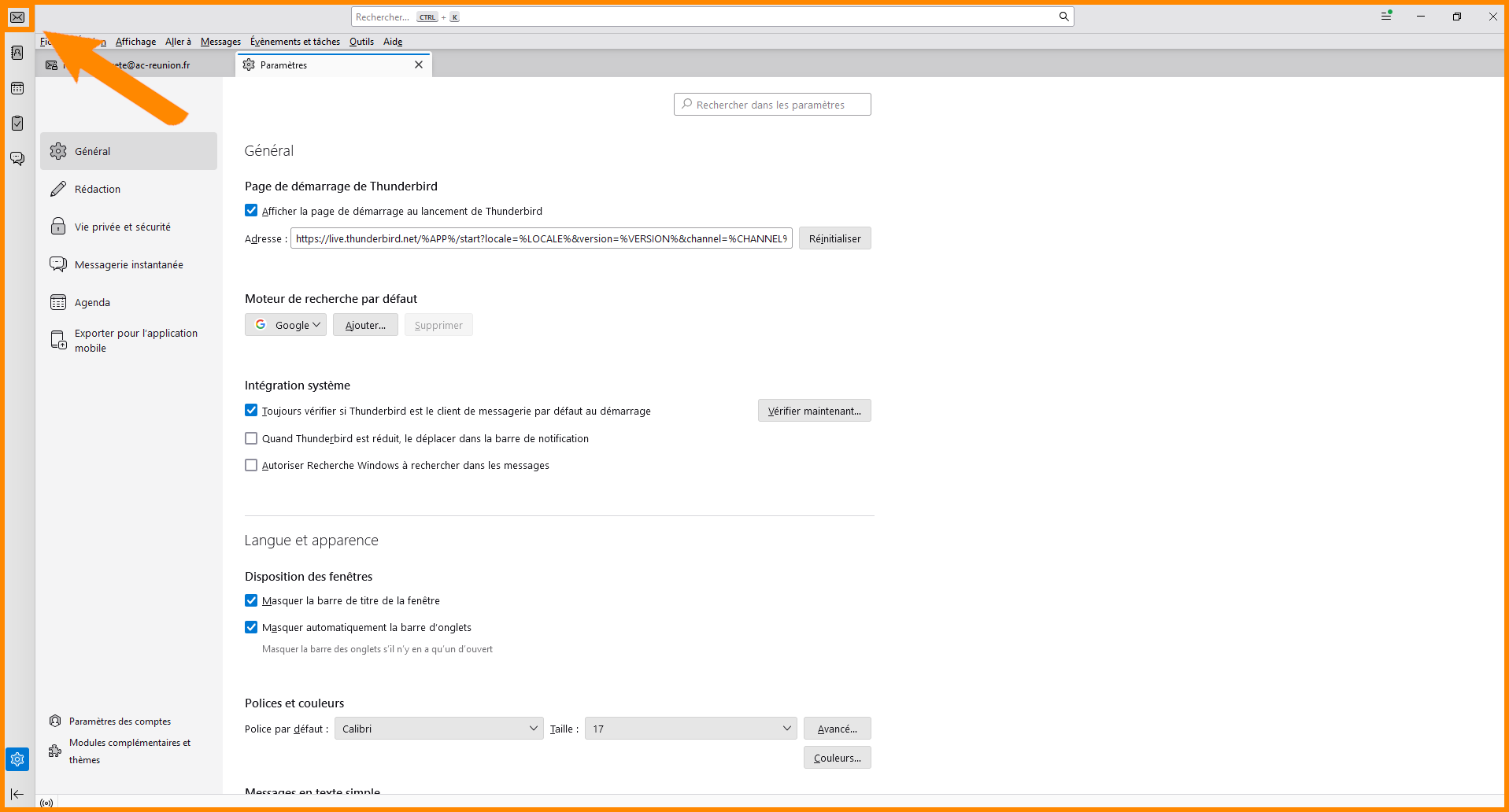
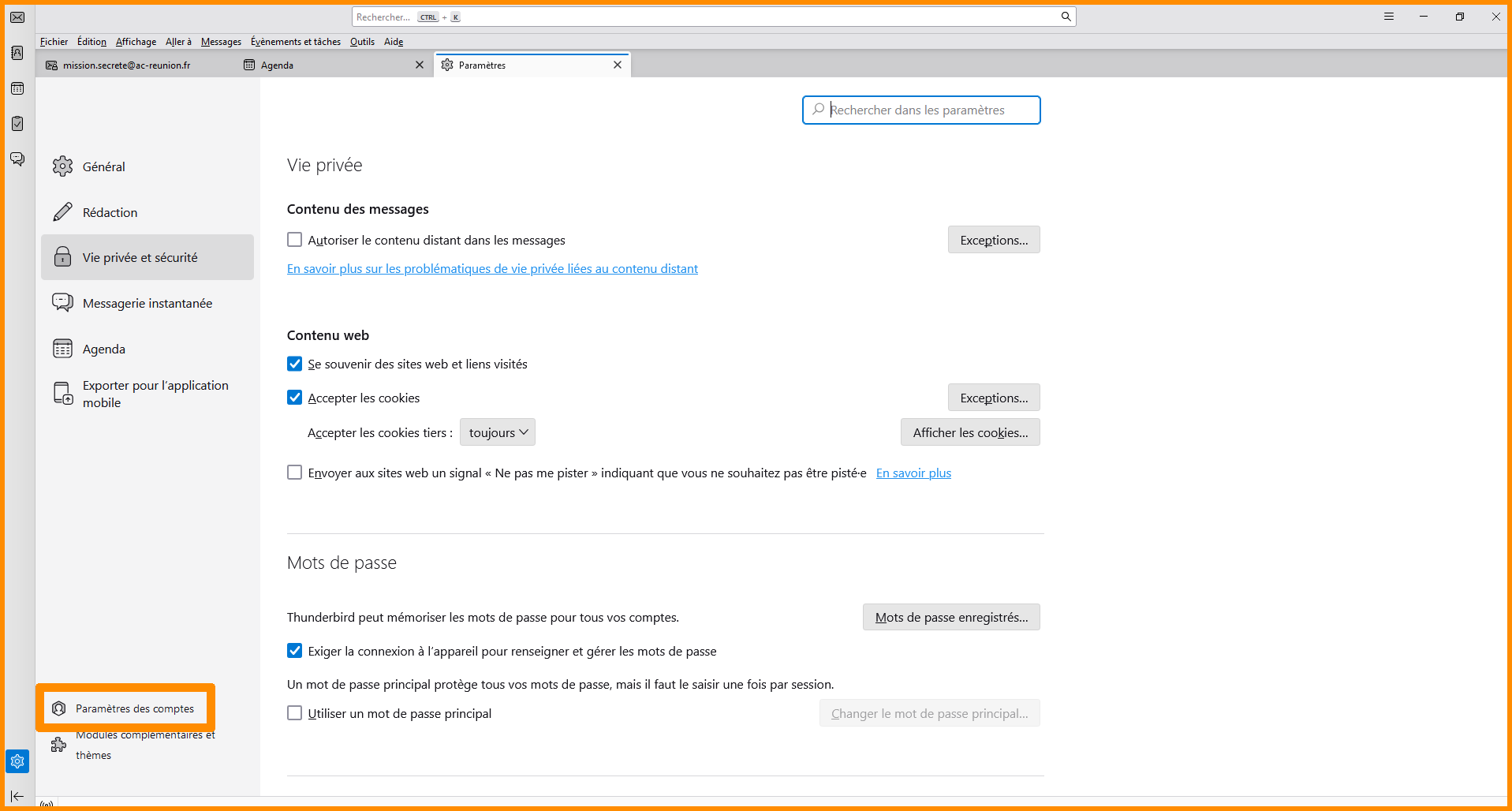
- **En bas à gauche, cliquez sur "<sub>![116781.png](https://portail.ac-reunion.fr/ladoclela/uploads/images/gallery/2025-07/scaled-1680-/116781.png)</sub> Paramètres".**
- **À gauche, cliquez sur "<sub>![icone_vieprivee.png](https://portail.ac-reunion.fr/ladoclela/uploads/images/gallery/2025-08/scaled-1680-/icone-vieprivee.png) </sub>Vie privée et sécurité".**

[![thun41.png](https://portail.ac-reunion.fr/ladoclela/uploads/images/gallery/2025-08/scaled-1680-/thun41.png)](https://portail.ac-reunion.fr/ladoclela/uploads/images/gallery/2025-08/thun41.png)

- **Dans la catégorie "Mots de passe", cliquez sur "Mots de passe enregistrés..."**

[![thun42.png](https://portail.ac-reunion.fr/ladoclela/uploads/images/gallery/2025-08/scaled-1680-/thun42.png)](https://portail.ac-reunion.fr/ladoclela/uploads/images/gallery/2025-08/thun42.png)

- **Une nouvelle fenêtre s'ouvre. En bas à droite cliquez sur "Affichez les mots de passe".**

[![thun43.png](https://portail.ac-reunion.fr/ladoclela/uploads/images/gallery/2025-08/scaled-1680-/thun43.png)](https://portail.ac-reunion.fr/ladoclela/uploads/images/gallery/2025-08/thun43.png)

- **Faites un clic droit sur le mot de passe affiché, et cliquez sur "Modifier le mot de passe".**

[![thun44.png](https://portail.ac-reunion.fr/ladoclela/uploads/images/gallery/2025-08/scaled-1680-/thun44.png)](https://portail.ac-reunion.fr/ladoclela/uploads/images/gallery/2025-08/thun44.png)

- **Inscrivez le mot de passe d'application généré précédemment puis appuyez sur la touche "Entrée".**
- **Cliquez sur "Fermer".**

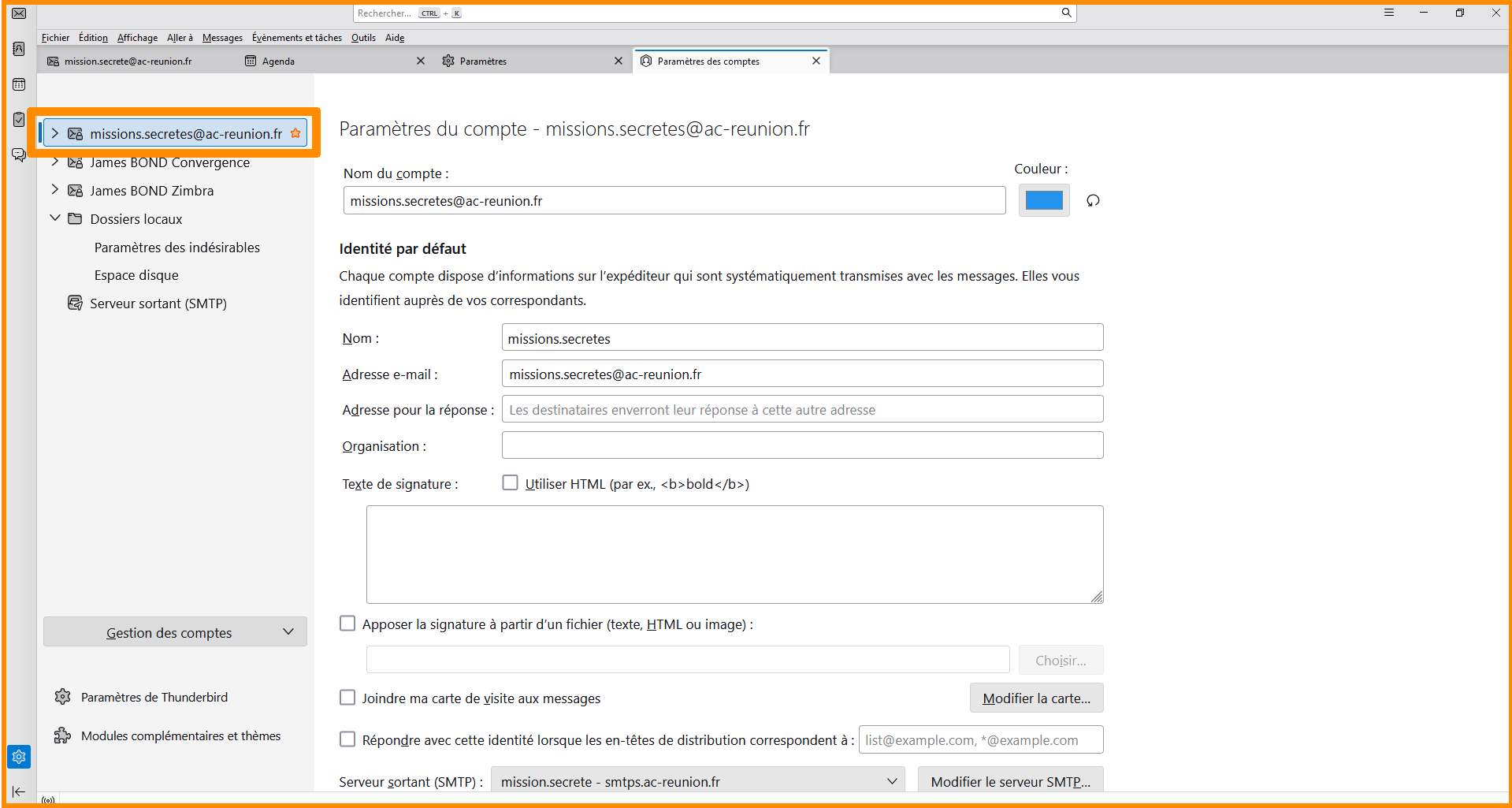
- **En bas à gauche, cliquez sur "<sub>![image.png](https://portail.ac-reunion.fr/ladoclela/uploads/images/gallery/2025-07/scaled-1680-/phNimage.png) </sub>Paramètres des comptes".**

[![thund1.png](https://portail.ac-reunion.fr/ladoclela/uploads/images/gallery/2025-07/scaled-1680-/thund1.png)](https://portail.ac-reunion.fr/ladoclela/uploads/images/gallery/2025-07/thund1.png)

- **À gauche, cliquez sur "Paramètres serveur" et décochez ou cochezles 3 options :** 
    - Attention le **nom utilisateur** est l'**adresse mail principale** (avant c'était l'UID)
    - Vérifier le courrier au lancement
    - Vérifier les nouveaux messages toutes les ... minutes
    - Autoriser les notifications instantanées lorsque de nouveaux messages arrivent

[![image.png](https://portail.ac-reunion.fr/ladoclela/uploads/images/gallery/2026-02/scaled-1680-/bvDimage.png)](https://portail.ac-reunion.fr/ladoclela/uploads/images/gallery/2026-02/bvDimage.png)

- **Cliquez sur "Avancés".**

**[![thun34.png](https://portail.ac-reunion.fr/ladoclela/uploads/images/gallery/2025-08/scaled-1680-/hiDthun34.png)](https://portail.ac-reunion.fr/ladoclela/uploads/images/gallery/2025-08/hiDthun34.png)**

- Une fenêtre s'ouvre, décochez l'élément "Afficher uniquement les dossiers avec abonnement".

[![thun35.png](https://portail.ac-reunion.fr/ladoclela/uploads/images/gallery/2025-08/scaled-1680-/thun35.png)](https://portail.ac-reunion.fr/ladoclela/uploads/images/gallery/2025-08/thun35.png)

- **En bas à droite, cliquez sur "OK".**

</details>---

#### **Vérifier la présence des boîtes fonctionnelles partagées**  


<details id="bkmrk-v%C3%A9rifier-la-pr%C3%A9sence-1"><summary>Vérifier la présence des boîtes fonctionnelles partagées</summary>

<p class="callout warning">**Les boîtes fonctionnelles deviennent des boîtes fonctionnelles partagées avec la migration vers la <sub>![logo_icon_zimbra.png](https://portail.ac-reunion.fr/ladoclela/uploads/images/gallery/2025-08/scaled-1680-/logo-icon-zimbra.png) </sub>messagerie nationale Zimbra. Cela signifie que l'identité commune est directement liée à votre boîte personnelle, sans nécessiter un second compte de messagerie. Pour plus d'explications, vous pouvez consulter [cette explication](https://portail.ac-reunion.fr/ladoclela/books/apres-la-bascule-vers-la-nouvelle-messagerie-nationale/page/les-boites-fonctionnelles-deviennent-des-boites-fonctionnelles-partagees).**</p>

- **Cliquez en haut à gauche sur "![icon_mail.png](https://portail.ac-reunion.fr/ladoclela/uploads/images/gallery/2025-08/scaled-1680-/icon-mail.png)<sub> </sub>Courrier".**

[![thun1.png](https://portail.ac-reunion.fr/ladoclela/uploads/images/gallery/2025-08/scaled-1680-/thun1.png)](https://portail.ac-reunion.fr/ladoclela/uploads/images/gallery/2025-08/thun1.png)

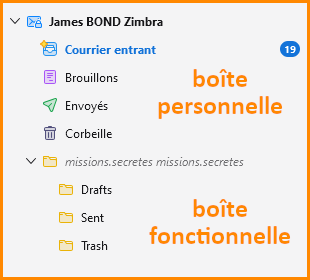
- **Sur le côté gauche, vous retrouvez votre adresse mail avec un dossier comprenant votre boite fonctionnelle.** Voici la différence entre avant et après migration :

<table border="1" class="align-center" style="border-collapse: collapse; width: 100.028%; height: 59.757px; border-width: 0px;"><colgroup><col style="width: 49.8718%;"></col><col style="width: 49.8718%;"></col></colgroup><tbody><tr style="height: 29.8785px;"><td class="align-center" style="height: 29.8785px; border-width: 0px;">**AVANT MIGRATION**</td><td class="align-center" style="height: 29.8785px; border-width: 0px;">**APRÈS MIGRATION**</td></tr><tr style="height: 29.8785px;"><td style="height: 29.8785px; border-width: 0px;">[![thun3.png](https://portail.ac-reunion.fr/ladoclela/uploads/images/gallery/2025-08/scaled-1680-/g1Nthun3.png)](https://portail.ac-reunion.fr/ladoclela/uploads/images/gallery/2025-08/g1Nthun3.png)

</td><td style="height: 29.8785px; border-width: 0px;">[![thun2.png](https://portail.ac-reunion.fr/ladoclela/uploads/images/gallery/2025-08/scaled-1680-/thun2.png)](https://portail.ac-reunion.fr/ladoclela/uploads/images/gallery/2025-08/thun2.png)

</td></tr><tr><td style="text-align: justify; border-width: 0px;">Avant la migration, vous disposiez de deux comptes distincts pour séparer votre boîte personnelle de votre boîte fonctionnelle.</td><td style="text-align: justify; border-width: 0px;">Après la migration, votre boîte fonctionnelle partagée est désormais intégrée directement à votre boîte personnelle, sous la forme d’un dossier séparé.</td></tr></tbody></table>

- **Faites un clic droit sur votre boîte personnelle.**
- **Cliquez sur "S'abonner...".**

[![thun4.png](https://portail.ac-reunion.fr/ladoclela/uploads/images/gallery/2025-08/scaled-1680-/thun4.png)](https://portail.ac-reunion.fr/ladoclela/uploads/images/gallery/2025-08/thun4.png)

- **Une nouvelle fenêtre s'ouvre.**
- **Sélectionnez l'ensemble des dossiers.**

[![image.png](https://portail.ac-reunion.fr/ladoclela/uploads/images/gallery/2025-09/scaled-1680-/CX8image.png)](https://portail.ac-reunion.fr/ladoclela/uploads/images/gallery/2025-09/CX8image.png)

- **En bas à droite, cliquez sur "OK".**
- **L'ensemble de vos dossiers s'affichent.**

[![thun6.png](https://portail.ac-reunion.fr/ladoclela/uploads/images/gallery/2025-08/scaled-1680-/thun6.png)](https://portail.ac-reunion.fr/ladoclela/uploads/images/gallery/2025-08/thun6.png)

</details>---

#### **Mettre à jour les filtres sur sa boîte fonctionnelle partagée**

<details id="bkmrk-%C2%A0-1"><summary>Mettre à jour les filtres sur sa boîte fonctionnelle partagée</summary>

<p class="callout info">Cette partie ne concerne que les personnes ayant paramétrer des filtres sur leur boîte fonctionnelle avant la migration.</p>

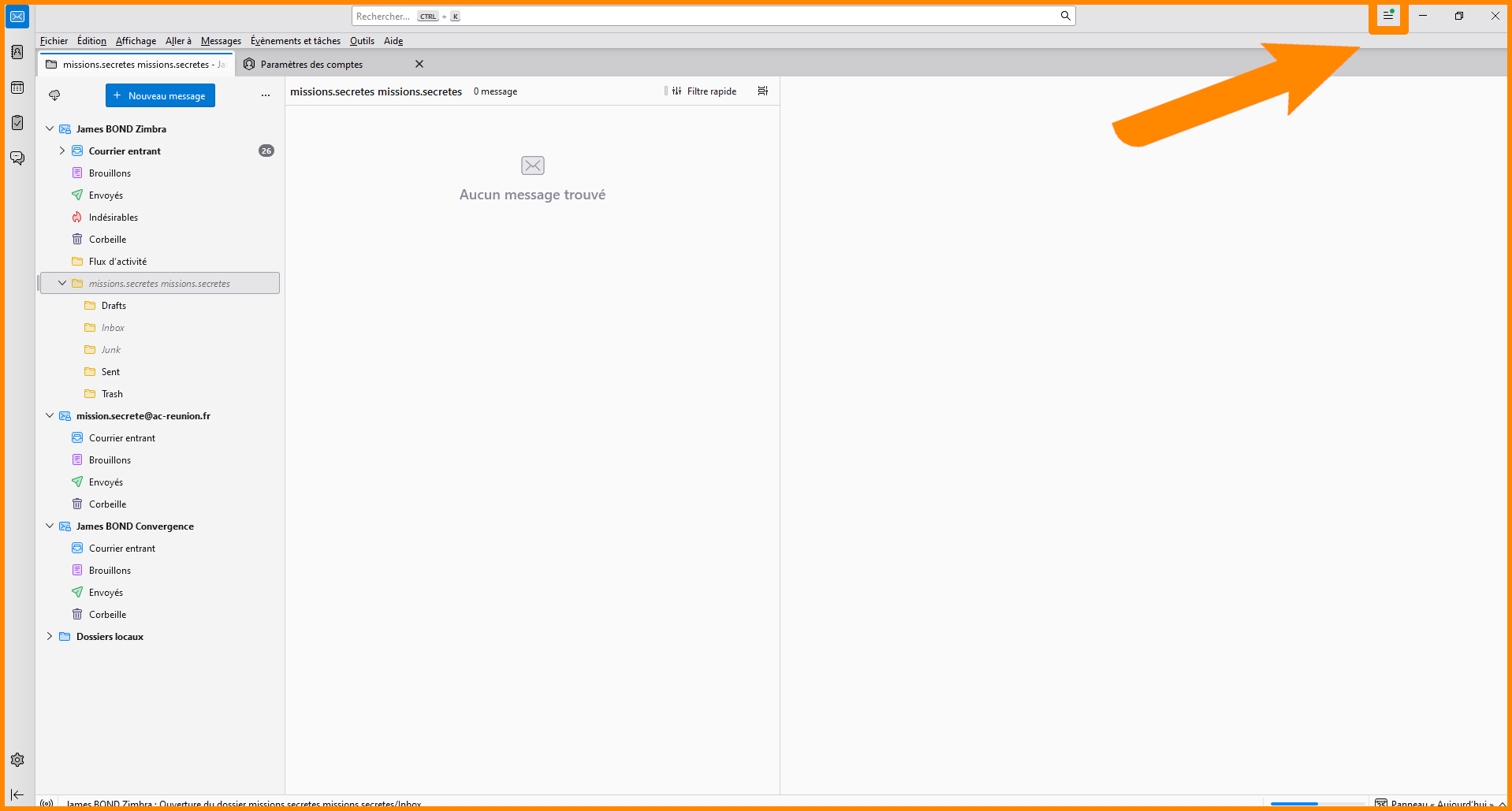
- **En haut à droite, cliquez sur "≡ Afficher le menu de Thunderbird".**

[![thun10.png](https://portail.ac-reunion.fr/ladoclela/uploads/images/gallery/2025-08/scaled-1680-/thun10.png)](https://portail.ac-reunion.fr/ladoclela/uploads/images/gallery/2025-08/thun10.png)

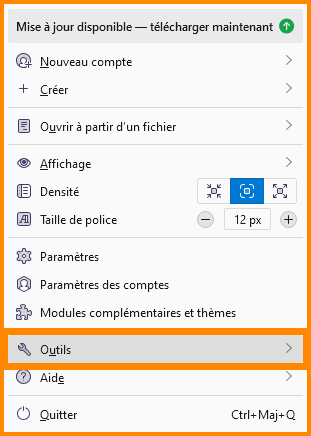
- **Cliquez sur "<sub>![1f527.png](https://portail.ac-reunion.fr/ladoclela/uploads/images/gallery/2025-08/scaled-1680-/1f527.png)</sub>Outils".**

[![thun11.png](https://portail.ac-reunion.fr/ladoclela/uploads/images/gallery/2025-08/scaled-1680-/thun11.png)](https://portail.ac-reunion.fr/ladoclela/uploads/images/gallery/2025-08/thun11.png)

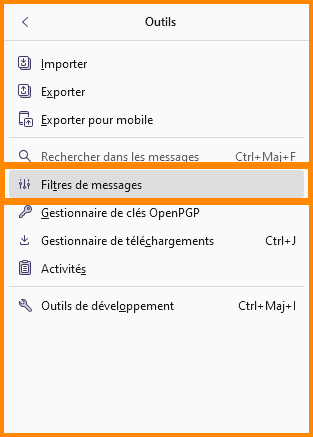
- **Cliquez sur "<sub>![thun13.png](https://portail.ac-reunion.fr/ladoclela/uploads/images/gallery/2025-08/scaled-1680-/thun13.png)</sub> Filtres de messages".**

[![thun12.png](https://portail.ac-reunion.fr/ladoclela/uploads/images/gallery/2025-08/scaled-1680-/thun12.png)](https://portail.ac-reunion.fr/ladoclela/uploads/images/gallery/2025-08/thun12.png)

- **Une nouvelle fenêtre s'ouvre.**
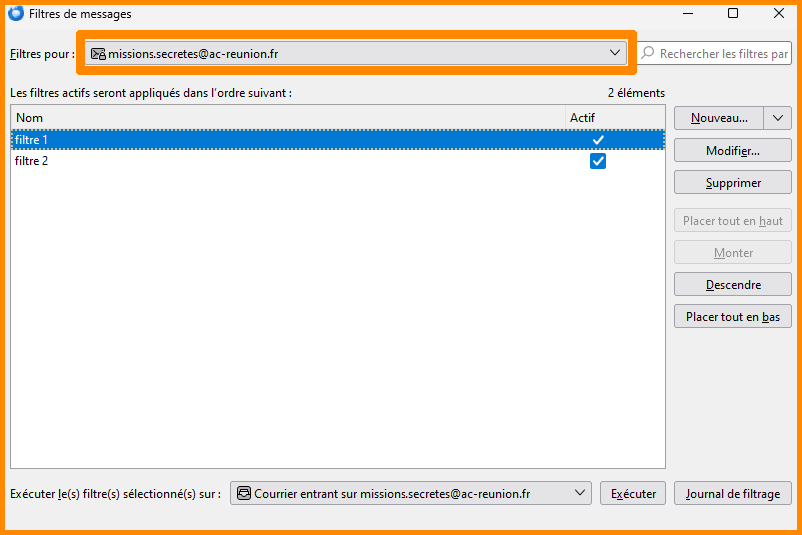
- **Dans le champ "Filtres pour :" sélectionnez votre ancienne boite fonctionnelle partagée.**

[![a.png](https://portail.ac-reunion.fr/ladoclela/uploads/images/gallery/2025-08/scaled-1680-/a.png)](https://portail.ac-reunion.fr/ladoclela/uploads/images/gallery/2025-08/a.png)

- **Sélectionnez le filtre à copier.**
- **À droite, cliquez sur "Modifier".**
- **Une nouvelle fenêtre s'ouvre.**
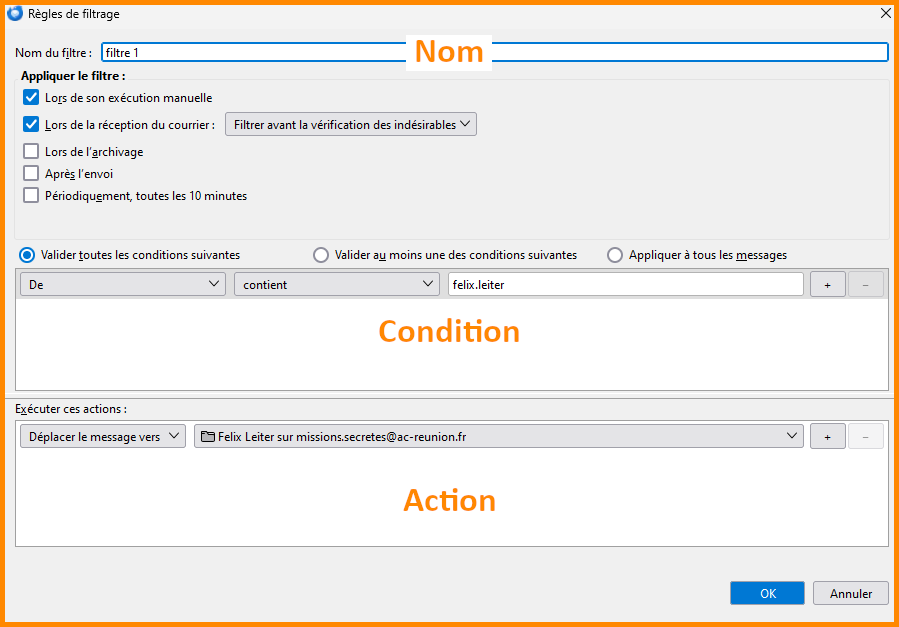
- **Écrivez les informations importantes** *(nom, condition(s), action(s) )* **sur une feuille, un document texte, ...**

[![a.png](https://portail.ac-reunion.fr/ladoclela/uploads/images/gallery/2025-08/scaled-1680-/qt2a.png)](https://portail.ac-reunion.fr/ladoclela/uploads/images/gallery/2025-08/qt2a.png)

- **Cliquez sur "OK".**
- **Effectuez ce process pour tous les filtres existants.**
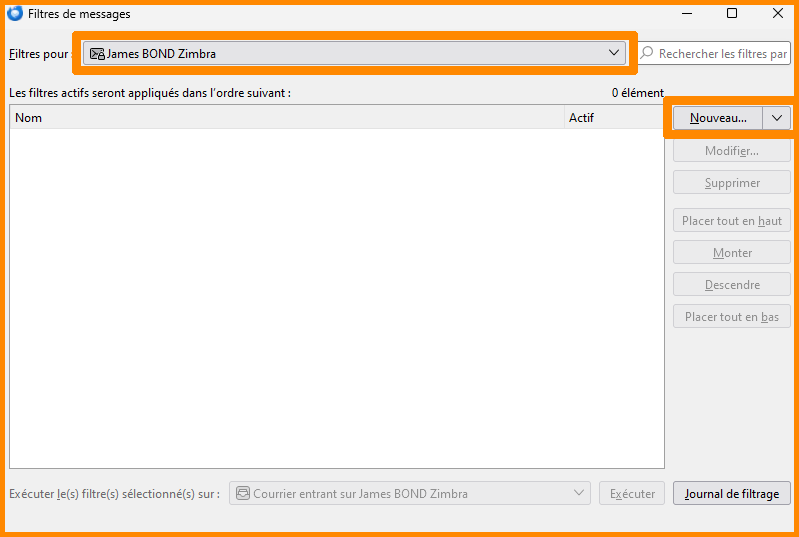
- **Dans le champ "Filtres pour :" sélectionnez votre nouvelle boîte personnelle.**
- **En haut à droite, cliquez sur "Nouveau...".**

[![hun16.png](https://portail.ac-reunion.fr/ladoclela/uploads/images/gallery/2025-08/scaled-1680-/IdBhun16.png)](https://portail.ac-reunion.fr/ladoclela/uploads/images/gallery/2025-08/IdBhun16.png)

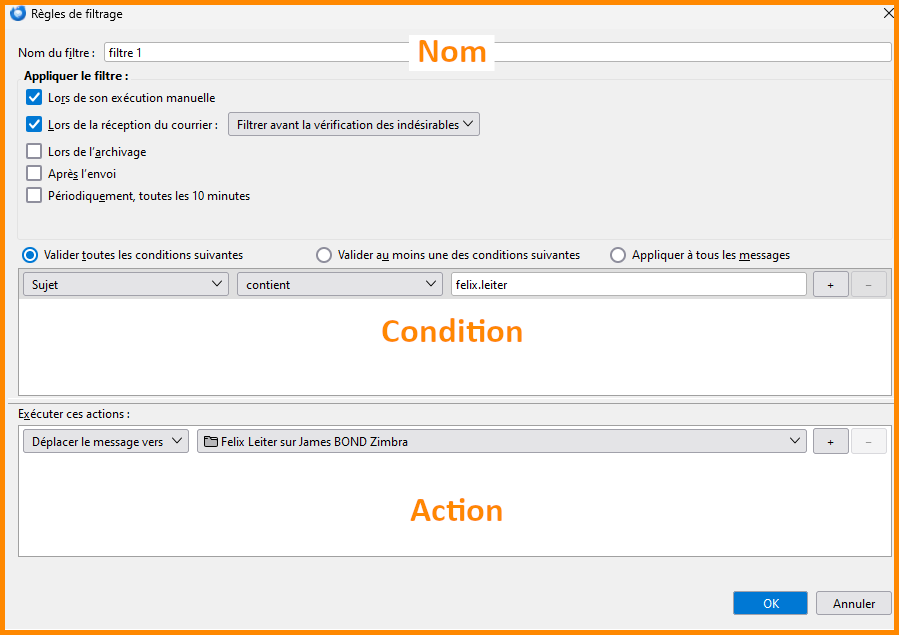
- **Une nouvelle fenêtre apparait.**
- **Inscrivez les informations préalablement copiées sur une feuille, un document texte, ...**

[![thun17.png](https://portail.ac-reunion.fr/ladoclela/uploads/images/gallery/2025-08/scaled-1680-/thun17.png)](https://portail.ac-reunion.fr/ladoclela/uploads/images/gallery/2025-08/thun17.png)

- **Cliquez sur "OK".**
- **Effectuez ce process pour tous les filtres à copier.**

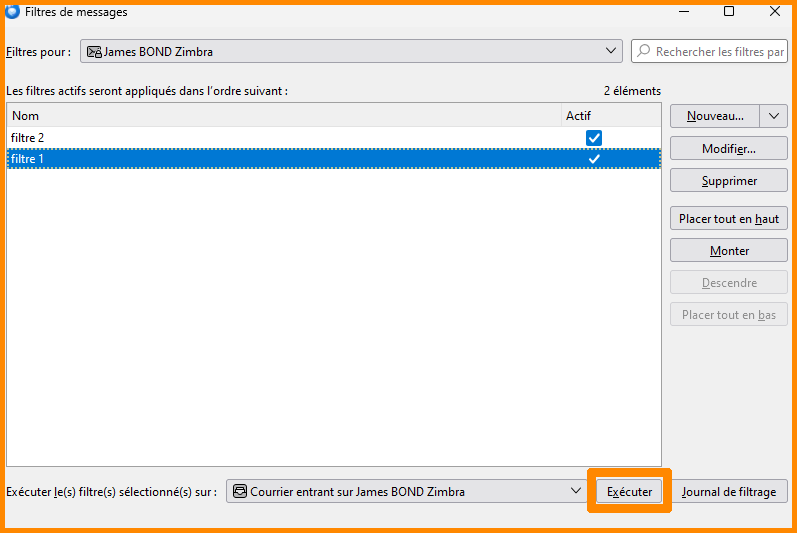
<p class="callout info">Si vous souhaitez filtrer des mails déjà reçus, vous pouvez sélectionner le filtre et cliquez sur "Exécuter".</p>

[![thun18.png](https://portail.ac-reunion.fr/ladoclela/uploads/images/gallery/2025-08/scaled-1680-/thun18.png)](https://portail.ac-reunion.fr/ladoclela/uploads/images/gallery/2025-08/thun18.png)

</details>---


#### **Paramétrer l’identité des boîtes fonctionnelles partagées**

<details id="bkmrk-param%C3%A9trer-l%E2%80%99identit-1"><summary>Paramétrer l’identité des boîtes fonctionnelles</summary>

- **En bas à gauche, cliquez sur "<sub>![116781.png](https://portail.ac-reunion.fr/ladoclela/uploads/images/gallery/2025-07/scaled-1680-/116781.png)</sub> Paramètres".**
- **En bas à gauche, cliquez sur "<sub>![image.png](https://portail.ac-reunion.fr/ladoclela/uploads/images/gallery/2025-07/scaled-1680-/phNimage.png) </sub>Paramètres des comptes".**

[![thund1.png](https://portail.ac-reunion.fr/ladoclela/uploads/images/gallery/2025-07/scaled-1680-/thund1.png)](https://portail.ac-reunion.fr/ladoclela/uploads/images/gallery/2025-07/thund1.png)

- **En bas à droite, cliquez sur "Gérer les identités... "**

[![thun11.png](https://portail.ac-reunion.fr/ladoclela/uploads/images/gallery/2025-09/scaled-1680-/IYEthun11.png)](https://portail.ac-reunion.fr/ladoclela/uploads/images/gallery/2025-09/IYEthun11.png)

- **Une nouvelle fenêtre s'ouvre. À droite, cliquez sur "Ajouter...".**

[![thun47.png](https://portail.ac-reunion.fr/ladoclela/uploads/images/gallery/2025-08/scaled-1680-/thun47.png)](https://portail.ac-reunion.fr/ladoclela/uploads/images/gallery/2025-08/thun47.png)

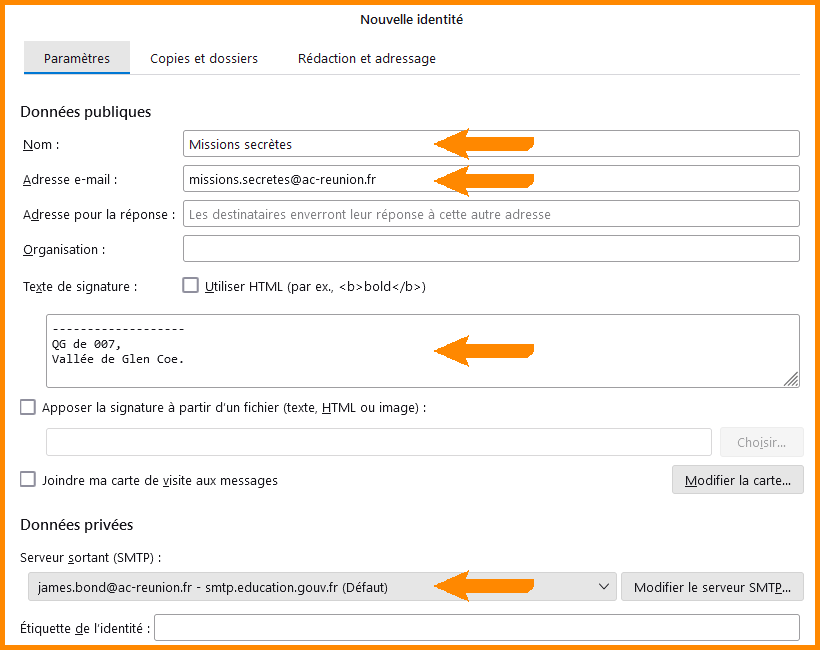
- **Remplissez l'onglet "Paramètres" comme :**  
    
    - **Nom :** Nom de la boite mail fonctionnelle
    - **Adresse e-mail :** L'adresse mail de la boite mail fonctionnelle
    - **Adresse de réponse** : Inscrire si différente de la première
    - **Texte de signature :** À inscrire si différente de votre signature
    - **Serveur sortant :** votre boîte personnelle

<p class="callout info">Les autres onglets servent uniquement à personnaliser et organiser le rangement de vos mails. Vous pouvez les configurer selon vos préférences.</p>

[![thun7.png](https://portail.ac-reunion.fr/ladoclela/uploads/images/gallery/2025-08/scaled-1680-/thun7.png)](https://portail.ac-reunion.fr/ladoclela/uploads/images/gallery/2025-08/thun7.png)

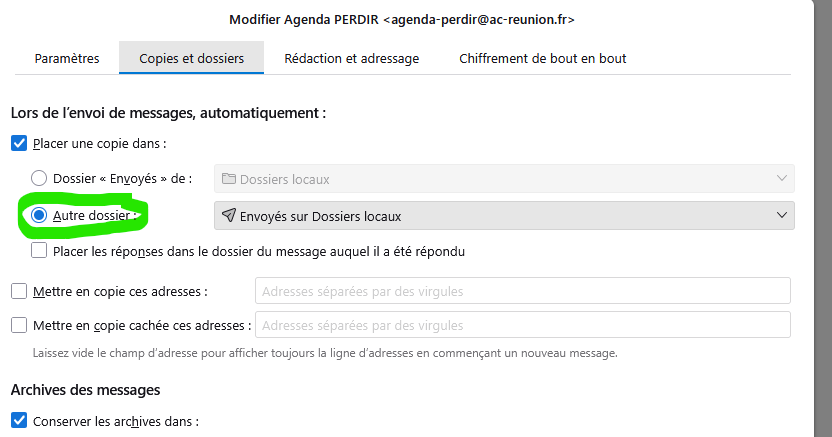
 **Paramétrer les messages envoyés dans le dossier "envoi" de la boîte partagée**

[![image.png](https://portail.ac-reunion.fr/ladoclela/uploads/images/gallery/2026-02/scaled-1680-/4dyimage.png)](https://portail.ac-reunion.fr/ladoclela/uploads/images/gallery/2026-02/4dyimage.png)

- **En bas à droite, cliquez sur "OK".**
- **Retournez sur la page d'accueil pour tester la boite mail fonctionnelle.**
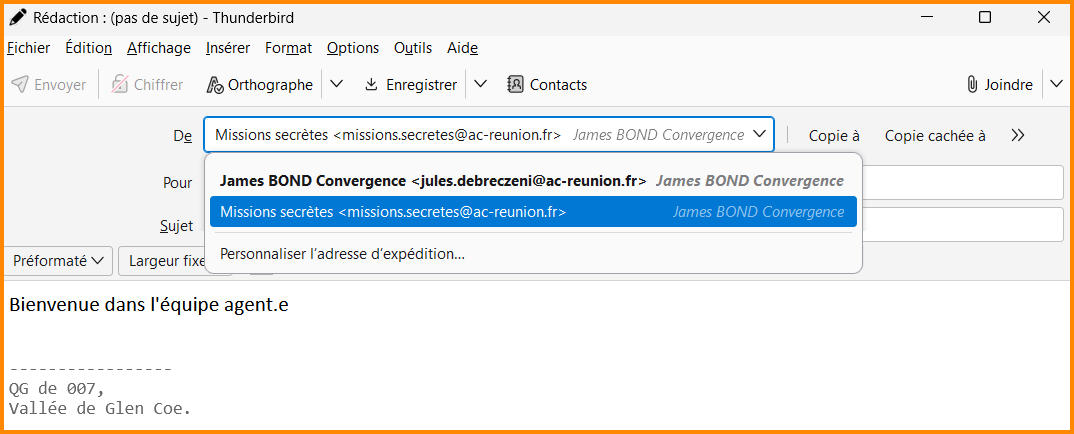
- **Rédigez vous un mail et sélectionnez la boite mail fonctionnelle dans le champ "De".**

[![thun8.png](https://portail.ac-reunion.fr/ladoclela/uploads/images/gallery/2025-08/scaled-1680-/thun8.png)](https://portail.ac-reunion.fr/ladoclela/uploads/images/gallery/2025-08/thun8.png)

- **Vérifiez si vous avez bien reçu le mail.**

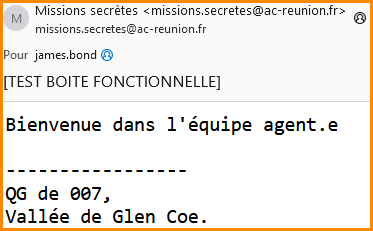
[![thun9.png](https://portail.ac-reunion.fr/ladoclela/uploads/images/gallery/2025-08/scaled-1680-/thun9.png)](https://portail.ac-reunion.fr/ladoclela/uploads/images/gallery/2025-08/thun9.png)

- **Effectuez ce processus pour toutes les boites mails fonctionnelles**

</details>---

#### **Synchroniser les calendriers de sa boîte <span style="text-decoration: underline;">personnelle</span>**

<details id="bkmrk-%C2%A0-2"><summary>Ajouter et synchroniser les calendriers de sa boîte personnelle</summary>

- **En haut à gauche, cliquez sur "<sub>![icone_agenda.png](https://portail.ac-reunion.fr/ladoclela/uploads/images/gallery/2025-08/scaled-1680-/icone-agenda.png)</sub><sub> </sub>Agenda".**
- **En bas à gauche, cliquez sur "<sub>![icone_agenda.png](https://portail.ac-reunion.fr/ladoclela/uploads/images/gallery/2025-08/scaled-1680-/icone-agenda.png) </sub>Nouvel Agenda".**

**[![thun36.png](https://portail.ac-reunion.fr/ladoclela/uploads/images/gallery/2025-08/scaled-1680-/thun36.png)](https://portail.ac-reunion.fr/ladoclela/uploads/images/gallery/2025-08/thun36.png)**

- **Une nouvelle fenêtre s'ouvre, cochez "Sur le réseau".**
- **En bas à droite, cliquez sur "Suivant".**

**[![thunn37.png](https://portail.ac-reunion.fr/ladoclela/uploads/images/gallery/2025-08/scaled-1680-/thunn37.png)](https://portail.ac-reunion.fr/ladoclela/uploads/images/gallery/2025-08/thunn37.png)**

- **Remplissez les informations comme :** 
    - **Nom d'utilisateur :** prenom.nom@ac-reunion.fr
    - **Adresse :** messagerie.education.gouv.fr

[![thun38.png](https://portail.ac-reunion.fr/ladoclela/uploads/images/gallery/2025-08/scaled-1680-/thun38.png)](https://portail.ac-reunion.fr/ladoclela/uploads/images/gallery/2025-08/thun38.png)

- **En bas à droite, cliquez sur "Rechercher des agendas".**
- **Une nouvelle fenêtre apparait, remplissez le champ avec le mot de passe d'application généré précédemment.**
- **Cliquez sur "OK".**

[![thun40.png](https://portail.ac-reunion.fr/ladoclela/uploads/images/gallery/2025-08/scaled-1680-/thun40.png)](https://portail.ac-reunion.fr/ladoclela/uploads/images/gallery/2025-08/thun40.png)

- **Tous vos calendriers s'affichent, cochez ceux que vous souhaitez garder puis cliquez sur "S'abonner".**

**[![thun39.png](https://portail.ac-reunion.fr/ladoclela/uploads/images/gallery/2025-08/scaled-1680-/thun39.png)](https://portail.ac-reunion.fr/ladoclela/uploads/images/gallery/2025-08/thun39.png)**

</details>---

#### **Synchroniser les calendriers de sa boîte fonctionnelle <span style="text-decoration: underline;">partagée</span>**

<details id="bkmrk-ajouter-et-synchroni"><summary>Synchroniser les calendriers de sa boîte partagée</summary>

- **En haut à gauche, cliquez sur "<sub>![icone_agenda.png](https://portail.ac-reunion.fr/ladoclela/uploads/images/gallery/2025-08/scaled-1680-/icone-agenda.png)</sub><sub> </sub>Agenda".**
- **En bas à gauche, cliquez sur "<sub>![icone_agenda.png](https://portail.ac-reunion.fr/ladoclela/uploads/images/gallery/2025-08/scaled-1680-/icone-agenda.png) </sub>Nouvel Agenda".**

**[![thun36.png](https://portail.ac-reunion.fr/ladoclela/uploads/images/gallery/2025-08/scaled-1680-/thun36.png)](https://portail.ac-reunion.fr/ladoclela/uploads/images/gallery/2025-08/thun36.png)**

- **Une nouvelle fenêtre s'ouvre, cochez "Sur le réseau".**
- **En bas à droite, cliquez sur "Suivant".**

**[![thunn37.png](https://portail.ac-reunion.fr/ladoclela/uploads/images/gallery/2025-08/scaled-1680-/thunn37.png)](https://portail.ac-reunion.fr/ladoclela/uploads/images/gallery/2025-08/thunn37.png)**

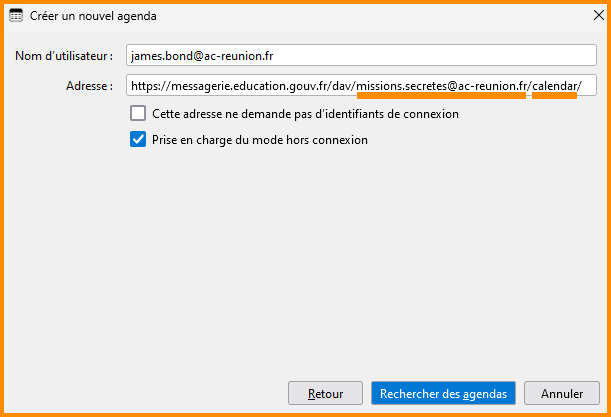
- **Remplissez les informations comme :** 
    - **Nom d'utilisateur :** prenom.nom@ac-reunion.fr
    - **Adresse :** https://messagerie.education.gouv.fr/dav/*<span style="color: rgb(53, 152, 219);">**boite\_fonctionnelle\_partagee**</span>*/*<span style="color: rgb(53, 152, 219);">**nom\_du\_calendrier**</span>*/

<p class="callout info">Par exemple, si l'adresse de ma boîte partagée est "*missions.secretes@ac-reunion.fr*" et que mon calendrier s'appelle "*rdv\_felix"*, je vais donc écrire :  
https://messagerie.education.gouv.fr/dav/***missions.secretes@ac-reunion.fr***/***rdv\_felix***/</p>

<p class="callout danger">**Pour ajouter le calendrier par défaut de votre boîte partagée, nommé "Calendrier", il faudra l’écrire sous sa forme anglaise : "Calendar" ou "calendar".**</p>

 [![thun19.png](https://portail.ac-reunion.fr/ladoclela/uploads/images/gallery/2025-08/scaled-1680-/thun19.png)](https://portail.ac-reunion.fr/ladoclela/uploads/images/gallery/2025-08/thun19.png)

- **Cliquez sur "Rechercher des agendas".**
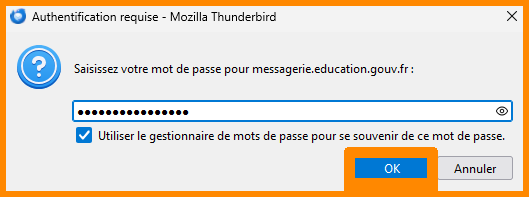
- **Une nouvelle fenêtre apparait, remplissez le champ avec le [mot de passe d'application](https://portail.ac-reunion.fr/ladoclela/link/4242#bkmrk-je-g%C3%A9n%C3%A8re-un-mot-de-) généré précédemment.**
- **Cliquez sur "OK".**

[![thun40.png](https://portail.ac-reunion.fr/ladoclela/uploads/images/gallery/2025-08/scaled-1680-/thun40.png)](https://portail.ac-reunion.fr/ladoclela/uploads/images/gallery/2025-08/thun40.png)

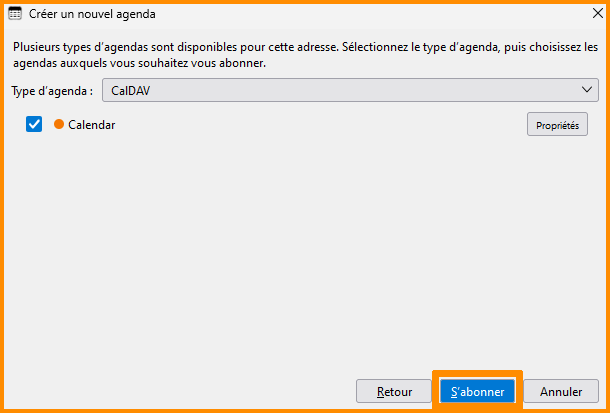
- **Votre calendrier s'affiche, cochez le puis cliquez sur "S'abonner".**

[![thun20.png](https://portail.ac-reunion.fr/ladoclela/uploads/images/gallery/2025-08/scaled-1680-/thun20.png)](https://portail.ac-reunion.fr/ladoclela/uploads/images/gallery/2025-08/thun20.png)

- **Répétez ce process pour l'ensemble des calendriers dans la boîte fonctionnelle partagée.**

<p class="callout info">N'hésitez pas à renommer autrement vos calendriers "Calendar" afin de mieux distinguer le calendrier par défaut de votre boîte personnelle de celui de votre boîte partagée.</p>

</details>---


#### **Synchroniser les carnets d'adresses de sa boite <span style="text-decoration: underline;">personnelle</span>**

<details id="bkmrk-synchroniser-ses%C2%A0car-1"><summary>Synchroniser ses carnets d'adresses de sa boite personnelle</summary>

<p class="callout warning">**Après la synchronisation, si vous changez le nom de votre carnet d’adresses dans votre messagerie, Thunderbird ne pourra plus faire le lien avec celle-ci.**</p>

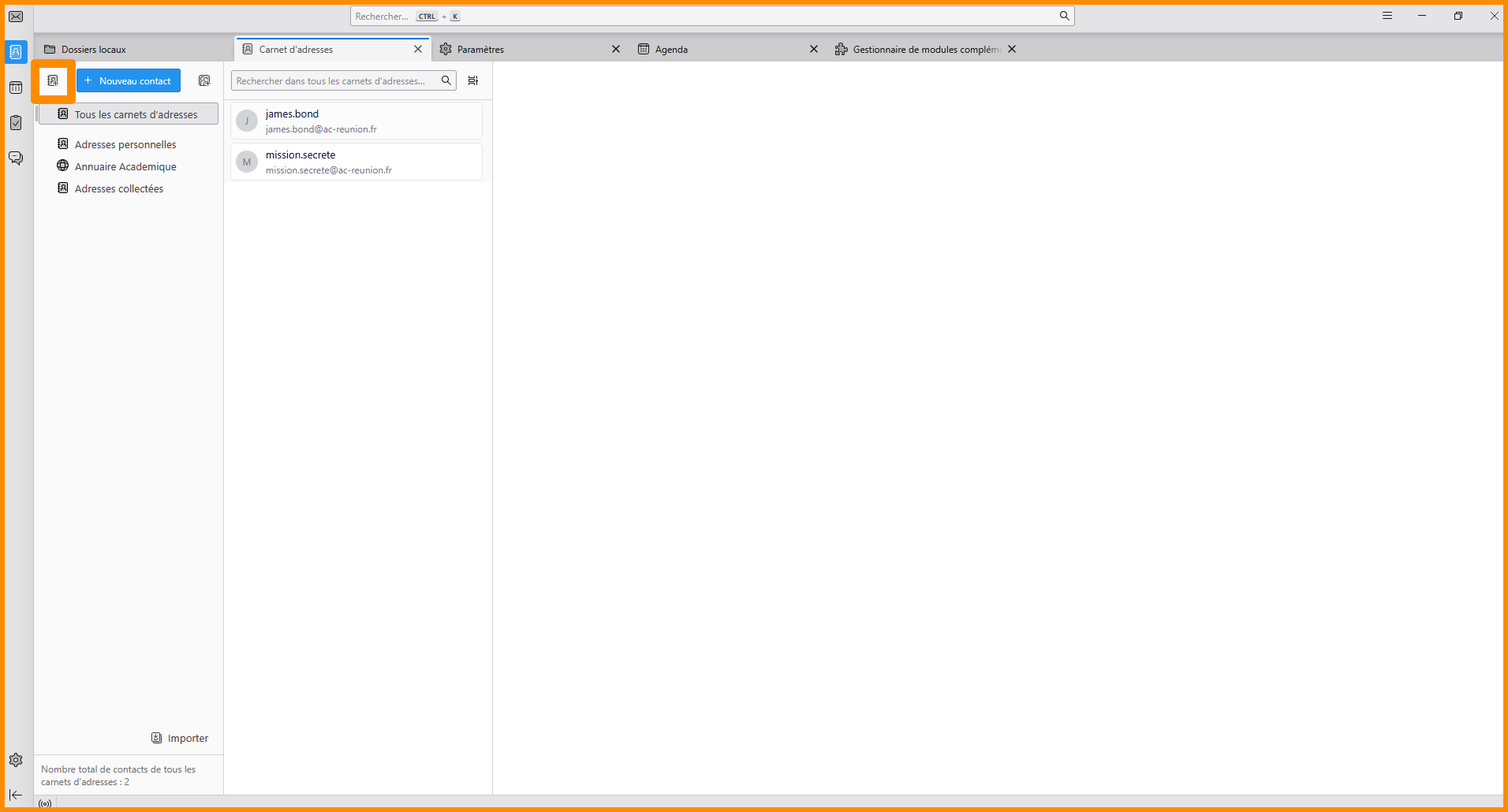
- **En haut à gauche, cliquez sur <sub>![logo_icon_thunderbird_contact_tdbd.png](https://portail.ac-reunion.fr/ladoclela/uploads/images/gallery/2025-09/scaled-1680-/logo-icon-thunderbird-contact-tdbd.png)</sub> "Carnet d'adresses".**
- **En haut à gauche, cliquez sur <sub>![logo_icon_thunderbird_add_contact_tdbd.png](https://portail.ac-reunion.fr/ladoclela/uploads/images/gallery/2025-09/scaled-1680-/GnVlogo-icon-thunderbird-add-contact-tdbd.png) </sub>"Créer un nouveau carnet d'adresses".**

**[![thun14.png](https://portail.ac-reunion.fr/ladoclela/uploads/images/gallery/2025-09/scaled-1680-/Bmqthun14.png)](https://portail.ac-reunion.fr/ladoclela/uploads/images/gallery/2025-09/Bmqthun14.png)**

- **Cliquez sur "Ajouter un carnet d'adresses CardDAV".**
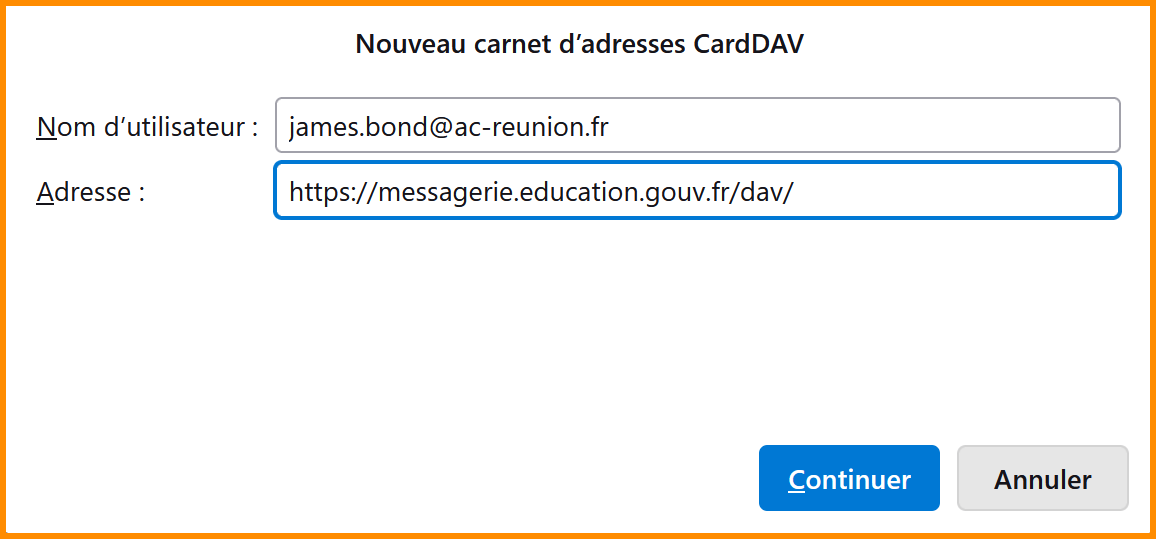
- **Une nouvelle fenêtre s'ouvre.**
- **Remplissez les informations comme :** 
    - **Nom d'utilisateur :** prenom.nom@ac-reunion.fr
    - **Adresse :** https://messagerie.education.gouv.fr/dav/

[![thun16.png](https://portail.ac-reunion.fr/ladoclela/uploads/images/gallery/2025-09/scaled-1680-/thun16.png)](https://portail.ac-reunion.fr/ladoclela/uploads/images/gallery/2025-09/thun16.png)

- **En bas à droite, cliquez sur "Continuer".**
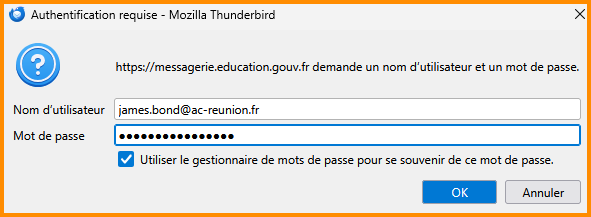
- **Une nouvelle fenêtre s'ouvre.**
- **Remplissez les informations comme :** 
    - **Nom d'utilisateur :** prenom.nom@ac-reunion.fr
    - **Mot de passe :** mot de passe d'application sécurisé ([tutoriel](https://portail.ac-reunion.fr/ladoclela/link/4242#bkmrk-je-g%C3%A9n%C3%A8re-un-mot-de-))

[![thun17.png](https://portail.ac-reunion.fr/ladoclela/uploads/images/gallery/2025-09/scaled-1680-/thun17.png)](https://portail.ac-reunion.fr/ladoclela/uploads/images/gallery/2025-09/thun17.png)

- **En bas à droite, cliquez sur "OK".**
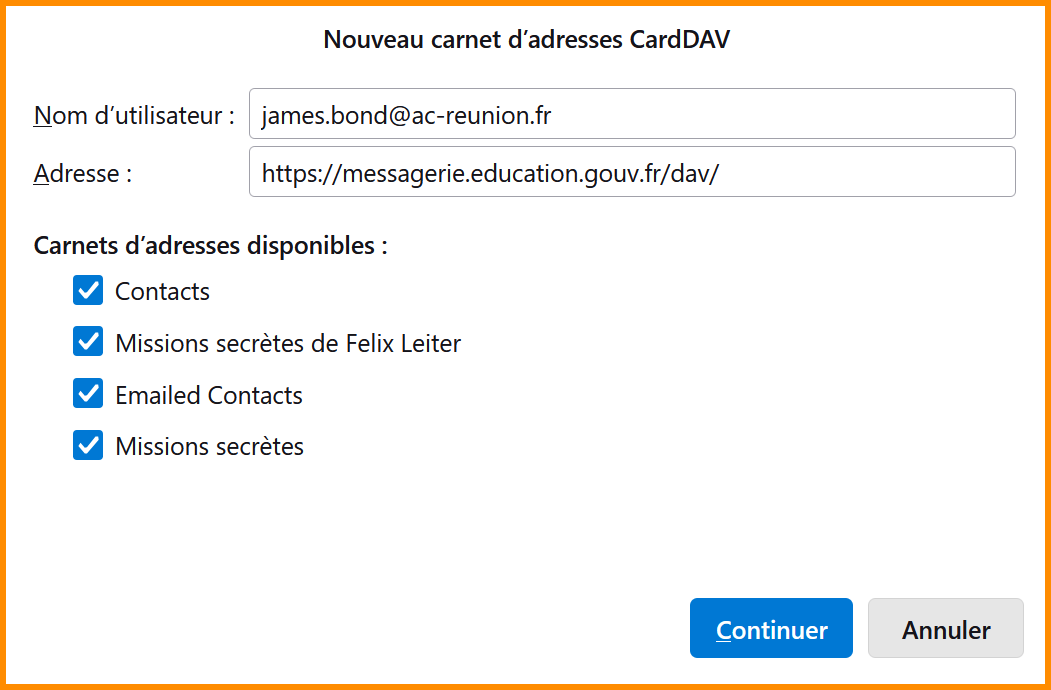
- **L'ensemble de vos carnets d'adresses apparaissent.**

<p class="callout info">**Le carnet d'adresses "`Emailed Contacts`" affiché à votre écran correspond au carnet d'adresses "`Personnes contactées par mail`" sur la <sub>![logo-icon-zimbra.png](https://portail.ac-reunion.fr/ladoclela/uploads/images/gallery/2025-08/scaled-1680-/2aZlogo-icon-zimbra.png) </sub>messagerie nationale Zimbra.**</p>

[![thun18.png](https://portail.ac-reunion.fr/ladoclela/uploads/images/gallery/2025-09/scaled-1680-/thun18.png)](https://portail.ac-reunion.fr/ladoclela/uploads/images/gallery/2025-09/thun18.png)

- **En bas à droite, cliquez sur "Continuer".**
- **Vos carnets d'adresses apparaissent parmi les autres.**
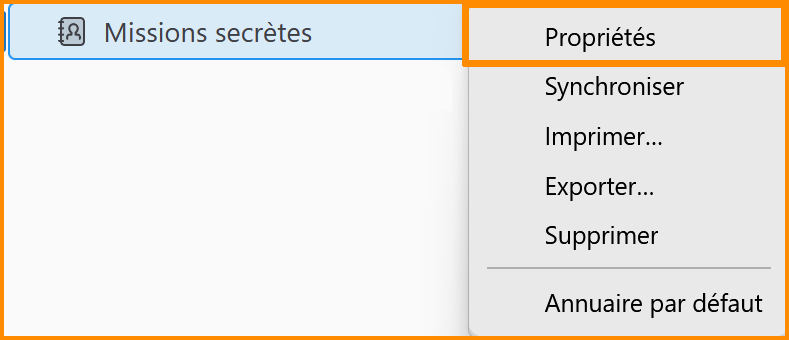
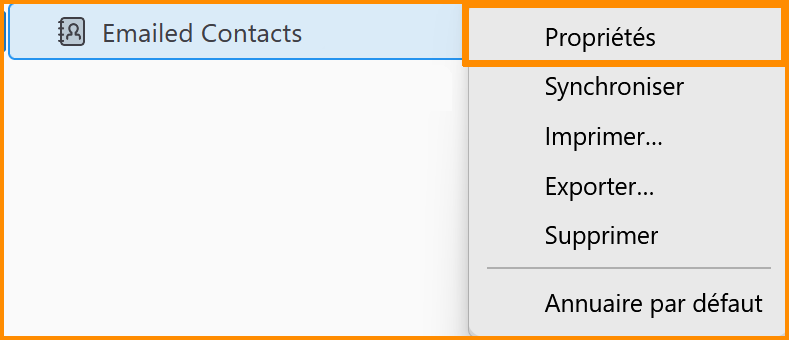
- **Faites clic droit sur l'un des carnets d'adresses, puis cliquez sur "Propriétés".**

[![thun19.png](https://portail.ac-reunion.fr/ladoclela/uploads/images/gallery/2025-09/scaled-1680-/thun19.png)](https://portail.ac-reunion.fr/ladoclela/uploads/images/gallery/2025-09/thun19.png)

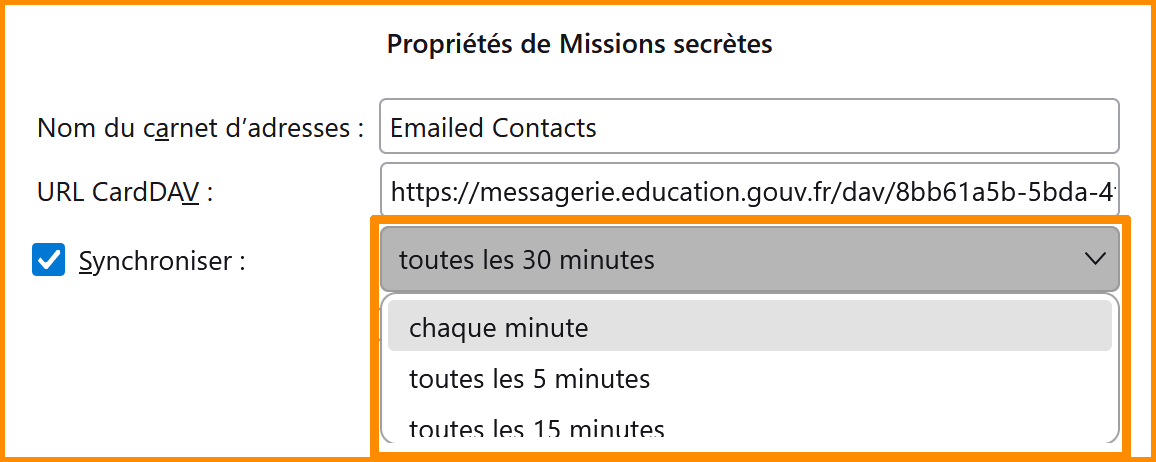
- **Une nouvelle fenêtre s'ouvre.**
- **À droite de "Synchroniser :", sélectionnez la fréquence de rafraichissement des informations**

[![thun20.png](https://portail.ac-reunion.fr/ladoclela/uploads/images/gallery/2025-09/scaled-1680-/thun20.png)](https://portail.ac-reunion.fr/ladoclela/uploads/images/gallery/2025-09/thun20.png)

- **En bas à droite, cliquez sur "OK".**
- **Répétez cette action pour chacun des carnets d'adresses existants.**

</details>---


#### **Synchroniser les carnets d'adresses de sa boîte fonctionnelle <span style="text-decoration: underline;">partagée</span>**

<details id="bkmrk-synchroniser-ses%C2%A0car-3"><summary>Synchroniser les carnets d'adresses de sa boîte fonctionnelle partagée</summary>

- **En haut à gauche, cliquez sur <sub>![logo_icon_thunderbird_contact_tdbd.png](https://portail.ac-reunion.fr/ladoclela/uploads/images/gallery/2025-09/scaled-1680-/logo-icon-thunderbird-contact-tdbd.png)</sub> "Carnet d'adresses".**
- **En haut à gauche, cliquez sur <sub>![logo_icon_thunderbird_add_contact_tdbd.png](https://portail.ac-reunion.fr/ladoclela/uploads/images/gallery/2025-09/scaled-1680-/GnVlogo-icon-thunderbird-add-contact-tdbd.png) </sub>"Créer un nouveau carnet d'adresses".**

**[![thun14.png](https://portail.ac-reunion.fr/ladoclela/uploads/images/gallery/2025-09/scaled-1680-/Bmqthun14.png)](https://portail.ac-reunion.fr/ladoclela/uploads/images/gallery/2025-09/Bmqthun14.png)**

- **Cliquez sur "Ajouter un carnet d'adresses CardDAV".**
- **Une nouvelle fenêtre s'ouvre.**
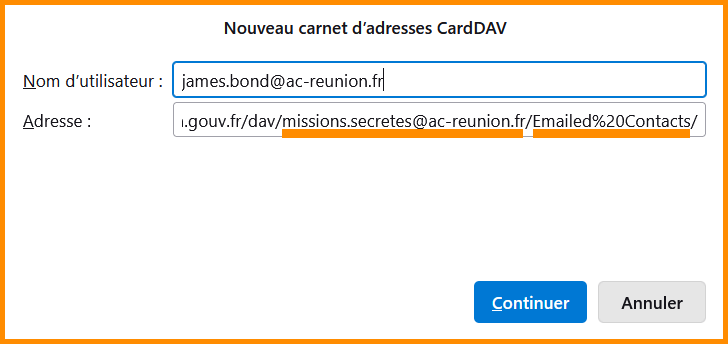
- **Remplissez les informations comme :** 
    - **Nom d'utilisateur :** prenom.nom@ac-reunion.fr
    - **Adresse :** https://messagerie.education.gouv.fr/dav/<span style="color: rgb(53, 152, 219);">***boite\_fonctionnelle\_partagee***</span>/<span style="color: rgb(53, 152, 219);">***nom\_du\_calendrier***<span style="color: rgb(0, 0, 0);">/</span></span>

<p class="callout info">Par exemple, si l'adresse de ma boîte partagée est "*missions.secretes@ac-reunion.fr*" et que mon calendrier s'appelle "*agents\_secrets"*, je vais donc écrire :  
https://messagerie.education.gouv.fr/dav/***missions.secretes@ac-reunion.fr***/***agents\_secrets***/</p>

<p class="callout danger">**Pour ajouter le carnet d'adresses par défaut de votre boîte partagée, nommé "Personnes contactées par mail", il faudra l’écrire sous sa forme anglaise et numérique : "emailed%20contacts".**</p>

[![tun22.png](https://portail.ac-reunion.fr/ladoclela/uploads/images/gallery/2025-09/scaled-1680-/tun22.png)](https://portail.ac-reunion.fr/ladoclela/uploads/images/gallery/2025-09/tun22.png)

- **Cliquez sur "Continuer".**

- **Une nouvelle fenêtre s'ouvre.**
- **Remplissez les informations comme :** 
    - **Nom d'utilisateur :** prenom.nom@ac-reunion.fr
    - **Mot de passe :** mot de passe d'application sécurisé ([tutoriel](https://portail.ac-reunion.fr/ladoclela/link/4242#bkmrk-je-g%C3%A9n%C3%A8re-un-mot-de-))

[![thun17.png](https://portail.ac-reunion.fr/ladoclela/uploads/images/gallery/2025-09/scaled-1680-/thun17.png)](https://portail.ac-reunion.fr/ladoclela/uploads/images/gallery/2025-09/thun17.png)

- **En bas à droite, cliquez sur "OK".**
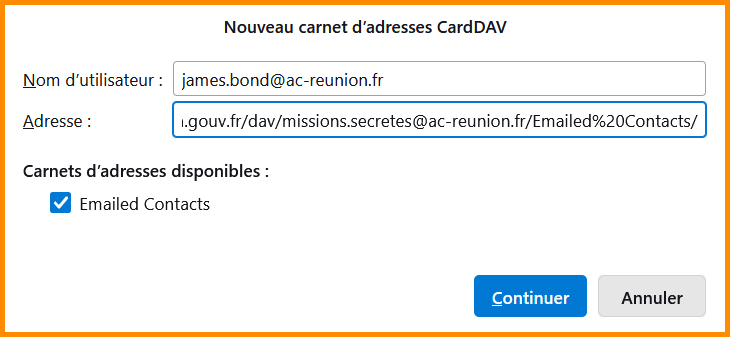
- **Votre carnet d'adresses partagé apparait.**

[![thun23.png](https://portail.ac-reunion.fr/ladoclela/uploads/images/gallery/2025-09/scaled-1680-/thun23.png)](https://portail.ac-reunion.fr/ladoclela/uploads/images/gallery/2025-09/thun23.png)

- **En bas à droite, cliquez sur "Continuer".**
- **Vos carnets d'adresses apparaissent parmi les autres.**
- **Faites clic droit sur l'un des carnets d'adresses, puis cliquez sur "Propriétés".**

[![thun23.png](https://portail.ac-reunion.fr/ladoclela/uploads/images/gallery/2025-09/scaled-1680-/06Bthun23.png)](https://portail.ac-reunion.fr/ladoclela/uploads/images/gallery/2025-09/06Bthun23.png)

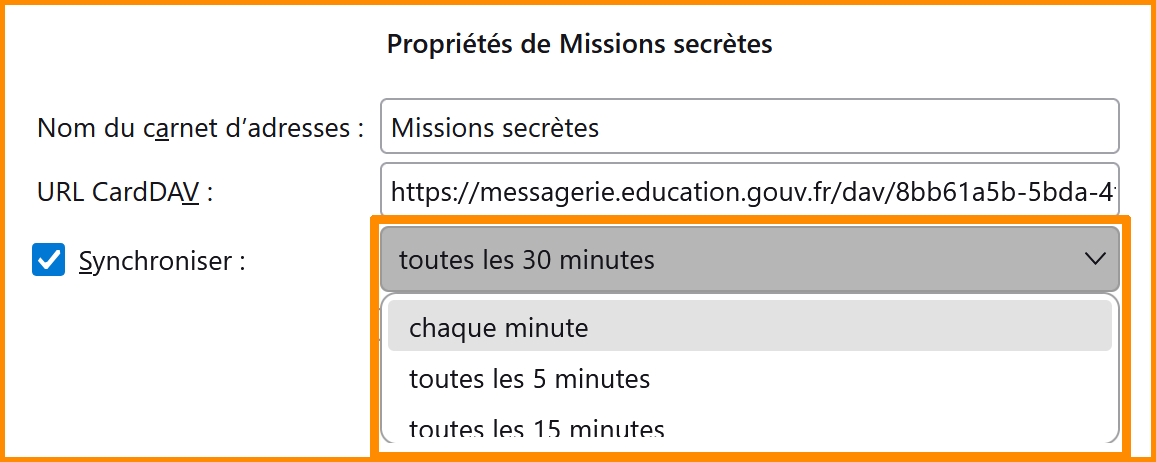
- **Une nouvelle fenêtre s'ouvre.**
- **À droite de "Synchroniser :", sélectionnez la fréquence de rafraichissement des informations**

[![thun24.png](https://portail.ac-reunion.fr/ladoclela/uploads/images/gallery/2025-09/scaled-1680-/thun24.png)](https://portail.ac-reunion.fr/ladoclela/uploads/images/gallery/2025-09/thun24.png)

- **En bas à droite, cliquez sur "OK".**
- **Répétez cette action pour chacun des carnets d'adresses existants.**

</details>---


#### **Modifier son mot de passe**

<details id="bkmrk-modifier-son-mot-de--3"><summary>Modifier son mot de passe</summary>

- **En bas à gauche, cliquez sur "<sub>![116781.png](https://portail.ac-reunion.fr/ladoclela/uploads/images/gallery/2025-07/scaled-1680-/116781.png)</sub> Paramètres".**
- **À gauche, cliquez sur "<sub>![icone_vieprivee.png](https://portail.ac-reunion.fr/ladoclela/uploads/images/gallery/2025-08/scaled-1680-/icone-vieprivee.png) </sub>Vie privée et sécurité".**

[![thun41.png](https://portail.ac-reunion.fr/ladoclela/uploads/images/gallery/2025-08/scaled-1680-/thun41.png)](https://portail.ac-reunion.fr/ladoclela/uploads/images/gallery/2025-08/thun41.png)

- **Dans la catégorie "Mots de passe", cliquez sur "Mots de passe enregistrés..."**

[![thun42.png](https://portail.ac-reunion.fr/ladoclela/uploads/images/gallery/2025-08/scaled-1680-/thun42.png)](https://portail.ac-reunion.fr/ladoclela/uploads/images/gallery/2025-08/thun42.png)

- **Une nouvelle fenêtre s'ouvre. En bas à droite cliquez sur "Afficher les mots de passe".**

[![thun43.png](https://portail.ac-reunion.fr/ladoclela/uploads/images/gallery/2025-08/scaled-1680-/thun43.png)](https://portail.ac-reunion.fr/ladoclela/uploads/images/gallery/2025-08/thun43.png)

- **Faites un clic droit sur le mot de passe affiché, et cliquez sur "Modifier le mot de passe".**

[![thun44.png](https://portail.ac-reunion.fr/ladoclela/uploads/images/gallery/2025-08/scaled-1680-/thun44.png)](https://portail.ac-reunion.fr/ladoclela/uploads/images/gallery/2025-08/thun44.png)

- **Inscrivez votre nouveau mot de passe puis appuyez sur la touche "Entrée".**
- **Effectuez ce processus pour l’ensemble des mots de passe associés à votre nom d’utilisateur.**

<p class="callout success">**Félicitations, votre nouveau mot de passe a été correctement enregistré.**</p>

</details>---


#### **Supprimer ses anciennes boîtes**

<details id="bkmrk-%C2%A0-3"><summary>Supprimer ses anciennes boîtes</summary>

<p class="callout info">**Les anciennes boîtes fonctionnelles ne sont plus nécessaires, car elles ont été copiées en tant que boîtes fonctionnelles partagées dans votre boîte professionnelle. Il est donc recommandé de les retirer.**</p>

- **Connectez vous sur <sub>![1024x1024@2x.png](https://portail.ac-reunion.fr/ladoclela/uploads/images/gallery/2025-07/scaled-1680-/1024x1024-at-2x.png)</sub> Thunderbird.**

- **En bas à gauche, cliquez sur "<sub>![116781.png](https://portail.ac-reunion.fr/ladoclela/uploads/images/gallery/2025-07/scaled-1680-/116781.png)</sub> Paramètres".**
- **En bas à gauche, cliquez sur "<sub>![image.png](https://portail.ac-reunion.fr/ladoclela/uploads/images/gallery/2025-07/scaled-1680-/phNimage.png) </sub>Paramètres des comptes".**

[![thun21.png](https://portail.ac-reunion.fr/ladoclela/uploads/images/gallery/2025-08/scaled-1680-/thun21.png)](https://portail.ac-reunion.fr/ladoclela/uploads/images/gallery/2025-08/thun21.png)

- **À gauche, cliquez sur l'adresse mail professionnelle à supprimer.**

[![thun22.png](https://portail.ac-reunion.fr/ladoclela/uploads/images/gallery/2025-08/scaled-1680-/thun22.png)](https://portail.ac-reunion.fr/ladoclela/uploads/images/gallery/2025-08/thun22.png)

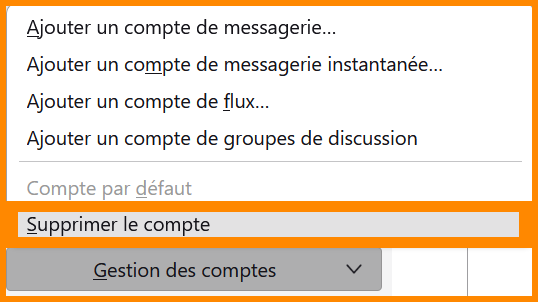
- **En bas à gauche, cliquez sur "Gestion des comptes" puis sur "Supprimer le compte".**

[![thund22.png](https://portail.ac-reunion.fr/ladoclela/uploads/images/gallery/2025-07/scaled-1680-/thund22.png)](https://portail.ac-reunion.fr/ladoclela/uploads/images/gallery/2025-07/thund22.png)

- **Une nouvelle fenêtre s'ouvre.**
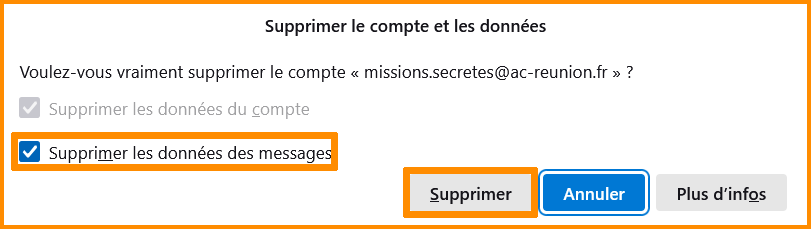
- **Vérifiez qu'ils s'agisse de la bonne adresse mail et cochez "Supprimer les données des messages".**
- **Cliquez sur "Supprimer".**

[![thun23.png](https://portail.ac-reunion.fr/ladoclela/uploads/images/gallery/2025-08/scaled-1680-/thun23.png)](https://portail.ac-reunion.fr/ladoclela/uploads/images/gallery/2025-08/thun23.png)

- **Répétez ce processus pour toutes les boîtes à supprimer.**

</details>---

<p class="callout success">**Félicitations, votre compte Thunderbird a été correctement configuré.** Vous pouvez maintenant **importer les données exportées avant la migration** de votre messagerie grâce aux [tutoriels disponibles](https://portail.ac-reunion.fr/ladoclela/books/apres-la-bascule-vers-la-nouvelle-messagerie-nationale/chapter/importer-ses-donnees-sur-zimbra). Vous pouvez également consulter [la documentation](https://portail.ac-reunion.fr/ladoclela/books/documentation-messagerie-nationale-zimbra) de la <sub>![logo_icon_zimbra.png](https://portail.ac-reunion.fr/ladoclela/uploads/images/gallery/2025-08/scaled-1680-/logo-icon-zimbra.png) </sub>**messagerie nationale Zimbra**. </p>