# Message d'absence
Nous allons procéder à l'importation des informations actuelles de votre **message d'absence** dans votre nouvelle  **messagerie nationale Zimbra**.
#### **Accès au message d'absence**
- **Connectez vous sur ******[Métice Rectorat.](https://sso.ac-reunion.fr/login?service=https%3A%2F%2Fhubole.ac-reunion.fr%2Fedispatcher%2Fng%2Fhub)**
- **En haut à gauche, sélectionnez l'onglet "Mes applications" ensuite tapez dans la barre de recherche "messagerie" et cliquez sur "[](https://portail.ac-reunion.fr/ladoclela/uploads/images/gallery/2025-07/icone-etna.png) ZIMBRA Messagerie".**
[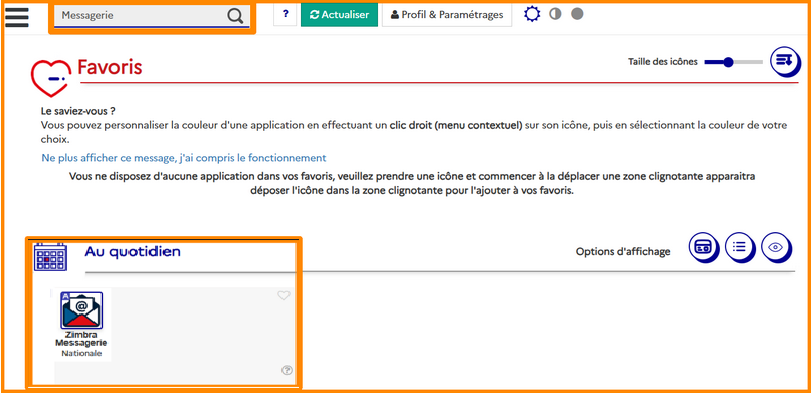](https://portail.ac-reunion.fr/ladoclela/uploads/images/gallery/2026-02/oCPimage.png)
- **En haut à gauche, cliquez sur "Préférences".**
**[](https://portail.ac-reunion.fr/ladoclela/uploads/images/gallery/2025-07/imp2.png)**
- **À gauche, cliquez sur " Hors du Bureau".**
**[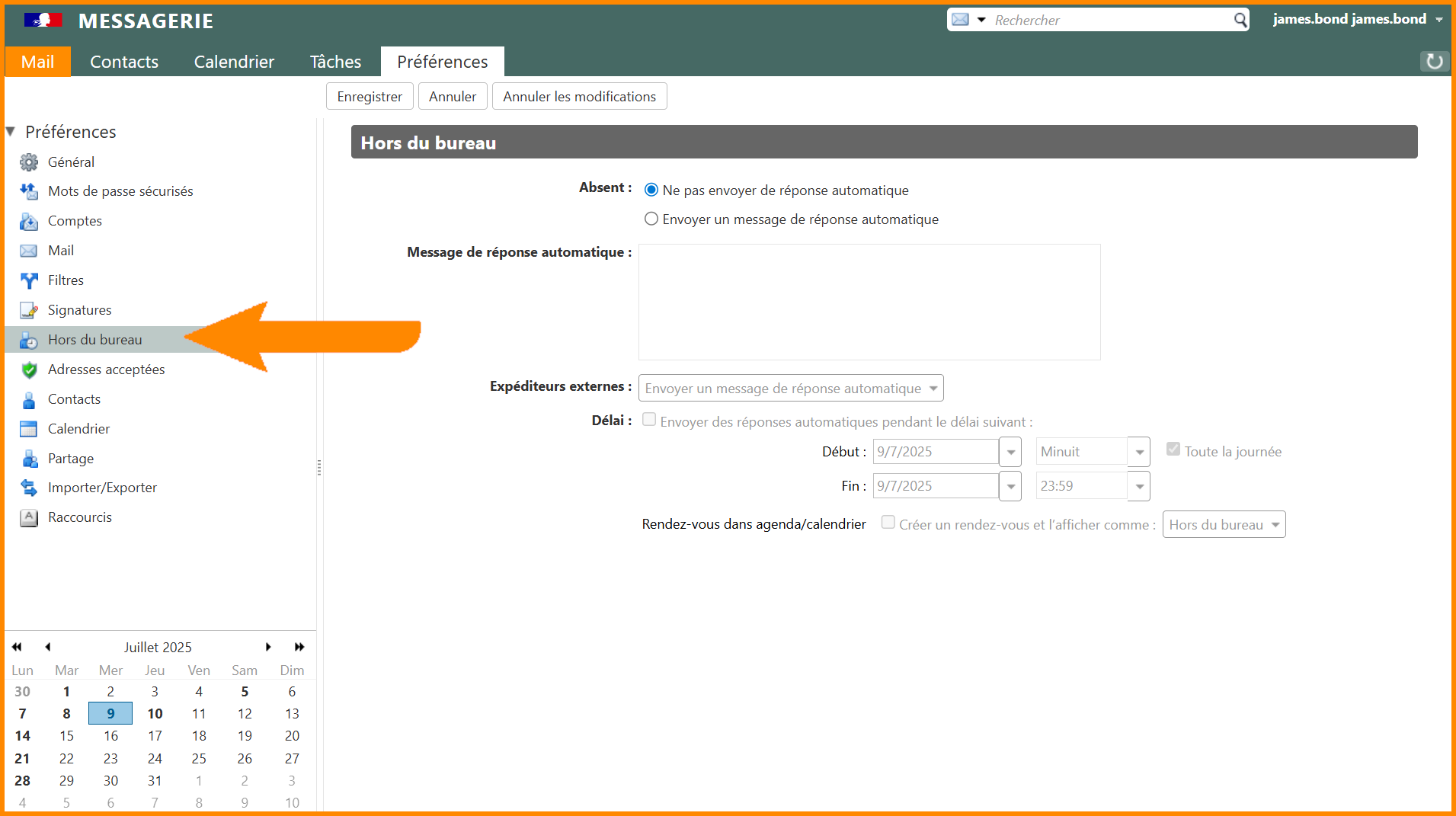](https://portail.ac-reunion.fr/ladoclela/uploads/images/gallery/2025-07/imp-abs1.png)**
---
#### **Importer son message d'absence**
- **Ouvrez votre fichier texte** `absence_messagerie`.
- **Sur la  **messagerie nationale Zimbra**, cochez l'option "*Envoyer un message de réponse automatique*" dans le champ "Absent".**
**[](https://portail.ac-reunion.fr/ladoclela/uploads/images/gallery/2025-07/imp-abs2.png)**
- **Sélectionnez "*Envoyer un message personnalisé aux personnes extérieures à ma société et absentes de mon carnet d'adresses*" dans le champ "Expéditeurs externes".**
- **Recopiez les messages depuis votre fichier texte dans les champs correspondants :**
- **"Message de réponse automatique " :** collez le contenu de « Messages aux collègues ».
- **"Expéditeurs externes" :** collez le contenu de « Message à d'autres expéditeurs ».
**[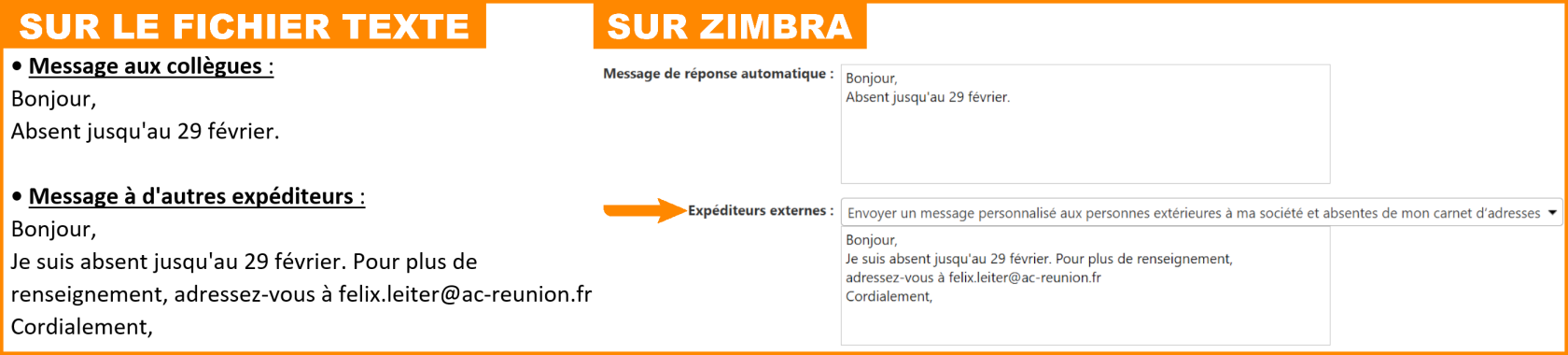](https://portail.ac-reunion.fr/ladoclela/uploads/images/gallery/2025-07/imp-abs3.png)**
- **En haut à gauche, cliquez sur "Enregistrer".**
**[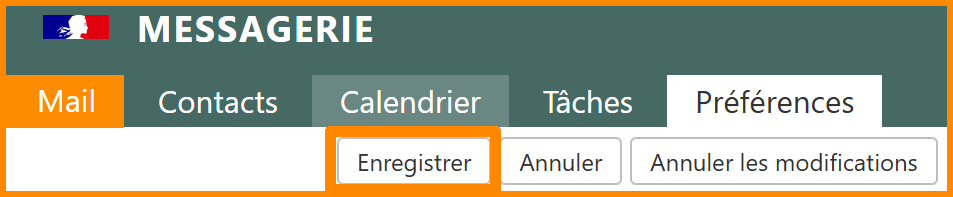](https://portail.ac-reunion.fr/ladoclela/uploads/images/gallery/2025-07/imp-abs4.png)**
---
**Félicitations, votre message d'absence a été importé avec succès.** Vous pouvez maintenant **importer les autres données** de votre messagerie grâce aux [tutoriels disponibles](https://portail.ac-reunion.fr/ladoclela/books/apres-la-bascule-vers-la-nouvelle-messagerie-nationale/chapter/importer-ses-donnees-sur-zimbra) ou de [mettre à jour votre compte Thunderbird](https://portail.ac-reunion.fr/ladoclela/books/apres-la-bascule-vers-la-nouvelle-messagerie-nationale/page/mettre-a-jour-mon-compte-thunderbird). Vous pouvez également consulter [la documentation](https://portail.ac-reunion.fr/ladoclela/books/documentation-messagerie-nationale-zimbra) de la  **messagerie nationale Zimbra**.