# Mettre à jour mon compte Thunderbird

Nous allons procéder à la reconfiguration de votre boîte professionnelle dans l'application ****<sub>![1024x1024@2x.png](https://portail.ac-reunion.fr/ladoclela/uploads/images/gallery/2025-07/scaled-1680-/1024x1024-at-2x.png)</sub>****Thunderbird. Si vous n'aviez pas encore de compte sur ****<sub>![1024x1024@2x.png](https://portail.ac-reunion.fr/ladoclela/uploads/images/gallery/2025-07/scaled-1680-/1024x1024-at-2x.png)</sub>****Thunderbird, vous pouvez le configurer à l'aide de ce [tutoriel](https://portail.ac-reunion.fr/ladoclela/books/documentation-messagerie-nationale-zimbra/page/configurer-thunderbird-creation-dun-compte). Les comptes seront configurés en serveur IMAP, le serveur POP n’étant plus fonctionnel.

<p class="callout info">Si un process bloque lors de votre procédure, nous vous conseillons de reconfigurer entièrement votre compte Thunderbird en supprimant l’ensemble de vos comptes, puis en suivant [ce tutoriel](https://portail.ac-reunion.fr/ladoclela/books/documentation-messagerie-nationale-zimbra/page/configurer-thunderbird-creation-dun-compte).</p>

#### **Générer un mot de passe d'application sécurisé sur la <sub>![logo_icon_zimbra.png](https://portail.ac-reunion.fr/ladoclela/uploads/images/gallery/2025-08/scaled-1680-/logo-icon-zimbra.png) </sub>messagerie nationale Zimbra**

<details id="bkmrk-je-g%C3%A9n%C3%A8re-un-mot-de--1"><summary>Je génère un mot de passe d'application sécurisé sur la messagerie nationale Zimbra</summary>

- **Connectez vous sur *<sub>**![logo icone metice.png](https://portail.ac-reunion.fr/ladoclela/uploads/images/gallery/2025-08/scaled-1680-/logo-icone-metice.png)**</sub>*[Métice Rectorat.](https://sso.ac-reunion.fr/login?service=https%3A%2F%2Fhubole.ac-reunion.fr%2Fedispatcher%2Fng%2Fhub)**

- **En haut à gauche, sélectionner l'onglet "Mes applications" ensuite tapez dans la barre de recherche "messagerie" et cliquez sur "<sub>[![icone ETNA.png](https://portail.ac-reunion.fr/ladoclela/uploads/images/gallery/2025-07/scaled-1680-/icone-etna.png)](https://portail.ac-reunion.fr/ladoclela/uploads/images/gallery/2025-07/icone-etna.png) </sub>ZIMBRA Messagerie".**

[![image.png](https://portail.ac-reunion.fr/ladoclela/uploads/images/gallery/2026-02/scaled-1680-/oCPimage.png)](https://portail.ac-reunion.fr/ladoclela/uploads/images/gallery/2026-02/oCPimage.png)

- **En haut à gauche, cliquez sur "Préférences".**

[![imp2.png](https://portail.ac-reunion.fr/ladoclela/uploads/images/gallery/2025-07/scaled-1680-/imp2.png)](https://portail.ac-reunion.fr/ladoclela/uploads/images/gallery/2025-07/imp2.png)

- **À gauche, cliquez sur "[![icon_mdp.png](https://portail.ac-reunion.fr/ladoclela/uploads/images/gallery/2025-07/scaled-1680-/icon-mdp.png)](https://portail.ac-reunion.fr/ladoclela/uploads/images/gallery/2025-07/icon-mdp.png) Mots de passe sécurisés".**

[![thund25.png](https://portail.ac-reunion.fr/ladoclela/uploads/images/gallery/2025-07/scaled-1680-/thund25.png)](https://portail.ac-reunion.fr/ladoclela/uploads/images/gallery/2025-07/thund25.png)

- **Cliquez sur "Connexion".**

[![thund26.png](https://portail.ac-reunion.fr/ladoclela/uploads/images/gallery/2025-07/scaled-1680-/thund26.png)](https://portail.ac-reunion.fr/ladoclela/uploads/images/gallery/2025-07/thund26.png)

- **Connectez vous avec vos identifiants Métice si nécessaire.**
- **Cliquez sur "Créer un mot de passe d'application".**

[![thund27.png](https://portail.ac-reunion.fr/ladoclela/uploads/images/gallery/2025-07/scaled-1680-/thund27.png)](https://portail.ac-reunion.fr/ladoclela/uploads/images/gallery/2025-07/thund27.png)

- **Une nouvelle fenêtre s'ouvre, nommez votre prochain mot de passe** *(ex : Thunderbird)**.***
- **Cliquez sur "OK".**

[![tund28.png](https://portail.ac-reunion.fr/ladoclela/uploads/images/gallery/2025-07/scaled-1680-/tund28.png)](https://portail.ac-reunion.fr/ladoclela/uploads/images/gallery/2025-07/tund28.png)

- **Une nouvelle fenêtre s'ouvre avec le mot de passe d'application. Cliquez sur "Copier".**

[![thun29.png](https://portail.ac-reunion.fr/ladoclela/uploads/images/gallery/2025-07/scaled-1680-/thun29.png)](https://portail.ac-reunion.fr/ladoclela/uploads/images/gallery/2025-07/thun29.png)

<span class="align-center" style="background-color: rgb(255, 255, 255); color: rgb(224, 62, 45);"> **[![attention.png](https://portail.ac-reunion.fr/ladoclela/uploads/images/gallery/2024-05/scaled-1680-/attention.png)](https://portail.ac-reunion.fr/ladoclela/uploads/images/gallery/2024-05/attention.png)** </span><span class="align-center" style="background-color: rgb(255, 255, 255); color: rgb(224, 62, 45);">**Enregistrez soigneusement ce mot de passe, il ne pourra pas être récupéré plus tard <span class="align-center" style="background-color: rgb(255, 255, 255); color: rgb(224, 62, 45);">[![attention.png](https://portail.ac-reunion.fr/ladoclela/uploads/images/gallery/2024-05/scaled-1680-/attention.png)](https://portail.ac-reunion.fr/ladoclela/uploads/images/gallery/2024-05/attention.png)</span>**</span>

<p class="callout success">**Félicitations, votre mot de passe d'application a été correctement généré.**</p>

</details>---

#### **Configurer son compte dans **<sub>![1024x1024@2x.png](https://portail.ac-reunion.fr/ladoclela/uploads/images/gallery/2025-07/scaled-1680-/1024x1024-at-2x.png)</sub>**Thunderbird**

<details id="bkmrk-configurer-son-compt-1"><summary>Configurer son compte dans Thunderbird</summary>

- **Connectez vous sur <sub>![1024x1024@2x.png](https://portail.ac-reunion.fr/ladoclela/uploads/images/gallery/2025-07/scaled-1680-/1024x1024-at-2x.png)</sub> Thunderbird.
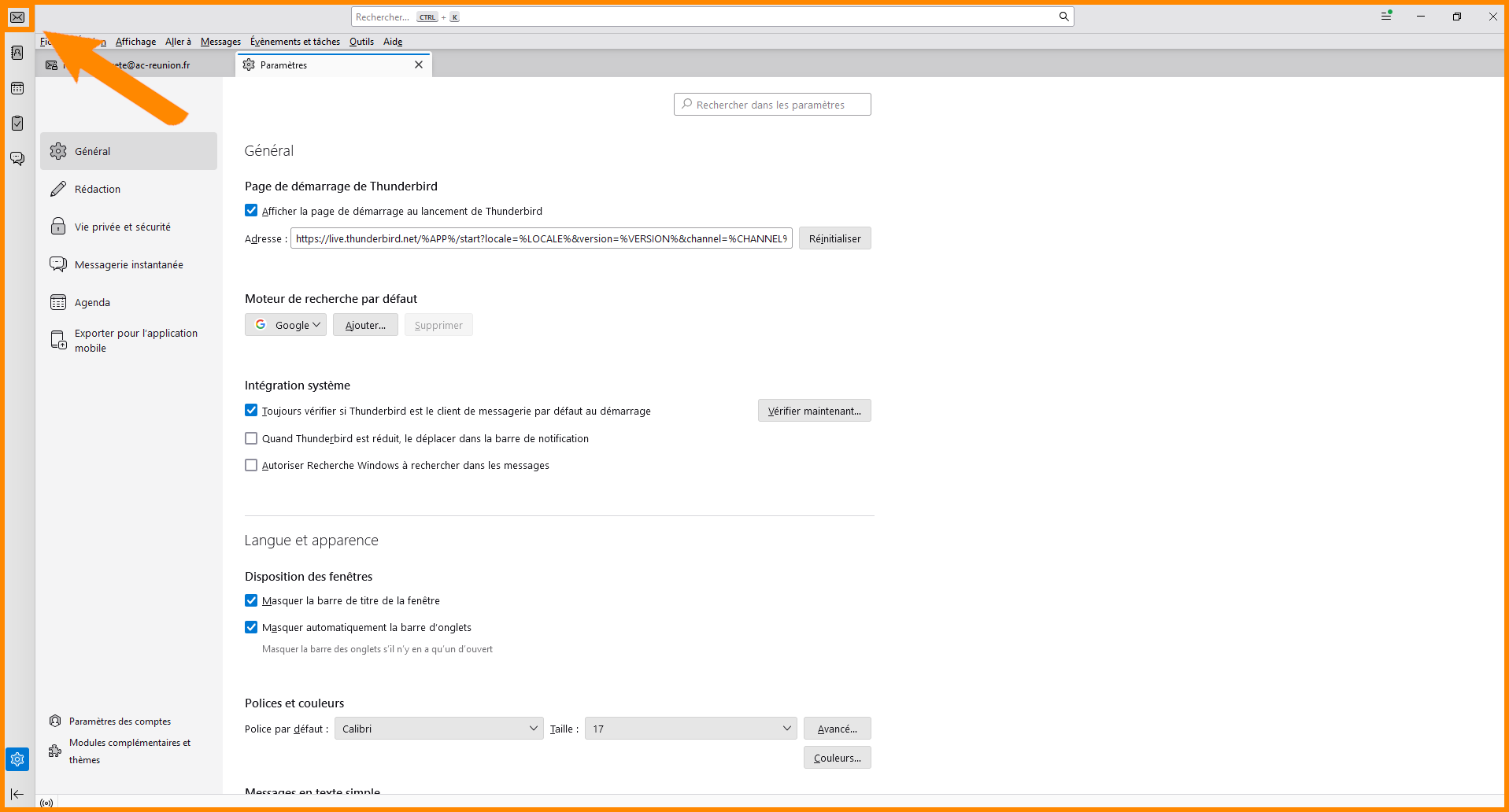
- **En bas à gauche, cliquez sur "<sub>![116781.png](https://portail.ac-reunion.fr/ladoclela/uploads/images/gallery/2025-07/scaled-1680-/116781.png)</sub> Paramètres".**
- **À gauche, cliquez sur "<sub>![icone_vieprivee.png](https://portail.ac-reunion.fr/ladoclela/uploads/images/gallery/2025-08/scaled-1680-/icone-vieprivee.png) </sub>Vie privée et sécurité".**

[![thun41.png](https://portail.ac-reunion.fr/ladoclela/uploads/images/gallery/2025-08/scaled-1680-/thun41.png)](https://portail.ac-reunion.fr/ladoclela/uploads/images/gallery/2025-08/thun41.png)

- **Dans la catégorie "Mots de passe", cliquez sur "Mots de passe enregistrés..."**

[![thun42.png](https://portail.ac-reunion.fr/ladoclela/uploads/images/gallery/2025-08/scaled-1680-/thun42.png)](https://portail.ac-reunion.fr/ladoclela/uploads/images/gallery/2025-08/thun42.png)

- **Une nouvelle fenêtre s'ouvre. En bas à droite cliquez sur "Affichez les mots de passe".**

[![thun43.png](https://portail.ac-reunion.fr/ladoclela/uploads/images/gallery/2025-08/scaled-1680-/thun43.png)](https://portail.ac-reunion.fr/ladoclela/uploads/images/gallery/2025-08/thun43.png)

- **Faites un clic droit sur le mot de passe affiché, et cliquez sur "Modifier le mot de passe".**

[![thun44.png](https://portail.ac-reunion.fr/ladoclela/uploads/images/gallery/2025-08/scaled-1680-/thun44.png)](https://portail.ac-reunion.fr/ladoclela/uploads/images/gallery/2025-08/thun44.png)

- **Inscrivez le mot de passe d'application généré précédemment puis appuyez sur la touche "Entrée".**
- **Cliquez sur "Fermer".**

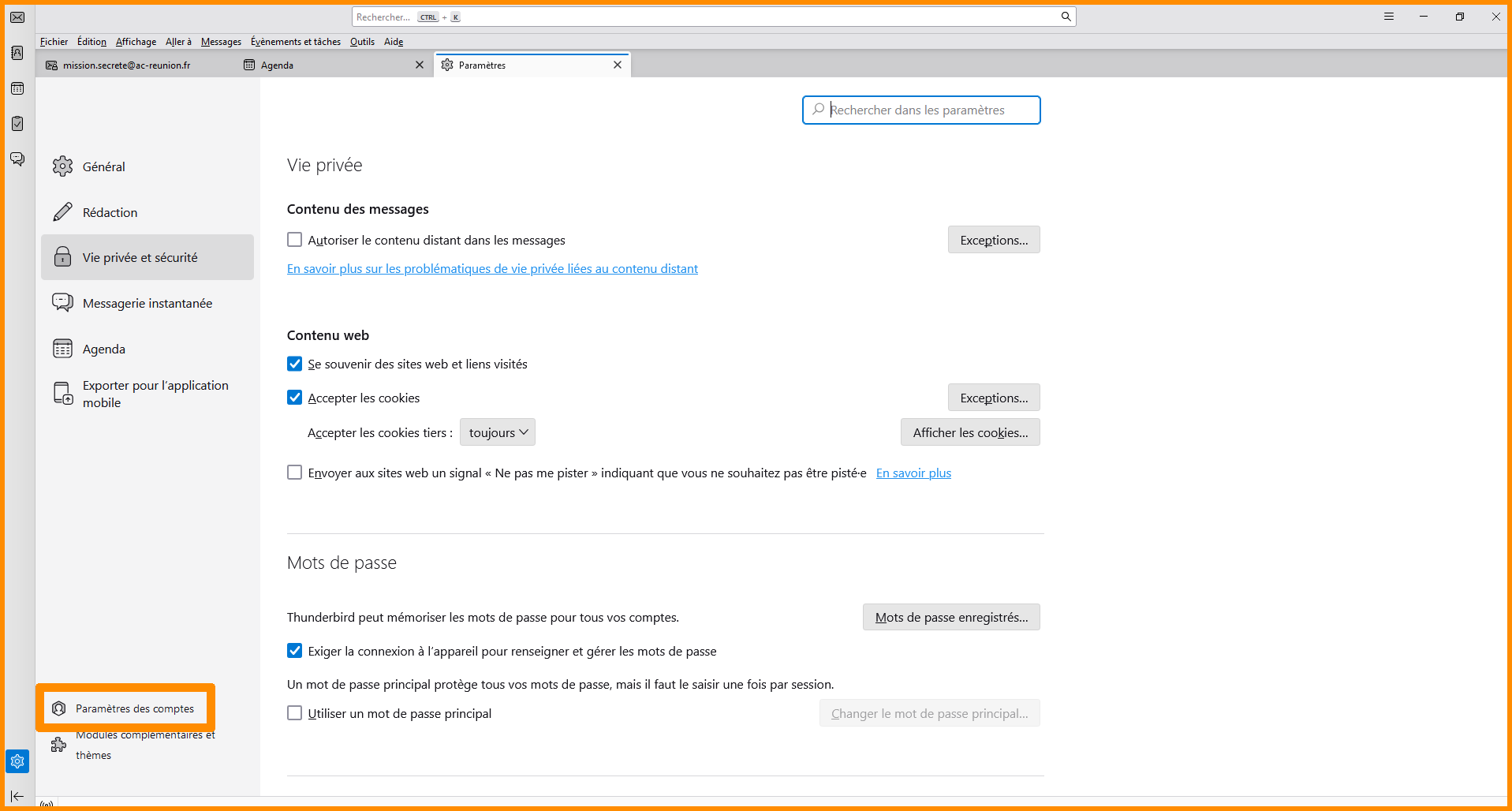
- **En bas à gauche, cliquez sur "<sub>![image.png](https://portail.ac-reunion.fr/ladoclela/uploads/images/gallery/2025-07/scaled-1680-/phNimage.png) </sub>Paramètres des comptes".**

[![thund1.png](https://portail.ac-reunion.fr/ladoclela/uploads/images/gallery/2025-07/scaled-1680-/thund1.png)](https://portail.ac-reunion.fr/ladoclela/uploads/images/gallery/2025-07/thund1.png)

- **À gauche, cliquez sur "Paramètres serveur" et décochez ou cochezles 3 options :** 
    - Attention le **nom utilisateur** est l'**adresse mail principale** (avant c'était l'UID)
    - Vérifier le courrier au lancement
    - Vérifier les nouveaux messages toutes les ... minutes
    - Autoriser les notifications instantanées lorsque de nouveaux messages arrivent

[![image.png](https://portail.ac-reunion.fr/ladoclela/uploads/images/gallery/2026-02/scaled-1680-/bvDimage.png)](https://portail.ac-reunion.fr/ladoclela/uploads/images/gallery/2026-02/bvDimage.png)

- **Cliquez sur "Avancés".**

**[![thun34.png](https://portail.ac-reunion.fr/ladoclela/uploads/images/gallery/2025-08/scaled-1680-/hiDthun34.png)](https://portail.ac-reunion.fr/ladoclela/uploads/images/gallery/2025-08/hiDthun34.png)**

- Une fenêtre s'ouvre, décochez l'élément "Afficher uniquement les dossiers avec abonnement".

[![thun35.png](https://portail.ac-reunion.fr/ladoclela/uploads/images/gallery/2025-08/scaled-1680-/thun35.png)](https://portail.ac-reunion.fr/ladoclela/uploads/images/gallery/2025-08/thun35.png)

- **En bas à droite, cliquez sur "OK".**

</details>---

#### **Vérifier la présence des boîtes fonctionnelles partagées**  


<details id="bkmrk-v%C3%A9rifier-la-pr%C3%A9sence-1"><summary>Vérifier la présence des boîtes fonctionnelles partagées</summary>

<p class="callout warning">**Les boîtes fonctionnelles deviennent des boîtes fonctionnelles partagées avec la migration vers la <sub>![logo_icon_zimbra.png](https://portail.ac-reunion.fr/ladoclela/uploads/images/gallery/2025-08/scaled-1680-/logo-icon-zimbra.png) </sub>messagerie nationale Zimbra. Cela signifie que l'identité commune est directement liée à votre boîte personnelle, sans nécessiter un second compte de messagerie. Pour plus d'explications, vous pouvez consulter [cette explication](https://portail.ac-reunion.fr/ladoclela/books/apres-la-bascule-vers-la-nouvelle-messagerie-nationale/page/les-boites-fonctionnelles-deviennent-des-boites-fonctionnelles-partagees).**</p>

- **Cliquez en haut à gauche sur "![icon_mail.png](https://portail.ac-reunion.fr/ladoclela/uploads/images/gallery/2025-08/scaled-1680-/icon-mail.png)<sub> </sub>Courrier".**

[![thun1.png](https://portail.ac-reunion.fr/ladoclela/uploads/images/gallery/2025-08/scaled-1680-/thun1.png)](https://portail.ac-reunion.fr/ladoclela/uploads/images/gallery/2025-08/thun1.png)

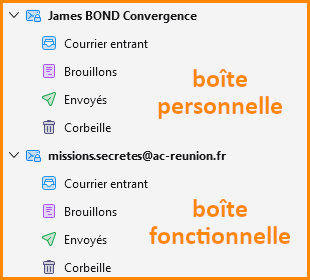
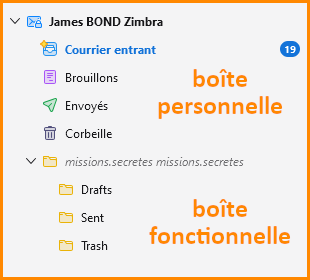
- **Sur le côté gauche, vous retrouvez votre adresse mail avec un dossier comprenant votre boite fonctionnelle.** Voici la différence entre avant et après migration :

<table border="1" class="align-center" style="border-collapse: collapse; width: 100.028%; height: 59.757px; border-width: 0px;"><colgroup><col style="width: 49.8718%;"></col><col style="width: 49.8718%;"></col></colgroup><tbody><tr style="height: 29.8785px;"><td class="align-center" style="height: 29.8785px; border-width: 0px;">**AVANT MIGRATION**</td><td class="align-center" style="height: 29.8785px; border-width: 0px;">**APRÈS MIGRATION**</td></tr><tr style="height: 29.8785px;"><td style="height: 29.8785px; border-width: 0px;">[![thun3.png](https://portail.ac-reunion.fr/ladoclela/uploads/images/gallery/2025-08/scaled-1680-/g1Nthun3.png)](https://portail.ac-reunion.fr/ladoclela/uploads/images/gallery/2025-08/g1Nthun3.png)

</td><td style="height: 29.8785px; border-width: 0px;">[![thun2.png](https://portail.ac-reunion.fr/ladoclela/uploads/images/gallery/2025-08/scaled-1680-/thun2.png)](https://portail.ac-reunion.fr/ladoclela/uploads/images/gallery/2025-08/thun2.png)

</td></tr><tr><td style="text-align: justify; border-width: 0px;">Avant la migration, vous disposiez de deux comptes distincts pour séparer votre boîte personnelle de votre boîte fonctionnelle.</td><td style="text-align: justify; border-width: 0px;">Après la migration, votre boîte fonctionnelle partagée est désormais intégrée directement à votre boîte personnelle, sous la forme d’un dossier séparé.</td></tr></tbody></table>

- **Faites un clic droit sur votre boîte personnelle.**
- **Cliquez sur "S'abonner...".**

[![thun4.png](https://portail.ac-reunion.fr/ladoclela/uploads/images/gallery/2025-08/scaled-1680-/thun4.png)](https://portail.ac-reunion.fr/ladoclela/uploads/images/gallery/2025-08/thun4.png)

- **Une nouvelle fenêtre s'ouvre.**
- **Sélectionnez l'ensemble des dossiers.**

[![image.png](https://portail.ac-reunion.fr/ladoclela/uploads/images/gallery/2025-09/scaled-1680-/CX8image.png)](https://portail.ac-reunion.fr/ladoclela/uploads/images/gallery/2025-09/CX8image.png)

- **En bas à droite, cliquez sur "OK".**
- **L'ensemble de vos dossiers s'affichent.**

[![thun6.png](https://portail.ac-reunion.fr/ladoclela/uploads/images/gallery/2025-08/scaled-1680-/thun6.png)](https://portail.ac-reunion.fr/ladoclela/uploads/images/gallery/2025-08/thun6.png)

</details>---

#### **Mettre à jour les filtres sur sa boîte fonctionnelle partagée**

<details id="bkmrk-%C2%A0-1"><summary>Mettre à jour les filtres sur sa boîte fonctionnelle partagée</summary>

<p class="callout info">Cette partie ne concerne que les personnes ayant paramétrer des filtres sur leur boîte fonctionnelle avant la migration.</p>

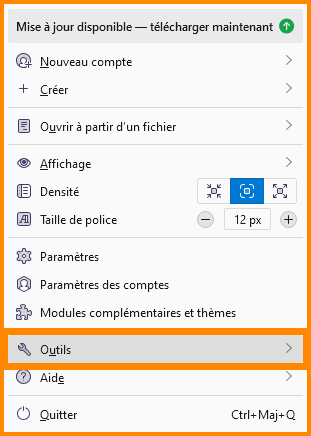
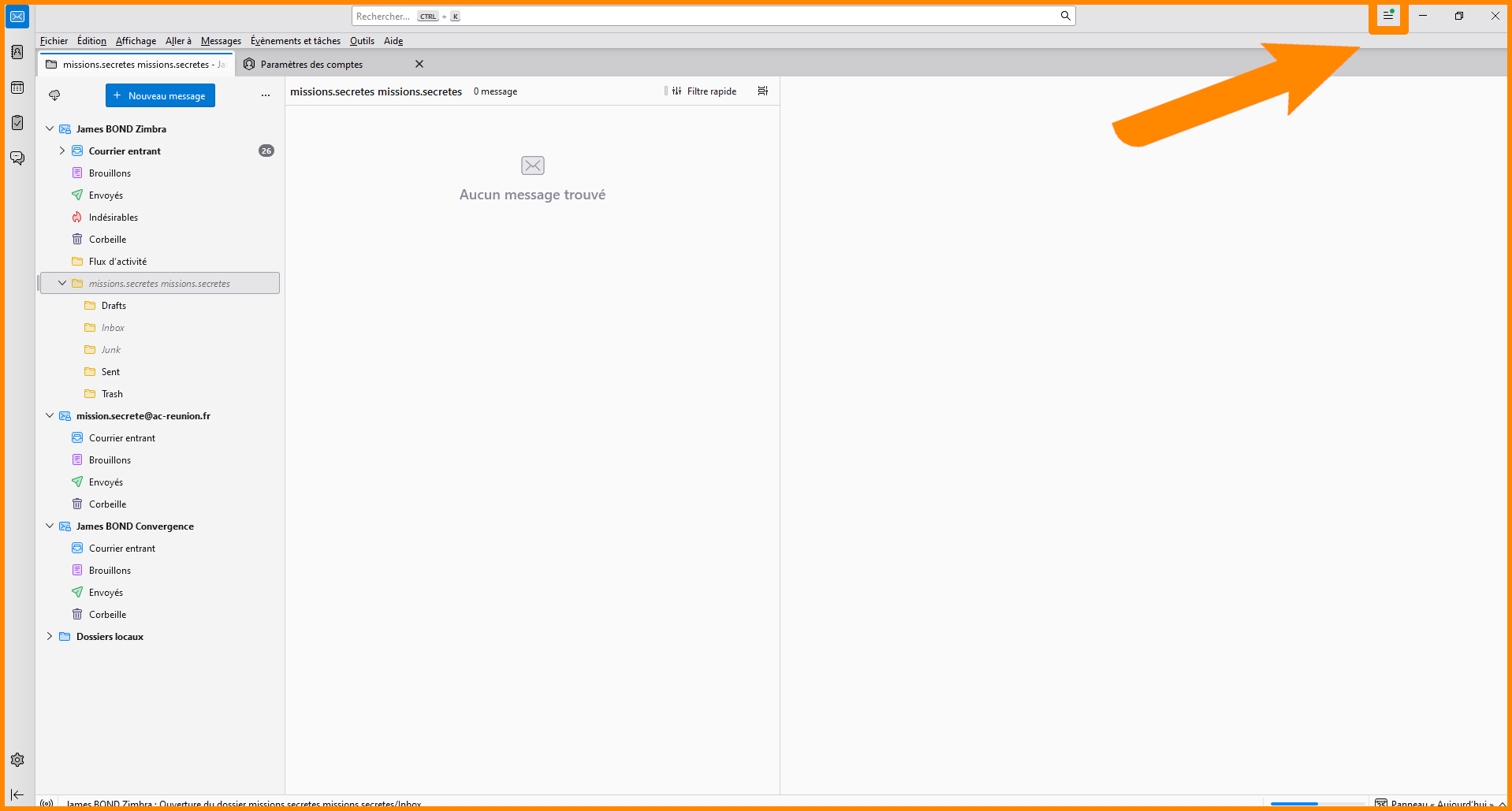
- **En haut à droite, cliquez sur "≡ Afficher le menu de Thunderbird".**

[![thun10.png](https://portail.ac-reunion.fr/ladoclela/uploads/images/gallery/2025-08/scaled-1680-/thun10.png)](https://portail.ac-reunion.fr/ladoclela/uploads/images/gallery/2025-08/thun10.png)
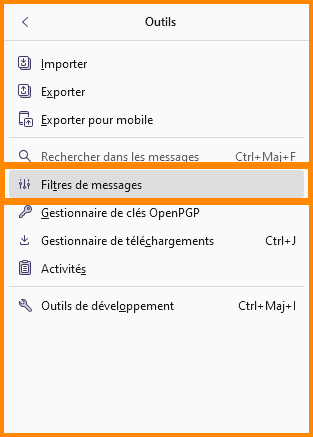
- **Cliquez sur "<sub>![1f527.png](https://portail.ac-reunion.fr/ladoclela/uploads/images/gallery/2025-08/scaled-1680-/1f527.png)</sub>Outils".**

[![thun11.png](https://portail.ac-reunion.fr/ladoclela/uploads/images/gallery/2025-08/scaled-1680-/thun11.png)](https://portail.ac-reunion.fr/ladoclela/uploads/images/gallery/2025-08/thun11.png)

- **Cliquez sur "<sub>![thun13.png](https://portail.ac-reunion.fr/ladoclela/uploads/images/gallery/2025-08/scaled-1680-/thun13.png)</sub> Filtres de messages".**

[![thun12.png](https://portail.ac-reunion.fr/ladoclela/uploads/images/gallery/2025-08/scaled-1680-/thun12.png)](https://portail.ac-reunion.fr/ladoclela/uploads/images/gallery/2025-08/thun12.png)

- **Une nouvelle fenêtre s'ouvre.**
- **Dans le champ "Filtres pour :" sélectionnez votre ancienne boite fonctionnelle partagée.**

[![a.png](https://portail.ac-reunion.fr/ladoclela/uploads/images/gallery/2025-08/scaled-1680-/a.png)](https://portail.ac-reunion.fr/ladoclela/uploads/images/gallery/2025-08/a.png)
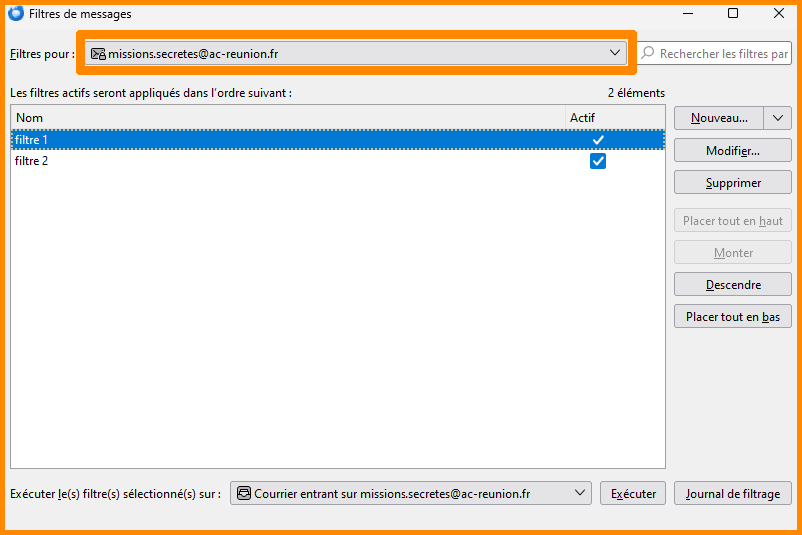
- **Sélectionnez le filtre à copier.**
- **À droite, cliquez sur "Modifier".**
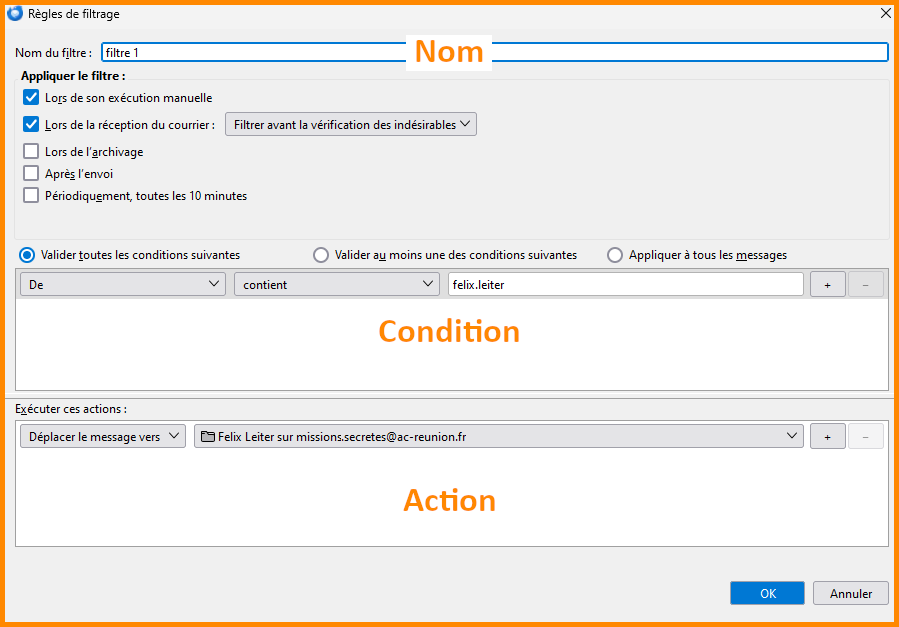
- **Une nouvelle fenêtre s'ouvre.**
- **Écrivez les informations importantes** *(nom, condition(s), action(s) )* **sur une feuille, un document texte, ...**

[![a.png](https://portail.ac-reunion.fr/ladoclela/uploads/images/gallery/2025-08/scaled-1680-/qt2a.png)](https://portail.ac-reunion.fr/ladoclela/uploads/images/gallery/2025-08/qt2a.png)
- **Cliquez sur "OK".**
- **Effectuez ce process pour tous les filtres existants.**
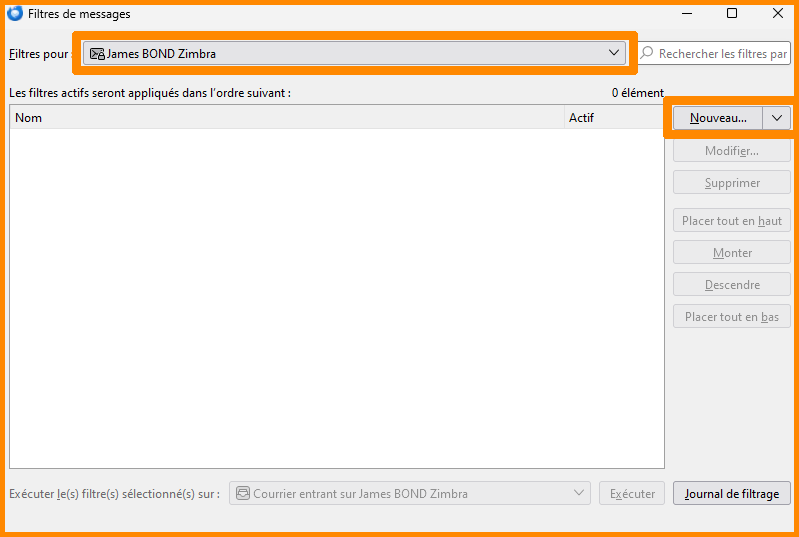
- **Dans le champ "Filtres pour :" sélectionnez votre nouvelle boîte personnelle.**
- **En haut à droite, cliquez sur "Nouveau...".**

[![hun16.png](https://portail.ac-reunion.fr/ladoclela/uploads/images/gallery/2025-08/scaled-1680-/IdBhun16.png)](https://portail.ac-reunion.fr/ladoclela/uploads/images/gallery/2025-08/IdBhun16.png)
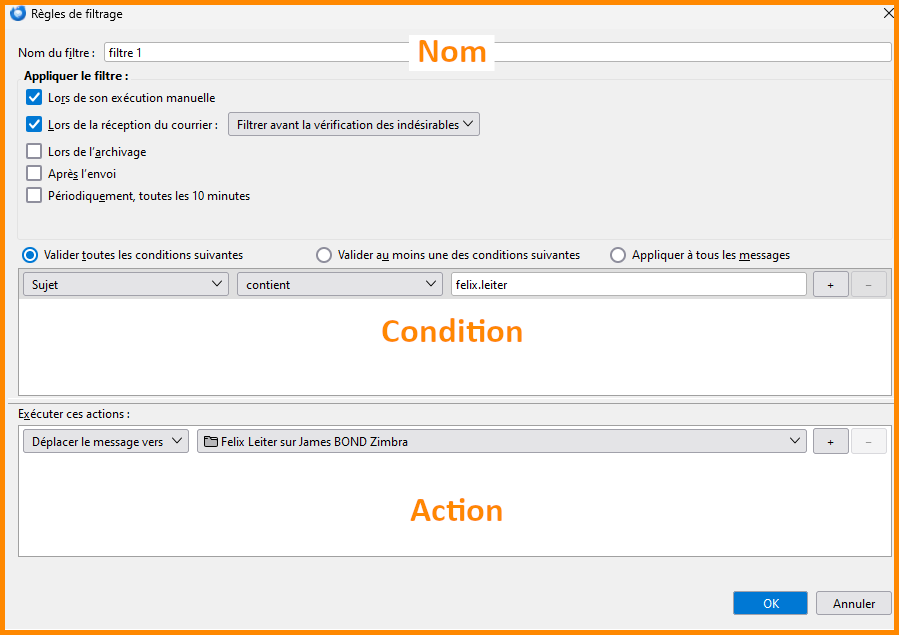
- **Une nouvelle fenêtre apparait.**
- **Inscrivez les informations préalablement copiées sur une feuille, un document texte, ...**

[![thun17.png](https://portail.ac-reunion.fr/ladoclela/uploads/images/gallery/2025-08/scaled-1680-/thun17.png)](https://portail.ac-reunion.fr/ladoclela/uploads/images/gallery/2025-08/thun17.png)
- **Cliquez sur "OK".**
- **Effectuez ce process pour tous les filtres à copier.**

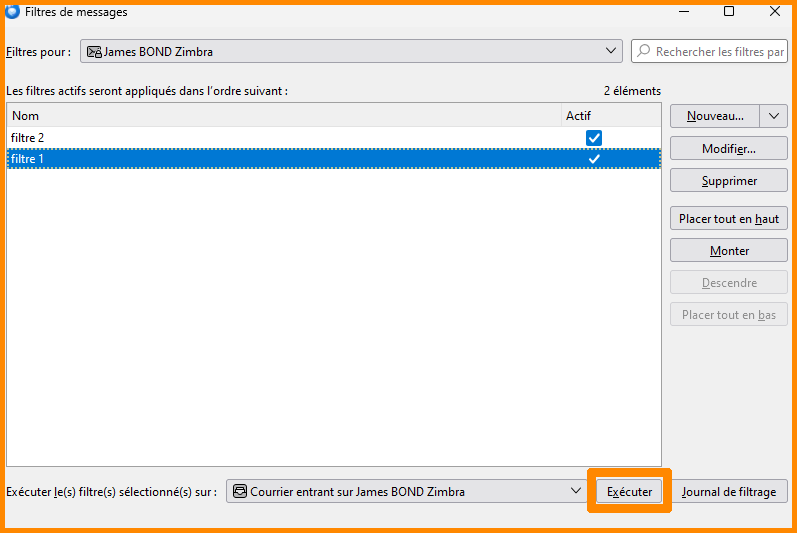
<p class="callout info">Si vous souhaitez filtrer des mails déjà reçus, vous pouvez sélectionner le filtre et cliquez sur "Exécuter".</p>

[![thun18.png](https://portail.ac-reunion.fr/ladoclela/uploads/images/gallery/2025-08/scaled-1680-/thun18.png)](https://portail.ac-reunion.fr/ladoclela/uploads/images/gallery/2025-08/thun18.png)

</details>---


#### **Paramétrer l’identité des boîtes fonctionnelles partagées**

<details id="bkmrk-param%C3%A9trer-l%E2%80%99identit-1"><summary>Paramétrer l’identité des boîtes fonctionnelles</summary>

- **En bas à gauche, cliquez sur "<sub>![116781.png](https://portail.ac-reunion.fr/ladoclela/uploads/images/gallery/2025-07/scaled-1680-/116781.png)</sub> Paramètres".**
- **En bas à gauche, cliquez sur "<sub>![image.png](https://portail.ac-reunion.fr/ladoclela/uploads/images/gallery/2025-07/scaled-1680-/phNimage.png) </sub>Paramètres des comptes".**

[![thund1.png](https://portail.ac-reunion.fr/ladoclela/uploads/images/gallery/2025-07/scaled-1680-/thund1.png)](https://portail.ac-reunion.fr/ladoclela/uploads/images/gallery/2025-07/thund1.png)

- **En bas à droite, cliquez sur "Gérer les identités... "**

[![thun11.png](https://portail.ac-reunion.fr/ladoclela/uploads/images/gallery/2025-09/scaled-1680-/IYEthun11.png)](https://portail.ac-reunion.fr/ladoclela/uploads/images/gallery/2025-09/IYEthun11.png)

- **Une nouvelle fenêtre s'ouvre. À droite, cliquez sur "Ajouter...".**

[![thun47.png](https://portail.ac-reunion.fr/ladoclela/uploads/images/gallery/2025-08/scaled-1680-/thun47.png)](https://portail.ac-reunion.fr/ladoclela/uploads/images/gallery/2025-08/thun47.png)

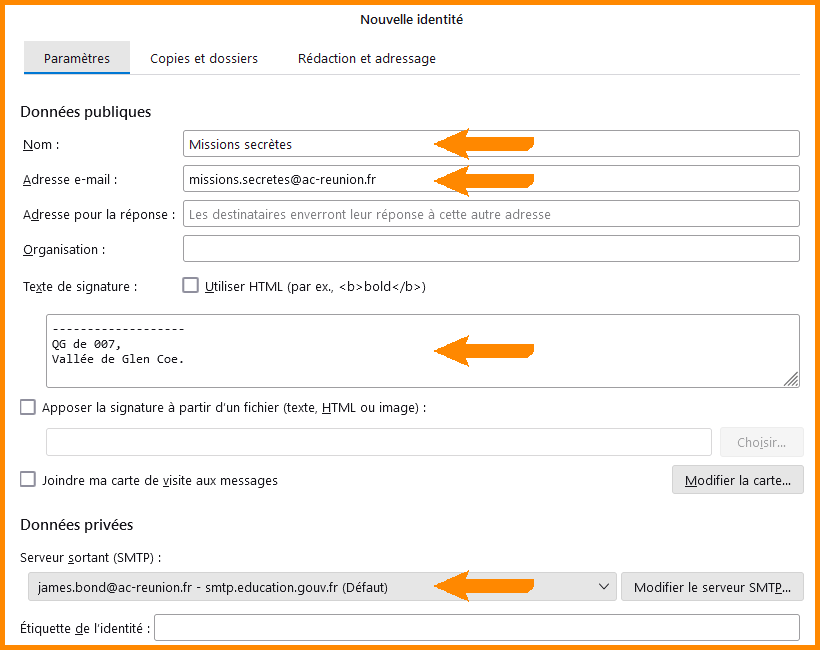
- **Remplissez l'onglet "Paramètres" comme :**  
    
    - **Nom :** Nom de la boite mail fonctionnelle
    - **Adresse e-mail :** L'adresse mail de la boite mail fonctionnelle
    - **Adresse de réponse** : Inscrire si différente de la première
    - **Texte de signature :** À inscrire si différente de votre signature
    - **Serveur sortant :** votre boîte personnelle

<p class="callout info">Les autres onglets servent uniquement à personnaliser et organiser le rangement de vos mails. Vous pouvez les configurer selon vos préférences.</p>

[![thun7.png](https://portail.ac-reunion.fr/ladoclela/uploads/images/gallery/2025-08/scaled-1680-/thun7.png)](https://portail.ac-reunion.fr/ladoclela/uploads/images/gallery/2025-08/thun7.png)

 **Paramétrer les messages envoyés dans le dossier "envoi" de la boîte partagée**

[![image.png](https://portail.ac-reunion.fr/ladoclela/uploads/images/gallery/2026-02/scaled-1680-/4dyimage.png)](https://portail.ac-reunion.fr/ladoclela/uploads/images/gallery/2026-02/4dyimage.png)
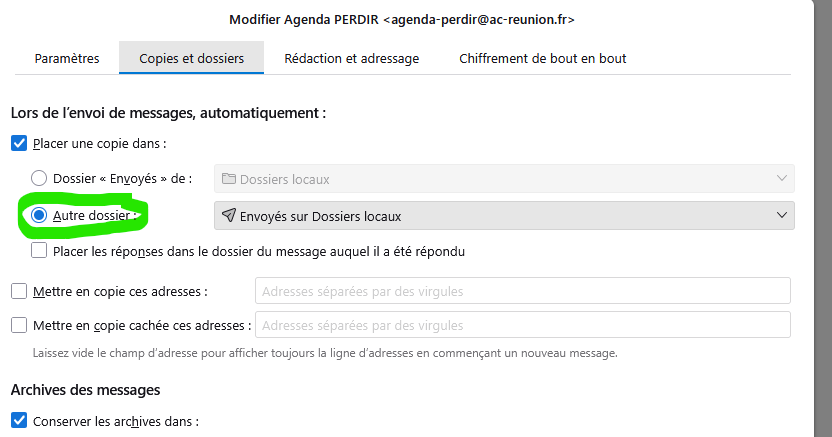
- **En bas à droite, cliquez sur "OK".**
- **Retournez sur la page d'accueil pour tester la boite mail fonctionnelle.**
- **Rédigez vous un mail et sélectionnez la boite mail fonctionnelle dans le champ "De".**

[![thun8.png](https://portail.ac-reunion.fr/ladoclela/uploads/images/gallery/2025-08/scaled-1680-/thun8.png)](https://portail.ac-reunion.fr/ladoclela/uploads/images/gallery/2025-08/thun8.png)
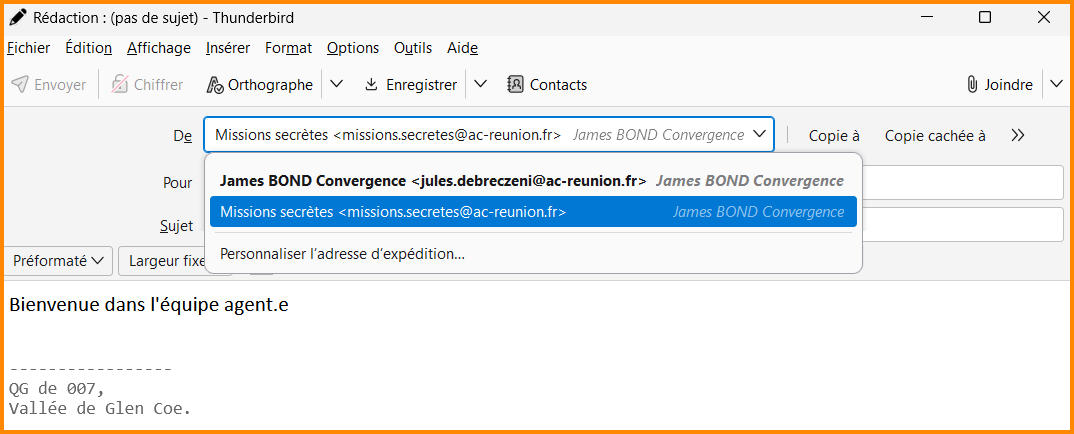
- **Vérifiez si vous avez bien reçu le mail.**

[![thun9.png](https://portail.ac-reunion.fr/ladoclela/uploads/images/gallery/2025-08/scaled-1680-/thun9.png)](https://portail.ac-reunion.fr/ladoclela/uploads/images/gallery/2025-08/thun9.png)
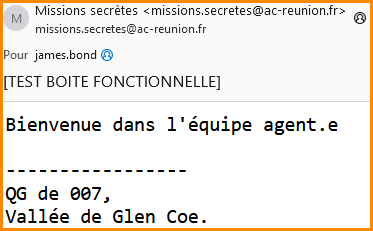
- **Effectuez ce processus pour toutes les boites mails fonctionnelles**

</details>---

#### **Synchroniser les calendriers de sa boîte <span style="text-decoration: underline;">personnelle</span>**

<details id="bkmrk-%C2%A0-2"><summary>Ajouter et synchroniser les calendriers de sa boîte personnelle</summary>

- **En haut à gauche, cliquez sur "<sub>![icone_agenda.png](https://portail.ac-reunion.fr/ladoclela/uploads/images/gallery/2025-08/scaled-1680-/icone-agenda.png)</sub><sub> </sub>Agenda".**
- **En bas à gauche, cliquez sur "<sub>![icone_agenda.png](https://portail.ac-reunion.fr/ladoclela/uploads/images/gallery/2025-08/scaled-1680-/icone-agenda.png) </sub>Nouvel Agenda".**

**[![thun36.png](https://portail.ac-reunion.fr/ladoclela/uploads/images/gallery/2025-08/scaled-1680-/thun36.png)](https://portail.ac-reunion.fr/ladoclela/uploads/images/gallery/2025-08/thun36.png)**

- **Une nouvelle fenêtre s'ouvre, cochez "Sur le réseau".**
- **En bas à droite, cliquez sur "Suivant".**

**[![thunn37.png](https://portail.ac-reunion.fr/ladoclela/uploads/images/gallery/2025-08/scaled-1680-/thunn37.png)](https://portail.ac-reunion.fr/ladoclela/uploads/images/gallery/2025-08/thunn37.png)**

- **Remplissez les informations comme :** 
    - **Nom d'utilisateur :** prenom.nom@ac-reunion.fr
    - **Adresse :** messagerie.education.gouv.fr

[![thun38.png](https://portail.ac-reunion.fr/ladoclela/uploads/images/gallery/2025-08/scaled-1680-/thun38.png)](https://portail.ac-reunion.fr/ladoclela/uploads/images/gallery/2025-08/thun38.png)

- **En bas à droite, cliquez sur "Rechercher des agendas".**
- **Une nouvelle fenêtre apparait, remplissez le champ avec le mot de passe d'application généré précédemment.**
- **Cliquez sur "OK".**

[![thun40.png](https://portail.ac-reunion.fr/ladoclela/uploads/images/gallery/2025-08/scaled-1680-/thun40.png)](https://portail.ac-reunion.fr/ladoclela/uploads/images/gallery/2025-08/thun40.png)

- **Tous vos calendriers s'affichent, cochez ceux que vous souhaitez garder puis cliquez sur "S'abonner".**

**[![thun39.png](https://portail.ac-reunion.fr/ladoclela/uploads/images/gallery/2025-08/scaled-1680-/thun39.png)](https://portail.ac-reunion.fr/ladoclela/uploads/images/gallery/2025-08/thun39.png)**

</details>---

#### **Synchroniser les calendriers de sa boîte fonctionnelle <span style="text-decoration: underline;">partagée</span>**

<details id="bkmrk-ajouter-et-synchroni"><summary>Synchroniser les calendriers de sa boîte partagée</summary>

- **En haut à gauche, cliquez sur "<sub>![icone_agenda.png](https://portail.ac-reunion.fr/ladoclela/uploads/images/gallery/2025-08/scaled-1680-/icone-agenda.png)</sub><sub> </sub>Agenda".**
- **En bas à gauche, cliquez sur "<sub>![icone_agenda.png](https://portail.ac-reunion.fr/ladoclela/uploads/images/gallery/2025-08/scaled-1680-/icone-agenda.png) </sub>Nouvel Agenda".**

**[![thun36.png](https://portail.ac-reunion.fr/ladoclela/uploads/images/gallery/2025-08/scaled-1680-/thun36.png)](https://portail.ac-reunion.fr/ladoclela/uploads/images/gallery/2025-08/thun36.png)**

- **Une nouvelle fenêtre s'ouvre, cochez "Sur le réseau".**
- **En bas à droite, cliquez sur "Suivant".**

**[![thunn37.png](https://portail.ac-reunion.fr/ladoclela/uploads/images/gallery/2025-08/scaled-1680-/thunn37.png)](https://portail.ac-reunion.fr/ladoclela/uploads/images/gallery/2025-08/thunn37.png)**

- **Remplissez les informations comme :** 
    - **Nom d'utilisateur :** prenom.nom@ac-reunion.fr
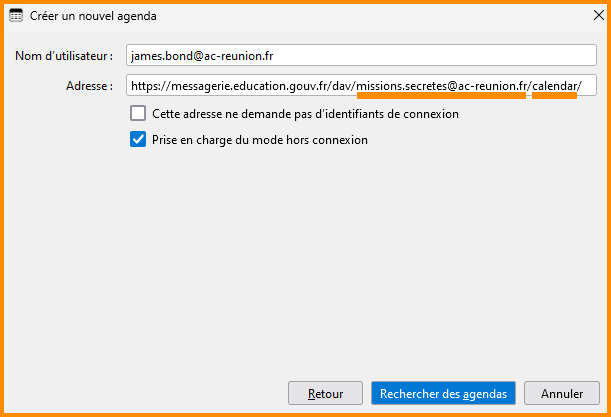
    - **Adresse :** https://messagerie.education.gouv.fr/dav/*<span style="color: rgb(53, 152, 219);">**boite\_fonctionnelle\_partagee**</span>*/*<span style="color: rgb(53, 152, 219);">**nom\_du\_calendrier**</span>*/

<p class="callout info">Par exemple, si l'adresse de ma boîte partagée est "*missions.secretes@ac-reunion.fr*" et que mon calendrier s'appelle "*rdv\_felix"*, je vais donc écrire :  
https://messagerie.education.gouv.fr/dav/***missions.secretes@ac-reunion.fr***/***rdv\_felix***/</p>

<p class="callout danger">**Pour ajouter le calendrier par défaut de votre boîte partagée, nommé "Calendrier", il faudra l’écrire sous sa forme anglaise : "Calendar" ou "calendar".**</p>

 [![thun19.png](https://portail.ac-reunion.fr/ladoclela/uploads/images/gallery/2025-08/scaled-1680-/thun19.png)](https://portail.ac-reunion.fr/ladoclela/uploads/images/gallery/2025-08/thun19.png)

- **Cliquez sur "Rechercher des agendas".**
- **Une nouvelle fenêtre apparait, remplissez le champ avec le [mot de passe d'application](https://portail.ac-reunion.fr/ladoclela/link/4242#bkmrk-je-g%C3%A9n%C3%A8re-un-mot-de-) généré précédemment.**
- **Cliquez sur "OK".**

[![thun40.png](https://portail.ac-reunion.fr/ladoclela/uploads/images/gallery/2025-08/scaled-1680-/thun40.png)](https://portail.ac-reunion.fr/ladoclela/uploads/images/gallery/2025-08/thun40.png)
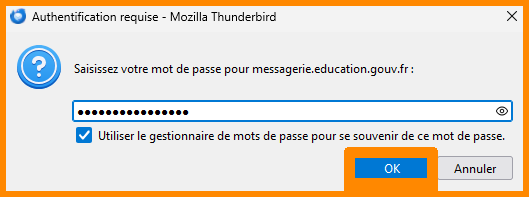
- **Votre calendrier s'affiche, cochez le puis cliquez sur "S'abonner".**

[![thun20.png](https://portail.ac-reunion.fr/ladoclela/uploads/images/gallery/2025-08/scaled-1680-/thun20.png)](https://portail.ac-reunion.fr/ladoclela/uploads/images/gallery/2025-08/thun20.png)
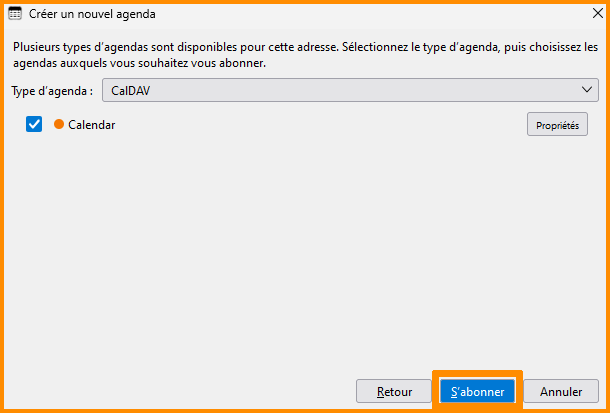
- **Répétez ce process pour l'ensemble des calendriers dans la boîte fonctionnelle partagée.**

<p class="callout info">N'hésitez pas à renommer autrement vos calendriers "Calendar" afin de mieux distinguer le calendrier par défaut de votre boîte personnelle de celui de votre boîte partagée.</p>

</details>---


#### **Synchroniser les carnets d'adresses de sa boite <span style="text-decoration: underline;">personnelle</span>**

<details id="bkmrk-synchroniser-ses%C2%A0car-1"><summary>Synchroniser ses carnets d'adresses de sa boite personnelle</summary>

<p class="callout warning">**Après la synchronisation, si vous changez le nom de votre carnet d’adresses dans votre messagerie, Thunderbird ne pourra plus faire le lien avec celle-ci.**</p>

- **En haut à gauche, cliquez sur <sub>![logo_icon_thunderbird_contact_tdbd.png](https://portail.ac-reunion.fr/ladoclela/uploads/images/gallery/2025-09/scaled-1680-/logo-icon-thunderbird-contact-tdbd.png)</sub> "Carnet d'adresses".**
- **En haut à gauche, cliquez sur <sub>![logo_icon_thunderbird_add_contact_tdbd.png](https://portail.ac-reunion.fr/ladoclela/uploads/images/gallery/2025-09/scaled-1680-/GnVlogo-icon-thunderbird-add-contact-tdbd.png) </sub>"Créer un nouveau carnet d'adresses".**

**[![thun14.png](https://portail.ac-reunion.fr/ladoclela/uploads/images/gallery/2025-09/scaled-1680-/Bmqthun14.png)](https://portail.ac-reunion.fr/ladoclela/uploads/images/gallery/2025-09/Bmqthun14.png)**
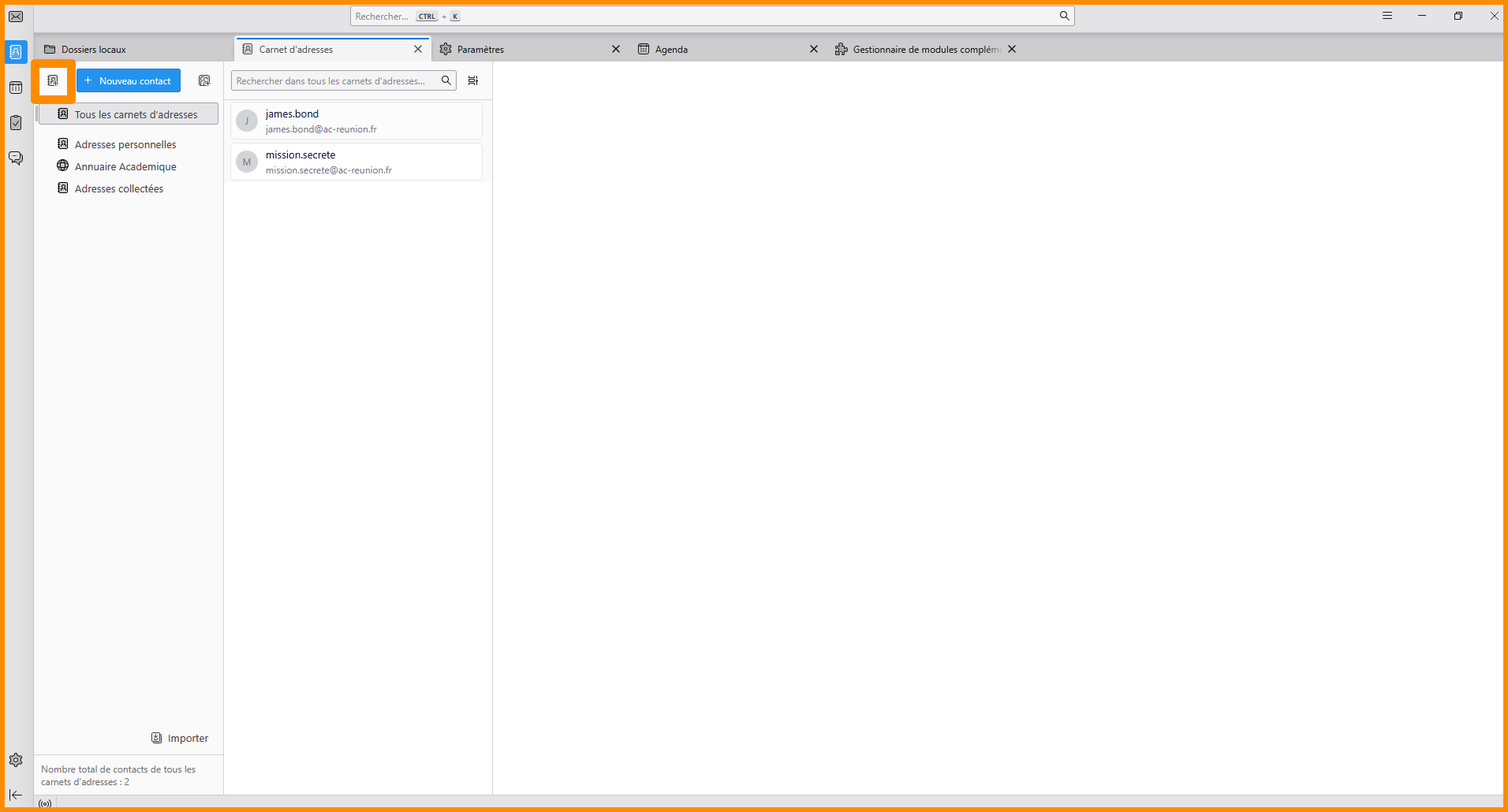
- **Cliquez sur "Ajouter un carnet d'adresses CardDAV".**
- **Une nouvelle fenêtre s'ouvre.**
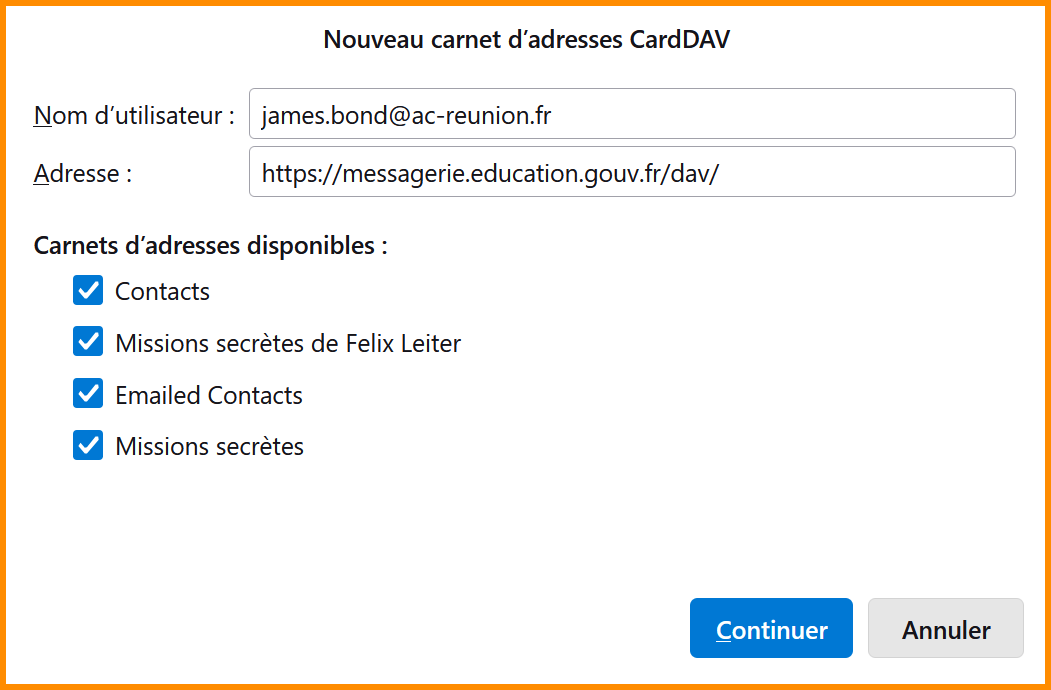
- **Remplissez les informations comme :** 
    - **Nom d'utilisateur :** prenom.nom@ac-reunion.fr
    - **Adresse :** https://messagerie.education.gouv.fr/dav/

[![thun16.png](https://portail.ac-reunion.fr/ladoclela/uploads/images/gallery/2025-09/scaled-1680-/thun16.png)](https://portail.ac-reunion.fr/ladoclela/uploads/images/gallery/2025-09/thun16.png)
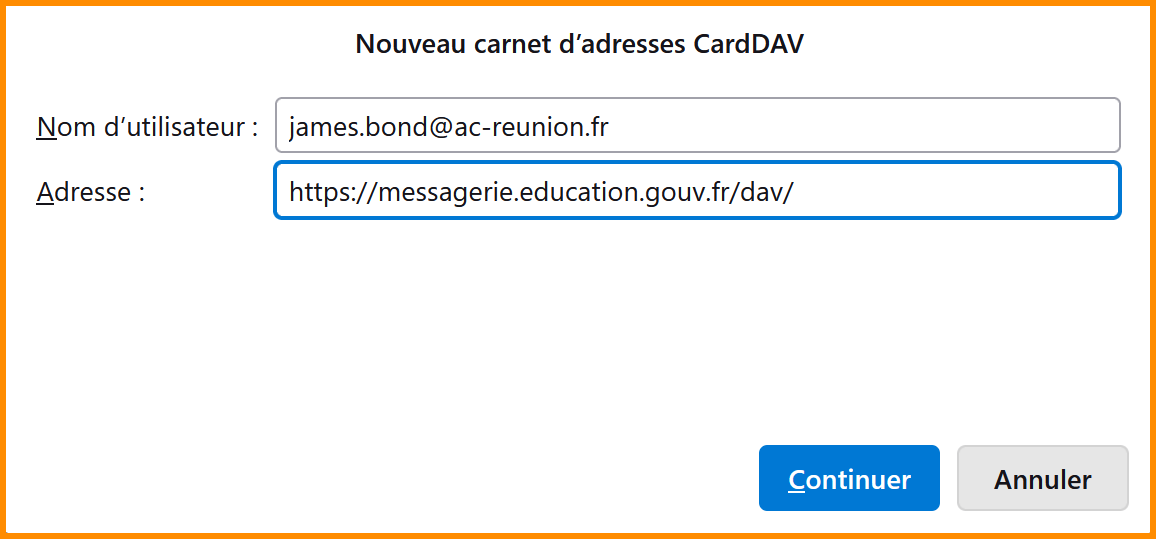
- **En bas à droite, cliquez sur "Continuer".**
- **Une nouvelle fenêtre s'ouvre.**
- **Remplissez les informations comme :** 
    - **Nom d'utilisateur :** prenom.nom@ac-reunion.fr
    - **Mot de passe :** mot de passe d'application sécurisé ([tutoriel](https://portail.ac-reunion.fr/ladoclela/link/4242#bkmrk-je-g%C3%A9n%C3%A8re-un-mot-de-))

[![thun17.png](https://portail.ac-reunion.fr/ladoclela/uploads/images/gallery/2025-09/scaled-1680-/thun17.png)](https://portail.ac-reunion.fr/ladoclela/uploads/images/gallery/2025-09/thun17.png)
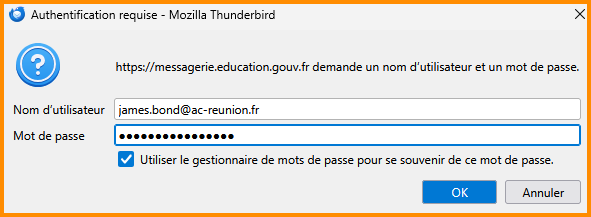
- **En bas à droite, cliquez sur "OK".**
- **L'ensemble de vos carnets d'adresses apparaissent.**

<p class="callout info">**Le carnet d'adresses "`Emailed Contacts`" affiché à votre écran correspond au carnet d'adresses "`Personnes contactées par mail`" sur la <sub>![logo-icon-zimbra.png](https://portail.ac-reunion.fr/ladoclela/uploads/images/gallery/2025-08/scaled-1680-/2aZlogo-icon-zimbra.png) </sub>messagerie nationale Zimbra.**</p>

[![thun18.png](https://portail.ac-reunion.fr/ladoclela/uploads/images/gallery/2025-09/scaled-1680-/thun18.png)](https://portail.ac-reunion.fr/ladoclela/uploads/images/gallery/2025-09/thun18.png)

- **En bas à droite, cliquez sur "Continuer".**
- **Vos carnets d'adresses apparaissent parmi les autres.**
- **Faites clic droit sur l'un des carnets d'adresses, puis cliquez sur "Propriétés".**

[![thun19.png](https://portail.ac-reunion.fr/ladoclela/uploads/images/gallery/2025-09/scaled-1680-/thun19.png)](https://portail.ac-reunion.fr/ladoclela/uploads/images/gallery/2025-09/thun19.png)
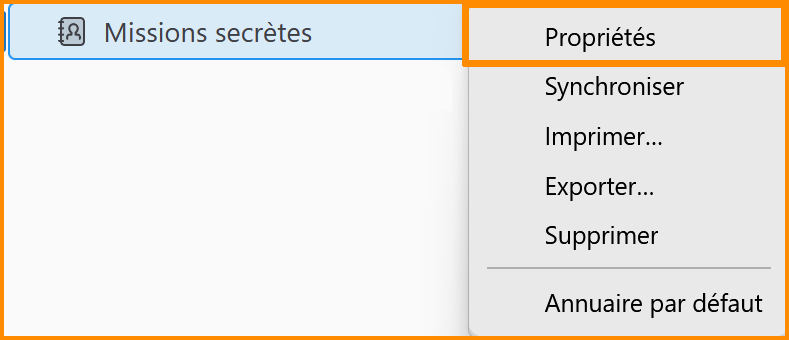
- **Une nouvelle fenêtre s'ouvre.**
- **À droite de "Synchroniser :", sélectionnez la fréquence de rafraichissement des informations**

[![thun20.png](https://portail.ac-reunion.fr/ladoclela/uploads/images/gallery/2025-09/scaled-1680-/thun20.png)](https://portail.ac-reunion.fr/ladoclela/uploads/images/gallery/2025-09/thun20.png)
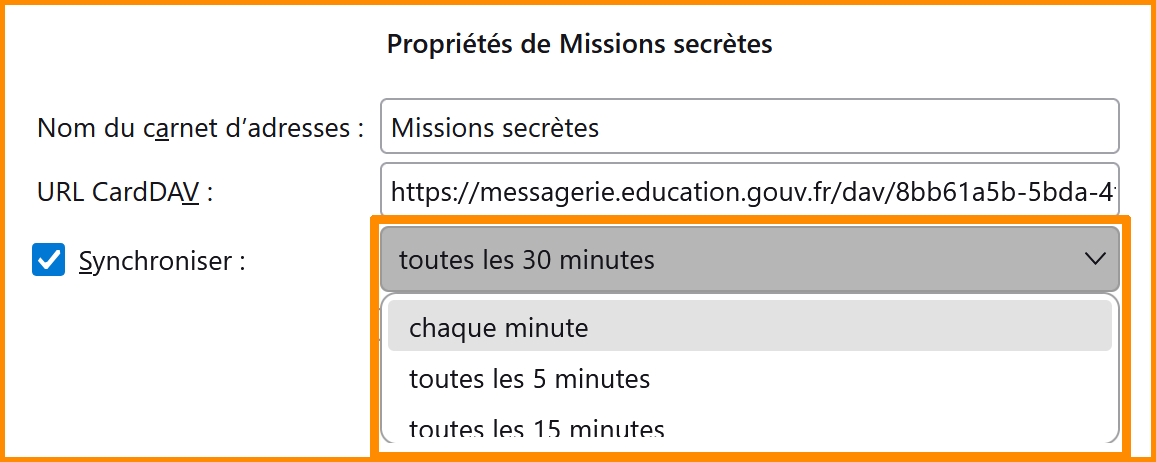
- **En bas à droite, cliquez sur "OK".**
- **Répétez cette action pour chacun des carnets d'adresses existants.**

</details>---


#### **Synchroniser les carnets d'adresses de sa boîte fonctionnelle <span style="text-decoration: underline;">partagée</span>**

<details id="bkmrk-synchroniser-ses%C2%A0car-3"><summary>Synchroniser les carnets d'adresses de sa boîte fonctionnelle partagée</summary>

- **En haut à gauche, cliquez sur <sub>![logo_icon_thunderbird_contact_tdbd.png](https://portail.ac-reunion.fr/ladoclela/uploads/images/gallery/2025-09/scaled-1680-/logo-icon-thunderbird-contact-tdbd.png)</sub> "Carnet d'adresses".**
- **En haut à gauche, cliquez sur <sub>![logo_icon_thunderbird_add_contact_tdbd.png](https://portail.ac-reunion.fr/ladoclela/uploads/images/gallery/2025-09/scaled-1680-/GnVlogo-icon-thunderbird-add-contact-tdbd.png) </sub>"Créer un nouveau carnet d'adresses".**

**[![thun14.png](https://portail.ac-reunion.fr/ladoclela/uploads/images/gallery/2025-09/scaled-1680-/Bmqthun14.png)](https://portail.ac-reunion.fr/ladoclela/uploads/images/gallery/2025-09/Bmqthun14.png)**

- **Cliquez sur "Ajouter un carnet d'adresses CardDAV".**
- **Une nouvelle fenêtre s'ouvre.**
- **Remplissez les informations comme :** 
    - **Nom d'utilisateur :** prenom.nom@ac-reunion.fr
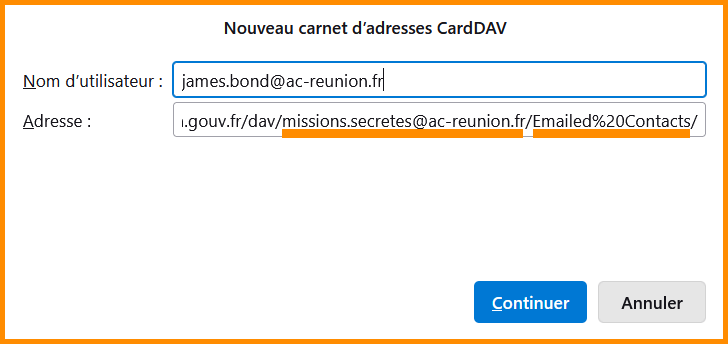
    - **Adresse :** https://messagerie.education.gouv.fr/dav/<span style="color: rgb(53, 152, 219);">***boite\_fonctionnelle\_partagee***</span>/<span style="color: rgb(53, 152, 219);">***nom\_du\_calendrier***<span style="color: rgb(0, 0, 0);">/</span></span>

<p class="callout info">Par exemple, si l'adresse de ma boîte partagée est "*missions.secretes@ac-reunion.fr*" et que mon calendrier s'appelle "*agents\_secrets"*, je vais donc écrire :  
https://messagerie.education.gouv.fr/dav/***missions.secretes@ac-reunion.fr***/***agents\_secrets***/</p>

<p class="callout danger">**Pour ajouter le carnet d'adresses par défaut de votre boîte partagée, nommé "Personnes contactées par mail", il faudra l’écrire sous sa forme anglaise et numérique : "emailed%20contacts".**</p>

[![tun22.png](https://portail.ac-reunion.fr/ladoclela/uploads/images/gallery/2025-09/scaled-1680-/tun22.png)](https://portail.ac-reunion.fr/ladoclela/uploads/images/gallery/2025-09/tun22.png)

- **Cliquez sur "Continuer".**

- **Une nouvelle fenêtre s'ouvre.**
- **Remplissez les informations comme :** 
    - **Nom d'utilisateur :** prenom.nom@ac-reunion.fr
    - **Mot de passe :** mot de passe d'application sécurisé ([tutoriel](https://portail.ac-reunion.fr/ladoclela/link/4242#bkmrk-je-g%C3%A9n%C3%A8re-un-mot-de-))

[![thun17.png](https://portail.ac-reunion.fr/ladoclela/uploads/images/gallery/2025-09/scaled-1680-/thun17.png)](https://portail.ac-reunion.fr/ladoclela/uploads/images/gallery/2025-09/thun17.png)

- **En bas à droite, cliquez sur "OK".**
- **Votre carnet d'adresses partagé apparait.**

[![thun23.png](https://portail.ac-reunion.fr/ladoclela/uploads/images/gallery/2025-09/scaled-1680-/thun23.png)](https://portail.ac-reunion.fr/ladoclela/uploads/images/gallery/2025-09/thun23.png)
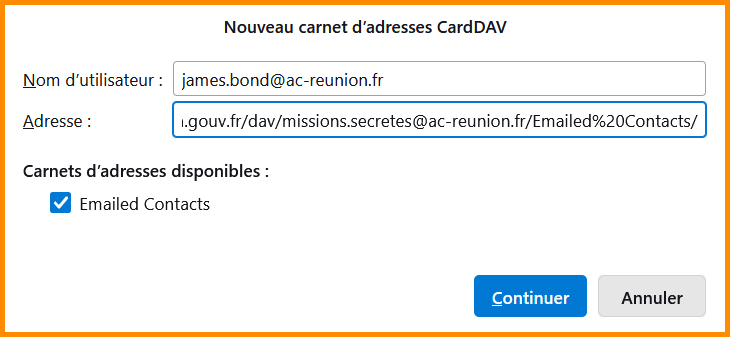
- **En bas à droite, cliquez sur "Continuer".**
- **Vos carnets d'adresses apparaissent parmi les autres.**
- **Faites clic droit sur l'un des carnets d'adresses, puis cliquez sur "Propriétés".**

[![thun23.png](https://portail.ac-reunion.fr/ladoclela/uploads/images/gallery/2025-09/scaled-1680-/06Bthun23.png)](https://portail.ac-reunion.fr/ladoclela/uploads/images/gallery/2025-09/06Bthun23.png)
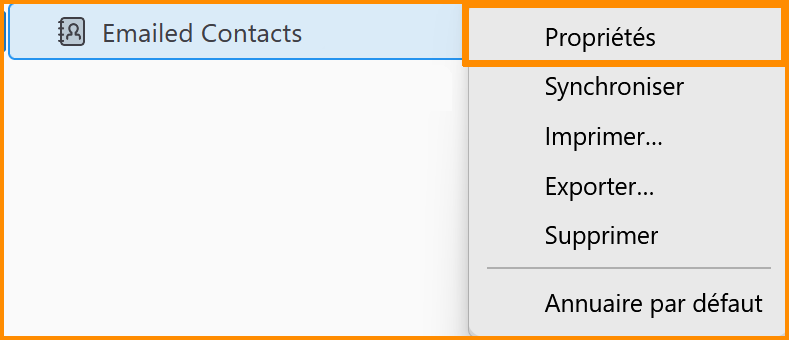
- **Une nouvelle fenêtre s'ouvre.**
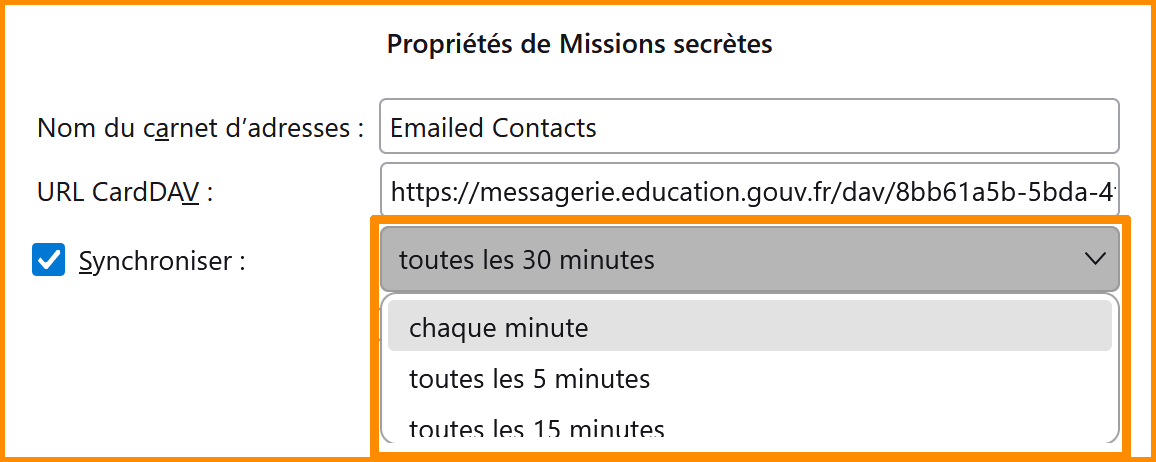
- **À droite de "Synchroniser :", sélectionnez la fréquence de rafraichissement des informations**

[![thun24.png](https://portail.ac-reunion.fr/ladoclela/uploads/images/gallery/2025-09/scaled-1680-/thun24.png)](https://portail.ac-reunion.fr/ladoclela/uploads/images/gallery/2025-09/thun24.png)
- **En bas à droite, cliquez sur "OK".**
- **Répétez cette action pour chacun des carnets d'adresses existants.**

</details>---


#### **Modifier son mot de passe**

<details id="bkmrk-modifier-son-mot-de--3"><summary>Modifier son mot de passe</summary>

- **En bas à gauche, cliquez sur "<sub>![116781.png](https://portail.ac-reunion.fr/ladoclela/uploads/images/gallery/2025-07/scaled-1680-/116781.png)</sub> Paramètres".**
- **À gauche, cliquez sur "<sub>![icone_vieprivee.png](https://portail.ac-reunion.fr/ladoclela/uploads/images/gallery/2025-08/scaled-1680-/icone-vieprivee.png) </sub>Vie privée et sécurité".**

[![thun41.png](https://portail.ac-reunion.fr/ladoclela/uploads/images/gallery/2025-08/scaled-1680-/thun41.png)](https://portail.ac-reunion.fr/ladoclela/uploads/images/gallery/2025-08/thun41.png)

- **Dans la catégorie "Mots de passe", cliquez sur "Mots de passe enregistrés..."**

[![thun42.png](https://portail.ac-reunion.fr/ladoclela/uploads/images/gallery/2025-08/scaled-1680-/thun42.png)](https://portail.ac-reunion.fr/ladoclela/uploads/images/gallery/2025-08/thun42.png)

- **Une nouvelle fenêtre s'ouvre. En bas à droite cliquez sur "Afficher les mots de passe".**

[![thun43.png](https://portail.ac-reunion.fr/ladoclela/uploads/images/gallery/2025-08/scaled-1680-/thun43.png)](https://portail.ac-reunion.fr/ladoclela/uploads/images/gallery/2025-08/thun43.png)

- **Faites un clic droit sur le mot de passe affiché, et cliquez sur "Modifier le mot de passe".**

[![thun44.png](https://portail.ac-reunion.fr/ladoclela/uploads/images/gallery/2025-08/scaled-1680-/thun44.png)](https://portail.ac-reunion.fr/ladoclela/uploads/images/gallery/2025-08/thun44.png)

- **Inscrivez votre nouveau mot de passe puis appuyez sur la touche "Entrée".**
- **Effectuez ce processus pour l’ensemble des mots de passe associés à votre nom d’utilisateur.**

<p class="callout success">**Félicitations, votre nouveau mot de passe a été correctement enregistré.**</p>

</details>---


#### **Supprimer ses anciennes boîtes**

<details id="bkmrk-%C2%A0-3"><summary>Supprimer ses anciennes boîtes</summary>

<p class="callout info">**Les anciennes boîtes fonctionnelles ne sont plus nécessaires, car elles ont été copiées en tant que boîtes fonctionnelles partagées dans votre boîte professionnelle. Il est donc recommandé de les retirer.**</p>

- **Connectez vous sur <sub>![1024x1024@2x.png](https://portail.ac-reunion.fr/ladoclela/uploads/images/gallery/2025-07/scaled-1680-/1024x1024-at-2x.png)</sub> Thunderbird.**

- **En bas à gauche, cliquez sur "<sub>![116781.png](https://portail.ac-reunion.fr/ladoclela/uploads/images/gallery/2025-07/scaled-1680-/116781.png)</sub> Paramètres".**

- **En bas à gauche, cliquez sur "<sub>![image.png](https://portail.ac-reunion.fr/ladoclela/uploads/images/gallery/2025-07/scaled-1680-/phNimage.png) </sub>Paramètres des comptes".**

[![thun21.png](https://portail.ac-reunion.fr/ladoclela/uploads/images/gallery/2025-08/scaled-1680-/thun21.png)](https://portail.ac-reunion.fr/ladoclela/uploads/images/gallery/2025-08/thun21.png)

- **À gauche, cliquez sur l'adresse mail professionnelle à supprimer.**

[![thun22.png](https://portail.ac-reunion.fr/ladoclela/uploads/images/gallery/2025-08/scaled-1680-/thun22.png)](https://portail.ac-reunion.fr/ladoclela/uploads/images/gallery/2025-08/thun22.png)
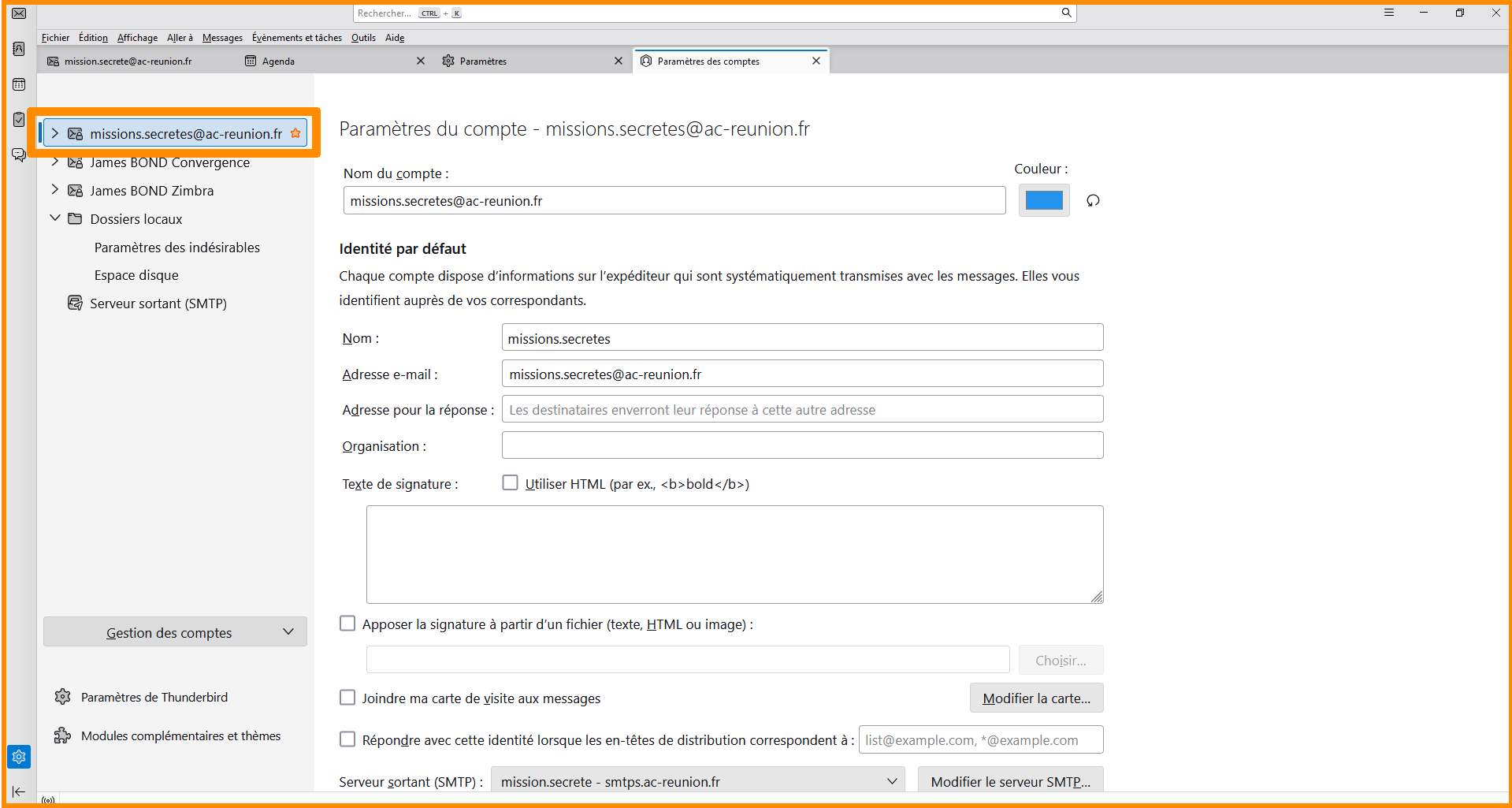
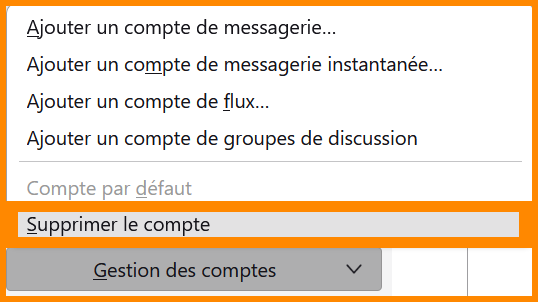
- **En bas à gauche, cliquez sur "Gestion des comptes" puis sur "Supprimer le compte".**

[![thund22.png](https://portail.ac-reunion.fr/ladoclela/uploads/images/gallery/2025-07/scaled-1680-/thund22.png)](https://portail.ac-reunion.fr/ladoclela/uploads/images/gallery/2025-07/thund22.png)
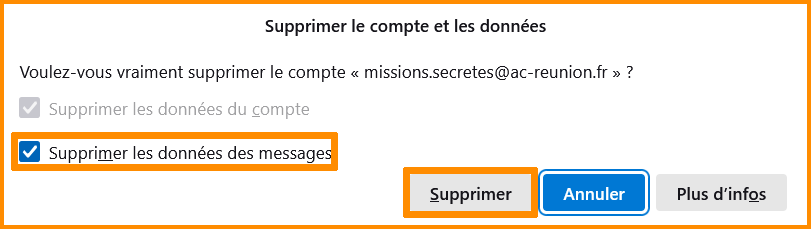
- **Une nouvelle fenêtre s'ouvre.**
- **Vérifiez qu'ils s'agisse de la bonne adresse mail et cochez "Supprimer les données des messages".**
- **Cliquez sur "Supprimer".**

[![thun23.png](https://portail.ac-reunion.fr/ladoclela/uploads/images/gallery/2025-08/scaled-1680-/thun23.png)](https://portail.ac-reunion.fr/ladoclela/uploads/images/gallery/2025-08/thun23.png)
- **Répétez ce processus pour toutes les boîtes à supprimer.**

</details>---

<p class="callout success">**Félicitations, votre compte Thunderbird a été correctement configuré.** Vous pouvez maintenant **importer les données exportées avant la migration** de votre messagerie grâce aux [tutoriels disponibles](https://portail.ac-reunion.fr/ladoclela/books/apres-la-bascule-vers-la-nouvelle-messagerie-nationale/chapter/importer-ses-donnees-sur-zimbra). Vous pouvez également consulter [la documentation](https://portail.ac-reunion.fr/ladoclela/books/documentation-messagerie-nationale-zimbra) de la <sub>![logo_icon_zimbra.png](https://portail.ac-reunion.fr/ladoclela/uploads/images/gallery/2025-08/scaled-1680-/logo-icon-zimbra.png) </sub>**messagerie nationale Zimbra**. </p>