# [NextCloud/Nuage] Procédure : Synchronisation NextCloud Académique ou Nuage
### **Procédure : Synchronisation du NextCloud Académique ou Nuage sur un poste**
En fonction de l'application que vous utilisez, la première partie concerne l'application NextCloud Académique, la seconde partie concerne l'application Nuage et la troisième partie est commune aux 2 applications.
#### ***I) Dans le cas du NextCloud Académique***
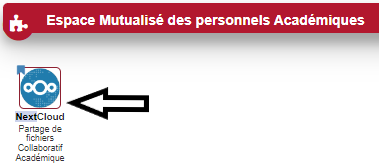
**Etape 1 :** Accès à l'espace NextCloud Académique de l'utilisateur. (Disponible sur votre espace Métice)
[](https://portail.ac-reunion.fr/ladoclela/uploads/images/gallery/2024-02/yWUscreenshot.png)
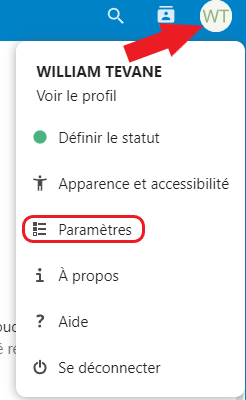
**Etape 2 :** Accès à l'espace NextCloud Académique de l'utilisateur. (Disponible sur votre espace Métice)
[](https://portail.ac-reunion.fr/ladoclela/uploads/images/gallery/2024-07/capture-decran-2024-02-27-115344.png)
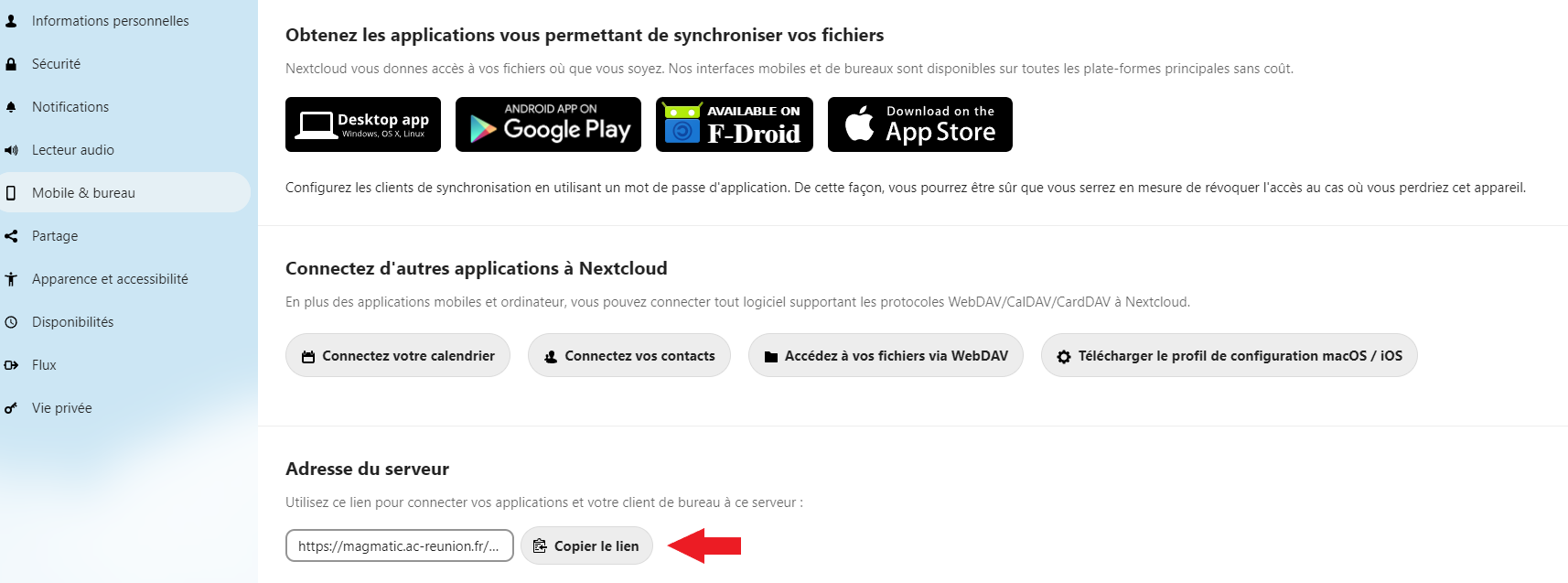
**Etape 3 :** Aller ensuite dans l'onglet "**Mobile & Bureau**" et copié le lien de partage dans un bloc note. (On va réutiliser le lien plus tard)
[](https://portail.ac-reunion.fr/ladoclela/uploads/images/gallery/2024-02/capture-decran-2024-02-27-115724.png)
#### ***II) Dans le cas de l'utilisation de l'application Nuage***
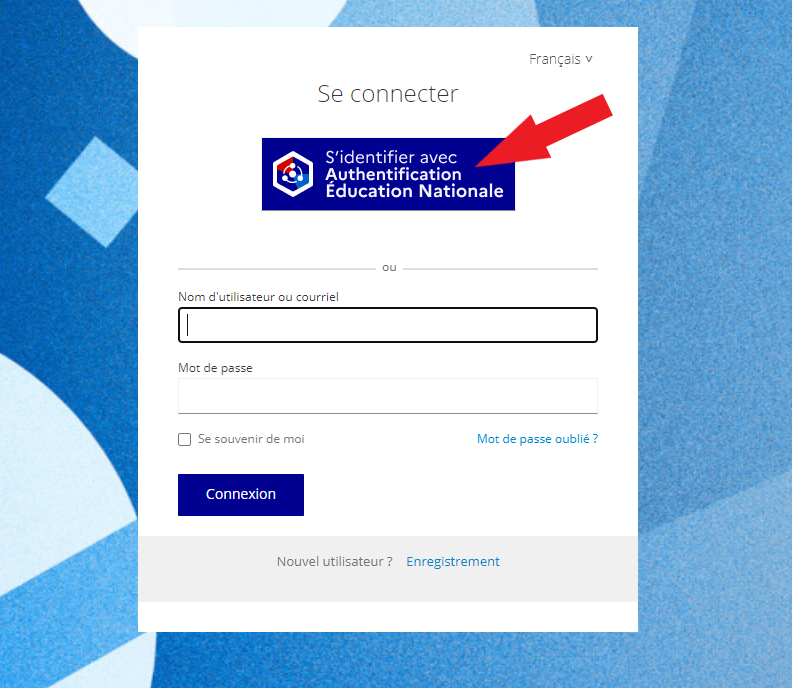
**Etape 1 :** Partir sur la plateforme apps éducation ([lien](https://portail.apps.education.fr/signin)) ensuite cliqué sur "Authentification Education Nationale".
[](https://portail.ac-reunion.fr/ladoclela/uploads/images/gallery/2024-07/capture-decran-2024-07-05-115510.png)
**Etape 2 :** Ensuite choisir son académie d'affectation puis entrer ces identifiants académiques.
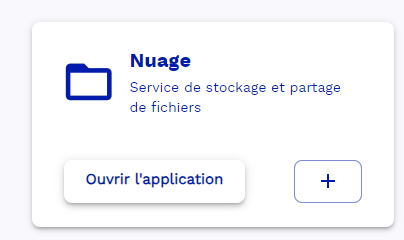
**Etape 3 :** Partir dans l'onglet "**Les Services**" ensuite on cherche et on ouvre l'application "**Nuage**"
[](https://portail.ac-reunion.fr/ladoclela/uploads/images/gallery/2024-07/Kqaimage.png)
[](https://portail.ac-reunion.fr/ladoclela/uploads/images/gallery/2024-07/QZhimage.png)
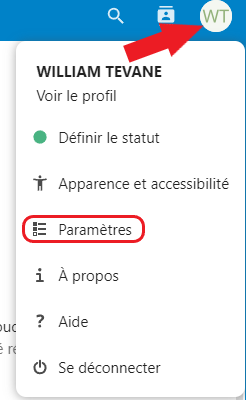
**Etape 4 :** Cliquer sur l'icône de votre compte puis paramètre.
[](https://portail.ac-reunion.fr/ladoclela/uploads/images/gallery/2024-07/RWLcapture-decran-2024-02-27-115344.png)
**Etape 5 :** Aller ensuite dans l'onglet "**Mobile & Bureau**" et copier le lien de partage dans un bloc-notes. (On va réutiliser ce lien plus tard)
[](https://portail.ac-reunion.fr/ladoclela/uploads/images/gallery/2024-02/capture-decran-2024-02-27-115724.png)
#### ***III) Synchronisation de Nuage ou NextCloud Académique sur le poste***
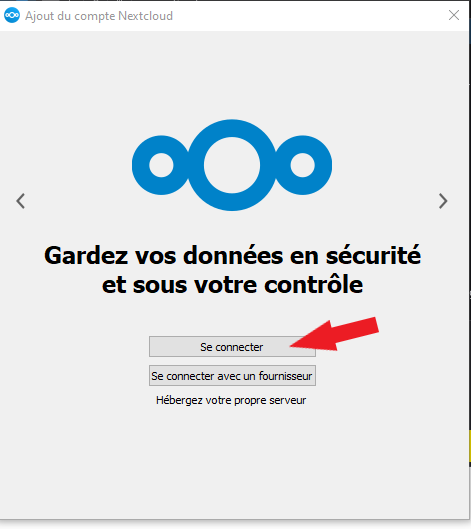
**Etape 1 :** Lancé l'application Nextcloud sur votre machine et cliquée sur "Se connecter".
[](https://portail.ac-reunion.fr/ladoclela/uploads/images/gallery/2024-07/capture-decran-2024-07-05-115054.png)
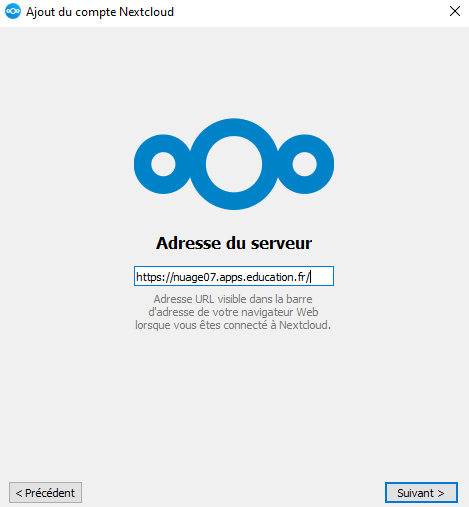
**Etape 2:** Coller le lien de partage que vous avez mis dans bloc notes comme adresse du serveur.
[](https://portail.ac-reunion.fr/ladoclela/uploads/images/gallery/2024-07/P9mcapture-decran-2024-07-05-134748.png)
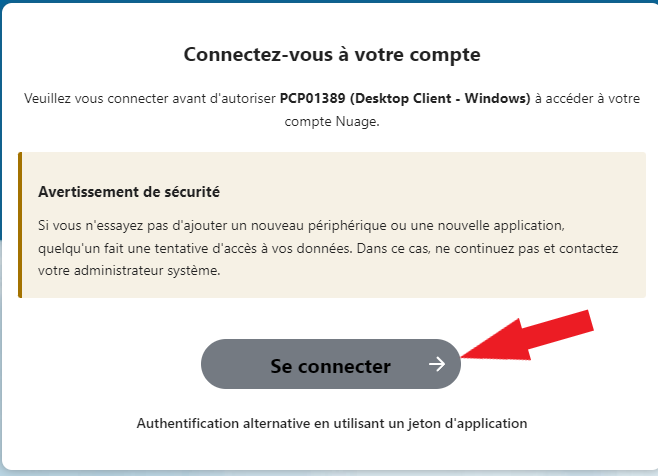
**Etape 3 :** Vous allez être redirigés sur une page Web, il faudra cliquer sur "Se connecter".
[](https://portail.ac-reunion.fr/ladoclela/uploads/images/gallery/2024-07/capture-decran-2024-07-05-135112.png)
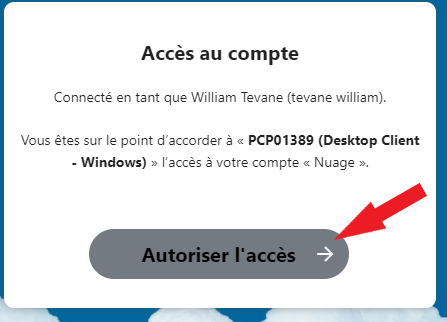
**Etape 4 :** Sur la page suivante, cliqué sur "Autoriser l'accès"
[.](https://portail.ac-reunion.fr/ladoclela/uploads/images/gallery/2024-07/capture-decran-2024-07-05-135417.png)
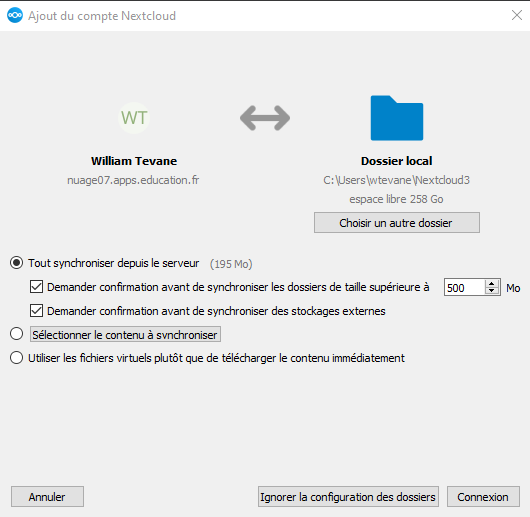
**Etape 5 :** Revenir sur l'application NextCloud, et mettre les paramètres suivants comme sur l'image ci-dessous puis appuyer sur "Connexion". Les fichiers disponibles sur votre espace Nuage seront disponibles en local sur votre poste même hors connexion internet.
[](https://portail.ac-reunion.fr/ladoclela/uploads/images/gallery/2024-07/Y1dimage.png)
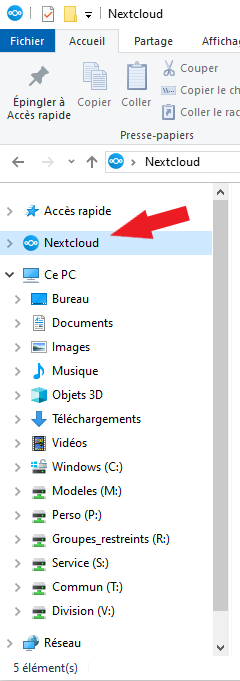
**Etape 6 :** La connexion est effectuée et la synchronisation des fichiers sont en cours. Il faut vérifier que le dossier NextCloud est présent sur votre machine. Aller dans l'explorateur de fichier et rechercher l'icône NextCloud.
[](https://portail.ac-reunion.fr/ladoclela/uploads/images/gallery/2024-07/capture-decran-2024-07-05-164446.png)
**Etape 7 :** Vérifier que tous les fichiers se téléchargent correctement.