Exporter ses données depuis Convergence
Avant d’effectuer la migration vers la nouvelle messagerie, nous vous recommandons d’exporter vos données dans un premier temps. Cela permettra une facile reconfiguration sur la nouvelle messagerie après la migration.
Tous les tutoriels ne sont pas obligatoires : réalisez uniquement ceux qui vous semblent utiles.
Calendrier
Nous allons procéder à l'exportation de vos calendriers actuels sur  Convergence.
Accès aux calendriers
-
Connectez vous sur
 Métice Rectorat.
 -
En haut à gauche, tapez dans la barre de recherche "messagerie" et cliquez sur "
Messagerie".
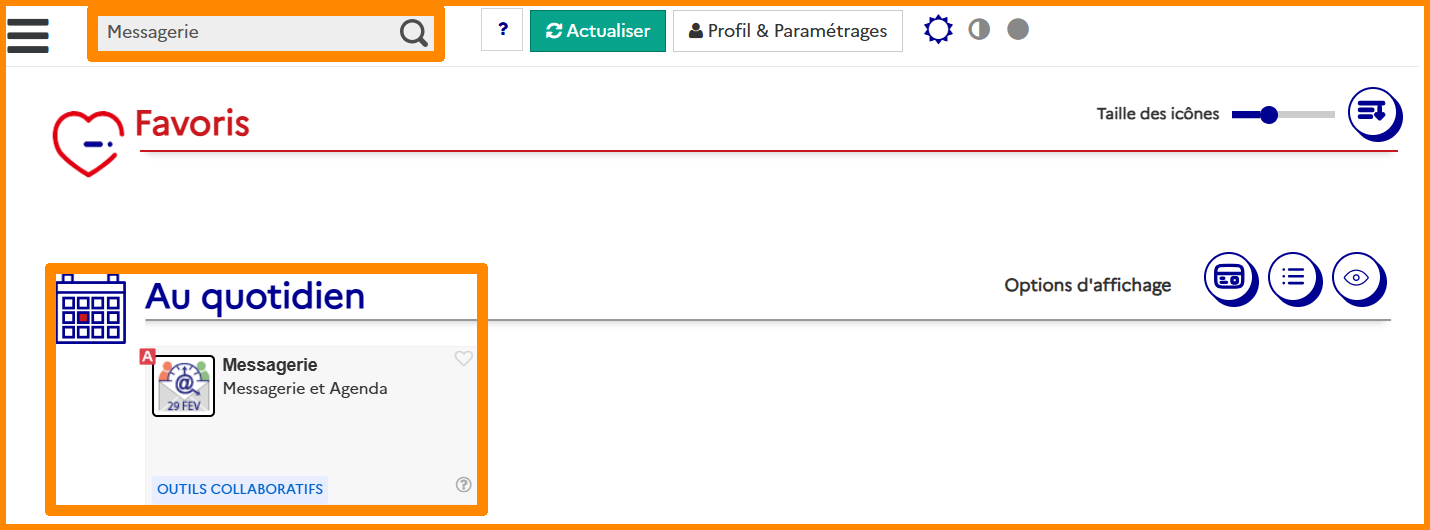
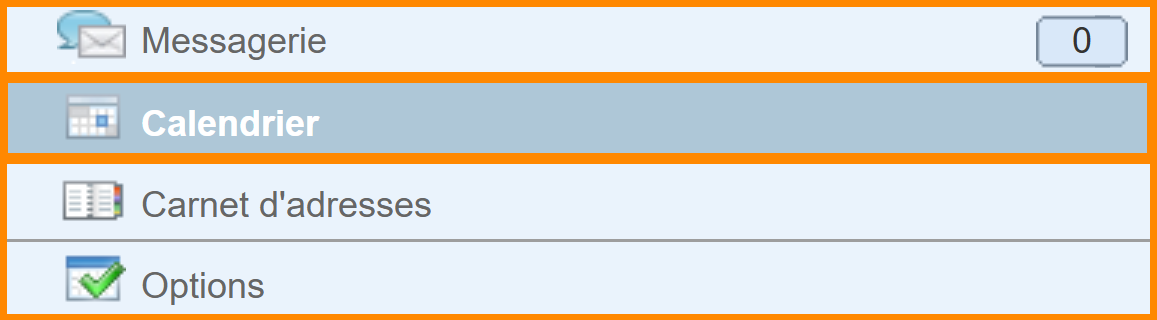
- En bas à gauche, cliquez sur "
 Calendrier".
Exporter son calendrier
L’exportation devra être effectuée pour chacun des calendriers que vous possédez. Dans les exemples ci-dessous, nous illustrerons la procédure avec les calendriers de Bond James et Leiter Felix.
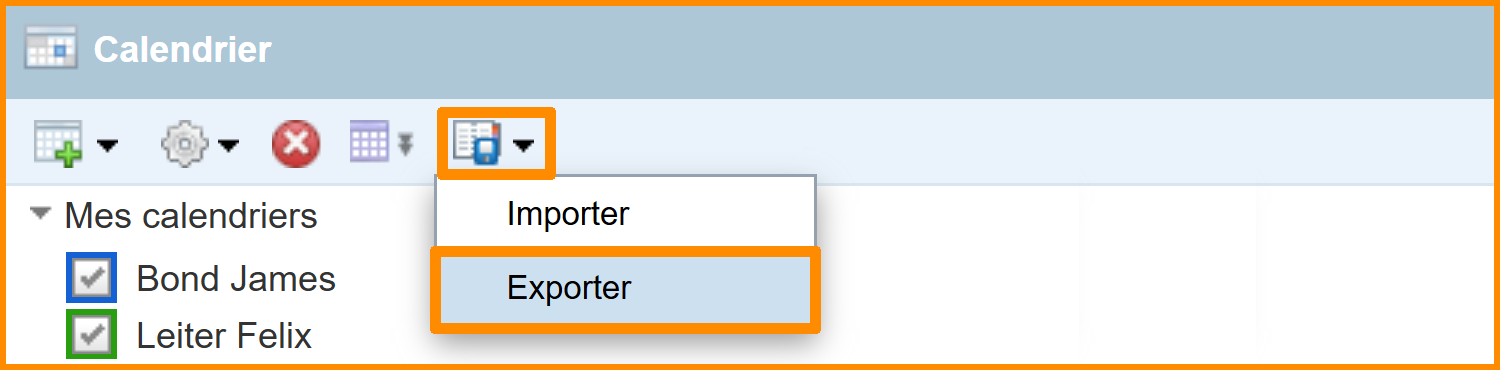
- En haut à gauche, cliquez sur "
 Importer/Exporter" puis sur "Exporter".
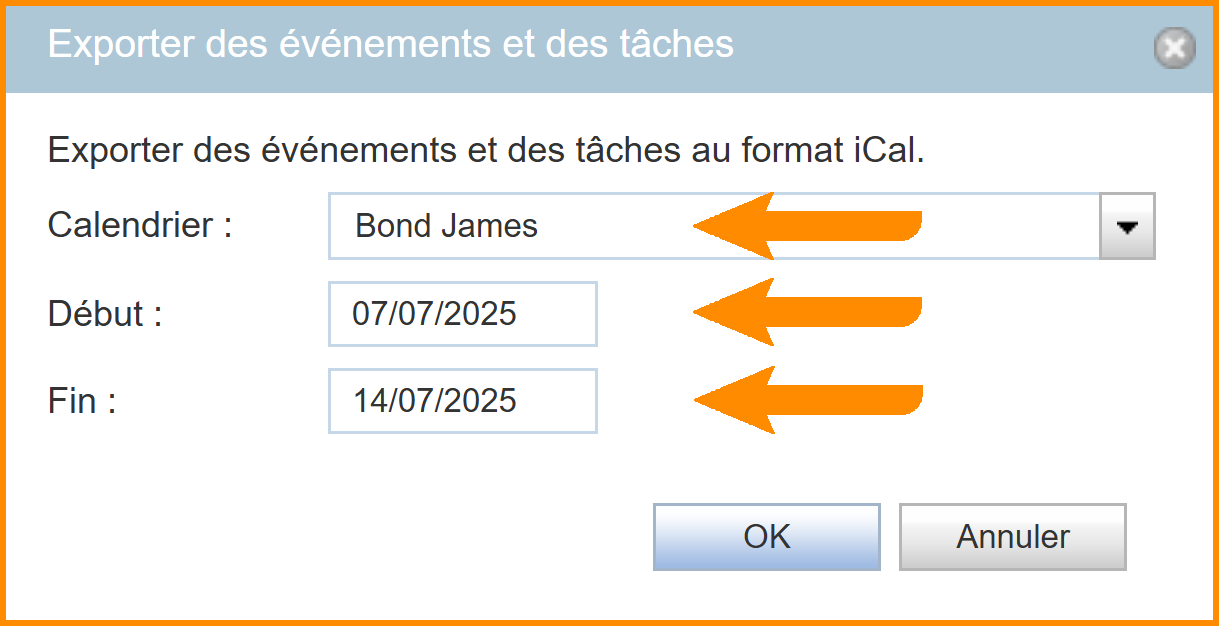
- Une fenêtre s'ouvre :
- Choisissez l'un de vos calendriers
- Choisissez une date de début et une date de fin
- Cliquez sur "OK"
- Nommez votre fichier sous la forme
nom_calendrier.icset enregistrez le dans un dossier facilement accessible
Les événements récurrents seront automatiquement exportés ; il est donc inutile de définir une date de fin trop éloignée pour les inclure.
- Répétez l'action jusqu'à avoir exporté l'ensemble de vos calendriers.

Félicitations, vos calendriers ont été exportés avec succès. Vous pouvez maintenant enregistrer les autres données de votre messagerie grâce aux tutoriels disponibles. Si toutes les données dont vous aviez besoin ont été exportées, il ne vous reste plus qu’à attendre la migration automatique de votre messagerie.
Carnet d'adresses
Nous allons procéder à l'exportation de votre carnet d'adresses actuel. Il sera sauvegardé tous les contacts, groupes et carnet d'adresses enregistrés manuellement.
Accès aux carnets d'adresses
-
Connectez vous sur
Métice Rectorat. -
En haut à gauche, tapez dans la barre de recherche "messagerie" et cliquez sur "
Messagerie".
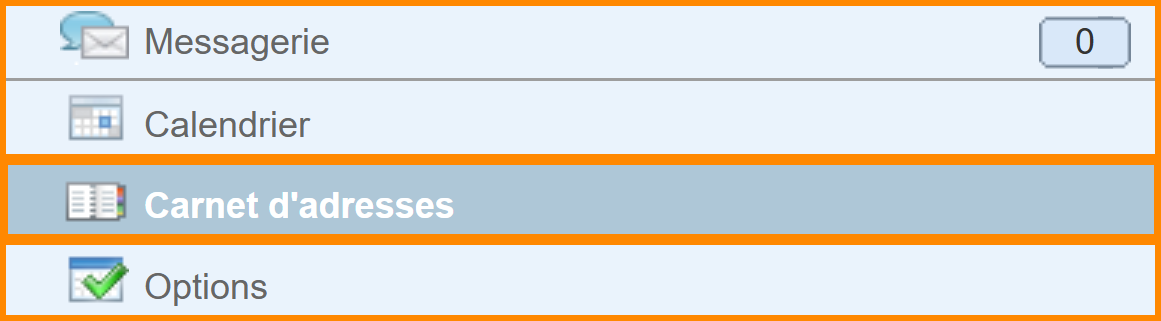
- En bas à gauche, cliquez sur "
 Carnet d'adresses".

Exporter son carnet d'adresse.
L’exportation ne conserve pas l'architecture des carnets d’adresses ni les  groupes enregistrés. Pour les préserver, vous devez effectuer la procédure ci-dessous chaque carnet et chaque groupe séparément.

Pour aller plus vite : vous pouvez suivre la procédure uniquement pour les groupes, puis reconfigurer manuellement les carnets d’adresses directement dans la nouvelle messagerie nationale Zimbra.
- En haut à gauche, cliquez sur un carnet d'adresses ou un groupe de contacts.
- En haut à gauche, cliquez sur " Importer/Exporter" puis sur "Exporter".
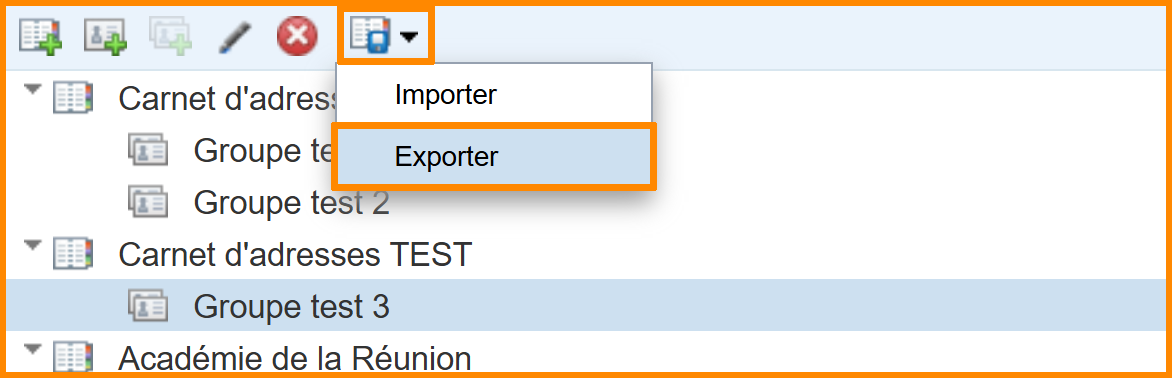
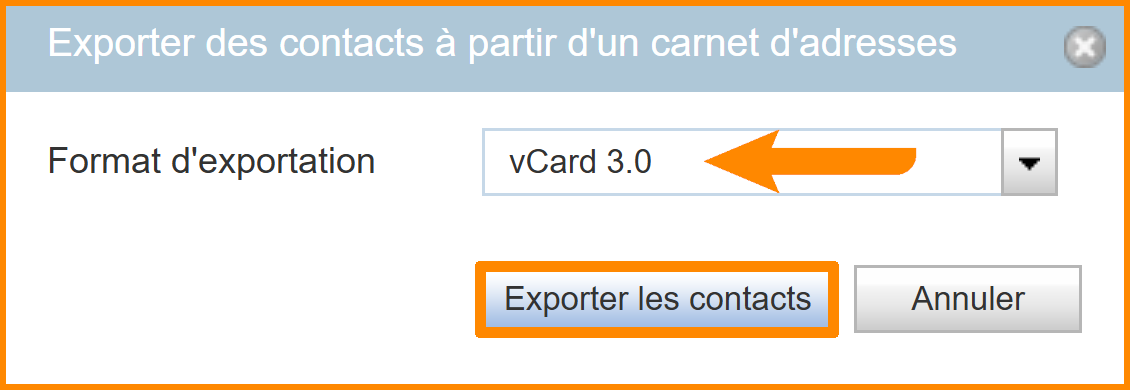
- Une fenêtre s'ouvre :
- Sélectionnez le format d'extension (VCard 3.0 de préférence)
- Cliquez sur "Exporter les contacts"
- Pour plus de facilité dans la nouvelle organisation, nous vous conseillons de nommer votre fichier :
-
- Si c'est un carnet d'adresses :
carnet_nom_du_carnet.vcf - Si c'est un groupe de contacts :
groupe_nom_du_groupe.vcf
- Si c'est un
-
- Enregistrez le dans un dossier facilement accessible
- Répétez l'action jusqu'à avoir exporté l'ensemble des carnets d'adresses et des groupes de contact.

Félicitations, votre carnet d'adresses a été exporté avec succès. Vous pouvez maintenant enregistrer les autres données de votre messagerie grâce aux tutoriels disponibles. Si toutes les données dont vous aviez besoin ont été exportées, il ne vous reste plus qu’à attendre la migration automatique de votre messagerie.
Filtre
Nous allons procéder à l'exportation de vos filtres actuels sur Convergence.
Accès aux filtres
-
Connectez vous sur
Métice Rectorat. -
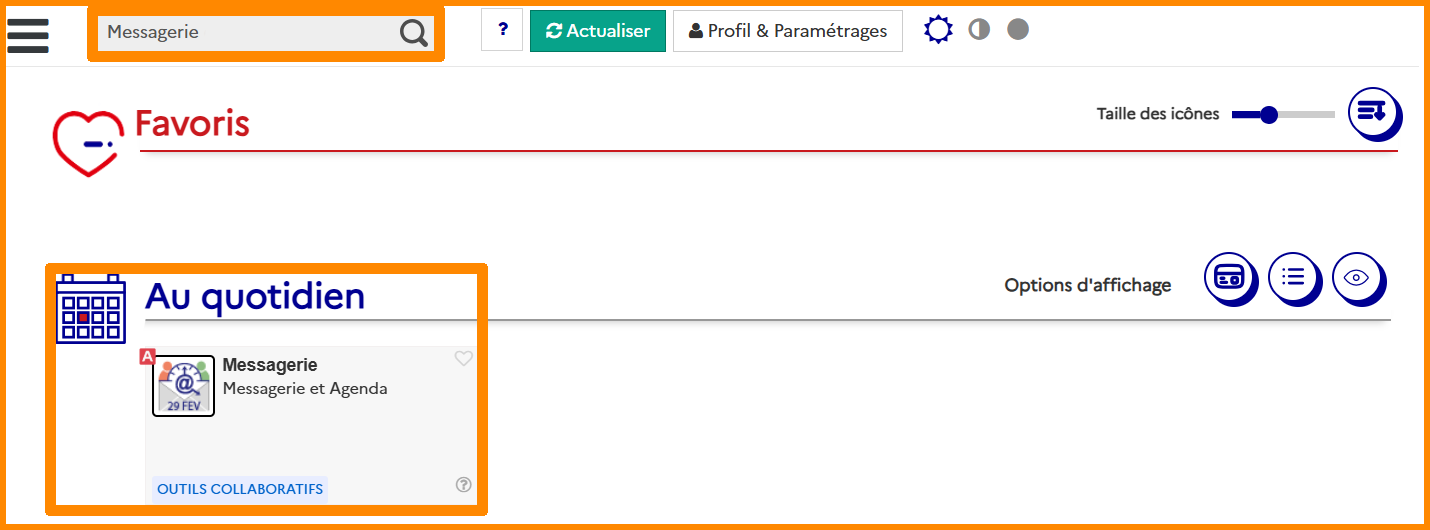
En haut à gauche, tapez dans la barre de recherche "messagerie" et cliquez sur "
Messagerie".
- En bas à gauche, cliquez sur "
 Options".

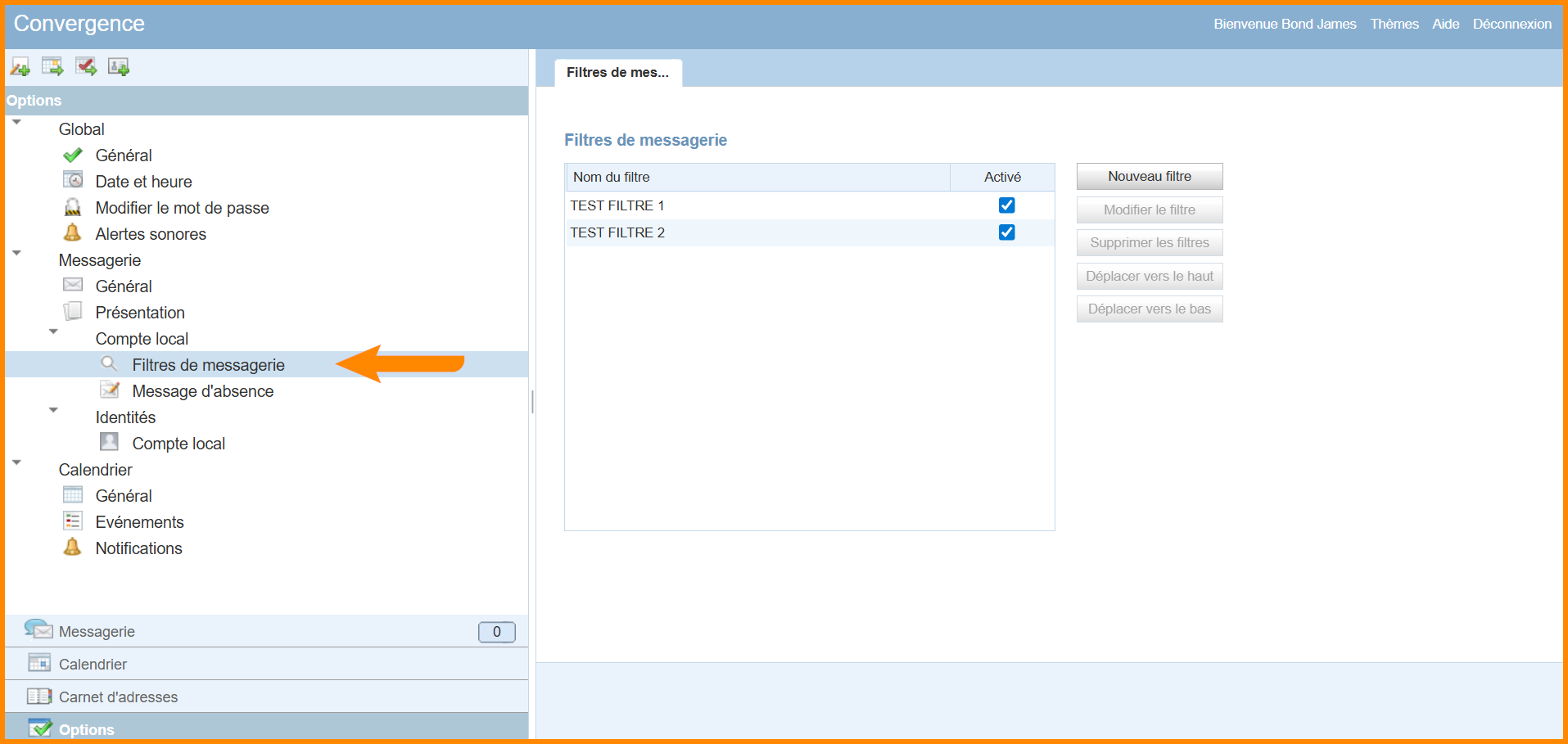
- À gauche, cliquez sur "
 Filtres de messagerie" (accessible dans Messagerie > Compte Local).
Exporter ses filtres
- Ouvrez un fichier texte (LibreOffice, Word, Bloc-notes, ...), nommez-le
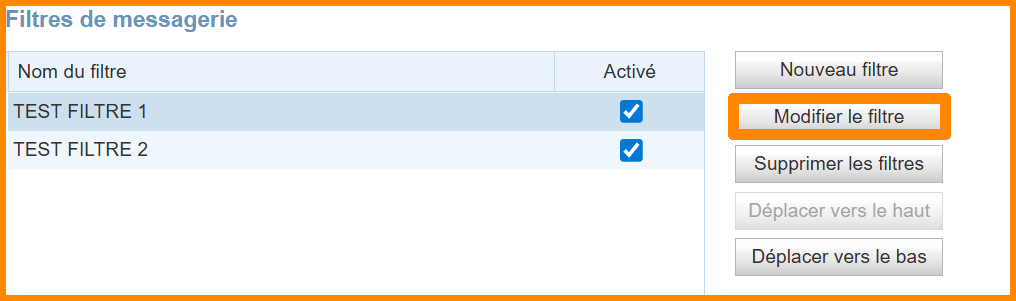
filtres_messagerie, puis enregistrez-le dans un dossier facilement accessible. - Cliquez sur l'un des filtres de messagerie existant.
- À droite, cliquez sur "Modifier le filtre".
- Copiez toutes les informations importantes du filtre (Nom, Condition, Actions) et notez-les dans votre fichier texte.
Pour vous aider, vous pouvez utiliser ce texte prérempli pour renseigner les paramètres de chaque filtre :
• Nom du filtre :
• Condition(s) du filtre :
• Action(s) à effectuer :

- Répétez cette action pour chacun des filtres existants.
- Enregistrez une dernière fois votre fichier texte.
Félicitations, vos filtres ont été exportés avec succès. Vous pouvez maintenant enregistrer les autres données de votre messagerie grâce aux tutoriels disponibles. Si toutes les données dont vous aviez besoin ont été exportées, il ne vous reste plus qu’à attendre la migration automatique de votre messagerie.
Message d'absence
Nous allons procéder à l'exportation de votre message d'absence actuel sur Convergence.
Accès au message d'absence
-
Connectez vous sur
Métice Rectorat.
-
En haut à gauche, tapez dans la barre de recherche "messagerie" et cliquez sur "
Messagerie".
- En bas à gauche, cliquez sur " Options".
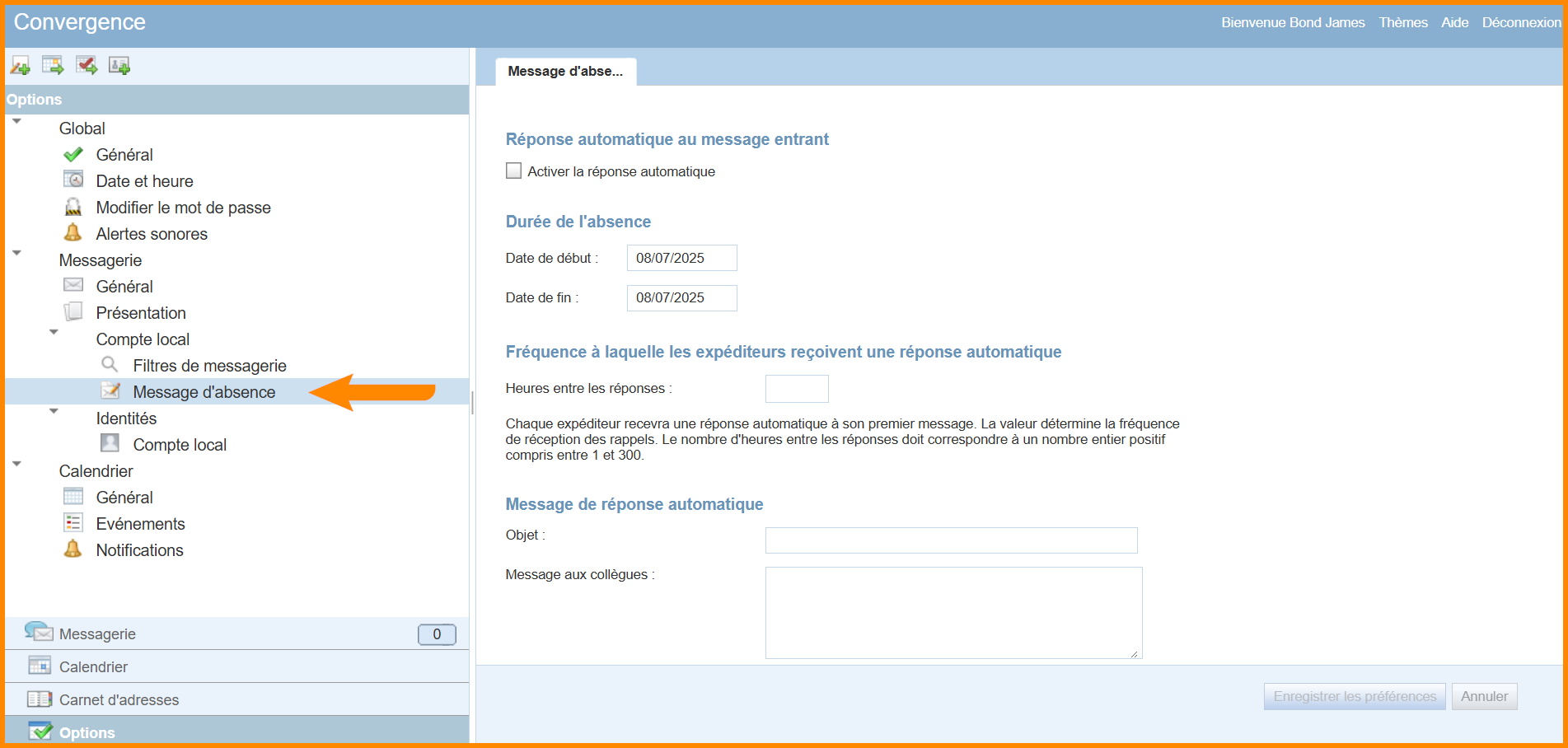
- À gauche, cliquez sur "
 Message d'absence" (accessible dans Messagerie > Compte Local).
Exporter son message d'absence
- Ouvrez un nouveau fichier texte (LibreOffice, Word, Bloc-notes, ...), nommez-le
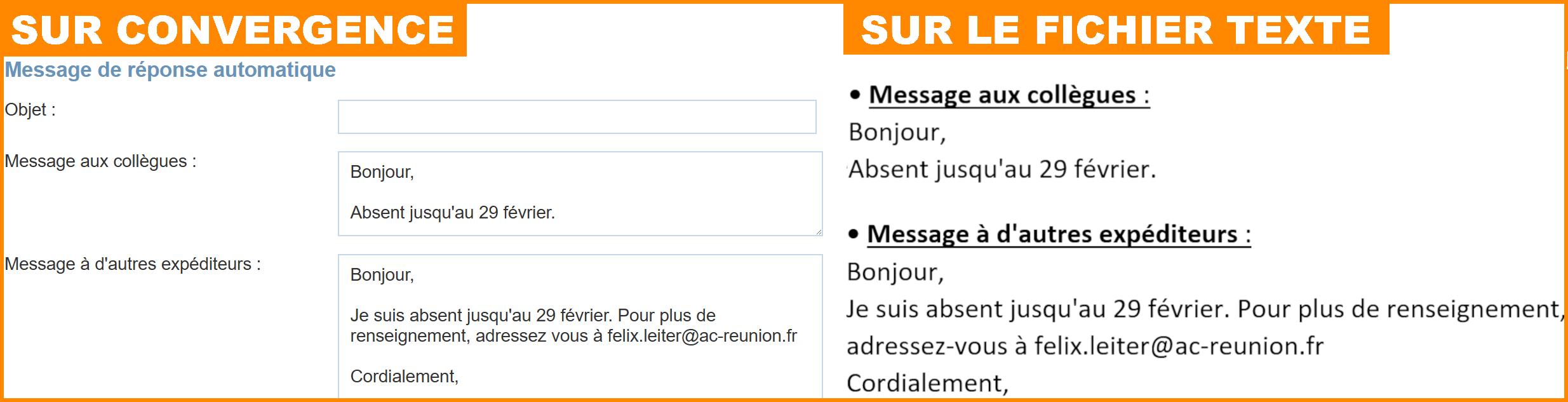
absence_messagerie, puis enregistrez-le dans un dossier facilement accessible. - Copiez toutes les informations importantes du message d'absence (Message aux collègues, Message à d'autres expéditeurs) et notez-les dans votre fichier texte.
Pour vous aider, vous pouvez utiliser ce texte prérempli pour renseigner les paramètres de chaque filtre :
• Message aux collègues :
• Message à d'autres expéditeurs :
- Enregistrez une dernière fois votre fichier texte.
Félicitations, votre message d'absence a été exporté avec succès. Vous pouvez maintenant enregistrer les autres données de votre messagerie grâce aux tutoriels disponibles. Si toutes les données dont vous aviez besoin ont été exportées, il ne vous reste plus qu’à attendre la migration automatique de votre messagerie.
Signature
Nous allons procéder à l'exportation de votre signature actuelle sur Convergence afin de les transférer vers la nouvelle  messagerie nationale Zimbra.
Accès à la signature
-
Connectez vous sur
Métice Rectorat.
-
En haut à gauche, tapez dans la barre de recherche "messagerie" et cliquez sur "
Messagerie".
- En bas à gauche, cliquez sur " Options".
- À gauche, cliquez sur "
 Compte Local" (accessible dans Messagerie > Identité).

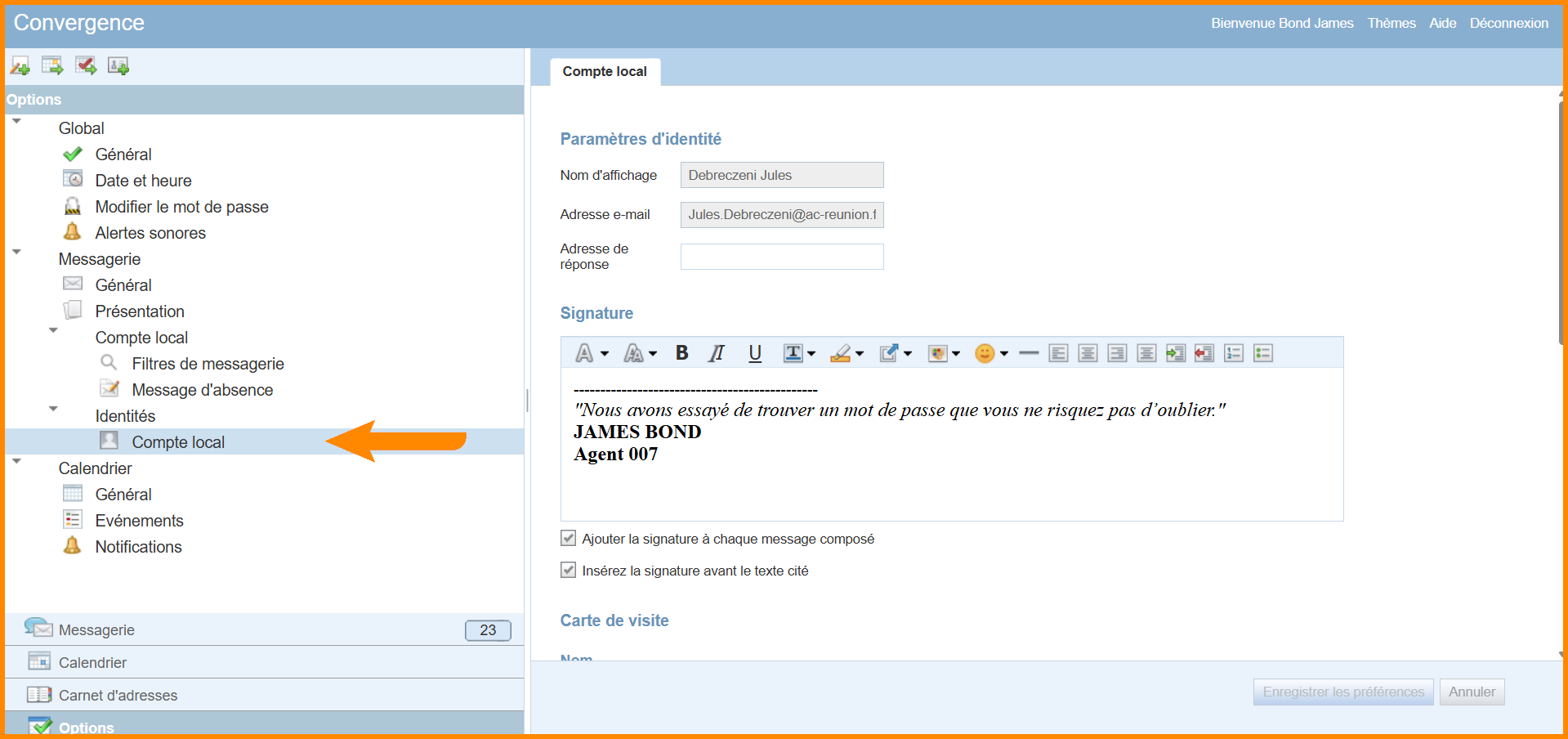
Exporter sa signature
- Ouvrez un nouveau fichier texte (LibreOffice, Word, Bloc-notes, ...), nommez-le
signature_messagerie, puis enregistrez-le dans un dossier facilement accessible.
- Copiez toutes les informations importantes de la signature et notez-les dans votre fichier texte.

- Enregistrez une dernière fois votre fichier texte.
Félicitations, votre signature a été exportée avec succès. Vous pouvez maintenant enregistrer les autres données de votre messagerie grâce aux tutoriels disponibles. Si toutes les données dont vous aviez besoin ont été exportées, il ne vous reste plus qu’à attendre la migration automatique de votre messagerie.