AVANT la bascule vers la nouvelle messagerie nationale
Dans le cadre de la migration de l’ensemble des académies vers la nouvelle messagerie nationale. Seuls les mails seront conservés lors de la bascule. La bascule conservera uniquement vos mails, les informations relatives à votre profil (nom, prénom, adresse e-mail, mot de passe, …), ainsi que l’accès à votre messagerie depuis votre espace Métice. Toutes les autres données de votre compte (carnets d’adresses, filtres, calendriers, messages d’absence, signatures) ne sont pas migrées automatiquement. Si vous souhaitez conserver vos préférences, il est nécessaire de suivre les tutoriels de sauvegarde pour chacune de ces données.
Ce premier guide a pour objectif de vous accompagner dans l’exportation des autres données de votre compte depuis votre messagerie actuelle Convergence.
Vous y trouverez les étapes détaillées pour exporter vos données suivantes :
-
Carnets d'adresses,
-
Filtres,
-
Calendriers,
-
Messages d’absence,
-
Signatures.
Un second guide vous sera proposé après la migration. Il vous expliquera comment importer vos données dans la nouvelle messagerie Zimbra.
⚠️ Important : Pour une compréhension optimale et une progression cohérente, il est essentiel de suivre les étapes dans l’ordre proposé, de haut en bas.
- Présentation de la nouvelle messagerie nationale
- Exporter ses données depuis Convergence
- Foire Aux Questions (FAQ)
Présentation de la nouvelle messagerie nationale
La Direction du Numérique pour l'Éducation, les Régions Académiques et Académie vous présente votre nouvelle  messagerie nationale Zimbra, co-construite avec des agents de différentes Académies. Elle offre de nombreux avantages ainsi que de nouvelles fonctionnalités, grâce à un niveau de service renforcé, qui rendent votre messagerie plus efficace.
Cliquez ici pour lire toutes les actualités autour de la bascule vers la nouvelle messagerie nationale.
Vidéo de présentation
Comparatif entre la "Messagerie Académique" (Convergence) et la "Messagerie Nationale" (Zimbra)
|
MESSAGERIE PERSONNELLE |
MESSAGERIE PARTAGÉE | |||
| CONVERGENCE | ZIMBRA | CONVERGENCE | ZIMBRA | |
| Taille de l'espace | 2 Go | 20 Go | 5 Go | 40 Go |
| Taille maximale mails | 10 Mo | 20 Mo | 10 Mo | 20 Mo |
| Conservation des mails | LIMITÉ | ✅ | LIMITÉ | ✅ |
| Signature auto ou personnalisable | ✅ | ✅ | ❌ | ✅ |
|
Stockage fichiers déportés |
❌ | ✅ | ❌ | ✅ |
| Connecteur visioconférence | ❌ | ✅ | ❌ | ✅ |
Préparer la migration de sa boite mail
La messagerie  Zimbra remplacera la messagerie
  Convergence au cours de l’année scolaire 2025-2026. Les données (filtres, calendrier, carnet d’adresses, ...) ne seront pas transférées automatiquement de Convergence vers la nouvelle messagerie nationale Zimbra. Pour préparer au mieux cette migration, veuillez enregistrer les données de votre mail à l'aide des tutoriels disponibles.
Exporter ses données depuis Convergence
Avant d’effectuer la migration vers la nouvelle messagerie, nous vous recommandons d’exporter vos données dans un premier temps. Cela permettra une facile reconfiguration sur la nouvelle messagerie après la migration.
Tous les tutoriels ne sont pas obligatoires : réalisez uniquement ceux qui vous semblent utiles.
Calendrier
Nous allons procéder à l'exportation de vos calendriers actuels sur  Convergence.
Accès aux calendriers
-
Connectez vous sur
 Métice Rectorat.
 -
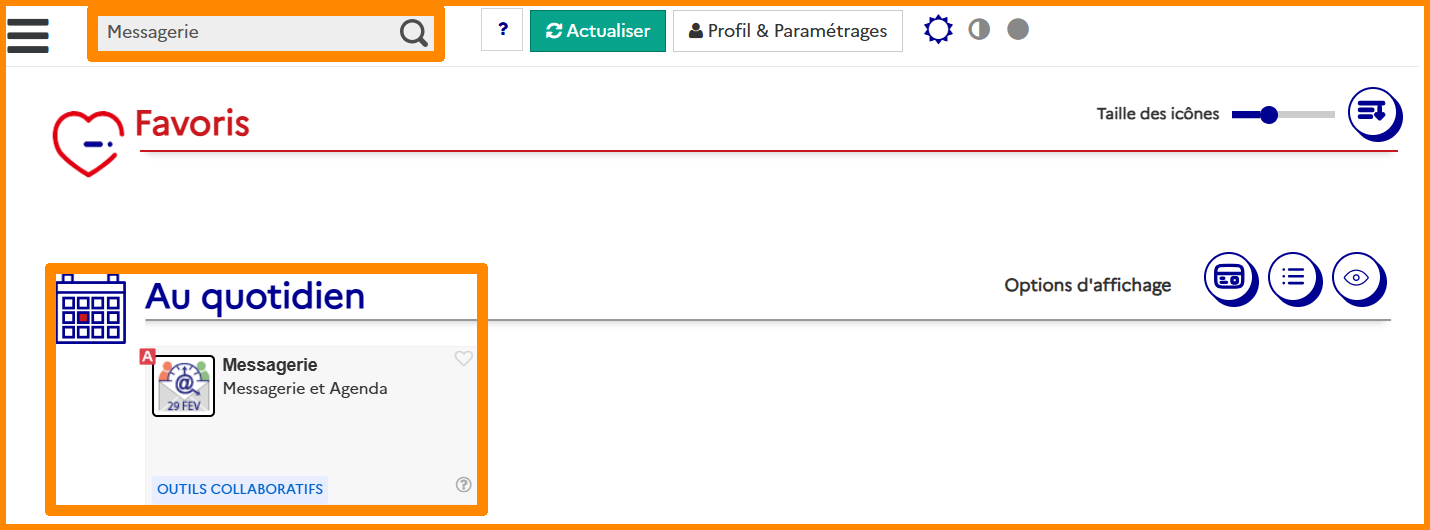
En haut à gauche, tapez dans la barre de recherche "messagerie" et cliquez sur "
Messagerie".
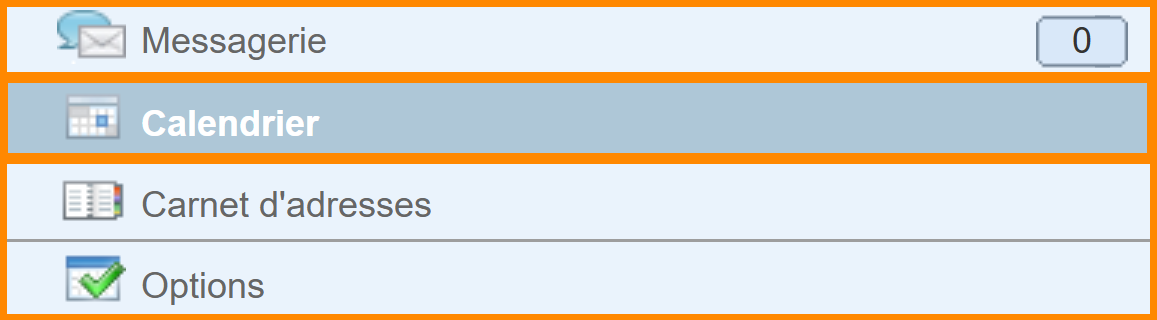
- En bas à gauche, cliquez sur "
 Calendrier".
Exporter son calendrier
L’exportation devra être effectuée pour chacun des calendriers que vous possédez. Dans les exemples ci-dessous, nous illustrerons la procédure avec les calendriers de Bond James et Leiter Felix.
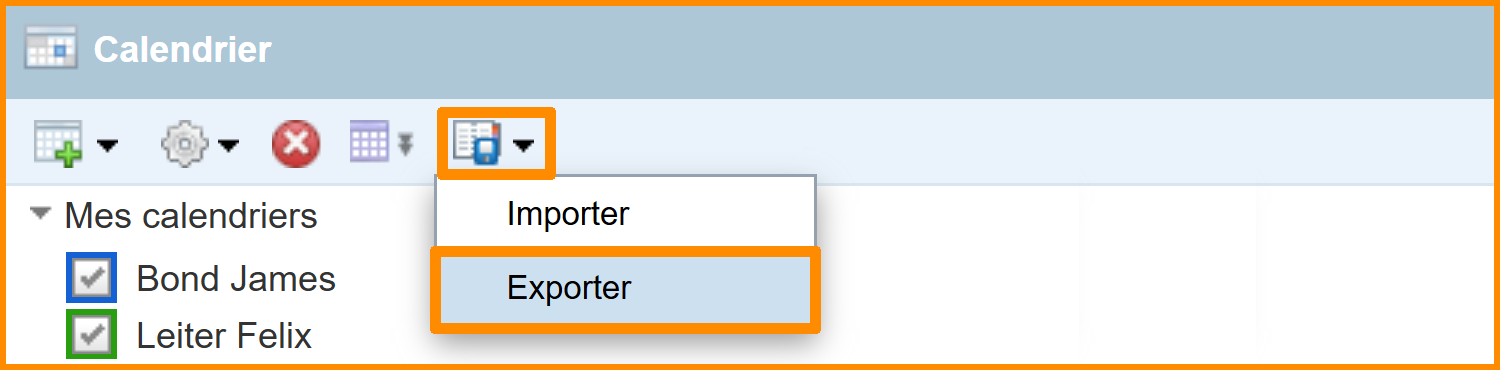
- En haut à gauche, cliquez sur "
 Importer/Exporter" puis sur "Exporter".
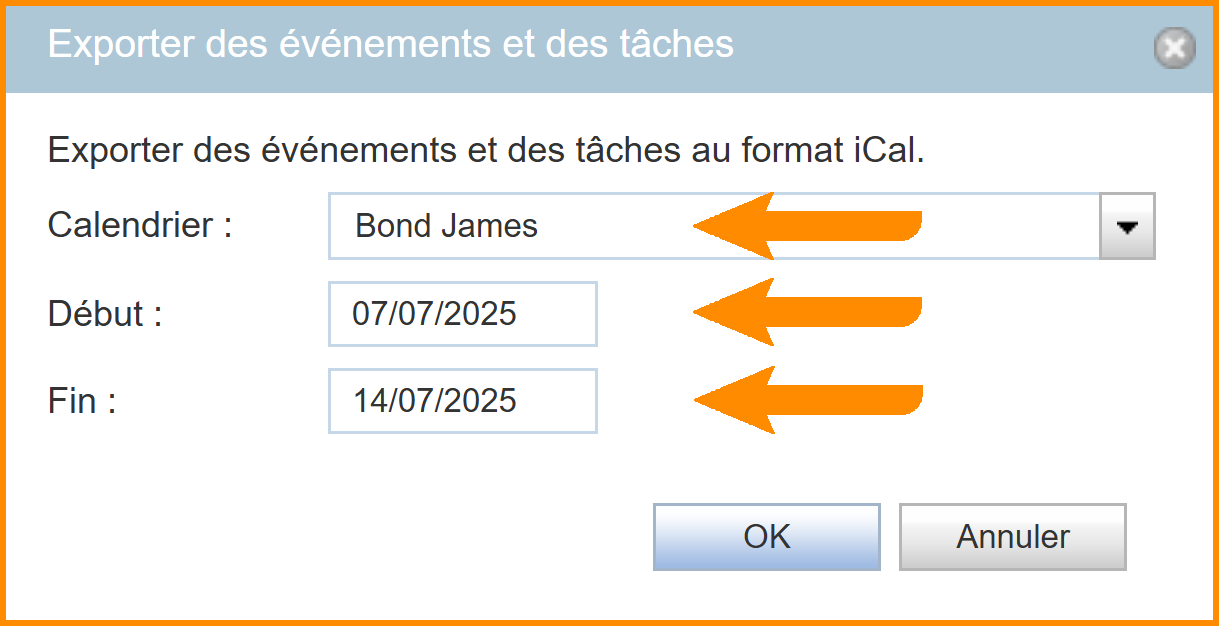
- Une fenêtre s'ouvre :
- Choisissez l'un de vos calendriers
- Choisissez une date de début et une date de fin
- Cliquez sur "OK"
- Nommez votre fichier sous la forme
nom_calendrier.icset enregistrez le dans un dossier facilement accessible
Les événements récurrents seront automatiquement exportés ; il est donc inutile de définir une date de fin trop éloignée pour les inclure.
- Répétez l'action jusqu'à avoir exporté l'ensemble de vos calendriers.

Félicitations, vos calendriers ont été exportés avec succès. Vous pouvez maintenant enregistrer les autres données de votre messagerie grâce aux tutoriels disponibles. Si toutes les données dont vous aviez besoin ont été exportées, il ne vous reste plus qu’à attendre la migration automatique de votre messagerie.
Carnet d'adresses
Nous allons procéder à l'exportation de votre carnet d'adresses actuel. Il sera sauvegardé tous les contacts, groupes et carnet d'adresses enregistrés manuellement.
Accès aux carnets d'adresses
-
Connectez vous sur
Métice Rectorat. -
En haut à gauche, tapez dans la barre de recherche "messagerie" et cliquez sur "
Messagerie".
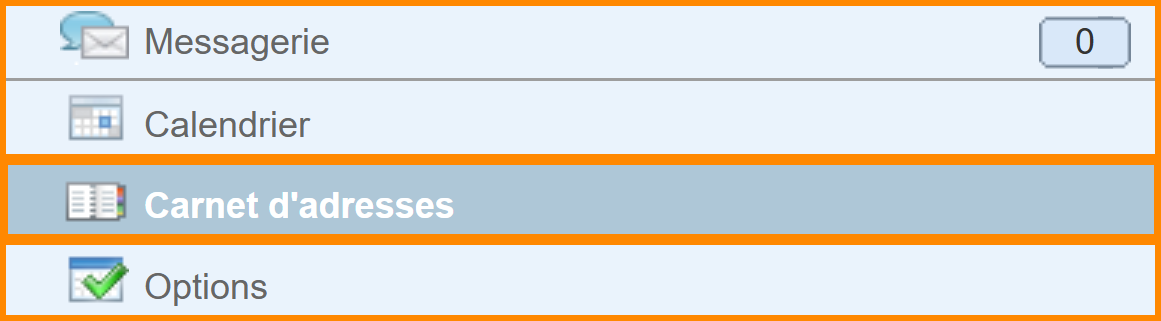
- En bas à gauche, cliquez sur "
 Carnet d'adresses".

Exporter son carnet d'adresse.
L’exportation ne conserve pas l'architecture des carnets d’adresses ni les  groupes enregistrés. Pour les préserver, vous devez effectuer la procédure ci-dessous chaque carnet et chaque groupe séparément.

Pour aller plus vite : vous pouvez suivre la procédure uniquement pour les groupes, puis reconfigurer manuellement les carnets d’adresses directement dans la nouvelle messagerie nationale Zimbra.
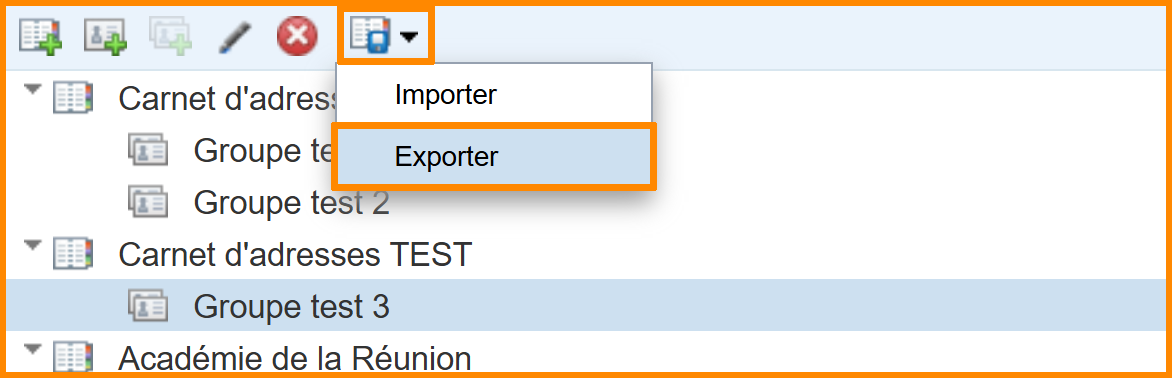
- En haut à gauche, cliquez sur un carnet d'adresses ou un groupe de contacts.
- En haut à gauche, cliquez sur " Importer/Exporter" puis sur "Exporter".
- Une fenêtre s'ouvre :
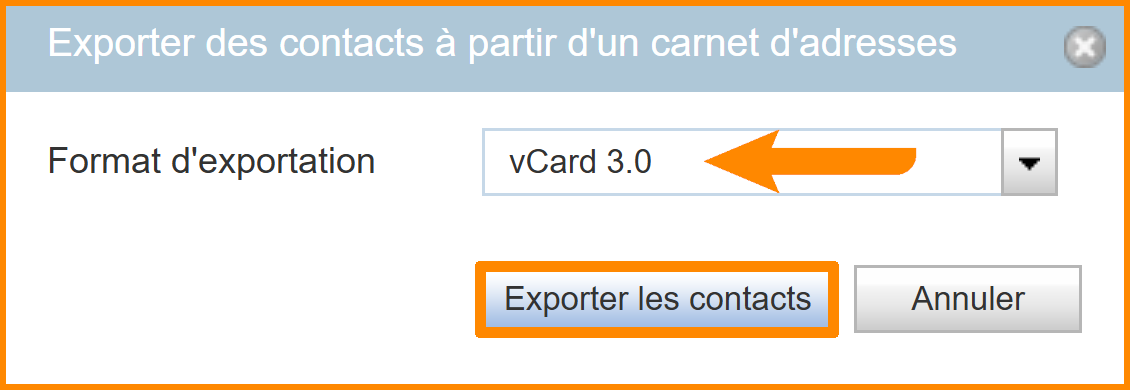
- Sélectionnez le format d'extension (VCard 3.0 de préférence)
- Cliquez sur "Exporter les contacts"
- Pour plus de facilité dans la nouvelle organisation, nous vous conseillons de nommer votre fichier :
-
- Si c'est un carnet d'adresses :
carnet_nom_du_carnet.vcf - Si c'est un groupe de contacts :
groupe_nom_du_groupe.vcf
- Si c'est un
-
- Enregistrez le dans un dossier facilement accessible
- Répétez l'action jusqu'à avoir exporté l'ensemble des carnets d'adresses et des groupes de contact.

Félicitations, votre carnet d'adresses a été exporté avec succès. Vous pouvez maintenant enregistrer les autres données de votre messagerie grâce aux tutoriels disponibles. Si toutes les données dont vous aviez besoin ont été exportées, il ne vous reste plus qu’à attendre la migration automatique de votre messagerie.
Filtre
Nous allons procéder à l'exportation de vos filtres actuels sur Convergence.
Accès aux filtres
-
Connectez vous sur
Métice Rectorat. -
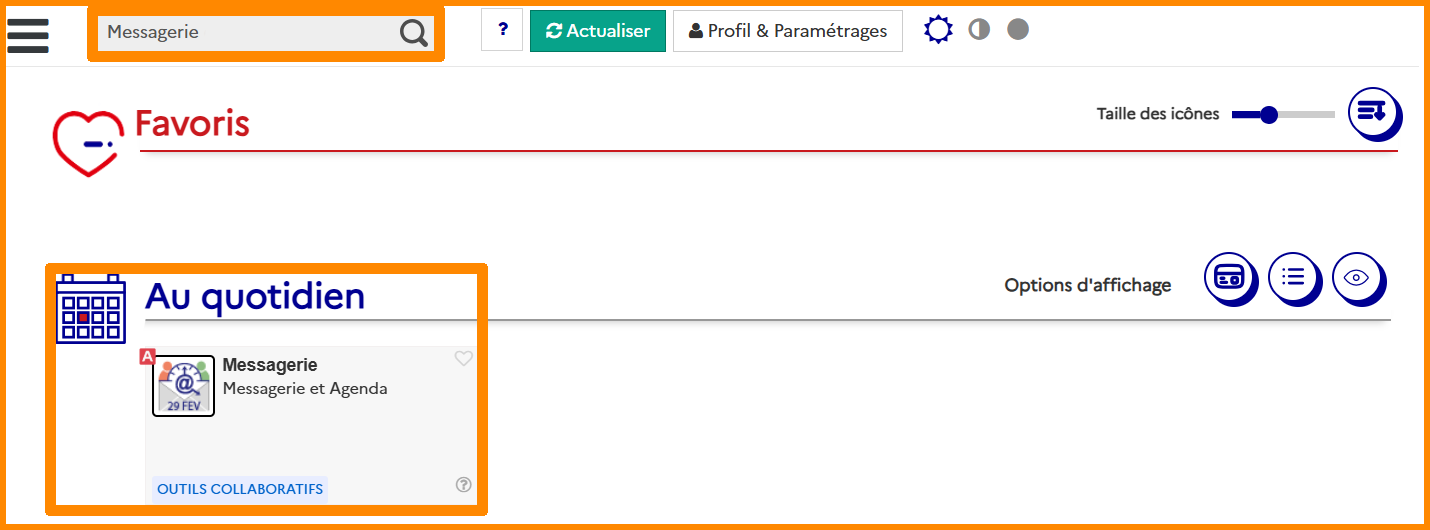
En haut à gauche, tapez dans la barre de recherche "messagerie" et cliquez sur "
Messagerie".
- En bas à gauche, cliquez sur "
 Options".

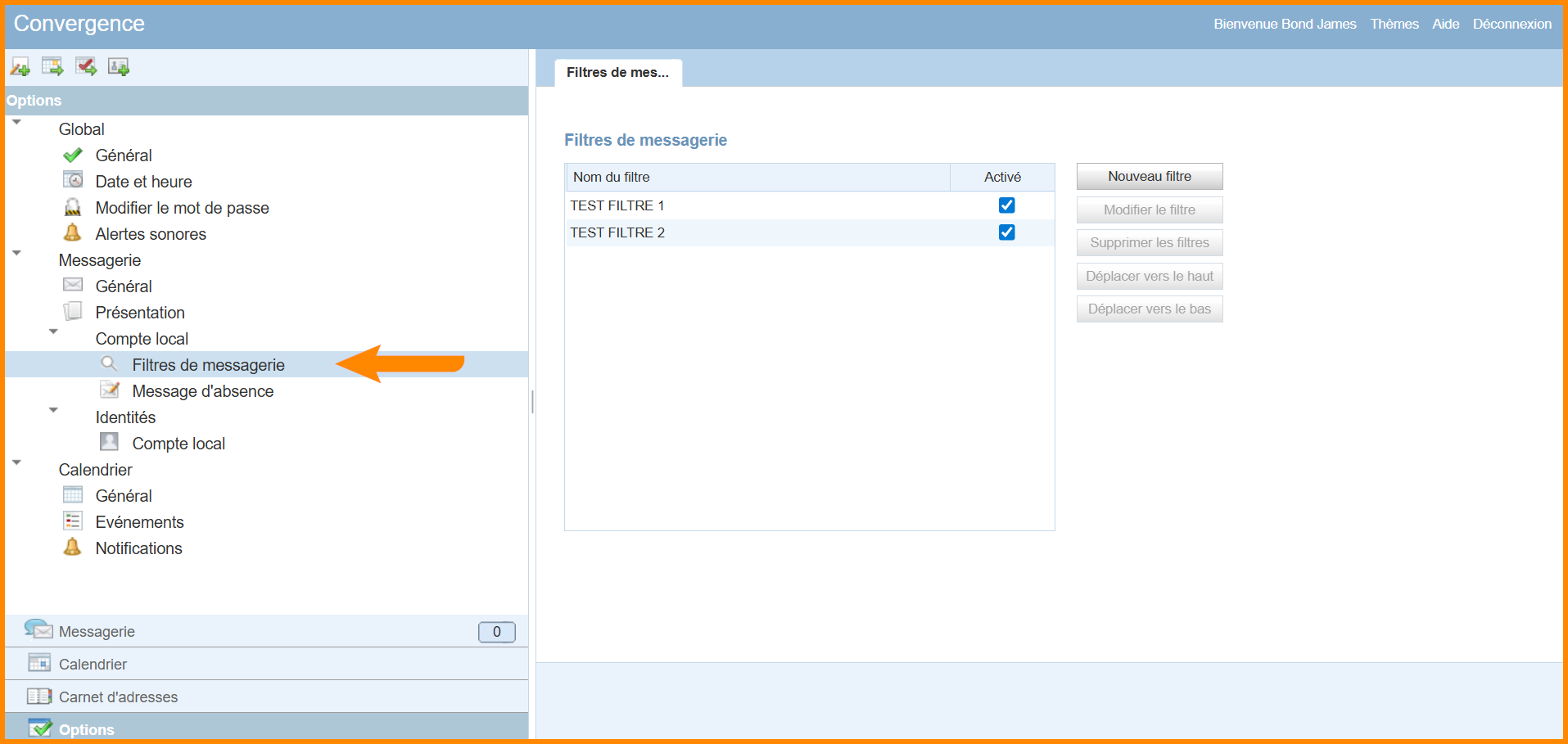
- À gauche, cliquez sur "
 Filtres de messagerie" (accessible dans Messagerie > Compte Local).
Exporter ses filtres
- Ouvrez un fichier texte (LibreOffice, Word, Bloc-notes, ...), nommez-le
filtres_messagerie, puis enregistrez-le dans un dossier facilement accessible. - Cliquez sur l'un des filtres de messagerie existant.
- À droite, cliquez sur "Modifier le filtre".
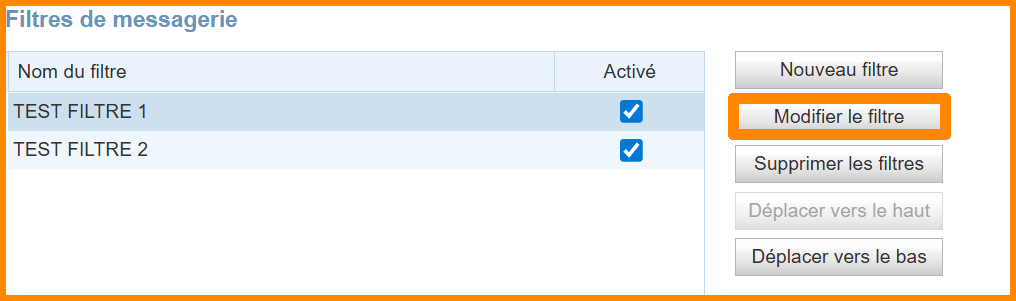
- Copiez toutes les informations importantes du filtre (Nom, Condition, Actions) et notez-les dans votre fichier texte.
Pour vous aider, vous pouvez utiliser ce texte prérempli pour renseigner les paramètres de chaque filtre :
• Nom du filtre :
• Condition(s) du filtre :
• Action(s) à effectuer :

- Répétez cette action pour chacun des filtres existants.
- Enregistrez une dernière fois votre fichier texte.
Félicitations, vos filtres ont été exportés avec succès. Vous pouvez maintenant enregistrer les autres données de votre messagerie grâce aux tutoriels disponibles. Si toutes les données dont vous aviez besoin ont été exportées, il ne vous reste plus qu’à attendre la migration automatique de votre messagerie.
Message d'absence
Nous allons procéder à l'exportation de votre message d'absence actuel sur Convergence.
Accès au message d'absence
-
Connectez vous sur
Métice Rectorat.
-
En haut à gauche, tapez dans la barre de recherche "messagerie" et cliquez sur "
Messagerie".
- En bas à gauche, cliquez sur " Options".
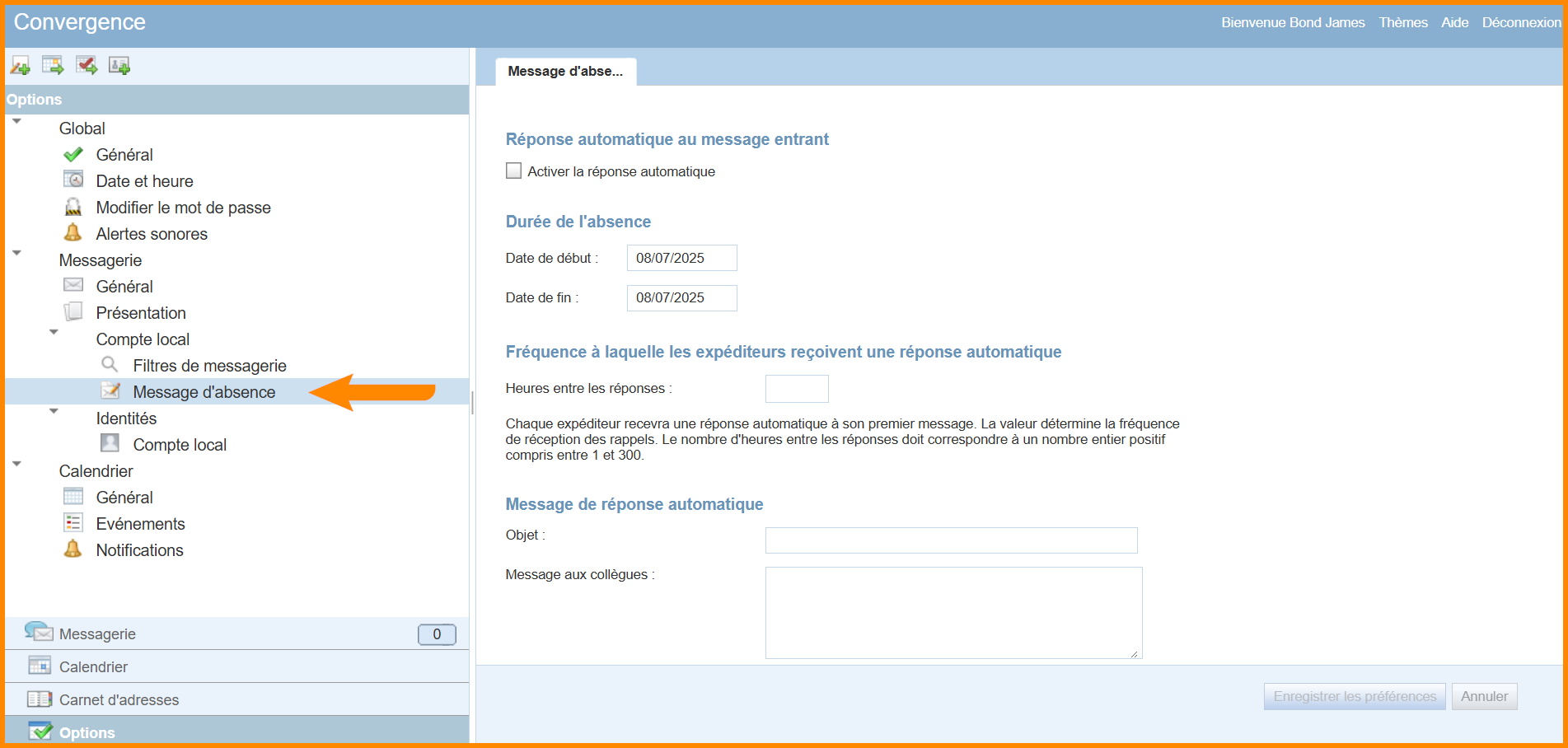
- À gauche, cliquez sur "
 Message d'absence" (accessible dans Messagerie > Compte Local).
Exporter son message d'absence
- Ouvrez un nouveau fichier texte (LibreOffice, Word, Bloc-notes, ...), nommez-le
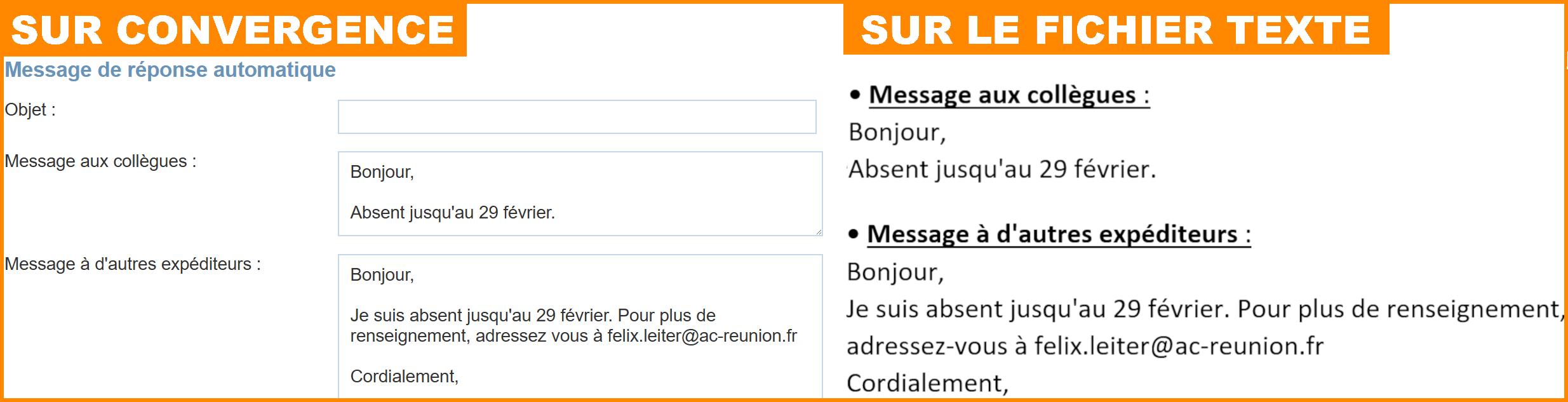
absence_messagerie, puis enregistrez-le dans un dossier facilement accessible. - Copiez toutes les informations importantes du message d'absence (Message aux collègues, Message à d'autres expéditeurs) et notez-les dans votre fichier texte.
Pour vous aider, vous pouvez utiliser ce texte prérempli pour renseigner les paramètres de chaque filtre :
• Message aux collègues :
• Message à d'autres expéditeurs :
- Enregistrez une dernière fois votre fichier texte.
Félicitations, votre message d'absence a été exporté avec succès. Vous pouvez maintenant enregistrer les autres données de votre messagerie grâce aux tutoriels disponibles. Si toutes les données dont vous aviez besoin ont été exportées, il ne vous reste plus qu’à attendre la migration automatique de votre messagerie.
Signature
Nous allons procéder à l'exportation de votre signature actuelle sur Convergence afin de les transférer vers la nouvelle messagerie nationale Zimbra.
Accès à la signature
-
Connectez vous sur
Métice Rectorat.
-
En haut à gauche, tapez dans la barre de recherche "messagerie" et cliquez sur "
Messagerie".
- En bas à gauche, cliquez sur " Options".
- À gauche, cliquez sur "
 Compte Local" (accessible dans Messagerie > Identité).

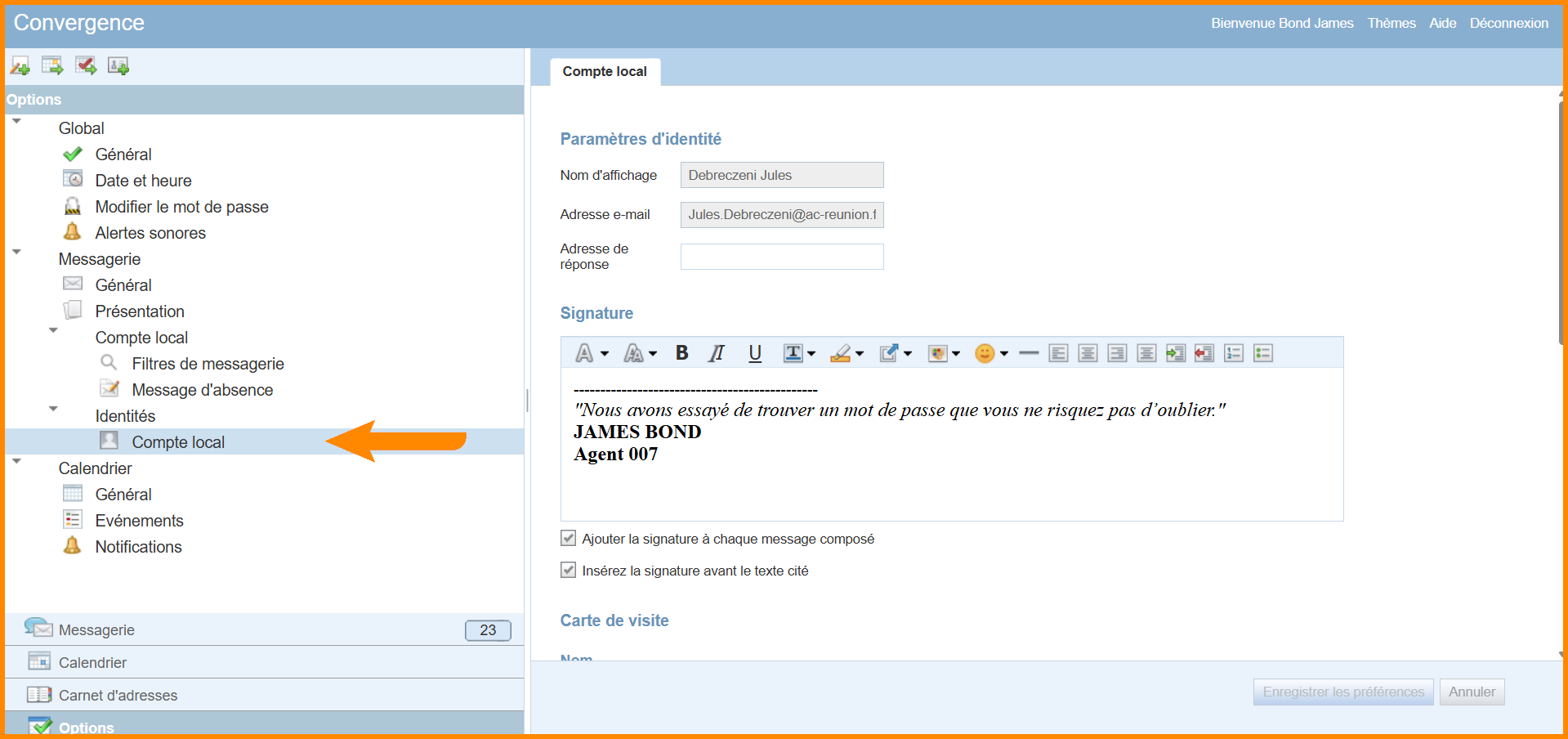
Exporter sa signature
- Ouvrez un nouveau fichier texte (LibreOffice, Word, Bloc-notes, ...), nommez-le
signature_messagerie, puis enregistrez-le dans un dossier facilement accessible.
- Copiez toutes les informations importantes de la signature et notez-les dans votre fichier texte.

- Enregistrez une dernière fois votre fichier texte.
Félicitations, votre signature a été exportée avec succès. Vous pouvez maintenant enregistrer les autres données de votre messagerie grâce aux tutoriels disponibles. Si toutes les données dont vous aviez besoin ont été exportées, il ne vous reste plus qu’à attendre la migration automatique de votre messagerie.
Foire Aux Questions (FAQ)
Mes paramètres d’authentification changent-ils pour me connecter à la nouvelle messagerie nationale en ligne ?
Votre ancienne boîte mail est désormais gérée dans le nouvel outil de messagerie.
Vos paramètres d’authentification restent inchangés. Vous utilisez donc les mêmes nom d’utilisateur et mot de passe pour vous connecter.
Dans le cas où vous auriez oublié votre identifiant de connexion ou votre mot de passe, utilisez l’outil mis à disposition par votre académie. Pour toute incertitude sur l’outil à utiliser, contactez votre dispositif d’assistance académique.
Vais-je retrouver l’ensemble de mes mails dans la nouvelle messagerie en ligne ?
Vos mails et dossiers de classement sont bien transférés de votre messagerie académique vers la nouvelle messagerie. Si vous utilisez une application installée sur votre ordinateur comme Thunderbird avant la bascule, il peut être nécessaire d’effectuer une action manuelle de transfert en fonction du paramétrage de votre application.
Un guide est disponible dans l’espace tutoriel de mon aide numérique, pour vous accompagner et vous aider à effectuer les vérifications nécessaires.
Vais-je retrouver mes données personnalisées dans la nouvelle messagerie en ligne ?
L'ensemble de vos données ne sera pas automatiquement transféré lors de la bascule vers la nouvelle messagerie nationale. Nous vous recommandons donc d’enregistrer vos informations (agenda, carnet d’adresses, filtres, message d’absence, signature) avant la date de migration, en suivant les tutoriels mis à votre disposition.
Une fois la bascule effectuée, vous recevrez une documentation vous guidant pour reconfigurer votre nouvelle messagerie nationale avec vos anciens paramètres.
J’utilise Thunderbird pour gérer ma messagerie, puis-je continuer à l’utiliser ?
Il est possible de continuer à utiliser Thunderbird pour gérer votre messagerie. Il est malgré tout important de préciser que l’ensemble des fonctionnalités proposées par Thunderbird sont désormais disponibles dans la messagerie en ligne.
De plus, les outils collaboratifs seront progressivement intégrés dans la messagerie en ligne : l’espace de stockage en ligne NUAGE, l’outil de visio-conférence VISIO-AGENTS et une messagerie instantanée. Ces outils seront disponibles uniquement dans la messagerie en ligne. Avant de décider d’utiliser Thunderbird, il convient donc d’en évaluer l’intérêt.
Si vous souhaitez continuer d’utiliser Thunderbird après la bascule vers la nouvelle messagerie, il est nécessaire de reparamétrer son application.
Un guide est disponible dans l’espace tutoriel de mon aide numérique, pour vous accompagner dans cette opération.