# Calendrier

Nous allons procéder à l'exportation de vos **calendriers** actuels sur <sub>**![icone messagerie.png](https://portail.ac-reunion.fr/ladoclela/uploads/images/gallery/2025-07/scaled-1680-/icone-messagerie.png)**</sub>Convergence.


#### **Accès aux calendriers**

- **Connectez vous sur *<sub>**![logo icone metice.png](https://portail.ac-reunion.fr/ladoclela/uploads/images/gallery/2025-08/scaled-1680-/logo-icone-metice.png)**</sub>*[Métice Rectorat.](https://sso.ac-reunion.fr/login?service=https%3A%2F%2Fhubole.ac-reunion.fr%2Fedispatcher%2Fng%2Fhub)**
- **En haut à gauche, tapez dans la barre de recherche "messagerie" et cliquez sur "<sub>![icone messagerie.png](https://portail.ac-reunion.fr/ladoclela/uploads/images/gallery/2025-07/scaled-1680-/icone-messagerie.png) </sub>Messagerie".**

[![imp-cal.png](https://portail.ac-reunion.fr/ladoclela/uploads/images/gallery/2025-07/scaled-1680-/Wauimp-cal.png)](https://portail.ac-reunion.fr/ladoclela/uploads/images/gallery/2025-07/Wauimp-cal.png)

- **En bas à gauche, cliquez sur "<sub>![cal_icon.png](https://portail.ac-reunion.fr/ladoclela/uploads/images/gallery/2025-07/scaled-1680-/cal-icon.png) </sub>Calendrier".**

**[![imp_cal1.png](https://portail.ac-reunion.fr/ladoclela/uploads/images/gallery/2025-07/scaled-1680-/imp-cal1.png)](https://portail.ac-reunion.fr/ladoclela/uploads/images/gallery/2025-07/imp-cal1.png)**

---

#### **Exporter son calendrier**

<p class="callout warning">**L’exportation devra être effectuée pour chacun des calendriers que vous possédez.** Dans les exemples ci-dessous, nous illustrerons la procédure avec les calendriers de **Bond James** et **Leiter Felix**.</p>

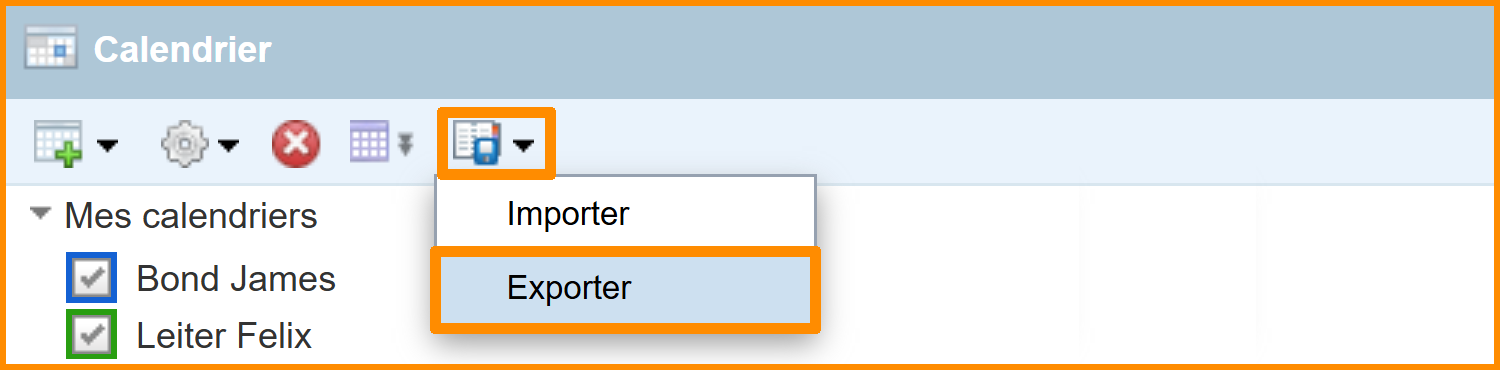
- **En haut à gauche, cliquez sur "**<sub>**![cal_icon_impexp.png](https://portail.ac-reunion.fr/ladoclela/uploads/images/gallery/2025-07/scaled-1680-/cal-icon-impexp.png)** </sub>**Importer/Exporter" puis sur "Exporter".**

[![cal_click_import..png](https://portail.ac-reunion.fr/ladoclela/uploads/images/gallery/2025-07/scaled-1680-/cal-click-import.png)](https://portail.ac-reunion.fr/ladoclela/uploads/images/gallery/2025-07/cal-click-import.png)
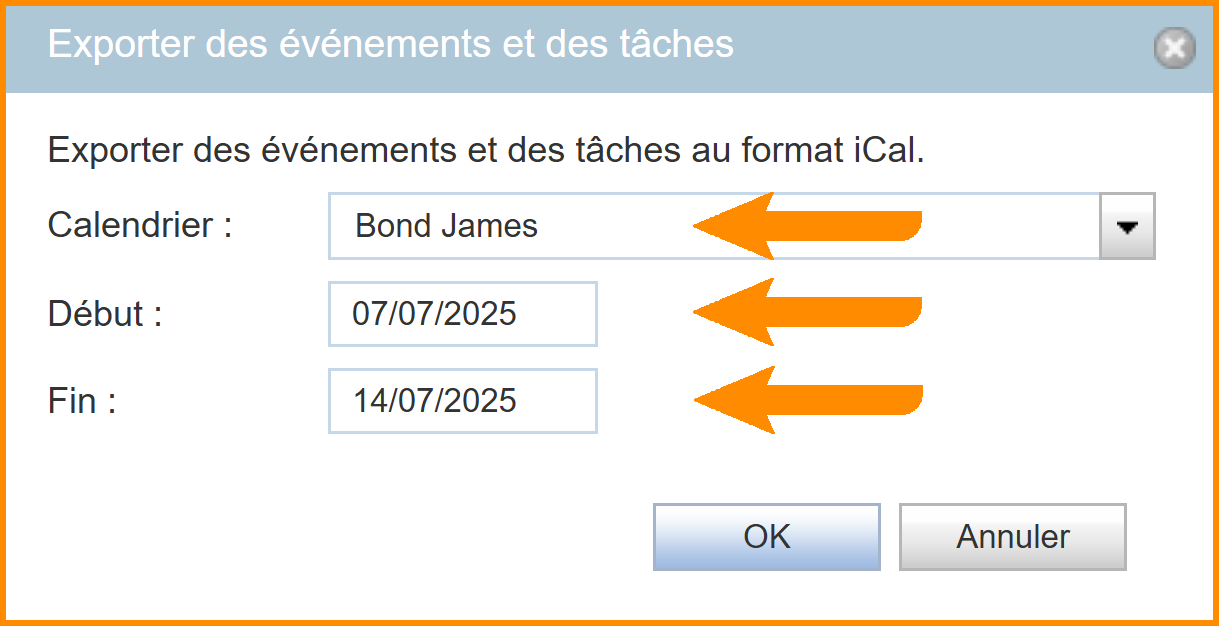
- **Une fenêtre s'ouvre :**
    - **Choisissez l'un de vos calendriers**
    - **Choisissez une date de début et une date de fin**
    - **Cliquez sur "OK"**
    - **Nommez votre fichier sous la forme** `<em>nom_calendrier</em>.ics` **et enregistrez le dans un dossier facilement accessible**

<p class="callout info">Les événements récurrents seront automatiquement exportés ; il est donc inutile de définir une date de fin trop éloignée pour les inclure.</p>

[![cal_click_export.png](https://portail.ac-reunion.fr/ladoclela/uploads/images/gallery/2025-07/scaled-1680-/tHOcal-click-export.png)](https://portail.ac-reunion.fr/ladoclela/uploads/images/gallery/2025-07/tHOcal-click-export.png)

- **Répétez l'action jusqu'à avoir exporté l'ensemble de vos calendriers.**

[![imp_cal2.png](https://portail.ac-reunion.fr/ladoclela/uploads/images/gallery/2025-07/scaled-1680-/imp-cal2.png)](https://portail.ac-reunion.fr/ladoclela/uploads/images/gallery/2025-07/imp-cal2.png)

---

<p class="callout success">**Félicitations, vos calendriers ont été exportés avec succès.** Vous pouvez maintenant **enregistrer les autres données** de votre messagerie grâce aux [tutoriels disponibles](https://portail.ac-reunion.fr/ladoclela/books/avant-la-bascule-vers-la-nouvelle-messagerie-nationale/chapter/exporter-ses-donnees-depuis-convergence). Si toutes les données dont vous aviez besoin ont été exportées, il ne vous reste plus qu’à attendre la migration automatique de votre messagerie.</p>