# Carnet d'adresses

Nous allons procéder à l'exportation de votre **carnet d'adresses actuel. Il sera sauvegardé tous les **contacts,** **groupes et carnet d'adresses** enregistrés manuellement.

#### **Accès aux carnets d'adresses**  


- **Connectez vous sur *<sub>**![logo icone metice.png](https://portail.ac-reunion.fr/ladoclela/uploads/images/gallery/2025-08/scaled-1680-/logo-icone-metice.png)**</sub>*[Métice Rectorat.](https://sso.ac-reunion.fr/login?service=https%3A%2F%2Fhubole.ac-reunion.fr%2Fedispatcher%2Fng%2Fhub)**
- **En haut à gauche, tapez dans la barre de recherche "messagerie" et cliquez sur "<sub>![icone messagerie.png](https://portail.ac-reunion.fr/ladoclela/uploads/images/gallery/2025-07/scaled-1680-/icone-messagerie.png) </sub>Messagerie".**

**[![imp-cal.png](https://portail.ac-reunion.fr/ladoclela/uploads/images/gallery/2025-07/scaled-1680-/Wauimp-cal.png)](https://portail.ac-reunion.fr/ladoclela/uploads/images/gallery/2025-07/Wauimp-cal.png)**

- **En bas à gauche, cliquez sur "[![adr_icon.png](https://portail.ac-reunion.fr/ladoclela/uploads/images/gallery/2025-07/scaled-1680-/adr-icon.png)](https://portail.ac-reunion.fr/ladoclela/uploads/images/gallery/2025-07/adr-icon.png)<sub> </sub>Carnet d'adresses".**

**[![exp_car.png](https://portail.ac-reunion.fr/ladoclela/uploads/images/gallery/2025-07/scaled-1680-/exp-car.png)](https://portail.ac-reunion.fr/ladoclela/uploads/images/gallery/2025-07/exp-car.png)**

---

#### **Exporter son carnet d'adresse.**

<p class="callout warning">L’exportation **ne conserve pas l'architecture** des **![adr_icon.png](https://portail.ac-reunion.fr/ladoclela/uploads/images/gallery/2025-07/scaled-1680-/adr-icon.png)** carnets d’adresses ni les **![groupe_icon.png](https://portail.ac-reunion.fr/ladoclela/uploads/images/gallery/2025-07/scaled-1680-/groupe-icon.png)** groupes enregistrés. Pour les préserver, vous devez **effectuer la procédure ci-dessous chaque ![adr_icon.png](https://portail.ac-reunion.fr/ladoclela/uploads/images/gallery/2025-07/scaled-1680-/adr-icon.png) carnet et chaque ![groupe_icon.png](https://portail.ac-reunion.fr/ladoclela/uploads/images/gallery/2025-07/scaled-1680-/groupe-icon.png) groupe séparément**.</p>

[![exp_car2.png](https://portail.ac-reunion.fr/ladoclela/uploads/images/gallery/2025-07/scaled-1680-/exp-car2.png)](https://portail.ac-reunion.fr/ladoclela/uploads/images/gallery/2025-07/exp-car2.png)

<p class="callout info">Pour aller plus vite : vous pouvez suivre la procédure uniquement pour les **![groupe_icon.png](https://portail.ac-reunion.fr/ladoclela/uploads/images/gallery/2025-07/scaled-1680-/groupe-icon.png) groupes**, puis **[reconfigurer manuellement](https://portail.ac-reunion.fr/ladoclela/link/4243#bkmrk-cr%C3%A9er-un-carnet-d%27ad) les ![adr_icon.png](https://portail.ac-reunion.fr/ladoclela/uploads/images/gallery/2025-07/scaled-1680-/adr-icon.png) **carnets d’adresses**** directement dans la nouvelle messagerie nationale Zimbra.</p>

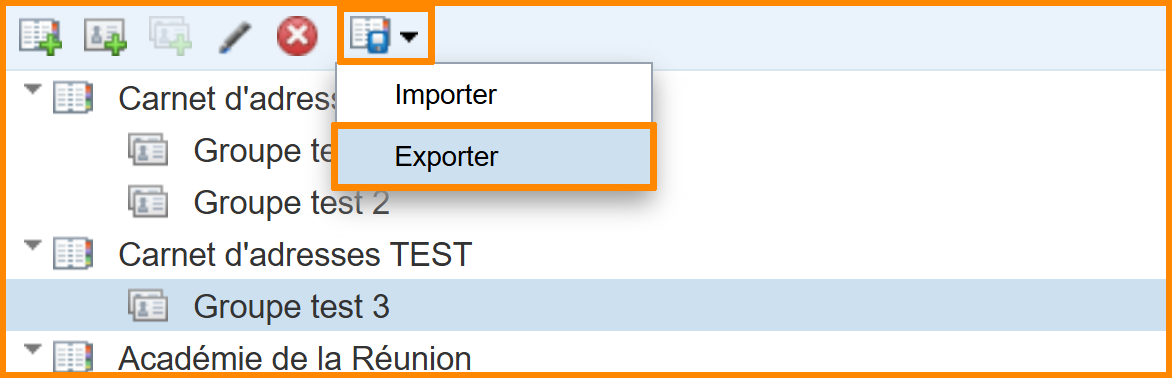
- **En haut à gauche, cliquez sur un carnet d'adresses ou un groupe de contacts.**
- **En haut à gauche, cliquez sur "**<sub>**![cal_icon_impexp.png](https://portail.ac-reunion.fr/ladoclela/uploads/images/gallery/2025-07/scaled-1680-/cal-icon-impexp.png)** </sub>**Importer/Exporter" puis sur "Exporter".**

[![exp_car3.png](https://portail.ac-reunion.fr/ladoclela/uploads/images/gallery/2025-07/scaled-1680-/exp-car3.png)](https://portail.ac-reunion.fr/ladoclela/uploads/images/gallery/2025-07/exp-car3.png)
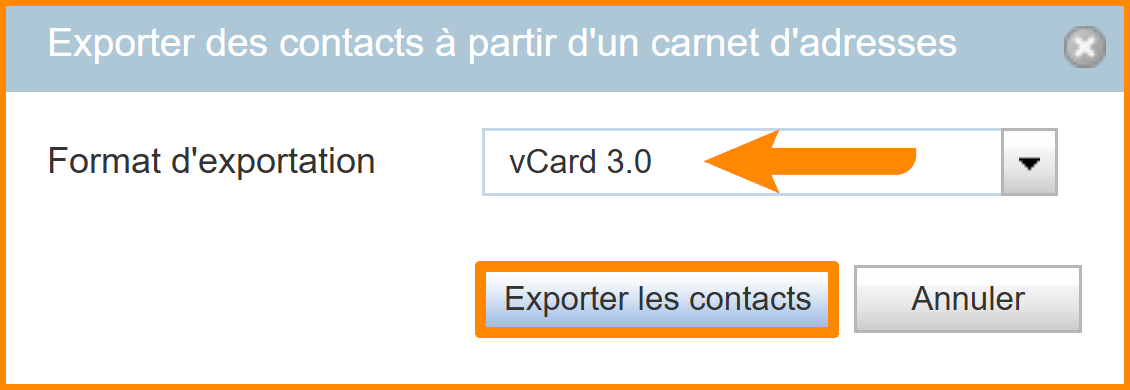
- **Une fenêtre s'ouvre :** 
    - **Sélectionnez le format d'extension** *(VCard 3.0 de préférence)*
    - **Cliquez sur "Exporter les contacts"**
    - **Pour plus de facilité dans la nouvelle organisation, nous vous conseillons de nommer votre fichier :**  
        
        - - **Si c'est un **![adr_icon.png](https://portail.ac-reunion.fr/ladoclela/uploads/images/gallery/2025-07/scaled-1680-/adr-icon.png)** carnet d'adresses :** `carnet_<em>nom_du_carnet</em>.vcf`
            - **Si c'est un **![groupe_icon.png](https://portail.ac-reunion.fr/ladoclela/uploads/images/gallery/2025-07/scaled-1680-/groupe-icon.png)** groupe de contacts **:**** `groupe_<em>nom_du_groupe</em>.vcf`
    - **Enregistrez le dans un dossier facilement accessible**

**[![exp_car5.png](https://portail.ac-reunion.fr/ladoclela/uploads/images/gallery/2025-07/scaled-1680-/exp-car5.png)](https://portail.ac-reunion.fr/ladoclela/uploads/images/gallery/2025-07/exp-car5.png)**
- **Répétez l'action jusqu'à avoir exporté l'ensemble des ![adr_icon.png](https://portail.ac-reunion.fr/ladoclela/uploads/images/gallery/2025-07/scaled-1680-/adr-icon.png) carnets d'adresses et des ![groupe_icon.png](https://portail.ac-reunion.fr/ladoclela/uploads/images/gallery/2025-07/scaled-1680-/groupe-icon.png) groupes de contact.**

**[![exp_car4.png](https://portail.ac-reunion.fr/ladoclela/uploads/images/gallery/2025-07/scaled-1680-/exp-car4.png)](https://portail.ac-reunion.fr/ladoclela/uploads/images/gallery/2025-07/exp-car4.png)**

---

<p class="callout success">**Félicitations, votre carnet d'adresses a été exporté avec succès.** Vous pouvez maintenant **enregistrer les autres données** de votre messagerie grâce aux [tutoriels disponibles](https://portail.ac-reunion.fr/ladoclela/books/avant-la-bascule-vers-la-nouvelle-messagerie-nationale/chapter/exporter-ses-donnees-depuis-convergence). Si toutes les données dont vous aviez besoin ont été exportées, il ne vous reste plus qu’à attendre la migration automatique de votre messagerie.</p>

