# Filtre
Nous allons procéder à l'exportation de vos **filtres** actuels sur **** Convergence.
#### **Accès aux filtres**
- **Connectez vous sur ******[Métice Rectorat.](https://sso.ac-reunion.fr/login?service=https%3A%2F%2Fhubole.ac-reunion.fr%2Fedispatcher%2Fng%2Fhub)**
- **En haut à gauche, tapez dans la barre de recherche "messagerie" et cliquez sur " Messagerie".**
**[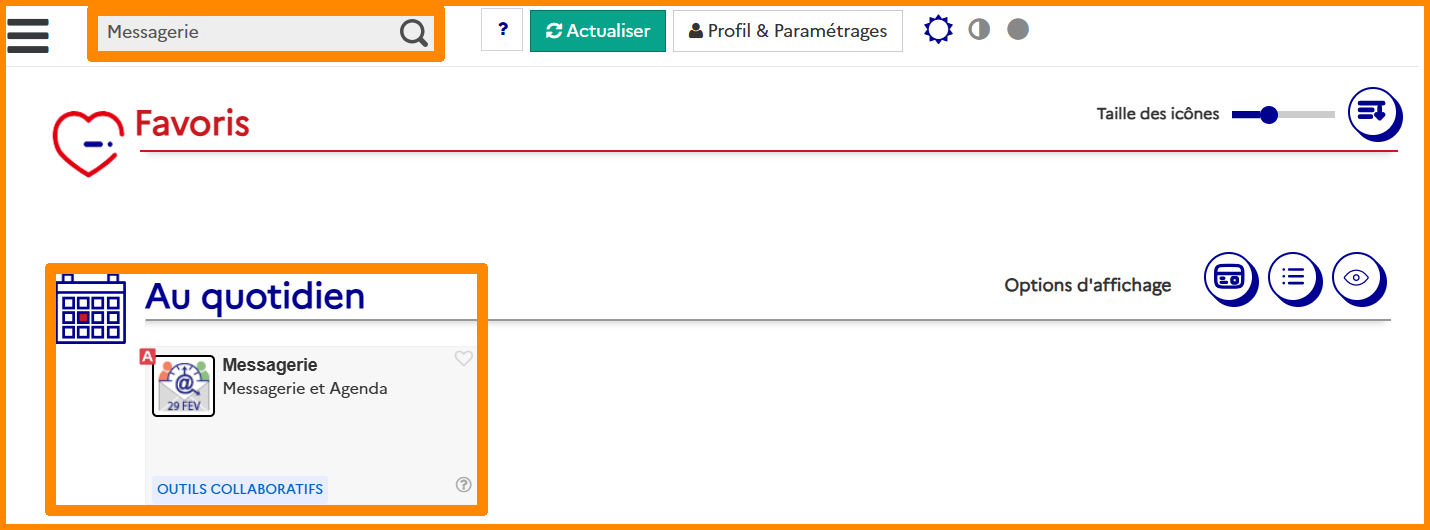](https://portail.ac-reunion.fr/ladoclela/uploads/images/gallery/2025-07/imp-cal.png)**
- **En bas à gauche, cliquez sur " Options".**
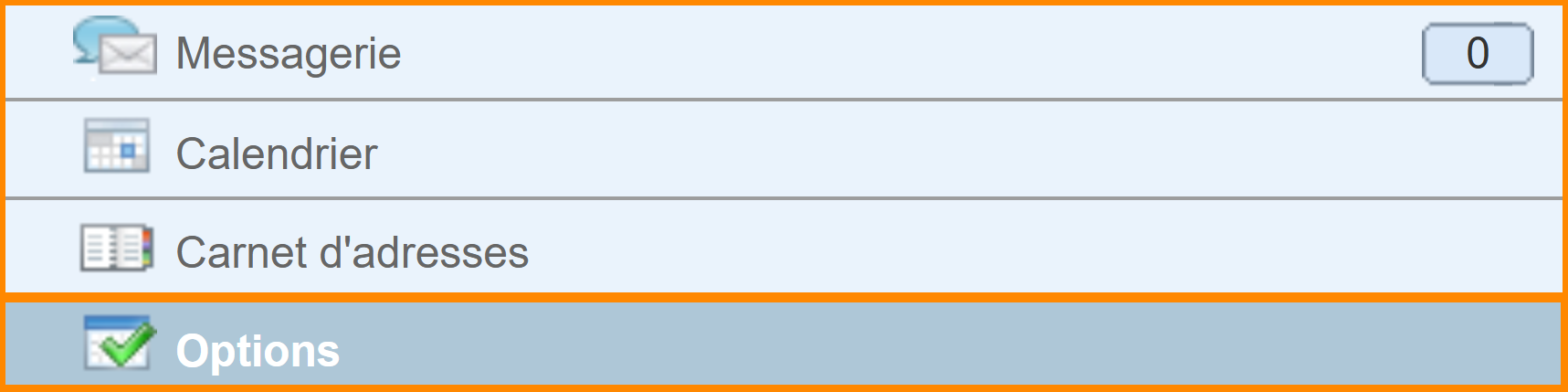
- **À gauche, cliquez sur " Filtres de messagerie"** *(accessible dans Messagerie > Compte Local).*
[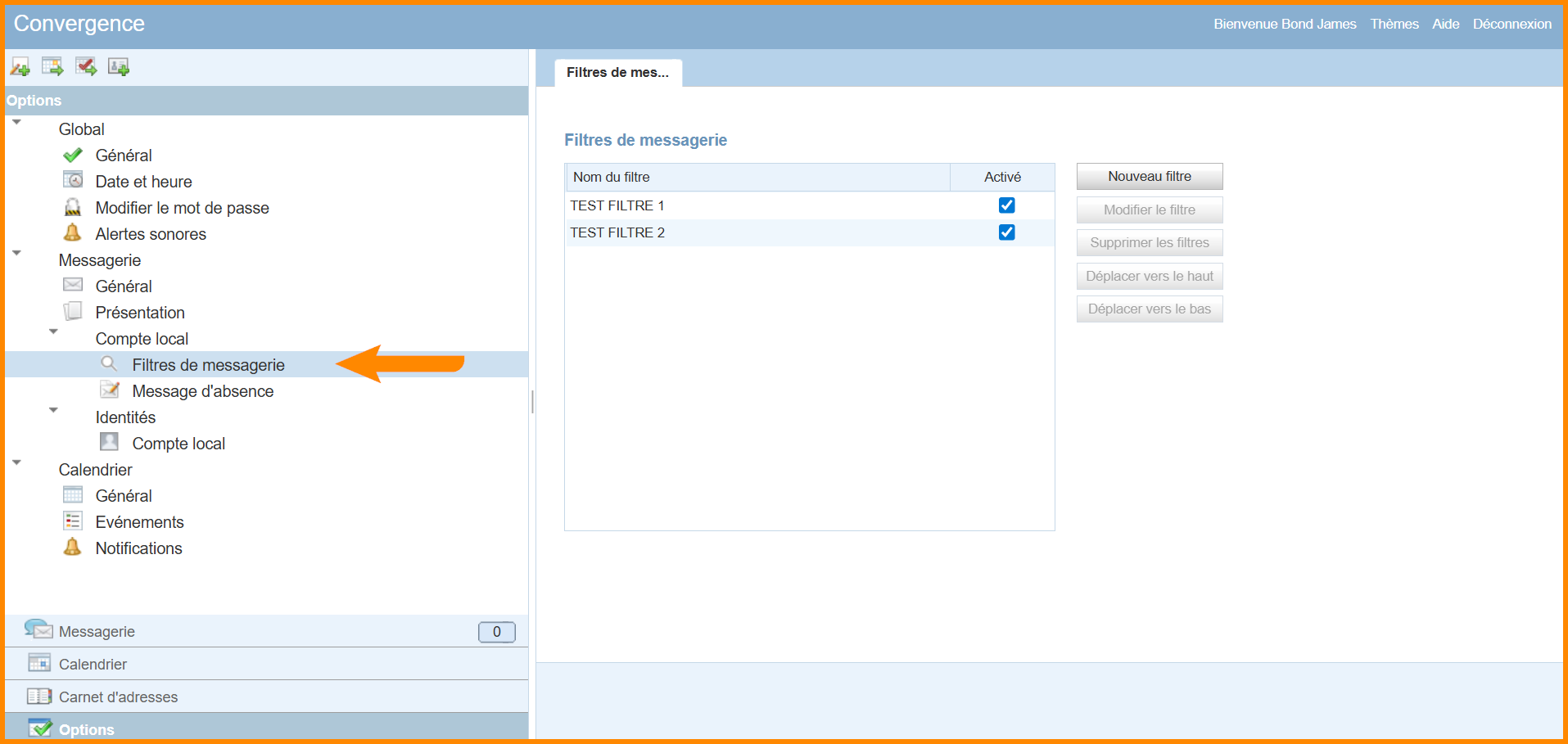](https://portail.ac-reunion.fr/ladoclela/uploads/images/gallery/2025-07/SYdexp-fil1.png)
---
#### **Exporter ses filtres**
- **Ouvrez un fichier texte** *(LibreOffice, Word, Bloc-notes, ...),* **nommez-le** `filtres_messagerie`, puis **enregistrez-le dans un dossier facilement accessible**.
- **Cliquez sur l'un des filtres de messagerie existant.**
- **À droite, cliquez sur "Modifier le filtre".**
[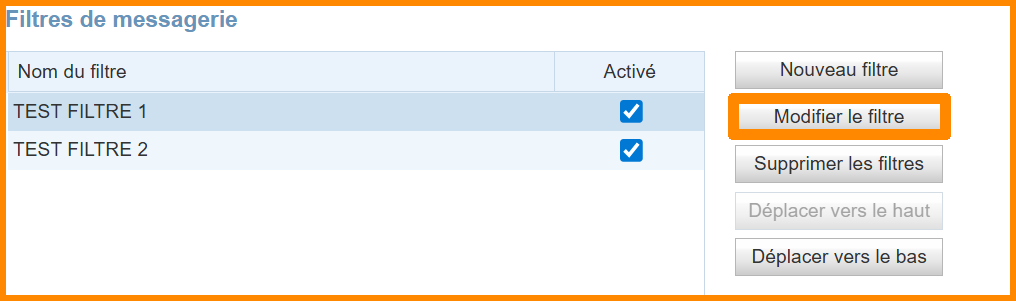](https://portail.ac-reunion.fr/ladoclela/uploads/images/gallery/2025-07/exp-fil2.png)
- **Copiez toutes les informations importantes du filtre** *(Nom, Condition, Actions)* **et notez-les dans votre fichier texte**.
**Pour vous aider, vous pouvez utiliser ce texte prérempli pour renseigner les paramètres de chaque filtre :
• Nom du filtre** :
**• Condition(s) du filtre** :
**• Action(s) à effectuer** :
[](https://portail.ac-reunion.fr/ladoclela/uploads/images/gallery/2025-07/imp-fil3.png)
- **Répétez cette action pour chacun des filtres existants.**
- **Enregistrez une dernière fois votre fichier texte.**
---
**Félicitations, vos filtres ont été exportés avec succès.** Vous pouvez maintenant **enregistrer les autres données** de votre messagerie grâce aux [tutoriels disponibles](https://portail.ac-reunion.fr/ladoclela/books/avant-la-bascule-vers-la-nouvelle-messagerie-nationale/chapter/exporter-ses-donnees-depuis-convergence). Si toutes les données dont vous aviez besoin ont été exportées, il ne vous reste plus qu’à attendre la migration automatique de votre messagerie.