GRIST -> N8N -> GOGO Carto

Création du workflow N8N
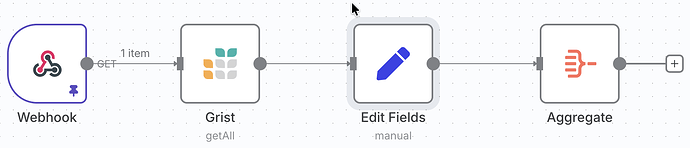
Tout d’abord, un webhook fait office de point d’entrée de la donnée. C’est là que se trouve l’URL que vous devrez renseigner dans GoGoCarto pour faire dialoguer ces outils entre eux (cf. étapes suivantes) :
HTTP Method = GET
Authentication = None
Respond = When Last Node Finishes (le webhook renverra automatiquement la donnée produite par le dernier nœud exécuté)
Response Data = First Entry JSON
Cliquez sur « Add Option » et ajoutez Response Content-Type = application/json
L’étape suivante du workflow est un nœud Action in a app > Grist dans lequel vous allez préciser le tableau qui contient les données à cartographier :
- Pour créer les identifiants (credentials) nécessaires à la connexion, renseignez la clé API disponible dans les paramètres de votre compte Grist
- Operation = Get Many rows
- vous devez renseigner le docID du document Grist contenant le tableau (disponible via Grist dans la page « Paramètres », section « API ») et le Table ID du tableau (page « Données source »)
- Activez l’interrupteur « Return All »
- Vous pouvez ajouter un filtre sur une colonne pour ne récupérer qu’une partie des données du tableau, comme vous le feriez dans Grist. Vous pourrez ainsi filtrer les données sur une colonne de validation (à créer au préalable dans le tableau Grist) et vous assurer que les données non validées ne transitent pas vers GoGoCarto.
Le nœud suivant est de type Data Transformation > Edit Fields : c’est la couche de normalisation. Grâce à lui, chaque colonne provenant de Grist sera renommée, typée, et éventuellement convertie (texte, booléen, liste, coordonnées, etc.) pour correspondre exactement à la structure attendue par GoGoCarto. Paramétrez ce nœud en fonction du modèle de données que vous voulez définir.
Le nœud final est Data Transformation > Aggregate, qui regroupe toutes les lignes transformées en un seul tableau, lequel est envoyé à GoGoCarto par le webhook :
Aggregate = All Item Data (Into a Single List)
Put Output in Field = Data
Include = All Fields
Connexion à GOGO Carto -> N8N
Dans le volet d’administration, ouvrez la page « Import Dynamique »

- Dans l’onglet « Général », précisez bien " Type de la source = API JSON" ainsi que l’adresse du webhook (cf. étapes précédentes) dans « URL de l’API JSON »
- Sur ce même onglet, vérifiez la fréquence de mise à jour des données
Une fois ces réglages sauvegardés, vous n’avez plus rien à faire : GoGoCarto enverra automatiquement la requête GET via n8n pour remplir votre carte avec les données de votre Grist.