**[](https://portail.ac-reunion.fr/ladoclela/uploads/images/gallery/2020-09-Sep/appointment-new-3.png)** Temps de lecture et de mise en place : de 2 à 15 minutes
(Installation si nécessaire) mise en place du client de synchronisation avec le Cloud Académique
#### **Si vous utilisez un poste du rectorat**, le client compatible est normalement déjà installé, **rendez-vous [directement au point 4](#point4)**Si vous utilisez un poste du rectorat, mais que le client compatible n'est pas installé, contactez l'**équipe bureautique** (via Fil@os).
#### 1 - Téléchargez le **client OwnCloud**⚠️ compatible avec le serveur Nextcloud académique actuellement fourni par la DSIle serveur actuellement fourni par la DSI, **NextCloud v14**, n'est plus pris en charge par le **client NextCloud actuel (v21)**, c'est pourquoi nous vous dirigeons vers le **client OwnCloud compatible**. *Le client de synchronisation NextCloud compatible avec un serveur v14 n'est plus disponible. Toutefois s'il est déjà installé sur votre poste, vous pouvez le laisser, dans ce cas vérifiez bien le point 3 "Optimisation du client" pour* **désactiver la mise à jour***.*
- **pour Windows** : [https://download.owncloud.com/desktop/stable/ownCloud-2.3.4.8624-setup.exe](https://download.owncloud.com/desktop/stable/ownCloud-2.3.4.8624-setup.exe) - **pour MacOS** : [https://download.owncloud.com/desktop/stable/ownCloud-2.3.4.8537.pkg](https://download.owncloud.com/desktop/stable/ownCloud-2.3.4.8537.pkg) - **pour Linux** : [https://software.opensuse.org/download/package?project=isv:ownCloud:desktop:client-2.3.4&package=owncloud-client](https://software.opensuse.org/download/package?project=isv:ownCloud:desktop:client-2.3.4&package=owncloud-client)[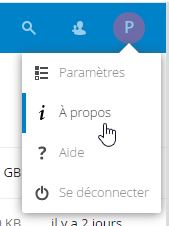](https://portail.ac-reunion.fr/ladoclela/uploads/images/gallery/2021-06/image-1624874498221.png)**Le saviez-vous ?** Retrouvez les lien de téléchargement depuis l'interface web de votre cloud académique, dans le menu utilisateur, en haut, à droite, en choisissant : "**à propos**" ; naviguez en pressant 3 fois le bouton \[ Suivant \] jusqu'à la page présentant le client de synchronisation.
[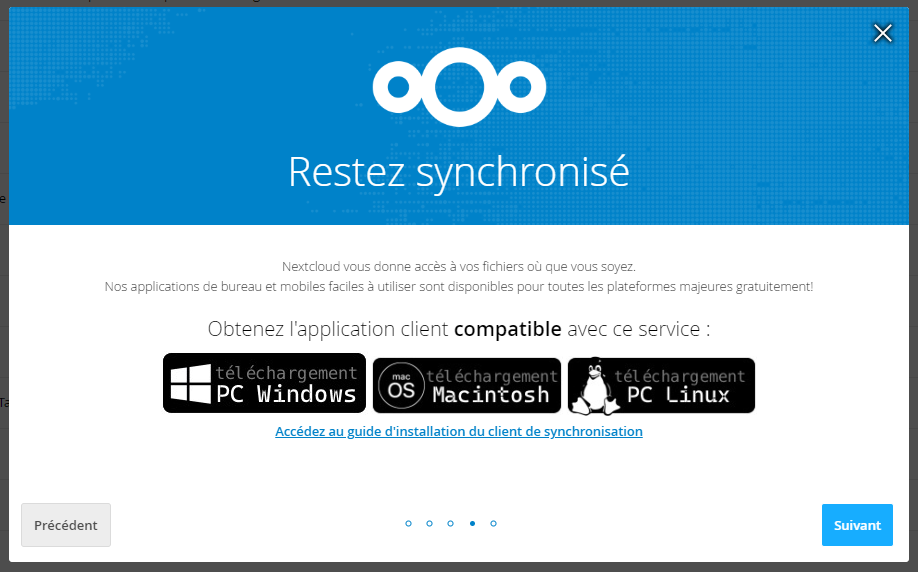](https://portail.ac-reunion.fr/ladoclela/uploads/images/gallery/2021-07/image-1625465950461.png)*aperçu de la page de téléchargement du client de synchronisation depuis le menu "**à propros**"* > ##### ***Pour les smartphones :*** > >**Gardez le contrôle de vos données personnelles !** > Soyez vigilants et veillez en particulier à **ne pas synchroniser** sur le cloud académique **les données personnelles de votre mobile** (contacts, photos, etc).
> > Le client de synchronisation actuel **Nextcloud** d'**Android** n'annonce aucun problème de compatibilité, contrairement aux clients pour postes de travail windows, mac os et linux ; il n'est donc pas nécessaire d'avoir recours à une ancienne version d'un client **ownCloud** dans ce cas ; > > **pour Android** : [https://play.google.com/store/apps/details?id=com.nextcloud.client](https://play.google.com/store/apps/details?id=com.nextcloud.client) > >Le client pour iOS n'a pas été testé par nos équipes. En cas de souci n'hésitez pas à tester le client ownCloud et nous faire part de vos retours. > **- pour iOS** : [https://apps.apple.com/fr/app/nextcloud/id1125420102](https://apps.apple.com/fr/app/nextcloud/id1125420102)
#### 2 - Exécutez le **programme d'installation** - autorisez l'exécution de l'assistant d'installation - type d'installation standard - choissez le dossier local vers lequel vos données cloud seront synchronisées - **NE PAS lancer le client ownCloud : optimisez le client de synchronisation AVANT** #### #### 3 - **IMPORTANT** Optimisez le client de synchronisationCes réglages ne sont disponibles que sur un **client installé sur un poste de travail**. Il n'existe pas de démarche équivalente pour un **smartphone**.
Le client de synchronisation ownCloud est ancien et **ne devra pas être mis à jour** ; Le client de synchronisation ownCloud déclenche par défaut jusqu'à 6 connexions simultanées toutes les 30 secondes. Avec un potentiel de 25.000 utilisateurs académiques, l'infrastructure actuelle s'effondrerait sous une telle charge. Aussi pour préserver le service vous devez ajouter le contenu ci-après dans **le fichier de configuration du client** : - la rubrique `[General]` est déjà présente, il suffit d'ajouter la ligne `skipUpdateCheck=true` à la fin du bloc - la rubrique `[ownCloud]` n'est normalement pas présente, il suffit s'ajouter tout le bloc à la fin du fichier par exemple ```INI [General] skipUpdateCheck=true [ownCloud] remotePollInterval=1800000 NextCloudMaxParallel=1 ``` **Le fichier de configuration du client** se trouve selon le système d'exploitation dans les dossiers suivants : - **Windows** : %LOCALAPPDATA%\\ownCloud\\owncloud.cfgcopiez "`%LOCALAPPDATA%\ownCloud\`" dans la barre d'adresse de votre explorateur de fichier, typiquement, cela correspond à l'emplacement `(Lettre de lecteur):\Users\(Nom de l'utilisateur)\AppData\Local\ownCloud`
- **Linux** : $HOME/.local/share/data/ownCloud/owncloud.cfg - **MAC OS X** : $HOME/Library/Application Support/ownCloud/owncloud.cfg **Enfin, lancez le client ownCloud** #### 4 - **Premier lancement** du client de synchronisationLes captures présentent le visuel du **client pour Windows**, mais la démarche est similaire quelle que soit la plate-forme utilisée.
[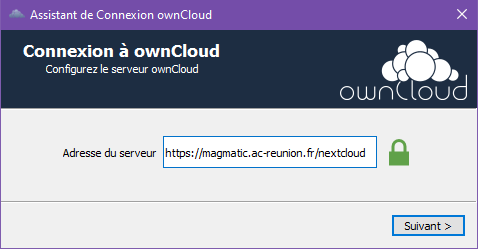](https://portail.ac-reunion.fr/ladoclela/uploads/images/gallery/2021-06/image-1624866000503.png) indiquez l'adresse du serveur ; [https://magmatic.ac-reunion.fr/nextcloud](https://magmatic.ac-reunion.fr/nextcloud) validez en cliquant sur ` Suivant > ` `` [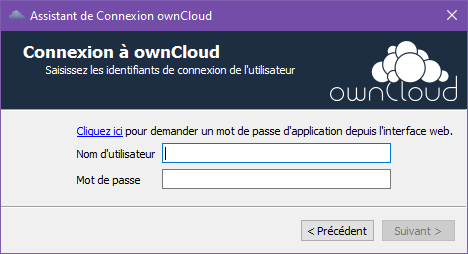](https://portail.ac-reunion.fr/ladoclela/uploads/images/gallery/2021-06/image-1624866305168.png)**- ne saisissez pas** directement **votre identifiant** ni **votre mot de passe** académique **! - ne cliquez pas** sur le lien**"Cliquez ici** pour demander un mot de passe d'application**"**
**à la place rendez-vous sur Métice**
#### 5 - **Création** d'un mot de passe d'application > Configurez les clients de synchronisation en utilisant un **mot de passe d'application**. De cette façon, vous pourrez être sûr que **vous serrez en mesure de révoquer l'accès** au cas où vous perdriez cet appareil.Depuis votre navigateur**, connectez vous à Métice,** puis cliquez sur l'icône **NextCloud - Cloud Académique**
Depuis l'application **Nextcloud** ouverte dans votre navigateur se rendre dans vos **Paramètres** personnels, puis dans la section **Sécurité :**| [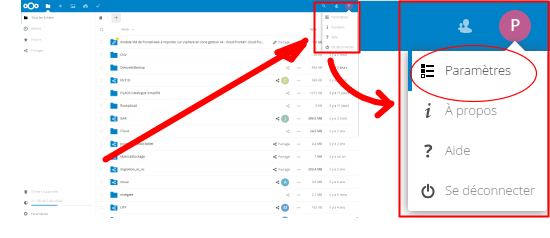](https://portail.ac-reunion.fr/ladoclela/uploads/images/gallery/2021-07/image-1625461209083.png)
Menu profil **en haut à droite**, choisir **Paramètres** | [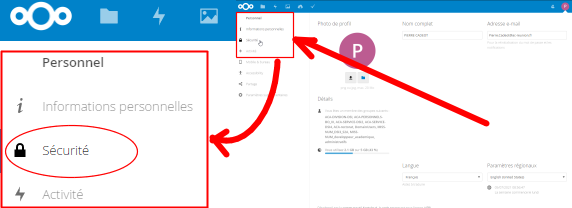](https://portail.ac-reunion.fr/ladoclela/uploads/images/gallery/2021-07/image-1625461224319.png)
sur la page de paramètres personnels, liste des **sections à gauche**, choisir **Sécurité** |
| ***ou bien*** accédez directement à la page par ce lien direct : [mot de passe d'application](https://magmatic.ac-reunion.fr/nextcloud/index.php/settings/user/security) | |
[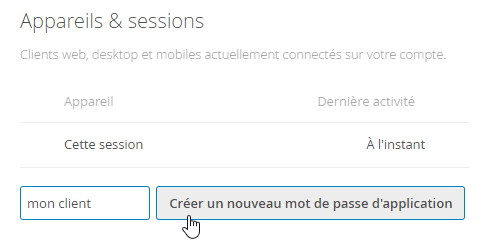](https://portail.ac-reunion.fr/ladoclela/uploads/images/gallery/2021-06/image-1624872102002.png)Tout en bas de la rubrique "**Appareils & sessions**", saisissez un libellé de votre choix puis cliquez sur le bouton ` Créer un nouveau mot de passe d'application `
[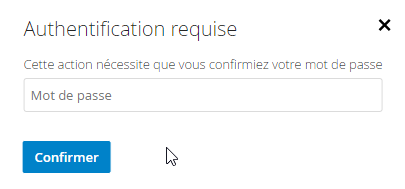](https://portail.ac-reunion.fr/ladoclela/uploads/images/gallery/2021-06/image-1624872380878.png)confirmez votre identité en indiquant **votre mot de passe académique**
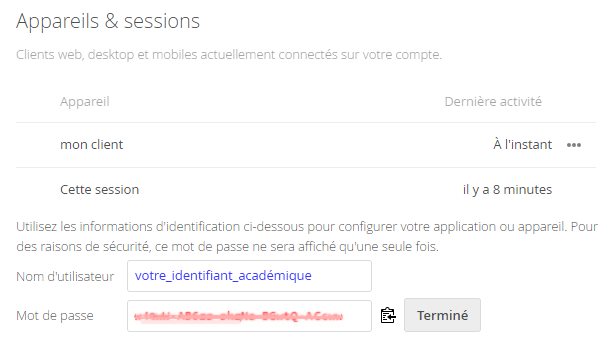la page se met à jour, et indique tout en bas **votre paire** **identifiant** / **mot de passe** **d'applications**
##### revenez sur le client ownCloud [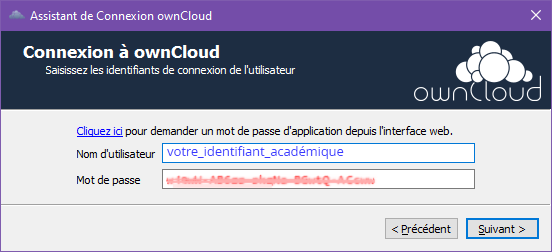](https://portail.ac-reunion.fr/ladoclela/uploads/images/gallery/2021-06/image-1624873436784.png) saisissez **votre paire** **identifiant** / **mot de passe** **d'applications** créée précédemment validez en cliquant sur ` Suivant > ` L'écran suivant vous permet d'effectuer des réglages fins concernant la synchronisation, éventuellement revenir sur l'emplacement du dossier local synchronisé, **vous pouvez laissez les valeurs par défaut** validez en cliquant sur ` Connexion... ` votre client se connecte, la synchronisation de vos fichiers Cloud vers votre dossier local démarre...  produit-filaos-accompagnement-sur-lutilisation-des-outils-de-stockage-et-de-partage-en-ligne produit-filaos-signaler-un-probleme-avec-les-outils-de-stockage-et-de-partage-en-ligne ``