De Convergence vers Zimbra
Ce chapitre s’adresse aux personnes qui n’ont pas pu importer leurs données de Convergence vers Zimbra, bien que leurs comptes aient déjà été migrés sur Zimbra.
- 1. Principes généraux de la migration
- 2. Données à récupérer depuis Convergence (avant la bascule)
- 3. Import des données dans Zimbra (après la bascule)
- 4. Points de vigilance et recommandations
- 5. Résumé et Checklist
- 6. Pour aller plus loin
- 7 . Récupérer ses données sur Convergence après migration
- 8. Importer les contacts de sa messagerie fonctionnelle
1. Principes généraux de la migration
Lors de la bascule vers Zimbra, seuls les messages (mails) sont automatiquement conservés.
En conséquence, les éléments suivants ne sont pas migrés automatiquement depuis Convergence
o Carnets d’adresses et groupes de contacts
o Calendriers
o Filtres de messagerie
o Message d’absence
o Signature
Ces éléments doivent être exportés manuellement depuis Convergence, puis réimportés manuellement dans Zimbra.
2. Données à récupérer depuis Convergence (avant la bascule)
Voici les étapes préalables à réaliser, afin de reprendre rapidement l’accès à vos courriels et poursuivre vos usages habituels sans interruption.
2.1 Carnets d’adresses et groupes de contacts
Ce qui est concerné : - Carnets d’adresses personnels - Groupes de contacts créés dans Convergence
Format d’export requis : vCard 3.0 (.vcf)
Points d’attention : - L’export ne conserve pas automatiquement l’arborescence. - Pour préserver l’organisation, il est recommandé d’exporter chaque carnet et chaque groupe séparément. - Bonnes pratiques de nommage : - carnet_nom.vcf - groupe_nom.vcf
2.2 Calendriers Convergence
Ce qui est concerné : - Tous les calendriers visibles dans Convergence - Événements et tâches associés
Format d’export requis : iCalendar (.ics)
Bonnes pratiques : - Exporter chaque calendrier séparément. - Nommer clairement les fichiers : nom_calendrier.ics. - Les événements récurrents sont automatiquement inclus.
2.3 Filtres de messagerie
Spécificité importante : - Les filtres Convergence ne peuvent pas être importés automatiquement dans Zimbra.
Méthode recommandée : - Créer un fichier texte (ex. filtres_messagerie.txt). - Pour chaque filtre Convergence, relever : - Nom du filtre - Conditions - Actions associées
???? Ces informations serviront à recréer manuellement les filtres dans Zimbra.
2.4 Message d’absence
Méthode : - Créer un fichier texte (ex. absence_messagerie.txt). - Copier : - Message à destination des collègues - Message à destination des expéditeurs externes
2.5 Signature
Méthode : - Créer un fichier texte (ex. signature_messagerie.txt). - Copier l’intégralité du contenu de la signature Convergence.
3. Import des données dans Zimbra (après la bascule)
Une fois la bascule effectuée, connectez-vous à la messagerie nationale Zimbra via votre portail académique.
3.1 Import des contacts
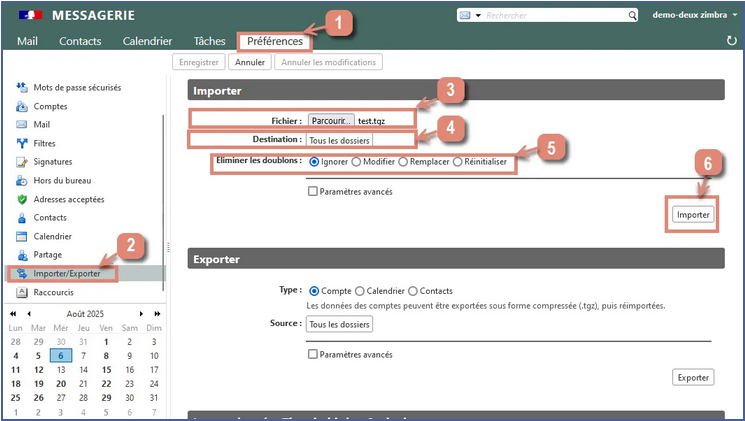
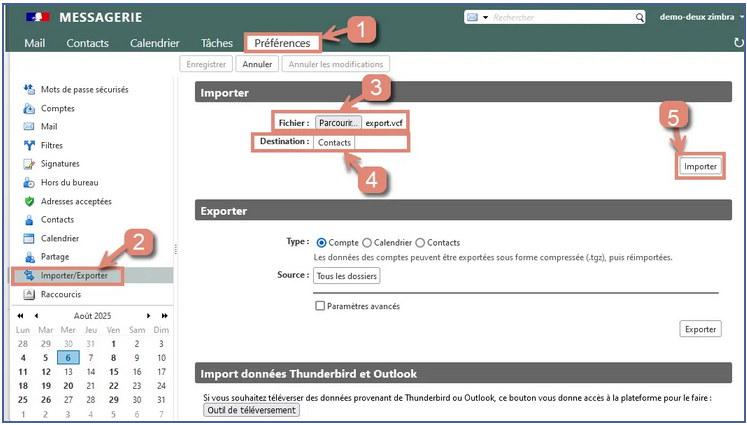
Chemin : Préférences → Importer / Exporter
Procédure : - Sélectionner le fichier .vcf exporté depuis Convergence. - Choisir le type : Contacts. - Créer un nouveau carnet ou importer dans un carnet existant. - Répéter l’opération pour chaque fichier.
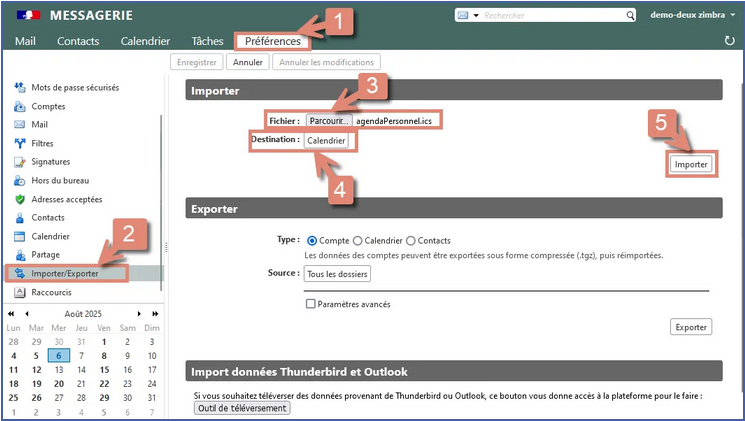
3.2 Import des calendriers
Chemin : Préférences → Importer / Exporter
Procédure : - Sélectionner le fichier .ics. - Choisir Calendrier comme destination. - Nommer le calendrier lors de l’import.
Limites connues : - Les rappels doivent être reconfigurés manuellement. - Certains types d’événements Convergence ne sont pas repris.
3.3 Import sur les boites fonctionnelles
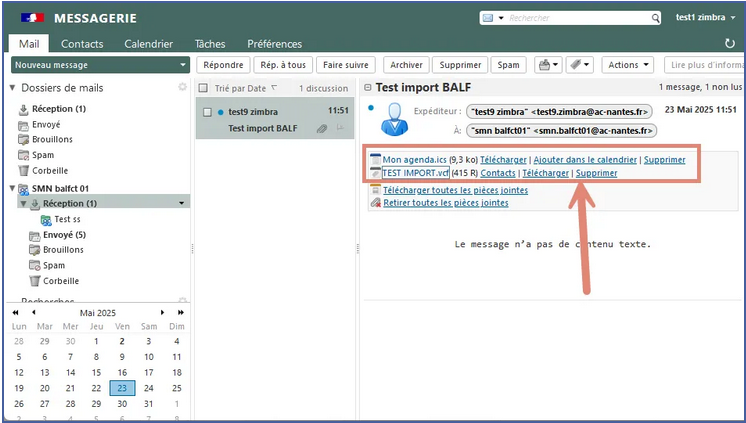
Lorsque vous disposez des droits de membre ou de propriétaire d’une boîte fonctionnelle, il est possible d’y importer directement des données (contacts et calendriers).
Import par envoi direct à la boîte fonctionnelle
Les fichiers de contacts et de calendriers peuvent être envoyés par message électronique à l’adresse de la boîte fonctionnelle concernée.
À la réception du message, l’interface de messagerie permet d’intégrer le contenu du fichier dans le compte de la boîte fonctionnelle :
-
Fichier de contacts (.vcf)
Cliquez sur « Ajouter aux contacts » afin d’intégrer le carnet d’adresses dans la boîte fonctionnelle. -
Fichier de calendrier (.ics)
Cliquez sur « Ajouter au calendrier » afin d’importer les événements dans le calendrier de la boîte fonctionnelle.
⚠️ Point d’attention
Assurez-vous que l’intégration est bien effectuée dans la boîte fonctionnelle et non dans votre messagerie personnelle, en particulier si vous avez accès à plusieurs comptes.
3.4 Recréation des filtres
Chemin : Préférences → Filtres
Procédure : - Créer chaque filtre manuellement à partir des informations sauvegardées. - Vérifier les conditions et actions, certaines options pouvant différer de Convergence.
3.5 Paramétrage du message d’absence
Chemin : Préférences → Hors du bureau
Procédure : - Activer la réponse automatique. - Copier les messages depuis le fichier texte préparé. - Enregistrer.
3.6 Création de la signature
Chemin : Préférences → Signature
Procédure : - Passer l’éditeur en format HTML si nécessaire. - Coller la signature sauvegardée. - Enregistrer et associer la signature aux messages.
4. Points de vigilance et recommandations
Voici quelques éléments à considérer :
· Vérifier chaque import immédiatement après réalisation.
· Conserver les fichiers d’export jusqu’à validation complète.
· Certaines différences fonctionnelles entre Convergence et Zimbra sont normales.
· En cas d’anomalie bloquante, contacter l’assistance académique.
5. Résumé et Checklist
Voici le résumé des actions à entreprendre :
5.1 Résumé rapide
|
Élément |
Export Convergence |
Import Zimbra |
|
Contacts |
vCard (.vcf) |
Import direct |
|
Calendriers |
iCalendar (.ics) |
Import direct |
|
Filtres |
Copie manuelle |
Recréation |
|
Message d’absence |
Copie texte |
Reconfiguration |
|
Signature |
Copie texte |
Recréation |
5.2 Checklist rapide – Migration Convergence → Zimbra
AVANT la bascule (sur Convergence)
☐ J’ai exporté tous mes carnets d’adresses (format .vcf – vCard 3.0)
☐ J’ai exporté tous mes groupes de contacts séparément
☐ J’ai exporté chacun de mes calendriers (format .ics)
☐ J’ai sauvegardé mes filtres de messagerie dans un fichier texte
☐ J’ai copié mon message d’absence dans un fichier texte
☐ J’ai copié ma signature dans un fichier texte
☐ J’ai conservé tous les fichiers dans un dossier facilement accessible
APRÈS la bascule (dans Zimbra)
☐ Je vérifie que j’accède bien à la messagerie nationale Zimbra (et non Convergence)
Carnets d’adresses
☐ J’ai importé tous mes fichiers .vcf
☐ J’ai recréé l’organisation de mes carnets et groupes
Calendriers
☐ J’ai importé tous mes fichiers .ics
☐ J’ai vérifié les événements et recréé les rappels si nécessaire
Filtres
☐ J’ai recréé manuellement mes filtres dans Zimbra
☐ J’ai vérifié leur fonctionnement
Message d’absence
☐ J’ai reconfiguré mon message d’absence
☐ J’ai vérifié les messages internes / externes
Signature
☐ J’ai recréé ma signature (format HTML si besoin)
☐ J’ai vérifié qu’elle s’applique aux nouveaux messages
Validation finale
☐ Je retrouve l’ensemble de mes données essentielles
☐ Les imports sont cohérents et fonctionnels
☐ Je peux supprimer les fichiers d’export uniquement après vérification complète
6. Pour aller plus loin
Des tutoriels détaillés (pas à pas illustrés) sont disponibles sur le site officiel Mon Aide Numérique et permettent d’approfondir les différentes opérations de transfert et d’import des données de messagerie.
7 . Récupérer ses données sur Convergence après migration
Depuis la mise en place de la nouvelle messagerie nationale Zimbra, seuls les e-mails ont été migrés de Convergence vers Zimbra. Malheureusement, seuls les carnets d’adresses et les calendriers peuvent être récupérés.
Se connecter à Convergence
Se connecter à Convergence
-
Connectez vous sur
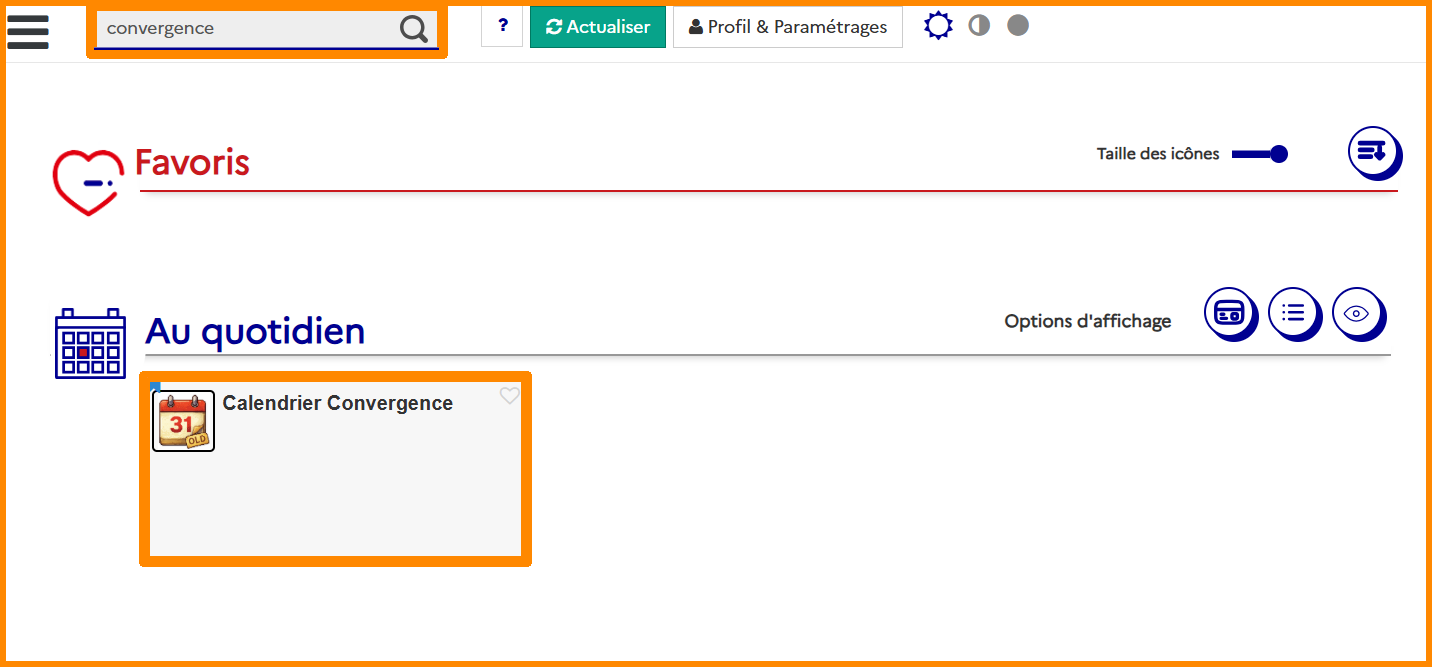
 Métice Rectorat.
 -
En haut à gauche, tapez dans la barre de recherche "convergence" et cliquez sur "
 Calendrier Convergence".
Exporter ses carnets d'adresses depuis Convergence
Exporter ses carnets d'adresses depuis Convergence
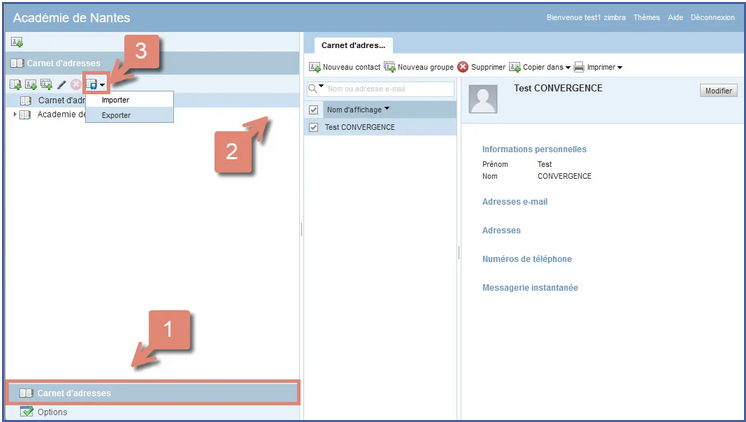
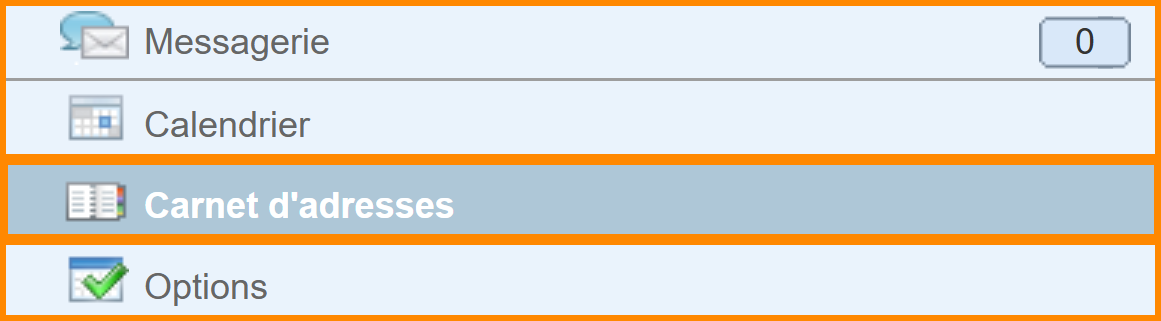
- n bas à gauche, cliquez sur "
 Carnet d'adresses".

L’exportation ne conserve pas l'architecture des carnets d’adresses ni les  groupes enregistrés. Pour les préserver, vous devez effectuer la procédure ci-dessous chaque carnet et chaque groupe séparément.

Pour aller plus vite : vous pouvez suivre la procédure uniquement pour les groupes, puis reconfigurer manuellement les carnets d’adresses directement dans la nouvelle messagerie nationale Zimbra.
- En haut à gauche, cliquez sur un carnet d'adresses ou un groupe de contacts.
- En haut à gauche, cliquez sur "
 Importer/Exporter" puis sur "Exporter".
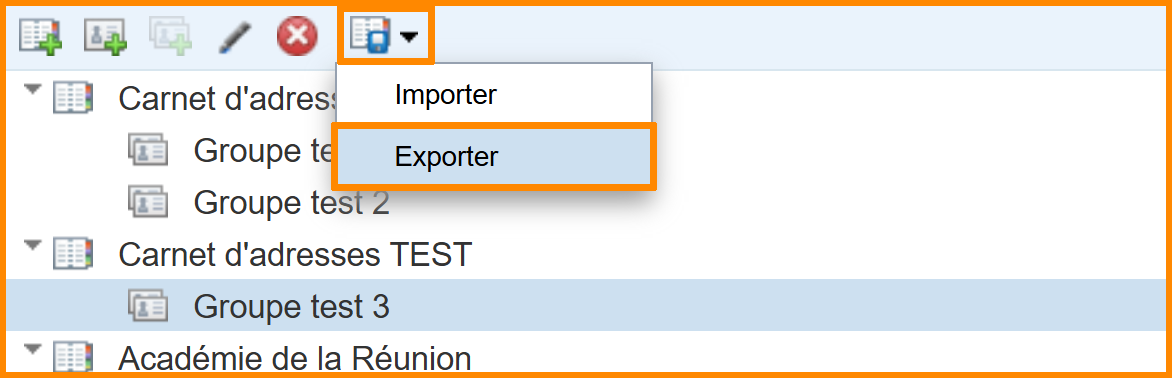
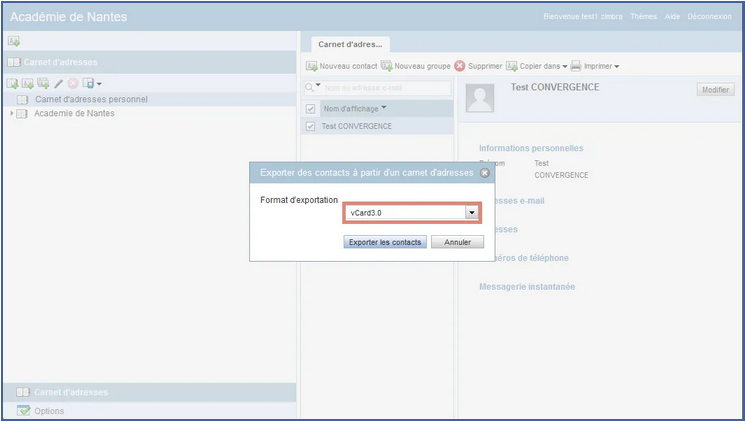
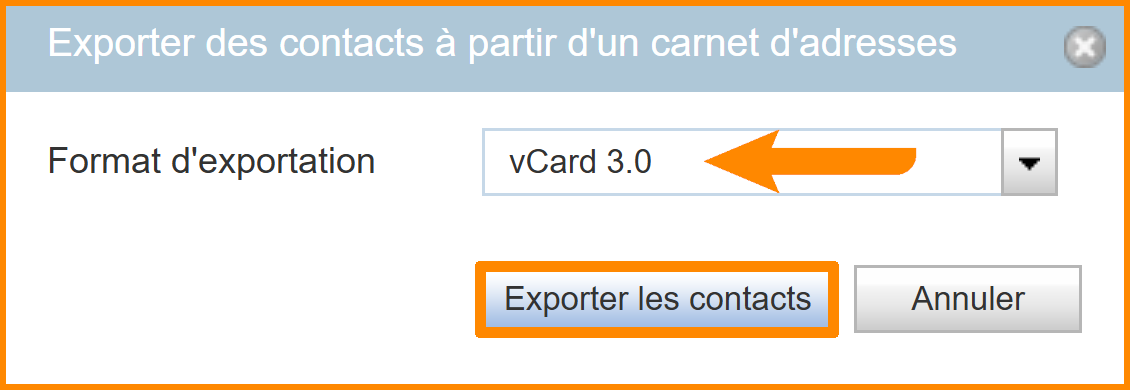
- Une fenêtre s'ouvre :
- Sélectionnez le format d'extension (VCard 3.0 de préférence)
- Cliquez sur "Exporter les contacts"
- Pour plus de facilité dans la nouvelle organisation, nous vous conseillons de nommer votre fichier :
-
- Si c'est un carnet d'adresses :
carnet_nom_du_carnet.vcf - Si c'est un groupe de contacts :
groupe_nom_du_groupe.vcf
- Si c'est un
-
- Enregistrez le dans un dossier facilement accessible
- Répétez l'action jusqu'à avoir exporté l'ensemble des carnets d'adresses et des groupes de contact.

Exporter ses calendriers depuis Convergence
Exporter ses calendriers depuis Convergence
- En bas à gauche, cliquez sur "
 Calendrier".
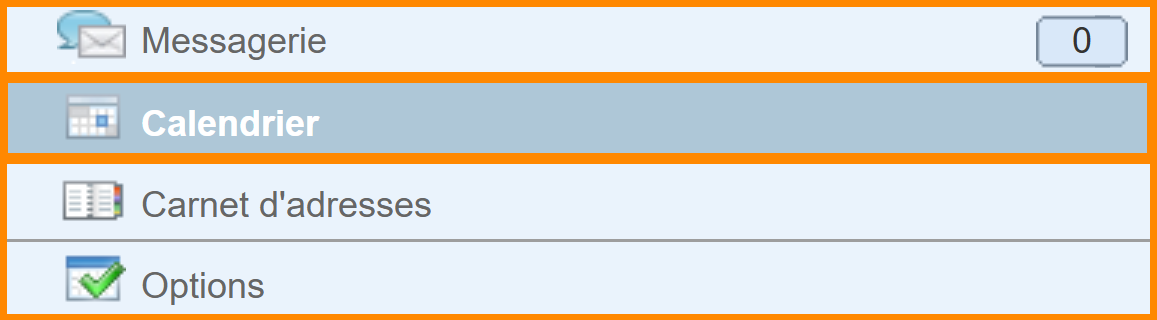
L’exportation devra être effectuée pour chacun des calendriers que vous possédez. Dans les exemples ci-dessous, nous illustrerons la procédure avec les calendriers de Bond James et Leiter Felix.
- En haut à gauche, cliquez sur " Importer/Exporter" puis sur "Exporter".
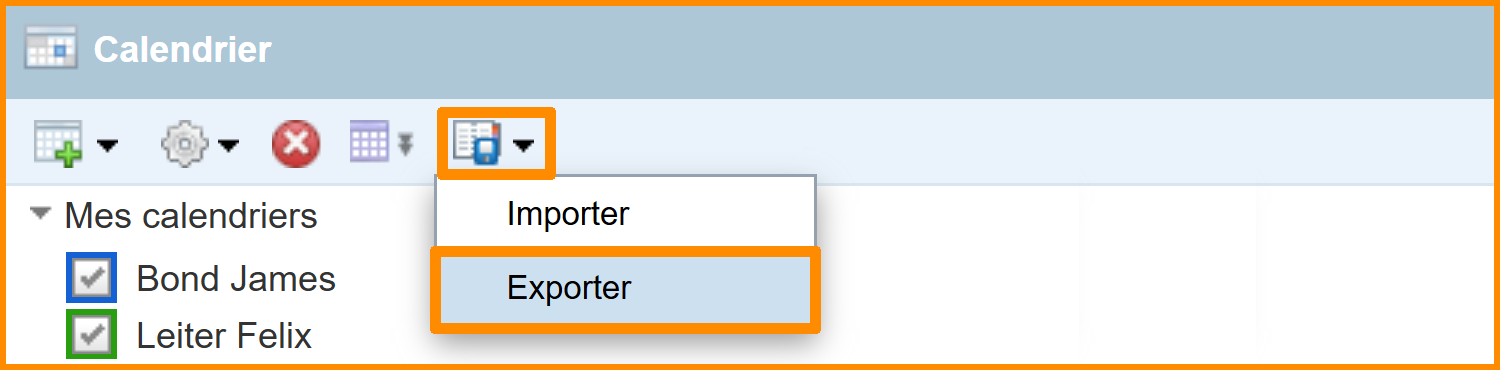
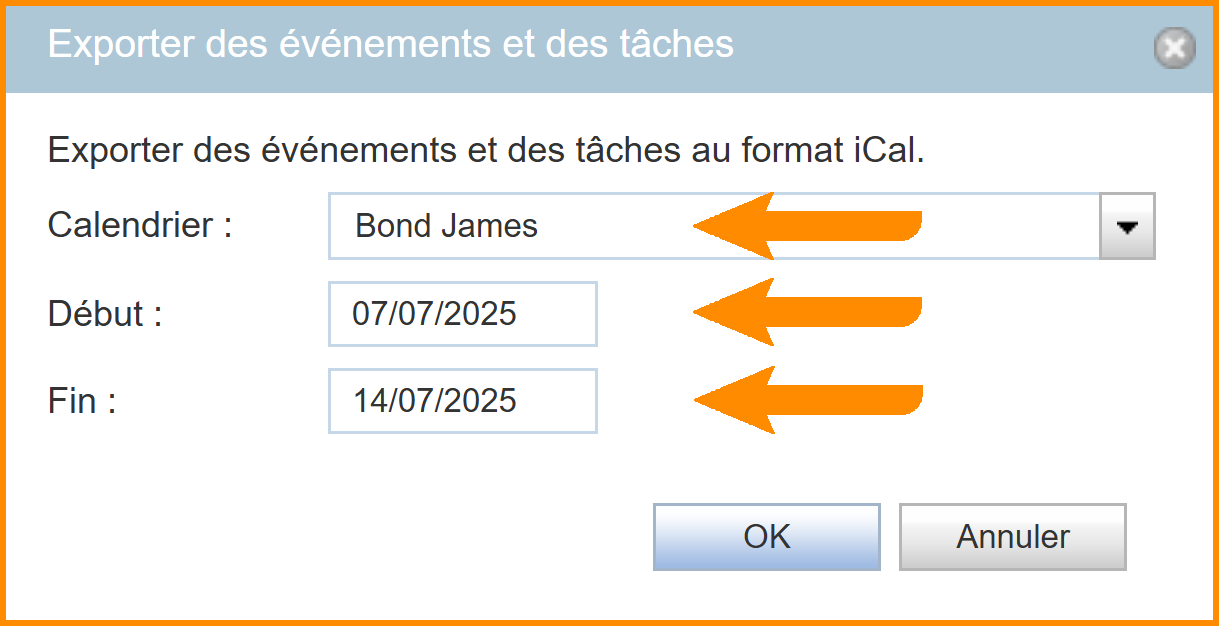
- Une fenêtre s'ouvre :
- Choisissez l'un de vos calendriers
- Choisissez une date de début et une date de fin
- Cliquez sur "OK"
- Nommez votre fichier sous la forme
nom_calendrier.icset enregistrez le dans un dossier facilement accessible
Les événements récurrents seront automatiquement exportés, il est donc inutile de définir une date de fin trop éloignée pour les inclure.
- Répétez l'action jusqu'à avoir exporté l'ensemble de vos calendriers.

Importer ses carnets d'adresses sur Zimbra
Importer ses carnets d'adresses sur Zimbra
Accès aux carnets d'adresses
-
Connectez vous sur
Métice Rectorat. -
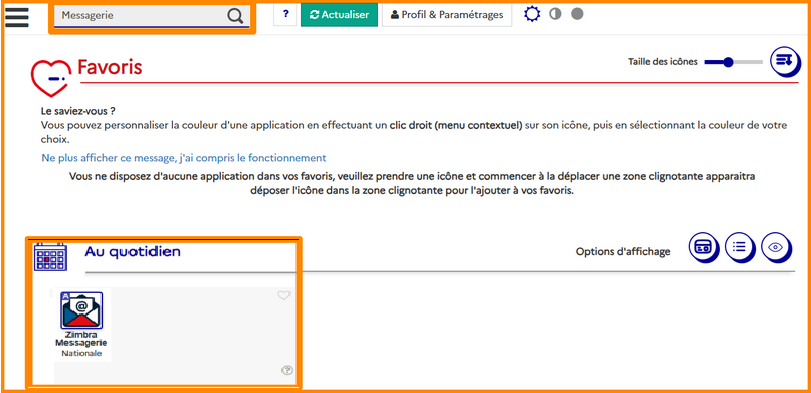
En haut à gauche, sélectionner l'onglet "Mes applications" ensuite tapez dans la barre de recherche "messagerie" et cliquez sur "
 ZIMBRA Messagerie".

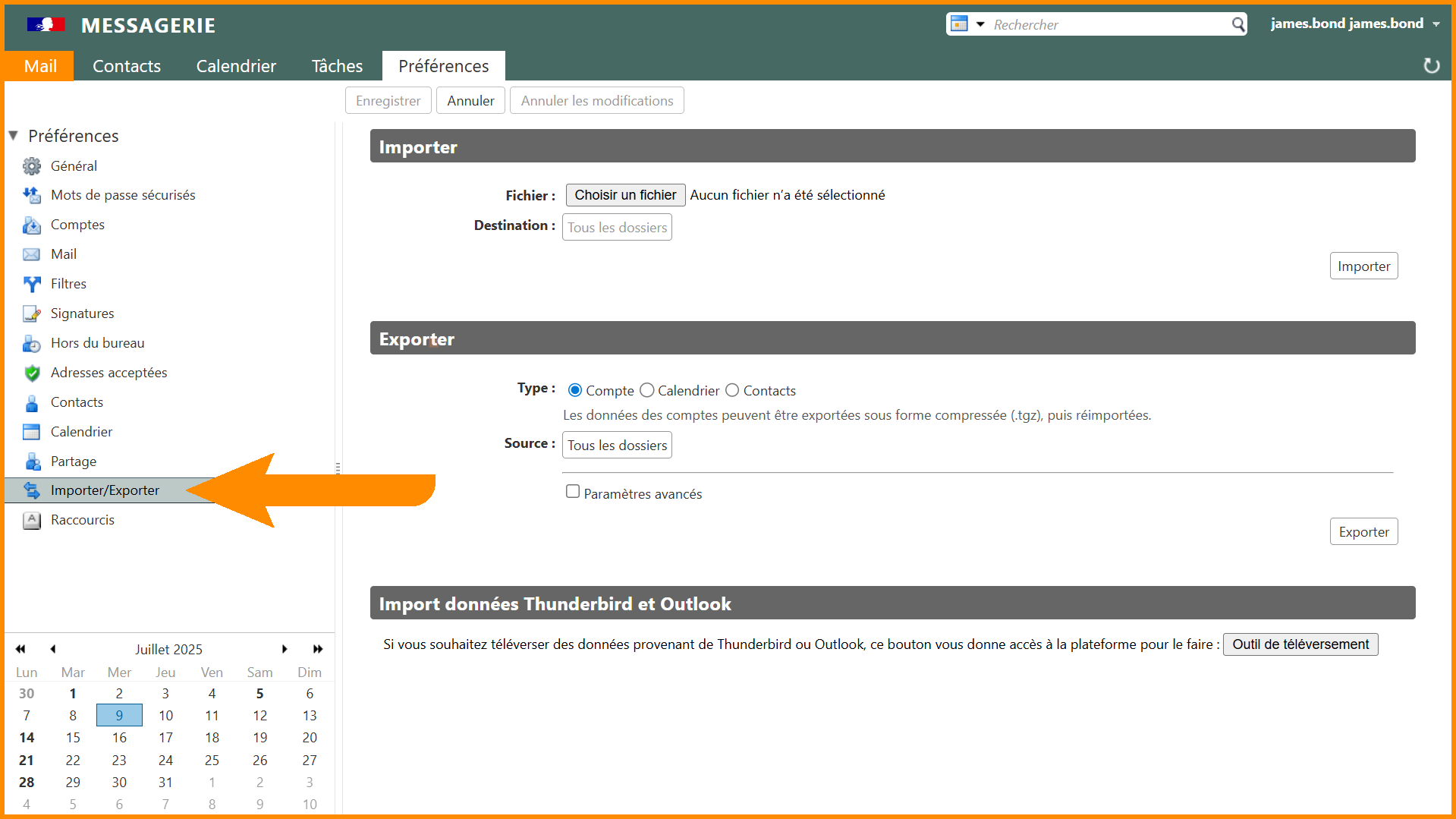
- En haut à gauche, cliquez sur "Préférences".

- À gauche, cliquez sur "
 Importer/Exporter"

Importer ses carnets d'adresses
- Dans la catégorie Importer, cliquez sur "Choisir un fichier".

- Sélectionnez l'un des carnets d'adresses ou groupes de contacts exportés depuis
 Convergence.
 - Cliquez sur le bouton "Contact".

- Une nouvelle fenêtre s'ouvre, en bas à gauche cliquez sur "Nouveau".
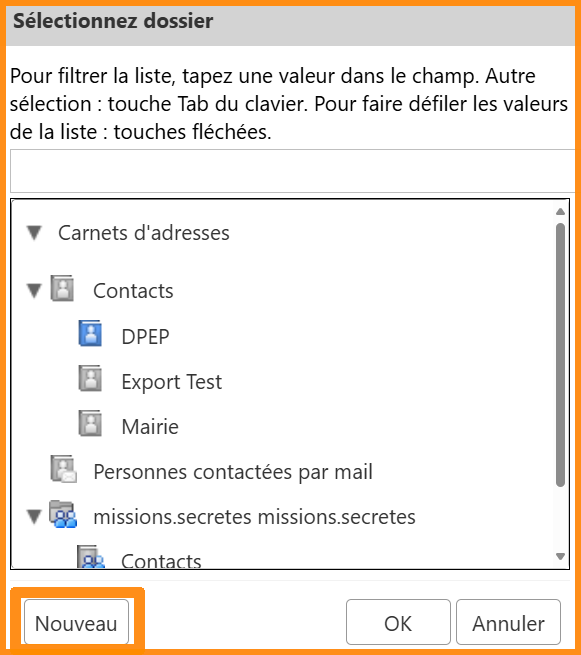
- Une nouvelle fenêtre s'ouvre. Selon le type de dossier à importer :
- S'il s'agit d'un " carnet d'adresses" : Sélectionnez "Carnets d'adresses".
- S'il s'agit d'un " groupe de contacts" : Sélectionnez le carnet d'adresses approprié.
- S'il s'agit d'un "
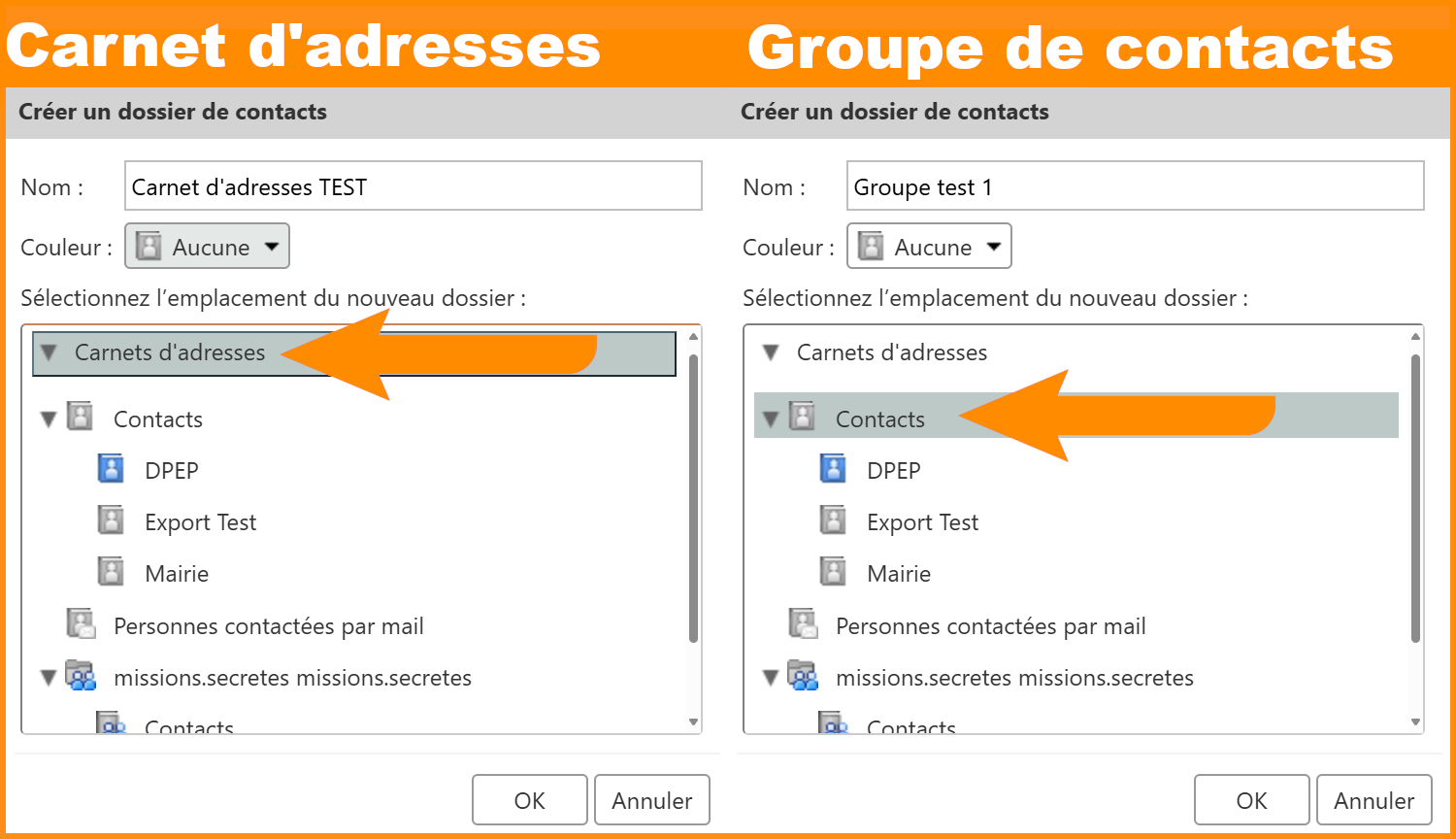
- Sur le champ "Nom", inscrivez le nom du carnet d'adresses ou du groupe de contacts.
Le champ « Couleur » n’a qu’une valeur esthétique et n’impacte pas le fonctionnement du calendrier.
- Appuyez sur "OK" sur les deux fenêtres.
- Appuyez sur "Importer".

- Répétez cette action pour chacun des calendriers existants.
Importer ses calendriers sur Zimbra
Importer ses calendriers sur Zimbra
Accès aux calendriers
-
Connectez vous sur
Métice Rectorat. -
En haut à gauche, tapez dans la barre de recherche "messagerie" et cliquez sur "
ETNA Messagerie".
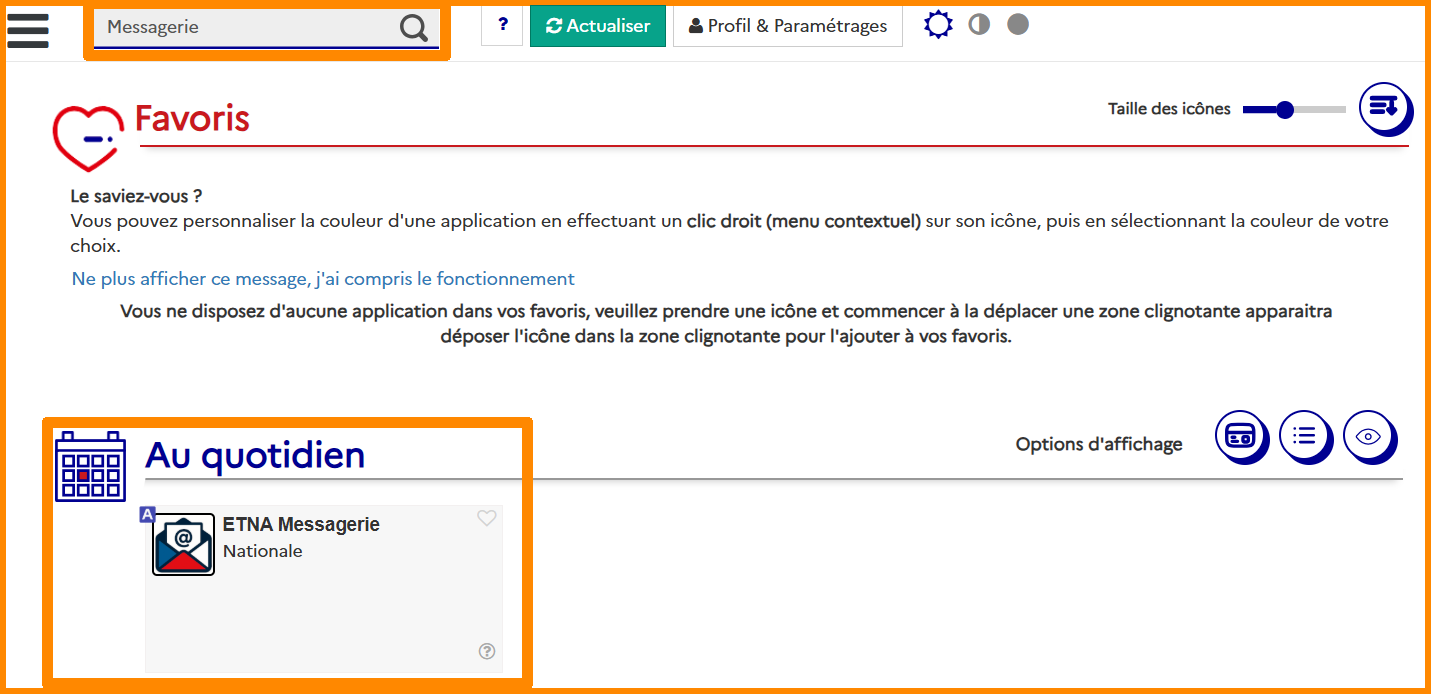
- En haut à gauche, cliquez sur "Préférences".
- À gauche, cliquez sur " Importer/Exporter".
Importer ses calendriers
Les paramètres "Rappels" et "Type d’évènement" ne seront pas sauvegardés. Si nécessaire, vous devrez reparamétrer manuellement les rappels. Le type d’évènement disparaissent avec la nouvelle messagerie.
- Dans la catégorie Importer, cliquez sur "Choisir un fichier".

- Sélectionnez l'un de vos calendriers exportés depuis Convergence.
- Cliquez sur le bouton "Calendrier".

- Une fenêtre s'ouvre, cliquez sur "Calendrier".
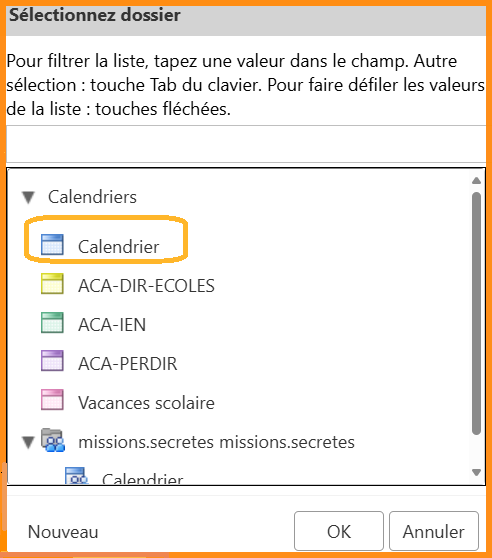
- Cliquez sur OK
Si vous importer un fichier d'export d'agenda différent de votre agenda professionnel académique a votre nom vous avez la possibilité de créer un nouveau nom et agenda (vacance, perso ,...) en cliquant sur Nouveau
- Une nouvelle fenêtre s'ouvre, sur le champ "Nom", inscrivez le nom du calendrier.
Le champ « Couleur » n’a qu’une valeur esthétique et n’impacte pas le fonctionnement du calendrier.
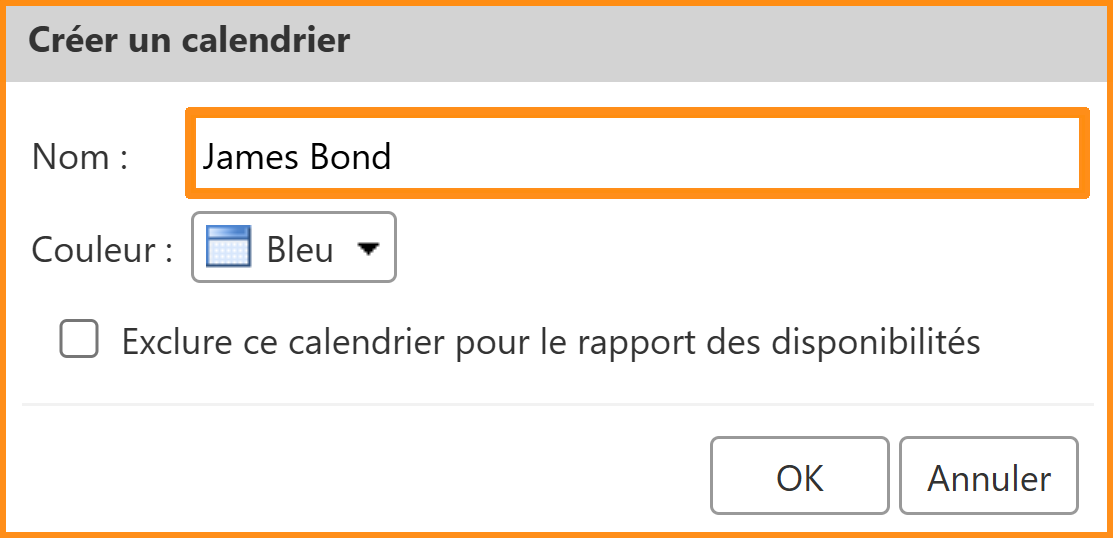
- Cliquez sur "OK" sur les deux fenêtres.
- Cliquez sur "Importer".

- Répétez cette action pour chacun calendriers existants.
8. Importer les contacts de sa messagerie fonctionnelle
Cette procédure a pour objectif de vous accompagner dans le rattrapages des contacts d'une boite fonctionnelle qui a déjà migrer sur Zimbra.
- Ouvrir un navigateur avec lequel vous vous n'êtes jamais connecté (
 Mozilla Firefox,
  Microsoft Edge,
  Opera,...).
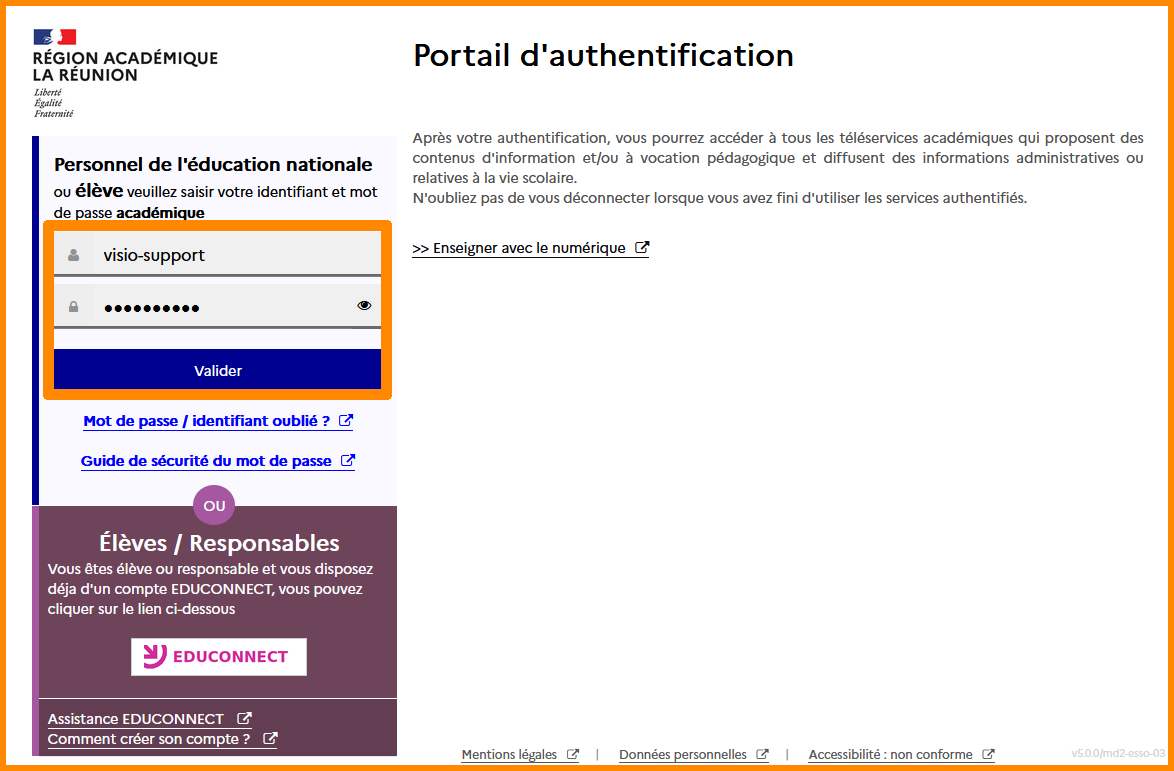
 - Ouvrez Métice Rectorat.
- Inscrivez les identifiants de la boite fonctionnelle.
- Cliquez sur "Valider".
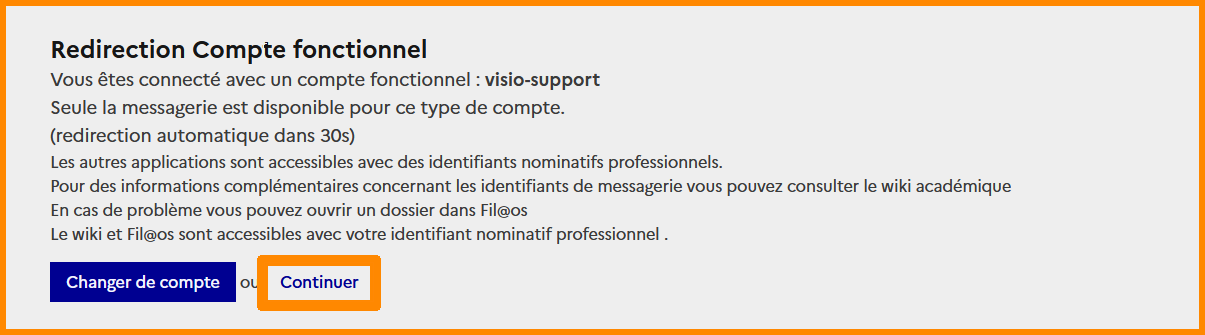
- Une redirection vous est proposé.
- Cliquez sur "Continuer".
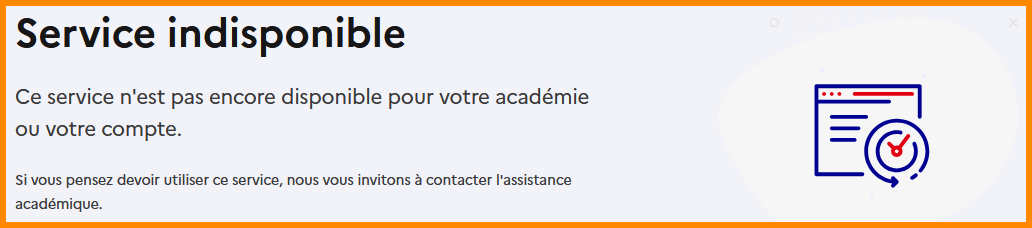
- Une page avec le message d'erreur "Service indisponible" apparait.
- Ouvrir un nouvel onglet sur le même navigateur.
- Copiez ce lien : webmel.ac-reunion.fr/iwc.
- Collez le dans la barre de recherche du nouvel onglet.
- Une page Convergence s'ouvre.
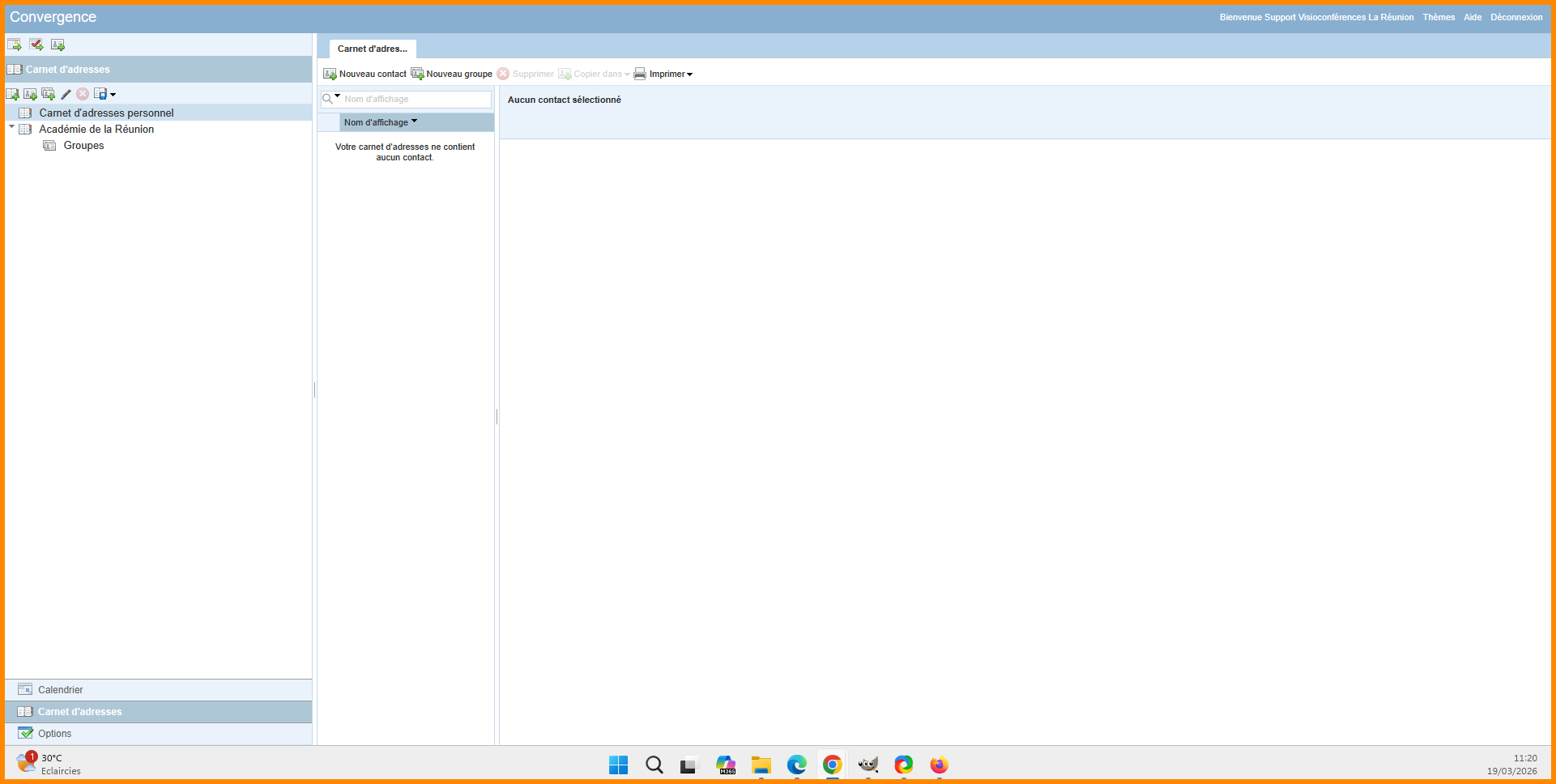
- Pour exporter les contacts depuis Convergence, suivez cette documentation.
- Pour importer les contacts sur Zimbra, suivez cette documentation.