# De Convergence vers Zimbra

Ce chapitre s’adresse aux personnes qui n’ont pas pu importer leurs données de Convergence vers Zimbra, bien que leurs comptes aient déjà été migrés sur Zimbra.

# 1. Principes généraux de la migration

<span style="font-family: Symbol; mso-fareast-font-family: Symbol; mso-bidi-font-family: Symbol; mso-ansi-language: FR;"><span style="mso-list: Ignore;"><span style="font: 7.0pt 'Times New Roman';"> </span></span></span><span style="mso-ansi-language: FR;">Lors de la bascule vers Zimbra, **seuls les messages (mails)** sont automatiquement conservés.</span>

##### **<span style="mso-ansi-language: FR;">En conséquence, les éléments suivants ne sont pas migrés automatiquement depuis Convergence</span>**

<span style="font-family: 'Courier New'; mso-fareast-font-family: 'Courier New'; mso-ansi-language: FR;"><span style="mso-list: Ignore;">o<span style="font: 7.0pt 'Times New Roman';"> </span></span></span><span style="mso-ansi-language: FR;">Carnets d’adresses et groupes de contacts</span>

<span lang="EN-US" style="font-family: 'Courier New'; mso-fareast-font-family: 'Courier New';"><span style="mso-list: Ignore;">o<span style="font: 7.0pt 'Times New Roman';"> </span></span></span><span lang="EN-US">Calendriers</span>

<span lang="EN-US" style="font-family: 'Courier New'; mso-fareast-font-family: 'Courier New';"><span style="mso-list: Ignore;">o<span style="font: 7.0pt 'Times New Roman';"> </span></span></span><span lang="EN-US">Filtres de messagerie</span>

<span lang="EN-US" style="font-family: 'Courier New'; mso-fareast-font-family: 'Courier New';"><span style="mso-list: Ignore;">o<span style="font: 7.0pt 'Times New Roman';"> </span></span></span><span lang="EN-US">Message d’absence</span>

<span lang="EN-US" style="font-family: 'Courier New'; mso-fareast-font-family: 'Courier New';"><span style="mso-list: Ignore;">o<span style="font: 7.0pt 'Times New Roman';"> </span></span></span><span lang="EN-US">Signature</span>

<span style="mso-ansi-language: FR;">Ces éléments doivent être **exportés manuellement depuis Convergence**, puis **réimportés manuellement dans Zimbra**.</span>

# 2. Données à récupérer depuis Convergence (avant la bascule)

<span style="mso-ansi-language: FR;">Voici les étapes préalables à réaliser, afin de reprendre rapidement l’accès à vos courriels et poursuivre vos usages habituels sans interruption.</span>

### <span style="mso-ansi-language: FR;">2.1 Carnets d’adresses et groupes de contacts</span>

<span style="mso-bookmark: carnets-dadresses-et-groupes-de-contacts;">**<span style="mso-ansi-language: FR;">Ce qui est concerné</span>**</span><span style="mso-bookmark: carnets-dadresses-et-groupes-de-contacts;"><span style="mso-ansi-language: FR;"> : - Carnets d’adresses personnels - Groupes de contacts créés dans Convergence</span></span>

<span style="mso-bookmark: carnets-dadresses-et-groupes-de-contacts;">**<span style="mso-ansi-language: FR;">Format d’export requis</span>**</span><span style="mso-bookmark: carnets-dadresses-et-groupes-de-contacts;"><span style="mso-ansi-language: FR;"> : </span></span><span style="mso-bookmark: carnets-dadresses-et-groupes-de-contacts;"><span class="VerbatimChar"><span style="font-size: 11.0pt; mso-bidi-font-size: 12.0pt; mso-ansi-language: FR;">vCard 3.0 (.vcf)</span></span></span>

<span style="mso-bookmark: carnets-dadresses-et-groupes-de-contacts;">**<span style="mso-ansi-language: FR;">Points d’attention</span>**</span><span style="mso-bookmark: carnets-dadresses-et-groupes-de-contacts;"><span style="mso-ansi-language: FR;"> : - L’export ne conserve pas automatiquement l’arborescence. - Pour préserver l’organisation, il est recommandé d’exporter **chaque carnet** et **chaque groupe** séparément. - Bonnes pratiques de nommage : - </span></span><span style="mso-bookmark: carnets-dadresses-et-groupes-de-contacts;"><span class="VerbatimChar"><span style="font-size: 11.0pt; mso-bidi-font-size: 12.0pt; mso-ansi-language: FR;">carnet\_nom.vcf</span></span></span><span style="mso-bookmark: carnets-dadresses-et-groupes-de-contacts;"><span style="mso-ansi-language: FR;"> - </span></span><span style="mso-bookmark: carnets-dadresses-et-groupes-de-contacts;"><span class="VerbatimChar"><span style="font-size: 11.0pt; mso-bidi-font-size: 12.0pt; mso-ansi-language: FR;">groupe\_nom.vcf</span></span></span>

[![image.png](https://portail.ac-reunion.fr/ladoclela/uploads/images/gallery/2026-01/scaled-1680-/AzUimage.png)](https://portail.ac-reunion.fr/ladoclela/uploads/images/gallery/2026-01/AzUimage.png)

[![image.png](https://portail.ac-reunion.fr/ladoclela/uploads/images/gallery/2026-01/scaled-1680-/x1gimage.png)](https://portail.ac-reunion.fr/ladoclela/uploads/images/gallery/2026-01/x1gimage.png)

<div align="center" class="MsoNormal" id="bkmrk--2" style="text-align: center;">---

</div>### <span style="mso-ansi-language: FR;">2.2 Calendriers Convergence</span>

<span style="mso-bookmark: calendriers-convergence;">**<span style="mso-ansi-language: FR;">Ce qui est concerné</span>**</span><span style="mso-bookmark: calendriers-convergence;"><span style="mso-ansi-language: FR;"> : - Tous les calendriers visibles dans Convergence - Événements et tâches associés</span></span>

<span style="mso-bookmark: calendriers-convergence;">**<span style="mso-ansi-language: FR;">Format d’export requis</span>**</span><span style="mso-bookmark: calendriers-convergence;"><span style="mso-ansi-language: FR;"> : </span></span><span style="mso-bookmark: calendriers-convergence;"><span class="VerbatimChar"><span style="font-size: 11.0pt; mso-bidi-font-size: 12.0pt; mso-ansi-language: FR;">iCalendar (.ics)</span></span></span>

<span style="mso-bookmark: calendriers-convergence;">**<span style="mso-ansi-language: FR;">Bonnes pratiques</span>**</span><span style="mso-bookmark: calendriers-convergence;"><span style="mso-ansi-language: FR;"> : - Exporter chaque calendrier séparément. - Nommer clairement les fichiers : </span></span><span style="mso-bookmark: calendriers-convergence;"><span class="VerbatimChar"><span style="font-size: 11.0pt; mso-bidi-font-size: 12.0pt; mso-ansi-language: FR;">nom\_calendrier.ics</span></span></span><span style="mso-bookmark: calendriers-convergence;"><span style="mso-ansi-language: FR;">. - Les événements récurrents sont automatiquement inclus.</span></span>

<div align="center" class="MsoNormal" id="bkmrk--3" style="text-align: center;">---

</div>### <span style="mso-ansi-language: FR;">2.3 Filtres de messagerie</span>

<span style="mso-bookmark: filtres-de-messagerie;">**<span style="mso-ansi-language: FR;">Spécificité importante</span>**</span><span style="mso-bookmark: filtres-de-messagerie;"><span style="mso-ansi-language: FR;"> : - Les filtres Convergence **ne peuvent pas être importés automatiquement** dans Zimbra.</span></span>

<span style="mso-bookmark: filtres-de-messagerie;">**<span style="mso-ansi-language: FR;">Méthode recommandée</span>**</span><span style="mso-bookmark: filtres-de-messagerie;"><span style="mso-ansi-language: FR;"> : - Créer un fichier texte (ex. </span></span><span style="mso-bookmark: filtres-de-messagerie;"><span class="VerbatimChar"><span style="font-size: 11.0pt; mso-bidi-font-size: 12.0pt; mso-ansi-language: FR;">filtres\_messagerie.txt</span></span></span><span style="mso-bookmark: filtres-de-messagerie;"><span style="mso-ansi-language: FR;">). - Pour chaque filtre Convergence, relever : - Nom du filtre - Conditions - Actions associées</span></span>

<span style="mso-bookmark: filtres-de-messagerie;"><span lang="EN-US">????</span></span><span style="mso-bookmark: filtres-de-messagerie;"><span style="mso-ansi-language: FR;"> Ces informations serviront à **recréer manuellement les filtres dans Zimbra**.</span></span>

<div align="center" class="MsoNormal" id="bkmrk--4" style="text-align: center;">---

</div>### <span style="mso-ansi-language: FR;">2.4 Message d’absence</span>

<span style="mso-bookmark: message-dabsence;">**<span style="mso-ansi-language: FR;">Méthode</span>**</span><span style="mso-bookmark: message-dabsence;"><span style="mso-ansi-language: FR;"> : - Créer un fichier texte (ex. </span></span><span style="mso-bookmark: message-dabsence;"><span class="VerbatimChar"><span style="font-size: 11.0pt; mso-bidi-font-size: 12.0pt; mso-ansi-language: FR;">absence\_messagerie.txt</span></span></span><span style="mso-bookmark: message-dabsence;"><span style="mso-ansi-language: FR;">). - Copier : - Message à destination des collègues - Message à destination des expéditeurs externes</span></span>

<div align="center" class="MsoNormal" id="bkmrk--5" style="text-align: center;">---

</div>### <span style="mso-ansi-language: FR;">2.5 Signature</span>

**<span style="mso-ansi-language: FR;">Méthode</span>**<span style="mso-ansi-language: FR;"> : - Créer un fichier texte (ex. </span><span class="VerbatimChar"><span style="font-size: 11.0pt; mso-bidi-font-size: 12.0pt; mso-ansi-language: FR;">signature\_messagerie.txt</span></span><span style="mso-ansi-language: FR;">). - Copier l’intégralité du contenu de la signature Convergence.</span>

# 3. Import des données dans Zimbra (après la bascule)

<span style="mso-ansi-language: FR;">Une fois la bascule effectuée, connectez-vous à la **messagerie nationale Zimbra** via votre portail académique.</span>

[![image.png](https://portail.ac-reunion.fr/ladoclela/uploads/images/gallery/2026-01/scaled-1680-/Xvwimage.png)](https://portail.ac-reunion.fr/ladoclela/uploads/images/gallery/2026-01/Xvwimage.png)

<div align="center" class="MsoNormal" id="bkmrk--1" style="text-align: center;">---

</div>### <a name="import-des-carnets-dadresses"></a><span style="mso-ansi-language: FR;">3.1 Import des contacts</span>

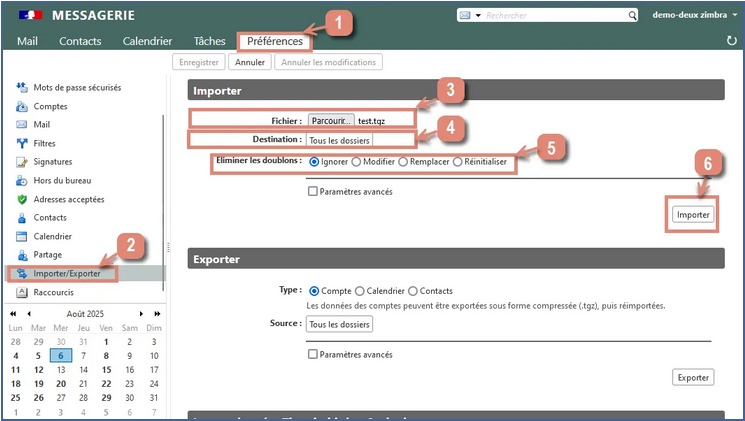
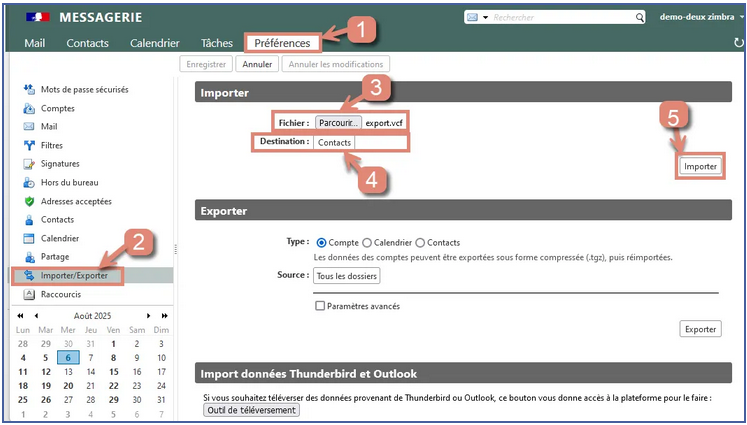
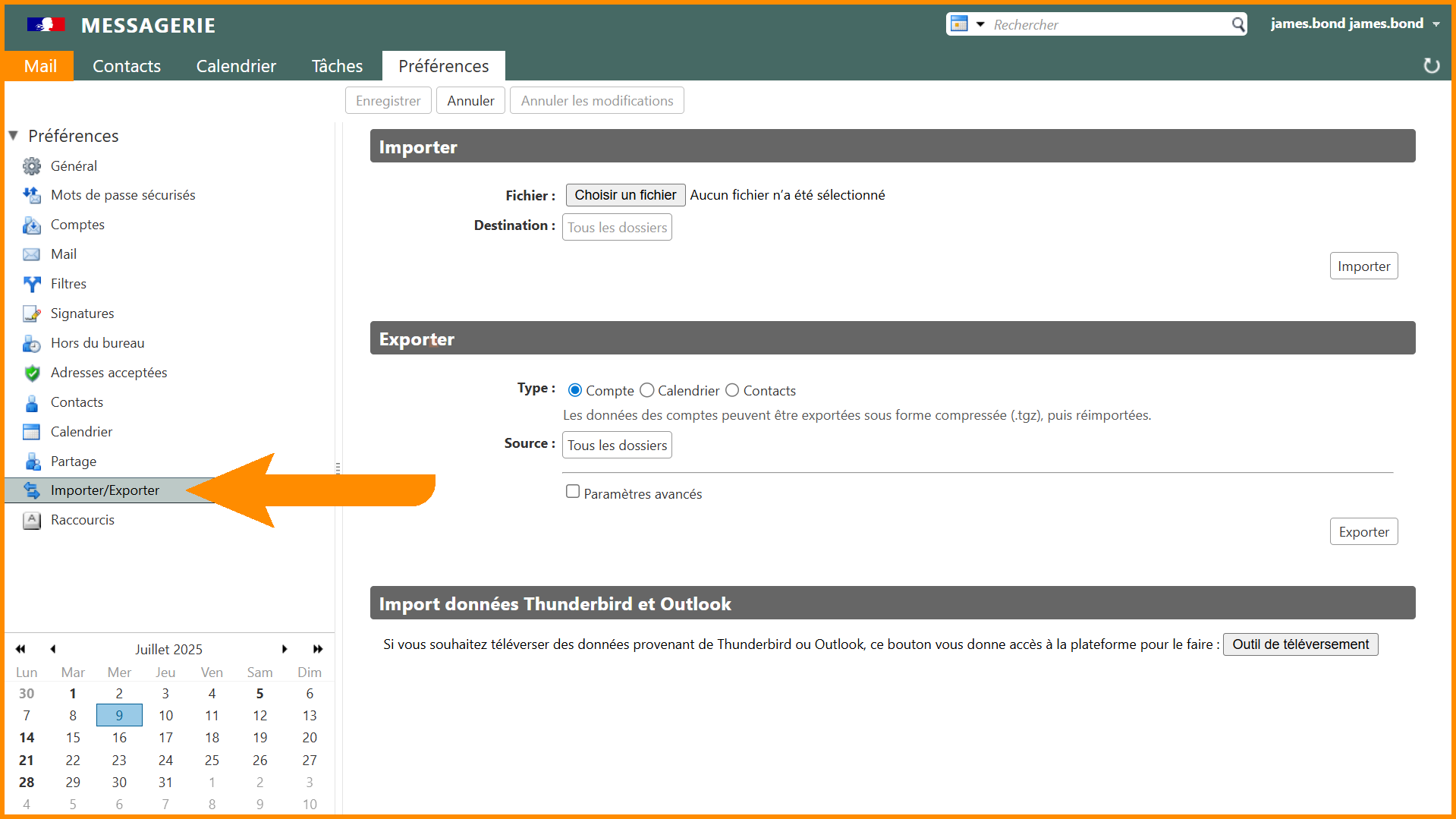
<span style="mso-bookmark: import-des-carnets-dadresses;">**<span style="mso-ansi-language: FR;">Chemin</span>**</span><span style="mso-bookmark: import-des-carnets-dadresses;"><span style="mso-ansi-language: FR;"> : </span></span><span style="mso-bookmark: import-des-carnets-dadresses;"><span class="VerbatimChar"><span style="font-size: 11.0pt; mso-bidi-font-size: 12.0pt; mso-ansi-language: FR;">Préférences → Importer / Exporter</span></span></span>

<span style="mso-bookmark: import-des-carnets-dadresses;">**<span style="mso-ansi-language: FR;">Procédure</span>**</span><span style="mso-bookmark: import-des-carnets-dadresses;"><span style="mso-ansi-language: FR;"> : - Sélectionner le fichier </span></span><span style="mso-bookmark: import-des-carnets-dadresses;"><span class="VerbatimChar"><span style="font-size: 11.0pt; mso-bidi-font-size: 12.0pt; mso-ansi-language: FR;">.vcf</span></span></span><span style="mso-bookmark: import-des-carnets-dadresses;"><span style="mso-ansi-language: FR;"> exporté depuis Convergence. - Choisir le type : **Contacts**. - Créer un nouveau carnet ou importer dans un carnet existant. - Répéter l’opération pour chaque fichier.</span></span>

[![image.png](https://portail.ac-reunion.fr/ladoclela/uploads/images/gallery/2026-01/scaled-1680-/XSOimage.png)](https://portail.ac-reunion.fr/ladoclela/uploads/images/gallery/2026-01/XSOimage.png)

<div align="center" class="MsoNormal" id="bkmrk--3" style="text-align: center;">---

</div>### <a name="import-des-calendriers"></a><span style="mso-ansi-language: FR;">3.2 Import des calendriers</span>

<span style="mso-bookmark: import-des-calendriers;">**<span style="mso-ansi-language: FR;">Chemin</span>**</span><span style="mso-bookmark: import-des-calendriers;"><span style="mso-ansi-language: FR;"> : </span></span><span style="mso-bookmark: import-des-calendriers;"><span class="VerbatimChar"><span style="font-size: 11.0pt; mso-bidi-font-size: 12.0pt; mso-ansi-language: FR;">Préférences → Importer / Exporter</span></span></span>

<span style="mso-bookmark: import-des-calendriers;">**<span style="mso-ansi-language: FR;">Procédure</span>**</span><span style="mso-bookmark: import-des-calendriers;"><span style="mso-ansi-language: FR;"> : - Sélectionner le fichier </span></span><span style="mso-bookmark: import-des-calendriers;"><span class="VerbatimChar"><span style="font-size: 11.0pt; mso-bidi-font-size: 12.0pt; mso-ansi-language: FR;">.ics</span></span></span><span style="mso-bookmark: import-des-calendriers;"><span style="mso-ansi-language: FR;">. - Choisir **Calendrier** comme destination. - Nommer le calendrier lors de l’import.</span></span>

<span style="mso-bookmark: import-des-calendriers;">**<span style="mso-ansi-language: FR;">Limites connues</span>**</span><span style="mso-bookmark: import-des-calendriers;"><span style="mso-ansi-language: FR;"> : - Les rappels doivent être reconfigurés manuellement. - Certains types d’événements Convergence ne sont pas repris.</span></span>

[![image.png](https://portail.ac-reunion.fr/ladoclela/uploads/images/gallery/2026-01/scaled-1680-/k1Nimage.png)](https://portail.ac-reunion.fr/ladoclela/uploads/images/gallery/2026-01/k1Nimage.png)

### <a name="import-des-calendriers"></a><span style="mso-ansi-language: FR;">3.3 Import sur les boites fonctionnelles</span>

Lorsque vous disposez des droits de **membre ou de propriétaire d’une boîte fonctionnelle**, il est possible d’y importer directement des données (contacts et calendriers).

#### Import par envoi direct à la boîte fonctionnelle

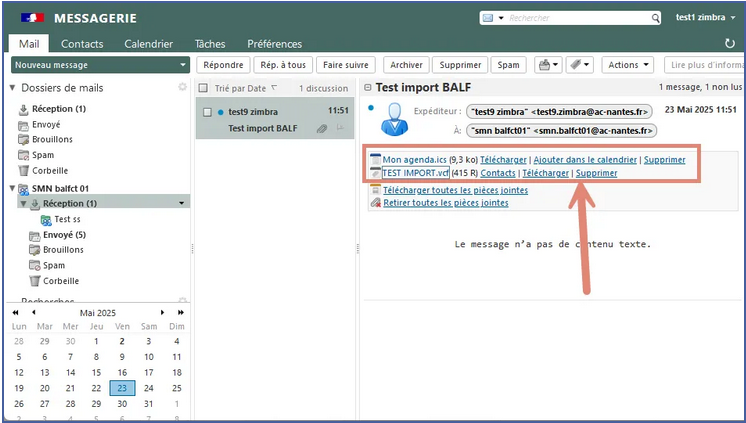
Les fichiers de contacts et de calendriers peuvent être **envoyés par message électronique** à l’adresse de la boîte fonctionnelle concernée.

À la réception du message, l’interface de messagerie permet d’intégrer le contenu du fichier dans le compte de la boîte fonctionnelle :

- **Fichier de contacts (.vcf)**  
    Cliquez sur **« Ajouter aux contacts »** afin d’intégrer le carnet d’adresses dans la boîte fonctionnelle.
- **Fichier de calendrier (.ics)**  
    Cliquez sur **« Ajouter au calendrier »** afin d’importer les événements dans le calendrier de la boîte fonctionnelle.

> ⚠️ **Point d’attention**  
> Assurez-vous que l’intégration est bien effectuée dans la **boîte fonctionnelle** et non dans votre messagerie personnelle, en particulier si vous avez accès à plusieurs comptes.

[![image.png](https://portail.ac-reunion.fr/ladoclela/uploads/images/gallery/2026-01/scaled-1680-/vEbimage.png)](https://portail.ac-reunion.fr/ladoclela/uploads/images/gallery/2026-01/vEbimage.png)
<div align="center" class="MsoNormal" id="bkmrk--6" style="text-align: center;">---

</div><div align="center" class="MsoNormal" id="bkmrk--7" style="text-align: center;">---

</div>### <a name="recr%C3%A9ation-des-filtres"></a><span style="mso-ansi-language: FR;">3.4 Recréation des filtres</span>

<span style="mso-bookmark: recréation-des-filtres;">**<span style="mso-ansi-language: FR;">Chemin</span>**</span><span style="mso-bookmark: recréation-des-filtres;"><span style="mso-ansi-language: FR;"> : </span></span><span style="mso-bookmark: recréation-des-filtres;"><span class="VerbatimChar"><span style="font-size: 11.0pt; mso-bidi-font-size: 12.0pt; mso-ansi-language: FR;">Préférences → Filtres</span></span></span>

<span style="mso-bookmark: recréation-des-filtres;">**<span style="mso-ansi-language: FR;">Procédure</span>**</span><span style="mso-bookmark: recréation-des-filtres;"><span style="mso-ansi-language: FR;"> : - Créer chaque filtre manuellement à partir des informations sauvegardées. - Vérifier les conditions et actions, certaines options pouvant différer de Convergence.</span></span>

<div align="center" class="MsoNormal" id="bkmrk--8" style="text-align: center;">---

</div>### <a name="param%C3%A9trage-du-message-dabsence"></a><span style="mso-ansi-language: FR;">3.5 Paramétrage du message d’absence</span>

<span style="mso-bookmark: paramétrage-du-message-dabsence;">**<span style="mso-ansi-language: FR;">Chemin</span>**</span><span style="mso-bookmark: paramétrage-du-message-dabsence;"><span style="mso-ansi-language: FR;"> : </span></span><span style="mso-bookmark: paramétrage-du-message-dabsence;"><span class="VerbatimChar"><span style="font-size: 11.0pt; mso-bidi-font-size: 12.0pt; mso-ansi-language: FR;">Préférences → Hors du bureau</span></span></span>

<span style="mso-bookmark: paramétrage-du-message-dabsence;">**<span style="mso-ansi-language: FR;">Procédure</span>**</span><span style="mso-bookmark: paramétrage-du-message-dabsence;"><span style="mso-ansi-language: FR;"> : - Activer la réponse automatique. - Copier les messages depuis le fichier texte préparé. - Enregistrer.</span></span>

<div align="center" class="MsoNormal" id="bkmrk--9" style="text-align: center;">---

</div>### <span style="mso-ansi-language: FR;">3.6 Création de la signature</span>

**<span style="mso-ansi-language: FR;">Chemin</span>**<span style="mso-ansi-language: FR;"> : </span><span class="VerbatimChar"><span style="font-size: 11.0pt; mso-bidi-font-size: 12.0pt; mso-ansi-language: FR;">Préférences → Signature</span></span>

**<span style="mso-ansi-language: FR;">Procédure</span>**<span style="mso-ansi-language: FR;"> : - Passer l’éditeur en **format HTML** si nécessaire. - Coller la signature sauvegardée. - Enregistrer et associer la signature aux messages.</span>

# 4. Points de vigilance et recommandations

<span style="mso-ansi-language: FR;">Voici quelques éléments à considérer :</span>

<span style="font-family: Symbol; mso-fareast-font-family: Symbol; mso-bidi-font-family: Symbol; mso-ansi-language: FR;"><span style="mso-list: Ignore;">·<span style="font: 7.0pt 'Times New Roman';"> </span></span></span><span style="mso-ansi-language: FR;">Vérifier chaque import immédiatement après réalisation.</span>

<span style="font-family: Symbol; mso-fareast-font-family: Symbol; mso-bidi-font-family: Symbol; mso-ansi-language: FR;"><span style="mso-list: Ignore;">·<span style="font: 7.0pt 'Times New Roman';"> </span></span></span><span style="mso-ansi-language: FR;">Conserver les fichiers d’export jusqu’à validation complète.</span>

<span style="font-family: Symbol; mso-fareast-font-family: Symbol; mso-bidi-font-family: Symbol; mso-ansi-language: FR;"><span style="mso-list: Ignore;">·<span style="font: 7.0pt 'Times New Roman';"> </span></span></span><span style="mso-ansi-language: FR;">Certaines différences fonctionnelles entre Convergence et Zimbra sont normales.</span>

<span style="font-family: Symbol; mso-fareast-font-family: Symbol; mso-bidi-font-family: Symbol; mso-ansi-language: FR;"><span style="mso-list: Ignore;">·<span style="font: 7.0pt 'Times New Roman';"> </span></span></span><span style="mso-ansi-language: FR;">En cas d’anomalie bloquante, contacter l’assistance académique.</span>

# 5. Résumé et Checklist

<span lang="EN-US">Voici le résumé des actions à entreprendre :</span>

## <span lang="EN-US">5.1 Résumé rapide</span>

<table border="0" cellpadding="0" cellspacing="0" class="Table" id="bkmrk-%C3%89l%C3%A9ment-export-conve" style="border-collapse: collapse; mso-yfti-tbllook: 32; mso-padding-alt: 0cm 5.4pt 0cm 5.4pt;"><thead><tr style="mso-yfti-irow: -1; mso-yfti-firstrow: yes; mso-yfti-lastfirstrow: yes;"><td style="border: none; border-bottom: solid windowtext 1.0pt; mso-border-bottom-alt: solid windowtext .25pt; padding: 0cm 5.4pt 0cm 5.4pt;" valign="bottom"><span lang="EN-US">Élément</span>

</td><td style="border: none; border-bottom: solid windowtext 1.0pt; mso-border-bottom-alt: solid windowtext .25pt; padding: 0cm 5.4pt 0cm 5.4pt;" valign="bottom"><span lang="EN-US">Export Convergence</span>

</td><td style="border: none; border-bottom: solid windowtext 1.0pt; mso-border-bottom-alt: solid windowtext .25pt; padding: 0cm 5.4pt 0cm 5.4pt;" valign="bottom"><span lang="EN-US">Import Zimbra</span>

</td></tr></thead><tbody><tr style="mso-yfti-irow: 0;"><td style="padding: 0cm 5.4pt 0cm 5.4pt;" valign="top"><span lang="EN-US">Contacts</span>

</td><td style="padding: 0cm 5.4pt 0cm 5.4pt;" valign="top"><span lang="EN-US">vCard (.vcf)</span>

</td><td style="padding: 0cm 5.4pt 0cm 5.4pt;" valign="top"><span lang="EN-US">Import direct</span>

</td></tr><tr style="mso-yfti-irow: 1;"><td style="padding: 0cm 5.4pt 0cm 5.4pt;" valign="top"><span lang="EN-US">Calendriers</span>

</td><td style="padding: 0cm 5.4pt 0cm 5.4pt;" valign="top"><span lang="EN-US">iCalendar (.ics)</span>

</td><td style="padding: 0cm 5.4pt 0cm 5.4pt;" valign="top"><span lang="EN-US">Import direct</span>

</td></tr><tr style="mso-yfti-irow: 2;"><td style="padding: 0cm 5.4pt 0cm 5.4pt;" valign="top"><span lang="EN-US">Filtres</span>

</td><td style="padding: 0cm 5.4pt 0cm 5.4pt;" valign="top"><span lang="EN-US">Copie manuelle</span>

</td><td style="padding: 0cm 5.4pt 0cm 5.4pt;" valign="top"><span lang="EN-US">Recréation</span>

</td></tr><tr style="mso-yfti-irow: 3;"><td style="padding: 0cm 5.4pt 0cm 5.4pt;" valign="top"><span lang="EN-US">Message d’absence</span>

</td><td style="padding: 0cm 5.4pt 0cm 5.4pt;" valign="top"><span lang="EN-US">Copie texte</span>

</td><td style="padding: 0cm 5.4pt 0cm 5.4pt;" valign="top"><span lang="EN-US">Reconfiguration</span>

</td></tr><tr style="mso-yfti-irow: 4; mso-yfti-lastrow: yes;"><td style="padding: 0cm 5.4pt 0cm 5.4pt;" valign="top"><span lang="EN-US">Signature</span>

</td><td style="padding: 0cm 5.4pt 0cm 5.4pt;" valign="top"><span lang="EN-US">Copie texte</span>

</td><td style="padding: 0cm 5.4pt 0cm 5.4pt;" valign="top"><span lang="EN-US">Recréation</span>

</td></tr></tbody></table>

## <span lang="EN-US">5.2 Checklist rapide – Migration Convergence → Zimbra</span>

### <a name="avant-la-bascule-sur-convergence"></a><span lang="EN-US">AVANT la bascule (sur Convergence)</span>

<span style="mso-bookmark: avant-la-bascule-sur-convergence;"><span lang="EN-US">☐ J’ai exporté **tous mes carnets d’adresses** (format </span></span><span style="mso-bookmark: avant-la-bascule-sur-convergence;"><span class="VerbatimChar"><span lang="EN-US" style="font-size: 11.0pt; mso-bidi-font-size: 12.0pt;">.vcf – vCard 3.0</span></span><span lang="EN-US">)  
☐ J’ai exporté **tous mes groupes de contacts** séparément  
☐ J’ai exporté **chacun de mes calendriers** (format </span></span><span style="mso-bookmark: avant-la-bascule-sur-convergence;"><span class="VerbatimChar"><span lang="EN-US" style="font-size: 11.0pt; mso-bidi-font-size: 12.0pt;">.ics</span></span><span lang="EN-US">)  
☐ J’ai sauvegardé mes **filtres de messagerie** dans un fichier texte  
☐ J’ai copié mon **message d’absence** dans un fichier texte  
☐ J’ai copié ma **signature** dans un fichier texte  
☐ J’ai conservé tous les fichiers dans un dossier facilement accessible</span></span>

<div align="center" class="MsoNormal" id="bkmrk-" style="text-align: center;">---

</div>### <a name="apr%C3%A8s-la-bascule-dans-zimbra"></a><span lang="EN-US">APRÈS la bascule (dans Zimbra)</span>

<span style="mso-bookmark: après-la-bascule-dans-zimbra;"><span lang="EN-US">☐ Je vérifie que j’accède bien à la **messagerie nationale Zimbra** (et non Convergence)</span></span>

<span style="mso-bookmark: après-la-bascule-dans-zimbra;">**<span lang="EN-US">Carnets d’adresses</span>**<span lang="EN-US">  
☐ J’ai importé tous mes fichiers </span></span><span style="mso-bookmark: après-la-bascule-dans-zimbra;"><span class="VerbatimChar"><span lang="EN-US" style="font-size: 11.0pt; mso-bidi-font-size: 12.0pt;">.vcf</span></span><span lang="EN-US">  
☐ J’ai recréé l’organisation de mes carnets et groupes</span></span>

<span style="mso-bookmark: après-la-bascule-dans-zimbra;">**<span lang="EN-US">Calendriers</span>**<span lang="EN-US">  
☐ J’ai importé tous mes fichiers </span></span><span style="mso-bookmark: après-la-bascule-dans-zimbra;"><span class="VerbatimChar"><span lang="EN-US" style="font-size: 11.0pt; mso-bidi-font-size: 12.0pt;">.ics</span></span><span lang="EN-US">  
☐ J’ai vérifié les événements et recréé les rappels si nécessaire</span></span>

<span style="mso-bookmark: après-la-bascule-dans-zimbra;">**<span lang="EN-US">Filtres</span>**<span lang="EN-US">  
☐ J’ai recréé manuellement mes filtres dans Zimbra  
☐ J’ai vérifié leur fonctionnement</span></span>

<span style="mso-bookmark: après-la-bascule-dans-zimbra;">**<span lang="EN-US">Message d’absence</span>**<span lang="EN-US">  
☐ J’ai reconfiguré mon message d’absence  
☐ J’ai vérifié les messages internes / externes</span></span>

<span style="mso-bookmark: après-la-bascule-dans-zimbra;">**<span lang="EN-US">Signature</span>**<span lang="EN-US">  
☐ J’ai recréé ma signature (format HTML si besoin)  
☐ J’ai vérifié qu’elle s’applique aux nouveaux messages</span></span>

<div align="center" class="MsoNormal" id="bkmrk--1" style="text-align: center;">---

</div>### <span lang="EN-US">Validation finale</span>

<span lang="EN-US">☐ Je retrouve l’ensemble de mes données essentielles  
☐ Les imports sont cohérents et fonctionnels  
☐ Je peux supprimer les fichiers d’export uniquement après vérification complète</span>

<div align="center" class="MsoNormal" id="bkmrk--2" style="text-align: center;">---

</div>

# 6. Pour aller plus loin

Des tutoriels détaillés (pas à pas illustrés) sont disponibles sur le site officiel *Mon Aide Numérique* et permettent d’approfondir les différentes opérations de transfert et d’import des données de messagerie.

[https://monaidenumerique.education.gouv.fr/tutoriels/messagerie/je\_transfere\_mes\_donnees/#introduction](https://monaidenumerique.education.gouv.fr/tutoriels/messagerie/je_transfere_mes_donnees/#introduction)

# 7 . Récupérer ses données sur Convergence après migration

Depuis la mise en place de la nouvelle messagerie nationale Zimbra, seuls les e-mails ont été migrés de Convergence vers Zimbra. Malheureusement, seuls les <span style="text-decoration: underline;">**carnets d’adresses**</span> et les **<span style="text-decoration: underline;">calendriers</span>** peuvent être récupérés.

#### **Se connecter à Convergence**

<details id="bkmrk-se-connecter-%C3%A0-conve-1"><summary>Se connecter à Convergence</summary>

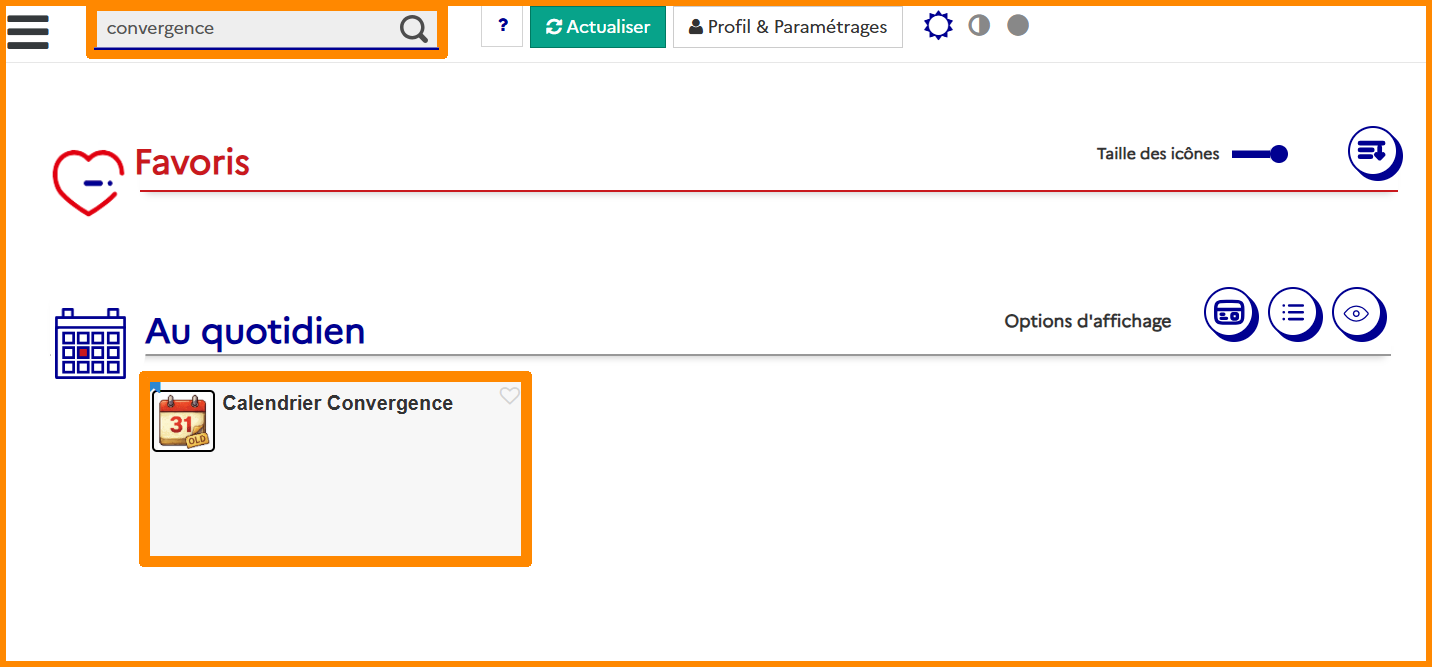
- **Connectez vous sur *<sub>**![logo icone metice.png](https://portail.ac-reunion.fr/ladoclela/uploads/images/gallery/2025-08/scaled-1680-/logo-icone-metice.png)**</sub>*[Métice Rectorat.](https://sso.ac-reunion.fr/login?service=https%3A%2F%2Fhubole.ac-reunion.fr%2Fedispatcher%2Fng%2Fhub)**
- **En haut à gauche, tapez dans la barre de recherche "convergence" et cliquez sur "<sub>![icon_convergence_old.png](https://portail.ac-reunion.fr/ladoclela/uploads/images/gallery/2026-03/scaled-1680-/icon-convergence-old.png) </sub>Calendrier Convergence".**

[![convergence.png](https://portail.ac-reunion.fr/ladoclela/uploads/images/gallery/2026-03/scaled-1680-/convergence.png)](https://portail.ac-reunion.fr/ladoclela/uploads/images/gallery/2026-03/convergence.png)

</details>---

#### **Exporter ses carnets d'adresses depuis Convergence**

<details id="bkmrk-exporter-ses-carnets-1"><summary>Exporter ses carnets d'adresses depuis Convergence</summary>

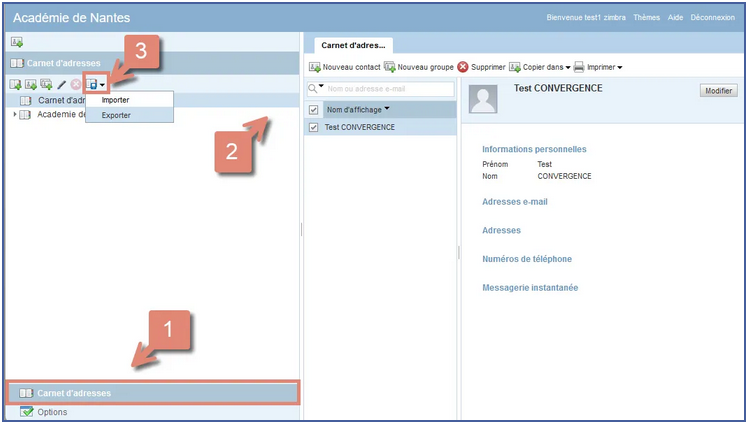
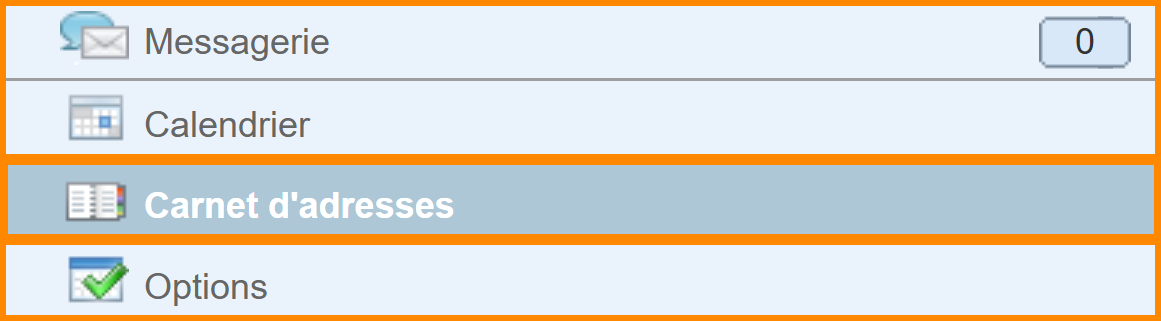
- **n bas à gauche, cliquez sur "[![adr_icon.png](https://portail.ac-reunion.fr/ladoclela/uploads/images/gallery/2025-07/scaled-1680-/adr-icon.png)](https://portail.ac-reunion.fr/ladoclela/uploads/images/gallery/2025-07/adr-icon.png)<sub> </sub>Carnet d'adresses".**

**[![exp_car.png](https://portail.ac-reunion.fr/ladoclela/uploads/images/gallery/2025-07/scaled-1680-/exp-car.png)](https://portail.ac-reunion.fr/ladoclela/uploads/images/gallery/2025-07/exp-car.png)**

<p class="callout warning">L’exportation **ne conserve pas l'architecture** des **![adr_icon.png](https://portail.ac-reunion.fr/ladoclela/uploads/images/gallery/2025-07/scaled-1680-/adr-icon.png)** carnets d’adresses ni les **![groupe_icon.png](https://portail.ac-reunion.fr/ladoclela/uploads/images/gallery/2025-07/scaled-1680-/groupe-icon.png)** groupes enregistrés. Pour les préserver, vous devez **effectuer la procédure ci-dessous chaque ![adr_icon.png](https://portail.ac-reunion.fr/ladoclela/uploads/images/gallery/2025-07/scaled-1680-/adr-icon.png) carnet et chaque ![groupe_icon.png](https://portail.ac-reunion.fr/ladoclela/uploads/images/gallery/2025-07/scaled-1680-/groupe-icon.png) groupe séparément**.</p>

[![exp_car2.png](https://portail.ac-reunion.fr/ladoclela/uploads/images/gallery/2025-07/scaled-1680-/exp-car2.png)](https://portail.ac-reunion.fr/ladoclela/uploads/images/gallery/2025-07/exp-car2.png)

<p class="callout info">Pour aller plus vite : vous pouvez suivre la procédure uniquement pour les **![groupe_icon.png](https://portail.ac-reunion.fr/ladoclela/uploads/images/gallery/2025-07/scaled-1680-/groupe-icon.png) groupes**, puis **[reconfigurer manuellement](https://portail.ac-reunion.fr/ladoclela/link/4243#bkmrk-cr%C3%A9er-un-carnet-d%27ad) les ![adr_icon.png](https://portail.ac-reunion.fr/ladoclela/uploads/images/gallery/2025-07/scaled-1680-/adr-icon.png) **carnets d’adresses**** directement dans la nouvelle messagerie nationale Zimbra.</p>

- **En haut à gauche, cliquez sur un carnet d'adresses ou un groupe de contacts.**
- **En haut à gauche, cliquez sur "**<sub>**![cal_icon_impexp.png](https://portail.ac-reunion.fr/ladoclela/uploads/images/gallery/2025-07/scaled-1680-/cal-icon-impexp.png)** </sub>**Importer/Exporter" puis sur "Exporter".**

[![exp_car3.png](https://portail.ac-reunion.fr/ladoclela/uploads/images/gallery/2025-07/scaled-1680-/exp-car3.png)](https://portail.ac-reunion.fr/ladoclela/uploads/images/gallery/2025-07/exp-car3.png)
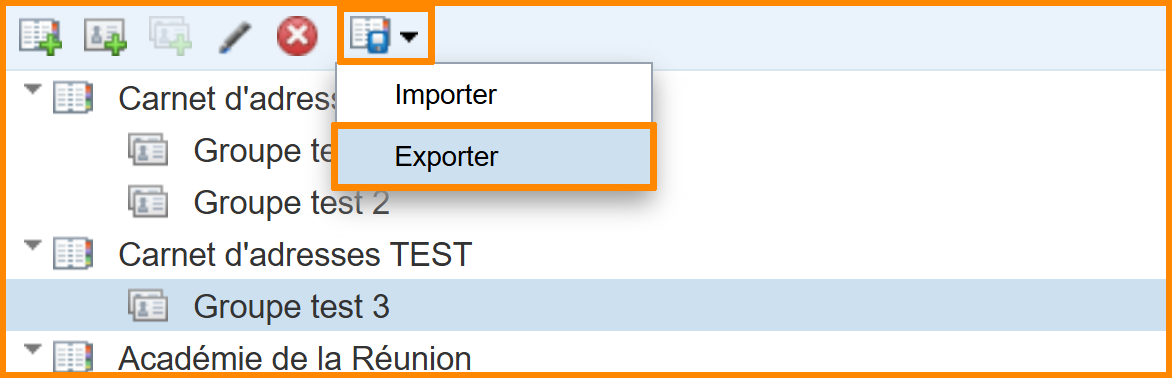
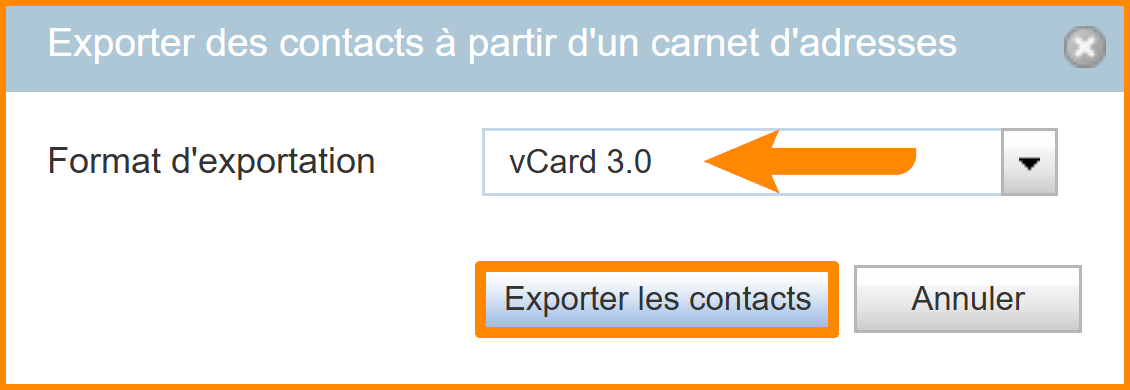
- **Une fenêtre s'ouvre :** 
    - **Sélectionnez le format d'extension** *(VCard 3.0 de préférence)*
    - **Cliquez sur "Exporter les contacts"**
    - **Pour plus de facilité dans la nouvelle organisation, nous vous conseillons de nommer votre fichier :**  
        
        - - **Si c'est un ![adr_icon.png](https://portail.ac-reunion.fr/ladoclela/uploads/images/gallery/2025-07/scaled-1680-/adr-icon.png) carnet d'adresses :** `carnet_<em>nom_du_carnet</em>.vcf`
            - **Si c'est un ![groupe_icon.png](https://portail.ac-reunion.fr/ladoclela/uploads/images/gallery/2025-07/scaled-1680-/groupe-icon.png) groupe de contacts :** `groupe_<em>nom_du_groupe</em>.vcf`
    - **Enregistrez le dans un dossier facilement accessible**

**[![exp_car5.png](https://portail.ac-reunion.fr/ladoclela/uploads/images/gallery/2025-07/scaled-1680-/exp-car5.png)](https://portail.ac-reunion.fr/ladoclela/uploads/images/gallery/2025-07/exp-car5.png)**
- **Répétez l'action jusqu'à avoir exporté l'ensemble des ![adr_icon.png](https://portail.ac-reunion.fr/ladoclela/uploads/images/gallery/2025-07/scaled-1680-/adr-icon.png) carnets d'adresses et des ![groupe_icon.png](https://portail.ac-reunion.fr/ladoclela/uploads/images/gallery/2025-07/scaled-1680-/groupe-icon.png) groupes de contact.**

**[![exp_car4.png](https://portail.ac-reunion.fr/ladoclela/uploads/images/gallery/2025-07/scaled-1680-/exp-car4.png)](https://portail.ac-reunion.fr/ladoclela/uploads/images/gallery/2025-07/exp-car4.png)**

</details>---

#### **Exporter ses calendriers depuis Convergence**

<details id="bkmrk-exporter-ses-calendr-1"><summary>Exporter ses calendriers depuis Convergence</summary>

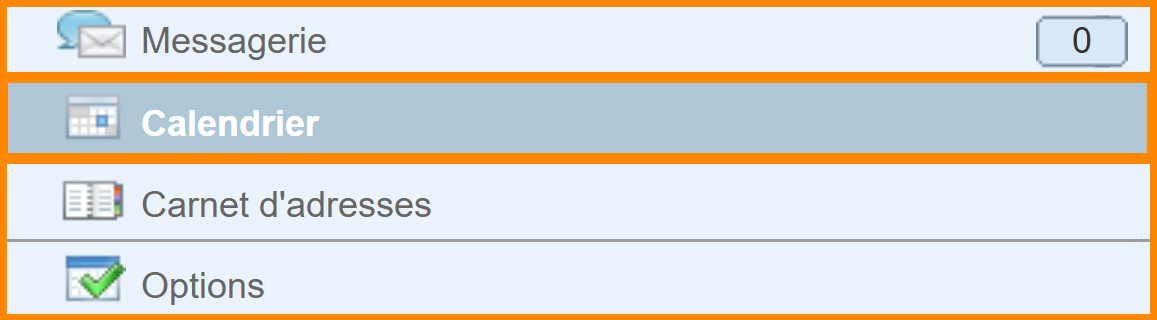
- **En bas à gauche, cliquez sur "<sub>![cal_icon.png](https://portail.ac-reunion.fr/ladoclela/uploads/images/gallery/2025-07/scaled-1680-/cal-icon.png) </sub>Calendrier".**

**[![imp_cal1.png](https://portail.ac-reunion.fr/ladoclela/uploads/images/gallery/2025-07/scaled-1680-/imp-cal1.png)](https://portail.ac-reunion.fr/ladoclela/uploads/images/gallery/2025-07/imp-cal1.png)**

<p class="callout warning">**L’exportation devra être effectuée pour chacun des calendriers que vous possédez.** Dans les exemples ci-dessous, nous illustrerons la procédure avec les calendriers de **Bond James** et **Leiter Felix**.</p>

- **En haut à gauche, cliquez sur "**<sub>**![cal_icon_impexp.png](https://portail.ac-reunion.fr/ladoclela/uploads/images/gallery/2025-07/scaled-1680-/cal-icon-impexp.png)** </sub>**Importer/Exporter" puis sur "Exporter".**

[![cal_click_import..png](https://portail.ac-reunion.fr/ladoclela/uploads/images/gallery/2025-07/scaled-1680-/cal-click-import.png)](https://portail.ac-reunion.fr/ladoclela/uploads/images/gallery/2025-07/cal-click-import.png)
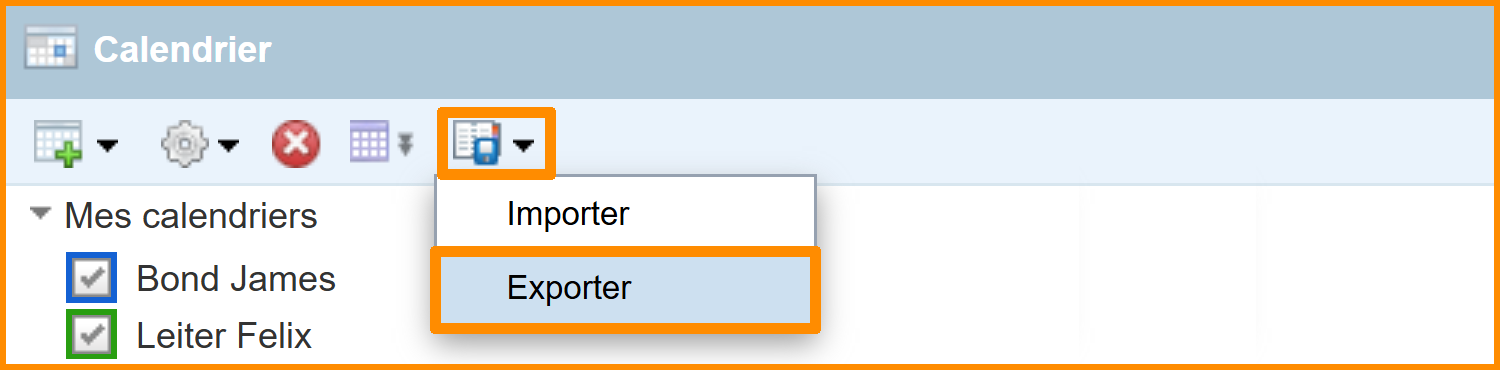
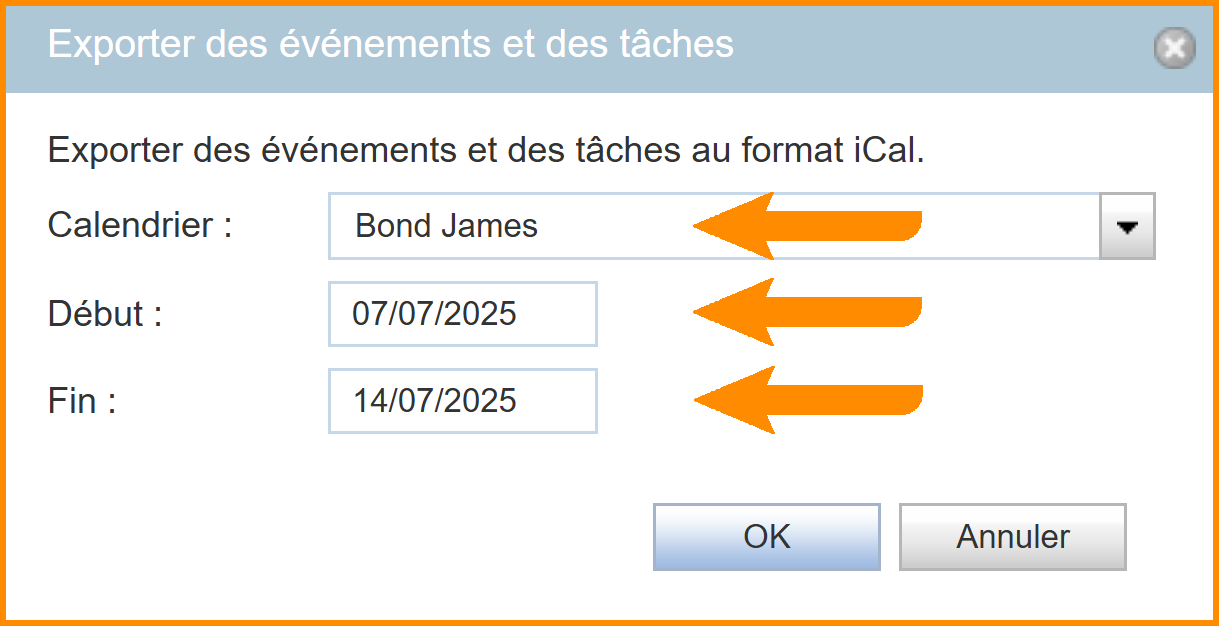
- **Une fenêtre s'ouvre :**
    - **Choisissez l'un de vos calendriers**
    - **Choisissez une date de début et une date de fin**
    - **Cliquez sur "OK"**
    - **Nommez votre fichier sous la forme** `<em>nom_calendrier</em>.ics` **et enregistrez le dans un dossier facilement accessible**

<p class="callout info">Les événements récurrents seront automatiquement exportés, il est donc inutile de définir une date de fin trop éloignée pour les inclure.</p>

[![cal_click_export.png](https://portail.ac-reunion.fr/ladoclela/uploads/images/gallery/2025-07/scaled-1680-/tHOcal-click-export.png)](https://portail.ac-reunion.fr/ladoclela/uploads/images/gallery/2025-07/tHOcal-click-export.png)

- **Répétez l'action jusqu'à avoir exporté l'ensemble de vos calendriers.**

[![imp_cal2.png](https://portail.ac-reunion.fr/ladoclela/uploads/images/gallery/2025-07/scaled-1680-/imp-cal2.png)](https://portail.ac-reunion.fr/ladoclela/uploads/images/gallery/2025-07/imp-cal2.png)

</details>---

#### **Importer ses carnets d'adresses sur Zimbra**

<details id="bkmrk-importer-ses-carnets-1"><summary>Importer ses carnets d'adresses sur Zimbra</summary>

#### **Accès aux carnets d'adresses**

- **Connectez vous sur *<sub>**![logo icone metice.png](https://portail.ac-reunion.fr/ladoclela/uploads/images/gallery/2025-08/scaled-1680-/logo-icone-metice.png)**</sub>*[Métice Rectorat.](https://sso.ac-reunion.fr/login?service=https%3A%2F%2Fhubole.ac-reunion.fr%2Fedispatcher%2Fng%2Fhub)**
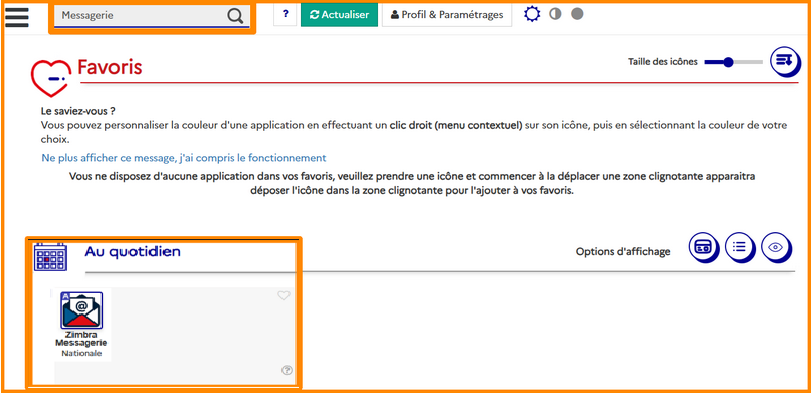
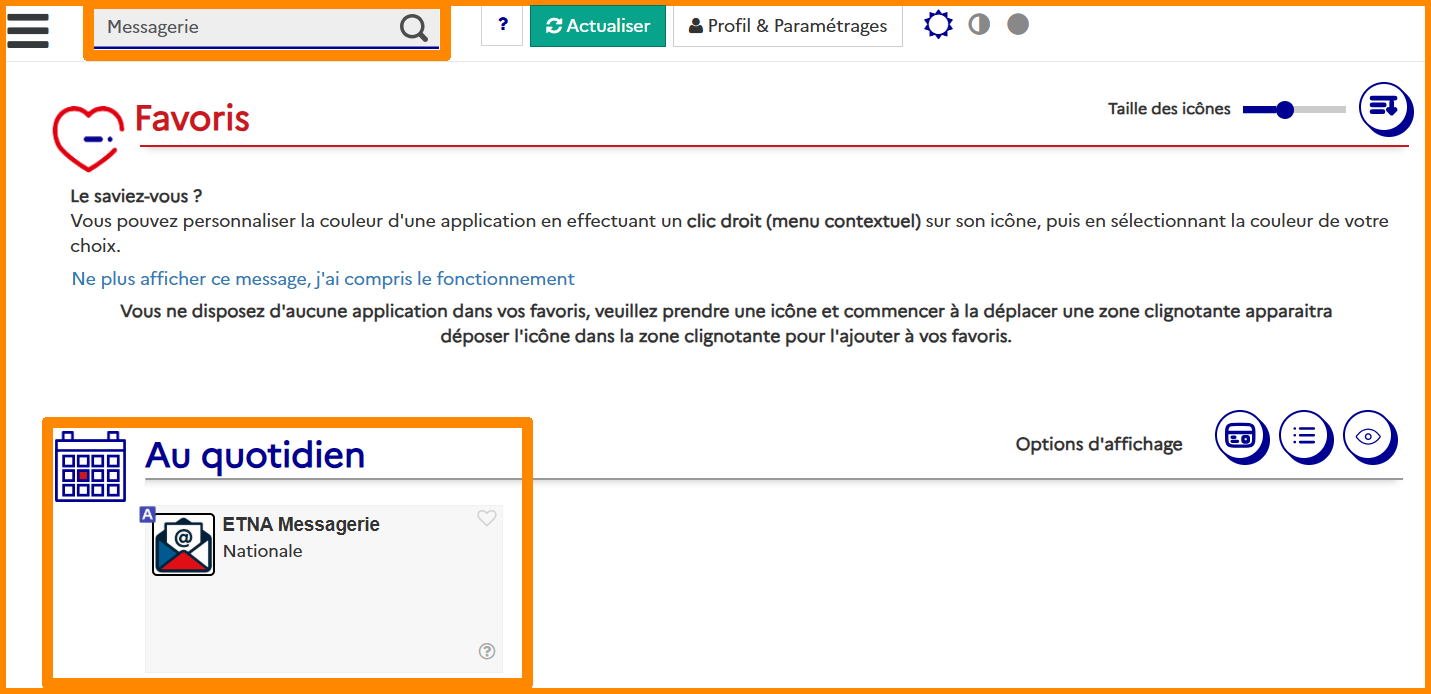
- **En haut à gauche, sélectionner l'onglet "Mes applications" ensuite tapez dans la barre de recherche "messagerie" et cliquez sur "<sub>[![icone ETNA.png](https://portail.ac-reunion.fr/ladoclela/uploads/images/gallery/2025-07/scaled-1680-/icone-etna.png)](https://portail.ac-reunion.fr/ladoclela/uploads/images/gallery/2025-07/icone-etna.png) </sub>ZIMBRA Messagerie".**

[![image.png](https://portail.ac-reunion.fr/ladoclela/uploads/images/gallery/2026-02/scaled-1680-/oCPimage.png)](https://portail.ac-reunion.fr/ladoclela/uploads/images/gallery/2026-02/oCPimage.png)

- **En haut à gauche, cliquez sur "Préférences".**

[![imp2.png](https://portail.ac-reunion.fr/ladoclela/uploads/images/gallery/2025-07/scaled-1680-/imp2.png)](https://portail.ac-reunion.fr/ladoclela/uploads/images/gallery/2025-07/imp2.png)

- **À gauche, cliquez sur "<sub>[![icon export_import.png](https://portail.ac-reunion.fr/ladoclela/uploads/images/gallery/2025-07/scaled-1680-/KNhicon-export-import.png)](https://portail.ac-reunion.fr/ladoclela/uploads/images/gallery/2025-07/KNhicon-export-import.png) </sub>Importer/Exporter"**

[![imp_import_export.png](https://portail.ac-reunion.fr/ladoclela/uploads/images/gallery/2025-07/scaled-1680-/imp-import-export.png)](https://portail.ac-reunion.fr/ladoclela/uploads/images/gallery/2025-07/imp-import-export.png)

---

#### **Importer ses carnets d'adresses**

- **Dans la catégorie Importer, cliquez sur "Choisir un fichier".**

[![image.png](https://portail.ac-reunion.fr/ladoclela/uploads/images/gallery/2025-07/scaled-1680-/js9image.png)](https://portail.ac-reunion.fr/ladoclela/uploads/images/gallery/2025-07/js9image.png)

- **Sélectionnez l'un des carnets d'adresses ou groupes de contacts exportés depuis <sub>![icône_convergence.png](https://portail.ac-reunion.fr/ladoclela/uploads/images/gallery/2025-07/scaled-1680-/icone-convergence.png) </sub>Convergence.**
- **Cliquez sur le bouton "Contact".**

[![imp_car1.png](https://portail.ac-reunion.fr/ladoclela/uploads/images/gallery/2025-07/scaled-1680-/imp-car1.png)](https://portail.ac-reunion.fr/ladoclela/uploads/images/gallery/2025-07/imp-car1.png)

- **Une nouvelle fenêtre s'ouvre, en bas à gauche cliquez sur "Nouveau".**

[![imp_car2.png](https://portail.ac-reunion.fr/ladoclela/uploads/images/gallery/2025-07/scaled-1680-/imp-car2.png)](https://portail.ac-reunion.fr/ladoclela/uploads/images/gallery/2025-07/imp-car2.png)
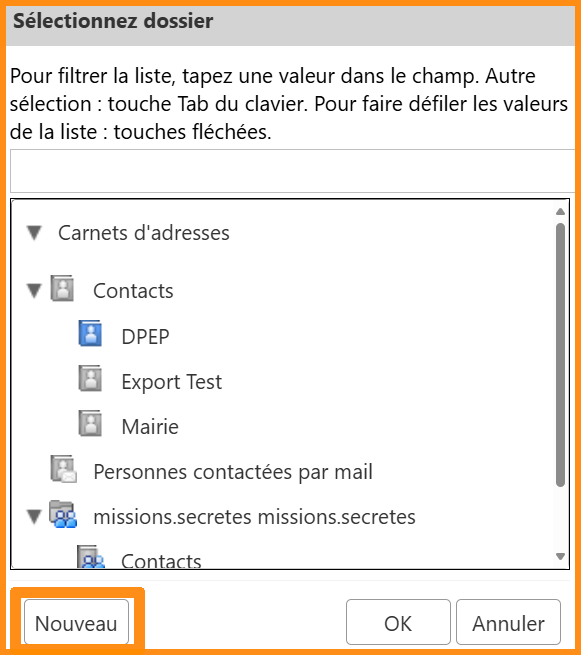
- **Une nouvelle fenêtre s'ouvre. Selon le type de dossier à importer :** 
    - **S'il s'agit d'un "![adr_icon.png](https://portail.ac-reunion.fr/ladoclela/uploads/images/gallery/2025-07/scaled-1680-/adr-icon.png) carnet d'adresses" :** Sélectionnez "Carnets d'adresses".
    - **S'il s'agit d'un "![groupe_icon.png](https://portail.ac-reunion.fr/ladoclela/uploads/images/gallery/2025-07/scaled-1680-/groupe-icon.png) groupe de contacts" :** Sélectionnez le carnet d'adresses approprié.

[![imp_car3.png](https://portail.ac-reunion.fr/ladoclela/uploads/images/gallery/2025-07/scaled-1680-/imp-car3.png)](https://portail.ac-reunion.fr/ladoclela/uploads/images/gallery/2025-07/imp-car3.png)
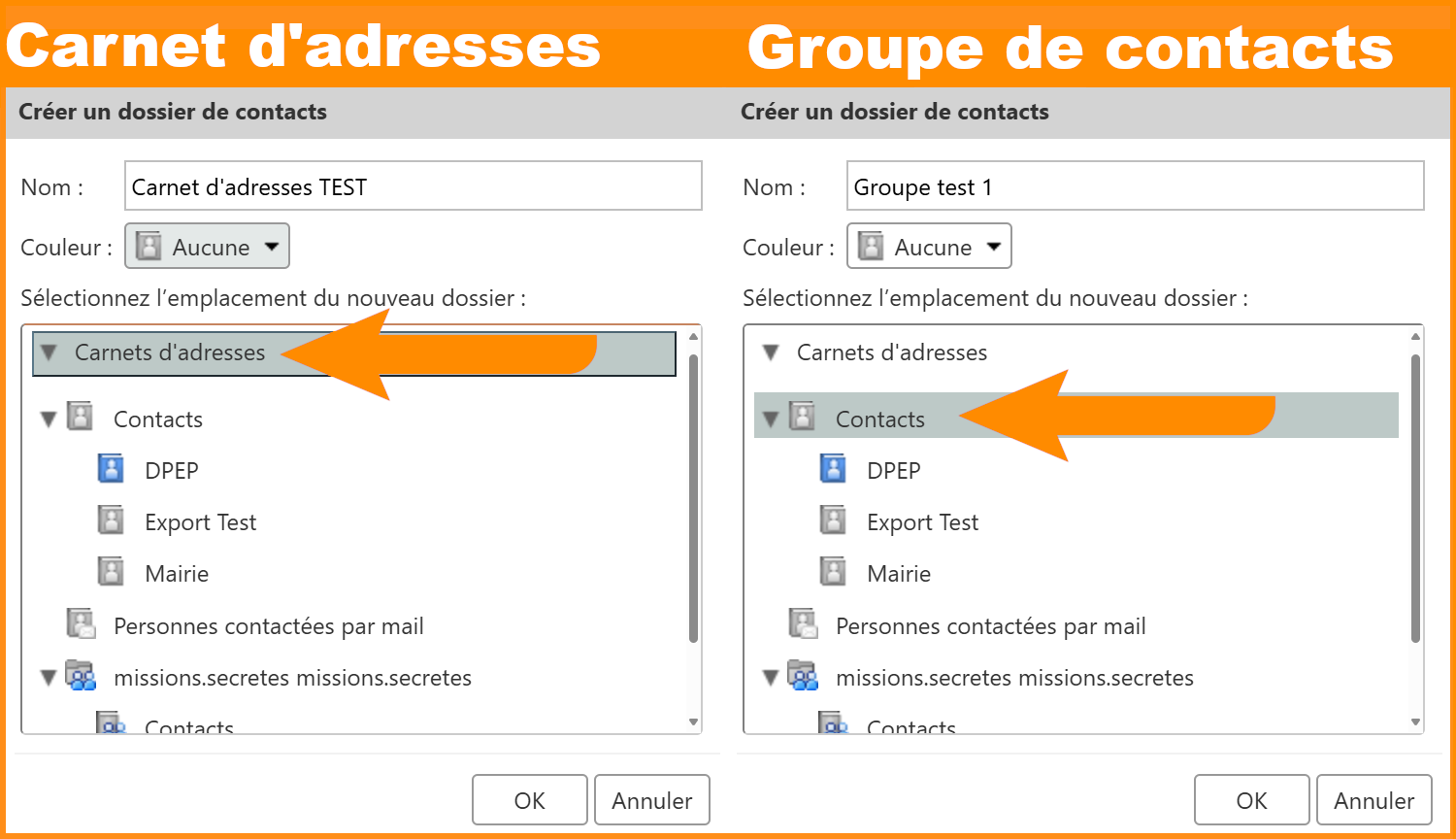
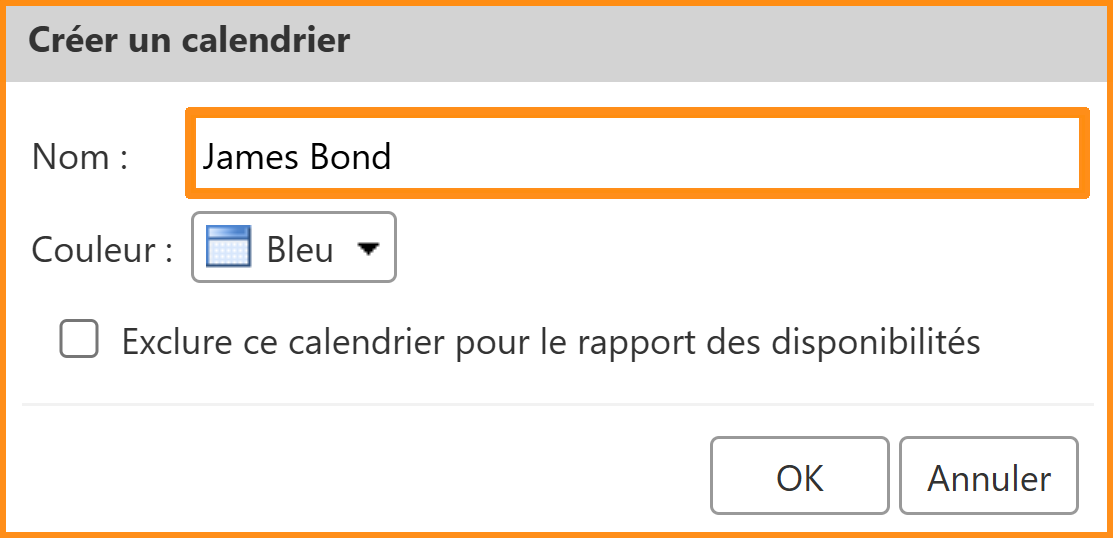
- **Sur le champ "Nom", inscrivez le nom du ![adr_icon.png](https://portail.ac-reunion.fr/ladoclela/uploads/images/gallery/2025-07/scaled-1680-/adr-icon.png) carnet d'adresses ou du ![groupe_icon.png](https://portail.ac-reunion.fr/ladoclela/uploads/images/gallery/2025-07/scaled-1680-/groupe-icon.png) groupe de contacts.**

<p class="callout info">**Le champ « Couleur » n’a qu’une valeur esthétique et n’impacte pas le fonctionnement du calendrier.**</p>

- **Appuyez sur "OK" sur les deux fenêtres.**
- **Appuyez sur "Importer".**

[![imp_car4.png](https://portail.ac-reunion.fr/ladoclela/uploads/images/gallery/2025-07/scaled-1680-/imp-car4.png)](https://portail.ac-reunion.fr/ladoclela/uploads/images/gallery/2025-07/imp-car4.png)

- **Répétez cette action pour chacun des calendriers existants.**

</details>---

#### **Importer ses calendriers sur Zimbra**

<details id="bkmrk-importer-ses-calendr-2"><summary>Importer ses calendriers sur Zimbra</summary>

#### **Accès aux calendriers**

- **Connectez vous sur *<sub>**![logo icone metice.png](https://portail.ac-reunion.fr/ladoclela/uploads/images/gallery/2025-08/scaled-1680-/logo-icone-metice.png)**</sub>*[Métice Rectorat.](https://sso.ac-reunion.fr/login?service=https%3A%2F%2Fhubole.ac-reunion.fr%2Fedispatcher%2Fng%2Fhub)**
- **En haut à gauche, tapez dans la barre de recherche "messagerie" et cliquez sur "<sub>[![icone ETNA.png](https://portail.ac-reunion.fr/ladoclela/uploads/images/gallery/2025-07/scaled-1680-/icone-etna.png)](https://portail.ac-reunion.fr/ladoclela/uploads/images/gallery/2025-07/icone-etna.png) </sub>ETNA Messagerie".**

[![imp1.png](https://portail.ac-reunion.fr/ladoclela/uploads/images/gallery/2025-07/scaled-1680-/imp1.png)](https://portail.ac-reunion.fr/ladoclela/uploads/images/gallery/2025-07/imp1.png)

- **En haut à gauche, cliquez sur "Préférences".**

[![imp2.png](https://portail.ac-reunion.fr/ladoclela/uploads/images/gallery/2025-07/scaled-1680-/imp2.png)](https://portail.ac-reunion.fr/ladoclela/uploads/images/gallery/2025-07/imp2.png)

- **À gauche, cliquez sur "<sub>[![icon export_import.png](https://portail.ac-reunion.fr/ladoclela/uploads/images/gallery/2025-07/scaled-1680-/KNhicon-export-import.png)](https://portail.ac-reunion.fr/ladoclela/uploads/images/gallery/2025-07/KNhicon-export-import.png) </sub>Importer/Exporter".**

[![imp_import_export.png](https://portail.ac-reunion.fr/ladoclela/uploads/images/gallery/2025-07/scaled-1680-/imp-import-export.png)](https://portail.ac-reunion.fr/ladoclela/uploads/images/gallery/2025-07/imp-import-export.png)

---

#### **Importer ses calendriers**

<p class="callout info">**Les paramètres "Rappels" et "Type d’évènement" ne seront pas sauvegardés.** Si nécessaire, vous devrez reparamétrer manuellement les rappels. Le type d’évènement disparaissent avec la nouvelle messagerie.</p>

- **Dans la catégorie Importer, cliquez sur "Choisir un fichier".**

[![cal_imp1.png](https://portail.ac-reunion.fr/ladoclela/uploads/images/gallery/2025-07/scaled-1680-/cal-imp1.png)](https://portail.ac-reunion.fr/ladoclela/uploads/images/gallery/2025-07/cal-imp1.png)

- **Sélectionnez l'un de vos calendriers exportés depuis <sub>![icône_convergence.png](https://portail.ac-reunion.fr/ladoclela/uploads/images/gallery/2025-07/scaled-1680-/icone-convergence.png) </sub>Convergence.**
- **Cliquez sur le bouton "Calendrier".**

[![cal_imp2.png](https://portail.ac-reunion.fr/ladoclela/uploads/images/gallery/2025-07/scaled-1680-/cal-imp2.png)](https://portail.ac-reunion.fr/ladoclela/uploads/images/gallery/2025-07/cal-imp2.png)

- **Une fenêtre s'ouvre, cliquez sur "Calendrier".**

[![cal-imp3.png](https://portail.ac-reunion.fr/ladoclela/uploads/images/gallery/2026-01/scaled-1680-/cal-imp3.png)](https://portail.ac-reunion.fr/ladoclela/uploads/images/gallery/2026-01/cal-imp3.png)
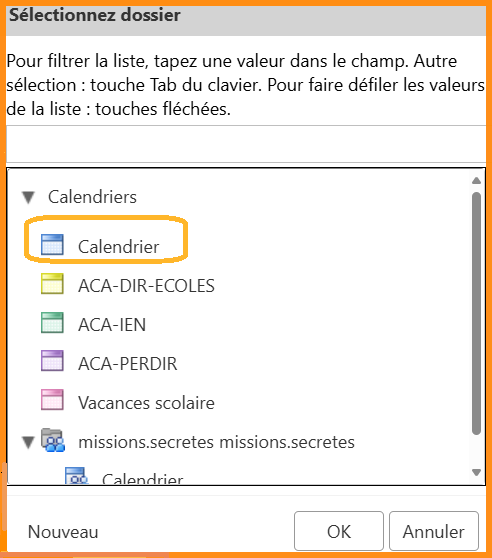
- **Cliquez sur OK**

<p class="callout warning">Si vous importer un fichier d'export d'agenda différent de votre agenda professionnel académique a votre nom vous avez la possibilité de créer un nouveau nom et agenda (vacance, perso ,...) en cliquant sur Nouveau</p>

- **Une nouvelle fenêtre s'ouvre, sur le champ "Nom", inscrivez le nom du calendrier.**

<p class="callout info">**Le champ « Couleur » n’a qu’une valeur esthétique et n’impacte pas le fonctionnement du calendrier.**</p>

[![cal_imp4.png](https://portail.ac-reunion.fr/ladoclela/uploads/images/gallery/2025-07/scaled-1680-/eTYcal-imp4.png)](https://portail.ac-reunion.fr/ladoclela/uploads/images/gallery/2025-07/eTYcal-imp4.png)

- **Cliquez sur "OK" sur les deux fenêtres.**
- **Cliquez sur "Importer".**

[![cal_imp5.png](https://portail.ac-reunion.fr/ladoclela/uploads/images/gallery/2025-07/scaled-1680-/cal-imp5.png)](https://portail.ac-reunion.fr/ladoclela/uploads/images/gallery/2025-07/cal-imp5.png)

- **Répétez cette action pour chacun calendriers existants.**

</details>

# 8. Importer les contacts de sa messagerie fonctionnelle

Cette procédure a pour objectif de vous accompagner dans le rattrapages des contacts d'une boite fonctionnelle qui a déjà migrer sur Zimbra.

- **Ouvrir un navigateur avec lequel vous vous n'êtes jamais connecté** *(<sub>![Mozilla_Firefox_logo_2013.svg.png](https://portail.ac-reunion.fr/ladoclela/uploads/images/gallery/2026-03/scaled-1680-/mozilla-firefox-logo-2013-svg.png)</sub>Mozilla Firefox, <sub>![image.png](https://portail.ac-reunion.fr/ladoclela/uploads/images/gallery/2026-03/scaled-1680-/Zzdimage.png)</sub>Microsoft Edge, <sub>![image.png](https://portail.ac-reunion.fr/ladoclela/uploads/images/gallery/2026-03/scaled-1680-/Rqaimage.png)</sub>Opera,...).*
- **Ouvrez *<sub>**![logo icone metice.png](https://portail.ac-reunion.fr/ladoclela/uploads/images/gallery/2025-08/scaled-1680-/logo-icone-metice.png)**</sub>*[Métice Rectorat.](https://sso.ac-reunion.fr/login?service=https%3A%2F%2Fhubole.ac-reunion.fr%2Fedispatcher%2Fng%2Fhub)
- **Inscrivez les identifiants de la boite fonctionnelle.**
- **Cliquez sur "Valider".**

[![boite_fonctionnelle.png](https://portail.ac-reunion.fr/ladoclela/uploads/images/gallery/2026-03/scaled-1680-/EUCboite-fonctionnelle.png)](https://portail.ac-reunion.fr/ladoclela/uploads/images/gallery/2026-03/EUCboite-fonctionnelle.png)

- **Une redirection vous est proposé.**
- **Cliquez sur "Continuer".**

[![boite_fonctionnelle3.png](https://portail.ac-reunion.fr/ladoclela/uploads/images/gallery/2026-03/scaled-1680-/boite-fonctionnelle3.png)](https://portail.ac-reunion.fr/ladoclela/uploads/images/gallery/2026-03/boite-fonctionnelle3.png)

- **Une page avec le message d'erreur "Service indisponible" apparait.**

[![boite_fonctionnelle2.png](https://portail.ac-reunion.fr/ladoclela/uploads/images/gallery/2026-03/scaled-1680-/boite-fonctionnelle2.png)](https://portail.ac-reunion.fr/ladoclela/uploads/images/gallery/2026-03/boite-fonctionnelle2.png)

- **Ouvrir un nouvel onglet sur le même navigateur.**
- **Copiez ce lien : [webmel.ac-reunion.fr/iwc](https://webmel.ac-reunion.fr/iwc "//webmel.ac-reunion.fr/iwc").**
- **Collez le dans la barre de recherche du nouvel onglet.**
- Une page <span style="text-decoration: underline;">Convergence</span> s'ouvre.

[![boite_fonctionnelle4.png](https://portail.ac-reunion.fr/ladoclela/uploads/images/gallery/2026-03/scaled-1680-/boite-fonctionnelle4.png)](https://portail.ac-reunion.fr/ladoclela/uploads/images/gallery/2026-03/boite-fonctionnelle4.png)

- **Pour exporter les contacts depuis Convergence, suivez [cette documentation.](https://portail.ac-reunion.fr/ladoclela/books/avant-la-bascule-vers-la-nouvelle-messagerie-nationale/page/carnet-dadresses)**
- **Pour importer les contacts sur Zimbra, suivez [cette documentation.](https://portail.ac-reunion.fr/ladoclela/books/apres-la-bascule-vers-la-nouvelle-messagerie-nationale/page/carnet-dadresses)**