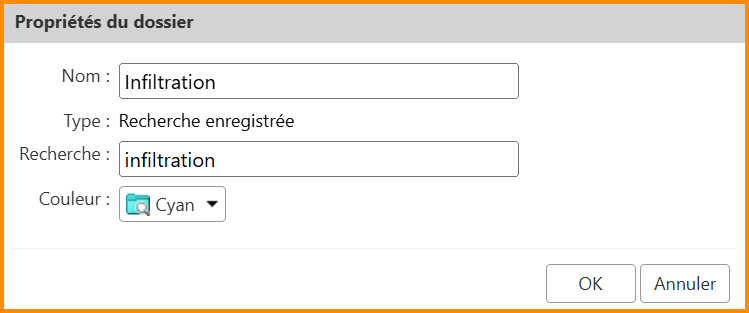
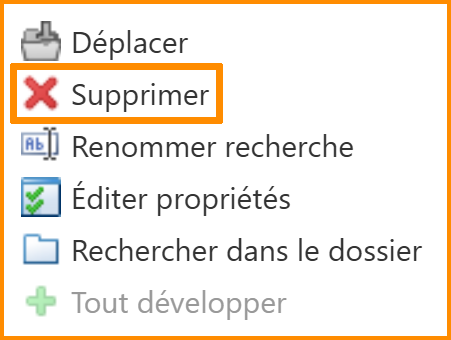
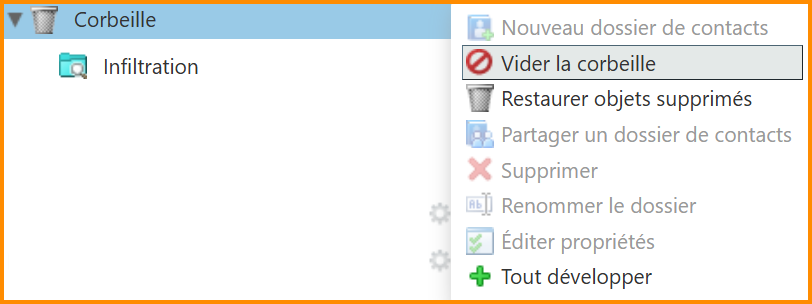
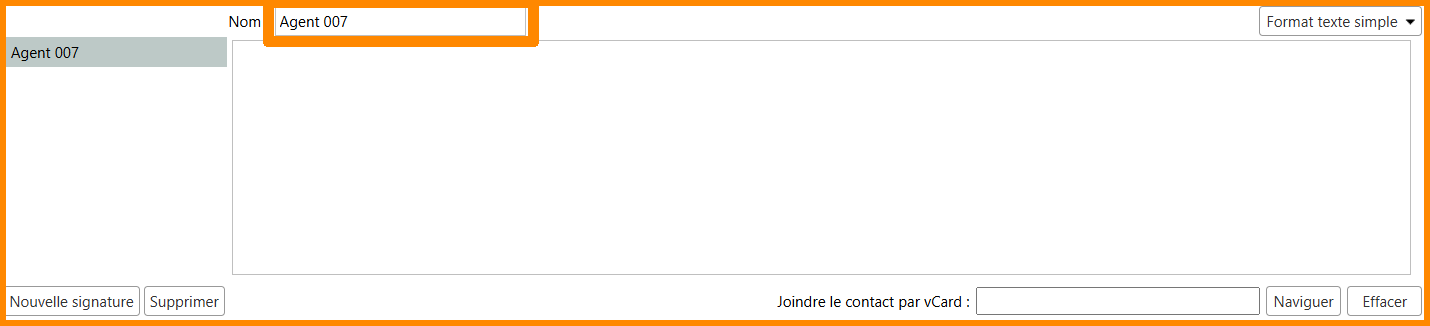
# Documentation messagerie nationale Zimbra

# Avoir sa boite mail sur son téléphone

Nous allons procéder au paramétrage de votre téléphone afin d’y intégrer votre boîte mail professionnelle de la <sub>![logo_icon_zimbra.png](https://portail.ac-reunion.fr/ladoclela/uploads/images/gallery/2025-08/scaled-1680-/logo-icon-zimbra.png) </sub>messagerie nationale Zimbra. L’application mobile <sub>![2026-01-13 15_46_25-Zimbra_ Email Collaboration Pr – Applications sur Google Play — Mozilla Firefox.png](https://portail.ac-reunion.fr/ladoclela/uploads/images/gallery/2026-01/scaled-1680-/2026-01-13-15-46-25-zimbra-email-collaboration-pr-applications-sur-google-play-mozilla-firefox.png)</sub> "Zimbra Mail" contient quelques erreurs d'identification. Nous vous recommandons plutôt des applications de messagerie gratuites, disponibles sur <sub>![google-play-store-new.png](https://portail.ac-reunion.fr/ladoclela/uploads/images/gallery/2025-08/scaled-1680-/google-play-store-new.png)</sub>l’App Store, telles que <sub style="text-align: justify;">![bluemail-logo.png](https://portail.ac-reunion.fr/ladoclela/uploads/images/gallery/2025-08/scaled-1680-/bluemail-logo.png) </sub>BlueMail, <sub style="text-align: justify;">![K-9_Mail_logo.svg.png](https://portail.ac-reunion.fr/ladoclela/uploads/images/gallery/2025-08/scaled-1680-/k-9-mail-logo-svg.png)</sub> Courriel K-9 Mail ou encore l’application <sub style="text-align: justify;">![Mail_(Apple)_logo.png](https://portail.ac-reunion.fr/ladoclela/uploads/images/gallery/2025-08/scaled-1680-/mail-apple-logo.png) </sub>Mail d’Apple.   
**Avant de configurer votre messagerie, il est nécessaire de générer un mot de passe d'application,** qui permettra d’établir la connexion entre la <sub>![logo_icon_zimbra.png](https://portail.ac-reunion.fr/ladoclela/uploads/images/gallery/2025-08/scaled-1680-/logo-icon-zimbra.png) </sub>messagerie nationale Zimbra et l’application de messagerie que vous utiliserez sur votre téléphone.

#### **1. Générer un mot de passe d'application sécurisé**

<details id="bkmrk-je-g%C3%A9n%C3%A8re-un-mot-de-"><summary>Générer un mot de passe d'application sécurisé</summary>

- **Connectez vous sur *<sub>**![logo icone metice.png](https://portail.ac-reunion.fr/ladoclela/uploads/images/gallery/2025-08/scaled-1680-/logo-icone-metice.png)**</sub>*[Métice Rectorat.](https://sso.ac-reunion.fr/login?service=https%3A%2F%2Fhubole.ac-reunion.fr%2Fedispatcher%2Fng%2Fhub)**
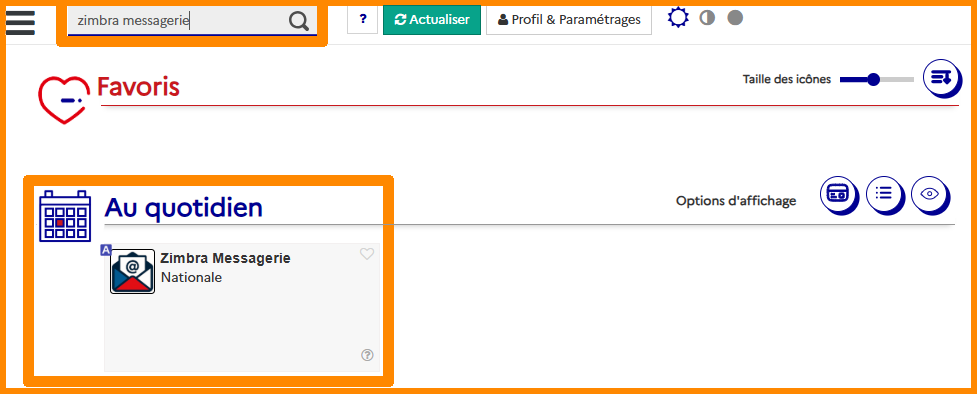
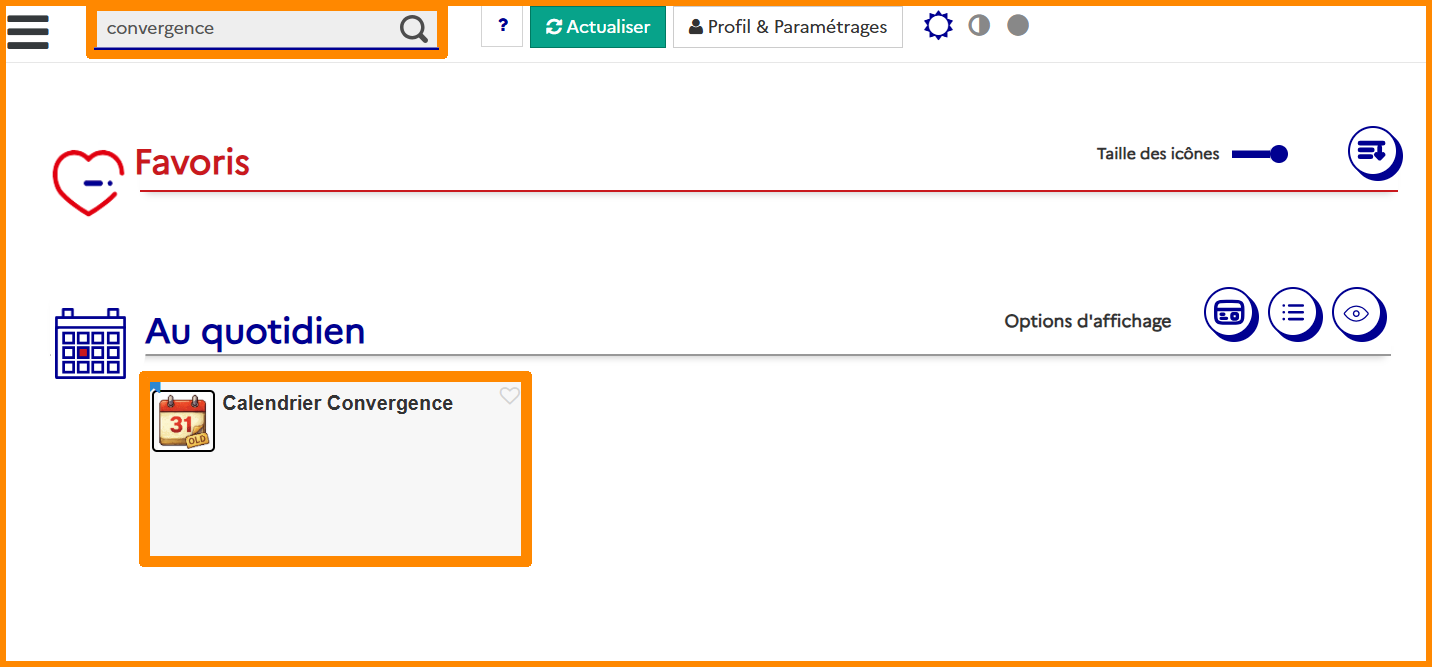
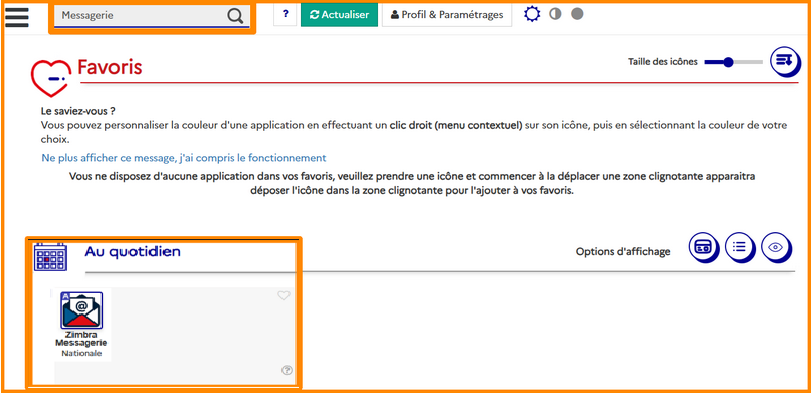
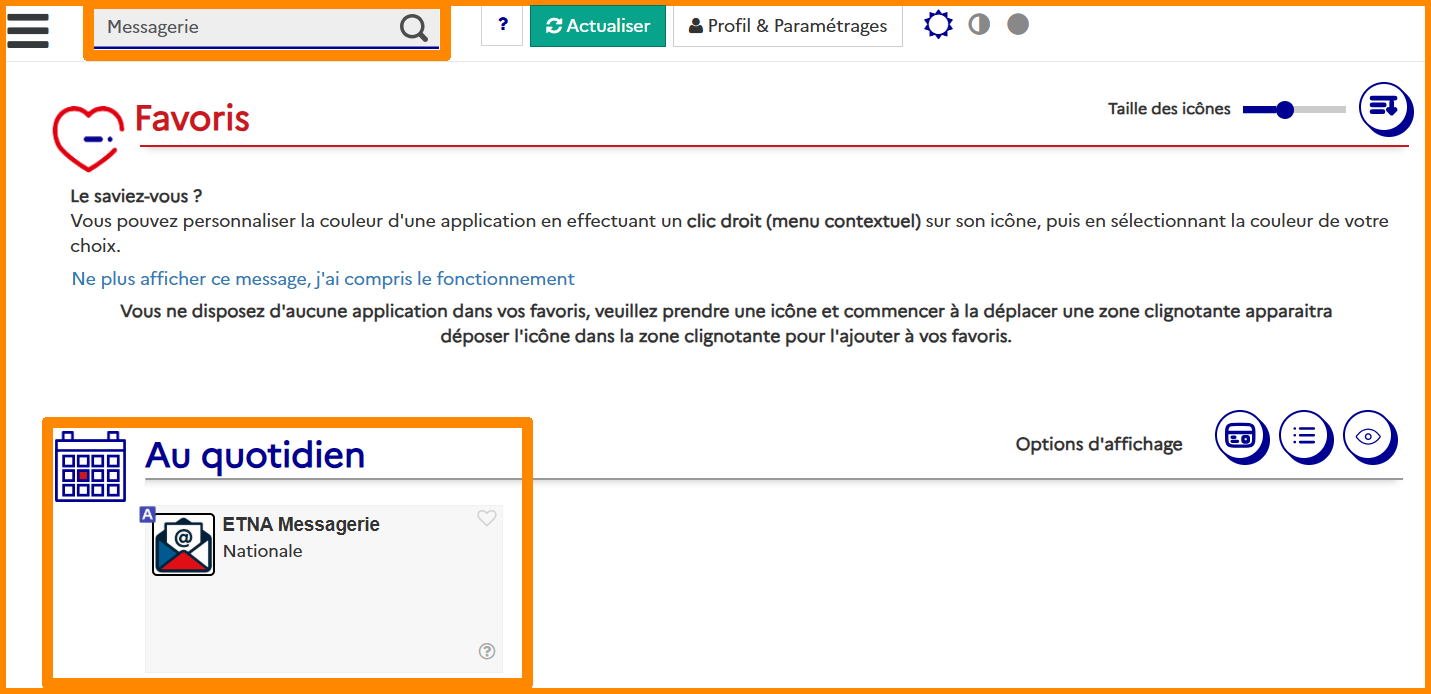
- **En haut à gauche, tapez dans la barre de recherche "Zimbra messagerie" et cliquez sur "<sub>![icone ETNA.png](https://portail.ac-reunion.fr/ladoclela/uploads/images/gallery/2025-07/scaled-1680-/icone-etna.png) </sub>Zimbra Messagerie".**

[![zimbra_demarrrage.png](https://portail.ac-reunion.fr/ladoclela/uploads/images/gallery/2026-03/scaled-1680-/zimbra-demarrrage.png)](https://portail.ac-reunion.fr/ladoclela/uploads/images/gallery/2026-03/zimbra-demarrrage.png)

- **En haut à gauche, cliquez sur "Préférences".**

[![imp2.png](https://portail.ac-reunion.fr/ladoclela/uploads/images/gallery/2025-07/scaled-1680-/imp2.png)](https://portail.ac-reunion.fr/ladoclela/uploads/images/gallery/2025-07/imp2.png)

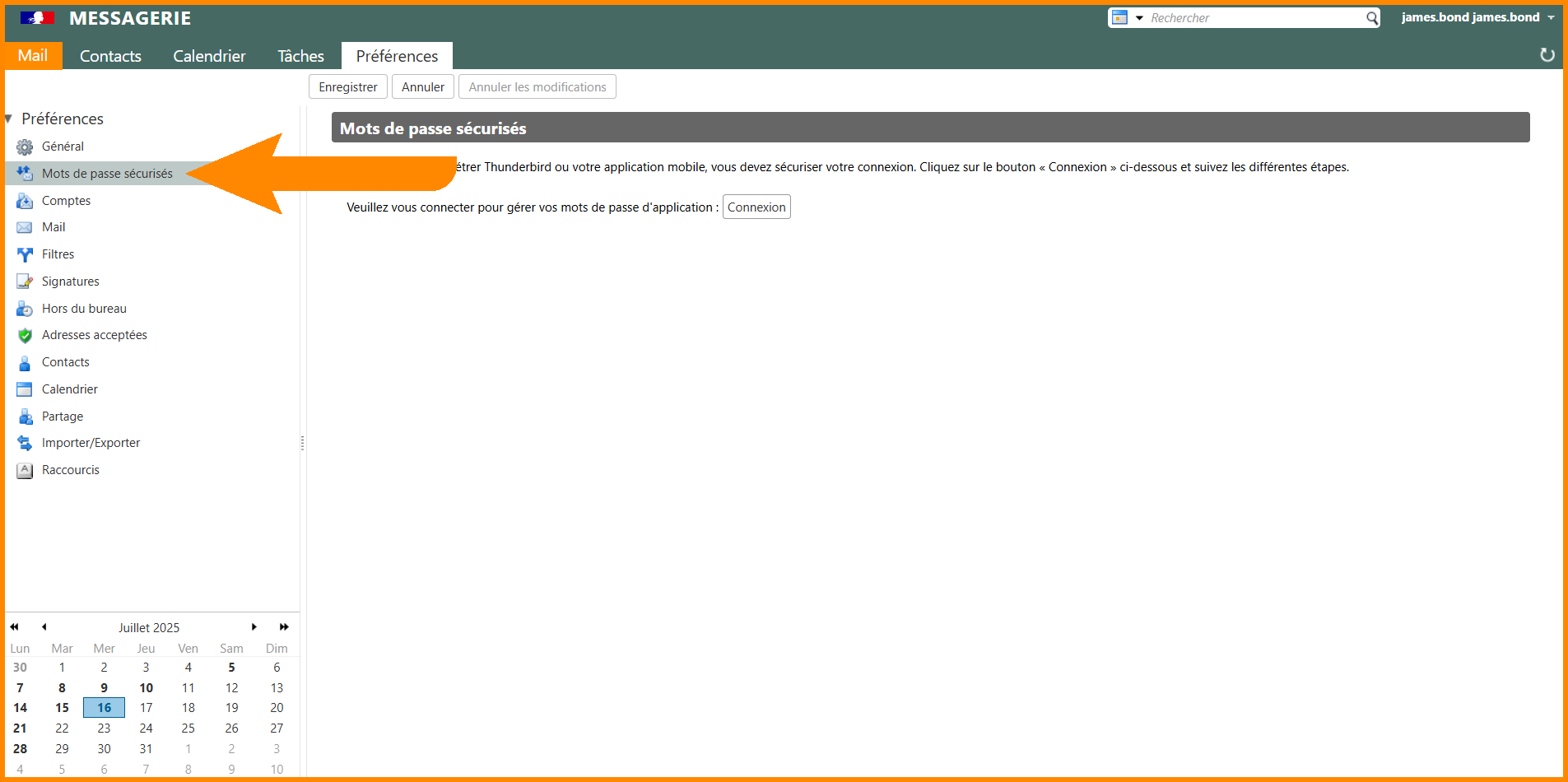
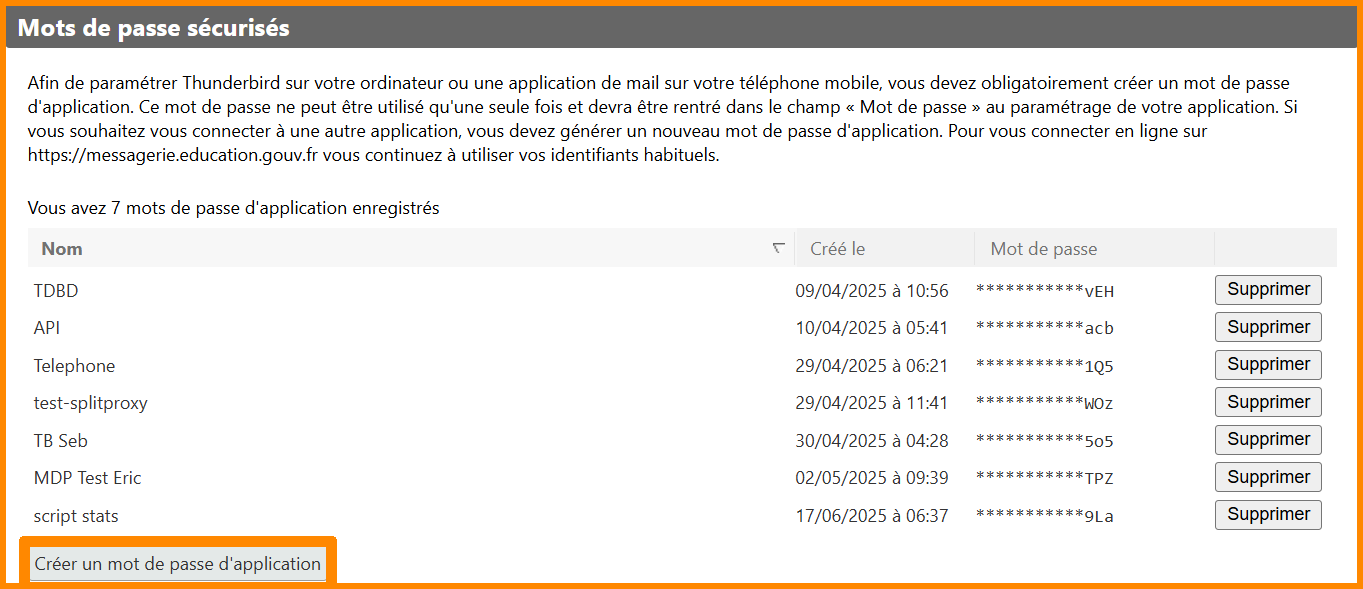
- **À gauche, cliquez sur "[![icon_mdp.png](https://portail.ac-reunion.fr/ladoclela/uploads/images/gallery/2025-07/scaled-1680-/icon-mdp.png)](https://portail.ac-reunion.fr/ladoclela/uploads/images/gallery/2025-07/icon-mdp.png) Mots de passe sécurisés".**

[![thund25.png](https://portail.ac-reunion.fr/ladoclela/uploads/images/gallery/2025-07/scaled-1680-/thund25.png)](https://portail.ac-reunion.fr/ladoclela/uploads/images/gallery/2025-07/thund25.png)

- **Cliquez sur "Connexion".**

[![thund26.png](https://portail.ac-reunion.fr/ladoclela/uploads/images/gallery/2025-07/scaled-1680-/thund26.png)](https://portail.ac-reunion.fr/ladoclela/uploads/images/gallery/2025-07/thund26.png)

- **Connectez vous avec vos identifiants *<sub>**![logo icone metice.png](https://portail.ac-reunion.fr/ladoclela/uploads/images/gallery/2025-08/scaled-1680-/logo-icone-metice.png)**</sub>*Métice si nécessaire.**
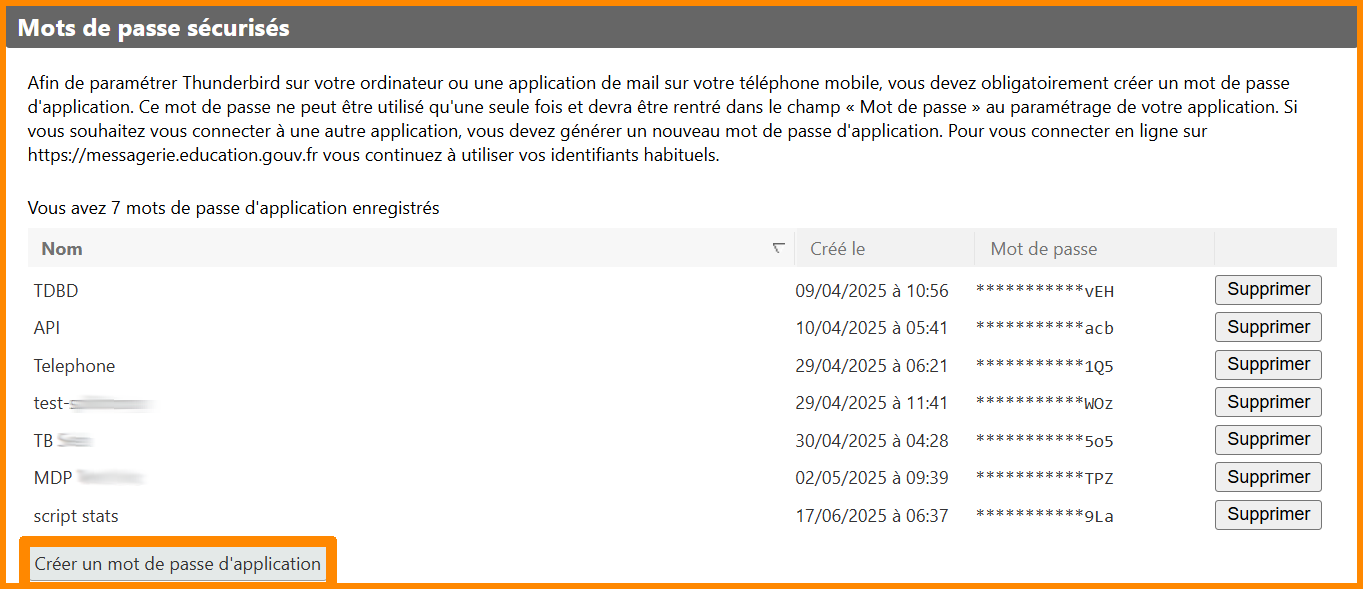
- **Cliquez sur "Créer un mot de passe d'application".**

[![thund27.png](https://portail.ac-reunion.fr/ladoclela/uploads/images/gallery/2025-07/scaled-1680-/thund27.png)](https://portail.ac-reunion.fr/ladoclela/uploads/images/gallery/2025-07/thund27.png)

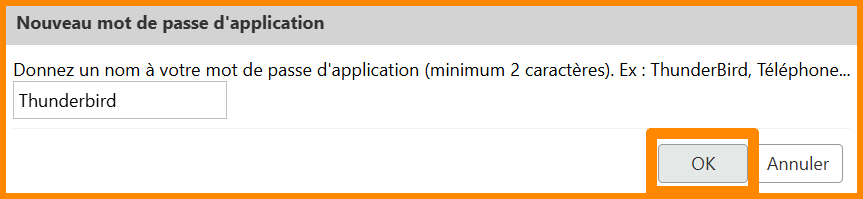
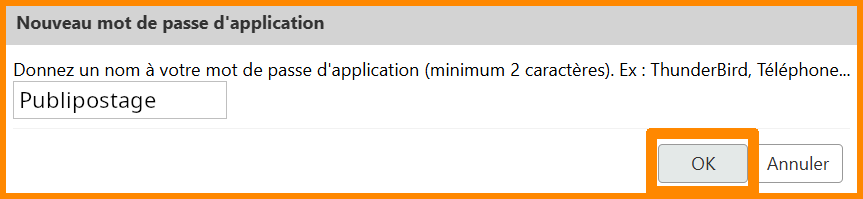
- **Une nouvelle fenêtre s'ouvre, nommez votre prochain mot de passe** *(ex : Téléphone)**.***
- **Cliquez sur "OK".**

[![tel_1.png](https://portail.ac-reunion.fr/ladoclela/uploads/images/gallery/2025-08/scaled-1680-/tel-1.png)](https://portail.ac-reunion.fr/ladoclela/uploads/images/gallery/2025-08/tel-1.png)

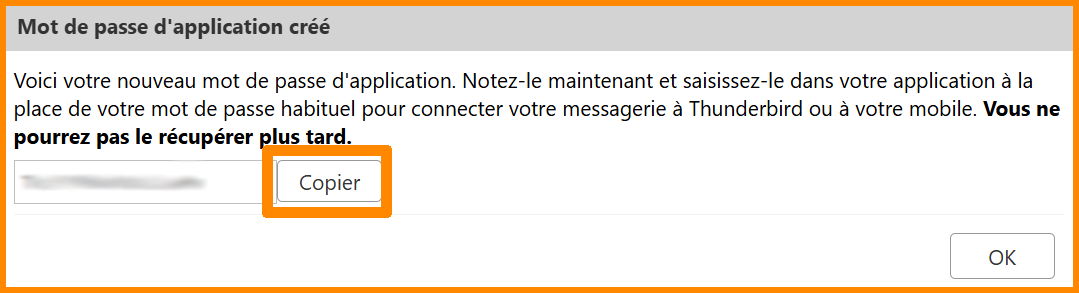
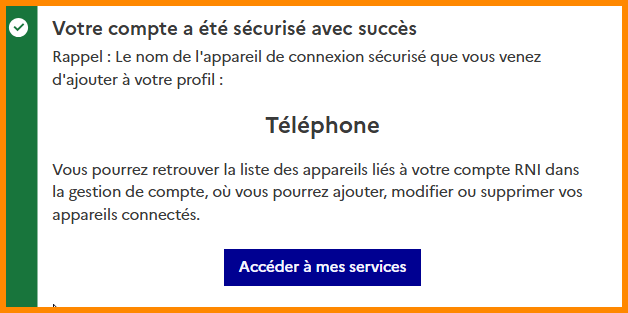
- **Une nouvelle fenêtre s'ouvre avec le mot de passe d'application. Cliquez sur "Copier".**

[![thun29.png](https://portail.ac-reunion.fr/ladoclela/uploads/images/gallery/2025-07/scaled-1680-/thun29.png)](https://portail.ac-reunion.fr/ladoclela/uploads/images/gallery/2025-07/thun29.png)

- **Enregistrez soigneusement ce mot de passe, il ne pourra pas être récupéré plus tard.**

<p class="callout success">**Félicitations, votre mot de passe d'application a été correctement généré.**</p>

</details>

---

#### **2. Configurer ma messagerie sur mon téléphone**

- **Utiliser <sub style="text-align: justify;">![bluemail-logo.png](https://portail.ac-reunion.fr/ladoclela/uploads/images/gallery/2025-08/scaled-1680-/bluemail-logo.png) </sub>BlueMail**

<details id="bkmrk-tutoriel-bluemail-%C2%A0"><summary>Tutoriel BlueMail</summary>

- **Ouvrez l'application<sub style="text-align: justify;"> ![bluemail-logo.png](https://portail.ac-reunion.fr/ladoclela/uploads/images/gallery/2025-08/scaled-1680-/bluemail-logo.png)</sub> BlueMail.**

<table border="1" style="border-collapse: collapse; width: 100.062%; height: 5494.13px; border-width: 0px;"><colgroup><col style="width: 50.0257%;"></col><col style="width: 50.0257%;"></col></colgroup><tbody><tr style="height: 785.117px;"><td style="height: 785.117px; border-width: 0px;">- **Cliquez sur "Continuer".**

</td><td style="height: 785.117px; border-width: 0px;">[![Screenshot_20260202-132415.jpg](https://portail.ac-reunion.fr/ladoclela/uploads/images/gallery/2026-04/scaled-1680-/screenshot-20260202-132415.jpg)](https://portail.ac-reunion.fr/ladoclela/uploads/images/gallery/2026-04/screenshot-20260202-132415.jpg)

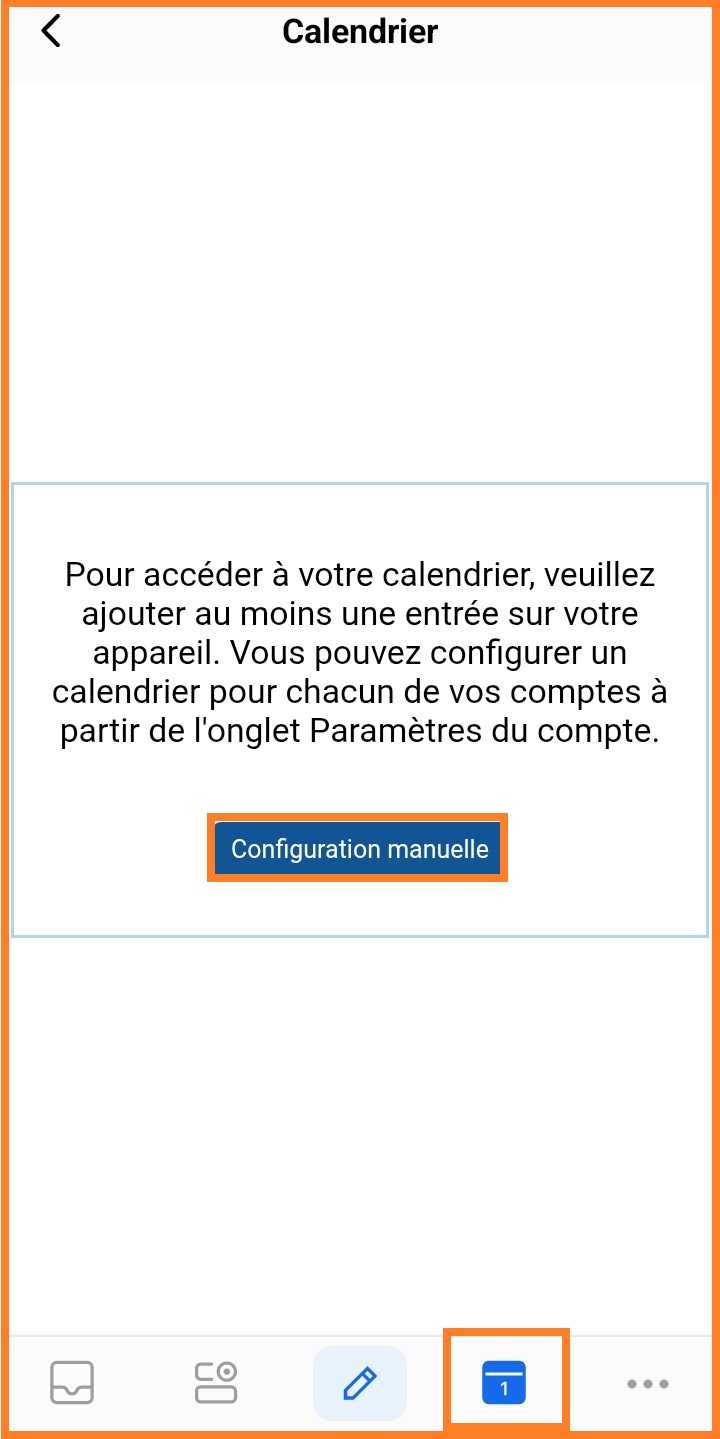
</td></tr><tr style="height: 813.217px;"><td style="height: 813.217px; border-width: 0px;">- **Cliquez sur "Configuration manuelle".**

</td><td style="height: 813.217px; border-width: 0px;">[![Screenshot_20260202-132421.jpg](https://portail.ac-reunion.fr/ladoclela/uploads/images/gallery/2026-04/scaled-1680-/VSDscreenshot-20260202-132421.jpg)](https://portail.ac-reunion.fr/ladoclela/uploads/images/gallery/2026-04/VSDscreenshot-20260202-132421.jpg)

</td></tr><tr style="height: 800.15px;"><td style="height: 800.15px; border-width: 0px;">- **Inscrivez votre adresse mail professionnelle.**
- **Inscrivez votre [mot de passe d'application généré ](https://portail.ac-reunion.fr/ladoclela/link/4228#bkmrk-%C2%A0)[au préalable](https://portail.ac-reunion.fr/ladoclela/link/4228#bkmrk-%C2%A0)[.](https://portail.ac-reunion.fr/ladoclela/link/4228#bkmrk-%C2%A0)**
- **Conservez l'option sélectionnée.**
- **Cliquez de nouveau sur "Configuration manuelle".**

</td><td style="height: 800.15px; border-width: 0px;">[![Screenshot_20260202-132440.jpg](https://portail.ac-reunion.fr/ladoclela/uploads/images/gallery/2026-04/scaled-1680-/zmzscreenshot-20260202-132440.jpg)](https://portail.ac-reunion.fr/ladoclela/uploads/images/gallery/2026-04/zmzscreenshot-20260202-132440.jpg)

</td></tr><tr style="height: 772.583px;"><td style="height: 772.583px; border-width: 0px;">- **Cliquez sur "IMAP".**

</td><td style="height: 772.583px; border-width: 0px;">[![Screenshot_20260202-132446.jpg](https://portail.ac-reunion.fr/ladoclela/uploads/images/gallery/2026-04/scaled-1680-/screenshot-20260202-132446.jpg)](https://portail.ac-reunion.fr/ladoclela/uploads/images/gallery/2026-04/screenshot-20260202-132446.jpg)

</td></tr><tr style="height: 793.933px;"><td style="height: 793.933px; border: 0px solid rgb(0, 0, 0);">- **Inscrivez votre adresse mail professionnelle.** <p class="callout warning">**Le nom d'utilisateur est le même que celui de votre adresse mail**</p>
- **Inscrivez votre [mot de passe d'application généré ](https://portail.ac-reunion.fr/ladoclela/link/4228#bkmrk-%C2%A0)[au préalable](https://portail.ac-reunion.fr/ladoclela/link/4228#bkmrk-%C2%A0)[.](https://portail.ac-reunion.fr/ladoclela/link/4228#bkmrk-%C2%A0)**
- **Inscrivez "imap.education.gouv.fr"**
- **Faire correspondre les champs "Sécurité", "Authentification" et "Port"**
- **Cliquez sur "Next"**

</td><td style="height: 793.933px; border: 0px solid rgb(0, 0, 0);">[![Screenshot_20260202-132830.jpg](https://portail.ac-reunion.fr/ladoclela/uploads/images/gallery/2026-04/scaled-1680-/screenshot-20260202-132830.jpg)](https://portail.ac-reunion.fr/ladoclela/uploads/images/gallery/2026-04/screenshot-20260202-132830.jpg)

</td></tr><tr style="height: 34.4px;"><td style="border: 0px solid rgb(0, 0, 0); height: 34.4px;"></td><td style="border: 0px solid rgb(0, 0, 0); height: 34.4px;"></td></tr><tr style="height: 746.067px;"><td style="border: 0px solid rgb(0, 0, 0); height: 746.067px;">- **Inscrivez "smtp.education.gouv.fr"**
- **Faire correspondre les champs "Sécurité", "Authentification" et "Port" Cliquez sur "Next"**

</td><td style="border: 0px solid rgb(0, 0, 0); height: 746.067px;">[![Screenshot_20260202-133139.jpg](https://portail.ac-reunion.fr/ladoclela/uploads/images/gallery/2026-04/scaled-1680-/Senscreenshot-20260202-133139.jpg)](https://portail.ac-reunion.fr/ladoclela/uploads/images/gallery/2026-04/Senscreenshot-20260202-133139.jpg)

</td></tr><tr style="height: 748.667px;"><td style="border-width: 0px; height: 748.667px;">- **Inscrivez votre nom puis la description que vous souhaitez**

</td><td style="border-width: 0px; height: 748.667px;">[![Screenshot_20260420_114132.jpg](https://portail.ac-reunion.fr/ladoclela/uploads/images/gallery/2026-04/scaled-1680-/screenshot-20260420-114132.jpg)](https://portail.ac-reunion.fr/ladoclela/uploads/images/gallery/2026-04/screenshot-20260420-114132.jpg)

</td></tr></tbody></table>

<p class="callout success">**Félicitations, votre boîte mail professionnelle a été correctement configurée sur votre téléphone.**</p>

</details>- ---
    
    **Utiliser <sub style="text-align: justify;">![K-9_Mail_logo.svg.png](https://portail.ac-reunion.fr/ladoclela/uploads/images/gallery/2025-08/scaled-1680-/k-9-mail-logo-svg.png)</sub><sub style="text-align: justify;"> </sub>K-9 Mail**

<details id="bkmrk-tutoriel-courriel-k-"><summary>Tutoriel K-9 Mail</summary>

- **Ouvrez l'application<sub style="text-align: justify;"> ![K-9_Mail_logo.svg.png](https://portail.ac-reunion.fr/ladoclela/uploads/images/gallery/2025-08/scaled-1680-/k-9-mail-logo-svg.png)</sub> Courriel K-9 Mail.**

<details><summary>C'est ma première utilisation de K-9 Mail</summary>

<table border="1" style="width: 100%; border-collapse: collapse; border-width: 0px;"><tbody><tr><td style="width: 50.8089%; border-width: 0px;">- **Cliquez sur "Commencer".**

</td><td style="width: 49.1911%; border-width: 0px;">[![K9_1.png](https://portail.ac-reunion.fr/ladoclela/uploads/images/gallery/2025-08/scaled-1680-/k9-1.png)](https://portail.ac-reunion.fr/ladoclela/uploads/images/gallery/2025-08/k9-1.png)</td></tr></tbody></table>

</details><details><summary>J'utilise déjà K-9 Mail</summary>

<table border="1" style="border-collapse: collapse; width: 99.9937%; border-width: 0px;"><colgroup><col style="width: 49.9332%;"></col><col style="width: 49.9332%;"></col></colgroup><tbody><tr><td style="border-width: 0px;">- **En haut à gauche, cliquez sur les ≡ trois barres horizontales.**

</td><td style="border-width: 0px;">[![K9_9.png](https://portail.ac-reunion.fr/ladoclela/uploads/images/gallery/2025-08/scaled-1680-/bG7k9-9.png)](https://portail.ac-reunion.fr/ladoclela/uploads/images/gallery/2025-08/bG7k9-9.png)

</td></tr><tr><td style="border-width: 0px;">- **En bas à gauche, cliquez sur les "<sub>![icon_paramètre](https://portail.ac-reunion.fr/ladoclela/uploads/images/gallery/2025-08/scaled-1680-/4539088.png)</sub>Paramètres"."**

</td><td style="border-width: 0px;">[![K9_10.png](https://portail.ac-reunion.fr/ladoclela/uploads/images/gallery/2025-08/scaled-1680-/gJ5k9-10.png)](https://portail.ac-reunion.fr/ladoclela/uploads/images/gallery/2025-08/gJ5k9-10.png)

</td></tr><tr><td style="border-width: 0px;">- **Cliquez sur "+ Ajouter un compte".**

</td><td style="border-width: 0px;">[![K9_11.png](https://portail.ac-reunion.fr/ladoclela/uploads/images/gallery/2025-08/scaled-1680-/y88k9-11.png)](https://portail.ac-reunion.fr/ladoclela/uploads/images/gallery/2025-08/y88k9-11.png)

</td></tr></tbody></table>

</details><table border="1" style="border-collapse: collapse; width: 100%; border-width: 0px; height: 5818.01px; border-spacing: 0px; border-style: hidden;"><colgroup><col style="width: 49.9378%;"></col><col style="width: 49.9378%;"></col></colgroup><tbody><tr style="height: 791.344px;"><td style="border-width: 0px; height: 791.344px; padding: 0px;">- **Inscrivez votre adresse mail professionnelle et cliquez sur "Suivant".**

</td><td style="border-width: 0px; height: 791.344px; padding: 0px;">[![K9_2.png](https://portail.ac-reunion.fr/ladoclela/uploads/images/gallery/2025-08/scaled-1680-/k9-2.png)](https://portail.ac-reunion.fr/ladoclela/uploads/images/gallery/2025-08/k9-2.png)</td></tr><tr style="height: 864.281px;"><td style="border-width: 0px; height: 864.281px; padding: 0px;">- **La recherche échoue, c'est normal. Recliquez une nouvelle fois sur "Suivant".**

</td><td style="border-width: 0px; height: 864.281px; padding: 0px;">[![K9_3.png](https://portail.ac-reunion.fr/ladoclela/uploads/images/gallery/2025-08/scaled-1680-/vJzk9-3.png)](https://portail.ac-reunion.fr/ladoclela/uploads/images/gallery/2025-08/vJzk9-3.png)</td></tr><tr style="height: 792.539px;"><td style="border-width: 0px; height: 792.539px; padding: 0px;">- **Inscrivez les informations comme :**
    - **Protocole :** IMAP
    - **Serveur :** imap.education.gouv.fr
    - **Sécurité :** SSL/TLS
    - **Port :** 993
    - **Authentification :** Mot de passe normal
    - **Nom d'utilisateur :** prenom.nom@ac-reunion.fr
    - **Mot de passe :** [Mot de passe d'application généré ](https://portail.ac-reunion.fr/ladoclela/link/4228#bkmrk-%C2%A0)[au préalable](https://portail.ac-reunion.fr/ladoclela/link/4228#bkmrk-%C2%A0)
    - **Certificat client :** Aucun

Conservez toutes les options sélectionnées en bas.

- **Cliquez sur "Suivant".**

</td><td style="border-width: 0px; height: 792.539px; padding: 0px;">[![K9_4.png](https://portail.ac-reunion.fr/ladoclela/uploads/images/gallery/2025-08/scaled-1680-/k9-4.png)](https://portail.ac-reunion.fr/ladoclela/uploads/images/gallery/2025-08/k9-4.png)</td></tr><tr style="height: 792.094px;"><td style="border-width: 0px; height: 792.094px; padding: 0px;">- **Inscrivez les informations comme :** 
    - **Serveur** : smtp.education.gouv.fr
    - **Sécurité :** SSL/TLS
    - **Port :** 587
    - **Authentification** : Mot de passe normal
    - **Nom d'utilisateur :** prenom.nom@ac-reunion.fr
    - **Mot de passe :** [Mot de passe d'application généré ](https://portail.ac-reunion.fr/ladoclela/link/4228#bkmrk-%C2%A0)[au préalable](https://portail.ac-reunion.fr/ladoclela/link/4228#bkmrk-%C2%A0)
    - **Certificat client :** Aucun

- **Cliquez sur "Suivant".**

</td><td style="border-width: 0px; height: 792.094px; padding: 0px;">[![K9_5.png](https://portail.ac-reunion.fr/ladoclela/uploads/images/gallery/2025-08/scaled-1680-/k9-5.png)](https://portail.ac-reunion.fr/ladoclela/uploads/images/gallery/2025-08/k9-5.png)</td></tr><tr style="height: 792.094px;"><td style="border-width: 0px; height: 792.094px; padding: 0px;">- **Sélectionnez les dossiers spéciaux.** Nous vous conseillons de conserver les paramètres par défaut.
- **Cliquez sur "Suivant".**

</td><td style="border-width: 0px; height: 792.094px; padding: 0px;">[![K9_6.png](https://portail.ac-reunion.fr/ladoclela/uploads/images/gallery/2025-08/scaled-1680-/k9-6.png)](https://portail.ac-reunion.fr/ladoclela/uploads/images/gallery/2025-08/k9-6.png)</td></tr><tr style="height: 792.094px;"><td style="border-width: 0px; height: 792.094px; padding: 0px;">- **Inscrivez votre nom et prénom** (*La signature est facultative)*.
- **Cliquez sur "Suivant".**

</td><td style="border-width: 0px; height: 792.094px; padding: 0px;">[![K9_7.png](https://portail.ac-reunion.fr/ladoclela/uploads/images/gallery/2025-08/scaled-1680-/Seck9-7.png)](https://portail.ac-reunion.fr/ladoclela/uploads/images/gallery/2025-08/Seck9-7.png)

</td></tr><tr style="height: 792.094px;"><td style="border-width: 0px; height: 792.094px; padding: 0px;">- **Sélectionnez les autorisations.** Nous vous conseillons de conserver les paramètres par défaut
- **Cliquez sur "Ignorer".**

</td><td style="border-width: 0px; height: 792.094px; padding: 0px;">[![K9_8.png](https://portail.ac-reunion.fr/ladoclela/uploads/images/gallery/2025-08/scaled-1680-/k9-8.png)](https://portail.ac-reunion.fr/ladoclela/uploads/images/gallery/2025-08/k9-8.png)

</td></tr></tbody></table>

<p class="callout success">**Félicitations, votre boîte mail professionnelle a été correctement configurée sur votre téléphone.**</p>

</details>- ---
    
    **Utiliser <sub style="text-align: justify;">![Mail_(Apple)_logo.png](https://portail.ac-reunion.fr/ladoclela/uploads/images/gallery/2025-08/scaled-1680-/mail-apple-logo.png) </sub>Mail**

<details id="bkmrk-tutoriel-mail-%C2%A0"><summary>Tutoriel Mail</summary>

- **Ouvrez l'application "**<sub style="text-align: justify;"><span style="font-size: 1.075rem;">![Mail_icon_logo.png](https://portail.ac-reunion.fr/ladoclela/uploads/images/gallery/2025-08/scaled-1680-/mail-apple-logo.png)</span></sub>**Mail".**

<table border="1" style="border-collapse: collapse; width: 100%; height: 11249.5px; border-width: 0px; border-spacing: 0px; border-style: none;"><colgroup><col style="width: 50%;"></col><col style="width: 50%;"></col></colgroup><tbody><tr style="height: 803.312px;"><td style="height: 803.312px; padding: 0px; border-width: 0px;">- **Ouvrir l'application "<sub>![icon_paramètre](https://portail.ac-reunion.fr/ladoclela/uploads/images/gallery/2025-08/scaled-1680-/4539088.png)</sub>Réglages".**

</td><td style="height: 803.312px; padding: 0px; border-width: 0px;">[![iphone1.png](https://portail.ac-reunion.fr/ladoclela/uploads/images/gallery/2025-08/scaled-1680-/iphone1.png)](https://portail.ac-reunion.fr/ladoclela/uploads/images/gallery/2025-08/iphone1.png)

</td></tr><tr style="height: 802.969px;"><td style="height: 802.969px; padding: 0px; border-width: 0px;">- **Tapez dans la barre de recherche "**<sub style="text-align: justify;"><span style="font-size: 1.075rem;">![Mail_icon_logo.png](https://portail.ac-reunion.fr/ladoclela/uploads/images/gallery/2025-08/scaled-1680-/mail-apple-logo.png)</span></sub>**Mail".**
- **Cliquez sur "**<sub style="text-align: justify;"><span style="font-size: 1.075rem;">![Mail_icon_logo.png](https://portail.ac-reunion.fr/ladoclela/uploads/images/gallery/2025-08/scaled-1680-/mail-apple-logo.png)</span></sub>**Comptes Mail".**

</td><td style="height: 802.969px; padding: 0px; border-width: 0px;">[![iphone2.png](https://portail.ac-reunion.fr/ladoclela/uploads/images/gallery/2025-08/scaled-1680-/iphone2.png)](https://portail.ac-reunion.fr/ladoclela/uploads/images/gallery/2025-08/iphone2.png)

</td></tr><tr style="height: 802.969px;"><td style="height: 802.969px; padding: 0px; border-width: 0px;">- **Cliquez sur "Ajouter un compte".**

</td><td style="height: 802.969px; padding: 0px; border-width: 0px;">[![iphone3.png](https://portail.ac-reunion.fr/ladoclela/uploads/images/gallery/2025-08/scaled-1680-/iphone3.png)](https://portail.ac-reunion.fr/ladoclela/uploads/images/gallery/2025-08/iphone3.png)

</td></tr><tr style="height: 803.656px;"><td style="height: 803.656px; padding: 0px; border-width: 0px;">- **Cliquez sur "Autre".**

</td><td style="height: 803.656px; padding: 0px; border-width: 0px;">[![iphone4.png](https://portail.ac-reunion.fr/ladoclela/uploads/images/gallery/2025-08/scaled-1680-/iphone4.png)](https://portail.ac-reunion.fr/ladoclela/uploads/images/gallery/2025-08/iphone4.png)

</td></tr><tr style="height: 803.656px;"><td style="height: 803.656px; padding: 0px; border-width: 0px;">- **Cliquez sur "Ajouter un compte Mail".**

</td><td style="height: 803.656px; padding: 0px; border-width: 0px;">[![iphone5.png](https://portail.ac-reunion.fr/ladoclela/uploads/images/gallery/2025-08/scaled-1680-/byqiphone5.png)](https://portail.ac-reunion.fr/ladoclela/uploads/images/gallery/2025-08/byqiphone5.png)

</td></tr><tr style="height: 803.656px;"><td style="height: 803.656px; padding: 0px; border-width: 0px;">- **Inscrivez les informations comme :** 
    - **Nom :** Prénom Nom
    - **Adresse :** prenom.nom@ac-reunion.fr
    - **Mot de passe :** [mot de passe d'application généré au préalable](https://portail.ac-reunion.fr/ladoclela/link/4228#bkmrk-%C2%A0)
    - **Description :** nom de votre messagerie
- **Cliquez sur "Suivant".**

</td><td style="height: 803.656px; padding: 0px; border-width: 0px;">[![iphone6.png](https://portail.ac-reunion.fr/ladoclela/uploads/images/gallery/2025-08/scaled-1680-/iphone6.png)](https://portail.ac-reunion.fr/ladoclela/uploads/images/gallery/2025-08/iphone6.png)

</td></tr><tr style="height: 803.656px;"><td style="height: 803.656px; padding: 0px; border-width: 0px;">- **Sélectionnez "IMAP".**
- **Inscrivez les informations comme :**
    - **Nom :** Prenom Nom
    - **Adresse :** prenom.nom@ac-reunion.fr
    - **Description :** nom de votre messagerie  
          
        SERVEUR DE RÉCEPTION
    - **Nom d'hôte :** imap.education.gouv.fr
    - **Nom d'utilisateur :** prenom.nom@ac-reunion.fr
    - **Mot de passe :** [mot de passe d'application](https://portail.ac-reunion.fr/ladoclela/link/4228#bkmrk-%C2%A0)  
          
        SERVEUR D'ENVOI
    - **Nom d'hôte :** imap.education.gouv.fr
    - **Nom d'utilisateur :** prenom.nom@ac-reunion.fr
    - **Mot de passe :** [mot de passe d'application](https://portail.ac-reunion.fr/ladoclela/link/4228#bkmrk-%C2%A0)

</td><td style="height: 803.656px; padding: 0px; border-width: 0px;">[![iphone7.png](https://portail.ac-reunion.fr/ladoclela/uploads/images/gallery/2025-08/scaled-1680-/pKriphone7.png)](https://portail.ac-reunion.fr/ladoclela/uploads/images/gallery/2025-08/pKriphone7.png)

</td></tr><tr style="height: 803.656px;"><td style="height: 803.656px; padding: 0px; border-width: 0px;">- **En haut à droite, cliquez sur "Enregistrer".**

</td><td style="height: 803.656px; padding: 0px; border-width: 0px;">[![iphone8.png](https://portail.ac-reunion.fr/ladoclela/uploads/images/gallery/2025-08/scaled-1680-/iphone8.png)](https://portail.ac-reunion.fr/ladoclela/uploads/images/gallery/2025-08/iphone8.png)

</td></tr><tr style="height: 803.656px;"><td style="height: 803.656px; padding: 0px; border-width: 0px;">- **Cliquez sur l'adresse mail que vous venez de créer.**

</td><td style="height: 803.656px; padding: 0px; border-width: 0px;">[![iphone9.png](https://portail.ac-reunion.fr/ladoclela/uploads/images/gallery/2025-08/scaled-1680-/iphone9.png)](https://portail.ac-reunion.fr/ladoclela/uploads/images/gallery/2025-08/iphone9.png)

</td></tr><tr style="height: 803.656px;"><td style="padding: 0px; height: 803.656px; border-width: 0px;">- **Cliquez sur "Réglages du compte".**

</td><td style="padding: 0px; height: 803.656px; border-width: 0px;">[![iphone10.png](https://portail.ac-reunion.fr/ladoclela/uploads/images/gallery/2025-08/scaled-1680-/iphone10.png)](https://portail.ac-reunion.fr/ladoclela/uploads/images/gallery/2025-08/iphone10.png)

</td></tr><tr style="height: 803.656px;"><td style="padding: 0px; height: 803.656px; border-width: 0px;">- **En bas, cliquez sur "Avancé".**

</td><td style="padding: 0px; height: 803.656px; border-width: 0px;">[![iphone11.png](https://portail.ac-reunion.fr/ladoclela/uploads/images/gallery/2025-08/scaled-1680-/iphone11.png)](https://portail.ac-reunion.fr/ladoclela/uploads/images/gallery/2025-08/iphone11.png)

</td></tr><tr style="height: 803.656px;"><td style="height: 803.656px; padding: 0px; border-width: 0px;">- **En bas, vérifiez que le port du serveur est "993".**
- **En haut à gauche, cliquez sur "&lt; Retour".**

</td><td style="height: 803.656px; padding: 0px; border-width: 0px;">[![iphone12.png](https://portail.ac-reunion.fr/ladoclela/uploads/images/gallery/2025-08/scaled-1680-/Gv0iphone12.png)](https://portail.ac-reunion.fr/ladoclela/uploads/images/gallery/2025-08/Gv0iphone12.png)

</td></tr><tr style="height: 803.656px;"><td style="padding: 0px; height: 803.656px; border-width: 0px;">- **En bas, cliquez sur "SMTP".**

</td><td style="padding: 0px; height: 803.656px; border-width: 0px;">[![iphone13.png](https://portail.ac-reunion.fr/ladoclela/uploads/images/gallery/2025-08/scaled-1680-/iphone13.png)](https://portail.ac-reunion.fr/ladoclela/uploads/images/gallery/2025-08/iphone13.png)

</td></tr><tr style="height: 803.656px;"><td style="padding: 0px; height: 803.656px; border-width: 0px;">- **En bas, vérifiez que le port du serveur est "465".**
- **En haut à droite, cliquez sur "Ok".**

</td><td style="padding: 0px; height: 803.656px; border-width: 0px;">[![iphone14.png](https://portail.ac-reunion.fr/ladoclela/uploads/images/gallery/2025-08/scaled-1680-/iphone14.png)](https://portail.ac-reunion.fr/ladoclela/uploads/images/gallery/2025-08/iphone14.png)

</td></tr></tbody></table>

<p class="callout success">**Félicitations, votre boîte mail professionnelle a été correctement configurée sur votre téléphone.**</p>

</details>- ---
    
    **Utiliser une autre application**

<details id="bkmrk-tutoriel-par-d%C3%A9faut-"><summary>Tutoriel par défaut</summary>

- **Ouvrez votre application boite mail.**
- **Allez dans les paramètres et ajouter un nouveau compte.**
- **Inscrivez votre adresse mail professionnel et votre [mot de passe d'application généré au préalable](https://portail.ac-reunion.fr/ladoclela/link/4228#bkmrk-%C2%A0).**
- **Si nécessaire, inscrivez les informations suivantes :** 
    - **Serveur entrant**: 
        - **Protocole** : IMAP
        - **Serveur / hôte** : imap.education.gouv.fr
        - **Port** : 993
        - **Nom d’utilisateur** : prenom.nom@ac-reunion.fr
        - **Mot de passe** : [mot de passe d'application](https://portail.ac-reunion.fr/ladoclela/link/4228#bkmrk-%C2%A0).
        - **Type de sécurité** : SSL/TLS
        - **Authentification** : mot de passe normal
    - **Serveur sortant**: 
        - **Protocole** : SMTP
        - **Serveur / hôte** : smtp.education.gouv.fr
        - **Port** : 587
        - **Nom d’utilisateur** : prenom.nom@ac-reunion.fr
        - **Mot de passe** : [mot de passe d'application](https://portail.ac-reunion.fr/ladoclela/link/4228#bkmrk-%C2%A0).
        - **Type de sécurité** : SSL/TLS
        - **Authentification** : mot de passe normal

<p class="callout info">**Veillez à bien faire la distinction entre le serveur entrant et le serveur sortant lors de la saisie des informations.**</p>

<p class="callout success">**Félicitations, votre boîte mail professionnelle a été correctement configurée sur votre téléphone.**</p>

</details>---

<p class="callout success">**Félicitations, votre boîte mail professionnelle a été correctement configurée sur votre téléphone.**</p>

# Avoir ses calendriers sur iPhone

Nous allons poursuivre le paramétrage de votre iPhone afin d'y intégrer vos calendriers personnels et partagés de votre boîte mail professionnelle de la <sub>![logo_icon_zimbra.png](https://portail.ac-reunion.fr/ladoclela/uploads/images/gallery/2025-08/scaled-1680-/logo-icon-zimbra.png) </sub>messagerie nationale Zimbra.  
Cette méthode fonctionne uniquement avec l'application par défaut [![image.png](https://portail.ac-reunion.fr/ladoclela/uploads/images/gallery/2026-01/scaled-1680-/image.png)](https://portail.ac-reunion.fr/ladoclela/uploads/images/gallery/2026-01/image.png)Calendrier d'Apple.

#### **1. Récupérer le mot de passe d'application sécurisé utilisé pour la boîte mail**

Au moment du paramétrage de votre boîte mail sur votre téléphone vous avez généré depuis Zimbra votre [mot de passe d'application sécurisée](https://portail.ac-reunion.fr/ladoclela/books/documentation-messagerie-nationale-zimbra/page/avoir-sa-boite-mail-sur-son-telephone) . Il vous faudra récupérer ce même mot de passe et l'utiliser de nouveau pour profiter des calendriers sur cet appareil.

#### **2. Configurer un calendrier**

Sélectionner [![image.png](https://portail.ac-reunion.fr/ladoclela/uploads/images/gallery/2026-01/scaled-1680-/WBCimage.png)](https://portail.ac-reunion.fr/ladoclela/uploads/images/gallery/2026-01/WBCimage.png) **Réglages**

Puis aller dans **Calendrier**

[![image.png](https://portail.ac-reunion.fr/ladoclela/uploads/images/gallery/2026-01/scaled-1680-/IE6image.png)](https://portail.ac-reunion.fr/ladoclela/uploads/images/gallery/2026-01/IE6image.png)

Sélectionner **Comptes**

[![image.png](https://portail.ac-reunion.fr/ladoclela/uploads/images/gallery/2026-01/scaled-1680-/EBximage.png)](https://portail.ac-reunion.fr/ladoclela/uploads/images/gallery/2026-01/EBximage.png)

Sélectionner **Ajouter un compte**

[![image.png](https://portail.ac-reunion.fr/ladoclela/uploads/images/gallery/2026-01/scaled-1680-/LwHimage.png)](https://portail.ac-reunion.fr/ladoclela/uploads/images/gallery/2026-01/LwHimage.png)

Sélectionner **Autre**

[![image.png](https://portail.ac-reunion.fr/ladoclela/uploads/images/gallery/2026-01/scaled-1680-/pCIimage.png)](https://portail.ac-reunion.fr/ladoclela/uploads/images/gallery/2026-01/pCIimage.png)

Sélectionner **Ajouter un compte CalDAV**

[![image.png](https://portail.ac-reunion.fr/ladoclela/uploads/images/gallery/2026-01/scaled-1680-/Ld7image.png)](https://portail.ac-reunion.fr/ladoclela/uploads/images/gallery/2026-01/Ld7image.png)

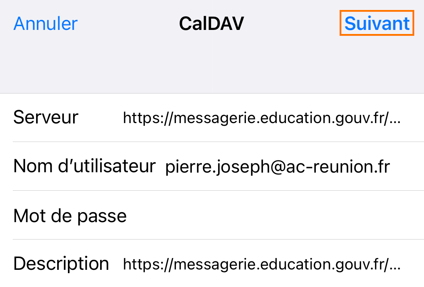
Il vous faudra saisir les informations suivantes:  
  
*Serveur:* [https://messagerie.education.gouv.fr/dav/prenom.nom@ac-reunion.fr/Calendar](https://messagerie.education.gouv.fr/dav/prenom.nom@ac-reunion.fr)

*Nom d'utilisateur:* <prenom.nom@ac-reunion.fr>

*Mot de passe:* [mot de passe d'application sécurisée généré au préalable](https://portail.ac-reunion.fr/ladoclela/books/documentation-messagerie-nationale-zimbra/page/avoir-sa-boite-mail-sur-son-telephone)

*Description:* le nom que vous souhaitez donner à ce calendrier

Une fois ces informations saisies, sélectionner Suivant

<p class="callout warning">Par défaut le nom du calendrier généré par Zimbra est "Calendar", si un autre nom est donné au calendrier il faudra inscrire celui-ci</p>

<p class="callout info">Pour le calendrier d'une boîte fonctionnelle partagée il s'agit de reproduire les mêmes étapes sauf que dans la partie *Serveur* il vous faudra mettre le nom de la boîte mail partagée tout en gardant dans la partie *Nom d'utilisateur* votre adresse mail professionnelle.</p>

[![image.png](https://portail.ac-reunion.fr/ladoclela/uploads/images/gallery/2026-01/scaled-1680-/IAVimage.png)](https://portail.ac-reunion.fr/ladoclela/uploads/images/gallery/2026-01/IAVimage.png)

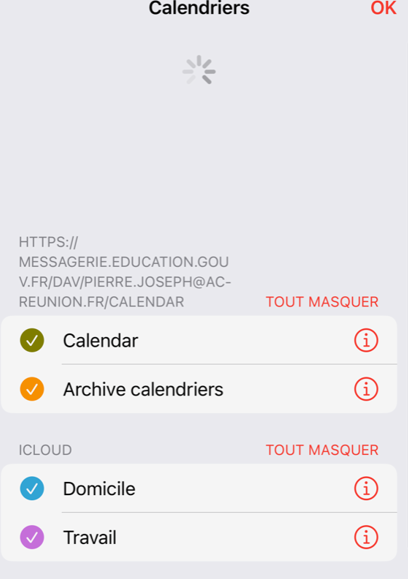
Ouvrir l'application Calendrier, puis sélectionner **Calendriers** en bas de la page

[![image.png](https://portail.ac-reunion.fr/ladoclela/uploads/images/gallery/2026-01/scaled-1680-/vm3image.png)](https://portail.ac-reunion.fr/ladoclela/uploads/images/gallery/2026-01/vm3image.png)
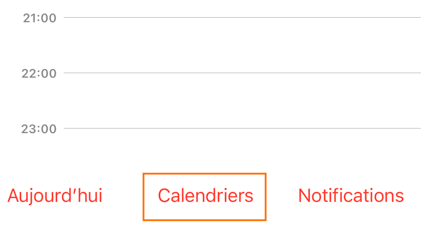
Une fois sur cette fenêtre, tirer là vers le bas pour provoquer manuellement le chargement du calendrier nouvellement ajouté, patienter quelques instant et vous allez enfin voir un nouveau calendrier s'afficher

[![image.png](https://portail.ac-reunion.fr/ladoclela/uploads/images/gallery/2026-01/scaled-1680-/E3nimage.png)](https://portail.ac-reunion.fr/ladoclela/uploads/images/gallery/2026-01/E3nimage.png)
# Boîte fonctionnelle partagée

Nous allons procéder à la configuration de vos boîtes fonctionnelles partagées sur la **<sub>![logo_icon_zimbra.png](https://portail.ac-reunion.fr/ladoclela/uploads/images/gallery/2025-08/scaled-1680-/logo-icon-zimbra.png) </sub>**messagerie nationale Zimbra. Celles-ci permettent de centraliser les échanges de plusieurs utilisateurs sous une même identité de messagerie, facilitant ainsi la gestion collaborative et la continuité du service. Elles sont administrées par un ou deux propriétaires, responsables de la gestion des membres de la boîte fonctionnelle.

#### **Accès aux boites fonctionnelles partagées**

<details id="bkmrk-g%C3%A9rer-les-membres-de-1"><summary>Accès aux boites fonctionnelles partagées</summary>

- **Connectez vous sur *<sub>**![logo icone metice.png](https://portail.ac-reunion.fr/ladoclela/uploads/images/gallery/2025-08/scaled-1680-/logo-icone-metice.png)**</sub>*[Métice Rectorat.](https://sso.ac-reunion.fr/login?service=https%3A%2F%2Fhubole.ac-reunion.fr%2Fedispatcher%2Fng%2Fhub)**
- **En haut à gauche, tapez dans la barre de recherche "Zimbra messagerie" et cliquez sur "<sub>![icone ETNA.png](https://portail.ac-reunion.fr/ladoclela/uploads/images/gallery/2025-07/scaled-1680-/icone-etna.png) </sub>Zimbra Messagerie".**

**[![zimbra_demarrrage.png](https://portail.ac-reunion.fr/ladoclela/uploads/images/gallery/2026-03/scaled-1680-/zimbra-demarrrage.png)](https://portail.ac-reunion.fr/ladoclela/uploads/images/gallery/2026-03/zimbra-demarrrage.png)**

- **En haut à gauche, cliquez sur "Préférences".**

[![imp2.png](https://portail.ac-reunion.fr/ladoclela/uploads/images/gallery/2025-07/scaled-1680-/imp2.png)](https://portail.ac-reunion.fr/ladoclela/uploads/images/gallery/2025-07/imp2.png)

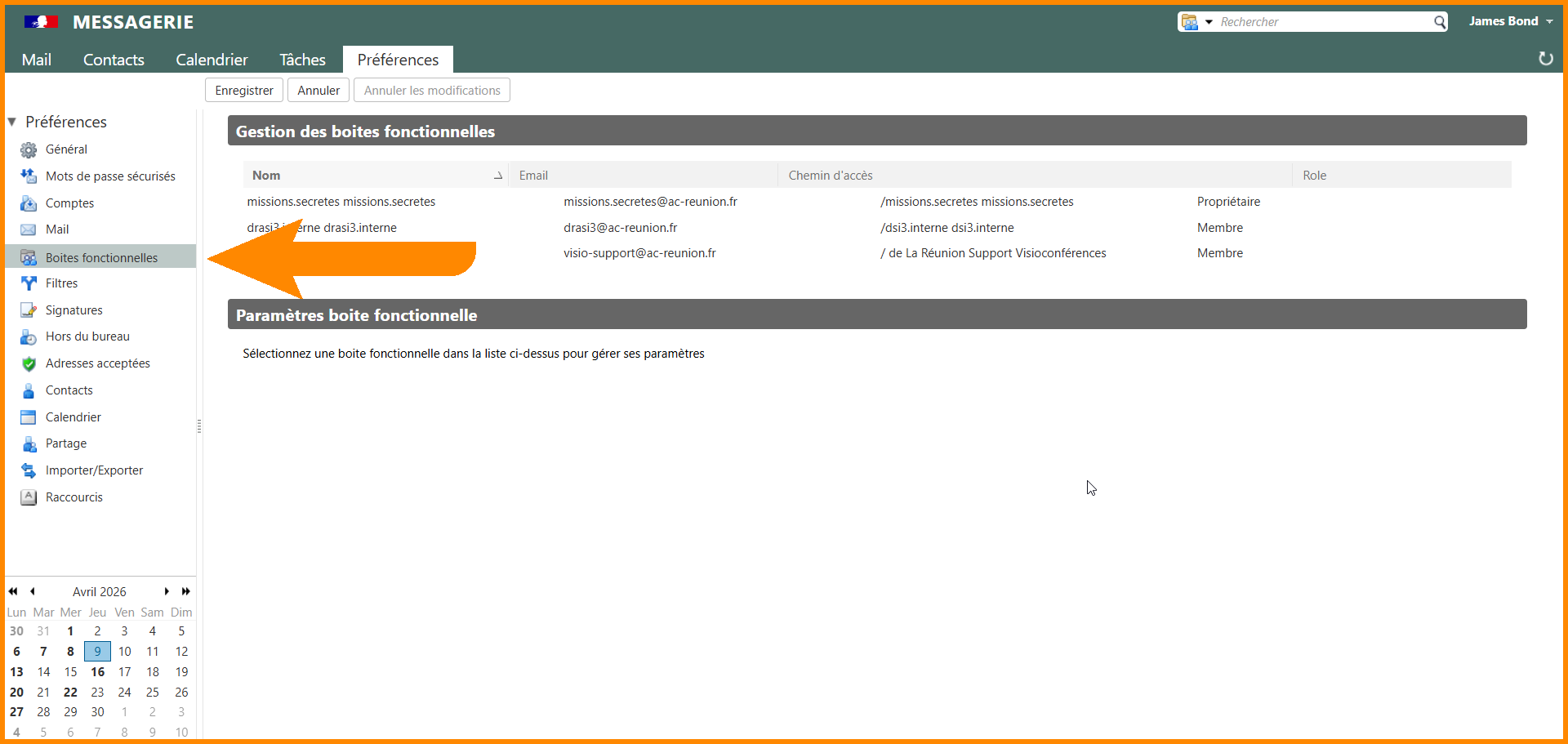
- **À gauche, cliquez sur "<sub>![icon_logo_boite_fonctionnelle.png](https://portail.ac-reunion.fr/ladoclela/uploads/images/gallery/2026-04/scaled-1680-/icon-logo-boite-fonctionnelle.png)</sub>Boites fonctionnelles".**

[![bafl1.png](https://portail.ac-reunion.fr/ladoclela/uploads/images/gallery/2026-04/scaled-1680-/bafl1.png)](https://portail.ac-reunion.fr/ladoclela/uploads/images/gallery/2026-04/bafl1.png)

- **Toutes vos boites mail fonctionnelles s'affichent dans la catégorie "Gestion des boites fonctionnelles".**

</details>
---

#### **Afficher sa boite fonctionnelle**

<details id="bkmrk-s%C3%A9lectionner-votre-b"><summary>Afficher sa boite fonctionnelle</summary>

- **Sélectionner votre boite fonctionnelle partagée.**

- **Plus bas, vous trouvez le champ "Chemin".**

[![cf2.png](https://portail.ac-reunion.fr/ladoclela/uploads/images/gallery/2026-05/scaled-1680-/cf2.png)](https://portail.ac-reunion.fr/ladoclela/uploads/images/gallery/2026-05/cf2.png)
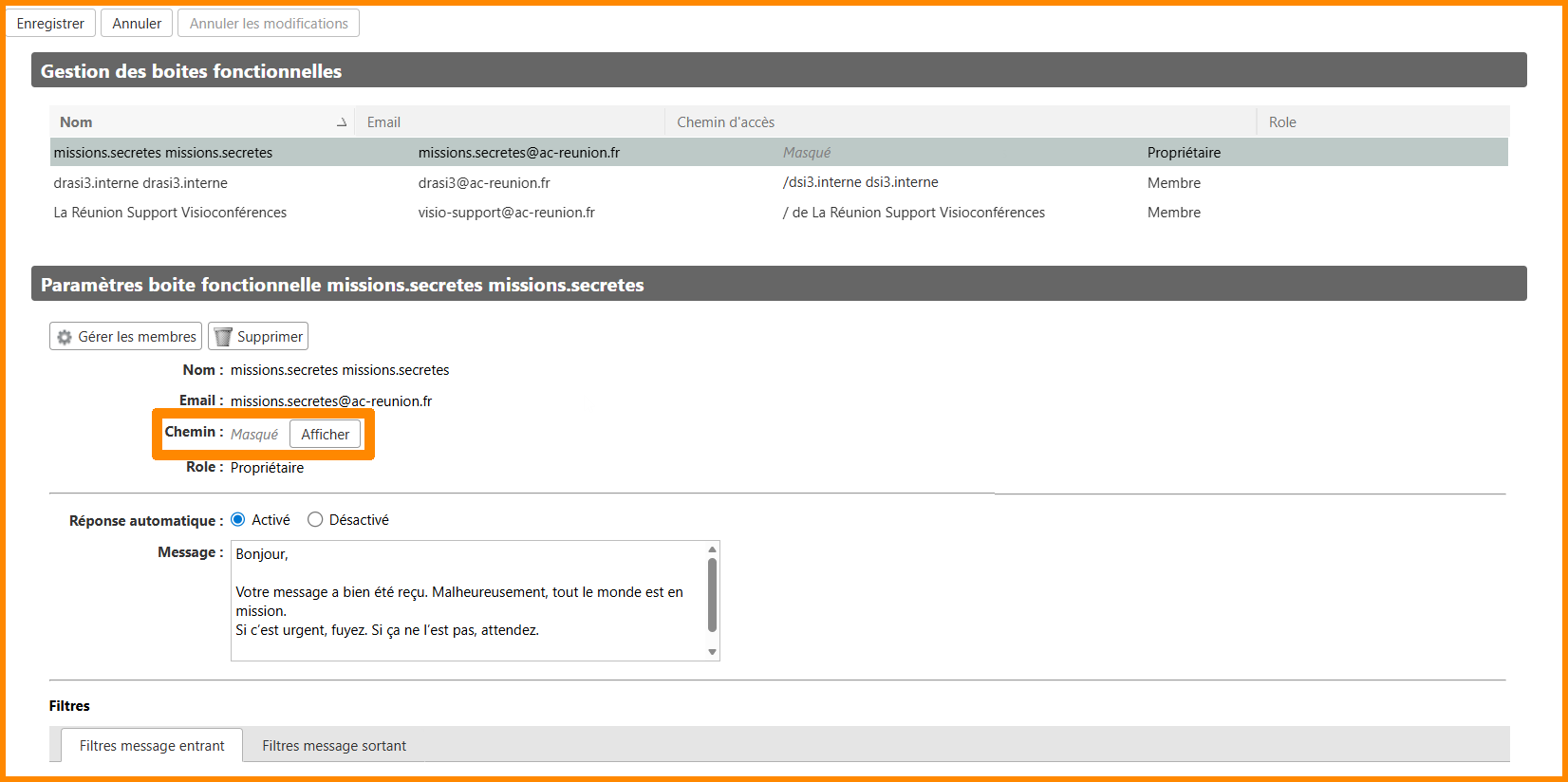
- **Cliquez sur le bouton "Afficher".**
- **Les services associés à votre boite fonctionnelle** *(mails, calendrier, contacts, tâches)* **s'affichent dans votre messagerie.** Pour vérifier leur état d'affichage, vous pouvez consulter la colonne "Chemin d'accès" :

<table border="1" style="border-collapse: collapse; width: 100.028%; height: 46.4063px;"><colgroup><col style="width: 49.8718%;"></col><col style="width: 49.8718%;"></col></colgroup><tbody><tr style="height: 16.5278px;"><td class="align-center" style="background-color: rgb(35, 111, 161); height: 16.5278px;"><span style="color: rgb(236, 240, 241);">**BOITE FONCTIONNELLE AFFICHÉE**</span></td><td class="align-center" style="background-color: rgb(35, 111, 161); height: 16.5278px;"><span style="color: rgb(236, 240, 241);">**BOITE FONCTIONNELLE <span style="text-decoration: underline;">PAS</span> AFFICHÉE**</span></td></tr><tr style="height: 29.8785px;"><td style="height: 29.8785px; border-color: rgb(0, 0, 0); border-style: solid;">[![image.png](https://portail.ac-reunion.fr/ladoclela/uploads/images/gallery/2026-05/scaled-1680-/k8Bimage.png)](https://portail.ac-reunion.fr/ladoclela/uploads/images/gallery/2026-05/k8Bimage.png)

</td><td style="height: 29.8785px; border-color: rgb(0, 0, 0); border-style: solid;">[![image.png](https://portail.ac-reunion.fr/ladoclela/uploads/images/gallery/2026-05/scaled-1680-/Jy7image.png)](https://portail.ac-reunion.fr/ladoclela/uploads/images/gallery/2026-05/Jy7image.png)

</td></tr></tbody></table>

</details>---

#### **Créer une boite fonctionnelle partagée**

<details id="bkmrk-cr%C3%A9ation-de-boites-f-1"><summary>Créer une boite fonctionnelle partagée</summary>

Pour créer une boite fonctionnelle partagée, vous devez déposer un ticket [Fil@os](https://filaos.ac-reunion.fr/pages/exec.php?exec_module=itop-portal-base&exec_page=index.php&portal_id=itop-portal). Vous devez justifier votre demande avec les informations suivantes :

- Nom exact de la boite fonctionnelle partagée, à créer
- Nom de 2 personnes référentes responsables qui vont gérer la boite

**Nomenclature de la boite à respecter :**

- **Pour le 1er et le second degré :**
    
    
    - ce.&lt;rne etab&gt;@ac-reunion.fr

- **Pour le second degré :**
    
    
    - accueil.&lt;rne etab&gt;@ac-reunion.fr (à la place de loge)
    - caecui.&lt;rne etab&gt;@ac-reunion.fr (gestion des contrats de type CEA et CUI)
    - cdi.&lt;rne etab&gt;@ac-reunion.fr
    - cuisine.&lt;rne etab&gt;@ac-reunion.fr
    - ddfpt.&lt;rne etab&gt;@ac-reunion.fr (Directeur Délégué aux Formations Professionnelles &amp; Technologiques ex-chef de travaux)
    - depenses.&lt;rne etab&gt;@ac-reunion.fr
    - ent.&lt;rne etab&gt;@ac-reunion.fr (pour des raisons technique dans le cadre de l'espace numérique de travail de l'établissement)
    - gestion.&lt;rne etab&gt;@ac-reunion.fr (boîte créée à la création de l'établissement)
    - infirmerie.&lt;rne etab&gt;@ac-reunion.fr
    - paiement.&lt;rne etab&gt;@ac-reunion.fr (boîte créée à la demande de la DGFIP qui y transmet les télépaiements)
    - vie-scolaire1.&lt;rne etab&gt;@ac-reunion.fr
    - vie-scolaire2.&lt;rne etab&gt;@ac-reunion.fr
    - magasin.&lt;rne etab&gt;@ac-reunion.fr

- **En circonscription :**
    
    
    - rased.&lt;rne circo&gt;@ac-reunion.fr

- **Dans les services du Rectorat :**
    
    
    - &lt;division&gt;.&lt;fonction&gt;@ac-reunion.fr

</details>---

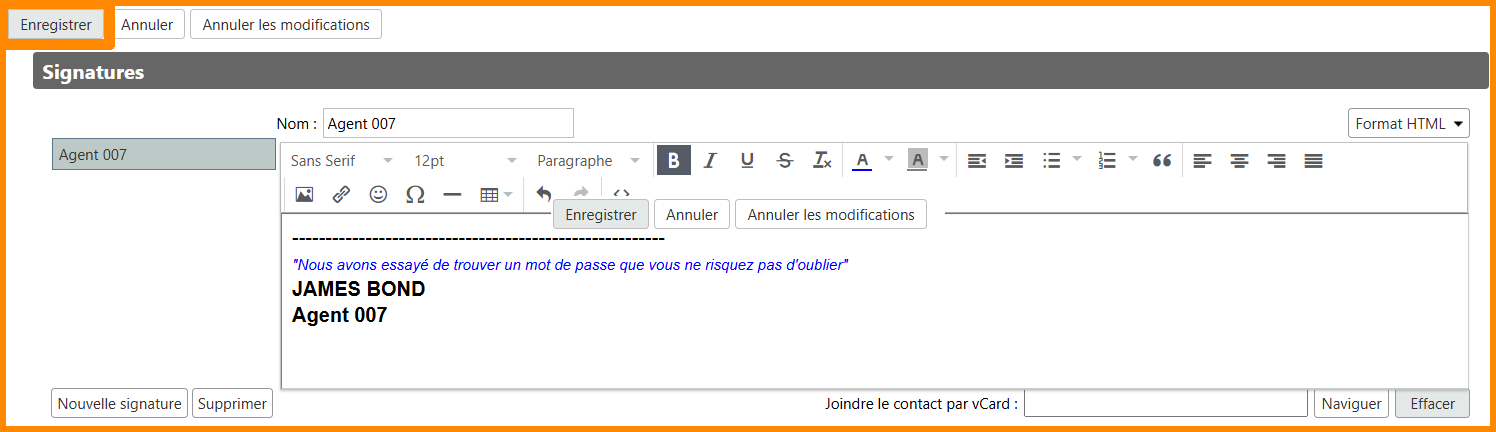
#### **Personnaliser la signature**

<details id="bkmrk-personnaliser-la-sig-1"><summary>Personnaliser la signature</summary>

<p class="callout info">**Cette personnalisation n’a aucun impact sur l’affichage chez les autres membres.**</p>

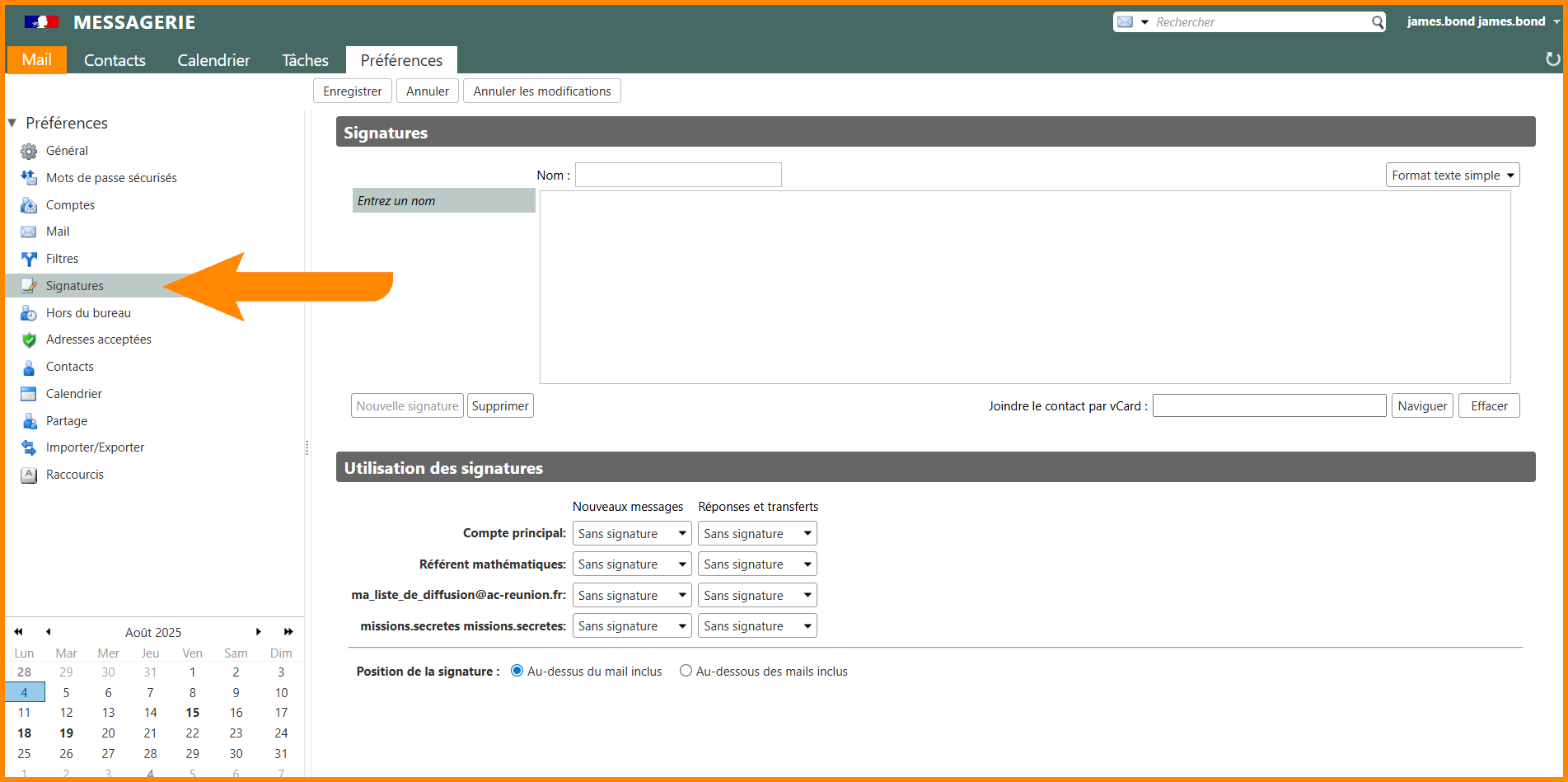
- **À gauche, cliquez sur "<sub>![icon_signature.png](https://portail.ac-reunion.fr/ladoclela/uploads/images/gallery/2025-08/scaled-1680-/icon-signature.png)</sub>** **Signature".**

[![sign3.png](https://portail.ac-reunion.fr/ladoclela/uploads/images/gallery/2025-08/scaled-1680-/sign3.png)](https://portail.ac-reunion.fr/ladoclela/uploads/images/gallery/2025-08/sign3.png)

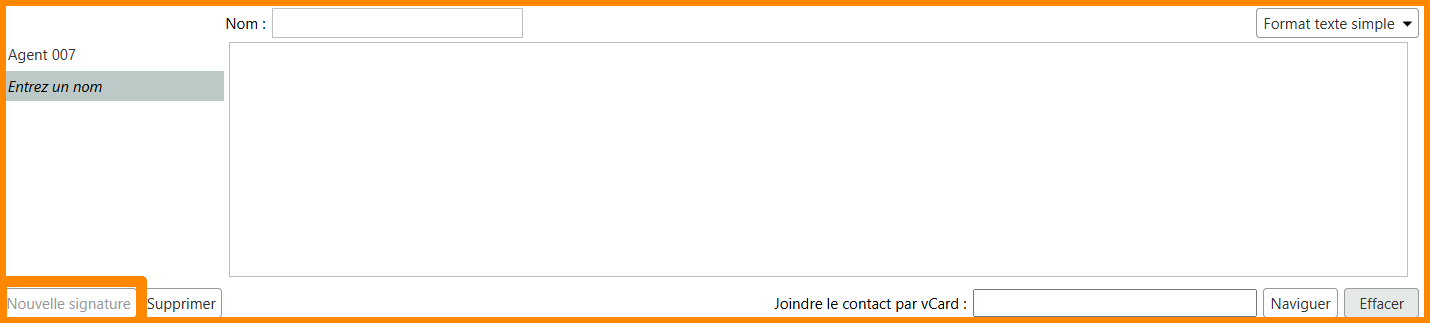
- **À gauche, cliquez sur "Nouvelle signature".**

[![sign.png](https://portail.ac-reunion.fr/ladoclela/uploads/images/gallery/2025-08/scaled-1680-/g8fsign.png)](https://portail.ac-reunion.fr/ladoclela/uploads/images/gallery/2025-08/g8fsign.png)
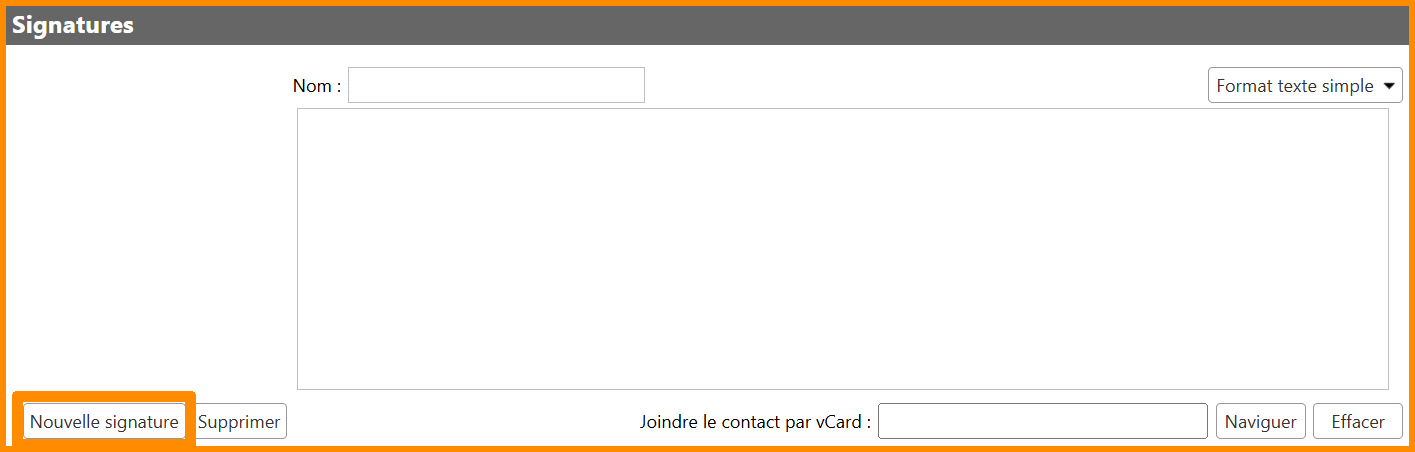
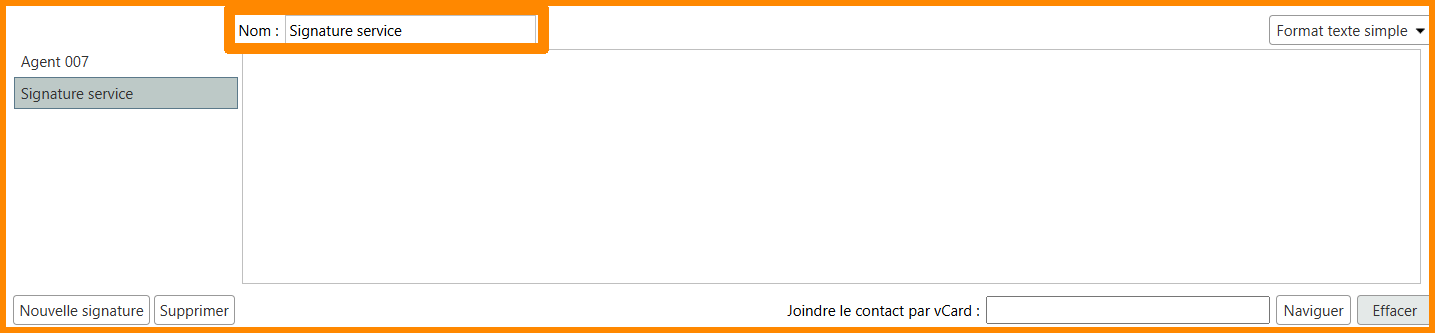
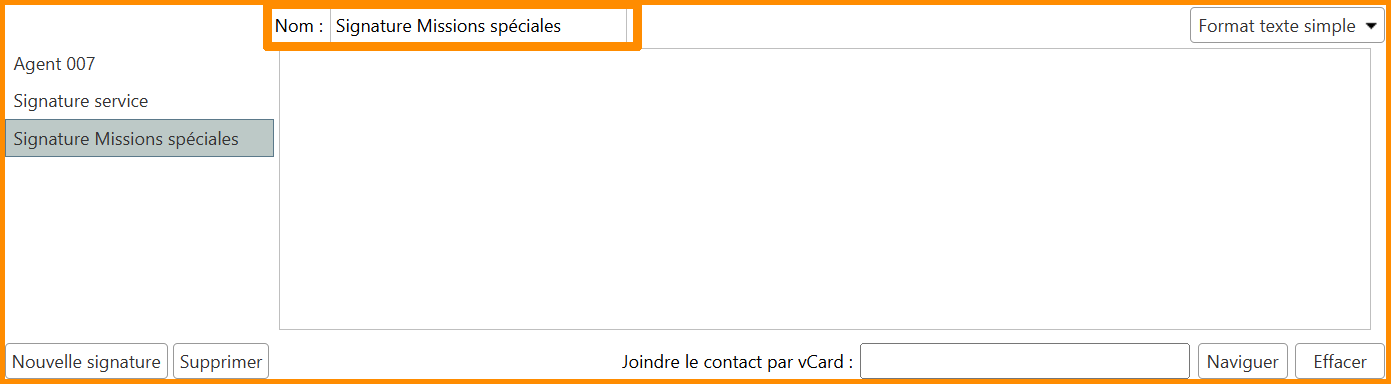
- **Inscrivez le nom de la signature.**

[![fon5.png](https://portail.ac-reunion.fr/ladoclela/uploads/images/gallery/2025-08/scaled-1680-/fon5.png)](https://portail.ac-reunion.fr/ladoclela/uploads/images/gallery/2025-08/fon5.png)
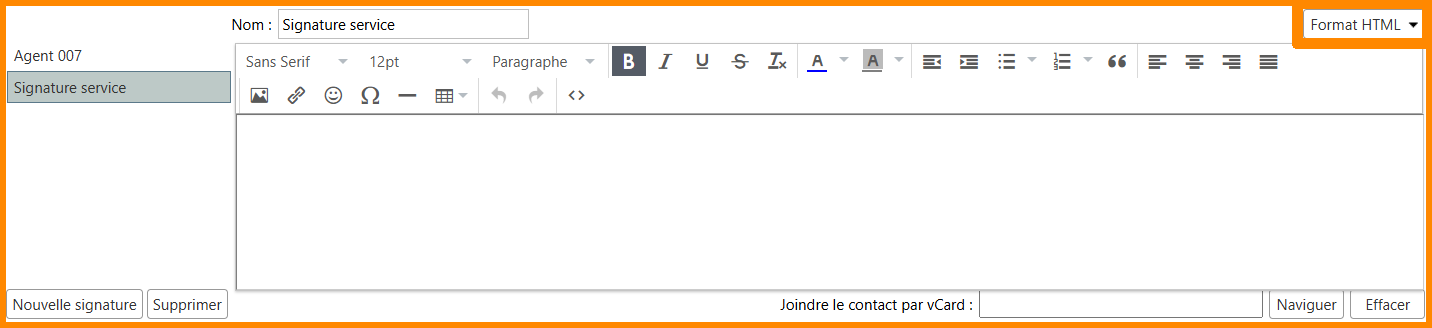
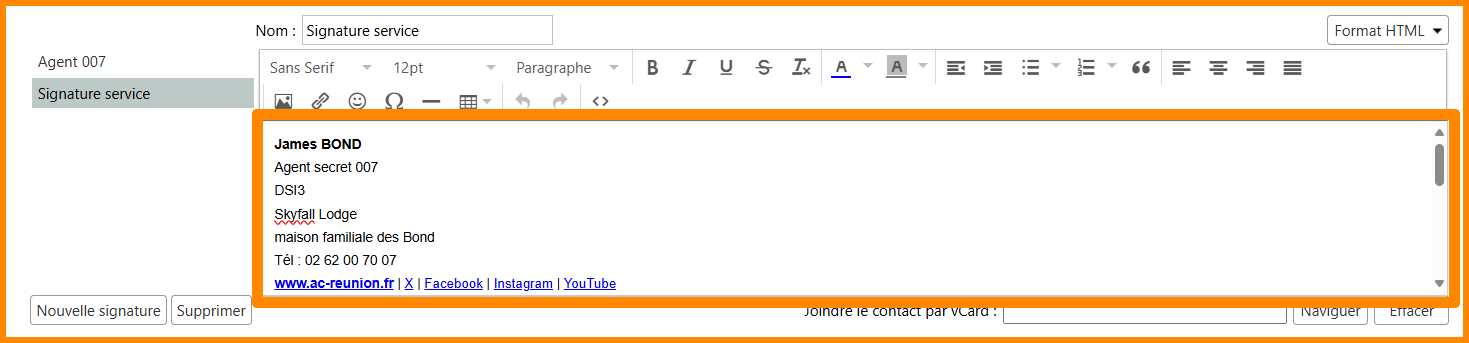
- **Personnalisez votre signature.**

[![fon6.png](https://portail.ac-reunion.fr/ladoclela/uploads/images/gallery/2025-08/scaled-1680-/fon6.png)](https://portail.ac-reunion.fr/ladoclela/uploads/images/gallery/2025-08/fon6.png)
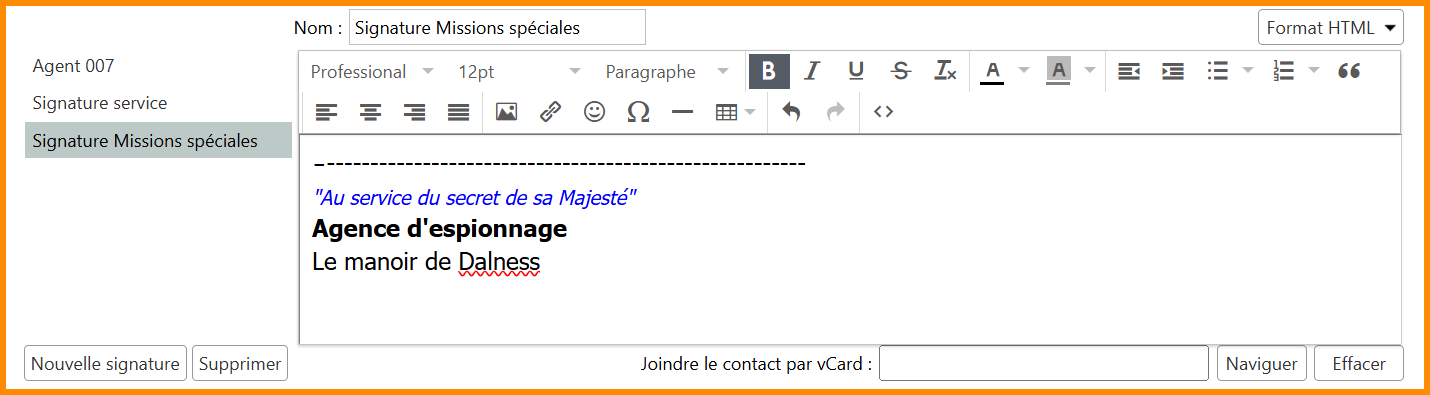
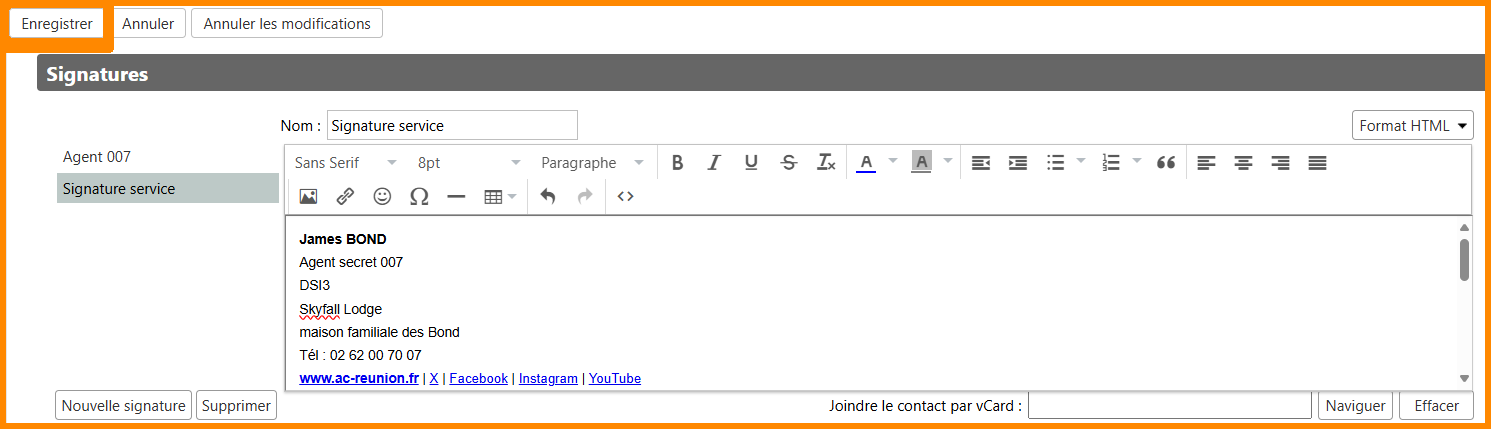
- **En haut à gauche, cliquez sur "Enregistrer".**

[![fon7.png](https://portail.ac-reunion.fr/ladoclela/uploads/images/gallery/2025-08/scaled-1680-/fon7.png)](https://portail.ac-reunion.fr/ladoclela/uploads/images/gallery/2025-08/fon7.png)
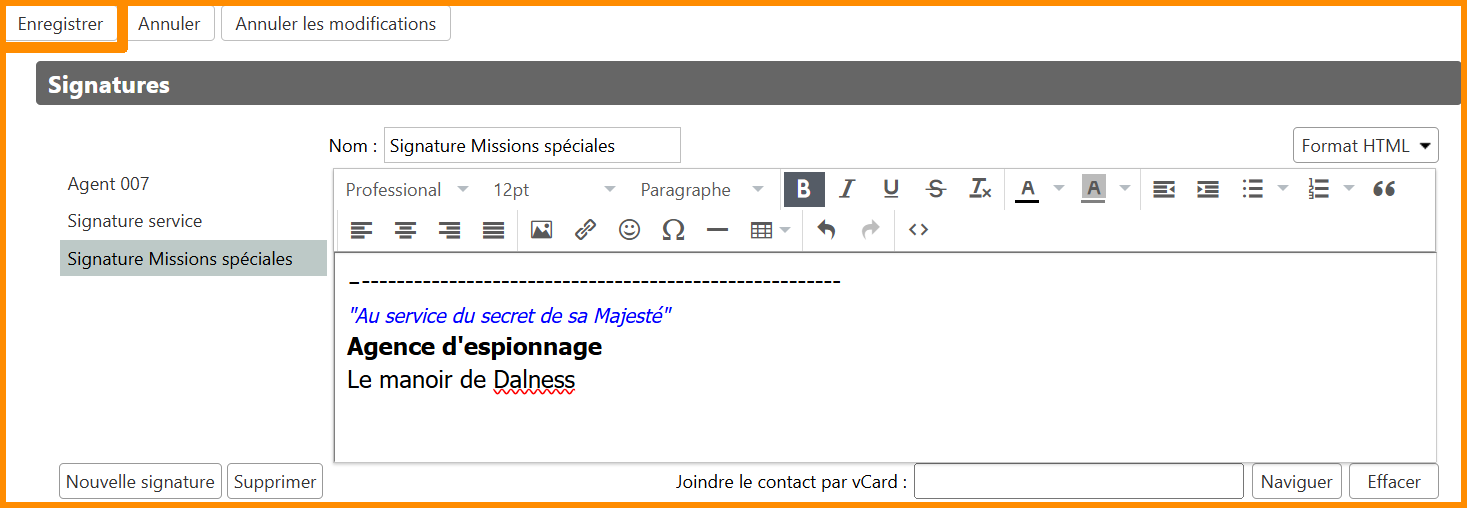
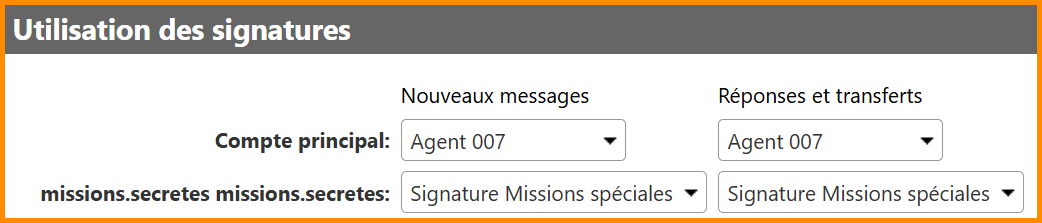
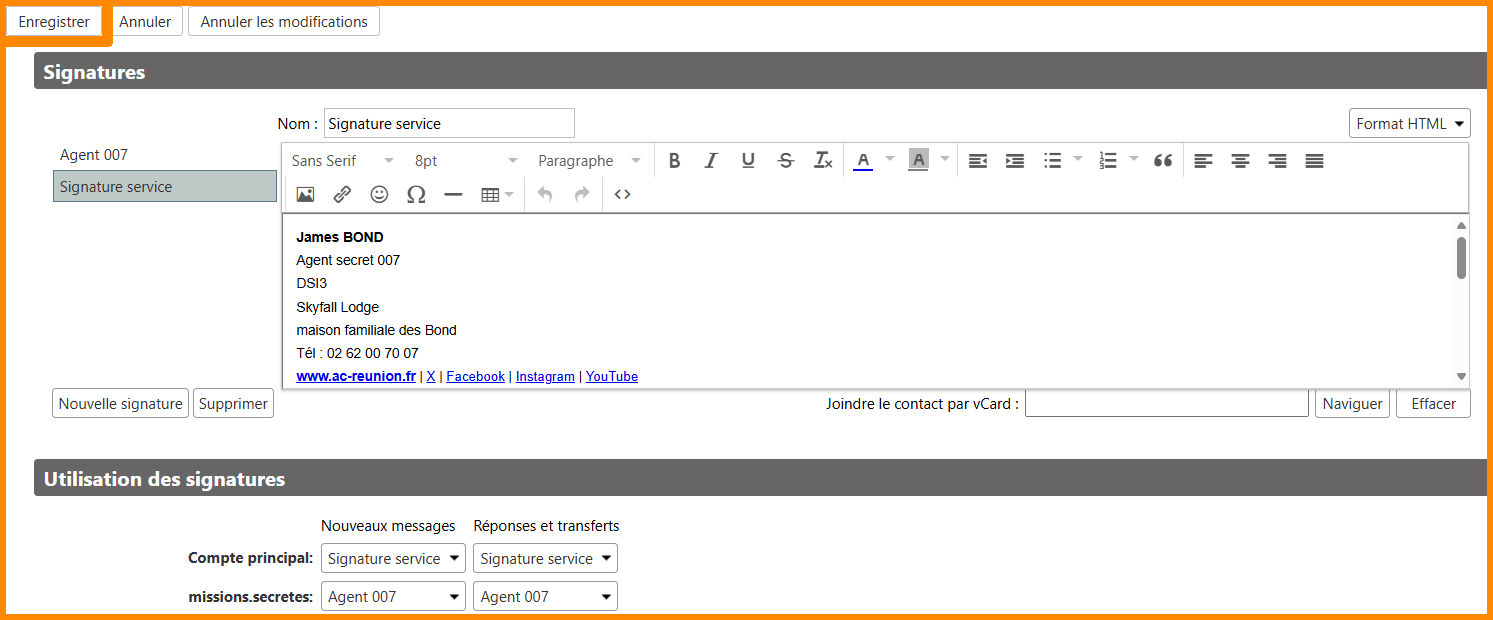
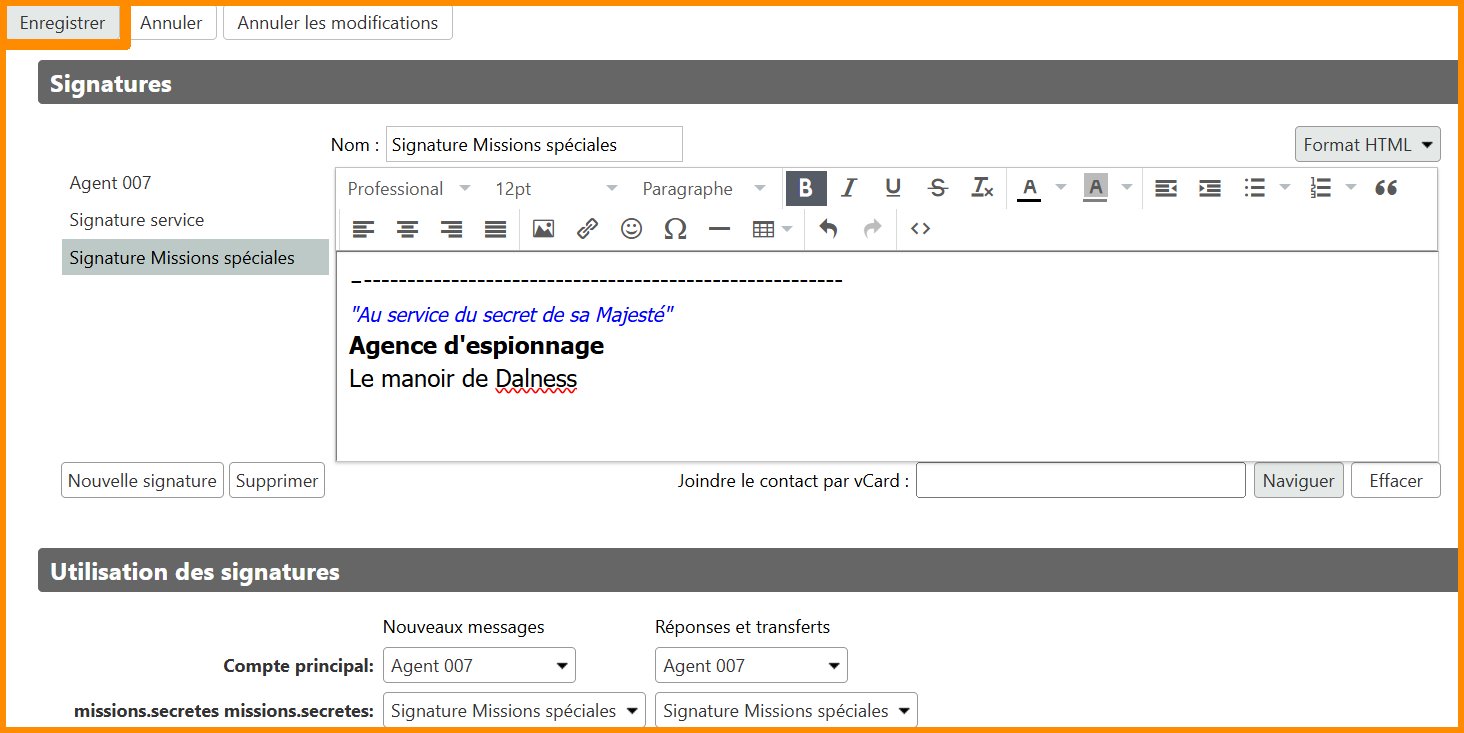
- **Allez à la catégorie "Utilisation des signatures".**
- **Dans les champs de la signature de vos boîtes fonctionnelles partagées, sélectionnez votre nouvelle signature.**

<p class="callout info">**- Nouveaux messages :** s'applique lorsque vous rédigez un nouveau mail.  
**- Réponses et transferts** : s'applique lorsque vous répondez à un mail ou le transférez à quelqu’un.</p>

[![fon8.png](https://portail.ac-reunion.fr/ladoclela/uploads/images/gallery/2025-08/scaled-1680-/fon8.png)](https://portail.ac-reunion.fr/ladoclela/uploads/images/gallery/2025-08/fon8.png)

- **En haut à gauche, cliquez sur "Enregistrer".**

[![fon9.png](https://portail.ac-reunion.fr/ladoclela/uploads/images/gallery/2025-08/scaled-1680-/fon9.png)](https://portail.ac-reunion.fr/ladoclela/uploads/images/gallery/2025-08/fon9.png)
</details>---

##### **Créer une réponse automatique**

<details id="bkmrk-cr%C3%A9er-une-r%C3%A9ponse-au-1"><summary>Créer une réponse automatique</summary>

- **Sélectionner votre boite fonctionnelle partagée.**
- **Plus bas, vous trouvez la section "Réponse automatique".**

[![bafl13.png](https://portail.ac-reunion.fr/ladoclela/uploads/images/gallery/2026-04/scaled-1680-/2gxbafl13.png)](https://portail.ac-reunion.fr/ladoclela/uploads/images/gallery/2026-04/2gxbafl13.png)
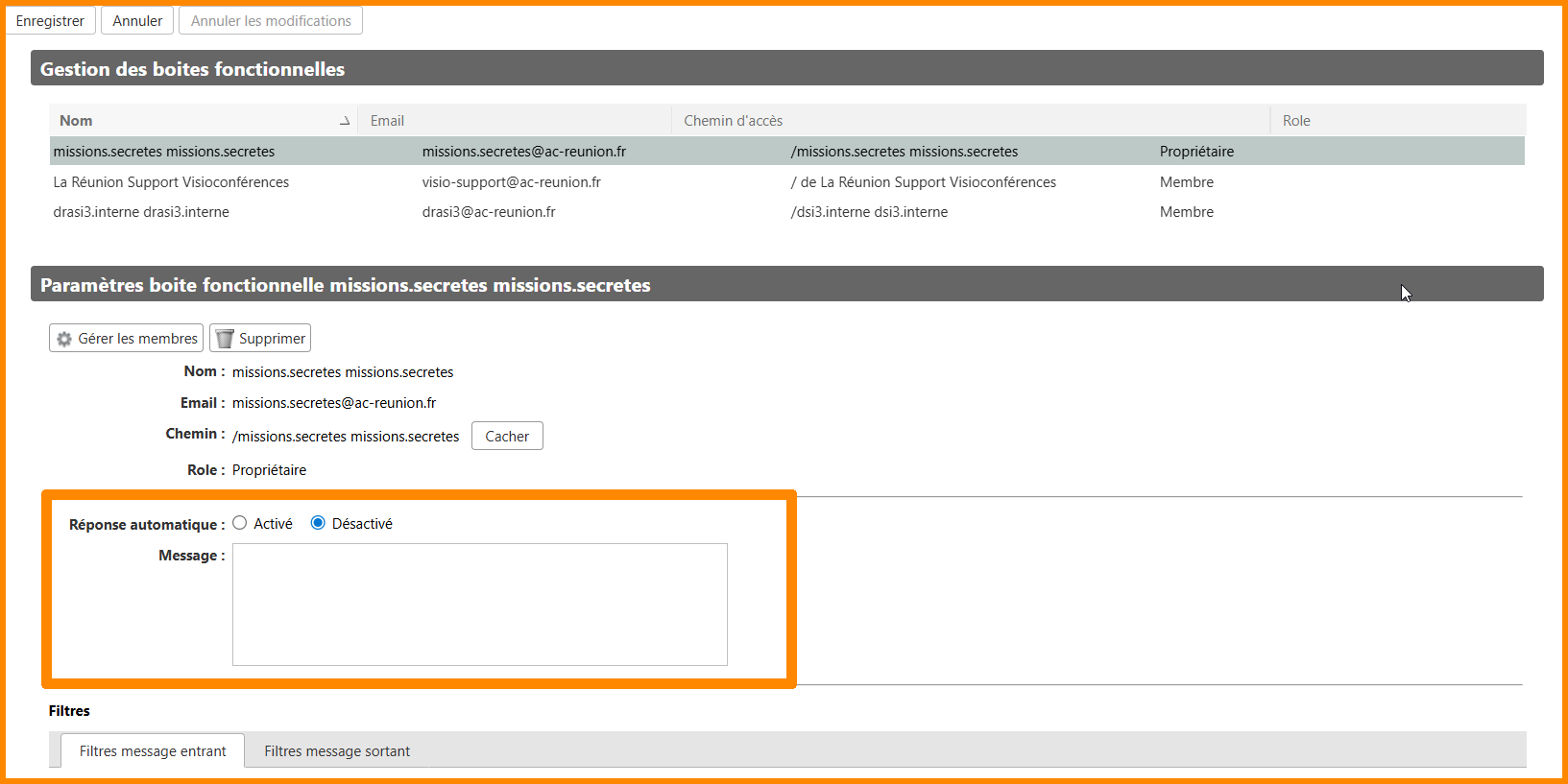
- **Cliquez sur "Activé".**

[![bafl12.png](https://portail.ac-reunion.fr/ladoclela/uploads/images/gallery/2026-04/scaled-1680-/bafl12.png)](https://portail.ac-reunion.fr/ladoclela/uploads/images/gallery/2026-04/bafl12.png)
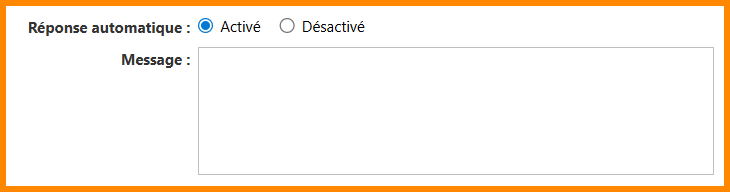
- **Remplissez l'encadré "Message".**

[![bafl14.png](https://portail.ac-reunion.fr/ladoclela/uploads/images/gallery/2026-04/scaled-1680-/bafl14.png)](https://portail.ac-reunion.fr/ladoclela/uploads/images/gallery/2026-04/bafl14.png)
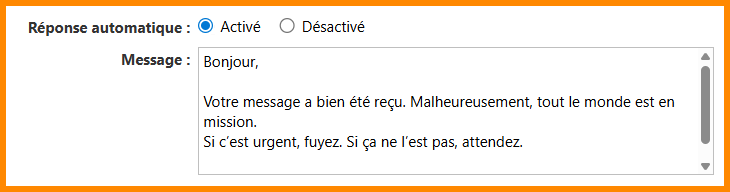
- **En haut à gauche, cliquez sur "Enregistrer".**

[![bafl15.png](https://portail.ac-reunion.fr/ladoclela/uploads/images/gallery/2026-04/scaled-1680-/bafl15.png)](https://portail.ac-reunion.fr/ladoclela/uploads/images/gallery/2026-04/bafl15.png)
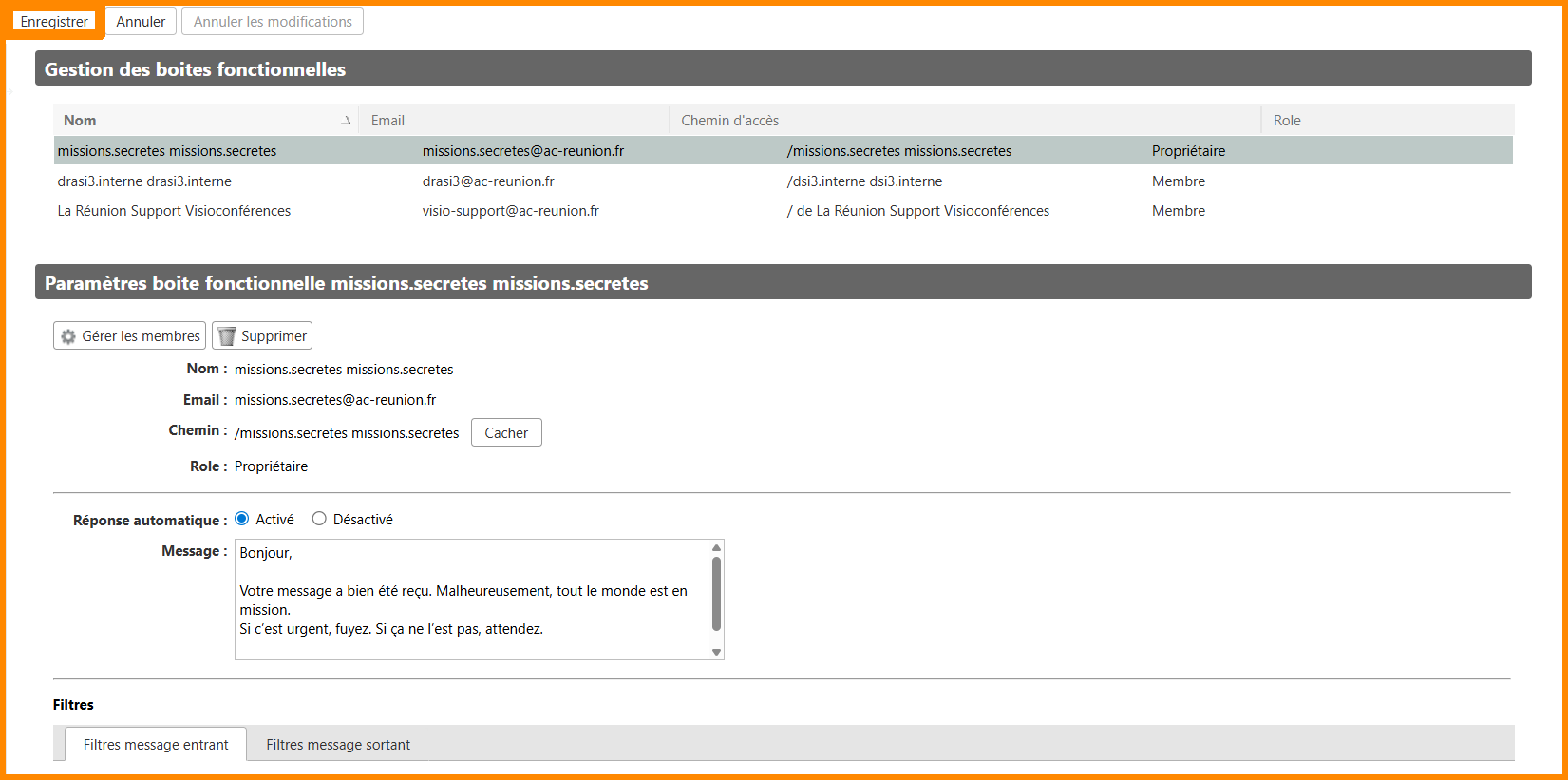
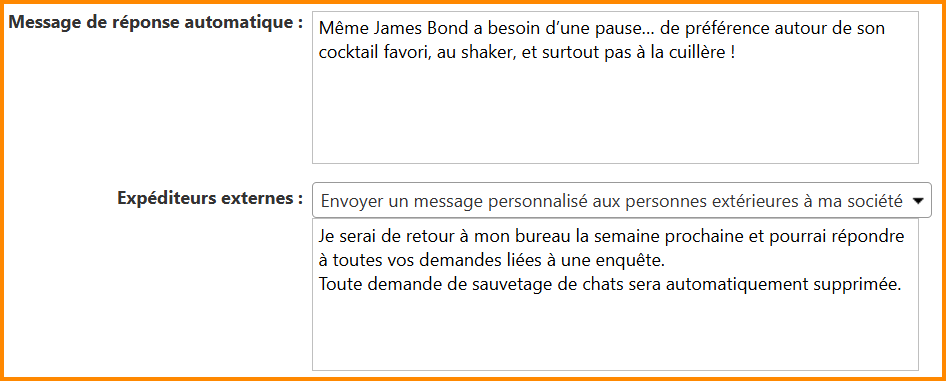
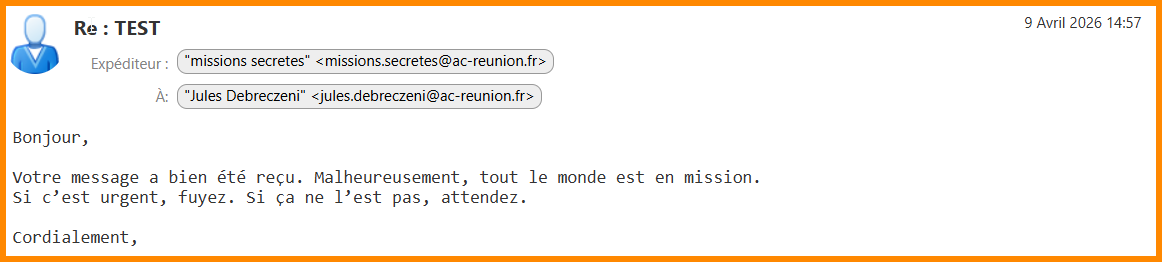
- **Si un utilisateur envoie un mail à votre boite mail fonctionnelle partagée, il recevra votre message automatique en retour.**

**[![bafl16.png](https://portail.ac-reunion.fr/ladoclela/uploads/images/gallery/2026-04/scaled-1680-/l7lbafl16.png)](https://portail.ac-reunion.fr/ladoclela/uploads/images/gallery/2026-04/l7lbafl16.png)**
</details>
---

#### **Ajouter un membre dans la boite fonctionnelle partagée**

<details id="bkmrk-ajouter-un-membre-da-1"><summary>Ajouter un membre dans la boite fonctionnelle partagée</summary>

<p class="callout warning">**La gestion des membres dans la boîte fonctionnelle partagée n’est disponible que par ses propriétaires.  
</p>

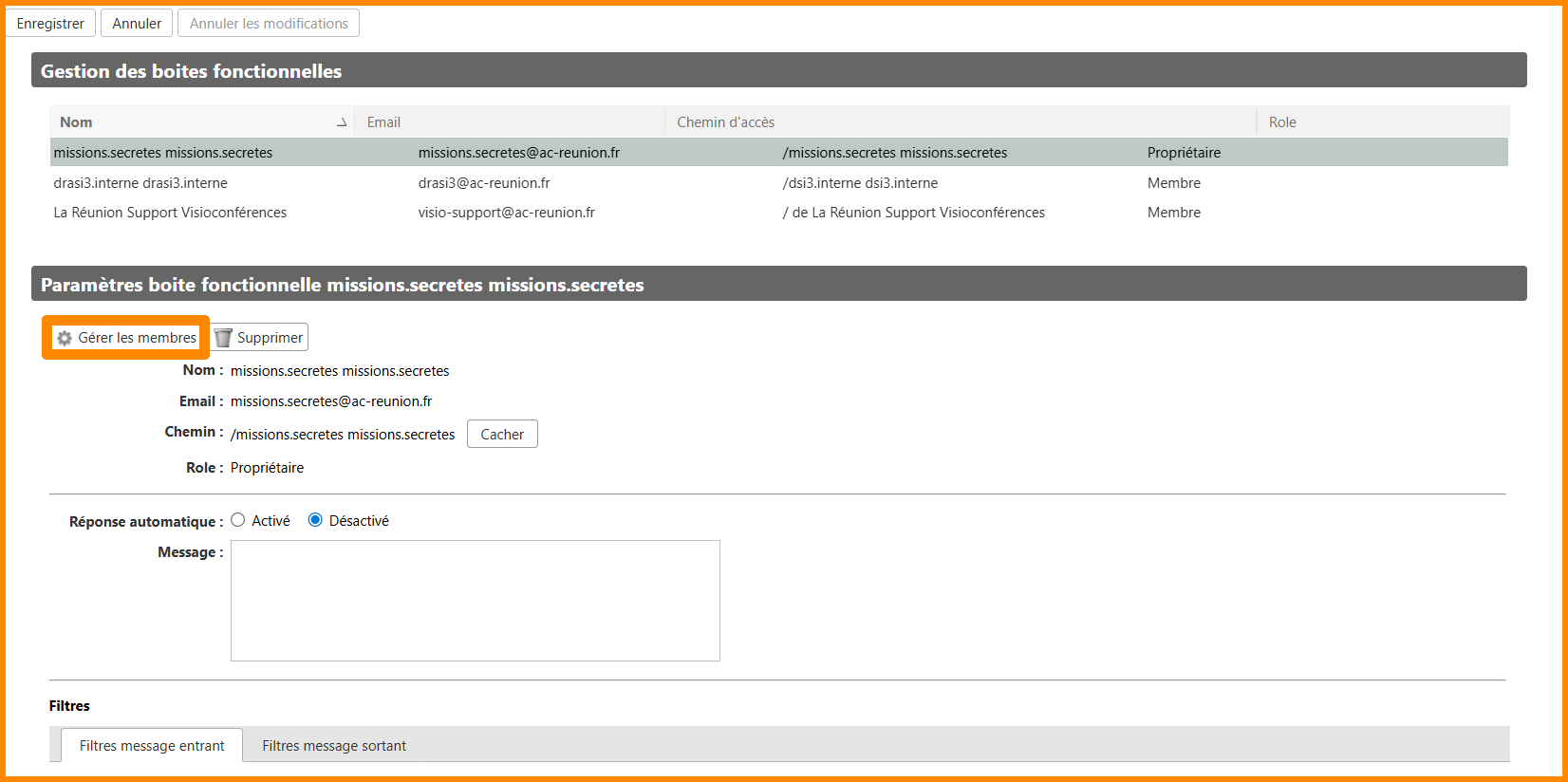
- **En haut cliquez sur la boite fonctionnelle partagée ciblé dont vous êtes propriétaire.**
- **Un nouvel encadré en bas apparait.**
- **À gauche, cliquez sur "<sub>![icon_logo_paramètre.png](https://portail.ac-reunion.fr/ladoclela/uploads/images/gallery/2026-04/scaled-1680-/icon-logo-parametre.png) </sub>Gérer les membres".**

[![cf1.png](https://portail.ac-reunion.fr/ladoclela/uploads/images/gallery/2026-05/scaled-1680-/cf1.png)](https://portail.ac-reunion.fr/ladoclela/uploads/images/gallery/2026-05/cf1.png)

- **Une nouvelle fenêtre s'ouvre.**
- **En haut à droite, cliquez sur "Ajouter un membre".**

[![bafl4.png](https://portail.ac-reunion.fr/ladoclela/uploads/images/gallery/2026-04/scaled-1680-/bafl4.png)](https://portail.ac-reunion.fr/ladoclela/uploads/images/gallery/2026-04/bafl4.png)

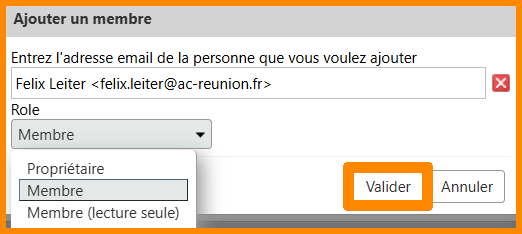
- **Une nouvelle fenêtre s'ouvre.**
- **Recherchez la personne à ajouter en inscrivant le nom et le prénom ou l'adresse mail.**
- **Sélectionnez un rôle à donner.**

<p class="callout info">**- P**ropriétaire** :** Dispose des autorisations pour gérer la boîte fonctionnelle partagée. **- M**embre** :** Peut envoyer des messages au nom de la boîte fonctionnelle partagée. **- M**embre (lecture seule)** :** Peut uniquement recevoir les messages adressés à la boîte fonctionnelle partagée.</p>

- **Cliquez sur "Valider".**

[![bafl3.png](https://portail.ac-reunion.fr/ladoclela/uploads/images/gallery/2026-04/scaled-1680-/bafl3.png)](https://portail.ac-reunion.fr/ladoclela/uploads/images/gallery/2026-04/bafl3.png)

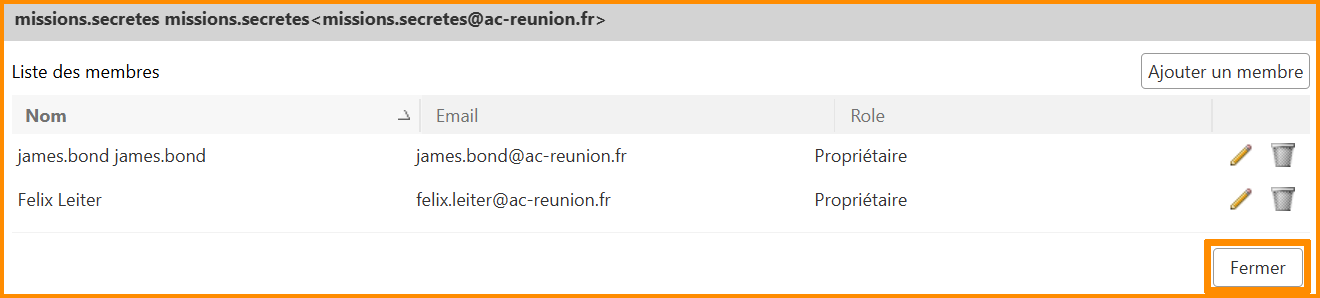
- **Le nouveau membre apparait dans la liste.
- **En bas à droit, cliquez sur "Fermer".**

[![fon13.png](https://portail.ac-reunion.fr/ladoclela/uploads/images/gallery/2025-08/scaled-1680-/fon13.png)](https://portail.ac-reunion.fr/ladoclela/uploads/images/gallery/2025-08/fon13.png)
</details>---

#### **Supprimer un membre dans la boite fonctionnelle partagée**

<details id="bkmrk-supprimer-un-membre--1"><summary>Supprimer un membre dans la boite fonctionnelle partagée</summary>

<p class="callout warning">**La gestion des membres dans la boîte fonctionnelle partagée n’est disponible que par ses propriétaires.  
</p>

- **En haut cliquez sur la boite fonctionnelle partagée ciblé dont vous êtes propriétaire.**
- **Un nouvel encadré en bas apparait.**
- **À gauche, cliquez sur "<sub>![icon_logo_paramètre.png](https://portail.ac-reunion.fr/ladoclela/uploads/images/gallery/2026-04/scaled-1680-/icon-logo-parametre.png) </sub>Gérer les membres".**

**[![cf1.png](https://portail.ac-reunion.fr/ladoclela/uploads/images/gallery/2026-05/scaled-1680-/cf1.png)](https://portail.ac-reunion.fr/ladoclela/uploads/images/gallery/2026-05/cf1.png)**

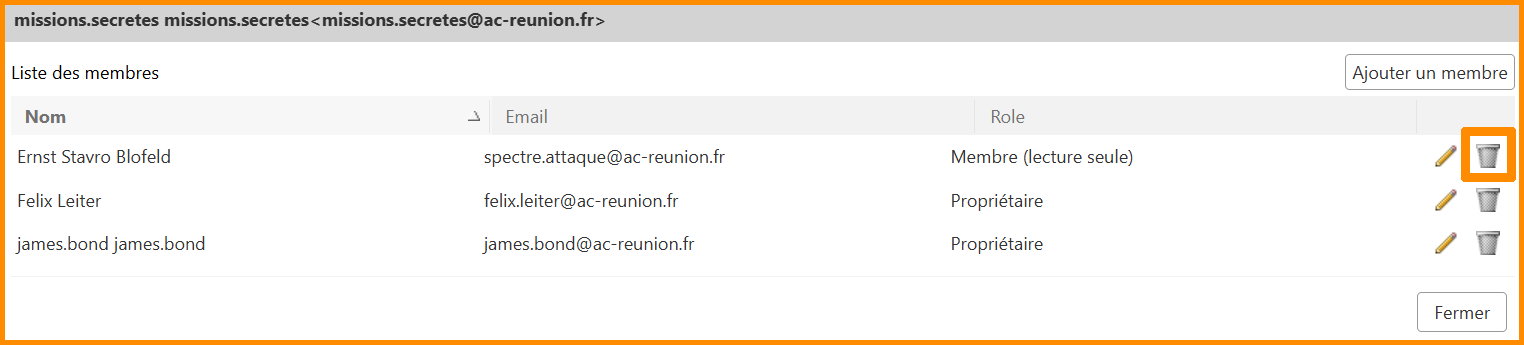
- **Une nouvelle fenêtre s'ouvre.**
- **À droite de l'utilisateur, cliquez sur la corbeille "<sub>![icon_corbeille_poubelle.png](https://portail.ac-reunion.fr/ladoclela/uploads/images/gallery/2025-08/scaled-1680-/icon-corbeille-poubelle.png)</sub> Supprimer".**

[![fon14.png](https://portail.ac-reunion.fr/ladoclela/uploads/images/gallery/2025-08/scaled-1680-/fon14.png)](https://portail.ac-reunion.fr/ladoclela/uploads/images/gallery/2025-08/fon14.png)

- **Une nouvelle fenêtre s'ouvre.**
- **Cliquez sur "Oui"**

[![fon15.png](https://portail.ac-reunion.fr/ladoclela/uploads/images/gallery/2025-08/scaled-1680-/fon15.png)](https://portail.ac-reunion.fr/ladoclela/uploads/images/gallery/2025-08/fon15.png)

- **En bas à droit, cliquez sur "Fermer".

**[![fon13.png](https://portail.ac-reunion.fr/ladoclela/uploads/images/gallery/2025-08/scaled-1680-/fon13.png)](https://portail.ac-reunion.fr/ladoclela/uploads/images/gallery/2025-08/fon13.png)**

</details>---

#### **Modifier le rôle d'un membre de la boite fonctionnelle partagée**

<details id="bkmrk-g%C3%A9rer-les-membres-de-2"><summary>Modifier le rôle d'un membre de la boite fonctionnelle partagée</summary>

<p class="callout warning">**La gestion des membres dans la boîte fonctionnelle partagée n’est disponible que par ses propriétaires.**</p>

- **En haut cliquez sur la boite fonctionnelle partagée ciblé dont vous êtes propriétaire.**
- **Un nouvel encadré en bas apparait.**
- **À gauche, cliquez sur "<sub>![icon_logo_paramètre.png](https://portail.ac-reunion.fr/ladoclela/uploads/images/gallery/2026-04/scaled-1680-/icon-logo-parametre.png) </sub>Gérer les membres".**

**[![cf1.png](https://portail.ac-reunion.fr/ladoclela/uploads/images/gallery/2026-05/scaled-1680-/cf1.png)](https://portail.ac-reunion.fr/ladoclela/uploads/images/gallery/2026-05/cf1.png)**

- **Une nouvelle fenêtre s'ouvre.**
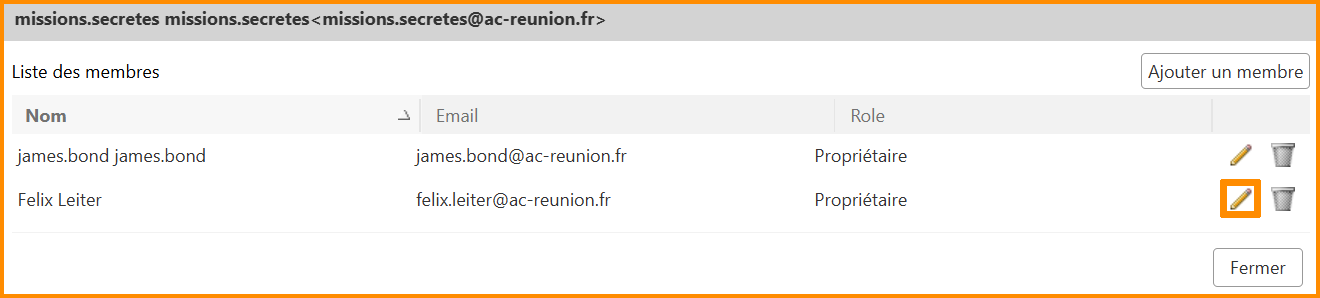
- **À droite du membre, cliquez sur le crayon "<sub>![icon_contact_modification.png](https://portail.ac-reunion.fr/ladoclela/uploads/images/gallery/2025-08/scaled-1680-/icon-contact-modification.png)</sub> Modifier droit".**

[![fon16.png](https://portail.ac-reunion.fr/ladoclela/uploads/images/gallery/2025-08/scaled-1680-/SUrfon16.png)](https://portail.ac-reunion.fr/ladoclela/uploads/images/gallery/2025-08/SUrfon16.png)

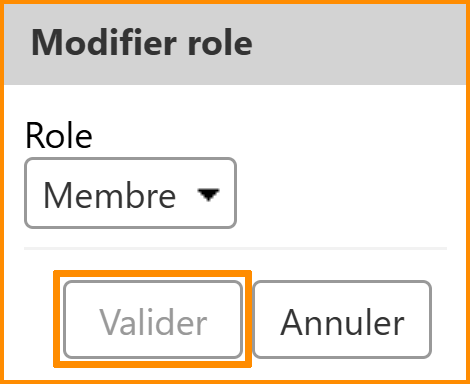
- **Une nouvelle fenêtre s'ouvre.**
- **Sélectionnez le nouveau rôle du membre**
- **Cliquez sur "Valider".**

[![fon 17.png](https://portail.ac-reunion.fr/ladoclela/uploads/images/gallery/2025-08/scaled-1680-/fon-17.png)](https://portail.ac-reunion.fr/ladoclela/uploads/images/gallery/2025-08/fon-17.png)
- **En bas à droit, cliquez sur "Fermer".**

[![fon18.png](https://portail.ac-reunion.fr/ladoclela/uploads/images/gallery/2025-08/scaled-1680-/fon18.png)](https://portail.ac-reunion.fr/ladoclela/uploads/images/gallery/2025-08/fon18.png)

</details>---

#### **Écrire un mail avec le compte fonctionnel**

<details id="bkmrk-%C3%89crire-un-mail-avec--1"><summary>Écrire un mail avec le compte fonctionnel</summary>

- **En haut à gauche, cliquez sur la catégorie "Mail".**

[![fon19.png](https://portail.ac-reunion.fr/ladoclela/uploads/images/gallery/2025-08/scaled-1680-/fon19.png)](https://portail.ac-reunion.fr/ladoclela/uploads/images/gallery/2025-08/fon19.png)

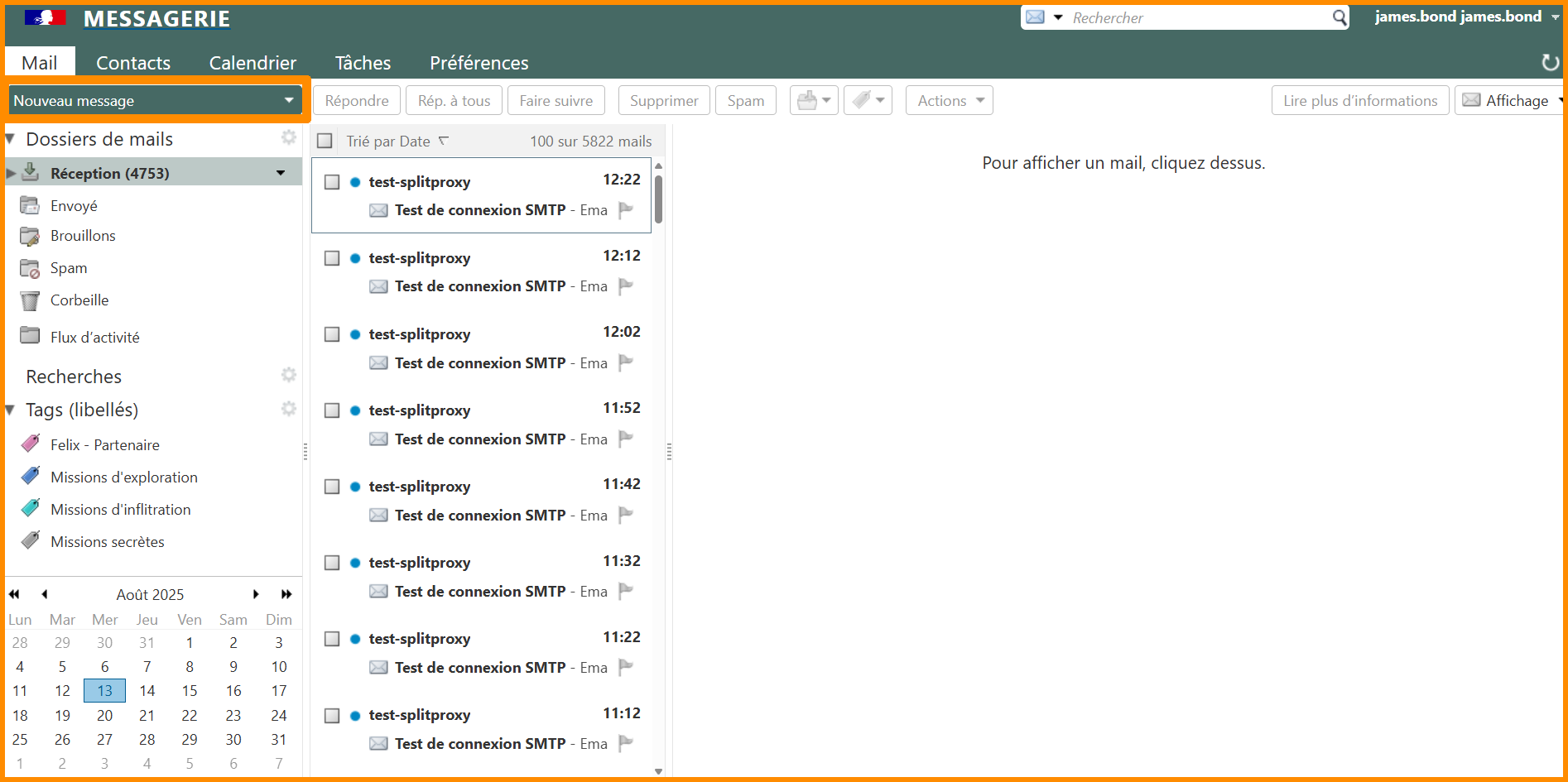
- **En haut à gauche, cliquez sur "Nouveau message".**

[![fon20.png](https://portail.ac-reunion.fr/ladoclela/uploads/images/gallery/2025-08/scaled-1680-/fon20.png)](https://portail.ac-reunion.fr/ladoclela/uploads/images/gallery/2025-08/fon20.png)
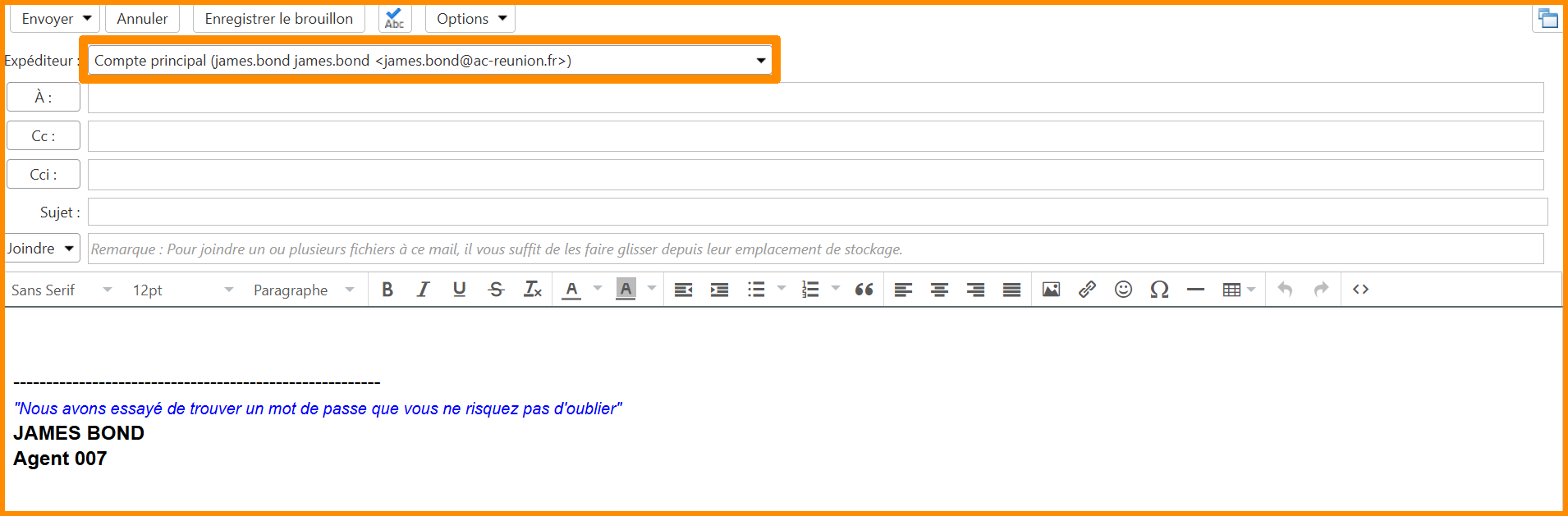
- **En haut, cliquez sur la liste déroulante du champ "Expéditeur".**

[![fon21.png](https://portail.ac-reunion.fr/ladoclela/uploads/images/gallery/2025-08/scaled-1680-/fon21.png)](https://portail.ac-reunion.fr/ladoclela/uploads/images/gallery/2025-08/fon21.png)
- **Cliquez sur la boite fonctionnelle partagée.**

[![fon22.png](https://portail.ac-reunion.fr/ladoclela/uploads/images/gallery/2025-08/scaled-1680-/fon22.png)](https://portail.ac-reunion.fr/ladoclela/uploads/images/gallery/2025-08/fon22.png)

<p class="callout info">**L'adresse mail de la boîte fonctionnelle partagée apparait en double. L'une correspond à l'adresse avec une identité personnalisée, et l'autre à celle sans personnalisation du nom** *(dans la capture d'écran ci-dessus, celle avec le nom personnalisé est "Les agent.e.s secret.e.s").*</p>

- **Rédigez et envoyez votre mail.**

</details>---

##### **Gérer les filtres sur la boite fonctionnelle partagée**

<details id="bkmrk-g%C3%A9rer-les-filtre-sur-1"><summary>Gérer les filtres sur la boite fonctionnelle partagée</summary>

<p class="callout warning">**La gestion des filtres dans la boîte fonctionnelle partagée n’est disponible que par ses <span style="text-decoration: underline;">propriétaires</span>.**</p>

##### **<span style="text-decoration: underline;">Créer</span> des filtres**

<details><summary>Créer des filtres</summary>

- **En haut cliquez sur la boite fonctionnelle partagée ciblée.**
- **Un nouvel encadré en bas apparait.**

[![bafl2.png](https://portail.ac-reunion.fr/ladoclela/uploads/images/gallery/2026-04/scaled-1680-/bafl2.png)](https://portail.ac-reunion.fr/ladoclela/uploads/images/gallery/2026-04/bafl2.png)
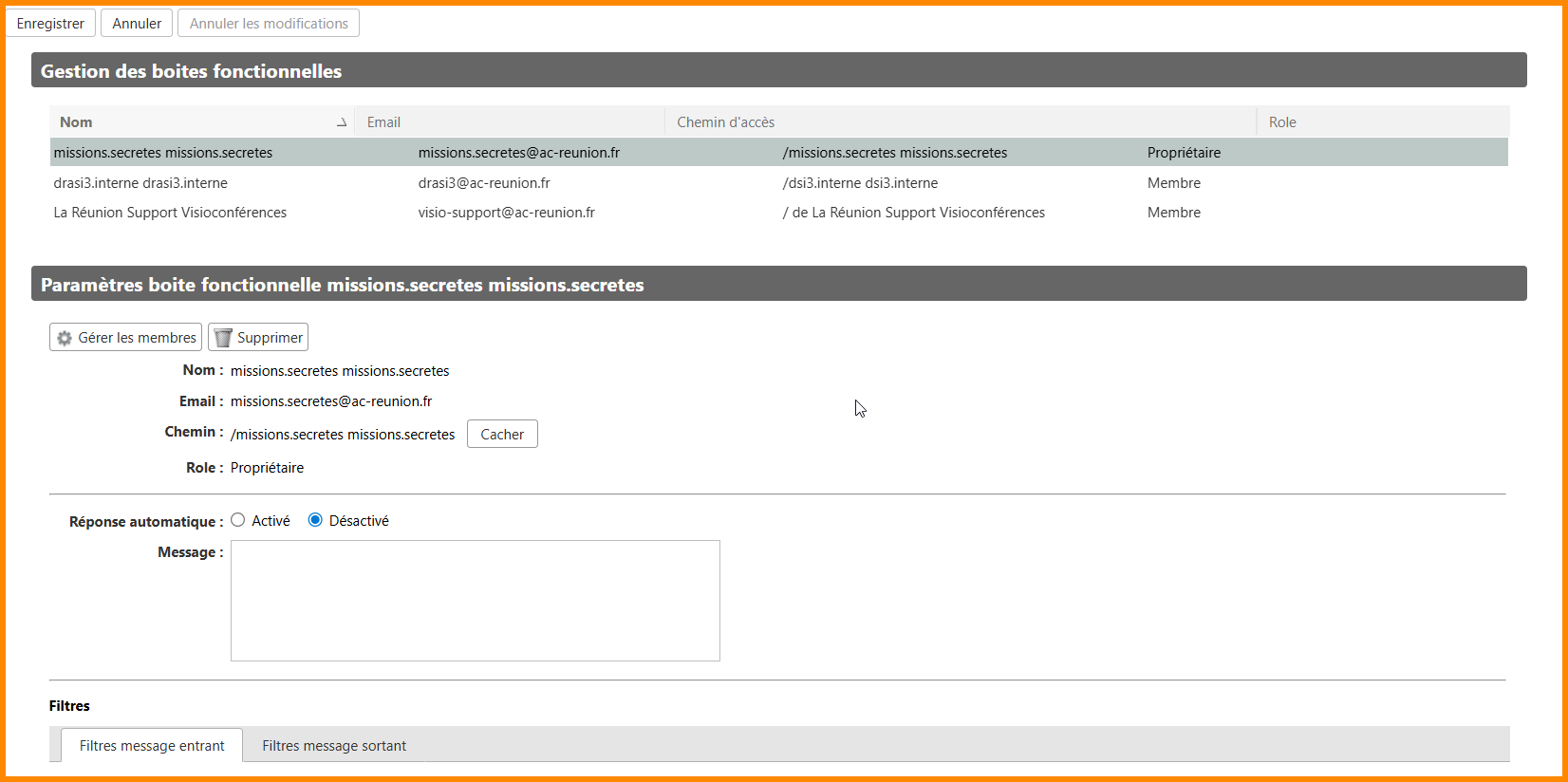
- **Scrollez jusqu'en bas, un encadré pour les filtres apparait.**
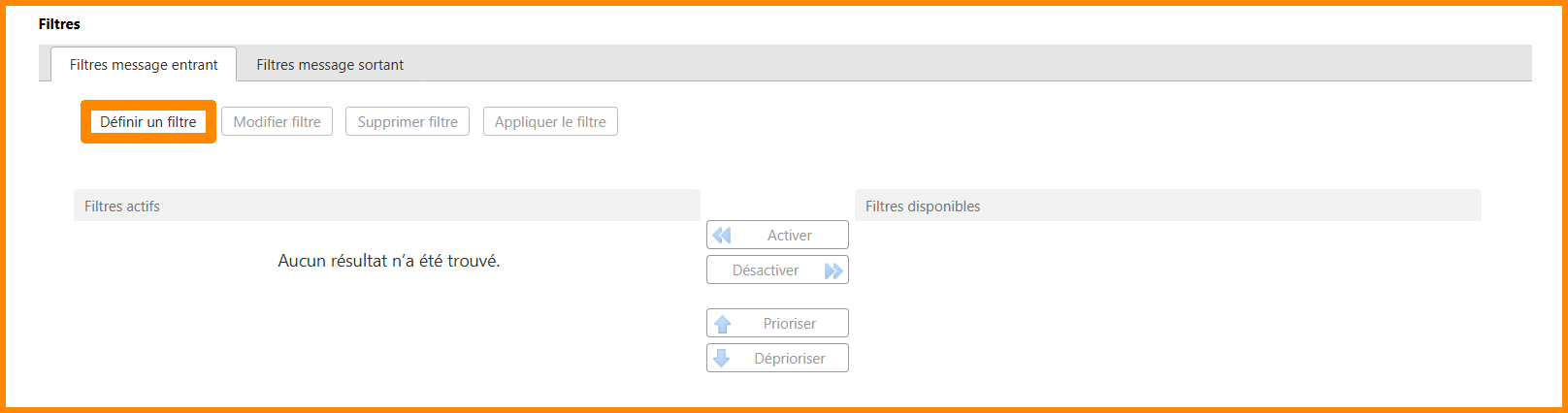
- **Cliquez sur "Définir un filtre".**

[![bafl6.png](https://portail.ac-reunion.fr/ladoclela/uploads/images/gallery/2026-04/scaled-1680-/vpRbafl6.png)](https://portail.ac-reunion.fr/ladoclela/uploads/images/gallery/2026-04/vpRbafl6.png)
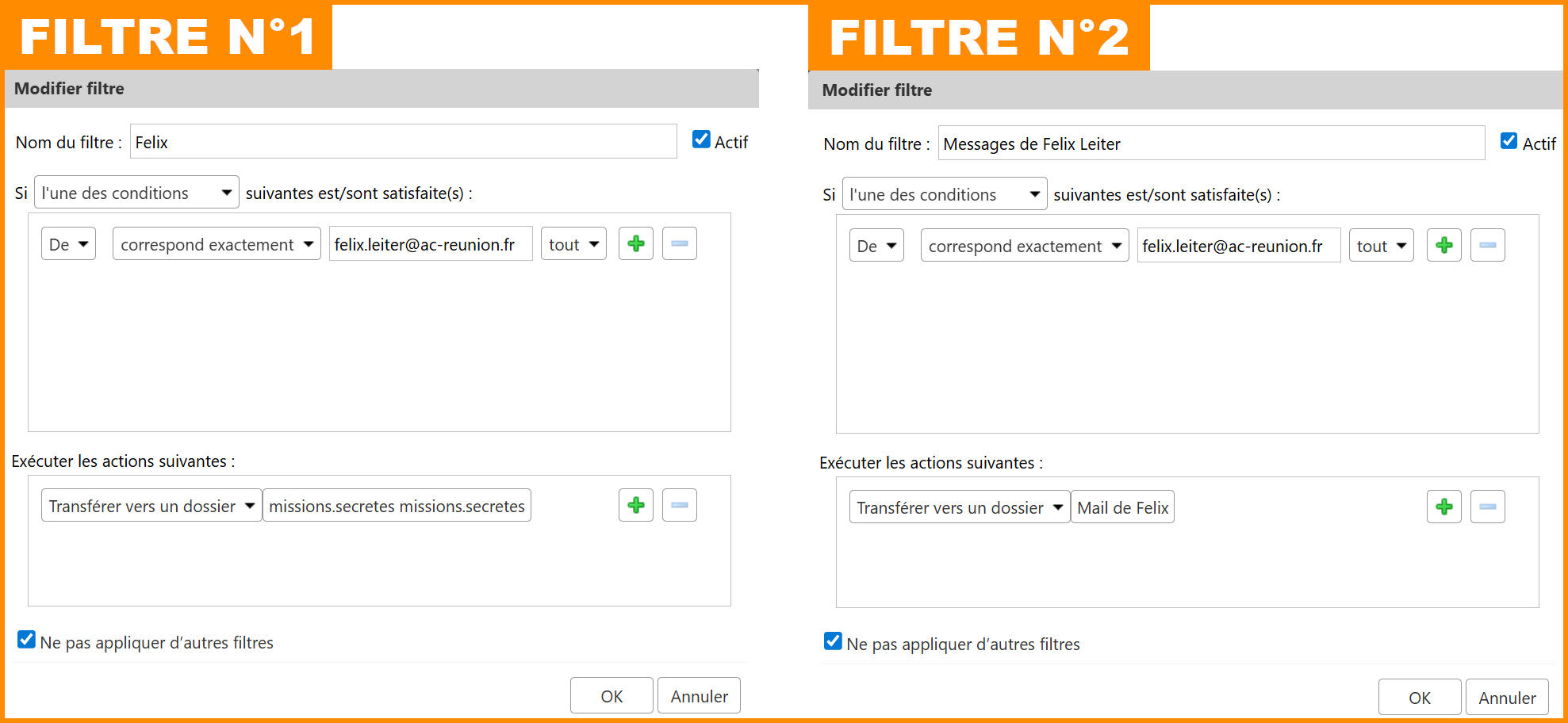
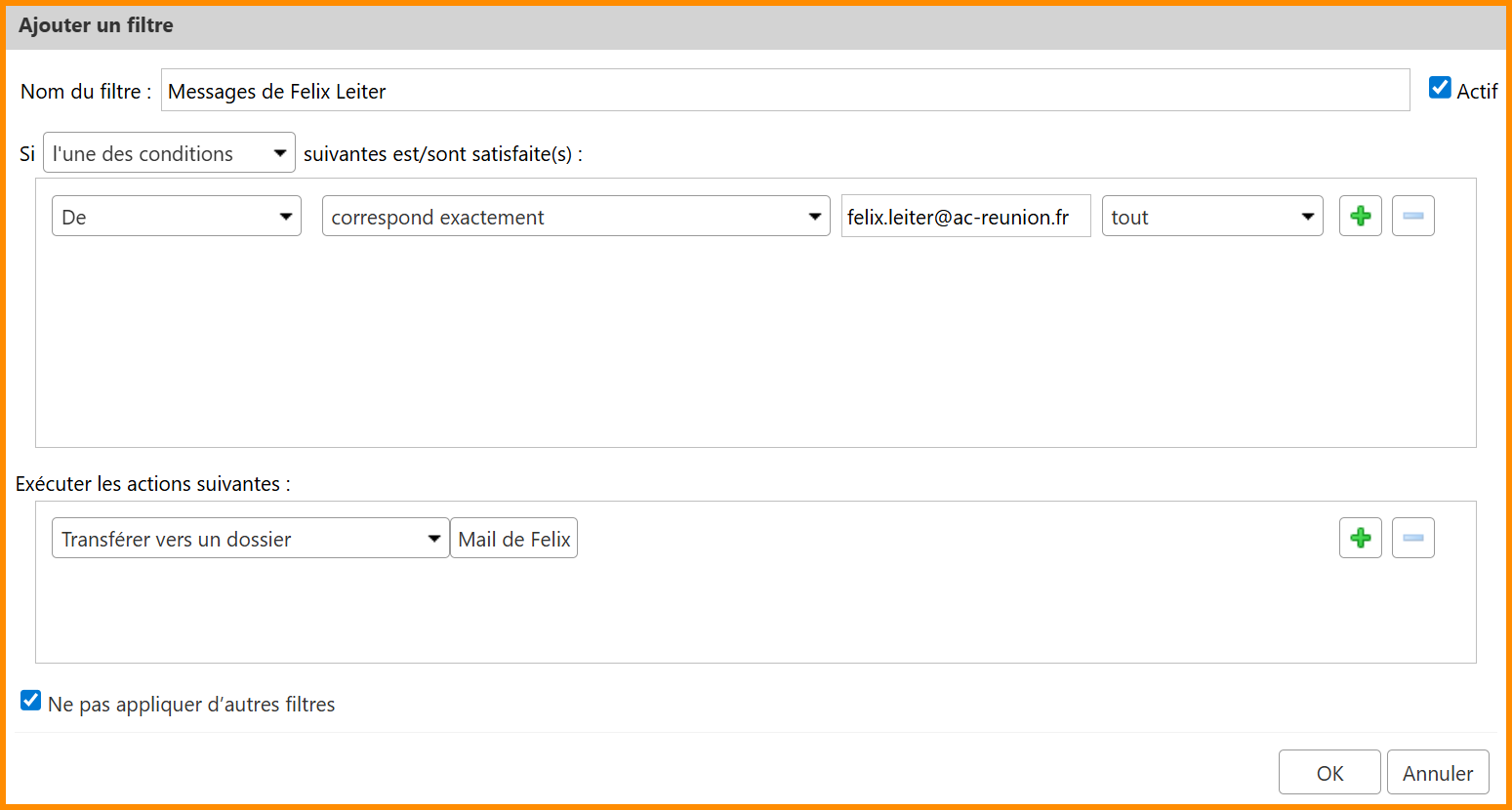
- **Paramétrez votre préférence de filtre avec le nom, la condition et l'exécution.**

[![fil8.png](https://portail.ac-reunion.fr/ladoclela/uploads/images/gallery/2025-08/scaled-1680-/fil8.png)](https://portail.ac-reunion.fr/ladoclela/uploads/images/gallery/2025-08/fil8.png)
- **En bas à droite, cliquez sur "OK".**
- **Vérifiez que le filtre s'affiche dans vos "Filtres actifs".**

</details>---

##### **<span style="text-decoration: underline;">Modifier</span> des filtres**

<details><summary>Modifier des filtres</summary>

- **En haut cliquez sur la boite fonctionnelle partagée ciblée.**
- **Un nouvel encadré en bas apparait.**

[![bafl2.png](https://portail.ac-reunion.fr/ladoclela/uploads/images/gallery/2026-04/scaled-1680-/bafl2.png)](https://portail.ac-reunion.fr/ladoclela/uploads/images/gallery/2026-04/bafl2.png)

- **Scrollez jusqu'en bas, un encadré pour les filtres apparait.**
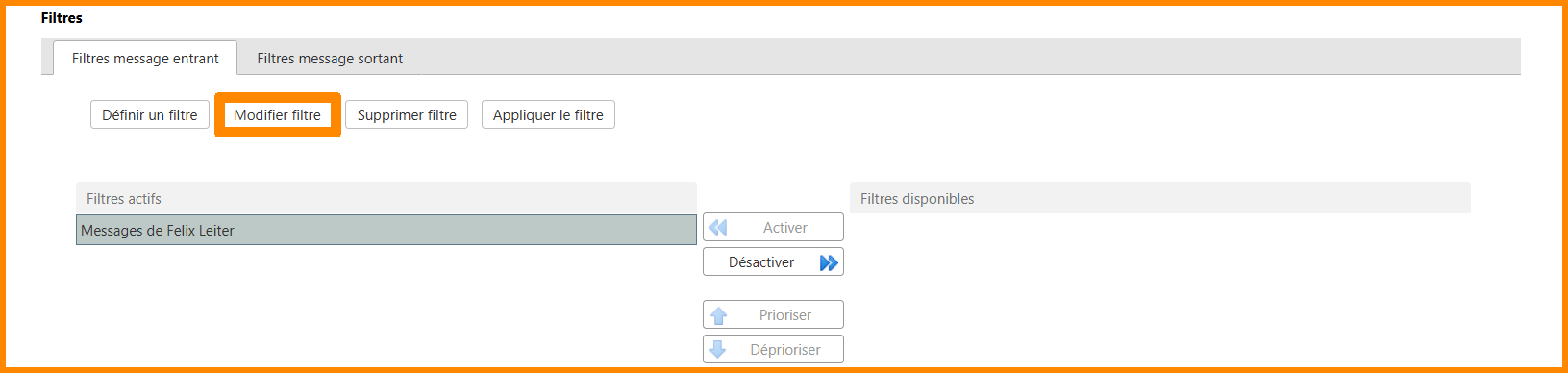
- **Sélectionnez le filtre puis cliquez sur "Modifier filtre".**

[![bafl7.png](https://portail.ac-reunion.fr/ladoclela/uploads/images/gallery/2026-04/scaled-1680-/Nckbafl7.png)](https://portail.ac-reunion.fr/ladoclela/uploads/images/gallery/2026-04/Nckbafl7.png)
- **Modifiez les attributs ciblés du filtre.**

[![fil8.png](https://portail.ac-reunion.fr/ladoclela/uploads/images/gallery/2025-08/scaled-1680-/fil8.png)](https://portail.ac-reunion.fr/ladoclela/uploads/images/gallery/2025-08/fil8.png)

- **En bas à droite, cliquez sur "OK".**

</details>---

##### **<span style="text-decoration: underline;">Supprimer</span> des filtres**

<details><summary>Supprimer des filtres</summary>

- **En haut cliquez sur la boite fonctionnelle partagée ciblée.**
- **Un nouvel encadré en bas apparait.**

[![bafl2.png](https://portail.ac-reunion.fr/ladoclela/uploads/images/gallery/2026-04/scaled-1680-/bafl2.png)](https://portail.ac-reunion.fr/ladoclela/uploads/images/gallery/2026-04/bafl2.png)

- **Scrollez jusqu'en bas, un encadré pour les filtres apparait.**
- **Sélectionnez le filtre puis cliquez sur "Supprimer filtre".**

[![bafl8.png](https://portail.ac-reunion.fr/ladoclela/uploads/images/gallery/2026-04/scaled-1680-/bafl8.png)](https://portail.ac-reunion.fr/ladoclela/uploads/images/gallery/2026-04/bafl8.png)
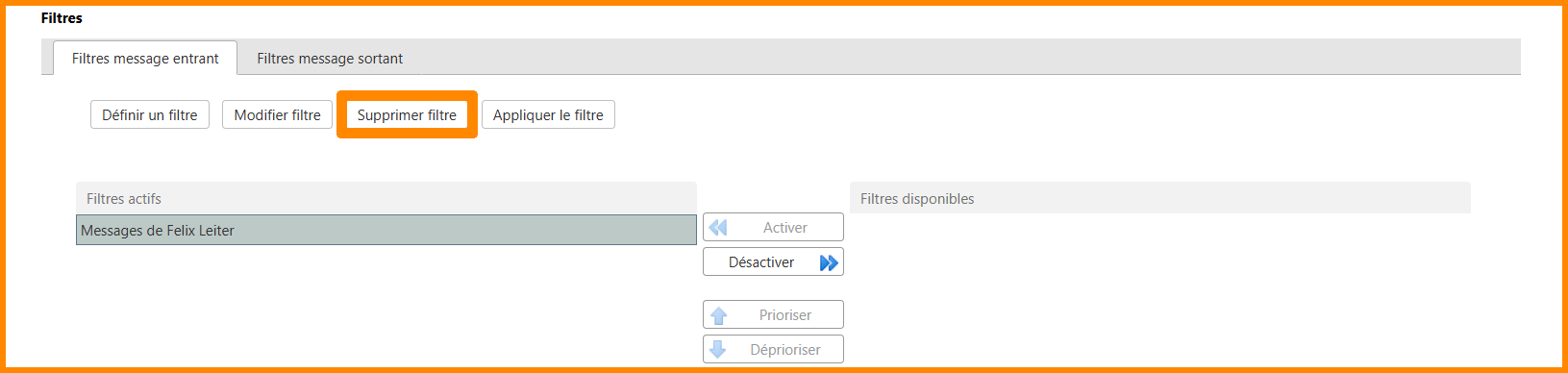
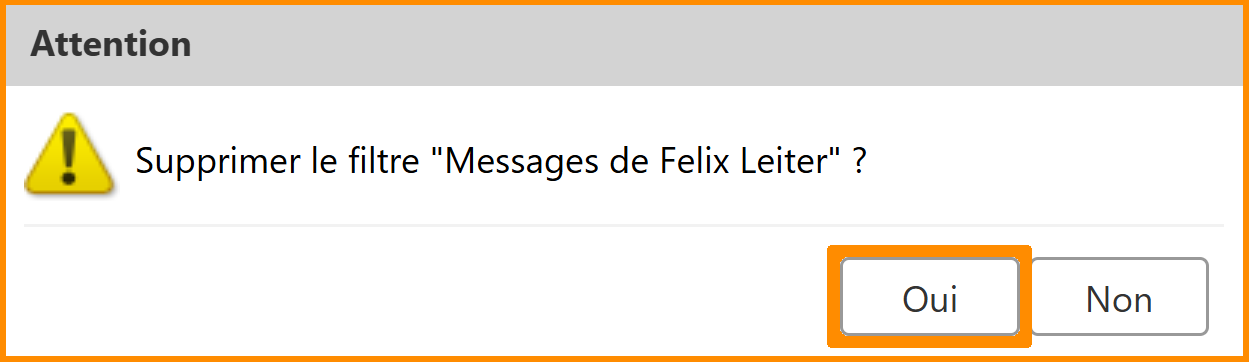
- **Une nouvelle fenêtre s'ouvre.**
- **Cliquez sur "Oui".**

[![fil11.png](https://portail.ac-reunion.fr/ladoclela/uploads/images/gallery/2025-08/scaled-1680-/fil11.png)](https://portail.ac-reunion.fr/ladoclela/uploads/images/gallery/2025-08/fil11.png)
</details>---

##### **<span style="text-decoration: underline;">Appliquer</span> un filtre**

<details><summary>Appliquer un filtre</summary>

<p class="callout info">**Appliquer un filtre revient à l’exécuter sur les e-mails déjà présents dans votre boîte de réception.**</p>

- **En haut cliquez sur la boite fonctionnelle partagée ciblée.**
- **Un nouvel encadré en bas apparait.**

[![bafl2.png](https://portail.ac-reunion.fr/ladoclela/uploads/images/gallery/2026-04/scaled-1680-/bafl2.png)](https://portail.ac-reunion.fr/ladoclela/uploads/images/gallery/2026-04/bafl2.png)

- **Scrollez jusqu'en bas, un encadré pour les filtres apparait.**
- **Sélectionnez le filtre puis cliquez sur "Appliquer le filtre".**

[![bafl9.png](https://portail.ac-reunion.fr/ladoclela/uploads/images/gallery/2026-04/scaled-1680-/bafl9.png)](https://portail.ac-reunion.fr/ladoclela/uploads/images/gallery/2026-04/bafl9.png)
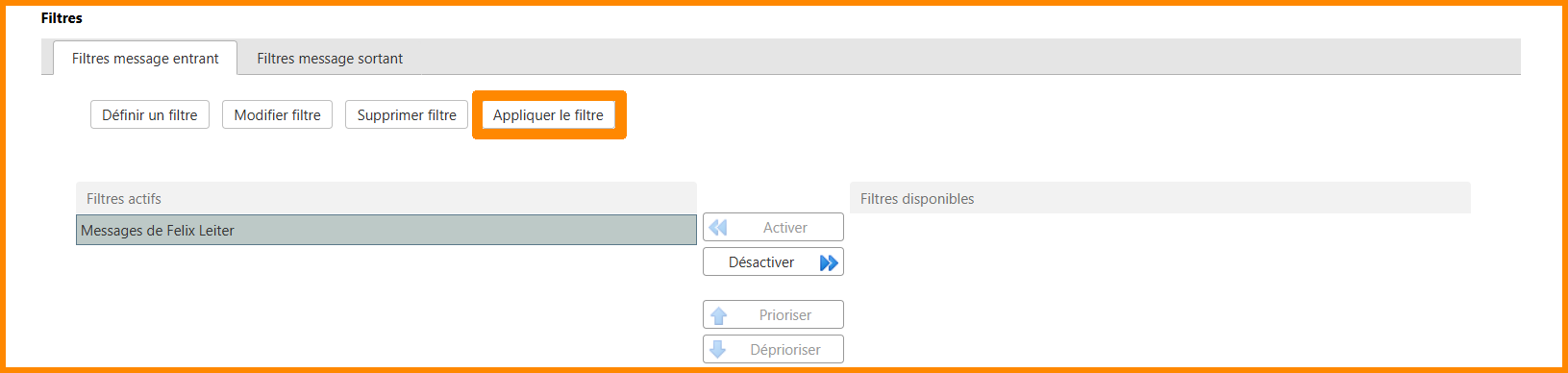
- **Une nouvelle fenêtre apparait.**
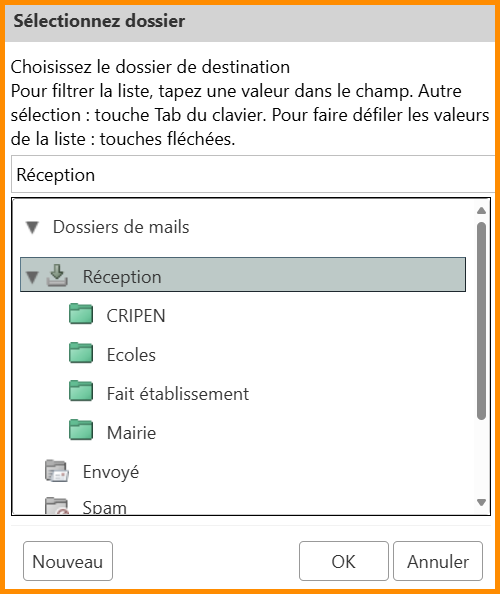
- **Sélectionnez les dossiers où vous souhaiter appliquer le filtre.**

[![bafl10.png](https://portail.ac-reunion.fr/ladoclela/uploads/images/gallery/2026-04/scaled-1680-/bafl10.png)](https://portail.ac-reunion.fr/ladoclela/uploads/images/gallery/2026-04/bafl10.png)
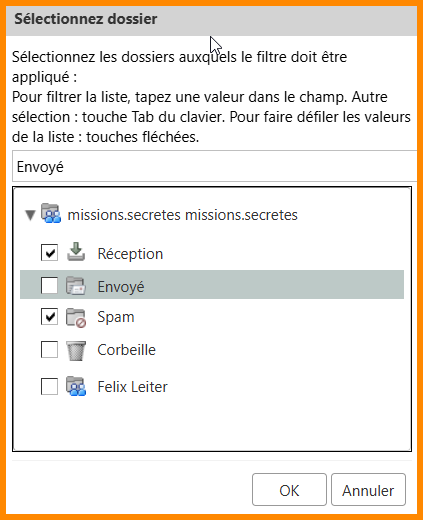
- **En bas à droite, cliquez sur "OK".**
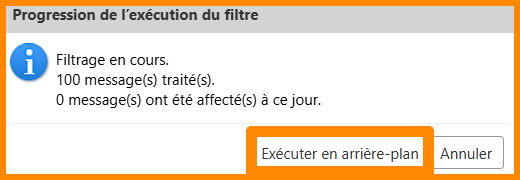
- **Une nouvelle fenêtre apparait pour indiquer le déroulé du traitement.**
- **En bas à droite cliquez sur "Exécuter en arrière-plan".**

[![bafl11.png](https://portail.ac-reunion.fr/ladoclela/uploads/images/gallery/2026-04/scaled-1680-/bafl11.png)](https://portail.ac-reunion.fr/ladoclela/uploads/images/gallery/2026-04/bafl11.png)
</details>---

**<span style="text-decoration: underline;">Activer</span> des filtres**

<details><summary>Activer des filtres</summary>

- **En haut cliquez sur la boite fonctionnelle partagée ciblée.**
- **Un nouvel encadré en bas apparait.**

[![bafl2.png](https://portail.ac-reunion.fr/ladoclela/uploads/images/gallery/2026-04/scaled-1680-/bafl2.png)](https://portail.ac-reunion.fr/ladoclela/uploads/images/gallery/2026-04/bafl2.png)

- **Scrollez jusqu'en bas, un encadré pour les filtres apparait.**

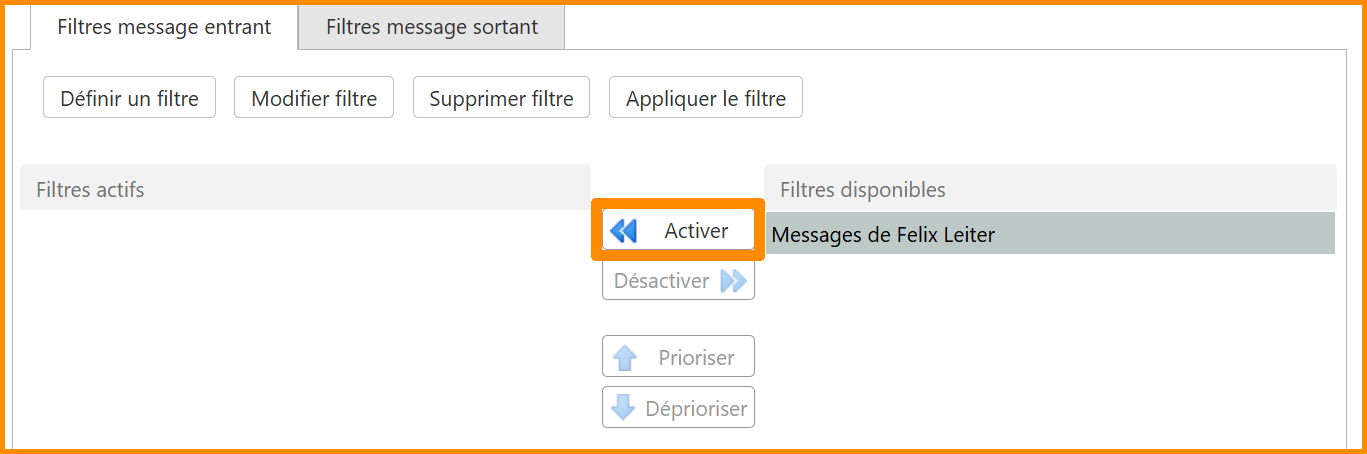
- **Sélectionnez le filtre ciblé.**
- **Cliquez sur "Activer".**

[![fil10.png](https://portail.ac-reunion.fr/ladoclela/uploads/images/gallery/2025-08/scaled-1680-/rdRfil10.png)](https://portail.ac-reunion.fr/ladoclela/uploads/images/gallery/2025-08/rdRfil10.png)
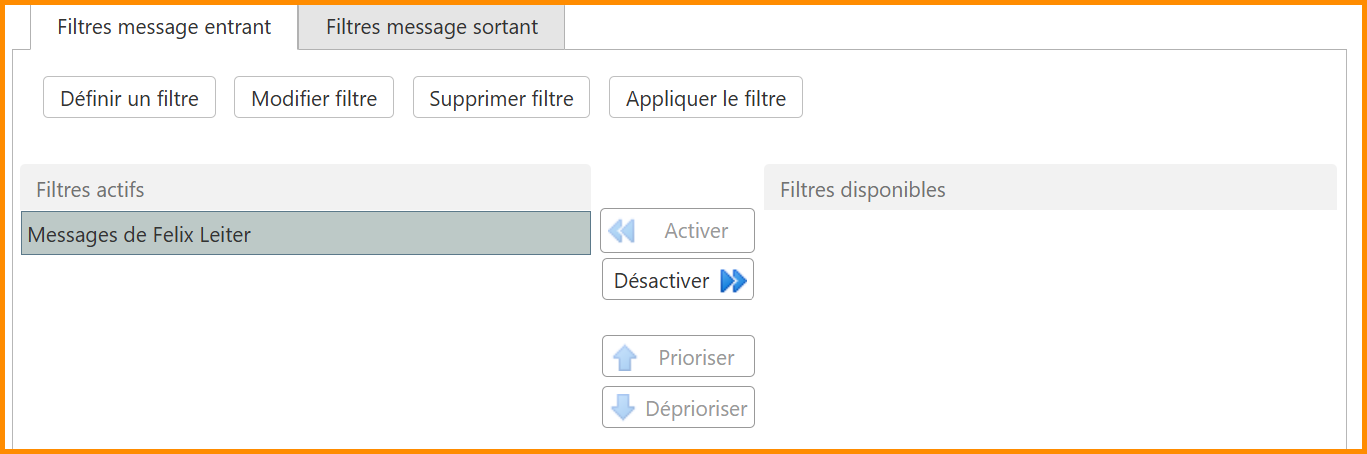
- **Vérifiez que le filtre se situe dans la catégorie "Filtres actifs".**

[![fil9.png](https://portail.ac-reunion.fr/ladoclela/uploads/images/gallery/2025-08/scaled-1680-/zhKfil9.png)](https://portail.ac-reunion.fr/ladoclela/uploads/images/gallery/2025-08/zhKfil9.png)
</details>---

##### **<span style="text-decoration: underline;">Désactiver</span> des filtres** 

<details><summary>Désactiver des filtres</summary>

- **En haut cliquez sur la boite fonctionnelle partagée ciblée.**
- **Un nouvel encadré en bas apparait.**

[![bafl2.png](https://portail.ac-reunion.fr/ladoclela/uploads/images/gallery/2026-04/scaled-1680-/bafl2.png)](https://portail.ac-reunion.fr/ladoclela/uploads/images/gallery/2026-04/bafl2.png)

- **Scrollez jusqu'en bas, un encadré pour les filtres apparait.**

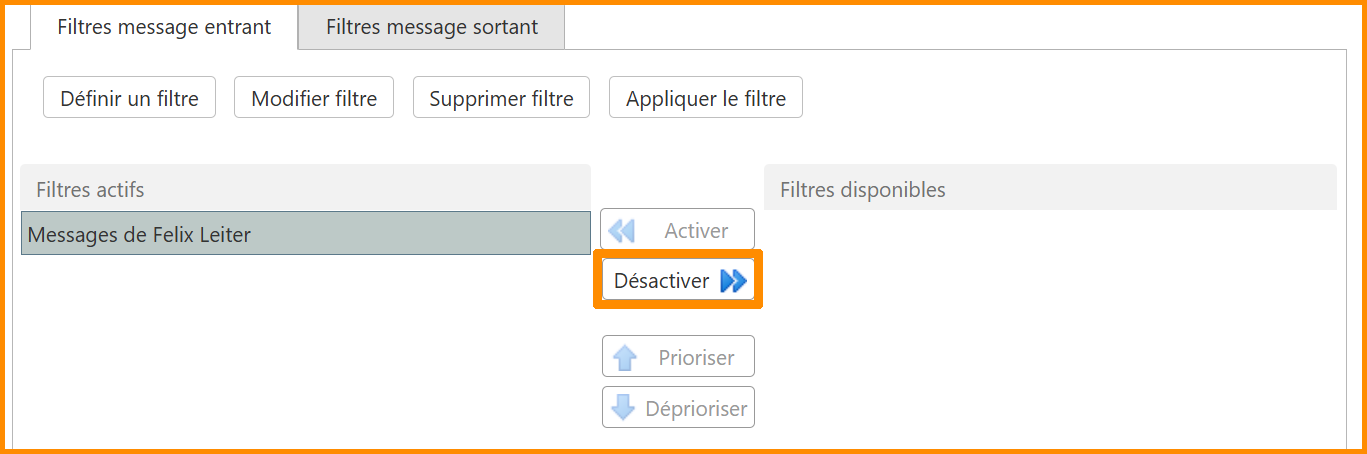
- **Sélectionnez le filtre ciblé.**
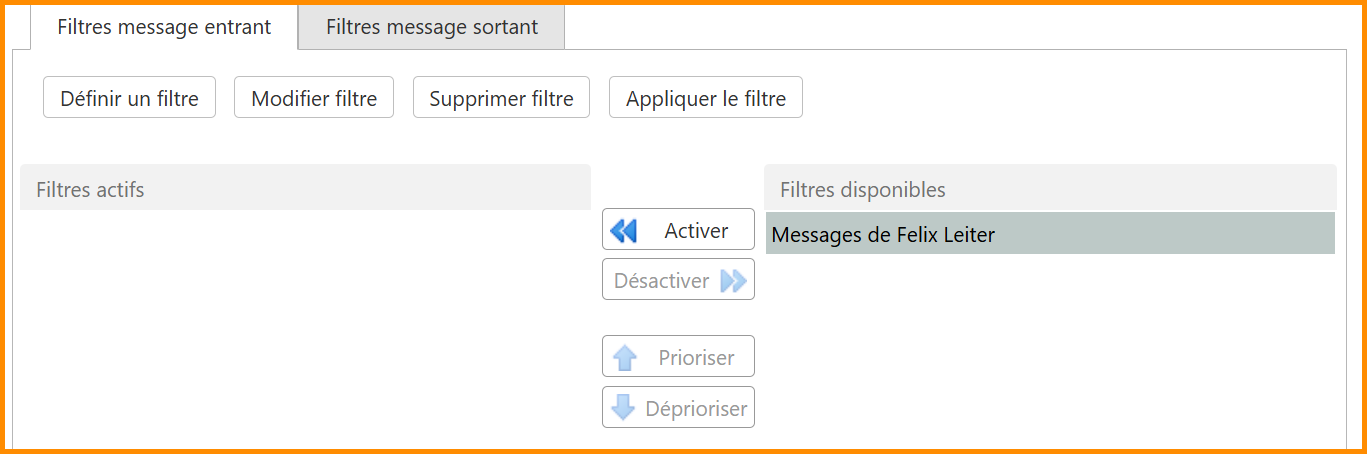
- **Cliquez sur "Désactiver".**

[![fil9.png](https://portail.ac-reunion.fr/ladoclela/uploads/images/gallery/2025-08/scaled-1680-/4Oefil9.png)](https://portail.ac-reunion.fr/ladoclela/uploads/images/gallery/2025-08/4Oefil9.png)
- **Vérifiez que le filtre se situe dans la catégorie "Filtres disponibles".**

[![fil10.png](https://portail.ac-reunion.fr/ladoclela/uploads/images/gallery/2025-08/scaled-1680-/fil10.png)](https://portail.ac-reunion.fr/ladoclela/uploads/images/gallery/2025-08/fil10.png)
</details>---

#### **<span style="text-decoration: underline;">Prioriser</span> un filtre**

<details id="bkmrk-prioriser-un-filtre-"><summary>Prioriser un filtre</summary>

<p class="callout info">"Plusieurs filtres peuvent entrer en conflit s’ils possèdent des **conditions identiques** mais des **exécutions différentes**. La <sub>![logo_icon_zimbra.png](https://portail.ac-reunion.fr/ladoclela/uploads/images/gallery/2025-08/scaled-1680-/logo-icon-zimbra.png) </sub>**messagerie nationale Zimbra** utilise alors un système de priorité pour déterminer si un seul filtre sera appliqué ou si plusieurs le seront simultanément."  

</p>

[![fil12.png](https://portail.ac-reunion.fr/ladoclela/uploads/images/gallery/2025-08/scaled-1680-/fil12.png)](https://portail.ac-reunion.fr/ladoclela/uploads/images/gallery/2025-08/fil12.png)

##### **Je veux que tous mes filtres aient le même niveau de priorité.**

<details id="bkmrk-je-veux-que-tous-mes-1"><summary>Je veux que tous mes filtres aient le même niveau de priorité.</summary>

- **Sélectionnez le filtre ciblé.**
- **Cliquez sur "Modifier filtre".**

[![fil9.png](https://portail.ac-reunion.fr/ladoclela/uploads/images/gallery/2025-08/scaled-1680-/3M7fil9.png)](https://portail.ac-reunion.fr/ladoclela/uploads/images/gallery/2025-08/3M7fil9.png)
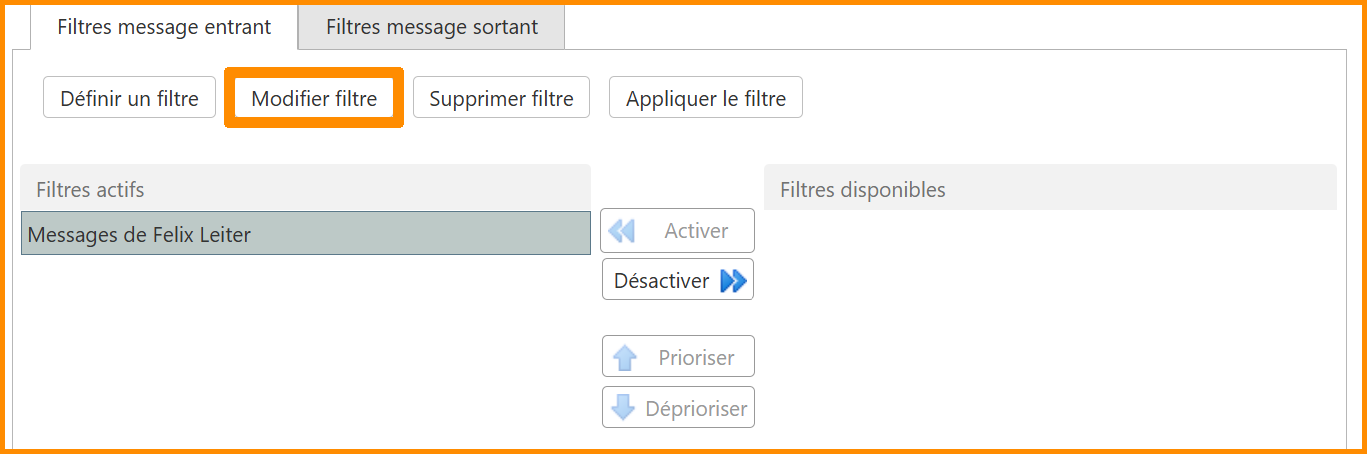
- **Une nouvelle fenêtre s'ouvre.**
- **En bas à gauche, décochez "Ne pas appliquer d'autres filtres.**

[![fil13.png](https://portail.ac-reunion.fr/ladoclela/uploads/images/gallery/2025-08/scaled-1680-/fil13.png)](https://portail.ac-reunion.fr/ladoclela/uploads/images/gallery/2025-08/fil13.png)
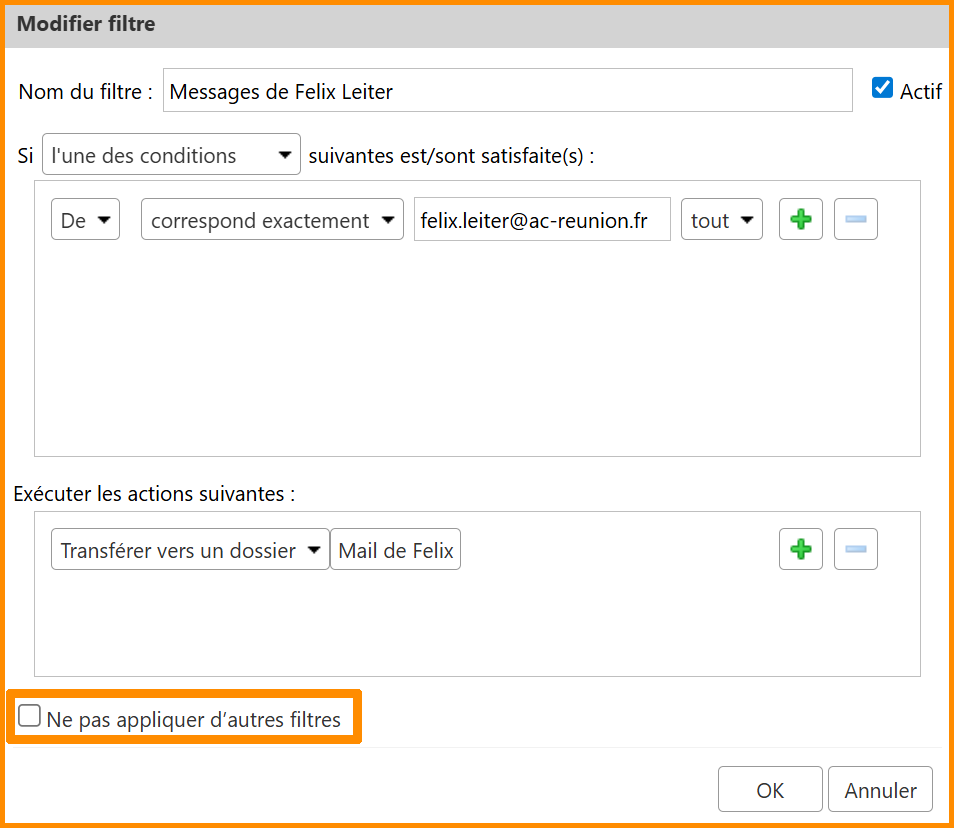
- **Effectuez ce process pour tous les filtres.**

</details>
##### **Je veux que l'un des deux filtres soit prioritaire à l'autre.**

<details id="bkmrk-je-veux-que-l%27un-des-1"><summary>Je veux que l'un des deux filtres soit prioritaire à l'autre.</summary>

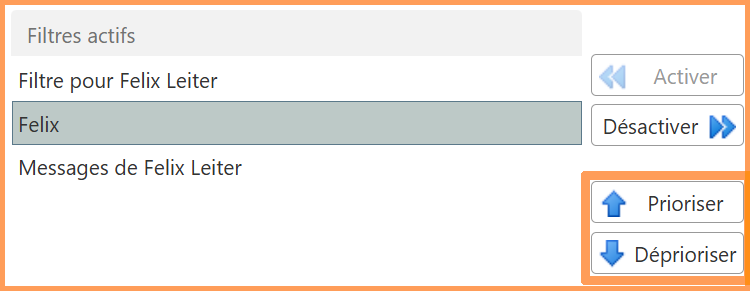
- **Sélectionnez le filtre ciblé.**
- **Cliquez sur "Prioriser" ou "Déprioriser" selon la priorité que vous souhaitez attribuer au filtre.**
    
    
    - **Prioriser** : fait remonter le filtre dans la liste (plus haute priorité).
    - **Déprioriser** : fait descendre le filtre dans la liste (priorité plus basse).

[![fil14.png](https://portail.ac-reunion.fr/ladoclela/uploads/images/gallery/2025-08/scaled-1680-/fil14.png)](https://portail.ac-reunion.fr/ladoclela/uploads/images/gallery/2025-08/fil14.png)
</details></details></details>---


<p class="callout success">**Félicitations, vous savez désormais comment configurer votre boite fonctionnelle partagée !**</p>

# Calendrier

Nous allons procéder à la configuration de vos calendriers sur la **<sub>![logo_icon_zimbra.png](https://portail.ac-reunion.fr/ladoclela/uploads/images/gallery/2025-08/scaled-1680-/logo-icon-zimbra.png) </sub>**messagerie nationale Zimbra. Ceux-ci vous permettent de planifier, organiser et partager vos événements pour une gestion optimale de votre emploi du temps.

#### **Accès au calendrier**

<details id="bkmrk-acc%C3%A8s-au-calendrier-"><summary>Accès au calendrier</summary>

- **Connectez vous sur *<sub>**![logo icone metice.png](https://portail.ac-reunion.fr/ladoclela/uploads/images/gallery/2025-08/scaled-1680-/logo-icone-metice.png)**</sub>*[Métice Rectorat.](https://sso.ac-reunion.fr/login?service=https%3A%2F%2Fhubole.ac-reunion.fr%2Fedispatcher%2Fng%2Fhub)**

- **En haut à gauche, tapez dans la barre de recherche "Zimbra messagerie" et cliquez sur "<sub>![icone ETNA.png](https://portail.ac-reunion.fr/ladoclela/uploads/images/gallery/2025-07/scaled-1680-/icone-etna.png) </sub>Zimbra Messagerie".**

**[![zimbra_demarrrage.png](https://portail.ac-reunion.fr/ladoclela/uploads/images/gallery/2026-03/scaled-1680-/zimbra-demarrrage.png)](https://portail.ac-reunion.fr/ladoclela/uploads/images/gallery/2026-03/zimbra-demarrrage.png)**

- **En haut à gauche, cliquez sur "Calendrier".**

[![cal1.png](https://portail.ac-reunion.fr/ladoclela/uploads/images/gallery/2025-08/scaled-1680-/cal1.png)](https://portail.ac-reunion.fr/ladoclela/uploads/images/gallery/2025-08/cal1.png)

</details>---

#### **Créer un rendez-vous**

<details id="bkmrk-cr%C3%A9er-un-cr%C3%A9neau-fai"><summary>Créer un rendez-vous</summary>

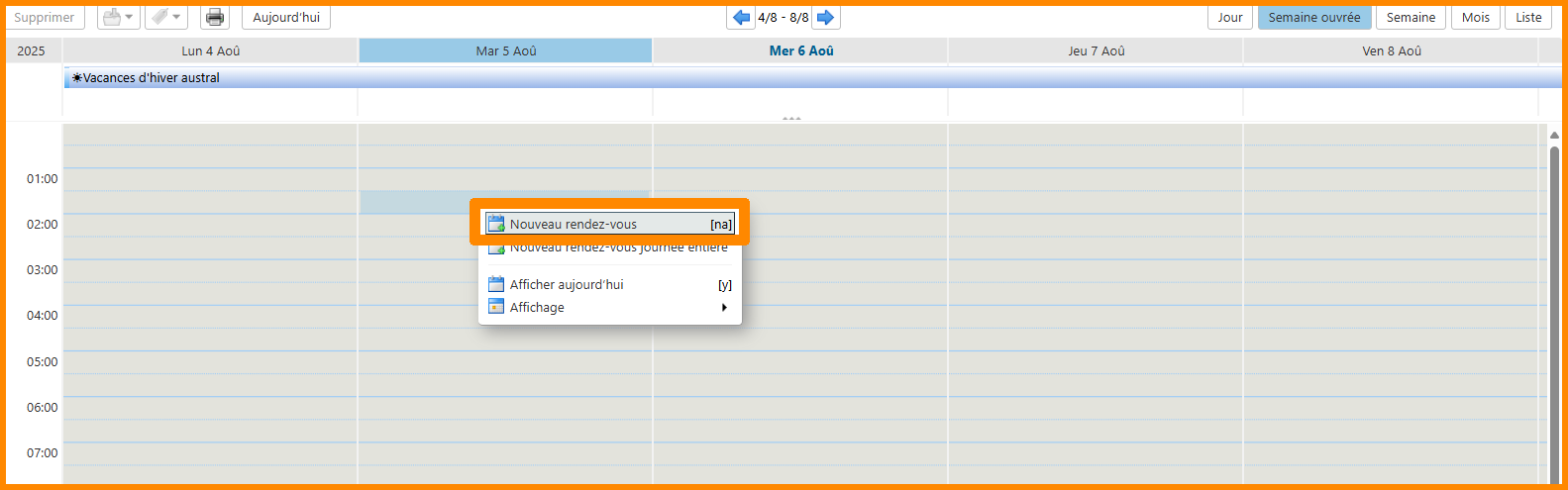
- **Faites un clic droit sur l'une des cases du calendrier.**
- **Cliquez sur "<sub>![icon_cal.png](https://portail.ac-reunion.fr/ladoclela/uploads/images/gallery/2025-08/scaled-1680-/icon-cal.png) </sub>Nouveau rendez-vous".**

[![cal2.png](https://portail.ac-reunion.fr/ladoclela/uploads/images/gallery/2025-08/scaled-1680-/Rrncal2.png)](https://portail.ac-reunion.fr/ladoclela/uploads/images/gallery/2025-08/Rrncal2.png)

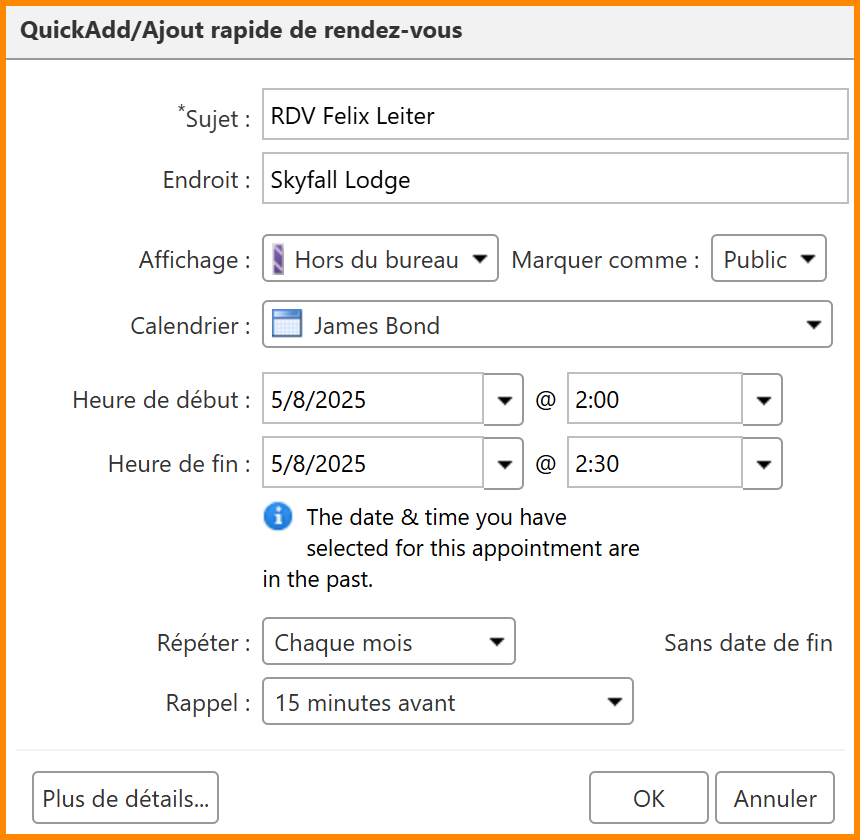
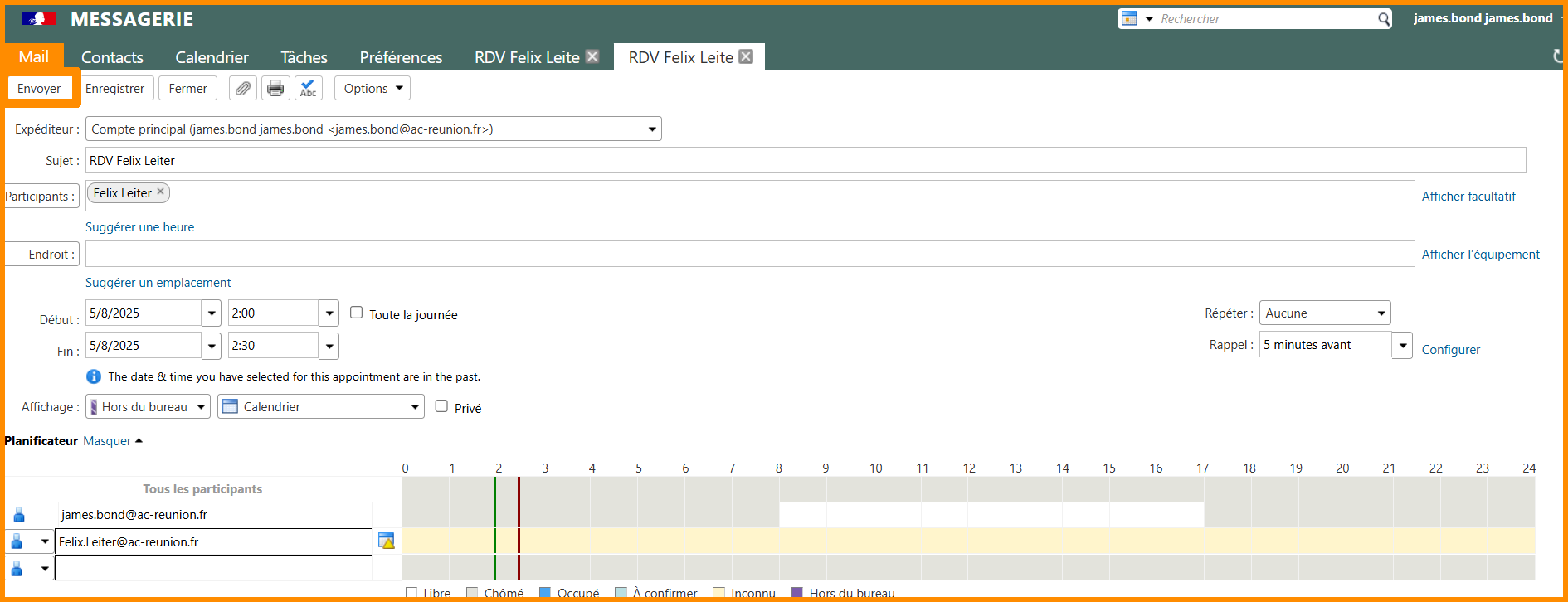
- **Une nouvelle fenêtre s'ouvre.**
- **Remplissez l'ensemble des informations du créneau.**

<p class="callout info">**Pour plus de personnalisation, cliquez en bas à droite sur "Plus de détails...".**</p>

[![cal3.png](https://portail.ac-reunion.fr/ladoclela/uploads/images/gallery/2025-08/scaled-1680-/cal3.png)](https://portail.ac-reunion.fr/ladoclela/uploads/images/gallery/2025-08/cal3.png)

- **En bas à droite, cliquez sur "OK".**
- **Le créneau s'affiche correctement.**

[![cal5.png](https://portail.ac-reunion.fr/ladoclela/uploads/images/gallery/2025-08/scaled-1680-/cal5.png)](https://portail.ac-reunion.fr/ladoclela/uploads/images/gallery/2025-08/cal5.png)

- **Pour le modifier, double-cliquez directement sur le créneau.**

</details>---

#### **Inviter des membres à un rendez-vous**

<details id="bkmrk-inviter-des-membres--1"><summary>Inviter des membres à un rendez-vous</summary>

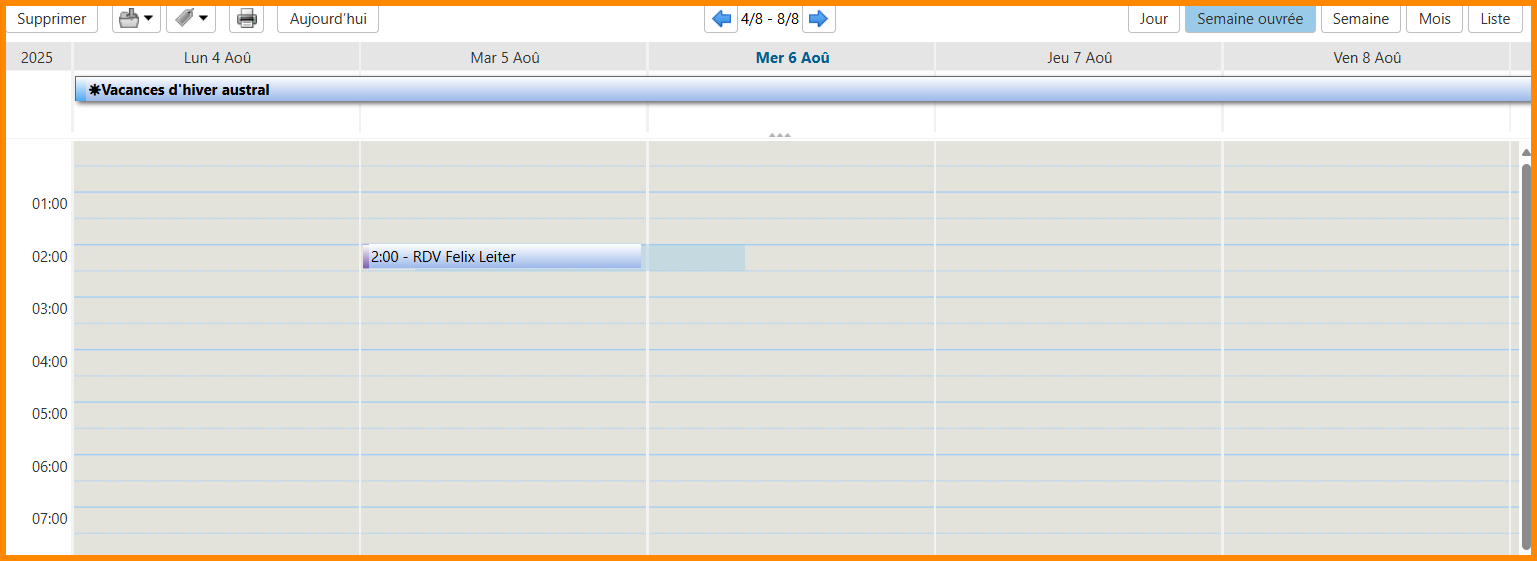
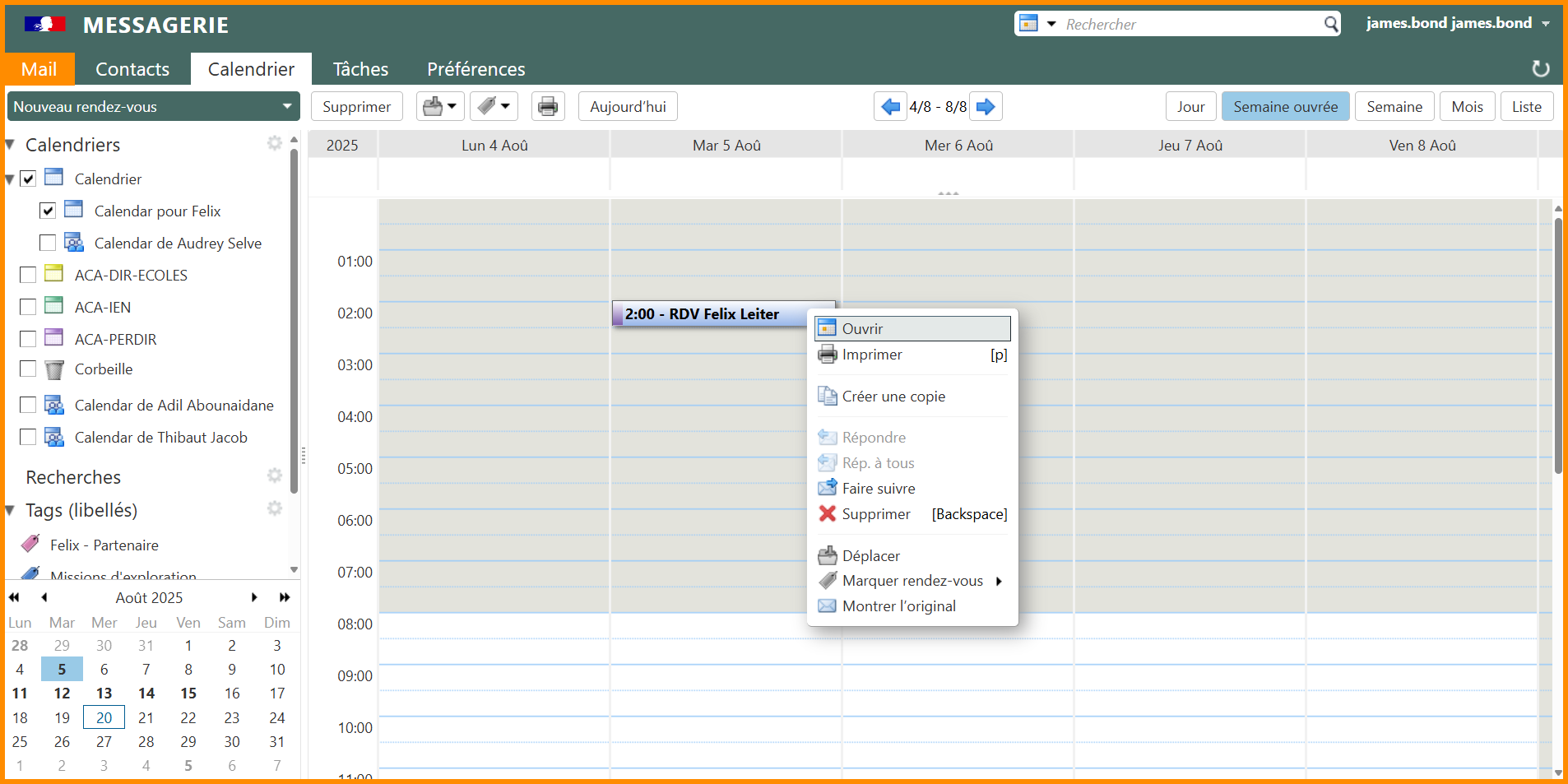
- **Faites un clic droit sur le rendez-vous.**

[![cal1.png](https://portail.ac-reunion.fr/ladoclela/uploads/images/gallery/2025-08/scaled-1680-/SbFcal1.png)](https://portail.ac-reunion.fr/ladoclela/uploads/images/gallery/2025-08/SbFcal1.png)

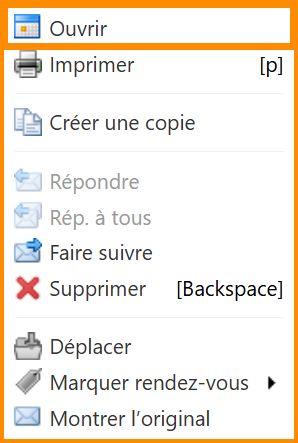
- **Cliquez sur "<sub>![icon_cal_ouvrir.png](https://portail.ac-reunion.fr/ladoclela/uploads/images/gallery/2025-08/scaled-1680-/icon-cal-ouvrir.png)</sub> Ouvrir".**

[![cal.png](https://portail.ac-reunion.fr/ladoclela/uploads/images/gallery/2025-08/scaled-1680-/cal.png)](https://portail.ac-reunion.fr/ladoclela/uploads/images/gallery/2025-08/cal.png)

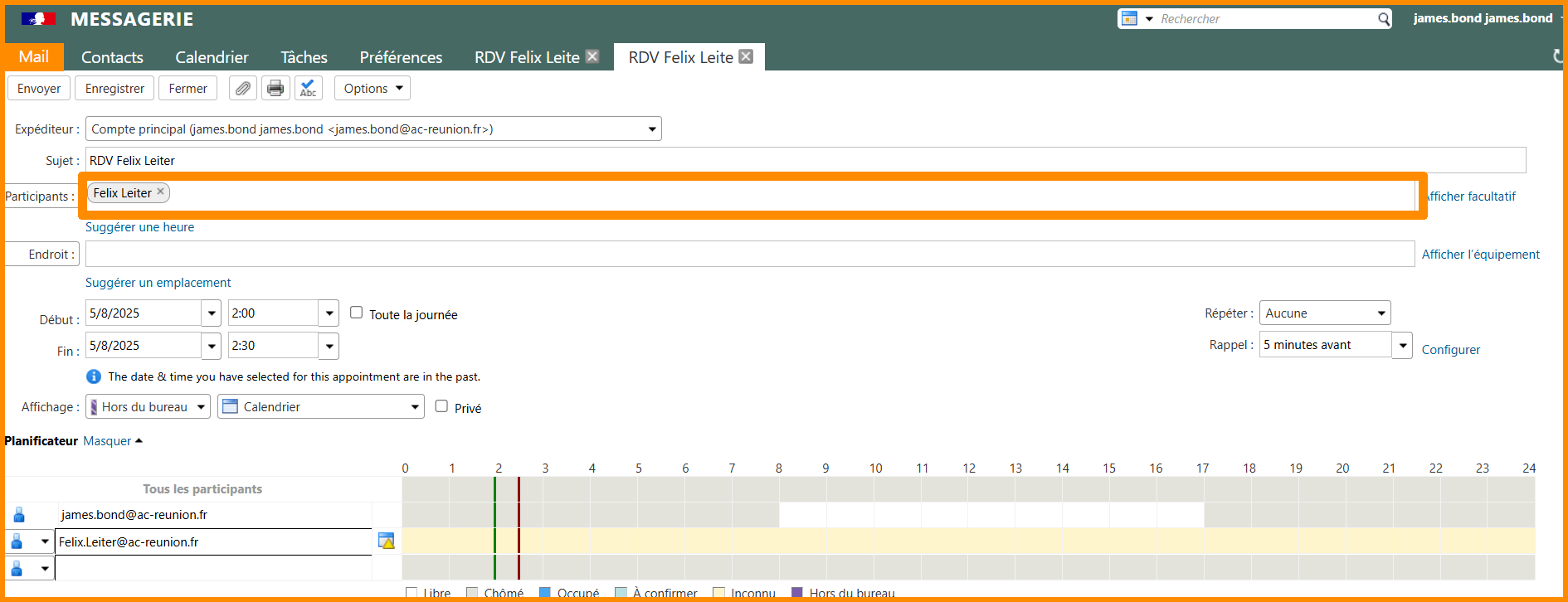
- **Une nouvelle page s'ouvre.**
- **Dans le champ "Participants", indiquez le membre à inviter.**

[![cal2.png](https://portail.ac-reunion.fr/ladoclela/uploads/images/gallery/2025-08/scaled-1680-/Wj8cal2.png)](https://portail.ac-reunion.fr/ladoclela/uploads/images/gallery/2025-08/Wj8cal2.png)

- **En haut à gauche, cliquez sur "Envoyer".**

<p class="callout warning">**Cliquez sur « Envoyer » et non sur « Enregistrer ». L’option « Enregistrer » sauvegarde l’événement uniquement dans votre propre agenda, sans l’ajouter à celui des invités.**</p>

[![mail44.png](https://portail.ac-reunion.fr/ladoclela/uploads/images/gallery/2025-08/scaled-1680-/mail44.png)](https://portail.ac-reunion.fr/ladoclela/uploads/images/gallery/2025-08/mail44.png)

</details>---

#### **Créer un calendrier personnalisé**

<details id="bkmrk-cr%C3%A9er-un-calendrier--1"><summary>Créer un calendrier personnalisé</summary>

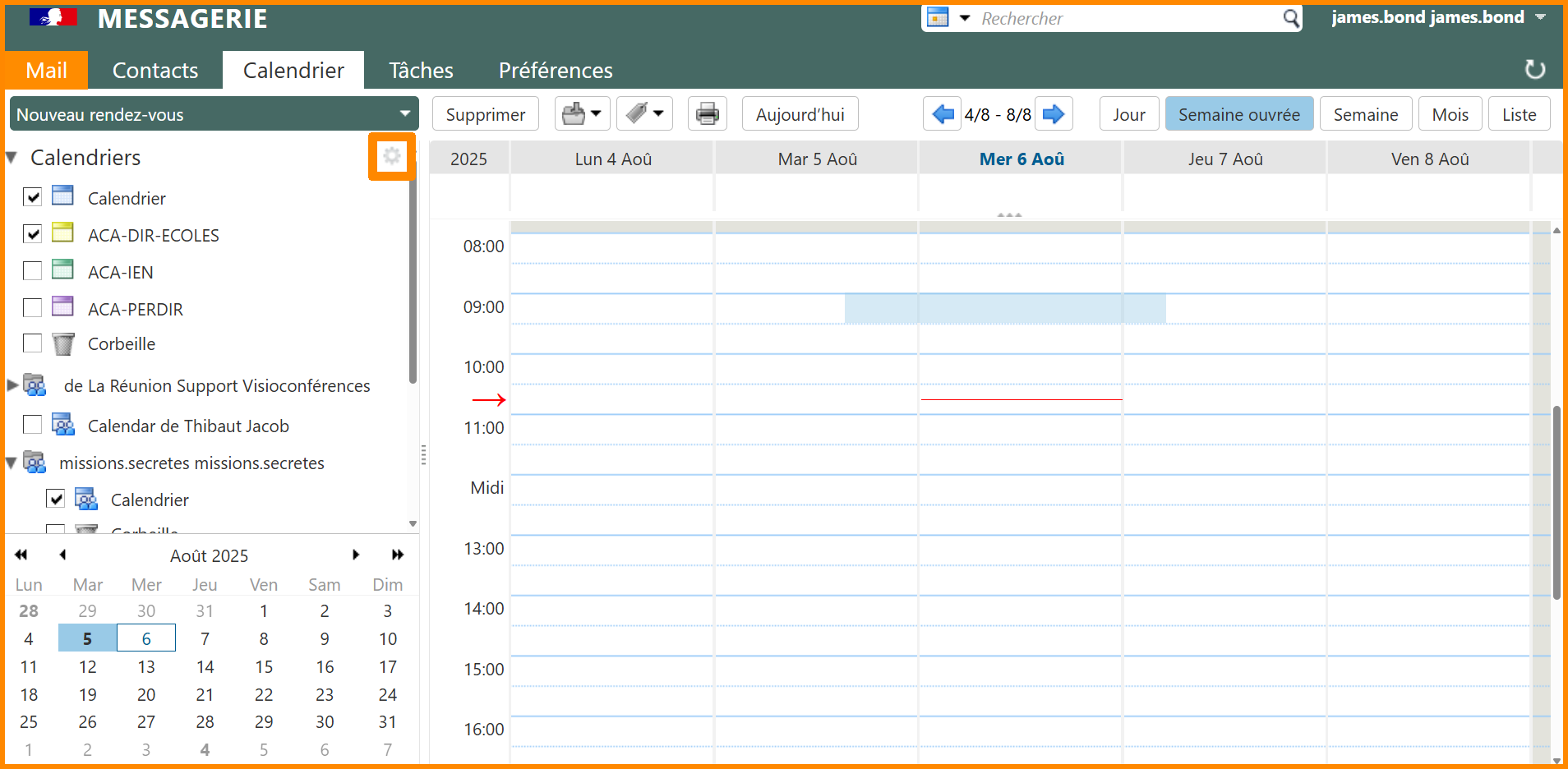
- **Cliquez sur la <sub>![icon_paramètre](https://portail.ac-reunion.fr/ladoclela/uploads/images/gallery/2025-08/scaled-1680-/4539088.png)</sub>roue crantée à droite de Calendriers.**

[![cal6.png](https://portail.ac-reunion.fr/ladoclela/uploads/images/gallery/2025-08/scaled-1680-/cal6.png)](https://portail.ac-reunion.fr/ladoclela/uploads/images/gallery/2025-08/cal6.png)

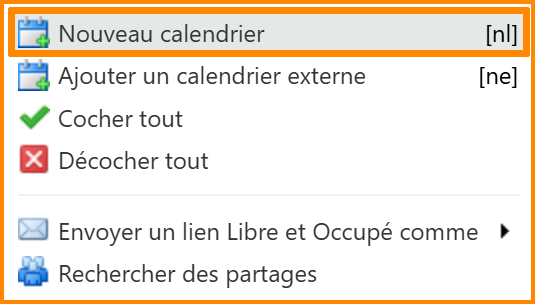
- **Cliquez sur "<sub>![icon_cal.png](https://portail.ac-reunion.fr/ladoclela/uploads/images/gallery/2025-08/scaled-1680-/icon-cal.png) </sub>Nouveau calendrier".**

[![cal7.png](https://portail.ac-reunion.fr/ladoclela/uploads/images/gallery/2025-08/scaled-1680-/cal7.png)](https://portail.ac-reunion.fr/ladoclela/uploads/images/gallery/2025-08/cal7.png)

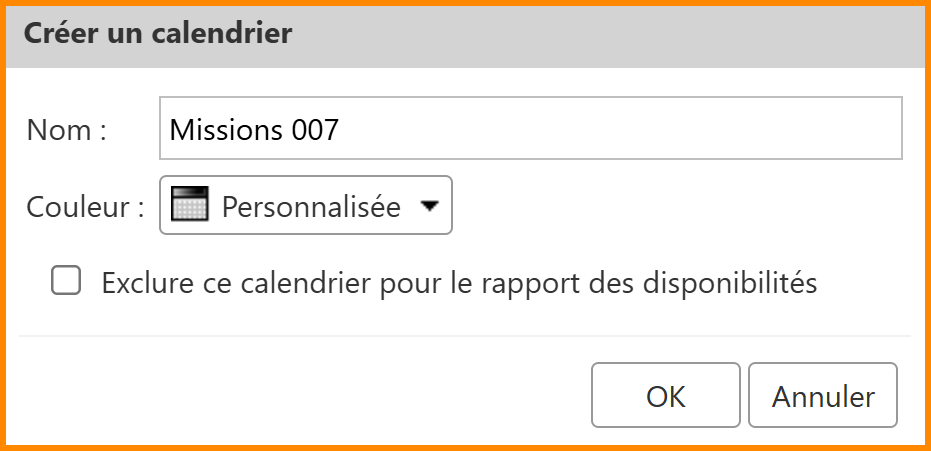
- **Une nouvelle fenêtre s'ouvre.**
- **Remplissez le nom du calendrier et sa couleur.**

[![cal8.png](https://portail.ac-reunion.fr/ladoclela/uploads/images/gallery/2025-08/scaled-1680-/cal8.png)](https://portail.ac-reunion.fr/ladoclela/uploads/images/gallery/2025-08/cal8.png)

- **Cliquez sur "OK".**

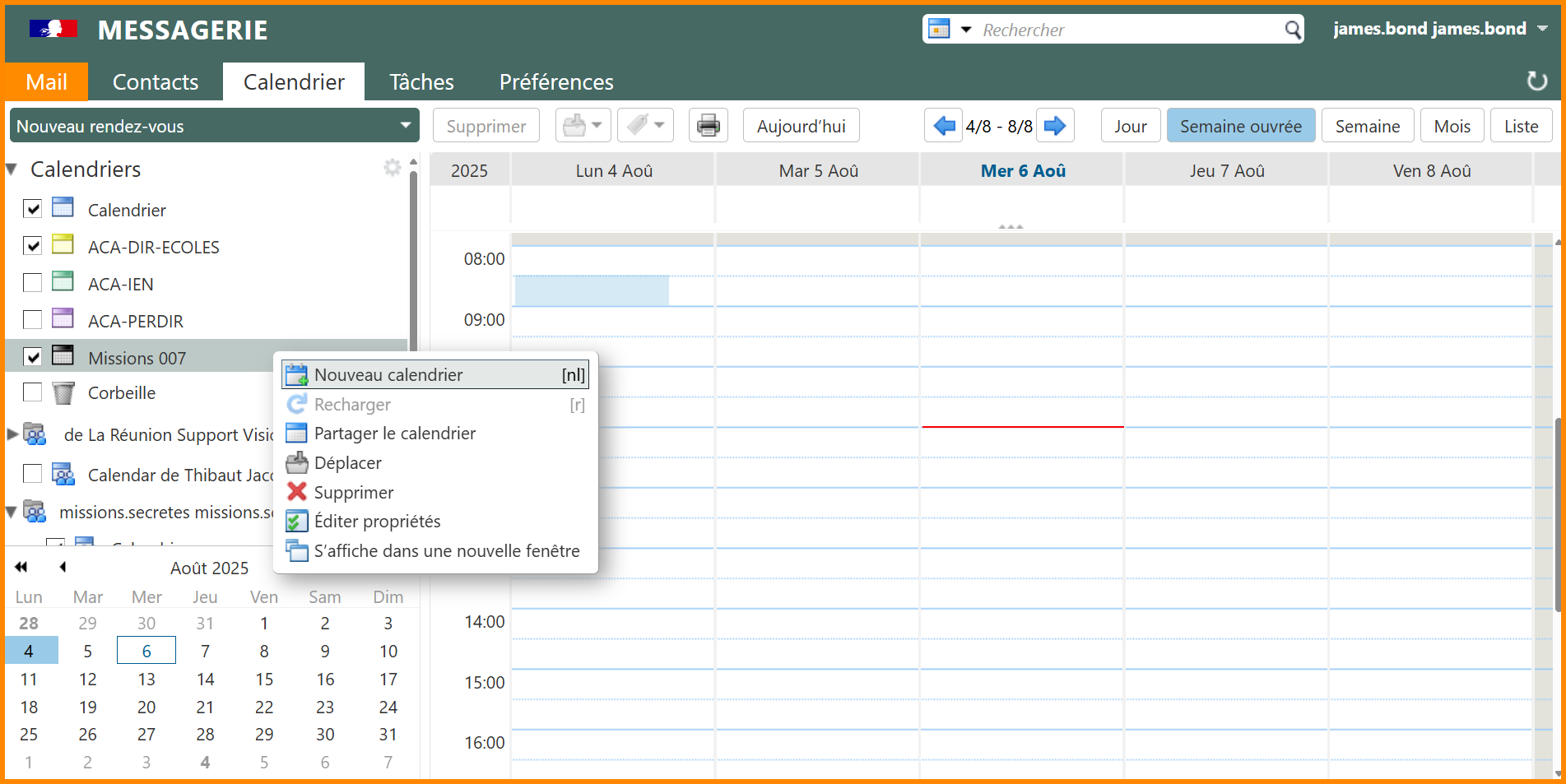
- **Pour modifier les paramètres enregistrés, faites un clic droit sur le calendrier à modifier.**

**[![cal9.png](https://portail.ac-reunion.fr/ladoclela/uploads/images/gallery/2025-08/scaled-1680-/cal9.png)](https://portail.ac-reunion.fr/ladoclela/uploads/images/gallery/2025-08/cal9.png)**

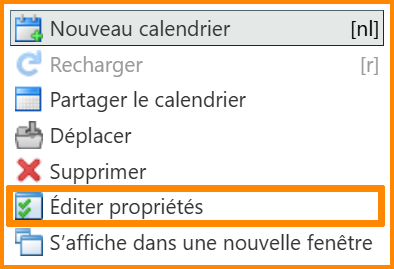
- **Cliquez sur "<sub>![icon_cal_éditer.png](https://portail.ac-reunion.fr/ladoclela/uploads/images/gallery/2025-08/scaled-1680-/icon-cal-editer.png)</sub> Éditer propriétés".**

[![cal11.png](https://portail.ac-reunion.fr/ladoclela/uploads/images/gallery/2025-08/scaled-1680-/cal11.png)](https://portail.ac-reunion.fr/ladoclela/uploads/images/gallery/2025-08/cal11.png)

- **Une nouvelle fenêtre s'ouvre.**
- **Modifiez les informations que vous souhaitez.**

[![cal13.png](https://portail.ac-reunion.fr/ladoclela/uploads/images/gallery/2025-08/scaled-1680-/cal13.png)](https://portail.ac-reunion.fr/ladoclela/uploads/images/gallery/2025-08/cal13.png)

- **Cliquez sur "OK".**

</details>---

#### **Partager un calendrier**

<details id="bkmrk-partager-son-calendr"><summary>Partager un calendrier</summary>

- **Faites un clic droit sur le calendrier à partager.**

[![cal9.png](https://portail.ac-reunion.fr/ladoclela/uploads/images/gallery/2025-08/scaled-1680-/cal9.png)](https://portail.ac-reunion.fr/ladoclela/uploads/images/gallery/2025-08/cal9.png)

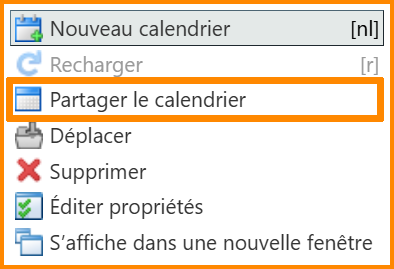
- **Cliquez sur "<sub>![icon_cal_partage.png](https://portail.ac-reunion.fr/ladoclela/uploads/images/gallery/2025-08/scaled-1680-/icon-cal-partage.png)</sub> Partager le calendrier".**

[![cal9.png](https://portail.ac-reunion.fr/ladoclela/uploads/images/gallery/2025-08/scaled-1680-/uCTcal9.png)](https://portail.ac-reunion.fr/ladoclela/uploads/images/gallery/2025-08/uCTcal9.png)

- **Une nouvelle fenêtre s'ouvre.**
- **Remplissez l'ensemble des informations.**

[![cal10.png](https://portail.ac-reunion.fr/ladoclela/uploads/images/gallery/2025-08/scaled-1680-/cal10.png)](https://portail.ac-reunion.fr/ladoclela/uploads/images/gallery/2025-08/cal10.png)

- **En bas à droite, cliquez sur "OK".**
- **Pour modifier les paramètres enregistrés, faites un clic droit sur le calendrier à modifier.**

**[![cal9.png](https://portail.ac-reunion.fr/ladoclela/uploads/images/gallery/2025-08/scaled-1680-/cal9.png)](https://portail.ac-reunion.fr/ladoclela/uploads/images/gallery/2025-08/cal9.png)**

- **Cliquez sur "<sub>![icon_cal_éditer.png](https://portail.ac-reunion.fr/ladoclela/uploads/images/gallery/2025-08/scaled-1680-/icon-cal-editer.png)</sub> Éditer propriétés".**

[![cal11.png](https://portail.ac-reunion.fr/ladoclela/uploads/images/gallery/2025-08/scaled-1680-/cal11.png)](https://portail.ac-reunion.fr/ladoclela/uploads/images/gallery/2025-08/cal11.png)

- **Une nouvelle fenêtre s'ouvre.**
- **En bas, cliquez sur l'action souhaitée.**

[![cal12.png](https://portail.ac-reunion.fr/ladoclela/uploads/images/gallery/2025-08/scaled-1680-/bV4cal12.png)](https://portail.ac-reunion.fr/ladoclela/uploads/images/gallery/2025-08/bV4cal12.png)

</details>---

#### **S'abonner à un calendrier**

<details id="bkmrk-s%27abonner-%C3%A0-un-calen-1"><summary>S'abonner à un calendrier</summary>

- **Cliquez sur la <sub>![icon_paramètre](https://portail.ac-reunion.fr/ladoclela/uploads/images/gallery/2025-08/scaled-1680-/4539088.png)</sub>roue crantée à droite de Calendriers.**

[![cal6.png](https://portail.ac-reunion.fr/ladoclela/uploads/images/gallery/2025-08/scaled-1680-/cal6.png)](https://portail.ac-reunion.fr/ladoclela/uploads/images/gallery/2025-08/cal6.png)

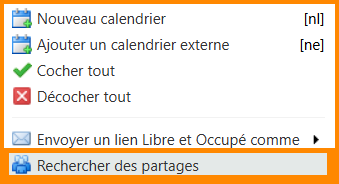
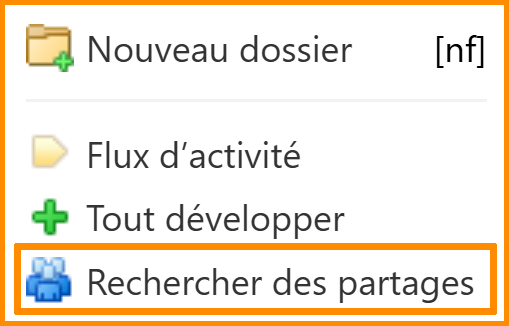
- **Cliquez sur "<sub>![icon_contact_partage.png](https://portail.ac-reunion.fr/ladoclela/uploads/images/gallery/2025-08/scaled-1680-/icon-contact-partage.png)</sub> Rechercher des partages".**

[![cal14.png](https://portail.ac-reunion.fr/ladoclela/uploads/images/gallery/2025-08/scaled-1680-/cal14.png)](https://portail.ac-reunion.fr/ladoclela/uploads/images/gallery/2025-08/cal14.png "Test")

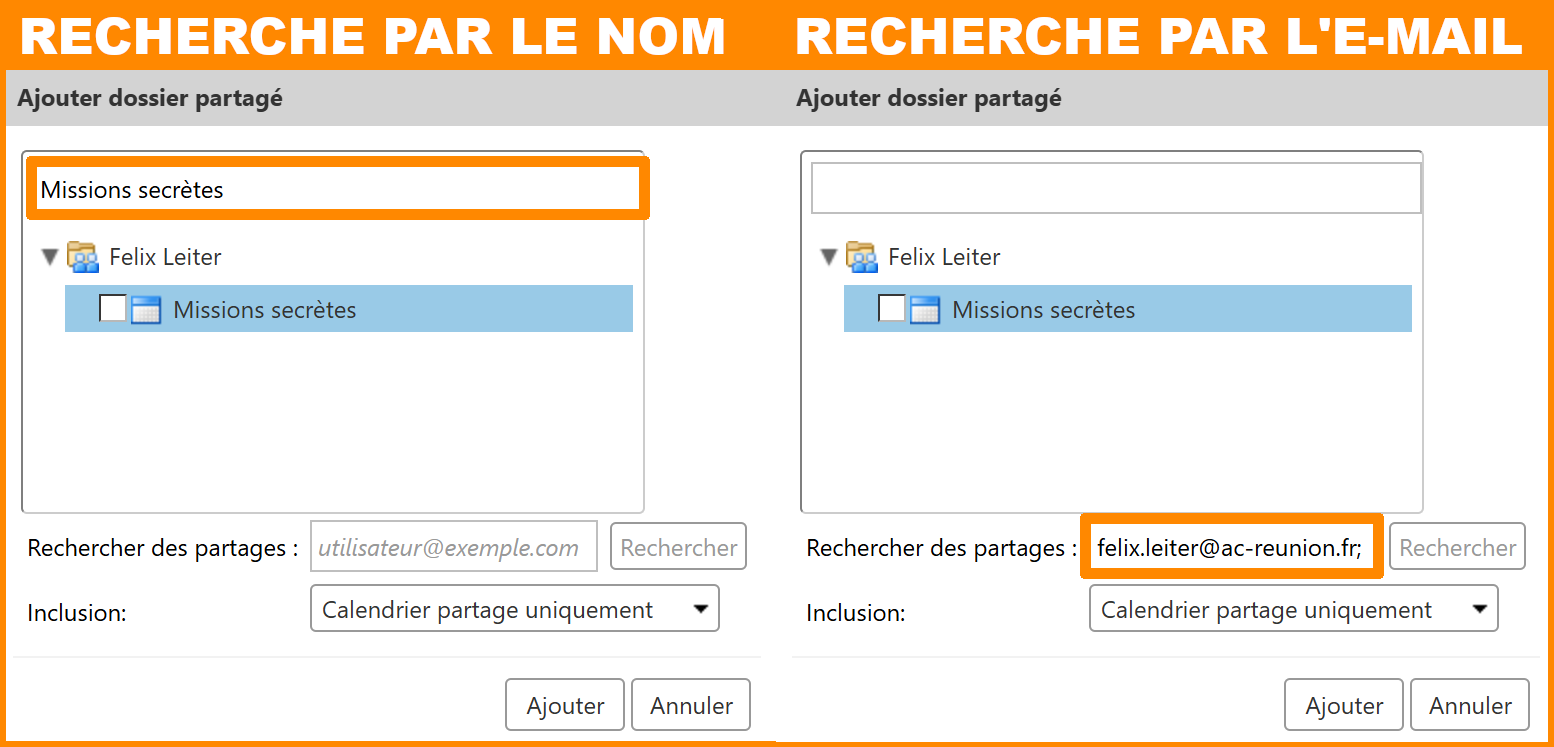
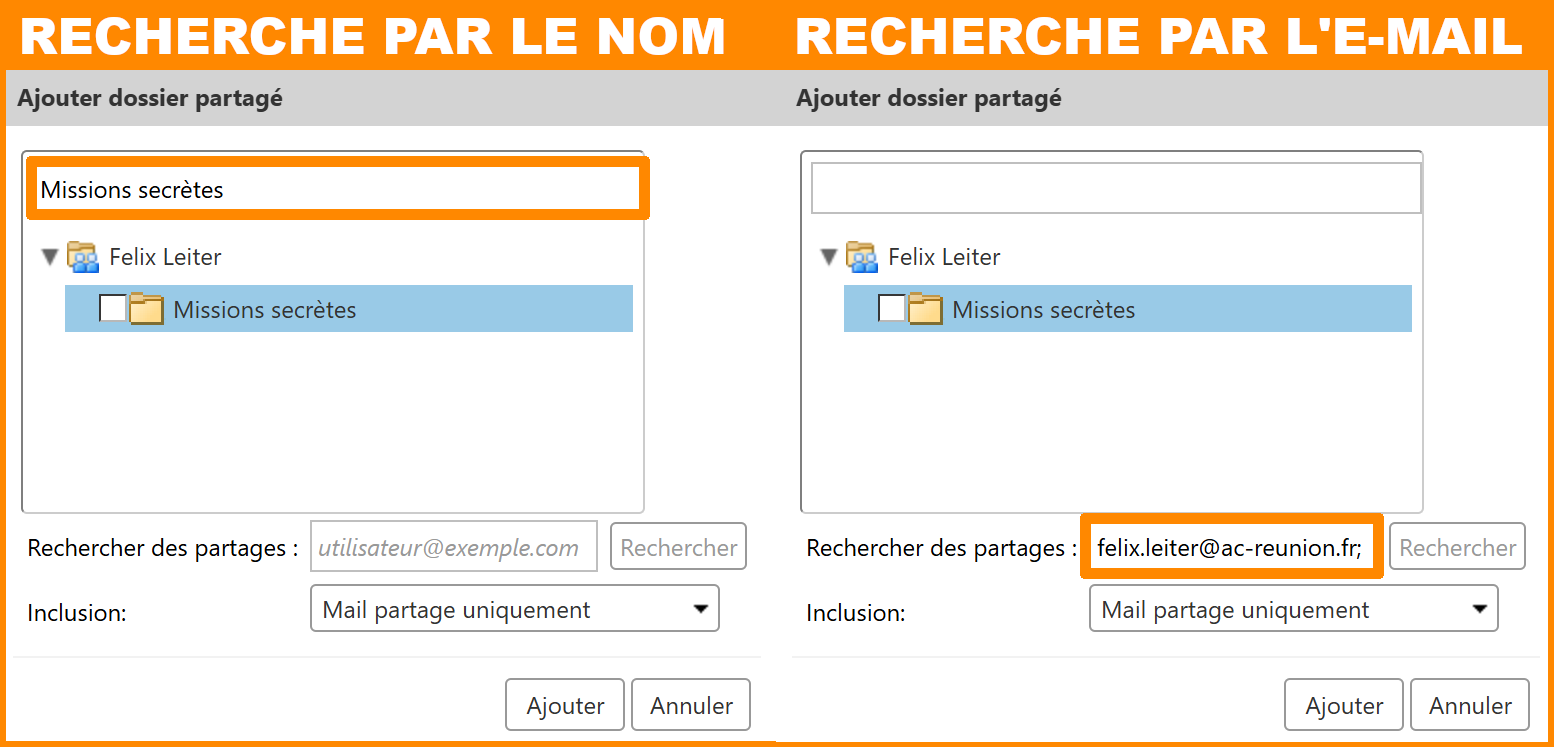
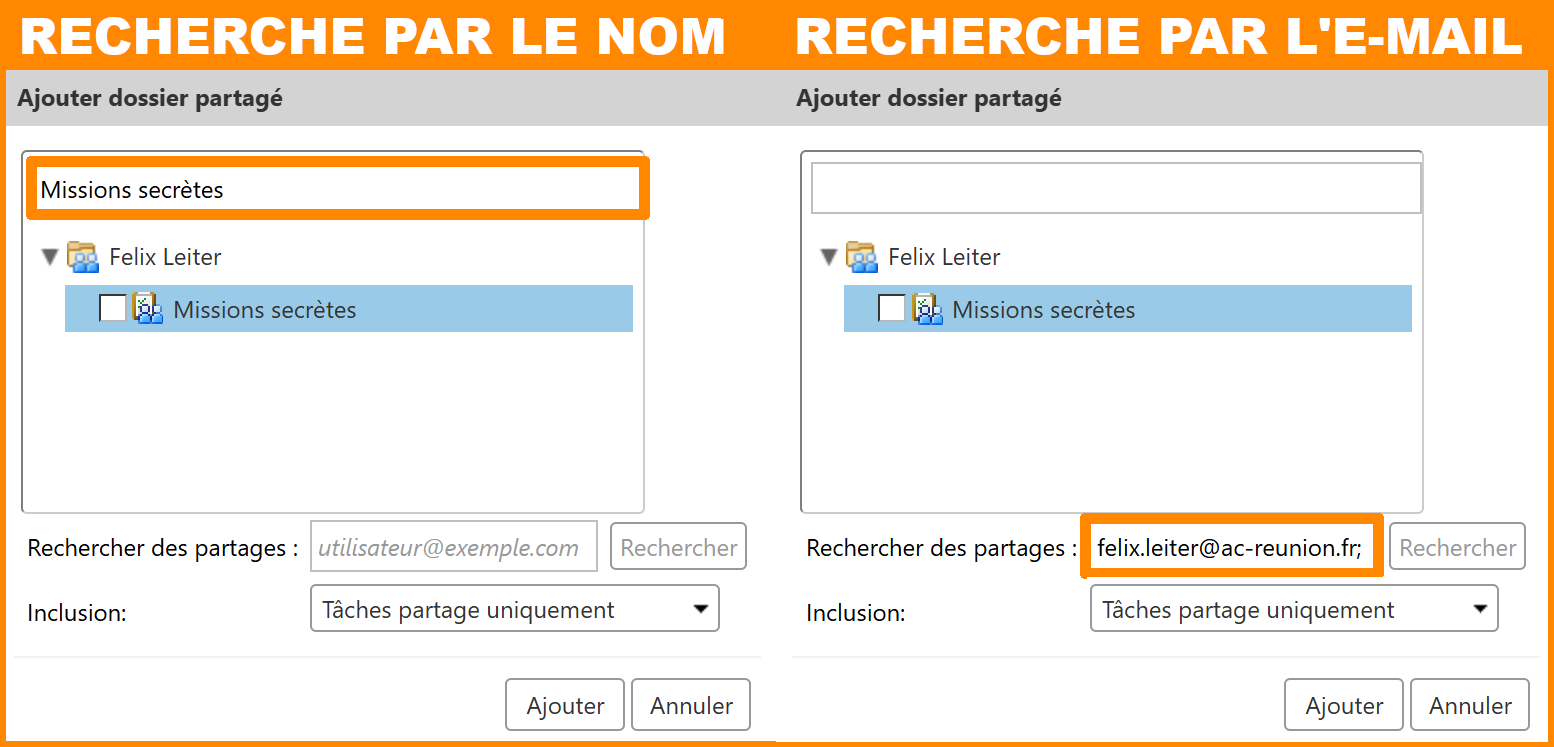
- **Une nouvelle fenêtre s'ouvre avec tous les calendriers que vous pouvez suivre.**
- **Recherchez le calendrier que vous voulez suivre.** Vous pouvez recherche par le nom du calendrier ou l'adresse mail de la personne propriétaire du calendrier.

[![cal15.png](https://portail.ac-reunion.fr/ladoclela/uploads/images/gallery/2025-08/scaled-1680-/cal15.png)](https://portail.ac-reunion.fr/ladoclela/uploads/images/gallery/2025-08/cal15.png)

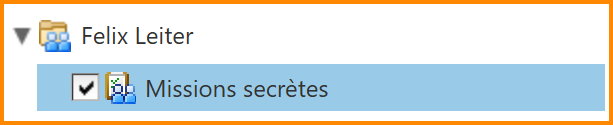
- **Sélectionnez le calendrier.** L'encoche ![icon_encoche.png](https://portail.ac-reunion.fr/ladoclela/uploads/images/gallery/2025-08/scaled-1680-/icon-encoche.png)doit être visible.

[![cal16.png](https://portail.ac-reunion.fr/ladoclela/uploads/images/gallery/2025-08/scaled-1680-/cal16.png)](https://portail.ac-reunion.fr/ladoclela/uploads/images/gallery/2025-08/cal16.png)

- **En bas à droite, cliquez sur "Ajouter".**
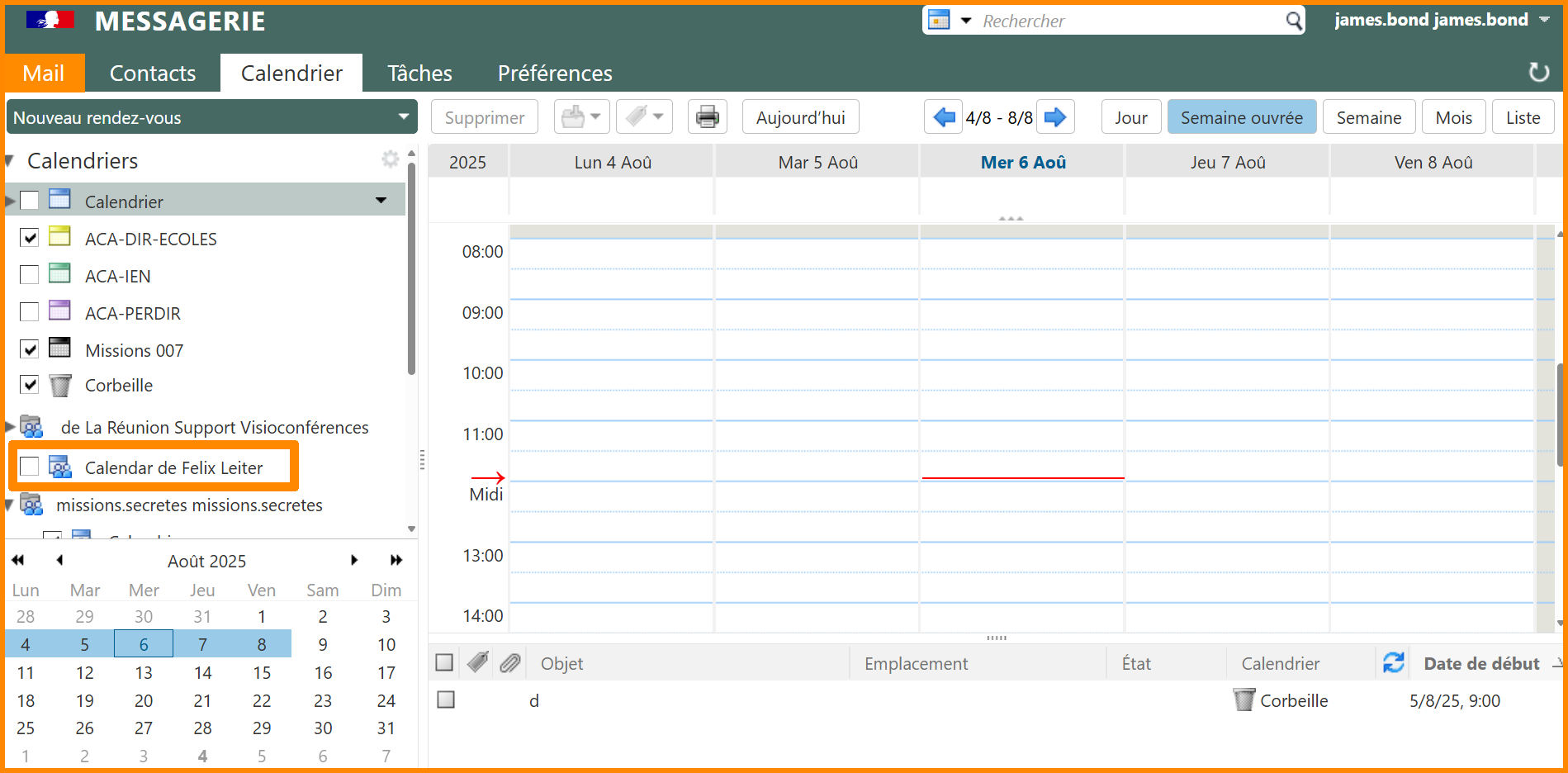
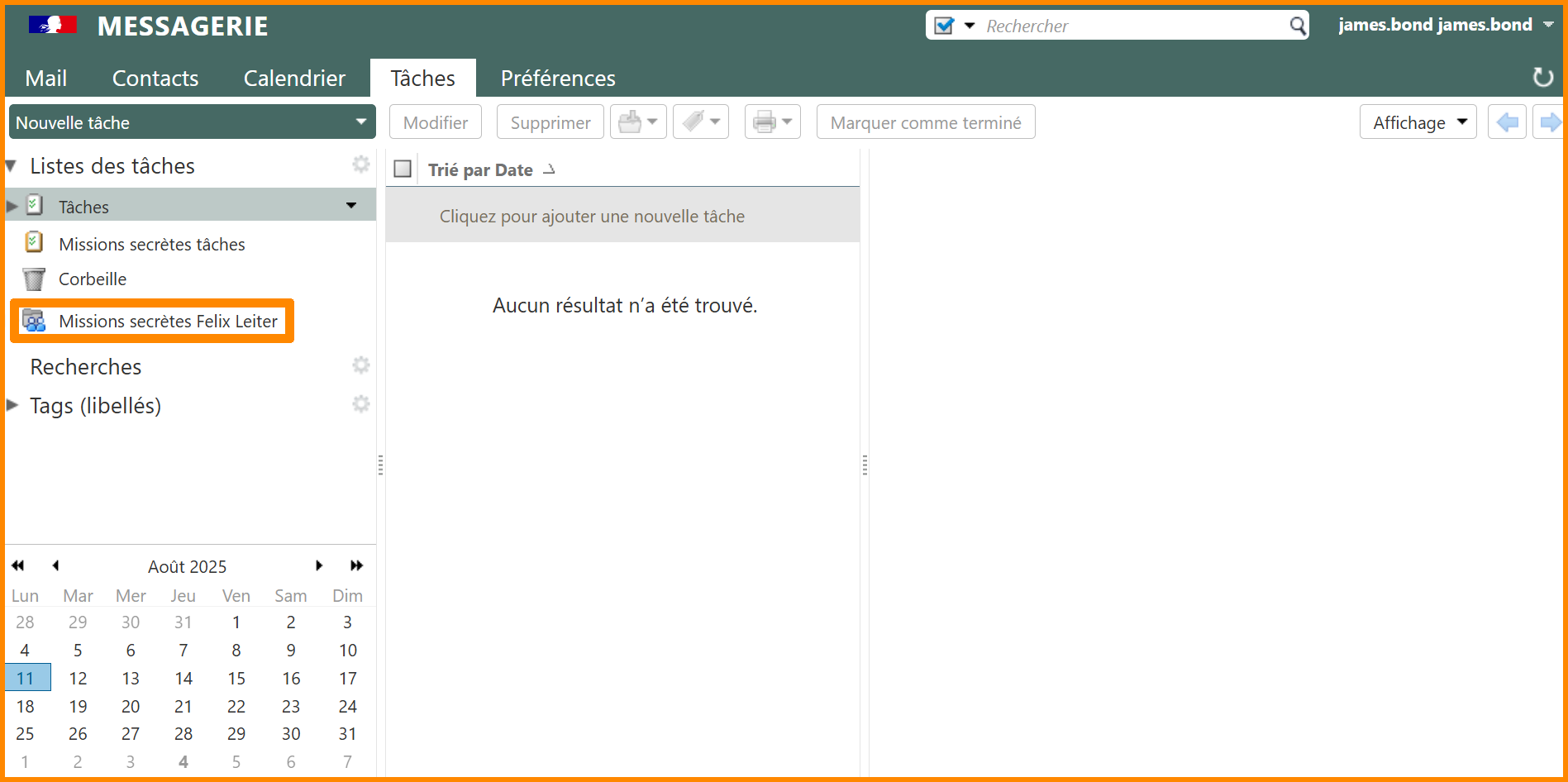
- **Le calendrier s'affiche parmi vos calendriers.**

<p class="callout info">**Il peut parfois être nécessaire de recharger la page pour voir apparaître le calendrier.**</p>

[![cal17.png](https://portail.ac-reunion.fr/ladoclela/uploads/images/gallery/2025-08/scaled-1680-/cal17.png)](https://portail.ac-reunion.fr/ladoclela/uploads/images/gallery/2025-08/cal17.png)

</details>---

#### **Supprimer un calendrier**

<details id="bkmrk-supprimer-un-calendr-1"><summary>Supprimer un calendrier</summary>

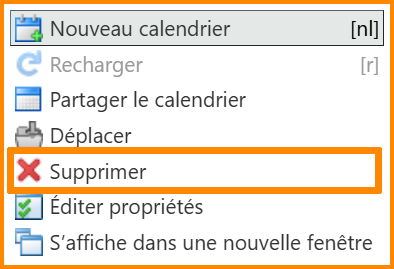
- **Pour supprimer un calendrier, faites un clic droit sur le calendrier ciblé.**

**[![cal9.png](https://portail.ac-reunion.fr/ladoclela/uploads/images/gallery/2025-08/scaled-1680-/cal9.png)](https://portail.ac-reunion.fr/ladoclela/uploads/images/gallery/2025-08/cal9.png)**

- **Cliquez sur "<sub>![icon_supprimer_delete_croix.png](https://portail.ac-reunion.fr/ladoclela/uploads/images/gallery/2025-08/scaled-1680-/icon-supprimer-delete-croix.png)</sub> Supprimer".**

[![cal_18.png](https://portail.ac-reunion.fr/ladoclela/uploads/images/gallery/2025-08/scaled-1680-/cal-18.png)](https://portail.ac-reunion.fr/ladoclela/uploads/images/gallery/2025-08/cal-18.png)

- **Le calendrier est transféré dans le dossier "<sub>![icon_corbeille_poubelle.png](https://portail.ac-reunion.fr/ladoclela/uploads/images/gallery/2025-08/scaled-1680-/icon-corbeille-poubelle.png)</sub> Corbeille".**
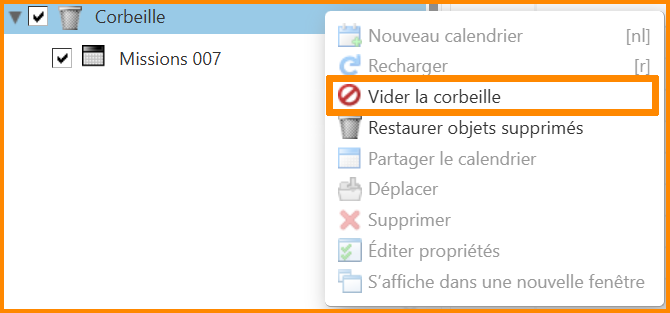
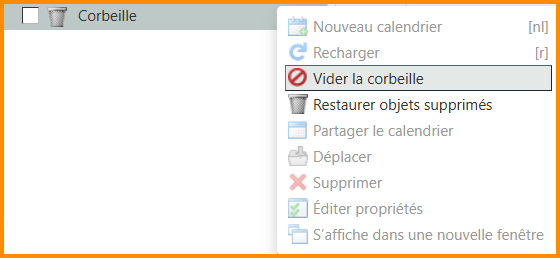
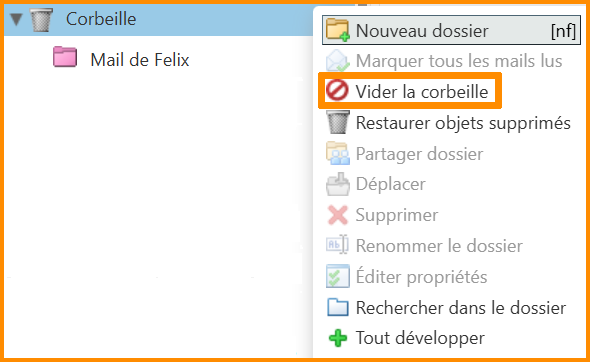
- **Pour le supprimer définitivement, faites clic droit sur le dossier "<sub>![icon_corbeille_poubelle.png](https://portail.ac-reunion.fr/ladoclela/uploads/images/gallery/2025-08/scaled-1680-/icon-corbeille-poubelle.png)</sub> Corbeille".**
- **Cliquez sur "<sub>![icon_supprimer_corbeille.png](https://portail.ac-reunion.fr/ladoclela/uploads/images/gallery/2025-08/scaled-1680-/icon-supprimer-corbeille.png)</sub> Vider la corbeille".**

[![cal19.png](https://portail.ac-reunion.fr/ladoclela/uploads/images/gallery/2025-08/scaled-1680-/cal19.png)](https://portail.ac-reunion.fr/ladoclela/uploads/images/gallery/2025-08/cal19.png)

- **Une nouvelle fenêtre s'ouvre.**
- **Cliquez sur "OK".**

[![cal20.png](https://portail.ac-reunion.fr/ladoclela/uploads/images/gallery/2025-08/scaled-1680-/cal20.png)](https://portail.ac-reunion.fr/ladoclela/uploads/images/gallery/2025-08/cal20.png)

</details>---

#### **Restaurer un fichier supprimé**

<details id="bkmrk-restaurer-un-fichier-1"><summary>Restaurer un fichier supprimé</summary>

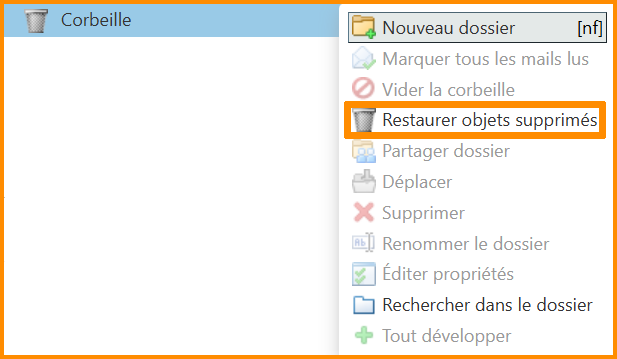
- **Faites un clic droit sur le dossier "<sub>![icon_corbeille_poubelle.png](https://portail.ac-reunion.fr/ladoclela/uploads/images/gallery/2025-08/scaled-1680-/icon-corbeille-poubelle.png)</sub> Corbeille".**
- **Cliquez sur "<sub>![icon_corbeille_poubelle.png](https://portail.ac-reunion.fr/ladoclela/uploads/images/gallery/2025-08/scaled-1680-/icon-corbeille-poubelle.png)</sub> Restaurer objets supprimés".**

[![cal23.png](https://portail.ac-reunion.fr/ladoclela/uploads/images/gallery/2025-08/scaled-1680-/Bsbcal23.png)](https://portail.ac-reunion.fr/ladoclela/uploads/images/gallery/2025-08/Bsbcal23.png)

- **Une nouvelle fenêtre s'ouvre.**
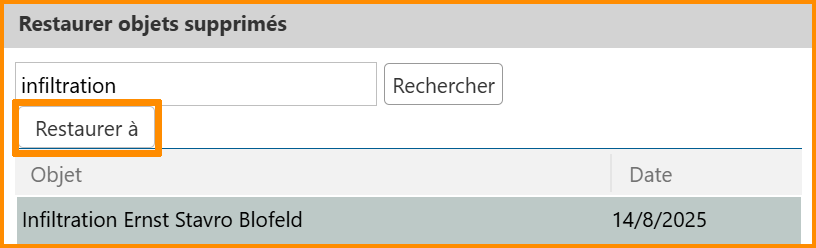
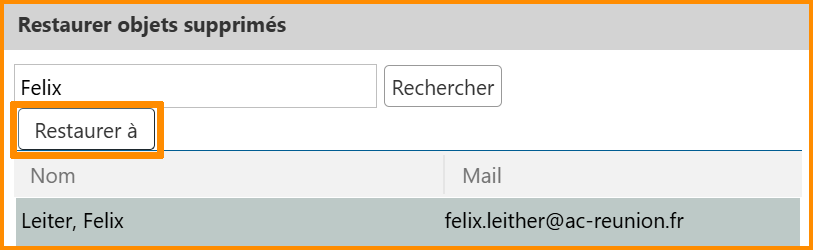
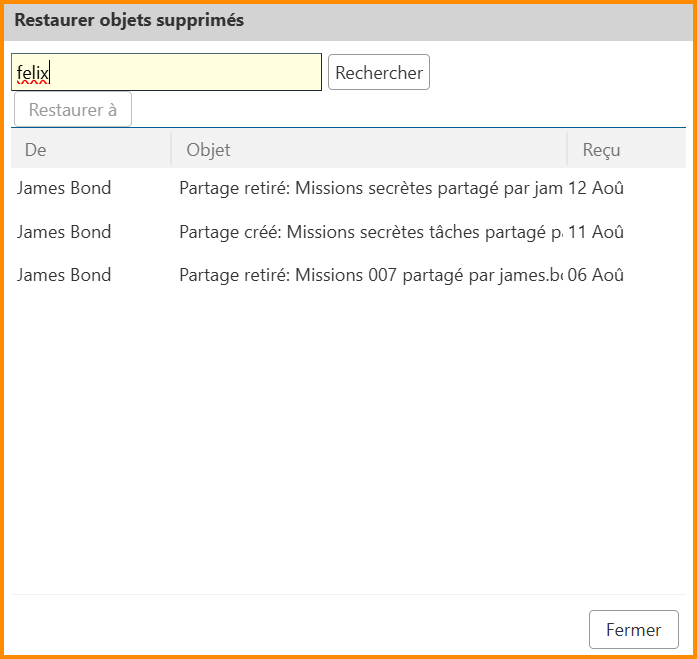
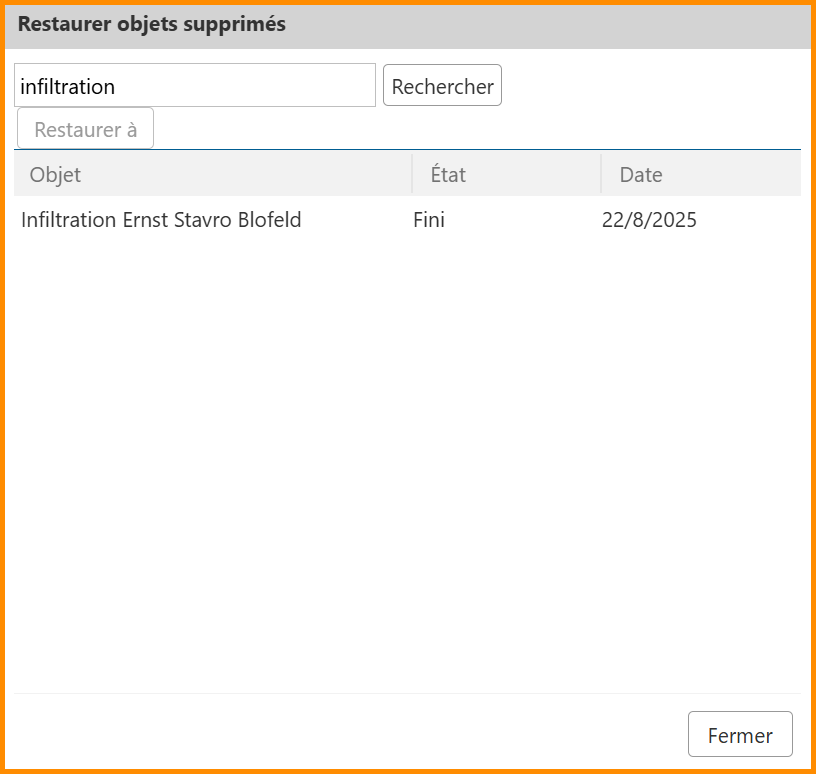
- **En haut, inscrivez le nom du fichier à restaurer.**

[![cal24.png](https://portail.ac-reunion.fr/ladoclela/uploads/images/gallery/2025-08/scaled-1680-/cal24.png)](https://portail.ac-reunion.fr/ladoclela/uploads/images/gallery/2025-08/cal24.png)

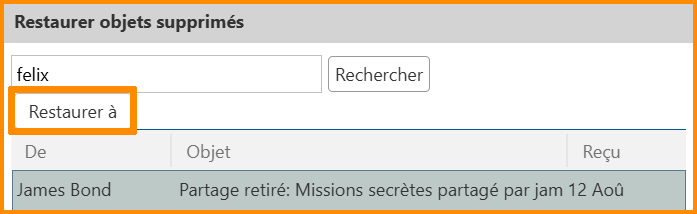
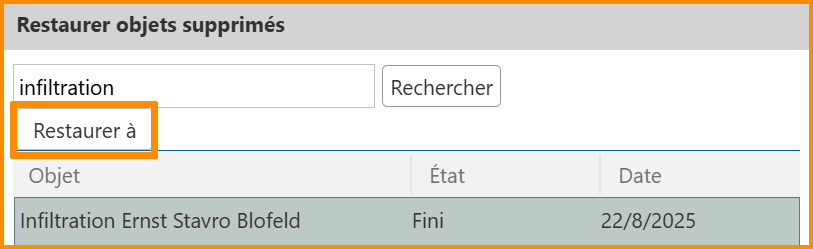
- **Sélectionnez le fichier à restaurer.**
- **En haut à gauche, cliquez sur "Restaurer à".**

[![cal25.png](https://portail.ac-reunion.fr/ladoclela/uploads/images/gallery/2025-08/scaled-1680-/cal25.png)](https://portail.ac-reunion.fr/ladoclela/uploads/images/gallery/2025-08/cal25.png)

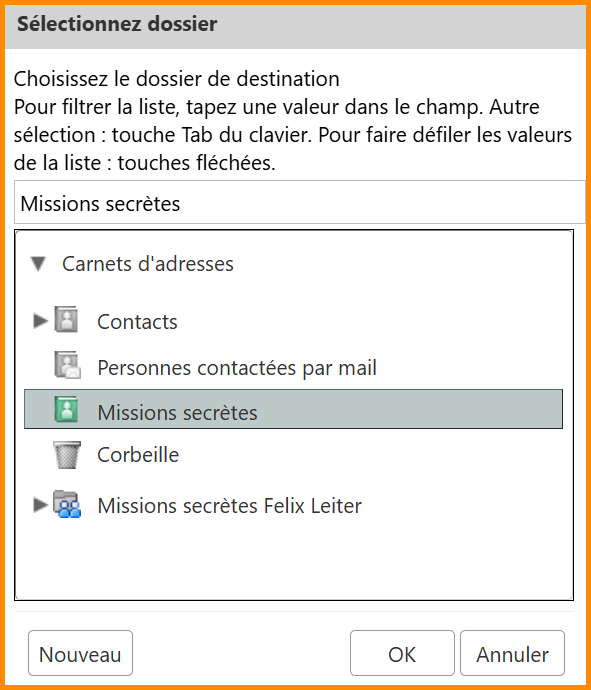
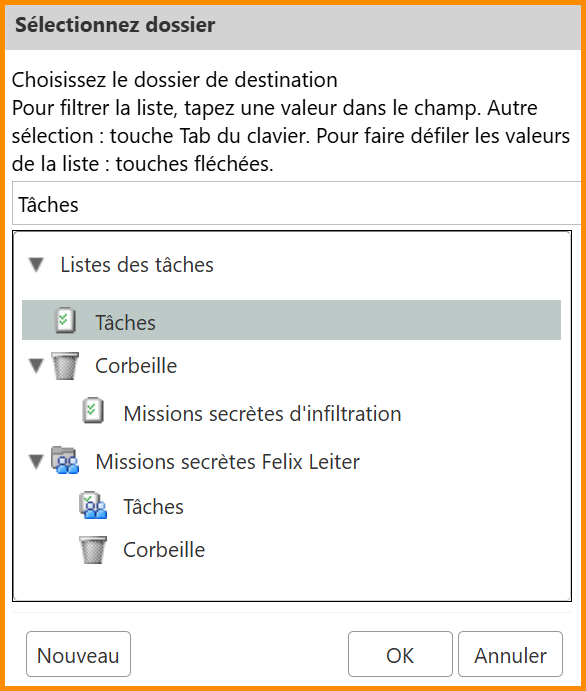
- **Une nouvelle fenêtre s'ouvre.**
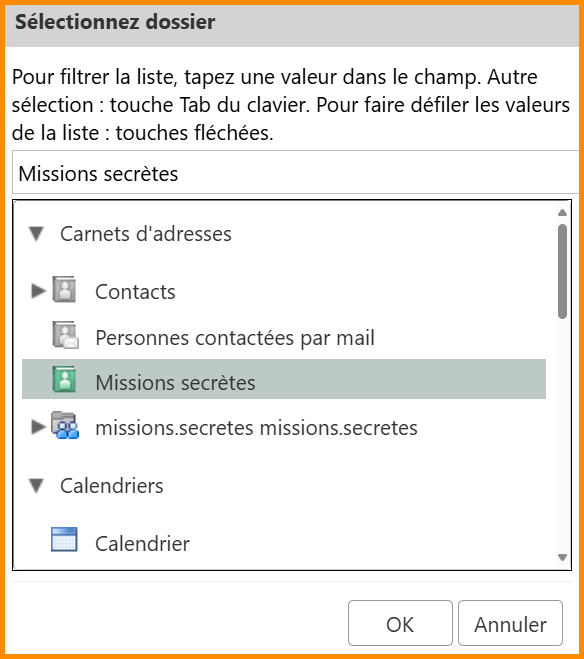
- **Sélectionnez le calendrier dans laquelle vous souhaitez enregistrer le fichier.**

[![cal26.png](https://portail.ac-reunion.fr/ladoclela/uploads/images/gallery/2025-08/scaled-1680-/cal26.png)](https://portail.ac-reunion.fr/ladoclela/uploads/images/gallery/2025-08/cal26.png)

- **Cliquez sur "OK".**
- **L'évènement vient de se restaurer.**

</details>---

#### **Ajouter un calendrier depuis un mail reçu**

<details id="bkmrk-ajouter-un-calendrie-1"><summary>Ajouter un calendrier depuis un mail reçu</summary>

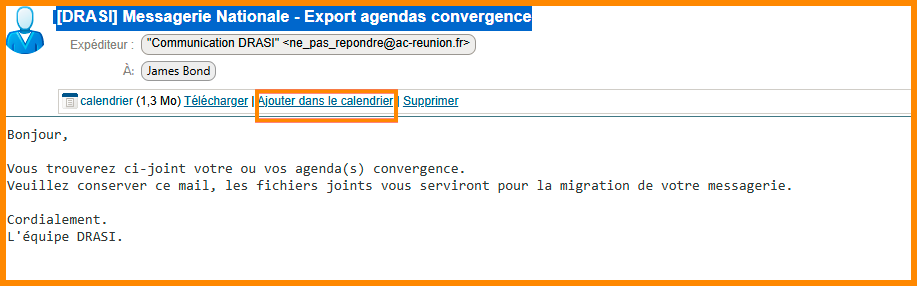
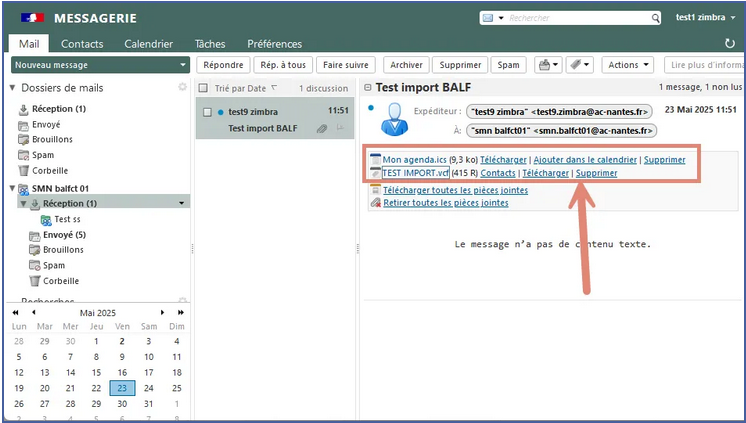
- **Cliquez sur "Ajouter dans le calendrier".**

[![import_cal2.png](https://portail.ac-reunion.fr/ladoclela/uploads/images/gallery/2026-03/scaled-1680-/import-cal2.png)](https://portail.ac-reunion.fr/ladoclela/uploads/images/gallery/2026-03/import-cal2.png)

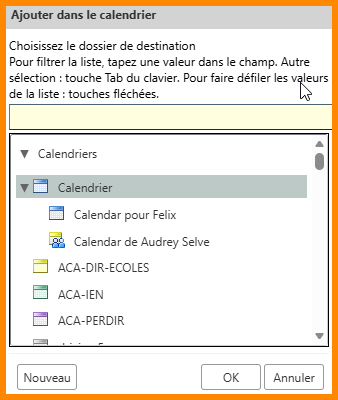
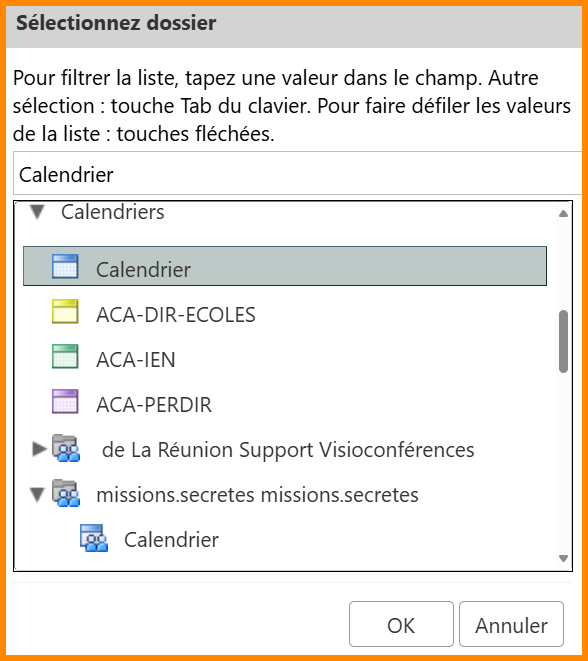
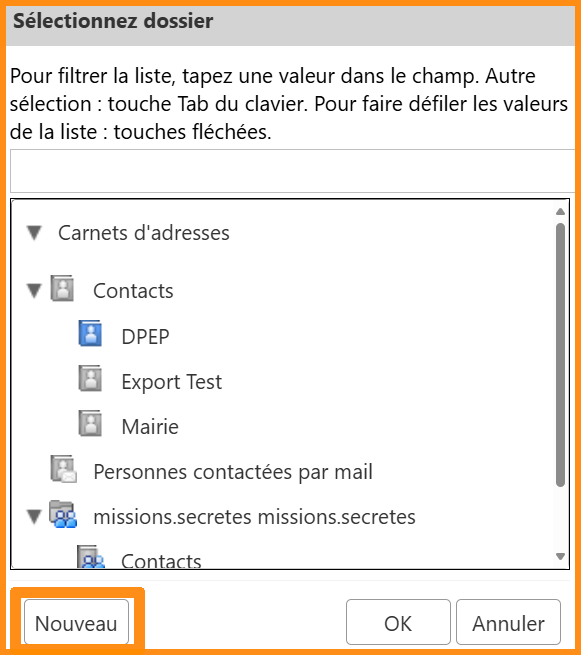
- **Une fenêtre s'ouvre, sélectionnez un calendrier ou cliquez en bas à gauche sur "Nouveau" selon l'architecture de vos calendriers.**

[![import_ cal3.png](https://portail.ac-reunion.fr/ladoclela/uploads/images/gallery/2026-03/scaled-1680-/import-cal3.png)](https://portail.ac-reunion.fr/ladoclela/uploads/images/gallery/2026-03/import-cal3.png)

- **Cliquez sur "OK" .**

</details>---

#### **Importer un calendrier**

<details id="bkmrk-importer-un-calendri-1"><summary>Importer un calendrier</summary>

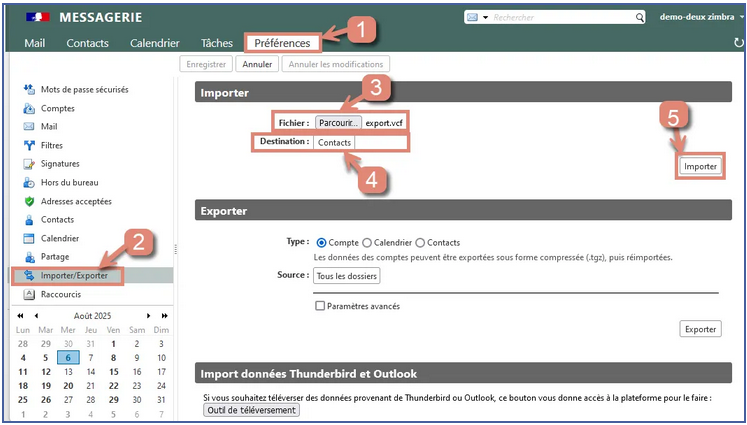
- **En haut à gauche, cliquez sur "Préférences".**

[![imp2.png](https://portail.ac-reunion.fr/ladoclela/uploads/images/gallery/2025-07/scaled-1680-/imp2.png)](https://portail.ac-reunion.fr/ladoclela/uploads/images/gallery/2025-07/imp2.png)

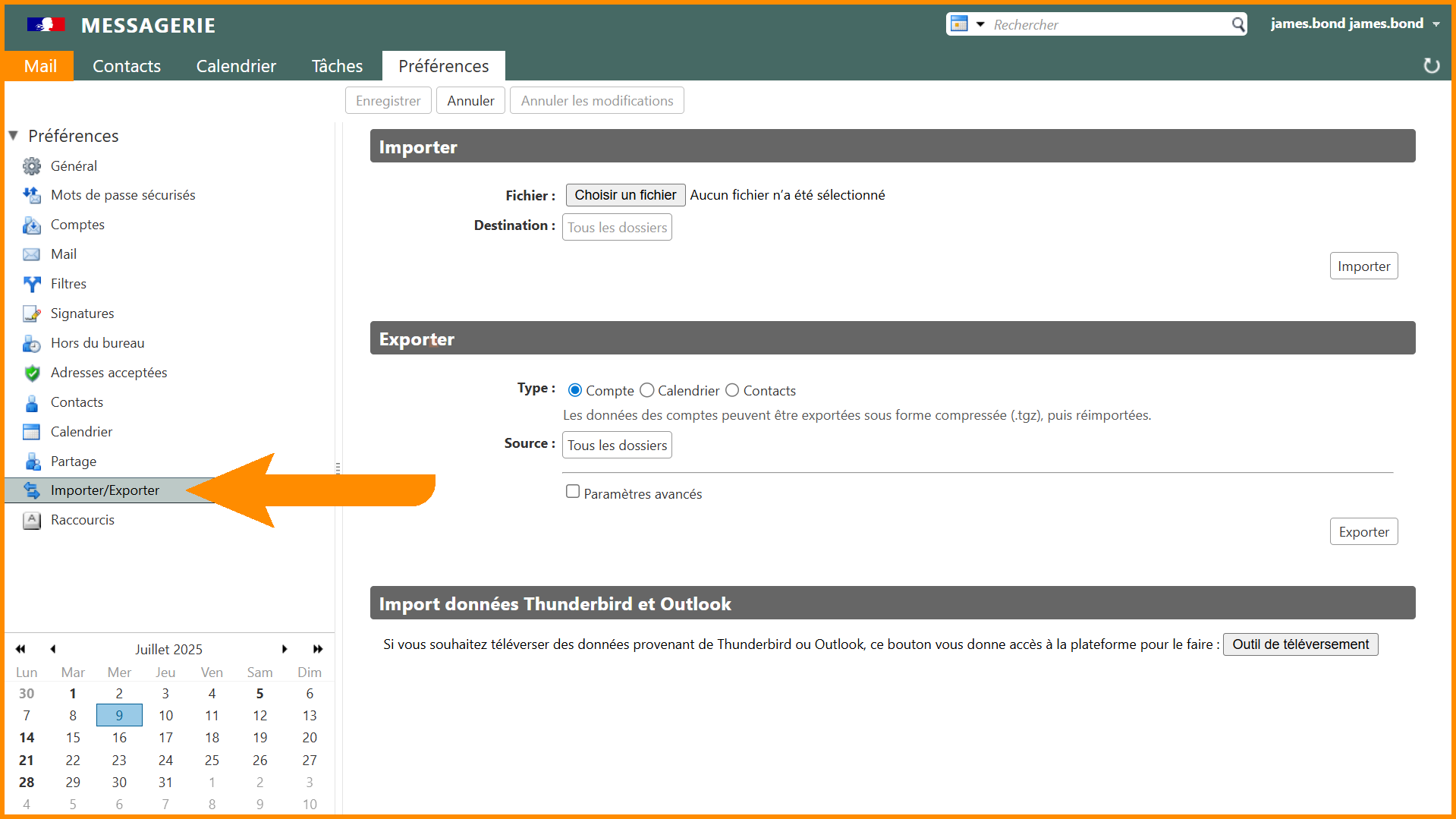
- **À gauche, cliquez sur "<sub>![icon export_import.png](https://portail.ac-reunion.fr/ladoclela/uploads/images/gallery/2025-07/scaled-1680-/KNhicon-export-import.png) </sub>Importer/Exporter"**

[![imp_import_export.png](https://portail.ac-reunion.fr/ladoclela/uploads/images/gallery/2025-07/scaled-1680-/imp-import-export.png)](https://portail.ac-reunion.fr/ladoclela/uploads/images/gallery/2025-07/imp-import-export.png)

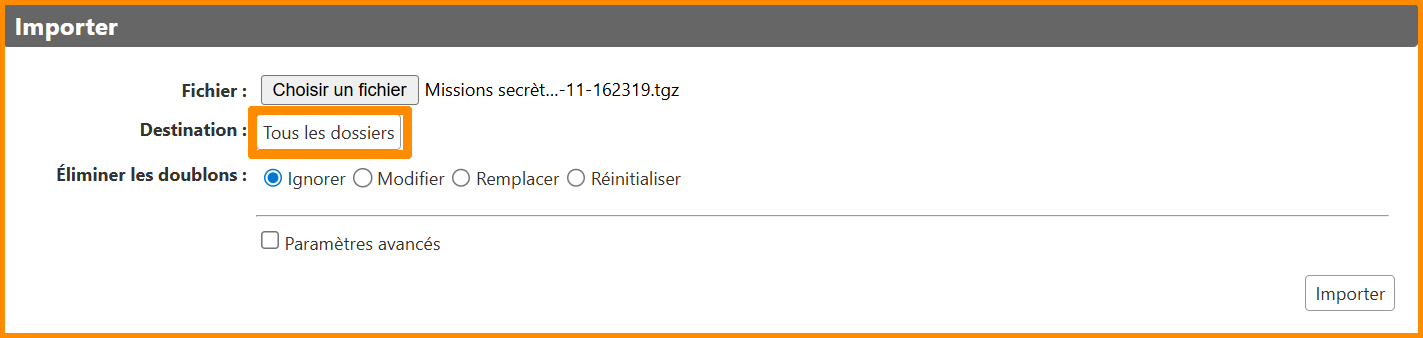
- **Dans la catégorie Importer, cliquez sur "Choisir un fichier".**

[![cal_imp1.png](https://portail.ac-reunion.fr/ladoclela/uploads/images/gallery/2025-07/scaled-1680-/cal-imp1.png)](https://portail.ac-reunion.fr/ladoclela/uploads/images/gallery/2025-07/cal-imp1.png)

- **Sélectionnez votre calendrier à importer.**

- **Cliquez sur le bouton "Calendrier".**

[![cal_imp2.png](https://portail.ac-reunion.fr/ladoclela/uploads/images/gallery/2025-07/scaled-1680-/cal-imp2.png)](https://portail.ac-reunion.fr/ladoclela/uploads/images/gallery/2025-07/cal-imp2.png)

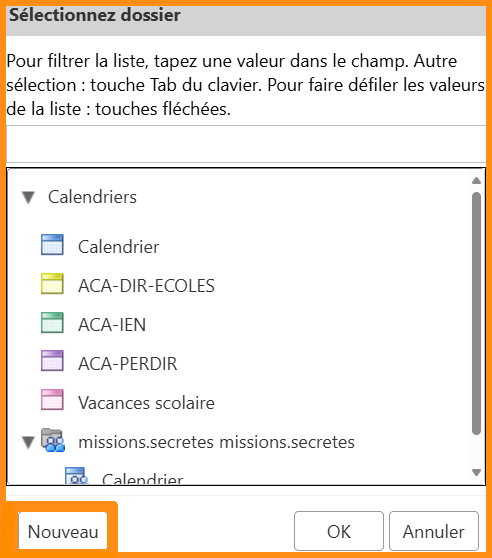
- **Une fenêtre s'ouvre, en bas à gauche cliquez sur "Nouveau".**

[![cal_imp3.png](https://portail.ac-reunion.fr/ladoclela/uploads/images/gallery/2025-07/scaled-1680-/cal-imp3.png)](https://portail.ac-reunion.fr/ladoclela/uploads/images/gallery/2025-07/cal-imp3.png)

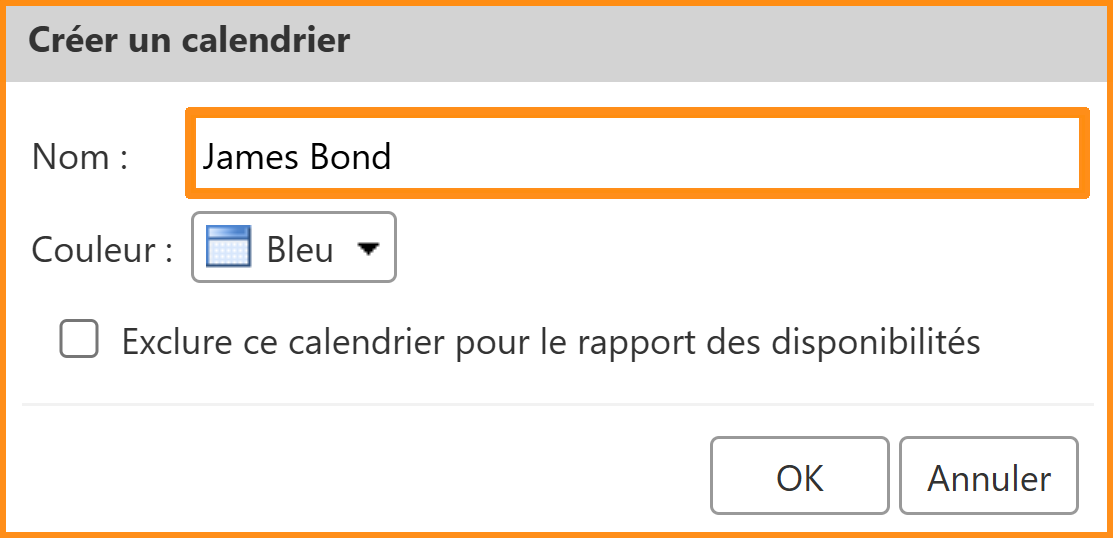
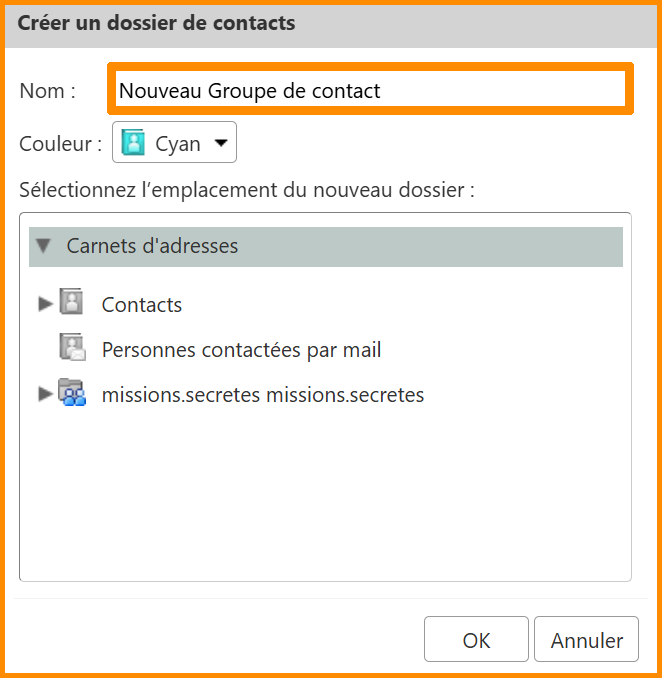
- **Une fenêtre s'ouvre, sur le champ "Nom", inscrivez le nom du calendrier.**

<p class="callout info">**Le champ « Couleur » n’a qu’une valeur esthétique et n’impacte pas le fonctionnement du calendrier.**</p>

[![cal_imp4.png](https://portail.ac-reunion.fr/ladoclela/uploads/images/gallery/2025-07/scaled-1680-/eTYcal-imp4.png)](https://portail.ac-reunion.fr/ladoclela/uploads/images/gallery/2025-07/eTYcal-imp4.png)

- **Appuyez sur "OK" sur les deux fenêtres.**
- **Appuyez sur "Importer".**

**[![cal_imp5.png](https://portail.ac-reunion.fr/ladoclela/uploads/images/gallery/2025-07/scaled-1680-/cal-imp5.png)](https://portail.ac-reunion.fr/ladoclela/uploads/images/gallery/2025-07/cal-imp5.png)**

</details>---

#### **Exporter un calendrier**

<details id="bkmrk-exporter-un-calendri-1"><summary>Exporter un calendrier</summary>

- **En haut à gauche, cliquez sur "Préférences".**

[![imp2.png](https://portail.ac-reunion.fr/ladoclela/uploads/images/gallery/2025-07/scaled-1680-/imp2.png)](https://portail.ac-reunion.fr/ladoclela/uploads/images/gallery/2025-07/imp2.png)

- **À gauche, cliquez sur "<sub>![icon export_import.png](https://portail.ac-reunion.fr/ladoclela/uploads/images/gallery/2025-07/scaled-1680-/KNhicon-export-import.png) </sub>Importer/Exporter"**

[![imp_import_export.png](https://portail.ac-reunion.fr/ladoclela/uploads/images/gallery/2025-07/scaled-1680-/imp-import-export.png)](https://portail.ac-reunion.fr/ladoclela/uploads/images/gallery/2025-07/imp-import-export.png)

- **Dans la catégorie "Exporter", cliquez sur "Tous les dossiers".**

[![cal21.png](https://portail.ac-reunion.fr/ladoclela/uploads/images/gallery/2025-08/scaled-1680-/cal21.png)](https://portail.ac-reunion.fr/ladoclela/uploads/images/gallery/2025-08/cal21.png)

- **Une nouvelle fenêtre s'ouvre.**
- **Sélectionnez le calendriers à exporter.**

[![cal21.png](https://portail.ac-reunion.fr/ladoclela/uploads/images/gallery/2025-08/scaled-1680-/jz8cal21.png)](https://portail.ac-reunion.fr/ladoclela/uploads/images/gallery/2025-08/jz8cal21.png)

- **En bas à droite, cliquez sur "OK".**
- **Cliquez sur "Exporter".**

[![cal22.png](https://portail.ac-reunion.fr/ladoclela/uploads/images/gallery/2025-08/scaled-1680-/cal22.png)](https://portail.ac-reunion.fr/ladoclela/uploads/images/gallery/2025-08/cal22.png)

- **Le fichier vient d'être téléchargé dans votre dossier "Téléchargement".**

</details>---

#### **Imprimer un calendrier**

<details id="bkmrk-imprimer-un-calendri-1"><summary>Imprimer un calendrier</summary>

- **Cliquez sur le symbole ![symbole_impression.png](https://portail.ac-reunion.fr/ladoclela/uploads/images/gallery/2026-03/scaled-1680-/symbole-impression.png) impression**

**[![impr1.png](https://portail.ac-reunion.fr/ladoclela/uploads/images/gallery/2026-03/scaled-1680-/impr1.png)](https://portail.ac-reunion.fr/ladoclela/uploads/images/gallery/2026-03/impr1.png)**

- **Une nouvelle fenêtre s'ouvre.**
- **À gauche, sélectionnez les calendriers que vous souhaitez imprimer.**

[![ilmpr2.png](https://portail.ac-reunion.fr/ladoclela/uploads/images/gallery/2026-03/scaled-1680-/ilmpr2.png)](https://portail.ac-reunion.fr/ladoclela/uploads/images/gallery/2026-03/ilmpr2.png)

- **À droite, sélectionnez les dates et horaires que vous souhaitez imprimer.**

[![impr3.png](https://portail.ac-reunion.fr/ladoclela/uploads/images/gallery/2026-03/scaled-1680-/impr3.png)](https://portail.ac-reunion.fr/ladoclela/uploads/images/gallery/2026-03/impr3.png)

- **En bas à droite cliquez sur "Imprimer".**

[![impr4.png](https://portail.ac-reunion.fr/ladoclela/uploads/images/gallery/2026-03/scaled-1680-/impr4.png)](https://portail.ac-reunion.fr/ladoclela/uploads/images/gallery/2026-03/impr4.png)

- **Une nouvelle fenêtre s'ouvre**

[![ompr5.png](https://portail.ac-reunion.fr/ladoclela/uploads/images/gallery/2026-03/scaled-1680-/ompr5.png)](https://portail.ac-reunion.fr/ladoclela/uploads/images/gallery/2026-03/ompr5.png)

- **Imprimez avec l'ouverture automatique de l'outil ou en effectuant `CTRL + P`.**

</details>---

<p class="callout success">**Félicitations, vous savez désormais comment configurer vos calendriers !**</p>

# Carnet d'adresses

Nous allons procéder à la configuration de vos carnets d’adresses sur la <sub>![logo_icon_zimbra.png](https://portail.ac-reunion.fr/ladoclela/uploads/images/gallery/2025-08/scaled-1680-/logo-icon-zimbra.png) </sub>messagerie nationale Zimbra. Ils vous permettent de centraliser, classer et retrouver facilement vos contacts pour une communication plus fluide et efficace.

#### **Accès au carnet d'adresses**

<details id="bkmrk-acc%C3%A8s-au-carnet-d%27ad-1"><summary>Accès au carnet d'adresses</summary>

- **Connectez vous sur *<sub>**![logo icone metice.png](https://portail.ac-reunion.fr/ladoclela/uploads/images/gallery/2025-08/scaled-1680-/logo-icone-metice.png)**</sub>*[Métice Rectorat.](https://sso.ac-reunion.fr/login?service=https%3A%2F%2Fhubole.ac-reunion.fr%2Fedispatcher%2Fng%2Fhub)**

- **En haut à gauche, tapez dans la barre de recherche "Zimbra messagerie" et cliquez sur "<sub>![icone ETNA.png](https://portail.ac-reunion.fr/ladoclela/uploads/images/gallery/2025-07/scaled-1680-/icone-etna.png) </sub>Zimbra Messagerie".**

**[![zimbra_demarrrage.png](https://portail.ac-reunion.fr/ladoclela/uploads/images/gallery/2026-03/scaled-1680-/zimbra-demarrrage.png)](https://portail.ac-reunion.fr/ladoclela/uploads/images/gallery/2026-03/zimbra-demarrrage.png)**

- **En haut à gauche, cliquez sur "Contacts".**

[![car1.png](https://portail.ac-reunion.fr/ladoclela/uploads/images/gallery/2025-08/scaled-1680-/car1.png)](https://portail.ac-reunion.fr/ladoclela/uploads/images/gallery/2025-08/car1.png)

</details>---

#### **Créer un nouveau contact**

<details id="bkmrk-cr%C3%A9er-un-nouveau-con-1"><summary>Créer un nouveau contact</summary>

- **En haut à gauche, cliquez sur "Nouveau contact".**

[![car3.png](https://portail.ac-reunion.fr/ladoclela/uploads/images/gallery/2025-08/scaled-1680-/car3.png)](https://portail.ac-reunion.fr/ladoclela/uploads/images/gallery/2025-08/car3.png)

- **Remplissez l'ensemble des informations du contact.**

[![car.png](https://portail.ac-reunion.fr/ladoclela/uploads/images/gallery/2025-08/scaled-1680-/car.png)](https://portail.ac-reunion.fr/ladoclela/uploads/images/gallery/2025-08/car.png)

- **En haut à gauche, cliquez sur "Enregistrer".**
- **Le contact vient donc d'être créé.**

[![car4.png](https://portail.ac-reunion.fr/ladoclela/uploads/images/gallery/2025-08/scaled-1680-/car4.png)](https://portail.ac-reunion.fr/ladoclela/uploads/images/gallery/2025-08/car4.png)

- **Pour le modifier, double-cliquez sur le contact dans la liste.**

</details>---

#### **Créer un carnet d'adresses personnalisé**

<details id="bkmrk-cr%C3%A9er-un-carnet-d%27ad-1"><summary>Créer un carnet d'adresses personnalisé</summary>

- **Cliquez sur la <sub>![icon_paramètre](https://portail.ac-reunion.fr/ladoclela/uploads/images/gallery/2025-08/scaled-1680-/4539088.png)</sub>roue crantée à droite de "Carnets d'adresses".**

[![car5.png](https://portail.ac-reunion.fr/ladoclela/uploads/images/gallery/2025-08/scaled-1680-/car5.png)](https://portail.ac-reunion.fr/ladoclela/uploads/images/gallery/2025-08/car5.png)

- **Cliquez sur "<sub>![icon_nouveau_dossier_contact.png](https://portail.ac-reunion.fr/ladoclela/uploads/images/gallery/2025-08/scaled-1680-/icon-nouveau-dossier-contact.png)</sub> Nouveau dossier de contacts".**

[![car6.png](https://portail.ac-reunion.fr/ladoclela/uploads/images/gallery/2025-08/scaled-1680-/car6.png)](https://portail.ac-reunion.fr/ladoclela/uploads/images/gallery/2025-08/car6.png)

- **Une nouvelle fenêtre s'ouvre.**
- **Inscrivez un nom et sélectionnez une couleur et un emplacement.**

[![car7.png](https://portail.ac-reunion.fr/ladoclela/uploads/images/gallery/2025-08/scaled-1680-/car7.png)](https://portail.ac-reunion.fr/ladoclela/uploads/images/gallery/2025-08/car7.png)

- **Cliquez sur "OK".**
- **Pour le modifier, faites un clic droit sur le carnet d'adresses.**

[![car8.png](https://portail.ac-reunion.fr/ladoclela/uploads/images/gallery/2025-08/scaled-1680-/car8.png)](https://portail.ac-reunion.fr/ladoclela/uploads/images/gallery/2025-08/car8.png)

- **Cliquez sur "<sub>![icon_cal_éditer.png](https://portail.ac-reunion.fr/ladoclela/uploads/images/gallery/2025-08/scaled-1680-/icon-cal-editer.png)</sub> Éditer propriétés".**

[![car9.png](https://portail.ac-reunion.fr/ladoclela/uploads/images/gallery/2025-08/scaled-1680-/car9.png)](https://portail.ac-reunion.fr/ladoclela/uploads/images/gallery/2025-08/car9.png)

- **Une nouvelle page s'ouvre.**
- **Modifiez les informations que vous souhaitez.**

[![car10.png](https://portail.ac-reunion.fr/ladoclela/uploads/images/gallery/2025-08/scaled-1680-/car10.png)](https://portail.ac-reunion.fr/ladoclela/uploads/images/gallery/2025-08/car10.png)

- **Cliquez sur "OK".**

</details>---

#### **Ajouter un contact dans un carnet d'adresses**

<details id="bkmrk-ajouter-un-contact-d"><summary>Ajouter un contact dans un carnet d'adresses</summary>

- **Faites un clic droit sur le contact à déplacer.**

**[![car14.png](https://portail.ac-reunion.fr/ladoclela/uploads/images/gallery/2025-08/scaled-1680-/car14.png)](https://portail.ac-reunion.fr/ladoclela/uploads/images/gallery/2025-08/car14.png)**

- **Cliquez sur "<sub>![icon_déplacer_contact.png](https://portail.ac-reunion.fr/ladoclela/uploads/images/gallery/2025-08/scaled-1680-/icon-deplacer-contact.png)</sub> Déplacer"**

[![car15.png](https://portail.ac-reunion.fr/ladoclela/uploads/images/gallery/2025-08/scaled-1680-/car15.png)](https://portail.ac-reunion.fr/ladoclela/uploads/images/gallery/2025-08/car15.png)

- **Une nouvelle page s'ouvre.**
- **Sélectionnez le carnet d'adresses dans lequel vous souhaitez ajouter le contact.**

[![car16.png](https://portail.ac-reunion.fr/ladoclela/uploads/images/gallery/2025-08/scaled-1680-/car16.png)](https://portail.ac-reunion.fr/ladoclela/uploads/images/gallery/2025-08/car16.png)

- **En bas à droite, cliquez sur "OK".**
- **Vérifiez que votre contact a bien été déplacé en cliquant sur le carnet d'adresses ciblé.**

</details>---

#### **Partager un carnet d'adresses**

<details id="bkmrk-partager-son-carnet--1"><summary>Partager un carnet d'adresses</summary>

- **Faites un clic droit sur le carnet d'adresses.**

[![car8.png](https://portail.ac-reunion.fr/ladoclela/uploads/images/gallery/2025-08/scaled-1680-/car8.png)](https://portail.ac-reunion.fr/ladoclela/uploads/images/gallery/2025-08/car8.png)

- **Cliquez sur "<sub>![icon_partage_contact.png](https://portail.ac-reunion.fr/ladoclela/uploads/images/gallery/2025-08/scaled-1680-/icon-partage-contact.png)</sub> Partager un dossier de contacts".**

[![car17.png](https://portail.ac-reunion.fr/ladoclela/uploads/images/gallery/2025-08/scaled-1680-/car17.png)](https://portail.ac-reunion.fr/ladoclela/uploads/images/gallery/2025-08/car17.png)

- **Une nouvelle fenêtre s'ouvre.**
- **Remplissez l'ensemble des informations.**

[![cra18.png](https://portail.ac-reunion.fr/ladoclela/uploads/images/gallery/2025-08/scaled-1680-/cra18.png)](https://portail.ac-reunion.fr/ladoclela/uploads/images/gallery/2025-08/cra18.png)

- **En bas à droite, cliquez sur "OK".**
- **Pour modifier les paramètres enregistrés, faites un clic droit sur le carnet de contacts à modifier.**

**[![car8.png](https://portail.ac-reunion.fr/ladoclela/uploads/images/gallery/2025-08/scaled-1680-/car8.png)](https://portail.ac-reunion.fr/ladoclela/uploads/images/gallery/2025-08/car8.png)**

- **Cliquez sur "<sub>![icon_cal_éditer.png](https://portail.ac-reunion.fr/ladoclela/uploads/images/gallery/2025-08/scaled-1680-/icon-cal-editer.png)</sub> Éditer propriétés".**

[![car9.png](https://portail.ac-reunion.fr/ladoclela/uploads/images/gallery/2025-08/scaled-1680-/car9.png)](https://portail.ac-reunion.fr/ladoclela/uploads/images/gallery/2025-08/car9.png)

- **Une nouvelle fenêtre s'ouvre.**
- **En bas, cliquez sur l'action souhaitée.**

[![car19.png](https://portail.ac-reunion.fr/ladoclela/uploads/images/gallery/2025-08/scaled-1680-/car19.png)](https://portail.ac-reunion.fr/ladoclela/uploads/images/gallery/2025-08/car19.png)

</details>---

#### **S'abonner à un carnet d'adresses**

<details id="bkmrk-s%27abonner-%C3%A0-un-carne-1"><summary>S'abonner à un carnet d'adresses</summary>

- **Cliquez sur la <sub>![icon_paramètre](https://portail.ac-reunion.fr/ladoclela/uploads/images/gallery/2025-08/scaled-1680-/4539088.png)</sub>roue crantée à droite de "Carnets d'adresses".**

[![car5.png](https://portail.ac-reunion.fr/ladoclela/uploads/images/gallery/2025-08/scaled-1680-/car5.png)](https://portail.ac-reunion.fr/ladoclela/uploads/images/gallery/2025-08/car5.png)

- **Cliquez sur "<sub>![icon_contact_partage.png](https://portail.ac-reunion.fr/ladoclela/uploads/images/gallery/2025-08/scaled-1680-/icon-contact-partage.png)</sub> Rechercher des partages".**

[![car20.png](https://portail.ac-reunion.fr/ladoclela/uploads/images/gallery/2025-08/scaled-1680-/car20.png)](https://portail.ac-reunion.fr/ladoclela/uploads/images/gallery/2025-08/car20.png)

- **Une nouvelle fenêtre s'ouvre avec tous les groupes de contacts que vous pouvez suivre.**
- **Recherchez le groupe de contacts que vous voulez suivre.** Vous pouvez recherche par le nom du groupe de contacts ou l'adresse mail de la personne propriétaire du groupe de contacts.

[![car21.png](https://portail.ac-reunion.fr/ladoclela/uploads/images/gallery/2025-08/scaled-1680-/car21.png)](https://portail.ac-reunion.fr/ladoclela/uploads/images/gallery/2025-08/car21.png)

- **Sélectionnez le groupe de contacts.** L'encoche ![icon_encoche.png](https://portail.ac-reunion.fr/ladoclela/uploads/images/gallery/2025-08/scaled-1680-/icon-encoche.png)<sub> </sub>doit être visible.

[![car22.png](https://portail.ac-reunion.fr/ladoclela/uploads/images/gallery/2025-08/scaled-1680-/car22.png)](https://portail.ac-reunion.fr/ladoclela/uploads/images/gallery/2025-08/car22.png)

- **En bas à droite, cliquez sur "Ajouter".**
- **Le groupe de contacts s'affiche parmi vos groupes de contacts.**

<p class="callout info">**Il peut parfois être nécessaire de recharger la page pour voir apparaître le groupe de contacts.**</p>

[![car23.png](https://portail.ac-reunion.fr/ladoclela/uploads/images/gallery/2025-08/scaled-1680-/car23.png)](https://portail.ac-reunion.fr/ladoclela/uploads/images/gallery/2025-08/car23.png)

</details>---

#### **Supprimer un contact**

<details id="bkmrk-supprimer-un-contact-1"><summary>Supprimer un contact</summary>

- **Pour supprimer un contact, faites un clic droit sur le contact ciblé.**

[![car25.png](https://portail.ac-reunion.fr/ladoclela/uploads/images/gallery/2025-08/scaled-1680-/car25.png)](https://portail.ac-reunion.fr/ladoclela/uploads/images/gallery/2025-08/car25.png)

- **Cliquez sur "<sub>![icon_supprimer_delete_croix.png](https://portail.ac-reunion.fr/ladoclela/uploads/images/gallery/2025-08/scaled-1680-/icon-supprimer-delete-croix.png)</sub> Supprimer".**

[![car24.png](https://portail.ac-reunion.fr/ladoclela/uploads/images/gallery/2025-08/scaled-1680-/car24.png)](https://portail.ac-reunion.fr/ladoclela/uploads/images/gallery/2025-08/car24.png)

- **Le contact est transféré dans le dossier "<sub>![icon_corbeille_poubelle.png](https://portail.ac-reunion.fr/ladoclela/uploads/images/gallery/2025-08/scaled-1680-/icon-corbeille-poubelle.png)</sub> Corbeille".**
- **Pour le supprimer définitivement, faites clic droit sur le dossier "<sub>![icon_corbeille_poubelle.png](https://portail.ac-reunion.fr/ladoclela/uploads/images/gallery/2025-08/scaled-1680-/icon-corbeille-poubelle.png)</sub> Corbeille".**
- **Cliquez sur "<sub>![icon_supprimer_corbeille.png](https://portail.ac-reunion.fr/ladoclela/uploads/images/gallery/2025-08/scaled-1680-/icon-supprimer-corbeille.png)</sub> Vider la corbeille".**

[![car26.png](https://portail.ac-reunion.fr/ladoclela/uploads/images/gallery/2025-08/scaled-1680-/car26.png)](https://portail.ac-reunion.fr/ladoclela/uploads/images/gallery/2025-08/car26.png)

- **Une nouvelle fenêtre s'ouvre.**
- **Cliquez sur "OK".**

**[![cal20.png](https://portail.ac-reunion.fr/ladoclela/uploads/images/gallery/2025-08/scaled-1680-/cal20.png)](https://portail.ac-reunion.fr/ladoclela/uploads/images/gallery/2025-08/cal20.png)**

</details>---

#### **Supprimer un carnet d'adresses**

<details id="bkmrk-supprimer-son-carnet-1"><summary>Supprimer un carnet d'adresses</summary>

- **Pour supprimer un groupe de contacts, faites un clic droit sur le groupe de contacts ciblé.**

[![car27.png](https://portail.ac-reunion.fr/ladoclela/uploads/images/gallery/2025-08/scaled-1680-/car27.png)](https://portail.ac-reunion.fr/ladoclela/uploads/images/gallery/2025-08/car27.png)

- **Cliquez sur "<sub>![icon_supprimer_delete_croix.png](https://portail.ac-reunion.fr/ladoclela/uploads/images/gallery/2025-08/scaled-1680-/icon-supprimer-delete-croix.png)</sub> Supprimer".**

[![car28.png](https://portail.ac-reunion.fr/ladoclela/uploads/images/gallery/2025-08/scaled-1680-/car28.png)](https://portail.ac-reunion.fr/ladoclela/uploads/images/gallery/2025-08/car28.png)

- **Le carnet d'adresses est transféré dans le dossier "<sub>![icon_corbeille_poubelle.png](https://portail.ac-reunion.fr/ladoclela/uploads/images/gallery/2025-08/scaled-1680-/icon-corbeille-poubelle.png)</sub> Corbeille".**
- **Pour le supprimer définitivement, faites clic droit sur le dossier "<sub>![icon_corbeille_poubelle.png](https://portail.ac-reunion.fr/ladoclela/uploads/images/gallery/2025-08/scaled-1680-/icon-corbeille-poubelle.png)</sub> Corbeille".**
- **Cliquez sur "<sub>![icon_supprimer_corbeille.png](https://portail.ac-reunion.fr/ladoclela/uploads/images/gallery/2025-08/scaled-1680-/icon-supprimer-corbeille.png)</sub> Vider la corbeille".**

[![car29.png](https://portail.ac-reunion.fr/ladoclela/uploads/images/gallery/2025-08/scaled-1680-/car29.png)](https://portail.ac-reunion.fr/ladoclela/uploads/images/gallery/2025-08/car29.png)

- **Une nouvelle fenêtre s'ouvre.**
- **Cliquez sur "OK".**

[![cal20.png](https://portail.ac-reunion.fr/ladoclela/uploads/images/gallery/2025-08/scaled-1680-/cal20.png)](https://portail.ac-reunion.fr/ladoclela/uploads/images/gallery/2025-08/cal20.png)

</details>---

#### **Restaurer un fichier supprimé**

<details id="bkmrk-restaurer-un-fichier-1"><summary>Restaurer un fichier supprimé</summary>

- **Faites un clic droit sur le dossier "<sub>![icon_corbeille_poubelle.png](https://portail.ac-reunion.fr/ladoclela/uploads/images/gallery/2025-08/scaled-1680-/icon-corbeille-poubelle.png)</sub> Corbeille".**
- **Cliquez sur "<sub>![icon_corbeille_poubelle.png](https://portail.ac-reunion.fr/ladoclela/uploads/images/gallery/2025-08/scaled-1680-/icon-corbeille-poubelle.png)</sub> Restaurer objets supprimés".**

[![car26.png](https://portail.ac-reunion.fr/ladoclela/uploads/images/gallery/2025-08/scaled-1680-/car26.png)](https://portail.ac-reunion.fr/ladoclela/uploads/images/gallery/2025-08/car26.png)

- **Une nouvelle fenêtre s'ouvre.**
- **En haut, inscrivez le nom du fichier à restaurer.**

[![car33.png](https://portail.ac-reunion.fr/ladoclela/uploads/images/gallery/2025-08/scaled-1680-/car33.png)](https://portail.ac-reunion.fr/ladoclela/uploads/images/gallery/2025-08/car33.png)

- **Sélectionnez le fichier à restaurer.**
- **En haut à gauche, cliquez sur "Restaurer à".**

[![car34.png](https://portail.ac-reunion.fr/ladoclela/uploads/images/gallery/2025-08/scaled-1680-/car34.png)](https://portail.ac-reunion.fr/ladoclela/uploads/images/gallery/2025-08/car34.png)

- **Une nouvelle fenêtre s'ouvre.**
- **Sélectionnez le carnet d'adresses dans laquelle vous souhaitez enregistrer le fichier.**

[![car35.png](https://portail.ac-reunion.fr/ladoclela/uploads/images/gallery/2025-08/scaled-1680-/car35.png)](https://portail.ac-reunion.fr/ladoclela/uploads/images/gallery/2025-08/car35.png)

- **Cliquez sur "OK".**
- **Le contact vient de se restaurer.**

</details>---

#### **Importer un carnet d'adresses**

<details id="bkmrk-importer-un-carnet-d-1"><summary>Importer un carnet d'adresses</summary>

- **En haut à gauche, cliquez sur "Préférences".**

[![imp2.png](https://portail.ac-reunion.fr/ladoclela/uploads/images/gallery/2025-07/scaled-1680-/imp2.png)](https://portail.ac-reunion.fr/ladoclela/uploads/images/gallery/2025-07/imp2.png)

- **À gauche, cliquez sur "<sub>![icon export_import.png](https://portail.ac-reunion.fr/ladoclela/uploads/images/gallery/2025-07/scaled-1680-/KNhicon-export-import.png) </sub>Importer/Exporter"**

[![imp_import_export.png](https://portail.ac-reunion.fr/ladoclela/uploads/images/gallery/2025-07/scaled-1680-/imp-import-export.png)](https://portail.ac-reunion.fr/ladoclela/uploads/images/gallery/2025-07/imp-import-export.png)

- **Dans la catégorie "Importer", cliquez sur "Choisir un fichier".**

[![cal_imp1.png](https://portail.ac-reunion.fr/ladoclela/uploads/images/gallery/2025-07/scaled-1680-/cal-imp1.png)](https://portail.ac-reunion.fr/ladoclela/uploads/images/gallery/2025-07/cal-imp1.png)

- **Sélectionnez votre carnet d'adresses à importer.**

- **Cliquez sur le bouton "Contacts".**

[![imp_car1.png](https://portail.ac-reunion.fr/ladoclela/uploads/images/gallery/2025-07/scaled-1680-/imp-car1.png)](https://portail.ac-reunion.fr/ladoclela/uploads/images/gallery/2025-07/imp-car1.png)

- **Une nouvelle fenêtre s'ouvre, en bas à gauche cliquez sur "Nouveau".**

[![imp_car2.png](https://portail.ac-reunion.fr/ladoclela/uploads/images/gallery/2025-07/scaled-1680-/imp-car2.png)](https://portail.ac-reunion.fr/ladoclela/uploads/images/gallery/2025-07/imp-car2.png)

- **Une fenêtre s'ouvre, sur le champ "Nom", inscrivez le nom du carnet d'adresses.**

<p class="callout info">**Le champ « Couleur » n’a qu’une valeur esthétique et n’impacte pas le fonctionnement du carnet de contacts.**</p>

[![car30.png](https://portail.ac-reunion.fr/ladoclela/uploads/images/gallery/2025-08/scaled-1680-/car30.png)](https://portail.ac-reunion.fr/ladoclela/uploads/images/gallery/2025-08/car30.png)

- **Appuyez sur "OK" sur les deux fenêtres.**
- **Appuyez sur "Importer".**

**[![imp_car4.png](https://portail.ac-reunion.fr/ladoclela/uploads/images/gallery/2025-07/scaled-1680-/imp-car4.png)](https://portail.ac-reunion.fr/ladoclela/uploads/images/gallery/2025-07/imp-car4.png)**


</details>---

#### **Exporter un carnet d'adresses**

<details id="bkmrk-exporter-un-carnet-d-1"><summary>Exporter un carnet d'adresses</summary>

- **En haut à gauche, cliquez sur "Préférences".**

[![imp2.png](https://portail.ac-reunion.fr/ladoclela/uploads/images/gallery/2025-07/scaled-1680-/imp2.png)](https://portail.ac-reunion.fr/ladoclela/uploads/images/gallery/2025-07/imp2.png)

- **À gauche, cliquez sur "<sub>![icon export_import.png](https://portail.ac-reunion.fr/ladoclela/uploads/images/gallery/2025-07/scaled-1680-/KNhicon-export-import.png) </sub>Importer/Exporter"**

[![imp_import_export.png](https://portail.ac-reunion.fr/ladoclela/uploads/images/gallery/2025-07/scaled-1680-/imp-import-export.png)](https://portail.ac-reunion.fr/ladoclela/uploads/images/gallery/2025-07/imp-import-export.png)

- **Dans la catégorie "Exporter", cliquez sur "Tous les dossiers".**

[![cal21.png](https://portail.ac-reunion.fr/ladoclela/uploads/images/gallery/2025-08/scaled-1680-/cal21.png)](https://portail.ac-reunion.fr/ladoclela/uploads/images/gallery/2025-08/cal21.png)

- **Une nouvelle fenêtre s'ouvre.**
- **Sélectionnez le carnet d'adresses à exporter.**

[![car31.png](https://portail.ac-reunion.fr/ladoclela/uploads/images/gallery/2025-08/scaled-1680-/car31.png)](https://portail.ac-reunion.fr/ladoclela/uploads/images/gallery/2025-08/car31.png)

- **En bas à droite, cliquez sur "OK".**
- **Cliquez sur "Exporter".**

[![car32.png](https://portail.ac-reunion.fr/ladoclela/uploads/images/gallery/2025-08/scaled-1680-/car32.png)](https://portail.ac-reunion.fr/ladoclela/uploads/images/gallery/2025-08/car32.png)

- **Le fichier vient d'être téléchargé dans votre dossier "Téléchargement".**

</details>---

##### **Téléverser ses contacts <sub>![icon_thunderbird_td_TDBD](https://portail.ac-reunion.fr/ladoclela/uploads/images/gallery/2025-07/scaled-1680-/1024x1024-at-2x.png)</sub>Thunderbird**

<details id="bkmrk-t%C3%A9l%C3%A9verser-ses-conta-1"><summary>Téléverser ses contacts Thunderbird</summary>

- **En haut à gauche, cliquez sur "Préférences".**

[![imp2.png](https://portail.ac-reunion.fr/ladoclela/uploads/images/gallery/2025-07/scaled-1680-/imp2.png)](https://portail.ac-reunion.fr/ladoclela/uploads/images/gallery/2025-07/imp2.png)

- **À gauche, cliquez sur "<sub>![icon export_import.png](https://portail.ac-reunion.fr/ladoclela/uploads/images/gallery/2025-07/scaled-1680-/KNhicon-export-import.png) </sub>Importer/Exporter"**

[![imp_import_export.png](https://portail.ac-reunion.fr/ladoclela/uploads/images/gallery/2025-07/scaled-1680-/imp-import-export.png)](https://portail.ac-reunion.fr/ladoclela/uploads/images/gallery/2025-07/imp-import-export.png)

- **En bas à droite, cliquez sur "Outil de téléversement".**

[![th1.png](https://portail.ac-reunion.fr/ladoclela/uploads/images/gallery/2026-03/scaled-1680-/th1.png)](https://portail.ac-reunion.fr/ladoclela/uploads/images/gallery/2026-03/th1.png)

- **Une nouvelle fenêtre s'ouvre**

**[![th2.png](https://portail.ac-reunion.fr/ladoclela/uploads/images/gallery/2026-03/scaled-1680-/th2.png)](https://portail.ac-reunion.fr/ladoclela/uploads/images/gallery/2026-03/th2.png)**

- **Ouvrez l'application <sub>![icon_thunderbird_td_TDBD](https://portail.ac-reunion.fr/ladoclela/uploads/images/gallery/2025-07/scaled-1680-/1024x1024-at-2x.png)</sub>Thunderbird.**
- **En haut à droite, cliquez sur les trois barres horizontales ≡.**

[![th3.png](https://portail.ac-reunion.fr/ladoclela/uploads/images/gallery/2026-03/scaled-1680-/th3.png)](https://portail.ac-reunion.fr/ladoclela/uploads/images/gallery/2026-03/th3.png)

- **Cliquez sur "<sub>![image.png](https://portail.ac-reunion.fr/ladoclela/uploads/images/gallery/2026-03/scaled-1680-/7SRimage.png) </sub>Aide"**

**[![th4.png](https://portail.ac-reunion.fr/ladoclela/uploads/images/gallery/2026-03/scaled-1680-/th4.png)](https://portail.ac-reunion.fr/ladoclela/uploads/images/gallery/2026-03/th4.png)**

- **Cliquez sur "<sub>![logo_inffo_dépannage.png](https://portail.ac-reunion.fr/ladoclela/uploads/images/gallery/2026-03/scaled-1680-/logo-inffo-depannage.png)</sub> Informations de dépannage".**

[![th5.png](https://portail.ac-reunion.fr/ladoclela/uploads/images/gallery/2026-03/scaled-1680-/wDNth5.png)](https://portail.ac-reunion.fr/ladoclela/uploads/images/gallery/2026-03/wDNth5.png)

- **Une nouvelle fenêtre s'ouvre.**
- **Cliquez sur "Ouvrir le dossier correspondant".**

[![th6.png](https://portail.ac-reunion.fr/ladoclela/uploads/images/gallery/2026-03/scaled-1680-/th6.png)](https://portail.ac-reunion.fr/ladoclela/uploads/images/gallery/2026-03/th6.png)

- **Recherchez les fichiers :**
    - `prefs.fs`
    - `about-*.sqlite`
    - `history.sqlite`

<p class="callout info">Si vous avez plusieurs carnets, vous pourrez donc avoir des fichiers versionnés : `abook-1.sqlite`, `abook-2.sqlite`, … Chacune de ces versions correspond à un carnet d'adresses sur votre profil <sub>![icon_thunderbird_td_TDBD](https://portail.ac-reunion.fr/ladoclela/uploads/images/gallery/2025-07/scaled-1680-/1024x1024-at-2x.png)</sub>Thunderbird.  
</p>

- **Faites glisser les fichiers dans l'outil de téléversement.**

[![th7.png](https://portail.ac-reunion.fr/ladoclela/uploads/images/gallery/2026-03/scaled-1680-/th7.png)](https://portail.ac-reunion.fr/ladoclela/uploads/images/gallery/2026-03/th7.png)

- **En bas à gauche, cliquez sur "Ajouter à la liste".**

[![th8.png](https://portail.ac-reunion.fr/ladoclela/uploads/images/gallery/2026-03/scaled-1680-/th8.png)](https://portail.ac-reunion.fr/ladoclela/uploads/images/gallery/2026-03/th8.png)

- **En haut à droite, cliquez sur "Téléverser".**

[![th9.png](https://portail.ac-reunion.fr/ladoclela/uploads/images/gallery/2026-03/scaled-1680-/th9.png)](https://portail.ac-reunion.fr/ladoclela/uploads/images/gallery/2026-03/th9.png)

- **Vous recevez un mail pour confirmer le téléversement.**

[![th10.png](https://portail.ac-reunion.fr/ladoclela/uploads/images/gallery/2026-03/scaled-1680-/th10.png)](https://portail.ac-reunion.fr/ladoclela/uploads/images/gallery/2026-03/th10.png)

<p class="callout info">**Vos groupes de contacts se sont ajoutés comme sous dossiers dans "<sub>![image.png](https://portail.ac-reunion.fr/ladoclela/uploads/images/gallery/2026-03/scaled-1680-/pV0image.png)</sub>Contacts".**</p>

</details>---

<p class="callout success">**Félicitations, vous savez désormais comment configurer vos carnets d'adresses !**</p>

# Configurer Thunderbird (création d'un compte)

Nous allons procéder à la configuration de votre adresse mail académique dans <sub>![icon_thunderbird_TDBD](https://portail.ac-reunion.fr/ladoclela/uploads/images/gallery/2025-07/scaled-1680-/1024x1024-at-2x.png)</sub>Thunderbird depuis votre messagerie sur la <sub>![logo_icon_zimbra.png](https://portail.ac-reunion.fr/ladoclela/uploads/images/gallery/2025-08/scaled-1680-/logo-icon-zimbra.png) </sub>messagerie nationale Zimbra. Les comptes seront configurés en serveur IMAP, le serveur POP n’étant plus fonctionnel.  
  
*Ce tutoriel a été effectué sur la version 140.10.0esr (64 bits) de <sub>![icon_thunderbird_TDBD](https://portail.ac-reunion.fr/ladoclela/uploads/images/gallery/2025-07/scaled-1680-/1024x1024-at-2x.png)</sub>Thunderbird. Si vous avez une version ultérieure, veuillez suivre ce tutoriel.*

#### **Mettre à jour son application **<sub>![1024x1024@2x.png](https://portail.ac-reunion.fr/ladoclela/uploads/images/gallery/2025-07/scaled-1680-/1024x1024-at-2x.png)</sub>**Thunderbird**

<details id="bkmrk-mettre-%C3%A0-jour-son-ap-1"><summary>Mettre à jour son application Thunderbird</summary>

- **Ouvrez l'application <sub>![1024x1024@2x.png](https://portail.ac-reunion.fr/ladoclela/uploads/images/gallery/2025-07/scaled-1680-/1024x1024-at-2x.png)</sub> Thunderbird.**

- **En bas à gauche, cliquez sur "<sub>![116781.png](https://portail.ac-reunion.fr/ladoclela/uploads/images/gallery/2025-07/scaled-1680-/116781.png)</sub> Paramètres".**
- **Dans la catégorie "<sub>![116781.png](https://portail.ac-reunion.fr/ladoclela/uploads/images/gallery/2025-07/scaled-1680-/116781.png) </sub>Général", scrollez jusqu'à la partie "Mise à jour".**

[![tdbd5.png](https://portail.ac-reunion.fr/ladoclela/uploads/images/gallery/2026-04/scaled-1680-/tdbd5.png)](https://portail.ac-reunion.fr/ladoclela/uploads/images/gallery/2026-04/tdbd5.png)

- **Cliquez sur "Rechercher des mises à jour".**

[![tdbd6.png](https://portail.ac-reunion.fr/ladoclela/uploads/images/gallery/2026-04/scaled-1680-/tdbd6.png)](https://portail.ac-reunion.fr/ladoclela/uploads/images/gallery/2026-04/tdbd6.png)

- **Sélectionnez "Installer automatiquement les mises à jour" afin de les automatiser.**

[![tdbd7.png](https://portail.ac-reunion.fr/ladoclela/uploads/images/gallery/2026-04/scaled-1680-/tdbd7.png)](https://portail.ac-reunion.fr/ladoclela/uploads/images/gallery/2026-04/tdbd7.png)

</details>
<p class="callout warning">**Les 3 premières étapes sont obligatoires pour configurer correctement votre compte <sub>![icon_thunderbird_TDBD](https://portail.ac-reunion.fr/ladoclela/uploads/images/gallery/2025-07/scaled-1680-/1024x1024-at-2x.png) </sub>Thunderbird.**</p>


#### **Générer un mot de passe d'application sécurisé sur la <sub>![logo_icon_zimbra.png](https://portail.ac-reunion.fr/ladoclela/uploads/images/gallery/2025-08/scaled-1680-/logo-icon-zimbra.png) </sub>messagerie nationale Zimbra**


<details id="bkmrk-je-g%C3%A9n%C3%A8re-un-mot-de--1"><summary>Générer un mot de passe d'application sécurisé sur la messagerie nationale Zimbra</summary>

- **Connectez vous sur *<sub>**![logo icone metice.png](https://portail.ac-reunion.fr/ladoclela/uploads/images/gallery/2025-08/scaled-1680-/logo-icone-metice.png)**</sub>*[Métice Rectorat.](https://sso.ac-reunion.fr/login?service=https%3A%2F%2Fhubole.ac-reunion.fr%2Fedispatcher%2Fng%2Fhub)**
- **En haut à gauche, tapez dans la barre de recherche "Zimbra messagerie" et cliquez sur "<sub>![icone ETNA.png](https://portail.ac-reunion.fr/ladoclela/uploads/images/gallery/2025-07/scaled-1680-/icone-etna.png) </sub>Zimbra Messagerie".**

**[![zimbra_demarrrage.png](https://portail.ac-reunion.fr/ladoclela/uploads/images/gallery/2026-03/scaled-1680-/zimbra-demarrrage.png)](https://portail.ac-reunion.fr/ladoclela/uploads/images/gallery/2026-03/zimbra-demarrrage.png)**

- **En haut à gauche, cliquez sur "Préférences".**

[![imp2.png](https://portail.ac-reunion.fr/ladoclela/uploads/images/gallery/2025-07/scaled-1680-/imp2.png)](https://portail.ac-reunion.fr/ladoclela/uploads/images/gallery/2025-07/imp2.png)

- **À gauche, cliquez sur "<sub>![icon_mdp.png](https://portail.ac-reunion.fr/ladoclela/uploads/images/gallery/2025-07/scaled-1680-/icon-mdp.png)</sub> Mots de passe sécurisés".**

[![thund25.png](https://portail.ac-reunion.fr/ladoclela/uploads/images/gallery/2025-07/scaled-1680-/thund25.png)](https://portail.ac-reunion.fr/ladoclela/uploads/images/gallery/2025-07/thund25.png)

- **Cliquez sur "Connexion".**

[![thund26.png](https://portail.ac-reunion.fr/ladoclela/uploads/images/gallery/2025-07/scaled-1680-/thund26.png)](https://portail.ac-reunion.fr/ladoclela/uploads/images/gallery/2025-07/thund26.png)

- **Connectez vous avec vos identifiants *<sub>**![logo icone metice.png](https://portail.ac-reunion.fr/ladoclela/uploads/images/gallery/2025-08/scaled-1680-/logo-icone-metice.png)**</sub>*Métice si nécessaire.**
- **Cliquez sur "Créer un mot de passe d'application".**

[![correction.png](https://portail.ac-reunion.fr/ladoclela/uploads/images/gallery/2025-09/scaled-1680-/correction.png)](https://portail.ac-reunion.fr/ladoclela/uploads/images/gallery/2025-09/correction.png)

- **Une nouvelle fenêtre s'ouvre, nommez votre prochain mot de passe** *(ex : Thunderbird)**.***
- **Cliquez sur "OK".**

[![tund28.png](https://portail.ac-reunion.fr/ladoclela/uploads/images/gallery/2025-07/scaled-1680-/tund28.png)](https://portail.ac-reunion.fr/ladoclela/uploads/images/gallery/2025-07/tund28.png)

- **Une nouvelle fenêtre s'ouvre avec le mot de passe d'application. Cliquez sur "Copier".**

[![thun29.png](https://portail.ac-reunion.fr/ladoclela/uploads/images/gallery/2025-07/scaled-1680-/thun29.png)](https://portail.ac-reunion.fr/ladoclela/uploads/images/gallery/2025-07/thun29.png)

<p class="callout warning">**Enregistrez soigneusement ce mot de passe, il ne pourra pas être récupéré plus tard.**</p>

</details>---

#### **Configurer son compte dans **<sub>![1024x1024@2x.png](https://portail.ac-reunion.fr/ladoclela/uploads/images/gallery/2025-07/scaled-1680-/1024x1024-at-2x.png)</sub>**Thunderbird**

<details id="bkmrk-je-reconfigure-mon-c"><summary>Configurer son compte dans Thunderbird</summary>

- **Ouvrez l'application <sub>![1024x1024@2x.png](https://portail.ac-reunion.fr/ladoclela/uploads/images/gallery/2025-07/scaled-1680-/1024x1024-at-2x.png)</sub> Thunderbird.**

- **En bas à gauche, cliquez sur "<sub>![116781.png](https://portail.ac-reunion.fr/ladoclela/uploads/images/gallery/2025-07/scaled-1680-/116781.png)</sub> Paramètres".**
- **En bas à gauche, cliquez sur "<sub>![image.png](https://portail.ac-reunion.fr/ladoclela/uploads/images/gallery/2025-07/scaled-1680-/phNimage.png) </sub>Paramètres des comptes".**

[![thund1.png](https://portail.ac-reunion.fr/ladoclela/uploads/images/gallery/2025-07/scaled-1680-/thund1.png)](https://portail.ac-reunion.fr/ladoclela/uploads/images/gallery/2025-07/thund1.png)

- **En haut à gauche, cliquez sur "+ Nouveau compte" puis sur "Compte de messagerie".**

[![tdbd1.png](https://portail.ac-reunion.fr/ladoclela/uploads/images/gallery/2026-04/scaled-1680-/Ljgtdbd1.png)](https://portail.ac-reunion.fr/ladoclela/uploads/images/gallery/2026-04/Ljgtdbd1.png)

- **Un nouvel onglet s'ouvre, remplissez vos informations comme :** 
    - **Nom complet :** Prénom Nom
    - **Adresse e-mail :** prenom.nom@ac-reunion.fr
    - **Mot de passe :** Mot de passe d'application [généré précédemment](https://portail.ac-reunion.fr/ladoclela/link/4242#bkmrk-je-g%C3%A9n%C3%A8re-un-mot-de-)
- **Cliquez sur "Continuer".**

[![tdbd2.png](https://portail.ac-reunion.fr/ladoclela/uploads/images/gallery/2026-04/scaled-1680-/5u1tdbd2.png)](https://portail.ac-reunion.fr/ladoclela/uploads/images/gallery/2026-04/5u1tdbd2.png)

- **De nouvelles informations apparaissent.
- **Cliquez sur "Terminé".**

**[![tdbd3.png](https://portail.ac-reunion.fr/ladoclela/uploads/images/gallery/2026-04/scaled-1680-/y1atdbd3.png)](https://portail.ac-reunion.fr/ladoclela/uploads/images/gallery/2026-04/y1atdbd3.png)**

- **Un message de création de compte réussie apparait.**
- **Cliquez sur "Terminer".**

[![tdbd4.png](https://portail.ac-reunion.fr/ladoclela/uploads/images/gallery/2026-04/scaled-1680-/tdbd4.png)](https://portail.ac-reunion.fr/ladoclela/uploads/images/gallery/2026-04/tdbd4.png)

- **En bas à gauche, cliquez sur "<sub>![image.png](https://portail.ac-reunion.fr/ladoclela/uploads/images/gallery/2025-07/scaled-1680-/phNimage.png) </sub>Paramètres des comptes".**
- **À gauche, cliquez sur "Paramètres serveur" et décochez les 3 options :**
    - Vérifier le courrier au lancement
    - Vérifier les nouveaux messages toutes les ... minutes
    - Autoriser les notifications instantanées lorsque de nouveaux messages arrivent

[![thun9.png](https://portail.ac-reunion.fr/ladoclela/uploads/images/gallery/2025-09/scaled-1680-/thun9.png)](https://portail.ac-reunion.fr/ladoclela/uploads/images/gallery/2025-09/thun9.png)

</details>---


#### **Afficher l'ensemble des dossiers**

<details id="bkmrk-afficher-l%27ensemble--1"><summary>Afficher l'ensemble des dossiers</summary>

- **En bas à gauche, cliquez sur "<sub>![116781.png](https://portail.ac-reunion.fr/ladoclela/uploads/images/gallery/2025-07/scaled-1680-/116781.png)</sub> Paramètres".**
- **En bas à gauche, cliquez sur "<sub>![image.png](https://portail.ac-reunion.fr/ladoclela/uploads/images/gallery/2025-07/scaled-1680-/phNimage.png) </sub>Paramètres des comptes".**

**[![thund1.png](https://portail.ac-reunion.fr/ladoclela/uploads/images/gallery/2025-07/scaled-1680-/thund1.png)](https://portail.ac-reunion.fr/ladoclela/uploads/images/gallery/2025-07/thund1.png)**

- **À gauche, cliquez sur "Paramètres serveur" de votre adresse mail.**
- **Dans la catégorie "Paramètres du serveur", cliquez sur "Avancés".**

**[![thun34.png](https://portail.ac-reunion.fr/ladoclela/uploads/images/gallery/2025-08/scaled-1680-/hiDthun34.png)](https://portail.ac-reunion.fr/ladoclela/uploads/images/gallery/2025-08/hiDthun34.png)**

- Une fenêtre s'ouvre, décochez l'élément "Afficher uniquement les dossiers avec abonnement".

[![thun35.png](https://portail.ac-reunion.fr/ladoclela/uploads/images/gallery/2025-08/scaled-1680-/thun35.png)](https://portail.ac-reunion.fr/ladoclela/uploads/images/gallery/2025-08/thun35.png)

- **En bas à droite, cliquez sur "OK".**

- **Cliquez en haut à gauche sur "**<sub>![icon_symbole_mail_messagerie.png](https://portail.ac-reunion.fr/ladoclela/uploads/images/gallery/2025-09/scaled-1680-/icon-symbole-mail-messagerie.png)</sub> **Courrier".**

[![thun1.png](https://portail.ac-reunion.fr/ladoclela/uploads/images/gallery/2025-08/scaled-1680-/thun1.png)](https://portail.ac-reunion.fr/ladoclela/uploads/images/gallery/2025-08/thun1.png)

- **S'il vous manque encore des dossiers dans votre messagerie, faites un clic droit sur votre boîte personnelle.**
- **Cliquez sur "S'abonner...".**

[![thun4.png](https://portail.ac-reunion.fr/ladoclela/uploads/images/gallery/2025-08/scaled-1680-/thun4.png)](https://portail.ac-reunion.fr/ladoclela/uploads/images/gallery/2025-08/thun4.png)

- **Une nouvelle fenêtre s'ouvre.**
- **Sélectionnez l'ensemble des dossiers.**

[![thun10.png](https://portail.ac-reunion.fr/ladoclela/uploads/images/gallery/2025-09/scaled-1680-/thun10.png)](https://portail.ac-reunion.fr/ladoclela/uploads/images/gallery/2025-09/thun10.png)

- **En bas à droite, cliquez sur "OK".**
- **L'ensemble de vos dossiers s'affichent.**

[![thun6.png](https://portail.ac-reunion.fr/ladoclela/uploads/images/gallery/2025-08/scaled-1680-/thun6.png)](https://portail.ac-reunion.fr/ladoclela/uploads/images/gallery/2025-08/thun6.png)

</details>---

#### **Paramétrer l’identité des boîtes fonctionnelles partagées**

<details id="bkmrk-param%C3%A9trer-l%E2%80%99identit-1"><summary>Paramétrer l’identité des boîtes fonctionnelles</summary>

- **En bas à gauche, cliquez sur "<sub>![116781.png](https://portail.ac-reunion.fr/ladoclela/uploads/images/gallery/2025-07/scaled-1680-/116781.png)</sub> Paramètres".**
- **En bas à gauche, cliquez sur "<sub>![image.png](https://portail.ac-reunion.fr/ladoclela/uploads/images/gallery/2025-07/scaled-1680-/phNimage.png) </sub>Paramètres des comptes".**

[![thund1.png](https://portail.ac-reunion.fr/ladoclela/uploads/images/gallery/2025-07/scaled-1680-/thund1.png)](https://portail.ac-reunion.fr/ladoclela/uploads/images/gallery/2025-07/thund1.png)

- **En bas à droite, cliquez sur "Gérer les identités... "**

[![thun11.png](https://portail.ac-reunion.fr/ladoclela/uploads/images/gallery/2025-09/scaled-1680-/IYEthun11.png)](https://portail.ac-reunion.fr/ladoclela/uploads/images/gallery/2025-09/IYEthun11.png)

- **Une nouvelle fenêtre s'ouvre. À droite, cliquez sur "Ajouter...".**

[![thun47.png](https://portail.ac-reunion.fr/ladoclela/uploads/images/gallery/2025-08/scaled-1680-/thun47.png)](https://portail.ac-reunion.fr/ladoclela/uploads/images/gallery/2025-08/thun47.png)

- **Remplissez l'onglet "Paramètres" comme :**  
    
    - **Nom :** Nom de la boite mail fonctionnelle
    - **Adresse e-mail :** L'adresse mail de la boite mail fonctionnelle
    - **Adresse de réponse** : Inscrire si différente de la première
    - **Texte de signature :** À inscrire si différente de votre signature
    - **Serveur sortant :** votre boîte personnelle

<p class="callout info">Les autres onglets servent uniquement à personnaliser et organiser le rangement de vos mails. Vous pouvez les configurer selon vos préférences.</p>

[![thun7.png](https://portail.ac-reunion.fr/ladoclela/uploads/images/gallery/2025-08/scaled-1680-/thun7.png)](https://portail.ac-reunion.fr/ladoclela/uploads/images/gallery/2025-08/thun7.png)

- **En bas à droite, cliquez sur "OK".**
- **Retournez sur la page d'accueil pour tester la boite mail fonctionnelle.**
- **Rédigez vous un mail et sélectionnez la boite mail fonctionnelle dans le champ "De".**

[![thun8.png](https://portail.ac-reunion.fr/ladoclela/uploads/images/gallery/2025-08/scaled-1680-/thun8.png)](https://portail.ac-reunion.fr/ladoclela/uploads/images/gallery/2025-08/thun8.png)

- **Vérifiez si vous avez bien reçu le mail.**

[![thun9.png](https://portail.ac-reunion.fr/ladoclela/uploads/images/gallery/2025-08/scaled-1680-/thun9.png)](https://portail.ac-reunion.fr/ladoclela/uploads/images/gallery/2025-08/thun9.png)

- **Effectuez ce processus pour toutes les boites mails fonctionnelles**

</details>---

#### **Synchroniser les calendriers de sa boite <span style="text-decoration: underline;">personnelle</span>**

<details id="bkmrk-synchroniser-son-cal"><summary>Synchroniser les calendriers de sa boite personnelle</summary>

- **En haut à gauche, cliquez sur "<sub>![icone_agenda.png](https://portail.ac-reunion.fr/ladoclela/uploads/images/gallery/2025-08/scaled-1680-/icone-agenda.png)</sub><sub> </sub>Agenda".**
- **En bas à gauche, cliquez sur "<sub>![icone_agenda.png](https://portail.ac-reunion.fr/ladoclela/uploads/images/gallery/2025-08/scaled-1680-/icone-agenda.png) </sub>Nouvel Agenda".**

**[![thun36.png](https://portail.ac-reunion.fr/ladoclela/uploads/images/gallery/2025-08/scaled-1680-/thun36.png)](https://portail.ac-reunion.fr/ladoclela/uploads/images/gallery/2025-08/thun36.png)**

- **Une nouvelle fenêtre s'ouvre, cochez "Sur le réseau".**
- **En bas à droite, cliquez sur "Suivant".**

**[![thunn37.png](https://portail.ac-reunion.fr/ladoclela/uploads/images/gallery/2025-08/scaled-1680-/thunn37.png)](https://portail.ac-reunion.fr/ladoclela/uploads/images/gallery/2025-08/thunn37.png)**

- **Remplissez les informations comme :** 
    - **Nom d'utilisateur :** prenom.nom@ac-reunion.fr
    - **Adresse :** messagerie.education.gouv.fr

[![thun38.png](https://portail.ac-reunion.fr/ladoclela/uploads/images/gallery/2025-08/scaled-1680-/thun38.png)](https://portail.ac-reunion.fr/ladoclela/uploads/images/gallery/2025-08/thun38.png)

- **En bas à droite, cliquez sur "Rechercher des agendas".**
- **Une nouvelle fenêtre apparait, remplissez le champ avec le [mot de passe d'application généré précédemment](https://portail.ac-reunion.fr/ladoclela/link/4242#bkmrk-je-g%C3%A9n%C3%A8re-un-mot-de-).**
- **Cliquez sur "OK".**

[![thun40.png](https://portail.ac-reunion.fr/ladoclela/uploads/images/gallery/2025-08/scaled-1680-/thun40.png)](https://portail.ac-reunion.fr/ladoclela/uploads/images/gallery/2025-08/thun40.png)

- **Tous vos calendriers s'affichent, cochez ceux que vous souhaitez garder puis cliquez sur "S'abonner".**

**[![thun39.png](https://portail.ac-reunion.fr/ladoclela/uploads/images/gallery/2025-08/scaled-1680-/thun39.png)](https://portail.ac-reunion.fr/ladoclela/uploads/images/gallery/2025-08/thun39.png)**

</details>---

#### **Synchroniser les calendriers de sa boîte fonctionnelle <span style="text-decoration: underline;">partagée</span>**

<details id="bkmrk-ajouter-et-synchroni"><summary>Synchroniser les calendriers de sa boîte partagée</summary>

- **En haut à gauche, cliquez sur "<sub>![icone_agenda.png](https://portail.ac-reunion.fr/ladoclela/uploads/images/gallery/2025-08/scaled-1680-/icone-agenda.png)</sub><sub> </sub>Agenda".**
- **En bas à gauche, cliquez sur "<sub>![icone_agenda.png](https://portail.ac-reunion.fr/ladoclela/uploads/images/gallery/2025-08/scaled-1680-/icone-agenda.png) </sub>Nouvel Agenda".**

**[![thun36.png](https://portail.ac-reunion.fr/ladoclela/uploads/images/gallery/2025-08/scaled-1680-/thun36.png)](https://portail.ac-reunion.fr/ladoclela/uploads/images/gallery/2025-08/thun36.png)**

- **Une nouvelle fenêtre s'ouvre, cochez "Sur le réseau".**
- **En bas à droite, cliquez sur "Suivant".**

**[![thunn37.png](https://portail.ac-reunion.fr/ladoclela/uploads/images/gallery/2025-08/scaled-1680-/thunn37.png)](https://portail.ac-reunion.fr/ladoclela/uploads/images/gallery/2025-08/thunn37.png)**

- **Remplissez les informations comme :** 
    - **Nom d'utilisateur :** prenom.nom@ac-reunion.fr
    - **Adresse :** https://messagerie.education.gouv.fr/dav/*<span style="color: rgb(53, 152, 219);">**boite\_fonctionnelle\_partagee**</span>*/*<span style="color: rgb(53, 152, 219);">**nom\_du\_calendrier**</span>*/

<p class="callout info">Par exemple, si l'adresse de ma boîte partagée est "*missions.secretes@ac-reunion.fr*" et que mon calendrier s'appelle "*rdv\_felix"*, je vais donc écrire :  
https://messagerie.education.gouv.fr/dav/***missions.secretes@ac-reunion.fr***/***rdv\_felix***/</p>

<p class="callout danger">**Pour ajouter le calendrier par défaut de votre boîte partagée, nommé "Calendrier", il faudra l’écrire sous sa forme anglaise : "Calendar" ou "calendar".**</p>

 [![thun19.png](https://portail.ac-reunion.fr/ladoclela/uploads/images/gallery/2025-08/scaled-1680-/thun19.png)](https://portail.ac-reunion.fr/ladoclela/uploads/images/gallery/2025-08/thun19.png)

- **Cliquez sur "Rechercher des agendas".**
- **Une nouvelle fenêtre apparait, remplissez le champ avec le [mot de passe d'application généré précédemment](https://portail.ac-reunion.fr/ladoclela/link/4242#bkmrk-je-g%C3%A9n%C3%A8re-un-mot-de-).**
- **Cliquez sur "OK".**

[![thun40.png](https://portail.ac-reunion.fr/ladoclela/uploads/images/gallery/2025-08/scaled-1680-/thun40.png)](https://portail.ac-reunion.fr/ladoclela/uploads/images/gallery/2025-08/thun40.png)

- **Votre calendrier s'affiche, cochez le puis cliquez sur "S'abonner".**

[![thun20.png](https://portail.ac-reunion.fr/ladoclela/uploads/images/gallery/2025-08/scaled-1680-/thun20.png)](https://portail.ac-reunion.fr/ladoclela/uploads/images/gallery/2025-08/thun20.png)

- **Répétez ce process pour l'ensemble des calendriers dans la boîte fonctionnelle partagée.**

<p class="callout info">N'hésitez pas à renommer autrement vos calendriers "Calendar" afin de mieux distinguer le calendrier par défaut de votre boîte personnelle de celui de votre boîte partagée.</p>

</details>---

#### **Synchroniser les carnets d'adresses de sa boite <span style="text-decoration: underline;">personnelle</span>**

<details id="bkmrk-synchroniser-ses%C2%A0car-1"><summary>Synchroniser les carnets d'adresses de sa boite personnelle</summary>

- **En haut à gauche, cliquez sur <sub>![logo_icon_thunderbird_contact_tdbd.png](https://portail.ac-reunion.fr/ladoclela/uploads/images/gallery/2025-09/scaled-1680-/logo-icon-thunderbird-contact-tdbd.png)</sub> "Carnet d'adresses".**
- **En haut à gauche, cliquez sur <sub>![logo_icon_thunderbird_add_contact_tdbd.png](https://portail.ac-reunion.fr/ladoclela/uploads/images/gallery/2025-09/scaled-1680-/GnVlogo-icon-thunderbird-add-contact-tdbd.png) </sub>"Créer un nouveau carnet d'adresses".**

**[![thun14.png](https://portail.ac-reunion.fr/ladoclela/uploads/images/gallery/2025-09/scaled-1680-/Bmqthun14.png)](https://portail.ac-reunion.fr/ladoclela/uploads/images/gallery/2025-09/Bmqthun14.png)**

- **Cliquez sur "Ajouter un carnet d'adresses CardDAV".**
- **Une nouvelle fenêtre s'ouvre.**
- **Remplissez les informations comme :** 
    - **Nom d'utilisateur :** prenom.nom@ac-reunion.fr
    - **Adresse :** https://messagerie.education.gouv.fr/dav/

[![thun16.png](https://portail.ac-reunion.fr/ladoclela/uploads/images/gallery/2025-09/scaled-1680-/thun16.png)](https://portail.ac-reunion.fr/ladoclela/uploads/images/gallery/2025-09/thun16.png)

- **En bas à droite, cliquez sur "Continuer".**
- **Une nouvelle fenêtre s'ouvre.**
- **Remplissez les informations comme :** 
    - **Nom d'utilisateur :** prenom.nom@ac-reunion.fr
    - **Mot de passe :** mot de passe d'application sécurisé ([tutoriel](https://portail.ac-reunion.fr/ladoclela/link/4242#bkmrk-je-g%C3%A9n%C3%A8re-un-mot-de-))

[![thun17.png](https://portail.ac-reunion.fr/ladoclela/uploads/images/gallery/2025-09/scaled-1680-/thun17.png)](https://portail.ac-reunion.fr/ladoclela/uploads/images/gallery/2025-09/thun17.png)

- **En bas à droite, cliquez sur "OK".**
- **L'ensemble de vos carnets d'adresses apparaissent.**

<p class="callout info">**Le carnet d'adresses "`Emailed Contacts`" affiché à votre écran correspond au carnet d'adresses "`Personnes contactées par mail`" sur la <sub>![logo-icon-zimbra.png](https://portail.ac-reunion.fr/ladoclela/uploads/images/gallery/2025-08/scaled-1680-/2aZlogo-icon-zimbra.png) </sub>messagerie nationale Zimbra.**</p>

[![thun18.png](https://portail.ac-reunion.fr/ladoclela/uploads/images/gallery/2025-09/scaled-1680-/thun18.png)](https://portail.ac-reunion.fr/ladoclela/uploads/images/gallery/2025-09/thun18.png)

- **En bas à droite, cliquez sur "Continuer".**
- **Vos carnets d'adresses apparaissent parmi les autres.**
- **Faites clic droit sur l'un des carnets d'adresses, puis cliquez sur "Propriétés".**

[![thun19.png](https://portail.ac-reunion.fr/ladoclela/uploads/images/gallery/2025-09/scaled-1680-/thun19.png)](https://portail.ac-reunion.fr/ladoclela/uploads/images/gallery/2025-09/thun19.png)

- **Une nouvelle fenêtre s'ouvre.**
- **À droite de "Synchroniser :", sélectionnez la fréquence de rafraichissement des informations**

[![thun20.png](https://portail.ac-reunion.fr/ladoclela/uploads/images/gallery/2025-09/scaled-1680-/thun20.png)](https://portail.ac-reunion.fr/ladoclela/uploads/images/gallery/2025-09/thun20.png)

- **En bas à droite, cliquez sur "OK".**
- **Répétez cette action pour chacun des carnets d'adresses existants.**

</details>---


#### **Synchroniser les carnets d'adresses de sa boîte fonctionnelle <span style="text-decoration: underline;">partagée</span>**

<details id="bkmrk-synchroniser-ses%C2%A0car-3"><summary>Synchroniser les carnets d'adresses de sa boîte fonctionnelle partagée</summary>

<p class="callout warning">**Après la synchronisation, si vous changez le nom de votre carnet d’adresses dans votre messagerie, Thunderbird ne pourra plus faire le lien avec celle-ci.**</p>

- **En haut à gauche, cliquez sur <sub>![logo_icon_thunderbird_contact_tdbd.png](https://portail.ac-reunion.fr/ladoclela/uploads/images/gallery/2025-09/scaled-1680-/logo-icon-thunderbird-contact-tdbd.png)</sub> "Carnet d'adresses".**
- **En haut à gauche, cliquez sur <sub>![logo_icon_thunderbird_add_contact_tdbd.png](https://portail.ac-reunion.fr/ladoclela/uploads/images/gallery/2025-09/scaled-1680-/GnVlogo-icon-thunderbird-add-contact-tdbd.png) </sub>"Créer un nouveau carnet d'adresses".**

**[![thun14.png](https://portail.ac-reunion.fr/ladoclela/uploads/images/gallery/2025-09/scaled-1680-/Bmqthun14.png)](https://portail.ac-reunion.fr/ladoclela/uploads/images/gallery/2025-09/Bmqthun14.png)**

- **Cliquez sur "Ajouter un carnet d'adresses CardDAV".**
- **Une nouvelle fenêtre s'ouvre.**
- **Remplissez les informations comme :** 
    - **Nom d'utilisateur :** prenom.nom@ac-reunion.fr
    - **Adresse :** https://messagerie.education.gouv.fr/dav/<span style="color: rgb(53, 152, 219);">***boite\_fonctionnelle\_partagee***</span>/<span style="color: rgb(53, 152, 219);">***nom\_du\_calendrier***<span style="color: rgb(0, 0, 0);">/</span></span>

<p class="callout info">Par exemple, si l'adresse de ma boîte partagée est "*missions.secretes@ac-reunion.fr*" et que mon calendrier s'appelle "*agents\_secrets"*, je vais donc écrire :  
https://messagerie.education.gouv.fr/dav/***missions.secretes@ac-reunion.fr***/***agents\_secrets***/</p>

<p class="callout danger">**Pour ajouter le carnet d'adresses par défaut de votre boîte partagée, nommé "Personnes contactées par mail", il faudra l’écrire sous sa forme anglaise et numérique : "emailed%20contacts".**</p>

[![tun22.png](https://portail.ac-reunion.fr/ladoclela/uploads/images/gallery/2025-09/scaled-1680-/tun22.png)](https://portail.ac-reunion.fr/ladoclela/uploads/images/gallery/2025-09/tun22.png)

- **Cliquez sur "Continuer".**

- **Une nouvelle fenêtre s'ouvre.**
- **Remplissez les informations comme :** 
    - **Nom d'utilisateur :** prenom.nom@ac-reunion.fr
    - **Mot de passe :** mot de passe d'application sécurisé ([tutoriel](https://portail.ac-reunion.fr/ladoclela/link/4242#bkmrk-je-g%C3%A9n%C3%A8re-un-mot-de-))

[![thun17.png](https://portail.ac-reunion.fr/ladoclela/uploads/images/gallery/2025-09/scaled-1680-/thun17.png)](https://portail.ac-reunion.fr/ladoclela/uploads/images/gallery/2025-09/thun17.png)

- **En bas à droite, cliquez sur "OK".**
- **Votre carnet d'adresses partagé apparait.**

[![thun23.png](https://portail.ac-reunion.fr/ladoclela/uploads/images/gallery/2025-09/scaled-1680-/thun23.png)](https://portail.ac-reunion.fr/ladoclela/uploads/images/gallery/2025-09/thun23.png)

- **En bas à droite, cliquez sur "Continuer".**
- **Vos carnets d'adresses apparaissent parmi les autres.**
- **Faites clic droit sur l'un des carnets d'adresses, puis cliquez sur "Propriétés".**

[![thun23.png](https://portail.ac-reunion.fr/ladoclela/uploads/images/gallery/2025-09/scaled-1680-/06Bthun23.png)](https://portail.ac-reunion.fr/ladoclela/uploads/images/gallery/2025-09/06Bthun23.png)

- **Une nouvelle fenêtre s'ouvre.**
- **À droite de "Synchroniser :", sélectionnez la fréquence de rafraichissement des informations**

[![thun24.png](https://portail.ac-reunion.fr/ladoclela/uploads/images/gallery/2025-09/scaled-1680-/thun24.png)](https://portail.ac-reunion.fr/ladoclela/uploads/images/gallery/2025-09/thun24.png)

- **En bas à droite, cliquez sur "OK".**
- **Répétez cette action pour chacun des carnets d'adresses existants.**

</details>---

#### **Modifier son mot de passe**

<details id="bkmrk-modifier-son-mot-de--2"><summary>Modifier son mot de passe</summary>

- **En bas à gauche, cliquez sur "<sub>![116781.png](https://portail.ac-reunion.fr/ladoclela/uploads/images/gallery/2025-07/scaled-1680-/116781.png)</sub> Paramètres".**
- **À gauche, cliquez sur "<sub>![icone_vieprivee.png](https://portail.ac-reunion.fr/ladoclela/uploads/images/gallery/2025-08/scaled-1680-/icone-vieprivee.png) </sub>Vie privée et sécurité".**

[![thun41.png](https://portail.ac-reunion.fr/ladoclela/uploads/images/gallery/2025-08/scaled-1680-/thun41.png)](https://portail.ac-reunion.fr/ladoclela/uploads/images/gallery/2025-08/thun41.png)

- **Dans la catégorie "Mots de passe", cliquez sur "Mots de passe enregistrés..."**

[![thun42.png](https://portail.ac-reunion.fr/ladoclela/uploads/images/gallery/2025-08/scaled-1680-/thun42.png)](https://portail.ac-reunion.fr/ladoclela/uploads/images/gallery/2025-08/thun42.png)

- **Une nouvelle fenêtre s'ouvre. En bas à droite cliquez sur "Afficher les mots de passe".**

[![thun43.png](https://portail.ac-reunion.fr/ladoclela/uploads/images/gallery/2025-08/scaled-1680-/thun43.png)](https://portail.ac-reunion.fr/ladoclela/uploads/images/gallery/2025-08/thun43.png)

- **Faites un clic droit sur le mot de passe affiché, et cliquez sur "Modifier le mot de passe".**

[![thun44.png](https://portail.ac-reunion.fr/ladoclela/uploads/images/gallery/2025-08/scaled-1680-/thun44.png)](https://portail.ac-reunion.fr/ladoclela/uploads/images/gallery/2025-08/thun44.png)

- **Inscrivez votre nouveau mot de passe puis appuyez sur la touche "Entrée".**
- **Effectuez ce processus pour l’ensemble des mots de passe associés à votre nom d’utilisateur.**

<p class="callout success">**Félicitations, votre nouveau mot de passe a été correctement enregistré.**</p>

</details>---

##### **Supprimer ses anciennes boîtes**

<details id="bkmrk-%C2%A0-3"><summary>Supprimer ses anciennes boîtes</summary>

<p class="callout info">**Les anciennes boîtes fonctionnelles ne sont plus nécessaires, car elles ont été copiées en tant que boîtes fonctionnelles partagées dans votre boîte professionnelle. Il est donc recommandé de les retirer.**</p>

- **Connectez vous sur <sub>![1024x1024@2x.png](https://portail.ac-reunion.fr/ladoclela/uploads/images/gallery/2025-07/scaled-1680-/1024x1024-at-2x.png)</sub> Thunderbird.**

- **En bas à gauche, cliquez sur "<sub>![116781.png](https://portail.ac-reunion.fr/ladoclela/uploads/images/gallery/2025-07/scaled-1680-/116781.png)</sub> Paramètres".**
- **En bas à gauche, cliquez sur "<sub>![image.png](https://portail.ac-reunion.fr/ladoclela/uploads/images/gallery/2025-07/scaled-1680-/phNimage.png) </sub>Paramètres des comptes".**

[![thun21.png](https://portail.ac-reunion.fr/ladoclela/uploads/images/gallery/2025-08/scaled-1680-/thun21.png)](https://portail.ac-reunion.fr/ladoclela/uploads/images/gallery/2025-08/thun21.png)

- **À gauche, cliquez sur l'adresse mail professionnelle à supprimer.**

[![thun22.png](https://portail.ac-reunion.fr/ladoclela/uploads/images/gallery/2025-08/scaled-1680-/thun22.png)](https://portail.ac-reunion.fr/ladoclela/uploads/images/gallery/2025-08/thun22.png)

- **En bas à gauche, cliquez sur "Gestion des comptes" puis sur "Supprimer le compte".**

[![thund22.png](https://portail.ac-reunion.fr/ladoclela/uploads/images/gallery/2025-07/scaled-1680-/thund22.png)](https://portail.ac-reunion.fr/ladoclela/uploads/images/gallery/2025-07/thund22.png)

- **Une nouvelle fenêtre s'ouvre.**
- **Vérifiez qu'ils s'agisse de la bonne adresse mail et cochez "Supprimer les données des messages".**
- **Cliquez sur "Supprimer".**

[![thun23.png](https://portail.ac-reunion.fr/ladoclela/uploads/images/gallery/2025-08/scaled-1680-/thun23.png)](https://portail.ac-reunion.fr/ladoclela/uploads/images/gallery/2025-08/thun23.png)

- **Répétez ce processus pour toutes les boîtes à supprimer.**

</details>---

<p class="callout success">**Félicitations, vous avez correctement configuré votre adresse mail académique dans <sub>![icon_thunderbird_TDBD](https://portail.ac-reunion.fr/ladoclela/uploads/images/gallery/2025-07/scaled-1680-/1024x1024-at-2x.png)</sub>Thunderbird !**</p>

# Filtre

Nous allons procéder à la configuration de vos filtres sur la **<sub>![logo_icon_zimbra.png](https://portail.ac-reunion.fr/ladoclela/uploads/images/gallery/2025-08/scaled-1680-/logo-icon-zimbra.png) </sub>**messagerie nationale Zimbra. Ceux-ci vous permettent d’organiser automatiquement vos e-mails en fonction de critères prédéfinis, pour un tri plus efficace et personnalisé.

#### **Accéder aux filtres**

<details id="bkmrk-acc%C3%A9der-aux-filtres-"><summary>Accéder aux filtres</summary>

- **Connectez vous sur *<sub>**![logo icone metice.png](https://portail.ac-reunion.fr/ladoclela/uploads/images/gallery/2025-08/scaled-1680-/logo-icone-metice.png)**</sub>*[Métice Rectorat.](https://sso.ac-reunion.fr/login?service=https%3A%2F%2Fhubole.ac-reunion.fr%2Fedispatcher%2Fng%2Fhub)**

- **En haut à gauche, tapez dans la barre de recherche "Zimbra messagerie" et cliquez sur "<sub>![icone ETNA.png](https://portail.ac-reunion.fr/ladoclela/uploads/images/gallery/2025-07/scaled-1680-/icone-etna.png) </sub>Zimbra Messagerie".**

**[![zimbra_demarrrage.png](https://portail.ac-reunion.fr/ladoclela/uploads/images/gallery/2026-03/scaled-1680-/zimbra-demarrrage.png)](https://portail.ac-reunion.fr/ladoclela/uploads/images/gallery/2026-03/zimbra-demarrrage.png)**

- **En haut à gauche, cliquez sur "Préférences".**

[![imp2.png](https://portail.ac-reunion.fr/ladoclela/uploads/images/gallery/2025-07/scaled-1680-/imp2.png)](https://portail.ac-reunion.fr/ladoclela/uploads/images/gallery/2025-07/imp2.png)

- **À gauche, cliquez sur "<sub>![icon filtres.png](https://portail.ac-reunion.fr/ladoclela/uploads/images/gallery/2025-07/scaled-1680-/icon-filtres.png)</sub> Filtres".**

[![imp_fil1.png](https://portail.ac-reunion.fr/ladoclela/uploads/images/gallery/2025-07/scaled-1680-/imp-fil1.png)](https://portail.ac-reunion.fr/ladoclela/uploads/images/gallery/2025-07/imp-fil1.png)

</details>---


#### **Paramétrer le flux d'activités**

<details id="bkmrk-param%C3%A9trer-le-flux-d-1"><summary>Paramétrer le flux d'activités</summary>

<p class="callout info">**Le flux d'activités permet de filtrer facilement et rapidement tous les mails non importants (newsletters, réseaux sociaux, publicités, ...).**</p>

- **Cliquez sur "Paramètres de flux d'activités".**

![fil2.png](https://portail.ac-reunion.fr/ladoclela/uploads/images/gallery/2025-08/scaled-1680-/fil2.png)

- **Une nouvelle fenêtre s'ouvre.**
- **Cliquez sur l'encoche "Activer le transfert des messages vers le flux d'activité".**

![fil3.png](https://portail.ac-reunion.fr/ladoclela/uploads/images/gallery/2025-08/scaled-1680-/fil3.png)

- **Vous pouvez paramétrer en cliquant en bas à droite sur "Commandes avancées".**
- **En bas à droite, cliquez sur "Enregistrer".**

![fil4.png](https://portail.ac-reunion.fr/ladoclela/uploads/images/gallery/2025-08/scaled-1680-/fil4.png)

- **Vérifiez que le dossier "Flux d'activités" a bien été créé dans votre messagerie.**

![fil5.png](https://portail.ac-reunion.fr/ladoclela/uploads/images/gallery/2025-08/scaled-1680-/QcNfil5.png)

</details>---

#### **Créer un nouveau filtre**

<details id="bkmrk-cr%C3%A9er-un-nouveau-fil-1"><summary>Créer un nouveau filtre</summary>

- **Cliquez sur "Définir un filtre".**

[![fil6.png](https://portail.ac-reunion.fr/ladoclela/uploads/images/gallery/2025-08/scaled-1680-/fil6.png)](https://portail.ac-reunion.fr/ladoclela/uploads/images/gallery/2025-08/fil6.png)

- **Une nouvelle fenêtre s'ouvre.**
- **Paramétrez votre préférence de filtre avec le nom, la condition et l'exécution.**

[![fil8.png](https://portail.ac-reunion.fr/ladoclela/uploads/images/gallery/2025-08/scaled-1680-/fil8.png)](https://portail.ac-reunion.fr/ladoclela/uploads/images/gallery/2025-08/fil8.png)

- **En bas à droite, cliquez sur "OK".**
- **Vérifiez que le filtre s'affiche dans vos "Filtres actifs".**

</details>---

##### **Appliquer un filtre**

<details id="bkmrk-appliquer-un-filtre-"><summary>Appliquer un filtre</summary>

<p class="callout info">**Appliquer un filtre revient à l’exécuter sur les e-mails déjà présents dans votre boîte de réception.**</p>

- **Sélectionnez le filtre puis cliquez sur "Appliquer le filtre".**

[![bafl9.png](https://portail.ac-reunion.fr/ladoclela/uploads/images/gallery/2026-04/scaled-1680-/bafl9.png)](https://portail.ac-reunion.fr/ladoclela/uploads/images/gallery/2026-04/bafl9.png)

- **Une nouvelle fenêtre apparait.**
- **Sélectionnez les dossiers où vous souhaiter appliquer le filtre.**

[![bafl10.png](https://portail.ac-reunion.fr/ladoclela/uploads/images/gallery/2026-04/scaled-1680-/bafl10.png)](https://portail.ac-reunion.fr/ladoclela/uploads/images/gallery/2026-04/bafl10.png)

- **En bas à droite, cliquez sur "OK".**
- **Une nouvelle fenêtre apparait pour indiquer le déroulé du traitement.**
- **En bas à droite cliquez sur "Exécuter en arrière-plan".**

[![bafl11.png](https://portail.ac-reunion.fr/ladoclela/uploads/images/gallery/2026-04/scaled-1680-/bafl11.png)](https://portail.ac-reunion.fr/ladoclela/uploads/images/gallery/2026-04/bafl11.png)

</details>---

#### **Désactiver un filtre**

<details id="bkmrk-d%C3%A9sactiver-un-filtre-1"><summary>Désactiver un filtre</summary>

- **Sélectionnez le filtre ciblé.**
- **Cliquez sur "Désactiver".**

[![fil9.png](https://portail.ac-reunion.fr/ladoclela/uploads/images/gallery/2025-08/scaled-1680-/4Oefil9.png)](https://portail.ac-reunion.fr/ladoclela/uploads/images/gallery/2025-08/4Oefil9.png)

- **Vérifiez que le filtre se situe dans la catégorie "Filtres disponibles".**

[![fil10.png](https://portail.ac-reunion.fr/ladoclela/uploads/images/gallery/2025-08/scaled-1680-/fil10.png)](https://portail.ac-reunion.fr/ladoclela/uploads/images/gallery/2025-08/fil10.png)

</details>---

#### **Activer un filtre**

<details id="bkmrk-activer-un-filtre-s%C3%A9"><summary>Activer un filtre</summary>

- **Sélectionnez le filtre ciblé.**
- **Cliquez sur "Activer".**

[![fil10.png](https://portail.ac-reunion.fr/ladoclela/uploads/images/gallery/2025-08/scaled-1680-/rdRfil10.png)](https://portail.ac-reunion.fr/ladoclela/uploads/images/gallery/2025-08/rdRfil10.png)

- **Vérifiez que le filtre se situe dans la catégorie "Filtres actifs".**

[![fil9.png](https://portail.ac-reunion.fr/ladoclela/uploads/images/gallery/2025-08/scaled-1680-/zhKfil9.png)](https://portail.ac-reunion.fr/ladoclela/uploads/images/gallery/2025-08/zhKfil9.png)

</details>---

#### **Modifier un filtre**

<details id="bkmrk-modifier-un-filtre-s"><summary>Modifier un filtre</summary>

- **Sélectionnez le filtre ciblé.**
- **Cliquez sur "Modifier filtre".**

[![fil9.png](https://portail.ac-reunion.fr/ladoclela/uploads/images/gallery/2025-08/scaled-1680-/3M7fil9.png)](https://portail.ac-reunion.fr/ladoclela/uploads/images/gallery/2025-08/3M7fil9.png)

- **Une nouvelle fenêtre s'ouvre.**

- **Modifiez les attributs ciblés du filtre.**

[![fil8.png](https://portail.ac-reunion.fr/ladoclela/uploads/images/gallery/2025-08/scaled-1680-/fil8.png)](https://portail.ac-reunion.fr/ladoclela/uploads/images/gallery/2025-08/fil8.png)

- **En bas à droite, cliquez sur "OK".**

</details>
#### **Prioriser un filtre**

<details id="bkmrk-prioriser-un-filtre-"><summary>Prioriser un filtre</summary>

<p class="callout info">"Plusieurs filtres peuvent entrer en conflit s’ils possèdent des **conditions identiques** mais des **exécutions différentes**. La <sub>![logo_icon_zimbra.png](https://portail.ac-reunion.fr/ladoclela/uploads/images/gallery/2025-08/scaled-1680-/logo-icon-zimbra.png) </sub>**messagerie nationale Zimbra** utilise alors un système de priorité pour déterminer si un seul filtre sera appliqué ou si plusieurs le seront simultanément."  
</p>

[![fil12.png](https://portail.ac-reunion.fr/ladoclela/uploads/images/gallery/2025-08/scaled-1680-/fil12.png)](https://portail.ac-reunion.fr/ladoclela/uploads/images/gallery/2025-08/fil12.png)

##### **Je veux que tous mes filtres aient le même niveau de priorité.**

<details id="bkmrk-je-veux-que-tous-mes-1"><summary>Je veux que tous mes filtres aient le même niveau de priorité.</summary>

- **Sélectionnez le filtre ciblé.**
- **Cliquez sur "Modifier filtre".**

[![fil9.png](https://portail.ac-reunion.fr/ladoclela/uploads/images/gallery/2025-08/scaled-1680-/3M7fil9.png)](https://portail.ac-reunion.fr/ladoclela/uploads/images/gallery/2025-08/3M7fil9.png)

- **Une nouvelle fenêtre s'ouvre.**
- **En bas à gauche, décochez "Ne pas appliquer d'autres filtres.**

[![fil13.png](https://portail.ac-reunion.fr/ladoclela/uploads/images/gallery/2025-08/scaled-1680-/fil13.png)](https://portail.ac-reunion.fr/ladoclela/uploads/images/gallery/2025-08/fil13.png)

- **Effectuez ce process pour tous les filtres.**

</details>
##### **Je veux que l'un des deux filtres soit prioritaire à l'autre.**

<details id="bkmrk-je-veux-que-l%27un-des-1"><summary>Je veux que l'un des deux filtres soit prioritaire à l'autre.</summary>

- **Sélectionnez le filtre ciblé.**
- **Cliquez sur "Prioriser" ou "Déprioriser" selon la priorité que vous souhaitez attribuer au filtre.**
    
    
    - **Prioriser** : fait remonter le filtre dans la liste (plus haute priorité).
    - **Déprioriser** : fait descendre le filtre dans la liste (priorité plus basse).

[![fil14.png](https://portail.ac-reunion.fr/ladoclela/uploads/images/gallery/2025-08/scaled-1680-/fil14.png)](https://portail.ac-reunion.fr/ladoclela/uploads/images/gallery/2025-08/fil14.png)

</details></details>---

#### **Supprimer un filtre**

<details id="bkmrk-supprimer-un-filtre-"><summary>Supprimer un filtre</summary>

- **Sélectionnez le filtre ciblé.**
- **Cliquez sur "Supprimer filtre".**

[![fil9.png](https://portail.ac-reunion.fr/ladoclela/uploads/images/gallery/2025-08/scaled-1680-/q1ufil9.png)](https://portail.ac-reunion.fr/ladoclela/uploads/images/gallery/2025-08/q1ufil9.png)

- **Une nouvelle fenêtre s'ouvre.**
- **Cliquez sur "Oui".**

[![fil11.png](https://portail.ac-reunion.fr/ladoclela/uploads/images/gallery/2025-08/scaled-1680-/fil11.png)](https://portail.ac-reunion.fr/ladoclela/uploads/images/gallery/2025-08/fil11.png)

</details>---

<p class="callout success">**Félicitations, vous savez désormais comment configurer vos filtres !**</p>

# Gestion de spamming

La gestion des courriers indésirables (*spams*) est automatisée sur la **<sub>![logo_icon_zimbra.png](https://portail.ac-reunion.fr/ladoclela/uploads/images/gallery/2025-08/scaled-1680-/logo-icon-zimbra.png) </sub>**messagerie nationale Zimbra. Les spams sont automatiquement filtrés, et un rapport vous est envoyé chaque jour à **9h et 15h en hiver**, et à **10h et 16h en été** (*heure de La Réunion*). Ce rapport vous permet de consulter les messages bloqués et de les libérer si nécessaire.

<p class="callout info">Si aucune action n’est effectuée, les messages considérés comme spams seront **automatiquement supprimés au bout de 14 jours**.</p>


#### **⚠️Problème temporaire pièce jointe**

<details id="bkmrk-%E2%9A%A0%EF%B8%8Fprobl%C3%A8me-pi%C3%A8ce-joi"><summary>⚠️Problème temporaire pièce jointe</summary>

**La <sub>![logo_icon_zimbra.png](https://portail.ac-reunion.fr/ladoclela/uploads/images/gallery/2025-08/scaled-1680-/logo-icon-zimbra.png) </sub>messagerie nationale Zimbra rencontre actuellement des problèmes avec les pièces jointes envoyées ou reçues lorsqu’il s’agit de fichiers protégés par mot de passe** *(par exemple : fichiers .zip, .pdf chiffrés, ...)* **ou de fichiers PDF générés automatiquement** *(par exemple : avis\_Sirene.pdf)***.**

Voici le message que vous recevez lorsqu’une personne tente de vous transmettre une pièce jointe dans ces conditions :

[![spam1.png](https://portail.ac-reunion.fr/ladoclela/uploads/images/gallery/2025-09/scaled-1680-/spam1.png)](https://portail.ac-reunion.fr/ladoclela/uploads/images/gallery/2025-09/spam1.png)

<span style="text-decoration: underline;">**Solutions :**</span>

- Dans un premier temps, si vous recevez ce mail expédié par Mail Delivery System et que vous en connaissez la légitimité, cliquez sur la pièce jointe **« OriginalMessage.txt »**. Vous y retrouverez le message initial ainsi que sa pièce jointe.
- Pour vos prochains envois de pièces jointes, utilisez directement l’outil <sub>![logo_icon_filesender2.png](https://portail.ac-reunion.fr/ladoclela/uploads/images/gallery/2025-09/scaled-1680-/logo-icon-filesender2.png)</sub>[**FileSender**](https://filesender.renater.fr/) (accessible depuis votre profil ***<sub>**![logo icone metice.png](https://portail.ac-reunion.fr/ladoclela/uploads/images/gallery/2025-08/scaled-1680-/logo-icone-metice.png)**</sub>***[Métice](https://sso.ac-reunion.fr/login?service=https%3A%2F%2Fhubole.ac-reunion.fr%2Fedispatcher%2Fng%2Fhub)). Un tutoriel pour utiliser <sub>![logo_icon_filesender2.png](https://portail.ac-reunion.fr/ladoclela/uploads/images/gallery/2025-09/scaled-1680-/logo-icon-filesender2.png)</sub>FileSender est disponible sur [ce lien](https://portail.ac-reunion.fr/ladoclela/link/4252#bkmrk-envoyer-une-pi%C3%A8ce-jo-2).

</details>---

#### **Message de notification**

<details id="bkmrk-message-de-notificat-2"><summary>Message de notification</summary>

![spam2.png](https://portail.ac-reunion.fr/ladoclela/uploads/images/gallery/2025-08/scaled-1680-/heUspam2.png)

La notification de quarantaine anti-spam répertorie l’ensemble des courriels bloqués, identifiés comme indésirables, avec l’indication de l’expéditeur et de la date de réception. Ces informations vous permettent de suivre et d’affiner le filtrage de vos spams.

</details>---


#### **Gérer ses messages en "quarantaine"**

<details id="bkmrk-g%C3%A9rer-ses-messages-e-1"><summary>Gérer ses messages en "quarantaine"</summary>

- **Ouvrez le mail ayant pour objet "Notification de quarantaine anti-spam".**

[![spam2.png](https://portail.ac-reunion.fr/ladoclela/uploads/images/gallery/2025-08/scaled-1680-/PYnspam2.png)](https://portail.ac-reunion.fr/ladoclela/uploads/images/gallery/2025-08/PYnspam2.png)

- **Cliquez sur "vos messages en quarantaine".**

[![spam3.png](https://portail.ac-reunion.fr/ladoclela/uploads/images/gallery/2025-08/scaled-1680-/taIspam3.png)](https://portail.ac-reunion.fr/ladoclela/uploads/images/gallery/2025-08/taIspam3.png)

- **Une nouvelle page s'ouvre.**

[![spam4.png](https://portail.ac-reunion.fr/ladoclela/uploads/images/gallery/2025-08/scaled-1680-/D6dspam4.png)](https://portail.ac-reunion.fr/ladoclela/uploads/images/gallery/2025-08/D6dspam4.png)

- **Sélectionnez le mail à gérer.**

[![spam5.png](https://portail.ac-reunion.fr/ladoclela/uploads/images/gallery/2025-08/scaled-1680-/spam5.png)](https://portail.ac-reunion.fr/ladoclela/uploads/images/gallery/2025-08/spam5.png)

- **Cliquez sur la liste déroulante à gauche du bouton "Soumettre".**
- **Sélectionnez l'action à faire pour ce mail.**

<p class="callout info">**- Libérer** : ce mail de l’expéditeur sera visible dans votre boîte mail, mais l’expéditeur restera dans la liste des spams.  
**- Libérer et ajouter à la liste sécurisée :** ce mail sera visible dans votre boîte mail et l'expéditeur sera retiré de la liste des spams.  
**- Supprimer** : le mail sera supprimé et l’expéditeur restera dans la liste des spams.</p>

[![spam6.png](https://portail.ac-reunion.fr/ladoclela/uploads/images/gallery/2025-08/scaled-1680-/spam6.png)](https://portail.ac-reunion.fr/ladoclela/uploads/images/gallery/2025-08/spam6.png)

- **Cliquez sur le bouton "Soumettre".**

[![spam7.png](https://portail.ac-reunion.fr/ladoclela/uploads/images/gallery/2025-08/scaled-1680-/spam7.png)](https://portail.ac-reunion.fr/ladoclela/uploads/images/gallery/2025-08/spam7.png)

- **Une nouvelle fenêtre s'ouvre. Cliquez sur le second bouton.**

**[![spam8.png](https://portail.ac-reunion.fr/ladoclela/uploads/images/gallery/2025-08/scaled-1680-/spam8.png)](https://portail.ac-reunion.fr/ladoclela/uploads/images/gallery/2025-08/spam8.png)**

- **Effectuez cette action pour chaque courriel spam.**

</details>---

#### **Ajouter une adresse mail en spam depuis votre messagerie** 

<details id="bkmrk-ajouter-une-adresse--1"><summary>Ajouter une adresse mail en spam depuis votre messagerie</summary>

- **Sélectionnez le mail frauduleux ou douteux.**
- **En haut, cliquez sur "Spam".**

[![spam1.png](https://portail.ac-reunion.fr/ladoclela/uploads/images/gallery/2025-08/scaled-1680-/spam1.png)](https://portail.ac-reunion.fr/ladoclela/uploads/images/gallery/2025-08/spam1.png)

- **L'adresse e-mail est automatiquement enregistrée dans les spams.**

</details>---

#### **Accepter des adresses manuellement**

<details id="bkmrk-accepter-des-adresse-1"><summary>Accepter des adresses manuellement</summary>

- **En haut à gauche, cliquez sur "Préférences".**

[![imp2.png](https://portail.ac-reunion.fr/ladoclela/uploads/images/gallery/2025-07/scaled-1680-/imp2.png)](https://portail.ac-reunion.fr/ladoclela/uploads/images/gallery/2025-07/imp2.png)

- **À gauche, cliquez sur "<sub>![icon_adresses_accepte.png](https://portail.ac-reunion.fr/ladoclela/uploads/images/gallery/2025-08/scaled-1680-/icon-adresses-accepte.png)</sub> Adresses acceptées".**

[![spam1.png](https://portail.ac-reunion.fr/ladoclela/uploads/images/gallery/2025-08/scaled-1680-/R2hspam1.png)](https://portail.ac-reunion.fr/ladoclela/uploads/images/gallery/2025-08/R2hspam1.png)

- **Dans le champ** "*Entrez adresse mail / domaine"***, inscrivez l'adresse mail sécurisée.**

[![spam2.png](https://portail.ac-reunion.fr/ladoclela/uploads/images/gallery/2025-08/scaled-1680-/sB9spam2.png)](https://portail.ac-reunion.fr/ladoclela/uploads/images/gallery/2025-08/sB9spam2.png)

- **Cliquez sur "Ajouter".**
- **L'adresse mail s'affiche dans la liste des adresses acceptées.**
- **En haut à gauche, cliquez sur "Enregistrer".**

[![spam3.png](https://portail.ac-reunion.fr/ladoclela/uploads/images/gallery/2025-08/scaled-1680-/sXIspam3.png)](https://portail.ac-reunion.fr/ladoclela/uploads/images/gallery/2025-08/sXIspam3.png)

</details>---

#### **Limite d'envoi de messages**

<details id="bkmrk-limite-d%27envoi-de-me-1"><summary>Limite d'envoi de messages</summary>

Afin d'éviter toutes formes d'**usurpation de compte**, une **limite d'envoi de mails** est appliquée pour chaque utilisateur. Le décompte de messages active des seuils réparties en 3 catégories différentes :

<table border="1" class="align-center" style="border-collapse: collapse; width: 100%; height: 167.375px; border-width: 1px;"><colgroup><col style="width: 24.1335%;"></col><col style="width: 39.1574%;"></col><col style="width: 36.7091%;"></col></colgroup><tbody><tr style="height: 29.7969px;"><td style="border-color: rgb(0, 0, 0); border-style: none; height: 29.7969px;"> </td><td class="align-center" style="height: 29.7969px; background-color: rgb(230, 126, 35); border-color: rgb(0, 0, 0); border-style: solid;"><span style="color: rgb(236, 240, 241);">**WARN**</span></td><td class="align-center" style="height: 29.7969px; background-color: rgb(224, 62, 45); border-color: rgb(0, 0, 0); border-style: solid;"><span style="color: rgb(236, 240, 241);">**MAX**</span></td></tr><tr style="height: 68.5938px;"><td class="align-center" style="border-color: rgb(0, 0, 0); height: 68.5938px; background-color: rgb(53, 152, 219); vertical-align: middle;"><span style="color: rgb(255, 255, 255);">**EFFET**</span></td><td style="border-color: rgb(0, 0, 0); height: 68.5938px; vertical-align: middle;"><span style="color: rgb(0, 0, 0);">Les mails sont mis en **quarantaine** chez le destinataire.</span></td><td style="border-color: rgb(0, 0, 0); height: 68.5938px; vertical-align: middle;"><span style="color: rgb(0, 0, 0);">Le mail est **bloqué et supprimé** par le serveur</span></td></tr><tr style="height: 68.9844px;"><td class="align-center" style="border-color: rgb(0, 0, 0); height: 68.9844px; background-color: rgb(53, 152, 219); vertical-align: middle;"><span style="color: rgb(255, 255, 255);">**ACTIONS**</span></td><td style="border-color: rgb(0, 0, 0); height: 68.9844px; vertical-align: middle;"><span style="color: rgb(0, 0, 0);">Le destinataire peut débloquer le message s'il le considère comme légitime  
*(cf [documentation](https://portail.ac-reunion.fr/ladoclela/link/4234#bkmrk-g%C3%A9rer-ses-messages-e-1))*  
</span></td><td style="border-color: rgb(0, 0, 0); height: 68.9844px; vertical-align: middle;"><span style="color: rgb(0, 0, 0);">L'expéditeur doit attendre la fin de l'intervalle de temps indiqué ci dessous avant de renvoyer un mail.</span></td></tr></tbody></table>

Il existe une variable supplémentaire dans le décompte. Il se fait par adresse IP et par émetteur.

<span style="color: rgb(0, 0, 0);">**SEUILS DE TOLÉRANCE SELON L'ADRESSE IP**</span>

<table border="1" style="border-collapse: collapse; width: 100%; height: 178.594px; border: 1px solid rgb(0, 0, 0);"><colgroup><col style="width: 24.647%;"></col><col style="width: 38.7718%;"></col><col style="width: 36.5813%;"></col></colgroup><tbody><tr style="height: 29.7727px;"><td class="align-center" rowspan="2" style="height: 59.5738px; background-color: rgb(53, 152, 219); border-color: rgb(0, 0, 0); vertical-align: middle;"><span style="color: rgb(255, 255, 255);">**INTERVALLE DE TEMPS**</span></td><td class="align-center" colspan="2" style="height: 29.7727px; background-color: rgb(53, 152, 219); border-color: rgb(0, 0, 0);"><span style="color: rgb(255, 255, 255);">**NOMBRE DE MAILS COMPTÉS**</span></td></tr><tr style="height: 29.8011px;"><td class="align-center" style="height: 29.8011px; background-color: rgb(230, 126, 35); border-color: rgb(0, 0, 0); border-style: solid;"><span style="color: rgb(236, 240, 241);">**WARN**</span></td><td class="align-center" style="height: 29.8011px; background-color: rgb(224, 62, 45); border-color: rgb(0, 0, 0); border-style: solid;"><span style="color: rgb(236, 240, 241);">**MAX**</span></td></tr><tr style="height: 29.7727px;"><td class="align-center" style="height: 29.7727px; background-color: rgb(212, 230, 241); border-color: rgb(0, 0, 0);">**<span style="color: rgb(0, 0, 0);">1 min</span>**</td><td class="align-center" style="height: 29.7727px; border-color: rgb(0, 0, 0);"><span style="color: rgb(0, 0, 0);">500</span></td><td class="align-center" style="height: 29.7727px; border-color: rgb(0, 0, 0);"><span style="color: rgb(0, 0, 0);">700 et plus</span></td></tr><tr style="height: 29.7727px;"><td class="align-center" style="height: 29.7727px; background-color: rgb(212, 230, 241); border-color: rgb(0, 0, 0);">**<span style="color: rgb(0, 0, 0);">10 min</span>**</td><td class="align-center" style="height: 29.7727px; border-color: rgb(0, 0, 0);"><span style="color: rgb(0, 0, 0);">800</span></td><td class="align-center" style="height: 29.7727px; border-color: rgb(0, 0, 0);"><span style="color: rgb(0, 0, 0);">1000 et plus</span></td></tr><tr style="height: 29.7727px;"><td class="align-center" style="height: 29.7727px; background-color: rgb(212, 230, 241); border-color: rgb(0, 0, 0);">**<span style="color: rgb(0, 0, 0);">60 min</span>**</td><td class="align-center" style="height: 29.7727px; border-color: rgb(0, 0, 0);"><span style="color: rgb(0, 0, 0);">3000</span></td><td class="align-center" style="height: 29.7727px; border-color: rgb(0, 0, 0);"><span style="color: rgb(0, 0, 0);">6000 et plus</span></td></tr><tr style="height: 29.7017px;"><td class="align-center" style="height: 29.7017px; background-color: rgb(212, 230, 241); border-color: rgb(0, 0, 0);">**<span style="color: rgb(0, 0, 0);">600 min</span>**</td><td class="align-center" style="height: 29.7017px; border-color: rgb(0, 0, 0);"><span style="color: rgb(0, 0, 0);">6000</span></td><td class="align-center" style="height: 29.7017px; border-color: rgb(0, 0, 0);"><span style="color: rgb(0, 0, 0);">8000 et plus</span></td></tr></tbody></table>

<span style="color: rgb(0, 0, 0);">**SEUILS DE TOLÉRANCE SELON L'ÉMETTEUR**</span>

<table border="1" style="border-collapse: collapse; width: 100%; height: 178.781px; border: 1px solid rgb(0, 0, 0);"><colgroup><col style="width: 24.647%;"></col><col style="width: 38.7718%;"></col><col style="width: 36.5813%;"></col></colgroup><tbody><tr style="height: 29.7969px;"><td class="align-center" rowspan="2" style="height: 59.5938px; background-color: rgb(53, 152, 219); border-color: rgb(0, 0, 0); vertical-align: middle;"><span style="color: rgb(255, 255, 255);">**INTERVALLE DE TEMPS**</span></td><td class="align-center" colspan="2" style="height: 29.7969px; background-color: rgb(53, 152, 219); border-color: rgb(0, 0, 0);"><span style="color: rgb(255, 255, 255);">**NOMBRE DE MAILS COMPTÉS**</span></td></tr><tr style="height: 29.7969px;"><td class="align-center" style="height: 29.7969px; background-color: rgb(230, 126, 35); border-color: rgb(0, 0, 0); border-style: solid;"><span style="color: rgb(236, 240, 241);">**WARN**</span></td><td class="align-center" style="height: 29.7969px; background-color: rgb(224, 62, 45); border-color: rgb(0, 0, 0); border-style: solid;"><span style="color: rgb(236, 240, 241);">**MAX**</span></td></tr><tr style="height: 29.7969px;"><td class="align-center" style="height: 29.7969px; background-color: rgb(212, 230, 241); border-color: rgb(0, 0, 0);">**<span style="color: rgb(0, 0, 0);">1 min</span>**</td><td class="align-center" style="height: 29.7969px; border-color: rgb(0, 0, 0);"><span style="color: rgb(0, 0, 0);">500</span></td><td class="align-center" style="height: 29.7969px; border-color: rgb(0, 0, 0);"><span style="color: rgb(0, 0, 0);">2000 et plus</span></td></tr><tr style="height: 29.7969px;"><td class="align-center" style="height: 29.7969px; background-color: rgb(212, 230, 241); border-color: rgb(0, 0, 0);">**<span style="color: rgb(0, 0, 0);">10 min</span>**</td><td class="align-center" style="height: 29.7969px; border-color: rgb(0, 0, 0);"><span style="color: rgb(0, 0, 0);">800</span></td><td class="align-center" style="height: 29.7969px; border-color: rgb(0, 0, 0);"><span style="color: rgb(0, 0, 0);">2500 et plus</span></td></tr><tr style="height: 29.7969px;"><td class="align-center" style="height: 29.7969px; background-color: rgb(212, 230, 241); border-color: rgb(0, 0, 0);">**<span style="color: rgb(0, 0, 0);">60 min</span>**</td><td class="align-center" style="height: 29.7969px; border-color: rgb(0, 0, 0);"><span style="color: rgb(0, 0, 0);">2000</span></td><td class="align-center" style="height: 29.7969px; border-color: rgb(0, 0, 0);"><span style="color: rgb(0, 0, 0);">4000 et plus</span></td></tr><tr style="height: 29.7969px;"><td class="align-center" style="height: 29.7969px; background-color: rgb(212, 230, 241); border-color: rgb(0, 0, 0);">**<span style="color: rgb(0, 0, 0);">600 min</span>**</td><td class="align-center" style="height: 29.7969px; border-color: rgb(0, 0, 0);"><span style="color: rgb(0, 0, 0);">5000</span></td><td class="align-center" style="height: 29.7969px; border-color: rgb(0, 0, 0);"><span style="color: rgb(0, 0, 0);">8000 et plus</span></td></tr></tbody></table>

<span style="color: rgb(0, 0, 0);">**SEUILS DE TOLÉRANCE SELON L'HEURE**</span>

Les seuils sont différents selon si l'envoi du mail s'effectue en dehors des horaires du bureau défini entre 7h et 20h. Voici les spécificités selon si le message est envoyé :

<table border="1" style="border-collapse: collapse; width: 100%; height: 136.188px;"><colgroup><col style="width: 24.9037%;"></col><col style="width: 38.2542%;"></col><col style="width: 36.8421%;"></col></colgroup><tbody><tr style="height: 44.7969px;"><td class="align-center" style="height: 44.7969px; border-style: none; border-color: rgb(0, 0, 0); vertical-align: middle;">  
</td><td class="align-center" style="height: 44.7969px; background-color: rgb(53, 152, 219); border-color: rgb(0, 0, 0); vertical-align: middle;"><span style="color: rgb(255, 255, 255);">**JOUR DE LA SEMAINE**</span></td><td class="align-center" style="height: 44.7969px; background-color: rgb(53, 152, 219); border-color: rgb(0, 0, 0); vertical-align: middle;"><span style="color: rgb(255, 255, 255);">**WEEK-END**</span></td></tr><tr style="height: 44.7969px;"><td class="align-center" style="height: 44.7969px; border-color: rgb(0, 0, 0); background-color: rgb(53, 152, 219); vertical-align: middle;"><span style="color: rgb(255, 255, 255);">**HORAIRES DU BUREAU (7h à 20h)**</span></td><td class="align-center" style="height: 44.7969px; border-color: rgb(0, 0, 0); vertical-align: middle;"><span style="color: rgb(0, 0, 0);">Coefficient normal</span></td><td class="align-center" style="height: 44.7969px; border-color: rgb(0, 0, 0); vertical-align: middle;"><span style="color: rgb(0, 0, 0);">Seuil divisé par 2</span></td></tr><tr style="height: 46.5938px;"><td class="align-center" style="height: 46.5938px; border-color: rgb(0, 0, 0); background-color: rgb(53, 152, 219); vertical-align: middle;"><span style="color: rgb(255, 255, 255);">**EN DEHORS DES HORAIRES**</span></td><td class="align-center" colspan="2" style="height: 46.5938px; border-color: rgb(0, 0, 0); vertical-align: middle;"><span style="color: rgb(0, 0, 0);">Seuil divisé par 4</span>  
</td></tr></tbody></table>

*<span style="text-decoration: underline;">Exemple :</span> MAX sur 60 minutes = 8000 mails, mais réduit à 2000 en dehors des horaires du bureau.*

<span style="color: rgb(0, 0, 0);">**SEUILS DE TOLÉRANCE SELON LE PUBLIC**</span>

Les seuils peuvent être augmentés selon le profilage des expéditeurs comme :

- <span style="text-decoration: underline;">**L'expéditeur est un chef d'établissement :**</span> tolérance multipliée par 2
- <span style="text-decoration: underline;">**Messages depuis l'IP d'un établissement scolaire :**</span> tolérance multipliée par 4
- <span style="text-decoration: underline;">**Messages transmis par l'intermédiaire d'une liste de diffusion :**</span> aucune restriction

*<span style="text-decoration: underline;">Exemple :</span> MAX sur 60 minutes = 8000 mails, mais augmenté pour la secrétaire du collège Golden Eye à 32000 messages.*

<span style="color: rgb(0, 0, 0);">**COMPROMISSION D'UN COMPTE**</span>

Lorsqu’un compte dépasse l’un des seuils WARNING ou MAX, les responsables de la sécurité informatique sont notifiés afin de déterminer s’il s’agit d’une usurpation d’identité. En cas de compromission avérée, celle-ci est alors activée et le mot de passe de votre compte Métice est alors réinitialisé.

</details>---

<p class="callout success">**Félicitations, vous savez désormais comment configurer votre gestionnaire anti-spams !**</p>

# Je me déplace à l'étranger

Lors de vos déplacements à l'étranger (en dehors du territoire français) la messagerie nationale reste accessible mais elle est soumise à un protocole de sécurité qu'il faudra impérativement appliquer.

<p class="callout info">Le matériel nécessaire dépend de la possession d’une clé OTP :  
- <span style="text-decoration: underline;">**Si vous en avez une :**</span> vous aurez besoin d’un <span style="text-decoration: underline;">ordinateur </span>et de la <span style="text-decoration: underline;">clé OTP</span>.  
- <span style="text-decoration: underline;">**Si vous n’en avez pas :**</span> vous aurez besoin d’un <span style="text-decoration: underline;">ordinateur </span>et d’un <span style="text-decoration: underline;">téléphone</span>.</p>

##### **Se connecter à la messagerie**

<table border="1" id="bkmrk-se-rendre-sur-le-sit" style="border-collapse: collapse; width: 100%; height: 132.988px;"><colgroup><col style="width: 50%;"></col><col style="width: 50%;"></col></colgroup><tbody><tr style="height: 132.988px;"><td style="height: 132.988px; border-color: rgb(255, 255, 255); vertical-align: middle;">- **Sur <span style="text-decoration: underline;">votre ordinateur</span>, rendez vous sur le site web de la messagerie nationale : <span style="font-size: 11.0pt; line-height: 107%; font-family: 'Calibri',sans-serif; mso-ascii-theme-font: minor-latin; mso-fareast-font-family: Calibri; mso-fareast-theme-font: minor-latin; mso-hansi-theme-font: minor-latin; mso-bidi-font-family: 'Times New Roman'; mso-bidi-theme-font: minor-bidi; mso-ansi-language: FR; mso-fareast-language: EN-US; mso-bidi-language: AR-SA;">[https://messagerie.education.gouv.fr/](https://messagerie.education.gouv.fr/)</span><span style="font-size: 11.0pt; line-height: 107%; font-family: 'Calibri',sans-serif; mso-ascii-theme-font: minor-latin; mso-fareast-font-family: Calibri; mso-fareast-theme-font: minor-latin; mso-hansi-theme-font: minor-latin; mso-bidi-font-family: 'Times New Roman'; mso-bidi-theme-font: minor-bidi; mso-ansi-language: FR; mso-fareast-language: EN-US; mso-bidi-language: AR-SA;">  
      
    </span>**
- **Choisissez le fournisseur d'identité : Académie Réunion.**
- **Cliquez sur "Continuer".**
- **Une nouvelle page s'ouvre.**

</td><td style="height: 132.988px; border-color: rgb(255, 255, 255); vertical-align: middle;">[![etranger2.png](https://portail.ac-reunion.fr/ladoclela/uploads/images/gallery/2026-04/scaled-1680-/etranger2.png)](https://portail.ac-reunion.fr/ladoclela/uploads/images/gallery/2026-04/etranger2.png)

</td></tr></tbody></table>

##### **J'utilise une clé OTP**

<details id="bkmrk-j%27utilise-une-cl%C3%A9-ot-1"><summary>J'utilise une clé OTP</summary>

<table border="1" style="border-collapse: collapse; width: 99.9487%; height: 202.109px;"><colgroup><col style="width: 50%;"></col><col style="width: 50%;"></col></colgroup><tbody><tr style="height: 53.125px;"><td class="align-left" style="vertical-align: middle; height: 53.125px; border-color: rgb(255, 255, 255);">- **Cliquez sur "Se connecter par OTP ![image.png](https://portail.ac-reunion.fr/ladoclela/uploads/images/gallery/2026-04/scaled-1680-/Ss2image.png)".**

</td><td style="vertical-align: middle; height: 53.125px; border-color: rgb(255, 255, 255);">[![etranger15.png](https://portail.ac-reunion.fr/ladoclela/uploads/images/gallery/2026-04/scaled-1680-/etranger15.png)](https://portail.ac-reunion.fr/ladoclela/uploads/images/gallery/2026-04/etranger15.png)

</td></tr><tr style="height: 29.7969px;"><td class="align-left" style="vertical-align: middle; height: 29.7969px; border-color: rgb(255, 255, 255);">- **Renseignez votre adresse mail académique.**
- **Renseignez le code PIN suivi du numéro OTP.**
- **Cliquez sur "Se connecter".**

</td><td style="vertical-align: middle; height: 29.7969px; border-color: rgb(255, 255, 255);">[![etranger16.png](https://portail.ac-reunion.fr/ladoclela/uploads/images/gallery/2026-04/scaled-1680-/etranger16.png)](https://portail.ac-reunion.fr/ladoclela/uploads/images/gallery/2026-04/etranger16.png)

</td></tr><tr><td class="align-left" style="vertical-align: middle; border-color: rgb(255, 255, 255);">- **Votre navigateur affiche alors votre messagerie.**

</td><td style="vertical-align: middle; border-color: rgb(255, 255, 255);">[![etranger17.png](https://portail.ac-reunion.fr/ladoclela/uploads/images/gallery/2026-04/scaled-1680-/etranger17.png)](https://portail.ac-reunion.fr/ladoclela/uploads/images/gallery/2026-04/etranger17.png)

</td></tr></tbody></table>

</details>**OU**

##### **Je n'utilise pas de clé OTP**

<details id="bkmrk-je-n%27utilise-pas-de--1"><summary>Je n'utilise pas de clé OTP</summary>

##### **1. Enrôlement de mon téléphone**

<details><summary>Enrôlement de mon téléphone</summary>

<p class="callout warning">**Pour la suite de la procédure, vous devrez vous fournir de votre <span style="text-decoration: underline;">téléphone pro</span> (Android ou IOS).** </p>

<table border="1" id="bkmrk-une-nouvelle-page-s%27" style="border-collapse: collapse; width: 100%; height: 3278.42px;"><colgroup><col style="width: 50%;"></col><col style="width: 50%;"></col></colgroup><tbody><tr style="height: 188.453px; text-align: justify;"><td style="height: 188.453px; border-color: rgb(255, 255, 255); vertical-align: middle;">- **Renseignez votre identifiant et votre mot de passe.**
- **Cliquez sur "Se connecter".**

</td><td style="height: 188.453px; border-color: rgb(255, 255, 255); vertical-align: middle;">[![etranger3.png](https://portail.ac-reunion.fr/ladoclela/uploads/images/gallery/2026-04/scaled-1680-/etranger3.png)](https://portail.ac-reunion.fr/ladoclela/uploads/images/gallery/2026-04/etranger3.png)

</td></tr><tr style="height: 152.688px; text-align: justify;"><td style="height: 152.688px; border-color: rgb(255, 255, 255); vertical-align: middle;">- **Une nouvelle page s'ouvre.**
- **Renseignez votre date de naissance sous le format JJMMAAAA.**

</td><td style="height: 152.688px; border-color: rgb(255, 255, 255); vertical-align: middle;">[![etranger4.png](https://portail.ac-reunion.fr/ladoclela/uploads/images/gallery/2026-04/scaled-1680-/etranger4.png)](https://portail.ac-reunion.fr/ladoclela/uploads/images/gallery/2026-04/etranger4.png)

</td></tr><tr style="height: 320.266px; text-align: justify;"><td style="height: 320.266px; border-color: rgb(255, 255, 255); vertical-align: middle;">- **L'authentification détecte que vous êtes dans un pays étranger.**
- **Renseignez l'adresse mail d'une personne de confiance qui vous transmettra un code.**

<p class="callout warning align-left">**L'adresse e-mail doit se terminer par "@ac-reunion.fr"**</p>

- **Cliquez sur "Valider".**

</td><td style="height: 320.266px; border-color: rgb(255, 255, 255); vertical-align: middle;">[![etranger5.png](https://portail.ac-reunion.fr/ladoclela/uploads/images/gallery/2026-04/scaled-1680-/etranger5.png)](https://portail.ac-reunion.fr/ladoclela/uploads/images/gallery/2026-04/etranger5.png)

</td></tr><tr style="height: 191.438px; text-align: justify;"><td style="height: 191.438px; border-color: rgb(255, 255, 255); vertical-align: middle;">- **La personne de confiance reçoit un code à 6 chiffres et vous le transmet.**

<p class="callout info">**La personne a 15 minutes pour vous envoyer le code.**</p>

</td><td style="height: 191.438px; border-color: rgb(255, 255, 255); vertical-align: middle;">[![etranger6.png](https://portail.ac-reunion.fr/ladoclela/uploads/images/gallery/2026-04/scaled-1680-/etranger6.png)](https://portail.ac-reunion.fr/ladoclela/uploads/images/gallery/2026-04/etranger6.png)

</td></tr><tr style="height: 394.672px; text-align: justify;"><td style="height: 394.672px; border-color: rgb(255, 255, 255); vertical-align: middle;">- **Inscrivez le code reçu par la personne de confiance.**
- **Cliquez sur "Continuer".**

</td><td style="height: 394.672px; border-color: rgb(255, 255, 255); vertical-align: middle;">[![etranger7.png](https://portail.ac-reunion.fr/ladoclela/uploads/images/gallery/2026-04/scaled-1680-/etranger7.png)](https://portail.ac-reunion.fr/ladoclela/uploads/images/gallery/2026-04/etranger7.png)

</td></tr><tr style="height: 664.734px; text-align: justify;"><td style="height: 664.734px; vertical-align: middle; border-color: rgb(255, 255, 255);">- **Des consignes vous seront fournies pour permettre la mise en place de la clé TOTP.**

</td><td style="height: 664.734px; vertical-align: middle; border-color: rgb(255, 255, 255);">[![etranger8.png](https://portail.ac-reunion.fr/ladoclela/uploads/images/gallery/2026-04/scaled-1680-/etranger8.png)](https://portail.ac-reunion.fr/ladoclela/uploads/images/gallery/2026-04/etranger8.png)

</td></tr><tr style="height: 393.141px; text-align: justify;"><td style="height: 393.141px; vertical-align: middle; border-color: rgb(255, 255, 255);">- **<sub><span style="font-size: 14px;">Sur <span style="text-decoration: underline;">votre téléphone</span>, allez sur </span>![image.png](https://portail.ac-reunion.fr/ladoclela/uploads/images/gallery/2026-03/scaled-1680-/qmUimage.png) </sub>App Stor ou <sub>![image.png](https://portail.ac-reunion.fr/ladoclela/uploads/images/gallery/2026-03/scaled-1680-/sm9image.png)</sub>Play Store et recherchez l'application "<sub>![image.png](https://portail.ac-reunion.fr/ladoclela/uploads/images/gallery/2026-03/scaled-1680-/9BSimage.png) </sub>FreeOTP Authenticator".**
- **Installez l'application.**

</td><td style="height: 393.141px; vertical-align: middle; border-color: rgb(255, 255, 255);">[![etranger9.png](https://portail.ac-reunion.fr/ladoclela/uploads/images/gallery/2026-04/scaled-1680-/etranger9.png)](https://portail.ac-reunion.fr/ladoclela/uploads/images/gallery/2026-04/etranger9.png)

</td></tr><tr style="height: 408.781px; text-align: justify;"><td style="height: 408.781px; vertical-align: middle; border-color: rgb(255, 255, 255);">- **Ouvrez l'application " <sub>![image.png](https://portail.ac-reunion.fr/ladoclela/uploads/images/gallery/2026-03/scaled-1680-/9BSimage.png) </sub>FreeOTP Authenticator".**
- **Lors de votre première connexion, il vous sera demandé de choisir un mot de passe <span style="text-decoration: underline;">qui ne pourra pas être modifié</span>.**
- **Cliquez sur "FAIT".**

</td><td style="height: 408.781px; vertical-align: middle; border-color: rgb(255, 255, 255);">[![etranger10.png](https://portail.ac-reunion.fr/ladoclela/uploads/images/gallery/2026-04/scaled-1680-/S8Retranger10.png)](https://portail.ac-reunion.fr/ladoclela/uploads/images/gallery/2026-04/S8Retranger10.png)

</td></tr><tr style="height: 140.719px; text-align: justify;"><td style="height: 140.719px; vertical-align: middle; border-color: rgb(255, 255, 255);">- **En bas à droite ou en haut à droite, sélectionnez le bouton QR Code.**
- **Scannez le QR Code présent sur <span style="text-decoration: underline;">votre ordinateur</span>.**

</td><td style="height: 140.719px; vertical-align: middle; border-color: rgb(255, 255, 255);">[![etranger11.png](https://portail.ac-reunion.fr/ladoclela/uploads/images/gallery/2026-04/scaled-1680-/etranger11.png)](https://portail.ac-reunion.fr/ladoclela/uploads/images/gallery/2026-04/etranger11.png)

</td></tr><tr style="height: 139.516px; text-align: justify;"><td style="height: 139.516px; vertical-align: middle; border-color: rgb(255, 255, 255);">- **Une ligne apparaîtra sur la page de démarrage de l'application.**
- **Pour afficher le code, il vous suffira de cliquer dessus.**

</td><td style="height: 139.516px; vertical-align: middle; border-color: rgb(255, 255, 255);">[![etranger12.png](https://portail.ac-reunion.fr/ladoclela/uploads/images/gallery/2026-04/scaled-1680-/etranger12.png)](https://portail.ac-reunion.fr/ladoclela/uploads/images/gallery/2026-04/etranger12.png)

</td></tr><tr style="height: 198.969px; text-align: justify;"><td style="height: 198.969px; vertical-align: middle; border-color: rgb(255, 255, 255);">- **Pour finaliser le paramétrage TOTP, définissez et saisissez le nom de votre appareil.**
- **Puis saisissez le code TOTP qui vous est fourni par "<sub>![image.png](https://portail.ac-reunion.fr/ladoclela/uploads/images/gallery/2026-03/scaled-1680-/9BSimage.png) </sub>FreeOTP Authenticator" sur votre second smartphone.**
- **Sélectionnez "Suivant".**

</td><td style="height: 198.969px; vertical-align: middle; border-color: rgb(255, 255, 255);">[![etranger13.png](https://portail.ac-reunion.fr/ladoclela/uploads/images/gallery/2026-04/scaled-1680-/etranger13.png)](https://portail.ac-reunion.fr/ladoclela/uploads/images/gallery/2026-04/etranger13.png)

</td></tr><tr style="height: 85.047px;"><td style="height: 85.047px; vertical-align: middle; border-color: rgb(255, 255, 255);">- **Si toutes les étapes précédentes ont bien été réalisées, un message de succès s'affichera.**

</td><td style="height: 85.047px; vertical-align: middle; border-color: rgb(255, 255, 255);">[![etranger14.png](https://portail.ac-reunion.fr/ladoclela/uploads/images/gallery/2026-04/scaled-1680-/etranger14.png)](https://portail.ac-reunion.fr/ladoclela/uploads/images/gallery/2026-04/etranger14.png)

</td></tr></tbody></table>

<p class="callout danger">**Ne supprimer pas la clé TOTP sur <span style="text-decoration: underline;">votre téléphone</span>. Celle-ci est unique et ne pourra être paramétrée à nouveau.**</p>

</details>##### **2. Connexion avec ma clé TOTP**

<details><summary>Connexion avec ma clé TOTP</summary>

<table border="1" style="border-collapse: collapse; width: 100%; height: 1436.13px;"><colgroup><col style="width: 50.0668%;"></col><col style="width: 50.0668%;"></col></colgroup><tbody><tr style="height: 211.047px;"><td style="vertical-align: middle; height: 211.047px; border-style: none; border-color: rgb(255, 255, 255);">- **Sur <span style="text-decoration: underline;">votre ordinateur</span>, rendez vous sur le site web de la messagerie nationale : <span style="font-size: 11.0pt; line-height: 107%; font-family: 'Calibri',sans-serif; mso-ascii-theme-font: minor-latin; mso-fareast-font-family: Calibri; mso-fareast-theme-font: minor-latin; mso-hansi-theme-font: minor-latin; mso-bidi-font-family: 'Times New Roman'; mso-bidi-theme-font: minor-bidi; mso-ansi-language: FR; mso-fareast-language: EN-US; mso-bidi-language: AR-SA;">[https://messagerie.education.gouv.fr/](https://messagerie.education.gouv.fr/)</span><span style="font-size: 11.0pt; line-height: 107%; font-family: 'Calibri',sans-serif; mso-ascii-theme-font: minor-latin; mso-fareast-font-family: Calibri; mso-fareast-theme-font: minor-latin; mso-hansi-theme-font: minor-latin; mso-bidi-font-family: 'Times New Roman'; mso-bidi-theme-font: minor-bidi; mso-ansi-language: FR; mso-fareast-language: EN-US; mso-bidi-language: AR-SA;">  
      
    </span>**
- **Choisissez le fournisseur d'identité : Académie Réunion.**
- **Cliquez sur "Continuer".**
- **Une nouvelle page s'ouvre.**

</td><td style="vertical-align: middle; height: 211.047px; border-style: none; border-color: rgb(255, 255, 255);">[![etranger2.png](https://portail.ac-reunion.fr/ladoclela/uploads/images/gallery/2026-04/scaled-1680-/etranger2.png)](https://portail.ac-reunion.fr/ladoclela/uploads/images/gallery/2026-04/etranger2.png)</td></tr><tr style="height: 188.438px;"><td style="height: 188.438px; border-color: rgb(255, 255, 255); vertical-align: middle; border-style: none;">- **Renseignez votre identifiant et votre mot de passe.**
- **Cliquez sur "Se connecter".**

</td><td style="height: 188.438px; border-color: rgb(255, 255, 255); vertical-align: middle; border-style: none;">[![etranger3.png](https://portail.ac-reunion.fr/ladoclela/uploads/images/gallery/2026-04/scaled-1680-/etranger3.png)](https://portail.ac-reunion.fr/ladoclela/uploads/images/gallery/2026-04/etranger3.png)

</td></tr><tr style="height: 152.688px;"><td style="height: 152.688px; border-color: rgb(255, 255, 255); vertical-align: middle; border-style: none;">- **Renseignez votre date de naissance sous le format JJMMAAAA.**
- **Cliquez sur "Se connecter".**

</td><td style="height: 152.688px; border-color: rgb(255, 255, 255); vertical-align: middle; border-style: none;">[![etranger4.png](https://portail.ac-reunion.fr/ladoclela/uploads/images/gallery/2026-04/scaled-1680-/etranger4.png)](https://portail.ac-reunion.fr/ladoclela/uploads/images/gallery/2026-04/etranger4.png)

</td></tr><tr style="height: 29.7969px;"><td style="vertical-align: middle; height: 29.7969px; border-color: rgb(255, 255, 255); border-style: none;">  
</td><td style="vertical-align: middle; height: 29.7969px; border-color: rgb(255, 255, 255); border-style: none;"> </td></tr><tr style="height: 176.688px;"><td style="vertical-align: middle; height: 176.688px; border-color: rgb(255, 255, 255); border-style: none;">- **Une page demandant le code "obtenu dans l'application" apparait.**

</td><td style="vertical-align: middle; height: 176.688px; border-color: rgb(255, 255, 255); border-style: none;">[![etranger18.png](https://portail.ac-reunion.fr/ladoclela/uploads/images/gallery/2026-04/scaled-1680-/etranger18.png)](https://portail.ac-reunion.fr/ladoclela/uploads/images/gallery/2026-04/etranger18.png)

</td></tr><tr style="height: 283.562px;"><td style="vertical-align: middle; height: 283.562px; border-color: rgb(255, 255, 255); border-style: none;">- **Sur <span style="text-decoration: underline;">votre téléphone</span> ouvrez l'application " <sub>![image.png](https://portail.ac-reunion.fr/ladoclela/uploads/images/gallery/2026-03/scaled-1680-/9BSimage.png) </sub>FreeOTP Authenticator".**
- **Une ligne est dédiée à votre compte professionnel.**

<p class="callout warning">**Si vous n'avez pas de ligne dédiée, veuillez effectuer la première étape "1. Enrôlement de mon téléphone".**</p>


- **Pour afficher le code, il vous suffit de cliquer dessus pour afficher le code.**

</td><td style="vertical-align: middle; height: 283.562px; border-color: rgb(255, 255, 255); border-style: none;">[![etranger12.png](https://portail.ac-reunion.fr/ladoclela/uploads/images/gallery/2026-04/scaled-1680-/etranger12.png)](https://portail.ac-reunion.fr/ladoclela/uploads/images/gallery/2026-04/etranger12.png)</td></tr><tr style="height: 176.688px;"><td style="vertical-align: middle; height: 176.688px; border-color: rgb(255, 255, 255); border-style: none;">- **<span style="text-decoration: underline;">Sur votre ordinateur</span> renseignez le code obtenu dans l'application du téléphone.**
- **Cliquez sur "Suivant".**

</td><td style="vertical-align: middle; height: 176.688px; border-color: rgb(255, 255, 255); border-style: none;">[![etranger19.png](https://portail.ac-reunion.fr/ladoclela/uploads/images/gallery/2026-04/scaled-1680-/etranger19.png)](https://portail.ac-reunion.fr/ladoclela/uploads/images/gallery/2026-04/etranger19.png)

</td></tr><tr style="height: 188.422px;"><td class="align-left" style="vertical-align: middle; border-color: rgb(255, 255, 255); height: 188.422px; border-style: none;">- **Votre navigateur affiche alors votre messagerie.**

</td><td style="vertical-align: middle; border-color: rgb(255, 255, 255); height: 188.422px; border-style: none;">[![etranger17.png](https://portail.ac-reunion.fr/ladoclela/uploads/images/gallery/2026-04/scaled-1680-/etranger17.png)](https://portail.ac-reunion.fr/ladoclela/uploads/images/gallery/2026-04/etranger17.png)

</td></tr></tbody></table>

</details></details>

# Mail

Nous allons procéder à la configuration de vos mails sur la **<sub>![logo_icon_zimbra.png](https://portail.ac-reunion.fr/ladoclela/uploads/images/gallery/2025-08/scaled-1680-/logo-icon-zimbra.png) </sub>**messagerie nationale Zimbra. Ceux-ci vous permettent de classer et trier correctement l'ensemble des mails et mieux organiser votre messagerie.

#### **Envoyer un mail**

<details id="bkmrk-envoyer-un-mail-conn"><summary>Envoyer un mail</summary>

- **Connectez vous sur *<sub>**![logo icone metice.png](https://portail.ac-reunion.fr/ladoclela/uploads/images/gallery/2025-08/scaled-1680-/logo-icone-metice.png)**</sub>*[Métice Rectorat.](https://sso.ac-reunion.fr/login?service=https%3A%2F%2Fhubole.ac-reunion.fr%2Fedispatcher%2Fng%2Fhub)**

- **En haut à gauche, tapez dans la barre de recherche "Zimbra messagerie" et cliquez sur "<sub>![icone ETNA.png](https://portail.ac-reunion.fr/ladoclela/uploads/images/gallery/2025-07/scaled-1680-/icone-etna.png) </sub>Zimbra Messagerie".**

**[![zimbra_demarrrage.png](https://portail.ac-reunion.fr/ladoclela/uploads/images/gallery/2026-03/scaled-1680-/zimbra-demarrrage.png)](https://portail.ac-reunion.fr/ladoclela/uploads/images/gallery/2026-03/zimbra-demarrrage.png)**

- **Cliquez sur "Mail".**

[![mail.png](https://portail.ac-reunion.fr/ladoclela/uploads/images/gallery/2026-03/scaled-1680-/7srmail.png)](https://portail.ac-reunion.fr/ladoclela/uploads/images/gallery/2026-03/7srmail.png)

- **En haut à gauche, cliquez sur "Nouveau message".**

[![mail1.png](https://portail.ac-reunion.fr/ladoclela/uploads/images/gallery/2025-08/scaled-1680-/mail1.png)](https://portail.ac-reunion.fr/ladoclela/uploads/images/gallery/2025-08/mail1.png)

- **Une nouvelle fenêtre s'ouvre.**

[![mail2.png](https://portail.ac-reunion.fr/ladoclela/uploads/images/gallery/2025-08/scaled-1680-/mail2.png)](https://portail.ac-reunion.fr/ladoclela/uploads/images/gallery/2025-08/mail2.png)

- **Inscrivez vos expéditeurs, écrivez le sujet et rédigez votre mail.**
- **En haut à gauche, cliquez sur "Envoyer".**

</details>---

#### **Demander un accusé de lecture**

<details id="bkmrk-demander-un-accus%C3%A9-d-1"><summary>Demander un accusé de lecture</summary>

- **En haut, cliquez sur "Options".**

[![mail4.png](https://portail.ac-reunion.fr/ladoclela/uploads/images/gallery/2025-08/scaled-1680-/mail4.png)](https://portail.ac-reunion.fr/ladoclela/uploads/images/gallery/2025-08/mail4.png)

- **Cliquez sur "<sub>![icon_accusé_lecture.png](https://portail.ac-reunion.fr/ladoclela/uploads/images/gallery/2025-08/scaled-1680-/icon-accuse-lecture.png)</sub>Demander un accusé de de lecture".**

[![mail5.png](https://portail.ac-reunion.fr/ladoclela/uploads/images/gallery/2025-08/scaled-1680-/Beemail5.png)](https://portail.ac-reunion.fr/ladoclela/uploads/images/gallery/2025-08/Beemail5.png)

- **Lors de la réception du mail, si le destinataire accepte l'accusé de lecture et vous recevez un mail de notification.**

[![mail7.png](https://portail.ac-reunion.fr/ladoclela/uploads/images/gallery/2025-08/scaled-1680-/mail7.png)](https://portail.ac-reunion.fr/ladoclela/uploads/images/gallery/2025-08/mail7.png)

</details>---

#### **Styliser votre mail**

<details id="bkmrk-styliser-votre-mail-"><summary>Styliser votre mail</summary>

- **En haut, cliquez sur "Options".**

[![mail6.png](https://portail.ac-reunion.fr/ladoclela/uploads/images/gallery/2025-08/scaled-1680-/Tupmail6.png)](https://portail.ac-reunion.fr/ladoclela/uploads/images/gallery/2025-08/Tupmail6.png)

- **Cliquez sur "Format HTML".**

[![MAIL8.png](https://portail.ac-reunion.fr/ladoclela/uploads/images/gallery/2025-08/scaled-1680-/mail8.png)](https://portail.ac-reunion.fr/ladoclela/uploads/images/gallery/2025-08/mail8.png)

- **Une barre d'outils apparait, au dessus de la rédaction du mail, vous permettant de styliser votre mail.**

[![mail9.png](https://portail.ac-reunion.fr/ladoclela/uploads/images/gallery/2025-08/scaled-1680-/mail9.png)](https://portail.ac-reunion.fr/ladoclela/uploads/images/gallery/2025-08/mail9.png)

</details>---

#### **Imprimer un mail**

<details id="bkmrk-imprimer-un-mail-s%C3%A9l"><summary>Imprimer un mail</summary>

- **Sélectionnez le mail que vous souhaitez imprimer.**
- **En haut, cliquez sur "Actions ▼".**

[![mail5.png](https://portail.ac-reunion.fr/ladoclela/uploads/images/gallery/2025-09/scaled-1680-/mail5.png)](https://portail.ac-reunion.fr/ladoclela/uploads/images/gallery/2025-09/mail5.png)

 **Cliquez sur "<sub>![icon_symbole_imprimante_impression.png](https://portail.ac-reunion.fr/ladoclela/uploads/images/gallery/2025-09/scaled-1680-/icon-symbole-imprimante-impression.png)</sub> Imprimer".**

[![mail6.png](https://portail.ac-reunion.fr/ladoclela/uploads/images/gallery/2025-09/scaled-1680-/mail6.png)](https://portail.ac-reunion.fr/ladoclela/uploads/images/gallery/2025-09/mail6.png)

- **Une nouvelle fenêtre s'ouvre.**
- **Lancez l'impression sur votre imprimante.**

</details>---

#### **Programmer un mail en différé**

<details id="bkmrk-programmer-un-mail-e-1"><summary>Programmer un mail en différé</summary>

- **En haut à gauche, cliquez sur le triangle à côté de "Envoyer".**

[![mail1.png](https://portail.ac-reunion.fr/ladoclela/uploads/images/gallery/2025-09/scaled-1680-/mail1.png)](https://portail.ac-reunion.fr/ladoclela/uploads/images/gallery/2025-09/mail1.png)

- **Cliquez sur "<sub>![icon_symbole_mail_programme_differe.png](https://portail.ac-reunion.fr/ladoclela/uploads/images/gallery/2025-09/scaled-1680-/icon-symbole-mail-programme-differe.png) </sub>Envoyer plus tard...".**

[![mail2.png](https://portail.ac-reunion.fr/ladoclela/uploads/images/gallery/2025-09/scaled-1680-/mail2.png)](https://portail.ac-reunion.fr/ladoclela/uploads/images/gallery/2025-09/mail2.png)

- **Une nouvelle fenêtre s'ouvre.**
- **Sélectionnez le jour et l'heure d'envoi du message.**
- **Gardez le fuseau horaire sur "GMT +04:00".**

<p class="callout info">**N’ajoutez pas de zéros devant la date d’envoi, cela pourrait générer une erreur. Par exemple, au lieu de `01/04`, il faut écrire `1/4`.**</p>

[![mail3.png](https://portail.ac-reunion.fr/ladoclela/uploads/images/gallery/2025-09/scaled-1680-/RJSmail3.png)](https://portail.ac-reunion.fr/ladoclela/uploads/images/gallery/2025-09/RJSmail3.png)

- **Cliquez sur "OK".**
- **Le mail est enregistré dans le dossier "<sub>![icon_symbole_brouillon.png](https://portail.ac-reunion.fr/ladoclela/uploads/images/gallery/2025-09/scaled-1680-/icon-symbole-brouillon.png)</sub> Brouillons" et sera envoyé à la date paramétrée.**

[![mail4.png](https://portail.ac-reunion.fr/ladoclela/uploads/images/gallery/2025-09/scaled-1680-/mail4.png)](https://portail.ac-reunion.fr/ladoclela/uploads/images/gallery/2025-09/mail4.png)

</details>---

#### **Créer un dossier de mails**

<details id="bkmrk-cr%C3%A9ation-de-dossiers"><summary>Création de dossiers</summary>

- **Cliquez sur la <sub>![icon_paramètre](https://portail.ac-reunion.fr/ladoclela/uploads/images/gallery/2025-08/scaled-1680-/4539088.png)</sub>roue crantée à droite de "Dossier de mails".**

[![mail10.png](https://portail.ac-reunion.fr/ladoclela/uploads/images/gallery/2025-08/scaled-1680-/mail10.png)](https://portail.ac-reunion.fr/ladoclela/uploads/images/gallery/2025-08/mail10.png)

- **Cliquez sur "<sub>![icon_nouveau_new_dossier.png](https://portail.ac-reunion.fr/ladoclela/uploads/images/gallery/2025-08/scaled-1680-/icon-nouveau-new-dossier.png)</sub>Nouveau dossier".**

[![mail11.png](https://portail.ac-reunion.fr/ladoclela/uploads/images/gallery/2025-08/scaled-1680-/mail11.png)](https://portail.ac-reunion.fr/ladoclela/uploads/images/gallery/2025-08/mail11.png)

- **Une nouvelle fenêtre s'ouvre.**
- **Choisissez un nom, une couleur et l'emplacement de votre dossier.**

[![mail12.png](https://portail.ac-reunion.fr/ladoclela/uploads/images/gallery/2025-08/scaled-1680-/mail12.png)](https://portail.ac-reunion.fr/ladoclela/uploads/images/gallery/2025-08/mail12.png)

- **En bas à droite, cliquez sur "OK".**
- **Le dossier s'affiche dans l'architecture de vos mails.**

</details>---

#### **Ajouter un mail dans un dossier de mails**

<details id="bkmrk-ajouter-un-mail-dans-1"><summary>Ajouter un mail dans un dossier de mails</summary>

<p class="callout info">L'explication ci-dessous vous montre comment ajouter vos mails manuellement dans un dossier, un par un. **Pour une méthode automatique et groupée, veuillez consulter la [documentation des filtres](https://portail.ac-reunion.fr/ladoclela/books/documentation-zimbra/page/filtre).**</p>

- **Faites un clic droit sur le mail.**

**[![mail13.png](https://portail.ac-reunion.fr/ladoclela/uploads/images/gallery/2025-08/scaled-1680-/mail13.png)](https://portail.ac-reunion.fr/ladoclela/uploads/images/gallery/2025-08/mail13.png)**

- **Cliquez sur "<sub>[![icon_dossier_déplacer.png](https://portail.ac-reunion.fr/ladoclela/uploads/images/gallery/2025-08/scaled-1680-/icon-dossier-deplacer.png)](https://portail.ac-reunion.fr/ladoclela/uploads/images/gallery/2025-08/icon-dossier-deplacer.png)</sub> Déplacer".**

[![mail14.png](https://portail.ac-reunion.fr/ladoclela/uploads/images/gallery/2025-08/scaled-1680-/mail14.png)](https://portail.ac-reunion.fr/ladoclela/uploads/images/gallery/2025-08/mail14.png)

- **Une nouvelle fenêtre s'ouvre.**
- **Sélectionner le dossier ciblé.**

[![mail15.png](https://portail.ac-reunion.fr/ladoclela/uploads/images/gallery/2025-08/scaled-1680-/mail15.png)](https://portail.ac-reunion.fr/ladoclela/uploads/images/gallery/2025-08/mail15.png)

- **En bas à droite, cliquez sur "OK".**

</details>---

#### **Modifier un dossier de mails**

<details id="bkmrk-modifier-un-dossier-"><summary>Modifier un dossier de mails</summary>

<p class="callout warning">Les dossiers de mails par défaut « <sub>![icon_reception_mail.png](https://portail.ac-reunion.fr/ladoclela/uploads/images/gallery/2025-09/scaled-1680-/icon-reception-mail.png)</sub>Réception », « <sub>![icon_envoie_mail.png](https://portail.ac-reunion.fr/ladoclela/uploads/images/gallery/2025-09/scaled-1680-/icon-envoie-mail.png)</sub>Envoyés », « <sub>![icon_symbole_brouillon.png](https://portail.ac-reunion.fr/ladoclela/uploads/images/gallery/2025-09/scaled-1680-/icon-symbole-brouillon.png)</sub>Brouillons », « <sub>![icon_spam_mail.png](https://portail.ac-reunion.fr/ladoclela/uploads/images/gallery/2025-09/scaled-1680-/icon-spam-mail.png)</sub>Spams » et « <sub>![icon_corbeille_poubelle.png](https://portail.ac-reunion.fr/ladoclela/uploads/images/gallery/2025-08/scaled-1680-/icon-corbeille-poubelle.png)</sub>Corbeille » de votre boîte mail personnelle et de la boîte fonctionnelle partagée ne sont pas modifiables.</p>

- **Faites un clic droit sur le dossier ciblé.**

[![mail16.png](https://portail.ac-reunion.fr/ladoclela/uploads/images/gallery/2025-08/scaled-1680-/mail16.png)](https://portail.ac-reunion.fr/ladoclela/uploads/images/gallery/2025-08/mail16.png)

- **Cliquez sur "<sub>![icon_cal_éditer.png](https://portail.ac-reunion.fr/ladoclela/uploads/images/gallery/2025-08/scaled-1680-/icon-cal-editer.png)</sub>Éditer propriétés".**

[![mail17.png](https://portail.ac-reunion.fr/ladoclela/uploads/images/gallery/2025-08/scaled-1680-/mail17.png)](https://portail.ac-reunion.fr/ladoclela/uploads/images/gallery/2025-08/mail17.png)

- **Une nouvelle fenêtre s'ouvre.**
- **Modifiez les informations que vous souhaitez.**

[![mail18.png](https://portail.ac-reunion.fr/ladoclela/uploads/images/gallery/2025-08/scaled-1680-/mail18.png)](https://portail.ac-reunion.fr/ladoclela/uploads/images/gallery/2025-08/mail18.png)
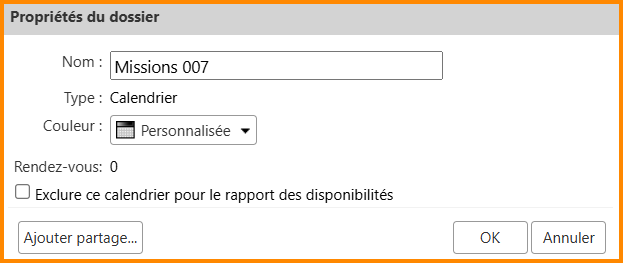
- **Cliquez sur "OK".**

</details>---

#### **Partager un dossier de mails**

<details id="bkmrk-modifier-un-dossier--1"><summary>Modifier un dossier</summary>

- **Faites un clic droit sur le dossier ciblé.**

[![mail16.png](https://portail.ac-reunion.fr/ladoclela/uploads/images/gallery/2025-08/scaled-1680-/mail16.png)](https://portail.ac-reunion.fr/ladoclela/uploads/images/gallery/2025-08/mail16.png)

- **Cliquez sur "<sub>![icon_logo_partager_dossier.png](https://portail.ac-reunion.fr/ladoclela/uploads/images/gallery/2025-08/scaled-1680-/icon-logo-partager-dossier.png)</sub> Partager dossier".**

[![mail20.png](https://portail.ac-reunion.fr/ladoclela/uploads/images/gallery/2025-08/scaled-1680-/mail20.png)](https://portail.ac-reunion.fr/ladoclela/uploads/images/gallery/2025-08/mail20.png)

- **Une nouvelle fenêtre s'ouvre.**
- **Remplissez l'ensemble des informations.**

[![mail21.png](https://portail.ac-reunion.fr/ladoclela/uploads/images/gallery/2025-08/scaled-1680-/mail21.png)](https://portail.ac-reunion.fr/ladoclela/uploads/images/gallery/2025-08/mail21.png)
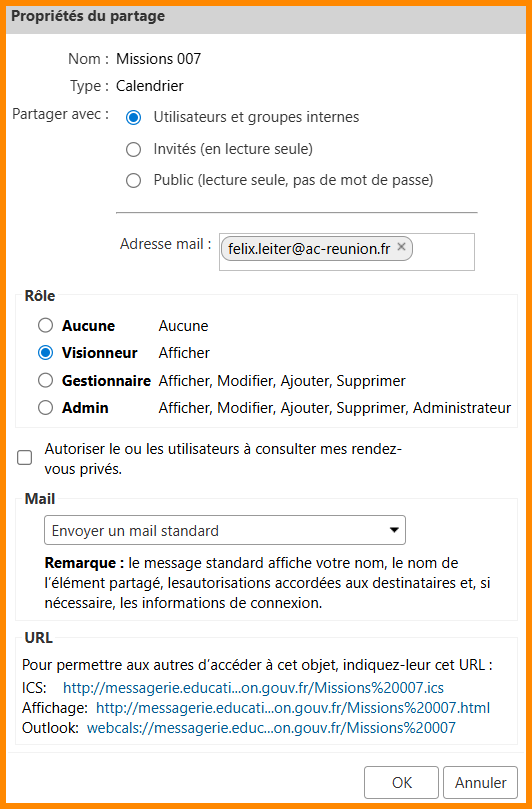
- **En bas à droite, cliquez sur "OK".**
- **Pour modifier les paramètres enregistrés, faites un clic droit sur le dossier à modifier.**

[![mail16.png](https://portail.ac-reunion.fr/ladoclela/uploads/images/gallery/2025-08/scaled-1680-/mail16.png)](https://portail.ac-reunion.fr/ladoclela/uploads/images/gallery/2025-08/mail16.png)

- **Cliquez sur "<sub>![icon_cal_éditer.png](https://portail.ac-reunion.fr/ladoclela/uploads/images/gallery/2025-08/scaled-1680-/icon-cal-editer.png)</sub>Éditer propriétés".**

[![mail17.png](https://portail.ac-reunion.fr/ladoclela/uploads/images/gallery/2025-08/scaled-1680-/mail17.png)](https://portail.ac-reunion.fr/ladoclela/uploads/images/gallery/2025-08/mail17.png)

- **Une nouvelle fenêtre s'ouvre.**
- **En bas, cliquez sur l'action souhaitée.**

[![mail22.png](https://portail.ac-reunion.fr/ladoclela/uploads/images/gallery/2025-08/scaled-1680-/mail22.png)](https://portail.ac-reunion.fr/ladoclela/uploads/images/gallery/2025-08/mail22.png)
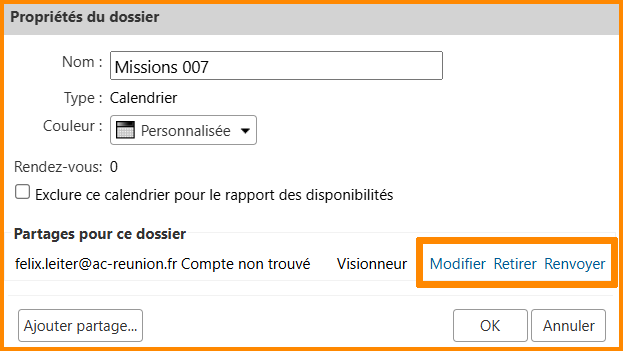
- **En bas à droite, cliquez sur "OK".**

</details>---

#### **S'abonner à un dossier de mails**

<details id="bkmrk-s%27abonner-%C3%A0-des-doss-1"><summary>S'abonner à un dossier de mails</summary>

- **Cliquez sur la <sub>![icon_paramètre](https://portail.ac-reunion.fr/ladoclela/uploads/images/gallery/2025-08/scaled-1680-/4539088.png)</sub>roue crantée à droite de "Dossier de mails".**

[![mail10.png](https://portail.ac-reunion.fr/ladoclela/uploads/images/gallery/2025-08/scaled-1680-/mail10.png)](https://portail.ac-reunion.fr/ladoclela/uploads/images/gallery/2025-08/mail10.png)

- **Cliquez sur "<sub>![icon_contact_partage.png](https://portail.ac-reunion.fr/ladoclela/uploads/images/gallery/2025-08/scaled-1680-/icon-contact-partage.png)</sub>Rechercher des partages".**

[![mail23.png](https://portail.ac-reunion.fr/ladoclela/uploads/images/gallery/2025-08/scaled-1680-/mail23.png)](https://portail.ac-reunion.fr/ladoclela/uploads/images/gallery/2025-08/mail23.png)

- **Une nouvelle fenêtre s'ouvre avec tous les calendriers que vous pouvez suivre.**
- **Recherchez le dossier que vous voulez suivre.** Vous pouvez rechercher par le nom du dossier ou l'adresse mail de la personne propriétaire du dossier.

[![mail24.png](https://portail.ac-reunion.fr/ladoclela/uploads/images/gallery/2025-08/scaled-1680-/mail24.png)](https://portail.ac-reunion.fr/ladoclela/uploads/images/gallery/2025-08/mail24.png)

- **Sélectionnez le dossier.** L'encoche <sub>![icon_encoche.png](https://portail.ac-reunion.fr/ladoclela/uploads/images/gallery/2025-08/scaled-1680-/icon-encoche.png)</sub>doit être visible.

[![mail25.png](https://portail.ac-reunion.fr/ladoclela/uploads/images/gallery/2025-08/scaled-1680-/mail25.png)](https://portail.ac-reunion.fr/ladoclela/uploads/images/gallery/2025-08/mail25.png)

- **En bas à droite, cliquez sur "Ajouter".**
- **Le dossier s'affiche parmi vos dossiers.**

<p class="callout info">**Il peut parfois être nécessaire de recharger la page pour voir apparaître le dossier.**</p>

</details>---

#### **Supprimer un dossier de mails**

<details id="bkmrk-supprimer-un-dossier-1"><summary>Supprimer un dossier de mails</summary>

- **Faites un clic droit sur le dossier de mails à supprimer.**

[![mail26.png](https://portail.ac-reunion.fr/ladoclela/uploads/images/gallery/2025-08/scaled-1680-/F9Nmail26.png)](https://portail.ac-reunion.fr/ladoclela/uploads/images/gallery/2025-08/F9Nmail26.png)

- **Cliquez sur "<sub>![icon_supprimer_delete_croix.png](https://portail.ac-reunion.fr/ladoclela/uploads/images/gallery/2025-08/scaled-1680-/icon-supprimer-delete-croix.png)</sub> Supprimer".**

[![mail27.png](https://portail.ac-reunion.fr/ladoclela/uploads/images/gallery/2025-08/scaled-1680-/mail27.png)](https://portail.ac-reunion.fr/ladoclela/uploads/images/gallery/2025-08/mail27.png)

- **Le dossier de mails est transféré dans le dossier "<sub>![icon_corbeille_poubelle.png](https://portail.ac-reunion.fr/ladoclela/uploads/images/gallery/2025-08/scaled-1680-/icon-corbeille-poubelle.png)</sub> Corbeille".**
- **Pour le supprimer définitivement, faites clic droit sur le dossier "<sub>![icon_corbeille_poubelle.png](https://portail.ac-reunion.fr/ladoclela/uploads/images/gallery/2025-08/scaled-1680-/icon-corbeille-poubelle.png)</sub> Corbeille".**
- **Cliquez sur "<sub>![icon_supprimer_corbeille.png](https://portail.ac-reunion.fr/ladoclela/uploads/images/gallery/2025-08/scaled-1680-/icon-supprimer-corbeille.png)</sub> Vider la corbeille".**

**[![mail28.png](https://portail.ac-reunion.fr/ladoclela/uploads/images/gallery/2025-08/scaled-1680-/mail28.png)](https://portail.ac-reunion.fr/ladoclela/uploads/images/gallery/2025-08/mail28.png)**

- **Une nouvelle fenêtre s'ouvre.**
- **Cliquez sur "OK".**

![cal20.png](https://portail.ac-reunion.fr/ladoclela/uploads/images/gallery/2025-08/scaled-1680-/cal20.png)

</details>---

#### **Restaurer un mail**

<details id="bkmrk-restaurer-un-dossier"><summary>Restaurer un dossier de mails</summary>

- **Faites un clic droit sur le dossier "<sub>![icon_corbeille_poubelle.png](https://portail.ac-reunion.fr/ladoclela/uploads/images/gallery/2025-08/scaled-1680-/icon-corbeille-poubelle.png)</sub> Corbeille".**
- **Cliquez sur "<sub>![icon_corbeille_poubelle.png](https://portail.ac-reunion.fr/ladoclela/uploads/images/gallery/2025-08/scaled-1680-/icon-corbeille-poubelle.png)</sub> Restaurer objets supprimés".**

[![mail29.png](https://portail.ac-reunion.fr/ladoclela/uploads/images/gallery/2025-08/scaled-1680-/d1Lmail29.png)](https://portail.ac-reunion.fr/ladoclela/uploads/images/gallery/2025-08/d1Lmail29.png)

- **Une nouvelle fenêtre s'ouvre.**
- **En haut, inscrivez le nom du mail à restaurer.**

[![mail30.png](https://portail.ac-reunion.fr/ladoclela/uploads/images/gallery/2025-08/scaled-1680-/gjKmail30.png)](https://portail.ac-reunion.fr/ladoclela/uploads/images/gallery/2025-08/gjKmail30.png)

- **Sélectionnez le fichier à restaurer.**
- **En haut à gauche, cliquez sur "Restaurer à".**

[![mail31.png](https://portail.ac-reunion.fr/ladoclela/uploads/images/gallery/2025-08/scaled-1680-/mail31.png)](https://portail.ac-reunion.fr/ladoclela/uploads/images/gallery/2025-08/mail31.png)

- **Une nouvelle fenêtre s'ouvre.**
- **Sélectionnez le dossier dans laquelle vous souhaitez enregistrer le mail**

**[![mail32.png](https://portail.ac-reunion.fr/ladoclela/uploads/images/gallery/2025-08/scaled-1680-/mail32.png)](https://portail.ac-reunion.fr/ladoclela/uploads/images/gallery/2025-08/mail32.png)**

- **Cliquez sur "OK".**
- **L'évènement vient de se restaurer.**

</details>---

#### **Trier les mails**

<details id="bkmrk-trier-les-mails-en-h"><summary>Trier les mails</summary>

- **En haut à droite, cliquez sur "<sub>![icon_mail.png](https://portail.ac-reunion.fr/ladoclela/uploads/images/gallery/2025-08/scaled-1680-/icon-mail.png)</sub> Affichage".**
- **Glissez la souris sur "Trier par".**

[![mail33.png](https://portail.ac-reunion.fr/ladoclela/uploads/images/gallery/2025-08/scaled-1680-/mail33.png)](https://portail.ac-reunion.fr/ladoclela/uploads/images/gallery/2025-08/mail33.png)

- **Sélectionnez l’élément par lequel vous souhaitez trier les mails.**

</details>---

#### **⚠️Problème temporaire pièce jointe**

<details id="bkmrk-%E2%9A%A0%EF%B8%8Fprobl%C3%A8me-pi%C3%A8ce-joi"><summary>⚠️Problème temporaire pièce jointe</summary>

**La <sub>![logo_icon_zimbra.png](https://portail.ac-reunion.fr/ladoclela/uploads/images/gallery/2025-08/scaled-1680-/logo-icon-zimbra.png) </sub>messagerie nationale Zimbra rencontre actuellement des problèmes avec les pièces jointes envoyées ou reçues lorsqu’il s’agit de fichiers protégés par mot de passe** *(par exemple : fichiers .zip, .pdf chiffrés, ...)* **ou de fichiers PDF générés automatiquement** *(par exemple : avis\_Sirene.pdf)***.**

Voici le message que vous recevez lorsqu’une personne tente de vous transmettre une pièce jointe dans ces conditions :

[![spam1.png](https://portail.ac-reunion.fr/ladoclela/uploads/images/gallery/2025-09/scaled-1680-/spam1.png)](https://portail.ac-reunion.fr/ladoclela/uploads/images/gallery/2025-09/spam1.png)

<span style="text-decoration: underline;">**Solutions :**</span>

- Dans un premier temps, si vous recevez ce mail expédié par Mail Delivery System et que vous en connaissez la légitimité, cliquez sur la pièce jointe **« OriginalMessage.txt »**. Vous y retrouverez le message initial ainsi que sa pièce jointe.
- Pour vos prochains envois de pièces jointes, utilisez directement l’outil <sub>![logo_icon_filesender2.png](https://portail.ac-reunion.fr/ladoclela/uploads/images/gallery/2025-09/scaled-1680-/logo-icon-filesender2.png)</sub>[**FileSender**](https://filesender.renater.fr/) (accessible depuis votre profil ***<sub>**![logo icone metice.png](https://portail.ac-reunion.fr/ladoclela/uploads/images/gallery/2025-08/scaled-1680-/logo-icone-metice.png)**</sub>***[Métice](https://sso.ac-reunion.fr/login?service=https%3A%2F%2Fhubole.ac-reunion.fr%2Fedispatcher%2Fng%2Fhub)). Un tutoriel pour utiliser <sub>![logo_icon_filesender2.png](https://portail.ac-reunion.fr/ladoclela/uploads/images/gallery/2025-09/scaled-1680-/logo-icon-filesender2.png)</sub>FileSender est disponible sur [ce lien](https://portail.ac-reunion.fr/ladoclela/link/4252#bkmrk-envoyer-une-pi%C3%A8ce-jo-2).

</details>---

#### **Envoyer une pièce jointe**

<details id="bkmrk-envoyer-une-pi%C3%A8ce-jo-1"><summary>Envoyer une pièce jointe</summary>

<p class="callout danger">**Les fichiers protégés par mot de passe** *(par exemple : fichiers .zip, .pdf chiffrés, ...)* **ainsi que les fichiers PDF générés automatiquement** *(par exemple : avis\_Sirene.pdf)* **sont considérés comme des spams par la <sub>![logo-icon-zimbra.png](https://portail.ac-reunion.fr/ladoclela/uploads/images/gallery/2025-08/scaled-1680-/2aZlogo-icon-zimbra.png)</sub>nouvelle messagerie nationale Zimbra. Pour éviter ces problèmes, veuillez utiliser directement <sub>![logo_icon_filesender2.png](https://portail.ac-reunion.fr/ladoclela/uploads/images/gallery/2025-09/scaled-1680-/logo-icon-filesender2.png)</sub>FileSender. Le tutoriel est disponible [ici](https://portail.ac-reunion.fr/ladoclela/link/4252#bkmrk-envoyer-une-pi%C3%A8ce-jo-2).**</p>

- **À gauche, cliquez sur "Joindre▼".**

[![mail34.png](https://portail.ac-reunion.fr/ladoclela/uploads/images/gallery/2025-08/scaled-1680-/mail34.png)](https://portail.ac-reunion.fr/ladoclela/uploads/images/gallery/2025-08/mail34.png)

- **Vos dossiers s'ouvrent. Sélectionnez le fichier à joindre.**

[![mail35.png](https://portail.ac-reunion.fr/ladoclela/uploads/images/gallery/2025-08/scaled-1680-/mail35.png)](https://portail.ac-reunion.fr/ladoclela/uploads/images/gallery/2025-08/mail35.png)

- **En bas à droite, cliquez sur "Ouvrir".**
- **Le fichier s'affiche dans les pièces jointes.**

[![mail36.png](https://portail.ac-reunion.fr/ladoclela/uploads/images/gallery/2025-08/scaled-1680-/mail36.png)](https://portail.ac-reunion.fr/ladoclela/uploads/images/gallery/2025-08/mail36.png)

</details>---

#### **Envoyer une pièce jointe volumineuse**

<details id="bkmrk-envoyer-une-pi%C3%A8ce-jo-3"><summary>Envoyer une pièce jointe volumineuse</summary>

<p class="callout info">**La taille maximale des pièces jointes est de 20 Mo. Au delà, il faut passer par un outil externe.**</p>

- **Connectez vous sur *<sub>**![logo icone metice.png](https://portail.ac-reunion.fr/ladoclela/uploads/images/gallery/2025-08/scaled-1680-/logo-icone-metice.png)**</sub>*[Métice Rectorat.](https://sso.ac-reunion.fr/login?service=https%3A%2F%2Fhubole.ac-reunion.fr%2Fedispatcher%2Fng%2Fhub)**
- **En haut à gauche, tapez dans la barre de recherche "filesender" et cliquez sur "<sub>![image.png](https://portail.ac-reunion.fr/ladoclela/uploads/images/gallery/2025-08/scaled-1680-/mC8image.png) </sub>FileSender".**

[![mail37.png](https://portail.ac-reunion.fr/ladoclela/uploads/images/gallery/2025-08/scaled-1680-/mail37.png)](https://portail.ac-reunion.fr/ladoclela/uploads/images/gallery/2025-08/mail37.png)

- **Une nouvelle page s'ouvre.**
- **Cliquez sur "<sub>![image.png](https://portail.ac-reunion.fr/ladoclela/uploads/images/gallery/2025-08/scaled-1680-/qCYimage.png) </sub>DÉPOSER DES FICHIERS".**

[![mail38.png](https://portail.ac-reunion.fr/ladoclela/uploads/images/gallery/2025-08/scaled-1680-/mail38.png)](https://portail.ac-reunion.fr/ladoclela/uploads/images/gallery/2025-08/mail38.png)

- **Glissez les fichiers à transférer dans la case "glisser-déposer vos fichiers ici".**

[![mail42.png](https://portail.ac-reunion.fr/ladoclela/uploads/images/gallery/2025-08/scaled-1680-/mail42.png)](https://portail.ac-reunion.fr/ladoclela/uploads/images/gallery/2025-08/mail42.png)

- **En bas, cochez "J'accepte les conditions générales d'utilisation du service".**

[![mail43.png](https://portail.ac-reunion.fr/ladoclela/uploads/images/gallery/2025-08/scaled-1680-/mail43.png)](https://portail.ac-reunion.fr/ladoclela/uploads/images/gallery/2025-08/mail43.png)

- **Cliquez sur "Envoyer".**
- **Attendez quelques instants que l'application prépare l'envoi.**
- **Une nouvelle fenêtre apparait.**

[![mail40.png](https://portail.ac-reunion.fr/ladoclela/uploads/images/gallery/2025-08/scaled-1680-/mail40.png)](https://portail.ac-reunion.fr/ladoclela/uploads/images/gallery/2025-08/mail40.png)

- **Copiez le lien de téléchargement.**
- **Rédigez un nouveau mail.**
- **Ajoutez le lien du Filesender dans le corps du mail.**

[![mail41.png](https://portail.ac-reunion.fr/ladoclela/uploads/images/gallery/2025-08/scaled-1680-/mail41.png)](https://portail.ac-reunion.fr/ladoclela/uploads/images/gallery/2025-08/mail41.png)

</details>---

##### **Export des mails au format EML**

<details id="bkmrk-export-des-mails-au--1"><summary>Export des mails au format EML</summary>

- **Sélectionnez un ou plusieurs e-mails.**
- **Faites un clic droit sur le(s) mail(s) sélectionné(s)**

[![mail1.png](https://portail.ac-reunion.fr/ladoclela/uploads/images/gallery/2026-04/scaled-1680-/mail1.png)](https://portail.ac-reunion.fr/ladoclela/uploads/images/gallery/2026-04/mail1.png)

<table border="1" style="border-collapse: collapse; width: 97.6923%;"><colgroup><col style="width: 73.6842%;"></col><col style="width: 26.3158%;"></col></colgroup><tbody><tr><td style="vertical-align: middle; border-color: rgb(255, 255, 255);">- **Cliquez sur "<sub>![icon_eml.png](https://portail.ac-reunion.fr/ladoclela/uploads/images/gallery/2026-04/scaled-1680-/icon-eml.png)</sub> Télécharger au format EML"**

</td><td style="vertical-align: middle; border-color: rgb(255, 255, 255);">[![mail2.png](https://portail.ac-reunion.fr/ladoclela/uploads/images/gallery/2026-04/scaled-1680-/mail2.png)](https://portail.ac-reunion.fr/ladoclela/uploads/images/gallery/2026-04/mail2.png)

</td></tr></tbody></table>

- **Une pop-up s'ouvre.**
- **Cliquez sur "Autoriser".**

[![mail4.png](https://portail.ac-reunion.fr/ladoclela/uploads/images/gallery/2026-04/scaled-1680-/qQ1mail4.png)](https://portail.ac-reunion.fr/ladoclela/uploads/images/gallery/2026-04/qQ1mail4.png)

- **Les mails en format EML se téléchargent dans votre dossier "Téléchargements".**

</details>---

<p class="callout success">**Félicitations, vous savez désormais comment configurer vos mails !**</p>

# Message d'absence

Nous allons procéder à la configuration de votre message d’absence sur la **<sub>![logo_icon_zimbra.png](https://portail.ac-reunion.fr/ladoclela/uploads/images/gallery/2025-08/scaled-1680-/logo-icon-zimbra.png) </sub>**messagerie nationale Zimbra. Celui-ci permet d’informer automatiquement vos correspondants de votre indisponibilité, tout en maintenant une bonne continuité dans vos échanges.

#### **Accès au message d'absence**

<details id="bkmrk-acc%C3%A8s-au-message-d%27a-1"><summary>Accès au message d'absence</summary>

- **Connectez vous sur *<sub>**![logo icone metice.png](https://portail.ac-reunion.fr/ladoclela/uploads/images/gallery/2025-08/scaled-1680-/logo-icone-metice.png)**</sub>*[Métice Rectorat.](https://sso.ac-reunion.fr/login?service=https%3A%2F%2Fhubole.ac-reunion.fr%2Fedispatcher%2Fng%2Fhub)**

- **En haut à gauche, tapez dans la barre de recherche "Zimbra messagerie" et cliquez sur "<sub>![icone ETNA.png](https://portail.ac-reunion.fr/ladoclela/uploads/images/gallery/2025-07/scaled-1680-/icone-etna.png) </sub>Zimbra Messagerie".**

**[![zimbra_demarrrage.png](https://portail.ac-reunion.fr/ladoclela/uploads/images/gallery/2026-03/scaled-1680-/zimbra-demarrrage.png)](https://portail.ac-reunion.fr/ladoclela/uploads/images/gallery/2026-03/zimbra-demarrrage.png)**

- **En haut à gauche, cliquez sur "Préférences".**

[![imp2.png](https://portail.ac-reunion.fr/ladoclela/uploads/images/gallery/2025-07/scaled-1680-/imp2.png)](https://portail.ac-reunion.fr/ladoclela/uploads/images/gallery/2025-07/imp2.png)

- **À gauche, cliquez sur "**<sub>![icone absence.png](https://portail.ac-reunion.fr/ladoclela/uploads/images/gallery/2025-07/scaled-1680-/icone-absence.png)</sub> **Hors du Bureau".**

[![imp_abs1.png](https://portail.ac-reunion.fr/ladoclela/uploads/images/gallery/2025-07/scaled-1680-/imp-abs1.png)](https://portail.ac-reunion.fr/ladoclela/uploads/images/gallery/2025-07/imp-abs1.png)

</details>---

#### **Écrire son message d'absence**

<details id="bkmrk-%C3%89crire-son-message-d-1"><summary>Écrire son message d'absence</summary>

- **Sélectionnez "Envoyer un message de réponse automatique".**

[![abs_1.png](https://portail.ac-reunion.fr/ladoclela/uploads/images/gallery/2025-08/scaled-1680-/5Jvabs-1.png)](https://portail.ac-reunion.fr/ladoclela/uploads/images/gallery/2025-08/5Jvabs-1.png)

- **Écrivez votre message d'absence.**

[![abs_2.png](https://portail.ac-reunion.fr/ladoclela/uploads/images/gallery/2025-08/scaled-1680-/abs-2.png)](https://portail.ac-reunion.fr/ladoclela/uploads/images/gallery/2025-08/abs-2.png)

- **En haut à gauche, cliquez sur "Enregistrer".**

[![abs.png](https://portail.ac-reunion.fr/ladoclela/uploads/images/gallery/2025-09/scaled-1680-/50mabs.png)](https://portail.ac-reunion.fr/ladoclela/uploads/images/gallery/2025-09/50mabs.png)

</details>---

#### **Écrire un message d’absence différent selon que le destinataire soit interne ou externe au service**

<details id="bkmrk-pr%C3%A9voir-un-message-d-1"><summary>Écrire un message d’absence différent selon que le destinataire soit interne ou externe au service</summary>

- **Sélectionnez la liste déroulante à côté d' "Expéditeurs externes", choisissez selon vos préférences.**

[![abs_3.png](https://portail.ac-reunion.fr/ladoclela/uploads/images/gallery/2025-08/scaled-1680-/abs-3.png)](https://portail.ac-reunion.fr/ladoclela/uploads/images/gallery/2025-08/abs-3.png)

- **Écrivez votre deuxième message d'absence.**

[![abs_4.png](https://portail.ac-reunion.fr/ladoclela/uploads/images/gallery/2025-08/scaled-1680-/abs-4.png)](https://portail.ac-reunion.fr/ladoclela/uploads/images/gallery/2025-08/abs-4.png)

- **En haut à gauche, cliquez sur "Enregistrer".**

[![abs.png](https://portail.ac-reunion.fr/ladoclela/uploads/images/gallery/2025-09/scaled-1680-/nsGabs.png)](https://portail.ac-reunion.fr/ladoclela/uploads/images/gallery/2025-09/nsGabs.png)

</details>---

#### **Programmer son message d'absence** 

<details id="bkmrk-programmer-son-messa-1"><summary>Programmer son message d'absence </summary>

- **Cochez l'option à côté de "Délai".**
- **Sélectionnez une date de début et une date de fin.**
- **Laissez coché "Toute la journée".**
- **Cochez l'option "Rendez-vous dans agenda/calendrier" pour avertir vos collègues de votre absence.**

**[![abs_5.png](https://portail.ac-reunion.fr/ladoclela/uploads/images/gallery/2025-08/scaled-1680-/abs-5.png)](https://portail.ac-reunion.fr/ladoclela/uploads/images/gallery/2025-08/abs-5.png)**

- **En haut à gauche, cliquez sur "Enregistrer".**

[![abs.png](https://portail.ac-reunion.fr/ladoclela/uploads/images/gallery/2025-09/scaled-1680-/abs.png)](https://portail.ac-reunion.fr/ladoclela/uploads/images/gallery/2025-09/abs.png)

</details>---

<p class="callout success">**Félicitations, vous savez désormais comment configurer votre message d'absence !**</p>

# Du compte DelegCE à Zimbra : étapes, délais et dépendances nationales

<span style="font-size: 12.0pt; mso-fareast-font-family: 'Times New Roman'; mso-bidi-font-family: Calibri; mso-bidi-theme-font: minor-latin; mso-ansi-language: FR; mso-fareast-language: FR; mso-no-proof: no;">Concernant les nouveaux comptes (notamment ceux créés via DelegCE), un délai est nécessaire pour obtenir un accès à </span>[![image.png](https://portail.ac-reunion.fr/ladoclela/uploads/images/gallery/2026-03/scaled-1680-/Z6Ximage.png)](https://portail.ac-reunion.fr/ladoclela/uploads/images/gallery/2026-03/Z6Ximage.png)<span style="font-size: 12.0pt; mso-fareast-font-family: 'Times New Roman'; mso-bidi-font-family: Calibri; mso-bidi-theme-font: minor-latin; mso-ansi-language: FR; mso-fareast-language: FR;"></span><span style="font-size: 12.0pt; mso-fareast-font-family: 'Times New Roman'; mso-bidi-font-family: Calibri; mso-bidi-theme-font: minor-latin; mso-ansi-language: FR; mso-fareast-language: FR; mso-no-proof: no;"> Zimbra. En effet, a mise à disposition d’une messagerie Zimbra après création d’un compte DelegCE nécessite plusieurs traitements successifs dépendants de cycles nationaux.</span>

<div align="center" class="MsoNormal" id="bkmrk-" style="margin-bottom: 0.0001pt; text-align: justify; line-height: normal;">  
</div>---

#### **Étape 1 : Création du compte dans DelegCE**

- <span style="font-size: 12.0pt; mso-fareast-font-family: 'Times New Roman'; mso-bidi-font-family: Calibri; mso-bidi-theme-font: minor-latin; mso-ansi-language: FR; mso-fareast-language: FR; mso-no-proof: no;">Génère automatiquement une **fiche LDAP académique**. </span>
- <span style="font-size: 12.0pt; font-family: 'Segoe UI Emoji',sans-serif; mso-fareast-font-family: 'Times New Roman'; mso-bidi-font-family: 'Segoe UI Emoji'; mso-ansi-language: FR; mso-fareast-language: FR; mso-no-proof: no;">⚠️</span><span style="font-size: 12.0pt; mso-fareast-font-family: 'Times New Roman'; mso-bidi-font-family: Calibri; mso-bidi-theme-font: minor-latin; mso-ansi-language: FR; mso-fareast-language: FR; mso-no-proof: no;"> Cette fiche n</span><span style="font-size: 12.0pt; mso-ascii-font-family: Calibri; mso-fareast-font-family: 'Times New Roman'; mso-hansi-font-family: Calibri; mso-bidi-font-family: Calibri; mso-ansi-language: FR; mso-fareast-language: FR; mso-no-proof: no;">’</span><span style="font-size: 12.0pt; mso-fareast-font-family: 'Times New Roman'; mso-bidi-font-family: Calibri; mso-bidi-theme-font: minor-latin; mso-ansi-language: FR; mso-fareast-language: FR; mso-no-proof: no;">est **pas immédiatement exploitable** par les traitements nationaux. </span>

<span class="align-left" style="font-size: 12.0pt; mso-fareast-font-family: 'Times New Roman'; mso-bidi-font-family: Calibri; mso-bidi-theme-font: minor-latin; mso-ansi-language: FR; mso-fareast-language: FR; mso-no-proof: no;"><span style="text-decoration: underline;">Délai incompressible</span> : **~1 jour avant prise en compte nationale**</span>

---

#### **Étape 2 : Remontée vers le Référent National des Identités (RNI)**

- <span style="font-size: 12.0pt; mso-fareast-font-family: 'Times New Roman'; mso-bidi-font-family: Calibri; mso-bidi-theme-font: minor-latin; mso-ansi-language: FR; mso-fareast-language: FR; mso-no-proof: no;">Traitement automatique quotidien. </span>
- <span style="font-size: 12.0pt; mso-fareast-font-family: 'Times New Roman'; mso-bidi-font-family: Calibri; mso-bidi-theme-font: minor-latin; mso-ansi-language: FR; mso-fareast-language: FR; mso-no-proof: no;">**Heure de collecte : 9h (heure Réunion)** </span>
- <span style="font-size: 12.0pt; font-family: 'Segoe UI Emoji',sans-serif; mso-fareast-font-family: 'Times New Roman'; mso-bidi-font-family: 'Segoe UI Emoji'; mso-ansi-language: FR; mso-fareast-language: FR; mso-no-proof: no;">⚙️</span><span style="font-size: 12.0pt; mso-fareast-font-family: 'Times New Roman'; mso-bidi-font-family: Calibri; mso-bidi-theme-font: minor-latin; mso-ansi-language: FR; mso-fareast-language: FR; mso-no-proof: no;"> Traitement national </span><span style="font-size: 12.0pt; mso-ascii-font-family: Calibri; mso-fareast-font-family: 'Times New Roman'; mso-hansi-font-family: Calibri; mso-bidi-font-family: Calibri; mso-ansi-language: FR; mso-fareast-language: FR; mso-no-proof: no;">→</span><span style="font-size: 12.0pt; mso-fareast-font-family: 'Times New Roman'; mso-bidi-font-family: Calibri; mso-bidi-theme-font: minor-latin; mso-ansi-language: FR; mso-fareast-language: FR; mso-no-proof: no;"> disponibilité effective vers **10h15** </span>

<span style="font-size: 12.0pt; mso-fareast-font-family: 'Times New Roman'; mso-bidi-font-family: Calibri; mso-bidi-theme-font: minor-latin; mso-ansi-language: FR; mso-fareast-language: FR; mso-no-proof: no;"><span style="text-decoration: underline;">Deux cas</span> :</span>

- - **<span style="font-size: 12.0pt; mso-fareast-font-family: 'Times New Roman'; mso-bidi-font-family: Calibri; mso-bidi-theme-font: minor-latin; mso-ansi-language: FR; mso-fareast-language: FR; mso-no-proof: no;">Compte présent dans le LDAP AVANT 9h </span>**<span style="font-size: 12.0pt; mso-fareast-font-family: 'Times New Roman'; mso-bidi-font-family: Calibri; mso-bidi-theme-font: minor-latin; mso-ansi-language: FR; mso-fareast-language: FR; mso-no-proof: no;">→ intégré au RNI **le jour même** </span>
    - **<span style="font-size: 12.0pt; mso-fareast-font-family: 'Times New Roman'; mso-bidi-font-family: Calibri; mso-bidi-theme-font: minor-latin; mso-ansi-language: FR; mso-fareast-language: FR; mso-no-proof: no;">Compte créé APRÈS 9h </span>**<span style="font-size: 12.0pt; mso-fareast-font-family: 'Times New Roman'; mso-bidi-font-family: Calibri; mso-bidi-theme-font: minor-latin; mso-ansi-language: FR; mso-fareast-language: FR; mso-no-proof: no;">→ intégré au RNI **le lendemain** </span>

---

#### **Étape 3 : Demande de migration vers ![logo-icon-zimbra.png](https://portail.ac-reunion.fr/ladoclela/uploads/images/gallery/2026-01/scaled-1680-/logo-icon-zimbra.png)<sub> </sub>Zimbra**

- <span style="font-size: 12.0pt; mso-fareast-font-family: 'Times New Roman'; mso-bidi-font-family: Calibri; mso-bidi-theme-font: minor-latin; mso-ansi-language: FR; mso-fareast-language: FR; mso-no-proof: no;">Traitement réalisé par la **DRASI** </span>
- <span style="font-size: 12.0pt; mso-fareast-font-family: 'Times New Roman'; mso-bidi-font-family: Calibri; mso-bidi-theme-font: minor-latin; mso-ansi-language: FR; mso-fareast-language: FR; mso-no-proof: no;">Basé sur les comptes présents dans le RNI </span>

<span style="font-size: 12.0pt; mso-fareast-font-family: 'Times New Roman'; mso-bidi-font-family: Calibri; mso-bidi-theme-font: minor-latin; mso-ansi-language: FR; mso-fareast-language: FR; mso-no-proof: no;"><span style="text-decoration: underline;">Règle de traitement</span> :</span>

- - <span style="font-size: 12.0pt; mso-fareast-font-family: 'Times New Roman'; mso-bidi-font-family: Calibri; mso-bidi-theme-font: minor-latin; mso-ansi-language: FR; mso-fareast-language: FR; mso-no-proof: no;">Si le compte est **déjà dans le RNI avant traitement**  
        → migration effectuée → **messagerie disponible le lendemain matin (≈24h)** </span>
    - <span style="font-size: 12.0pt; mso-fareast-font-family: 'Times New Roman'; mso-bidi-font-family: Calibri; mso-bidi-theme-font: minor-latin; mso-ansi-language: FR; mso-fareast-language: FR; mso-no-proof: no;">Si la demande est faite **après intégration RNI du jour**  
        → prise en compte **J+2** </span>

---

#### **Timeline :**

<table border="1" id="bkmrk-cas-heure-de-cr%C3%A9atio" style="width: 114.074%; border-collapse: collapse; height: 249.109px; border-spacing: 15px;"><thead><tr style="height: 80.1719px;"><td class="align-center" style="width: 22.4914%; height: 80.1719px; vertical-align: middle;">**Cas**

</td><td class="align-center" style="width: 15.4474%; height: 80.1719px; vertical-align: middle;">**Heure de création DelegCE**

</td><td class="align-center" style="width: 16.6831%; height: 80.1719px; vertical-align: middle;">**Intégration RNI**

</td><td class="align-center" style="width: 17.4246%; height: 80.1719px; vertical-align: middle;">**Activation Zimbra**

</td><td class="align-center" style="width: 9.51557%; height: 80.1719px; vertical-align: middle;">**Délai estimé**

</td><td class="align-center" style="width: 18.6604%; height: 80.1719px; vertical-align: middle;">**Lecture rapide**

</td></tr></thead><tbody><tr style="height: 57.7812px;"><td class="align-center" style="width: 22.4914%; height: 57.7812px; vertical-align: middle;">**Rapide**

**(avant 9h)**

</td><td class="align-center" style="width: 15.4474%; height: 57.7812px; vertical-align: middle;">Lundi 08h

</td><td class="align-center" style="width: 16.6831%; height: 57.7812px; vertical-align: middle;">Lundi 09h

</td><td class="align-center" style="width: 17.4246%; height: 57.7812px; vertical-align: middle;">Mardi matin

</td><td class="align-center" style="width: 9.51557%; height: 57.7812px; vertical-align: middle;">~24h

</td><td class="align-center" style="width: 18.6604%; height: 57.7812px; vertical-align: middle;">✅ Activation rapide

</td></tr><tr style="height: 57.7812px;"><td class="align-center" style="width: 22.4914%; height: 57.7812px; vertical-align: middle;">**Standard**

**(après 9h)**

</td><td class="align-center" style="width: 15.4474%; height: 57.7812px; vertical-align: middle;">Lundi 11h

</td><td class="align-center" style="width: 16.6831%; height: 57.7812px; vertical-align: middle;">Mardi 09h

</td><td class="align-center" style="width: 17.4246%; height: 57.7812px; vertical-align: middle;">Mercredi matin

</td><td class="align-center" style="width: 9.51557%; height: 57.7812px; vertical-align: middle;">~48h

</td><td class="align-center" style="width: 18.6604%; height: 57.7812px; vertical-align: middle;">⚠️ Délai classique

</td></tr><tr style="height: 53.375px;"><td class="align-center" style="width: 22.4914%; height: 53.375px; vertical-align: middle;">**Décalé**

**(demande tardive)**

</td><td class="align-center" style="width: 15.4474%; height: 53.375px; vertical-align: middle;">Mardi

(trop tard pour

le flux du jour)

</td><td class="align-center" style="width: 16.6831%; height: 53.375px; vertical-align: middle;">Mercredi 09h

(cycle suivant)

</td><td class="align-center" style="width: 17.4246%; height: 53.375px; vertical-align: middle;">Jeudi matin

</td><td class="align-center" style="width: 9.51557%; height: 53.375px; vertical-align: middle;">~72h

</td><td class="align-center" style="width: 18.6604%; height: 53.375px; vertical-align: middle;">❗ Délai allongé

</td></tr></tbody></table>

# Publipostage

<section class="text-token-text-primary w-full focus:outline-none [--shadow-height:45px] has-data-writing-block:pointer-events-none has-data-writing-block:-mt-(--shadow-height) has-data-writing-block:pt-(--shadow-height) [&:has([data-writing-block])>*]:pointer-events-auto [content-visibility:auto] supports-[content-visibility:auto]:[contain-intrinsic-size:auto_100lvh] R6Vx5W_threadScrollVars scroll-mb-[calc(var(--scroll-root-safe-area-inset-bottom,0px)+var(--thread-response-height))] scroll-mt-[calc(var(--header-height)+min(200px,max(70px,20svh)))]" data-scroll-anchor="false" data-testid="conversation-turn-4" data-turn="assistant" data-turn-id="request-WEB:2f56e70e-5307-493f-99aa-2c18d5594672-1" dir="auto" id="bkmrk-le-publipostage%C2%A0vous">Le publipostage **vous permet de créer un lot de documents personnalisés pour différents destinataires**. Par exemple, vous pouvez personnaliser une lettre type afin de vous adresser à chaque destinataire par son nom. Une source de données (liste, feuille de calcul ou base de données) est associée au document.

</section>#####  

##### **Publipostage avec <sub>![logo_icon_libre_office.png](https://portail.ac-reunion.fr/ladoclela/uploads/images/gallery/2025-08/scaled-1680-/logo-icon-libre-office.png) </sub>LibreOffice**

<details id="bkmrk-publipostage-avec-li"><summary>Publipostage avec LibreOffice</summary>

Nous allons procéder à la configuration de vos publipostages sur la **<sub>![logo_icon_zimbra.png](https://portail.ac-reunion.fr/ladoclela/uploads/images/gallery/2025-08/scaled-1680-/logo-icon-zimbra.png) </sub>**messagerie nationale Zimbra à l'aide de <sub>![icon_libre_office.png](https://portail.ac-reunion.fr/ladoclela/uploads/images/gallery/2025-08/scaled-1680-/KdEicon-libre-office.png) </sub>LibreOffice. Cette fonctionnalité vous permettra d’envoyer un grand nombre d’e-mails en une seule fois, tout en personnalisant le contenu pour chaque destinataire. **L'ensemble des étapes est obligatoire.**

#### **Je génère un mot de passe d'application sécurisé sur la <sub>![logo_icon_zimbra.png](https://portail.ac-reunion.fr/ladoclela/uploads/images/gallery/2025-08/scaled-1680-/logo-icon-zimbra.png) </sub>messagerie nationale Zimbra**

<details id="bkmrk-je-g%C3%A9n%C3%A8re-un-mot-de--1"><summary>Je génère un mot de passe d'application sécurisé sur la messagerie nationale Zimbra</summary>

- **Connectez vous sur *<sub>**![logo icone metice.png](https://portail.ac-reunion.fr/ladoclela/uploads/images/gallery/2025-08/scaled-1680-/logo-icone-metice.png)**</sub>*[Métice Rectorat.](https://sso.ac-reunion.fr/login?service=https%3A%2F%2Fhubole.ac-reunion.fr%2Fedispatcher%2Fng%2Fhub)**

- **En haut à gauche, tapez dans la barre de recherche "Zimbra messagerie" et cliquez sur "<sub>![icone ETNA.png](https://portail.ac-reunion.fr/ladoclela/uploads/images/gallery/2025-07/scaled-1680-/icone-etna.png) </sub>Zimbra Messagerie".**

**[![zimbra_demarrrage.png](https://portail.ac-reunion.fr/ladoclela/uploads/images/gallery/2026-03/scaled-1680-/zimbra-demarrrage.png)](https://portail.ac-reunion.fr/ladoclela/uploads/images/gallery/2026-03/zimbra-demarrrage.png)**

- **En haut à gauche, cliquez sur "Préférences"**

[![imp2.png](https://portail.ac-reunion.fr/ladoclela/uploads/images/gallery/2025-07/scaled-1680-/imp2.png)](https://portail.ac-reunion.fr/ladoclela/uploads/images/gallery/2025-07/imp2.png)

- **À gauche, cliquez sur "<sub>![icon_mdp.png](https://portail.ac-reunion.fr/ladoclela/uploads/images/gallery/2025-07/scaled-1680-/icon-mdp.png)</sub> Mots de passe sécurisés".**

[![thund25.png](https://portail.ac-reunion.fr/ladoclela/uploads/images/gallery/2025-07/scaled-1680-/thund25.png)](https://portail.ac-reunion.fr/ladoclela/uploads/images/gallery/2025-07/thund25.png)

- **Cliquez sur "Connexion".**

[![thund26.png](https://portail.ac-reunion.fr/ladoclela/uploads/images/gallery/2025-07/scaled-1680-/thund26.png)](https://portail.ac-reunion.fr/ladoclela/uploads/images/gallery/2025-07/thund26.png)

- **Connectez vous avec vos identifiants *<sub>**![logo icone metice.png](https://portail.ac-reunion.fr/ladoclela/uploads/images/gallery/2025-08/scaled-1680-/logo-icone-metice.png)**</sub>*Métice si nécessaire.**
- **Cliquez sur "Créer un mot de passe d'application".**

[![thund27.png](https://portail.ac-reunion.fr/ladoclela/uploads/images/gallery/2025-07/scaled-1680-/thund27.png)](https://portail.ac-reunion.fr/ladoclela/uploads/images/gallery/2025-07/thund27.png)

- **Une nouvelle fenêtre s'ouvre, nommez votre prochain mot de passe** *(ex : Publipostage)**.***
- **Cliquez sur "OK".**

[![pub22.png](https://portail.ac-reunion.fr/ladoclela/uploads/images/gallery/2025-08/scaled-1680-/pub22.png)](https://portail.ac-reunion.fr/ladoclela/uploads/images/gallery/2025-08/pub22.png)

- **Une nouvelle fenêtre s'ouvre avec le mot de passe d'application. Cliquez sur "Copier".**

[![thun29.png](https://portail.ac-reunion.fr/ladoclela/uploads/images/gallery/2025-07/scaled-1680-/thun29.png)](https://portail.ac-reunion.fr/ladoclela/uploads/images/gallery/2025-07/thun29.png)

- **Enregistrez soigneusement ce mot de passe, il ne pourra pas être récupéré plus tard.**

<p class="callout success">**Félicitations, votre mot de passe d'application a été correctement généré.**</p>

</details>---

#### **Exporter ses contacts sur la** <sub>![logo_icon_zimbra.png](https://portail.ac-reunion.fr/ladoclela/uploads/images/gallery/2025-08/scaled-1680-/logo-icon-zimbra.png) </sub>**messagerie nationale Zimbra**

<details id="bkmrk-exporter-un-carnet-d-1"><summary>Exporter ses contacts sur la messagerie nationale Zimbra</summary>

- **En haut à gauche, cliquez sur "Préférences".**

[![imp2.png](https://portail.ac-reunion.fr/ladoclela/uploads/images/gallery/2025-07/scaled-1680-/imp2.png)](https://portail.ac-reunion.fr/ladoclela/uploads/images/gallery/2025-07/imp2.png)

- **À gauche, cliquez sur "<sub>![icon export_import.png](https://portail.ac-reunion.fr/ladoclela/uploads/images/gallery/2025-07/scaled-1680-/KNhicon-export-import.png) </sub>Importer/Exporter"**

[![imp_import_export.png](https://portail.ac-reunion.fr/ladoclela/uploads/images/gallery/2025-07/scaled-1680-/imp-import-export.png)](https://portail.ac-reunion.fr/ladoclela/uploads/images/gallery/2025-07/imp-import-export.png)

- **Dans la catégorie "Exporter", cliquez sur "Tous les dossiers".**

[![cal21.png](https://portail.ac-reunion.fr/ladoclela/uploads/images/gallery/2025-08/scaled-1680-/cal21.png)](https://portail.ac-reunion.fr/ladoclela/uploads/images/gallery/2025-08/cal21.png)

- **Une nouvelle fenêtre s'ouvre.**
- **Sélectionnez le carnet d'adresses auquel vous souhaitez effectuer un publipostage.**

[![car31.png](https://portail.ac-reunion.fr/ladoclela/uploads/images/gallery/2025-08/scaled-1680-/car31.png)](https://portail.ac-reunion.fr/ladoclela/uploads/images/gallery/2025-08/car31.png)

- **En bas à droite, cliquez sur "OK".**
- **Sélectionnez "Contacts" puis "Contacts du compte".**

[![pub1.png](https://portail.ac-reunion.fr/ladoclela/uploads/images/gallery/2025-08/scaled-1680-/pub1.png)](https://portail.ac-reunion.fr/ladoclela/uploads/images/gallery/2025-08/pub1.png)

- **Cliquez sur "Exporter".**

[![pub2.png](https://portail.ac-reunion.fr/ladoclela/uploads/images/gallery/2025-08/scaled-1680-/pub2.png)](https://portail.ac-reunion.fr/ladoclela/uploads/images/gallery/2025-08/pub2.png)

- **Le fichier vient d'être téléchargé dans votre dossier "Téléchargement".**

</details>---

#### **Paramétrer sa messagerie sur <sub>![icon_libre_office.png](https://portail.ac-reunion.fr/ladoclela/uploads/images/gallery/2025-08/scaled-1680-/KdEicon-libre-office.png) </sub>LibreOffice**

<details id="bkmrk-param%C3%A9trer-sa-messag-1"><summary>Paramétrer sa messagerie sur LibreOffice</summary>

- **Ouvrez l'application "<sub>![icon_libre_office.png](https://portail.ac-reunion.fr/ladoclela/uploads/images/gallery/2025-08/scaled-1680-/KdEicon-libre-office.png)</sub> Libre Office".**
- **Sélectionnez "'<sub>![logo_icon_libre_office.png](https://portail.ac-reunion.fr/ladoclela/uploads/images/gallery/2025-08/scaled-1680-/logo-icon-libre-office.png) </sub>Document Writer".**
- **Cliquez sur "Outils", puis sur "<sub>![icon_paramètre](https://portail.ac-reunion.fr/ladoclela/uploads/images/gallery/2025-08/scaled-1680-/4539088.png)</sub>Options"**

[![pub3.png](https://portail.ac-reunion.fr/ladoclela/uploads/images/gallery/2025-08/scaled-1680-/pub3.png)](https://portail.ac-reunion.fr/ladoclela/uploads/images/gallery/2025-08/pub3.png)

- **Une nouvelle fenêtre s'ouvre.**
- **À gauche, dans la catégorie "LibreOffice Writer", cliquez sur "Courriel de publipostage".**

[![pub4.png](https://portail.ac-reunion.fr/ladoclela/uploads/images/gallery/2025-08/scaled-1680-/pub4.png)](https://portail.ac-reunion.fr/ladoclela/uploads/images/gallery/2025-08/pub4.png)

- **Remplissez les informations comme :**
    - **Information de l'utilisateur**
        - Votre nom : *Choisissez le nom qui apparaitra lors de la réception des mails*
        - Adresse courriel : prenom.nom@ac-reunion.fr
    - **Serveur de courrier électronique sortant (SMTP uniquement)**
        - Nom de serveur : smtp.education.gouv.fr
        - Port : 465
- **Cliquez sur "Authentification du serveur...".**

 [![pub5.png](https://portail.ac-reunion.fr/ladoclela/uploads/images/gallery/2025-08/scaled-1680-/pub5.png)](https://portail.ac-reunion.fr/ladoclela/uploads/images/gallery/2025-08/pub5.png)

- **Une nouvelle fenêtre s'ouvre.**
- **Cliquez sur "Le serveur de courriel sortant "SMTP" requiert une authentification".**
- **Cliquez sur "Le serveur de courriel sortant "SMTP" requiert une authentification séparée".**
- **Remplissez les informations comme :**
    - **Nom d'utilisateur :** prenom.nom@ac-reunion.fr
    - **Mot de passe :** [mot de passe d'application](https://portail.ac-reunion.fr/ladoclela/link/4236#bkmrk-je-g%C3%A9n%C3%A8re-un-mot-de-) généré plus tôt

[![pub6.png](https://portail.ac-reunion.fr/ladoclela/uploads/images/gallery/2025-08/scaled-1680-/pub6.png)](https://portail.ac-reunion.fr/ladoclela/uploads/images/gallery/2025-08/pub6.png)

- **Cliquez sur "OK".**
- **Cliquez sur "Tester les paramètres".**

[![pub7.png](https://portail.ac-reunion.fr/ladoclela/uploads/images/gallery/2025-08/scaled-1680-/pub7.png)](https://portail.ac-reunion.fr/ladoclela/uploads/images/gallery/2025-08/pub7.png)

- **Une nouvelle fenêtre s'ouvre.**
- **Attendez de recevoir les deux lignes validées.**[![pub8.png](https://portail.ac-reunion.fr/ladoclela/uploads/images/gallery/2025-08/scaled-1680-/pub8.png)](https://portail.ac-reunion.fr/ladoclela/uploads/images/gallery/2025-08/pub8.png)
- **En bas à droite, cliquez sur "Annuler".**
- **En bas à droite, cliquez sur "OK".**

[![publi.png](https://portail.ac-reunion.fr/ladoclela/uploads/images/gallery/2026-03/scaled-1680-/publi.png)](https://portail.ac-reunion.fr/ladoclela/uploads/images/gallery/2026-03/publi.png)

</details>---

#### **Importer les données de ses contacts sur <sub>![icon_libre_office.png](https://portail.ac-reunion.fr/ladoclela/uploads/images/gallery/2025-08/scaled-1680-/KdEicon-libre-office.png) </sub>LibreOffice**

<details id="bkmrk-importer-les-donn%C3%A9es-1"><summary>Importer les données de ses contacts sur LibreOffice</summary>

- **Cliquez sur "Insertion", puis sur "Champ", puis sur "Autre champ".**

[![pub9.png](https://portail.ac-reunion.fr/ladoclela/uploads/images/gallery/2025-08/scaled-1680-/pub9.png)](https://portail.ac-reunion.fr/ladoclela/uploads/images/gallery/2025-08/pub9.png)

- **Une nouvelle fenêtre s'ouvre.**
- **En bas à droite, cliquez sur "Parcourir...".**

[![pub10.png](https://portail.ac-reunion.fr/ladoclela/uploads/images/gallery/2025-08/scaled-1680-/pub10.png)](https://portail.ac-reunion.fr/ladoclela/uploads/images/gallery/2025-08/pub10.png)

- **Sélectionnez votre fichier de contacts.**

<p class="callout warning">**Le fichier de contacts ne doit pas avoir été modifié depuis son exportation sur <sub>![logo-icon-zimbra.png](https://portail.ac-reunion.fr/ladoclela/uploads/images/gallery/2025-08/scaled-1680-/2aZlogo-icon-zimbra.png) </sub>Zimbra.**</p>

- **Une nouvelle fenêtre s'ouvre.**
- **Remplissez les informations comme :**
    - **Séparateur de champ :** ,
    - **Séparateur de texte :** "
    - **Séparateur de décimales :** .
    - **Cochez "Texte avec en-têtes"**

[![pub11.png](https://portail.ac-reunion.fr/ladoclela/uploads/images/gallery/2025-08/scaled-1680-/pub11.png)](https://portail.ac-reunion.fr/ladoclela/uploads/images/gallery/2025-08/pub11.png)

- **Cliquez sur "OK".**

</details>---

#### **Écrire le contenu à envoyer** 

<details id="bkmrk-%C3%89crire-le-contenu-%C3%A0--1"><summary>Écrire le contenu à envoyer </summary>

- **Sur le fichier "<sub>![logo_icon_libre_office.png](https://portail.ac-reunion.fr/ladoclela/uploads/images/gallery/2025-08/scaled-1680-/logo-icon-libre-office.png) </sub>LibreOffice Writer", écrivez votre mail.**
- **Pour insérez les données de vos contacts, cliquez sur "Insertion", puis sur "Champ", puis sur "Autre champ".**

[![pub9.png](https://portail.ac-reunion.fr/ladoclela/uploads/images/gallery/2025-08/scaled-1680-/pub9.png)](https://portail.ac-reunion.fr/ladoclela/uploads/images/gallery/2025-08/pub9.png)

- **Une nouvelle fenêtre s'ouvre.**
- **Cliquez sur les petits "+" à côté des dossiers ciblés jusqu'à avoir une liste de champs.**

[![pub12.png](https://portail.ac-reunion.fr/ladoclela/uploads/images/gallery/2025-08/scaled-1680-/pub12.png)](https://portail.ac-reunion.fr/ladoclela/uploads/images/gallery/2025-08/pub12.png)

- **Cliquez sur le champ qui vous intéresse puis sur "Insérer". Le champ s'affiche sur votre document texte en surligné gris et entouré de crochets.**

<p class="callout info">Les champs peuvent parfois être écrits en anglais. Voici une traduction générale :   
email = email  
firstName = Prénom  
lastName = Nom  
fullName = Nom, Prénom</p>

[![pub13.png](https://portail.ac-reunion.fr/ladoclela/uploads/images/gallery/2025-08/scaled-1680-/pub13.png)](https://portail.ac-reunion.fr/ladoclela/uploads/images/gallery/2025-08/pub13.png)

</details>---

#### **Effectuer l'envoi du publipostage**

<details id="bkmrk-effectuer-l%27envoi-du-1"><summary>Effectuer l'envoi du publipostage</summary>

- **Cliquez sur "Outils", puis sur "Assistant Publipostage"**

[![pub14.png](https://portail.ac-reunion.fr/ladoclela/uploads/images/gallery/2025-08/scaled-1680-/pub14.png)](https://portail.ac-reunion.fr/ladoclela/uploads/images/gallery/2025-08/pub14.png)

- **Une nouvelle fenêtre s'ouvre.**
- **À gauche, cliquez sur "3. Sélectionner une liste d'adresses".**
- **Cliquez sur "Sélectionner une liste d'adresses...".**

[![pub15.png](https://portail.ac-reunion.fr/ladoclela/uploads/images/gallery/2025-08/scaled-1680-/zBWpub15.png)](https://portail.ac-reunion.fr/ladoclela/uploads/images/gallery/2025-08/zBWpub15.png)

- **Une nouvelle fenêtre s'ouvre.**
- **Sélectionnez votre liste de contacts.**
- **Cliquez sur "OK".**

[![pub16.png](https://portail.ac-reunion.fr/ladoclela/uploads/images/gallery/2025-08/scaled-1680-/pub16.png)](https://portail.ac-reunion.fr/ladoclela/uploads/images/gallery/2025-08/pub16.png)

- **En bas à droite, cliquez sur "Terminer".**

[![pub17.png](https://portail.ac-reunion.fr/ladoclela/uploads/images/gallery/2025-08/scaled-1680-/pub17.png)](https://portail.ac-reunion.fr/ladoclela/uploads/images/gallery/2025-08/pub17.png)

- **Dans la barre d'outils, cliquez sur "Envoyer les courriels".**

[![pub18.png](https://portail.ac-reunion.fr/ladoclela/uploads/images/gallery/2025-08/scaled-1680-/pub18.png)](https://portail.ac-reunion.fr/ladoclela/uploads/images/gallery/2025-08/pub18.png)

- **Une nouvelle fenêtre s'ouvre.**
- **Remplissez les informations comme :** 
    - **À :** sélectionnez "email"
    - **Sujet :** définissez le sujet du mail
    - **Envoyez comme :** sélectionnez le rendu du fichier

<p class="callout info">**Nous vous conseillons de sélectionner le format "Message HTML" afin de conserver l’ensemble des modifications** *(style de police, images, couleurs, ...)***. Choisissez "Document PDF" si vous souhaitez transmettre le message sous forme de document, ou "Texte OpenDocument" s’il s’agit d’un fichier à remplir.**</p>

[![pub19.png](https://portail.ac-reunion.fr/ladoclela/uploads/images/gallery/2025-08/scaled-1680-/xDcpub19.png)](https://portail.ac-reunion.fr/ladoclela/uploads/images/gallery/2025-08/xDcpub19.png)

- **En bas, cliquez sur "Envoyez les documents".**

</details>


---

#### **Visualisation du message reçu**

<details id="bkmrk-visualisation-du-mes"><summary>Visualisation du message reçu</summary>

- **Rendu en format "Message HTML".**

[![pub20.png](https://portail.ac-reunion.fr/ladoclela/uploads/images/gallery/2025-08/scaled-1680-/pub20.png)](https://portail.ac-reunion.fr/ladoclela/uploads/images/gallery/2025-08/pub20.png)

- **Rendu en format "Document PDF".**

[![pub21.png](https://portail.ac-reunion.fr/ladoclela/uploads/images/gallery/2025-08/scaled-1680-/pub21.png)](https://portail.ac-reunion.fr/ladoclela/uploads/images/gallery/2025-08/pub21.png)

</details></details>---

#### **Publipostage avec <sub>![image.png](https://portail.ac-reunion.fr/ladoclela/uploads/images/gallery/2026-03/scaled-1680-/nvBimage.png)</sub> Word et ![icon_thunderbird_td_TDBD](https://portail.ac-reunion.fr/ladoclela/uploads/images/gallery/2025-07/scaled-1680-/1024x1024-at-2x.png)Thunderbird**

<details id="bkmrk-publipostage-avec-wo-1"><summary>Publipostage avec Word et Thunderbird</summary>

Le publipostage avec <sub>![image.png](https://portail.ac-reunion.fr/ladoclela/uploads/images/gallery/2026-03/scaled-1680-/nvBimage.png)</sub>Word est plus limité que celui de <sub>![logo_icon_libre_office.png](https://portail.ac-reunion.fr/ladoclela/uploads/images/gallery/2025-08/scaled-1680-/logo-icon-libre-office.png)</sub>LibreOffice, car il ne permet pas d’appliquer de mise en forme avancée (polices, tailles, couleurs, etc.) dans le mail. Pour garder la mise en page, vous êtes obligés d'envoyer votre mail en pièce jointe.

#### **Mettre <sub>![icon_thunderbird_td_TDBD](https://portail.ac-reunion.fr/ladoclela/uploads/images/gallery/2025-07/scaled-1680-/1024x1024-at-2x.png)</sub>Thunderbird comme application par défaut**

<details id="bkmrk-mettre-thunderbird-c-2"><summary>Mettre Thunderbird comme application par défaut</summary>

- **Ouvrez votre barre de recherche ![image.png](https://portail.ac-reunion.fr/ladoclela/uploads/images/gallery/2026-03/scaled-1680-/Jjpimage.png)Windows.**
- **Recherchez "application par défaut".**
- **Cliquez sur "<sub>![logo_par_defaut.png](https://portail.ac-reunion.fr/ladoclela/uploads/images/gallery/2026-03/scaled-1680-/logo-par-defaut.png)</sub> application par défaut"**

[![tdbd3.png](https://portail.ac-reunion.fr/ladoclela/uploads/images/gallery/2026-04/scaled-1680-/tdbd3.png)](https://portail.ac-reunion.fr/ladoclela/uploads/images/gallery/2026-04/tdbd3.png)

- **Dans "Rechercher des applications", inscrivez "Thunderbird".**
- **Cliquez sur "<sub>![icon_thunderbird_td_TDBD](https://portail.ac-reunion.fr/ladoclela/uploads/images/gallery/2025-07/scaled-1680-/1024x1024-at-2x.png)</sub>Thunderbird".**

[![pardefaut2.png](https://portail.ac-reunion.fr/ladoclela/uploads/images/gallery/2026-03/scaled-1680-/pardefaut2.png)](https://portail.ac-reunion.fr/ladoclela/uploads/images/gallery/2026-03/pardefaut2.png)

- **Sélectionnez "<sub>![icon_thunderbird_td_TDBD](https://portail.ac-reunion.fr/ladoclela/uploads/images/gallery/2025-07/scaled-1680-/1024x1024-at-2x.png)</sub>Thunderbird" dans chaque catégorie.**

[![tdbd2.png](https://portail.ac-reunion.fr/ladoclela/uploads/images/gallery/2026-04/scaled-1680-/tdbd2.png)](https://portail.ac-reunion.fr/ladoclela/uploads/images/gallery/2026-04/tdbd2.png)

</details>---

#### **Exporter ses contacts sur la** <sub>![logo_icon_zimbra.png](https://portail.ac-reunion.fr/ladoclela/uploads/images/gallery/2025-08/scaled-1680-/logo-icon-zimbra.png) </sub>**messagerie nationale Zimbra**

<details id="bkmrk-exporter-ses-contact-2"><summary>Exporter ses contacts sur la messagerie nationale Zimbra</summary>

- **En haut à gauche, cliquez sur "Préférences".**

[![imp2.png](https://portail.ac-reunion.fr/ladoclela/uploads/images/gallery/2025-07/scaled-1680-/imp2.png)](https://portail.ac-reunion.fr/ladoclela/uploads/images/gallery/2025-07/imp2.png)

- **À gauche, cliquez sur "<sub>![icon export_import.png](https://portail.ac-reunion.fr/ladoclela/uploads/images/gallery/2025-07/scaled-1680-/KNhicon-export-import.png) </sub>Importer/Exporter"**

[![imp_import_export.png](https://portail.ac-reunion.fr/ladoclela/uploads/images/gallery/2025-07/scaled-1680-/imp-import-export.png)](https://portail.ac-reunion.fr/ladoclela/uploads/images/gallery/2025-07/imp-import-export.png)

- **Dans la catégorie "Exporter", cliquez sur "Tous les dossiers".**

[![cal21.png](https://portail.ac-reunion.fr/ladoclela/uploads/images/gallery/2025-08/scaled-1680-/cal21.png)](https://portail.ac-reunion.fr/ladoclela/uploads/images/gallery/2025-08/cal21.png)

- **Une nouvelle fenêtre s'ouvre.**
- **Sélectionnez le carnet d'adresses auquel vous souhaitez effectuer un publipostage.**

[![car31.png](https://portail.ac-reunion.fr/ladoclela/uploads/images/gallery/2025-08/scaled-1680-/car31.png)](https://portail.ac-reunion.fr/ladoclela/uploads/images/gallery/2025-08/car31.png)

- **En bas à droite, cliquez sur "OK".**
- **Sélectionnez "Contacts" puis "Contacts du compte".**

[![pub1.png](https://portail.ac-reunion.fr/ladoclela/uploads/images/gallery/2025-08/scaled-1680-/pub1.png)](https://portail.ac-reunion.fr/ladoclela/uploads/images/gallery/2025-08/pub1.png)

- **Cliquez sur "Exporter".**

[![pub2.png](https://portail.ac-reunion.fr/ladoclela/uploads/images/gallery/2025-08/scaled-1680-/pub2.png)](https://portail.ac-reunion.fr/ladoclela/uploads/images/gallery/2025-08/pub2.png)

- **Le fichier vient d'être téléchargé dans votre dossier "Téléchargement".**

</details>---

#### **Importer les données de ses contacts sur ![image.png](https://portail.ac-reunion.fr/ladoclela/uploads/images/gallery/2026-03/scaled-1680-/nvBimage.png)<sub> </sub>Word**

<details id="bkmrk-importer-les-donn%C3%A9es-3"><summary>Importer les données de ses contacts sur Word</summary>

- **Ouvrez l'application "<sub>![image.png](https://portail.ac-reunion.fr/ladoclela/uploads/images/gallery/2026-03/scaled-1680-/BXwimage.png)</sub> Word Document".**
- **Dans la barre de menu, cliquez sur "Publipostage".**

**[![publi2.png](https://portail.ac-reunion.fr/ladoclela/uploads/images/gallery/2026-04/scaled-1680-/publi2.png)](https://portail.ac-reunion.fr/ladoclela/uploads/images/gallery/2026-04/publi2.png)**

- **Cliquez sur "<sub>![logo_icon_selection_destinataires.png](https://portail.ac-reunion.fr/ladoclela/uploads/images/gallery/2026-04/scaled-1680-/logo-icon-selection-destinataires.png)</sub>Sélection des destinataires".**

**[![publi3.png](https://portail.ac-reunion.fr/ladoclela/uploads/images/gallery/2026-04/scaled-1680-/publi3.png)](https://portail.ac-reunion.fr/ladoclela/uploads/images/gallery/2026-04/publi3.png)**

- **Cliquez sur "**<sub>![logo_icon_liste_existante.png](https://portail.ac-reunion.fr/ladoclela/uploads/images/gallery/2026-04/scaled-1680-/logo-icon-liste-existante.png)</sub> **Utiliser une liste existante".**

[![publi4.png](https://portail.ac-reunion.fr/ladoclela/uploads/images/gallery/2026-04/scaled-1680-/d2tpubli4.png)](https://portail.ac-reunion.fr/ladoclela/uploads/images/gallery/2026-04/d2tpubli4.png)

- **Sélectionnez votre fichier de contacts.**

</details>---

#### **Écrire le contenu à envoyer** 

<details id="bkmrk-%C3%89crire-le-contenu-%C3%A0--3"><summary>Écrire le contenu à envoyer</summary>

- **Sur le fichier <sub>![image.png](https://portail.ac-reunion.fr/ladoclela/uploads/images/gallery/2026-03/scaled-1680-/nvBimage.png) </sub>Word, écrivez votre mail.
- **Pour insérez les données de vos contacts, cliquez sur "<sub>![logo_icon_insétet_champ_fusion.png](https://portail.ac-reunion.fr/ladoclela/uploads/images/gallery/2026-04/scaled-1680-/Axzlogo-icon-insetet-champ-fusion.png) </sub>Insérer un champ de fusion" et sélectionnez le champ ciblé.**

[![publi5.png](https://portail.ac-reunion.fr/ladoclela/uploads/images/gallery/2026-04/scaled-1680-/6sSpubli5.png)](https://portail.ac-reunion.fr/ladoclela/uploads/images/gallery/2026-04/6sSpubli5.png)

<p class="callout info">Les champs peuvent parfois être écrits en anglais. Voici une traduction générale :   
email = email  
firstName = Prénom  
lastName = Nom  
fullName = Nom, Prénom</p>

[![publi67.png](https://portail.ac-reunion.fr/ladoclela/uploads/images/gallery/2026-04/scaled-1680-/publi67.png)](https://portail.ac-reunion.fr/ladoclela/uploads/images/gallery/2026-04/publi67.png)

</details>---

#### **Effectuer l'envoi du publipostage**

<details id="bkmrk-effectuer-l%27envoi-du-3"><summary>Effectuer l'envoi du publipostage</summary>

- **En haut à droite, cliquez sur "<sub>![logo_icon_terminer_fusionner.png](https://portail.ac-reunion.fr/ladoclela/uploads/images/gallery/2026-04/scaled-1680-/logo-icon-terminer-fusionner.png) </sub>Terminer &amp; fusionner"**

[![publi7.png](https://portail.ac-reunion.fr/ladoclela/uploads/images/gallery/2026-04/scaled-1680-/publi7.png)](https://portail.ac-reunion.fr/ladoclela/uploads/images/gallery/2026-04/publi7.png)

- **Cliquez sur "<sub>![logo_icon_terminer_fusionner.png](https://portail.ac-reunion.fr/ladoclela/uploads/images/gallery/2026-04/scaled-1680-/RAYlogo-icon-terminer-fusionner.png)</sub> Envoyer des courriers...".**

[![publi8.png](https://portail.ac-reunion.fr/ladoclela/uploads/images/gallery/2026-04/scaled-1680-/publi8.png)](https://portail.ac-reunion.fr/ladoclela/uploads/images/gallery/2026-04/publi8.png)

- **Un nouvel onglet s'ouvre.**
- **Remplissez les informations comme :** 
    - **À :** email
    - **Ligne Objet :** Objet du mail
    - **Format des messages :** Texte brut (ou "pièce jointe" pour garder la mise en forme)

[![pardefaut9.png](https://portail.ac-reunion.fr/ladoclela/uploads/images/gallery/2026-03/scaled-1680-/pardefaut9.png)](https://portail.ac-reunion.fr/ladoclela/uploads/images/gallery/2026-03/pardefaut9.png)

- **En bas à droite, cliquez sur "OK".**

<p class="callout info"> </p>

</details>
</details>---

#### **Limite d'envoi de messages**

<details id="bkmrk-limite-d%27envoi-de-me-1"><summary>Limite d'envoi de messages</summary>

Afin d'éviter toutes formes d'**usurpation de compte**, une **limite d'envoi de mails** est appliquée pour chaque utilisateur. Le décompte de messages active des seuils réparties en 3 catégories différentes :

<table border="1" class="align-center" style="border-collapse: collapse; width: 100%; height: 167.375px; border-width: 1px;"><colgroup><col style="width: 24.1335%;"></col><col style="width: 39.1574%;"></col><col style="width: 36.7091%;"></col></colgroup><tbody><tr style="height: 29.7969px;"><td style="border-color: rgb(0, 0, 0); border-style: none; height: 29.7969px;"> </td><td class="align-center" style="height: 29.7969px; background-color: rgb(230, 126, 35); border-color: rgb(0, 0, 0); border-style: solid;"><span style="color: rgb(236, 240, 241);">**WARN**</span></td><td class="align-center" style="height: 29.7969px; background-color: rgb(224, 62, 45); border-color: rgb(0, 0, 0); border-style: solid;"><span style="color: rgb(236, 240, 241);">**MAX**</span></td></tr><tr style="height: 68.5938px;"><td class="align-center" style="border-color: rgb(0, 0, 0); height: 68.5938px; background-color: rgb(53, 152, 219); vertical-align: middle;"><span style="color: rgb(255, 255, 255);">**EFFET**</span></td><td style="border-color: rgb(0, 0, 0); height: 68.5938px; vertical-align: middle;"><span style="color: rgb(0, 0, 0);">Les mails sont mis en **quarantaine** chez le destinataire.</span></td><td style="border-color: rgb(0, 0, 0); height: 68.5938px; vertical-align: middle;"><span style="color: rgb(0, 0, 0);">Le mail est **bloqué et supprimé** par le serveur</span></td></tr><tr style="height: 68.9844px;"><td class="align-center" style="border-color: rgb(0, 0, 0); height: 68.9844px; background-color: rgb(53, 152, 219); vertical-align: middle;"><span style="color: rgb(255, 255, 255);">**ACTIONS**</span></td><td style="border-color: rgb(0, 0, 0); height: 68.9844px; vertical-align: middle;"><span style="color: rgb(0, 0, 0);">Le destinataire peut débloquer le message s'il le considère comme légitime  
*(cf [documentation](https://portail.ac-reunion.fr/ladoclela/link/4234#bkmrk-g%C3%A9rer-ses-messages-e-1))*  
</span></td><td style="border-color: rgb(0, 0, 0); height: 68.9844px; vertical-align: middle;"><span style="color: rgb(0, 0, 0);">L'expéditeur doit attendre la fin de l'intervalle de temps indiqué ci dessous avant de renvoyer un mail.</span></td></tr></tbody></table>

Il existe une variable supplémentaire dans le décompte. Il se fait par adresse IP et par émetteur.

<span style="color: rgb(0, 0, 0);">**SEUILS DE TOLÉRANCE SELON L'ADRESSE IP**</span>

<table border="1" style="border-collapse: collapse; width: 100%; height: 178.594px; border: 1px solid rgb(0, 0, 0);"><colgroup><col style="width: 24.647%;"></col><col style="width: 38.7718%;"></col><col style="width: 36.5813%;"></col></colgroup><tbody><tr style="height: 29.7727px;"><td class="align-center" rowspan="2" style="height: 59.5738px; background-color: rgb(53, 152, 219); border-color: rgb(0, 0, 0); vertical-align: middle;"><span style="color: rgb(255, 255, 255);">**INTERVALLE DE TEMPS**</span></td><td class="align-center" colspan="2" style="height: 29.7727px; background-color: rgb(53, 152, 219); border-color: rgb(0, 0, 0);"><span style="color: rgb(255, 255, 255);">**NOMBRE DE MAILS COMPTÉS**</span></td></tr><tr style="height: 29.8011px;"><td class="align-center" style="height: 29.8011px; background-color: rgb(230, 126, 35); border-color: rgb(0, 0, 0); border-style: solid;"><span style="color: rgb(236, 240, 241);">**WARN**</span></td><td class="align-center" style="height: 29.8011px; background-color: rgb(224, 62, 45); border-color: rgb(0, 0, 0); border-style: solid;"><span style="color: rgb(236, 240, 241);">**MAX**</span></td></tr><tr style="height: 29.7727px;"><td class="align-center" style="height: 29.7727px; background-color: rgb(212, 230, 241); border-color: rgb(0, 0, 0);">**<span style="color: rgb(0, 0, 0);">1 min</span>**</td><td class="align-center" style="height: 29.7727px; border-color: rgb(0, 0, 0);"><span style="color: rgb(0, 0, 0);">500</span></td><td class="align-center" style="height: 29.7727px; border-color: rgb(0, 0, 0);"><span style="color: rgb(0, 0, 0);">700 et plus</span></td></tr><tr style="height: 29.7727px;"><td class="align-center" style="height: 29.7727px; background-color: rgb(212, 230, 241); border-color: rgb(0, 0, 0);">**<span style="color: rgb(0, 0, 0);">10 min</span>**</td><td class="align-center" style="height: 29.7727px; border-color: rgb(0, 0, 0);"><span style="color: rgb(0, 0, 0);">800</span></td><td class="align-center" style="height: 29.7727px; border-color: rgb(0, 0, 0);"><span style="color: rgb(0, 0, 0);">1000 et plus</span></td></tr><tr style="height: 29.7727px;"><td class="align-center" style="height: 29.7727px; background-color: rgb(212, 230, 241); border-color: rgb(0, 0, 0);">**<span style="color: rgb(0, 0, 0);">60 min</span>**</td><td class="align-center" style="height: 29.7727px; border-color: rgb(0, 0, 0);"><span style="color: rgb(0, 0, 0);">3000</span></td><td class="align-center" style="height: 29.7727px; border-color: rgb(0, 0, 0);"><span style="color: rgb(0, 0, 0);">6000 et plus</span></td></tr><tr style="height: 29.7017px;"><td class="align-center" style="height: 29.7017px; background-color: rgb(212, 230, 241); border-color: rgb(0, 0, 0);">**<span style="color: rgb(0, 0, 0);">600 min</span>**</td><td class="align-center" style="height: 29.7017px; border-color: rgb(0, 0, 0);"><span style="color: rgb(0, 0, 0);">6000</span></td><td class="align-center" style="height: 29.7017px; border-color: rgb(0, 0, 0);"><span style="color: rgb(0, 0, 0);">8000 et plus</span></td></tr></tbody></table>

<span style="color: rgb(0, 0, 0);">**SEUILS DE TOLÉRANCE SELON L'ÉMETTEUR**</span>

<table border="1" style="border-collapse: collapse; width: 100%; height: 178.781px; border: 1px solid rgb(0, 0, 0);"><colgroup><col style="width: 24.647%;"></col><col style="width: 38.7718%;"></col><col style="width: 36.5813%;"></col></colgroup><tbody><tr style="height: 29.7969px;"><td class="align-center" rowspan="2" style="height: 59.5938px; background-color: rgb(53, 152, 219); border-color: rgb(0, 0, 0); vertical-align: middle;"><span style="color: rgb(255, 255, 255);">**INTERVALLE DE TEMPS**</span></td><td class="align-center" colspan="2" style="height: 29.7969px; background-color: rgb(53, 152, 219); border-color: rgb(0, 0, 0);"><span style="color: rgb(255, 255, 255);">**NOMBRE DE MAILS COMPTÉS**</span></td></tr><tr style="height: 29.7969px;"><td class="align-center" style="height: 29.7969px; background-color: rgb(230, 126, 35); border-color: rgb(0, 0, 0); border-style: solid;"><span style="color: rgb(236, 240, 241);">**WARN**</span></td><td class="align-center" style="height: 29.7969px; background-color: rgb(224, 62, 45); border-color: rgb(0, 0, 0); border-style: solid;"><span style="color: rgb(236, 240, 241);">**MAX**</span></td></tr><tr style="height: 29.7969px;"><td class="align-center" style="height: 29.7969px; background-color: rgb(212, 230, 241); border-color: rgb(0, 0, 0);">**<span style="color: rgb(0, 0, 0);">1 min</span>**</td><td class="align-center" style="height: 29.7969px; border-color: rgb(0, 0, 0);"><span style="color: rgb(0, 0, 0);">500</span></td><td class="align-center" style="height: 29.7969px; border-color: rgb(0, 0, 0);"><span style="color: rgb(0, 0, 0);">2000 et plus</span></td></tr><tr style="height: 29.7969px;"><td class="align-center" style="height: 29.7969px; background-color: rgb(212, 230, 241); border-color: rgb(0, 0, 0);">**<span style="color: rgb(0, 0, 0);">10 min</span>**</td><td class="align-center" style="height: 29.7969px; border-color: rgb(0, 0, 0);"><span style="color: rgb(0, 0, 0);">800</span></td><td class="align-center" style="height: 29.7969px; border-color: rgb(0, 0, 0);"><span style="color: rgb(0, 0, 0);">2500 et plus</span></td></tr><tr style="height: 29.7969px;"><td class="align-center" style="height: 29.7969px; background-color: rgb(212, 230, 241); border-color: rgb(0, 0, 0);">**<span style="color: rgb(0, 0, 0);">60 min</span>**</td><td class="align-center" style="height: 29.7969px; border-color: rgb(0, 0, 0);"><span style="color: rgb(0, 0, 0);">2000</span></td><td class="align-center" style="height: 29.7969px; border-color: rgb(0, 0, 0);"><span style="color: rgb(0, 0, 0);">4000 et plus</span></td></tr><tr style="height: 29.7969px;"><td class="align-center" style="height: 29.7969px; background-color: rgb(212, 230, 241); border-color: rgb(0, 0, 0);">**<span style="color: rgb(0, 0, 0);">600 min</span>**</td><td class="align-center" style="height: 29.7969px; border-color: rgb(0, 0, 0);"><span style="color: rgb(0, 0, 0);">5000</span></td><td class="align-center" style="height: 29.7969px; border-color: rgb(0, 0, 0);"><span style="color: rgb(0, 0, 0);">8000 et plus</span></td></tr></tbody></table>

<span style="color: rgb(0, 0, 0);">**SEUILS DE TOLÉRANCE SELON L'HEURE**</span>

Les seuils sont différents selon si l'envoi du mail s'effectue en dehors des horaires du bureau défini entre 7h et 20h. Voici les spécificités selon si le message est envoyé :

<table border="1" style="border-collapse: collapse; width: 100%; height: 136.188px;"><colgroup><col style="width: 24.9037%;"></col><col style="width: 38.2542%;"></col><col style="width: 36.8421%;"></col></colgroup><tbody><tr style="height: 44.7969px;"><td class="align-center" style="height: 44.7969px; border-style: none; border-color: rgb(0, 0, 0); vertical-align: middle;">  
</td><td class="align-center" style="height: 44.7969px; background-color: rgb(53, 152, 219); border-color: rgb(0, 0, 0); vertical-align: middle;"><span style="color: rgb(255, 255, 255);">**JOUR DE LA SEMAINE**</span></td><td class="align-center" style="height: 44.7969px; background-color: rgb(53, 152, 219); border-color: rgb(0, 0, 0); vertical-align: middle;"><span style="color: rgb(255, 255, 255);">**WEEK-END**</span></td></tr><tr style="height: 44.7969px;"><td class="align-center" style="height: 44.7969px; border-color: rgb(0, 0, 0); background-color: rgb(53, 152, 219); vertical-align: middle;"><span style="color: rgb(255, 255, 255);">**HORAIRES DU BUREAU (7h à 20h)**</span></td><td class="align-center" style="height: 44.7969px; border-color: rgb(0, 0, 0); vertical-align: middle;"><span style="color: rgb(0, 0, 0);">Coefficient normal</span></td><td class="align-center" style="height: 44.7969px; border-color: rgb(0, 0, 0); vertical-align: middle;"><span style="color: rgb(0, 0, 0);">Seuil divisé par 2</span></td></tr><tr style="height: 46.5938px;"><td class="align-center" style="height: 46.5938px; border-color: rgb(0, 0, 0); background-color: rgb(53, 152, 219); vertical-align: middle;"><span style="color: rgb(255, 255, 255);">**EN DEHORS DES HORAIRES**</span></td><td class="align-center" colspan="2" style="height: 46.5938px; border-color: rgb(0, 0, 0); vertical-align: middle;"><span style="color: rgb(0, 0, 0);">Seuil divisé par 4</span>  
</td></tr></tbody></table>

*<span style="text-decoration: underline;">Exemple :</span> MAX sur 60 minutes = 8000 mails, mais réduit à 2000 en dehors des horaires du bureau.*

<span style="color: rgb(0, 0, 0);">**SEUILS DE TOLÉRANCE SELON LE PUBLIC**</span>

Les seuils peuvent être augmentés selon le profilage des expéditeurs comme :

- <span style="text-decoration: underline;">**L'expéditeur est un chef d'établissement :**</span> tolérance multipliée par 2
- <span style="text-decoration: underline;">**Messages depuis l'IP d'un établissement scolaire :**</span> tolérance multipliée par 4
- <span style="text-decoration: underline;">**Messages transmis par l'intermédiaire d'une liste de diffusion :**</span> aucune restriction

*<span style="text-decoration: underline;">Exemple :</span> MAX sur 60 minutes = 8000 mails, mais augmenté pour la secrétaire du collège Golden Eye à 32000 messages.*

<span style="color: rgb(0, 0, 0);">**COMPROMISSION D'UN COMPTE**</span>

Lorsqu’un compte dépasse l’un des seuils WARNING ou MAX, les responsables de la sécurité informatique sont notifiés afin de déterminer s’il s’agit d’une usurpation d’identité. En cas de compromission avérée, celle-ci est alors activée et le mot de passe de votre compte Métice est alors réinitialisé.

</details>

# La fonction "Recherche"

Nous allons procéder à la configuration de vos recherches sur la **<sub>![logo_icon_zimbra.png](https://portail.ac-reunion.fr/ladoclela/uploads/images/gallery/2025-08/scaled-1680-/logo-icon-zimbra.png) </sub>**messagerie nationale Zimbra. Cette fonctionnalité vous permet de retrouver facilement des données (*mails, contacts, événements, tâches*), tout en offrant la possibilité d’enregistrer vos recherches pour un accès rapide et simplifié.

#### **Effectuer une recherche**

<details id="bkmrk-%C2%A0-4"><summary>Effectuer une recherche</summary>

- **En haut à droite, cliquez sur l'icône à gauche de "Rechercher".**

[![rec1.png](https://portail.ac-reunion.fr/ladoclela/uploads/images/gallery/2025-08/scaled-1680-/rec1.png)](https://portail.ac-reunion.fr/ladoclela/uploads/images/gallery/2025-08/rec1.png)

- **Sélectionnez le type d'élément que sous souhaitez rechercher.**

[![rec2.png](https://portail.ac-reunion.fr/ladoclela/uploads/images/gallery/2025-08/scaled-1680-/rec2.png)](https://portail.ac-reunion.fr/ladoclela/uploads/images/gallery/2025-08/rec2.png)

- **Inscrivez la recherche à effectuer.**

[![rec3.png](https://portail.ac-reunion.fr/ladoclela/uploads/images/gallery/2025-08/scaled-1680-/rec3.png)](https://portail.ac-reunion.fr/ladoclela/uploads/images/gallery/2025-08/rec3.png)

- **Cherchez parmi les éléments trouvés.**

[![rec4.png](https://portail.ac-reunion.fr/ladoclela/uploads/images/gallery/2025-08/scaled-1680-/rec4.png)](https://portail.ac-reunion.fr/ladoclela/uploads/images/gallery/2025-08/rec4.png)

- **Affinez votre recherche si besoin avec les listes déroulantes sur la gauche.**

<details><summary>Quelques détails sur l'affinage de recherche</summary>

- **Correspondance de texte exacte** : Si vous recherchez des phrases, chaque mot de cette phrase doit être une correspondance exacte. Les variantes orthographiques ne sont pas admises. Par exemple, si vous recherchez réunions, les messages contenant réunion ne correspondent pas.
- **Non sensible aux majuscules et minuscules** : La recherche n’est pas sensible à la casse (Sud, sud et SUD sont identiques).
- **Caractères spéciaux** : Les caractères spéciaux qui suivent ne peuvent pas être utilisés dans le texte de votre recherche. ~ ’ ! @ # $ % ^ &amp; \* () \_- + ? / { }\[ \] ; : "
- **Symboles de droit d’auteur et de marque** : Les caractères spéciaux, tels que les symboles des marques qui font partie d’un mot, sont supprimés lorsque le mot est indexé pour la recherche. Lorsque ces caractères spéciaux sont utilisés dans une requête de rechercher dans le cadre d’une recherche par mot d’ensemble, ils sont ignorés. Par exemple, une recherche pour Zimbra™ trouve toutes les références à Zimbra, y comprises celles sans le symbole de la marque.
- **Caractères de substitution** : L’astérisque (\*) servant de caractère de substitution après un préfixe est pris en charge. Par exemple, si vous recherchez « ca\* », la recherche vous renvoie des éléments tels que cache, carotte, etc.
- **Pièces jointes** : Les fichiers de pièces jointes consultables sur le système sont recherchés. Un fichier consultable sur le système est un fichier qui peut être converti en HTML, comme des documents Microsoft Office ou des fichiers texte.
- **Contacts dans les carnets d’adresses** : Vous devez rechercher un mot entier ou une chaîne de chiffres. Par exemple, pour rechercher des contacts par numéro de téléphone, vous devez saisir le numéro de téléphone complet tel qu’il apparaît dans les données du contact. Vous ne pouvez pas rechercher simplement par indicatif.

</details></details>---

#### **Rechercher avec les mots clés**

<details id="bkmrk-rechercher-avec-les--1"><summary>Rechercher avec les mots clés</summary>


<table border="1" style="border-collapse: collapse; width: 100%; height: 723.593px;"><colgroup><col style="width: 17.9768%;"></col><col style="width: 82.0513%;"></col></colgroup><tbody><tr style="height: 35.3906px;"><td class="align-center" style="height: 35.3906px;">**content:**

</td><td class="align-left" style="height: 35.3906px;">Recherche dans le **corps des mails** uniquement.

</td></tr><tr style="height: 80.1719px;"><td class="align-center" style="height: 80.1719px;">**from:**

</td><td class="align-left" style="height: 80.1719px;">Recherche un **expéditeur**. Cela peut être le mail (*même incomplet*), son nom ou le domaine (*par exemple: from:@ac-reunion.fr va rechercher tous les mails dont les expéditeurs ont leur mail en @ac-reunion.fr*).

</td></tr><tr style="height: 35.3906px;"><td class="align-center" style="height: 35.3906px;">**to:**</td><td class="align-left" style="height: 35.3906px;">Recherche des mails **d'un des destinataires** à qui j'ai envoyé un mail.

</td></tr><tr style="height: 35.3906px;"><td class="align-center" style="height: 35.3906px;">**cc:**</td><td class="align-left" style="height: 35.3906px;">Recherche des mails **d'un des destinataires en copie** à qui j'ai envoyé un mail.

</td></tr><tr style="height: 35.3906px;"><td class="align-center" style="height: 35.3906px;">**subject:**</td><td class="align-left" style="height: 35.3906px;">Recherche dans le **sujet des mails.**

</td></tr><tr style="height: 35.3906px;"><td class="align-center" style="height: 35.3906px;">**has:attachement**</td><td class="align-left" style="height: 35.3906px;">Recherche un message avec une **pièce jointe**.

</td></tr><tr style="height: 35.3906px;"><td class="align-center" style="height: 35.3906px;">**has:phone**</td><td style="height: 35.3906px;">Recherche un message avec un **numéro de téléphone**.

</td></tr><tr style="height: 35.3906px;"><td class="align-center" style="height: 35.3906px;">**has:url**</td><td style="height: 35.3906px;">Recherche un message avec un **lien URL**.

</td></tr><tr style="height: 35.3906px;"><td class="align-center" style="height: 35.3906px;">**filename:**</td><td class="align-left" style="height: 35.3906px;">Recherche un nom **de pièce jointe spécifique**.

</td></tr><tr style="height: 80.1719px;"><td class="align-center" style="height: 80.1719px;">**type:**

</td><td class="align-left" style="height: 80.1719px;">Recherche dans **une pièce jointe de type spécifique** (*word, excel, pdf, text sont les types autorisés*). Par exemple: type:word "bonjour" va rechercher les pièces jointes de type word contenant le mot "bonjour".

</td></tr><tr style="height: 10px;"><td class="align-center" style="height: 10px;">**is:**

</td><td class="align-left" style="height: 10px;">Recherche des mails avec **le statut indiqué**. Il peut rechercher les mails transférés `is:forwarded`, lus `is:read`, non lus `is:unread`, marqués `is:flagged`.

</td></tr><tr style="height: 35.3906px;"><td class="align-center" style="height: 35.3906px;">**date:**</td><td class="align-left" style="height: 35.3906px;">Recherche les mails à une **date précise**.

</td></tr><tr style="height: 35.3906px;"><td class="align-center" style="height: 35.3906px;">**after:**</td><td class="align-left" style="height: 35.3906px;">Recherche les mails **après la date** donnée.

</td></tr><tr style="height: 35.3906px;"><td class="align-center" style="height: 35.3906px;">**before:**</td><td class="align-left" style="height: 35.3906px;">Recherche les mails **avant la date** donnée.

</td></tr><tr style="height: 35.3906px;"><td class="align-center" style="height: 35.3906px;">**larger:**</td><td class="align-left" style="height: 35.3906px;">Recherche les mails dont **la taille est supérieure** à la valeur indiquée en Ko.

</td></tr><tr style="height: 35.3906px;"><td class="align-center" style="height: 35.3906px;">**smaller:**</td><td class="align-left" style="height: 35.3906px;">Recherche les mails dont **la taille est inférieure** à la valeur indiquée en Ko.

</td></tr><tr style="height: 35.3906px;"><td class="align-center" style="height: 35.3906px;">**tag:**</td><td class="align-left" style="height: 35.3906px;">Recherche les mails ayant **une étiquette (tag) donnée**.

</td></tr></tbody></table>

**Exemples d'utilisation :**

- Tous les messages reçus de l'Académie : `from:@ac-reunion.fr`
- Les messages envoyés à Felix Leiter : `to:felix.leiter@ac-reunion.fr`
- Les messages reçus de Felix Leiter : `from:felix.leiter@ac-reunion.fr`
- Avec dans l'objet le mot "Missions" : `subject:Missions`
- Avec dans le corps du mail le mot "Missions" : `content:Missions`
- Recherche messages académiques avec une pièce jointe : `from:@ac-reunion.fr has:attachement`
- Messages envoyé à Felix Leiter après le 01/01/2026 : `to:felix.leiter@ac-reunion.fr after:01/01/2026`

</details>---


#### **Rechercher avec les tags**

<details id="bkmrk-rechercher-avec-les--3"><summary>Rechercher avec les tags</summary>

- **Cliquez sur "Mail" ou "Contacts" ou "Calendrier" ou "Tâches" selon le type d'élément que vous cherchez.**

[![tag1.png](https://portail.ac-reunion.fr/ladoclela/uploads/images/gallery/2025-08/scaled-1680-/tag1.png)](https://portail.ac-reunion.fr/ladoclela/uploads/images/gallery/2025-08/tag1.png)

- **Les tags se situent à gauche.**

[![rec.png](https://portail.ac-reunion.fr/ladoclela/uploads/images/gallery/2025-09/scaled-1680-/rec.png)](https://portail.ac-reunion.fr/ladoclela/uploads/images/gallery/2025-09/rec.png)

- **Faites un clic droit sur le tag ciblé.**

[![rec5.png](https://portail.ac-reunion.fr/ladoclela/uploads/images/gallery/2025-08/scaled-1680-/rec5.png)](https://portail.ac-reunion.fr/ladoclela/uploads/images/gallery/2025-08/rec5.png)

- **Cliquez sur "<sub>![rec7.png](https://portail.ac-reunion.fr/ladoclela/uploads/images/gallery/2025-08/scaled-1680-/rec7.png)</sub> Rechercher dans le dossier".**

[![rec6.png](https://portail.ac-reunion.fr/ladoclela/uploads/images/gallery/2025-08/scaled-1680-/rec6.png)](https://portail.ac-reunion.fr/ladoclela/uploads/images/gallery/2025-08/rec6.png)

- **Un nouvel onglet apparait avec le résultat de la recherche.**

</details>
---

#### **Sauvegarder une recherche** 

<details id="bkmrk-sauvegarder-une-rech-1"><summary>Sauvegarder une recherche</summary>

- **Une fois la recherche lancée, et affinée si besoin, en haut à droite, cliquez sur "Enregistrer".**

[![REC8.png](https://portail.ac-reunion.fr/ladoclela/uploads/images/gallery/2025-08/scaled-1680-/rec8.png)](https://portail.ac-reunion.fr/ladoclela/uploads/images/gallery/2025-08/rec8.png)

- **Une nouvelle fenêtre s'ouvre.**
- **Choisissez un nom et une couleur.**
- **Cliquez sur "OK".**

[![rec9.png](https://portail.ac-reunion.fr/ladoclela/uploads/images/gallery/2025-08/scaled-1680-/rec9.png)](https://portail.ac-reunion.fr/ladoclela/uploads/images/gallery/2025-08/rec9.png)

- **Vérifiez que votre recherche a été enregistré. Elle se situe dans la catégorie "Recherches" au dessus de la catégorie "Tags (libellés)".**

[![rec10.png](https://portail.ac-reunion.fr/ladoclela/uploads/images/gallery/2025-08/scaled-1680-/rec10.png)](https://portail.ac-reunion.fr/ladoclela/uploads/images/gallery/2025-08/rec10.png)

</details>---

#### **Modifier une recherche sauvegardée**

<details id="bkmrk-modifier-une-recherc-1"><summary>Modifier une recherche sauvegardée</summary>

- **Faites un clic droit sur le dossier ciblé.**

[![rec11.png](https://portail.ac-reunion.fr/ladoclela/uploads/images/gallery/2025-08/scaled-1680-/rec11.png)](https://portail.ac-reunion.fr/ladoclela/uploads/images/gallery/2025-08/rec11.png)

- **Cliquez sur "<sub>![icon_cal_éditer.png](https://portail.ac-reunion.fr/ladoclela/uploads/images/gallery/2025-08/scaled-1680-/icon-cal-editer.png) </sub>Éditer propriétés".**

[![rec12.png](https://portail.ac-reunion.fr/ladoclela/uploads/images/gallery/2025-08/scaled-1680-/rec12.png)](https://portail.ac-reunion.fr/ladoclela/uploads/images/gallery/2025-08/rec12.png)

- **Une nouvelle fenêtre s'ouvre.**

[![rec13.png](https://portail.ac-reunion.fr/ladoclela/uploads/images/gallery/2025-08/scaled-1680-/rec13.png)](https://portail.ac-reunion.fr/ladoclela/uploads/images/gallery/2025-08/rec13.png)

- **Modifiez les informations nécessaires.**
- **Cliquez sur "OK".**

</details>---

#### **Supprimer une recherche sauvegardée**

<details id="bkmrk-supprimer-une-recher-1"><summary>Supprimer une recherche sauvegardée</summary>

- **Faites un clic droit sur le dossier ciblé.**

[![rec11.png](https://portail.ac-reunion.fr/ladoclela/uploads/images/gallery/2025-08/scaled-1680-/rec11.png)](https://portail.ac-reunion.fr/ladoclela/uploads/images/gallery/2025-08/rec11.png)

- **Cliquez sur "<sub>![icon_supprimer_delete_croix.png](https://portail.ac-reunion.fr/ladoclela/uploads/images/gallery/2025-08/scaled-1680-/icon-supprimer-delete-croix.png) </sub>Supprimer".**

[![rec14.png](https://portail.ac-reunion.fr/ladoclela/uploads/images/gallery/2025-08/scaled-1680-/rec14.png)](https://portail.ac-reunion.fr/ladoclela/uploads/images/gallery/2025-08/rec14.png)

- **Pour le supprimer définitivement, faites clic droit sur le dossier "<sub>![icon_corbeille_poubelle.png](https://portail.ac-reunion.fr/ladoclela/uploads/images/gallery/2025-08/scaled-1680-/icon-corbeille-poubelle.png)</sub> Corbeille".**
- **Cliquez sur "<sub>![icon_supprimer_corbeille.png](https://portail.ac-reunion.fr/ladoclela/uploads/images/gallery/2025-08/scaled-1680-/icon-supprimer-corbeille.png)</sub> Vider la corbeille".**

[![rec15.png](https://portail.ac-reunion.fr/ladoclela/uploads/images/gallery/2025-08/scaled-1680-/rec15.png)](https://portail.ac-reunion.fr/ladoclela/uploads/images/gallery/2025-08/rec15.png)

- **Une nouvelle fenêtre s'ouvre.**
- **Cliquez sur "OK".**

**[![cal20.png](https://portail.ac-reunion.fr/ladoclela/uploads/images/gallery/2025-08/scaled-1680-/cal20.png)](https://portail.ac-reunion.fr/ladoclela/uploads/images/gallery/2025-08/cal20.png)**

</details>---

<p class="callout success">**Félicitations, vous savez désormais comment configurer vos recherches !**</p>

# Signature

Nous allons procéder à la configuration de votre signature sur la **<sub>![logo_icon_zimbra.png](https://portail.ac-reunion.fr/ladoclela/uploads/images/gallery/2025-08/scaled-1680-/logo-icon-zimbra.png) </sub>**messagerie nationale Zimbra. Elle s’ajoute automatiquement à la fin de vos e-mails pour personnaliser vos messages et y inclure vos coordonnées ou mentions importantes.

<p class="callout info">La taille maximale d’une pièce jointe est de 42 Mo, et le nombre maximal de caractères autorisés est de 10 240.</p>

#### **Accès à la signature**

<details id="bkmrk-acc%C3%A8s-au-message-d%27a-1"><summary>Accès à la signature</summary>

- **Connectez vous sur *<sub>**![logo icone metice.png](https://portail.ac-reunion.fr/ladoclela/uploads/images/gallery/2025-08/scaled-1680-/logo-icone-metice.png)**</sub>*[Métice Rectorat.](https://sso.ac-reunion.fr/login?service=https%3A%2F%2Fhubole.ac-reunion.fr%2Fedispatcher%2Fng%2Fhub)**

- **En haut à gauche, tapez dans la barre de recherche "Zimbra messagerie" et cliquez sur "<sub>![icone ETNA.png](https://portail.ac-reunion.fr/ladoclela/uploads/images/gallery/2025-07/scaled-1680-/icone-etna.png) </sub>Zimbra Messagerie".**

**[![zimbra_demarrrage.png](https://portail.ac-reunion.fr/ladoclela/uploads/images/gallery/2026-03/scaled-1680-/zimbra-demarrrage.png)](https://portail.ac-reunion.fr/ladoclela/uploads/images/gallery/2026-03/zimbra-demarrrage.png)**

- **En haut à gauche, cliquez sur "Préférences".**

[![imp2.png](https://portail.ac-reunion.fr/ladoclela/uploads/images/gallery/2025-07/scaled-1680-/imp2.png)](https://portail.ac-reunion.fr/ladoclela/uploads/images/gallery/2025-07/imp2.png)

- **À gauche, cliquez sur "<sub>![icon_signature.png](https://portail.ac-reunion.fr/ladoclela/uploads/images/gallery/2025-08/scaled-1680-/icon-signature.png)</sub>** **Signature".**

[![sign3.png](https://portail.ac-reunion.fr/ladoclela/uploads/images/gallery/2025-08/scaled-1680-/sign3.png)](https://portail.ac-reunion.fr/ladoclela/uploads/images/gallery/2025-08/sign3.png)

</details>---

#### **Ajouter une nouvelle signature**

<details id="bkmrk-ajouter-une-nouvelle-1"><summary>Ajouter une nouvelle signature</summary>

- **À gauche, cliquez sur "Nouvelle signature".**

[![sign.png](https://portail.ac-reunion.fr/ladoclela/uploads/images/gallery/2025-08/scaled-1680-/g8fsign.png)](https://portail.ac-reunion.fr/ladoclela/uploads/images/gallery/2025-08/g8fsign.png)

- **Inscrivez le nom de la signature.**

[![sign_1.png](https://portail.ac-reunion.fr/ladoclela/uploads/images/gallery/2025-08/scaled-1680-/cM5sign-1.png)](https://portail.ac-reunion.fr/ladoclela/uploads/images/gallery/2025-08/cM5sign-1.png)

- Écrivez votre signature.

[![sing_2.png](https://portail.ac-reunion.fr/ladoclela/uploads/images/gallery/2025-08/scaled-1680-/sing-2.png)](https://portail.ac-reunion.fr/ladoclela/uploads/images/gallery/2025-08/sing-2.png)

- **En haut à gauche, cliquez sur "Enregistrer".**

[![sign_6.png](https://portail.ac-reunion.fr/ladoclela/uploads/images/gallery/2025-08/scaled-1680-/sign-6.png)](https://portail.ac-reunion.fr/ladoclela/uploads/images/gallery/2025-08/sign-6.png)

</details>---

#### **Personnaliser sa signature**

<details id="bkmrk-personnaliser-sa-sig-1"><summary>Personnaliser sa signature</summary>

- **En haut à droite, cliquez sur "Format texte simple".**
- **Sélectionnez "Format HTML".**

[![sing_3.png](https://portail.ac-reunion.fr/ladoclela/uploads/images/gallery/2025-08/scaled-1680-/sing-3.png)](https://portail.ac-reunion.fr/ladoclela/uploads/images/gallery/2025-08/sing-3.png)

- **Personnalisez votre signature comme bon vous semble avec la barre d'outils au dessus.**

[![sing_4.png](https://portail.ac-reunion.fr/ladoclela/uploads/images/gallery/2025-08/scaled-1680-/sing-4.png)](https://portail.ac-reunion.fr/ladoclela/uploads/images/gallery/2025-08/sing-4.png)

- **En haut à gauche, cliquez sur "Enregistrer".**

[![sign_5.png](https://portail.ac-reunion.fr/ladoclela/uploads/images/gallery/2025-08/scaled-1680-/sign-5.png)](https://portail.ac-reunion.fr/ladoclela/uploads/images/gallery/2025-08/sign-5.png)

</details>---

#### **Importer la signature de son service**

<details id="bkmrk-importer-la-signatur-1"><summary>Importer la signature de son service</summary>

- **À gauche, cliquez sur "Nouvelle signature".**

[![sign_7.png](https://portail.ac-reunion.fr/ladoclela/uploads/images/gallery/2025-08/scaled-1680-/sign-7.png)](https://portail.ac-reunion.fr/ladoclela/uploads/images/gallery/2025-08/sign-7.png)

- **Nommez votre signature.**

[![sign_8.png](https://portail.ac-reunion.fr/ladoclela/uploads/images/gallery/2025-08/scaled-1680-/sign-8.png)](https://portail.ac-reunion.fr/ladoclela/uploads/images/gallery/2025-08/sign-8.png)

- **Mettez le format HTML.**

[![sign_9.png](https://portail.ac-reunion.fr/ladoclela/uploads/images/gallery/2025-08/scaled-1680-/sign-9.png)](https://portail.ac-reunion.fr/ladoclela/uploads/images/gallery/2025-08/sign-9.png)

- **Ouvrez votre fichier avec votre signature de service** *(pour le trouver, demandez à votre chef.fe de service)***.**

[![sign_10.png](https://portail.ac-reunion.fr/ladoclela/uploads/images/gallery/2025-08/scaled-1680-/sign-10.png)](https://portail.ac-reunion.fr/ladoclela/uploads/images/gallery/2025-08/sign-10.png)

- **Copiez la messagerie dans le fichier et collez la dans la <sub>![logo_icon_zimbra.png](https://portail.ac-reunion.fr/ladoclela/uploads/images/gallery/2025-08/scaled-1680-/logo-icon-zimbra.png) </sub>messagerie nationale.**

[![sign_11.png](https://portail.ac-reunion.fr/ladoclela/uploads/images/gallery/2025-08/scaled-1680-/sign-11.png)](https://portail.ac-reunion.fr/ladoclela/uploads/images/gallery/2025-08/sign-11.png)

- **En haut à gauche, cliquez sur "Enregistrer".**

[![sign_12.png](https://portail.ac-reunion.fr/ladoclela/uploads/images/gallery/2025-08/scaled-1680-/sign-12.png)](https://portail.ac-reunion.fr/ladoclela/uploads/images/gallery/2025-08/sign-12.png)

</details>---

#### **Automatiser sa signature**

<details id="bkmrk-automatiser-sa-signa"><summary>Automatiser sa signature</summary>

- **Allez à la catégorie "Utilisation des signatures".**
- **Pour chaque liste déroulante, sélectionnez la signature à utiliser pour vos boîtes mail personnelles et partagées.**

<p class="callout info">**- Nouveaux messages :** s'applique lorsque vous rédigez un nouveau mail.  
**- Réponses et transferts** : s'applique lorsque vous répondez à un mail ou le transférez à quelqu’un.</p>

[![sign_13.png](https://portail.ac-reunion.fr/ladoclela/uploads/images/gallery/2025-08/scaled-1680-/sign-13.png)](https://portail.ac-reunion.fr/ladoclela/uploads/images/gallery/2025-08/sign-13.png)

- **Cliquez sur Enregistrer.**

[![sign_14.png](https://portail.ac-reunion.fr/ladoclela/uploads/images/gallery/2025-08/scaled-1680-/sign-14.png)](https://portail.ac-reunion.fr/ladoclela/uploads/images/gallery/2025-08/sign-14.png)

</details>---

#### **Positionner sa signature**

<details id="bkmrk-positionner-sa-signa-1"><summary>Positionner sa signature</summary>

- **Allez tout en bas.**
- **Sélectionnez la position de la signature.** Voici un exemple pour vous représenter la différence entre au-dessus et au-dessous du mail inclus.

[![Sans titre.png](https://portail.ac-reunion.fr/ladoclela/uploads/images/gallery/2025-08/scaled-1680-/sans-titre.png)](https://portail.ac-reunion.fr/ladoclela/uploads/images/gallery/2025-08/sans-titre.png)

- **En haut à gauche, cliquez sur "Enregistrer".**

</details>---

#### **Changer sa signature pendant l'écriture d'un mail**  


<details id="bkmrk-changer-sa-signature-1"><summary>Changer sa signature pendant l'écriture d'un mail</summary>

- **Ouvrez un nouveau mail.**
- **En haut, cliquez sur "Options".**
- **Glissez votre souris sur "<sub>![icon_signature.png](https://portail.ac-reunion.fr/ladoclela/uploads/images/gallery/2025-08/scaled-1680-/icon-signature.png) </sub>Signature".**

[![sign_157.png](https://portail.ac-reunion.fr/ladoclela/uploads/images/gallery/2025-08/scaled-1680-/lBvsign-157.png)](https://portail.ac-reunion.fr/ladoclela/uploads/images/gallery/2025-08/lBvsign-157.png)

- **Cliquez sur la police d'écriture que vous souhaitez utiliser.**
- **Une fenêtre apparait, cliquez sur "OK".**

[![sign_16.png](https://portail.ac-reunion.fr/ladoclela/uploads/images/gallery/2025-08/scaled-1680-/sign-16.png)](https://portail.ac-reunion.fr/ladoclela/uploads/images/gallery/2025-08/sign-16.png)

- **La signature de votre mail vient de se modifier correctement.**

</details>---

<p class="callout success">**Félicitations, vous savez désormais comment configurer votre signature !**</p>

# Tâche

Nous allons procéder à la configuration de vos tâches sur la <sub>![logo_icon_zimbra.png](https://portail.ac-reunion.fr/ladoclela/uploads/images/gallery/2025-08/scaled-1680-/logo-icon-zimbra.png) </sub>messagerie nationale Zimbra. Celles-ci vous permettent de planifier, suivre et organiser efficacement vos actions au quotidien pour une meilleure gestion de vos priorités

#### **Accéder aux tâches**

<details id="bkmrk-acc%C3%A8s-aux-t%C3%A2ches-con"><summary>Accéder aux tâches</summary>

- **Connectez vous sur *<sub>**![logo icone metice.png](https://portail.ac-reunion.fr/ladoclela/uploads/images/gallery/2025-08/scaled-1680-/logo-icone-metice.png)**</sub>*[Métice Rectorat.](https://sso.ac-reunion.fr/login?service=https%3A%2F%2Fhubole.ac-reunion.fr%2Fedispatcher%2Fng%2Fhub)**

- **En haut à gauche, tapez dans la barre de recherche "Zimbra messagerie" et cliquez sur "<sub>![icone ETNA.png](https://portail.ac-reunion.fr/ladoclela/uploads/images/gallery/2025-07/scaled-1680-/icone-etna.png) </sub>Zimbra Messagerie".**

**[![zimbra_demarrrage.png](https://portail.ac-reunion.fr/ladoclela/uploads/images/gallery/2026-03/scaled-1680-/zimbra-demarrrage.png)](https://portail.ac-reunion.fr/ladoclela/uploads/images/gallery/2026-03/zimbra-demarrrage.png)**

- **En haut à gauche, cliquez sur "Tâches".**

![tac1.png](https://portail.ac-reunion.fr/ladoclela/uploads/images/gallery/2025-08/scaled-1680-/tac1.png)

</details>---

#### **Créer une tâche**

<details id="bkmrk-cr%C3%A9er-une-t%C3%A2che-en-h"><summary>Créer une tâche</summary>

- **En haut à gauche, cliquez sur "Nouvelle tâche".**

[![tac2.png](https://portail.ac-reunion.fr/ladoclela/uploads/images/gallery/2025-08/scaled-1680-/tac2.png)](https://portail.ac-reunion.fr/ladoclela/uploads/images/gallery/2025-08/tac2.png)

- **Remplissez l'ensemble des informations de la tâche.**

[![tac3.png](https://portail.ac-reunion.fr/ladoclela/uploads/images/gallery/2025-08/scaled-1680-/91Ntac3.png)](https://portail.ac-reunion.fr/ladoclela/uploads/images/gallery/2025-08/91Ntac3.png)

- **En haut à gauche, cliquez sur "Enregistrer".**
- **Votre tâche vient d'être créée.**

[![tac4.png](https://portail.ac-reunion.fr/ladoclela/uploads/images/gallery/2025-08/scaled-1680-/tac4.png)](https://portail.ac-reunion.fr/ladoclela/uploads/images/gallery/2025-08/tac4.png)

- **Pour le modifier, double-cliquez sur la tâche dans la liste.**

</details>---

#### **Créer une liste de tâches personnalisée**

<details id="bkmrk-cr%C3%A9er-une-liste-de-t-1"><summary>Créer une liste de tâches personnalisée</summary>

- **Cliquez sur la <sub>![icon_paramètre](https://portail.ac-reunion.fr/ladoclela/uploads/images/gallery/2025-08/scaled-1680-/4539088.png)</sub>roue crantée à droite de "Listes des tâches".**

[![tac5.png](https://portail.ac-reunion.fr/ladoclela/uploads/images/gallery/2025-08/scaled-1680-/tac5.png)](https://portail.ac-reunion.fr/ladoclela/uploads/images/gallery/2025-08/tac5.png)

- **Cliquez sur "<sub>![icon_tâche_liste.png](https://portail.ac-reunion.fr/ladoclela/uploads/images/gallery/2025-08/scaled-1680-/icon-tache-liste.png)</sub> Nouvelle liste de tâches".**

[![tac6.png](https://portail.ac-reunion.fr/ladoclela/uploads/images/gallery/2025-08/scaled-1680-/tac6.png)](https://portail.ac-reunion.fr/ladoclela/uploads/images/gallery/2025-08/tac6.png)

- **Une nouvelle fenêtre s'ouvre.**
- **Inscrivez un nom et sélectionnez une couleur.**

[![tac.png](https://portail.ac-reunion.fr/ladoclela/uploads/images/gallery/2025-08/scaled-1680-/tac.png)](https://portail.ac-reunion.fr/ladoclela/uploads/images/gallery/2025-08/tac.png)

- **Cliquez sur "OK".**
- **Pour le modifier, faites un clic droit sur la liste de tâches.**

[![tac7.png](https://portail.ac-reunion.fr/ladoclela/uploads/images/gallery/2025-08/scaled-1680-/tac7.png)](https://portail.ac-reunion.fr/ladoclela/uploads/images/gallery/2025-08/tac7.png)

- **Cliquez sur "<sub>![icon_cal_éditer.png](https://portail.ac-reunion.fr/ladoclela/uploads/images/gallery/2025-08/scaled-1680-/icon-cal-editer.png)</sub> Éditer propriétés".**

[![tac8.png](https://portail.ac-reunion.fr/ladoclela/uploads/images/gallery/2025-08/scaled-1680-/tac8.png)](https://portail.ac-reunion.fr/ladoclela/uploads/images/gallery/2025-08/tac8.png)

- **Une nouvelle page s'ouvre.**
- **Modifiez les informations que vous souhaitez.**

[![tac9.png](https://portail.ac-reunion.fr/ladoclela/uploads/images/gallery/2025-08/scaled-1680-/tac9.png)](https://portail.ac-reunion.fr/ladoclela/uploads/images/gallery/2025-08/tac9.png)

- **Cliquez sur "OK".**

</details>---

#### **Partager une liste de tâches**

<details id="bkmrk-partager-une-liste-d-1"><summary>Partager une liste de tâches</summary>

- **Faites un clic droit sur la liste de tâches à partager.**

[![tac7.png](https://portail.ac-reunion.fr/ladoclela/uploads/images/gallery/2025-08/scaled-1680-/tac7.png)](https://portail.ac-reunion.fr/ladoclela/uploads/images/gallery/2025-08/tac7.png)

- **Cliquez sur "<sub>![icon_partage_tache.png](https://portail.ac-reunion.fr/ladoclela/uploads/images/gallery/2025-08/scaled-1680-/icon-partage-tache.png)</sub> Partager une liste de tâches".**

[![tac10.png](https://portail.ac-reunion.fr/ladoclela/uploads/images/gallery/2025-08/scaled-1680-/tac10.png)](https://portail.ac-reunion.fr/ladoclela/uploads/images/gallery/2025-08/tac10.png)

- **Une nouvelle fenêtre s'ouvre.**
- **Remplissez l'ensemble des informations.**

[![tac11.png](https://portail.ac-reunion.fr/ladoclela/uploads/images/gallery/2025-08/scaled-1680-/tac11.png)](https://portail.ac-reunion.fr/ladoclela/uploads/images/gallery/2025-08/tac11.png)

- **En bas à droite, cliquez sur "OK".**
- **Pour modifier les paramètres enregistrés, faites un clic droit sur la liste de tâches à modifier.**

[![tac7.png](https://portail.ac-reunion.fr/ladoclela/uploads/images/gallery/2025-08/scaled-1680-/tac7.png)](https://portail.ac-reunion.fr/ladoclela/uploads/images/gallery/2025-08/tac7.png)

- **Cliquez sur "<sub>![icon_cal_éditer.png](https://portail.ac-reunion.fr/ladoclela/uploads/images/gallery/2025-08/scaled-1680-/icon-cal-editer.png)</sub> Éditer propriétés".**

[![tac8.png](https://portail.ac-reunion.fr/ladoclela/uploads/images/gallery/2025-08/scaled-1680-/tac8.png)](https://portail.ac-reunion.fr/ladoclela/uploads/images/gallery/2025-08/tac8.png)

- **Une nouvelle page s'ouvre.**
- **En bas, cliquez sur l'action souhaitée.**

[![tac13.png](https://portail.ac-reunion.fr/ladoclela/uploads/images/gallery/2025-08/scaled-1680-/tac13.png)](https://portail.ac-reunion.fr/ladoclela/uploads/images/gallery/2025-08/tac13.png)

- **Cliquez sur "OK".**

</details>---

#### **S'abonner à une liste de tâches**

<details id="bkmrk-s%27abonner-%C3%A0-une-list-1"><summary>S'abonner à une liste de tâches</summary>

- **Cliquez sur la <sub>![icon_paramètre](https://portail.ac-reunion.fr/ladoclela/uploads/images/gallery/2025-08/scaled-1680-/4539088.png)</sub>roue crantée à droite de "Listes des tâches".**

[![tac5.png](https://portail.ac-reunion.fr/ladoclela/uploads/images/gallery/2025-08/scaled-1680-/tac5.png)](https://portail.ac-reunion.fr/ladoclela/uploads/images/gallery/2025-08/tac5.png)

- **Cliquez sur "<sub>![icon_contact_partage.png](https://portail.ac-reunion.fr/ladoclela/uploads/images/gallery/2025-08/scaled-1680-/icon-contact-partage.png)</sub> Rechercher des partages".**

[![tac14.png](https://portail.ac-reunion.fr/ladoclela/uploads/images/gallery/2025-08/scaled-1680-/tac14.png)](https://portail.ac-reunion.fr/ladoclela/uploads/images/gallery/2025-08/tac14.png)


- **Une nouvelle fenêtre s'ouvre avec toutes les listes de tâches que vous pouvez suivre.**
- **Recherchez la liste de contacts que vous voulez suivre.** Vous pouvez recherche par le nom de la liste de tâches ou l'adresse mail de la personne propriétaire de la liste de tâches.

[![tac15.png](https://portail.ac-reunion.fr/ladoclela/uploads/images/gallery/2025-08/scaled-1680-/Tj0tac15.png)](https://portail.ac-reunion.fr/ladoclela/uploads/images/gallery/2025-08/Tj0tac15.png)

- **Sélectionnez le groupe de contacts.** L'encoche <sub>![icon_encoche.png](https://portail.ac-reunion.fr/ladoclela/uploads/images/gallery/2025-08/scaled-1680-/icon-encoche.png)</sub>doit être visible.

[![tac15.png](https://portail.ac-reunion.fr/ladoclela/uploads/images/gallery/2025-08/scaled-1680-/TEGtac15.png)](https://portail.ac-reunion.fr/ladoclela/uploads/images/gallery/2025-08/TEGtac15.png)

- **En bas à droite, cliquez sur "Ajouter".**
- **La liste de tâches s'affiche parmi vos listes de tâches.**

<p class="callout info">**Il peut parfois être nécessaire de recharger la page pour voir apparaître le groupe de contacts.**</p>

[![tac16.png](https://portail.ac-reunion.fr/ladoclela/uploads/images/gallery/2025-08/scaled-1680-/tac16.png)](https://portail.ac-reunion.fr/ladoclela/uploads/images/gallery/2025-08/tac16.png)

</details>---

#### **Le message de rappel**

<details id="bkmrk-le-message-de-rappel-1"><summary>Le message de rappel</summary>

- **Lors de votre rappel, une nouvelle fenêtre apparait sur votre écran avec les informations de votre tâche.**
- **Pour relancer le rappel, sélectionner une nouvelle durée avant le prochain rappel.**

<p class="callout info">**Vous pouvez écrire manuellement la durée. Par exemple, vous pouvez noter "7 minutes"**</p>

[![tac18.png](https://portail.ac-reunion.fr/ladoclela/uploads/images/gallery/2025-08/scaled-1680-/tac18.png)](https://portail.ac-reunion.fr/ladoclela/uploads/images/gallery/2025-08/tac18.png)

- **Cliquez sur "Rappel".**

</details>---

#### **Terminer une tâche**

<details id="bkmrk-terminer-une-t%C3%A2che-v"><summary>Terminer une tâche</summary>

- **Vous avez terminé et vous souhaitez mettre à jour votre tâche. Faites un clic droit sur la tâche.**

**[![tac17.png](https://portail.ac-reunion.fr/ladoclela/uploads/images/gallery/2025-08/scaled-1680-/tac17.png)](https://portail.ac-reunion.fr/ladoclela/uploads/images/gallery/2025-08/tac17.png)**

- **Cliquez sur "<sub>![icon_terminé_marquer.png](https://portail.ac-reunion.fr/ladoclela/uploads/images/gallery/2025-08/scaled-1680-/icon-termine-marquer.png)</sub> Marquer comme terminé".**

[![tac24.png](https://portail.ac-reunion.fr/ladoclela/uploads/images/gallery/2025-08/scaled-1680-/tac24.png)](https://portail.ac-reunion.fr/ladoclela/uploads/images/gallery/2025-08/tac24.png)

- **La tâche se met en statut terminé.**

[![tac25.png](https://portail.ac-reunion.fr/ladoclela/uploads/images/gallery/2025-08/scaled-1680-/tac25.png)](https://portail.ac-reunion.fr/ladoclela/uploads/images/gallery/2025-08/tac25.png)

</details>---

#### **Supprimer une tâche**

<details id="bkmrk-supprimer-une-t%C3%A2che-"><summary>Supprimer une tâche</summary>

- **Pour supprimer une tâche, faites un clic droit sur la tâche ciblée.**

[![tac17.png](https://portail.ac-reunion.fr/ladoclela/uploads/images/gallery/2025-08/scaled-1680-/tac17.png)](https://portail.ac-reunion.fr/ladoclela/uploads/images/gallery/2025-08/tac17.png)

- **Cliquez sur "<sub>![icon_supprimer_delete_croix.png](https://portail.ac-reunion.fr/ladoclela/uploads/images/gallery/2025-08/scaled-1680-/icon-supprimer-delete-croix.png)</sub> Supprimer".**

[![tac19.png](https://portail.ac-reunion.fr/ladoclela/uploads/images/gallery/2025-08/scaled-1680-/tac19.png)](https://portail.ac-reunion.fr/ladoclela/uploads/images/gallery/2025-08/tac19.png)

- **La tâche est transférée dans le dossier "<sub>![icon_corbeille_poubelle.png](https://portail.ac-reunion.fr/ladoclela/uploads/images/gallery/2025-08/scaled-1680-/icon-corbeille-poubelle.png)</sub> Corbeille".**
- **Pour le supprimer définitivement, faites un clic droit sur le dossier "<sub>![icon_corbeille_poubelle.png](https://portail.ac-reunion.fr/ladoclela/uploads/images/gallery/2025-08/scaled-1680-/icon-corbeille-poubelle.png)</sub> Corbeille".**
- **Cliquez sur "<sub>![icon_supprimer_corbeille.png](https://portail.ac-reunion.fr/ladoclela/uploads/images/gallery/2025-08/scaled-1680-/icon-supprimer-corbeille.png)</sub> Vider la corbeille".**

[![tac21.png](https://portail.ac-reunion.fr/ladoclela/uploads/images/gallery/2025-08/scaled-1680-/tac21.png)](https://portail.ac-reunion.fr/ladoclela/uploads/images/gallery/2025-08/tac21.png)

- **Une nouvelle fenêtre s'ouvre.**
- **Cliquez sur "OK".**

[![cal20.png](https://portail.ac-reunion.fr/ladoclela/uploads/images/gallery/2025-08/scaled-1680-/cal20.png)](https://portail.ac-reunion.fr/ladoclela/uploads/images/gallery/2025-08/cal20.png)
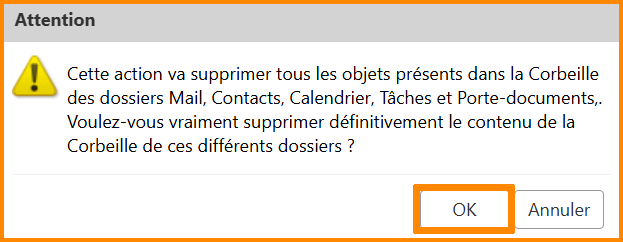
</details>---

#### **Supprimer une liste de tâches**

<details id="bkmrk-supprimer-une-liste--1"><summary>Supprimer une liste de tâches</summary>

- **Pour supprimer une liste de tâches, faites un clic droit sur la liste de tâches ciblée.**

[![tac22.png](https://portail.ac-reunion.fr/ladoclela/uploads/images/gallery/2025-08/scaled-1680-/tac22.png)](https://portail.ac-reunion.fr/ladoclela/uploads/images/gallery/2025-08/tac22.png)

- **Cliquez sur "<sub>![icon_supprimer_delete_croix.png](https://portail.ac-reunion.fr/ladoclela/uploads/images/gallery/2025-08/scaled-1680-/icon-supprimer-delete-croix.png)</sub> Supprimer".**

[![tac12.png](https://portail.ac-reunion.fr/ladoclela/uploads/images/gallery/2025-08/scaled-1680-/tac12.png)](https://portail.ac-reunion.fr/ladoclela/uploads/images/gallery/2025-08/tac12.png)

- **La liste de tâches est transférée dans le dossier "<sub>![icon_corbeille_poubelle.png](https://portail.ac-reunion.fr/ladoclela/uploads/images/gallery/2025-08/scaled-1680-/icon-corbeille-poubelle.png)</sub> Corbeille".**
- **Pour le supprimer définitivement, faites un clic droit sur le dossier "<sub>![icon_corbeille_poubelle.png](https://portail.ac-reunion.fr/ladoclela/uploads/images/gallery/2025-08/scaled-1680-/icon-corbeille-poubelle.png)</sub> Corbeille".**
- **Cliquez sur "<sub>![icon_supprimer_corbeille.png](https://portail.ac-reunion.fr/ladoclela/uploads/images/gallery/2025-08/scaled-1680-/icon-supprimer-corbeille.png)</sub> Vider la corbeille".**

[![tac23.png](https://portail.ac-reunion.fr/ladoclela/uploads/images/gallery/2025-08/scaled-1680-/tac23.png)](https://portail.ac-reunion.fr/ladoclela/uploads/images/gallery/2025-08/tac23.png)

- **Une nouvelle fenêtre s'ouvre.**
- **Cliquez sur "OK".**

[![cal20.png](https://portail.ac-reunion.fr/ladoclela/uploads/images/gallery/2025-08/scaled-1680-/cal20.png)](https://portail.ac-reunion.fr/ladoclela/uploads/images/gallery/2025-08/cal20.png)

</details>---

#### **Restaurer un fichier supprimé**

<details id="bkmrk-restaurer-un-fichier-1"><summary>Restaurer un fichier supprimé</summary>

- **Faites un clic droit sur le dossier "<sub>![icon_corbeille_poubelle.png](https://portail.ac-reunion.fr/ladoclela/uploads/images/gallery/2025-08/scaled-1680-/icon-corbeille-poubelle.png)</sub> Corbeille".**
- **Cliquez sur "<sub>![icon_corbeille_poubelle.png](https://portail.ac-reunion.fr/ladoclela/uploads/images/gallery/2025-08/scaled-1680-/icon-corbeille-poubelle.png)</sub> Restaurer objets supprimés".**

[![tac21.png](https://portail.ac-reunion.fr/ladoclela/uploads/images/gallery/2025-08/scaled-1680-/tac21.png)](https://portail.ac-reunion.fr/ladoclela/uploads/images/gallery/2025-08/tac21.png)

- **Une nouvelle fenêtre s'ouvre.**
- **En haut, inscrivez le nom du fichier à restaurer.**

[![tac34.png](https://portail.ac-reunion.fr/ladoclela/uploads/images/gallery/2025-08/scaled-1680-/tac34.png)](https://portail.ac-reunion.fr/ladoclela/uploads/images/gallery/2025-08/tac34.png)
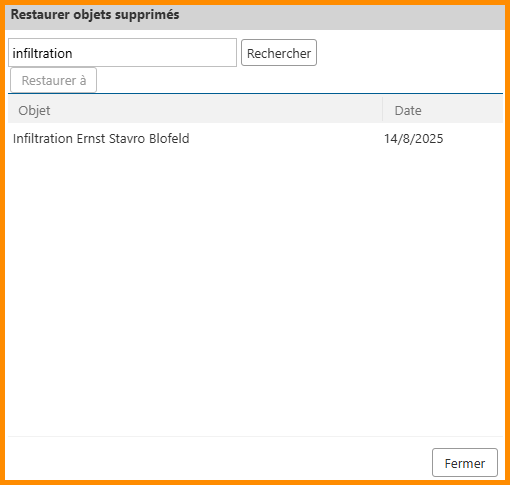
- **Sélectionnez le fichier à restaurer.**
- **En haut à gauche, cliquez sur "Restaurer à"**

[![tac35.png](https://portail.ac-reunion.fr/ladoclela/uploads/images/gallery/2025-08/scaled-1680-/tac35.png)](https://portail.ac-reunion.fr/ladoclela/uploads/images/gallery/2025-08/tac35.png)

- **Une nouvelle fenêtre s'ouvre.**
- **Sélectionnez la liste de tâches dans laquelle vous souhaitez enregistrer le fichier.**

[![tac36.png](https://portail.ac-reunion.fr/ladoclela/uploads/images/gallery/2025-08/scaled-1680-/tac36.png)](https://portail.ac-reunion.fr/ladoclela/uploads/images/gallery/2025-08/tac36.png)
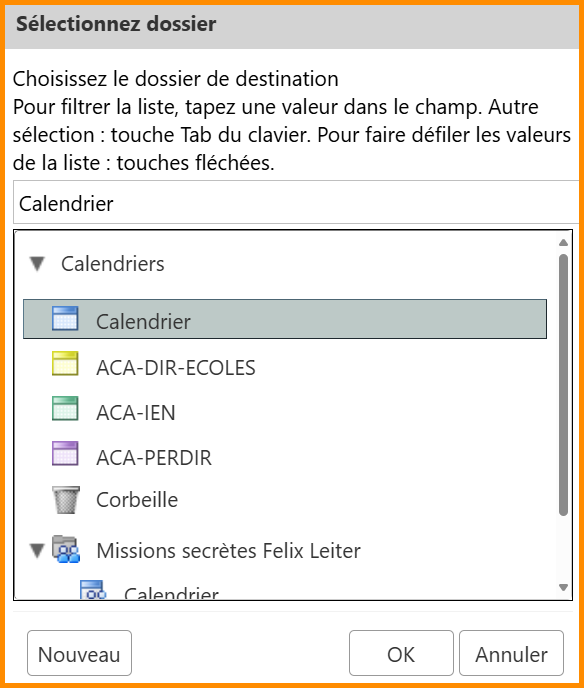
- **Cliquez sur "OK".**
- **La tâche vient de se restaurer.**

</details>---

#### **Importer des tâches**

<details id="bkmrk-importer-des-t%C3%A2ches-"><summary>Importer des tâches</summary>

- **En haut à gauche, cliquez sur "Préférences".**

[![imp2.png](https://portail.ac-reunion.fr/ladoclela/uploads/images/gallery/2025-07/scaled-1680-/imp2.png)](https://portail.ac-reunion.fr/ladoclela/uploads/images/gallery/2025-07/imp2.png)

- **À gauche, cliquez sur "<sub>![icon export_import.png](https://portail.ac-reunion.fr/ladoclela/uploads/images/gallery/2025-07/scaled-1680-/KNhicon-export-import.png) </sub>Importer/Exporter"**

[![imp_import_export.png](https://portail.ac-reunion.fr/ladoclela/uploads/images/gallery/2025-07/scaled-1680-/imp-import-export.png)](https://portail.ac-reunion.fr/ladoclela/uploads/images/gallery/2025-07/imp-import-export.png)

- **Dans la catégorie "Importer", cliquez sur "Choisir un fichier".**

[![cal_imp1.png](https://portail.ac-reunion.fr/ladoclela/uploads/images/gallery/2025-07/scaled-1680-/cal-imp1.png)](https://portail.ac-reunion.fr/ladoclela/uploads/images/gallery/2025-07/cal-imp1.png)

- **Sélectionnez votre dossier en format `.tgz` à importer.**

- **Cliquez sur le bouton "Tous les dossiers".**

[![tac30.png](https://portail.ac-reunion.fr/ladoclela/uploads/images/gallery/2025-08/scaled-1680-/tac30.png)](https://portail.ac-reunion.fr/ladoclela/uploads/images/gallery/2025-08/tac30.png)

- **Une nouvelle page s'ouvre.**
- **Sélectionnez l'une de vos listes de tâches.**

<p class="callout warning">**Il se peut que la sélection de "Listes des tâches" ne fonctionne pas et affiche "Dossiers de mails". Sélectionner l'une de vos listes de tâches.**</p>

[![tac31.png](https://portail.ac-reunion.fr/ladoclela/uploads/images/gallery/2025-08/scaled-1680-/tac31.png)](https://portail.ac-reunion.fr/ladoclela/uploads/images/gallery/2025-08/tac31.png)

- **En bas à droite, cliquez sur "OK".**
- **Dans le paramètre "Éliminer les doublons", sélectionnez "Remplacer".**

[![tac33.png](https://portail.ac-reunion.fr/ladoclela/uploads/images/gallery/2025-08/scaled-1680-/tac33.png)](https://portail.ac-reunion.fr/ladoclela/uploads/images/gallery/2025-08/tac33.png)

- **Cliquez sur "Importer".**

[![tac32.png](https://portail.ac-reunion.fr/ladoclela/uploads/images/gallery/2025-08/scaled-1680-/tac32.png)](https://portail.ac-reunion.fr/ladoclela/uploads/images/gallery/2025-08/tac32.png)

- **Vérifiez dans vos tâches que l'import s'est correctement effectué.**

</details>---

#### **Exporter des tâches**

<details id="bkmrk-exporter-des-t%C3%A2ches-"><summary>Exporter des tâches</summary>

- **En haut à gauche, cliquez sur "Préférences".**

[![imp2.png](https://portail.ac-reunion.fr/ladoclela/uploads/images/gallery/2025-07/scaled-1680-/imp2.png)](https://portail.ac-reunion.fr/ladoclela/uploads/images/gallery/2025-07/imp2.png)

- **À gauche, cliquez sur "<sub>![icon export_import.png](https://portail.ac-reunion.fr/ladoclela/uploads/images/gallery/2025-07/scaled-1680-/KNhicon-export-import.png) </sub>Importer/Exporter"**

[![imp_import_export.png](https://portail.ac-reunion.fr/ladoclela/uploads/images/gallery/2025-07/scaled-1680-/imp-import-export.png)](https://portail.ac-reunion.fr/ladoclela/uploads/images/gallery/2025-07/imp-import-export.png)

- **Dans la catégorie "Exporter", cliquez sur "Tous les dossiers".**

[![cal21.png](https://portail.ac-reunion.fr/ladoclela/uploads/images/gallery/2025-08/scaled-1680-/cal21.png)](https://portail.ac-reunion.fr/ladoclela/uploads/images/gallery/2025-08/cal21.png)

- **Une nouvelle fenêtre s'ouvre.**
- **Sélectionnez la liste de tâches à exporter.**

[![tac26.png](https://portail.ac-reunion.fr/ladoclela/uploads/images/gallery/2025-08/scaled-1680-/tac26.png)](https://portail.ac-reunion.fr/ladoclela/uploads/images/gallery/2025-08/tac26.png)

- **En bas à droite, cliquez sur "OK".**
- **Cochez le paramètre "Paramètres avancés".**

[![tac27.png](https://portail.ac-reunion.fr/ladoclela/uploads/images/gallery/2025-08/scaled-1680-/tac27.png)](https://portail.ac-reunion.fr/ladoclela/uploads/images/gallery/2025-08/tac27.png)

- **Désélectionnez "<sub>![icon_mail.png](https://portail.ac-reunion.fr/ladoclela/uploads/images/gallery/2025-08/scaled-1680-/icon-mail.png)</sub> Mail", "<sub>![icon_contact.png](https://portail.ac-reunion.fr/ladoclela/uploads/images/gallery/2025-08/scaled-1680-/icon-contact.png)</sub> Contact", "<sub>![icon_calendrier.png](https://portail.ac-reunion.fr/ladoclela/uploads/images/gallery/2025-08/scaled-1680-/icon-calendrier.png)</sub> Calendrier", "<sub>![icon_porte-documents.png](https://portail.ac-reunion.fr/ladoclela/uploads/images/gallery/2025-08/scaled-1680-/icon-porte-documents.png)</sub> Porte-documents". Ne gardez sélectionné que l'option "<sub>![icon_taches.png](https://portail.ac-reunion.fr/ladoclela/uploads/images/gallery/2025-08/scaled-1680-/icon-taches.png)</sub> Tâches".**

[![rac28.png](https://portail.ac-reunion.fr/ladoclela/uploads/images/gallery/2025-08/scaled-1680-/rac28.png)](https://portail.ac-reunion.fr/ladoclela/uploads/images/gallery/2025-08/rac28.png)

- **Cliquez sur "Exportez".**

[![tac29.png](https://portail.ac-reunion.fr/ladoclela/uploads/images/gallery/2025-08/scaled-1680-/tac29.png)](https://portail.ac-reunion.fr/ladoclela/uploads/images/gallery/2025-08/tac29.png)

- **Le dossier vient d'être téléchargé dans votre dossier "Téléchargement".**

<p class="callout info">**Si le dossier s’intitule "Pas de données à exporter", cela signifie qu’aucune tâche n’était présente dans votre liste au moment de l’export.**</p>

</details>---

<p class="callout success">**Félicitations, vous savez désormais comment configurer vos listes de tâches !**</p>

# Tags

Nous allons procéder à la configuration de vos tags sur <sub>![icone ETNA zimbra.png](https://portail.ac-reunion.fr/ladoclela/uploads/images/gallery/2025-07/scaled-1680-/icone-etna.png) </sub>Zimbra. Ceux-ci vous permettent de catégoriser, filtrer et organiser efficacement vos éléments pour une meilleure gestion et une recherche facilitée.

#### **Accès aux tags**

<details id="bkmrk-acc%C3%A8s-aux-tags-conne"><summary>Accès aux tags</summary>

- **Connectez vous sur *<sub>**![logo icone metice.png](https://portail.ac-reunion.fr/ladoclela/uploads/images/gallery/2025-08/scaled-1680-/logo-icone-metice.png)**</sub>*[Métice Rectorat.](https://sso.ac-reunion.fr/login?service=https%3A%2F%2Fhubole.ac-reunion.fr%2Fedispatcher%2Fng%2Fhub)**

- **En haut à gauche, tapez dans la barre de recherche "Zimbra messagerie" et cliquez sur "<sub>![icone ETNA.png](https://portail.ac-reunion.fr/ladoclela/uploads/images/gallery/2025-07/scaled-1680-/icone-etna.png) </sub>Zimbra Messagerie".**

**[![zimbra_demarrrage.png](https://portail.ac-reunion.fr/ladoclela/uploads/images/gallery/2026-03/scaled-1680-/zimbra-demarrrage.png)](https://portail.ac-reunion.fr/ladoclela/uploads/images/gallery/2026-03/zimbra-demarrrage.png)**

- **Cliquez sur "Mail" ou "Contacts" ou "Calendrier" ou "Tâches".**

<p class="callout info">Les tags ne disposent pas d’un onglet dédié à leur paramétrage. Leur configuration se fait donc via les catégories dans lesquelles ils sont utilisables.</p>

[![tag1.png](https://portail.ac-reunion.fr/ladoclela/uploads/images/gallery/2025-08/scaled-1680-/tag1.png)](https://portail.ac-reunion.fr/ladoclela/uploads/images/gallery/2025-08/tag1.png)

- **Les tags se situent à gauche.**

[![tag2.png](https://portail.ac-reunion.fr/ladoclela/uploads/images/gallery/2025-08/scaled-1680-/tag2.png)](https://portail.ac-reunion.fr/ladoclela/uploads/images/gallery/2025-08/tag2.png)

</details>---

#### **Créer un tag**

<details id="bkmrk-cr%C3%A9er-un-tag-cliquez"><summary>Créer un tag</summary>

- **Cliquez sur la <sub>![icon_paramètre](https://portail.ac-reunion.fr/ladoclela/uploads/images/gallery/2025-08/scaled-1680-/4539088.png)</sub>roue crantée à droite de "Tags (libellés)".**
- **Cliquez sur "<sub>![icon_tag_nouvea_new.png](https://portail.ac-reunion.fr/ladoclela/uploads/images/gallery/2025-08/scaled-1680-/icon-tag-nouvea-new.png)</sub> Nouveau tag".**

[![tag3.png](https://portail.ac-reunion.fr/ladoclela/uploads/images/gallery/2025-08/scaled-1680-/cIutag3.png)](https://portail.ac-reunion.fr/ladoclela/uploads/images/gallery/2025-08/cIutag3.png)

- **Une nouvelle fenêtre s'ouvre.**
- **Choisissez un nom de tag et une couleur.**

[![tag4.png](https://portail.ac-reunion.fr/ladoclela/uploads/images/gallery/2025-08/scaled-1680-/tag4.png)](https://portail.ac-reunion.fr/ladoclela/uploads/images/gallery/2025-08/tag4.png)

- **En bas à droite, cliquez sur "OK".**
- **Le tag a été correctement créé et s'affiche.**

[![tag5.png](https://portail.ac-reunion.fr/ladoclela/uploads/images/gallery/2025-08/scaled-1680-/tag5.png)](https://portail.ac-reunion.fr/ladoclela/uploads/images/gallery/2025-08/tag5.png)

- **Pour le modifier, faites un clic droit sur le tag ciblé.**

**[![tag6.png](https://portail.ac-reunion.fr/ladoclela/uploads/images/gallery/2025-08/scaled-1680-/tag6.png)](https://portail.ac-reunion.fr/ladoclela/uploads/images/gallery/2025-08/tag6.png)**

- **Cliquez sur "<sub>![icon_tag_modifier_renommer.png](https://portail.ac-reunion.fr/ladoclela/uploads/images/gallery/2025-08/scaled-1680-/icon-tag-modifier-renommer.png)</sub> Renommer tag" ou survolez "<sub>![icon_tag_couleur.png](https://portail.ac-reunion.fr/ladoclela/uploads/images/gallery/2025-08/scaled-1680-/icon-tag-couleur.png)</sub> Couleur du tag".**

<table border="1" style="border-collapse: collapse; width: 100%; border-width: 0px; border-style: none;"><colgroup><col style="width: 50%;"></col><col style="width: 50%;"></col></colgroup><tbody><tr><td style="border-width: 0px;">[![tag7.png](https://portail.ac-reunion.fr/ladoclela/uploads/images/gallery/2025-08/scaled-1680-/tag7.png)](https://portail.ac-reunion.fr/ladoclela/uploads/images/gallery/2025-08/tag7.png)

</td><td style="border-width: 0px;">[![tag9.png](https://portail.ac-reunion.fr/ladoclela/uploads/images/gallery/2025-08/scaled-1680-/tag9.png)](https://portail.ac-reunion.fr/ladoclela/uploads/images/gallery/2025-08/tag9.png)

</td></tr></tbody></table>

</details>---

#### **Ajouter un tag à un élément (Mail / Contact / Tâches / Calendrier)**

<details id="bkmrk-taguer-un-%C3%A9l%C3%A9ment-%28m"><summary>Taguer un élément (Mail / Contact / Tâches / Calendrier)</summary>

<p class="callout info">Ici, "élément" fait référence à un mail, un contact, une tâche ou un calendrier.</p>

- **Sélectionnez l'élément que vous voulez taguer.**

[![tag11.png](https://portail.ac-reunion.fr/ladoclela/uploads/images/gallery/2025-08/scaled-1680-/tag11.png)](https://portail.ac-reunion.fr/ladoclela/uploads/images/gallery/2025-08/tag11.png)

- **En haut, cliquez sur "<sub>![icon_tag_selection.png](https://portail.ac-reunion.fr/ladoclela/uploads/images/gallery/2025-08/scaled-1680-/icon-tag-selection.png)</sub> Élément(s) de tag sélectionné".**

<p class="callout info">**Vous ne pouvez taguer que les éléments qui vous appartiennent. Ce processus n’est pas possible sur les éléments qui vous sont partagés.**</p>

[![tag12.png](https://portail.ac-reunion.fr/ladoclela/uploads/images/gallery/2025-08/scaled-1680-/tag12.png)](https://portail.ac-reunion.fr/ladoclela/uploads/images/gallery/2025-08/tag12.png)

- **La liste des tags disponibles s'affiche.**
- **Cliquez sur celui que vous souhaitez ajouter à l’élément.**
- **Le tag s'affiche à droite du nom de l'élément.**

[![tag13.png](https://portail.ac-reunion.fr/ladoclela/uploads/images/gallery/2025-08/scaled-1680-/tag13.png)](https://portail.ac-reunion.fr/ladoclela/uploads/images/gallery/2025-08/tag13.png)

</details>---

#### **Retirer un tag à un élément (Mail / Contact / Tâches / Calendrier)**

<details id="bkmrk-retirer-un-tag-%C3%A0-un--1"><summary>Retirer un tag à un élément (Mail / Contact / Tâches / Calendrier)</summary>

<p class="callout info">Ici, "élément" fait référence à un mail, un contact, une tâche ou un calendrier.</p>

- **Sélectionnez l'élément sur lequel vous souhaitez retirer un tag.**

[![tag14.png](https://portail.ac-reunion.fr/ladoclela/uploads/images/gallery/2025-08/scaled-1680-/tag14.png)](https://portail.ac-reunion.fr/ladoclela/uploads/images/gallery/2025-08/tag14.png)

- **En haut, cliquez sur "<sub>![icon_tag_selection.png](https://portail.ac-reunion.fr/ladoclela/uploads/images/gallery/2025-08/scaled-1680-/icon-tag-selection.png)</sub> Élément(s) de tag sélectionné".**

<p class="callout info">**Vous ne pouvez taguer que les éléments qui vous appartiennent. Ce processus n’est pas possible sur les éléments qui vous sont partagés.**</p>

[![tag12.png](https://portail.ac-reunion.fr/ladoclela/uploads/images/gallery/2025-08/scaled-1680-/tag12.png)](https://portail.ac-reunion.fr/ladoclela/uploads/images/gallery/2025-08/tag12.png)

- **Cliquez sur "<sub>![icon_tag_suppression_enlever.png](https://portail.ac-reunion.fr/ladoclela/uploads/images/gallery/2025-08/scaled-1680-/icon-tag-suppression-enlever.png)</sub> Enlever le tag".**

[![tag15.png](https://portail.ac-reunion.fr/ladoclela/uploads/images/gallery/2025-08/scaled-1680-/DQktag15.png)](https://portail.ac-reunion.fr/ladoclela/uploads/images/gallery/2025-08/DQktag15.png)

- **Le tag se retire de l'élément.**

[![tag16.png](https://portail.ac-reunion.fr/ladoclela/uploads/images/gallery/2025-08/scaled-1680-/tag16.png)](https://portail.ac-reunion.fr/ladoclela/uploads/images/gallery/2025-08/tag16.png)

</details>---

#### **Filtrer avec des tags**

<details id="bkmrk-filtrer-avec-des-tag-1"><summary>Filtrer avec des tags</summary>

- Allez sur la fenêtre à filtrer.

[![tag17.png](https://portail.ac-reunion.fr/ladoclela/uploads/images/gallery/2025-08/scaled-1680-/tag17.png)](https://portail.ac-reunion.fr/ladoclela/uploads/images/gallery/2025-08/tag17.png)

- **Cliquez sur le tag avec lequel vous souhaitez filtrer.**
- **L'onglet n'affiche que les éléments avec le tag sélectionné.**

[![tag18.png](https://portail.ac-reunion.fr/ladoclela/uploads/images/gallery/2025-08/scaled-1680-/tag18.png)](https://portail.ac-reunion.fr/ladoclela/uploads/images/gallery/2025-08/tag18.png)

</details>---

#### **Paramétrer des tags automatiques**

<details id="bkmrk-param%C3%A9trer-des-tags--1"><summary>Paramétrer des tags automatiques</summary>

- **En haut à gauche, cliquez sur "Préférences".**

[![imp2.png](https://portail.ac-reunion.fr/ladoclela/uploads/images/gallery/2025-07/scaled-1680-/imp2.png)](https://portail.ac-reunion.fr/ladoclela/uploads/images/gallery/2025-07/imp2.png)

- **À gauche, cliquez sur "<sub>![icon filtres.png](https://portail.ac-reunion.fr/ladoclela/uploads/images/gallery/2025-07/scaled-1680-/icon-filtres.png)</sub> Filtres".**

[![imp_fil1.png](https://portail.ac-reunion.fr/ladoclela/uploads/images/gallery/2025-07/scaled-1680-/imp-fil1.png)](https://portail.ac-reunion.fr/ladoclela/uploads/images/gallery/2025-07/imp-fil1.png)

- **Cliquez sur "Définir un filtre".**

[![fil6.png](https://portail.ac-reunion.fr/ladoclela/uploads/images/gallery/2025-08/scaled-1680-/fil6.png)](https://portail.ac-reunion.fr/ladoclela/uploads/images/gallery/2025-08/fil6.png)

- **Une nouvelle fenêtre s'ouvre.**
- **Paramétrez votre préférence de filtre avec le nom, la condition.**
- **Sur la partie "Exécution", Sélectionner "Libeller avec".**

[![tag19.png](https://portail.ac-reunion.fr/ladoclela/uploads/images/gallery/2025-08/scaled-1680-/tag19.png)](https://portail.ac-reunion.fr/ladoclela/uploads/images/gallery/2025-08/tag19.png)

- **Cliquez sur "Naviguer".**

[![tag20.png](https://portail.ac-reunion.fr/ladoclela/uploads/images/gallery/2025-08/scaled-1680-/tag20.png)](https://portail.ac-reunion.fr/ladoclela/uploads/images/gallery/2025-08/tag20.png)

- **Une nouvelle fenêtre s'ouvre.**
- **Sélectionnez le tag à ajouter.**

[![tag21.png](https://portail.ac-reunion.fr/ladoclela/uploads/images/gallery/2025-08/scaled-1680-/tag21.png)](https://portail.ac-reunion.fr/ladoclela/uploads/images/gallery/2025-08/tag21.png)

- **Cliquez deux fois sur "OK".**
- **Vérifiez que le filtre s'affiche dans vos "Filtres actifs".**

</details>---

#### **Supprimer un tag** 

<details id="bkmrk-supprimer-un-tag-fai"><summary>Supprimer un tag</summary>

- **Faites un clic droit sur le tag ciblé.**

[![tag6.png](https://portail.ac-reunion.fr/ladoclela/uploads/images/gallery/2025-08/scaled-1680-/tag6.png)](https://portail.ac-reunion.fr/ladoclela/uploads/images/gallery/2025-08/tag6.png)

- **Cliquez sur "<sub>![icon_supprimer_delete_croix.png](https://portail.ac-reunion.fr/ladoclela/uploads/images/gallery/2025-08/scaled-1680-/icon-supprimer-delete-croix.png)</sub> Supprimer".**

**[![tag8.png](https://portail.ac-reunion.fr/ladoclela/uploads/images/gallery/2025-08/scaled-1680-/tag8.png)](https://portail.ac-reunion.fr/ladoclela/uploads/images/gallery/2025-08/tag8.png)**

- **Une nouvelle fenêtre s'ouvre.**
- **Cliquez sur "Oui".**

<p class="callout warning">**La suppression est irréversible. Vous ne pourrez plus revenir en arrière.**</p>

[![tag10.png](https://portail.ac-reunion.fr/ladoclela/uploads/images/gallery/2025-08/scaled-1680-/Wcwtag10.png)](https://portail.ac-reunion.fr/ladoclela/uploads/images/gallery/2025-08/Wcwtag10.png)

</details>---

<p class="callout success">**Félicitations, vous savez désormais comment configurer vos tags !**</p>

# Les bonnes pratiques


# Être éco-responsable

### **Impact du numérique sur l'environnement**

Le numérique émet 4% des émissions de gaz à effet de serre mondiales (il est prévu que son impact double d’ici à 2025 compte tenu de l’évolution des usages). 319.6 milliards de mails étaient envoyés et reçus chaque jour en 2021. Un mail émet 10g de CO2 par an, une pollution égale à une ampoule basse consommation pendant 1 heure. Le service de messagerie nationale du Ministère de l’Education Nationale gère quelques 1,8 million de comptes. 151 millions de mails sont échangés en moyenne chaque mois, en interne et vers des partenaires extérieurs.

La messagerie est un outil largement utilisé dans le cadre professionnel et il convient donc de connaître quelques gestes simples pour limiter l’impact de son utilisation sur l’environnement. En proposant un service de messagerie unique, le Ministère choisit de mutualiser, d’optimiser les infrastructures informatiques nécessaires au fonctionnement de ce service. Ce choix participe à contrôler et limiter l’impact de ce service

### **Limiter son impact en 5 points**

#### **1. Limites la taille de vos mails**

- Envoyez uniquement les fichiers nécessaires, privilégiez l’insertion d’un lien vers un document consultable en ligne.
- Évitez d’envoyer des fichiers volumineux ou en grand nombre.
- N’intégrez votre signature automatique que si cela s’avère nécessaire, retirez-la si le destinataire vous connaît bien et dispose de vos coordonnées.

#### **2. Éviter les mails inutiles**

- Sélectionnez bien les destinataires, ne mettez pas des destinataires en copie si cela n’avère pas utile (Dans certaines organisations, il a été observé que seuls 18% des mails étaient consultés car beaucoup de destinataires étaient en copie de mails et ne jugent pas utile de lire la plupart de leurs mails)
- Ne vous envoyez pas de mails comme moyen de “post-it”, utilisez plutôt la fonctionnalité “Gestion des tâches” de votre messagerie en ligne.
- Ne répondez à un mail que si cela s’avère nécessaire.
- Choisissez de demander une confirmation de lecture uniquement si cela s’avère nécessaire. Un destinataire peut s’il le souhaite refuser de valider cette demande de confirmation.
- Les lettres d’actualité (Newsletters) ou mails publicitaires que vous ne lisez jamais contribuent à l’encombrement de votre boîte mail. Prenez le temps de vous désabonner de ces messages pour éviter qu’ils ne continuent à arriver.

#### **3. Utiliser des listes de diffusion avec parcimonie**

Si vous utilisez une liste de diffusion, veillez à ne pas envoyer de messages inutiles ou répétitifs. Essayez d’envoyer des mises à jour importantes moins fréquemment ou de limiter les destinataires aux personnes concernées.

#### **4. Utiliser des filtres anti-spam**

Dans les préférences de votre compte de messagerie en ligne, dans la rubrique “Mail”, configurez votre compte pour qu’il filtre automatiquement les spams et les messages indésirables. Cela vous aidera à réduire le nombre de messages que vous devez trier manuellement. Vous pouvez également suivre le [<span style="text-decoration: underline;">tutoriel disponible</span>](https://portail.ac-reunion.fr/ladoclela/books/la-messagerie-nationale-v2-brouillon/page/gestion-de-spamming).

#### **5. Limiter le nombre de mails stockés**

- Supprimez les mails inutiles, les spams, les newsletters non désirées.
- Videz régulièrement votre corbeille.
- Ne conservez que les mails importants qui nécessitent un suivi ou une trace de vos échanges.
- Prenez le temps de nettoyer régulièrement l’ensemble de dossiers d’archives sans omettre le dossier de mails envoyés.

### **Innovations et pratiques écologiques**

- **<span style="text-decoration: underline;">Centres de données écologiques :</span>** Les salles serveurs (Data centers) modernes adoptent des technologies de refroidissement avancées et utilisent des énergies renouvelables pour réduire leur empreinte carbone ;
- **<span style="text-decoration: underline;">Technologies de compression :</span>** L’utilisation de technologies de compression permet de réduire la taille des fichiers et des données transmises afin de diminuer significativement l’impact environnemental ;
- **<span style="text-decoration: underline;">Recyclage des équipements :</span>** Encourager le recyclage des équipements informatiques pour éviter la pollution due aux déchets électroniques.

### **Pour aller plus loin**

Les institutions mettent à votre disposition des sites qui vous sensibilisent aux écogestes et vous informent régulièrement des pratiques et bonnes pratiques écoresponsables. Ces sites sont mis à jour très régulièrement.

- - - **[FRANCE NUM](https://www.francenum.gouv.fr/guides-et-conseils/pilotage-de-lentreprise/numerique-durable/10-ecogestes-numeriques-responsables)**
        - **[Numérique écoresponsable](https://ecoresponsable.numerique.gouv.fr/publications/impact-bonnes-pratiques/)**

# Sécuriser ma messagerie

### **Pourquoi sécuriser mon accès à la messagerie ?**

Le service de messagerie nationale est un service interne au sein du Ministère. L’infrastructure qui héberge les données est gérée et maîtrisée par une équipe nationale. Celle-ci définit les règles de sécurité et les met en place sur cette infrastructure. Elle maîtrise et administre les applications et équipements nécessaires permettant d’assurer une protection optimale des données hébergées.

Chaque utilisateur de ce service participe également activement à la sécurité de ce service en appliquant des règles de bonnes hygiène informatique dans ses usages quotidiens, professionnels comme personnels. En permettant l’accès à son compte de messagerie à une tierce personne mal intentionnée, celle-ci peut corrompre et impacter la qualité du service de messagerie mais aussi accéder à des données personnelles.

### **Comment sécuriser mon compte de messagerie ?**

7 règles facilement applicables permettent de sécuriser votre compte de messagerie professionnel :

#### **1. Utilisez des mots de passe solides**

Un mot de passe doit comporter 12 caractères mélangeant des majuscules, des minuscules, des chiffres et des caractères spéciaux. Il ne doit pas être noté sur un papier, ni stocké de manière non sécurisée (fichier texte, navigateur…). Ayez autant de mots de passe différents que de comptes. Les mots de passe doivent être renouvelés au minimum tous les trois ans.

#### **2. Méfiez-vous des messages inattendus**

Au moindre doute sur un message, ne l’ouvrez pas, ne cliquez sur aucun lien et n’ouvrez aucune pièce jointe : il peut vous piéger pour dérober des informations confidentielles ou installer un virus. En cas de doute, il est possible de vérifier un document ou un courriel en le déposant sur le service en ligne « Je Clique ou Pas » de l’ANSSI : [https://jecliqueoupas.cyber.gouv.fr](https://jecliqueoupas.cyber.gouv.fr/)

L’Agence nationale de la sécurité des systèmes d’information (ANSSI) est un service à compétence nationale rattaché au secrétariat général de la Défense et de la Sécurité nationale (SGDSN), autorité chargée d’assister le Premier ministre dans l’exercice de ses responsabilités en matière de défense et de sécurité nationale. Elle définit notamment les règles en matière de sécurité des systèmes informatiques.

L’hameçonnage ou le phishing consiste à obtenir du destinataire d’un mail, d’apparence légitime, qu’il transmette ses coordonnées bancaires ou ses identifiants de connexion afin de lui dérober de l’argent ou d’accéder à des données de l’organisation pour les utiliser à des fins malveillantes. Il s’agit de l’un des principaux vecteurs de la cybercriminalité. Lorsque vous recevez un mail douteux, vérifiez l’adresse du destinataire et alertez votre dispositif d’assistance académique.

#### **3. N’installez aucun logiciel dont l’origine n’est pas garantie**

Un logiciel ou un module additionnel (plug-in) téléchargé depuis un site non-officiel peut contenir des virus et installer des logiciels malveillants comme des dérobeurs de mots de passe (stealers). La plupart des cas d’usurpation d’identité actuels sont causés par des vols de mots de passe réalisés par ce type de logiciel. En milieu professionnel, demandez l’avis de votre dispositif d’assistance académique avant d’installer un logiciel ou un module additionnel sur votre matériel.

#### **4. Appliquez les mises à jour de sécurité sur tous vos appareils (ordinateurs, tablettes, téléphones…) dès qu’elles vous sont proposées**

Vous corrigez ainsi les failles de sécurité qui pourraient être utilisées par des personnes malveillantes pour dérober vos données ou vos mots de passe, voire pour détruire vos données. Les mises à jour de sécurité de vos équipements professionnels sont généralement gérées directement par les services techniques académiques ou de votre collectivité de rattachement. Sur vos équipements mobiles, la fonctionnalité de mise à jour du système est disponible dans la rubrique « paramètres ».

#### **5. Protégez vos données professionnelles**

Pour éviter toute perte de données, veillez à utiliser exclusivement les lecteurs réseaux (serveurs bureautiques) qui bénéficient de sauvegardes automatisées. Ne stockez pas de données professionnelles sur un espace qui n’est pas géré et maîtrisé par votre organisation comme, par exemple, google drive.

#### **6. Séparez vos usages personnels et professionnels**

Ne mélangez pas votre messagerie professionnelle et personnelle et utilisez des mots de passe différents. Ne vous envoyez pas de messages d’une messagerie professionnelle à une messagerie personnelle et inversement. Ne branchez pas de support USB dont l’origine n’est pas parfaitement fiable (une clé peut être piégée pour « aspirer » vos données une fois branchée sur votre matériel).

#### **7. Évitez les réseaux Wifi publics ou inconnus**

Privilégiez la connexion à un réseau Wifi connu ou le partage de connexion avec votre téléphone. Évitez les réseaux Wifi publics ou inconnus qui sont souvent mal sécurisés et peuvent être contrôlés ou usurpés par des personnes malveillantes. Si vous n’avez d’autre choix que d’utiliser un Wifi public, veillez à ne jamais y réaliser d’opérations sensibles (ou utilisez le réseau privé virtuel – VPN – fourni par votre organisation).

### **Mes données sont-elles protégées ?**

L’infrastructure nationale sécurise vos données de manière rigoureuse. Les serveurs sont protégés par des pare-feu et des systèmes de détection d’intrusion. Les données sont chiffrées et des sauvegardes automatisées assurent leur intégrité. Les accès aux données sont contrôlés et surveillés pour prévenir toute tentative d’intrusion ou d’accès non autorisé.

Plusieurs structures ministérielles ont pour mission de protéger les données :

1. Le Centre d’Opération Sécurité (SOC) gère la sécurité du réseau et de la messagerie, contrôle et analyse chaque événement ;
2. Le Bureau de la Sécurité Numérique et Centre Opérationnel de la Sécurité des Systèmes d’Information Ministériels est responsable de prévenir et d’apporter une réponse rapide et adaptée à tout incident de sécurité ;
3. La mission nationale en charge du service de messagerie administre les systèmes de sécurité de l’infrastructure hébergeant les comptes de messagerie et supervise cette infrastructure.

La sécurité de l’infrastructure peut être résumée en deux grandes parties :

- Sécurité active: au niveau des mails, au niveau des connexions, traitement des événements (direct ou différé), application des nouvelles règles de sécurité
- Sécurité passive: suivi des failles de sécurité, au niveau des équipements, création de ressources pour assurer cette sécurité active, suivi des événements

La sécurité doit également respecter certains critères :

- Redondance d’équipement, de flux : mise en place d’une infrastructure de secours ;
- Sauvegarde des équipements et des mails ;
- Stockage résilient, durable ;
- Plan de continuité et de reprise d’activité permettant d’assurer le service même en cas d’incident.

### **Comment gérer les spams ?**

Un spam est un message électronique non sollicité et souvent envoyé en masse à un grand nombre de destinataires. Ces messages sont généralement envoyés à des fins publicitaires, de promotion de produits ou services, ou pour des tentatives de fraude.

Un système de repérage des spams est mis en place sur l’infrastructure réseau nationale hébergeant les serveurs de messagerie. Lorsqu’une adresse mail d’expéditeur apparaît suspicieuse, le système bloque cette adresse mail et place les mails en quarantaine. Les mails ne sont donc pas transmis aux destinataires.

Vous recevez régulièrement une notification automatique de mise en quarantaine. Cette notification liste les mails qui vous étaient destinés et qui ont été placés en quarantaine. Vous avez alors la possibilité de libérer le mail pour le recevoir ou de confirmer qu’il s’agit d’un spam et le supprimer définitivement de la quarantaine. Pour en savoir, vous pouvez consulter le **[tutoriel](https://portail.ac-reunion.fr/ladoclela/books/la-messagerie-nationale-v2-brouillon/page/gestion-de-spamming)** de gestion de spam.

### **Comment bloquer une adresse mail ou la déclarer comme adresse de confiance ?**

Lorsque vous recevez la notification de quarantaine, vous pouvez décider d’intégrer l’adresse mail d’un expéditeur dans votre liste blanche ou votre liste noire:

- La liste blanche recense l’ensemble des adresses mail que vous estimez être des adresses mail de confiance, les mails en provenance de cette adresse mail ne seront alors plus bloqués par le système antispam.
- La liste noire recense l’ensemble des adresses mail que vous jugez indésirables, les mails en provenance de cette adresse mail seront alors systématiquement bloqués par le système antispam.

Comme indiqué précédemment, vous cliquez sur le lien « vos messages en quarantaine ». Si l’un des expéditeurs présents dans la liste vous apparaît comme un expéditeur de confiance, vous cochez la case correspondante au mail qu’il a envoyé et dans le menu déroulant, vous sélectionnez « Libérer et ajouter à la liste sécurisée ».

Pour ajouter une adresse mail en liste noire et la définir ainsi comme définitivement indésirable, vous cliquez sur le lien « vous messages en quarantaine ». En haut à droite de la page qui apparaît, vous passez votre souris sur « Options » et sélectionnez « Liste de blocage ».

Dans la fenêtre qui apparaît, un champ vous permet de saisir l’adresse de l’expéditeur que vous jugez indésirable et de l’ajouter à votre liste noire.

Vous ne recevrez alors plus de mail en provenance de cet expéditeur.

Vous pouvez à tout moment revoir votre liste blanche et votre liste noire.

Pour cela, vous cliquez sur « vos messages en quarantaine » dans la notification reçue. Sur la page qui apparaît, vous passez votre souris sur « Options » en haut à droite de la page.

Pour consulter et retirer une adresse mail de votre liste blanche, vous sélectionnez « Liste sécurisée ». La corbeille présente à droite de l’adresse mail permet de la retirer de la liste.

Pour gérer votre liste noire, vous sélectionnez « Liste de blocage ».

### **Pour aller plus loin**

Les institutions mettent à votre disposition des sites permettant de s’informer et de comprendre les enjeux liés à la sécurité des systèmes d’information. Il est conseillé de les consulter régulièrement.  
cybermalveillance.gouv.fr publie de nombreuses ressources :

- - - [Les 10 mesures essentielles pour assurer votre cybersécurité](https://www.cybermalveillance.gouv.fr/tous-nos-contenus/bonnes-pratiques/10-mesures-essentielles-assurer-securite-numerique)
        - [Pourquoi et comment bien gérer ses mots de passe](https://www.cybermalveillance.gouv.fr/tous-nos-contenus/bonnes-pratiques/mots-de-passe)
        - [La sécurité sur les réseaux sociaux](https://www.cybermalveillance.gouv.fr/tous-nos-contenus/bonnes-pratiques/reseaux-sociaux)
        - [Apprendre à séparer ses usages pro-perso](https://www.cybermalveillance.gouv.fr/tous-nos-contenus/bonnes-pratiques/securite-usages-pro-perso)

Des parcours de formation vous sont également proposés :

PIX.fr propose des modules sur la sécurité des données et des usages numériques : [https://pix.fr](https://pix.fr/)

M@gistère dispose d’un module de sensibilisation : SensCyber Agir pour contribuer à ma sécurité numérique et celle de mon organisation : [https://magistere.education.fr/dgesco/course/view.php?id=2646](https://magistere.education.fr/dgesco/course/view.php?id=2646)

Un MOOC (Formation en ligne) conçu et mis à disposition par l’Agence nationale de la sécurité des systèmes d’information (ANSSI) permet de se former au risque cyber et aux réflexes à avoir au quotidien et en cas de crise. Il est disponible à l’adresse suivante secnumacademie.gouv.fr.

# De Convergence vers Zimbra

Ce chapitre s’adresse aux personnes qui n’ont pas pu importer leurs données de Convergence vers Zimbra, bien que leurs comptes aient déjà été migrés sur Zimbra.

# 1. Principes généraux de la migration

<span style="font-family: Symbol; mso-fareast-font-family: Symbol; mso-bidi-font-family: Symbol; mso-ansi-language: FR;"><span style="mso-list: Ignore;"><span style="font: 7.0pt 'Times New Roman';"> </span></span></span><span style="mso-ansi-language: FR;">Lors de la bascule vers Zimbra, **seuls les messages (mails)** sont automatiquement conservés.</span>

##### **<span style="mso-ansi-language: FR;">En conséquence, les éléments suivants ne sont pas migrés automatiquement depuis Convergence</span>**

<span style="font-family: 'Courier New'; mso-fareast-font-family: 'Courier New'; mso-ansi-language: FR;"><span style="mso-list: Ignore;">o<span style="font: 7.0pt 'Times New Roman';"> </span></span></span><span style="mso-ansi-language: FR;">Carnets d’adresses et groupes de contacts</span>

<span lang="EN-US" style="font-family: 'Courier New'; mso-fareast-font-family: 'Courier New';"><span style="mso-list: Ignore;">o<span style="font: 7.0pt 'Times New Roman';"> </span></span></span><span lang="EN-US">Calendriers</span>

<span lang="EN-US" style="font-family: 'Courier New'; mso-fareast-font-family: 'Courier New';"><span style="mso-list: Ignore;">o<span style="font: 7.0pt 'Times New Roman';"> </span></span></span><span lang="EN-US">Filtres de messagerie</span>

<span lang="EN-US" style="font-family: 'Courier New'; mso-fareast-font-family: 'Courier New';"><span style="mso-list: Ignore;">o<span style="font: 7.0pt 'Times New Roman';"> </span></span></span><span lang="EN-US">Message d’absence</span>

<span lang="EN-US" style="font-family: 'Courier New'; mso-fareast-font-family: 'Courier New';"><span style="mso-list: Ignore;">o<span style="font: 7.0pt 'Times New Roman';"> </span></span></span><span lang="EN-US">Signature</span>

<span style="mso-ansi-language: FR;">Ces éléments doivent être **exportés manuellement depuis Convergence**, puis **réimportés manuellement dans Zimbra**.</span>

# 2. Données à récupérer depuis Convergence (avant la bascule)

<span style="mso-ansi-language: FR;">Voici les étapes préalables à réaliser, afin de reprendre rapidement l’accès à vos courriels et poursuivre vos usages habituels sans interruption.</span>

### <span style="mso-ansi-language: FR;">2.1 Carnets d’adresses et groupes de contacts</span>

<span style="mso-bookmark: carnets-dadresses-et-groupes-de-contacts;">**<span style="mso-ansi-language: FR;">Ce qui est concerné</span>**</span><span style="mso-bookmark: carnets-dadresses-et-groupes-de-contacts;"><span style="mso-ansi-language: FR;"> : - Carnets d’adresses personnels - Groupes de contacts créés dans Convergence</span></span>

<span style="mso-bookmark: carnets-dadresses-et-groupes-de-contacts;">**<span style="mso-ansi-language: FR;">Format d’export requis</span>**</span><span style="mso-bookmark: carnets-dadresses-et-groupes-de-contacts;"><span style="mso-ansi-language: FR;"> : </span></span><span style="mso-bookmark: carnets-dadresses-et-groupes-de-contacts;"><span class="VerbatimChar"><span style="font-size: 11.0pt; mso-bidi-font-size: 12.0pt; mso-ansi-language: FR;">vCard 3.0 (.vcf)</span></span></span>

<span style="mso-bookmark: carnets-dadresses-et-groupes-de-contacts;">**<span style="mso-ansi-language: FR;">Points d’attention</span>**</span><span style="mso-bookmark: carnets-dadresses-et-groupes-de-contacts;"><span style="mso-ansi-language: FR;"> : - L’export ne conserve pas automatiquement l’arborescence. - Pour préserver l’organisation, il est recommandé d’exporter **chaque carnet** et **chaque groupe** séparément. - Bonnes pratiques de nommage : - </span></span><span style="mso-bookmark: carnets-dadresses-et-groupes-de-contacts;"><span class="VerbatimChar"><span style="font-size: 11.0pt; mso-bidi-font-size: 12.0pt; mso-ansi-language: FR;">carnet\_nom.vcf</span></span></span><span style="mso-bookmark: carnets-dadresses-et-groupes-de-contacts;"><span style="mso-ansi-language: FR;"> - </span></span><span style="mso-bookmark: carnets-dadresses-et-groupes-de-contacts;"><span class="VerbatimChar"><span style="font-size: 11.0pt; mso-bidi-font-size: 12.0pt; mso-ansi-language: FR;">groupe\_nom.vcf</span></span></span>

[![image.png](https://portail.ac-reunion.fr/ladoclela/uploads/images/gallery/2026-01/scaled-1680-/AzUimage.png)](https://portail.ac-reunion.fr/ladoclela/uploads/images/gallery/2026-01/AzUimage.png)

[![image.png](https://portail.ac-reunion.fr/ladoclela/uploads/images/gallery/2026-01/scaled-1680-/x1gimage.png)](https://portail.ac-reunion.fr/ladoclela/uploads/images/gallery/2026-01/x1gimage.png)

<div align="center" class="MsoNormal" id="bkmrk--2" style="text-align: center;">---

</div>### <span style="mso-ansi-language: FR;">2.2 Calendriers Convergence</span>

<span style="mso-bookmark: calendriers-convergence;">**<span style="mso-ansi-language: FR;">Ce qui est concerné</span>**</span><span style="mso-bookmark: calendriers-convergence;"><span style="mso-ansi-language: FR;"> : - Tous les calendriers visibles dans Convergence - Événements et tâches associés</span></span>

<span style="mso-bookmark: calendriers-convergence;">**<span style="mso-ansi-language: FR;">Format d’export requis</span>**</span><span style="mso-bookmark: calendriers-convergence;"><span style="mso-ansi-language: FR;"> : </span></span><span style="mso-bookmark: calendriers-convergence;"><span class="VerbatimChar"><span style="font-size: 11.0pt; mso-bidi-font-size: 12.0pt; mso-ansi-language: FR;">iCalendar (.ics)</span></span></span>

<span style="mso-bookmark: calendriers-convergence;">**<span style="mso-ansi-language: FR;">Bonnes pratiques</span>**</span><span style="mso-bookmark: calendriers-convergence;"><span style="mso-ansi-language: FR;"> : - Exporter chaque calendrier séparément. - Nommer clairement les fichiers : </span></span><span style="mso-bookmark: calendriers-convergence;"><span class="VerbatimChar"><span style="font-size: 11.0pt; mso-bidi-font-size: 12.0pt; mso-ansi-language: FR;">nom\_calendrier.ics</span></span></span><span style="mso-bookmark: calendriers-convergence;"><span style="mso-ansi-language: FR;">. - Les événements récurrents sont automatiquement inclus.</span></span>

<div align="center" class="MsoNormal" id="bkmrk--3" style="text-align: center;">---

</div>### <span style="mso-ansi-language: FR;">2.3 Filtres de messagerie</span>

<span style="mso-bookmark: filtres-de-messagerie;">**<span style="mso-ansi-language: FR;">Spécificité importante</span>**</span><span style="mso-bookmark: filtres-de-messagerie;"><span style="mso-ansi-language: FR;"> : - Les filtres Convergence **ne peuvent pas être importés automatiquement** dans Zimbra.</span></span>

<span style="mso-bookmark: filtres-de-messagerie;">**<span style="mso-ansi-language: FR;">Méthode recommandée</span>**</span><span style="mso-bookmark: filtres-de-messagerie;"><span style="mso-ansi-language: FR;"> : - Créer un fichier texte (ex. </span></span><span style="mso-bookmark: filtres-de-messagerie;"><span class="VerbatimChar"><span style="font-size: 11.0pt; mso-bidi-font-size: 12.0pt; mso-ansi-language: FR;">filtres\_messagerie.txt</span></span></span><span style="mso-bookmark: filtres-de-messagerie;"><span style="mso-ansi-language: FR;">). - Pour chaque filtre Convergence, relever : - Nom du filtre - Conditions - Actions associées</span></span>

<span style="mso-bookmark: filtres-de-messagerie;"><span lang="EN-US">????</span></span><span style="mso-bookmark: filtres-de-messagerie;"><span style="mso-ansi-language: FR;"> Ces informations serviront à **recréer manuellement les filtres dans Zimbra**.</span></span>

<div align="center" class="MsoNormal" id="bkmrk--4" style="text-align: center;">---

</div>### <span style="mso-ansi-language: FR;">2.4 Message d’absence</span>

<span style="mso-bookmark: message-dabsence;">**<span style="mso-ansi-language: FR;">Méthode</span>**</span><span style="mso-bookmark: message-dabsence;"><span style="mso-ansi-language: FR;"> : - Créer un fichier texte (ex. </span></span><span style="mso-bookmark: message-dabsence;"><span class="VerbatimChar"><span style="font-size: 11.0pt; mso-bidi-font-size: 12.0pt; mso-ansi-language: FR;">absence\_messagerie.txt</span></span></span><span style="mso-bookmark: message-dabsence;"><span style="mso-ansi-language: FR;">). - Copier : - Message à destination des collègues - Message à destination des expéditeurs externes</span></span>

<div align="center" class="MsoNormal" id="bkmrk--5" style="text-align: center;">---

</div>### <span style="mso-ansi-language: FR;">2.5 Signature</span>

**<span style="mso-ansi-language: FR;">Méthode</span>**<span style="mso-ansi-language: FR;"> : - Créer un fichier texte (ex. </span><span class="VerbatimChar"><span style="font-size: 11.0pt; mso-bidi-font-size: 12.0pt; mso-ansi-language: FR;">signature\_messagerie.txt</span></span><span style="mso-ansi-language: FR;">). - Copier l’intégralité du contenu de la signature Convergence.</span>

# 3. Import des données dans Zimbra (après la bascule)

<span style="mso-ansi-language: FR;">Une fois la bascule effectuée, connectez-vous à la **messagerie nationale Zimbra** via votre portail académique.</span>

[![image.png](https://portail.ac-reunion.fr/ladoclela/uploads/images/gallery/2026-01/scaled-1680-/Xvwimage.png)](https://portail.ac-reunion.fr/ladoclela/uploads/images/gallery/2026-01/Xvwimage.png)

<div align="center" class="MsoNormal" id="bkmrk--1" style="text-align: center;">---

</div>### <a name="import-des-carnets-dadresses"></a><span style="mso-ansi-language: FR;">3.1 Import des contacts</span>

<span style="mso-bookmark: import-des-carnets-dadresses;">**<span style="mso-ansi-language: FR;">Chemin</span>**</span><span style="mso-bookmark: import-des-carnets-dadresses;"><span style="mso-ansi-language: FR;"> : </span></span><span style="mso-bookmark: import-des-carnets-dadresses;"><span class="VerbatimChar"><span style="font-size: 11.0pt; mso-bidi-font-size: 12.0pt; mso-ansi-language: FR;">Préférences → Importer / Exporter</span></span></span>

<span style="mso-bookmark: import-des-carnets-dadresses;">**<span style="mso-ansi-language: FR;">Procédure</span>**</span><span style="mso-bookmark: import-des-carnets-dadresses;"><span style="mso-ansi-language: FR;"> : - Sélectionner le fichier </span></span><span style="mso-bookmark: import-des-carnets-dadresses;"><span class="VerbatimChar"><span style="font-size: 11.0pt; mso-bidi-font-size: 12.0pt; mso-ansi-language: FR;">.vcf</span></span></span><span style="mso-bookmark: import-des-carnets-dadresses;"><span style="mso-ansi-language: FR;"> exporté depuis Convergence. - Choisir le type : **Contacts**. - Créer un nouveau carnet ou importer dans un carnet existant. - Répéter l’opération pour chaque fichier.</span></span>

[![image.png](https://portail.ac-reunion.fr/ladoclela/uploads/images/gallery/2026-01/scaled-1680-/XSOimage.png)](https://portail.ac-reunion.fr/ladoclela/uploads/images/gallery/2026-01/XSOimage.png)

<div align="center" class="MsoNormal" id="bkmrk--3" style="text-align: center;">---

</div>### <a name="import-des-calendriers"></a><span style="mso-ansi-language: FR;">3.2 Import des calendriers</span>

<span style="mso-bookmark: import-des-calendriers;">**<span style="mso-ansi-language: FR;">Chemin</span>**</span><span style="mso-bookmark: import-des-calendriers;"><span style="mso-ansi-language: FR;"> : </span></span><span style="mso-bookmark: import-des-calendriers;"><span class="VerbatimChar"><span style="font-size: 11.0pt; mso-bidi-font-size: 12.0pt; mso-ansi-language: FR;">Préférences → Importer / Exporter</span></span></span>

<span style="mso-bookmark: import-des-calendriers;">**<span style="mso-ansi-language: FR;">Procédure</span>**</span><span style="mso-bookmark: import-des-calendriers;"><span style="mso-ansi-language: FR;"> : - Sélectionner le fichier </span></span><span style="mso-bookmark: import-des-calendriers;"><span class="VerbatimChar"><span style="font-size: 11.0pt; mso-bidi-font-size: 12.0pt; mso-ansi-language: FR;">.ics</span></span></span><span style="mso-bookmark: import-des-calendriers;"><span style="mso-ansi-language: FR;">. - Choisir **Calendrier** comme destination. - Nommer le calendrier lors de l’import.</span></span>

<span style="mso-bookmark: import-des-calendriers;">**<span style="mso-ansi-language: FR;">Limites connues</span>**</span><span style="mso-bookmark: import-des-calendriers;"><span style="mso-ansi-language: FR;"> : - Les rappels doivent être reconfigurés manuellement. - Certains types d’événements Convergence ne sont pas repris.</span></span>

[![image.png](https://portail.ac-reunion.fr/ladoclela/uploads/images/gallery/2026-01/scaled-1680-/k1Nimage.png)](https://portail.ac-reunion.fr/ladoclela/uploads/images/gallery/2026-01/k1Nimage.png)

### <a name="import-des-calendriers"></a><span style="mso-ansi-language: FR;">3.3 Import sur les boites fonctionnelles</span>

Lorsque vous disposez des droits de **membre ou de propriétaire d’une boîte fonctionnelle**, il est possible d’y importer directement des données (contacts et calendriers).

#### Import par envoi direct à la boîte fonctionnelle

Les fichiers de contacts et de calendriers peuvent être **envoyés par message électronique** à l’adresse de la boîte fonctionnelle concernée.

À la réception du message, l’interface de messagerie permet d’intégrer le contenu du fichier dans le compte de la boîte fonctionnelle :

- **Fichier de contacts (.vcf)**  
    Cliquez sur **« Ajouter aux contacts »** afin d’intégrer le carnet d’adresses dans la boîte fonctionnelle.
- **Fichier de calendrier (.ics)**  
    Cliquez sur **« Ajouter au calendrier »** afin d’importer les événements dans le calendrier de la boîte fonctionnelle.

> ⚠️ **Point d’attention**  
> Assurez-vous que l’intégration est bien effectuée dans la **boîte fonctionnelle** et non dans votre messagerie personnelle, en particulier si vous avez accès à plusieurs comptes.

[![image.png](https://portail.ac-reunion.fr/ladoclela/uploads/images/gallery/2026-01/scaled-1680-/vEbimage.png)](https://portail.ac-reunion.fr/ladoclela/uploads/images/gallery/2026-01/vEbimage.png)

<div align="center" class="MsoNormal" id="bkmrk--6" style="text-align: center;">---

</div><div align="center" class="MsoNormal" id="bkmrk--7" style="text-align: center;">---

</div>### <a name="recr%C3%A9ation-des-filtres"></a><span style="mso-ansi-language: FR;">3.4 Recréation des filtres</span>

<span style="mso-bookmark: recréation-des-filtres;">**<span style="mso-ansi-language: FR;">Chemin</span>**</span><span style="mso-bookmark: recréation-des-filtres;"><span style="mso-ansi-language: FR;"> : </span></span><span style="mso-bookmark: recréation-des-filtres;"><span class="VerbatimChar"><span style="font-size: 11.0pt; mso-bidi-font-size: 12.0pt; mso-ansi-language: FR;">Préférences → Filtres</span></span></span>

<span style="mso-bookmark: recréation-des-filtres;">**<span style="mso-ansi-language: FR;">Procédure</span>**</span><span style="mso-bookmark: recréation-des-filtres;"><span style="mso-ansi-language: FR;"> : - Créer chaque filtre manuellement à partir des informations sauvegardées. - Vérifier les conditions et actions, certaines options pouvant différer de Convergence.</span></span>

<div align="center" class="MsoNormal" id="bkmrk--8" style="text-align: center;">---

</div>### <a name="param%C3%A9trage-du-message-dabsence"></a><span style="mso-ansi-language: FR;">3.5 Paramétrage du message d’absence</span>

<span style="mso-bookmark: paramétrage-du-message-dabsence;">**<span style="mso-ansi-language: FR;">Chemin</span>**</span><span style="mso-bookmark: paramétrage-du-message-dabsence;"><span style="mso-ansi-language: FR;"> : </span></span><span style="mso-bookmark: paramétrage-du-message-dabsence;"><span class="VerbatimChar"><span style="font-size: 11.0pt; mso-bidi-font-size: 12.0pt; mso-ansi-language: FR;">Préférences → Hors du bureau</span></span></span>

<span style="mso-bookmark: paramétrage-du-message-dabsence;">**<span style="mso-ansi-language: FR;">Procédure</span>**</span><span style="mso-bookmark: paramétrage-du-message-dabsence;"><span style="mso-ansi-language: FR;"> : - Activer la réponse automatique. - Copier les messages depuis le fichier texte préparé. - Enregistrer.</span></span>

<div align="center" class="MsoNormal" id="bkmrk--9" style="text-align: center;">---

</div>### <span style="mso-ansi-language: FR;">3.6 Création de la signature</span>

**<span style="mso-ansi-language: FR;">Chemin</span>**<span style="mso-ansi-language: FR;"> : </span><span class="VerbatimChar"><span style="font-size: 11.0pt; mso-bidi-font-size: 12.0pt; mso-ansi-language: FR;">Préférences → Signature</span></span>

**<span style="mso-ansi-language: FR;">Procédure</span>**<span style="mso-ansi-language: FR;"> : - Passer l’éditeur en **format HTML** si nécessaire. - Coller la signature sauvegardée. - Enregistrer et associer la signature aux messages.</span>

# 4. Points de vigilance et recommandations

<span style="mso-ansi-language: FR;">Voici quelques éléments à considérer :</span>

<span style="font-family: Symbol; mso-fareast-font-family: Symbol; mso-bidi-font-family: Symbol; mso-ansi-language: FR;"><span style="mso-list: Ignore;">·<span style="font: 7.0pt 'Times New Roman';"> </span></span></span><span style="mso-ansi-language: FR;">Vérifier chaque import immédiatement après réalisation.</span>

<span style="font-family: Symbol; mso-fareast-font-family: Symbol; mso-bidi-font-family: Symbol; mso-ansi-language: FR;"><span style="mso-list: Ignore;">·<span style="font: 7.0pt 'Times New Roman';"> </span></span></span><span style="mso-ansi-language: FR;">Conserver les fichiers d’export jusqu’à validation complète.</span>

<span style="font-family: Symbol; mso-fareast-font-family: Symbol; mso-bidi-font-family: Symbol; mso-ansi-language: FR;"><span style="mso-list: Ignore;">·<span style="font: 7.0pt 'Times New Roman';"> </span></span></span><span style="mso-ansi-language: FR;">Certaines différences fonctionnelles entre Convergence et Zimbra sont normales.</span>

<span style="font-family: Symbol; mso-fareast-font-family: Symbol; mso-bidi-font-family: Symbol; mso-ansi-language: FR;"><span style="mso-list: Ignore;">·<span style="font: 7.0pt 'Times New Roman';"> </span></span></span><span style="mso-ansi-language: FR;">En cas d’anomalie bloquante, contacter l’assistance académique.</span>

# 5. Résumé et Checklist

<span lang="EN-US">Voici le résumé des actions à entreprendre :</span>

## <span lang="EN-US">5.1 Résumé rapide</span>

<table border="0" cellpadding="0" cellspacing="0" class="Table" id="bkmrk-%C3%89l%C3%A9ment-export-conve" style="border-collapse: collapse; mso-yfti-tbllook: 32; mso-padding-alt: 0cm 5.4pt 0cm 5.4pt;"><thead><tr style="mso-yfti-irow: -1; mso-yfti-firstrow: yes; mso-yfti-lastfirstrow: yes;"><td style="border: none; border-bottom: solid windowtext 1.0pt; mso-border-bottom-alt: solid windowtext .25pt; padding: 0cm 5.4pt 0cm 5.4pt;" valign="bottom"><span lang="EN-US">Élément</span>

</td><td style="border: none; border-bottom: solid windowtext 1.0pt; mso-border-bottom-alt: solid windowtext .25pt; padding: 0cm 5.4pt 0cm 5.4pt;" valign="bottom"><span lang="EN-US">Export Convergence</span>

</td><td style="border: none; border-bottom: solid windowtext 1.0pt; mso-border-bottom-alt: solid windowtext .25pt; padding: 0cm 5.4pt 0cm 5.4pt;" valign="bottom"><span lang="EN-US">Import Zimbra</span>

</td></tr></thead><tbody><tr style="mso-yfti-irow: 0;"><td style="padding: 0cm 5.4pt 0cm 5.4pt;" valign="top"><span lang="EN-US">Contacts</span>

</td><td style="padding: 0cm 5.4pt 0cm 5.4pt;" valign="top"><span lang="EN-US">vCard (.vcf)</span>

</td><td style="padding: 0cm 5.4pt 0cm 5.4pt;" valign="top"><span lang="EN-US">Import direct</span>

</td></tr><tr style="mso-yfti-irow: 1;"><td style="padding: 0cm 5.4pt 0cm 5.4pt;" valign="top"><span lang="EN-US">Calendriers</span>

</td><td style="padding: 0cm 5.4pt 0cm 5.4pt;" valign="top"><span lang="EN-US">iCalendar (.ics)</span>

</td><td style="padding: 0cm 5.4pt 0cm 5.4pt;" valign="top"><span lang="EN-US">Import direct</span>

</td></tr><tr style="mso-yfti-irow: 2;"><td style="padding: 0cm 5.4pt 0cm 5.4pt;" valign="top"><span lang="EN-US">Filtres</span>

</td><td style="padding: 0cm 5.4pt 0cm 5.4pt;" valign="top"><span lang="EN-US">Copie manuelle</span>

</td><td style="padding: 0cm 5.4pt 0cm 5.4pt;" valign="top"><span lang="EN-US">Recréation</span>

</td></tr><tr style="mso-yfti-irow: 3;"><td style="padding: 0cm 5.4pt 0cm 5.4pt;" valign="top"><span lang="EN-US">Message d’absence</span>

</td><td style="padding: 0cm 5.4pt 0cm 5.4pt;" valign="top"><span lang="EN-US">Copie texte</span>

</td><td style="padding: 0cm 5.4pt 0cm 5.4pt;" valign="top"><span lang="EN-US">Reconfiguration</span>

</td></tr><tr style="mso-yfti-irow: 4; mso-yfti-lastrow: yes;"><td style="padding: 0cm 5.4pt 0cm 5.4pt;" valign="top"><span lang="EN-US">Signature</span>

</td><td style="padding: 0cm 5.4pt 0cm 5.4pt;" valign="top"><span lang="EN-US">Copie texte</span>

</td><td style="padding: 0cm 5.4pt 0cm 5.4pt;" valign="top"><span lang="EN-US">Recréation</span>

</td></tr></tbody></table>

## <span lang="EN-US">5.2 Checklist rapide – Migration Convergence → Zimbra</span>

### <a name="avant-la-bascule-sur-convergence"></a><span lang="EN-US">AVANT la bascule (sur Convergence)</span>

<span style="mso-bookmark: avant-la-bascule-sur-convergence;"><span lang="EN-US">☐ J’ai exporté **tous mes carnets d’adresses** (format </span></span><span style="mso-bookmark: avant-la-bascule-sur-convergence;"><span class="VerbatimChar"><span lang="EN-US" style="font-size: 11.0pt; mso-bidi-font-size: 12.0pt;">.vcf – vCard 3.0</span></span><span lang="EN-US">)  
☐ J’ai exporté **tous mes groupes de contacts** séparément  
☐ J’ai exporté **chacun de mes calendriers** (format </span></span><span style="mso-bookmark: avant-la-bascule-sur-convergence;"><span class="VerbatimChar"><span lang="EN-US" style="font-size: 11.0pt; mso-bidi-font-size: 12.0pt;">.ics</span></span><span lang="EN-US">)  
☐ J’ai sauvegardé mes **filtres de messagerie** dans un fichier texte  
☐ J’ai copié mon **message d’absence** dans un fichier texte  
☐ J’ai copié ma **signature** dans un fichier texte  
☐ J’ai conservé tous les fichiers dans un dossier facilement accessible</span></span>

<div align="center" class="MsoNormal" id="bkmrk-" style="text-align: center;">---

</div>### <a name="apr%C3%A8s-la-bascule-dans-zimbra"></a><span lang="EN-US">APRÈS la bascule (dans Zimbra)</span>

<span style="mso-bookmark: après-la-bascule-dans-zimbra;"><span lang="EN-US">☐ Je vérifie que j’accède bien à la **messagerie nationale Zimbra** (et non Convergence)</span></span>

<span style="mso-bookmark: après-la-bascule-dans-zimbra;">**<span lang="EN-US">Carnets d’adresses</span>**<span lang="EN-US">  
☐ J’ai importé tous mes fichiers </span></span><span style="mso-bookmark: après-la-bascule-dans-zimbra;"><span class="VerbatimChar"><span lang="EN-US" style="font-size: 11.0pt; mso-bidi-font-size: 12.0pt;">.vcf</span></span><span lang="EN-US">  
☐ J’ai recréé l’organisation de mes carnets et groupes</span></span>

<span style="mso-bookmark: après-la-bascule-dans-zimbra;">**<span lang="EN-US">Calendriers</span>**<span lang="EN-US">  
☐ J’ai importé tous mes fichiers </span></span><span style="mso-bookmark: après-la-bascule-dans-zimbra;"><span class="VerbatimChar"><span lang="EN-US" style="font-size: 11.0pt; mso-bidi-font-size: 12.0pt;">.ics</span></span><span lang="EN-US">  
☐ J’ai vérifié les événements et recréé les rappels si nécessaire</span></span>

<span style="mso-bookmark: après-la-bascule-dans-zimbra;">**<span lang="EN-US">Filtres</span>**<span lang="EN-US">  
☐ J’ai recréé manuellement mes filtres dans Zimbra  
☐ J’ai vérifié leur fonctionnement</span></span>

<span style="mso-bookmark: après-la-bascule-dans-zimbra;">**<span lang="EN-US">Message d’absence</span>**<span lang="EN-US">  
☐ J’ai reconfiguré mon message d’absence  
☐ J’ai vérifié les messages internes / externes</span></span>

<span style="mso-bookmark: après-la-bascule-dans-zimbra;">**<span lang="EN-US">Signature</span>**<span lang="EN-US">  
☐ J’ai recréé ma signature (format HTML si besoin)  
☐ J’ai vérifié qu’elle s’applique aux nouveaux messages</span></span>

<div align="center" class="MsoNormal" id="bkmrk--1" style="text-align: center;">---

</div>### <span lang="EN-US">Validation finale</span>

<span lang="EN-US">☐ Je retrouve l’ensemble de mes données essentielles  
☐ Les imports sont cohérents et fonctionnels  
☐ Je peux supprimer les fichiers d’export uniquement après vérification complète</span>

<div align="center" class="MsoNormal" id="bkmrk--2" style="text-align: center;">---

</div>

# 6. Pour aller plus loin

Des tutoriels détaillés (pas à pas illustrés) sont disponibles sur le site officiel *Mon Aide Numérique* et permettent d’approfondir les différentes opérations de transfert et d’import des données de messagerie.

[https://monaidenumerique.education.gouv.fr/tutoriels/messagerie/je\_transfere\_mes\_donnees/#introduction](https://monaidenumerique.education.gouv.fr/tutoriels/messagerie/je_transfere_mes_donnees/#introduction)

# 7 . Récupérer ses données sur Convergence après migration

Depuis la mise en place de la nouvelle messagerie nationale Zimbra, seuls les e-mails ont été migrés de Convergence vers Zimbra. Malheureusement, seuls les <span style="text-decoration: underline;">**carnets d’adresses**</span> et les **<span style="text-decoration: underline;">calendriers</span>** peuvent être récupérés.

#### **Se connecter à Convergence**

<details id="bkmrk-se-connecter-%C3%A0-conve-1"><summary>Se connecter à Convergence</summary>

- **Connectez vous sur *<sub>**![logo icone metice.png](https://portail.ac-reunion.fr/ladoclela/uploads/images/gallery/2025-08/scaled-1680-/logo-icone-metice.png)**</sub>*[Métice Rectorat.](https://sso.ac-reunion.fr/login?service=https%3A%2F%2Fhubole.ac-reunion.fr%2Fedispatcher%2Fng%2Fhub)**
- **En haut à gauche, tapez dans la barre de recherche "convergence" et cliquez sur "<sub>![icon_convergence_old.png](https://portail.ac-reunion.fr/ladoclela/uploads/images/gallery/2026-03/scaled-1680-/icon-convergence-old.png) </sub>Calendrier Convergence".**

[![convergence.png](https://portail.ac-reunion.fr/ladoclela/uploads/images/gallery/2026-03/scaled-1680-/convergence.png)](https://portail.ac-reunion.fr/ladoclela/uploads/images/gallery/2026-03/convergence.png)

</details>---

#### **Exporter ses carnets d'adresses depuis Convergence**

<details id="bkmrk-exporter-ses-carnets-1"><summary>Exporter ses carnets d'adresses depuis Convergence</summary>

- **n bas à gauche, cliquez sur "[![adr_icon.png](https://portail.ac-reunion.fr/ladoclela/uploads/images/gallery/2025-07/scaled-1680-/adr-icon.png)](https://portail.ac-reunion.fr/ladoclela/uploads/images/gallery/2025-07/adr-icon.png)<sub> </sub>Carnet d'adresses".**

**[![exp_car.png](https://portail.ac-reunion.fr/ladoclela/uploads/images/gallery/2025-07/scaled-1680-/exp-car.png)](https://portail.ac-reunion.fr/ladoclela/uploads/images/gallery/2025-07/exp-car.png)**

<p class="callout warning">L’exportation **ne conserve pas l'architecture** des **![adr_icon.png](https://portail.ac-reunion.fr/ladoclela/uploads/images/gallery/2025-07/scaled-1680-/adr-icon.png)** carnets d’adresses ni les **![groupe_icon.png](https://portail.ac-reunion.fr/ladoclela/uploads/images/gallery/2025-07/scaled-1680-/groupe-icon.png)** groupes enregistrés. Pour les préserver, vous devez **effectuer la procédure ci-dessous chaque ![adr_icon.png](https://portail.ac-reunion.fr/ladoclela/uploads/images/gallery/2025-07/scaled-1680-/adr-icon.png) carnet et chaque ![groupe_icon.png](https://portail.ac-reunion.fr/ladoclela/uploads/images/gallery/2025-07/scaled-1680-/groupe-icon.png) groupe séparément**.</p>

[![exp_car2.png](https://portail.ac-reunion.fr/ladoclela/uploads/images/gallery/2025-07/scaled-1680-/exp-car2.png)](https://portail.ac-reunion.fr/ladoclela/uploads/images/gallery/2025-07/exp-car2.png)

<p class="callout info">Pour aller plus vite : vous pouvez suivre la procédure uniquement pour les **![groupe_icon.png](https://portail.ac-reunion.fr/ladoclela/uploads/images/gallery/2025-07/scaled-1680-/groupe-icon.png) groupes**, puis **[reconfigurer manuellement](https://portail.ac-reunion.fr/ladoclela/link/4243#bkmrk-cr%C3%A9er-un-carnet-d%27ad) les ![adr_icon.png](https://portail.ac-reunion.fr/ladoclela/uploads/images/gallery/2025-07/scaled-1680-/adr-icon.png) **carnets d’adresses**** directement dans la nouvelle messagerie nationale Zimbra.</p>

- **En haut à gauche, cliquez sur un carnet d'adresses ou un groupe de contacts.**
- **En haut à gauche, cliquez sur "**<sub>**![cal_icon_impexp.png](https://portail.ac-reunion.fr/ladoclela/uploads/images/gallery/2025-07/scaled-1680-/cal-icon-impexp.png)** </sub>**Importer/Exporter" puis sur "Exporter".**

[![exp_car3.png](https://portail.ac-reunion.fr/ladoclela/uploads/images/gallery/2025-07/scaled-1680-/exp-car3.png)](https://portail.ac-reunion.fr/ladoclela/uploads/images/gallery/2025-07/exp-car3.png)

- **Une fenêtre s'ouvre :** 
    - **Sélectionnez le format d'extension** *(VCard 3.0 de préférence)*
    - **Cliquez sur "Exporter les contacts"**
    - **Pour plus de facilité dans la nouvelle organisation, nous vous conseillons de nommer votre fichier :**  
        
        - - **Si c'est un ![adr_icon.png](https://portail.ac-reunion.fr/ladoclela/uploads/images/gallery/2025-07/scaled-1680-/adr-icon.png) carnet d'adresses :** `carnet_<em>nom_du_carnet</em>.vcf`
            - **Si c'est un ![groupe_icon.png](https://portail.ac-reunion.fr/ladoclela/uploads/images/gallery/2025-07/scaled-1680-/groupe-icon.png) groupe de contacts :** `groupe_<em>nom_du_groupe</em>.vcf`
    - **Enregistrez le dans un dossier facilement accessible**

**[![exp_car5.png](https://portail.ac-reunion.fr/ladoclela/uploads/images/gallery/2025-07/scaled-1680-/exp-car5.png)](https://portail.ac-reunion.fr/ladoclela/uploads/images/gallery/2025-07/exp-car5.png)**

- **Répétez l'action jusqu'à avoir exporté l'ensemble des ![adr_icon.png](https://portail.ac-reunion.fr/ladoclela/uploads/images/gallery/2025-07/scaled-1680-/adr-icon.png) carnets d'adresses et des ![groupe_icon.png](https://portail.ac-reunion.fr/ladoclela/uploads/images/gallery/2025-07/scaled-1680-/groupe-icon.png) groupes de contact.**

**[![exp_car4.png](https://portail.ac-reunion.fr/ladoclela/uploads/images/gallery/2025-07/scaled-1680-/exp-car4.png)](https://portail.ac-reunion.fr/ladoclela/uploads/images/gallery/2025-07/exp-car4.png)**

</details>---

#### **Exporter ses calendriers depuis Convergence**

<details id="bkmrk-exporter-ses-calendr-1"><summary>Exporter ses calendriers depuis Convergence</summary>

- **En bas à gauche, cliquez sur "<sub>![cal_icon.png](https://portail.ac-reunion.fr/ladoclela/uploads/images/gallery/2025-07/scaled-1680-/cal-icon.png) </sub>Calendrier".**

**[![imp_cal1.png](https://portail.ac-reunion.fr/ladoclela/uploads/images/gallery/2025-07/scaled-1680-/imp-cal1.png)](https://portail.ac-reunion.fr/ladoclela/uploads/images/gallery/2025-07/imp-cal1.png)**

<p class="callout warning">**L’exportation devra être effectuée pour chacun des calendriers que vous possédez.** Dans les exemples ci-dessous, nous illustrerons la procédure avec les calendriers de **Bond James** et **Leiter Felix**.</p>

- **En haut à gauche, cliquez sur "**<sub>**![cal_icon_impexp.png](https://portail.ac-reunion.fr/ladoclela/uploads/images/gallery/2025-07/scaled-1680-/cal-icon-impexp.png)** </sub>**Importer/Exporter" puis sur "Exporter".**

[![cal_click_import..png](https://portail.ac-reunion.fr/ladoclela/uploads/images/gallery/2025-07/scaled-1680-/cal-click-import.png)](https://portail.ac-reunion.fr/ladoclela/uploads/images/gallery/2025-07/cal-click-import.png)

- **Une fenêtre s'ouvre :**
    - **Choisissez l'un de vos calendriers**
    - **Choisissez une date de début et une date de fin**
    - **Cliquez sur "OK"**
    - **Nommez votre fichier sous la forme** `<em>nom_calendrier</em>.ics` **et enregistrez le dans un dossier facilement accessible**

<p class="callout info">Les événements récurrents seront automatiquement exportés, il est donc inutile de définir une date de fin trop éloignée pour les inclure.</p>

[![cal_click_export.png](https://portail.ac-reunion.fr/ladoclela/uploads/images/gallery/2025-07/scaled-1680-/tHOcal-click-export.png)](https://portail.ac-reunion.fr/ladoclela/uploads/images/gallery/2025-07/tHOcal-click-export.png)

- **Répétez l'action jusqu'à avoir exporté l'ensemble de vos calendriers.**

[![imp_cal2.png](https://portail.ac-reunion.fr/ladoclela/uploads/images/gallery/2025-07/scaled-1680-/imp-cal2.png)](https://portail.ac-reunion.fr/ladoclela/uploads/images/gallery/2025-07/imp-cal2.png)

</details>---

#### **Importer ses carnets d'adresses sur Zimbra**

<details id="bkmrk-importer-ses-carnets-1"><summary>Importer ses carnets d'adresses sur Zimbra</summary>

#### **Accès aux carnets d'adresses**

- **Connectez vous sur *<sub>**![logo icone metice.png](https://portail.ac-reunion.fr/ladoclela/uploads/images/gallery/2025-08/scaled-1680-/logo-icone-metice.png)**</sub>*[Métice Rectorat.](https://sso.ac-reunion.fr/login?service=https%3A%2F%2Fhubole.ac-reunion.fr%2Fedispatcher%2Fng%2Fhub)**
- **En haut à gauche, sélectionner l'onglet "Mes applications" ensuite tapez dans la barre de recherche "messagerie" et cliquez sur "<sub>[![icone ETNA.png](https://portail.ac-reunion.fr/ladoclela/uploads/images/gallery/2025-07/scaled-1680-/icone-etna.png)](https://portail.ac-reunion.fr/ladoclela/uploads/images/gallery/2025-07/icone-etna.png) </sub>ZIMBRA Messagerie".**

[![image.png](https://portail.ac-reunion.fr/ladoclela/uploads/images/gallery/2026-02/scaled-1680-/oCPimage.png)](https://portail.ac-reunion.fr/ladoclela/uploads/images/gallery/2026-02/oCPimage.png)

- **En haut à gauche, cliquez sur "Préférences".**

[![imp2.png](https://portail.ac-reunion.fr/ladoclela/uploads/images/gallery/2025-07/scaled-1680-/imp2.png)](https://portail.ac-reunion.fr/ladoclela/uploads/images/gallery/2025-07/imp2.png)

- **À gauche, cliquez sur "<sub>[![icon export_import.png](https://portail.ac-reunion.fr/ladoclela/uploads/images/gallery/2025-07/scaled-1680-/KNhicon-export-import.png)](https://portail.ac-reunion.fr/ladoclela/uploads/images/gallery/2025-07/KNhicon-export-import.png) </sub>Importer/Exporter"**

[![imp_import_export.png](https://portail.ac-reunion.fr/ladoclela/uploads/images/gallery/2025-07/scaled-1680-/imp-import-export.png)](https://portail.ac-reunion.fr/ladoclela/uploads/images/gallery/2025-07/imp-import-export.png)

---

#### **Importer ses carnets d'adresses**

- **Dans la catégorie Importer, cliquez sur "Choisir un fichier".**

[![image.png](https://portail.ac-reunion.fr/ladoclela/uploads/images/gallery/2025-07/scaled-1680-/js9image.png)](https://portail.ac-reunion.fr/ladoclela/uploads/images/gallery/2025-07/js9image.png)

- **Sélectionnez l'un des carnets d'adresses ou groupes de contacts exportés depuis <sub>![icône_convergence.png](https://portail.ac-reunion.fr/ladoclela/uploads/images/gallery/2025-07/scaled-1680-/icone-convergence.png) </sub>Convergence.**
- **Cliquez sur le bouton "Contact".**

[![imp_car1.png](https://portail.ac-reunion.fr/ladoclela/uploads/images/gallery/2025-07/scaled-1680-/imp-car1.png)](https://portail.ac-reunion.fr/ladoclela/uploads/images/gallery/2025-07/imp-car1.png)

- **Une nouvelle fenêtre s'ouvre, en bas à gauche cliquez sur "Nouveau".**

[![imp_car2.png](https://portail.ac-reunion.fr/ladoclela/uploads/images/gallery/2025-07/scaled-1680-/imp-car2.png)](https://portail.ac-reunion.fr/ladoclela/uploads/images/gallery/2025-07/imp-car2.png)

- **Une nouvelle fenêtre s'ouvre. Selon le type de dossier à importer :** 
    - **S'il s'agit d'un "![adr_icon.png](https://portail.ac-reunion.fr/ladoclela/uploads/images/gallery/2025-07/scaled-1680-/adr-icon.png) carnet d'adresses" :** Sélectionnez "Carnets d'adresses".
    - **S'il s'agit d'un "![groupe_icon.png](https://portail.ac-reunion.fr/ladoclela/uploads/images/gallery/2025-07/scaled-1680-/groupe-icon.png) groupe de contacts" :** Sélectionnez le carnet d'adresses approprié.

[![imp_car3.png](https://portail.ac-reunion.fr/ladoclela/uploads/images/gallery/2025-07/scaled-1680-/imp-car3.png)](https://portail.ac-reunion.fr/ladoclela/uploads/images/gallery/2025-07/imp-car3.png)

- **Sur le champ "Nom", inscrivez le nom du ![adr_icon.png](https://portail.ac-reunion.fr/ladoclela/uploads/images/gallery/2025-07/scaled-1680-/adr-icon.png) carnet d'adresses ou du ![groupe_icon.png](https://portail.ac-reunion.fr/ladoclela/uploads/images/gallery/2025-07/scaled-1680-/groupe-icon.png) groupe de contacts.**

<p class="callout info">**Le champ « Couleur » n’a qu’une valeur esthétique et n’impacte pas le fonctionnement du calendrier.**</p>

- **Appuyez sur "OK" sur les deux fenêtres.**
- **Appuyez sur "Importer".**

[![imp_car4.png](https://portail.ac-reunion.fr/ladoclela/uploads/images/gallery/2025-07/scaled-1680-/imp-car4.png)](https://portail.ac-reunion.fr/ladoclela/uploads/images/gallery/2025-07/imp-car4.png)

- **Répétez cette action pour chacun des calendriers existants.**

</details>---

#### **Importer ses calendriers sur Zimbra**

<details id="bkmrk-importer-ses-calendr-2"><summary>Importer ses calendriers sur Zimbra</summary>

#### **Accès aux calendriers**

- **Connectez vous sur *<sub>**![logo icone metice.png](https://portail.ac-reunion.fr/ladoclela/uploads/images/gallery/2025-08/scaled-1680-/logo-icone-metice.png)**</sub>*[Métice Rectorat.](https://sso.ac-reunion.fr/login?service=https%3A%2F%2Fhubole.ac-reunion.fr%2Fedispatcher%2Fng%2Fhub)**
- **En haut à gauche, tapez dans la barre de recherche "messagerie" et cliquez sur "<sub>[![icone ETNA.png](https://portail.ac-reunion.fr/ladoclela/uploads/images/gallery/2025-07/scaled-1680-/icone-etna.png)](https://portail.ac-reunion.fr/ladoclela/uploads/images/gallery/2025-07/icone-etna.png) </sub>ETNA Messagerie".**

[![imp1.png](https://portail.ac-reunion.fr/ladoclela/uploads/images/gallery/2025-07/scaled-1680-/imp1.png)](https://portail.ac-reunion.fr/ladoclela/uploads/images/gallery/2025-07/imp1.png)

- **En haut à gauche, cliquez sur "Préférences".**

[![imp2.png](https://portail.ac-reunion.fr/ladoclela/uploads/images/gallery/2025-07/scaled-1680-/imp2.png)](https://portail.ac-reunion.fr/ladoclela/uploads/images/gallery/2025-07/imp2.png)

- **À gauche, cliquez sur "<sub>[![icon export_import.png](https://portail.ac-reunion.fr/ladoclela/uploads/images/gallery/2025-07/scaled-1680-/KNhicon-export-import.png)](https://portail.ac-reunion.fr/ladoclela/uploads/images/gallery/2025-07/KNhicon-export-import.png) </sub>Importer/Exporter".**

[![imp_import_export.png](https://portail.ac-reunion.fr/ladoclela/uploads/images/gallery/2025-07/scaled-1680-/imp-import-export.png)](https://portail.ac-reunion.fr/ladoclela/uploads/images/gallery/2025-07/imp-import-export.png)

---

#### **Importer ses calendriers**

<p class="callout info">**Les paramètres "Rappels" et "Type d’évènement" ne seront pas sauvegardés.** Si nécessaire, vous devrez reparamétrer manuellement les rappels. Le type d’évènement disparaissent avec la nouvelle messagerie.</p>

- **Dans la catégorie Importer, cliquez sur "Choisir un fichier".**

[![cal_imp1.png](https://portail.ac-reunion.fr/ladoclela/uploads/images/gallery/2025-07/scaled-1680-/cal-imp1.png)](https://portail.ac-reunion.fr/ladoclela/uploads/images/gallery/2025-07/cal-imp1.png)

- **Sélectionnez l'un de vos calendriers exportés depuis <sub>![icône_convergence.png](https://portail.ac-reunion.fr/ladoclela/uploads/images/gallery/2025-07/scaled-1680-/icone-convergence.png) </sub>Convergence.**
- **Cliquez sur le bouton "Calendrier".**

[![cal_imp2.png](https://portail.ac-reunion.fr/ladoclela/uploads/images/gallery/2025-07/scaled-1680-/cal-imp2.png)](https://portail.ac-reunion.fr/ladoclela/uploads/images/gallery/2025-07/cal-imp2.png)

- **Une fenêtre s'ouvre, cliquez sur "Calendrier".**

[![cal-imp3.png](https://portail.ac-reunion.fr/ladoclela/uploads/images/gallery/2026-01/scaled-1680-/cal-imp3.png)](https://portail.ac-reunion.fr/ladoclela/uploads/images/gallery/2026-01/cal-imp3.png)
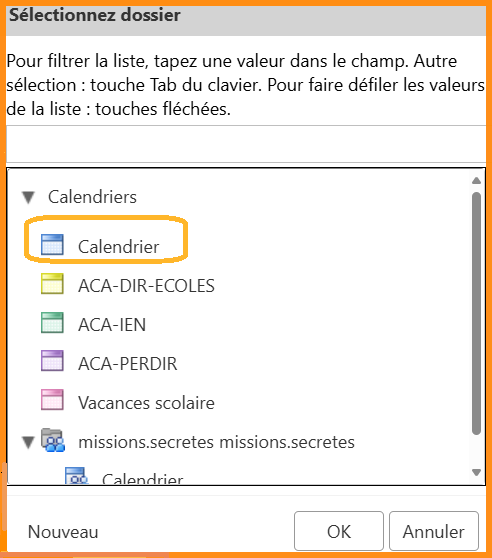
- **Cliquez sur OK**

<p class="callout warning">Si vous importer un fichier d'export d'agenda différent de votre agenda professionnel académique a votre nom vous avez la possibilité de créer un nouveau nom et agenda (vacance, perso ,...) en cliquant sur Nouveau</p>

- **Une nouvelle fenêtre s'ouvre, sur le champ "Nom", inscrivez le nom du calendrier.**

<p class="callout info">**Le champ « Couleur » n’a qu’une valeur esthétique et n’impacte pas le fonctionnement du calendrier.**</p>

[![cal_imp4.png](https://portail.ac-reunion.fr/ladoclela/uploads/images/gallery/2025-07/scaled-1680-/eTYcal-imp4.png)](https://portail.ac-reunion.fr/ladoclela/uploads/images/gallery/2025-07/eTYcal-imp4.png)

- **Cliquez sur "OK" sur les deux fenêtres.**
- **Cliquez sur "Importer".**

[![cal_imp5.png](https://portail.ac-reunion.fr/ladoclela/uploads/images/gallery/2025-07/scaled-1680-/cal-imp5.png)](https://portail.ac-reunion.fr/ladoclela/uploads/images/gallery/2025-07/cal-imp5.png)

- **Répétez cette action pour chacun calendriers existants.**

</details>

# 8. Importer les contacts de sa messagerie fonctionnelle

Cette procédure a pour objectif de vous accompagner dans le rattrapages des contacts d'une boite fonctionnelle qui a déjà migrer sur Zimbra.

- **Ouvrir un navigateur avec lequel vous vous n'êtes jamais connecté** *(<sub>![Mozilla_Firefox_logo_2013.svg.png](https://portail.ac-reunion.fr/ladoclela/uploads/images/gallery/2026-03/scaled-1680-/mozilla-firefox-logo-2013-svg.png)</sub>Mozilla Firefox, <sub>![image.png](https://portail.ac-reunion.fr/ladoclela/uploads/images/gallery/2026-03/scaled-1680-/Zzdimage.png)</sub>Microsoft Edge, <sub>![image.png](https://portail.ac-reunion.fr/ladoclela/uploads/images/gallery/2026-03/scaled-1680-/Rqaimage.png)</sub>Opera,...).*
- **Ouvrez *<sub>**![logo icone metice.png](https://portail.ac-reunion.fr/ladoclela/uploads/images/gallery/2025-08/scaled-1680-/logo-icone-metice.png)**</sub>*[Métice Rectorat.](https://sso.ac-reunion.fr/login?service=https%3A%2F%2Fhubole.ac-reunion.fr%2Fedispatcher%2Fng%2Fhub)
- **Inscrivez les identifiants de la boite fonctionnelle.**
- **Cliquez sur "Valider".**

[![boite_fonctionnelle.png](https://portail.ac-reunion.fr/ladoclela/uploads/images/gallery/2026-03/scaled-1680-/EUCboite-fonctionnelle.png)](https://portail.ac-reunion.fr/ladoclela/uploads/images/gallery/2026-03/EUCboite-fonctionnelle.png)

- **Une redirection vous est proposé.**
- **Cliquez sur "Continuer".**

[![boite_fonctionnelle3.png](https://portail.ac-reunion.fr/ladoclela/uploads/images/gallery/2026-03/scaled-1680-/boite-fonctionnelle3.png)](https://portail.ac-reunion.fr/ladoclela/uploads/images/gallery/2026-03/boite-fonctionnelle3.png)

- **Une page avec le message d'erreur "Service indisponible" apparait.**

[![boite_fonctionnelle2.png](https://portail.ac-reunion.fr/ladoclela/uploads/images/gallery/2026-03/scaled-1680-/boite-fonctionnelle2.png)](https://portail.ac-reunion.fr/ladoclela/uploads/images/gallery/2026-03/boite-fonctionnelle2.png)

- **Ouvrir un nouvel onglet sur le même navigateur.**
- **Copiez ce lien : [webmel.ac-reunion.fr/iwc](https://webmel.ac-reunion.fr/iwc "//webmel.ac-reunion.fr/iwc").**
- **Collez le dans la barre de recherche du nouvel onglet.**
- Une page <span style="text-decoration: underline;">Convergence</span> s'ouvre.

[![boite_fonctionnelle4.png](https://portail.ac-reunion.fr/ladoclela/uploads/images/gallery/2026-03/scaled-1680-/boite-fonctionnelle4.png)](https://portail.ac-reunion.fr/ladoclela/uploads/images/gallery/2026-03/boite-fonctionnelle4.png)

- **Pour exporter les contacts depuis Convergence, suivez [cette documentation.](https://portail.ac-reunion.fr/ladoclela/books/avant-la-bascule-vers-la-nouvelle-messagerie-nationale/page/carnet-dadresses)**
- **Pour importer les contacts sur Zimbra, suivez [cette documentation.](https://portail.ac-reunion.fr/ladoclela/books/apres-la-bascule-vers-la-nouvelle-messagerie-nationale/page/carnet-dadresses)**

# Foire Aux Questions (FAQ)

<p class="callout info">**Retrouvez un récapitulatif de l'ensemble de la FAQ depuis ce lien : [FAQ.pdf](https://portail.ac-reunion.fr/ladoclela/attachments/3168)**</p>

####  

#### **Informations générales. Récapitulatif : [Informations\_générales.pdf](https://portail.ac-reunion.fr/ladoclela/attachments/3163)** 

<details id="bkmrk-quelles-sont-les-fon"><summary>Quelles sont les fonctionnalités proposées par le service de messagerie nationale ?</summary>

La messagerie nationale repose sur la suite collaborative <sub>![logo-icon-zimbra.png](https://portail.ac-reunion.fr/ladoclela/uploads/images/gallery/2026-01/scaled-1680-/logo-icon-zimbra.png) </sub>ZIMBRA. Cette plateforme offre des fonctionnalités complètes pour gérer efficacement votre travail au quotidien : messagerie, agenda, gestion des tâches.

De nouvelles fonctionnalités seront progressivement intégrées dans l’outil. Votre académie vous en informera dès leur mise en ligne.

</details><details id="bkmrk-puis-je-b%C3%A9n%C3%A9ficier-d"><summary>Puis-je bénéficier d'une adresse mail professionnelle ?</summary>

Si vous êtes un agent du ministère de l’éducation nationale titulaire ou contractuel, vous disposez d’un compte de messagerie professionnel. Si vous ne connaissez pas vos identifiants de connexion, contactez votre dispositif d’assistance académique.

</details><details id="bkmrk-est-ce-que-je-conser"><summary>Est ce que je conserve le contenu de ma boîte lorsque je change d'académie ?</summary>

La messagerie nationale vous accompagne tout au long de votre carrière et dans votre mobilité au sein du ministère. Si vous changez d’académie, vous conservez l’intégralité de vos mails et de vos dossiers de classement.

</details><details id="bkmrk-quelle-est-la-capaci"><summary>Quelle est la capacité de ma boite de messagerie professionnelle ?</summary>

Le stockage de chaque boîte de messagerie professionnelle est de 20 Go. Pour les messageries fonctionnelles (aussi appelées boîtes de service), le stockage est de 40 Go.  
Vous pouvez conserver autant de mails que vous souhaitez dans cette limite de stockage.

</details><details id="bkmrk-je-souhaite-utiliser"><summary>Je souhaite utiliser Outlook</summary>

La compatibilité avec Outlook est très limitée. Nous vous invitons à privilégier le messagerie nationale <sub>![logo-icon-zimbra.png](https://portail.ac-reunion.fr/ladoclela/uploads/images/gallery/2025-08/scaled-1680-/2aZlogo-icon-zimbra.png)</sub> Zimbra ou l'outil <sub>![icon_thunderbird_td_TDBD](https://portail.ac-reunion.fr/ladoclela/uploads/images/gallery/2025-07/scaled-1680-/1024x1024-at-2x.png)</sub>Thunderbird.

</details><details id="bkmrk-peut-on-personnalise"><summary>Peut-on personnaliser l'interface ?</summary>

La personnalisation de l'interface se limite seulement à la modification de la police d'écriture et de sa taille. Pour les modifier, allez dans Préférences &gt; Général &gt; Apparence.

</details><details id="bkmrk-pourquoi-je-ne-vois-"><summary>Pourquoi je ne vois pas le nombre de mails non lus ?</summary>

Cette fonctionnalité n'est pas encore activée depuis l'interface de <sub>![logo icone metice.png](https://portail.ac-reunion.fr/ladoclela/uploads/images/gallery/2025-08/scaled-1680-/logo-icone-metice.png)</sub>Métice. Pour savoir si vous avez des nouveaux messages, vous devez nécessairement passer par la nouvelle messagerie nationale <sub>![logo-icon-zimbra.png](https://portail.ac-reunion.fr/ladoclela/uploads/images/gallery/2026-01/scaled-1680-/logo-icon-zimbra.png) </sub>Zimbra.

</details><details id="bkmrk-o%C3%B9-trouver-de-l%27aide"><summary>Où trouver de l'aide pour configurer Zimbra ?</summary>

<sub>![logo-icon-zimbra.png](https://portail.ac-reunion.fr/ladoclela/uploads/images/gallery/2026-01/scaled-1680-/logo-icon-zimbra.png) </sub>Zimbra propose de nombreuses fonctionnalités avancées et nécessite une petite phase d'apprentissage. Pour vous suivre tout au long de cet apprentissage, vous pourrez vous appuyer sur [la documentation de Zimbra](https://portail.ac-reunion.fr/ladoclela/books/documentation-messagerie-nationale-zimbra). Si des problèmes persistent, veuillez vous diriger vers votre support informatique de l'établissement ou passer directement par un ticket Fil@os.

[![image.png](https://portail.ac-reunion.fr/ladoclela/uploads/images/gallery/2026-04/scaled-1680-/XXMimage.png)](https://portail.ac-reunion.fr/ladoclela/uploads/images/gallery/2026-04/XXMimage.png)
</details><details id="bkmrk-quelles-sont-les-bon"><summary>Quelles sont les bonnes pratiques recommandées</summary>

- <span style="mso-ansi-language: FR;">Enregistrer régulièrement ses contacts </span>
- <span style="mso-ansi-language: FR;">Utiliser les dossiers pour classer les mails </span>
- <span style="mso-ansi-language: FR;">Vérifier les destinataires avant envoi </span>
- <span style="mso-ansi-language: FR;">Limiter les pièces jointes volumineuses </span>
- <span style="mso-ansi-language: FR;">Se former aux fonctionnalités de recherche </span>

</details>---

#### **Connexion à ma messagerie. Récapitulatif : [Connexion à ma messagerie.pdf](https://portail.ac-reunion.fr/ladoclela/attachments/3162)** 

<details id="bkmrk-comment-acc%C3%A9der-%C3%A0-la"><summary>Comment accéder à la messagerie nationale en ligne ?</summary>

L’accès à votre messagerie se fait via l’adresse [https://messagerie.education.gouv.fr/](https://messagerie.education.gouv.fr/). Dans l'académie de la Réunion, un lien direct vers la messagerie est disponible dans <sub>![logo icone metice.png](https://portail.ac-reunion.fr/ladoclela/uploads/images/gallery/2025-08/scaled-1680-/logo-icone-metice.png)</sub>Métice.

Pour un accès rapide, vous pouvez enregistrer l’adresse dans les favoris de votre navigateur.

</details><details id="bkmrk-quels-param%C3%A8tres-d%27a"><summary>Quels paramètres d'authentification dois-je utiliser pour me connecter à la messagerie nationale ?</summary>

<section class="fr-accordion" data-fr-js-accordion="true">Pour vous connecter, vous saisissez l’identifiant et le mot de passe associé fournis par votre académie.

<div class="fr-collapse fr-collapse--expanded" data-fr-js-collapse="true" id="bkmrk--1"></div></section></details><details id="bkmrk-comment-faire-si-j%27a"><summary>Comment faire si j'ai oublié l'un de mes paramètres d'authentification ?</summary>

Si vous avez oublié votre identifiant de connexion ou votre mot de passe, utilisez l’outil mis à disposition par votre académie.

En cas d’incertitude sur l’outil à utiliser, contactez votre dispositif d’assistance académique.

</details><details id="bkmrk-comment-faire-si-je-"><summary>Comment faire si je n'arrive pas à me connecter à ma messagerie ?</summary>

Si vous ne parvenez pas à accéder à votre messagerie, veuillez faire les vérifications suivantes :

• Assurez-vous que vous êtes bien connecté à votre réseau Internet ;  
• Vérifiez que vous utilisez les bons identifiants de connexion ;  
• Vérifiez que votre clavier n’est pas verrouillé (majuscules, pavé numérique, etc.) lors de la saisie du mot de passe.

Si le problème persiste, contactez votre dispositif d’assistance académique.

</details><details id="bkmrk-puis-je-me-connecter"><summary>Puis-je me connecter à la messagerie depuis l'étranger ?</summary>

Il est tout à fait possible de se connecter depuis l’étranger. Toutefois, dans ce cas, le mécanisme de connexion peut vous demander des informations complémentaires en vous demandant d’indiquer un tiers de confiance. Ce mécanisme a pour objectif de renforcer la sécurité de votre connexion par une authentification renforcée.

Pour aller plus loin, vous pouvez consulter [ce tutoriel](https://portail.ac-reunion.fr/ladoclela/books/documentation-messagerie-nationale-zimbra/page/je-me-deplace-a-letranger).

</details><details id="bkmrk-pourquoi-dois-je-me-"><summary>Pourquoi dois-je me reconnecter à chaque fois ?</summary>

La sécurité de la boite mail impose une authentification renforcée, d'autant plus sur les mobiles.

</details><details id="bkmrk-comment-configurer-c"><summary>Comment configurer correctement la messagerie sur téléphone ?</summary>

Avant de pouvoir connecter votre messagerie, vous devez généré votre mot de passe d'application depuis l'application <sub>![logo-icon-zimbra.png](https://portail.ac-reunion.fr/ladoclela/uploads/images/gallery/2026-01/scaled-1680-/logo-icon-zimbra.png)</sub>Zimbra. L’application mobile <sub>![2026-01-13 15_46_25-Zimbra_ Email Collaboration Pr – Applications sur Google Play — Mozilla Firefox.png](https://portail.ac-reunion.fr/ladoclela/uploads/images/gallery/2026-01/scaled-1680-/2026-01-13-15-46-25-zimbra-email-collaboration-pr-applications-sur-google-play-mozilla-firefox.png)</sub> "Zimbra Mail" contient quelques erreurs d'identification. Nous vous recommandons plutôt des applications de messagerie gratuites, disponibles sur <sub>![google-play-store-new.png](https://portail.ac-reunion.fr/ladoclela/uploads/images/gallery/2025-08/scaled-1680-/google-play-store-new.png)</sub>l’App Store, telles que <sub>![bluemail-logo.png](https://portail.ac-reunion.fr/ladoclela/uploads/images/gallery/2025-08/scaled-1680-/bluemail-logo.png) </sub>BlueMail, <sub>![K-9_Mail_logo.svg.png](https://portail.ac-reunion.fr/ladoclela/uploads/images/gallery/2025-08/scaled-1680-/k-9-mail-logo-svg.png)</sub> Courriel K-9 Mail ou encore l’application <sub>![Mail_(Apple)_logo.png](https://portail.ac-reunion.fr/ladoclela/uploads/images/gallery/2025-08/scaled-1680-/mail-apple-logo.png) </sub>Mail d’Apple.

Pour aller plus loin, vous pouvez consulter [ce tutoriel](https://portail.ac-reunion.fr/ladoclela/books/documentation-messagerie-nationale-zimbra/page/avoir-sa-boite-mail-sur-son-telephone).

</details><details id="bkmrk-pourquoi-je-ne-re%C3%A7oi"><summary>Pourquoi je ne reçois pas de notifications sur mon téléphone ?</summary>

Il se peut que les applications de soient pas actives par défaut. Pour cela, vérifier les paramètres de l'application afin d'autoriser les notifications dans le téléphone.

</details><details id="bkmrk-pourquoi-je-ne-peux-"><summary>Pourquoi je ne peux pas lire ou envoyer des pièces jointes sur mon téléphone ?</summary>

Certaines applications possèdent certaines limitations sur le téléphone. Nous vous conseillons d'ouvrir vos pièces jointes via un navigateur ou un ordinateur si possible.

</details>---

#### **Mail. Récapitulatif : [Mail.pdf](https://portail.ac-reunion.fr/ladoclela/attachments/3164)** 

<details id="bkmrk-quelle-est-la-taille"><summary>Quelle est la taille maximale d'un mail ?</summary>

La taille de chaque mail ne doit pas dépasser 15 Mo (pièces jointes incluses). Si vous souhaitez envoyer un mail plus lourd, utilisez les solutions mises à votre disposition par votre académie (<sub>![logo_icon_filesender2.png](https://portail.ac-reunion.fr/ladoclela/uploads/images/gallery/2025-09/scaled-1680-/logo-icon-filesender2.png)</sub>Filesender).

</details><details id="bkmrk-%C2%A0-1"><summary>Comment envoyer une pièce jointe par mail ?</summary>

Vous pouvez ajouter des pièces jointes à vos mails, comme des fichiers ou des photos.

1. Ouvrez votre messagerie en ligne ;
2. Depuis l’onglet mail, cliquez en haut à gauche sur « Nouveau message » ;
3. Rédigez votre mail;
4. Cliquez sur le bouton « Joindre », en dessous du sujet de votre mail ;
5. Une fenêtre apparaît, sélectionnez le fichier que vous souhaitez joindre ;
6. Cliquez sur « Ouvrir », en bas à droite de la fenêtre ;
7. En haut à gauche de votre écran, cliquez sur « Envoyer ».

Pour envoyer des fichiers volumineux, qui dépassent la taille limite de 15 Mo, utilisez les solutions mises à votre disposition (<sub>![logo_icon_filesender2.png](https://portail.ac-reunion.fr/ladoclela/uploads/images/gallery/2025-09/scaled-1680-/logo-icon-filesender2.png)</sub>Filesender).

</details><details id="bkmrk-%C2%A0-2"><summary>Combien de pièces jointes puis-je intégrer dans chaque mail ?</summary>

Vous pouvez joindre autant de pièces jointes que vous souhaitez, tant que la taille du mail ne dépasse pas 15 Mo (pièces jointes incluses). Si vous souhaitez envoyer un mail plus lourd, utilisez les solutions mises à votre disposition (<sub>![logo_icon_filesender2.png](https://portail.ac-reunion.fr/ladoclela/uploads/images/gallery/2025-09/scaled-1680-/logo-icon-filesender2.png)</sub>Filesender).

</details><details id="bkmrk-%C2%A0-3"><summary>Comment créer une signature pour mes mails ?</summary>

La signature d’un mail est un texte personnalisé qui est inséré automatiquement en tant qu’en-tête ou pied de page de vos mails. Pour définir une nouvelle signature, suivez les étapes suivantes :

1. Ouvrez votre messagerie en ligne ;
2. Cliquez sur l’onglet « Préférences » en haut de votre écran ;
3. A gauche de la page, cliquez sur « Signatures » ;
4. Au centre, dans la section « Signatures », renseignez un nom pour identifier votre signature ;
5. En dessous du nom, saisissez le contenu que vous souhaitez insérer automatiquement dans vos mails ;
6. En haut de votre écran, cliquez sur « Enregistrer ».

Votre nouvelle signature est créée. Pour aller plus loin, vous pouvez consulter [ce tutoriel](https://portail.ac-reunion.fr/ladoclela/books/documentation-messagerie-nationale-zimbra/page/signature).

</details><details id="bkmrk-%C2%A0-4"><summary>Quelle image puis-je utiliser dans ma signature de mail ?</summary>

Pour garantir la lisibilité et limiter la taille des mails, il est recommandé de respecter les bonnes pratiques suivantes :

- Les informations (nom, prénom, service, téléphone…) doivent rester en **texte**, et non dans une image.
- Placez en image uniquement un élément visuel utile, comme un **logo**.
- Privilégiez une image **hébergée sur Internet** (recommandé).
- Utilisez des formats simples : **PNG** ou **JPEG**.
- Si vous utilisez une image depuis votre ordinateur, privilégiez une image très légère (**moins de 6 Ko**). Les images plus volumineuses sont possibles (**jusqu’à 1 Mo**) mais déconseillées car elles alourdissent le mail.

Pour aller plus loin, vous pouvez consulter ce [tutoriel](https://portail.ac-reunion.fr/ladoclela/books/documentation-messagerie-nationale-zimbra/page/signature).

</details><details id="bkmrk-%C2%A0-%C2%A0"><summary>Comment ajouter une signature automatique dans mon mail ?</summary>

Les étapes ci-dessous vous permettent d’intégrer cette signature à vos mails :

1. Ouvrez votre messagerie en ligne ;
2. Cliquez sur l’onglet « Préférences » en haut de votre écran ;
3. A gauche de la page, cliquez sur « Signatures » ;
4. Au centre, dans la section « Utilisation des signatures », sélectionnez dans les deux listes déroulantes, les signatures que vous souhaitez insérer dans vos nouveaux messages ainsi que dans vos mails de réponse ;
5. Choisissiez la position de votre signature en en-tête ou pied de page de vos mails.

Votre nouvelle signature apparait désormais de manière automatique dans vos mails. Pour aller plus loin, vous pouvez consulter ce [tutoriel](https://portail.ac-reunion.fr/ladoclela/books/documentation-messagerie-nationale-zimbra/page/signature).

</details><details id="bkmrk-%C2%A0-5"><summary>Comment supprimer une signature automatique dans un mail ?</summary>

Vous pouvez supprimer ponctuellement votre signature lorsque vous écrivez un nouveau mail en suivant les étapes ci-dessous :

1. Assurez-vous d’être sur la fenêtre du mail que vous souhaitez rédiger ;
2. Cliquez sur « Options » en haut de votre écran ;
3. Sélectionnez « Signature » ;
4. Cliquez sur « Ne pas inclure de signature ».

Votre signature n’apparaitra pas dans le mail que vous êtes en train de rédiger.

</details><details id="bkmrk-%C2%A0-6"><summary>Comment demander un accusé de lecture ?</summary>

Pour être prévenu quand votre mail sera ouvert par son destinataire, vous pouvez demander une confirmation de lecture. **Si le destinataire accepte d’envoyer la confirmation,** un mail vous informant de l’heure et de la date d’ouverture de votre message vous sera envoyé.

Pour demander un accusé de lecture, suivez les étapes suivantes :

1. Ouvrez votre messagerie en ligne ;
2. Assurez-vous d’être dans l’onglet « Mail » ;
3. En haut à gauche, cliquez sur « Nouveau message » ;
4. Rédigez votre mail ;
5. Cliquez sur « Options », en haut de votre écran ;
6. Sélectionnez « Demander un accusé de lecture ».

Seuls les accusés de lecture sont garantis. Si vous utilisez des notifications de distribution, celles-ci peuvent ne pas être prises en charge sur la messagerie nationale. Pour aller plus loin, vous pouvez consulter [ce tutoriel](https://portail.ac-reunion.fr/ladoclela/link/4252#bkmrk-demander-un-accus%C3%A9-d).

</details><details id="bkmrk-%C2%A0-7"><summary>Comment récupérer un mail supprimé par erreur ?</summary>

orsque vous supprimez un mail, vous pouvez le retrouver dans votre dossier « Corbeille ».

Pour récupérer un mail du dossier « Corbeille », sélectionnez-le et glissez-le dans « Réception » ou un autre dossier de classement.

Les mails supprimés sont conservés 30 jours dans la corbeille.

Au delà de 30 jours, il est encore possible de le récupérer. Pour cela, faites un clic droit sur votre dossier “Corbeille” et utilisez la fonctionnalité “Restaurer objets supprimés” dans le menu qui apparaît. La liste de vos mails supprimés depuis plus de 30 jours apparaît.

Un mail supprimé est conservé 30 jours dans le dossier “Corbeille” et peut ensuite être restauré pendant encore 30 jours. Pour aller plus loin, vous pouvez consulter [ce tutoriel](https://portail.ac-reunion.fr/ladoclela/link/4252#bkmrk-restaurer-un-mail).

</details><details id="bkmrk-%C2%A0-8"><summary>Puis-je différer l'envoi d'un mail ?</summary>

Il est possible de différer l’envoi d’un mail. Lorsque vous rédigez un mail, un menu déroulant est disponible dans le bouton “Envoyer”. Ce menu vous propose un envoi immédiat ou un envoi différé. Vous définissez la date et l’heure de l’envoi. Le mail se place alors dans votre dossier “Brouillons” et l’envoi s’effectue à la date et heure définies. Pour en savoir plus, vous pouvez consulter [ce tutoriel](https://portail.ac-reunion.fr/ladoclela/link/4252#bkmrk-programmer-un-mail-e).

</details><details id="bkmrk-%C2%A0-9"><summary>La date et l'heure précisées dans un mail lu dans la messagerie en ligne ne correspondent pas à celles précisées dans le même mail lu dans Thunderbird, pourquoi ?</summary>

Il s’agit de deux logiques différentes d’affichage : la messagerie en ligne précise la date d’arrivée du message, tandis que Thunderbird précise la date d’expédition du message.

</details><details id="bkmrk-comment-am%C3%A9liorer-la"><summary>Comment améliorer la saisie des destinataires ?</summary>

Pour retrouver plus facilement les destinataires, veuillez inscrire lentement les premières lettres puis de sélectionner le contact ciblé. Vérifiez systématiquement les adresses avant l'envoi du mail.

</details><details id="bkmrk-comment-envoyer-un-m"><summary>Comment envoyer un mail à un groupe ?</summary>

Pour envoyer un e-mail à un groupe de contacts, accédez à votre groupe, faites un clic droit sur le groupe souhaité, puis cliquez sur **« Envoyer un mail »**.

Si vous souhaitez que les destinataires soient en copie cachée (**Cci**), il vous suffit de déplacer les adresses dans le champ **Cci**.

</details>---

#### **Contacts. Récapitulatif : [Contacts.pdf](https://portail.ac-reunion.fr/ladoclela/attachments/3165)** 

<details id="bkmrk-pourquoi-mes-contact"><summary>Pourquoi mes contacts ont disparu ?</summary>

La migration vers la nouvelle messagerie n’a transféré que les e-mails de l’utilisateur. Cependant, il est possible de récupérer vos anciens contacts en accédant à l’application **« <sub>![old_convergence_logo_icon.png](https://portail.ac-reunion.fr/ladoclela/uploads/images/gallery/2026-04/scaled-1680-/old-convergence-logo-icon.png)</sub>Calendrier Convergence »** depuis votre espace <sub>![logo-icone-metice.png](https://portail.ac-reunion.fr/ladoclela/uploads/images/gallery/2025-08/scaled-1680-/Y6nlogo-icone-metice.png)</sub> Métice. Vous serez alors redirigé vers une version allégée de l’ancienne messagerie Convergence, qui vous permettra d’exporter vos contacts (voir [tutoriel](https://portail.ac-reunion.fr/ladoclela/books/avant-la-bascule-vers-la-nouvelle-messagerie-nationale/page/carnet-dadresses)), puis de les importer dans votre nouvelle messagerie (voir [tutoriel](https://portail.ac-reunion.fr/ladoclela/link/4243#bkmrk-importer-un-carnet-d)).

</details><details id="bkmrk-comment-ajouter-des-"><summary>Comment ajouter des contacts ?</summary>

Vous pouvez enregistrer des noms, des adresses mail, des numéros de téléphone et d’autres informations dans les contacts de votre messagerie nationale.

1. Ouvrez votre messagerie en ligne ;
2. Cliquez sur l’onglet « Contacts » ;
3. En haut à gauche, cliquez sur « Nouveau contact » ;
4. Saisissez le nom et le prénom de votre contact ;
5. Renseignez tous les autres champs que vous souhaitez ;
6. En haut à gauche, cliquez sur « Enregistrer ».

Pour en savoir plus, vous pouvez consulter [ce tutoriel](https://portail.ac-reunion.fr/ladoclela/books/documentation-messagerie-nationale-zimbra/page/carnet-dadresses).

</details><details id="bkmrk-comment-cr%C3%A9er-un-car"><summary>Comment créer un carnet d'adresses personnalisé ?</summary>

Pour créer un carnet d’adresses personnalisé, suivez les étapes suivantes :

1. Ouvrez votre messagerie en ligne ;
2. Cliquez sur l’onglet « Contacts » ;
3. A gauche de votre écran, faites un clic droit sur le dossier « Contacts » ;
4. Sélectionnez « Nouveau dossier de contacts » ;
5. Renseignez le nom et la couleur du dossier à créer ;
6. Cliquez sur « OK ».

Votre carnet d’adresses personnalisé est créé. Il apparait sous votre dossier « Contacts ». Pour en savoir plus, vous pouvez consulter [ce tutoriel](https://portail.ac-reunion.fr/ladoclela/link/4243#bkmrk-cr%C3%A9er-un-carnet-d%27ad).

</details><details id="bkmrk-puis-je-partager-mon"><summary>Puis-je partager mon carnet d'adresses avec une autre personne ?</summary>

Il est possible de partager un carnet d’adresses avec un autre agent du Ministère ou une personne extérieure à l’organisation. Pour cela, dans l’onglet “Contacts”, faites un clic droit sur le carnet d’adresses que vous souhaitez partager et sélectionnez “Partager un dossier de contacts”.

Pour en savoir plus, vous pouvez consulter [ce tutoriel](https://portail.ac-reunion.fr/ladoclela/link/4243#bkmrk-partager-son-carnet-).

</details><details id="bkmrk-puis-je-rechercher-d"><summary>Puis-je rechercher des adresses mail d'autres personnels dans la messagerie en ligne ?</summary>

Vous pouvez effectuer une recherche d’adresse mail dans l’annuaire des agents de votre messagerie en ligne. Lorsque l’ensemble des académies auront migré vers la nouvelle messagerie, il sera possible d’effectuer une recherche dans l’ensemble des annuaires académiques. Vous pourrez alors rechercher dans la messagerie en ligne l’adresse mail d’un correspondant affecté dans une autre académie.

</details>---

#### **Calendrier et tâches. Récapitulatif : [Calendrier et tâches.pdf](https://portail.ac-reunion.fr/ladoclela/attachments/3160)** 

<details id="bkmrk-comment-planifier-un"><summary>Comment planifier un rendez-vous dans mon calendrier ?</summary>

Pour planifier un rendez-vous dans votre calendrier, suivez les étapes suivantes :

1. Ouvrez votre messagerie en ligne ;
2. Cliquez sur l’onglet « Calendrier » ;
3. A gauche de votre écran, cliquez sur « Nouveau rendez-vous » ;
4. Saisissez le sujet du rendez-vous ;
5. Cliquez sur « Participants » pour les sélectionner parmi vos contacts ;
6. Ajoutez un emplacement, une date et une heure de rendez-vous ;
7. En bas de l’écran, une fenêtre de texte vous permet d’envoyer un message personnalisé dans l’invitation au rendez-vous ;
8. Cliquez sur « Enregistrer et fermer » en haut de votre écran.

Le rendez-vous est enregistré dans votre agenda et une invitation sera envoyée par mail aux participants. Pour en savoir plus, vous pouvez consultez [ce tutoriel](https://portail.ac-reunion.fr/ladoclela/link/4230#bkmrk-cr%C3%A9er-un-cr%C3%A9neau).

</details><details id="bkmrk-comment-modifier-un-"><summary>Comment modifier un rendez-vous planifié ?</summary>

Pour modifier un rendez-vous planifié dans votre calendrier suivez les étapes suivantes :

1. Ouvrez votre messagerie en ligne ;
2. Cliquez sur l’onglet « Calendrier » ;
3. Faites un double clic gauche sur le rendez-vous que vous souhaitez modifier ;
4. Effectuez les modifications souhaitées ;
5. Cliquez sur « Enregistrer et fermer » en haut de votre écran.

Pour en savoir plus, vous pouvez suivre [ce tutoriel](https://portail.ac-reunion.fr/ladoclela/link/4230#bkmrk-cr%C3%A9er-un-cr%C3%A9neau).

</details><details id="bkmrk-comment-ajouter-une-"><summary>Comment ajouter une tâche ?</summary>

Pour ajouter une tâche dans votre calendrier, suivez les étapes suivantes :

1. Ouvrez votre messagerie en ligne ;
2. Cliquez sur l’onglet « Tâches » ;
3. A gauche de votre écran, cliquez sur « Nouvelle tâche » ;
4. Saisissez le sujet de la tâche ;
5. Vous pouvez ajouter différentes informations comme un emplacement ou une date de début et de fin ;
6. En cochant la case rappel, un mail de rappel vous sera envoyé le jour sélectionné ;
7. Pour enregistrer votre tâche, cliquez sur « Enregistrer » en haut de votre écran.

Pour en savoir plus, vous pouvez consulter [ce tutoriel](https://portail.ac-reunion.fr/ladoclela/books/documentation-messagerie-nationale-zimbra/page/tache).

</details>---

#### **Gérer ma messagerie. Récapitulatif : [Gérer ma messagerie.pdf](https://portail.ac-reunion.fr/ladoclela/attachments/3161)** 

<details id="bkmrk-comment-rechercher-u"><summary>Comment rechercher un mail dans votre messagerie ?</summary>

Vous pouvez retrouver un mail dans votre messagerie grâce à des mots-clés de recherche.

1. Ouvrez votre messagerie en ligne ;
2. Assurez-vous d’être dans l’onglet « Mail » ;
3. Dans le champ de recherche en haut à droite de votre écran, saisissez l’objet de votre recherche ;
4. Cliquez sur la loupe à droite du champ de recherche ;
5. Sur la gauche de votre écran, une liste de filtres vous permet d’affiner votre recherche.

La liste des mails contenant votre objet de recherche s’affiche. Pour en savoir, vous pouvez consulter [ce tutoriel](https://portail.ac-reunion.fr/ladoclela/books/documentation-messagerie-nationale-zimbra/page/la-fonction-recherche).

</details><details id="bkmrk-comment-rechercher-d"><summary>Comment rechercher des contacts ?</summary>

Vous pouvez retrouver un contact dans votre messagerie grâce à des mots-clés de recherche.

1. Ouvrez votre messagerie en ligne ;
2. Assurez-vous d’être dans l’onglet « Contacts » ;
3. Dans le champ de recherche en haut à droit de votre écran, saisissez l’objet de votre recherche ;
4. Cliquez sur la loupe à droite du champ de recherche ;
5. Sur la gauche de votre écran, une liste de filtres vous permet d’affiner votre recherche.

La liste des contacts contenant votre objet de recherche s’affiche. Pour en savoir, vous pouvez consulter [ce tutoriel](https://portail.ac-reunion.fr/ladoclela/books/documentation-messagerie-nationale-zimbra/page/la-fonction-recherche).

</details><details id="bkmrk-comment-ajouter%2C-sup"><summary>Comment ajouter, supprimer ou déplacer des dossiers de classement de mails ?</summary>

Pour **ajouter** un dossier de mails, suivez les étapes suivantes :

1. Ouvrez votre messagerie en ligne ;
2. Assurez-vous d’être dans l’onglet « Mail » ;
3. A gauche de votre écran, faites un cliquez sur la roue crantée à droit de « Dossiers de mail » ;
4. Cliquez sur « Nouveau dossier »
5. Renseignez le nom et la couleur du dossier à créer ;
6. Sélectionnez l’emplacement du nouveau dossier ;
7. Cliquez sur « OK ».

Votre dossier de mails est créé. Il apparait sous le dossier choisi.

Pour **supprimer** un dossier de mails, suivez les étapes suivantes :

1. Ouvrez votre messagerie en ligne ;
2. Assurez-vous d’être dans l’onglet « Mail » ;
3. A gauche de votre écran, faites un clic droit sur le dossier que vous souhaitez supprimer ;
4. Sélectionnez « Supprimer ».

Votre dossier de mails est supprimé.

Pour **déplacer** un dossier de mails, suivez les étapes suivantes :

1. Ouvrez votre messagerie en ligne ;
2. Assurez-vous d’être dans l’onglet « Mail » ;
3. A gauche de votre écran, faites un clic droit sur le dossier que vous souhaitez déplacer ;
4. Sélectionnez « déplacer » ;
5. Sélectionnez l’emplacement souhaité ;
6. Cliquez sur « OK ». Votre dossier de mails est déplacé.

Pour en savoir plus, vous pouvez consulter [ce tutoriel](https://portail.ac-reunion.fr/ladoclela/link/4252#bkmrk-cr%C3%A9er-un-dossier-de-).

</details><details id="bkmrk-comment-envoyer-un-m-1"><summary>Comment envoyer un message automatique d'absence ?</summary>

Pour envoyer un message automatique d’absence, suivez les étapes suivantes :

1. Ouvrez votre messagerie en ligne ;
2. Cliquez sur l’onglet « Préférences » en haut de votre écran ;
3. A gauche de la fenêtre cliquez sur l’onglet « Hors du bureau » ;
4. Cochez la case « Envoyer un mail de réponse automatique » ;
5. Dans la fenêtre « Message de réponse automatique », saisissez le contenu de votre message ;
6. Choisissez la période où votre message doit être envoyé ;
7. En haut de votre écran, cliquez sur « Enregistrer ».

Pour en savoir plus, vous pouvez consulter [ce tutoriel](https://portail.ac-reunion.fr/ladoclela/books/documentation-messagerie-nationale-zimbra/page/message-dabsence).

</details><details id="bkmrk-que-faire-lorsque-ma"><summary>Que faire lorsque ma boîte est pleine ?</summary>

Lorsque votre boîte mail est pleine, voici quelques étapes à suivre :

- **Supprimez les mails inutiles :** Passez en revue vos mails et supprimez ceux qui ne sont plus nécessaires comme les spams, les newsletters et messages devenus obsolètes.
- **Videz votre corbeille :** Une fois les mails obsolètes supprimés, videz votre dossier « Corbeille » en faisant un clic droit sur le dossier « Corbeille » puis choisissez « Vider la corbeille ».

Si vous avez suivi ces étapes et que votre boîte mail est toujours pleine, contactez votre dispositif d’assistance académique.

</details><details id="bkmrk-puis-je-partager-ma-"><summary>Puis-je partager ma messagerie avec un autre utilisateur ?</summary>

Il n’est pas possible de partager l’intégralité de votre boîte nominative avec un autre utilisateur mais vous pouvez partager un ou plusieurs dossiers de messagerie.

Pour partager un dossier de messagerie, suivez les étapes suivantes :

1. Ouvrez votre messagerie en ligne ;
2. Cliquez sur l’onglet « Mail » en haut de votre écran ;
3. A gauche de la fenêtre faites un clic droit sur le dossier de messagerie à partager ;
4. Choisissez avec qui partager ce dossier et donnez-lui un rôle ;
5. Cliquez sur « OK ». Le destinataire du partage, devra accepter le partage pour qu’il soit effectif.

</details><details id="bkmrk-puis-je-rediriger-au"><summary>Puis-je rediriger automatiquement mes mails vers une autre adresse mail ?</summary>

La politique de sécurité des systèmes d’information ne permet pas la redirection automatique des mails de votre messagerie professionnelle vers une autre adresse mail.

</details><details id="bkmrk-comment-am%C3%A9liorer-un"><summary>Comment améliorer une recherche ?</summary>

La recherche sur Zimbra est globale. Elle nécessite souvent des filtres pour effectuer des recherches plus précises. Vous pouvez améliorer votre recherche en précisant l'expéditeur, le destinataire, la date, le type de contenu ou encore le dossier ciblé. Évitez les mots génériques qui donnerait trop de résultats.

</details>---

#### **Sécurité. Récapitulatif : [Sécurité.pdf](https://portail.ac-reunion.fr/ladoclela/attachments/3169)** 

<details id="bkmrk-prot%C3%A9ger-votre-messa"><summary>Protéger votre messagerie</summary>

L’hameçonnage (ou *phishing* en anglais) désigne une technique frauduleuse qui consiste à usurper l’identité d’un organisme connu (banque, opérateurs, etc) ou d’un proche pour récupérer des informations. Quelques règles simples permettent de l’éviter.

- Ne cliquez jamais sur un lien ou une pièce jointe qui vous semblent douteux. En cas de suspicion, passez la souris sur le lien pour voir apparaître l’adresse vers laquelle il dirige et appréciez sa légitimité.
- Ne répondez jamais à un mail suspect. Au moindre doute, contactez l’expéditeur par un autre canal.
- Méfiez-vous avant de numériser un code QR reçu par mail, surtout s’il est contenu dans une **pièce jointe sans contexte**. Si le code est censé vous renvoyer sur la page d’une enseigne connue par exemple, ne le scannez pas et rendez-vous sur cette dernière directement. Il n’y a en théorie aucune raison de vous demander l’usage d’un code QR par mail.
- Si vous pensez que vos informations d’identification ont été compromises, si vous avez le moindre doute, **changez immédiatement votre mot de passe** en utilisant les outils de réinitialisation mis à disposition par votre académie.

</details><details id="bkmrk-comment-reconna%C3%AEtre-"><summary>Comment reconnaître un mail frauduleux ?</summary>

Reconnaître un mail frauduleux peut être difficile, car les attaquants sont très habiles pour imiter les communications légitimes.  
Cependant, voici quelques signes à surveiller qui peuvent indiquer qu’un mail est frauduleux :

- **Expéditeur suspect** : Vérifiez l’adresse mail de l’expéditeur. Si elle semble inhabituelle ou ne correspond pas à une adresse de l’entreprise ou de l’organisation prétendument représentée, cela peut être un signe de fraude.
- **Demandes inhabituelles ou urgentes** : Méfiez-vous des mails demandant des informations sensibles de manière inhabituelle ou urgente, comme des mots de passe, des informations financières ou des numéros de sécurité sociale.
- **Fautes d’orthographe et de grammaire** : Les mails frauduleux contiennent souvent des fautes d’orthographe, de grammaire ou des tournures de phrases étranges, ce qui est inhabituel pour les communications professionnelles légitimes.
- **Liens suspects** : Ne cliquez pas sur les liens dans les mails suspects. Passez le curseur de la souris sur les liens pour voir l’adresse URL réelle et assurez-vous qu’elle correspond à celle attendue. Méfiez-vous des URL raccourcies ou des adresses URL qui ne correspondent pas au domaine de l’entreprise ou de l’organisation prétendument représentée.
- **Pièces jointes suspectes** : Ne téléchargez pas des pièces jointes provenant de mails suspects. En particulier si elles sont dans des formats inhabituels ou si vous ne vous attendiez pas à les recevoir.
- **Ton alarmiste** : Méfiez-vous des mails qui utilisent un ton alarmiste pour vous inciter à agir rapidement, comme la menace de suspendre un compte si vous ne fournissez pas immédiatement des informations.

</details><details id="bkmrk-que-faire-si-je-re%C3%A7o"><summary>Que faire si je reçois un mail suspect ?</summary>

Si vous recevez un mail suspect, voici quelques mesures que vous pouvez prendre pour vous protéger :

- **Ne pas répondre ni cliquer sur les liens** : Ne répondez pas au mail et ne cliquez sur aucun lien ou pièce jointe suspecte. Cela pourrait entraîner le téléchargement de logiciels malveillants sur votre appareil ou diriger vers des sites web frauduleux.
- **Signaler le mail comme spam ou phishing** : Dans votre messagerie en ligne, une fonctionnalité propose de déclarer chaque mail suspect comme “spam”. Utilisez cette fonctionnalité pour que les prochains mails de l’expéditeur soient automatiquement classés dans votre dossier “Spams”
- **Vérifier l’authenticité du mail** : Si vous avez des doutes sur l’authenticité du mail, prévenez votre dispositif d’assistance académique. Vérifiez également les informations mises en ligne sur votre intranet, des alertes peuvent vous confirmer que le mail reçu est frauduleux.
- **Mettre à jour vos logiciels de sécurité** : Les mises à jour de vos équipements professionnels sont en général gérées directement par les équipes techniques de votre académie, vous n’avez donc rien à faire. Pensez à mettre à jour votre antivirus et les mises à jour de sécurité sur vos équipements personnels.
- **Informer vos collègues** : N’hésitez pas à alerter vos collègues si vous avez confirmation que le mail reçu est un mail frauduleux.
- **Sécuriser votre compte** : Si vous pensez que vos informations d’identification ont été compromises, si vous avez le moindre doute, **changez immédiatement votre mot de passe** en utilisant les outils de réinitialisation mis à disposition par votre académie.

Pour en savoir plus, vous pouvez consulter [ce tutoriel](https://portail.ac-reunion.fr/ladoclela/link/4234#bkmrk-ajouter-une-adresse-).

</details><details id="bkmrk-quelles-sont-les-bon-1"><summary>Quelles sont les bonnes pratiques pour créer mon mot de passe ?</summary>

Pour sécuriser au mieux les accès à vos applications sensibles, certaines bonnes pratiques sont à suivre lorsque vous définissez votre mot de passe :

- Évitez les mots de passe simples ou évidents comme “azertyuiop” ou “123456”.
- Utilisez un mot de passe d’au moins 12 caractères, idéalement plus.
- Évitez d’inclure des informations personnelles telles que votre nom, votre date de naissance, le nom de vos enfants, de votre ville ou d’autres données facilement accessibles dans votre mot de passe.
- Utilisez un mot de passe complexe composé d’une combinaison de lettres (majuscules et minuscules), de chiffres et de caractères spéciaux. Par exemple, mémorisez une phrase puis utilisez la première lettre de chaque mot pour créer votre mot de passe.
- Changez régulièrement votre mot de passe, **tous les 6 mois dans l’idéal**.
- N’enregistrez pas votre mot de passe dans votre navigateur internet, surtout si vous utilisez un ordinateur partagé.

</details><details id="bkmrk-je-re%C3%A7ois-une-notifi"><summary>Je reçois une notification de quarantaine anti-spam, est-ce normal ?</summary>

Le fait de recevoir cette notification automatique est tout à fait normal. Un système de protection antispam est mis en place pour protéger le contenu des serveurs hébergeant le service de messagerie. S’il détecte un mail suspicieux, il le bloque. Le système vous envoie régulièrement une notification de mise en quarantaine et vous propose de confirmer la quarantaine ou de libérer les mails bloqués pour le recevoir.

Pour plus aller plus loin, vous pouvez consulter [ce tutoriel](https://portail.ac-reunion.fr/ladoclela/link/4234#bkmrk-g%C3%A9rer-ses-messages-e).

</details><details id="bkmrk-une-adresse-mail-est"><summary>Une adresse mail est considérée comme suspecte lorsque je consulte mes mails sur mon téléphone mobile, pourquoi ?</summary>

Vous consultez votre messagerie en utilisant le navigateur de votre téléphone mobile et un message surligné en jaune apparaît de façon aléatoire sous l’objet de certains mails précisant que l’adresse mail de l’expéditeur est suspecte. Il s’agit d’un expéditeur que vous connaissez et l’adresse mail n’est en aucun cas suspecte. Il ne faut pas tenir compte de ce message aléatoire, il est connu des équipes en charge du service de messagerie et une réponse va y être apportée dans les meilleurs délais pour que cela n’apparaisse plus. A noter qu’un mail en provenance d’une adresse suspecte est bloqué par le système de protection antispam installé sur l’infrastructure qui héberge le service. Vous recevez régulièrement des notifications automatiques de mise en quarantaine, elles vous permettent de vérifier ces mails bloqués, de les libérer pour les recevoir ou de les supprimer.

</details><details id="bkmrk-quelles-pi%C3%A8ces-joint"><summary>Quelles pièces jointes peuvent être bloquées par sécurité ?</summary>

Les paramètres de sécurité de la nouvelle messagerie sont actuellement configurés de manière à refuser les mails avec des pièces jointes contenant des macros (sauf dans les fichiers PDF).

Certains exécutables et extensions sont également refusés : .pif | .vbs | .exe | .shb | .shs | .vbe | .wsc | .wsh | .msc | .msi | .msp | .reg | .sct | .bat | .chm | .isp | .cpl | .scr | .ade | .adp | .hta | .ins | .jar | .js | .jse | .lib | .mde | .mst | .nsh | .sys | .vxd | .wsf | .app | .apk | .com | .cmd | .dll | .lnk | .inf | .vb

D’autre part, les pièces jointes chiffrées par mot de passe, qui ne peuvent être analysées, sont également refusées.

Si vous avez une pièce à joindre qui est concernée par ces refus, vous pouvez utiliser <sub>![logo_icon_filesender2.png](https://portail.ac-reunion.fr/ladoclela/uploads/images/gallery/2025-09/scaled-1680-/logo-icon-filesender2.png)</sub> [Filesender](https://filesender.renater.fr/).

Enfin, la taille maximale d’un mail entrant ou sortant (pièces jointes incluses) est fixée à 15 Mo.

</details>---

#### **Messagerie fonctionnelle. Récapitulatif : [Messagerie fonctionnelle.pdf](https://portail.ac-reunion.fr/ladoclela/attachments/3166)** 

<details id="bkmrk-%C3%80-quoi-correspond-un"><summary>À quoi correspond une boîte fonctionnelle ?</summary>

Une boîte fonctionnelle est un compte de messagerie partagé, utilisé par plusieurs personnes pour gérer des messages liés à une activité, un service (ex : support, contact, ressources humaines) ou un établissement (école, collège, lycée).

Elle est associée à une adresse mail, mais contrairement à une boîte personnelle, elle n’est pas rattachée à un utilisateur unique : elle correspond à une fonction ou à une équipe.

Pour en savoir plus, vous pouvez consulter [ce tutoriel](https://portail.ac-reunion.fr/ladoclela/books/documentation-messagerie-nationale-zimbra/page/boite-fonctionnelle-partagee).

</details><details id="bkmrk-comment-acc%C3%A9der-%C3%A0-ma"><summary>Comment accéder à ma boîte fonctionnelle ?</summary>

Pour vous connecter à votre compte de messagerie fonctionnelle dans la messagerie en ligne, utilisez vos paramètres d’authentification personnels. Votre compte de messagerie fonctionnelle apparaît comme un sous-dossier dans votre messagerie nominative dans l’arborescence des dossiers de classement de mails. Si votre compte n’apparait pas, cela signifie que vous n’avez pas encore les droits d’accès délégués. Dans ce cas, contactez le propriétaire du compte.

Pour en savoir plus, vous pouvez consulter [ce tutoriel](https://portail.ac-reunion.fr/ladoclela/books/documentation-messagerie-nationale-zimbra/page/boite-fonctionnelle-partagee).

</details><details id="bkmrk-comment-identifier-l"><summary>Comment identifier le propriétaire d'une boîte fonctionnelle ?</summary>

Chaque compte de messagerie fonctionnelle est désormais rattaché à un propriétaire. Ce propriétaire dispose d’une fonctionnalité pour déléguer l’accès à ce compte. Il peut déléguer l’accès à un autre propriétaire, à un membre ou à un membre en lecture seule.

- Dans les établissements scolaires, les propriétaires par défaut sont les personnels de direction.
- Dans les services administratifs et annexes, les propriétaires sont définis lors de la création d’une messagerie fonctionnelle ou lors de recensements effectués par le service informatique.  
    Pour en savoir plus, vous pouvez consulter [ce tutoriel](https://portail.ac-reunion.fr/ladoclela/books/documentation-messagerie-nationale-zimbra/page/boite-fonctionnelle-partagee).

Pour connaître le propriétaire de la messagerie fonctionnelle que vous utilisez, rapprochez-vous de votre chef d’établissement ou du responsable de votre service.

</details><details id="bkmrk-que-dois-je-faire-si"><summary>Que dois-je faire si je ne trouve pas ma boîte fonctionnelle ?</summary>

Lorsque que vous vous connectez à votre messagerie en ligne avec vos paramètres d’authentification personnels, si votre compte de messagerie fonctionnelle n’apparaît pas comme sous-dossier dans votre arborescence de dossiers de classement de mails, suivez les étapes suivantes :  
Tout d’abord, vérifiez que l’affichage de votre compte de messagerie fonctionnelle n’est pas masqué :

1. Ouvrez votre messagerie en ligne ;
2. Cliquez sur l’onglet « Préférences » en haut de votre écran ;
3. Sur la gauche, sélectionnez la rubrique « Compte » ;
4. Au centre, dans la section « Gestion des boites fonctionnelles », si votre compte de messagerie fonctionnelle apparaît dans la liste, cliquez sur le pictogramme œil pour qu’il soit barré ; Si votre compte de messagerie fonctionnelle n’apparaît pas dans la liste, cela signifie que vous n’avez pas encore la délégation d’accès. Dans ce cas, contactez le propriétaire du compte.

Pour en savoir plus, vous pouvez consulter [ce tutoriel](https://portail.ac-reunion.fr/ladoclela/books/documentation-messagerie-nationale-zimbra/page/boite-fonctionnelle-partagee).

</details><details id="bkmrk-quelle-diff%C3%A9rence-en"><summary>Quelle différence entre les rôles de propriétaire, membre et membre en lecture seule ?</summary>

**Un propriétaire** et **un membre** disposent des droits nécessaires pour la gestion complète du compte de messagerie fonctionnelle. Ils peuvent créer, modifier, déplacer ou supprimer un mail, un dossier de classement de mails, un contact, un rendez-vous dans le calendrier ou une tâche.

**Le propriétaire** dispose d’un droit supplémentaire lui permettant de partager un élément du compte de messagerie et d’affiner les droits liés à ce partage. Il est également le seul à pouvoir gérer les délégations d’accès dans les préférences de son compte.

**Un membre en lecture seule** ne dispose que des droits de consultation des mails, des rendez-vous, des tâches et du contenu du carnet d’adresses.

Pour plus aller plus loin, vous pouvez consulter [ce tutoriel](https://portail.ac-reunion.fr/ladoclela/link/4229#bkmrk-ajouter-un-membre-da).

</details><details id="bkmrk-je-suis-propri%C3%A9aire-"><summary>Je suis propriéaire d'une messagerie fonctionnelle, comment puis-je déléguer l'accès à une autre personne ?</summary>

Les étapes suivantes vous permettent de déléguer l’accès à cette messagerie à un autre personnel disposant d’une adresse mail nominative.

1. Ouvrez votre messagerie en ligne ;
2. Cliquez sur l’onglet « Préférences » en haut de votre écran ;
3. Sur la gauche , sélectionnez la rubrique « Comptes » ;
4. Au centre, dans la section « Gestion des boîtes fonctionnelles », sur la ligne du compte de messagerie fonctionnelle concerné, cliquez sur l’icône en forme de roue crantée « Gérer » ;
5. Cliquez sur « Ajouter un nouveau membre » ;
6. Renseignez l’adresse mail et le rôle que vous souhaitez attribuer à ce nouveau membre ;
7. Cliquez sur « Valider ».

Vous pouvez déléguer l’accès à autant de membres que vous le souhaitez.

Pour plus aller plus loin, vous pouvez consulter [ce tutoriel](https://portail.ac-reunion.fr/ladoclela/link/4229#bkmrk-ajouter-un-membre-da).

</details><details id="bkmrk-je-suis-propri%C3%A9taire"><summary>Je suis propriétaire d'une messagerie fonctionnelle, puis-je nommer un autre propriétaire ?</summary>

Vous pouvez déléguer le rôle de propriétaire à autant de membres que vous souhaitez.

1. Ouvrez votre messagerie en ligne ;
2. Cliquez sur l’onglet « Préférences » en haut de votre écran ;
3. Sur la gauche , sélectionnez la rubrique « Comptes » ;
4. Dans la section « Gestion des boîtes fonctionnelles », repérez la ligne du compte de messagerie fonctionnelle que vous souhaitez déléguer, puis cliquez sur l’icône en forme de roue crantée « Gérer » ;
5. La liste des membres du compte de messagerie fonctionnelle s’affiche. Identifiez le membre à qui vous souhaitez déléguer le rôle de propriétaire, puis cliquez sur l’icône en forme de crayon « Modifier droit » de sa ligne. Si le membre n’apparaît pas, recherchez-le en utilisant le bouton « Ajouter un membre » ;
6. Dans le champ « Rôle », utilisez la flèche déroulante pour sélectionner « Propriétaire » ;
7. Cliquez sur « Valider » pour confirmer les modifications.

Pour plus aller plus loin, vous pouvez consulter <span style="text-decoration: underline;">ce [tutoriel](https://monaidenumerique.education.gouv.fr/tutoriels/messagerie/documentation_balf/)</span>.

</details><details id="bkmrk-comment-effectuer-un"><summary>Comment effectuer une recherche dans votre compte de messagerie fonctionnelle ?</summary>

Pour rechercher un mail dans votre compte de messagerie fonctionnelle :

1. Ouvrez votre messagerie en ligne ;
2. Cliquez sur l’onglet « Mail » en haut de votre écran ;
3. Sur la gauche, dans l’arborescence repérez le compte où vous voulez effectuer la recherche ;
4. Faites un clic droit sur le dossier repéré ;
5. Un menu apparaît, sectionnez « Rechercher dans le dossier ».

La fenêtre de recherche disponible vous permet d’effectuer votre recherche en définissant un ou plusieurs critères.

</details><details id="bkmrk-comment-utiliser-le-"><summary>Comment utiliser le calendrier d'un compte de messagerie fonctionnelle ?</summary>

Le calendrier d’une messagerie fonctionnelle s’utilise comme celui de votre messagerie nominative. Propriétaire(s) et membre(s) peuvent créer des carnets d’adresses, créer des sous-calendriers, créer des rendez-vous, les modifier et les supprimer. Il est également possible de déplacer ces rendez-vous dans un autre calendrier, que ce soit le calendrier personnel ou celui d’un autre compte de messagerie fonctionnelle dont on est membre ou propriétaire.

Si vous voulez ajouter un rendez-vous au calendrier de votre messagerie fonctionnelle :

1. Dans l’onglet « Calendrier » de votre messagerie, cliquez sur « Nouveau rendez-vous » ;
2. Renseignez les informations nécessaires liées à ce rendez-vous ;
3. Sur la ligne « Affichage », cliquez sur la liste déroulante « Calendrier », et choisissez le calendrier du compte de messagerie fonctionnelle où vous souhaitez ajouter le rendez-vous ;
4. Cliquez sur « Enregistrer ».

</details><details id="bkmrk-comment-utiliser-les"><summary>Comment utiliser les contacts disponibles dans le carnet d'adresses de mon compte de messagerie fonctionnelle ?</summary>

Le carnet d’adresses d’une messagerie fonctionnelle s’utilise comme celui de votre messagerie nominative. Propriétaire(s) et membre(s) peuvent créer des carnets d’adresses, créer des contacts, les modifier et les supprimer. Il est également possible de déplacer ces contacts dans un autre carnet d’adresses, que ce soit le carnet d’adresses personnel ou celui d’un autre compte de messagerie fonctionnelle dont on est membre ou propriétaire.

Si vous voulez ajouter un contact à la liste de contacts :

1. Dans l’onglet « Contacts » de votre messagerie, cliquez sur « Nouveau contact » ;
2. Cliquez sur le champ « Endroit » à droite, choisissez dans la liste le dossier dans lequel vous souhaitez ajouter votre contact et cliquez sur « OK » ;
3. Renseignez ensuite les champs de la fiche contaact ;
4. Cliquez sur « Enregistrer ».

</details><details id="bkmrk-quelle-est-la-diff%C3%A9r"><summary>Quelle est la différence entre une liste de diffusion et une messagerie fonctionnelle (ou boîte de service) ?</summary>

Une **messagerie fonctionnelle (ou boîte de service)**, est une boîte mail associée à une fonction ou un service, que plusieurs agents identifiés peuvent consulter depuis leur messagerie professionnelle. Elle fonctionne de la même manière que votre messagerie individuelle : elle garde trace des messages reçus, des messages envoyés, vous pouvez ranger les messages dans des sous-dossiers, etc. Les messageries fonctionnelles, ont un propriétaire qui définit les accès aux agents identifiés. Si vous êtes membre d’une messagerie fonctionnelle, elle apparaît comme un sous-dossier de votre messagerie nominative.

Une **liste de diffusion**, est utilisée pour envoyer des informations à un groupe de personnes précis. Lorsque que vous envoyez un mail à une liste de diffusion votre message est redirigé automatiquement vers les messageries des membres de cette liste.

</details><details id="bkmrk-puis-je-partager-un-"><summary>Puis-je partager un dossier d'une boîte fonctionnelle avec un autre utilisateur ?</summary>

Si des dossiers de classement sont créés dans une messagerie fonctionnelle, le propriétaire peut partager ces dossiers à un autre utilisateur. Pour cela, il fait un clic droit sur le dossier à partager et sélectionne “partager le dossier”.

</details><details id="bkmrk-puis-je-partager-un--1"><summary>Puis-je partager un élément vers une boîte fonctionnelle ?</summary>

Le partage vers une boîte fonctionnelle n’est actuellement pas opérationnel : bien qu’il soit possible d’en initier la création, il ne peut pas être validé et ne peut donc pas être utilisé.  
En revanche, il est possible de créer l’élément directement dans la boîte fonctionnelle (ou de le déplacer vers celle-ci) afin de le rendre accessible à l’ensemble de ses membres.

</details>---

#### **J'utilise Thunderbird. Récapitulatif : [Thunderbird.pdf](https://portail.ac-reunion.fr/ladoclela/attachments/3167)** 

<details id="bkmrk-j%27utilise-thunderbir-1"><summary>J'utilise Thunderbird pour gérer ma messagerie, puis-je continuer à l'utiliser ?</summary>

Il est possible de continuer à utiliser Thunderbird pour gérer votre messagerie. Il est malgré tout important de préciser que l’ensemble des fonctionnalités proposées par Thunderbird sont désormais disponibles dans la messagerie en ligne.

De plus, les outils collaboratifs seront progressivement intégrés dans la messagerie en ligne : l’espace de stockage en ligne NUAGE, l’outil de visio-conférence VISIO-AGENTS et une messagerie instantanée. **Ces outils seront disponibles uniquement dans la messagerie en ligne.** Avant de décider d’utiliser Thunderbird, il convient donc d’en évaluer l’intérêt.

**Si vous souhaitez continuer d’utiliser Thunderbird après la bascule vers la nouvelle messagerie, il est nécessaire de reparamétrer son application.**

Un guide est disponible dans l’espace tutoriel de mon aide numérique, pour vous accompagner dans cette opération.

</details><details id="bkmrk-vais-je-retrouver-l%27"><summary>Vais-je retrouver l'ensemble de mes mails dans la nouvelle messagerie en ligne ?</summary>

Si votre compte dans Thunderbird est configuré pour utiliser la connexion “POP”, les messages ne seront pas transférés durant la bascule. Il sera alors nécessaire d’effectuer une action manuelle de transfert.

Un guide est disponible dans l’espace tutoriel de mon aide numérique, pour vous accompagner et vous aider à effectuer les vérifications nécessaires.

</details><details id="bkmrk-comment-me-connecter"><summary>Comment me connecter à ma messagerie sur Thunderbird ou sur mon mobile après la bascule ?</summary>

Afin de paramétrer Thunderbird sur votre ordinateur ou une application de mail sur votre téléphone mobile, vous devez obligatoirement créer un mot de passe d’application. Ce mot de passe ne peut être utilisé qu’une seule fois et devra être rentré dans le champ « Mot de passe » au paramétrage de votre application.

**Pour créer un mot de passe d’application, suivez ces étapes :**

1. Ouvrez votre messagerie en ligne ;
2. Allez dans l’onglet « Préférences » ;
3. A gauche de l’écran, cliquez sur « Mots de passe sécurisés »;
4. Cliquez sur « Connexion » et suivez les étapes indiquées ;
5. Au centre, dans la section « Mots de passe sécurisés », cliquez sur « Créer un mot de passe d’application » ;
6. Donnez un nom au mot de passe d’application ;
7. Copiez le mot de passe et collez-le dans le champ « Mot de passe » de votre application.

Pour en savoir plus, vous pouvez consulter [ce tutoriel](https://portail.ac-reunion.fr/ladoclela/books/documentation-messagerie-nationale-zimbra/page/configurer-thunderbird-creation-dun-compte).

</details><details id="bkmrk-j%27utilise-des-filtre"><summary>J'utilise des filtres de mail dans Thunderbird pour classer automatiquement mes mails dans des dossiers d'archive, dois-je recréer après avoir reparamétré Thunderbird ?</summary>

<section class="fr-accordion" data-fr-js-accordion="true">Les filtres de redirection ne sont pas migrés dans la nouvelle messagerie. Il est nécessaire de reparamétrer vos filtres après la bascule.

Des guides sont disponibles dans l’espace tutoriel de mon aide numérique, pour vous accompagner dans cette opération.

<div class="fr-collapse fr-collapse--expanded" data-fr-js-collapse="true" id="bkmrk--9" style="text-align: justify;"></div></section></details><details id="bkmrk-je-constate-des-diff"><summary>Je constate des différences entre les dates indiquées par la messagerie en ligne et celles indiquées par Thunderbird, est-ce normal ?</summary>

La date indiquée par la messagerie en ligne correspond à la réception du message, tandis que celle affichée par Thunderbird correspond à la date d’expédition. Il peut donc y avoir un décalage entre les deux.

</details><details id="bkmrk-certains-dossiers-ne"><summary>Certains dossiers ne s'affichent pas dans Thunderbird, notamment ceux de mes boîtes fonctionnelles, comment les afficher ?</summary>

L’affichage est lié à la notion d’abonnement dans Thunderbird. Pour afficher par défaut l’ensemble de vos dossiers, vous pouvez désactiver l’option “Afficher uniquement les dossiers avec abonnement” disponible dans les paramètres avancés de votre compte. Vous pouvez également faire un clic droit sur votre compte, puis cliquer sur l’option “S’abonner …”. Cela vous permettra de choisir les dossiers à afficher. Pour en savoir plus, vous pouvez consulter [ce tutoriel](https://portail.ac-reunion.fr/ladoclela/link/4242#bkmrk-afficher-l%27ensemble-).

</details><details id="bkmrk-pourquoi-thunderbird"><summary>Pourquoi Thunderbird est lent ou instable ?</summary>

Depuis l'arrivée de la messagerie nationale <sub>![logo-icon-zimbra.png](https://portail.ac-reunion.fr/ladoclela/uploads/images/gallery/2025-08/scaled-1680-/2aZlogo-icon-zimbra.png) </sub>Zimbra, la synchronisation est plus complexe. Cela dépend des paramètres IMAP/SMTP. Nous vous conseillons de redémarrer Thunderbird s'il y a une désynchronisation.

</details>---

#### **Mon académie bascule sur la nouvelle messagerie** 

<details id="bkmrk-mes-param%C3%A8tres-d%27aut"><summary>Mes paramètres d'authentification changent-ils pour me connecter à la nouvelle messagerie nationale en ligne ?</summary>

Votre ancienne boîte mail est désormais gérée dans le nouvel outil de messagerie.

Vos paramètres d’authentification restent inchangés. Vous utilisez donc les mêmes nom d’utilisateur et mot de passe pour vous connecter.

Dans le cas où vous auriez oublié votre identifiant de connexion ou votre mot de passe, utilisez l’outil mis à disposition par votre académie. Pour toute incertitude sur l’outil à utiliser, contactez votre dispositif d’assistance académique.

</details><details id="bkmrk-vais-je-retrouver-l%27-1"><summary>Vais-je retrouver l'ensemble de mes mails dans la nouvelle messagerie en ligne ?</summary>

Vos mails et dossiers de classement sont bien transférés de votre messagerie académique vers la nouvelle messagerie. Si vous utilisez une application installée sur votre ordinateur comme Thunderbird avant la bascule, il peut être nécessaire d’effectuer une action manuelle de transfert en fonction du paramétrage de votre application.

Un guide est disponible dans l’espace tutoriel de mon aide numérique, pour vous accompagner et vous aider à effectuer les vérifications nécessaires.

</details><details id="bkmrk-vais-je-retrouver-me"><summary>Vais-je retrouver mes carnets d'adresses personnalisés dans la nouvelle messagerie en ligne ?</summary>

Vos carnets d’adresses personnalisés ne migrent pas automatiquement dans la nouvelle messagerie, il convient de les récupérer.

Un guide est disponible dans l’espace tutoriel de mon aide numérique, pour vous accompagner dans cette opération.

</details><details id="bkmrk-vais-je-retrouver-me-1"><summary>Vais-je retrouver mes rendez-vous, enregistrés dans mon agenda, dans la nouvelle messagerie en ligne ?</summary>

Chaque académie dispose actuellement de son propre outil de gestion d’agenda. Les données présentes dans vos agendas académiques ne sont pas transférées automatiquement dans le nouvel agenda. Votre académie vous informera si un transfert des données est possible.

</details><details id="bkmrk-j%27utilise-thunderbir-2"><summary>J'utilise Thunderbird pour gérer ma messagerie, puis-je continuer à l'utiliser ?</summary>

Il est possible de continuer à utiliser Thunderbird pour gérer votre messagerie. Il est malgré tout important de préciser que l’ensemble des fonctionnalités proposées par Thunderbird sont désormais disponibles dans la messagerie en ligne.

De plus, les outils collaboratifs seront progressivement intégrés dans la messagerie en ligne : l’espace de stockage en ligne NUAGE, l’outil de visio-conférence VISIO-AGENTS et une messagerie instantanée. **Ces outils seront disponibles uniquement dans la messagerie en ligne.** Avant de décider d’utiliser Thunderbird, il convient donc d’en évaluer l’intérêt.

**Si vous souhaitez continuer d’utiliser Thunderbird après la bascule vers la nouvelle messagerie, il est nécessaire de reparamétrer son application.**

Un guide est disponible dans l’espace tutoriel de mon aide numérique, pour vous accompagner dans cette opération.

</details><details id="bkmrk-comment-me-connecter-1"><summary>Comment me connecter à ma messagerie sur Thunderbird ou sur mon mobile après la bascule ?</summary>

Afin de paramétrer Thunderbird sur votre ordinateur ou une application de mail sur votre téléphone mobile, vous devez obligatoirement créer un mot de passe d’application. Ce mot de passe ne peut être utilisé qu’une seule fois et devra être rentré dans le champ « Mot de passe » au paramétrage de votre application.

**Pour créer un mot de passe d’application, suivez ces étapes :**

1. Ouvrez votre messagerie en ligne ;
2. Allez dans l’onglet « Préférences » ;
3. A gauche de l’écran, cliquez sur « Mots de passe sécurisés » ;
4. Cliquez sur « Connexion » et suivez les étapes indiquées ;
5. Au centre, dans la section « Mots de passe sécurisés », cliquez sur « Créer un mot de passe d’application » ;
6. Donnez un nom au mot de passe d’application ;
7. Copiez le mot de passe et collez-le dans le champ « Mot de passe » de votre application.

Des guides sont disponibles dans l’espace tutoriel de mon aide numérique, pour vous accompagner dans cette opération.

</details><details id="bkmrk-j%27utilise-des-filtre-1"><summary>J'utilise des filtres de mail dans Thunderbird pour classer automatiquement mes mails dans des dossiers d'archive, dois-je les recréer après avoir reparamétré Thunderbird ?</summary>

Les filtres de redirection ne sont pas migrés dans la nouvelle messagerie. Il est nécessaire de reparamétrer vos filtres après la bascule.

Des guides sont disponibles dans l’espace tutoriel de mon aide numérique, pour vous accompagner dans cette opération.

</details>

# Avoir ses calendriers sur BlueMail

Nous allons poursuivre le paramétrage de votre Android afin d'y intégrer vos calendriers personnels et partagés de votre boîte mail professionnelle de la <sub>![logo_icon_zimbra.png](https://portail.ac-reunion.fr/ladoclela/uploads/images/gallery/2025-08/scaled-1680-/logo-icon-zimbra.png) </sub>messagerie nationale Zimbra.  
Cette méthode fonctionne uniquement avec l'application <sub style="text-align: justify;">![bluemail-logo.png](https://portail.ac-reunion.fr/ladoclela/uploads/images/gallery/2025-08/scaled-1680-/bluemail-logo.png) </sub>BlueMail.

#### **1. Récupérer le mot de passe d'application sécurisé utilisé pour la boîte mail**

Au moment du paramétrage de votre boîte mail sur votre téléphone vous avez généré depuis Zimbra votre [mot de passe d'application sécurisée](https://portail.ac-reunion.fr/ladoclela/books/documentation-messagerie-nationale-zimbra/page/avoir-sa-boite-mail-sur-son-telephone) . Il vous faudra récupérer ce même mot de passe et l'utiliser de nouveau pour profiter des calendriers sur cet appareil.

#### **2. Configurer BlueMail sur mon smartphone Android**

Avant de pouvoir ajouter le calendrier à votre smartphone il vous faudra bien évidemment posséder l'application <sub style="text-align: justify;">![bluemail-logo.png](https://portail.ac-reunion.fr/ladoclela/uploads/images/gallery/2025-08/scaled-1680-/bluemail-logo.png) </sub>BlueMail et s'être authetifier. Vous trouverez en cliquant sur le lien suivant la marche à suivre pour [configurer BlueMail sur Android.](https://portail.ac-reunion.fr/ladoclela/books/documentation-messagerie-nationale-zimbra/page/avoir-sa-boite-mail-sur-son-telephone)

#### **3. Configurer mon calendrier**

<table border="1" id="bkmrk-s%C3%A9lectionnez-le-logo" style="border-collapse: collapse; width: 100%; height: 795.938px;"><colgroup><col style="width: 50%;"></col><col style="width: 50%;"></col></colgroup><tbody><tr style="height: 420.703px;"><td style="vertical-align: middle; height: 420.703px; border-color: rgb(255, 255, 255); border-style: none;">- **Sélectionnez le logo<sub>![image.png](https://portail.ac-reunion.fr/ladoclela/uploads/images/gallery/2026-05/scaled-1680-/c2simage.png)</sub> "Calendrier".**
- **Puis sélectionnez "Configuration manuelle".**

</td><td style="vertical-align: middle; height: 420.703px; border-color: rgb(255, 255, 255); border-style: none;">[![Screenshot_20260520_095339.jpg](https://portail.ac-reunion.fr/ladoclela/uploads/images/gallery/2026-05/scaled-1680-/VWiscreenshot-20260520-095339.jpg)](https://portail.ac-reunion.fr/ladoclela/uploads/images/gallery/2026-05/VWiscreenshot-20260520-095339.jpg)</td></tr><tr style="height: 256.047px;"><td style="vertical-align: middle; height: 256.047px; border-color: rgb(255, 255, 255); border-style: none;">- **Sélectionnez "Manuelle".**
- **Puis sélectionnez "URL du Caldav: Enter caldav url".**

</td><td style="vertical-align: middle; height: 256.047px; border-color: rgb(255, 255, 255); border-style: none;">[![Screenshot_20260520_095354.jpg](https://portail.ac-reunion.fr/ladoclela/uploads/images/gallery/2026-05/scaled-1680-/screenshot-20260520-095354.jpg)](https://portail.ac-reunion.fr/ladoclela/uploads/images/gallery/2026-05/screenshot-20260520-095354.jpg)</td></tr><tr style="height: 29.7969px;"><td style="vertical-align: middle; height: 29.7969px; border-color: rgb(255, 255, 255); border-style: none;">- **Enfin saisissiez l'url suivante: [https://messagerie.education.gouv.fr/dav](https://messagerie.education.gouv.fr/dav).**
- **Sélectionnez "Sauvegarder".**
- **Patientez quelques instants le temps de l'installation de votre calendrier, un message de succès apparaîtra confirmant l'opération.**

<p class="callout info">**Cet URL permet d'accéder à l'ensemble de vos calendriers, que ce soit de votre messagerie personnelle, des boites fonctionnelles partagées et des calendriers partagés avec vous**</p>

</td><td style="vertical-align: middle; height: 29.7969px; border-color: rgb(255, 255, 255); border-style: none;">[![Screenshot_20260520_095428.jpg](https://portail.ac-reunion.fr/ladoclela/uploads/images/gallery/2026-05/scaled-1680-/screenshot-20260520-095428.jpg)](https://portail.ac-reunion.fr/ladoclela/uploads/images/gallery/2026-05/screenshot-20260520-095428.jpg)</td></tr></tbody></table>