# 3. Import des données dans Zimbra (après la bascule)

<span style="mso-ansi-language: FR;">Une fois la bascule effectuée, connectez-vous à la **messagerie nationale Zimbra** via votre portail académique.</span>

[![image.png](https://portail.ac-reunion.fr/ladoclela/uploads/images/gallery/2026-01/scaled-1680-/Xvwimage.png)](https://portail.ac-reunion.fr/ladoclela/uploads/images/gallery/2026-01/Xvwimage.png)

<div align="center" class="MsoNormal" id="bkmrk--1" style="text-align: center;">---

</div>### <a name="import-des-carnets-dadresses"></a><span style="mso-ansi-language: FR;">3.1 Import des contacts</span>

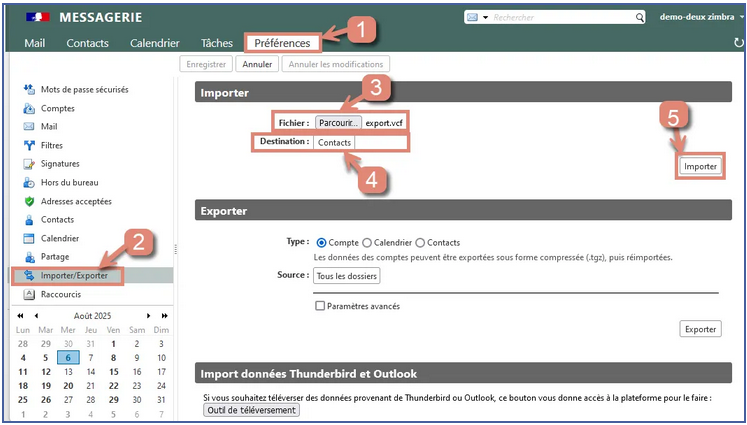
<span style="mso-bookmark: import-des-carnets-dadresses;">**<span style="mso-ansi-language: FR;">Chemin</span>**</span><span style="mso-bookmark: import-des-carnets-dadresses;"><span style="mso-ansi-language: FR;"> : </span></span><span style="mso-bookmark: import-des-carnets-dadresses;"><span class="VerbatimChar"><span style="font-size: 11.0pt; mso-bidi-font-size: 12.0pt; mso-ansi-language: FR;">Préférences → Importer / Exporter</span></span></span>

<span style="mso-bookmark: import-des-carnets-dadresses;">**<span style="mso-ansi-language: FR;">Procédure</span>**</span><span style="mso-bookmark: import-des-carnets-dadresses;"><span style="mso-ansi-language: FR;"> : - Sélectionner le fichier </span></span><span style="mso-bookmark: import-des-carnets-dadresses;"><span class="VerbatimChar"><span style="font-size: 11.0pt; mso-bidi-font-size: 12.0pt; mso-ansi-language: FR;">.vcf</span></span></span><span style="mso-bookmark: import-des-carnets-dadresses;"><span style="mso-ansi-language: FR;"> exporté depuis Convergence. - Choisir le type : **Contacts**. - Créer un nouveau carnet ou importer dans un carnet existant. - Répéter l’opération pour chaque fichier.</span></span>

[![image.png](https://portail.ac-reunion.fr/ladoclela/uploads/images/gallery/2026-01/scaled-1680-/XSOimage.png)](https://portail.ac-reunion.fr/ladoclela/uploads/images/gallery/2026-01/XSOimage.png)

<div align="center" class="MsoNormal" id="bkmrk--3" style="text-align: center;">---

</div>### <a name="import-des-calendriers"></a><span style="mso-ansi-language: FR;">3.2 Import des calendriers</span>

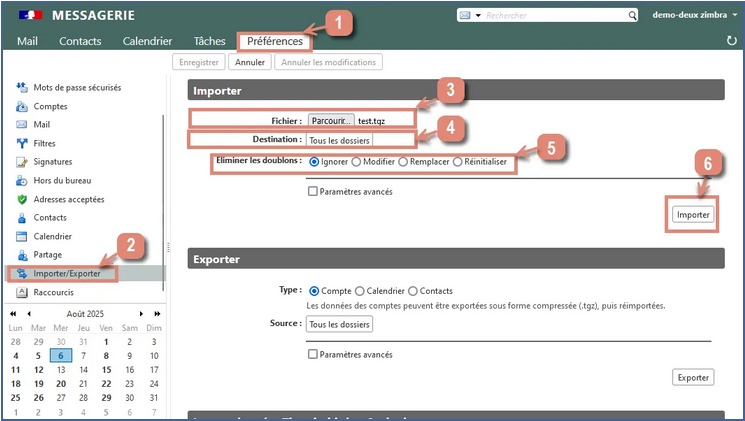
<span style="mso-bookmark: import-des-calendriers;">**<span style="mso-ansi-language: FR;">Chemin</span>**</span><span style="mso-bookmark: import-des-calendriers;"><span style="mso-ansi-language: FR;"> : </span></span><span style="mso-bookmark: import-des-calendriers;"><span class="VerbatimChar"><span style="font-size: 11.0pt; mso-bidi-font-size: 12.0pt; mso-ansi-language: FR;">Préférences → Importer / Exporter</span></span></span>

<span style="mso-bookmark: import-des-calendriers;">**<span style="mso-ansi-language: FR;">Procédure</span>**</span><span style="mso-bookmark: import-des-calendriers;"><span style="mso-ansi-language: FR;"> : - Sélectionner le fichier </span></span><span style="mso-bookmark: import-des-calendriers;"><span class="VerbatimChar"><span style="font-size: 11.0pt; mso-bidi-font-size: 12.0pt; mso-ansi-language: FR;">.ics</span></span></span><span style="mso-bookmark: import-des-calendriers;"><span style="mso-ansi-language: FR;">. - Choisir **Calendrier** comme destination. - Nommer le calendrier lors de l’import.</span></span>

<span style="mso-bookmark: import-des-calendriers;">**<span style="mso-ansi-language: FR;">Limites connues</span>**</span><span style="mso-bookmark: import-des-calendriers;"><span style="mso-ansi-language: FR;"> : - Les rappels doivent être reconfigurés manuellement. - Certains types d’événements Convergence ne sont pas repris.</span></span>

[![image.png](https://portail.ac-reunion.fr/ladoclela/uploads/images/gallery/2026-01/scaled-1680-/k1Nimage.png)](https://portail.ac-reunion.fr/ladoclela/uploads/images/gallery/2026-01/k1Nimage.png)

### <a name="import-des-calendriers"></a><span style="mso-ansi-language: FR;">3.3 Import sur les boites fonctionnelles</span>

Lorsque vous disposez des droits de **membre ou de propriétaire d’une boîte fonctionnelle**, il est possible d’y importer directement des données (contacts et calendriers).

#### Import par envoi direct à la boîte fonctionnelle

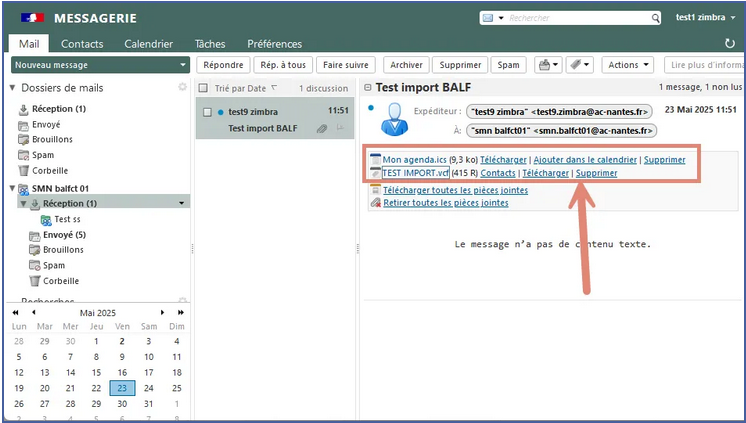
Les fichiers de contacts et de calendriers peuvent être **envoyés par message électronique** à l’adresse de la boîte fonctionnelle concernée.

À la réception du message, l’interface de messagerie permet d’intégrer le contenu du fichier dans le compte de la boîte fonctionnelle :

- **Fichier de contacts (.vcf)**  
    Cliquez sur **« Ajouter aux contacts »** afin d’intégrer le carnet d’adresses dans la boîte fonctionnelle.
- **Fichier de calendrier (.ics)**  
    Cliquez sur **« Ajouter au calendrier »** afin d’importer les événements dans le calendrier de la boîte fonctionnelle.

> ⚠️ **Point d’attention**  
> Assurez-vous que l’intégration est bien effectuée dans la **boîte fonctionnelle** et non dans votre messagerie personnelle, en particulier si vous avez accès à plusieurs comptes.

[![image.png](https://portail.ac-reunion.fr/ladoclela/uploads/images/gallery/2026-01/scaled-1680-/vEbimage.png)](https://portail.ac-reunion.fr/ladoclela/uploads/images/gallery/2026-01/vEbimage.png)
<div align="center" class="MsoNormal" id="bkmrk--6" style="text-align: center;">---

</div><div align="center" class="MsoNormal" id="bkmrk--7" style="text-align: center;">---

</div>### <a name="recr%C3%A9ation-des-filtres"></a><span style="mso-ansi-language: FR;">3.4 Recréation des filtres</span>

<span style="mso-bookmark: recréation-des-filtres;">**<span style="mso-ansi-language: FR;">Chemin</span>**</span><span style="mso-bookmark: recréation-des-filtres;"><span style="mso-ansi-language: FR;"> : </span></span><span style="mso-bookmark: recréation-des-filtres;"><span class="VerbatimChar"><span style="font-size: 11.0pt; mso-bidi-font-size: 12.0pt; mso-ansi-language: FR;">Préférences → Filtres</span></span></span>

<span style="mso-bookmark: recréation-des-filtres;">**<span style="mso-ansi-language: FR;">Procédure</span>**</span><span style="mso-bookmark: recréation-des-filtres;"><span style="mso-ansi-language: FR;"> : - Créer chaque filtre manuellement à partir des informations sauvegardées. - Vérifier les conditions et actions, certaines options pouvant différer de Convergence.</span></span>

<div align="center" class="MsoNormal" id="bkmrk--8" style="text-align: center;">---

</div>### <a name="param%C3%A9trage-du-message-dabsence"></a><span style="mso-ansi-language: FR;">3.5 Paramétrage du message d’absence</span>

<span style="mso-bookmark: paramétrage-du-message-dabsence;">**<span style="mso-ansi-language: FR;">Chemin</span>**</span><span style="mso-bookmark: paramétrage-du-message-dabsence;"><span style="mso-ansi-language: FR;"> : </span></span><span style="mso-bookmark: paramétrage-du-message-dabsence;"><span class="VerbatimChar"><span style="font-size: 11.0pt; mso-bidi-font-size: 12.0pt; mso-ansi-language: FR;">Préférences → Hors du bureau</span></span></span>

<span style="mso-bookmark: paramétrage-du-message-dabsence;">**<span style="mso-ansi-language: FR;">Procédure</span>**</span><span style="mso-bookmark: paramétrage-du-message-dabsence;"><span style="mso-ansi-language: FR;"> : - Activer la réponse automatique. - Copier les messages depuis le fichier texte préparé. - Enregistrer.</span></span>

<div align="center" class="MsoNormal" id="bkmrk--9" style="text-align: center;">---

</div>### <span style="mso-ansi-language: FR;">3.6 Création de la signature</span>

**<span style="mso-ansi-language: FR;">Chemin</span>**<span style="mso-ansi-language: FR;"> : </span><span class="VerbatimChar"><span style="font-size: 11.0pt; mso-bidi-font-size: 12.0pt; mso-ansi-language: FR;">Préférences → Signature</span></span>

**<span style="mso-ansi-language: FR;">Procédure</span>**<span style="mso-ansi-language: FR;"> : - Passer l’éditeur en **format HTML** si nécessaire. - Coller la signature sauvegardée. - Enregistrer et associer la signature aux messages.</span>