# 7 . Récupérer ses données sur Convergence après migration
Depuis la mise en place de la nouvelle messagerie nationale Zimbra, seuls les e-mails ont été migrés de Convergence vers Zimbra. Malheureusement, seuls les **carnets d’adresses** et les **calendriers** peuvent être récupérés.
#### **Se connecter à Convergence**
Se connecter à Convergence
- **Connectez vous sur ******[Métice Rectorat.](https://sso.ac-reunion.fr/login?service=https%3A%2F%2Fhubole.ac-reunion.fr%2Fedispatcher%2Fng%2Fhub)**
- **En haut à gauche, tapez dans la barre de recherche "convergence" et cliquez sur " Calendrier Convergence".**
[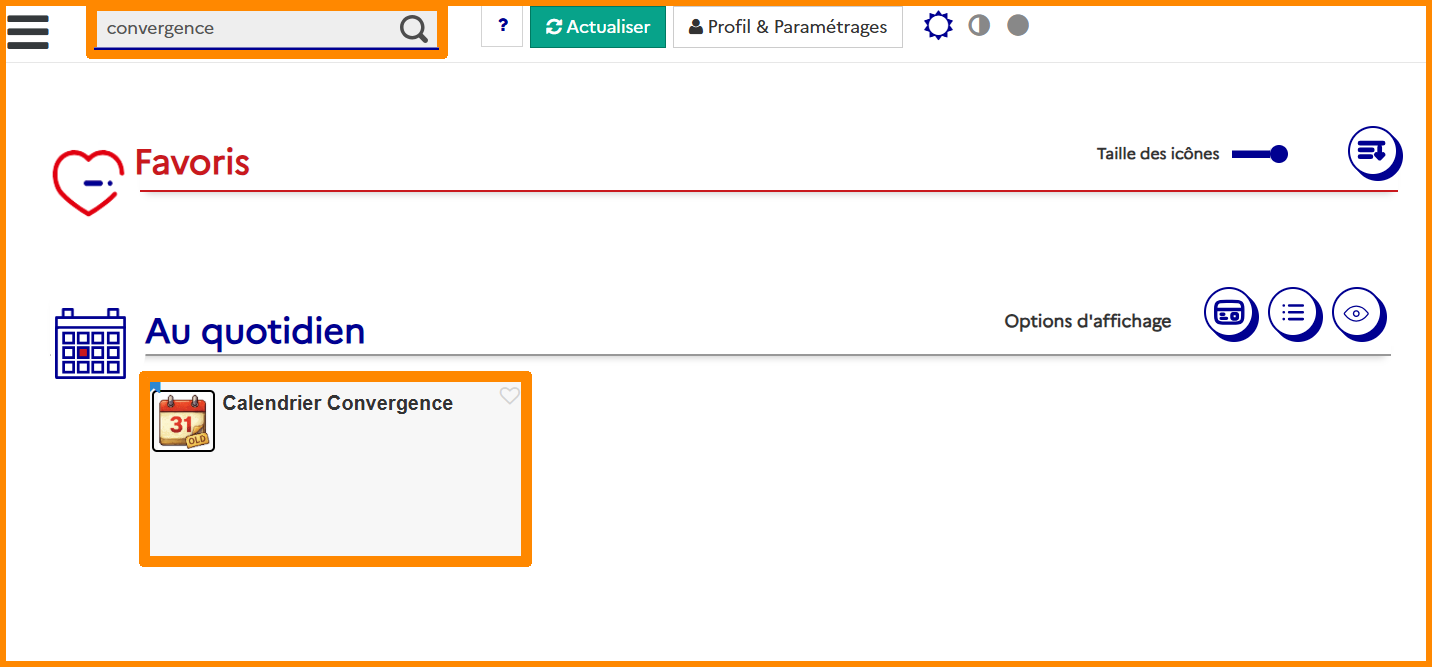](https://portail.ac-reunion.fr/ladoclela/uploads/images/gallery/2026-03/convergence.png)
Exporter ses carnets d'adresses depuis Convergence
- **n bas à gauche, cliquez sur "[](https://portail.ac-reunion.fr/ladoclela/uploads/images/gallery/2025-07/adr-icon.png) Carnet d'adresses".**
**[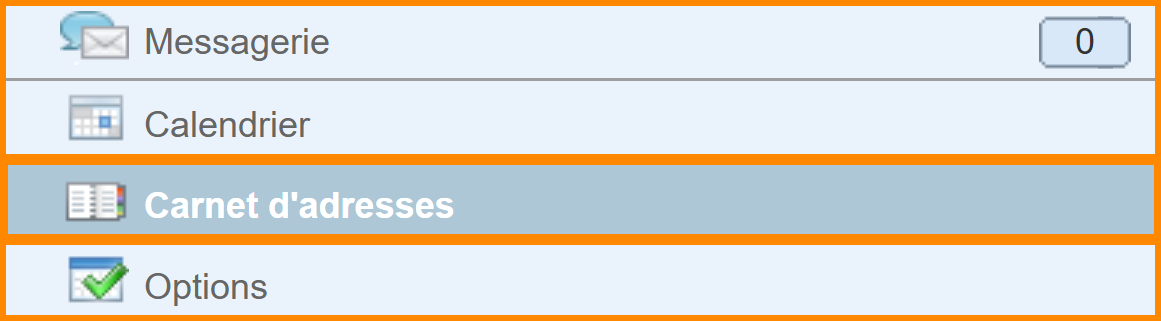](https://portail.ac-reunion.fr/ladoclela/uploads/images/gallery/2025-07/exp-car.png)**
L’exportation **ne conserve pas l'architecture** des **** carnets d’adresses ni les **** groupes enregistrés. Pour les préserver, vous devez **effectuer la procédure ci-dessous chaque  carnet et chaque  groupe séparément**.
[](https://portail.ac-reunion.fr/ladoclela/uploads/images/gallery/2025-07/exp-car2.png)
Pour aller plus vite : vous pouvez suivre la procédure uniquement pour les ** groupes**, puis **[reconfigurer manuellement](https://portail.ac-reunion.fr/ladoclela/link/4243#bkmrk-cr%C3%A9er-un-carnet-d%27ad) les  **carnets d’adresses**** directement dans la nouvelle messagerie nationale Zimbra.
- **En haut à gauche, cliquez sur un carnet d'adresses ou un groupe de contacts.**
- **En haut à gauche, cliquez sur "****** **Importer/Exporter" puis sur "Exporter".**
[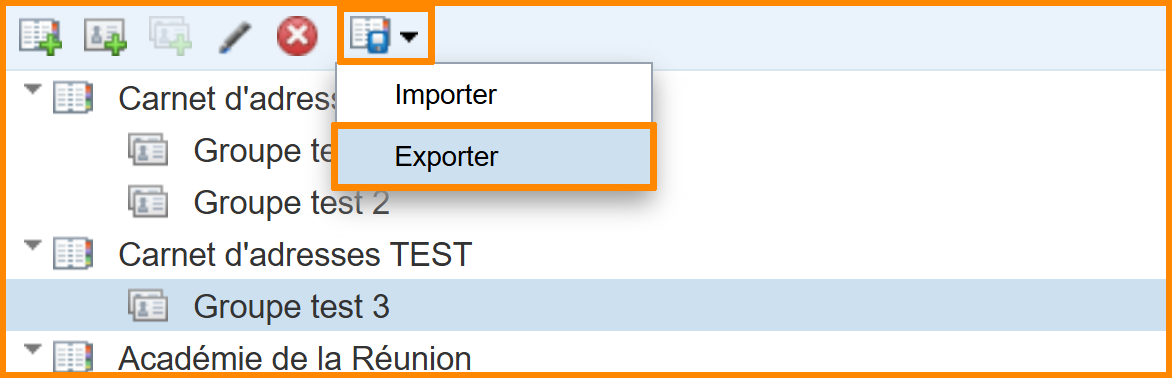](https://portail.ac-reunion.fr/ladoclela/uploads/images/gallery/2025-07/exp-car3.png)
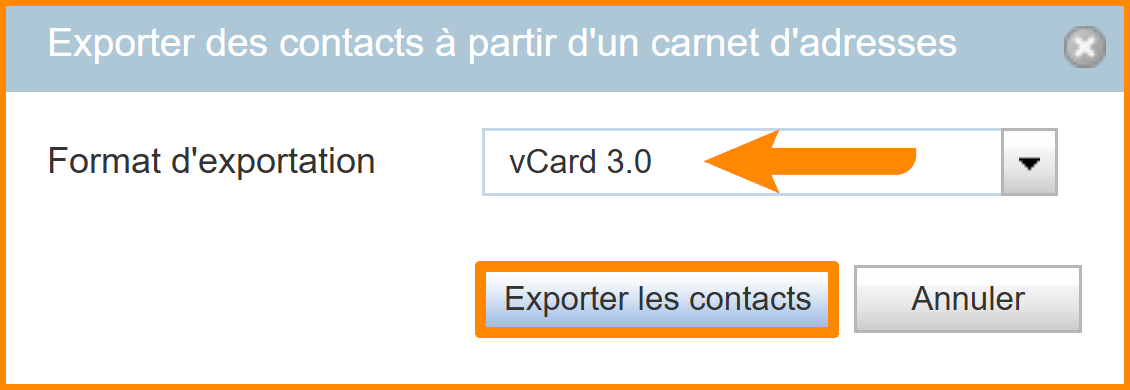
- **Une fenêtre s'ouvre :**
- **Sélectionnez le format d'extension** *(VCard 3.0 de préférence)*
- **Cliquez sur "Exporter les contacts"**
- **Pour plus de facilité dans la nouvelle organisation, nous vous conseillons de nommer votre fichier :**
- - **Si c'est un  carnet d'adresses :** `carnet_nom_du_carnet.vcf`
- **Si c'est un  groupe de contacts :** `groupe_nom_du_groupe.vcf`
- **Enregistrez le dans un dossier facilement accessible**
**[](https://portail.ac-reunion.fr/ladoclela/uploads/images/gallery/2025-07/exp-car5.png)**
- **Répétez l'action jusqu'à avoir exporté l'ensemble des  carnets d'adresses et des  groupes de contact.**
**[](https://portail.ac-reunion.fr/ladoclela/uploads/images/gallery/2025-07/exp-car4.png)**
Exporter ses calendriers depuis Convergence
- **En bas à gauche, cliquez sur " Calendrier".**
**[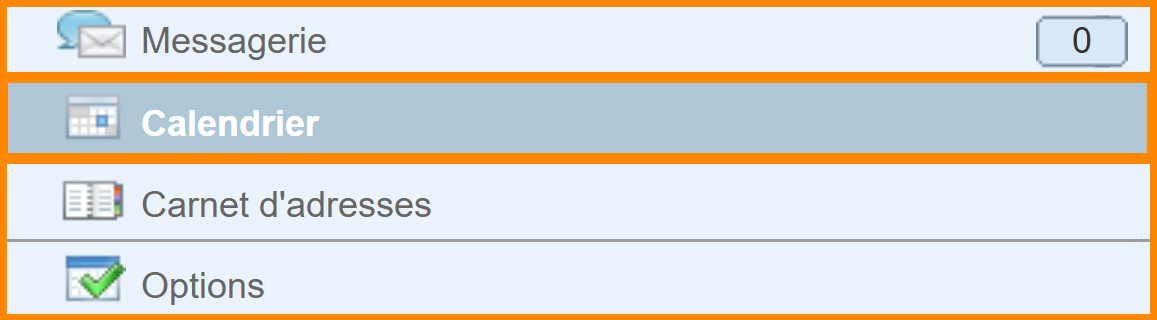](https://portail.ac-reunion.fr/ladoclela/uploads/images/gallery/2025-07/imp-cal1.png)**
**L’exportation devra être effectuée pour chacun des calendriers que vous possédez.** Dans les exemples ci-dessous, nous illustrerons la procédure avec les calendriers de **Bond James** et **Leiter Felix**.
- **En haut à gauche, cliquez sur "****** **Importer/Exporter" puis sur "Exporter".**
[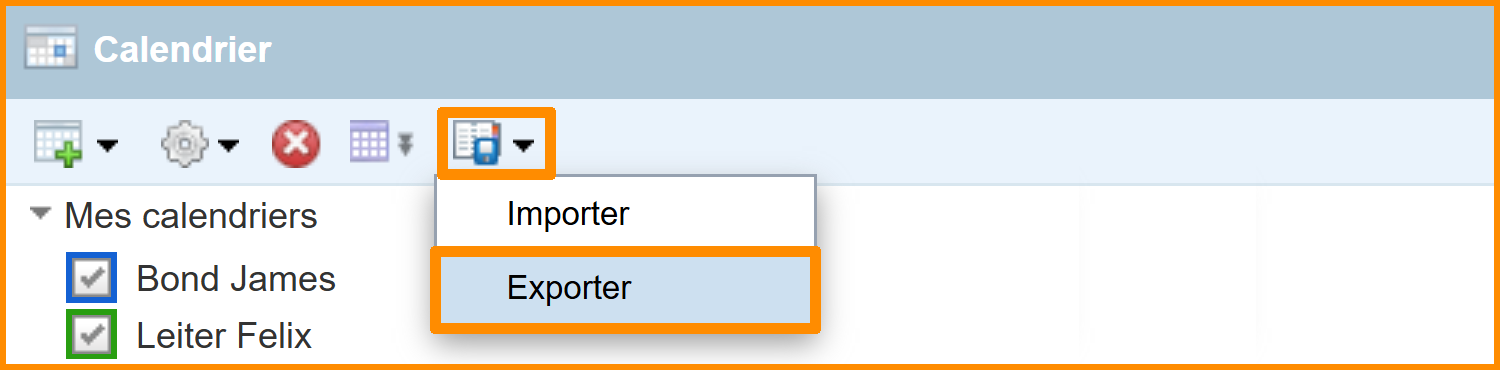](https://portail.ac-reunion.fr/ladoclela/uploads/images/gallery/2025-07/cal-click-import.png)
- **Une fenêtre s'ouvre :**
- **Choisissez l'un de vos calendriers**
- **Choisissez une date de début et une date de fin**
- **Cliquez sur "OK"**
- **Nommez votre fichier sous la forme** `nom_calendrier.ics` **et enregistrez le dans un dossier facilement accessible**
Les événements récurrents seront automatiquement exportés, il est donc inutile de définir une date de fin trop éloignée pour les inclure.
[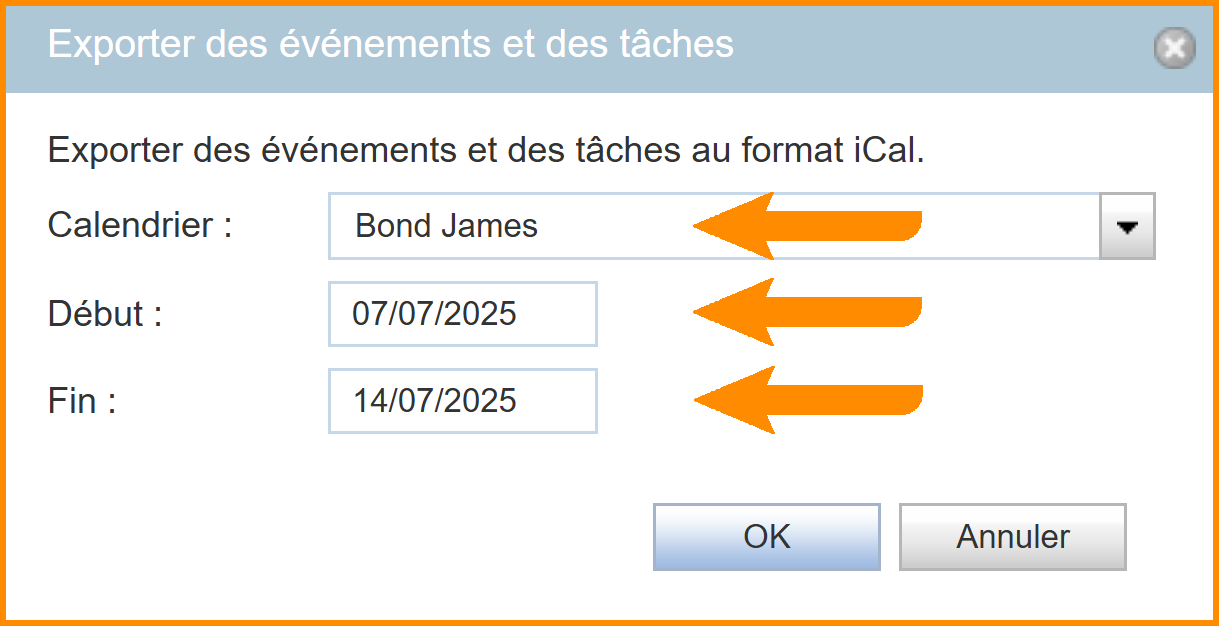](https://portail.ac-reunion.fr/ladoclela/uploads/images/gallery/2025-07/tHOcal-click-export.png)
- **Répétez l'action jusqu'à avoir exporté l'ensemble de vos calendriers.**
[](https://portail.ac-reunion.fr/ladoclela/uploads/images/gallery/2025-07/imp-cal2.png)
Importer ses carnets d'adresses sur Zimbra
#### **Accès aux carnets d'adresses**
- **Connectez vous sur ******[Métice Rectorat.](https://sso.ac-reunion.fr/login?service=https%3A%2F%2Fhubole.ac-reunion.fr%2Fedispatcher%2Fng%2Fhub)**
- **En haut à gauche, sélectionner l'onglet "Mes applications" ensuite tapez dans la barre de recherche "messagerie" et cliquez sur "[](https://portail.ac-reunion.fr/ladoclela/uploads/images/gallery/2025-07/icone-etna.png) ZIMBRA Messagerie".**
[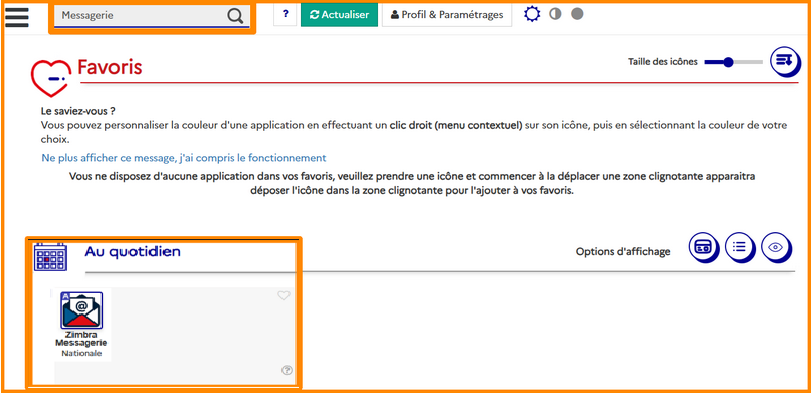](https://portail.ac-reunion.fr/ladoclela/uploads/images/gallery/2026-02/oCPimage.png)
- **En haut à gauche, cliquez sur "Préférences".**
[](https://portail.ac-reunion.fr/ladoclela/uploads/images/gallery/2025-07/imp2.png)
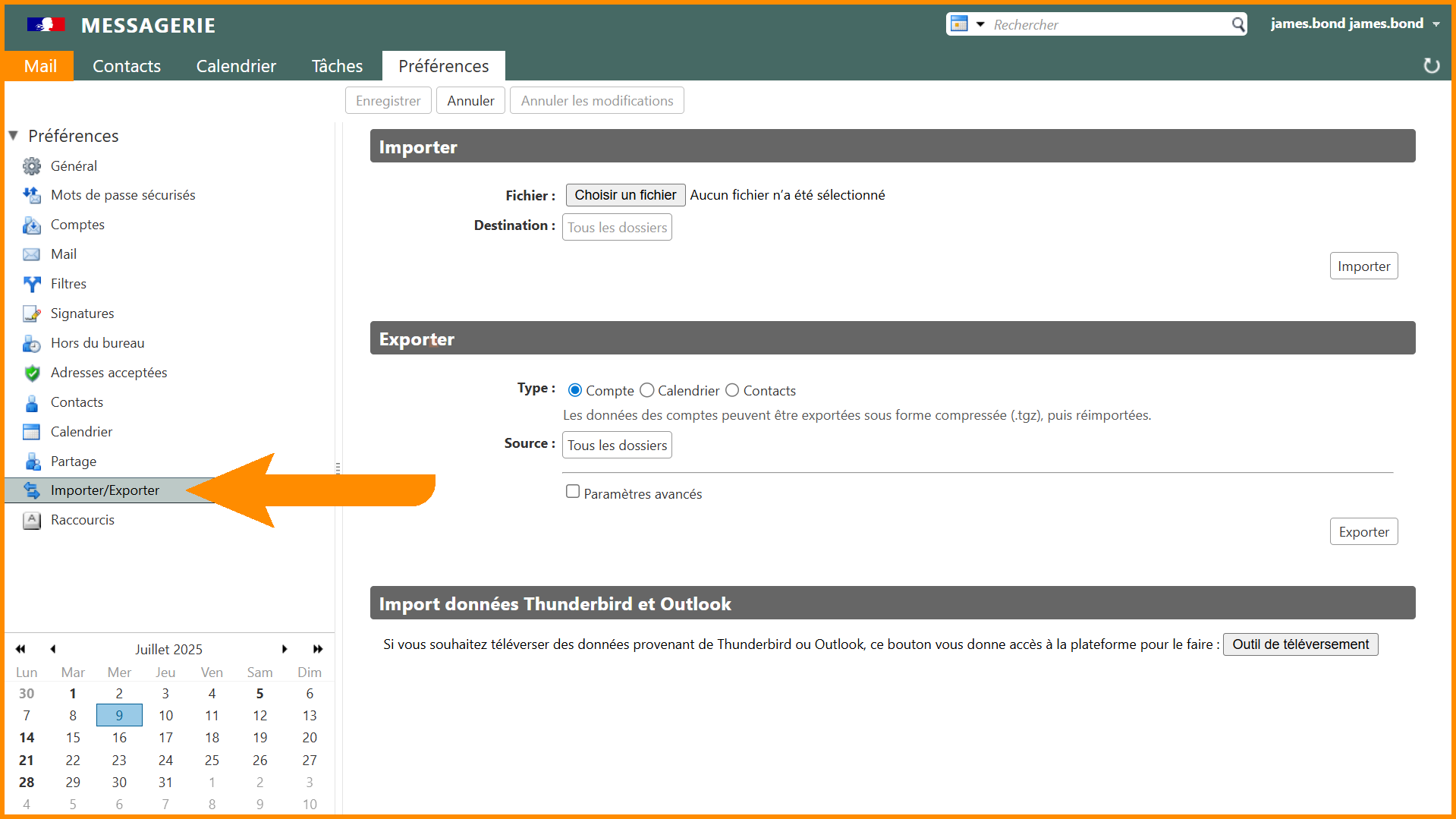
- **À gauche, cliquez sur "[](https://portail.ac-reunion.fr/ladoclela/uploads/images/gallery/2025-07/KNhicon-export-import.png) Importer/Exporter"**
[](https://portail.ac-reunion.fr/ladoclela/uploads/images/gallery/2025-07/imp-import-export.png)
---
#### **Importer ses carnets d'adresses**
- **Dans la catégorie Importer, cliquez sur "Choisir un fichier".**
[](https://portail.ac-reunion.fr/ladoclela/uploads/images/gallery/2025-07/js9image.png)
- **Sélectionnez l'un des carnets d'adresses ou groupes de contacts exportés depuis  Convergence.**
- **Cliquez sur le bouton "Contact".**
[](https://portail.ac-reunion.fr/ladoclela/uploads/images/gallery/2025-07/imp-car1.png)
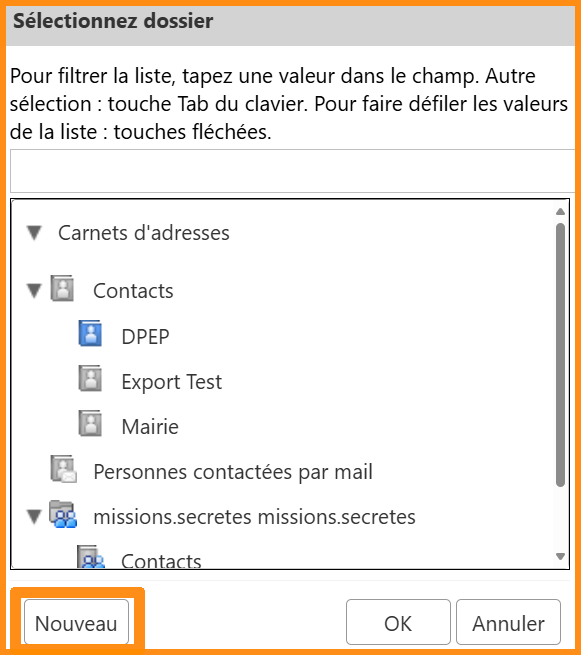
- **Une nouvelle fenêtre s'ouvre, en bas à gauche cliquez sur "Nouveau".**
[](https://portail.ac-reunion.fr/ladoclela/uploads/images/gallery/2025-07/imp-car2.png)
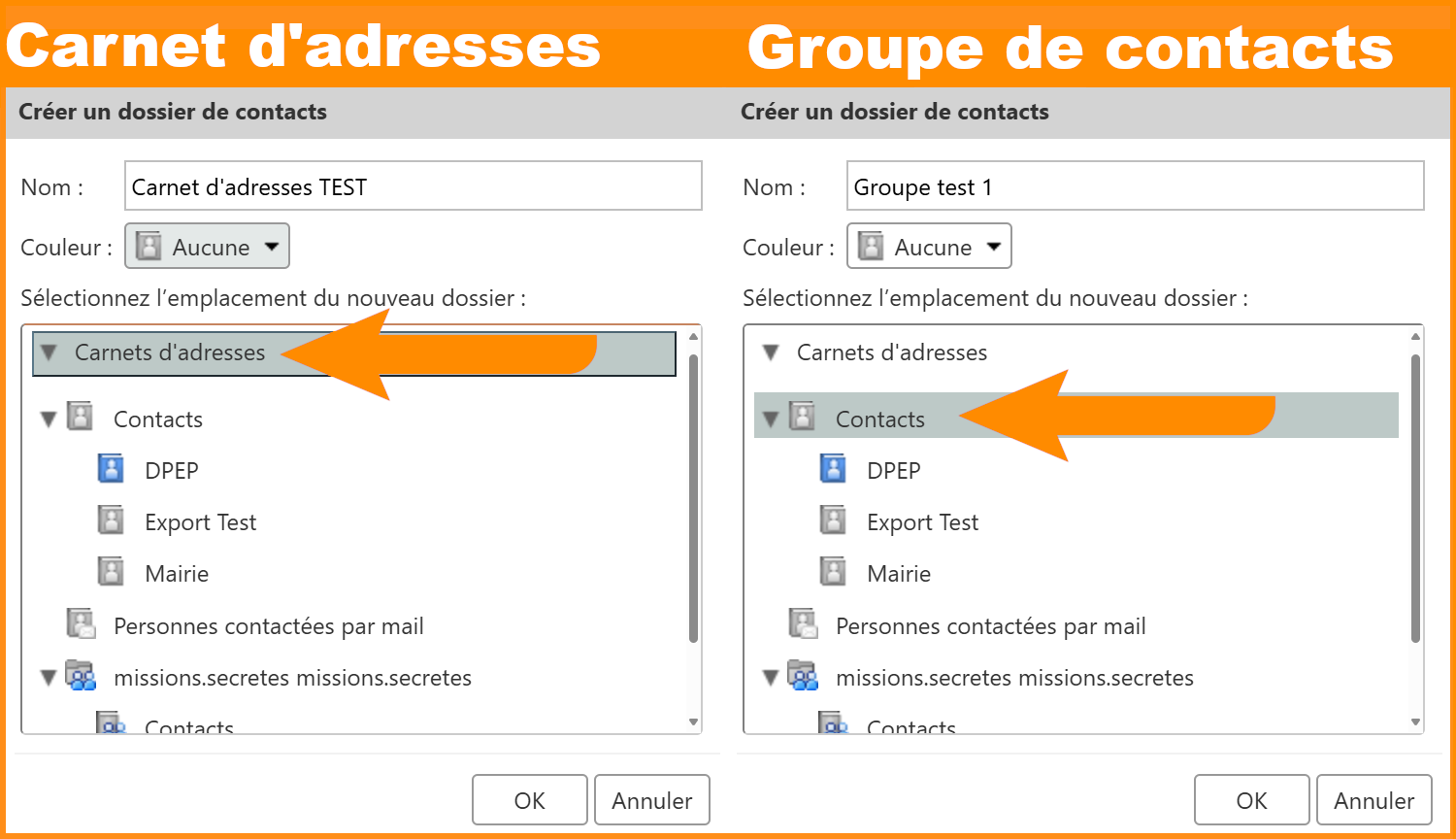
- **Une nouvelle fenêtre s'ouvre. Selon le type de dossier à importer :**
- **S'il s'agit d'un " carnet d'adresses" :** Sélectionnez "Carnets d'adresses".
- **S'il s'agit d'un " groupe de contacts" :** Sélectionnez le carnet d'adresses approprié.
[](https://portail.ac-reunion.fr/ladoclela/uploads/images/gallery/2025-07/imp-car3.png)
- **Sur le champ "Nom", inscrivez le nom du  carnet d'adresses ou du  groupe de contacts.**
**Le champ « Couleur » n’a qu’une valeur esthétique et n’impacte pas le fonctionnement du calendrier.**
- **Appuyez sur "OK" sur les deux fenêtres.**
- **Appuyez sur "Importer".**
[](https://portail.ac-reunion.fr/ladoclela/uploads/images/gallery/2025-07/imp-car4.png)
- **Répétez cette action pour chacun des calendriers existants.**
Importer ses calendriers sur Zimbra
#### **Accès aux calendriers**
- **Connectez vous sur ******[Métice Rectorat.](https://sso.ac-reunion.fr/login?service=https%3A%2F%2Fhubole.ac-reunion.fr%2Fedispatcher%2Fng%2Fhub)**
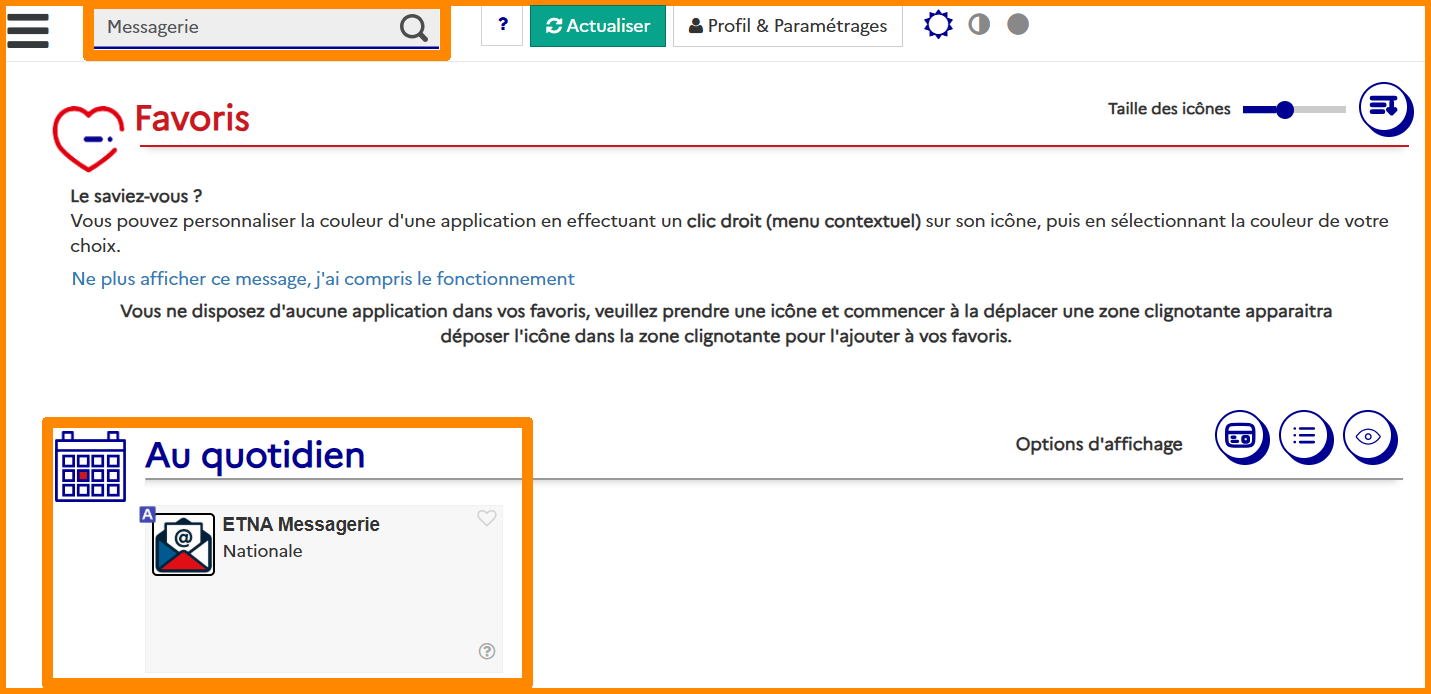
- **En haut à gauche, tapez dans la barre de recherche "messagerie" et cliquez sur "[](https://portail.ac-reunion.fr/ladoclela/uploads/images/gallery/2025-07/icone-etna.png) ETNA Messagerie".**
[](https://portail.ac-reunion.fr/ladoclela/uploads/images/gallery/2025-07/imp1.png)
- **En haut à gauche, cliquez sur "Préférences".**
[](https://portail.ac-reunion.fr/ladoclela/uploads/images/gallery/2025-07/imp2.png)
- **À gauche, cliquez sur "[](https://portail.ac-reunion.fr/ladoclela/uploads/images/gallery/2025-07/KNhicon-export-import.png) Importer/Exporter".**
[](https://portail.ac-reunion.fr/ladoclela/uploads/images/gallery/2025-07/imp-import-export.png)
---
#### **Importer ses calendriers**
**Les paramètres "Rappels" et "Type d’évènement" ne seront pas sauvegardés.** Si nécessaire, vous devrez reparamétrer manuellement les rappels. Le type d’évènement disparaissent avec la nouvelle messagerie.
- **Dans la catégorie Importer, cliquez sur "Choisir un fichier".**
[](https://portail.ac-reunion.fr/ladoclela/uploads/images/gallery/2025-07/cal-imp1.png)
- **Sélectionnez l'un de vos calendriers exportés depuis  Convergence.**
- **Cliquez sur le bouton "Calendrier".**
[](https://portail.ac-reunion.fr/ladoclela/uploads/images/gallery/2025-07/cal-imp2.png)
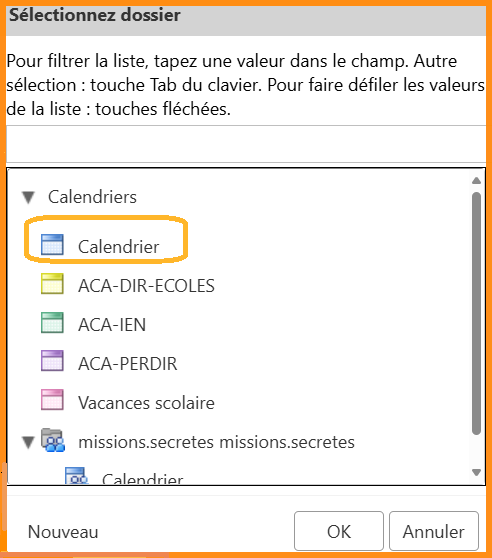
- **Une fenêtre s'ouvre, cliquez sur "Calendrier".**
[](https://portail.ac-reunion.fr/ladoclela/uploads/images/gallery/2026-01/cal-imp3.png)
- **Cliquez sur OK**
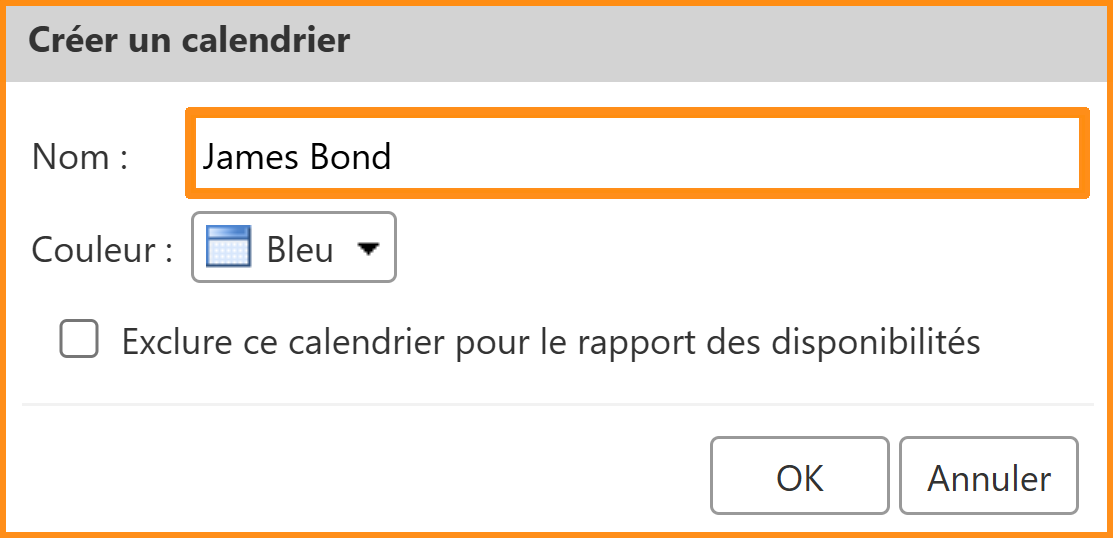
Si vous importer un fichier d'export d'agenda différent de votre agenda professionnel académique a votre nom vous avez la possibilité de créer un nouveau nom et agenda (vacance, perso ,...) en cliquant sur Nouveau
- **Une nouvelle fenêtre s'ouvre, sur le champ "Nom", inscrivez le nom du calendrier.**
**Le champ « Couleur » n’a qu’une valeur esthétique et n’impacte pas le fonctionnement du calendrier.**
[](https://portail.ac-reunion.fr/ladoclela/uploads/images/gallery/2025-07/eTYcal-imp4.png)
- **Cliquez sur "OK" sur les deux fenêtres.**
- **Cliquez sur "Importer".**
[](https://portail.ac-reunion.fr/ladoclela/uploads/images/gallery/2025-07/cal-imp5.png)
- **Répétez cette action pour chacun calendriers existants.**