# Carnet d'adresses

Nous allons procéder à la configuration de vos carnets d’adresses sur la <sub>![logo_icon_zimbra.png](https://portail.ac-reunion.fr/ladoclela/uploads/images/gallery/2025-08/scaled-1680-/logo-icon-zimbra.png) </sub>messagerie nationale Zimbra. Ils vous permettent de centraliser, classer et retrouver facilement vos contacts pour une communication plus fluide et efficace.

#### **Accès au carnet d'adresses**

<details id="bkmrk-acc%C3%A8s-au-carnet-d%27ad-1"><summary>Accès au carnet d'adresses</summary>

- **Connectez vous sur *<sub>**![logo icone metice.png](https://portail.ac-reunion.fr/ladoclela/uploads/images/gallery/2025-08/scaled-1680-/logo-icone-metice.png)**</sub>*[Métice Rectorat.](https://sso.ac-reunion.fr/login?service=https%3A%2F%2Fhubole.ac-reunion.fr%2Fedispatcher%2Fng%2Fhub)**

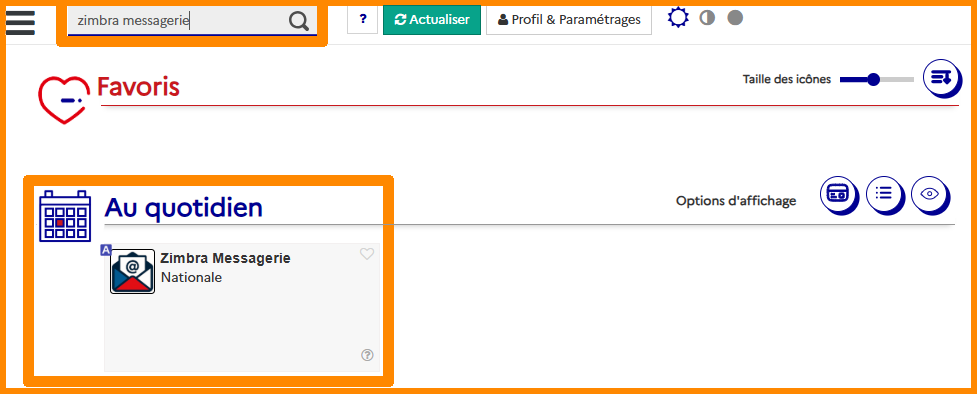
- **En haut à gauche, tapez dans la barre de recherche "Zimbra messagerie" et cliquez sur "<sub>![icone ETNA.png](https://portail.ac-reunion.fr/ladoclela/uploads/images/gallery/2025-07/scaled-1680-/icone-etna.png) </sub>Zimbra Messagerie".**

**[![zimbra_demarrrage.png](https://portail.ac-reunion.fr/ladoclela/uploads/images/gallery/2026-03/scaled-1680-/zimbra-demarrrage.png)](https://portail.ac-reunion.fr/ladoclela/uploads/images/gallery/2026-03/zimbra-demarrrage.png)**

- **En haut à gauche, cliquez sur "Contacts".**

[![car1.png](https://portail.ac-reunion.fr/ladoclela/uploads/images/gallery/2025-08/scaled-1680-/car1.png)](https://portail.ac-reunion.fr/ladoclela/uploads/images/gallery/2025-08/car1.png)

</details>---

#### **Créer un nouveau contact**

<details id="bkmrk-cr%C3%A9er-un-nouveau-con-1"><summary>Créer un nouveau contact</summary>

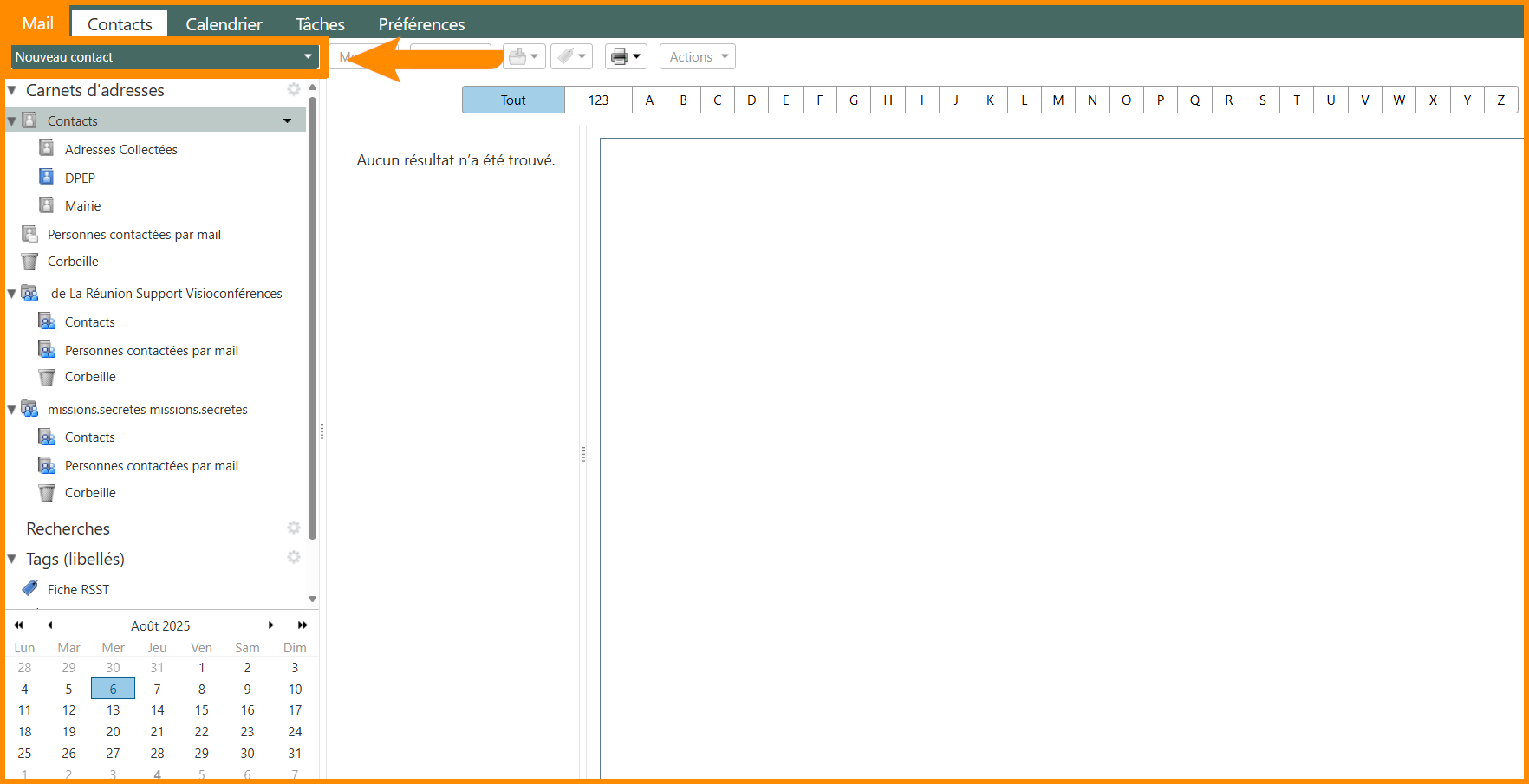
- **En haut à gauche, cliquez sur "Nouveau contact".**

[![car3.png](https://portail.ac-reunion.fr/ladoclela/uploads/images/gallery/2025-08/scaled-1680-/car3.png)](https://portail.ac-reunion.fr/ladoclela/uploads/images/gallery/2025-08/car3.png)
- **Remplissez l'ensemble des informations du contact.**

[![car.png](https://portail.ac-reunion.fr/ladoclela/uploads/images/gallery/2025-08/scaled-1680-/car.png)](https://portail.ac-reunion.fr/ladoclela/uploads/images/gallery/2025-08/car.png)
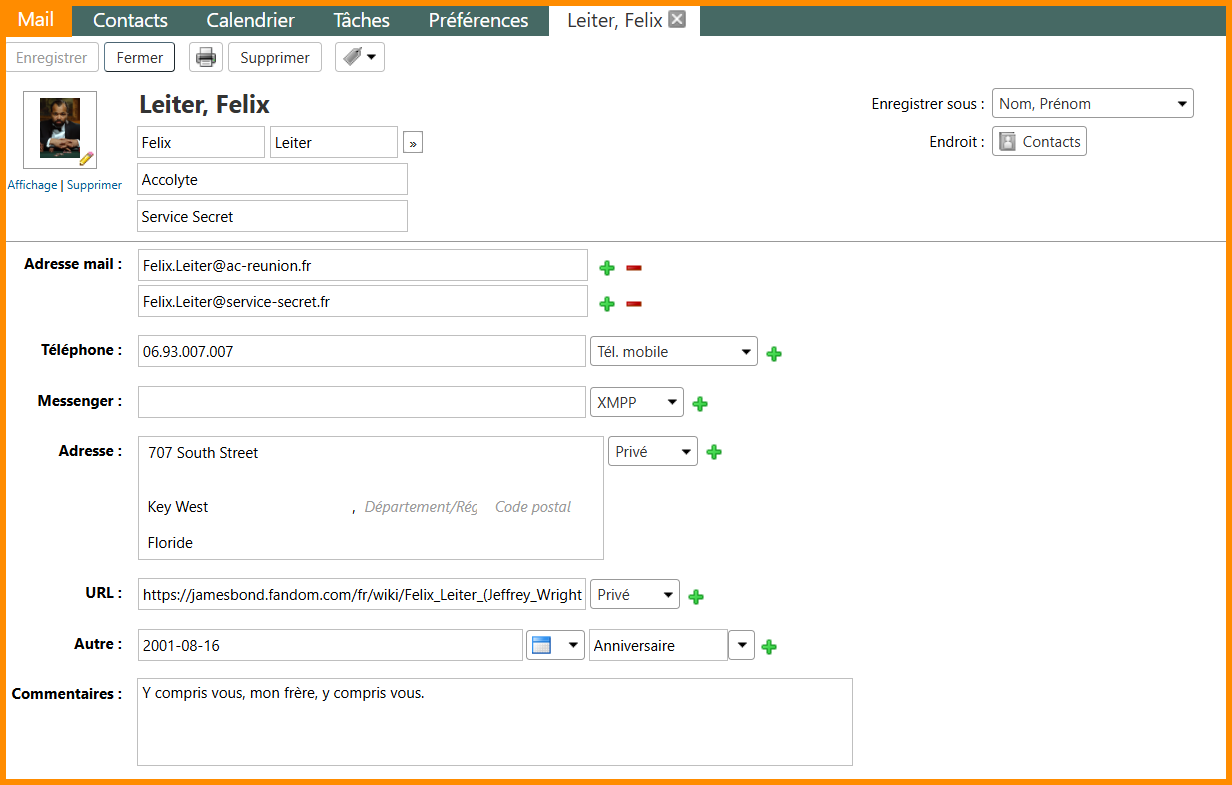
- **En haut à gauche, cliquez sur "Enregistrer".**
- **Le contact vient donc d'être créé.**

[![car4.png](https://portail.ac-reunion.fr/ladoclela/uploads/images/gallery/2025-08/scaled-1680-/car4.png)](https://portail.ac-reunion.fr/ladoclela/uploads/images/gallery/2025-08/car4.png)
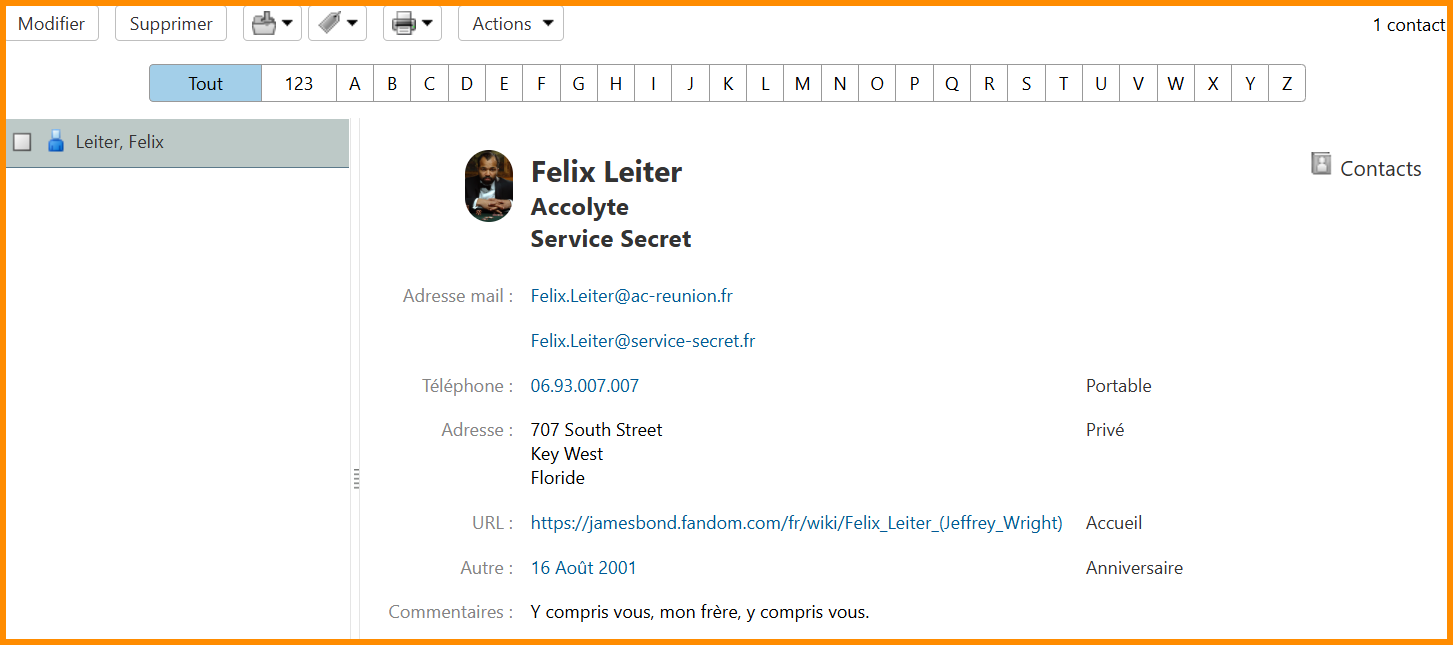
- **Pour le modifier, double-cliquez sur le contact dans la liste.**

</details>---

#### **Créer un carnet d'adresses personnalisé**

<details id="bkmrk-cr%C3%A9er-un-carnet-d%27ad-1"><summary>Créer un carnet d'adresses personnalisé</summary>

- **Cliquez sur la <sub>![icon_paramètre](https://portail.ac-reunion.fr/ladoclela/uploads/images/gallery/2025-08/scaled-1680-/4539088.png)</sub>roue crantée à droite de "Carnets d'adresses".**

[![car5.png](https://portail.ac-reunion.fr/ladoclela/uploads/images/gallery/2025-08/scaled-1680-/car5.png)](https://portail.ac-reunion.fr/ladoclela/uploads/images/gallery/2025-08/car5.png)
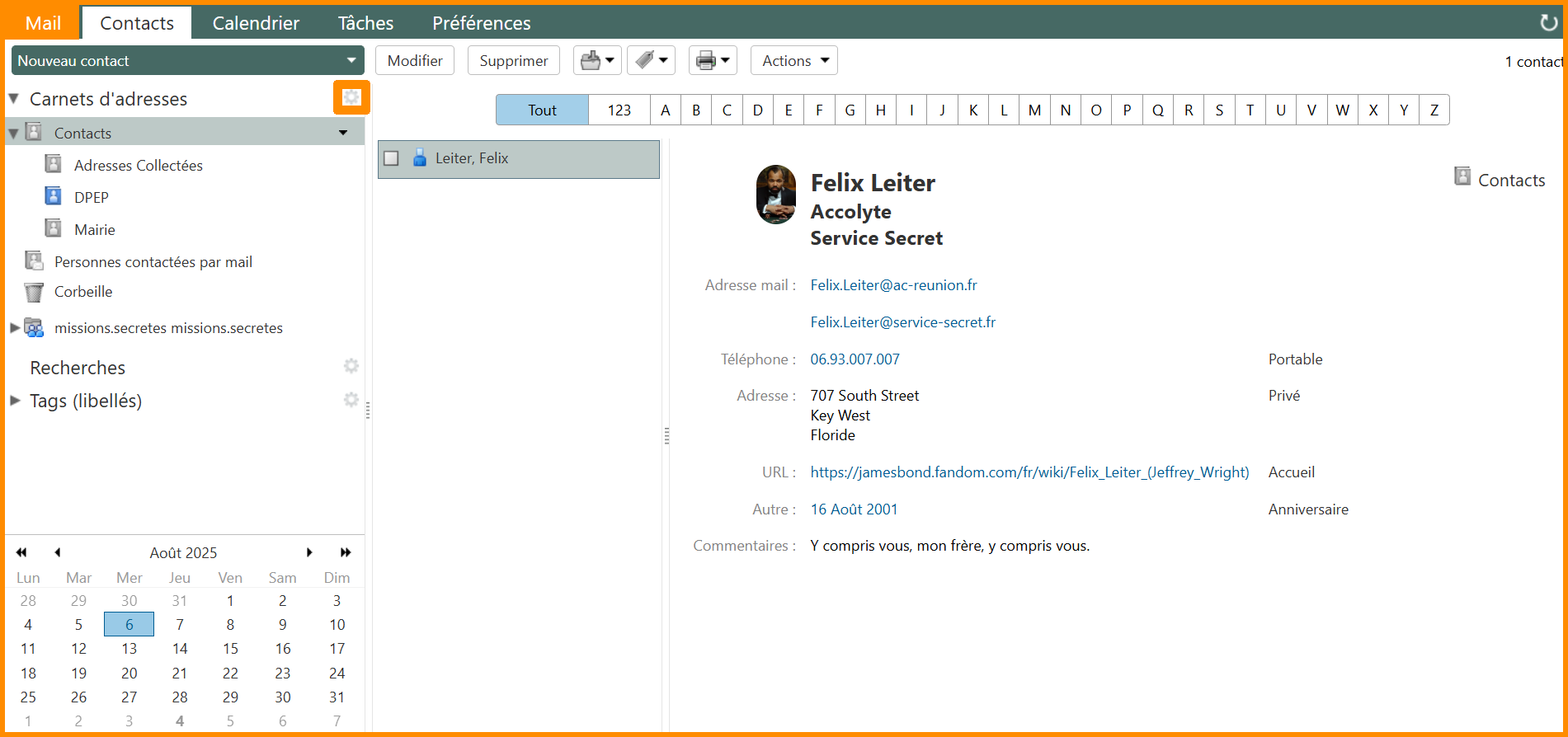
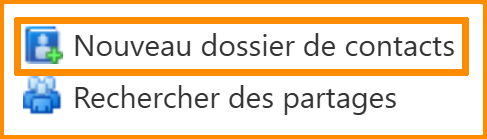
- **Cliquez sur "<sub>![icon_nouveau_dossier_contact.png](https://portail.ac-reunion.fr/ladoclela/uploads/images/gallery/2025-08/scaled-1680-/icon-nouveau-dossier-contact.png)</sub> Nouveau dossier de contacts".**

[![car6.png](https://portail.ac-reunion.fr/ladoclela/uploads/images/gallery/2025-08/scaled-1680-/car6.png)](https://portail.ac-reunion.fr/ladoclela/uploads/images/gallery/2025-08/car6.png)

- **Une nouvelle fenêtre s'ouvre.**
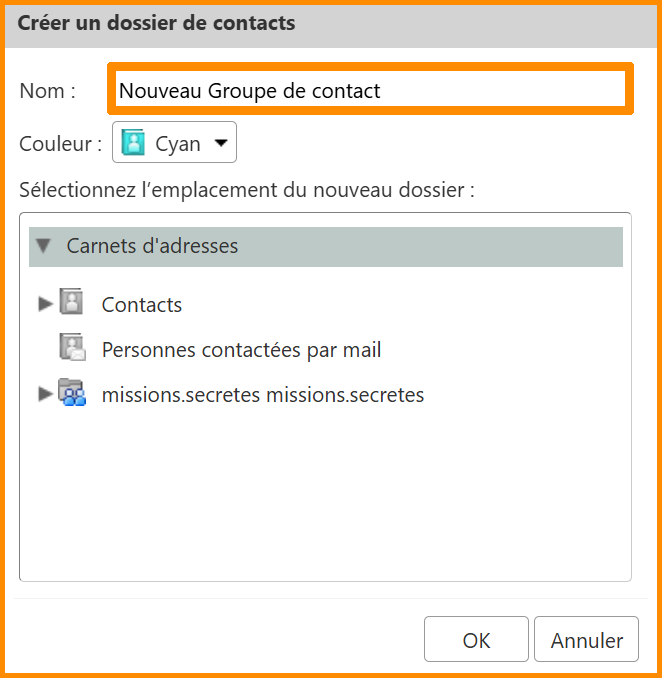
- **Inscrivez un nom et sélectionnez une couleur et un emplacement.**

[![car7.png](https://portail.ac-reunion.fr/ladoclela/uploads/images/gallery/2025-08/scaled-1680-/car7.png)](https://portail.ac-reunion.fr/ladoclela/uploads/images/gallery/2025-08/car7.png)
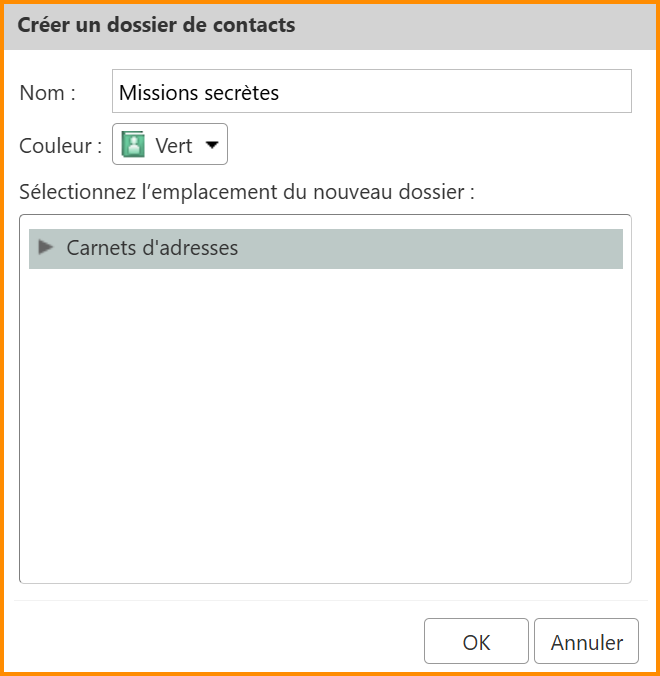
- **Cliquez sur "OK".**
- **Pour le modifier, faites un clic droit sur le carnet d'adresses.**

[![car8.png](https://portail.ac-reunion.fr/ladoclela/uploads/images/gallery/2025-08/scaled-1680-/car8.png)](https://portail.ac-reunion.fr/ladoclela/uploads/images/gallery/2025-08/car8.png)
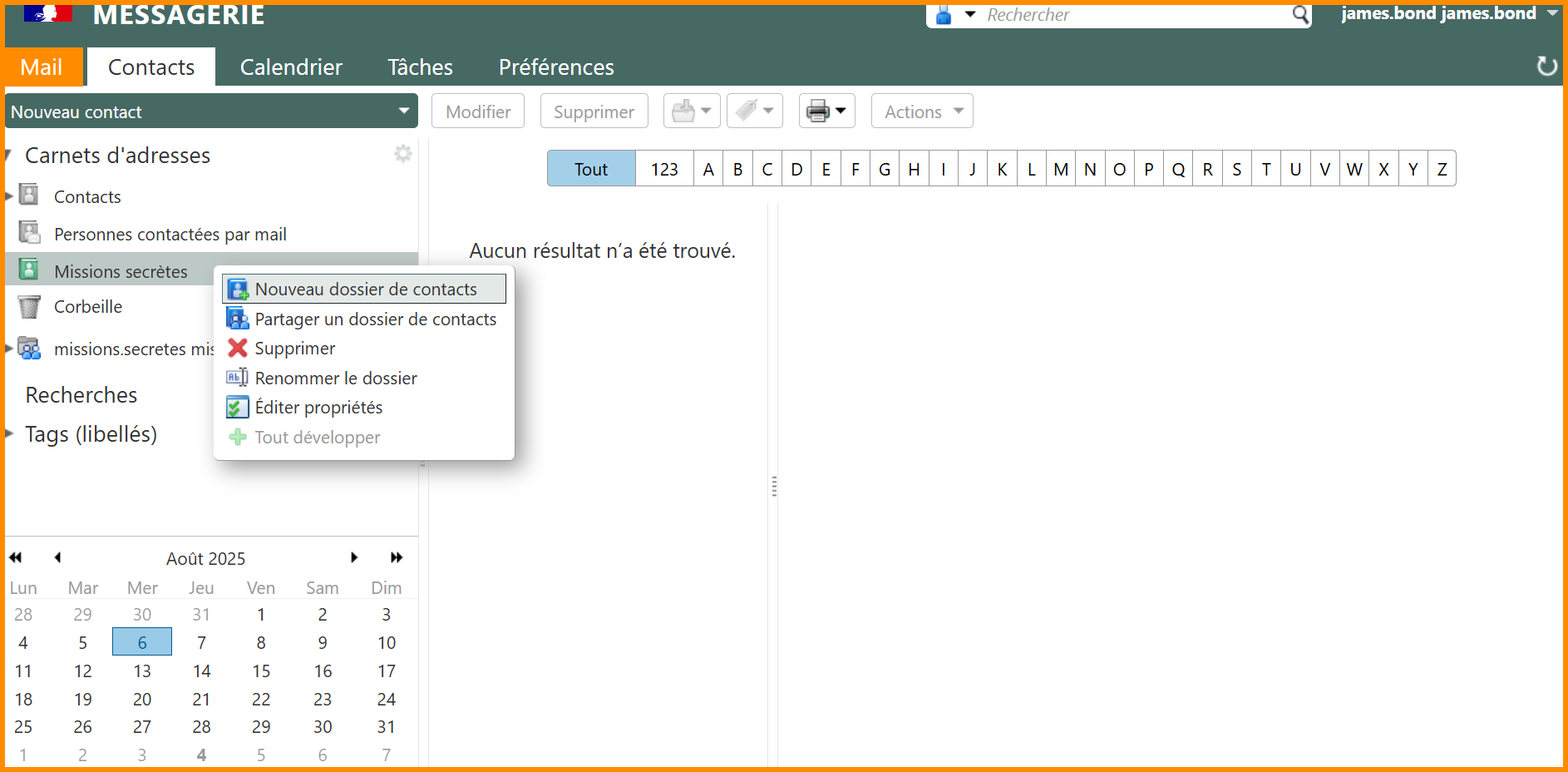
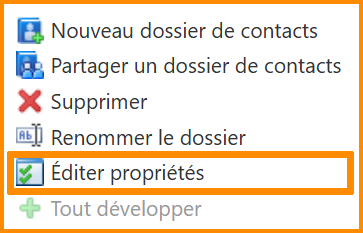
- **Cliquez sur "<sub>![icon_cal_éditer.png](https://portail.ac-reunion.fr/ladoclela/uploads/images/gallery/2025-08/scaled-1680-/icon-cal-editer.png)</sub> Éditer propriétés".**

[![car9.png](https://portail.ac-reunion.fr/ladoclela/uploads/images/gallery/2025-08/scaled-1680-/car9.png)](https://portail.ac-reunion.fr/ladoclela/uploads/images/gallery/2025-08/car9.png)

- **Une nouvelle page s'ouvre.**
- **Modifiez les informations que vous souhaitez.**

[![car10.png](https://portail.ac-reunion.fr/ladoclela/uploads/images/gallery/2025-08/scaled-1680-/car10.png)](https://portail.ac-reunion.fr/ladoclela/uploads/images/gallery/2025-08/car10.png)
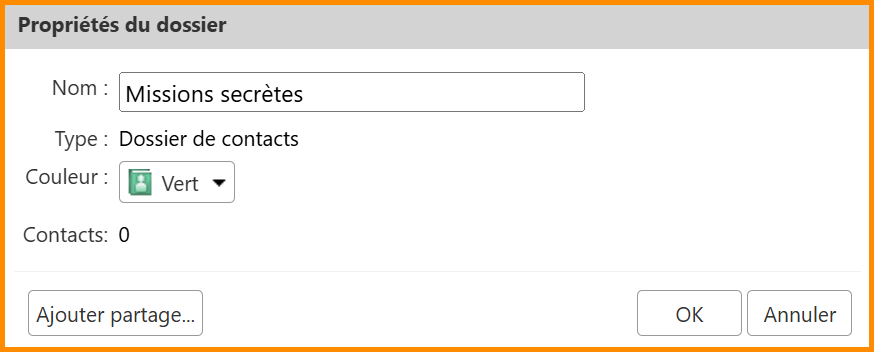
- **Cliquez sur "OK".**

</details>---

#### **Ajouter un contact dans un carnet d'adresses**

<details id="bkmrk-ajouter-un-contact-d"><summary>Ajouter un contact dans un carnet d'adresses</summary>

- **Faites un clic droit sur le contact à déplacer.**

**[![car14.png](https://portail.ac-reunion.fr/ladoclela/uploads/images/gallery/2025-08/scaled-1680-/car14.png)](https://portail.ac-reunion.fr/ladoclela/uploads/images/gallery/2025-08/car14.png)**
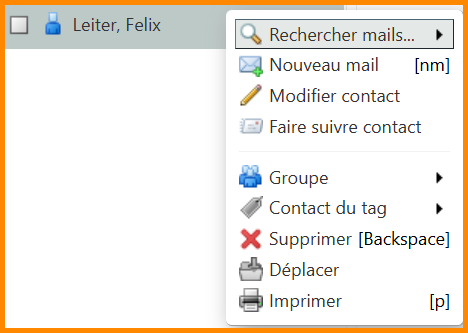
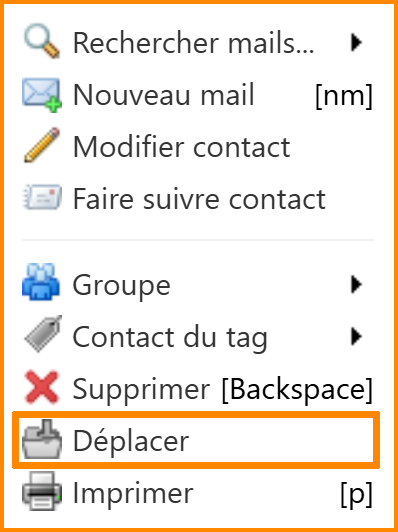
- **Cliquez sur "<sub>![icon_déplacer_contact.png](https://portail.ac-reunion.fr/ladoclela/uploads/images/gallery/2025-08/scaled-1680-/icon-deplacer-contact.png)</sub> Déplacer"**

[![car15.png](https://portail.ac-reunion.fr/ladoclela/uploads/images/gallery/2025-08/scaled-1680-/car15.png)](https://portail.ac-reunion.fr/ladoclela/uploads/images/gallery/2025-08/car15.png)

- **Une nouvelle page s'ouvre.**
- **Sélectionnez le carnet d'adresses dans lequel vous souhaitez ajouter le contact.**

[![car16.png](https://portail.ac-reunion.fr/ladoclela/uploads/images/gallery/2025-08/scaled-1680-/car16.png)](https://portail.ac-reunion.fr/ladoclela/uploads/images/gallery/2025-08/car16.png)
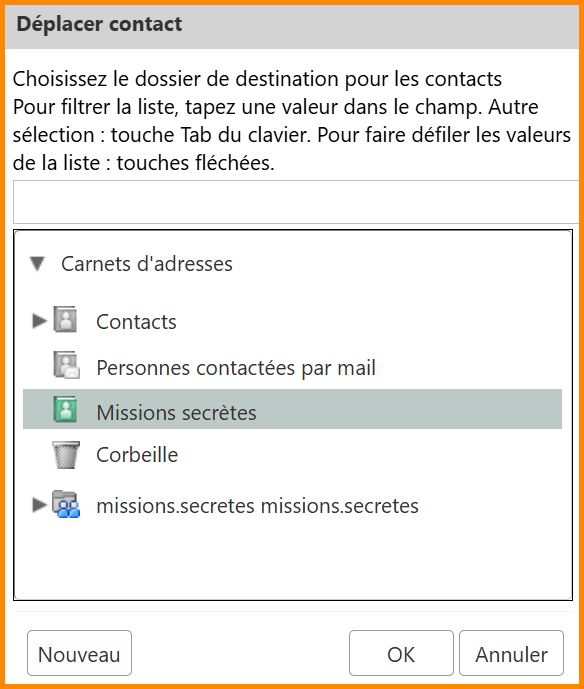
- **En bas à droite, cliquez sur "OK".**
- **Vérifiez que votre contact a bien été déplacé en cliquant sur le carnet d'adresses ciblé.**

</details>---

#### **Partager un carnet d'adresses**

<details id="bkmrk-partager-son-carnet--1"><summary>Partager un carnet d'adresses</summary>

- **Faites un clic droit sur le carnet d'adresses.**

[![car8.png](https://portail.ac-reunion.fr/ladoclela/uploads/images/gallery/2025-08/scaled-1680-/car8.png)](https://portail.ac-reunion.fr/ladoclela/uploads/images/gallery/2025-08/car8.png)

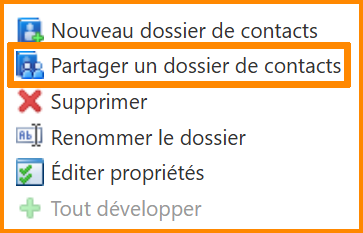
- **Cliquez sur "<sub>![icon_partage_contact.png](https://portail.ac-reunion.fr/ladoclela/uploads/images/gallery/2025-08/scaled-1680-/icon-partage-contact.png)</sub> Partager un dossier de contacts".**

[![car17.png](https://portail.ac-reunion.fr/ladoclela/uploads/images/gallery/2025-08/scaled-1680-/car17.png)](https://portail.ac-reunion.fr/ladoclela/uploads/images/gallery/2025-08/car17.png)

- **Une nouvelle fenêtre s'ouvre.**
- **Remplissez l'ensemble des informations.**

[![cra18.png](https://portail.ac-reunion.fr/ladoclela/uploads/images/gallery/2025-08/scaled-1680-/cra18.png)](https://portail.ac-reunion.fr/ladoclela/uploads/images/gallery/2025-08/cra18.png)
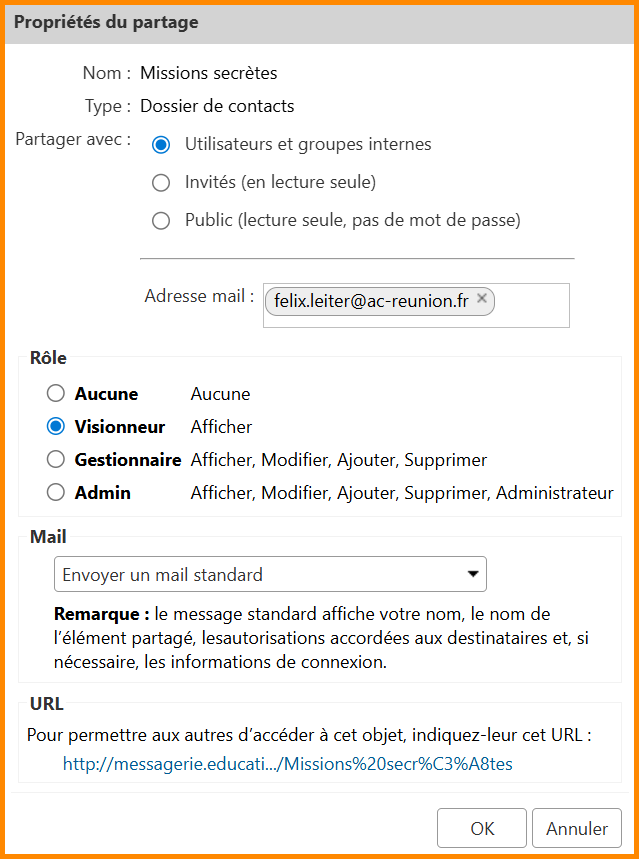
- **En bas à droite, cliquez sur "OK".**
- **Pour modifier les paramètres enregistrés, faites un clic droit sur le carnet de contacts à modifier.**

**[![car8.png](https://portail.ac-reunion.fr/ladoclela/uploads/images/gallery/2025-08/scaled-1680-/car8.png)](https://portail.ac-reunion.fr/ladoclela/uploads/images/gallery/2025-08/car8.png)**

- **Cliquez sur "<sub>![icon_cal_éditer.png](https://portail.ac-reunion.fr/ladoclela/uploads/images/gallery/2025-08/scaled-1680-/icon-cal-editer.png)</sub> Éditer propriétés".**

[![car9.png](https://portail.ac-reunion.fr/ladoclela/uploads/images/gallery/2025-08/scaled-1680-/car9.png)](https://portail.ac-reunion.fr/ladoclela/uploads/images/gallery/2025-08/car9.png)

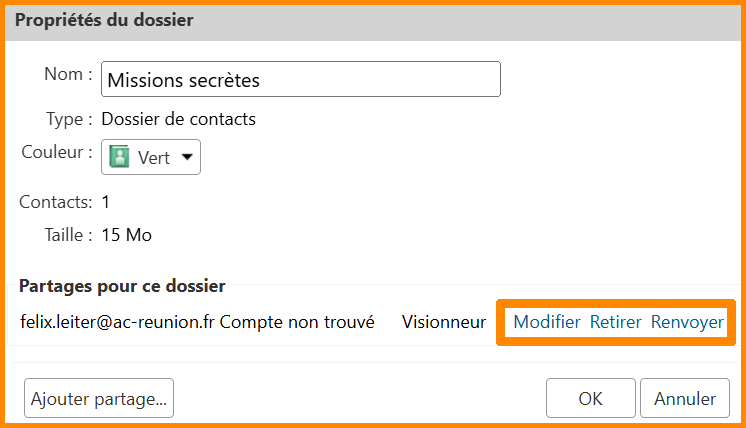
- **Une nouvelle fenêtre s'ouvre.**
- **En bas, cliquez sur l'action souhaitée.**

[![car19.png](https://portail.ac-reunion.fr/ladoclela/uploads/images/gallery/2025-08/scaled-1680-/car19.png)](https://portail.ac-reunion.fr/ladoclela/uploads/images/gallery/2025-08/car19.png)
</details>---

#### **S'abonner à un carnet d'adresses**

<details id="bkmrk-s%27abonner-%C3%A0-un-carne-1"><summary>S'abonner à un carnet d'adresses</summary>

- **Cliquez sur la <sub>![icon_paramètre](https://portail.ac-reunion.fr/ladoclela/uploads/images/gallery/2025-08/scaled-1680-/4539088.png)</sub>roue crantée à droite de "Carnets d'adresses".**

[![car5.png](https://portail.ac-reunion.fr/ladoclela/uploads/images/gallery/2025-08/scaled-1680-/car5.png)](https://portail.ac-reunion.fr/ladoclela/uploads/images/gallery/2025-08/car5.png)

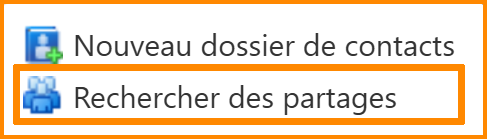
- **Cliquez sur "<sub>![icon_contact_partage.png](https://portail.ac-reunion.fr/ladoclela/uploads/images/gallery/2025-08/scaled-1680-/icon-contact-partage.png)</sub> Rechercher des partages".**

[![car20.png](https://portail.ac-reunion.fr/ladoclela/uploads/images/gallery/2025-08/scaled-1680-/car20.png)](https://portail.ac-reunion.fr/ladoclela/uploads/images/gallery/2025-08/car20.png)

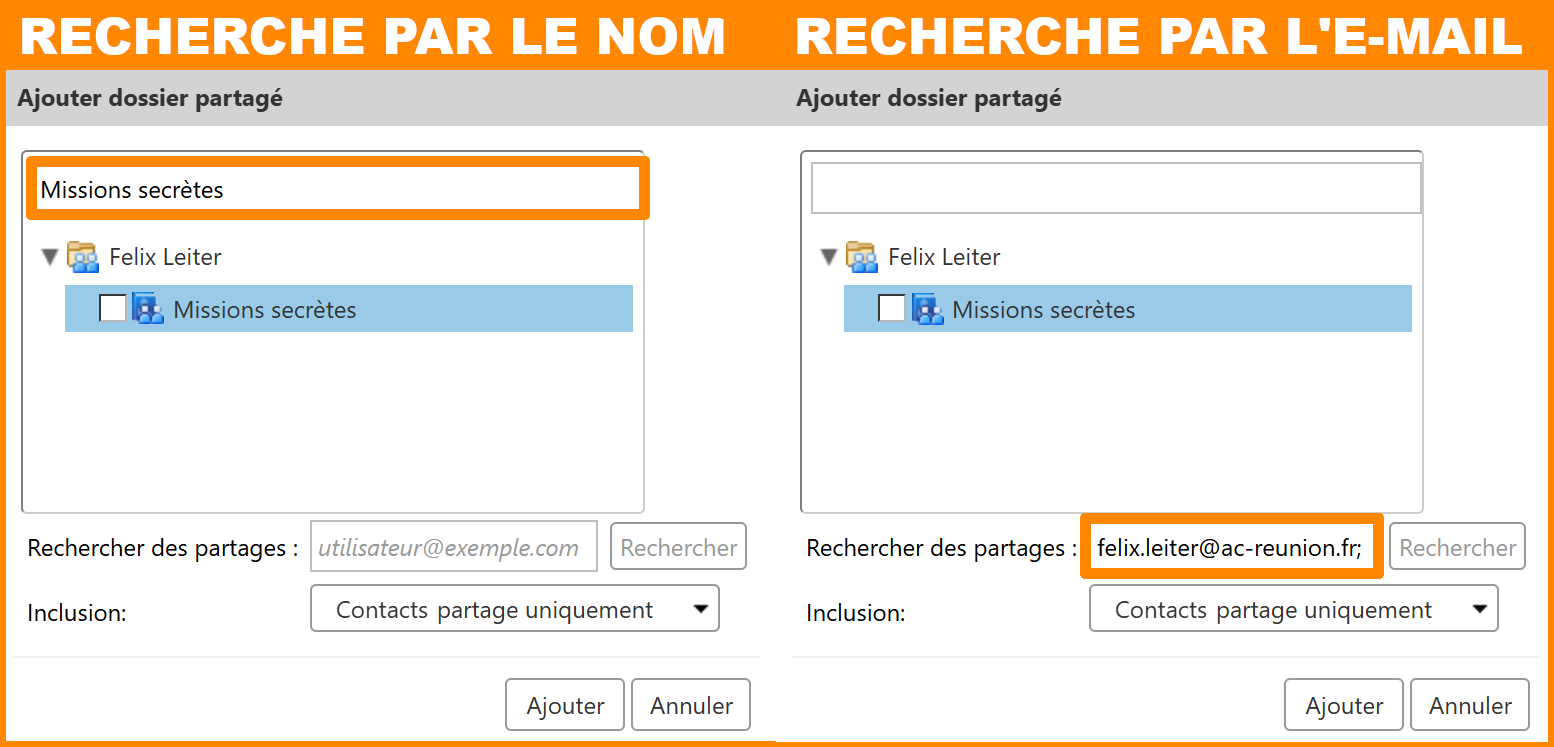
- **Une nouvelle fenêtre s'ouvre avec tous les groupes de contacts que vous pouvez suivre.**
- **Recherchez le groupe de contacts que vous voulez suivre.** Vous pouvez recherche par le nom du groupe de contacts ou l'adresse mail de la personne propriétaire du groupe de contacts.

[![car21.png](https://portail.ac-reunion.fr/ladoclela/uploads/images/gallery/2025-08/scaled-1680-/car21.png)](https://portail.ac-reunion.fr/ladoclela/uploads/images/gallery/2025-08/car21.png)
- **Sélectionnez le groupe de contacts.** L'encoche ![icon_encoche.png](https://portail.ac-reunion.fr/ladoclela/uploads/images/gallery/2025-08/scaled-1680-/icon-encoche.png)<sub> </sub>doit être visible.

[![car22.png](https://portail.ac-reunion.fr/ladoclela/uploads/images/gallery/2025-08/scaled-1680-/car22.png)](https://portail.ac-reunion.fr/ladoclela/uploads/images/gallery/2025-08/car22.png)

- **En bas à droite, cliquez sur "Ajouter".**
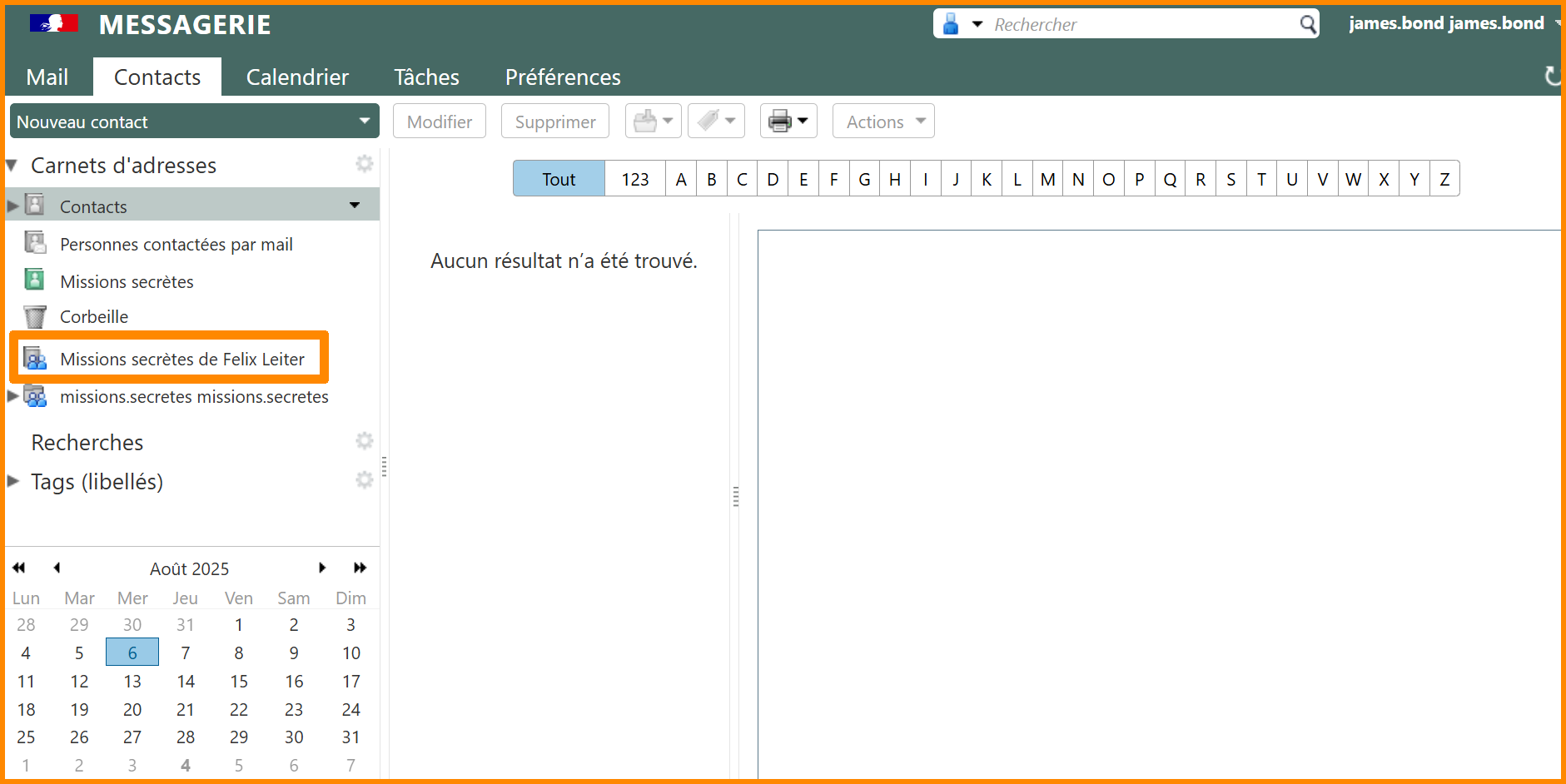
- **Le groupe de contacts s'affiche parmi vos groupes de contacts.**

<p class="callout info">**Il peut parfois être nécessaire de recharger la page pour voir apparaître le groupe de contacts.**</p>

[![car23.png](https://portail.ac-reunion.fr/ladoclela/uploads/images/gallery/2025-08/scaled-1680-/car23.png)](https://portail.ac-reunion.fr/ladoclela/uploads/images/gallery/2025-08/car23.png)

</details>---

#### **Supprimer un contact**

<details id="bkmrk-supprimer-un-contact-1"><summary>Supprimer un contact</summary>

- **Pour supprimer un contact, faites un clic droit sur le contact ciblé.**

[![car25.png](https://portail.ac-reunion.fr/ladoclela/uploads/images/gallery/2025-08/scaled-1680-/car25.png)](https://portail.ac-reunion.fr/ladoclela/uploads/images/gallery/2025-08/car25.png)
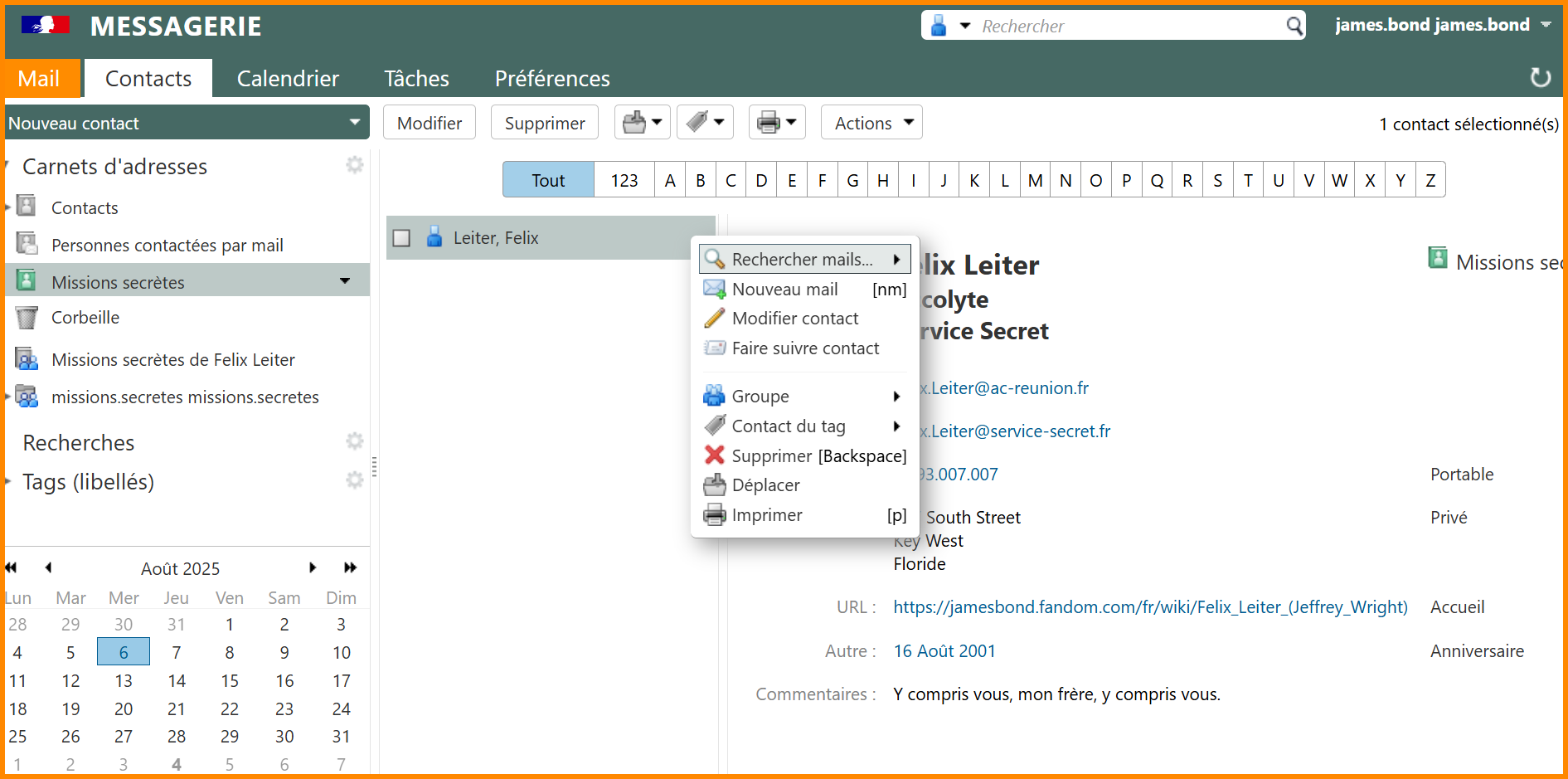
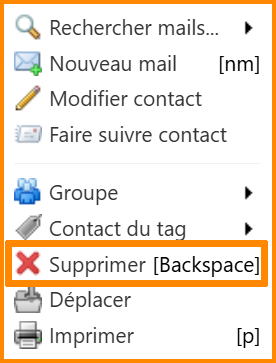
- **Cliquez sur "<sub>![icon_supprimer_delete_croix.png](https://portail.ac-reunion.fr/ladoclela/uploads/images/gallery/2025-08/scaled-1680-/icon-supprimer-delete-croix.png)</sub> Supprimer".**

[![car24.png](https://portail.ac-reunion.fr/ladoclela/uploads/images/gallery/2025-08/scaled-1680-/car24.png)](https://portail.ac-reunion.fr/ladoclela/uploads/images/gallery/2025-08/car24.png)

- **Le contact est transféré dans le dossier "<sub>![icon_corbeille_poubelle.png](https://portail.ac-reunion.fr/ladoclela/uploads/images/gallery/2025-08/scaled-1680-/icon-corbeille-poubelle.png)</sub> Corbeille".**
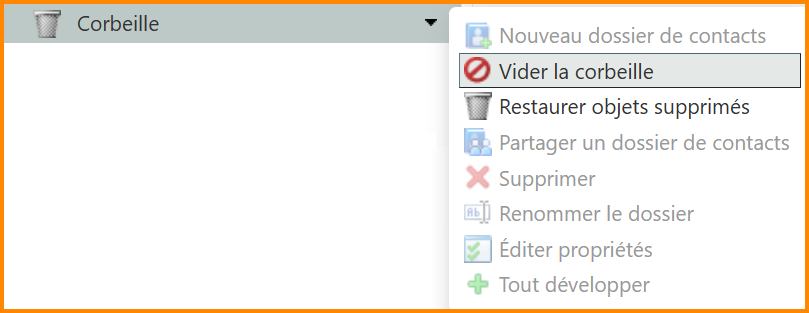
- **Pour le supprimer définitivement, faites clic droit sur le dossier "<sub>![icon_corbeille_poubelle.png](https://portail.ac-reunion.fr/ladoclela/uploads/images/gallery/2025-08/scaled-1680-/icon-corbeille-poubelle.png)</sub> Corbeille".**
- **Cliquez sur "<sub>![icon_supprimer_corbeille.png](https://portail.ac-reunion.fr/ladoclela/uploads/images/gallery/2025-08/scaled-1680-/icon-supprimer-corbeille.png)</sub> Vider la corbeille".**

[![car26.png](https://portail.ac-reunion.fr/ladoclela/uploads/images/gallery/2025-08/scaled-1680-/car26.png)](https://portail.ac-reunion.fr/ladoclela/uploads/images/gallery/2025-08/car26.png)

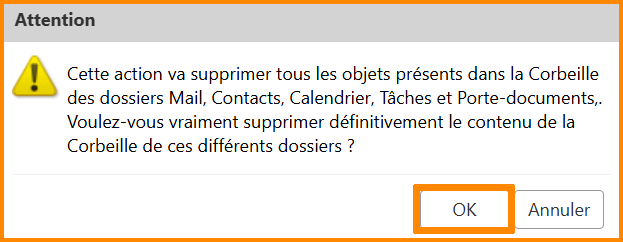
- **Une nouvelle fenêtre s'ouvre.**
- **Cliquez sur "OK".**

**[![cal20.png](https://portail.ac-reunion.fr/ladoclela/uploads/images/gallery/2025-08/scaled-1680-/cal20.png)](https://portail.ac-reunion.fr/ladoclela/uploads/images/gallery/2025-08/cal20.png)**
</details>---

#### **Supprimer un carnet d'adresses**

<details id="bkmrk-supprimer-son-carnet-1"><summary>Supprimer un carnet d'adresses</summary>

- **Pour supprimer un groupe de contacts, faites un clic droit sur le groupe de contacts ciblé.**

[![car27.png](https://portail.ac-reunion.fr/ladoclela/uploads/images/gallery/2025-08/scaled-1680-/car27.png)](https://portail.ac-reunion.fr/ladoclela/uploads/images/gallery/2025-08/car27.png)
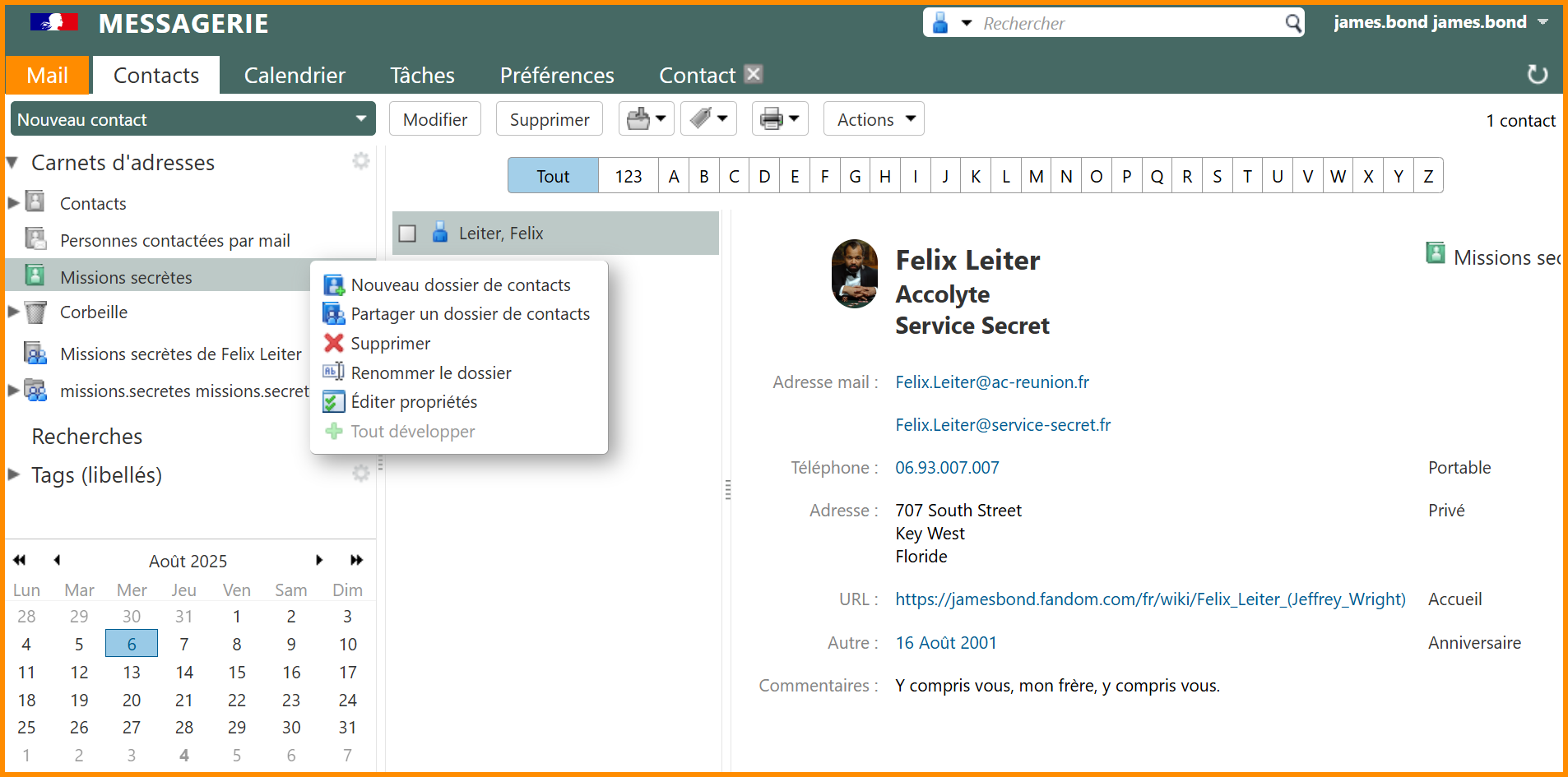
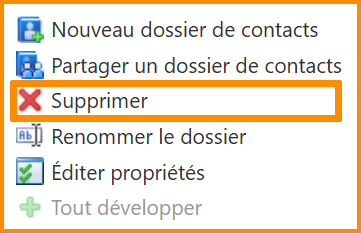
- **Cliquez sur "<sub>![icon_supprimer_delete_croix.png](https://portail.ac-reunion.fr/ladoclela/uploads/images/gallery/2025-08/scaled-1680-/icon-supprimer-delete-croix.png)</sub> Supprimer".**

[![car28.png](https://portail.ac-reunion.fr/ladoclela/uploads/images/gallery/2025-08/scaled-1680-/car28.png)](https://portail.ac-reunion.fr/ladoclela/uploads/images/gallery/2025-08/car28.png)

- **Le carnet d'adresses est transféré dans le dossier "<sub>![icon_corbeille_poubelle.png](https://portail.ac-reunion.fr/ladoclela/uploads/images/gallery/2025-08/scaled-1680-/icon-corbeille-poubelle.png)</sub> Corbeille".**
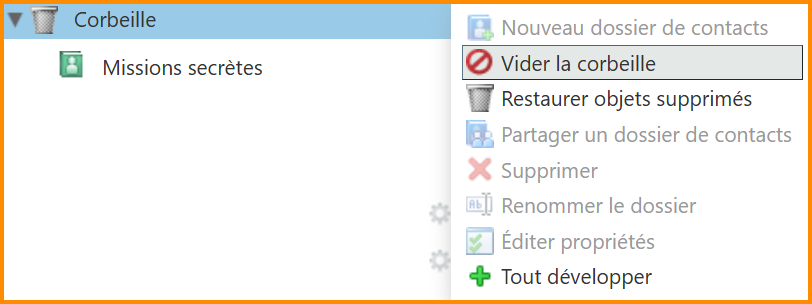
- **Pour le supprimer définitivement, faites clic droit sur le dossier "<sub>![icon_corbeille_poubelle.png](https://portail.ac-reunion.fr/ladoclela/uploads/images/gallery/2025-08/scaled-1680-/icon-corbeille-poubelle.png)</sub> Corbeille".**
- **Cliquez sur "<sub>![icon_supprimer_corbeille.png](https://portail.ac-reunion.fr/ladoclela/uploads/images/gallery/2025-08/scaled-1680-/icon-supprimer-corbeille.png)</sub> Vider la corbeille".**

[![car29.png](https://portail.ac-reunion.fr/ladoclela/uploads/images/gallery/2025-08/scaled-1680-/car29.png)](https://portail.ac-reunion.fr/ladoclela/uploads/images/gallery/2025-08/car29.png)

- **Une nouvelle fenêtre s'ouvre.**
- **Cliquez sur "OK".**

[![cal20.png](https://portail.ac-reunion.fr/ladoclela/uploads/images/gallery/2025-08/scaled-1680-/cal20.png)](https://portail.ac-reunion.fr/ladoclela/uploads/images/gallery/2025-08/cal20.png)

</details>---

#### **Restaurer un fichier supprimé**

<details id="bkmrk-restaurer-un-fichier-1"><summary>Restaurer un fichier supprimé</summary>

- **Faites un clic droit sur le dossier "<sub>![icon_corbeille_poubelle.png](https://portail.ac-reunion.fr/ladoclela/uploads/images/gallery/2025-08/scaled-1680-/icon-corbeille-poubelle.png)</sub> Corbeille".**
- **Cliquez sur "<sub>![icon_corbeille_poubelle.png](https://portail.ac-reunion.fr/ladoclela/uploads/images/gallery/2025-08/scaled-1680-/icon-corbeille-poubelle.png)</sub> Restaurer objets supprimés".**

[![car26.png](https://portail.ac-reunion.fr/ladoclela/uploads/images/gallery/2025-08/scaled-1680-/car26.png)](https://portail.ac-reunion.fr/ladoclela/uploads/images/gallery/2025-08/car26.png)

- **Une nouvelle fenêtre s'ouvre.**
- **En haut, inscrivez le nom du fichier à restaurer.**

[![car33.png](https://portail.ac-reunion.fr/ladoclela/uploads/images/gallery/2025-08/scaled-1680-/car33.png)](https://portail.ac-reunion.fr/ladoclela/uploads/images/gallery/2025-08/car33.png)
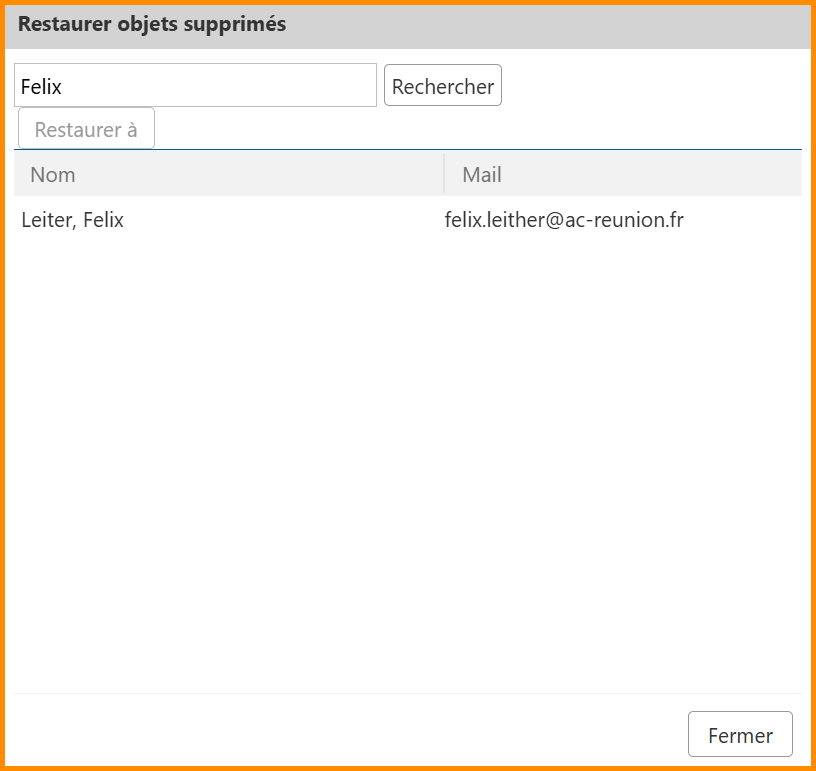
- **Sélectionnez le fichier à restaurer.**
- **En haut à gauche, cliquez sur "Restaurer à".**

[![car34.png](https://portail.ac-reunion.fr/ladoclela/uploads/images/gallery/2025-08/scaled-1680-/car34.png)](https://portail.ac-reunion.fr/ladoclela/uploads/images/gallery/2025-08/car34.png)
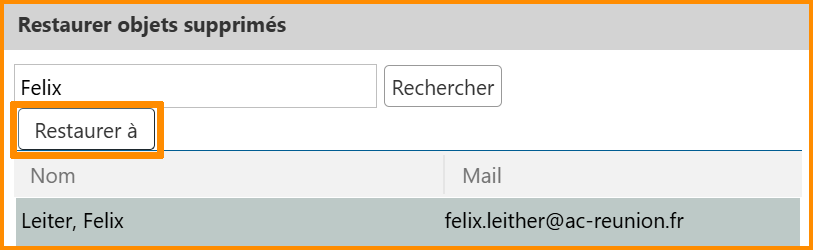
- **Une nouvelle fenêtre s'ouvre.**
- **Sélectionnez le carnet d'adresses dans laquelle vous souhaitez enregistrer le fichier.**

[![car35.png](https://portail.ac-reunion.fr/ladoclela/uploads/images/gallery/2025-08/scaled-1680-/car35.png)](https://portail.ac-reunion.fr/ladoclela/uploads/images/gallery/2025-08/car35.png)
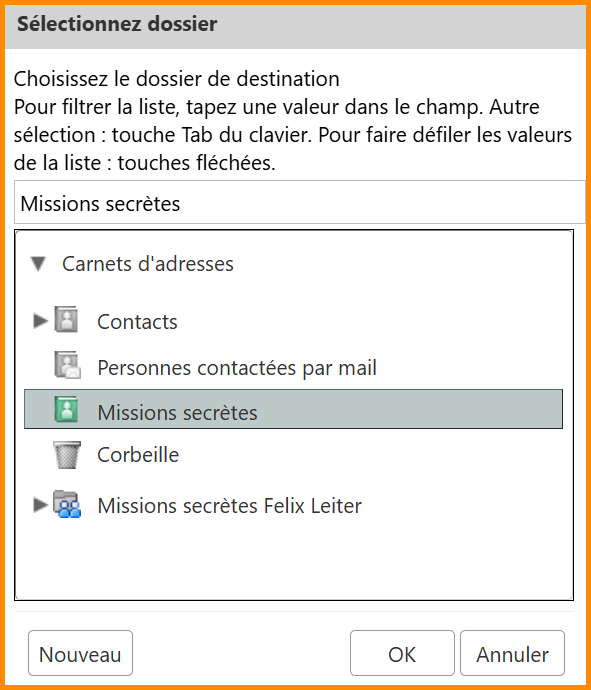
- **Cliquez sur "OK".**
- **Le contact vient de se restaurer.**

</details>---

#### **Importer un carnet d'adresses**

<details id="bkmrk-importer-un-carnet-d-1"><summary>Importer un carnet d'adresses</summary>

- **En haut à gauche, cliquez sur "Préférences".**

[![imp2.png](https://portail.ac-reunion.fr/ladoclela/uploads/images/gallery/2025-07/scaled-1680-/imp2.png)](https://portail.ac-reunion.fr/ladoclela/uploads/images/gallery/2025-07/imp2.png)

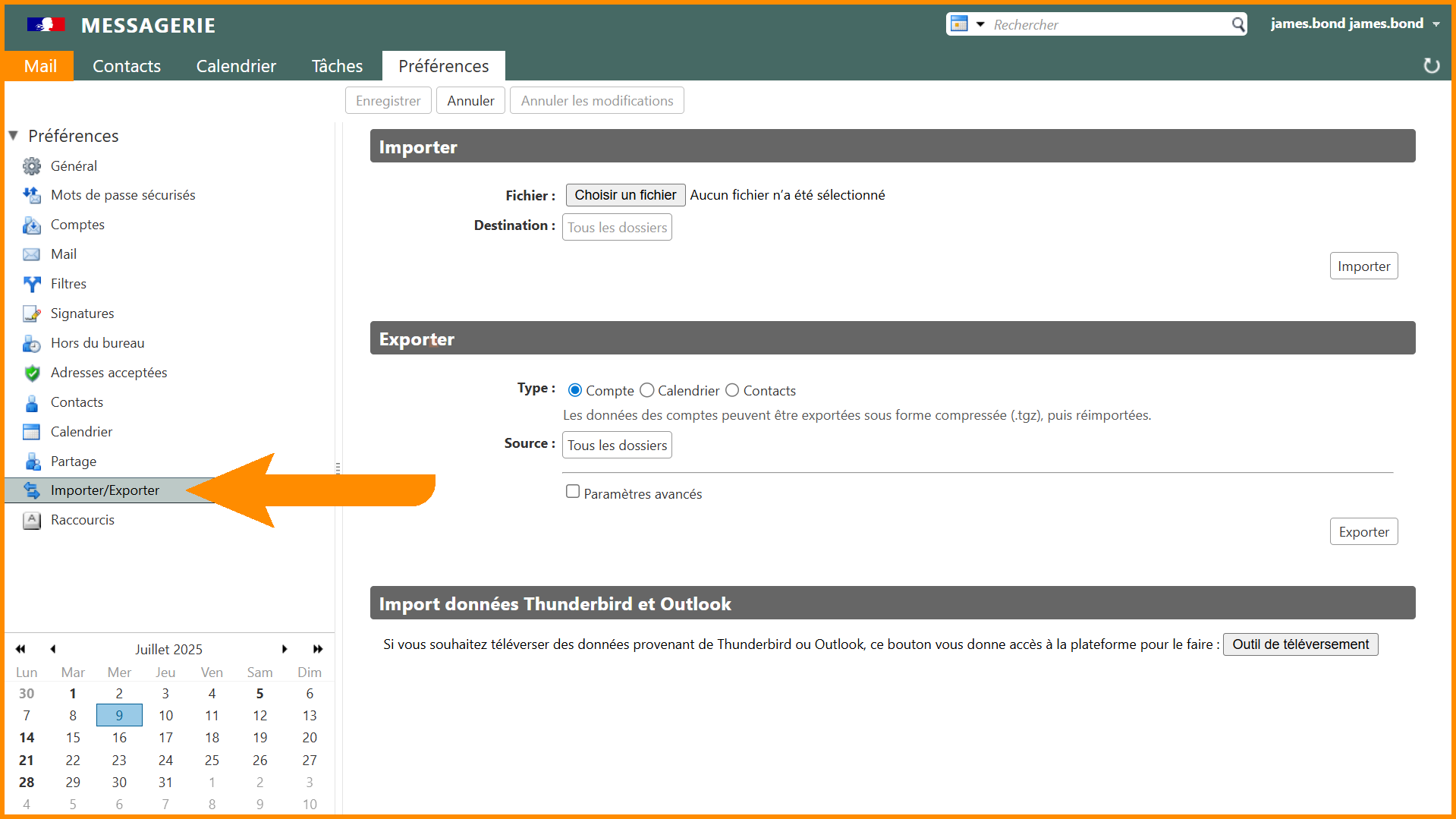
- **À gauche, cliquez sur "<sub>![icon export_import.png](https://portail.ac-reunion.fr/ladoclela/uploads/images/gallery/2025-07/scaled-1680-/KNhicon-export-import.png) </sub>Importer/Exporter"**

[![imp_import_export.png](https://portail.ac-reunion.fr/ladoclela/uploads/images/gallery/2025-07/scaled-1680-/imp-import-export.png)](https://portail.ac-reunion.fr/ladoclela/uploads/images/gallery/2025-07/imp-import-export.png)

- **Dans la catégorie "Importer", cliquez sur "Choisir un fichier".**

[![cal_imp1.png](https://portail.ac-reunion.fr/ladoclela/uploads/images/gallery/2025-07/scaled-1680-/cal-imp1.png)](https://portail.ac-reunion.fr/ladoclela/uploads/images/gallery/2025-07/cal-imp1.png)

- **Sélectionnez votre carnet d'adresses à importer.**

- **Cliquez sur le bouton "Contacts".**

[![imp_car1.png](https://portail.ac-reunion.fr/ladoclela/uploads/images/gallery/2025-07/scaled-1680-/imp-car1.png)](https://portail.ac-reunion.fr/ladoclela/uploads/images/gallery/2025-07/imp-car1.png)

- **Une nouvelle fenêtre s'ouvre, en bas à gauche cliquez sur "Nouveau".**

[![imp_car2.png](https://portail.ac-reunion.fr/ladoclela/uploads/images/gallery/2025-07/scaled-1680-/imp-car2.png)](https://portail.ac-reunion.fr/ladoclela/uploads/images/gallery/2025-07/imp-car2.png)
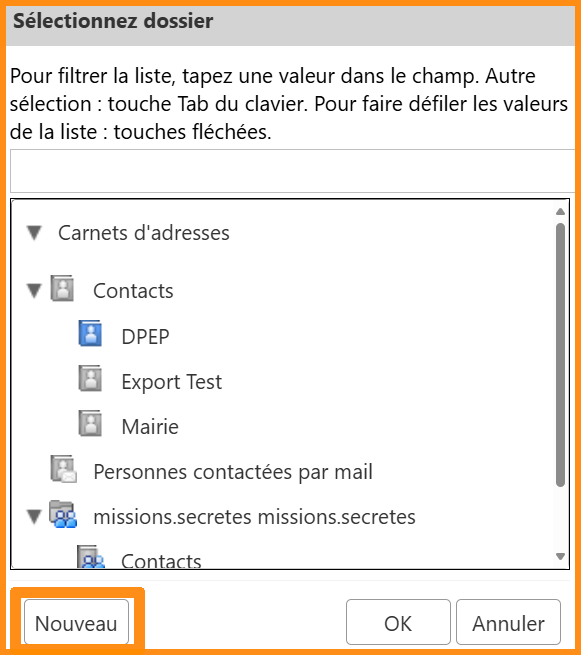
- **Une fenêtre s'ouvre, sur le champ "Nom", inscrivez le nom du carnet d'adresses.**

<p class="callout info">**Le champ « Couleur » n’a qu’une valeur esthétique et n’impacte pas le fonctionnement du carnet de contacts.**</p>

[![car30.png](https://portail.ac-reunion.fr/ladoclela/uploads/images/gallery/2025-08/scaled-1680-/car30.png)](https://portail.ac-reunion.fr/ladoclela/uploads/images/gallery/2025-08/car30.png)

- **Appuyez sur "OK" sur les deux fenêtres.**
- **Appuyez sur "Importer".**

**[![imp_car4.png](https://portail.ac-reunion.fr/ladoclela/uploads/images/gallery/2025-07/scaled-1680-/imp-car4.png)](https://portail.ac-reunion.fr/ladoclela/uploads/images/gallery/2025-07/imp-car4.png)**


</details>---

#### **Exporter un carnet d'adresses**

<details id="bkmrk-exporter-un-carnet-d-1"><summary>Exporter un carnet d'adresses</summary>

- **En haut à gauche, cliquez sur "Préférences".**

[![imp2.png](https://portail.ac-reunion.fr/ladoclela/uploads/images/gallery/2025-07/scaled-1680-/imp2.png)](https://portail.ac-reunion.fr/ladoclela/uploads/images/gallery/2025-07/imp2.png)

- **À gauche, cliquez sur "<sub>![icon export_import.png](https://portail.ac-reunion.fr/ladoclela/uploads/images/gallery/2025-07/scaled-1680-/KNhicon-export-import.png) </sub>Importer/Exporter"**

[![imp_import_export.png](https://portail.ac-reunion.fr/ladoclela/uploads/images/gallery/2025-07/scaled-1680-/imp-import-export.png)](https://portail.ac-reunion.fr/ladoclela/uploads/images/gallery/2025-07/imp-import-export.png)

- **Dans la catégorie "Exporter", cliquez sur "Tous les dossiers".**

[![cal21.png](https://portail.ac-reunion.fr/ladoclela/uploads/images/gallery/2025-08/scaled-1680-/cal21.png)](https://portail.ac-reunion.fr/ladoclela/uploads/images/gallery/2025-08/cal21.png)
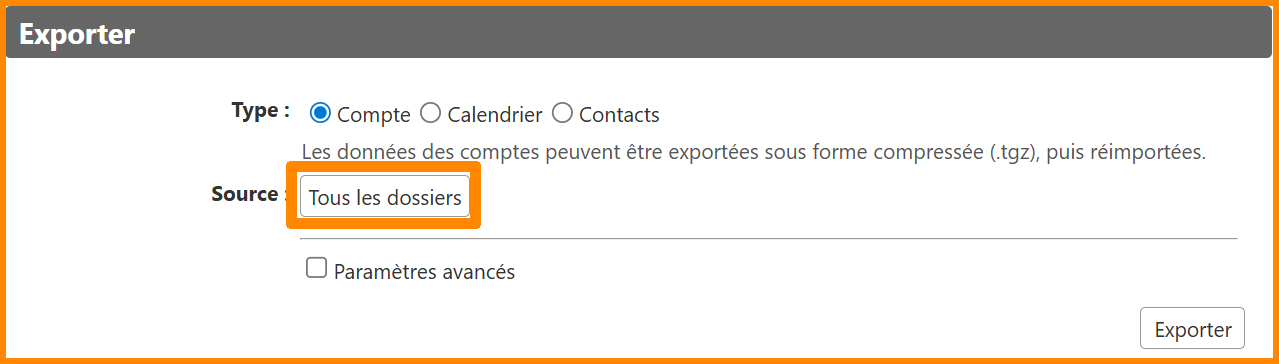
- **Une nouvelle fenêtre s'ouvre.**
- **Sélectionnez le carnet d'adresses à exporter.**

[![car31.png](https://portail.ac-reunion.fr/ladoclela/uploads/images/gallery/2025-08/scaled-1680-/car31.png)](https://portail.ac-reunion.fr/ladoclela/uploads/images/gallery/2025-08/car31.png)
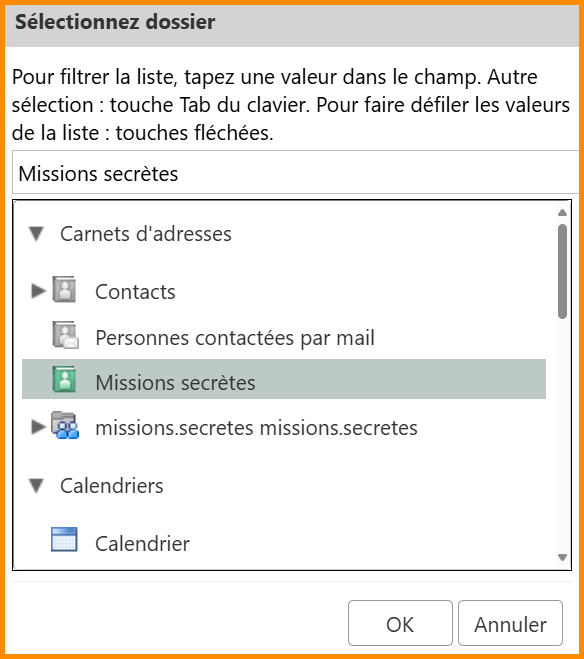
- **En bas à droite, cliquez sur "OK".**
- **Cliquez sur "Exporter".**

[![car32.png](https://portail.ac-reunion.fr/ladoclela/uploads/images/gallery/2025-08/scaled-1680-/car32.png)](https://portail.ac-reunion.fr/ladoclela/uploads/images/gallery/2025-08/car32.png)

- **Le fichier vient d'être téléchargé dans votre dossier "Téléchargement".**

</details>---

##### **Téléverser ses contacts <sub>![icon_thunderbird_td_TDBD](https://portail.ac-reunion.fr/ladoclela/uploads/images/gallery/2025-07/scaled-1680-/1024x1024-at-2x.png)</sub>Thunderbird**

<details id="bkmrk-t%C3%A9l%C3%A9verser-ses-conta-1"><summary>Téléverser ses contacts Thunderbird</summary>

- **En haut à gauche, cliquez sur "Préférences".**

[![imp2.png](https://portail.ac-reunion.fr/ladoclela/uploads/images/gallery/2025-07/scaled-1680-/imp2.png)](https://portail.ac-reunion.fr/ladoclela/uploads/images/gallery/2025-07/imp2.png)

- **À gauche, cliquez sur "<sub>![icon export_import.png](https://portail.ac-reunion.fr/ladoclela/uploads/images/gallery/2025-07/scaled-1680-/KNhicon-export-import.png) </sub>Importer/Exporter"**

[![imp_import_export.png](https://portail.ac-reunion.fr/ladoclela/uploads/images/gallery/2025-07/scaled-1680-/imp-import-export.png)](https://portail.ac-reunion.fr/ladoclela/uploads/images/gallery/2025-07/imp-import-export.png)

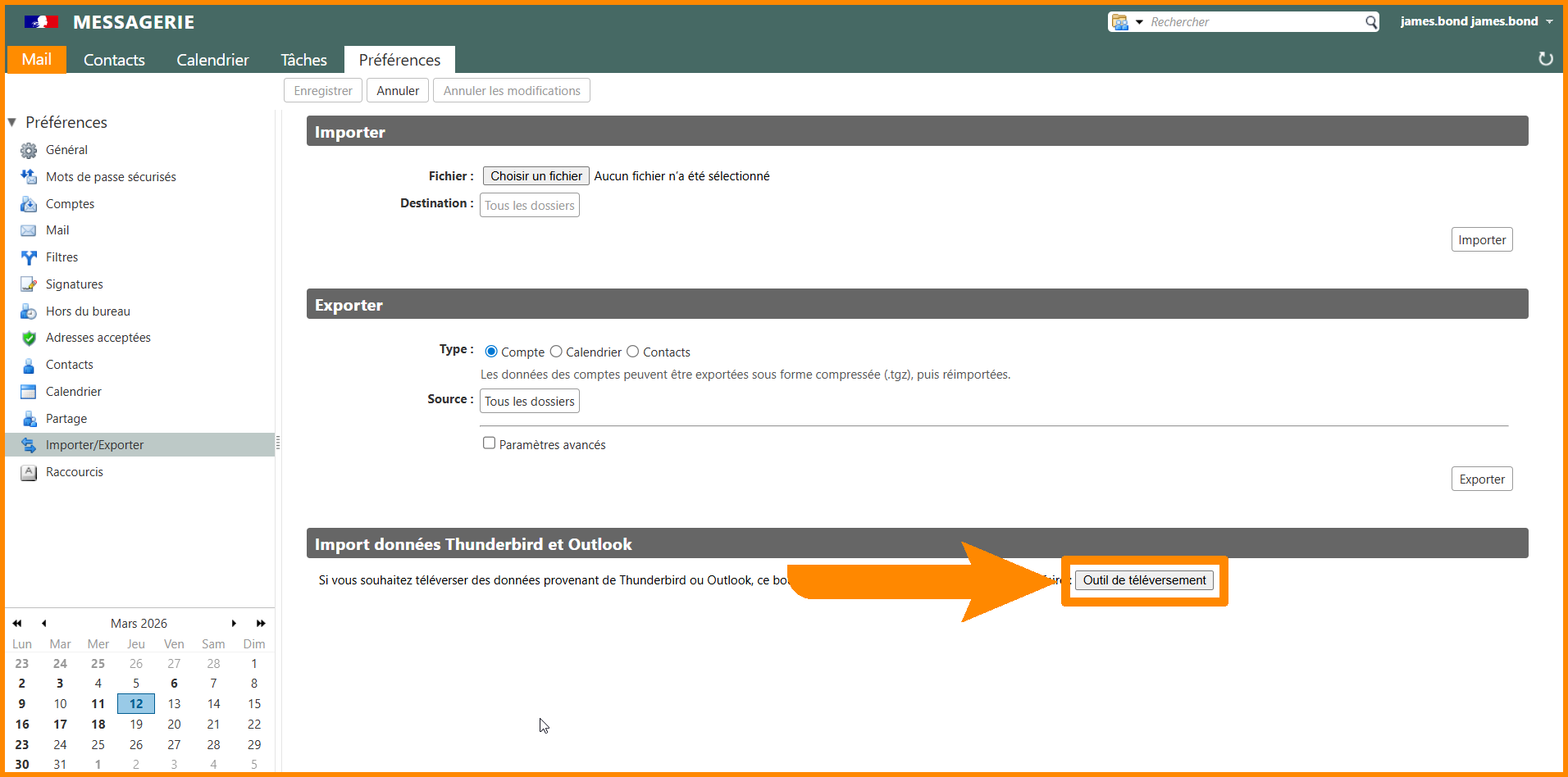
- **En bas à droite, cliquez sur "Outil de téléversement".**

[![th1.png](https://portail.ac-reunion.fr/ladoclela/uploads/images/gallery/2026-03/scaled-1680-/th1.png)](https://portail.ac-reunion.fr/ladoclela/uploads/images/gallery/2026-03/th1.png)
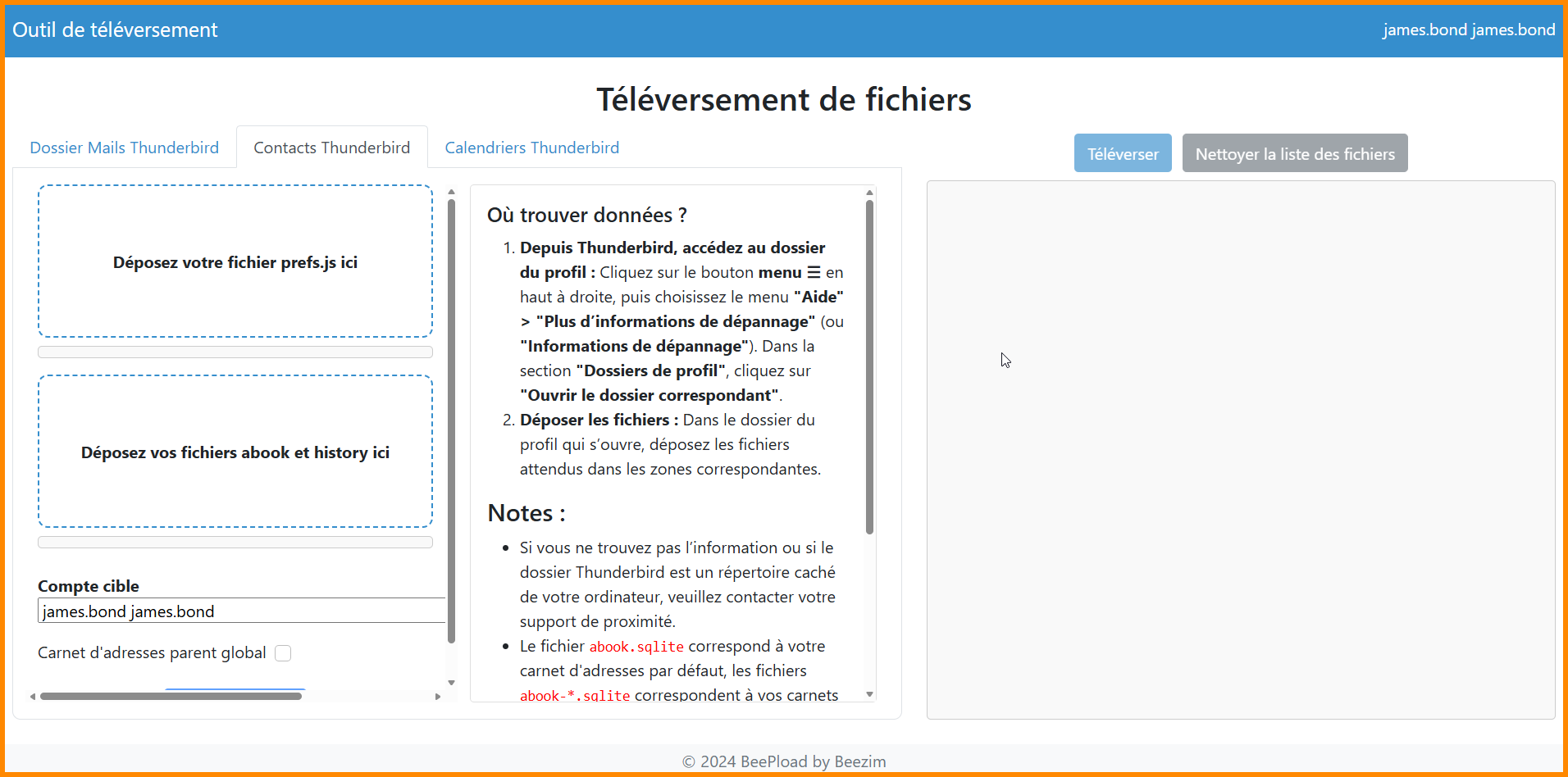
- **Une nouvelle fenêtre s'ouvre**

**[![th2.png](https://portail.ac-reunion.fr/ladoclela/uploads/images/gallery/2026-03/scaled-1680-/th2.png)](https://portail.ac-reunion.fr/ladoclela/uploads/images/gallery/2026-03/th2.png)**
- **Ouvrez l'application <sub>![icon_thunderbird_td_TDBD](https://portail.ac-reunion.fr/ladoclela/uploads/images/gallery/2025-07/scaled-1680-/1024x1024-at-2x.png)</sub>Thunderbird.**

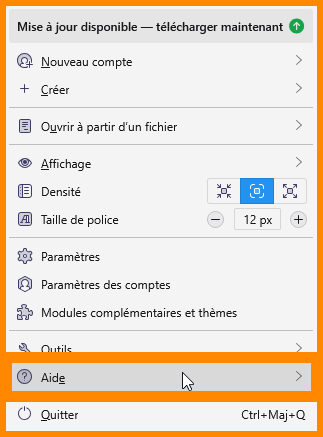
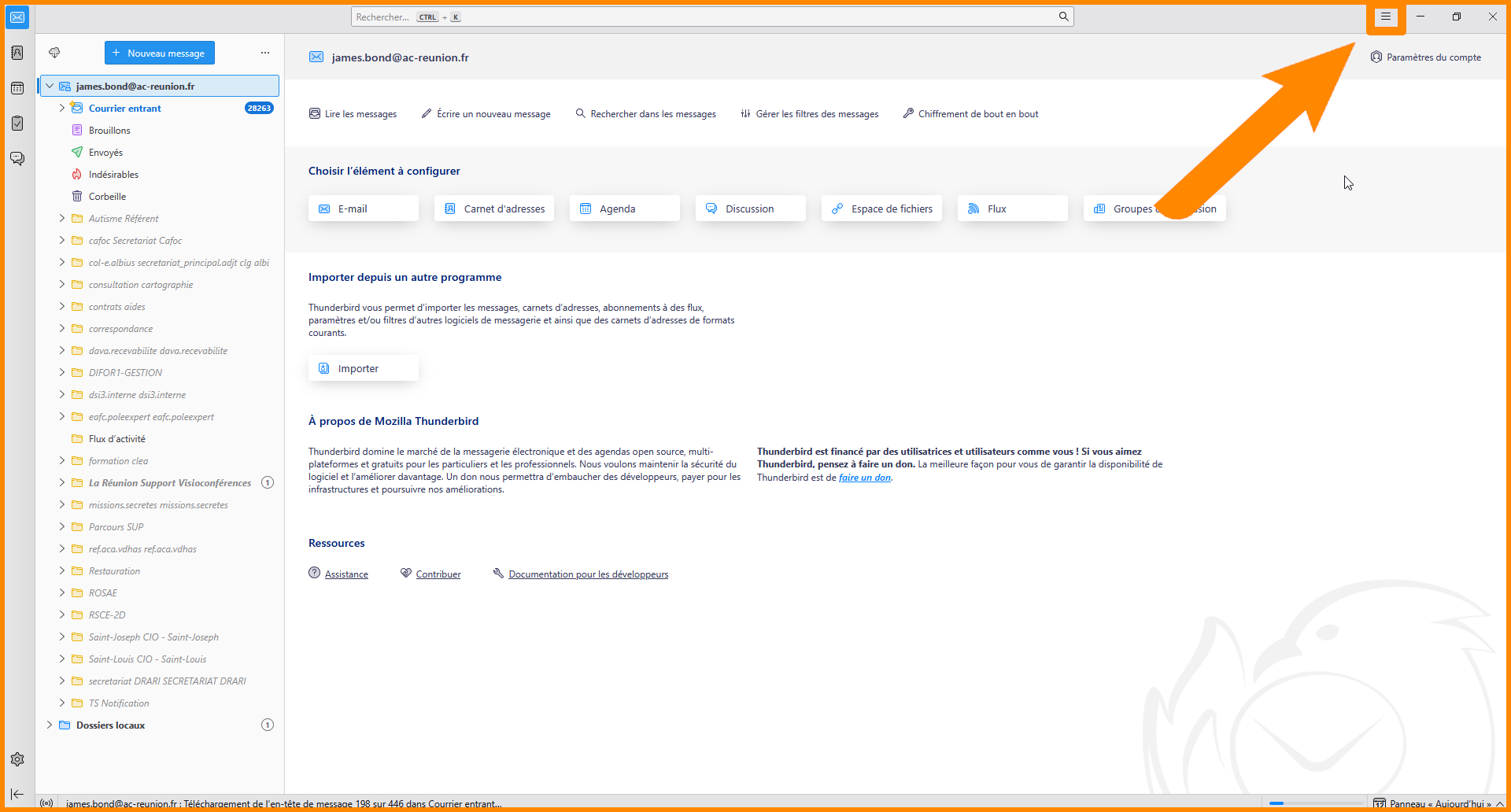
- **En haut à droite, cliquez sur les trois barres horizontales ≡.**

[![th3.png](https://portail.ac-reunion.fr/ladoclela/uploads/images/gallery/2026-03/scaled-1680-/th3.png)](https://portail.ac-reunion.fr/ladoclela/uploads/images/gallery/2026-03/th3.png)
- **Cliquez sur "<sub>![image.png](https://portail.ac-reunion.fr/ladoclela/uploads/images/gallery/2026-03/scaled-1680-/7SRimage.png) </sub>Aide"**

**[![th4.png](https://portail.ac-reunion.fr/ladoclela/uploads/images/gallery/2026-03/scaled-1680-/th4.png)](https://portail.ac-reunion.fr/ladoclela/uploads/images/gallery/2026-03/th4.png)**

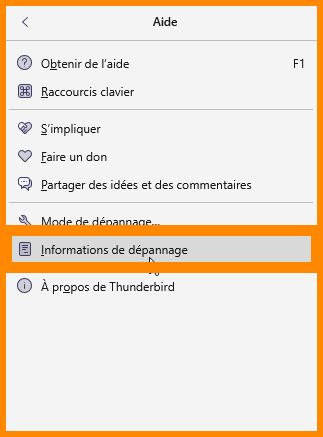
- **Cliquez sur "<sub>![logo_inffo_dépannage.png](https://portail.ac-reunion.fr/ladoclela/uploads/images/gallery/2026-03/scaled-1680-/logo-inffo-depannage.png)</sub> Informations de dépannage".**

[![th5.png](https://portail.ac-reunion.fr/ladoclela/uploads/images/gallery/2026-03/scaled-1680-/wDNth5.png)](https://portail.ac-reunion.fr/ladoclela/uploads/images/gallery/2026-03/wDNth5.png)

- **Une nouvelle fenêtre s'ouvre.**
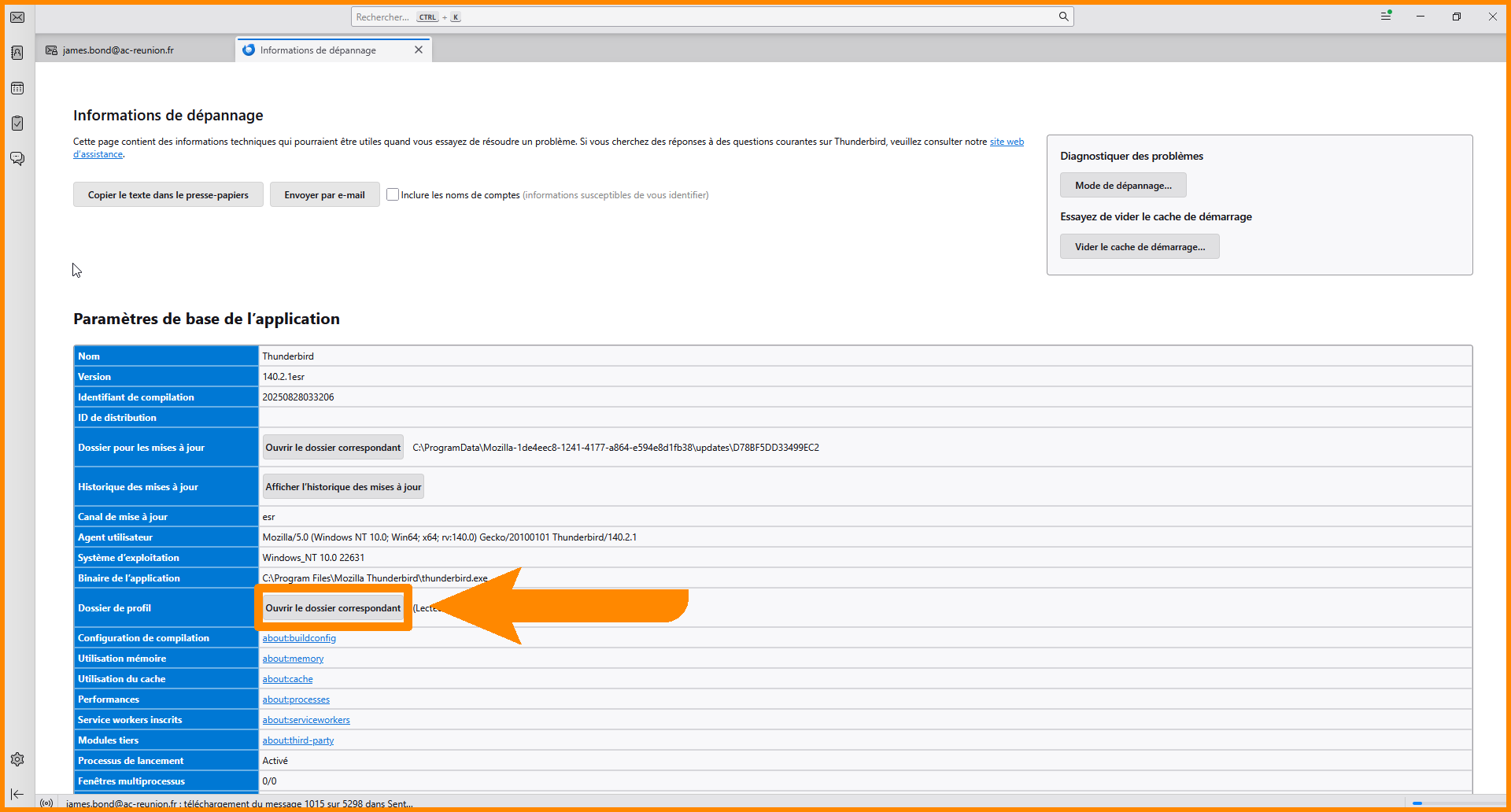
- **Cliquez sur "Ouvrir le dossier correspondant".**

[![th6.png](https://portail.ac-reunion.fr/ladoclela/uploads/images/gallery/2026-03/scaled-1680-/th6.png)](https://portail.ac-reunion.fr/ladoclela/uploads/images/gallery/2026-03/th6.png)
- **Recherchez les fichiers :**
    - `prefs.fs`
    - `about-*.sqlite`
    - `history.sqlite`

<p class="callout info">Si vous avez plusieurs carnets, vous pourrez donc avoir des fichiers versionnés : `abook-1.sqlite`, `abook-2.sqlite`, … Chacune de ces versions correspond à un carnet d'adresses sur votre profil <sub>![icon_thunderbird_td_TDBD](https://portail.ac-reunion.fr/ladoclela/uploads/images/gallery/2025-07/scaled-1680-/1024x1024-at-2x.png)</sub>Thunderbird.  

</p>

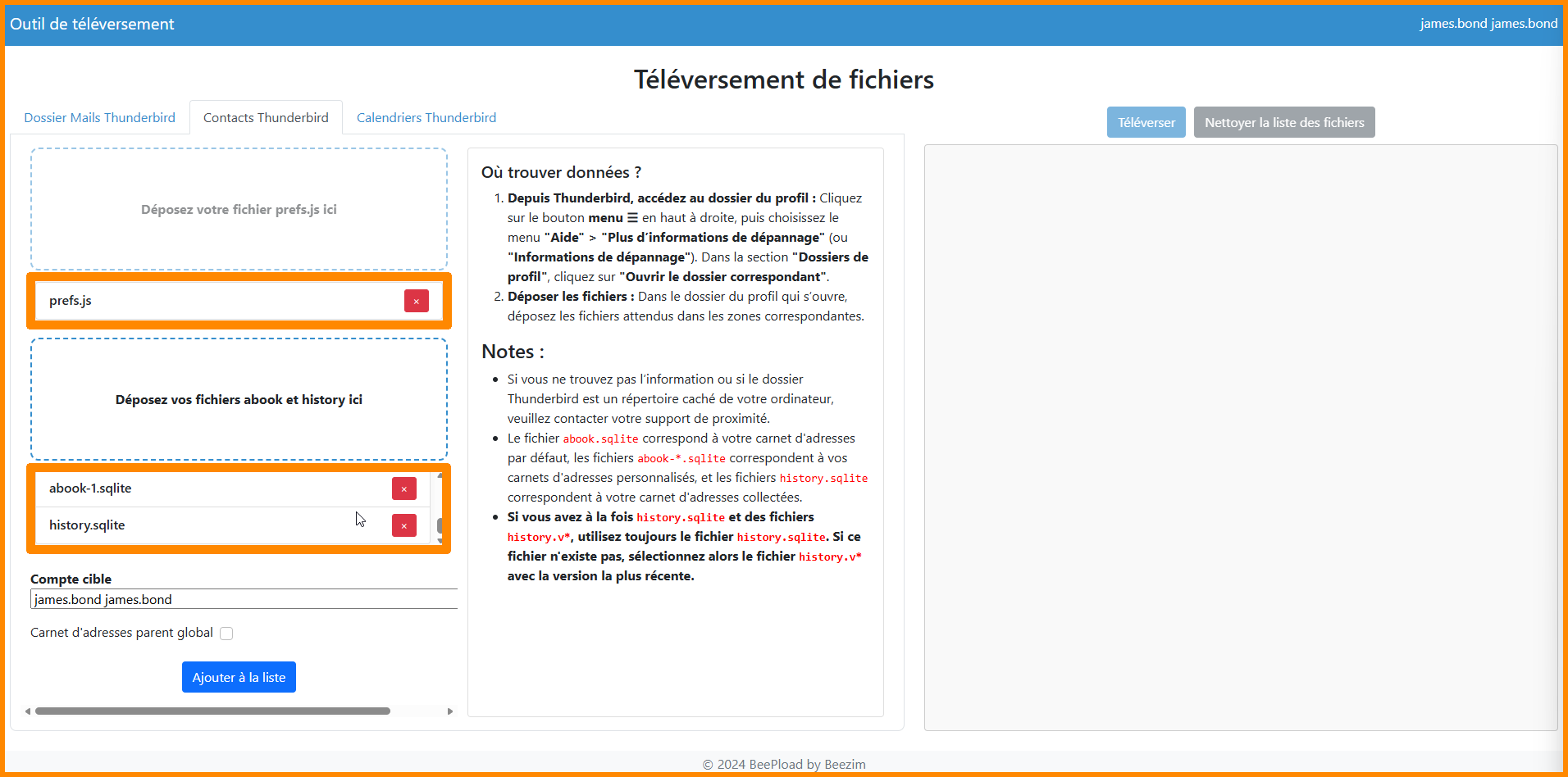
- **Faites glisser les fichiers dans l'outil de téléversement.**

[![th7.png](https://portail.ac-reunion.fr/ladoclela/uploads/images/gallery/2026-03/scaled-1680-/th7.png)](https://portail.ac-reunion.fr/ladoclela/uploads/images/gallery/2026-03/th7.png)
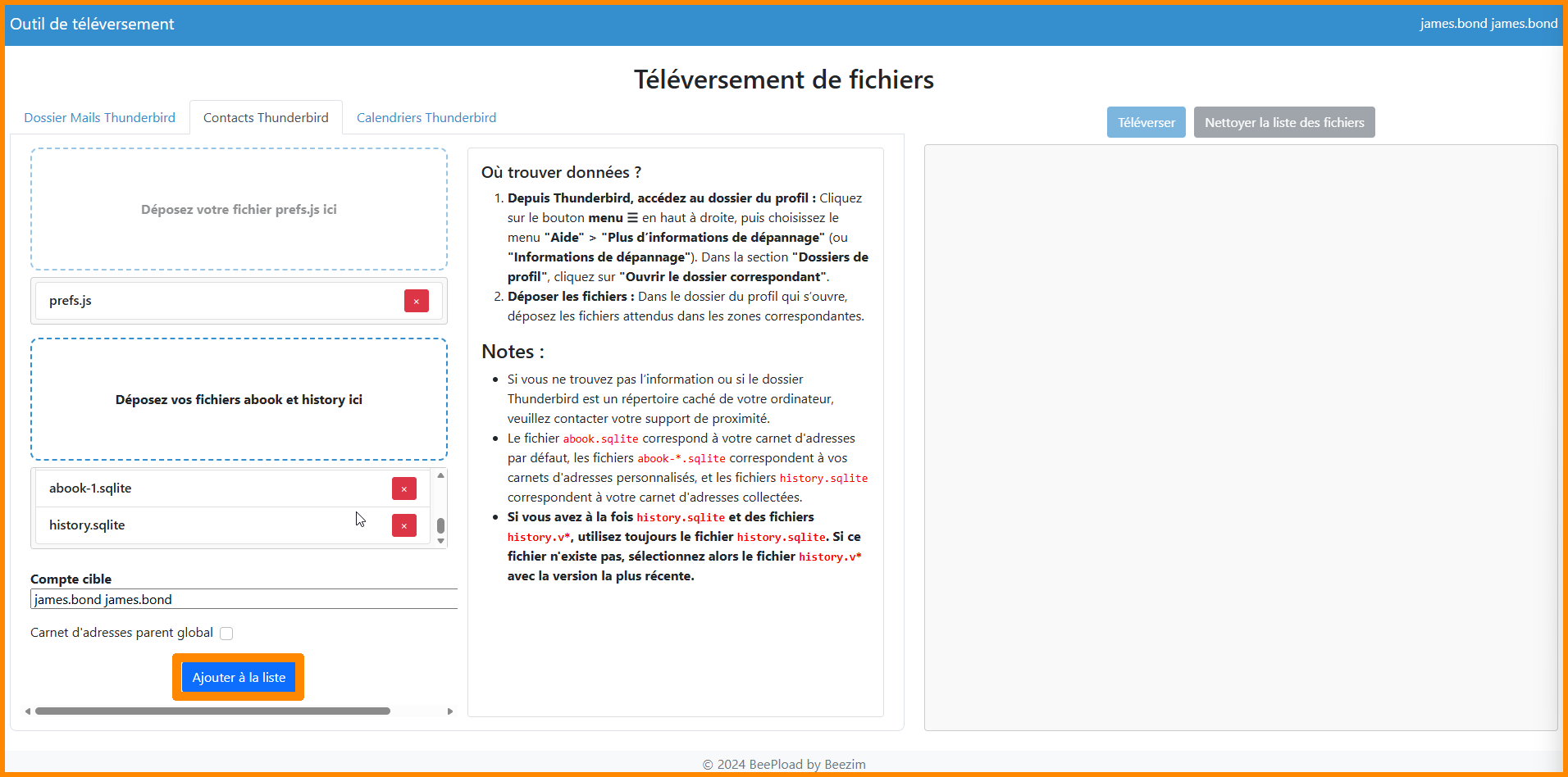
- **En bas à gauche, cliquez sur "Ajouter à la liste".**

[![th8.png](https://portail.ac-reunion.fr/ladoclela/uploads/images/gallery/2026-03/scaled-1680-/th8.png)](https://portail.ac-reunion.fr/ladoclela/uploads/images/gallery/2026-03/th8.png)
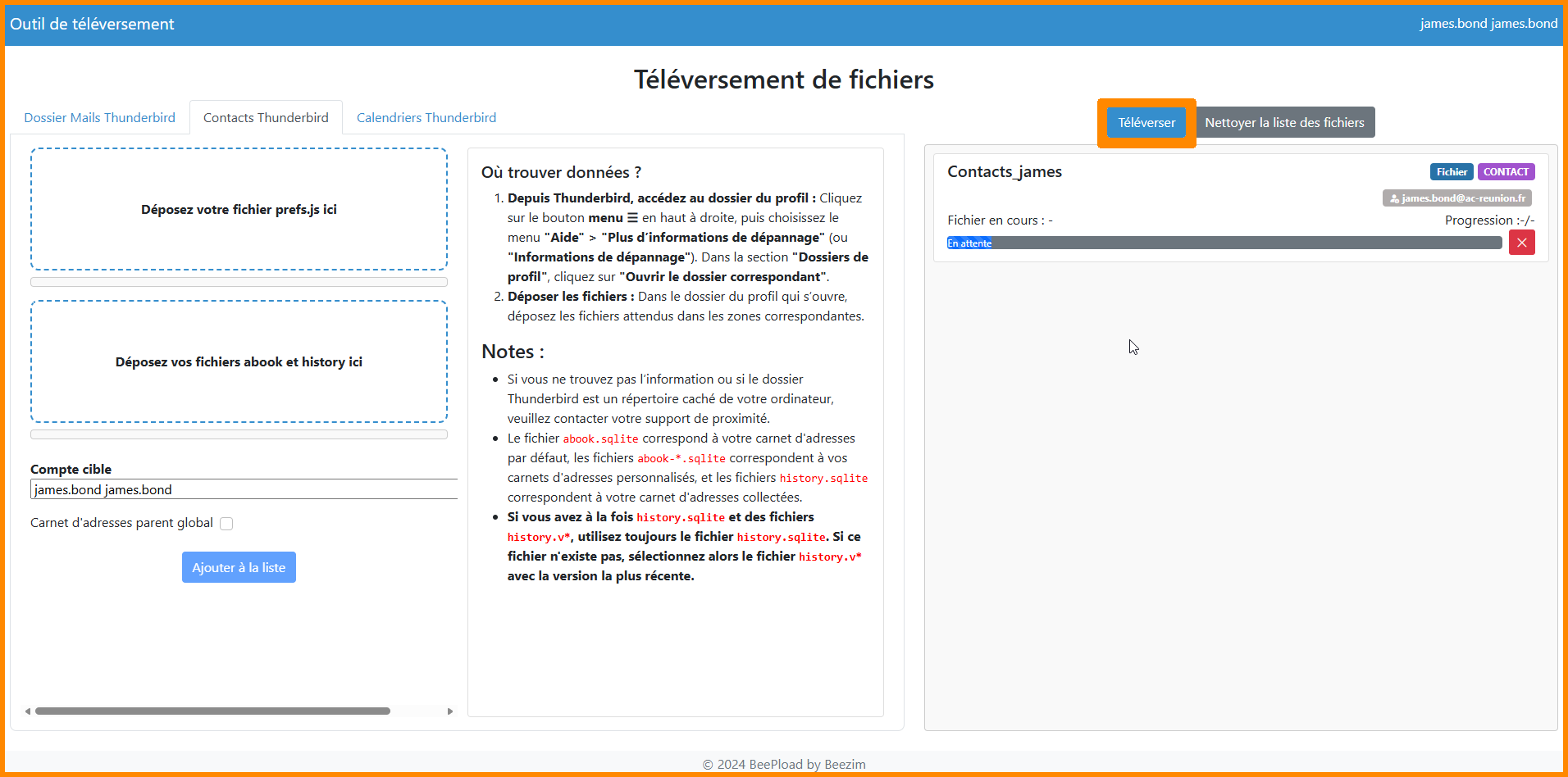
- **En haut à droite, cliquez sur "Téléverser".**

[![th9.png](https://portail.ac-reunion.fr/ladoclela/uploads/images/gallery/2026-03/scaled-1680-/th9.png)](https://portail.ac-reunion.fr/ladoclela/uploads/images/gallery/2026-03/th9.png)
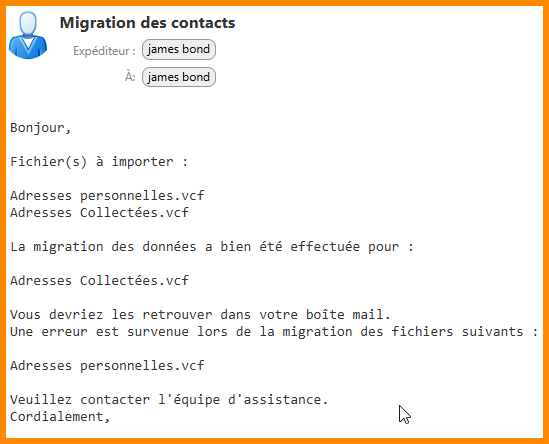
- **Vous recevez un mail pour confirmer le téléversement.**

[![th10.png](https://portail.ac-reunion.fr/ladoclela/uploads/images/gallery/2026-03/scaled-1680-/th10.png)](https://portail.ac-reunion.fr/ladoclela/uploads/images/gallery/2026-03/th10.png)
<p class="callout info">**Vos groupes de contacts se sont ajoutés comme sous dossiers dans "<sub>![image.png](https://portail.ac-reunion.fr/ladoclela/uploads/images/gallery/2026-03/scaled-1680-/pV0image.png)</sub>Contacts".**</p>

</details>---

<p class="callout success">**Félicitations, vous savez désormais comment configurer vos carnets d'adresses !**</p>