# Configurer Thunderbird (création d'un compte)
Nous allons procéder à la configuration de votre adresse mail académique dans Thunderbird depuis votre messagerie sur la  messagerie nationale Zimbra. Les comptes seront configurés en serveur IMAP, le serveur POP n’étant plus fonctionnel.
*Ce tutoriel a été effectué sur la version 140.10.0esr (64 bits) de Thunderbird. Si vous avez une version ultérieure, veuillez suivre ce tutoriel.*
#### **Mettre à jour son application ****Thunderbird**
Mettre à jour son application Thunderbird
- **Ouvrez l'application  Thunderbird.**
- **En bas à gauche, cliquez sur " Paramètres".**
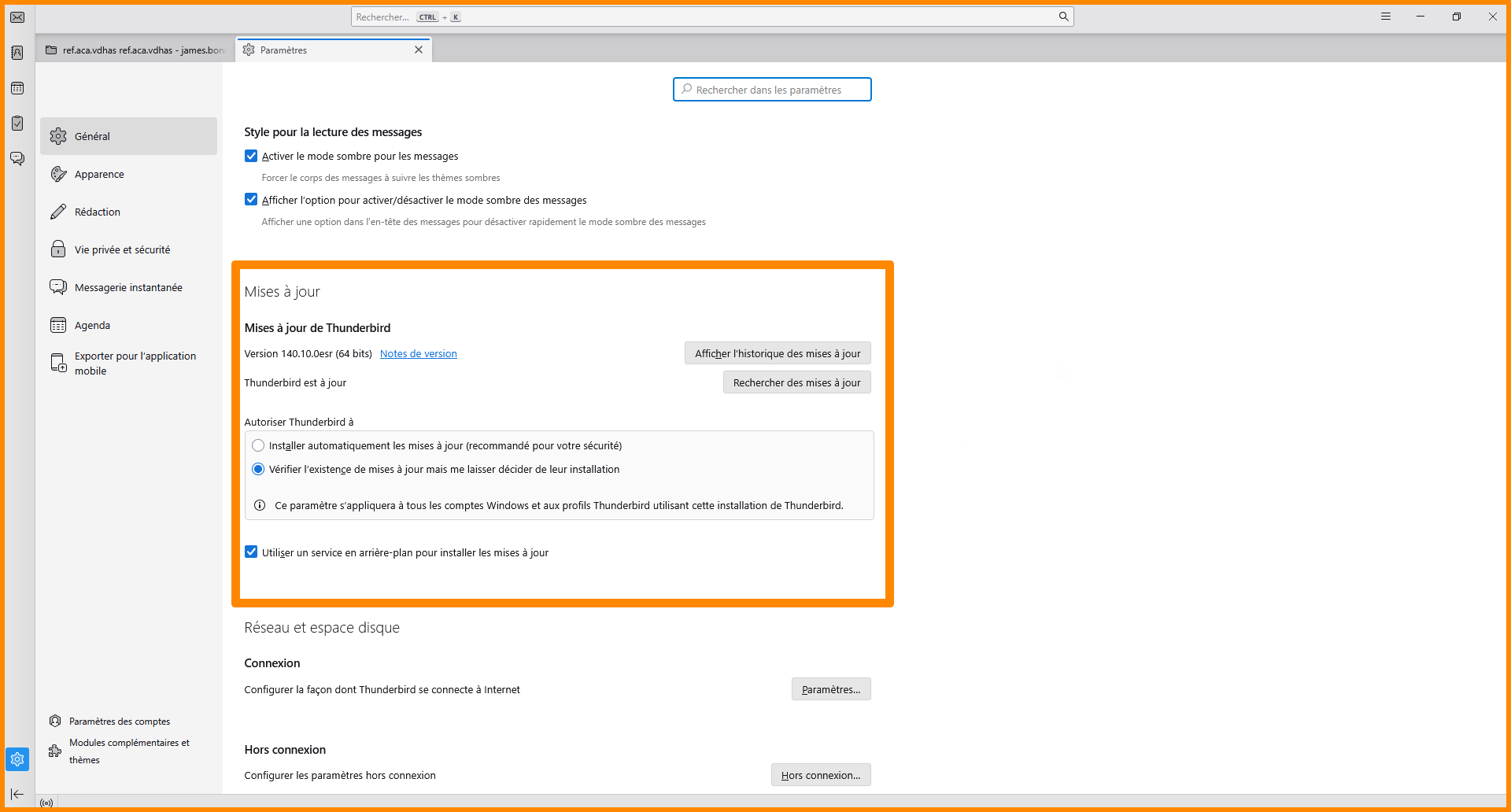
- **Dans la catégorie " Général", scrollez jusqu'à la partie "Mise à jour".**
[](https://portail.ac-reunion.fr/ladoclela/uploads/images/gallery/2026-04/tdbd5.png)
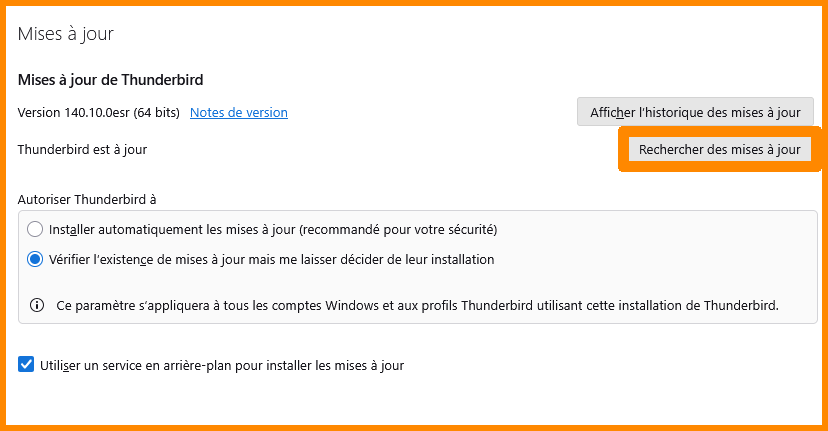
- **Cliquez sur "Rechercher des mises à jour".**
[](https://portail.ac-reunion.fr/ladoclela/uploads/images/gallery/2026-04/tdbd6.png)
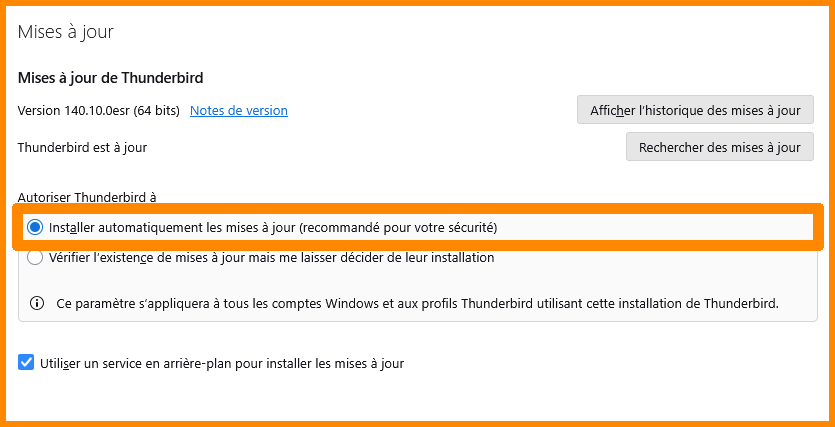
- **Sélectionnez "Installer automatiquement les mises à jour" afin de les automatiser.**
[](https://portail.ac-reunion.fr/ladoclela/uploads/images/gallery/2026-04/tdbd7.png)
**Les 3 premières étapes sont obligatoires pour configurer correctement votre compte  Thunderbird.**
#### **Générer un mot de passe d'application sécurisé sur la  messagerie nationale Zimbra**
Générer un mot de passe d'application sécurisé sur la messagerie nationale Zimbra
- **Connectez vous sur ******[Métice Rectorat.](https://sso.ac-reunion.fr/login?service=https%3A%2F%2Fhubole.ac-reunion.fr%2Fedispatcher%2Fng%2Fhub)**
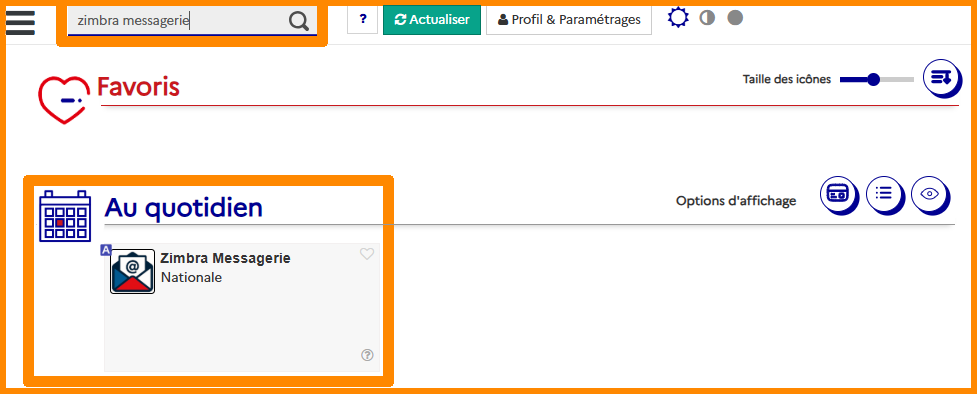
- **En haut à gauche, tapez dans la barre de recherche "Zimbra messagerie" et cliquez sur " Zimbra Messagerie".**
**[](https://portail.ac-reunion.fr/ladoclela/uploads/images/gallery/2026-03/zimbra-demarrrage.png)**
- **En haut à gauche, cliquez sur "Préférences".**
[](https://portail.ac-reunion.fr/ladoclela/uploads/images/gallery/2025-07/imp2.png)
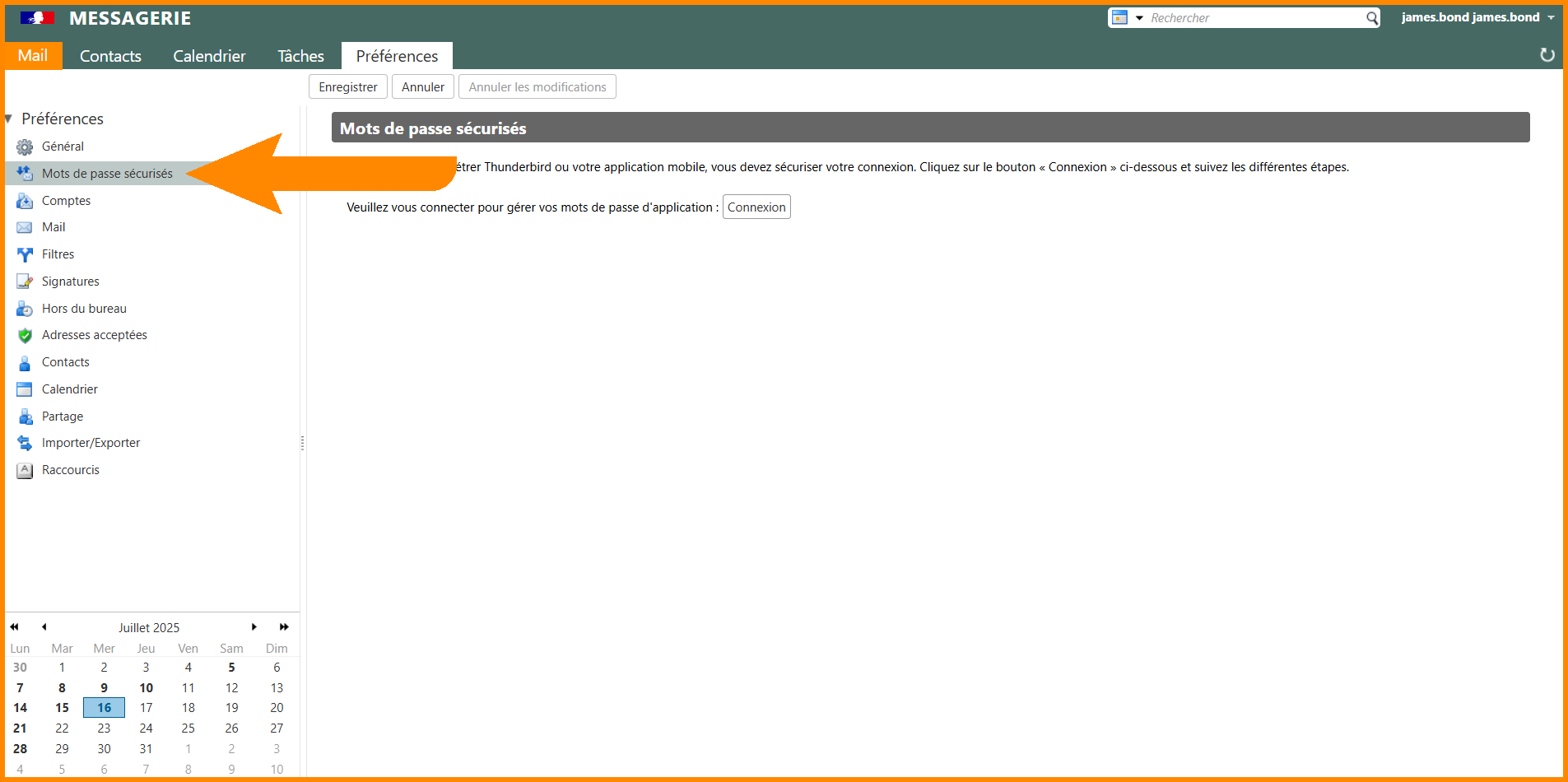
- **À gauche, cliquez sur " Mots de passe sécurisés".**
[](https://portail.ac-reunion.fr/ladoclela/uploads/images/gallery/2025-07/thund25.png)
- **Cliquez sur "Connexion".**
[](https://portail.ac-reunion.fr/ladoclela/uploads/images/gallery/2025-07/thund26.png)
- **Connectez vous avec vos identifiants ******Métice si nécessaire.**
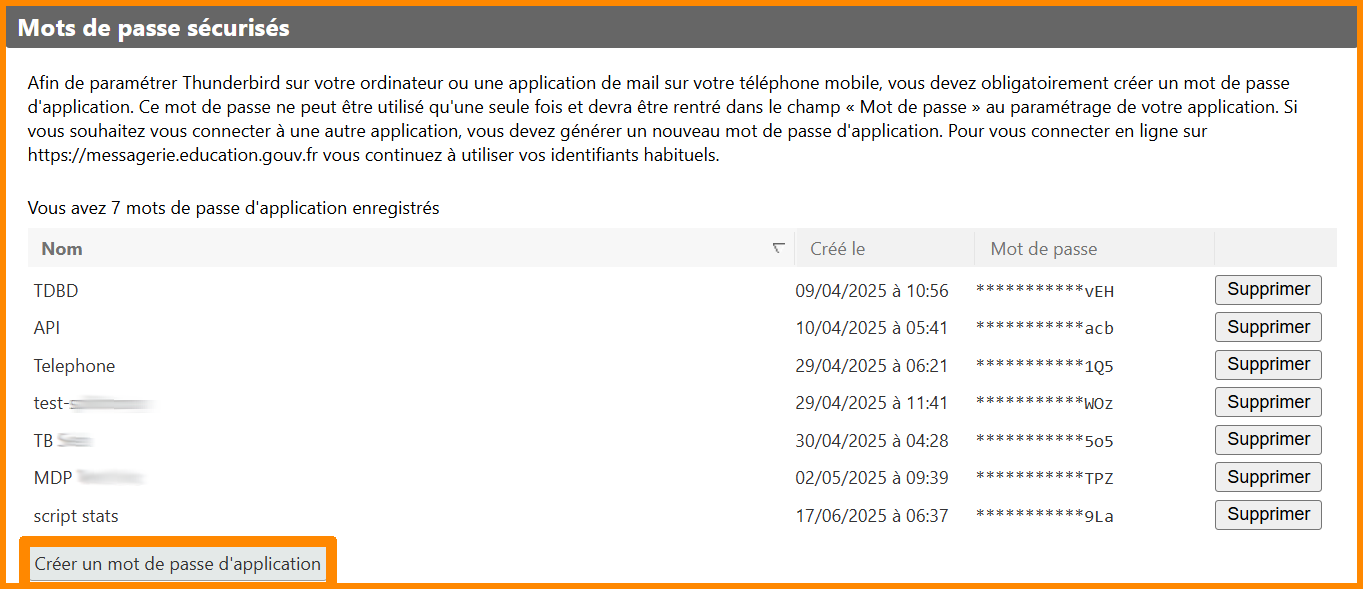
- **Cliquez sur "Créer un mot de passe d'application".**
[](https://portail.ac-reunion.fr/ladoclela/uploads/images/gallery/2025-09/correction.png)
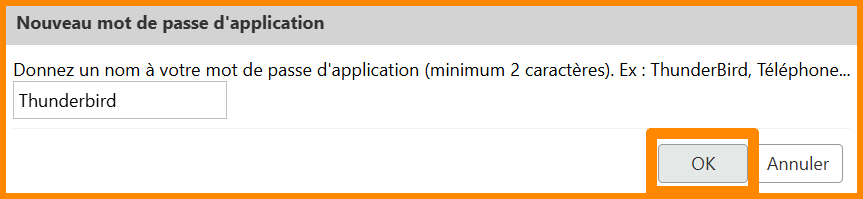
- **Une nouvelle fenêtre s'ouvre, nommez votre prochain mot de passe** *(ex : Thunderbird)**.***
- **Cliquez sur "OK".**
[](https://portail.ac-reunion.fr/ladoclela/uploads/images/gallery/2025-07/tund28.png)
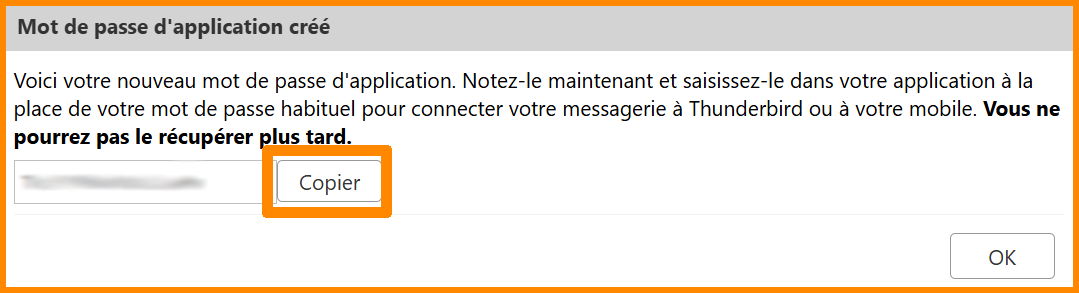
- **Une nouvelle fenêtre s'ouvre avec le mot de passe d'application. Cliquez sur "Copier".**
[](https://portail.ac-reunion.fr/ladoclela/uploads/images/gallery/2025-07/thun29.png)
**Enregistrez soigneusement ce mot de passe, il ne pourra pas être récupéré plus tard.**
Configurer son compte dans Thunderbird
- **Ouvrez l'application  Thunderbird.**
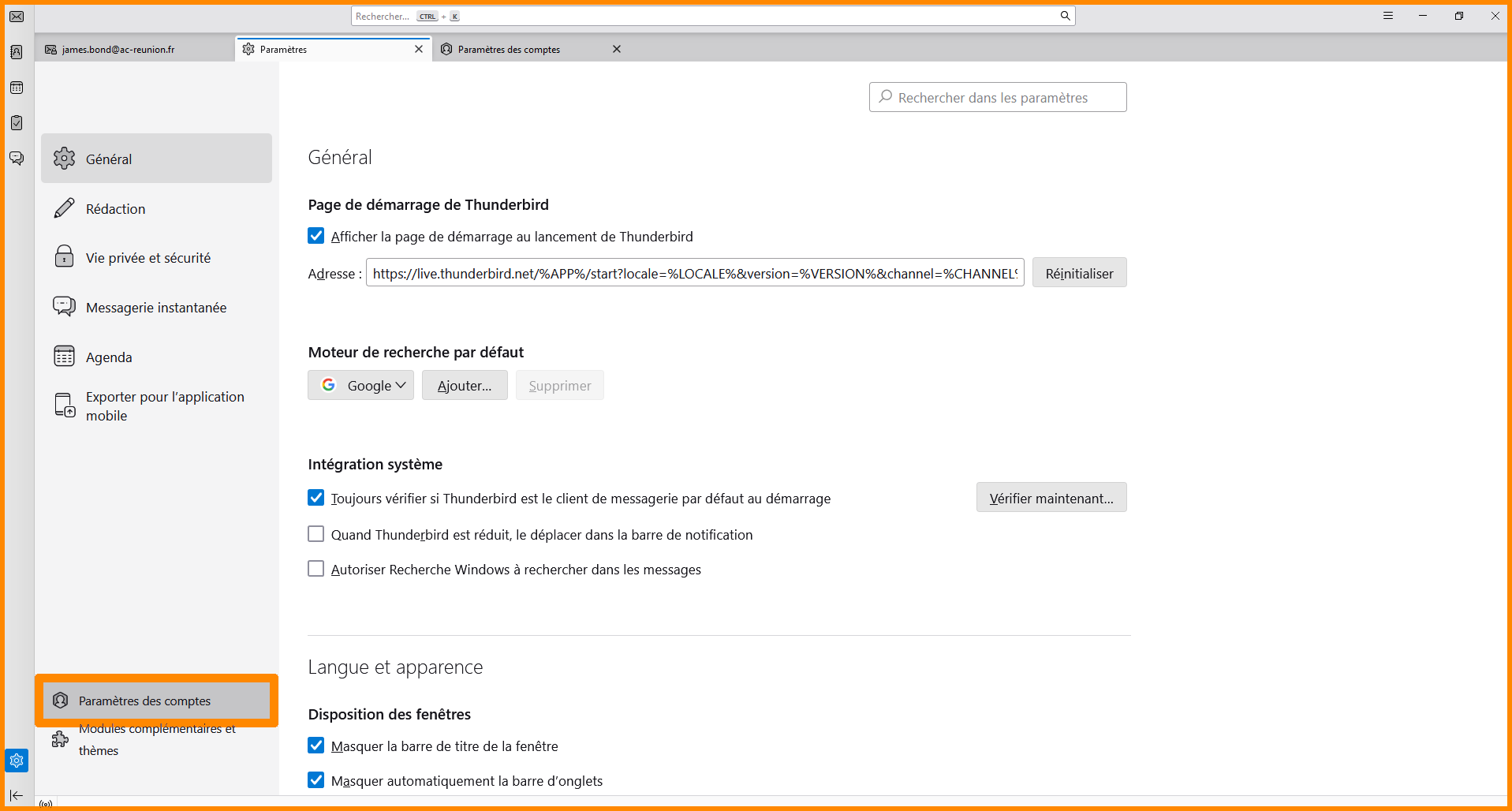
- **En bas à gauche, cliquez sur " Paramètres".**
- **En bas à gauche, cliquez sur " Paramètres des comptes".**
[](https://portail.ac-reunion.fr/ladoclela/uploads/images/gallery/2025-07/thund1.png)
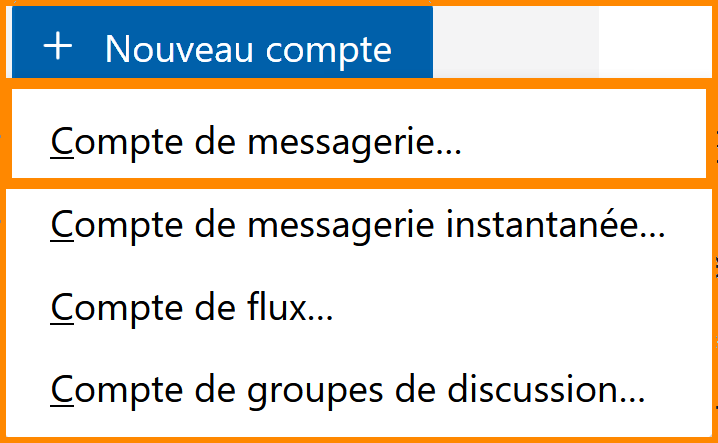
- **En haut à gauche, cliquez sur "+ Nouveau compte" puis sur "Compte de messagerie".**
[](https://portail.ac-reunion.fr/ladoclela/uploads/images/gallery/2026-04/Ljgtdbd1.png)
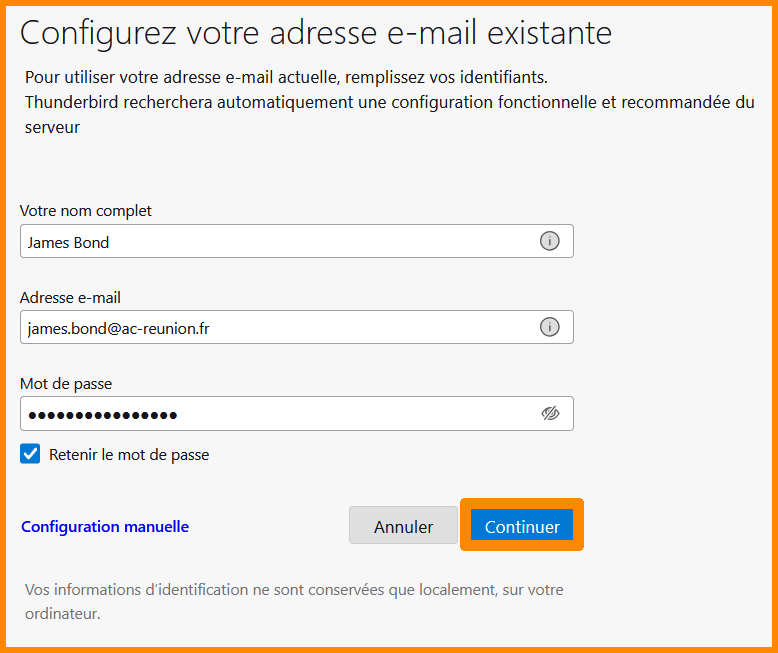
- **Un nouvel onglet s'ouvre, remplissez vos informations comme :**
- **Nom complet :** Prénom Nom
- **Adresse e-mail :** prenom.nom@ac-reunion.fr
- **Mot de passe :** Mot de passe d'application [généré précédemment](https://portail.ac-reunion.fr/ladoclela/link/4242#bkmrk-je-g%C3%A9n%C3%A8re-un-mot-de-)
- **Cliquez sur "Continuer".**
[](https://portail.ac-reunion.fr/ladoclela/uploads/images/gallery/2026-04/5u1tdbd2.png)
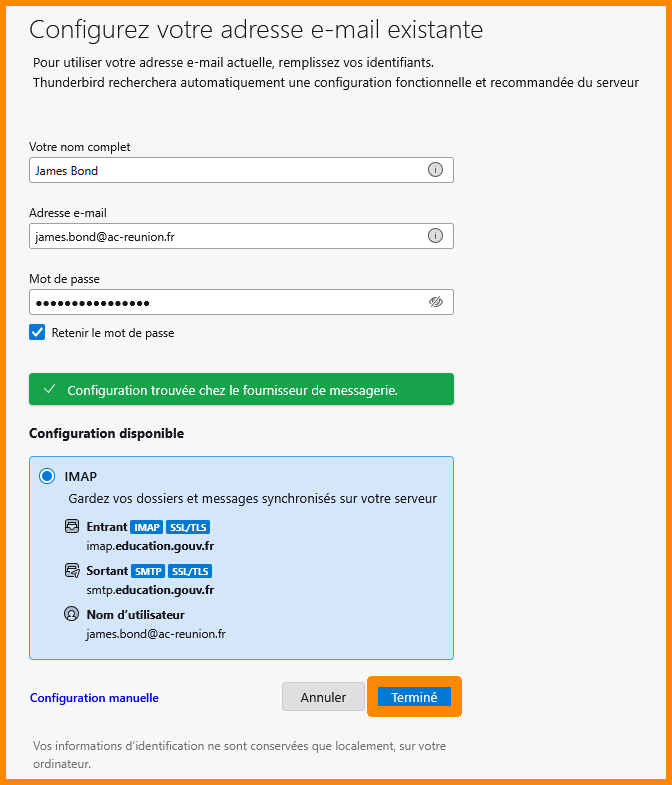
- **De nouvelles informations apparaissent.
- **Cliquez sur "Terminé".**
**[](https://portail.ac-reunion.fr/ladoclela/uploads/images/gallery/2026-04/y1atdbd3.png)**
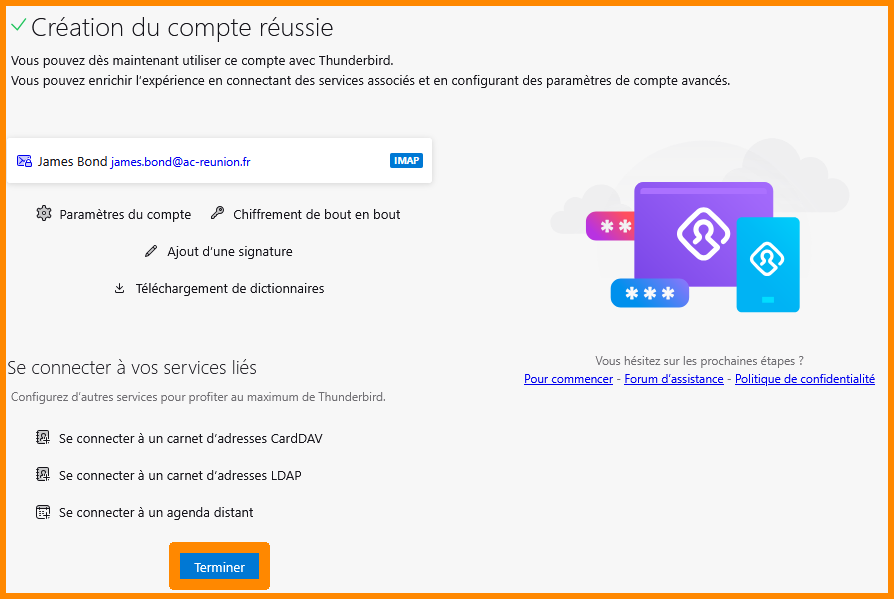
- **Un message de création de compte réussie apparait.**
- **Cliquez sur "Terminer".**
[](https://portail.ac-reunion.fr/ladoclela/uploads/images/gallery/2026-04/tdbd4.png)
- **En bas à gauche, cliquez sur " Paramètres des comptes".**
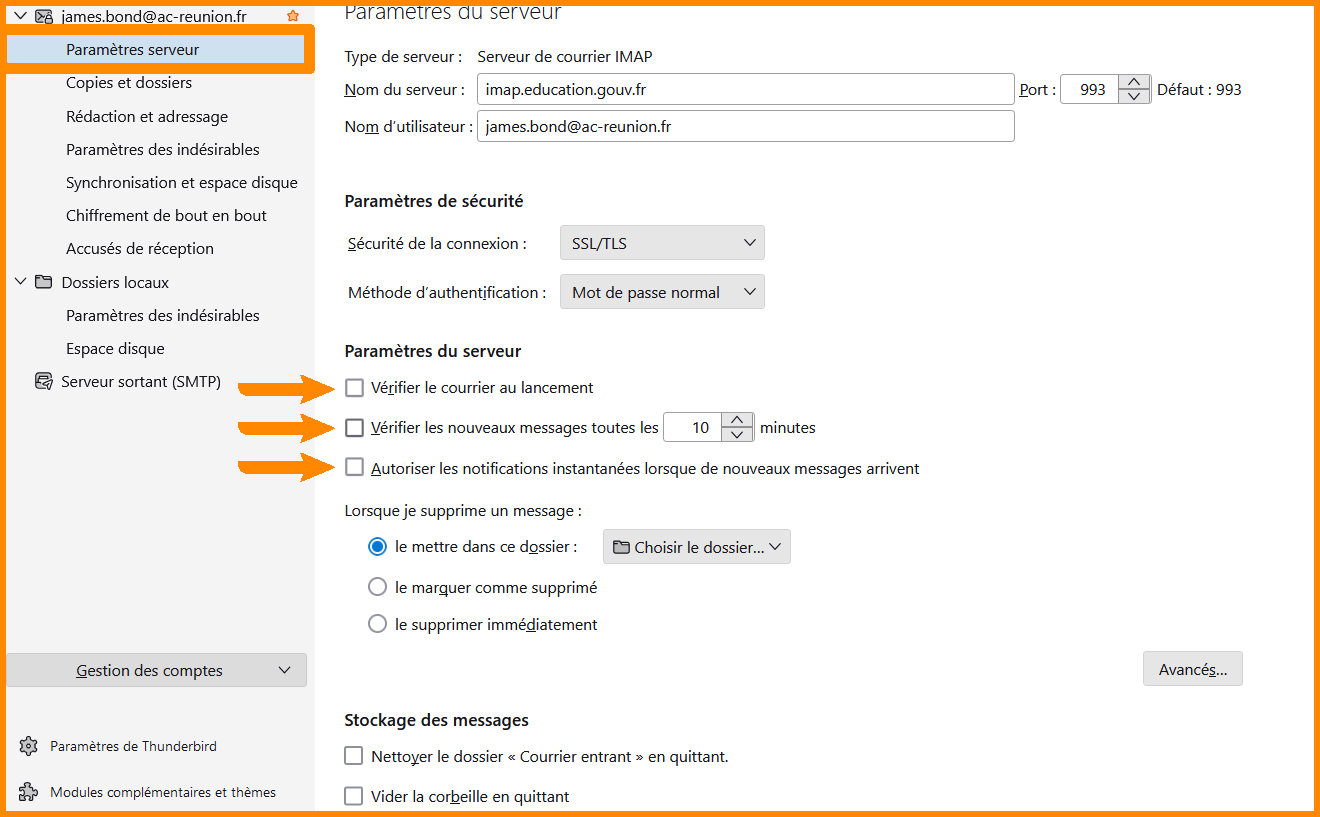
- **À gauche, cliquez sur "Paramètres serveur" et décochez les 3 options :**
- Vérifier le courrier au lancement
- Vérifier les nouveaux messages toutes les ... minutes
- Autoriser les notifications instantanées lorsque de nouveaux messages arrivent
[](https://portail.ac-reunion.fr/ladoclela/uploads/images/gallery/2025-09/thun9.png)
Afficher l'ensemble des dossiers
- **En bas à gauche, cliquez sur " Paramètres".**
- **En bas à gauche, cliquez sur " Paramètres des comptes".**
**[](https://portail.ac-reunion.fr/ladoclela/uploads/images/gallery/2025-07/thund1.png)**
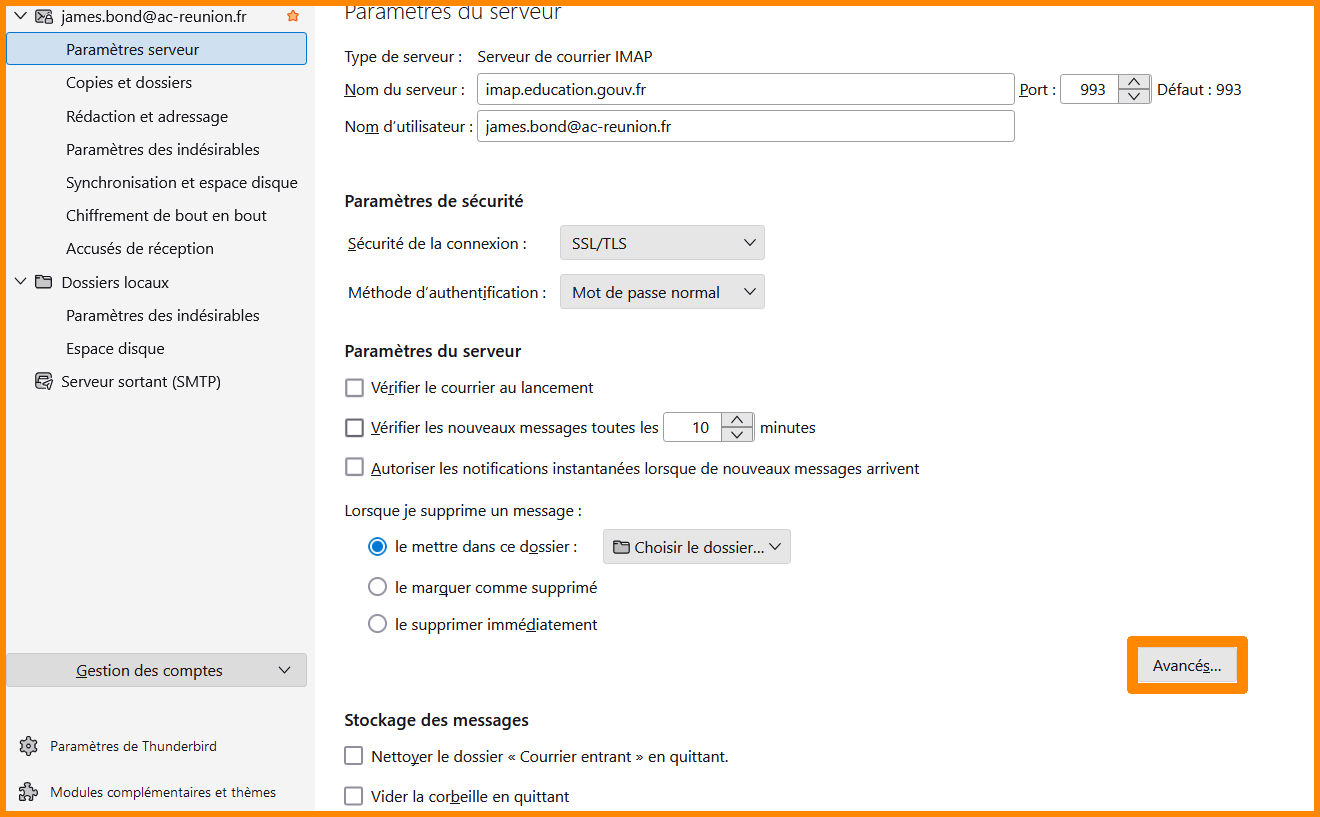
- **À gauche, cliquez sur "Paramètres serveur" de votre adresse mail.**
- **Dans la catégorie "Paramètres du serveur", cliquez sur "Avancés".**
**[](https://portail.ac-reunion.fr/ladoclela/uploads/images/gallery/2025-08/hiDthun34.png)**
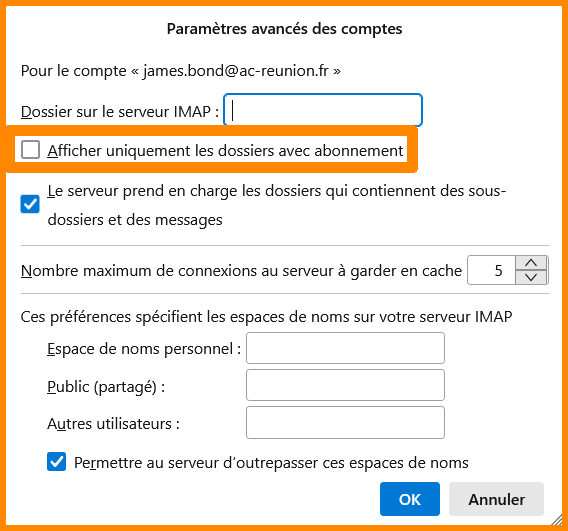
- Une fenêtre s'ouvre, décochez l'élément "Afficher uniquement les dossiers avec abonnement".
[](https://portail.ac-reunion.fr/ladoclela/uploads/images/gallery/2025-08/thun35.png)
- **En bas à droite, cliquez sur "OK".**
- **Cliquez en haut à gauche sur "** **Courrier".**
[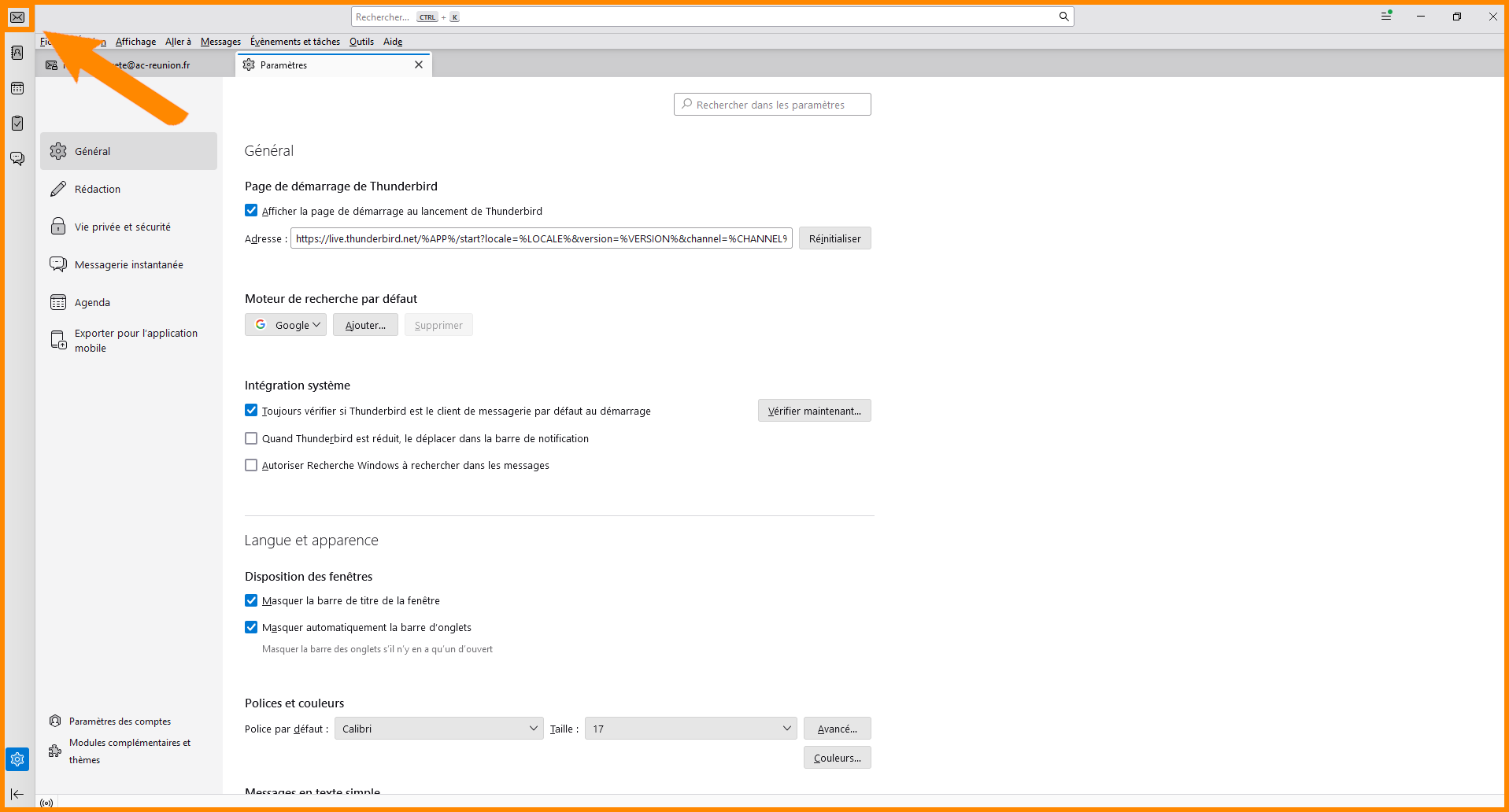](https://portail.ac-reunion.fr/ladoclela/uploads/images/gallery/2025-08/thun1.png)
- **S'il vous manque encore des dossiers dans votre messagerie, faites un clic droit sur votre boîte personnelle.**
- **Cliquez sur "S'abonner...".**
[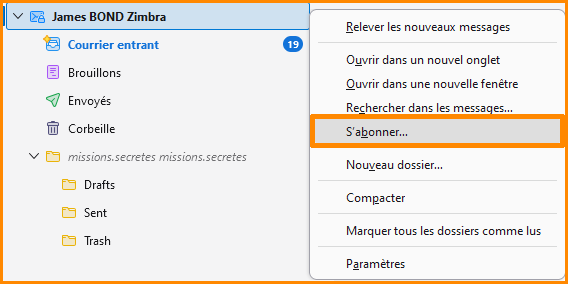](https://portail.ac-reunion.fr/ladoclela/uploads/images/gallery/2025-08/thun4.png)
- **Une nouvelle fenêtre s'ouvre.**
- **Sélectionnez l'ensemble des dossiers.**
[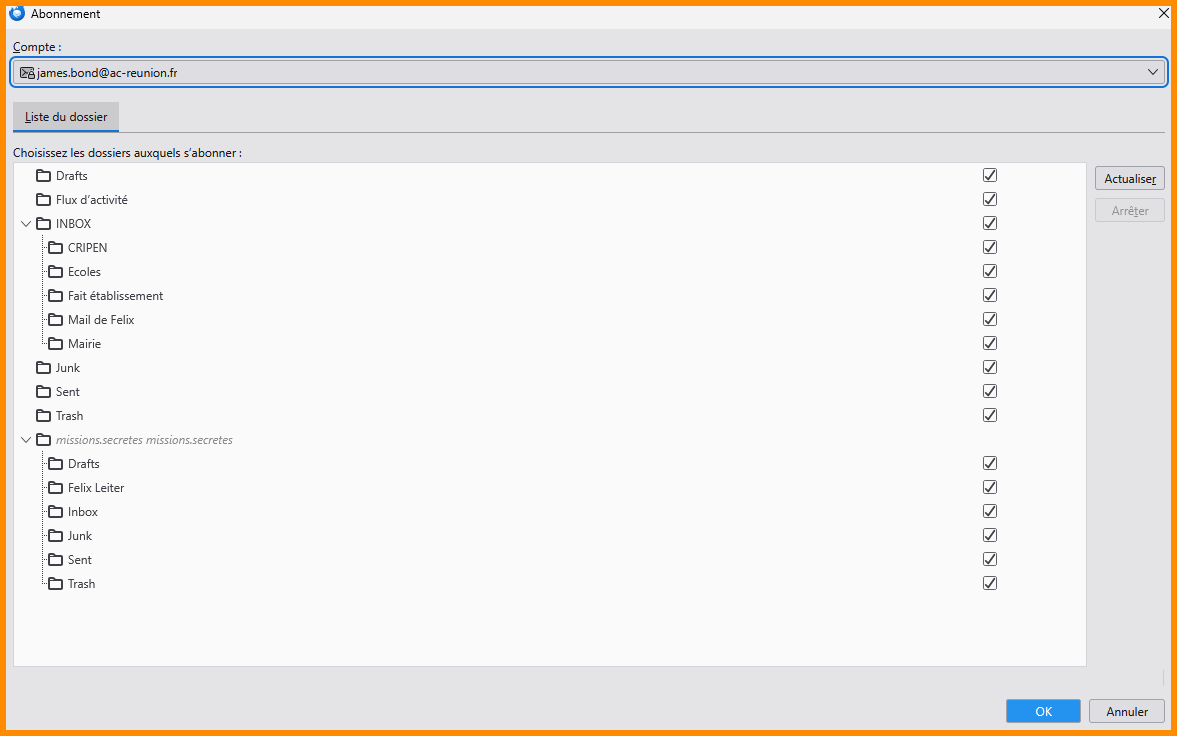](https://portail.ac-reunion.fr/ladoclela/uploads/images/gallery/2025-09/thun10.png)
- **En bas à droite, cliquez sur "OK".**
- **L'ensemble de vos dossiers s'affichent.**
[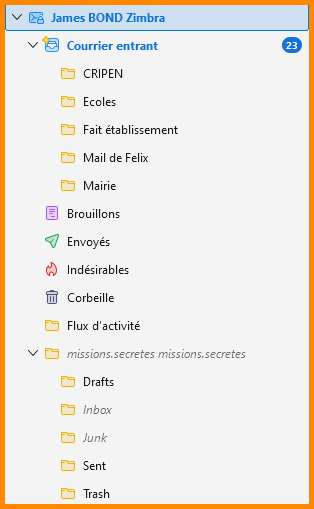](https://portail.ac-reunion.fr/ladoclela/uploads/images/gallery/2025-08/thun6.png)
Paramétrer l’identité des boîtes fonctionnelles
- **En bas à gauche, cliquez sur " Paramètres".**
- **En bas à gauche, cliquez sur " Paramètres des comptes".**
[](https://portail.ac-reunion.fr/ladoclela/uploads/images/gallery/2025-07/thund1.png)
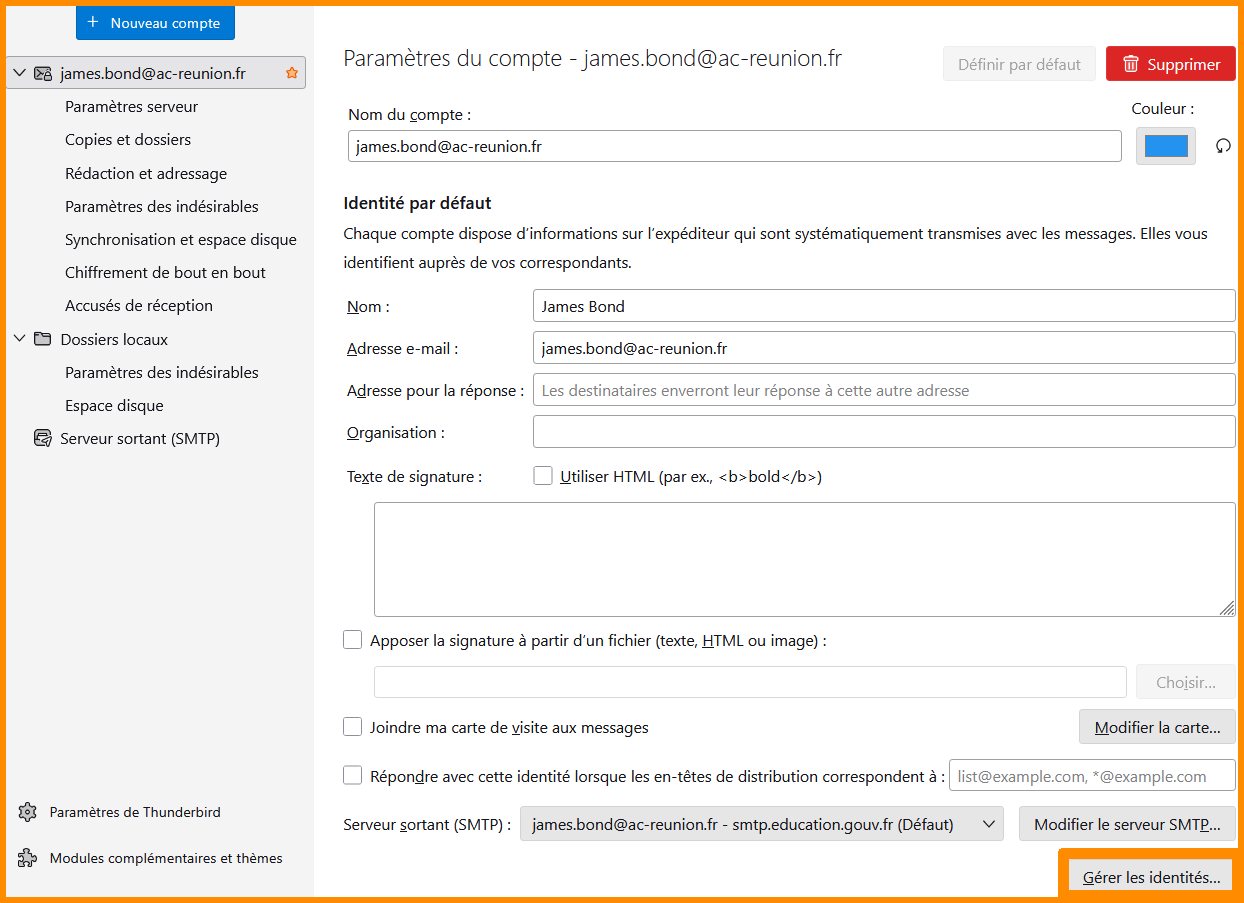
- **En bas à droite, cliquez sur "Gérer les identités... "**
[](https://portail.ac-reunion.fr/ladoclela/uploads/images/gallery/2025-09/IYEthun11.png)
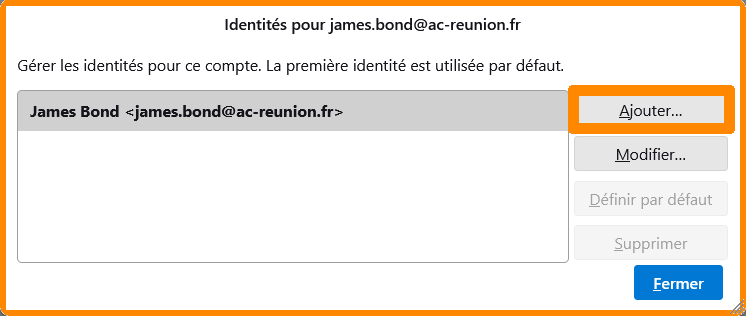
- **Une nouvelle fenêtre s'ouvre. À droite, cliquez sur "Ajouter...".**
[](https://portail.ac-reunion.fr/ladoclela/uploads/images/gallery/2025-08/thun47.png)
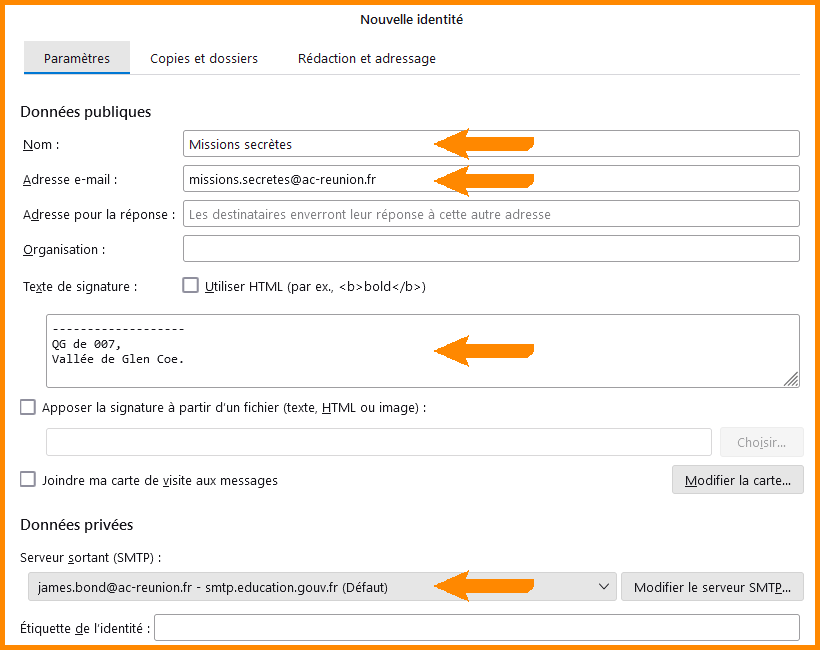
- **Remplissez l'onglet "Paramètres" comme :**
- **Nom :** Nom de la boite mail fonctionnelle
- **Adresse e-mail :** L'adresse mail de la boite mail fonctionnelle
- **Adresse de réponse** : Inscrire si différente de la première
- **Texte de signature :** À inscrire si différente de votre signature
- **Serveur sortant :** votre boîte personnelle
Les autres onglets servent uniquement à personnaliser et organiser le rangement de vos mails. Vous pouvez les configurer selon vos préférences.
[](https://portail.ac-reunion.fr/ladoclela/uploads/images/gallery/2025-08/thun7.png)
- **En bas à droite, cliquez sur "OK".**
- **Retournez sur la page d'accueil pour tester la boite mail fonctionnelle.**
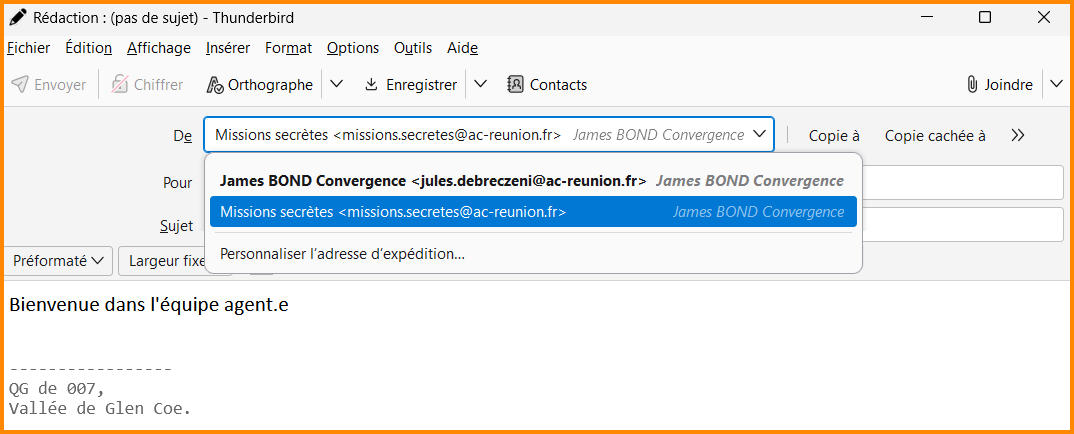
- **Rédigez vous un mail et sélectionnez la boite mail fonctionnelle dans le champ "De".**
[](https://portail.ac-reunion.fr/ladoclela/uploads/images/gallery/2025-08/thun8.png)
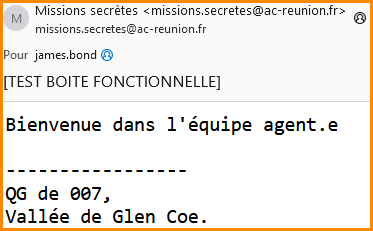
- **Vérifiez si vous avez bien reçu le mail.**
[](https://portail.ac-reunion.fr/ladoclela/uploads/images/gallery/2025-08/thun9.png)
- **Effectuez ce processus pour toutes les boites mails fonctionnelles**
Synchroniser les calendriers de sa boite personnelle
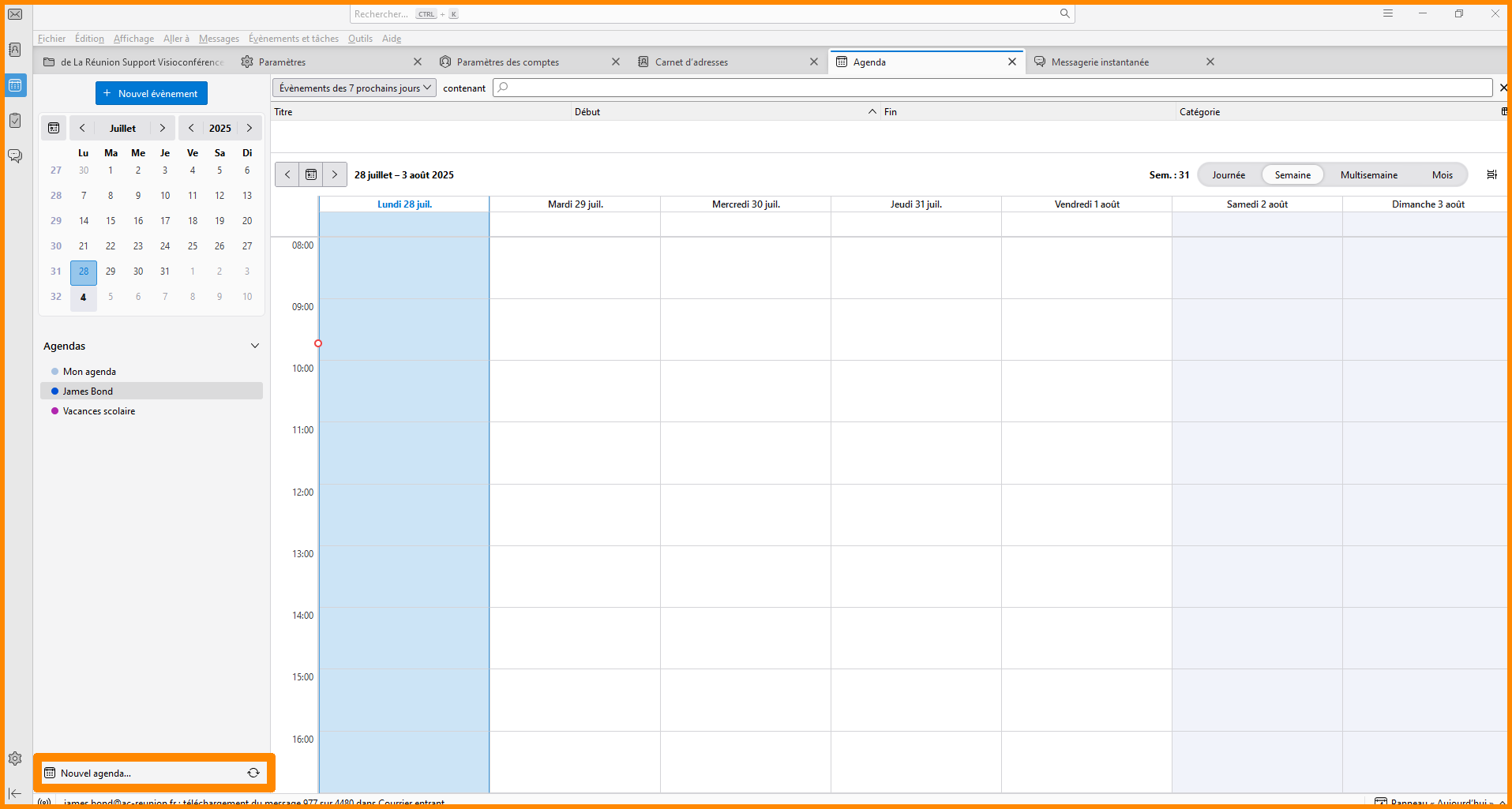
- **En haut à gauche, cliquez sur " Agenda".**
- **En bas à gauche, cliquez sur " Nouvel Agenda".**
**[](https://portail.ac-reunion.fr/ladoclela/uploads/images/gallery/2025-08/thun36.png)**
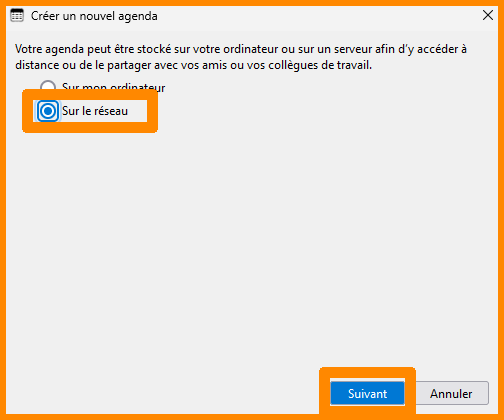
- **Une nouvelle fenêtre s'ouvre, cochez "Sur le réseau".**
- **En bas à droite, cliquez sur "Suivant".**
**[](https://portail.ac-reunion.fr/ladoclela/uploads/images/gallery/2025-08/thunn37.png)**
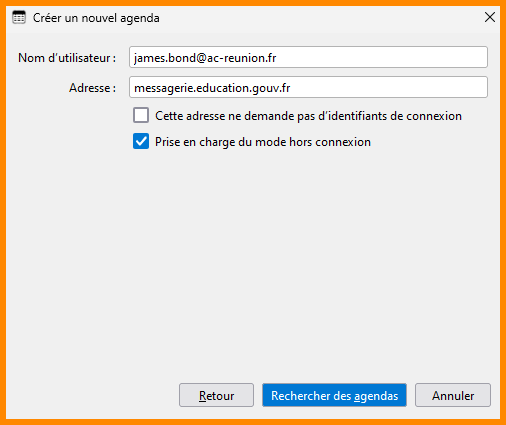
- **Remplissez les informations comme :**
- **Nom d'utilisateur :** prenom.nom@ac-reunion.fr
- **Adresse :** messagerie.education.gouv.fr
[](https://portail.ac-reunion.fr/ladoclela/uploads/images/gallery/2025-08/thun38.png)
- **En bas à droite, cliquez sur "Rechercher des agendas".**
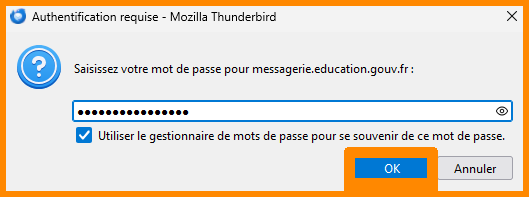
- **Une nouvelle fenêtre apparait, remplissez le champ avec le [mot de passe d'application généré précédemment](https://portail.ac-reunion.fr/ladoclela/link/4242#bkmrk-je-g%C3%A9n%C3%A8re-un-mot-de-).**
- **Cliquez sur "OK".**
[](https://portail.ac-reunion.fr/ladoclela/uploads/images/gallery/2025-08/thun40.png)
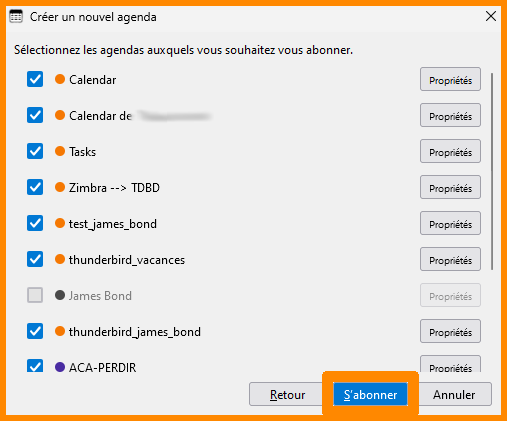
- **Tous vos calendriers s'affichent, cochez ceux que vous souhaitez garder puis cliquez sur "S'abonner".**
**[](https://portail.ac-reunion.fr/ladoclela/uploads/images/gallery/2025-08/thun39.png)**
Synchroniser les calendriers de sa boîte partagée
- **En haut à gauche, cliquez sur " Agenda".**
- **En bas à gauche, cliquez sur " Nouvel Agenda".**
**[](https://portail.ac-reunion.fr/ladoclela/uploads/images/gallery/2025-08/thun36.png)**
- **Une nouvelle fenêtre s'ouvre, cochez "Sur le réseau".**
- **En bas à droite, cliquez sur "Suivant".**
**[](https://portail.ac-reunion.fr/ladoclela/uploads/images/gallery/2025-08/thunn37.png)**
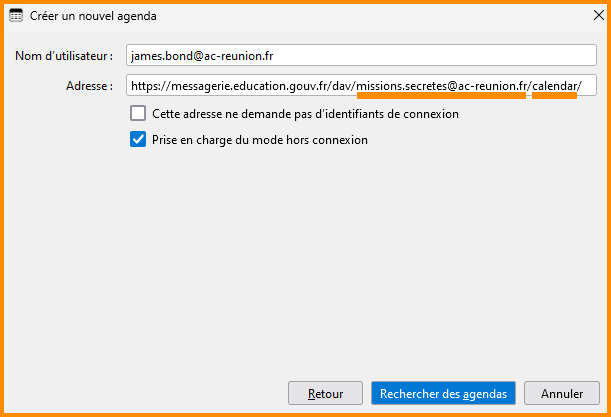
- **Remplissez les informations comme :**
- **Nom d'utilisateur :** prenom.nom@ac-reunion.fr
- **Adresse :** https://messagerie.education.gouv.fr/dav/***boite\_fonctionnelle\_partagee***/***nom\_du\_calendrier***/
Par exemple, si l'adresse de ma boîte partagée est "*missions.secretes@ac-reunion.fr*" et que mon calendrier s'appelle "*rdv\_felix"*, je vais donc écrire :
https://messagerie.education.gouv.fr/dav/***missions.secretes@ac-reunion.fr***/***rdv\_felix***/
**Pour ajouter le calendrier par défaut de votre boîte partagée, nommé "Calendrier", il faudra l’écrire sous sa forme anglaise : "Calendar" ou "calendar".**
[](https://portail.ac-reunion.fr/ladoclela/uploads/images/gallery/2025-08/thun19.png)
- **Cliquez sur "Rechercher des agendas".**
- **Une nouvelle fenêtre apparait, remplissez le champ avec le [mot de passe d'application généré précédemment](https://portail.ac-reunion.fr/ladoclela/link/4242#bkmrk-je-g%C3%A9n%C3%A8re-un-mot-de-).**
- **Cliquez sur "OK".**
[](https://portail.ac-reunion.fr/ladoclela/uploads/images/gallery/2025-08/thun40.png)
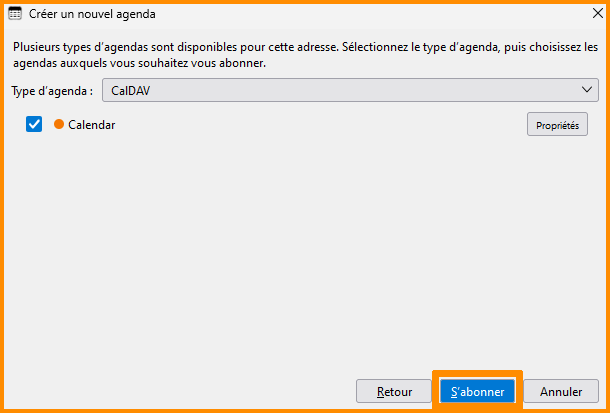
- **Votre calendrier s'affiche, cochez le puis cliquez sur "S'abonner".**
[](https://portail.ac-reunion.fr/ladoclela/uploads/images/gallery/2025-08/thun20.png)
- **Répétez ce process pour l'ensemble des calendriers dans la boîte fonctionnelle partagée.**
N'hésitez pas à renommer autrement vos calendriers "Calendar" afin de mieux distinguer le calendrier par défaut de votre boîte personnelle de celui de votre boîte partagée.
Synchroniser les carnets d'adresses de sa boite personnelle
- **En haut à gauche, cliquez sur  "Carnet d'adresses".**
- **En haut à gauche, cliquez sur  "Créer un nouveau carnet d'adresses".**
**[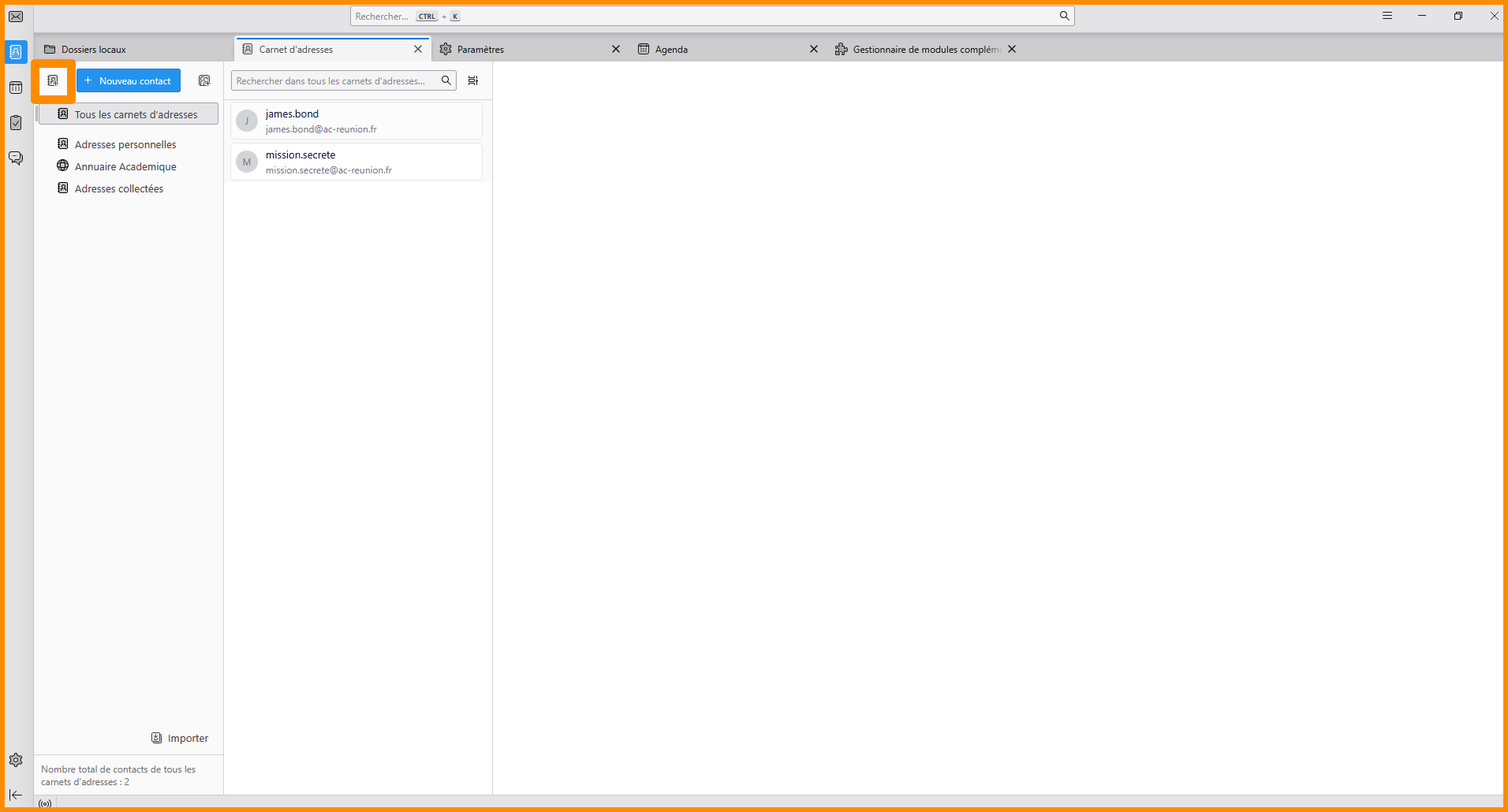](https://portail.ac-reunion.fr/ladoclela/uploads/images/gallery/2025-09/Bmqthun14.png)**
- **Cliquez sur "Ajouter un carnet d'adresses CardDAV".**
- **Une nouvelle fenêtre s'ouvre.**
- **Remplissez les informations comme :**
- **Nom d'utilisateur :** prenom.nom@ac-reunion.fr
- **Adresse :** https://messagerie.education.gouv.fr/dav/
[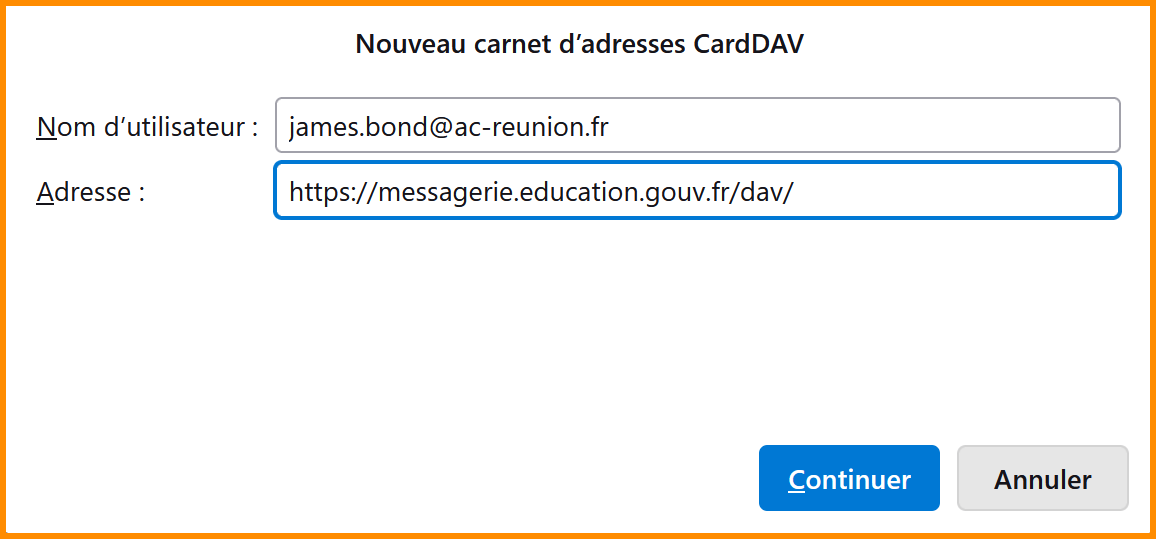](https://portail.ac-reunion.fr/ladoclela/uploads/images/gallery/2025-09/thun16.png)
- **En bas à droite, cliquez sur "Continuer".**
- **Une nouvelle fenêtre s'ouvre.**
- **Remplissez les informations comme :**
- **Nom d'utilisateur :** prenom.nom@ac-reunion.fr
- **Mot de passe :** mot de passe d'application sécurisé ([tutoriel](https://portail.ac-reunion.fr/ladoclela/link/4242#bkmrk-je-g%C3%A9n%C3%A8re-un-mot-de-))
[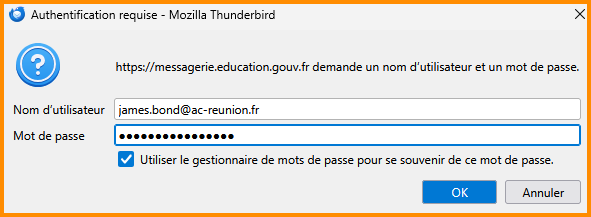](https://portail.ac-reunion.fr/ladoclela/uploads/images/gallery/2025-09/thun17.png)
- **En bas à droite, cliquez sur "OK".**
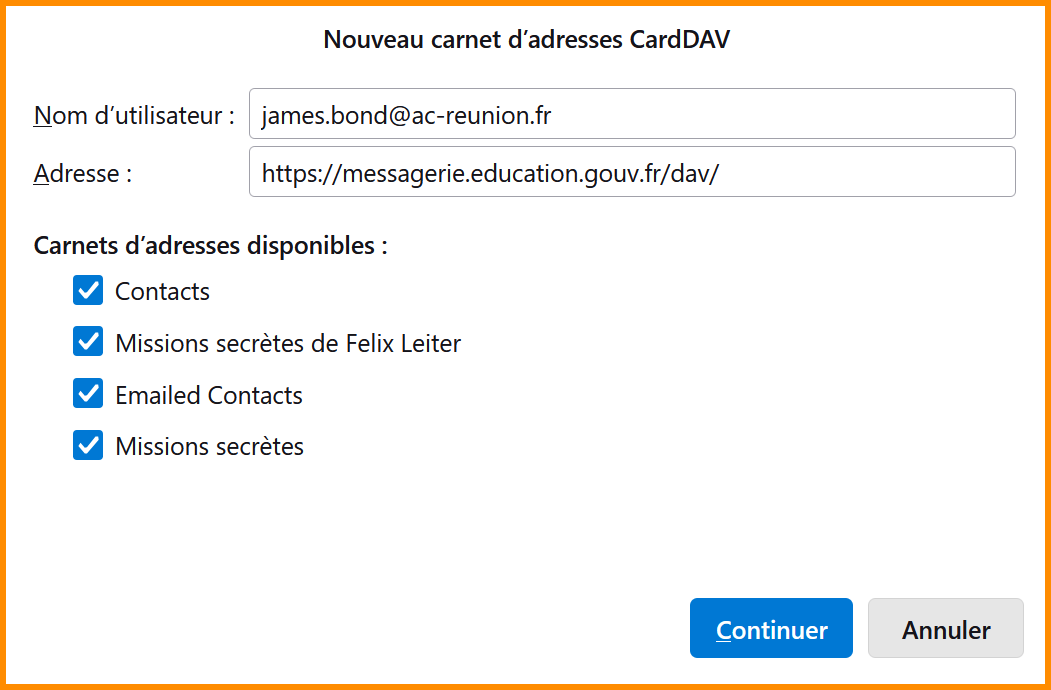
- **L'ensemble de vos carnets d'adresses apparaissent.**
**Le carnet d'adresses "`Emailed Contacts`" affiché à votre écran correspond au carnet d'adresses "`Personnes contactées par mail`" sur la  messagerie nationale Zimbra.**
[](https://portail.ac-reunion.fr/ladoclela/uploads/images/gallery/2025-09/thun18.png)
- **En bas à droite, cliquez sur "Continuer".**
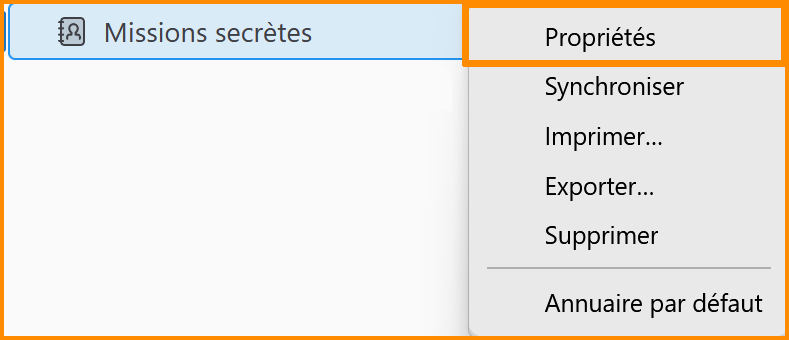
- **Vos carnets d'adresses apparaissent parmi les autres.**
- **Faites clic droit sur l'un des carnets d'adresses, puis cliquez sur "Propriétés".**
[](https://portail.ac-reunion.fr/ladoclela/uploads/images/gallery/2025-09/thun19.png)
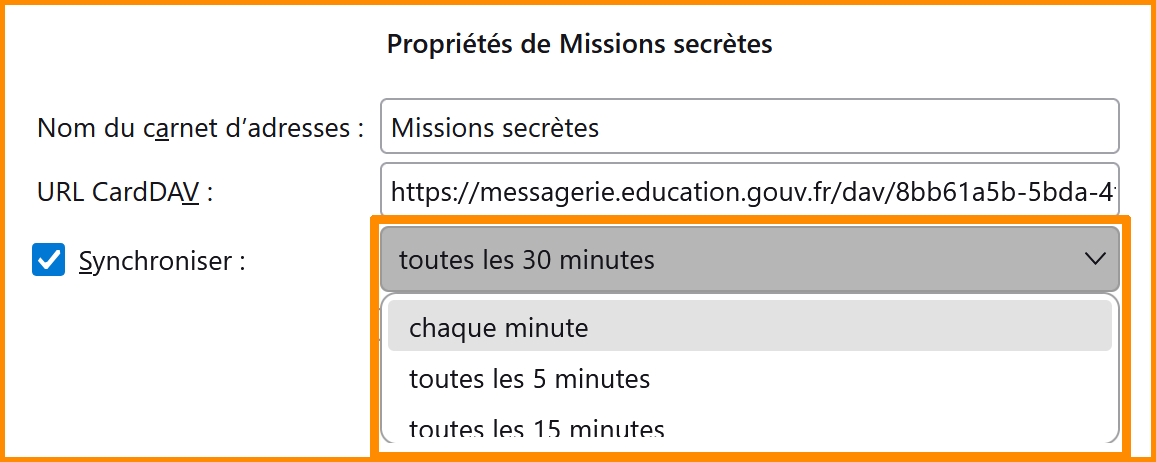
- **Une nouvelle fenêtre s'ouvre.**
- **À droite de "Synchroniser :", sélectionnez la fréquence de rafraichissement des informations**
[](https://portail.ac-reunion.fr/ladoclela/uploads/images/gallery/2025-09/thun20.png)
- **En bas à droite, cliquez sur "OK".**
- **Répétez cette action pour chacun des carnets d'adresses existants.**
Synchroniser les carnets d'adresses de sa boîte fonctionnelle partagée
**Après la synchronisation, si vous changez le nom de votre carnet d’adresses dans votre messagerie, Thunderbird ne pourra plus faire le lien avec celle-ci.**
- **En haut à gauche, cliquez sur  "Carnet d'adresses".**
- **En haut à gauche, cliquez sur  "Créer un nouveau carnet d'adresses".**
**[](https://portail.ac-reunion.fr/ladoclela/uploads/images/gallery/2025-09/Bmqthun14.png)**
- **Cliquez sur "Ajouter un carnet d'adresses CardDAV".**
- **Une nouvelle fenêtre s'ouvre.**
- **Remplissez les informations comme :**
- **Nom d'utilisateur :** prenom.nom@ac-reunion.fr
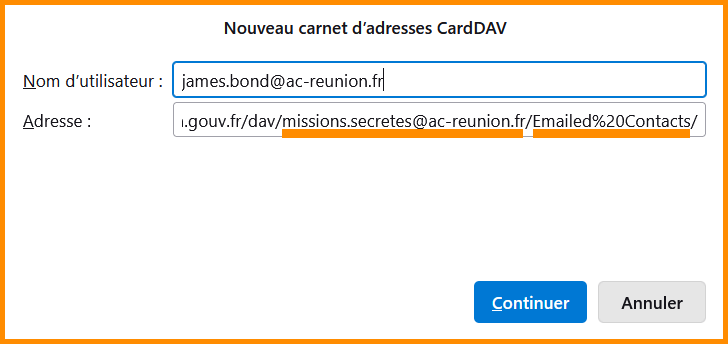
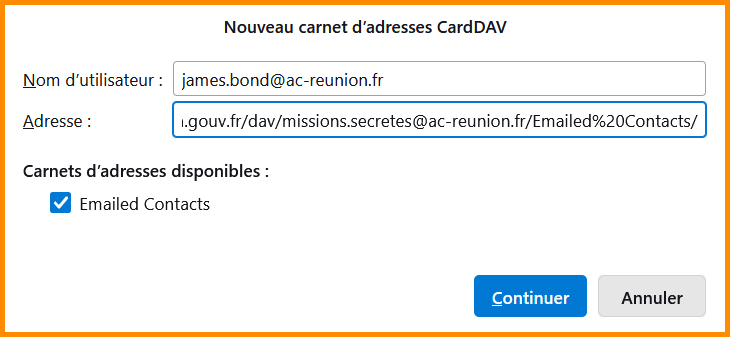
- **Adresse :** https://messagerie.education.gouv.fr/dav/***boite\_fonctionnelle\_partagee***/***nom\_du\_calendrier***/
Par exemple, si l'adresse de ma boîte partagée est "*missions.secretes@ac-reunion.fr*" et que mon calendrier s'appelle "*agents\_secrets"*, je vais donc écrire :
https://messagerie.education.gouv.fr/dav/***missions.secretes@ac-reunion.fr***/***agents\_secrets***/
**Pour ajouter le carnet d'adresses par défaut de votre boîte partagée, nommé "Personnes contactées par mail", il faudra l’écrire sous sa forme anglaise et numérique : "emailed%20contacts".**
[](https://portail.ac-reunion.fr/ladoclela/uploads/images/gallery/2025-09/tun22.png)
- **Cliquez sur "Continuer".**
- **Une nouvelle fenêtre s'ouvre.**
- **Remplissez les informations comme :**
- **Nom d'utilisateur :** prenom.nom@ac-reunion.fr
- **Mot de passe :** mot de passe d'application sécurisé ([tutoriel](https://portail.ac-reunion.fr/ladoclela/link/4242#bkmrk-je-g%C3%A9n%C3%A8re-un-mot-de-))
[](https://portail.ac-reunion.fr/ladoclela/uploads/images/gallery/2025-09/thun17.png)
- **En bas à droite, cliquez sur "OK".**
- **Votre carnet d'adresses partagé apparait.**
[](https://portail.ac-reunion.fr/ladoclela/uploads/images/gallery/2025-09/thun23.png)
- **En bas à droite, cliquez sur "Continuer".**
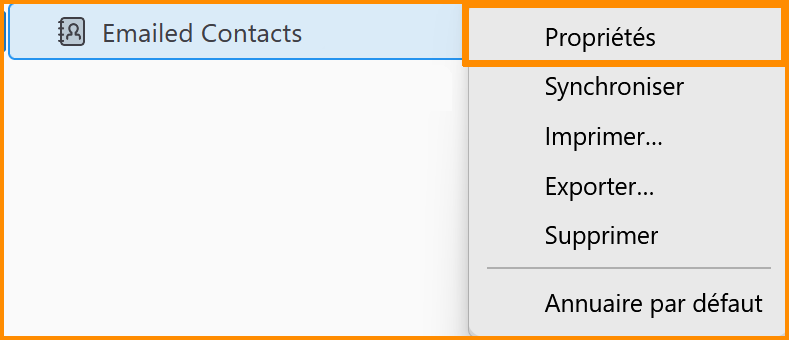
- **Vos carnets d'adresses apparaissent parmi les autres.**
- **Faites clic droit sur l'un des carnets d'adresses, puis cliquez sur "Propriétés".**
[](https://portail.ac-reunion.fr/ladoclela/uploads/images/gallery/2025-09/06Bthun23.png)
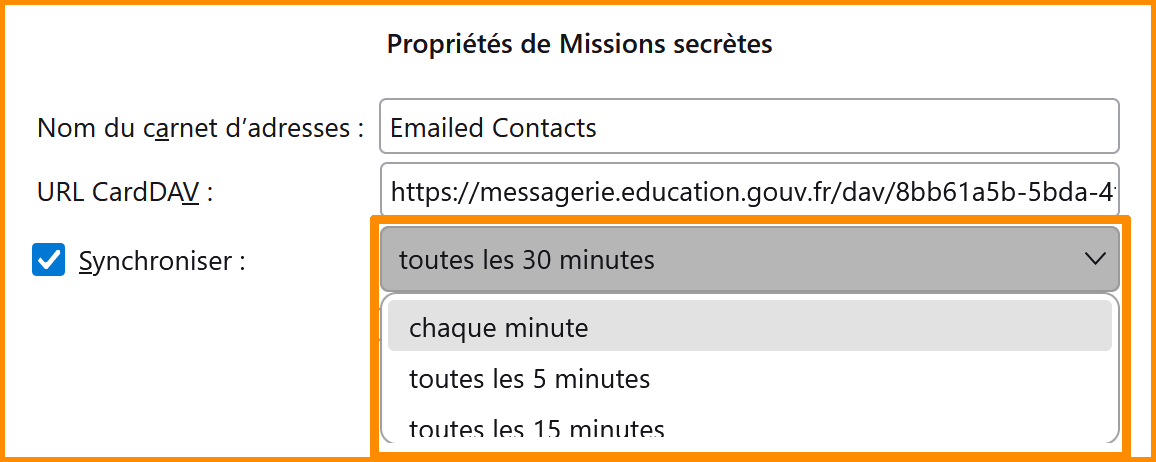
- **Une nouvelle fenêtre s'ouvre.**
- **À droite de "Synchroniser :", sélectionnez la fréquence de rafraichissement des informations**
[](https://portail.ac-reunion.fr/ladoclela/uploads/images/gallery/2025-09/thun24.png)
- **En bas à droite, cliquez sur "OK".**
- **Répétez cette action pour chacun des carnets d'adresses existants.**
Modifier son mot de passe
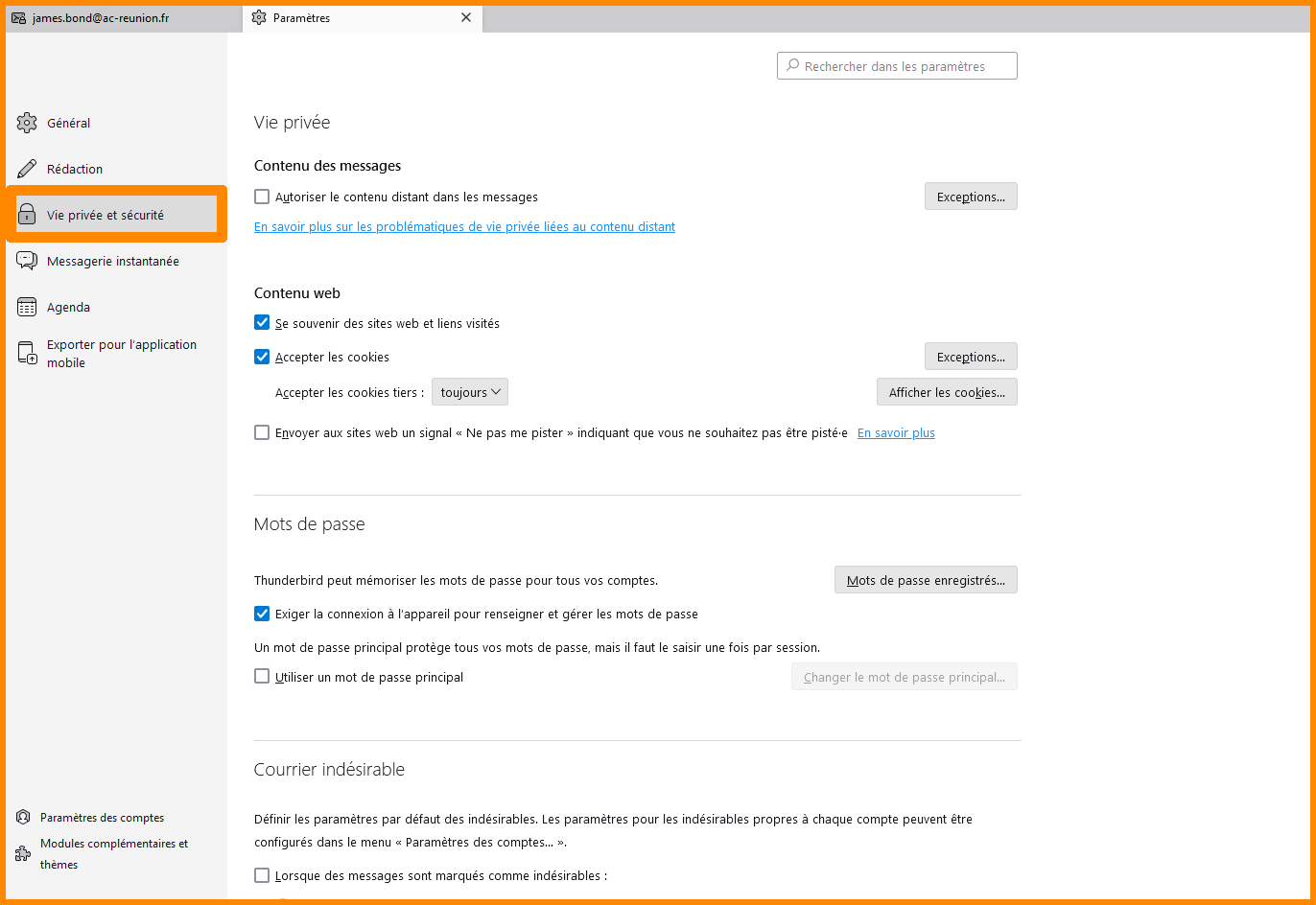
- **En bas à gauche, cliquez sur " Paramètres".**
- **À gauche, cliquez sur " Vie privée et sécurité".**
[](https://portail.ac-reunion.fr/ladoclela/uploads/images/gallery/2025-08/thun41.png)
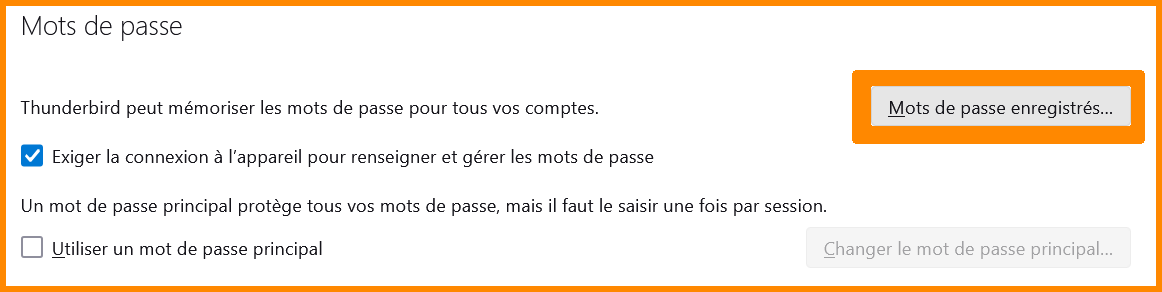
- **Dans la catégorie "Mots de passe", cliquez sur "Mots de passe enregistrés..."**
[](https://portail.ac-reunion.fr/ladoclela/uploads/images/gallery/2025-08/thun42.png)
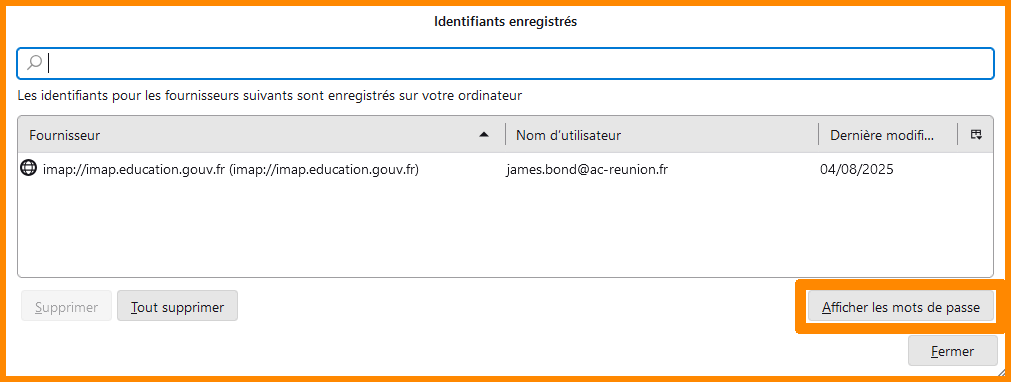
- **Une nouvelle fenêtre s'ouvre. En bas à droite cliquez sur "Afficher les mots de passe".**
[](https://portail.ac-reunion.fr/ladoclela/uploads/images/gallery/2025-08/thun43.png)
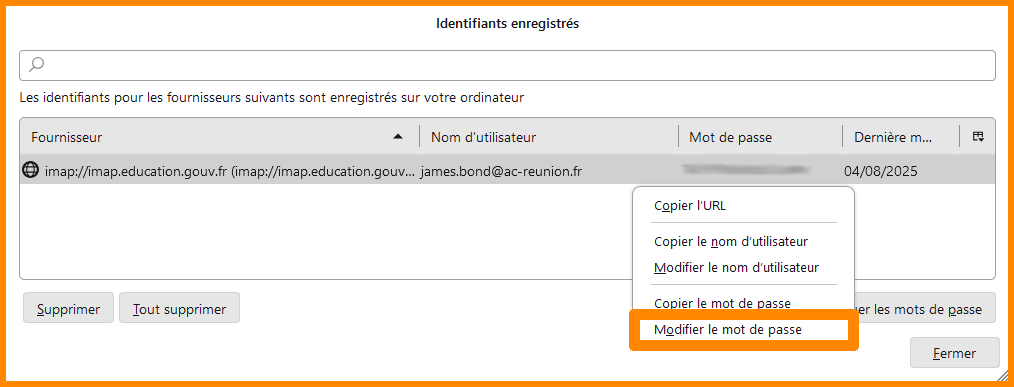
- **Faites un clic droit sur le mot de passe affiché, et cliquez sur "Modifier le mot de passe".**
[](https://portail.ac-reunion.fr/ladoclela/uploads/images/gallery/2025-08/thun44.png)
- **Inscrivez votre nouveau mot de passe puis appuyez sur la touche "Entrée".**
- **Effectuez ce processus pour l’ensemble des mots de passe associés à votre nom d’utilisateur.**
**Félicitations, votre nouveau mot de passe a été correctement enregistré.**
Supprimer ses anciennes boîtes
**Les anciennes boîtes fonctionnelles ne sont plus nécessaires, car elles ont été copiées en tant que boîtes fonctionnelles partagées dans votre boîte professionnelle. Il est donc recommandé de les retirer.**
- **Connectez vous sur  Thunderbird.**
- **En bas à gauche, cliquez sur " Paramètres".**
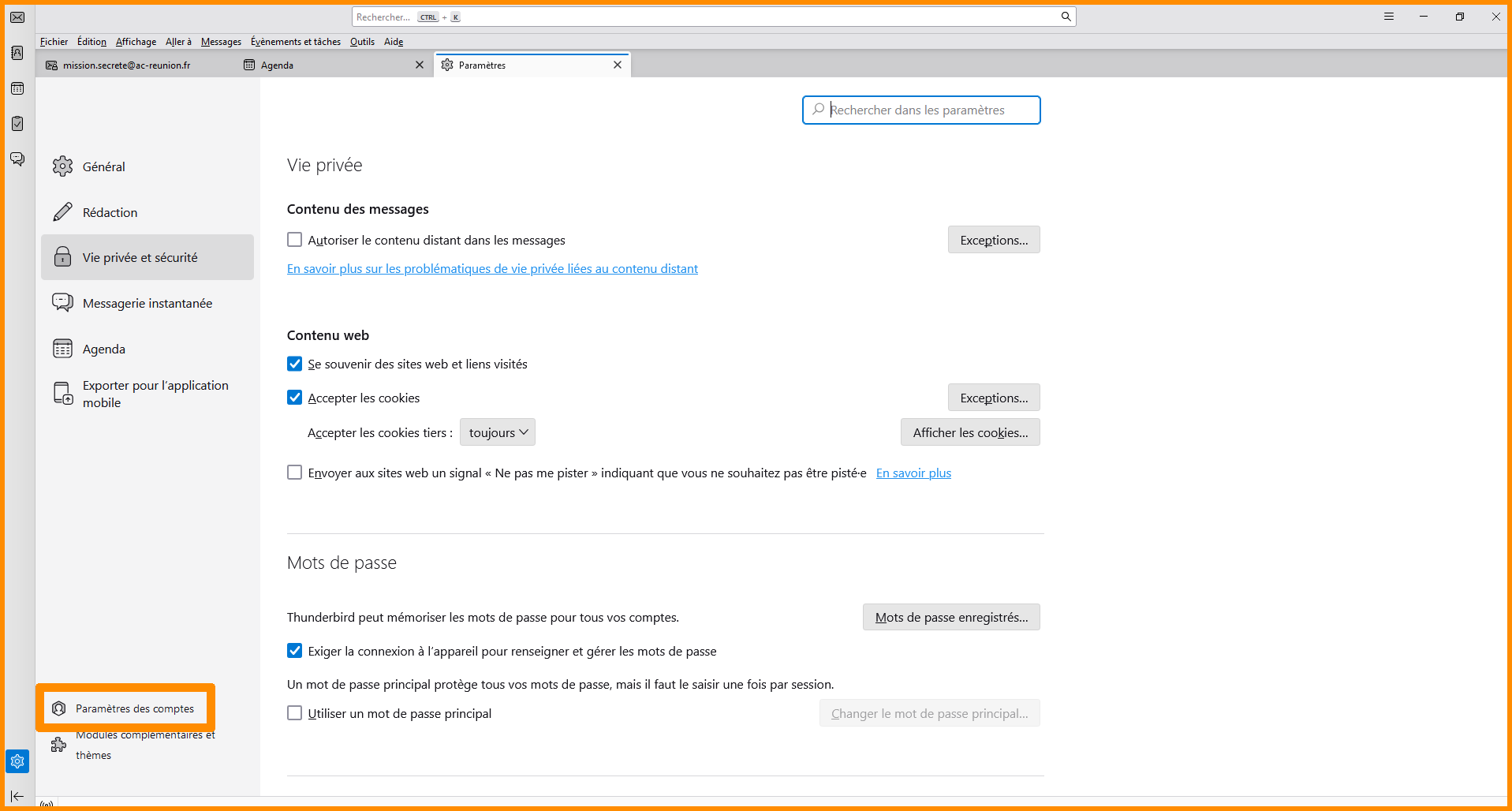
- **En bas à gauche, cliquez sur " Paramètres des comptes".**
[](https://portail.ac-reunion.fr/ladoclela/uploads/images/gallery/2025-08/thun21.png)
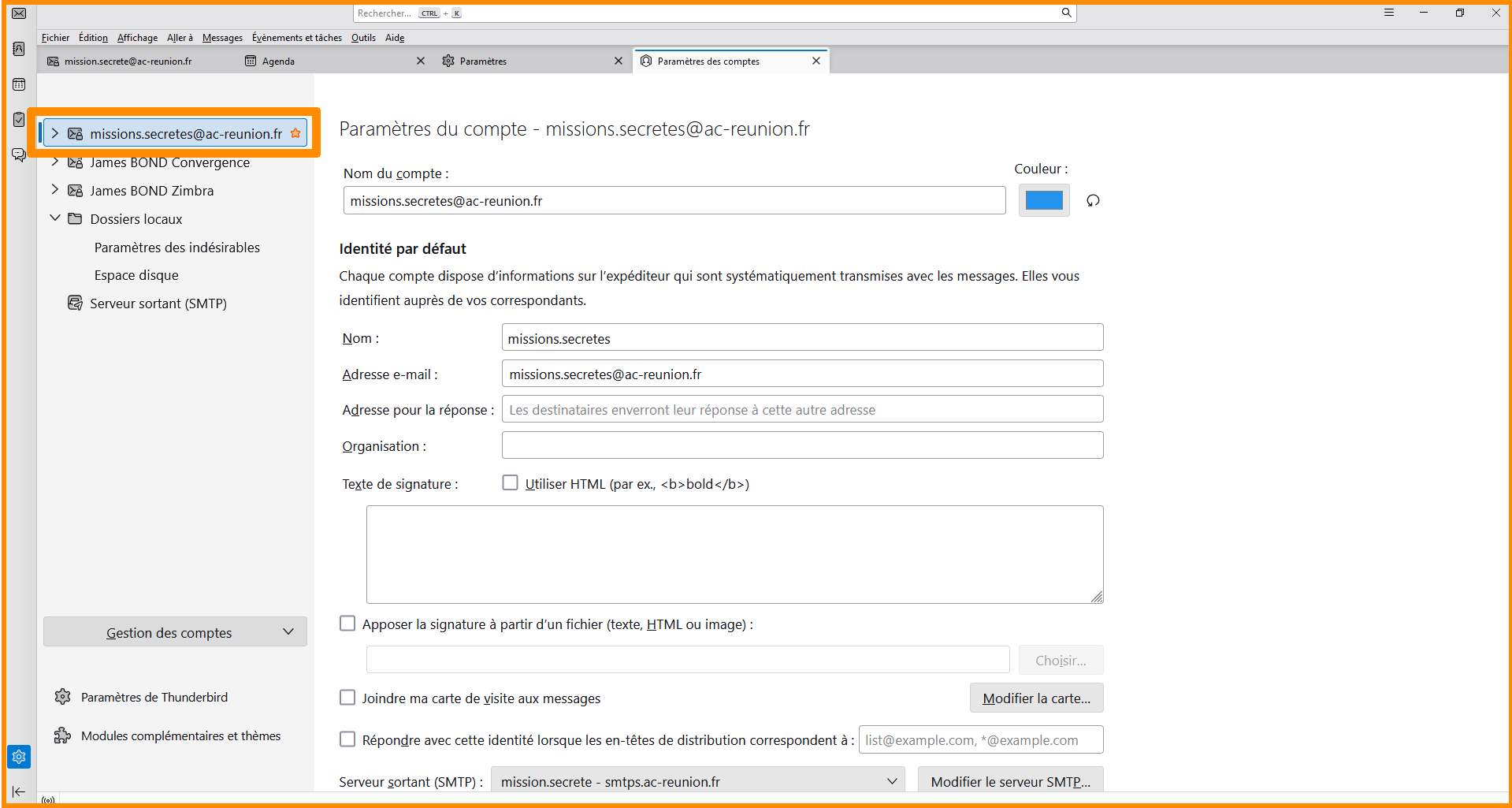
- **À gauche, cliquez sur l'adresse mail professionnelle à supprimer.**
[](https://portail.ac-reunion.fr/ladoclela/uploads/images/gallery/2025-08/thun22.png)
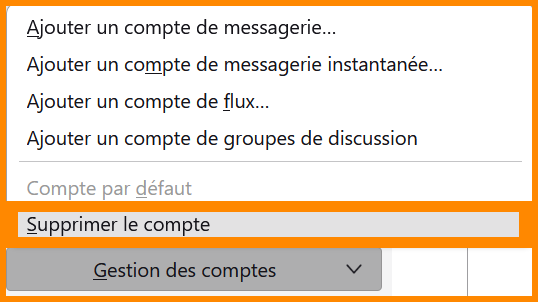
- **En bas à gauche, cliquez sur "Gestion des comptes" puis sur "Supprimer le compte".**
[](https://portail.ac-reunion.fr/ladoclela/uploads/images/gallery/2025-07/thund22.png)
- **Une nouvelle fenêtre s'ouvre.**
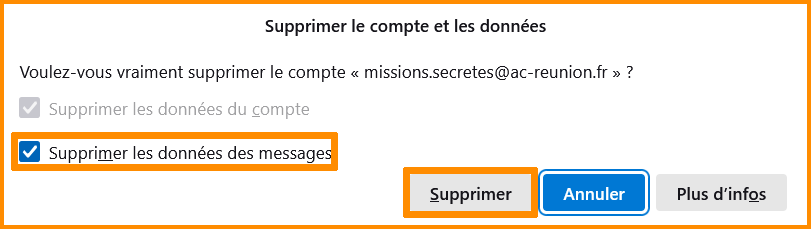
- **Vérifiez qu'ils s'agisse de la bonne adresse mail et cochez "Supprimer les données des messages".**
- **Cliquez sur "Supprimer".**
[](https://portail.ac-reunion.fr/ladoclela/uploads/images/gallery/2025-08/thun23.png)
- **Répétez ce processus pour toutes les boîtes à supprimer.**
**Félicitations, vous avez correctement configuré votre adresse mail académique dans Thunderbird !**