# Filtre
Nous allons procéder à la configuration de vos filtres sur la ** **messagerie nationale Zimbra. Ceux-ci vous permettent d’organiser automatiquement vos e-mails en fonction de critères prédéfinis, pour un tri plus efficace et personnalisé.
#### **Accéder aux filtres**
Accéder aux filtres
- **Connectez vous sur ******[Métice Rectorat.](https://sso.ac-reunion.fr/login?service=https%3A%2F%2Fhubole.ac-reunion.fr%2Fedispatcher%2Fng%2Fhub)**
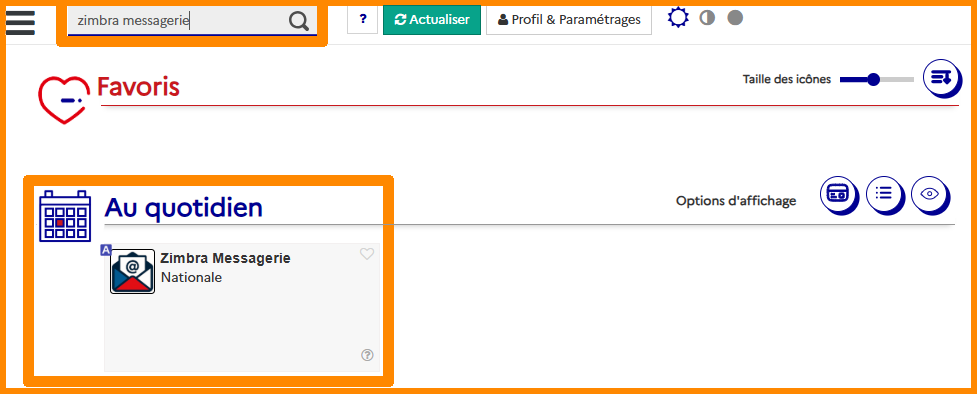
- **En haut à gauche, tapez dans la barre de recherche "Zimbra messagerie" et cliquez sur " Zimbra Messagerie".**
**[](https://portail.ac-reunion.fr/ladoclela/uploads/images/gallery/2026-03/zimbra-demarrrage.png)**
- **En haut à gauche, cliquez sur "Préférences".**
[](https://portail.ac-reunion.fr/ladoclela/uploads/images/gallery/2025-07/imp2.png)
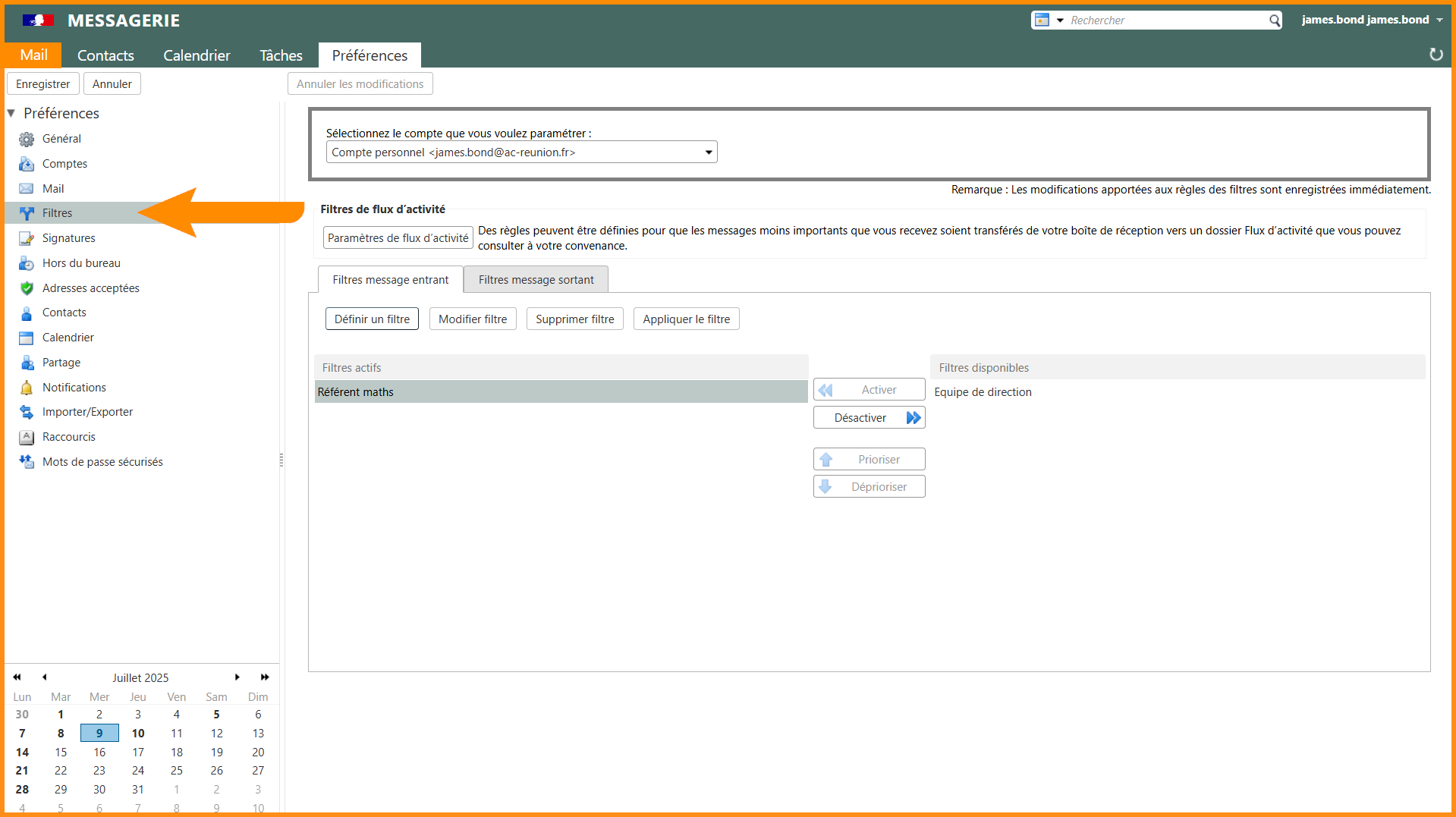
- **À gauche, cliquez sur " Filtres".**
[](https://portail.ac-reunion.fr/ladoclela/uploads/images/gallery/2025-07/imp-fil1.png)
Paramétrer le flux d'activités
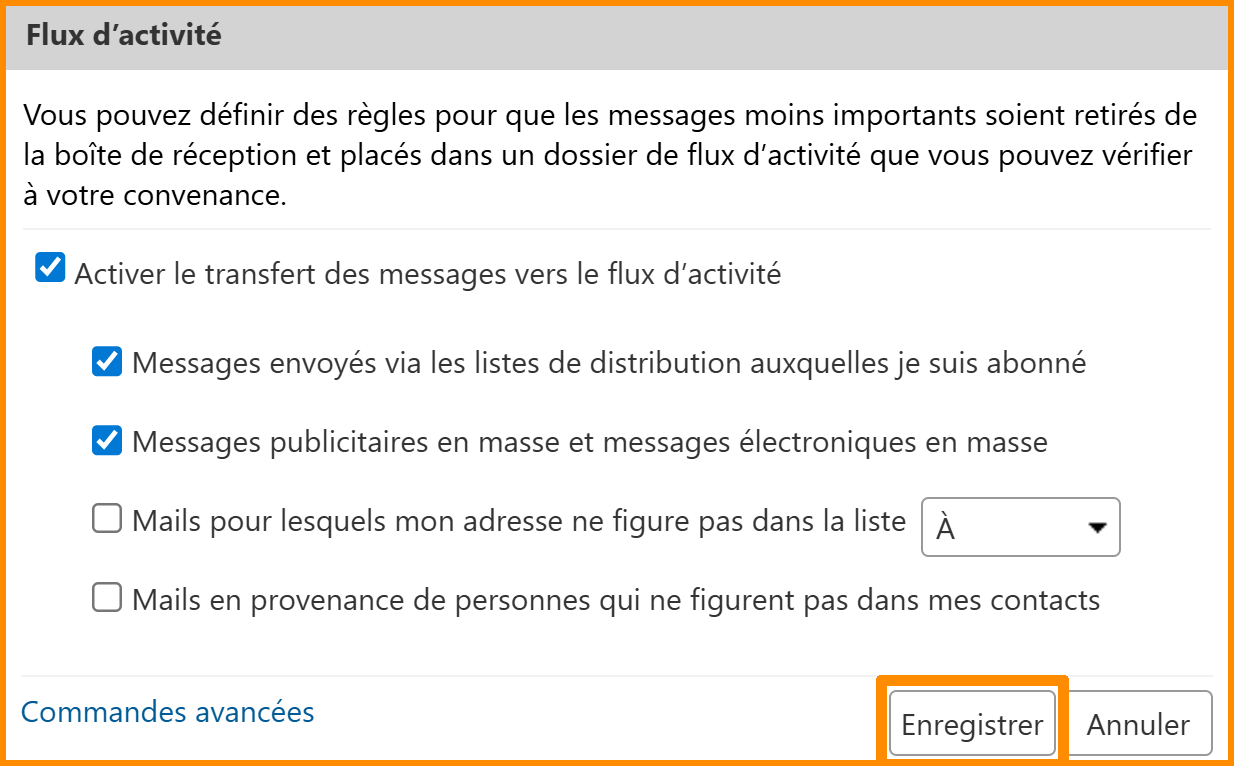
**Le flux d'activités permet de filtrer facilement et rapidement tous les mails non importants (newsletters, réseaux sociaux, publicités, ...).**
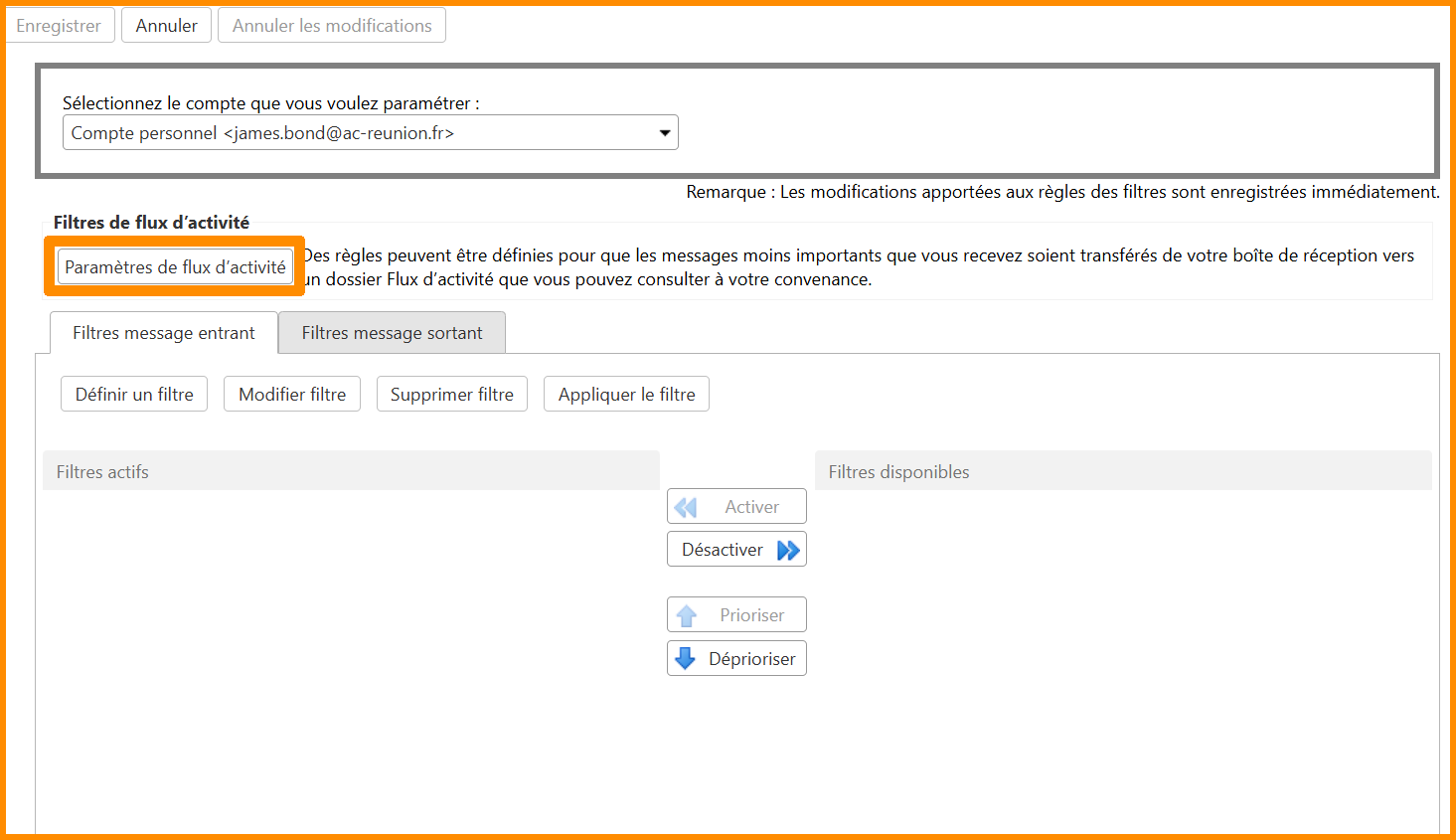
- **Cliquez sur "Paramètres de flux d'activités".**
- **Une nouvelle fenêtre s'ouvre.**
- **Cliquez sur l'encoche "Activer le transfert des messages vers le flux d'activité".**
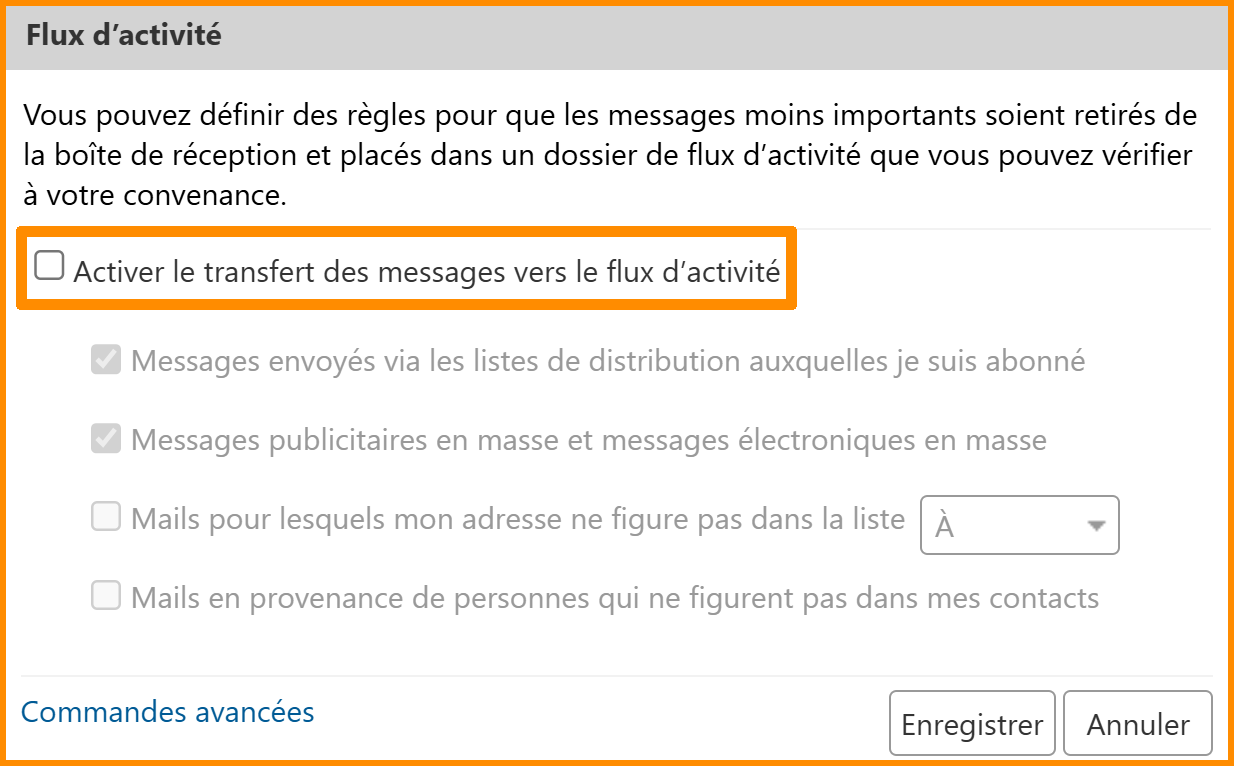
- **Vous pouvez paramétrer en cliquant en bas à droite sur "Commandes avancées".**
- **En bas à droite, cliquez sur "Enregistrer".**
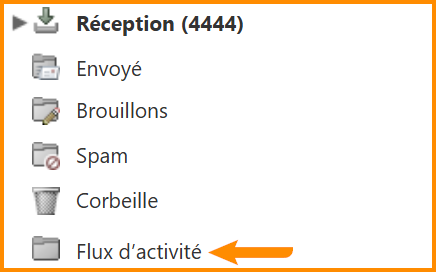
- **Vérifiez que le dossier "Flux d'activités" a bien été créé dans votre messagerie.**
Créer un nouveau filtre
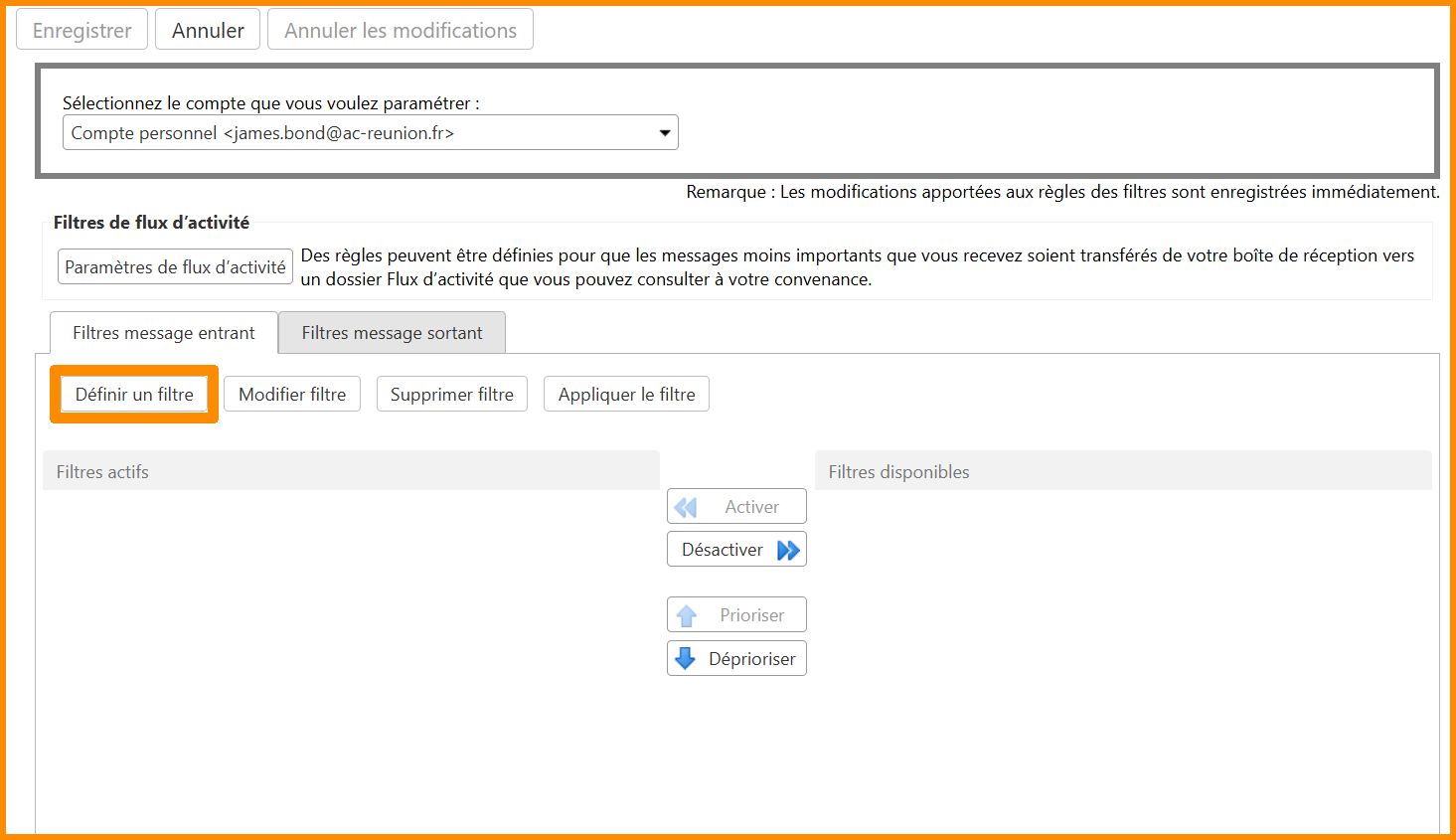
- **Cliquez sur "Définir un filtre".**
[](https://portail.ac-reunion.fr/ladoclela/uploads/images/gallery/2025-08/fil6.png)
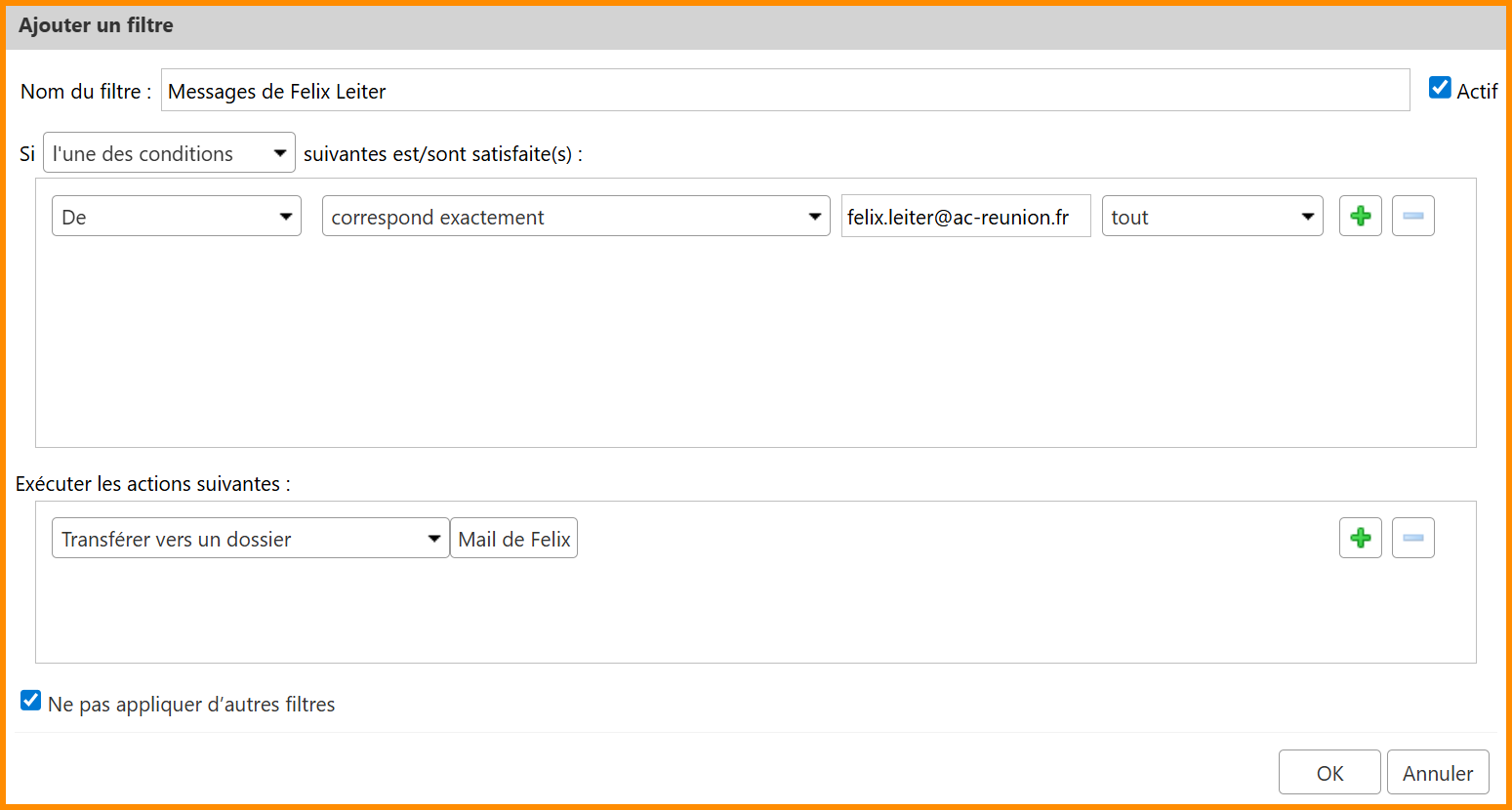
- **Une nouvelle fenêtre s'ouvre.**
- **Paramétrez votre préférence de filtre avec le nom, la condition et l'exécution.**
[](https://portail.ac-reunion.fr/ladoclela/uploads/images/gallery/2025-08/fil8.png)
- **En bas à droite, cliquez sur "OK".**
- **Vérifiez que le filtre s'affiche dans vos "Filtres actifs".**
Appliquer un filtre
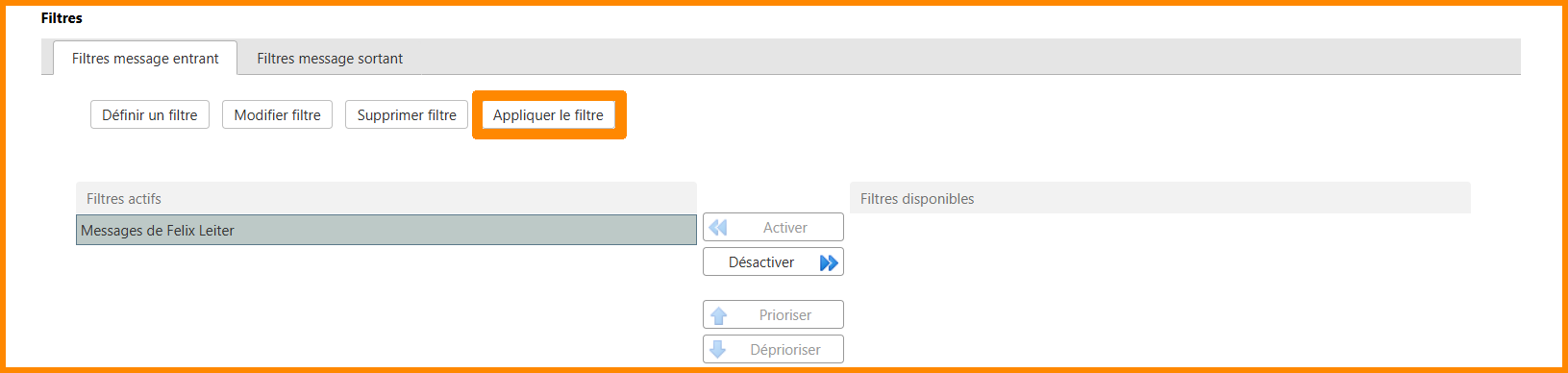
**Appliquer un filtre revient à l’exécuter sur les e-mails déjà présents dans votre boîte de réception.**
- **Sélectionnez le filtre puis cliquez sur "Appliquer le filtre".**
[](https://portail.ac-reunion.fr/ladoclela/uploads/images/gallery/2026-04/bafl9.png)
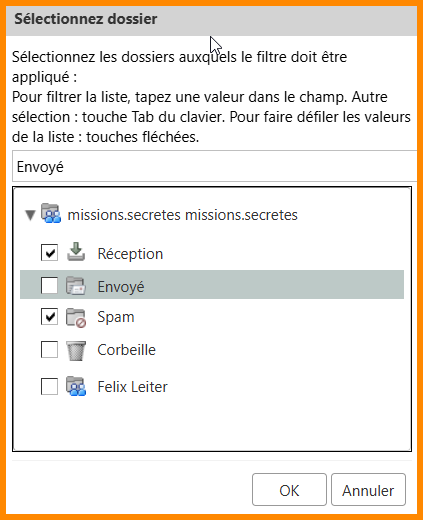
- **Une nouvelle fenêtre apparait.**
- **Sélectionnez les dossiers où vous souhaiter appliquer le filtre.**
[](https://portail.ac-reunion.fr/ladoclela/uploads/images/gallery/2026-04/bafl10.png)
- **En bas à droite, cliquez sur "OK".**
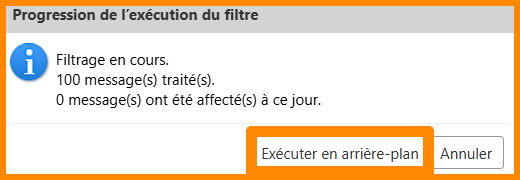
- **Une nouvelle fenêtre apparait pour indiquer le déroulé du traitement.**
- **En bas à droite cliquez sur "Exécuter en arrière-plan".**
[](https://portail.ac-reunion.fr/ladoclela/uploads/images/gallery/2026-04/bafl11.png)
Désactiver un filtre
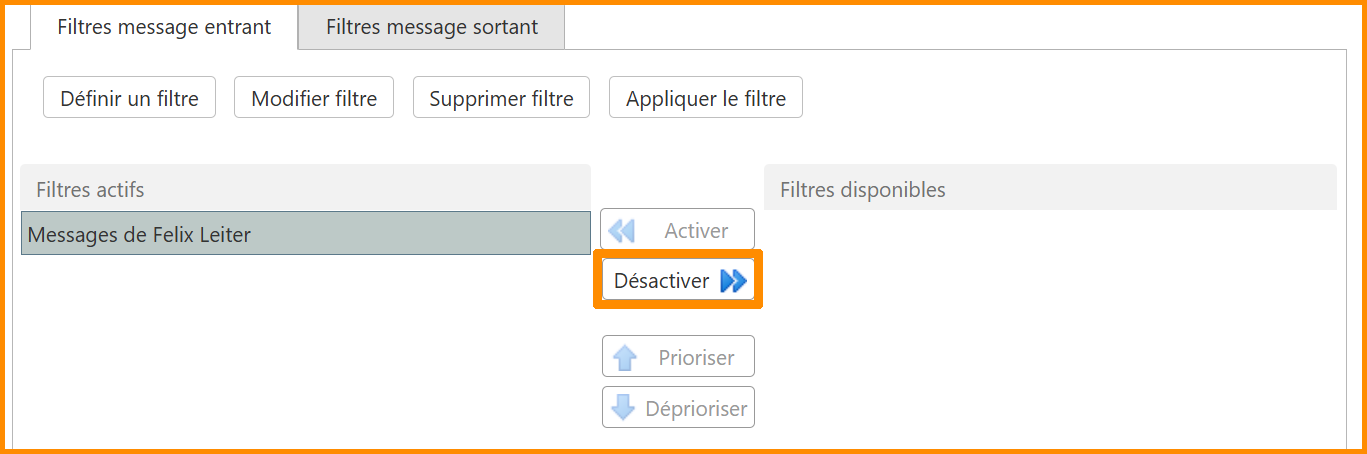
- **Sélectionnez le filtre ciblé.**
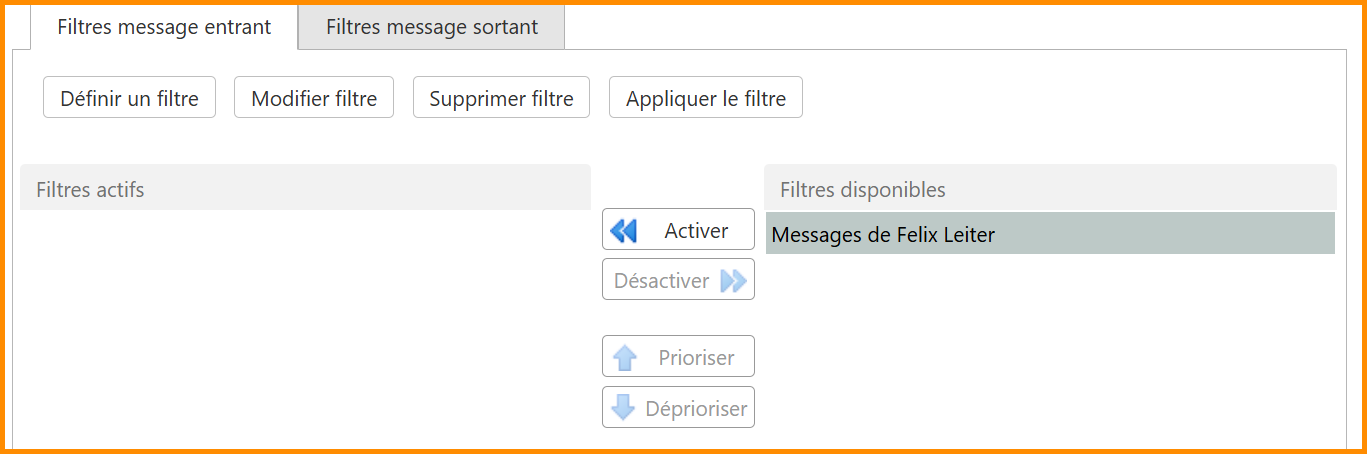
- **Cliquez sur "Désactiver".**
[](https://portail.ac-reunion.fr/ladoclela/uploads/images/gallery/2025-08/4Oefil9.png)
- **Vérifiez que le filtre se situe dans la catégorie "Filtres disponibles".**
[](https://portail.ac-reunion.fr/ladoclela/uploads/images/gallery/2025-08/fil10.png)
Activer un filtre
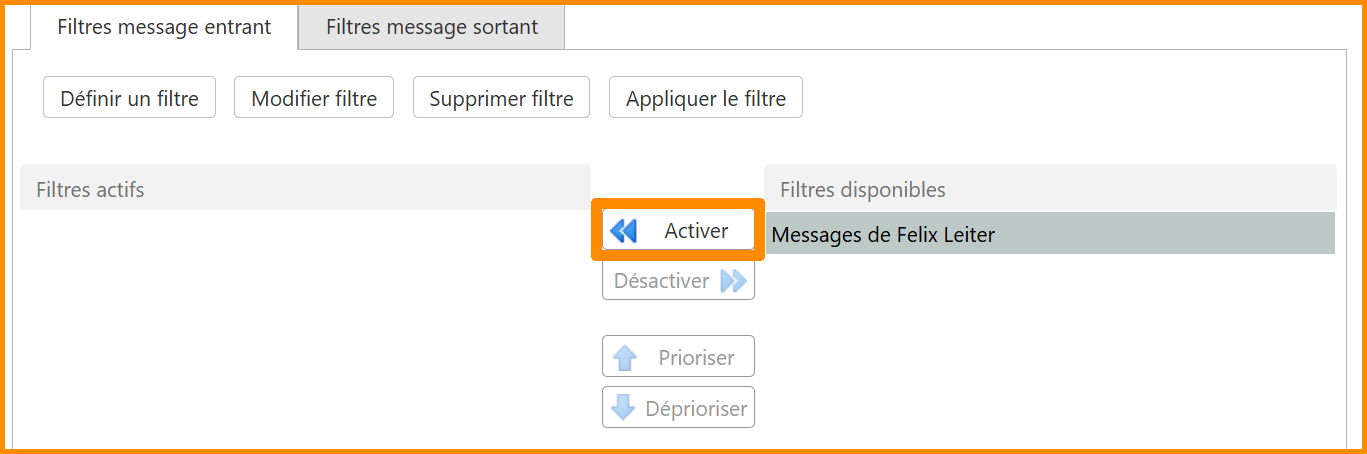
- **Sélectionnez le filtre ciblé.**
- **Cliquez sur "Activer".**
[](https://portail.ac-reunion.fr/ladoclela/uploads/images/gallery/2025-08/rdRfil10.png)
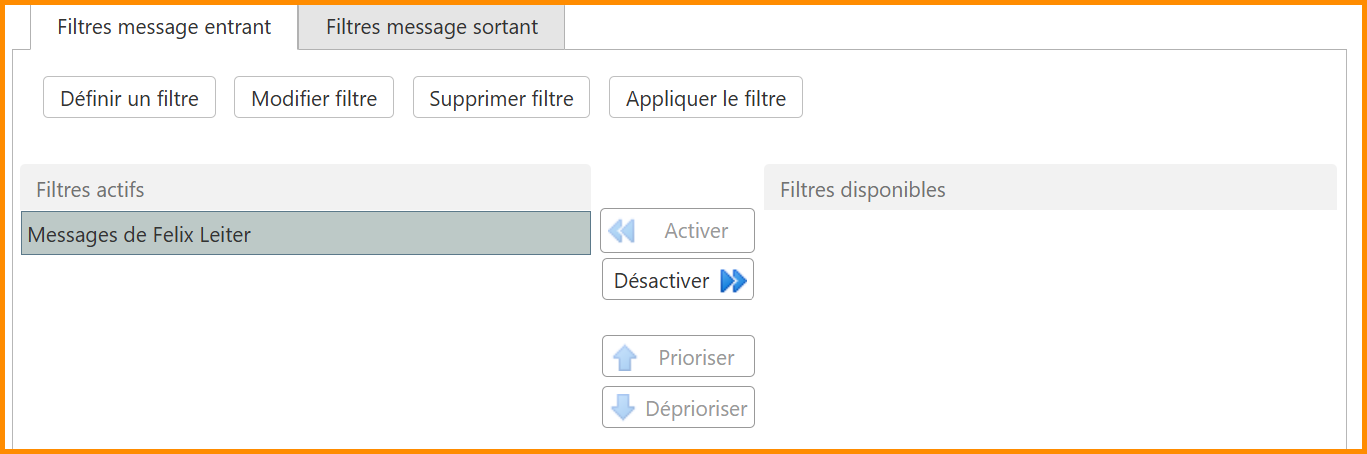
- **Vérifiez que le filtre se situe dans la catégorie "Filtres actifs".**
[](https://portail.ac-reunion.fr/ladoclela/uploads/images/gallery/2025-08/zhKfil9.png)
Modifier un filtre
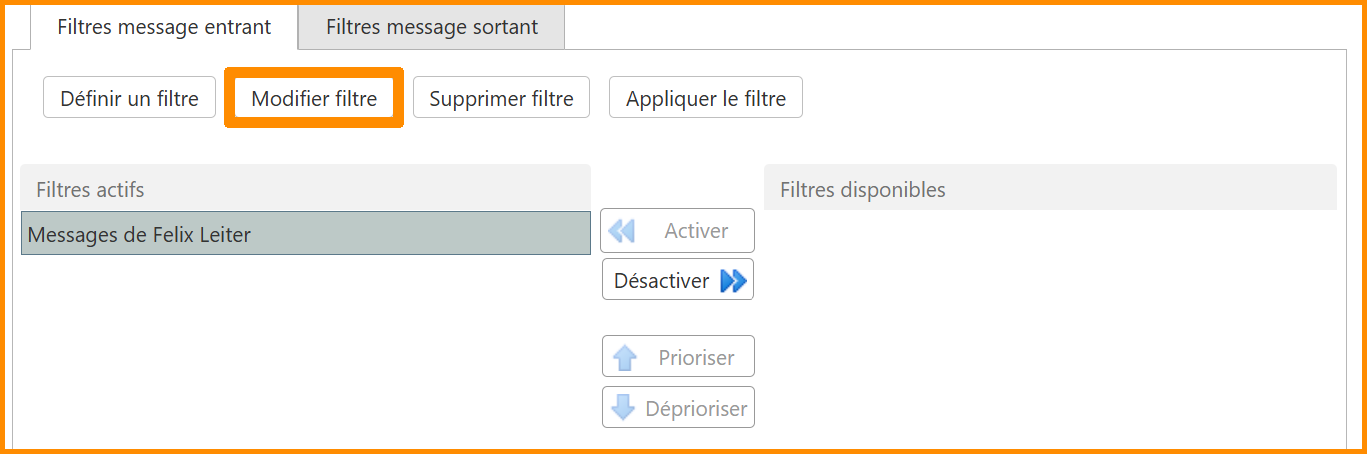
- **Sélectionnez le filtre ciblé.**
- **Cliquez sur "Modifier filtre".**
[](https://portail.ac-reunion.fr/ladoclela/uploads/images/gallery/2025-08/3M7fil9.png)
- **Une nouvelle fenêtre s'ouvre.**
- **Modifiez les attributs ciblés du filtre.**
[](https://portail.ac-reunion.fr/ladoclela/uploads/images/gallery/2025-08/fil8.png)
- **En bas à droite, cliquez sur "OK".**
Prioriser un filtre
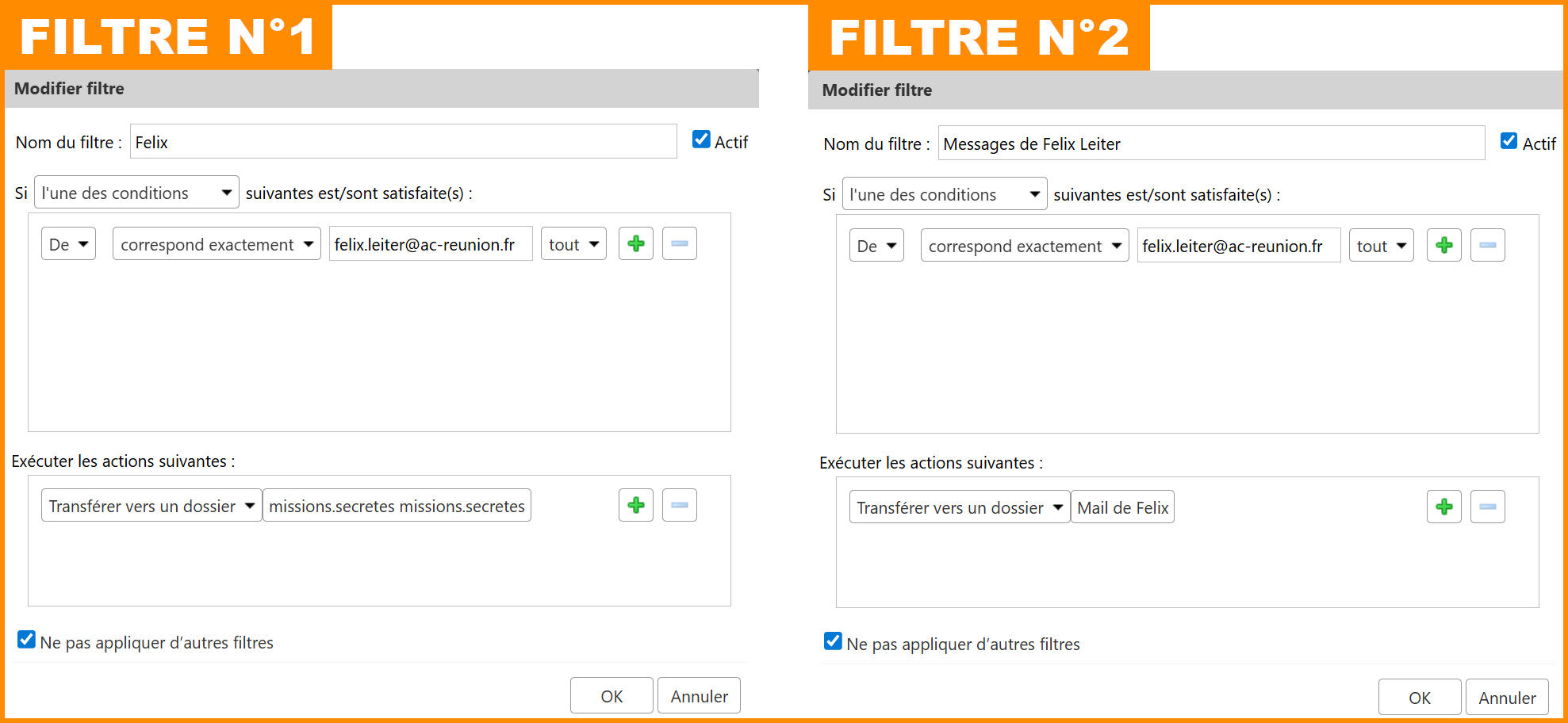
"Plusieurs filtres peuvent entrer en conflit s’ils possèdent des **conditions identiques** mais des **exécutions différentes**. La  **messagerie nationale Zimbra** utilise alors un système de priorité pour déterminer si un seul filtre sera appliqué ou si plusieurs le seront simultanément."
[](https://portail.ac-reunion.fr/ladoclela/uploads/images/gallery/2025-08/fil12.png)
##### **Je veux que tous mes filtres aient le même niveau de priorité.**
Je veux que tous mes filtres aient le même niveau de priorité.
- **Sélectionnez le filtre ciblé.**
- **Cliquez sur "Modifier filtre".**
[](https://portail.ac-reunion.fr/ladoclela/uploads/images/gallery/2025-08/3M7fil9.png)
- **Une nouvelle fenêtre s'ouvre.**
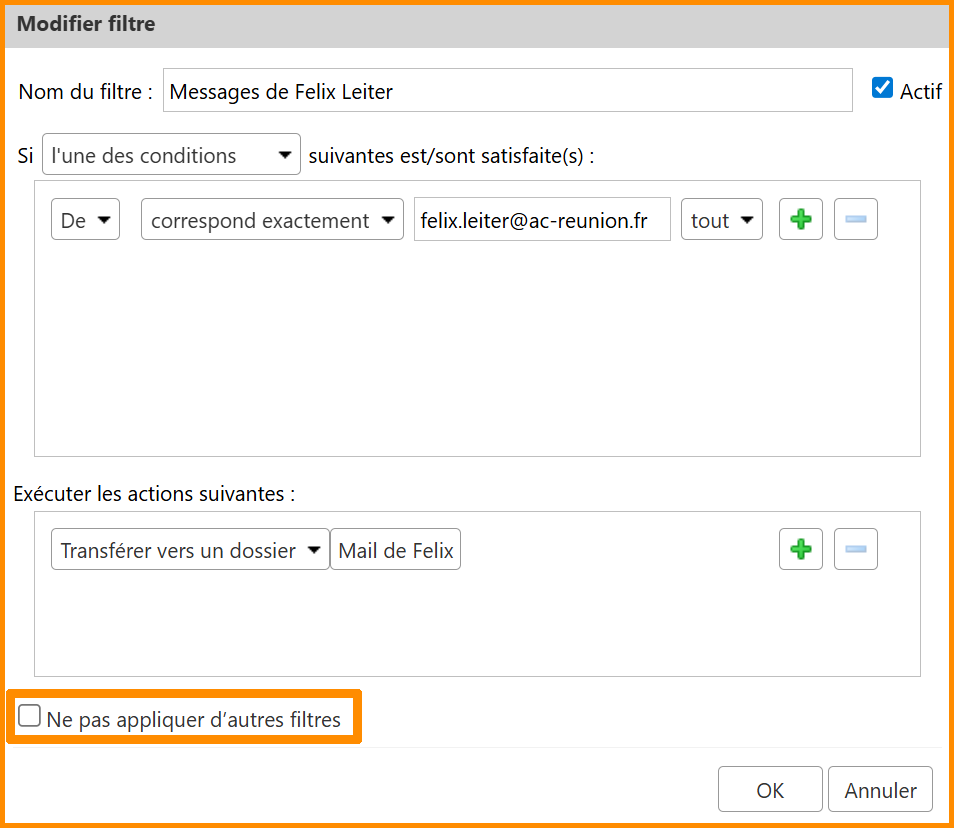
- **En bas à gauche, décochez "Ne pas appliquer d'autres filtres.**
[](https://portail.ac-reunion.fr/ladoclela/uploads/images/gallery/2025-08/fil13.png)
- **Effectuez ce process pour tous les filtres.**
Je veux que l'un des deux filtres soit prioritaire à l'autre.
- **Sélectionnez le filtre ciblé.**
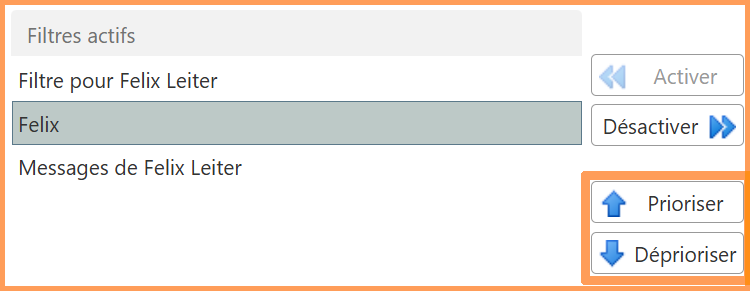
- **Cliquez sur "Prioriser" ou "Déprioriser" selon la priorité que vous souhaitez attribuer au filtre.**
- **Prioriser** : fait remonter le filtre dans la liste (plus haute priorité).
- **Déprioriser** : fait descendre le filtre dans la liste (priorité plus basse).
[](https://portail.ac-reunion.fr/ladoclela/uploads/images/gallery/2025-08/fil14.png)
Supprimer un filtre
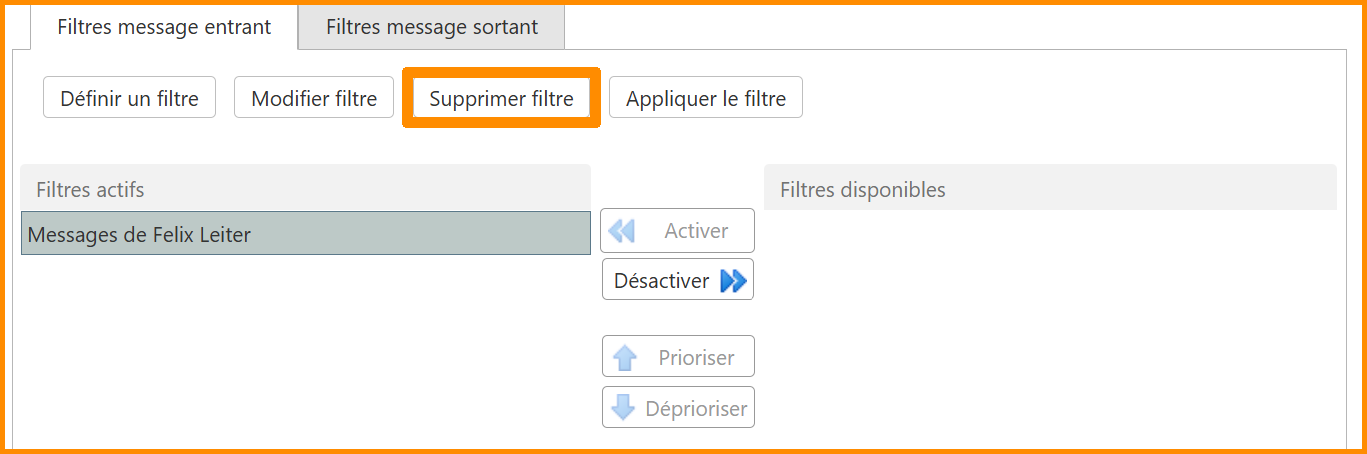
- **Sélectionnez le filtre ciblé.**
- **Cliquez sur "Supprimer filtre".**
[](https://portail.ac-reunion.fr/ladoclela/uploads/images/gallery/2025-08/q1ufil9.png)
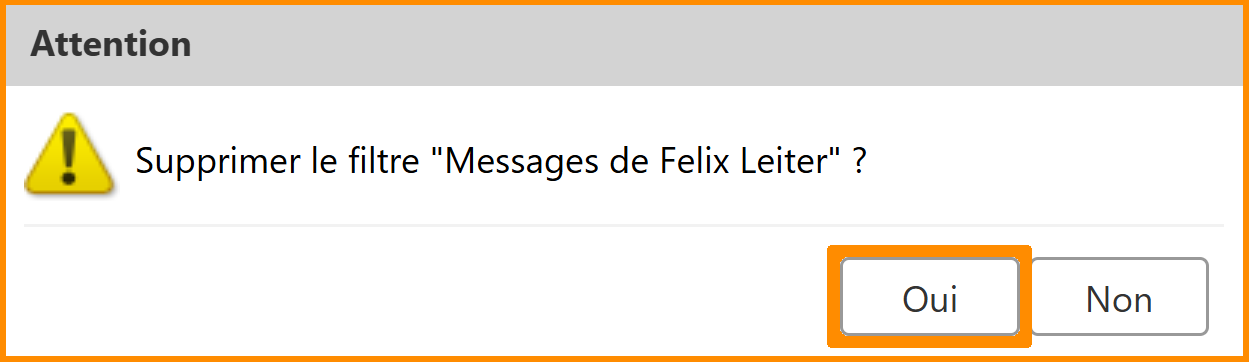
- **Une nouvelle fenêtre s'ouvre.**
- **Cliquez sur "Oui".**
[](https://portail.ac-reunion.fr/ladoclela/uploads/images/gallery/2025-08/fil11.png)
**Félicitations, vous savez désormais comment configurer vos filtres !**