# Je me déplace à l'étranger

Lors de vos déplacements à l'étranger (en dehors du territoire français) la messagerie nationale reste accessible mais elle est soumise à un protocole de sécurité qu'il faudra impérativement appliquer.

<p class="callout info">Le matériel nécessaire dépend de la possession d’une clé OTP :  
- <span style="text-decoration: underline;">**Si vous en avez une :**</span> vous aurez besoin d’un <span style="text-decoration: underline;">ordinateur </span>et de la <span style="text-decoration: underline;">clé OTP</span>.  
- <span style="text-decoration: underline;">**Si vous n’en avez pas :**</span> vous aurez besoin d’un <span style="text-decoration: underline;">ordinateur </span>et d’un <span style="text-decoration: underline;">téléphone</span>.</p>

##### **Se connecter à la messagerie**

<table border="1" id="bkmrk-se-rendre-sur-le-sit" style="border-collapse: collapse; width: 100%; height: 132.988px;"><colgroup><col style="width: 50%;"></col><col style="width: 50%;"></col></colgroup><tbody><tr style="height: 132.988px;"><td style="height: 132.988px; border-color: rgb(255, 255, 255); vertical-align: middle;">- **Sur <span style="text-decoration: underline;">votre ordinateur</span>, rendez vous sur le site web de la messagerie nationale : <span style="font-size: 11.0pt; line-height: 107%; font-family: 'Calibri',sans-serif; mso-ascii-theme-font: minor-latin; mso-fareast-font-family: Calibri; mso-fareast-theme-font: minor-latin; mso-hansi-theme-font: minor-latin; mso-bidi-font-family: 'Times New Roman'; mso-bidi-theme-font: minor-bidi; mso-ansi-language: FR; mso-fareast-language: EN-US; mso-bidi-language: AR-SA;">[https://messagerie.education.gouv.fr/](https://messagerie.education.gouv.fr/)</span><span style="font-size: 11.0pt; line-height: 107%; font-family: 'Calibri',sans-serif; mso-ascii-theme-font: minor-latin; mso-fareast-font-family: Calibri; mso-fareast-theme-font: minor-latin; mso-hansi-theme-font: minor-latin; mso-bidi-font-family: 'Times New Roman'; mso-bidi-theme-font: minor-bidi; mso-ansi-language: FR; mso-fareast-language: EN-US; mso-bidi-language: AR-SA;">  
      
    </span>**
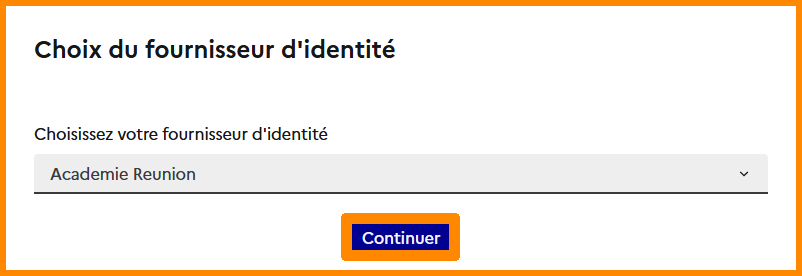
- **Choisissez le fournisseur d'identité : Académie Réunion.**
- **Cliquez sur "Continuer".**
- **Une nouvelle page s'ouvre.**

</td><td style="height: 132.988px; border-color: rgb(255, 255, 255); vertical-align: middle;">[![etranger2.png](https://portail.ac-reunion.fr/ladoclela/uploads/images/gallery/2026-04/scaled-1680-/etranger2.png)](https://portail.ac-reunion.fr/ladoclela/uploads/images/gallery/2026-04/etranger2.png)

</td></tr></tbody></table>

##### **J'utilise une clé OTP**

<details id="bkmrk-j%27utilise-une-cl%C3%A9-ot-1"><summary>J'utilise une clé OTP</summary>

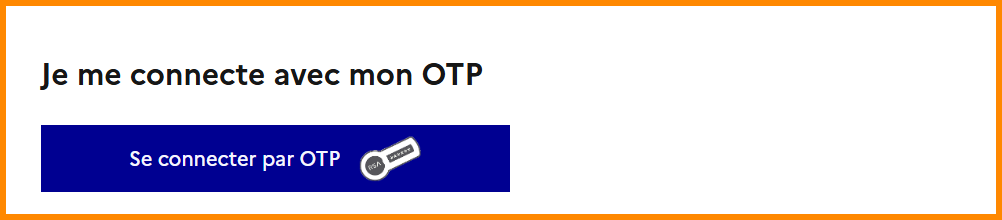
<table border="1" style="border-collapse: collapse; width: 99.9487%; height: 202.109px;"><colgroup><col style="width: 50%;"></col><col style="width: 50%;"></col></colgroup><tbody><tr style="height: 53.125px;"><td class="align-left" style="vertical-align: middle; height: 53.125px; border-color: rgb(255, 255, 255);">- **Cliquez sur "Se connecter par OTP ![image.png](https://portail.ac-reunion.fr/ladoclela/uploads/images/gallery/2026-04/scaled-1680-/Ss2image.png)".**

</td><td style="vertical-align: middle; height: 53.125px; border-color: rgb(255, 255, 255);">[![etranger15.png](https://portail.ac-reunion.fr/ladoclela/uploads/images/gallery/2026-04/scaled-1680-/etranger15.png)](https://portail.ac-reunion.fr/ladoclela/uploads/images/gallery/2026-04/etranger15.png)

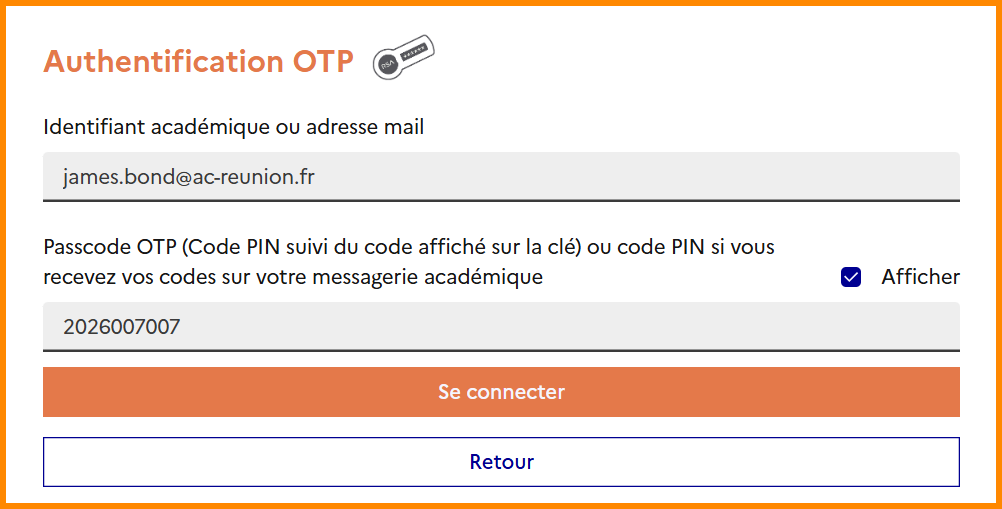
</td></tr><tr style="height: 29.7969px;"><td class="align-left" style="vertical-align: middle; height: 29.7969px; border-color: rgb(255, 255, 255);">- **Renseignez votre adresse mail académique.**
- **Renseignez le code PIN suivi du numéro OTP.**
- **Cliquez sur "Se connecter".**

</td><td style="vertical-align: middle; height: 29.7969px; border-color: rgb(255, 255, 255);">[![etranger16.png](https://portail.ac-reunion.fr/ladoclela/uploads/images/gallery/2026-04/scaled-1680-/etranger16.png)](https://portail.ac-reunion.fr/ladoclela/uploads/images/gallery/2026-04/etranger16.png)

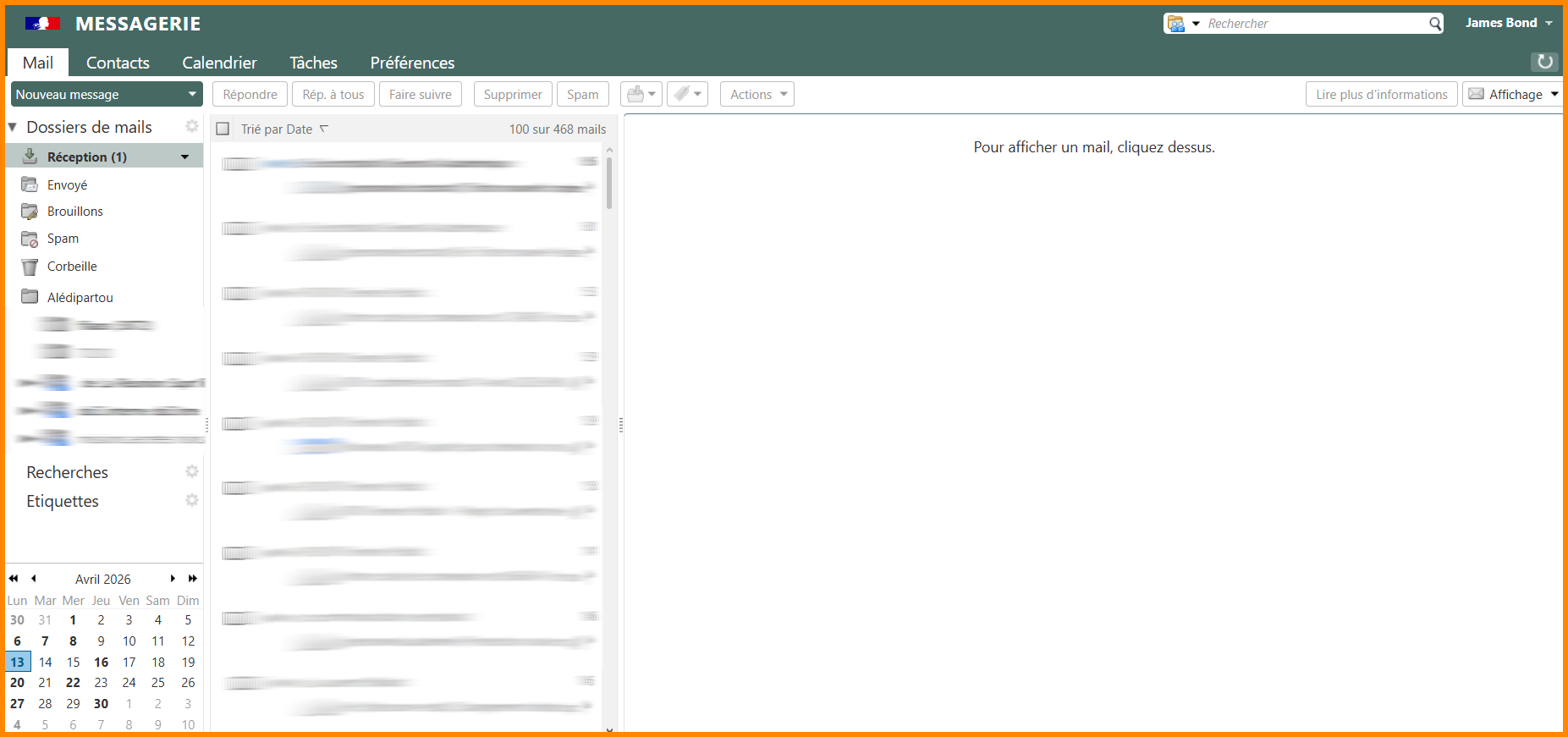
</td></tr><tr><td class="align-left" style="vertical-align: middle; border-color: rgb(255, 255, 255);">- **Votre navigateur affiche alors votre messagerie.**

</td><td style="vertical-align: middle; border-color: rgb(255, 255, 255);">[![etranger17.png](https://portail.ac-reunion.fr/ladoclela/uploads/images/gallery/2026-04/scaled-1680-/etranger17.png)](https://portail.ac-reunion.fr/ladoclela/uploads/images/gallery/2026-04/etranger17.png)

</td></tr></tbody></table>

</details>**OU**

##### **Je n'utilise pas de clé OTP**

<details id="bkmrk-je-n%27utilise-pas-de--1"><summary>Je n'utilise pas de clé OTP</summary>

##### **1. Enrôlement de mon téléphone**

<details><summary>Enrôlement de mon téléphone</summary>

<p class="callout warning">**Pour la suite de la procédure, vous devrez vous fournir de votre <span style="text-decoration: underline;">téléphone pro</span> (Android ou IOS).** </p>

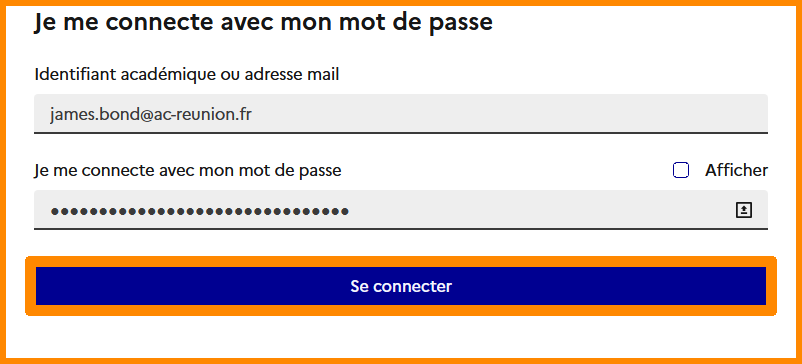
<table border="1" id="bkmrk-une-nouvelle-page-s%27" style="border-collapse: collapse; width: 100%; height: 3278.42px;"><colgroup><col style="width: 50%;"></col><col style="width: 50%;"></col></colgroup><tbody><tr style="height: 188.453px; text-align: justify;"><td style="height: 188.453px; border-color: rgb(255, 255, 255); vertical-align: middle;">- **Renseignez votre identifiant et votre mot de passe.**
- **Cliquez sur "Se connecter".**

</td><td style="height: 188.453px; border-color: rgb(255, 255, 255); vertical-align: middle;">[![etranger3.png](https://portail.ac-reunion.fr/ladoclela/uploads/images/gallery/2026-04/scaled-1680-/etranger3.png)](https://portail.ac-reunion.fr/ladoclela/uploads/images/gallery/2026-04/etranger3.png)

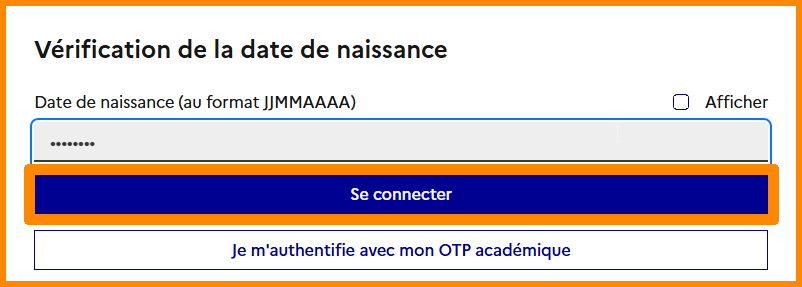
</td></tr><tr style="height: 152.688px; text-align: justify;"><td style="height: 152.688px; border-color: rgb(255, 255, 255); vertical-align: middle;">- **Une nouvelle page s'ouvre.**
- **Renseignez votre date de naissance sous le format JJMMAAAA.**

</td><td style="height: 152.688px; border-color: rgb(255, 255, 255); vertical-align: middle;">[![etranger4.png](https://portail.ac-reunion.fr/ladoclela/uploads/images/gallery/2026-04/scaled-1680-/etranger4.png)](https://portail.ac-reunion.fr/ladoclela/uploads/images/gallery/2026-04/etranger4.png)

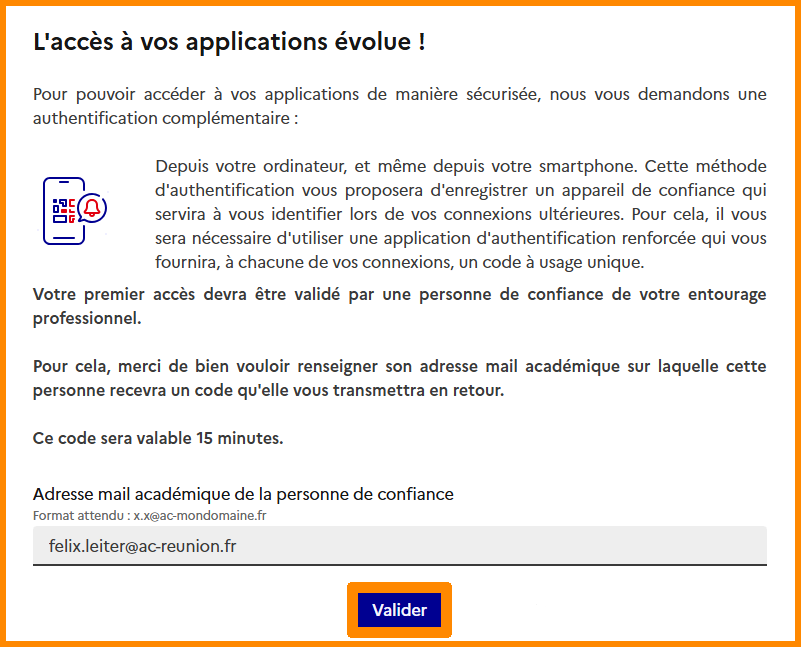
</td></tr><tr style="height: 320.266px; text-align: justify;"><td style="height: 320.266px; border-color: rgb(255, 255, 255); vertical-align: middle;">- **L'authentification détecte que vous êtes dans un pays étranger.**
- **Renseignez l'adresse mail d'une personne de confiance qui vous transmettra un code.**

<p class="callout warning align-left">**L'adresse e-mail doit se terminer par "@ac-reunion.fr"**</p>

- **Cliquez sur "Valider".**

</td><td style="height: 320.266px; border-color: rgb(255, 255, 255); vertical-align: middle;">[![etranger5.png](https://portail.ac-reunion.fr/ladoclela/uploads/images/gallery/2026-04/scaled-1680-/etranger5.png)](https://portail.ac-reunion.fr/ladoclela/uploads/images/gallery/2026-04/etranger5.png)

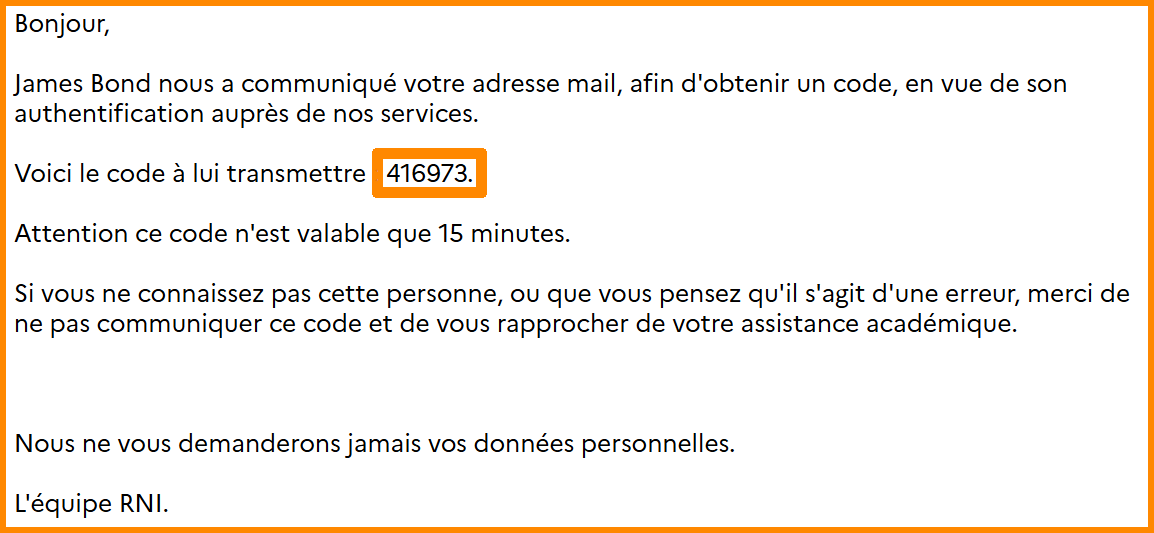
</td></tr><tr style="height: 191.438px; text-align: justify;"><td style="height: 191.438px; border-color: rgb(255, 255, 255); vertical-align: middle;">- **La personne de confiance reçoit un code à 6 chiffres et vous le transmet.**

<p class="callout info">**La personne a 15 minutes pour vous envoyer le code.**</p>

</td><td style="height: 191.438px; border-color: rgb(255, 255, 255); vertical-align: middle;">[![etranger6.png](https://portail.ac-reunion.fr/ladoclela/uploads/images/gallery/2026-04/scaled-1680-/etranger6.png)](https://portail.ac-reunion.fr/ladoclela/uploads/images/gallery/2026-04/etranger6.png)

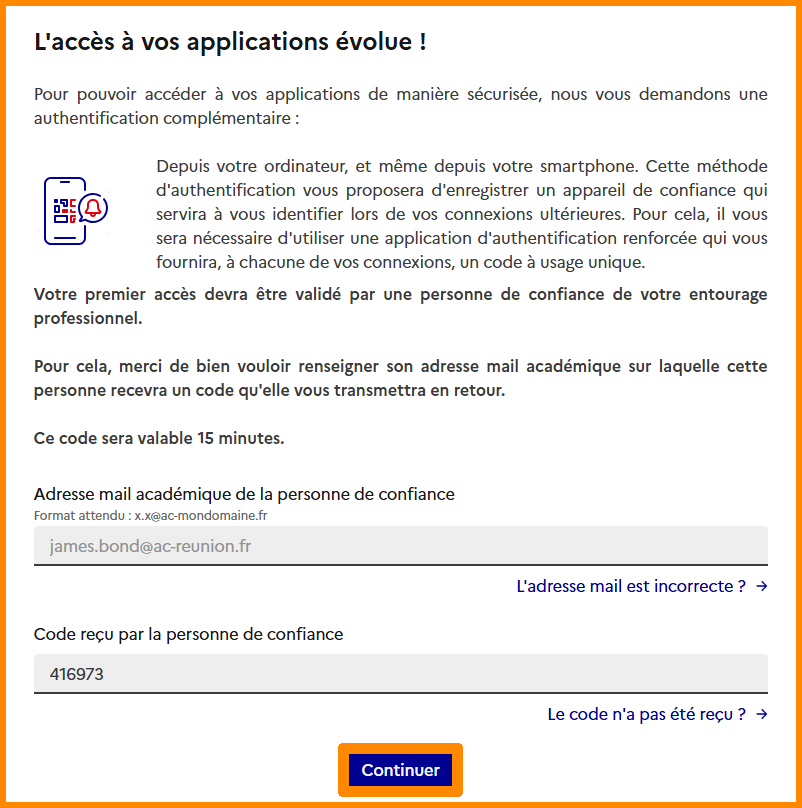
</td></tr><tr style="height: 394.672px; text-align: justify;"><td style="height: 394.672px; border-color: rgb(255, 255, 255); vertical-align: middle;">- **Inscrivez le code reçu par la personne de confiance.**
- **Cliquez sur "Continuer".**

</td><td style="height: 394.672px; border-color: rgb(255, 255, 255); vertical-align: middle;">[![etranger7.png](https://portail.ac-reunion.fr/ladoclela/uploads/images/gallery/2026-04/scaled-1680-/etranger7.png)](https://portail.ac-reunion.fr/ladoclela/uploads/images/gallery/2026-04/etranger7.png)

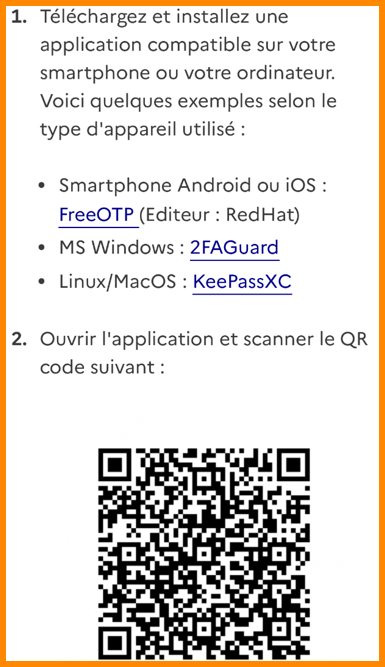
</td></tr><tr style="height: 664.734px; text-align: justify;"><td style="height: 664.734px; vertical-align: middle; border-color: rgb(255, 255, 255);">- **Des consignes vous seront fournies pour permettre la mise en place de la clé TOTP.**

</td><td style="height: 664.734px; vertical-align: middle; border-color: rgb(255, 255, 255);">[![etranger8.png](https://portail.ac-reunion.fr/ladoclela/uploads/images/gallery/2026-04/scaled-1680-/etranger8.png)](https://portail.ac-reunion.fr/ladoclela/uploads/images/gallery/2026-04/etranger8.png)

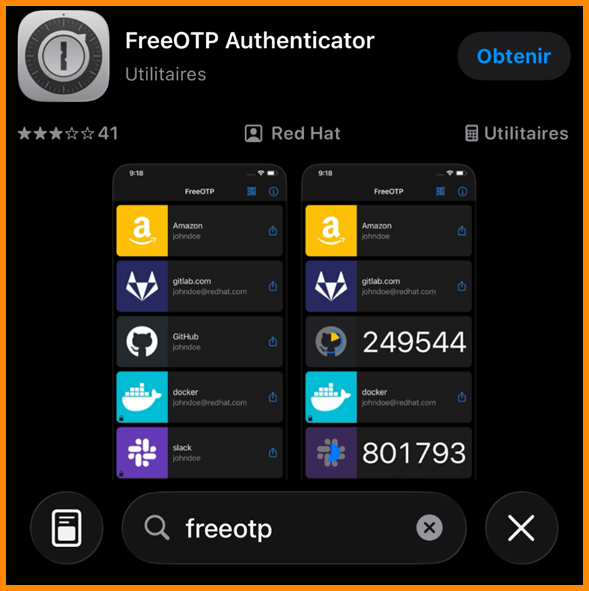
</td></tr><tr style="height: 393.141px; text-align: justify;"><td style="height: 393.141px; vertical-align: middle; border-color: rgb(255, 255, 255);">- **<sub><span style="font-size: 14px;">Sur <span style="text-decoration: underline;">votre téléphone</span>, allez sur </span>![image.png](https://portail.ac-reunion.fr/ladoclela/uploads/images/gallery/2026-03/scaled-1680-/qmUimage.png) </sub>App Stor ou <sub>![image.png](https://portail.ac-reunion.fr/ladoclela/uploads/images/gallery/2026-03/scaled-1680-/sm9image.png)</sub>Play Store et recherchez l'application "<sub>![image.png](https://portail.ac-reunion.fr/ladoclela/uploads/images/gallery/2026-03/scaled-1680-/9BSimage.png) </sub>FreeOTP Authenticator".**
- **Installez l'application.**

</td><td style="height: 393.141px; vertical-align: middle; border-color: rgb(255, 255, 255);">[![etranger9.png](https://portail.ac-reunion.fr/ladoclela/uploads/images/gallery/2026-04/scaled-1680-/etranger9.png)](https://portail.ac-reunion.fr/ladoclela/uploads/images/gallery/2026-04/etranger9.png)

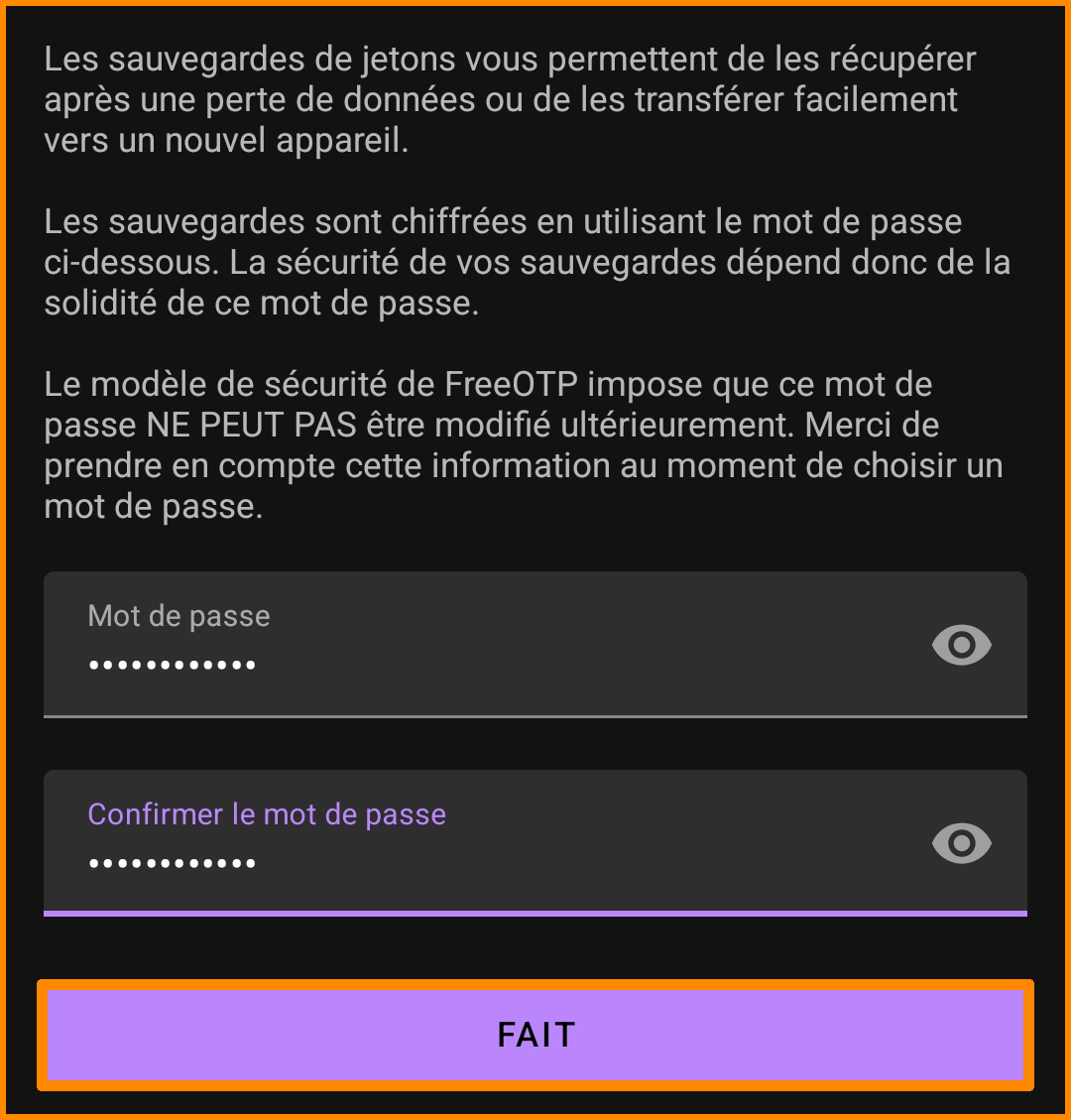
</td></tr><tr style="height: 408.781px; text-align: justify;"><td style="height: 408.781px; vertical-align: middle; border-color: rgb(255, 255, 255);">- **Ouvrez l'application " <sub>![image.png](https://portail.ac-reunion.fr/ladoclela/uploads/images/gallery/2026-03/scaled-1680-/9BSimage.png) </sub>FreeOTP Authenticator".**
- **Lors de votre première connexion, il vous sera demandé de choisir un mot de passe <span style="text-decoration: underline;">qui ne pourra pas être modifié</span>.**
- **Cliquez sur "FAIT".**

</td><td style="height: 408.781px; vertical-align: middle; border-color: rgb(255, 255, 255);">[![etranger10.png](https://portail.ac-reunion.fr/ladoclela/uploads/images/gallery/2026-04/scaled-1680-/S8Retranger10.png)](https://portail.ac-reunion.fr/ladoclela/uploads/images/gallery/2026-04/S8Retranger10.png)

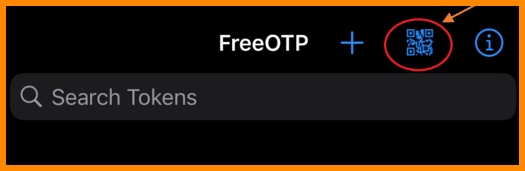
</td></tr><tr style="height: 140.719px; text-align: justify;"><td style="height: 140.719px; vertical-align: middle; border-color: rgb(255, 255, 255);">- **En bas à droite ou en haut à droite, sélectionnez le bouton QR Code.**
- **Scannez le QR Code présent sur <span style="text-decoration: underline;">votre ordinateur</span>.**

</td><td style="height: 140.719px; vertical-align: middle; border-color: rgb(255, 255, 255);">[![etranger11.png](https://portail.ac-reunion.fr/ladoclela/uploads/images/gallery/2026-04/scaled-1680-/etranger11.png)](https://portail.ac-reunion.fr/ladoclela/uploads/images/gallery/2026-04/etranger11.png)

</td></tr><tr style="height: 139.516px; text-align: justify;"><td style="height: 139.516px; vertical-align: middle; border-color: rgb(255, 255, 255);">- **Une ligne apparaîtra sur la page de démarrage de l'application.**
- **Pour afficher le code, il vous suffira de cliquer dessus.**

</td><td style="height: 139.516px; vertical-align: middle; border-color: rgb(255, 255, 255);">[![etranger12.png](https://portail.ac-reunion.fr/ladoclela/uploads/images/gallery/2026-04/scaled-1680-/etranger12.png)](https://portail.ac-reunion.fr/ladoclela/uploads/images/gallery/2026-04/etranger12.png)

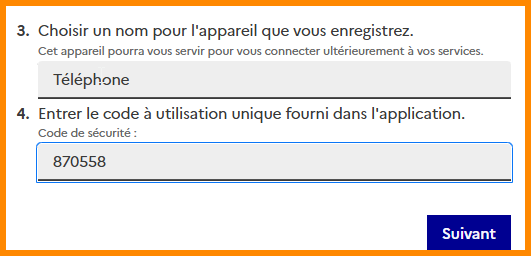
</td></tr><tr style="height: 198.969px; text-align: justify;"><td style="height: 198.969px; vertical-align: middle; border-color: rgb(255, 255, 255);">- **Pour finaliser le paramétrage TOTP, définissez et saisissez le nom de votre appareil.**
- **Puis saisissez le code TOTP qui vous est fourni par "<sub>![image.png](https://portail.ac-reunion.fr/ladoclela/uploads/images/gallery/2026-03/scaled-1680-/9BSimage.png) </sub>FreeOTP Authenticator" sur votre second smartphone.**

- **Sélectionnez "Suivant".**

</td><td style="height: 198.969px; vertical-align: middle; border-color: rgb(255, 255, 255);">[![etranger13.png](https://portail.ac-reunion.fr/ladoclela/uploads/images/gallery/2026-04/scaled-1680-/etranger13.png)](https://portail.ac-reunion.fr/ladoclela/uploads/images/gallery/2026-04/etranger13.png)

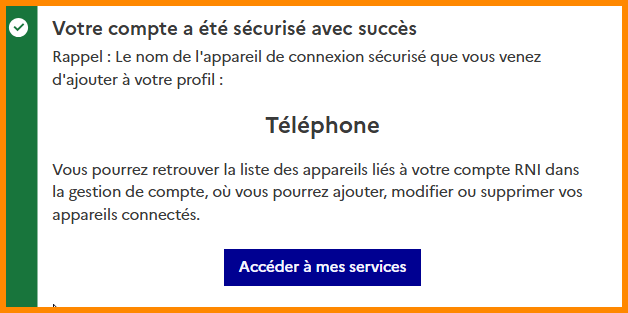
</td></tr><tr style="height: 85.047px;"><td style="height: 85.047px; vertical-align: middle; border-color: rgb(255, 255, 255);">- **Si toutes les étapes précédentes ont bien été réalisées, un message de succès s'affichera.**

</td><td style="height: 85.047px; vertical-align: middle; border-color: rgb(255, 255, 255);">[![etranger14.png](https://portail.ac-reunion.fr/ladoclela/uploads/images/gallery/2026-04/scaled-1680-/etranger14.png)](https://portail.ac-reunion.fr/ladoclela/uploads/images/gallery/2026-04/etranger14.png)

</td></tr></tbody></table>

<p class="callout danger">**Ne supprimer pas la clé TOTP sur <span style="text-decoration: underline;">votre téléphone</span>. Celle-ci est unique et ne pourra être paramétrée à nouveau.**</p>

</details>##### **2. Connexion avec ma clé TOTP**

<details><summary>Connexion avec ma clé TOTP</summary>

<table border="1" style="border-collapse: collapse; width: 100%; height: 1436.13px;"><colgroup><col style="width: 50.0668%;"></col><col style="width: 50.0668%;"></col></colgroup><tbody><tr style="height: 211.047px;"><td style="vertical-align: middle; height: 211.047px; border-style: none; border-color: rgb(255, 255, 255);">- **Sur <span style="text-decoration: underline;">votre ordinateur</span>, rendez vous sur le site web de la messagerie nationale : <span style="font-size: 11.0pt; line-height: 107%; font-family: 'Calibri',sans-serif; mso-ascii-theme-font: minor-latin; mso-fareast-font-family: Calibri; mso-fareast-theme-font: minor-latin; mso-hansi-theme-font: minor-latin; mso-bidi-font-family: 'Times New Roman'; mso-bidi-theme-font: minor-bidi; mso-ansi-language: FR; mso-fareast-language: EN-US; mso-bidi-language: AR-SA;">[https://messagerie.education.gouv.fr/](https://messagerie.education.gouv.fr/)</span><span style="font-size: 11.0pt; line-height: 107%; font-family: 'Calibri',sans-serif; mso-ascii-theme-font: minor-latin; mso-fareast-font-family: Calibri; mso-fareast-theme-font: minor-latin; mso-hansi-theme-font: minor-latin; mso-bidi-font-family: 'Times New Roman'; mso-bidi-theme-font: minor-bidi; mso-ansi-language: FR; mso-fareast-language: EN-US; mso-bidi-language: AR-SA;">  
      
    </span>**
- **Choisissez le fournisseur d'identité : Académie Réunion.**
- **Cliquez sur "Continuer".**
- **Une nouvelle page s'ouvre.**

</td><td style="vertical-align: middle; height: 211.047px; border-style: none; border-color: rgb(255, 255, 255);">[![etranger2.png](https://portail.ac-reunion.fr/ladoclela/uploads/images/gallery/2026-04/scaled-1680-/etranger2.png)](https://portail.ac-reunion.fr/ladoclela/uploads/images/gallery/2026-04/etranger2.png)</td></tr><tr style="height: 188.438px;"><td style="height: 188.438px; border-color: rgb(255, 255, 255); vertical-align: middle; border-style: none;">- **Renseignez votre identifiant et votre mot de passe.**
- **Cliquez sur "Se connecter".**

</td><td style="height: 188.438px; border-color: rgb(255, 255, 255); vertical-align: middle; border-style: none;">[![etranger3.png](https://portail.ac-reunion.fr/ladoclela/uploads/images/gallery/2026-04/scaled-1680-/etranger3.png)](https://portail.ac-reunion.fr/ladoclela/uploads/images/gallery/2026-04/etranger3.png)

</td></tr><tr style="height: 152.688px;"><td style="height: 152.688px; border-color: rgb(255, 255, 255); vertical-align: middle; border-style: none;">- **Renseignez votre date de naissance sous le format JJMMAAAA.**
- **Cliquez sur "Se connecter".**

</td><td style="height: 152.688px; border-color: rgb(255, 255, 255); vertical-align: middle; border-style: none;">[![etranger4.png](https://portail.ac-reunion.fr/ladoclela/uploads/images/gallery/2026-04/scaled-1680-/etranger4.png)](https://portail.ac-reunion.fr/ladoclela/uploads/images/gallery/2026-04/etranger4.png)

</td></tr><tr style="height: 29.7969px;"><td style="vertical-align: middle; height: 29.7969px; border-color: rgb(255, 255, 255); border-style: none;">  
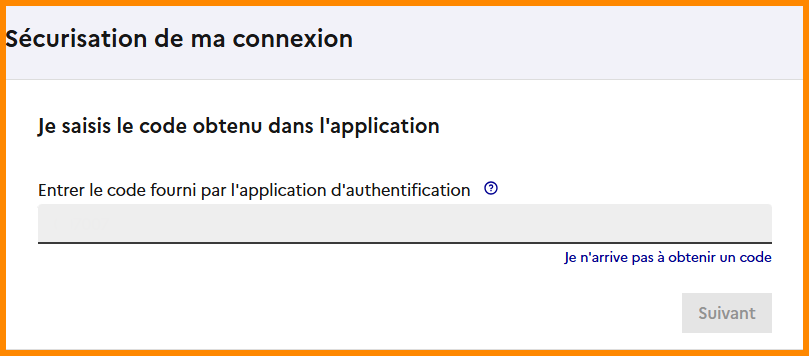
</td><td style="vertical-align: middle; height: 29.7969px; border-color: rgb(255, 255, 255); border-style: none;"> </td></tr><tr style="height: 176.688px;"><td style="vertical-align: middle; height: 176.688px; border-color: rgb(255, 255, 255); border-style: none;">- **Une page demandant le code "obtenu dans l'application" apparait.**

</td><td style="vertical-align: middle; height: 176.688px; border-color: rgb(255, 255, 255); border-style: none;">[![etranger18.png](https://portail.ac-reunion.fr/ladoclela/uploads/images/gallery/2026-04/scaled-1680-/etranger18.png)](https://portail.ac-reunion.fr/ladoclela/uploads/images/gallery/2026-04/etranger18.png)

</td></tr><tr style="height: 283.562px;"><td style="vertical-align: middle; height: 283.562px; border-color: rgb(255, 255, 255); border-style: none;">- **Sur <span style="text-decoration: underline;">votre téléphone</span> ouvrez l'application " <sub>![image.png](https://portail.ac-reunion.fr/ladoclela/uploads/images/gallery/2026-03/scaled-1680-/9BSimage.png) </sub>FreeOTP Authenticator".**
- **Une ligne est dédiée à votre compte professionnel.**

<p class="callout warning">**Si vous n'avez pas de ligne dédiée, veuillez effectuer la première étape "1. Enrôlement de mon téléphone".**</p>


- **Pour afficher le code, il vous suffit de cliquer dessus pour afficher le code.**

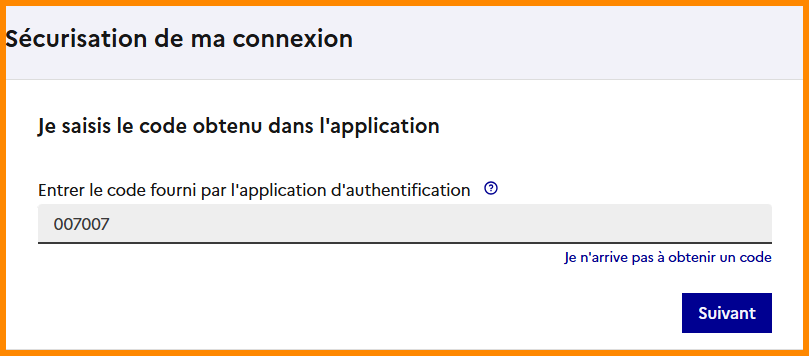
</td><td style="vertical-align: middle; height: 283.562px; border-color: rgb(255, 255, 255); border-style: none;">[![etranger12.png](https://portail.ac-reunion.fr/ladoclela/uploads/images/gallery/2026-04/scaled-1680-/etranger12.png)](https://portail.ac-reunion.fr/ladoclela/uploads/images/gallery/2026-04/etranger12.png)</td></tr><tr style="height: 176.688px;"><td style="vertical-align: middle; height: 176.688px; border-color: rgb(255, 255, 255); border-style: none;">- **<span style="text-decoration: underline;">Sur votre ordinateur</span> renseignez le code obtenu dans l'application du téléphone.**
- **Cliquez sur "Suivant".**

</td><td style="vertical-align: middle; height: 176.688px; border-color: rgb(255, 255, 255); border-style: none;">[![etranger19.png](https://portail.ac-reunion.fr/ladoclela/uploads/images/gallery/2026-04/scaled-1680-/etranger19.png)](https://portail.ac-reunion.fr/ladoclela/uploads/images/gallery/2026-04/etranger19.png)

</td></tr><tr style="height: 188.422px;"><td class="align-left" style="vertical-align: middle; border-color: rgb(255, 255, 255); height: 188.422px; border-style: none;">- **Votre navigateur affiche alors votre messagerie.**

</td><td style="vertical-align: middle; border-color: rgb(255, 255, 255); height: 188.422px; border-style: none;">[![etranger17.png](https://portail.ac-reunion.fr/ladoclela/uploads/images/gallery/2026-04/scaled-1680-/etranger17.png)](https://portail.ac-reunion.fr/ladoclela/uploads/images/gallery/2026-04/etranger17.png)

</td></tr></tbody></table>

</details></details>