# Mail

Nous allons procéder à la configuration de vos mails sur la **<sub>![logo_icon_zimbra.png](https://portail.ac-reunion.fr/ladoclela/uploads/images/gallery/2025-08/scaled-1680-/logo-icon-zimbra.png) </sub>**messagerie nationale Zimbra. Ceux-ci vous permettent de classer et trier correctement l'ensemble des mails et mieux organiser votre messagerie.

#### **Envoyer un mail**

<details id="bkmrk-envoyer-un-mail-conn"><summary>Envoyer un mail</summary>

- **Connectez vous sur *<sub>**![logo icone metice.png](https://portail.ac-reunion.fr/ladoclela/uploads/images/gallery/2025-08/scaled-1680-/logo-icone-metice.png)**</sub>*[Métice Rectorat.](https://sso.ac-reunion.fr/login?service=https%3A%2F%2Fhubole.ac-reunion.fr%2Fedispatcher%2Fng%2Fhub)**

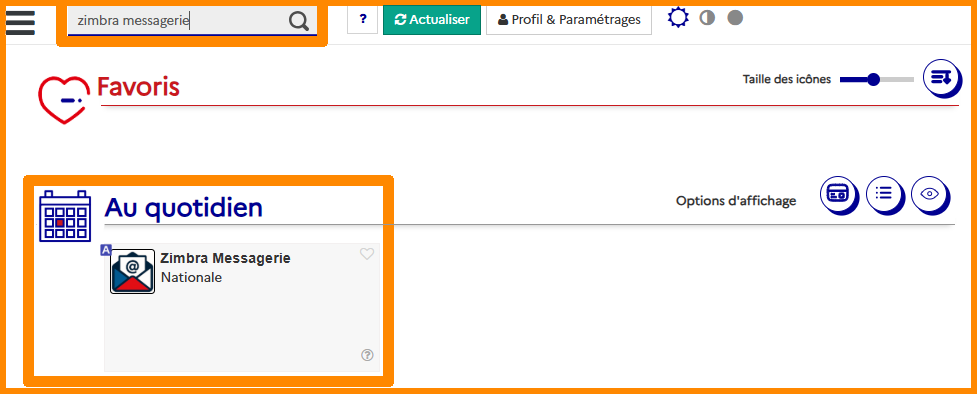
- **En haut à gauche, tapez dans la barre de recherche "Zimbra messagerie" et cliquez sur "<sub>![icone ETNA.png](https://portail.ac-reunion.fr/ladoclela/uploads/images/gallery/2025-07/scaled-1680-/icone-etna.png) </sub>Zimbra Messagerie".**

**[![zimbra_demarrrage.png](https://portail.ac-reunion.fr/ladoclela/uploads/images/gallery/2026-03/scaled-1680-/zimbra-demarrrage.png)](https://portail.ac-reunion.fr/ladoclela/uploads/images/gallery/2026-03/zimbra-demarrrage.png)**

- **Cliquez sur "Mail".**

[![mail.png](https://portail.ac-reunion.fr/ladoclela/uploads/images/gallery/2026-03/scaled-1680-/7srmail.png)](https://portail.ac-reunion.fr/ladoclela/uploads/images/gallery/2026-03/7srmail.png)

- **En haut à gauche, cliquez sur "Nouveau message".**

[![mail1.png](https://portail.ac-reunion.fr/ladoclela/uploads/images/gallery/2025-08/scaled-1680-/mail1.png)](https://portail.ac-reunion.fr/ladoclela/uploads/images/gallery/2025-08/mail1.png)
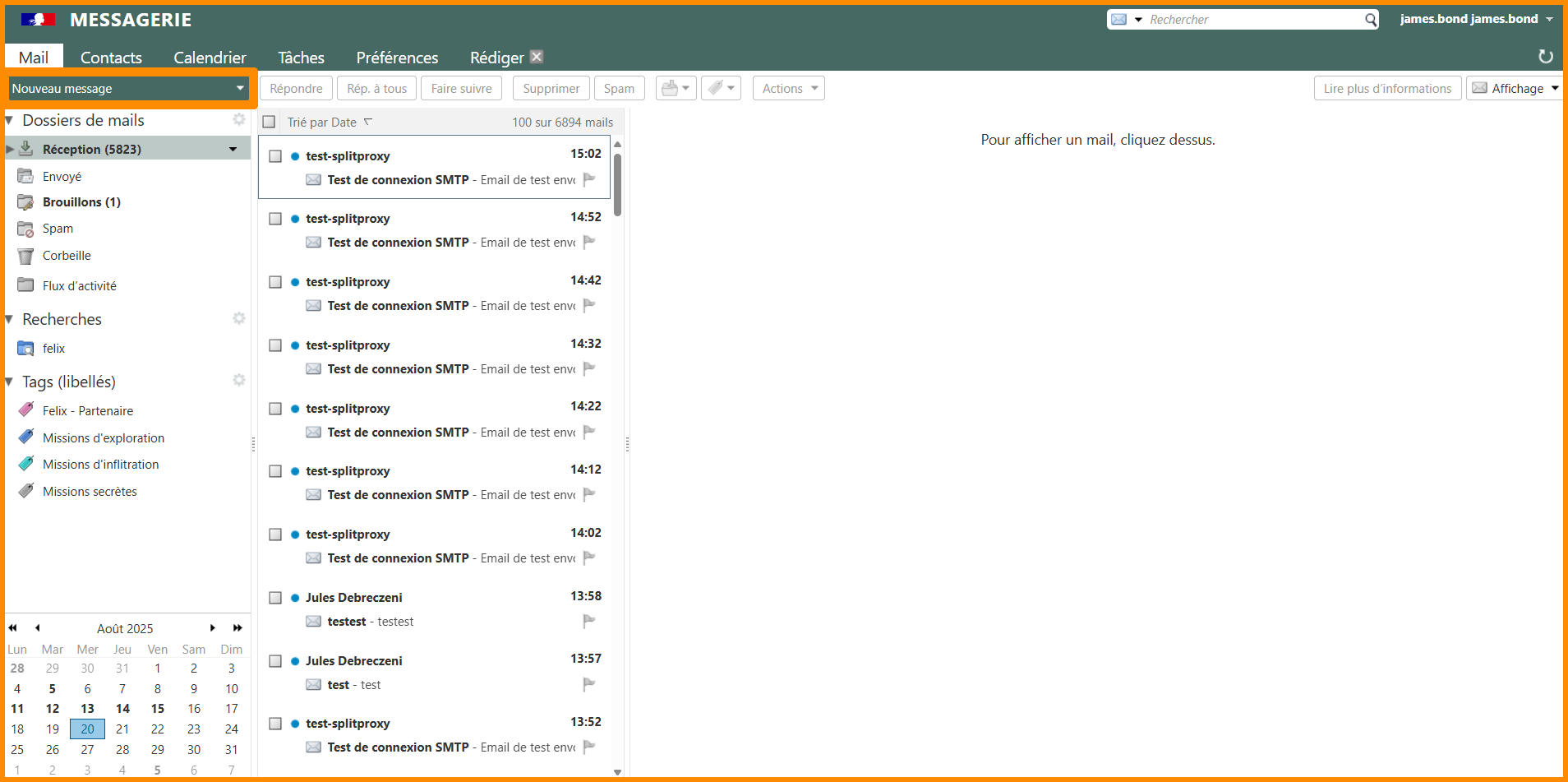
- **Une nouvelle fenêtre s'ouvre.**

[![mail2.png](https://portail.ac-reunion.fr/ladoclela/uploads/images/gallery/2025-08/scaled-1680-/mail2.png)](https://portail.ac-reunion.fr/ladoclela/uploads/images/gallery/2025-08/mail2.png)
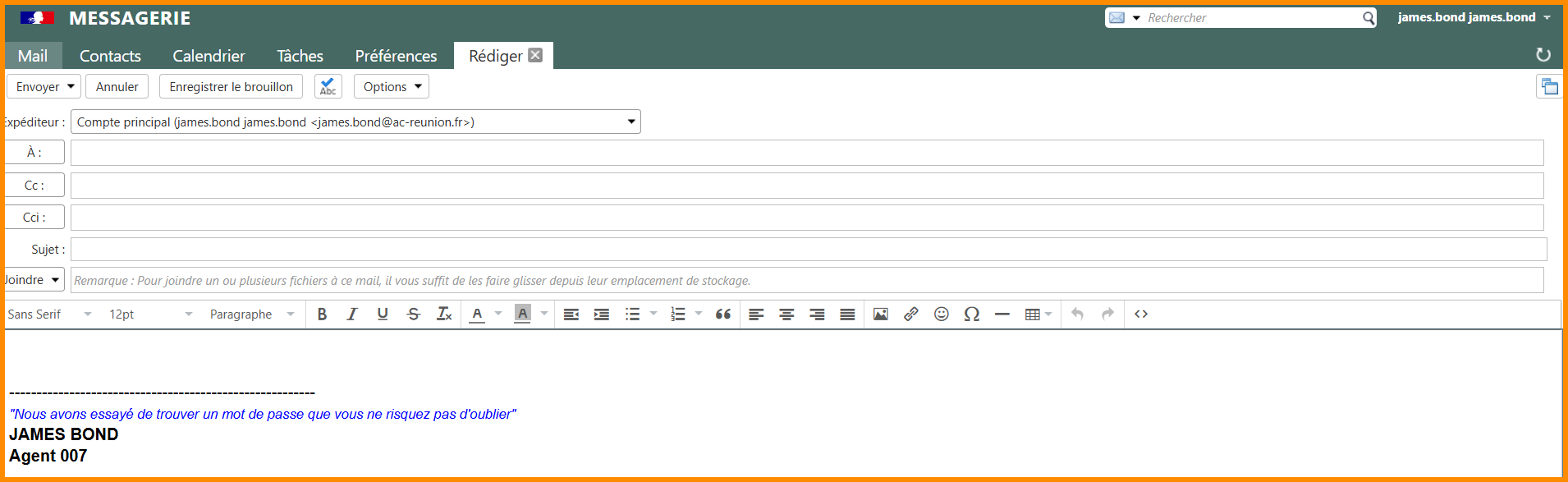
- **Inscrivez vos expéditeurs, écrivez le sujet et rédigez votre mail.**
- **En haut à gauche, cliquez sur "Envoyer".**

</details>---

#### **Demander un accusé de lecture**

<details id="bkmrk-demander-un-accus%C3%A9-d-1"><summary>Demander un accusé de lecture</summary>

- **En haut, cliquez sur "Options".**

[![mail4.png](https://portail.ac-reunion.fr/ladoclela/uploads/images/gallery/2025-08/scaled-1680-/mail4.png)](https://portail.ac-reunion.fr/ladoclela/uploads/images/gallery/2025-08/mail4.png)
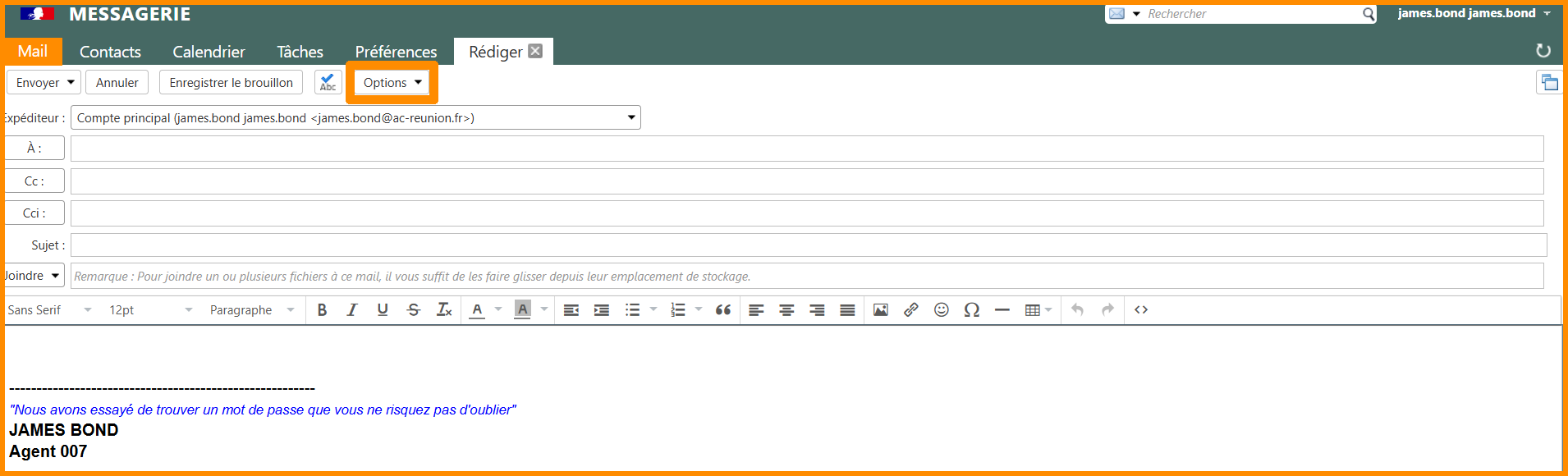
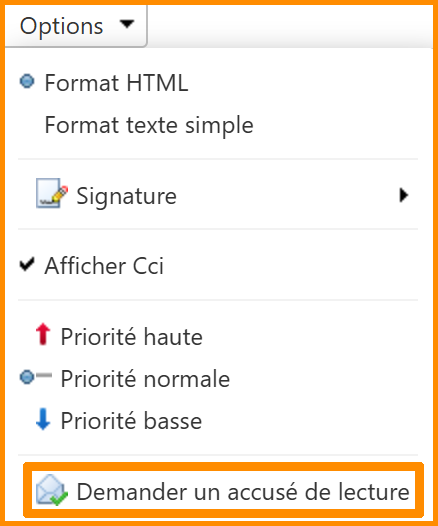
- **Cliquez sur "<sub>![icon_accusé_lecture.png](https://portail.ac-reunion.fr/ladoclela/uploads/images/gallery/2025-08/scaled-1680-/icon-accuse-lecture.png)</sub>Demander un accusé de de lecture".**

[![mail5.png](https://portail.ac-reunion.fr/ladoclela/uploads/images/gallery/2025-08/scaled-1680-/Beemail5.png)](https://portail.ac-reunion.fr/ladoclela/uploads/images/gallery/2025-08/Beemail5.png)

- **Lors de la réception du mail, si le destinataire accepte l'accusé de lecture et vous recevez un mail de notification.**

[![mail7.png](https://portail.ac-reunion.fr/ladoclela/uploads/images/gallery/2025-08/scaled-1680-/mail7.png)](https://portail.ac-reunion.fr/ladoclela/uploads/images/gallery/2025-08/mail7.png)

</details>---

#### **Styliser votre mail**

<details id="bkmrk-styliser-votre-mail-"><summary>Styliser votre mail</summary>

- **En haut, cliquez sur "Options".**

[![mail6.png](https://portail.ac-reunion.fr/ladoclela/uploads/images/gallery/2025-08/scaled-1680-/Tupmail6.png)](https://portail.ac-reunion.fr/ladoclela/uploads/images/gallery/2025-08/Tupmail6.png)
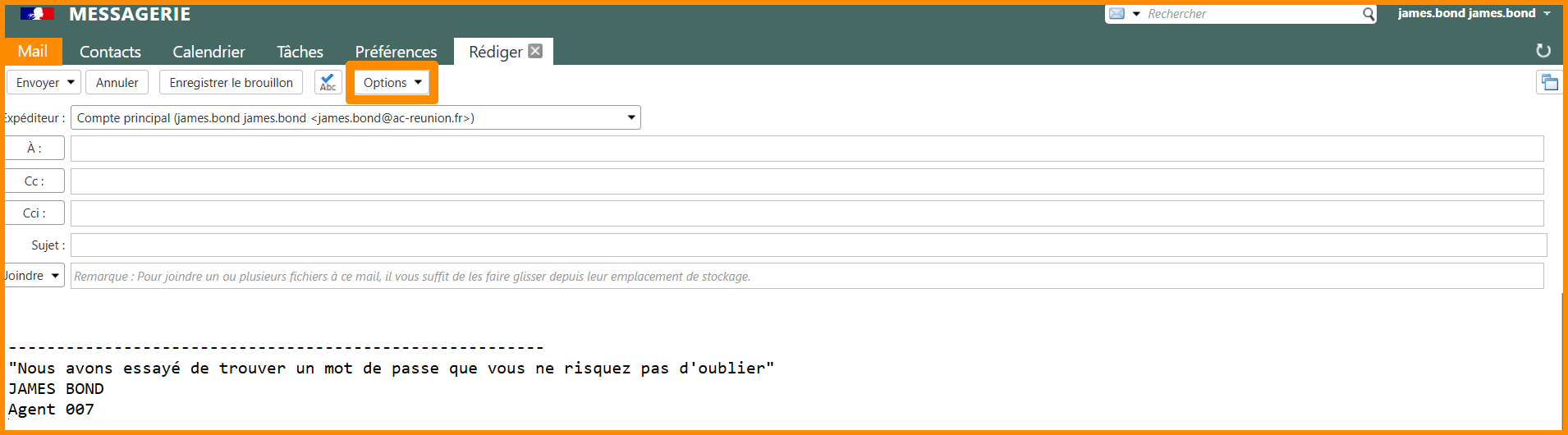
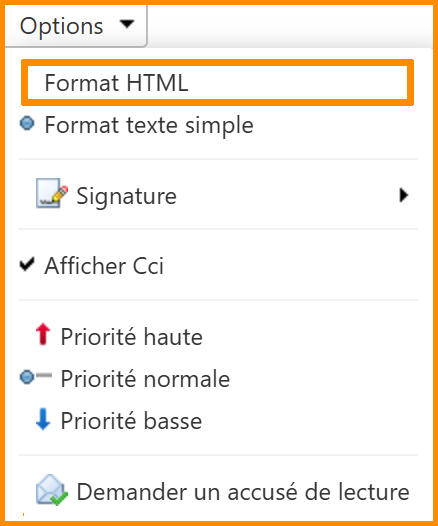
- **Cliquez sur "Format HTML".**

[![MAIL8.png](https://portail.ac-reunion.fr/ladoclela/uploads/images/gallery/2025-08/scaled-1680-/mail8.png)](https://portail.ac-reunion.fr/ladoclela/uploads/images/gallery/2025-08/mail8.png)
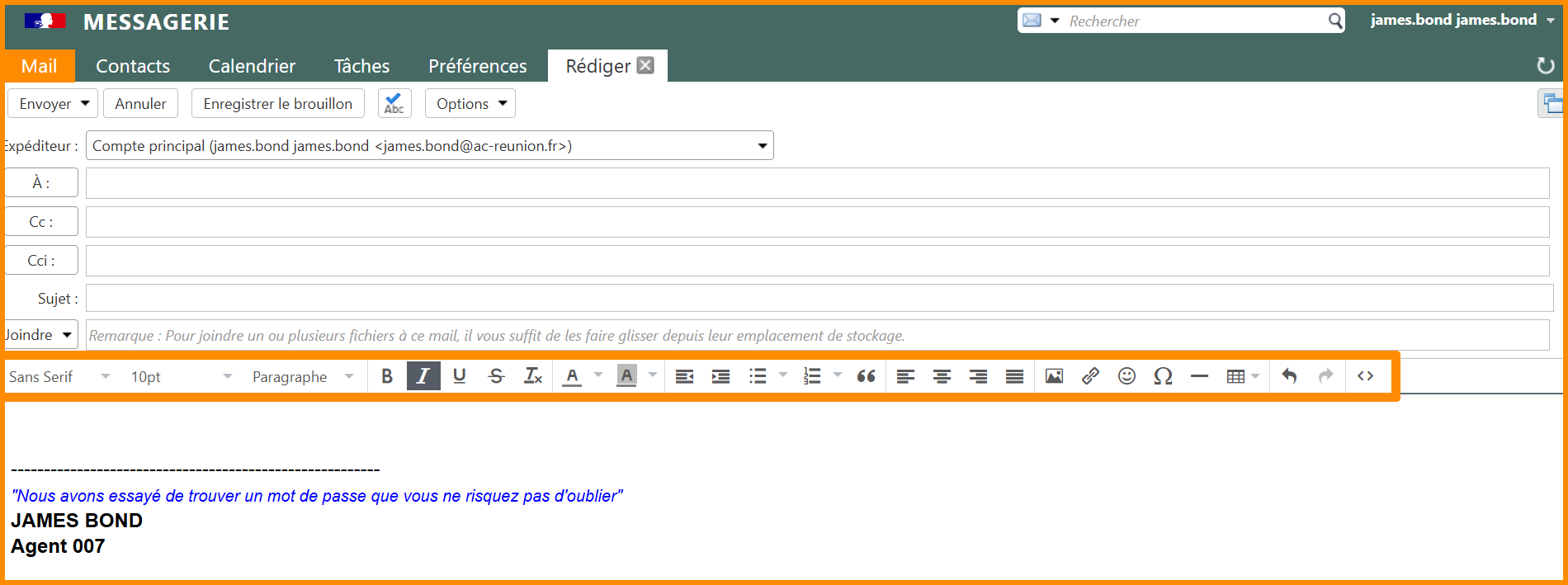
- **Une barre d'outils apparait, au dessus de la rédaction du mail, vous permettant de styliser votre mail.**

[![mail9.png](https://portail.ac-reunion.fr/ladoclela/uploads/images/gallery/2025-08/scaled-1680-/mail9.png)](https://portail.ac-reunion.fr/ladoclela/uploads/images/gallery/2025-08/mail9.png)
</details>---

#### **Imprimer un mail**

<details id="bkmrk-imprimer-un-mail-s%C3%A9l"><summary>Imprimer un mail</summary>

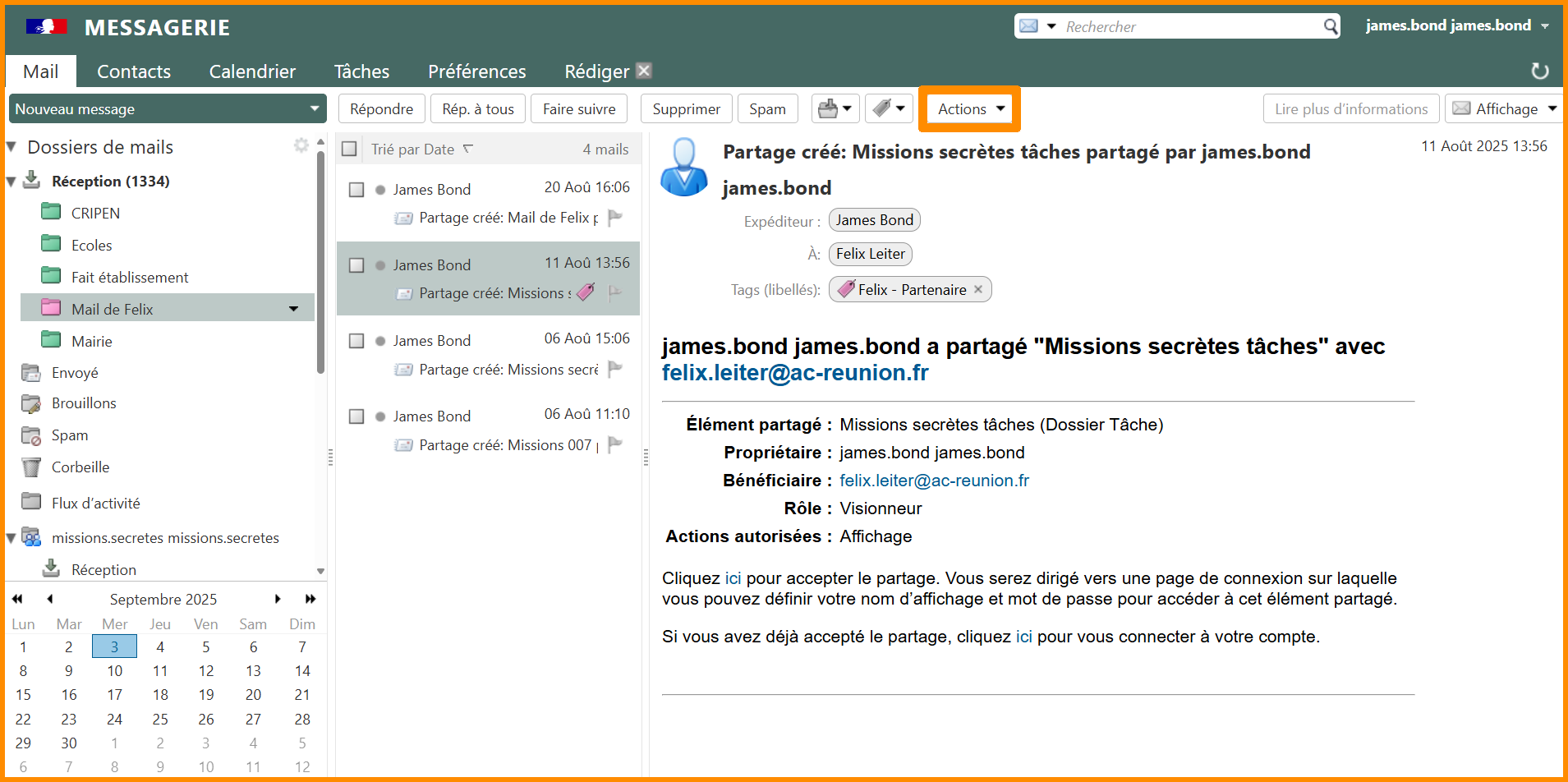
- **Sélectionnez le mail que vous souhaitez imprimer.**
- **En haut, cliquez sur "Actions ▼".**

[![mail5.png](https://portail.ac-reunion.fr/ladoclela/uploads/images/gallery/2025-09/scaled-1680-/mail5.png)](https://portail.ac-reunion.fr/ladoclela/uploads/images/gallery/2025-09/mail5.png)
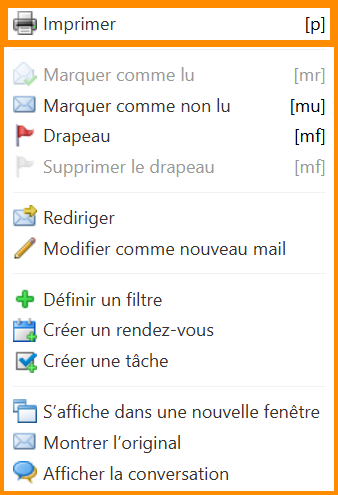
 **Cliquez sur "<sub>![icon_symbole_imprimante_impression.png](https://portail.ac-reunion.fr/ladoclela/uploads/images/gallery/2025-09/scaled-1680-/icon-symbole-imprimante-impression.png)</sub> Imprimer".**

[![mail6.png](https://portail.ac-reunion.fr/ladoclela/uploads/images/gallery/2025-09/scaled-1680-/mail6.png)](https://portail.ac-reunion.fr/ladoclela/uploads/images/gallery/2025-09/mail6.png)

- **Une nouvelle fenêtre s'ouvre.**
- **Lancez l'impression sur votre imprimante.**

</details>---

#### **Programmer un mail en différé**

<details id="bkmrk-programmer-un-mail-e-1"><summary>Programmer un mail en différé</summary>

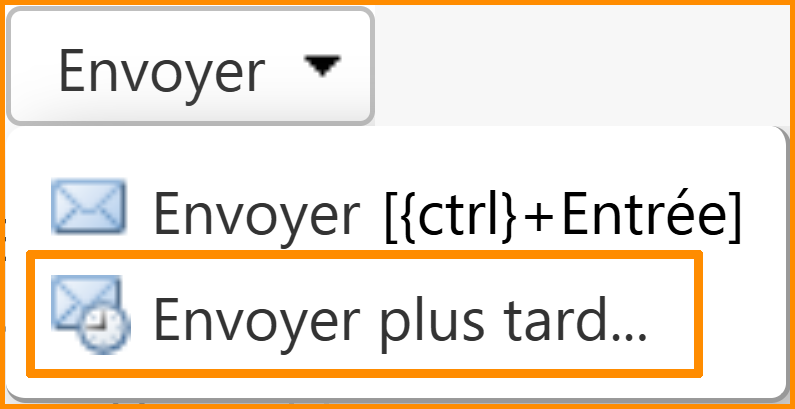
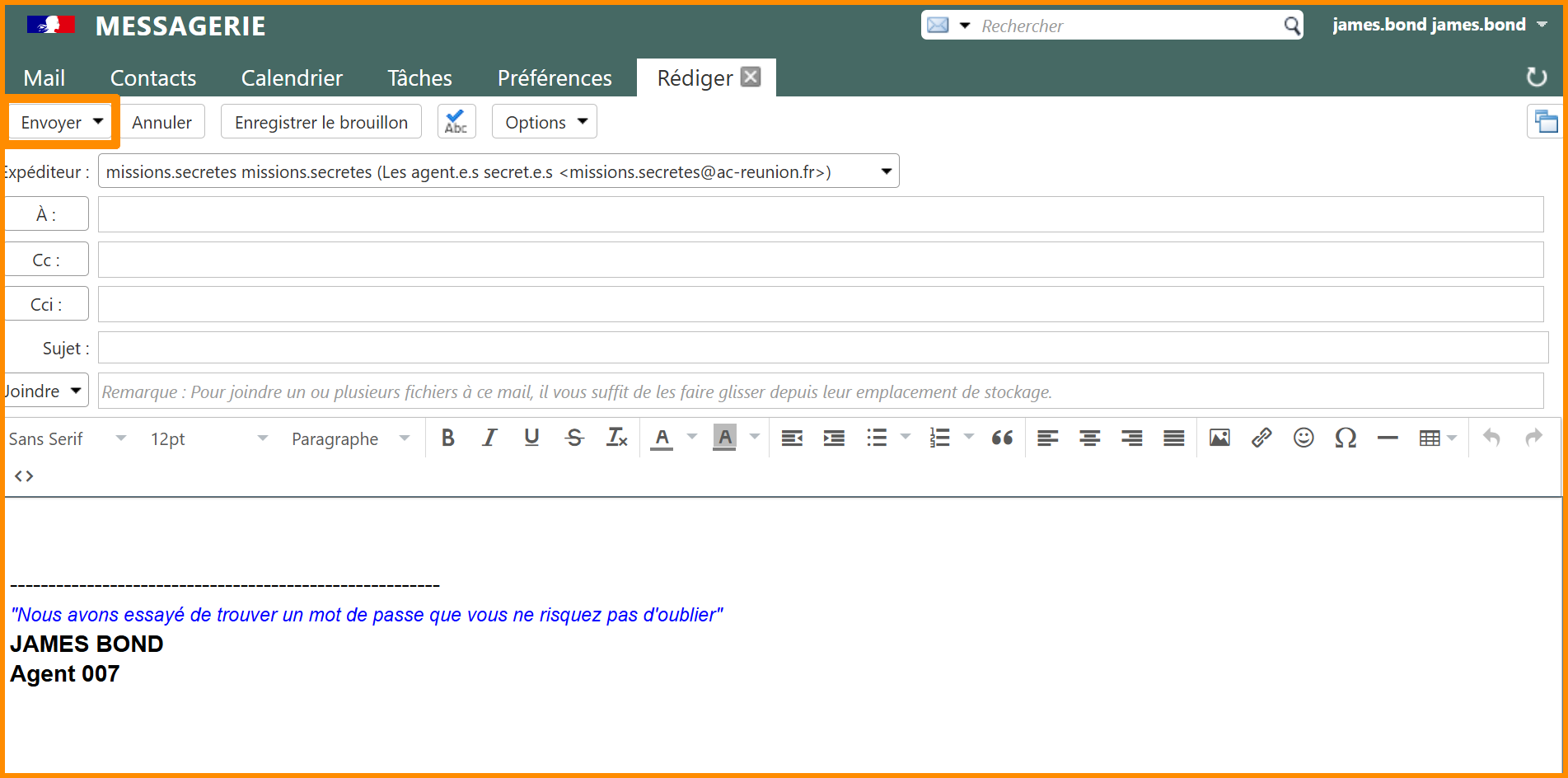
- **En haut à gauche, cliquez sur le triangle à côté de "Envoyer".**

[![mail1.png](https://portail.ac-reunion.fr/ladoclela/uploads/images/gallery/2025-09/scaled-1680-/mail1.png)](https://portail.ac-reunion.fr/ladoclela/uploads/images/gallery/2025-09/mail1.png)
- **Cliquez sur "<sub>![icon_symbole_mail_programme_differe.png](https://portail.ac-reunion.fr/ladoclela/uploads/images/gallery/2025-09/scaled-1680-/icon-symbole-mail-programme-differe.png) </sub>Envoyer plus tard...".**

[![mail2.png](https://portail.ac-reunion.fr/ladoclela/uploads/images/gallery/2025-09/scaled-1680-/mail2.png)](https://portail.ac-reunion.fr/ladoclela/uploads/images/gallery/2025-09/mail2.png)

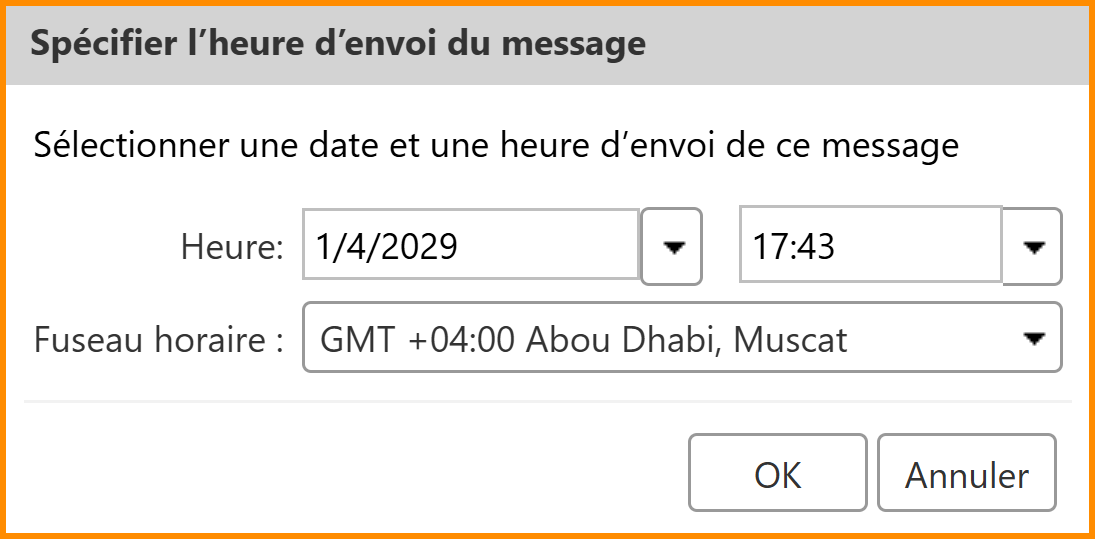
- **Une nouvelle fenêtre s'ouvre.**
- **Sélectionnez le jour et l'heure d'envoi du message.**
- **Gardez le fuseau horaire sur "GMT +04:00".**

<p class="callout info">**N’ajoutez pas de zéros devant la date d’envoi, cela pourrait générer une erreur. Par exemple, au lieu de `01/04`, il faut écrire `1/4`.**</p>

[![mail3.png](https://portail.ac-reunion.fr/ladoclela/uploads/images/gallery/2025-09/scaled-1680-/RJSmail3.png)](https://portail.ac-reunion.fr/ladoclela/uploads/images/gallery/2025-09/RJSmail3.png)

- **Cliquez sur "OK".**
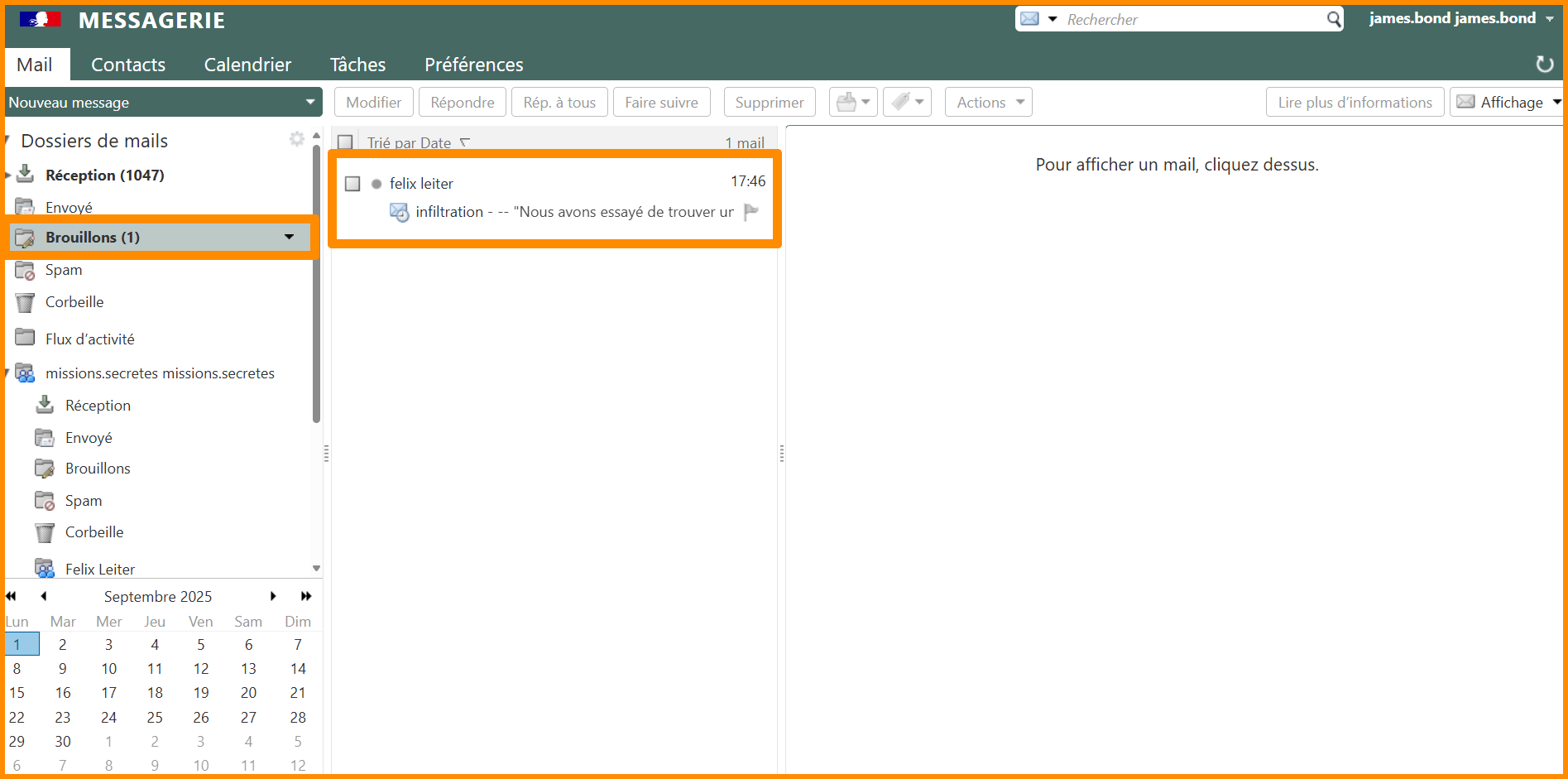
- **Le mail est enregistré dans le dossier "<sub>![icon_symbole_brouillon.png](https://portail.ac-reunion.fr/ladoclela/uploads/images/gallery/2025-09/scaled-1680-/icon-symbole-brouillon.png)</sub> Brouillons" et sera envoyé à la date paramétrée.**

[![mail4.png](https://portail.ac-reunion.fr/ladoclela/uploads/images/gallery/2025-09/scaled-1680-/mail4.png)](https://portail.ac-reunion.fr/ladoclela/uploads/images/gallery/2025-09/mail4.png)
</details>---

#### **Créer un dossier de mails**

<details id="bkmrk-cr%C3%A9ation-de-dossiers"><summary>Création de dossiers</summary>

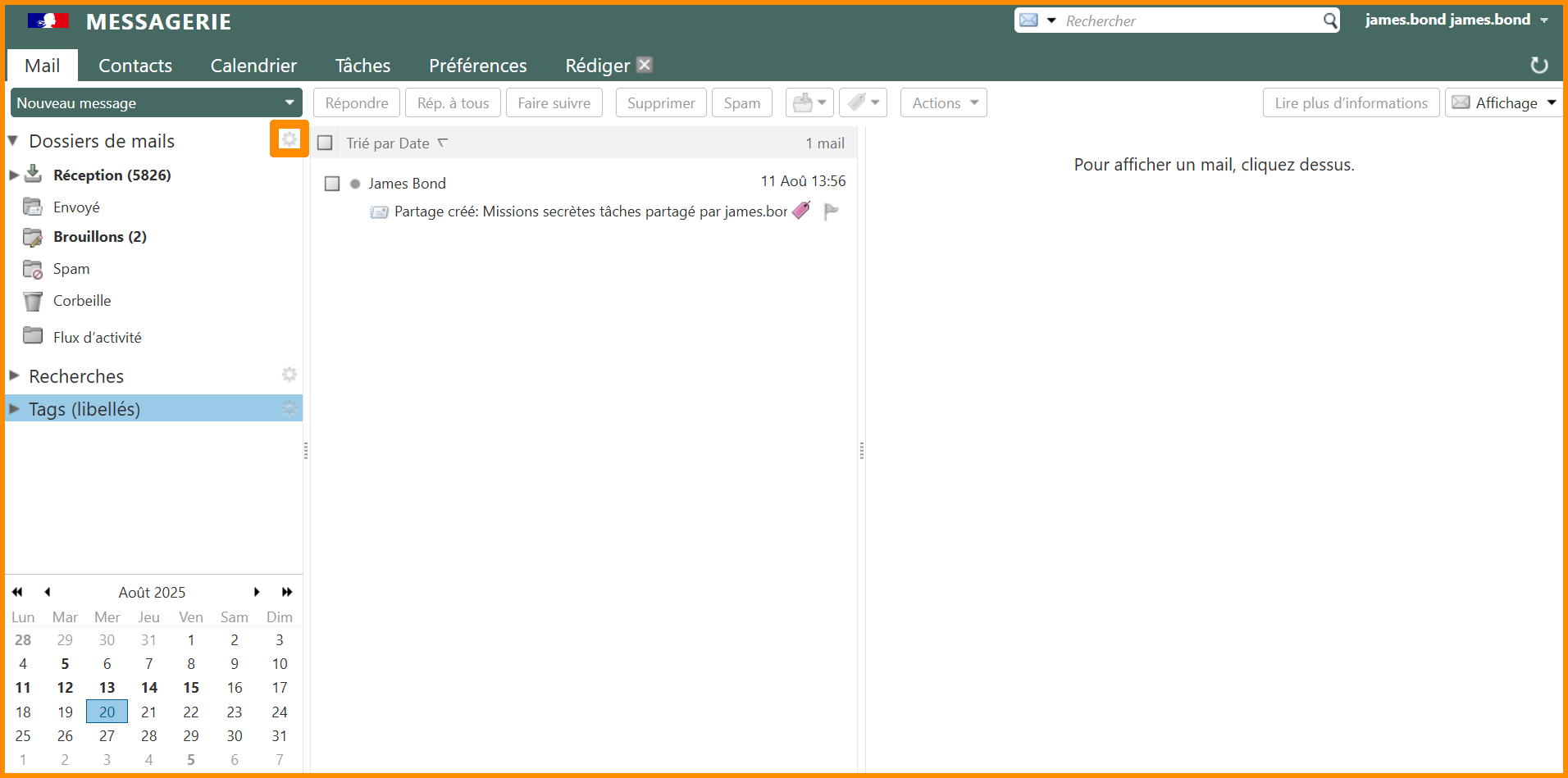
- **Cliquez sur la <sub>![icon_paramètre](https://portail.ac-reunion.fr/ladoclela/uploads/images/gallery/2025-08/scaled-1680-/4539088.png)</sub>roue crantée à droite de "Dossier de mails".**

[![mail10.png](https://portail.ac-reunion.fr/ladoclela/uploads/images/gallery/2025-08/scaled-1680-/mail10.png)](https://portail.ac-reunion.fr/ladoclela/uploads/images/gallery/2025-08/mail10.png)
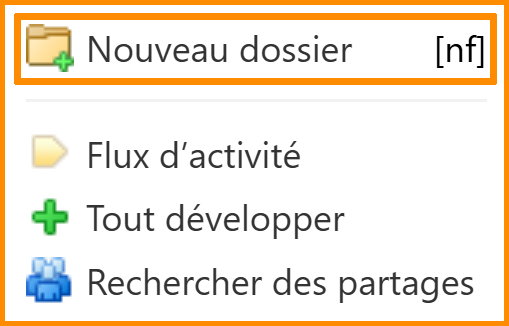
- **Cliquez sur "<sub>![icon_nouveau_new_dossier.png](https://portail.ac-reunion.fr/ladoclela/uploads/images/gallery/2025-08/scaled-1680-/icon-nouveau-new-dossier.png)</sub>Nouveau dossier".**

[![mail11.png](https://portail.ac-reunion.fr/ladoclela/uploads/images/gallery/2025-08/scaled-1680-/mail11.png)](https://portail.ac-reunion.fr/ladoclela/uploads/images/gallery/2025-08/mail11.png)

- **Une nouvelle fenêtre s'ouvre.**
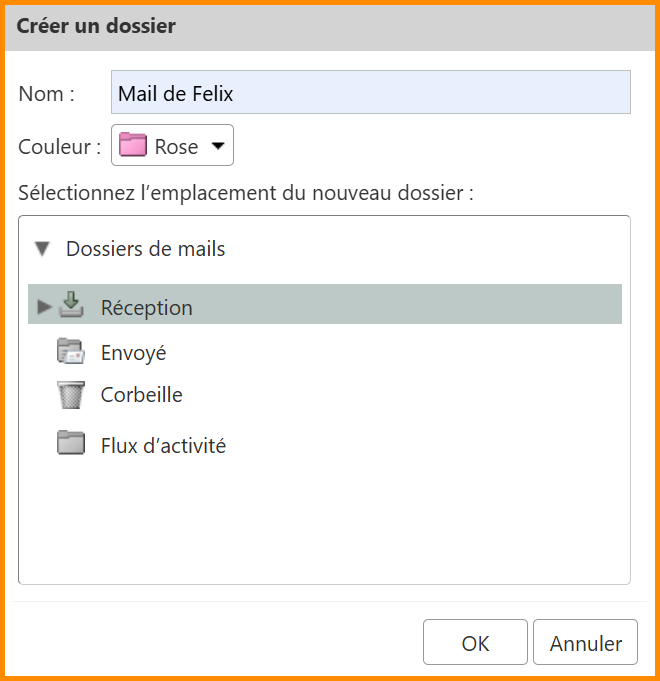
- **Choisissez un nom, une couleur et l'emplacement de votre dossier.**

[![mail12.png](https://portail.ac-reunion.fr/ladoclela/uploads/images/gallery/2025-08/scaled-1680-/mail12.png)](https://portail.ac-reunion.fr/ladoclela/uploads/images/gallery/2025-08/mail12.png)
- **En bas à droite, cliquez sur "OK".**
- **Le dossier s'affiche dans l'architecture de vos mails.**

</details>---

#### **Ajouter un mail dans un dossier de mails**

<details id="bkmrk-ajouter-un-mail-dans-1"><summary>Ajouter un mail dans un dossier de mails</summary>

<p class="callout info">L'explication ci-dessous vous montre comment ajouter vos mails manuellement dans un dossier, un par un. **Pour une méthode automatique et groupée, veuillez consulter la [documentation des filtres](https://portail.ac-reunion.fr/ladoclela/books/documentation-zimbra/page/filtre).**</p>

- **Faites un clic droit sur le mail.**

**[![mail13.png](https://portail.ac-reunion.fr/ladoclela/uploads/images/gallery/2025-08/scaled-1680-/mail13.png)](https://portail.ac-reunion.fr/ladoclela/uploads/images/gallery/2025-08/mail13.png)**
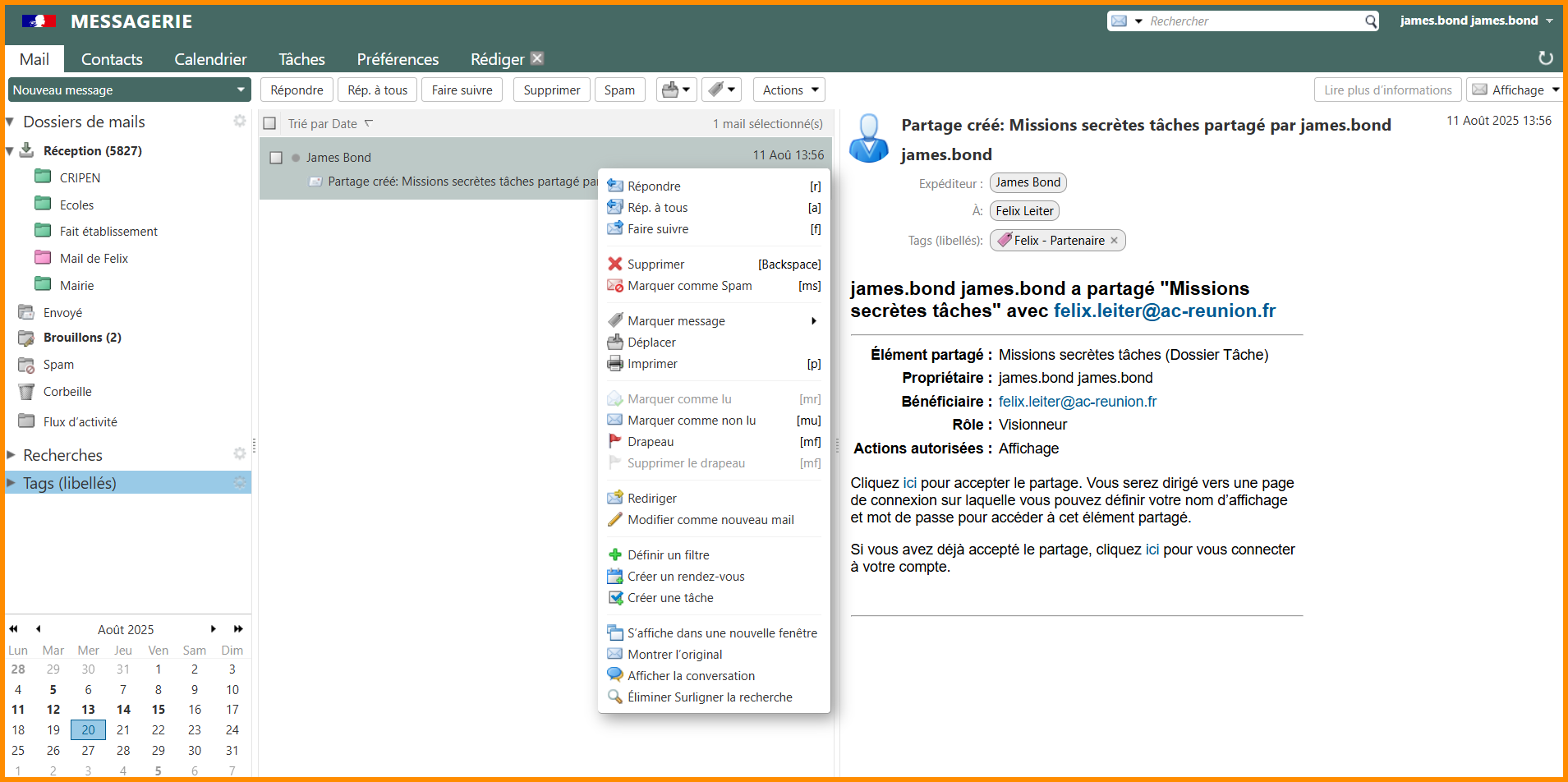
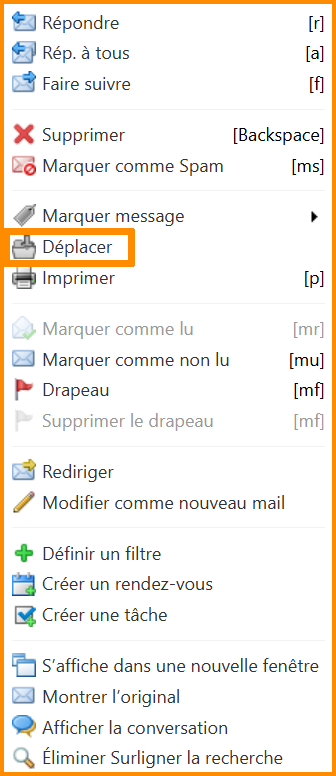
- **Cliquez sur "<sub>[![icon_dossier_déplacer.png](https://portail.ac-reunion.fr/ladoclela/uploads/images/gallery/2025-08/scaled-1680-/icon-dossier-deplacer.png)](https://portail.ac-reunion.fr/ladoclela/uploads/images/gallery/2025-08/icon-dossier-deplacer.png)</sub> Déplacer".**

[![mail14.png](https://portail.ac-reunion.fr/ladoclela/uploads/images/gallery/2025-08/scaled-1680-/mail14.png)](https://portail.ac-reunion.fr/ladoclela/uploads/images/gallery/2025-08/mail14.png)

- **Une nouvelle fenêtre s'ouvre.**
- **Sélectionner le dossier ciblé.**

[![mail15.png](https://portail.ac-reunion.fr/ladoclela/uploads/images/gallery/2025-08/scaled-1680-/mail15.png)](https://portail.ac-reunion.fr/ladoclela/uploads/images/gallery/2025-08/mail15.png)
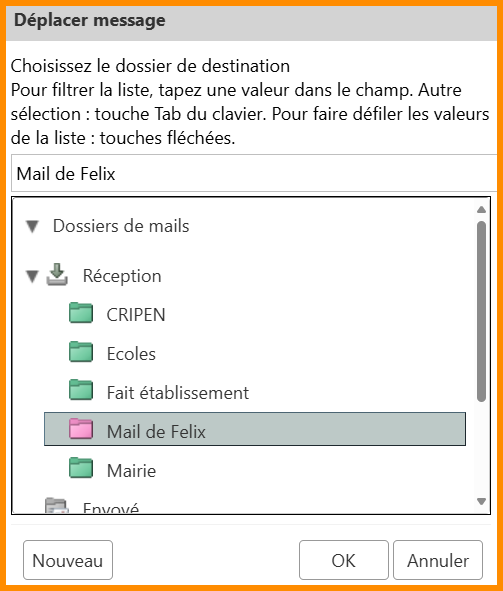
- **En bas à droite, cliquez sur "OK".**

</details>---

#### **Modifier un dossier de mails**

<details id="bkmrk-modifier-un-dossier-"><summary>Modifier un dossier de mails</summary>

<p class="callout warning">Les dossiers de mails par défaut « <sub>![icon_reception_mail.png](https://portail.ac-reunion.fr/ladoclela/uploads/images/gallery/2025-09/scaled-1680-/icon-reception-mail.png)</sub>Réception », « <sub>![icon_envoie_mail.png](https://portail.ac-reunion.fr/ladoclela/uploads/images/gallery/2025-09/scaled-1680-/icon-envoie-mail.png)</sub>Envoyés », « <sub>![icon_symbole_brouillon.png](https://portail.ac-reunion.fr/ladoclela/uploads/images/gallery/2025-09/scaled-1680-/icon-symbole-brouillon.png)</sub>Brouillons », « <sub>![icon_spam_mail.png](https://portail.ac-reunion.fr/ladoclela/uploads/images/gallery/2025-09/scaled-1680-/icon-spam-mail.png)</sub>Spams » et « <sub>![icon_corbeille_poubelle.png](https://portail.ac-reunion.fr/ladoclela/uploads/images/gallery/2025-08/scaled-1680-/icon-corbeille-poubelle.png)</sub>Corbeille » de votre boîte mail personnelle et de la boîte fonctionnelle partagée ne sont pas modifiables.</p>

- **Faites un clic droit sur le dossier ciblé.**

[![mail16.png](https://portail.ac-reunion.fr/ladoclela/uploads/images/gallery/2025-08/scaled-1680-/mail16.png)](https://portail.ac-reunion.fr/ladoclela/uploads/images/gallery/2025-08/mail16.png)
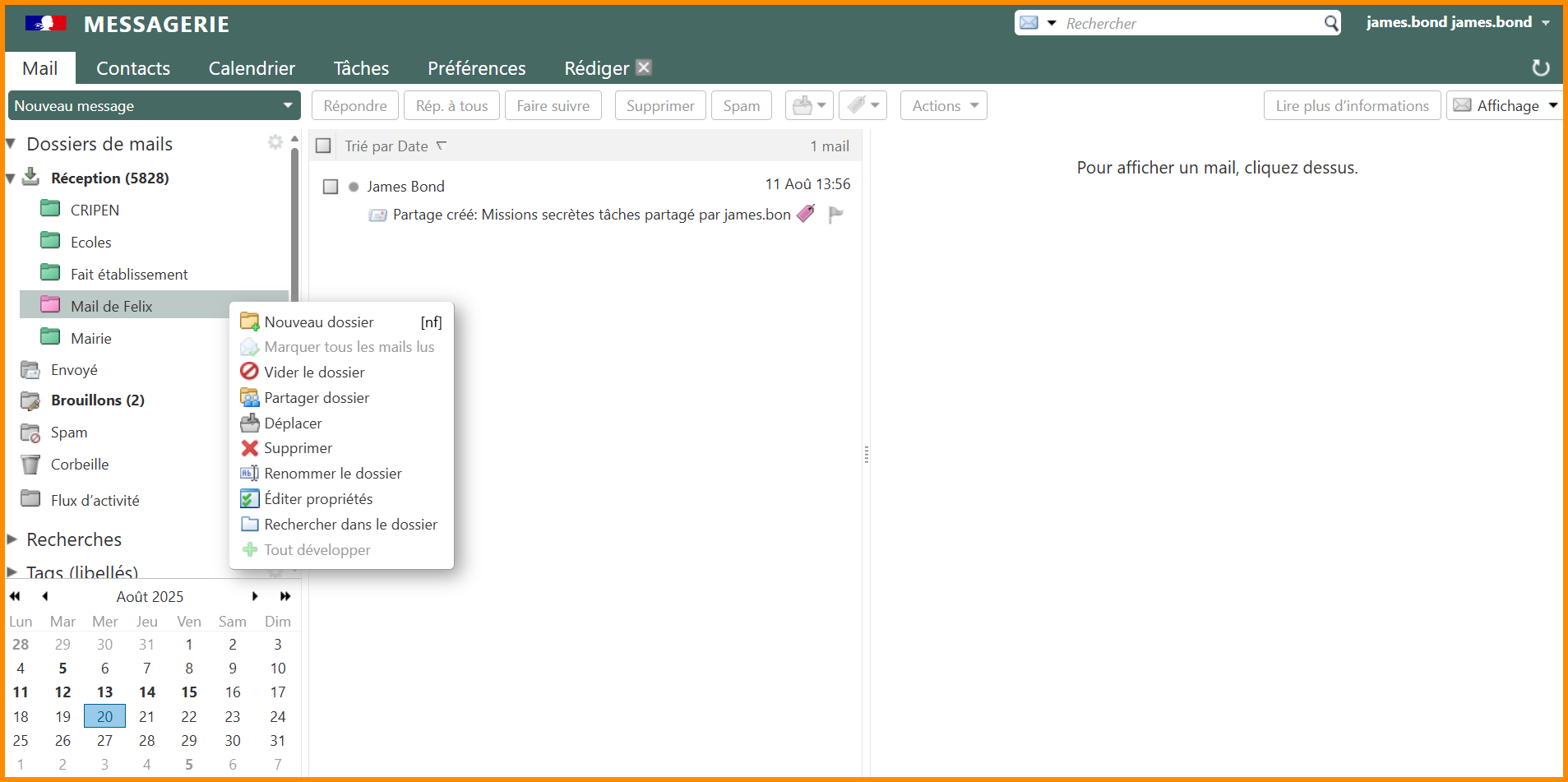
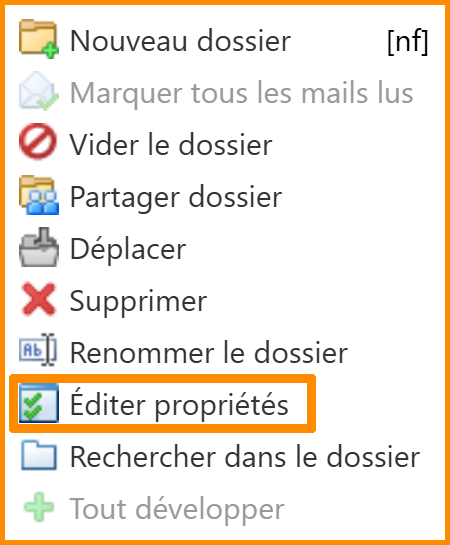
- **Cliquez sur "<sub>![icon_cal_éditer.png](https://portail.ac-reunion.fr/ladoclela/uploads/images/gallery/2025-08/scaled-1680-/icon-cal-editer.png)</sub>Éditer propriétés".**

[![mail17.png](https://portail.ac-reunion.fr/ladoclela/uploads/images/gallery/2025-08/scaled-1680-/mail17.png)](https://portail.ac-reunion.fr/ladoclela/uploads/images/gallery/2025-08/mail17.png)

- **Une nouvelle fenêtre s'ouvre.**
- **Modifiez les informations que vous souhaitez.**

[![mail18.png](https://portail.ac-reunion.fr/ladoclela/uploads/images/gallery/2025-08/scaled-1680-/mail18.png)](https://portail.ac-reunion.fr/ladoclela/uploads/images/gallery/2025-08/mail18.png)
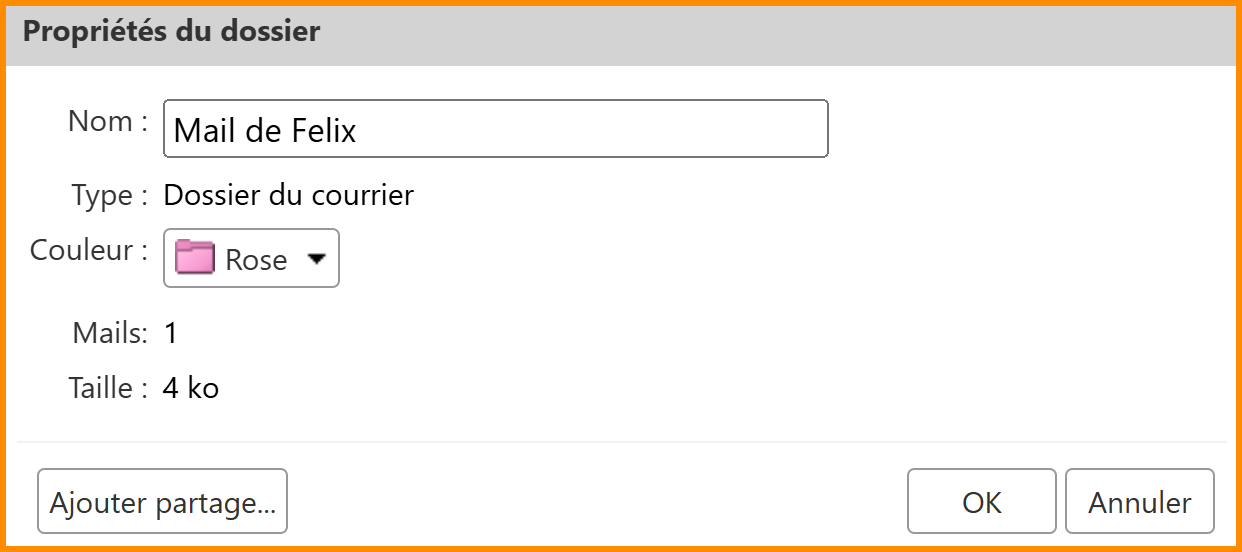
- **Cliquez sur "OK".**

</details>---

#### **Partager un dossier de mails**

<details id="bkmrk-modifier-un-dossier--1"><summary>Modifier un dossier</summary>

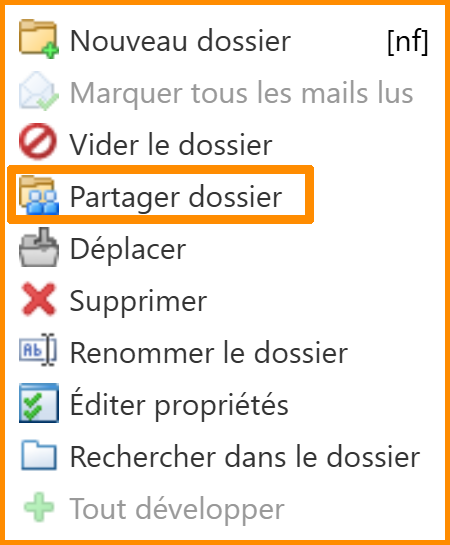
- **Faites un clic droit sur le dossier ciblé.**

[![mail16.png](https://portail.ac-reunion.fr/ladoclela/uploads/images/gallery/2025-08/scaled-1680-/mail16.png)](https://portail.ac-reunion.fr/ladoclela/uploads/images/gallery/2025-08/mail16.png)

- **Cliquez sur "<sub>![icon_logo_partager_dossier.png](https://portail.ac-reunion.fr/ladoclela/uploads/images/gallery/2025-08/scaled-1680-/icon-logo-partager-dossier.png)</sub> Partager dossier".**

[![mail20.png](https://portail.ac-reunion.fr/ladoclela/uploads/images/gallery/2025-08/scaled-1680-/mail20.png)](https://portail.ac-reunion.fr/ladoclela/uploads/images/gallery/2025-08/mail20.png)

- **Une nouvelle fenêtre s'ouvre.**
- **Remplissez l'ensemble des informations.**

[![mail21.png](https://portail.ac-reunion.fr/ladoclela/uploads/images/gallery/2025-08/scaled-1680-/mail21.png)](https://portail.ac-reunion.fr/ladoclela/uploads/images/gallery/2025-08/mail21.png)
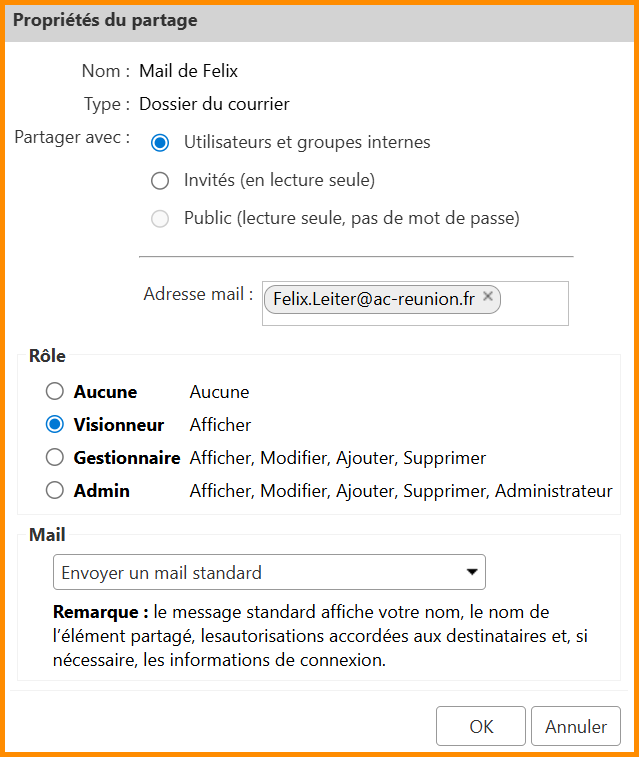
- **En bas à droite, cliquez sur "OK".**
- **Pour modifier les paramètres enregistrés, faites un clic droit sur le dossier à modifier.**

[![mail16.png](https://portail.ac-reunion.fr/ladoclela/uploads/images/gallery/2025-08/scaled-1680-/mail16.png)](https://portail.ac-reunion.fr/ladoclela/uploads/images/gallery/2025-08/mail16.png)

- **Cliquez sur "<sub>![icon_cal_éditer.png](https://portail.ac-reunion.fr/ladoclela/uploads/images/gallery/2025-08/scaled-1680-/icon-cal-editer.png)</sub>Éditer propriétés".**

[![mail17.png](https://portail.ac-reunion.fr/ladoclela/uploads/images/gallery/2025-08/scaled-1680-/mail17.png)](https://portail.ac-reunion.fr/ladoclela/uploads/images/gallery/2025-08/mail17.png)

- **Une nouvelle fenêtre s'ouvre.**
- **En bas, cliquez sur l'action souhaitée.**

[![mail22.png](https://portail.ac-reunion.fr/ladoclela/uploads/images/gallery/2025-08/scaled-1680-/mail22.png)](https://portail.ac-reunion.fr/ladoclela/uploads/images/gallery/2025-08/mail22.png)
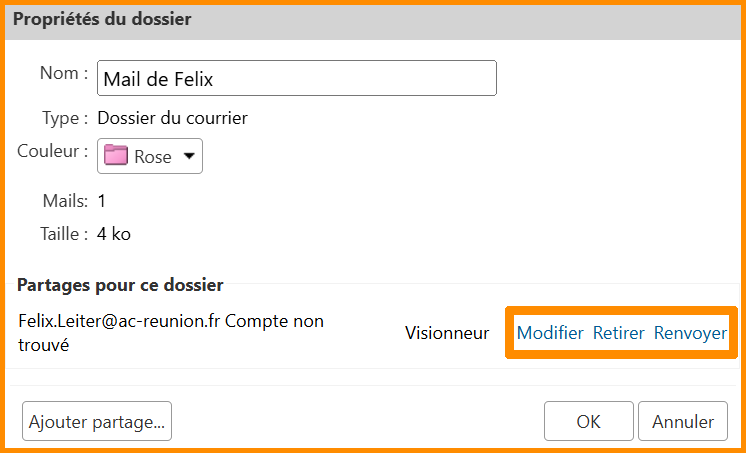
- **En bas à droite, cliquez sur "OK".**

</details>---

#### **S'abonner à un dossier de mails**

<details id="bkmrk-s%27abonner-%C3%A0-des-doss-1"><summary>S'abonner à un dossier de mails</summary>

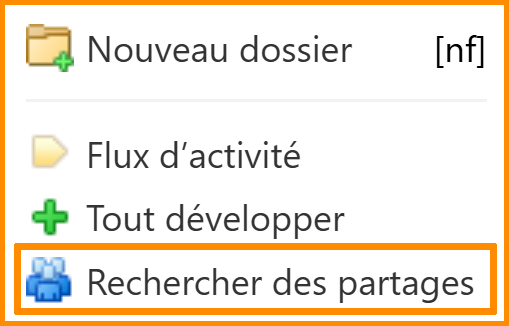
- **Cliquez sur la <sub>![icon_paramètre](https://portail.ac-reunion.fr/ladoclela/uploads/images/gallery/2025-08/scaled-1680-/4539088.png)</sub>roue crantée à droite de "Dossier de mails".**

[![mail10.png](https://portail.ac-reunion.fr/ladoclela/uploads/images/gallery/2025-08/scaled-1680-/mail10.png)](https://portail.ac-reunion.fr/ladoclela/uploads/images/gallery/2025-08/mail10.png)

- **Cliquez sur "<sub>![icon_contact_partage.png](https://portail.ac-reunion.fr/ladoclela/uploads/images/gallery/2025-08/scaled-1680-/icon-contact-partage.png)</sub>Rechercher des partages".**

[![mail23.png](https://portail.ac-reunion.fr/ladoclela/uploads/images/gallery/2025-08/scaled-1680-/mail23.png)](https://portail.ac-reunion.fr/ladoclela/uploads/images/gallery/2025-08/mail23.png)

- **Une nouvelle fenêtre s'ouvre avec tous les calendriers que vous pouvez suivre.**
- **Recherchez le dossier que vous voulez suivre.** Vous pouvez rechercher par le nom du dossier ou l'adresse mail de la personne propriétaire du dossier.

[![mail24.png](https://portail.ac-reunion.fr/ladoclela/uploads/images/gallery/2025-08/scaled-1680-/mail24.png)](https://portail.ac-reunion.fr/ladoclela/uploads/images/gallery/2025-08/mail24.png)
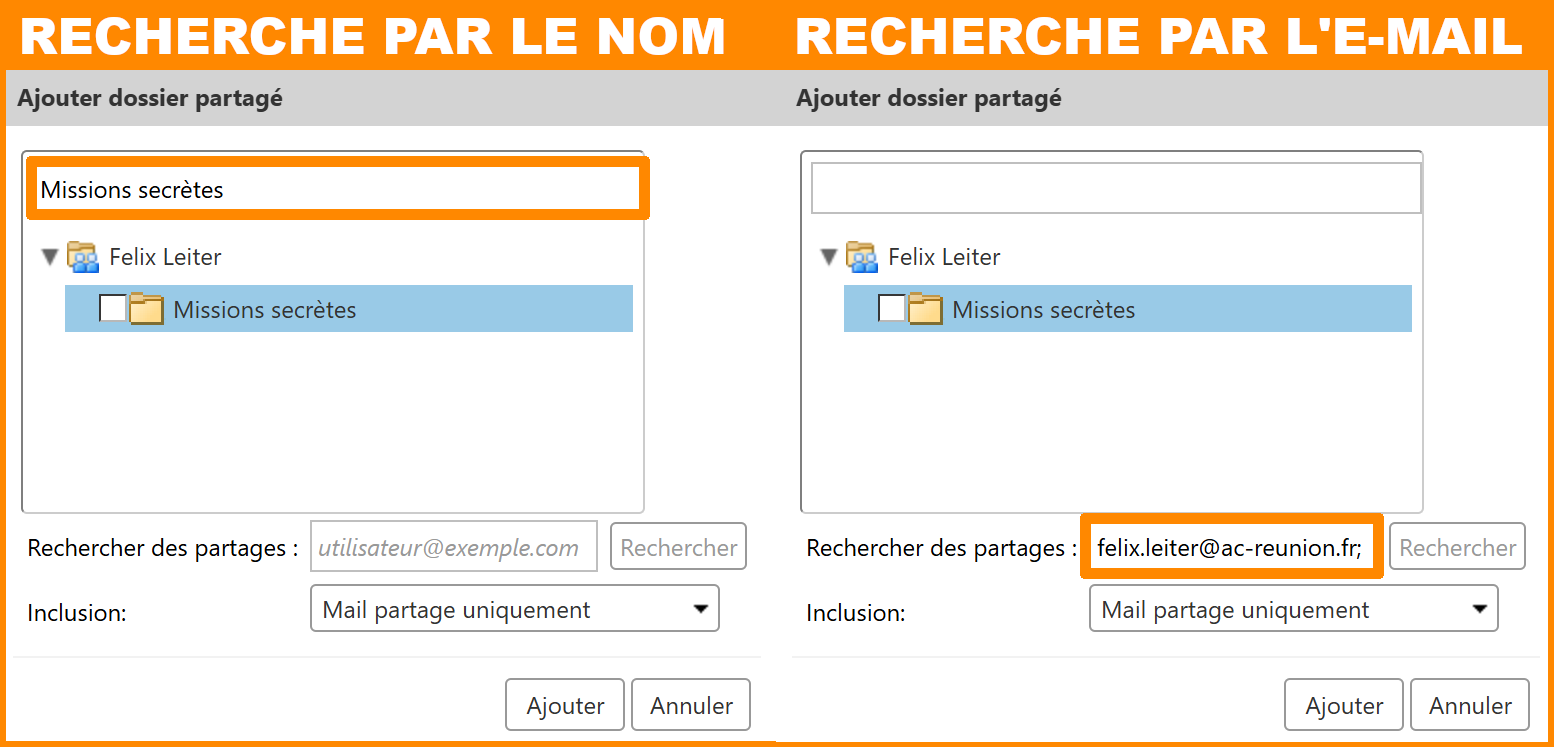
- **Sélectionnez le dossier.** L'encoche <sub>![icon_encoche.png](https://portail.ac-reunion.fr/ladoclela/uploads/images/gallery/2025-08/scaled-1680-/icon-encoche.png)</sub>doit être visible.

[![mail25.png](https://portail.ac-reunion.fr/ladoclela/uploads/images/gallery/2025-08/scaled-1680-/mail25.png)](https://portail.ac-reunion.fr/ladoclela/uploads/images/gallery/2025-08/mail25.png)

- **En bas à droite, cliquez sur "Ajouter".**
- **Le dossier s'affiche parmi vos dossiers.**

<p class="callout info">**Il peut parfois être nécessaire de recharger la page pour voir apparaître le dossier.**</p>

</details>---

#### **Supprimer un dossier de mails**

<details id="bkmrk-supprimer-un-dossier-1"><summary>Supprimer un dossier de mails</summary>

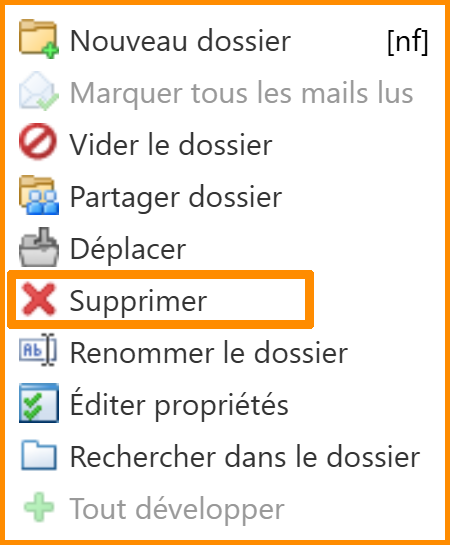
- **Faites un clic droit sur le dossier de mails à supprimer.**

[![mail26.png](https://portail.ac-reunion.fr/ladoclela/uploads/images/gallery/2025-08/scaled-1680-/F9Nmail26.png)](https://portail.ac-reunion.fr/ladoclela/uploads/images/gallery/2025-08/F9Nmail26.png)
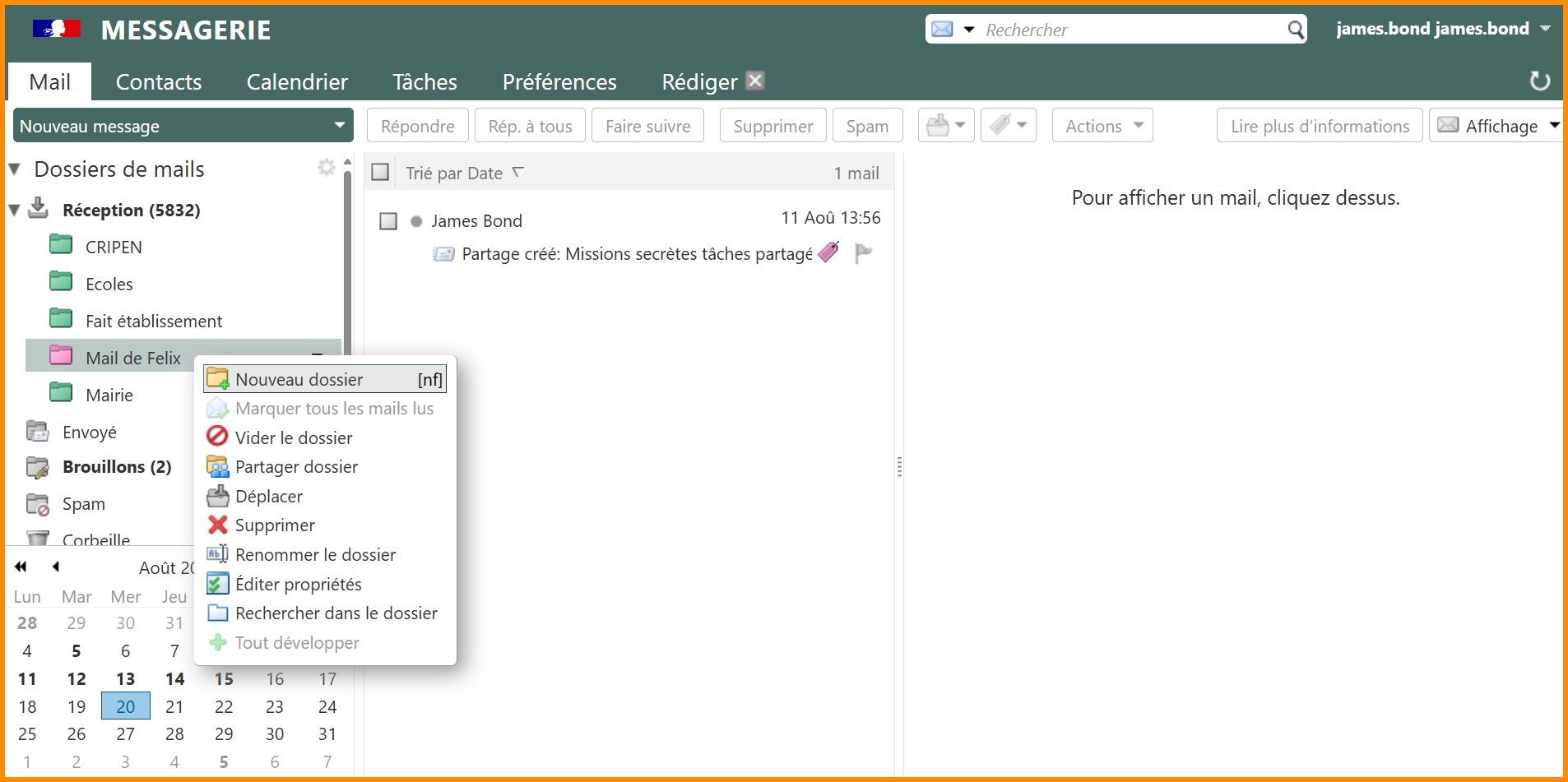
- **Cliquez sur "<sub>![icon_supprimer_delete_croix.png](https://portail.ac-reunion.fr/ladoclela/uploads/images/gallery/2025-08/scaled-1680-/icon-supprimer-delete-croix.png)</sub> Supprimer".**

[![mail27.png](https://portail.ac-reunion.fr/ladoclela/uploads/images/gallery/2025-08/scaled-1680-/mail27.png)](https://portail.ac-reunion.fr/ladoclela/uploads/images/gallery/2025-08/mail27.png)

- **Le dossier de mails est transféré dans le dossier "<sub>![icon_corbeille_poubelle.png](https://portail.ac-reunion.fr/ladoclela/uploads/images/gallery/2025-08/scaled-1680-/icon-corbeille-poubelle.png)</sub> Corbeille".**
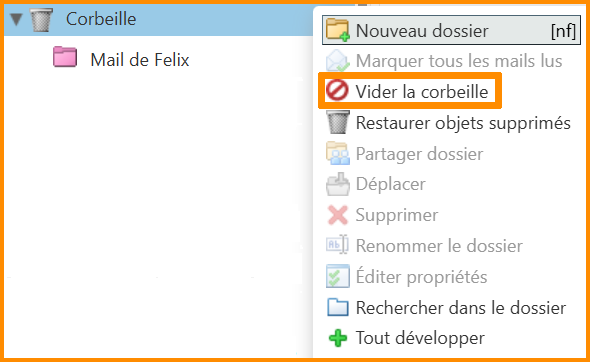
- **Pour le supprimer définitivement, faites clic droit sur le dossier "<sub>![icon_corbeille_poubelle.png](https://portail.ac-reunion.fr/ladoclela/uploads/images/gallery/2025-08/scaled-1680-/icon-corbeille-poubelle.png)</sub> Corbeille".**
- **Cliquez sur "<sub>![icon_supprimer_corbeille.png](https://portail.ac-reunion.fr/ladoclela/uploads/images/gallery/2025-08/scaled-1680-/icon-supprimer-corbeille.png)</sub> Vider la corbeille".**

**[![mail28.png](https://portail.ac-reunion.fr/ladoclela/uploads/images/gallery/2025-08/scaled-1680-/mail28.png)](https://portail.ac-reunion.fr/ladoclela/uploads/images/gallery/2025-08/mail28.png)**

- **Une nouvelle fenêtre s'ouvre.**
- **Cliquez sur "OK".**
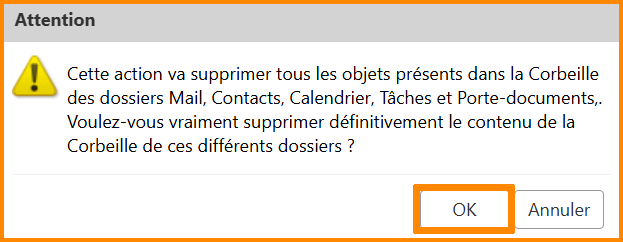
![cal20.png](https://portail.ac-reunion.fr/ladoclela/uploads/images/gallery/2025-08/scaled-1680-/cal20.png)

</details>---

#### **Restaurer un mail**

<details id="bkmrk-restaurer-un-dossier"><summary>Restaurer un dossier de mails</summary>

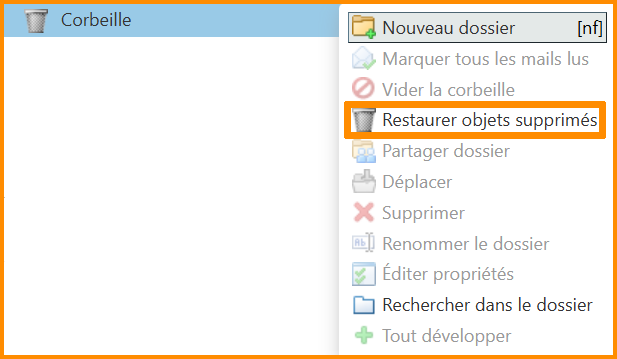
- **Faites un clic droit sur le dossier "<sub>![icon_corbeille_poubelle.png](https://portail.ac-reunion.fr/ladoclela/uploads/images/gallery/2025-08/scaled-1680-/icon-corbeille-poubelle.png)</sub> Corbeille".**
- **Cliquez sur "<sub>![icon_corbeille_poubelle.png](https://portail.ac-reunion.fr/ladoclela/uploads/images/gallery/2025-08/scaled-1680-/icon-corbeille-poubelle.png)</sub> Restaurer objets supprimés".**

[![mail29.png](https://portail.ac-reunion.fr/ladoclela/uploads/images/gallery/2025-08/scaled-1680-/d1Lmail29.png)](https://portail.ac-reunion.fr/ladoclela/uploads/images/gallery/2025-08/d1Lmail29.png)

- **Une nouvelle fenêtre s'ouvre.**
- **En haut, inscrivez le nom du mail à restaurer.**

[![mail30.png](https://portail.ac-reunion.fr/ladoclela/uploads/images/gallery/2025-08/scaled-1680-/gjKmail30.png)](https://portail.ac-reunion.fr/ladoclela/uploads/images/gallery/2025-08/gjKmail30.png)
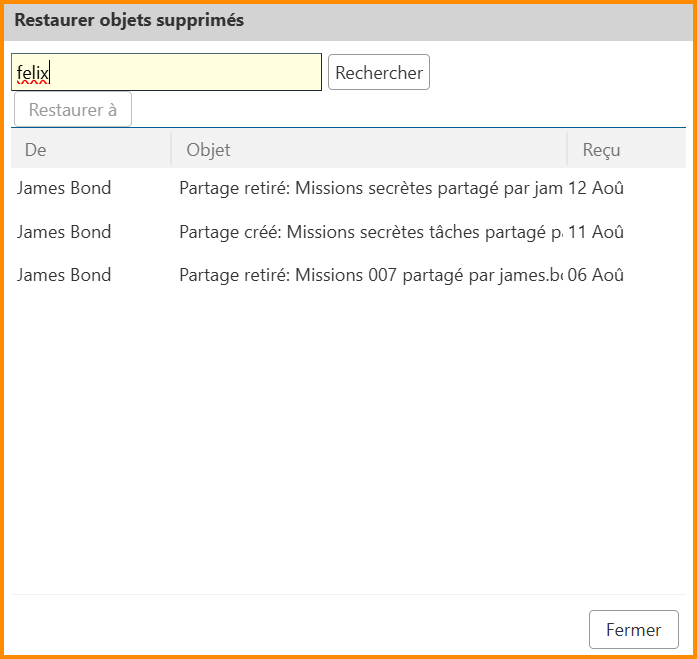
- **Sélectionnez le fichier à restaurer.**
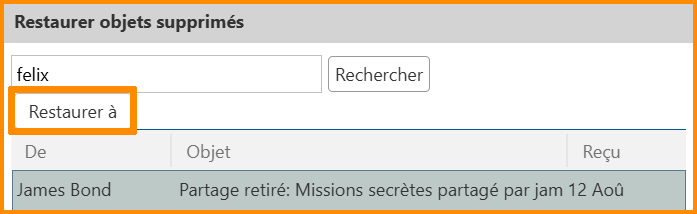
- **En haut à gauche, cliquez sur "Restaurer à".**

[![mail31.png](https://portail.ac-reunion.fr/ladoclela/uploads/images/gallery/2025-08/scaled-1680-/mail31.png)](https://portail.ac-reunion.fr/ladoclela/uploads/images/gallery/2025-08/mail31.png)
- **Une nouvelle fenêtre s'ouvre.**
- **Sélectionnez le dossier dans laquelle vous souhaitez enregistrer le mail**

**[![mail32.png](https://portail.ac-reunion.fr/ladoclela/uploads/images/gallery/2025-08/scaled-1680-/mail32.png)](https://portail.ac-reunion.fr/ladoclela/uploads/images/gallery/2025-08/mail32.png)**
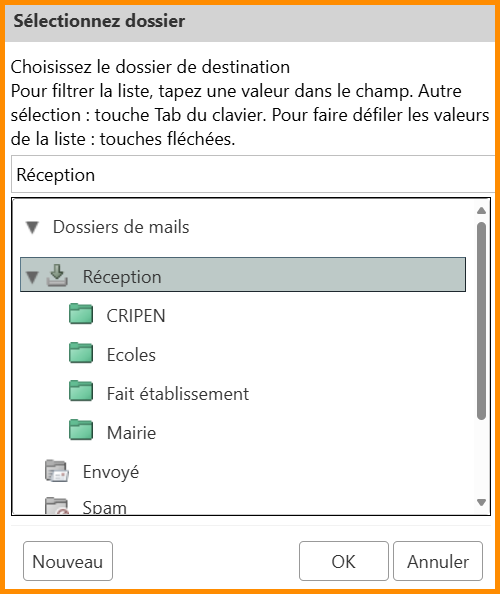
- **Cliquez sur "OK".**
- **L'évènement vient de se restaurer.**

</details>---

#### **Trier les mails**

<details id="bkmrk-trier-les-mails-en-h"><summary>Trier les mails</summary>

- **En haut à droite, cliquez sur "<sub>![icon_mail.png](https://portail.ac-reunion.fr/ladoclela/uploads/images/gallery/2025-08/scaled-1680-/icon-mail.png)</sub> Affichage".**
- **Glissez la souris sur "Trier par".**

[![mail33.png](https://portail.ac-reunion.fr/ladoclela/uploads/images/gallery/2025-08/scaled-1680-/mail33.png)](https://portail.ac-reunion.fr/ladoclela/uploads/images/gallery/2025-08/mail33.png)
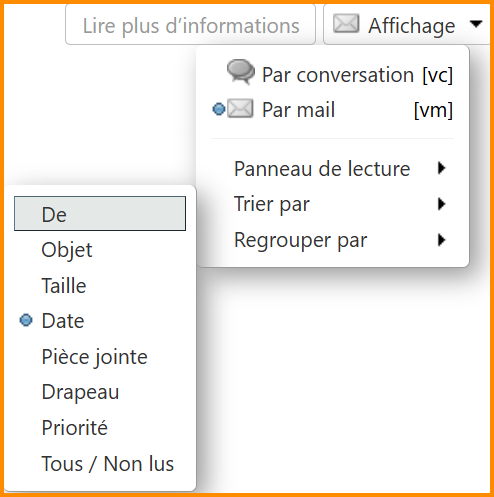
- **Sélectionnez l’élément par lequel vous souhaitez trier les mails.**

</details>---

#### **⚠️Problème temporaire pièce jointe**

<details id="bkmrk-%E2%9A%A0%EF%B8%8Fprobl%C3%A8me-pi%C3%A8ce-joi"><summary>⚠️Problème temporaire pièce jointe</summary>

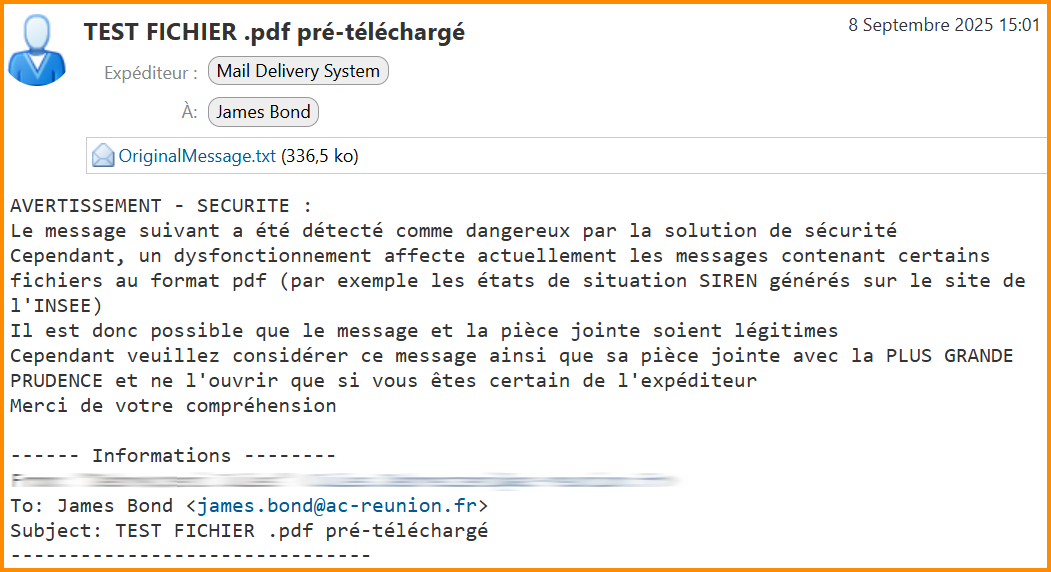
**La <sub>![logo_icon_zimbra.png](https://portail.ac-reunion.fr/ladoclela/uploads/images/gallery/2025-08/scaled-1680-/logo-icon-zimbra.png) </sub>messagerie nationale Zimbra rencontre actuellement des problèmes avec les pièces jointes envoyées ou reçues lorsqu’il s’agit de fichiers protégés par mot de passe** *(par exemple : fichiers .zip, .pdf chiffrés, ...)* **ou de fichiers PDF générés automatiquement** *(par exemple : avis\_Sirene.pdf)***.**

Voici le message que vous recevez lorsqu’une personne tente de vous transmettre une pièce jointe dans ces conditions :

[![spam1.png](https://portail.ac-reunion.fr/ladoclela/uploads/images/gallery/2025-09/scaled-1680-/spam1.png)](https://portail.ac-reunion.fr/ladoclela/uploads/images/gallery/2025-09/spam1.png)
<span style="text-decoration: underline;">**Solutions :**</span>

- Dans un premier temps, si vous recevez ce mail expédié par Mail Delivery System et que vous en connaissez la légitimité, cliquez sur la pièce jointe **« OriginalMessage.txt »**. Vous y retrouverez le message initial ainsi que sa pièce jointe.
- Pour vos prochains envois de pièces jointes, utilisez directement l’outil <sub>![logo_icon_filesender2.png](https://portail.ac-reunion.fr/ladoclela/uploads/images/gallery/2025-09/scaled-1680-/logo-icon-filesender2.png)</sub>[**FileSender**](https://filesender.renater.fr/) (accessible depuis votre profil ***<sub>**![logo icone metice.png](https://portail.ac-reunion.fr/ladoclela/uploads/images/gallery/2025-08/scaled-1680-/logo-icone-metice.png)**</sub>***[Métice](https://sso.ac-reunion.fr/login?service=https%3A%2F%2Fhubole.ac-reunion.fr%2Fedispatcher%2Fng%2Fhub)). Un tutoriel pour utiliser <sub>![logo_icon_filesender2.png](https://portail.ac-reunion.fr/ladoclela/uploads/images/gallery/2025-09/scaled-1680-/logo-icon-filesender2.png)</sub>FileSender est disponible sur [ce lien](https://portail.ac-reunion.fr/ladoclela/link/4252#bkmrk-envoyer-une-pi%C3%A8ce-jo-2).

</details>---

#### **Envoyer une pièce jointe**

<details id="bkmrk-envoyer-une-pi%C3%A8ce-jo-1"><summary>Envoyer une pièce jointe</summary>

<p class="callout danger">**Les fichiers protégés par mot de passe** *(par exemple : fichiers .zip, .pdf chiffrés, ...)* **ainsi que les fichiers PDF générés automatiquement** *(par exemple : avis\_Sirene.pdf)* **sont considérés comme des spams par la <sub>![logo-icon-zimbra.png](https://portail.ac-reunion.fr/ladoclela/uploads/images/gallery/2025-08/scaled-1680-/2aZlogo-icon-zimbra.png)</sub>nouvelle messagerie nationale Zimbra. Pour éviter ces problèmes, veuillez utiliser directement <sub>![logo_icon_filesender2.png](https://portail.ac-reunion.fr/ladoclela/uploads/images/gallery/2025-09/scaled-1680-/logo-icon-filesender2.png)</sub>FileSender. Le tutoriel est disponible [ici](https://portail.ac-reunion.fr/ladoclela/link/4252#bkmrk-envoyer-une-pi%C3%A8ce-jo-2).**</p>

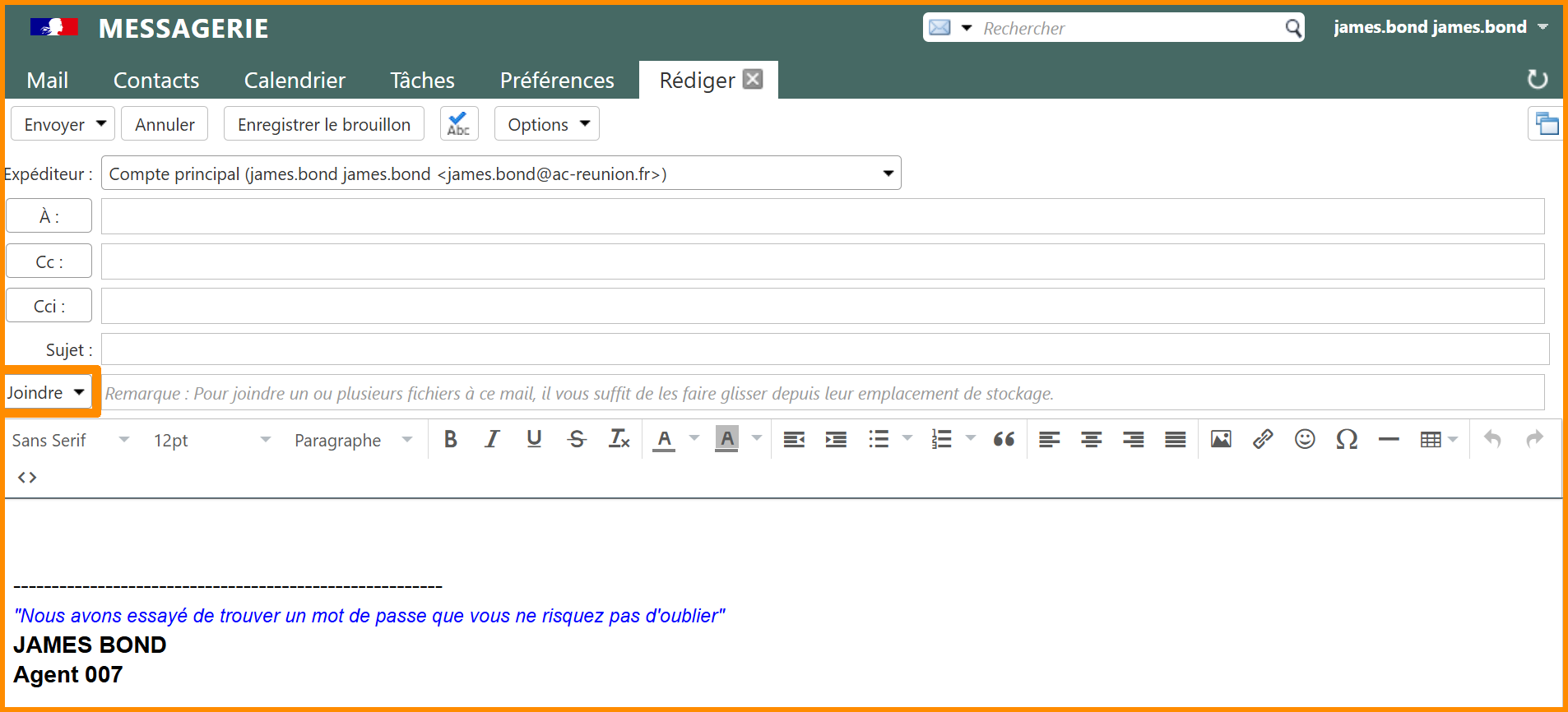
- **À gauche, cliquez sur "Joindre▼".**

[![mail34.png](https://portail.ac-reunion.fr/ladoclela/uploads/images/gallery/2025-08/scaled-1680-/mail34.png)](https://portail.ac-reunion.fr/ladoclela/uploads/images/gallery/2025-08/mail34.png)
- **Vos dossiers s'ouvrent. Sélectionnez le fichier à joindre.**

[![mail35.png](https://portail.ac-reunion.fr/ladoclela/uploads/images/gallery/2025-08/scaled-1680-/mail35.png)](https://portail.ac-reunion.fr/ladoclela/uploads/images/gallery/2025-08/mail35.png)
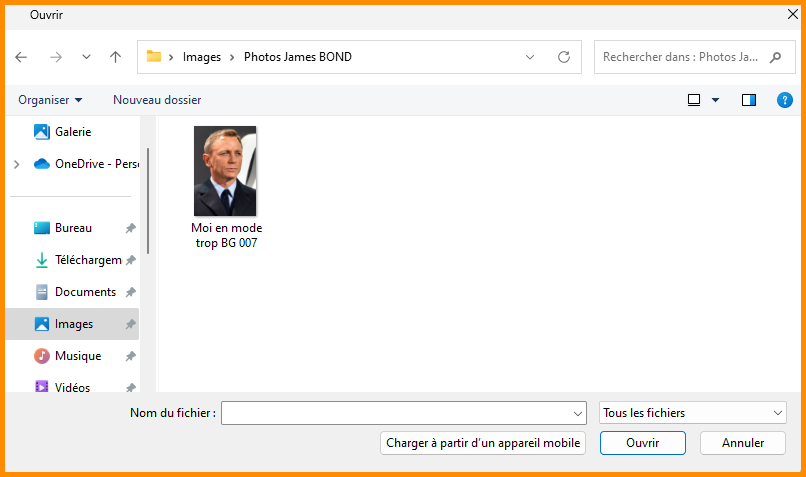
- **En bas à droite, cliquez sur "Ouvrir".**
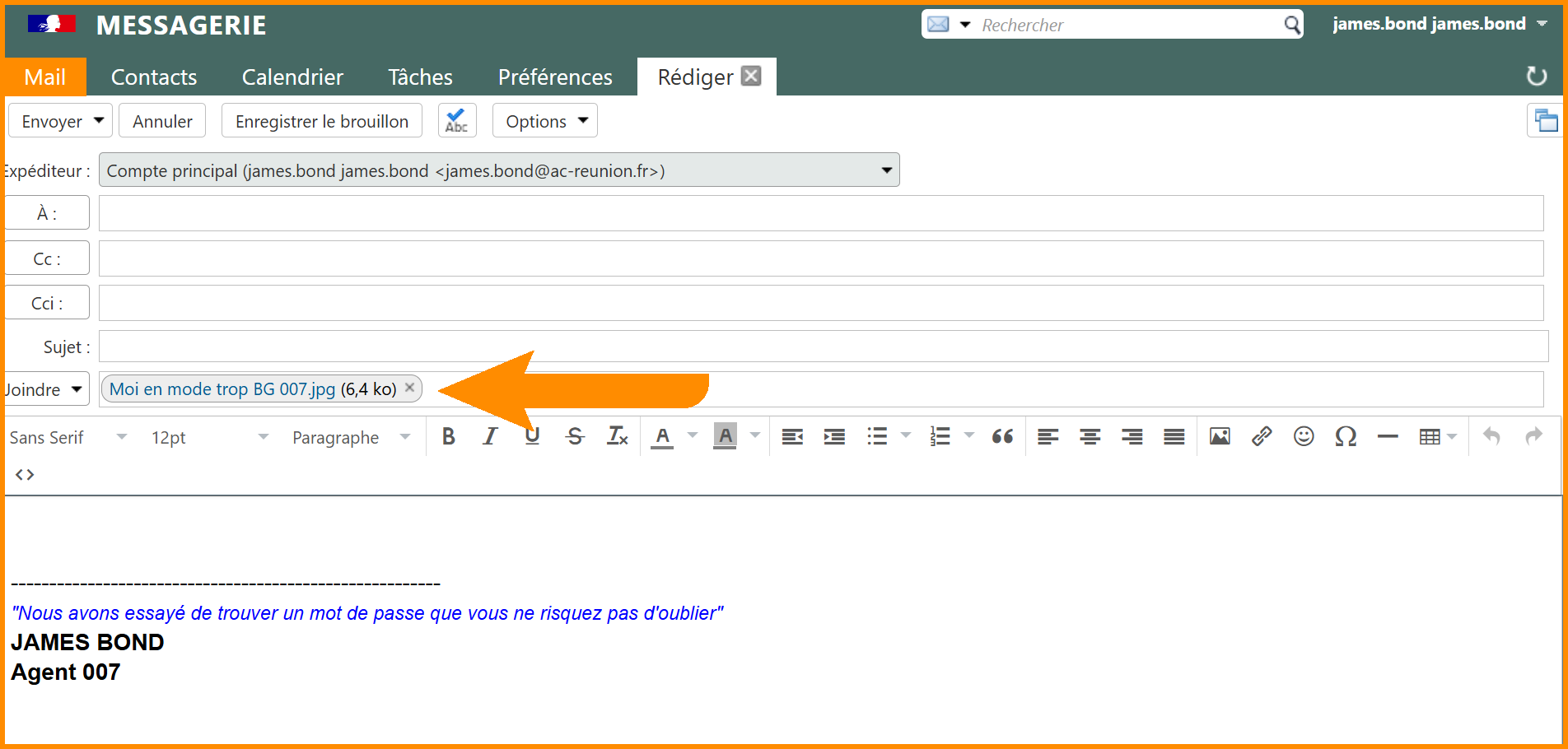
- **Le fichier s'affiche dans les pièces jointes.**

[![mail36.png](https://portail.ac-reunion.fr/ladoclela/uploads/images/gallery/2025-08/scaled-1680-/mail36.png)](https://portail.ac-reunion.fr/ladoclela/uploads/images/gallery/2025-08/mail36.png)
</details>---

#### **Envoyer une pièce jointe volumineuse**

<details id="bkmrk-envoyer-une-pi%C3%A8ce-jo-3"><summary>Envoyer une pièce jointe volumineuse</summary>

<p class="callout info">**La taille maximale des pièces jointes est de 20 Mo. Au delà, il faut passer par un outil externe.**</p>

- **Connectez vous sur *<sub>**![logo icone metice.png](https://portail.ac-reunion.fr/ladoclela/uploads/images/gallery/2025-08/scaled-1680-/logo-icone-metice.png)**</sub>*[Métice Rectorat.](https://sso.ac-reunion.fr/login?service=https%3A%2F%2Fhubole.ac-reunion.fr%2Fedispatcher%2Fng%2Fhub)**
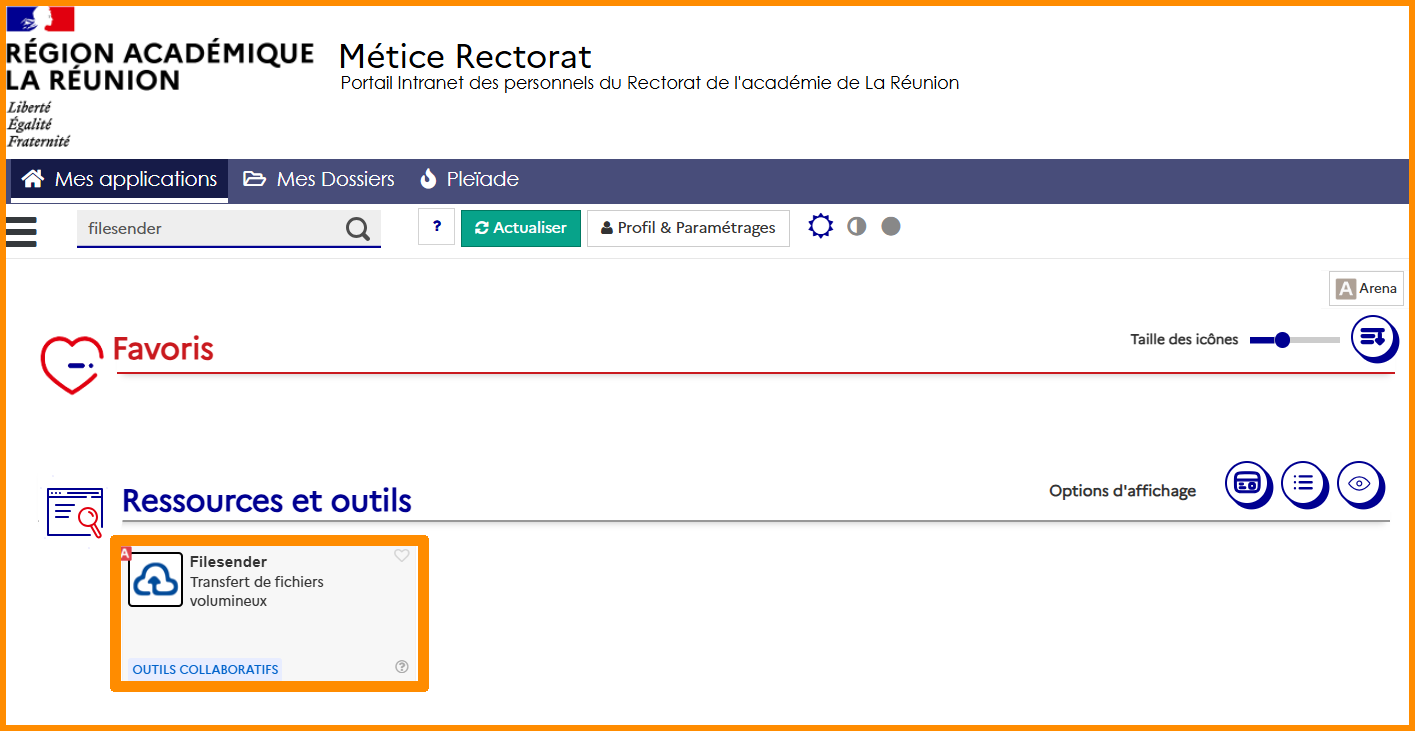
- **En haut à gauche, tapez dans la barre de recherche "filesender" et cliquez sur "<sub>![image.png](https://portail.ac-reunion.fr/ladoclela/uploads/images/gallery/2025-08/scaled-1680-/mC8image.png) </sub>FileSender".**

[![mail37.png](https://portail.ac-reunion.fr/ladoclela/uploads/images/gallery/2025-08/scaled-1680-/mail37.png)](https://portail.ac-reunion.fr/ladoclela/uploads/images/gallery/2025-08/mail37.png)

- **Une nouvelle page s'ouvre.**
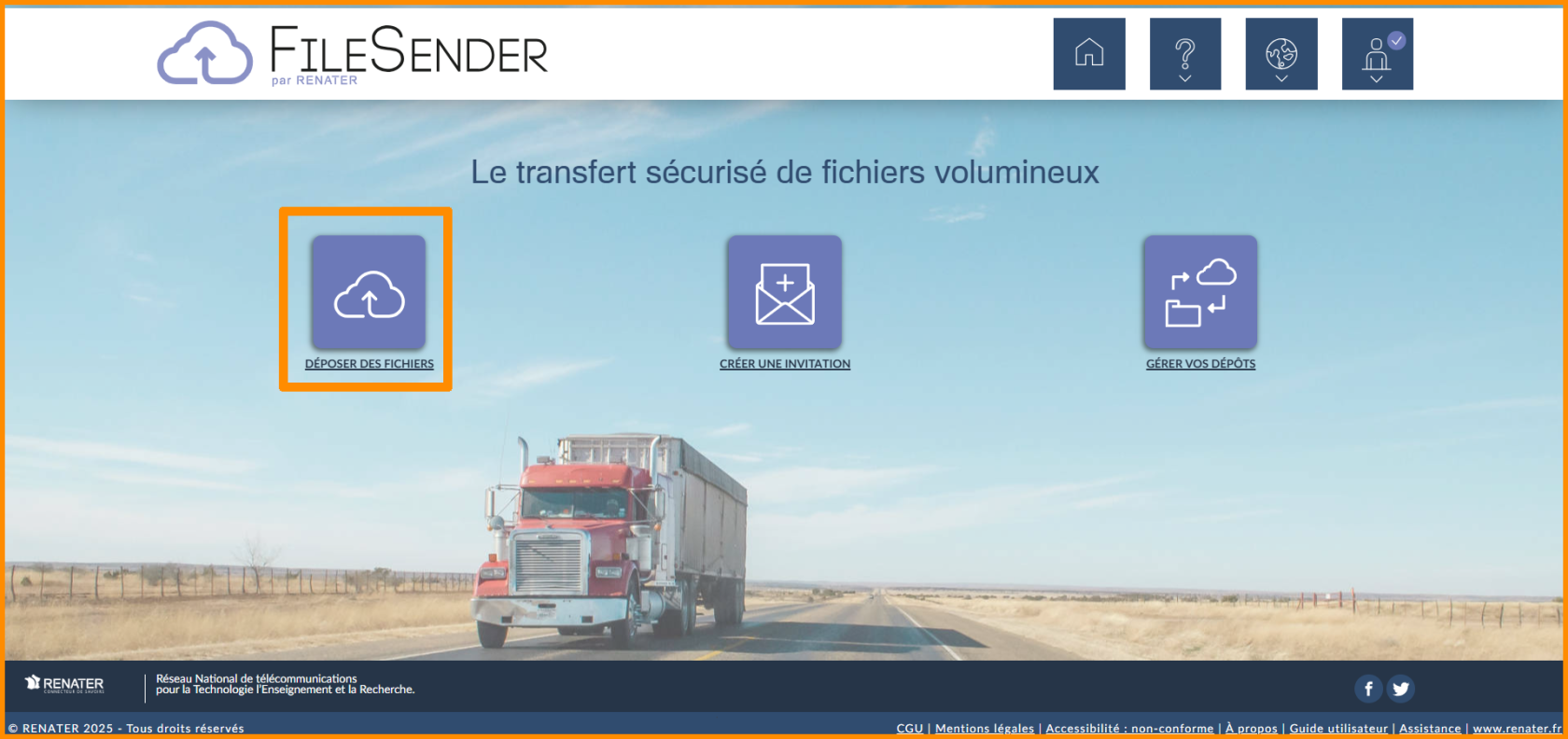
- **Cliquez sur "<sub>![image.png](https://portail.ac-reunion.fr/ladoclela/uploads/images/gallery/2025-08/scaled-1680-/qCYimage.png) </sub>DÉPOSER DES FICHIERS".**

[![mail38.png](https://portail.ac-reunion.fr/ladoclela/uploads/images/gallery/2025-08/scaled-1680-/mail38.png)](https://portail.ac-reunion.fr/ladoclela/uploads/images/gallery/2025-08/mail38.png)

- **Glissez les fichiers à transférer dans la case "glisser-déposer vos fichiers ici".**

[![mail42.png](https://portail.ac-reunion.fr/ladoclela/uploads/images/gallery/2025-08/scaled-1680-/mail42.png)](https://portail.ac-reunion.fr/ladoclela/uploads/images/gallery/2025-08/mail42.png)
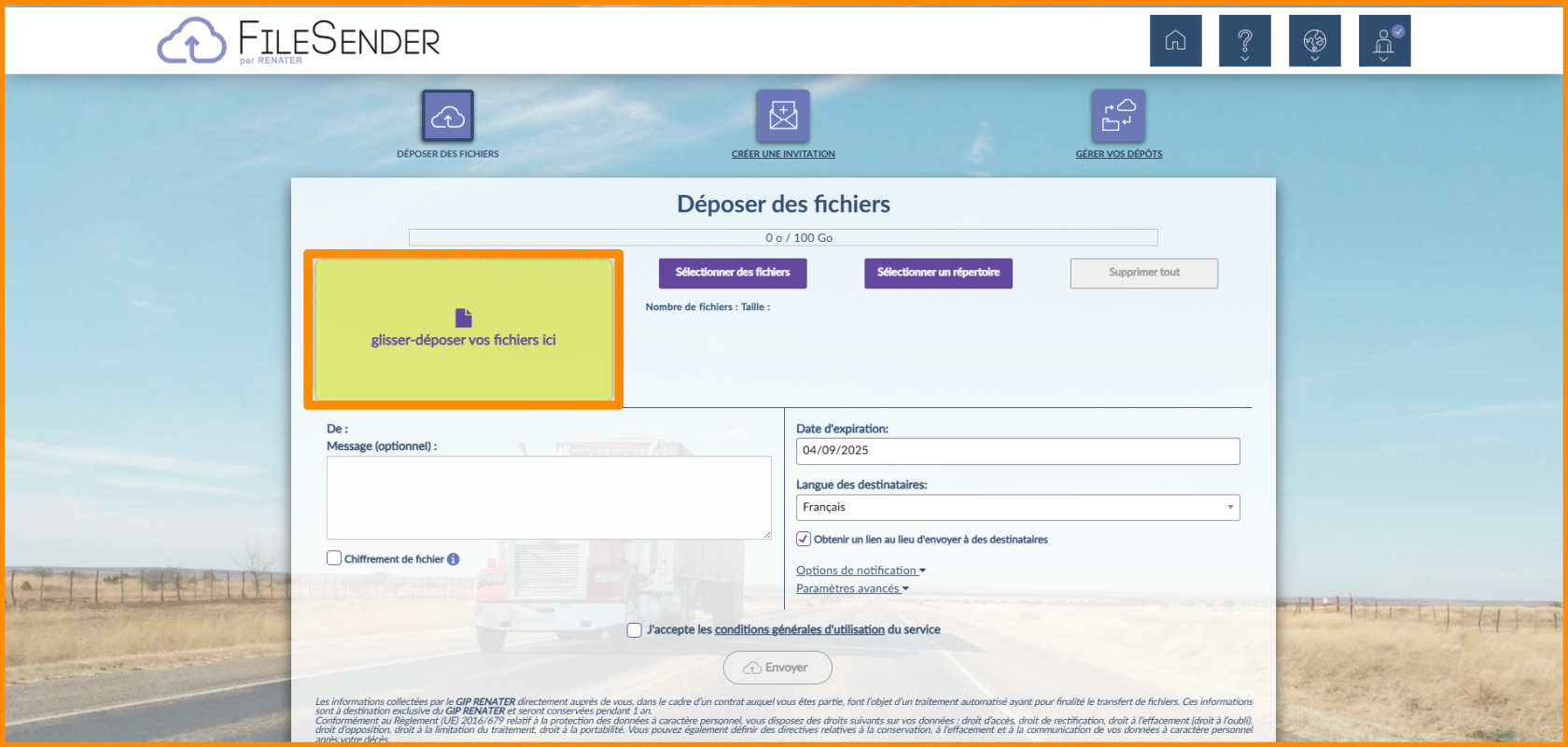
- **En bas, cochez "J'accepte les conditions générales d'utilisation du service".**

[![mail43.png](https://portail.ac-reunion.fr/ladoclela/uploads/images/gallery/2025-08/scaled-1680-/mail43.png)](https://portail.ac-reunion.fr/ladoclela/uploads/images/gallery/2025-08/mail43.png)
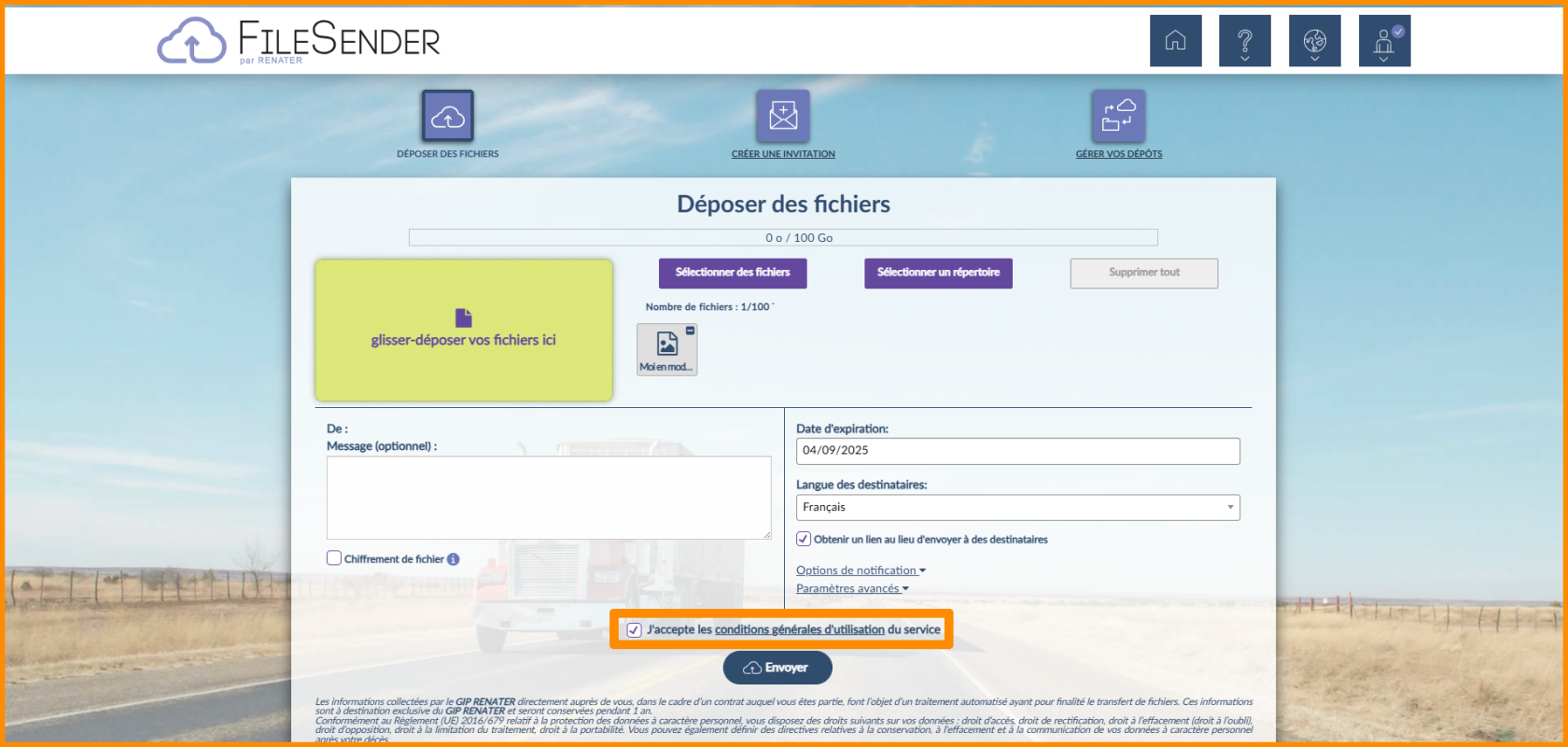
- **Cliquez sur "Envoyer".**
- **Attendez quelques instants que l'application prépare l'envoi.**
- **Une nouvelle fenêtre apparait.**

[![mail40.png](https://portail.ac-reunion.fr/ladoclela/uploads/images/gallery/2025-08/scaled-1680-/mail40.png)](https://portail.ac-reunion.fr/ladoclela/uploads/images/gallery/2025-08/mail40.png)
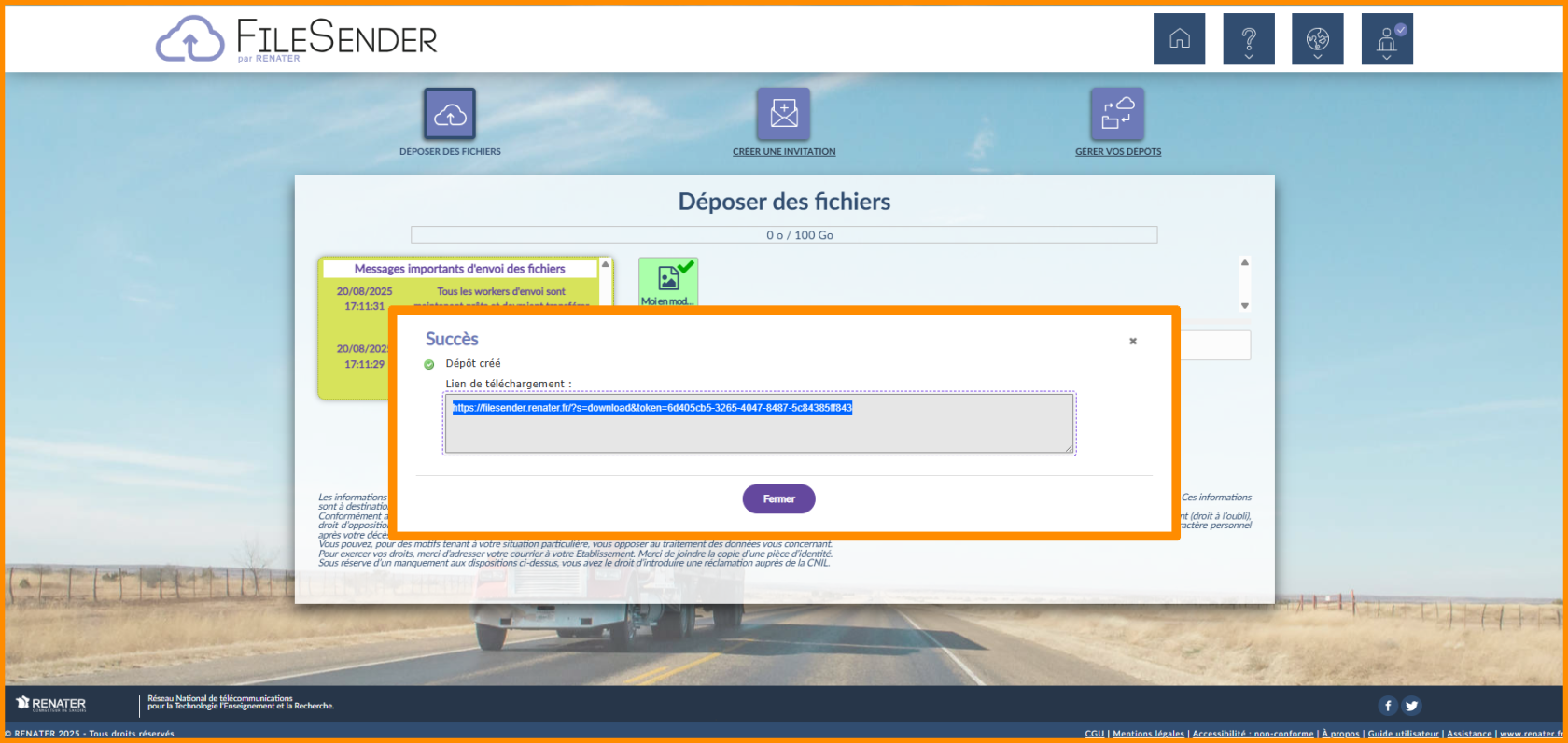
- **Copiez le lien de téléchargement.**
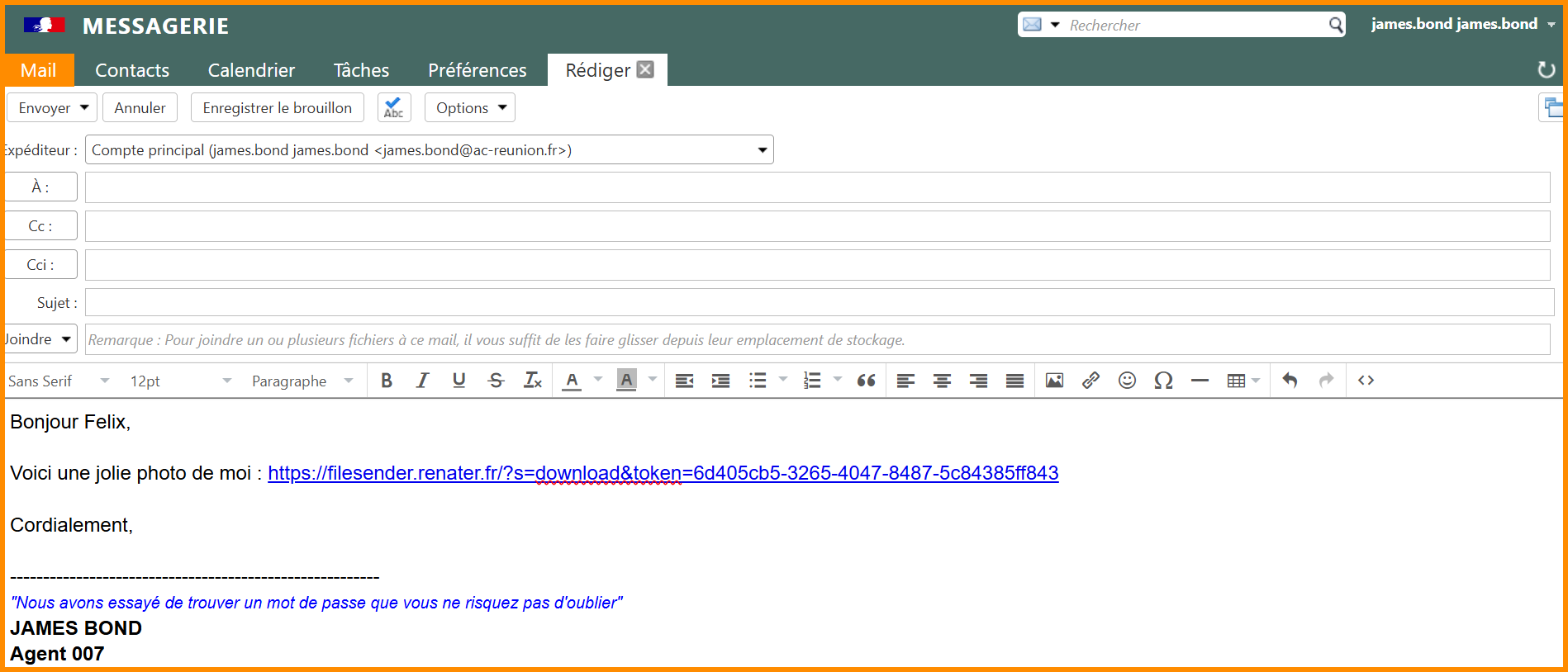
- **Rédigez un nouveau mail.**
- **Ajoutez le lien du Filesender dans le corps du mail.**

[![mail41.png](https://portail.ac-reunion.fr/ladoclela/uploads/images/gallery/2025-08/scaled-1680-/mail41.png)](https://portail.ac-reunion.fr/ladoclela/uploads/images/gallery/2025-08/mail41.png)
</details>---

##### **Export des mails au format EML**

<details id="bkmrk-export-des-mails-au--1"><summary>Export des mails au format EML</summary>

- **Sélectionnez un ou plusieurs e-mails.**
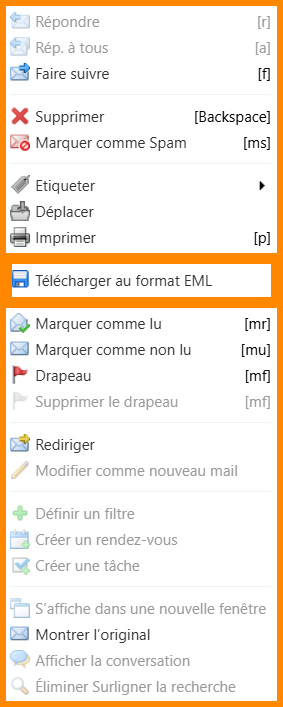
- **Faites un clic droit sur le(s) mail(s) sélectionné(s)**

[![mail1.png](https://portail.ac-reunion.fr/ladoclela/uploads/images/gallery/2026-04/scaled-1680-/mail1.png)](https://portail.ac-reunion.fr/ladoclela/uploads/images/gallery/2026-04/mail1.png)
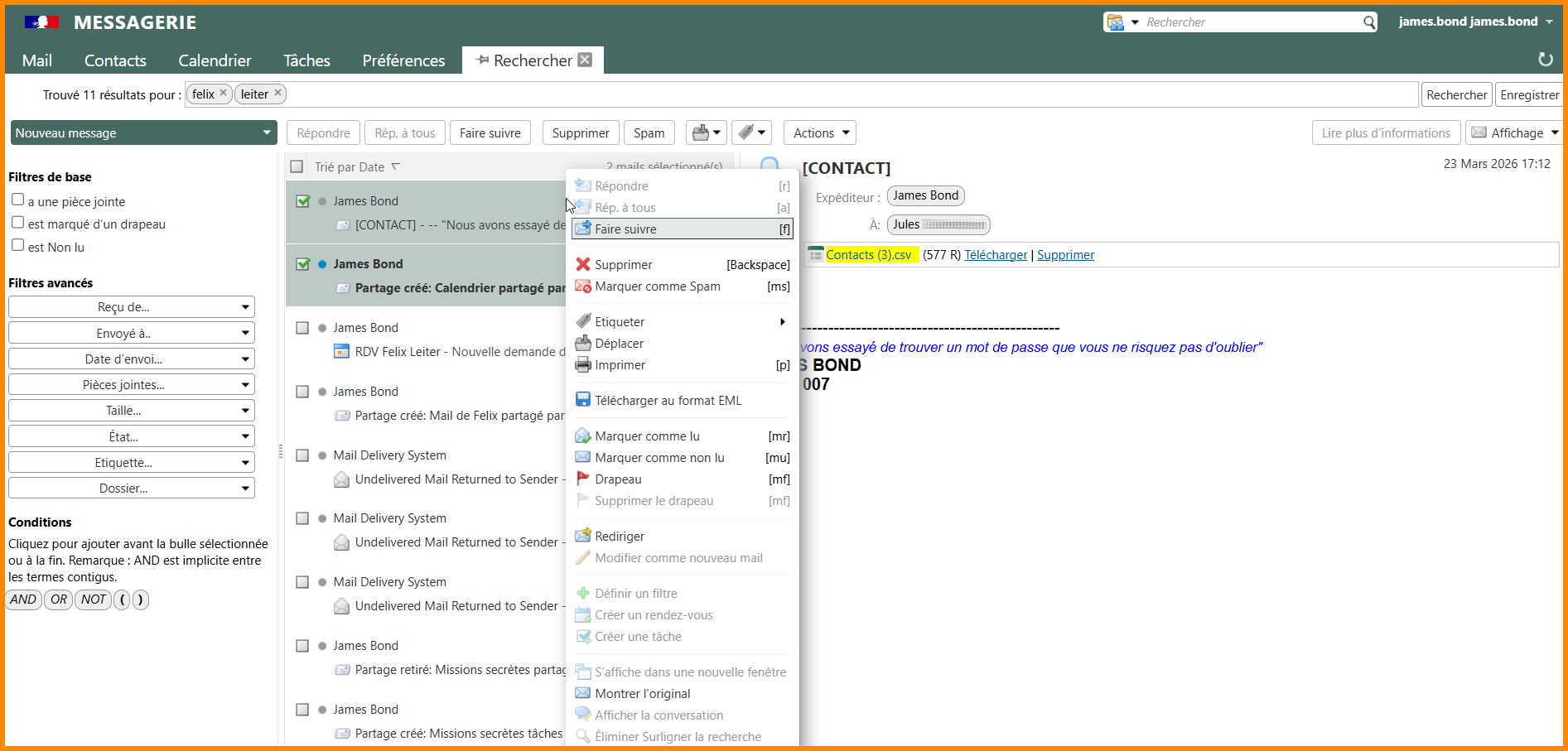
<table border="1" style="border-collapse: collapse; width: 97.6923%;"><colgroup><col style="width: 73.6842%;"></col><col style="width: 26.3158%;"></col></colgroup><tbody><tr><td style="vertical-align: middle; border-color: rgb(255, 255, 255);">- **Cliquez sur "<sub>![icon_eml.png](https://portail.ac-reunion.fr/ladoclela/uploads/images/gallery/2026-04/scaled-1680-/icon-eml.png)</sub> Télécharger au format EML"**

</td><td style="vertical-align: middle; border-color: rgb(255, 255, 255);">[![mail2.png](https://portail.ac-reunion.fr/ladoclela/uploads/images/gallery/2026-04/scaled-1680-/mail2.png)](https://portail.ac-reunion.fr/ladoclela/uploads/images/gallery/2026-04/mail2.png)

</td></tr></tbody></table>

- **Une pop-up s'ouvre.**
- **Cliquez sur "Autoriser".**

[![mail4.png](https://portail.ac-reunion.fr/ladoclela/uploads/images/gallery/2026-04/scaled-1680-/qQ1mail4.png)](https://portail.ac-reunion.fr/ladoclela/uploads/images/gallery/2026-04/qQ1mail4.png)
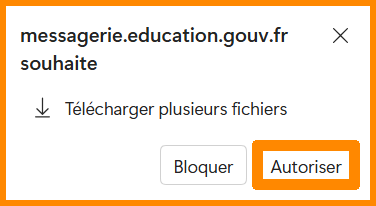
- **Les mails en format EML se téléchargent dans votre dossier "Téléchargements".**

</details>---

<p class="callout success">**Félicitations, vous savez désormais comment configurer vos mails !**</p>