# Message d'absence
Nous allons procéder à la configuration de votre message d’absence sur la ** **messagerie nationale Zimbra. Celui-ci permet d’informer automatiquement vos correspondants de votre indisponibilité, tout en maintenant une bonne continuité dans vos échanges.
#### **Accès au message d'absence**
Accès au message d'absence
- **Connectez vous sur ******[Métice Rectorat.](https://sso.ac-reunion.fr/login?service=https%3A%2F%2Fhubole.ac-reunion.fr%2Fedispatcher%2Fng%2Fhub)**
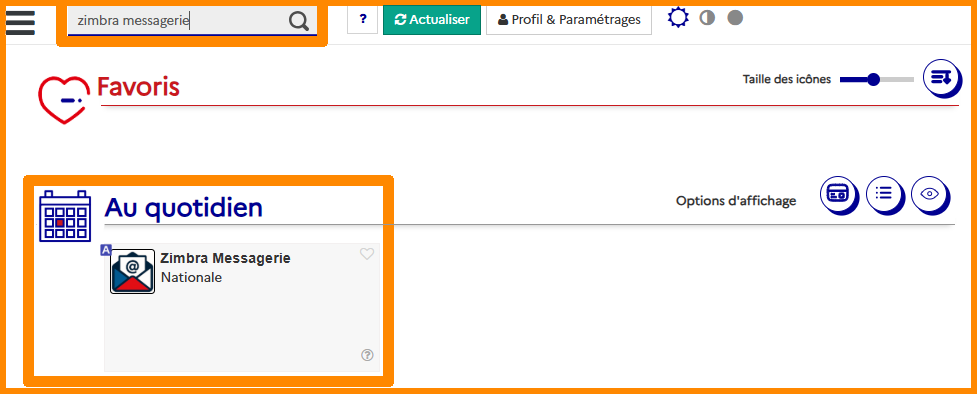
- **En haut à gauche, tapez dans la barre de recherche "Zimbra messagerie" et cliquez sur " Zimbra Messagerie".**
**[](https://portail.ac-reunion.fr/ladoclela/uploads/images/gallery/2026-03/zimbra-demarrrage.png)**
- **En haut à gauche, cliquez sur "Préférences".**
[](https://portail.ac-reunion.fr/ladoclela/uploads/images/gallery/2025-07/imp2.png)
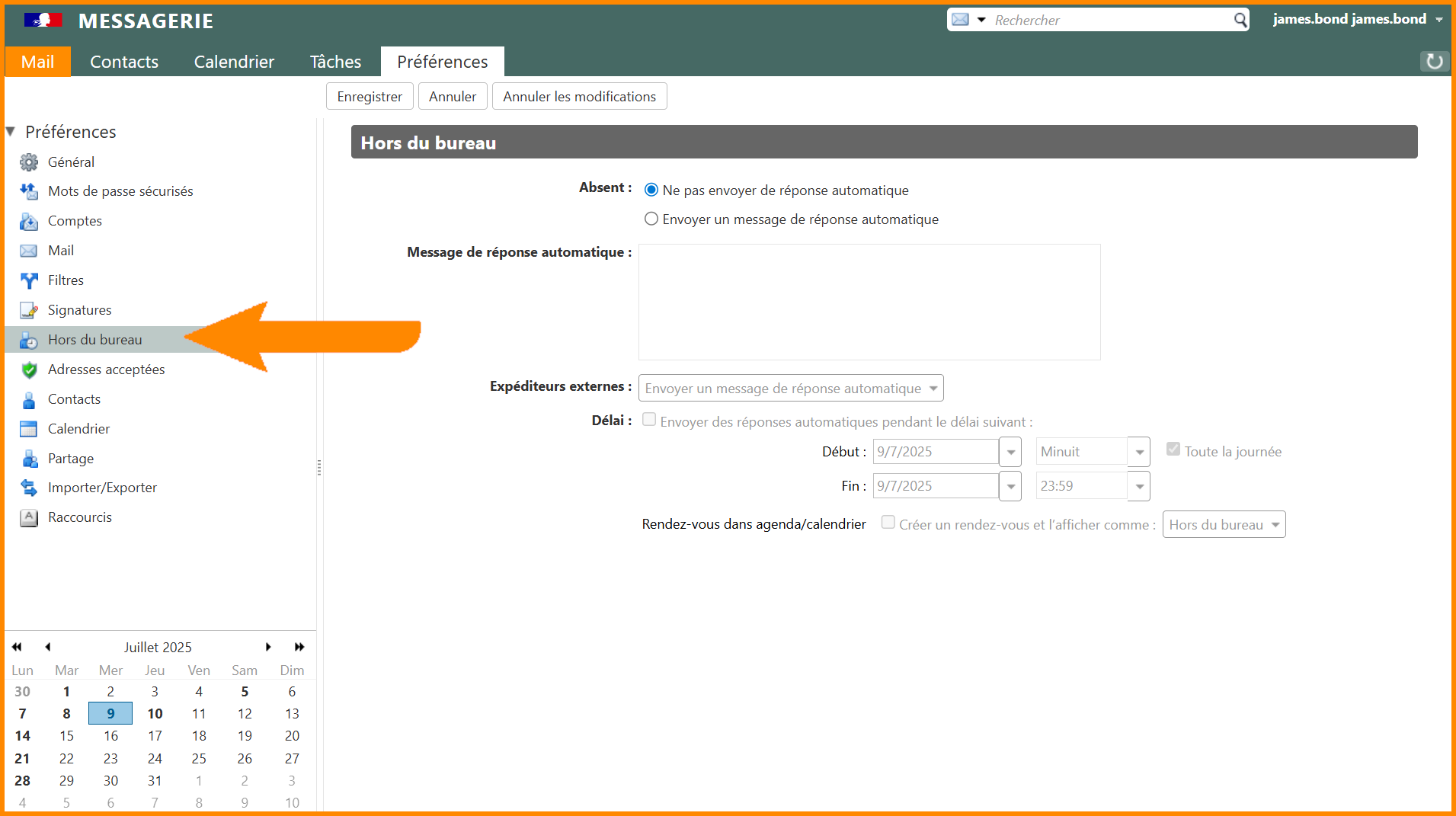
- **À gauche, cliquez sur "** **Hors du Bureau".**
[](https://portail.ac-reunion.fr/ladoclela/uploads/images/gallery/2025-07/imp-abs1.png)
Écrire son message d'absence
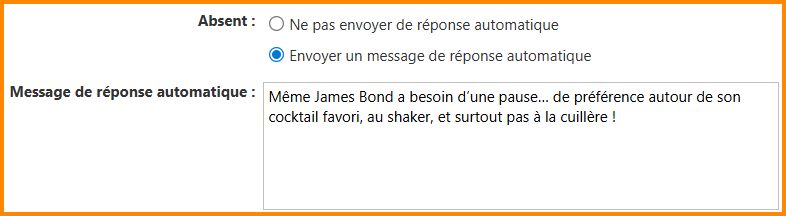
- **Sélectionnez "Envoyer un message de réponse automatique".**
[](https://portail.ac-reunion.fr/ladoclela/uploads/images/gallery/2025-08/5Jvabs-1.png)
- **Écrivez votre message d'absence.**
[](https://portail.ac-reunion.fr/ladoclela/uploads/images/gallery/2025-08/abs-2.png)
- **En haut à gauche, cliquez sur "Enregistrer".**
[](https://portail.ac-reunion.fr/ladoclela/uploads/images/gallery/2025-09/50mabs.png)
Écrire un message d’absence différent selon que le destinataire soit interne ou externe au service
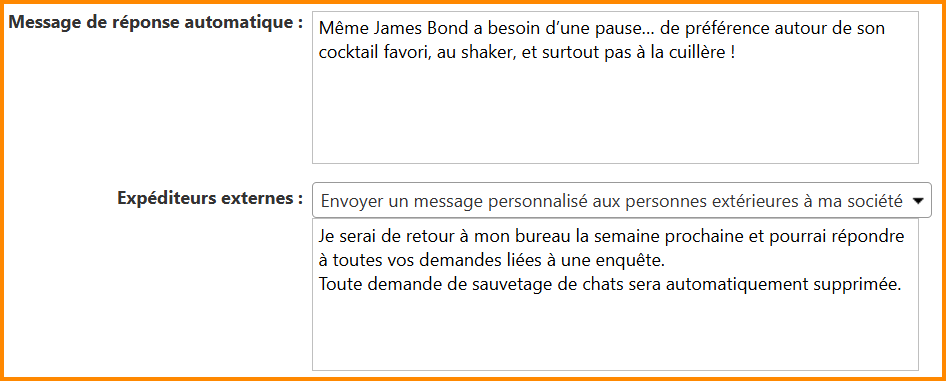
- **Sélectionnez la liste déroulante à côté d' "Expéditeurs externes", choisissez selon vos préférences.**
[](https://portail.ac-reunion.fr/ladoclela/uploads/images/gallery/2025-08/abs-3.png)
- **Écrivez votre deuxième message d'absence.**
[](https://portail.ac-reunion.fr/ladoclela/uploads/images/gallery/2025-08/abs-4.png)
- **En haut à gauche, cliquez sur "Enregistrer".**
[](https://portail.ac-reunion.fr/ladoclela/uploads/images/gallery/2025-09/nsGabs.png)
Programmer son message d'absence
- **Cochez l'option à côté de "Délai".**
- **Sélectionnez une date de début et une date de fin.**
- **Laissez coché "Toute la journée".**
- **Cochez l'option "Rendez-vous dans agenda/calendrier" pour avertir vos collègues de votre absence.**
**[](https://portail.ac-reunion.fr/ladoclela/uploads/images/gallery/2025-08/abs-5.png)**
- **En haut à gauche, cliquez sur "Enregistrer".**
[](https://portail.ac-reunion.fr/ladoclela/uploads/images/gallery/2025-09/abs.png)
**Félicitations, vous savez désormais comment configurer votre message d'absence !**