# Signature
Nous allons procéder à la configuration de votre signature sur la ** **messagerie nationale Zimbra. Elle s’ajoute automatiquement à la fin de vos e-mails pour personnaliser vos messages et y inclure vos coordonnées ou mentions importantes.
La taille maximale d’une pièce jointe est de 42 Mo, et le nombre maximal de caractères autorisés est de 10 240.
#### **Accès à la signature**
Accès à la signature
- **Connectez vous sur ******[Métice Rectorat.](https://sso.ac-reunion.fr/login?service=https%3A%2F%2Fhubole.ac-reunion.fr%2Fedispatcher%2Fng%2Fhub)**
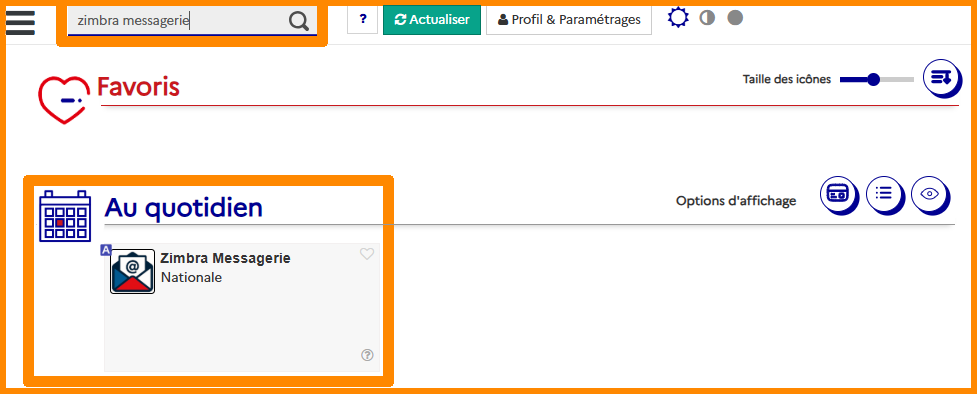
- **En haut à gauche, tapez dans la barre de recherche "Zimbra messagerie" et cliquez sur " Zimbra Messagerie".**
**[](https://portail.ac-reunion.fr/ladoclela/uploads/images/gallery/2026-03/zimbra-demarrrage.png)**
- **En haut à gauche, cliquez sur "Préférences".**
[](https://portail.ac-reunion.fr/ladoclela/uploads/images/gallery/2025-07/imp2.png)
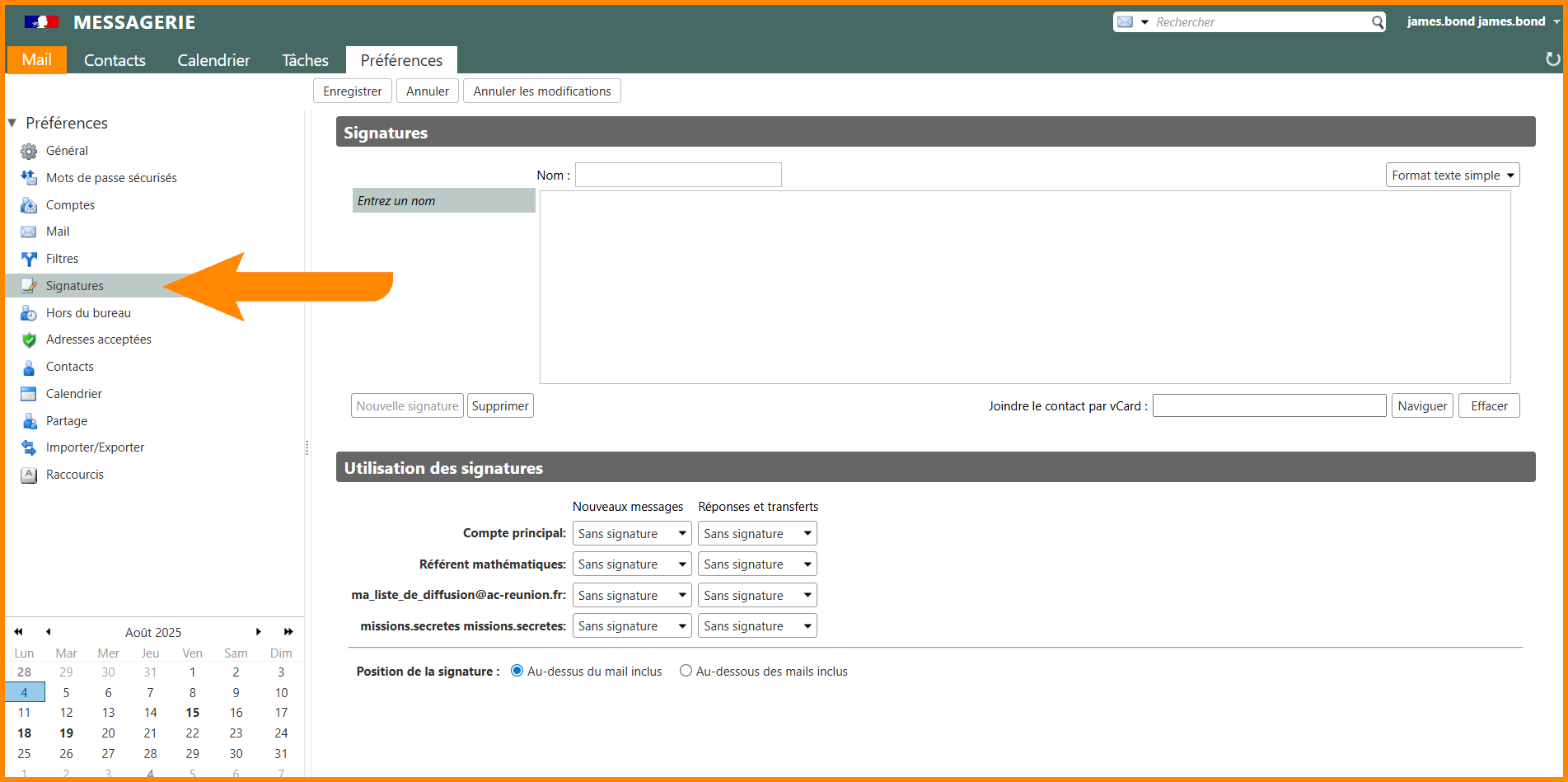
- **À gauche, cliquez sur "** **Signature".**
[](https://portail.ac-reunion.fr/ladoclela/uploads/images/gallery/2025-08/sign3.png)
Ajouter une nouvelle signature
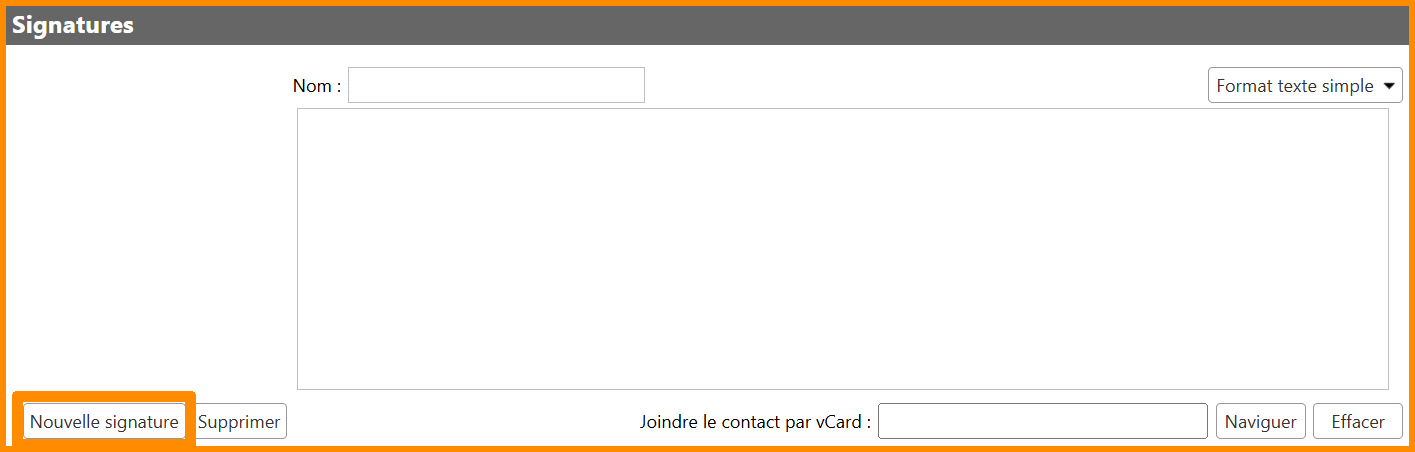
- **À gauche, cliquez sur "Nouvelle signature".**
[](https://portail.ac-reunion.fr/ladoclela/uploads/images/gallery/2025-08/g8fsign.png)
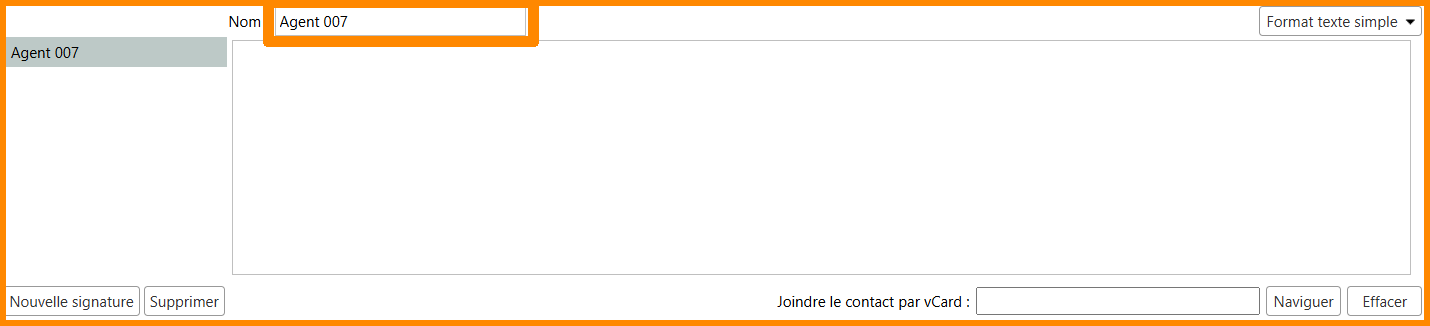
- **Inscrivez le nom de la signature.**
[](https://portail.ac-reunion.fr/ladoclela/uploads/images/gallery/2025-08/cM5sign-1.png)
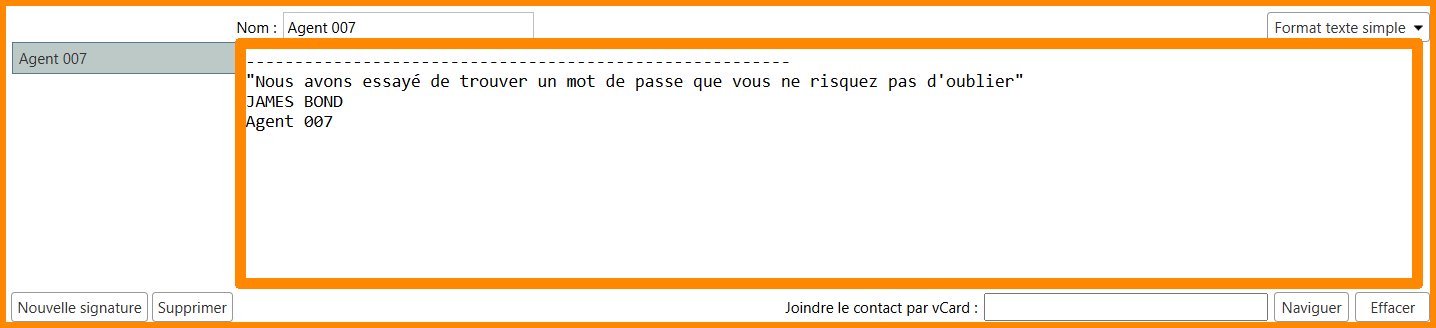
- Écrivez votre signature.
[](https://portail.ac-reunion.fr/ladoclela/uploads/images/gallery/2025-08/sing-2.png)
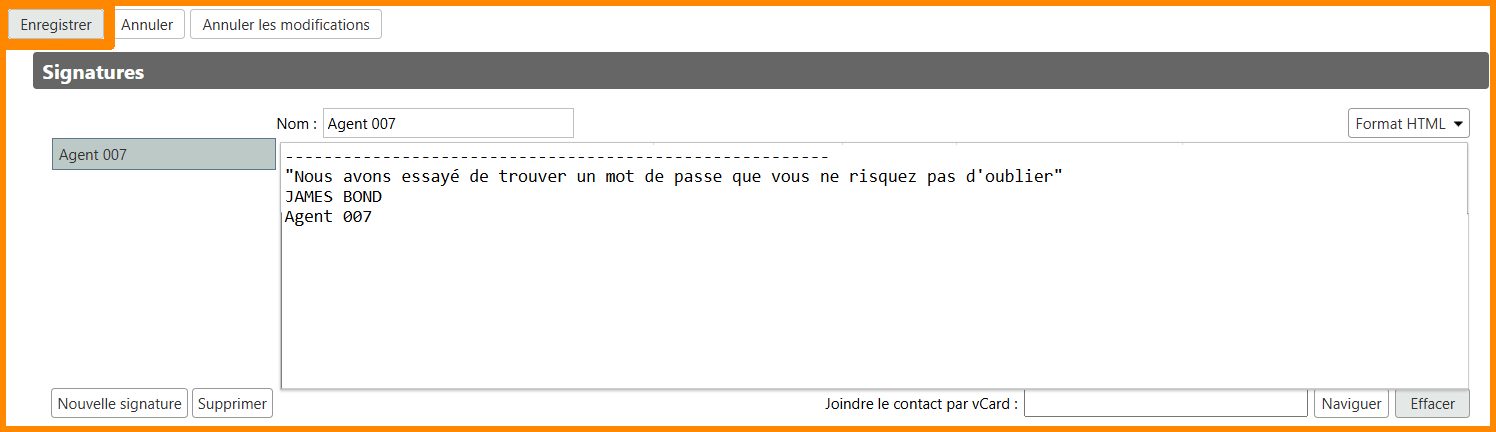
- **En haut à gauche, cliquez sur "Enregistrer".**
[](https://portail.ac-reunion.fr/ladoclela/uploads/images/gallery/2025-08/sign-6.png)
Personnaliser sa signature
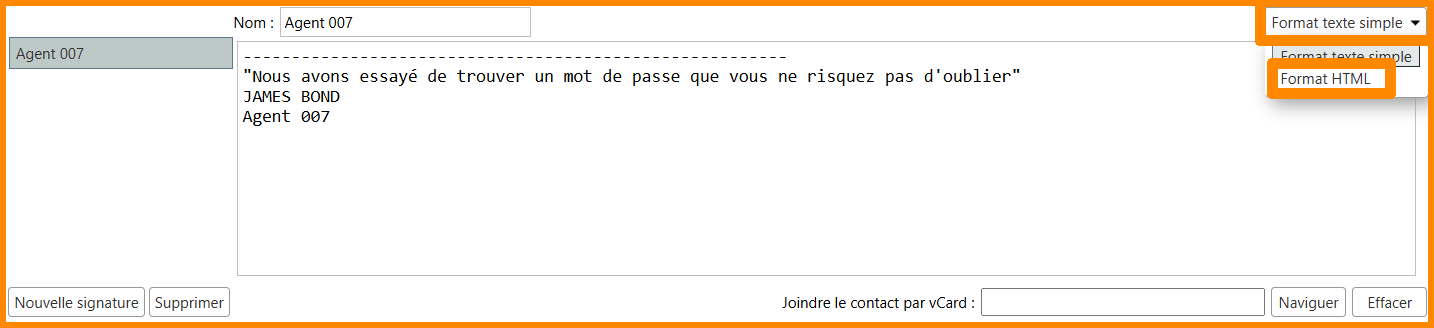
- **En haut à droite, cliquez sur "Format texte simple".**
- **Sélectionnez "Format HTML".**
[](https://portail.ac-reunion.fr/ladoclela/uploads/images/gallery/2025-08/sing-3.png)
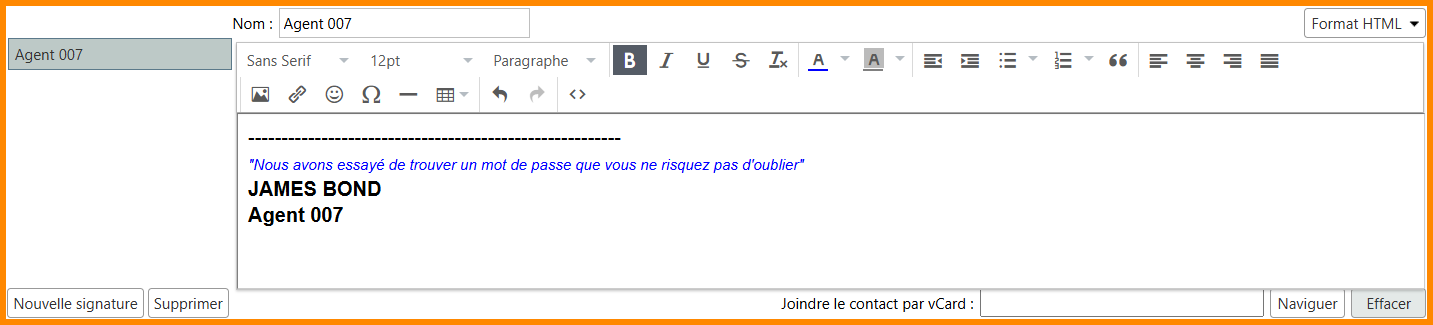
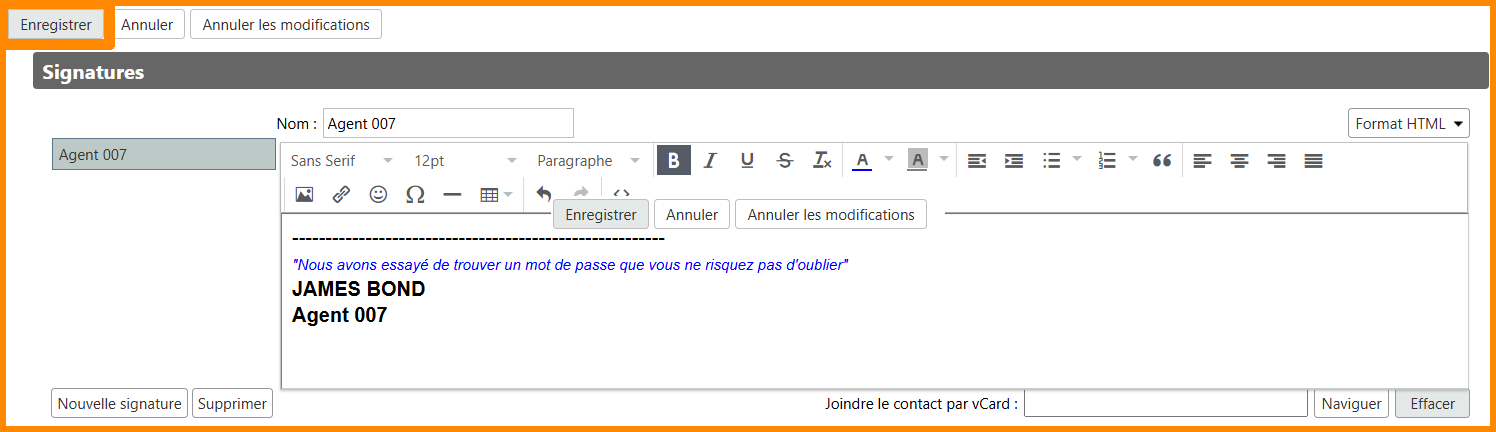
- **Personnalisez votre signature comme bon vous semble avec la barre d'outils au dessus.**
[](https://portail.ac-reunion.fr/ladoclela/uploads/images/gallery/2025-08/sing-4.png)
- **En haut à gauche, cliquez sur "Enregistrer".**
[](https://portail.ac-reunion.fr/ladoclela/uploads/images/gallery/2025-08/sign-5.png)
Importer la signature de son service
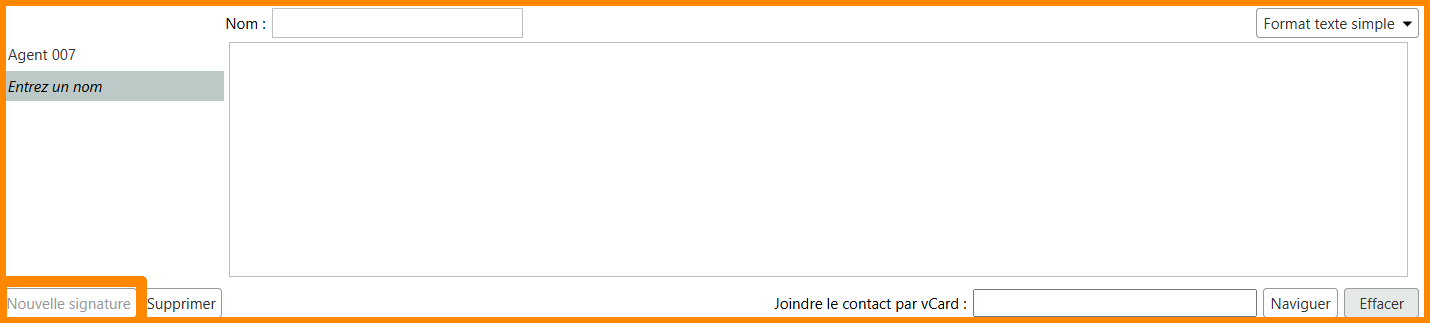
- **À gauche, cliquez sur "Nouvelle signature".**
[](https://portail.ac-reunion.fr/ladoclela/uploads/images/gallery/2025-08/sign-7.png)
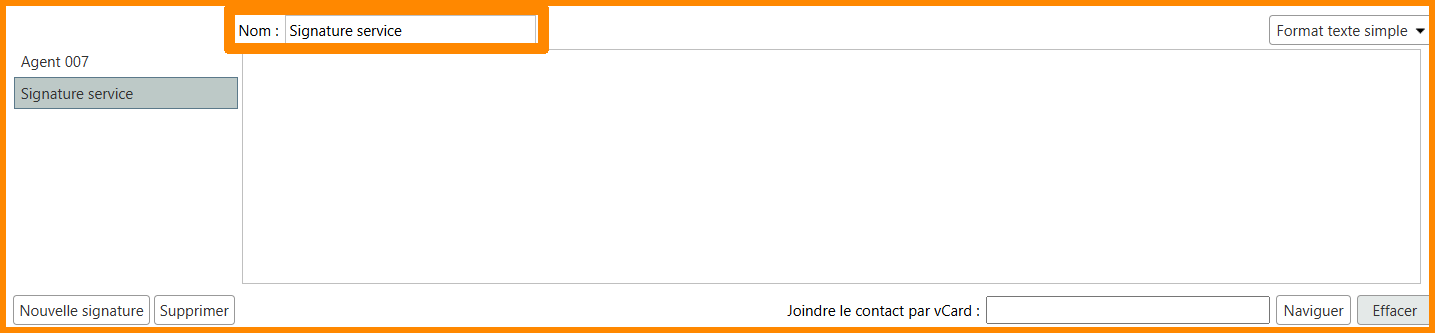
- **Nommez votre signature.**
[](https://portail.ac-reunion.fr/ladoclela/uploads/images/gallery/2025-08/sign-8.png)
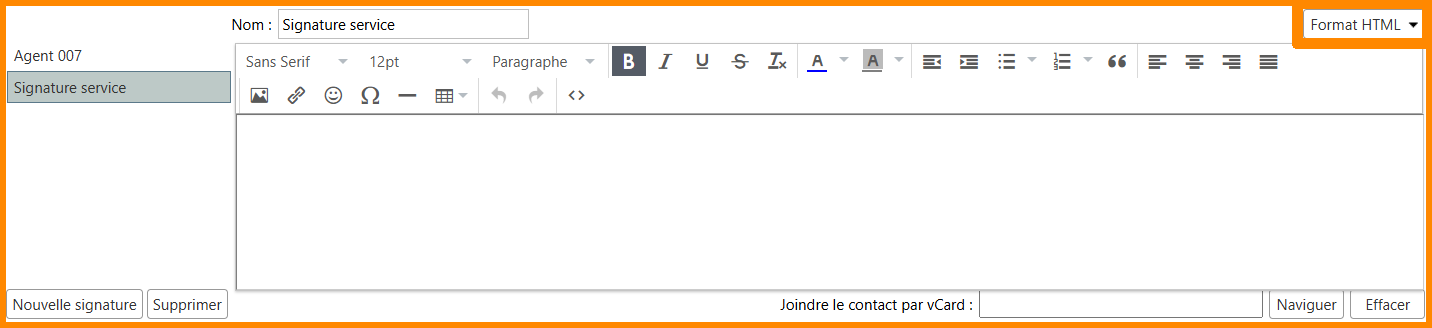
- **Mettez le format HTML.**
[](https://portail.ac-reunion.fr/ladoclela/uploads/images/gallery/2025-08/sign-9.png)
- **Ouvrez votre fichier avec votre signature de service** *(pour le trouver, demandez à votre chef.fe de service)***.**
[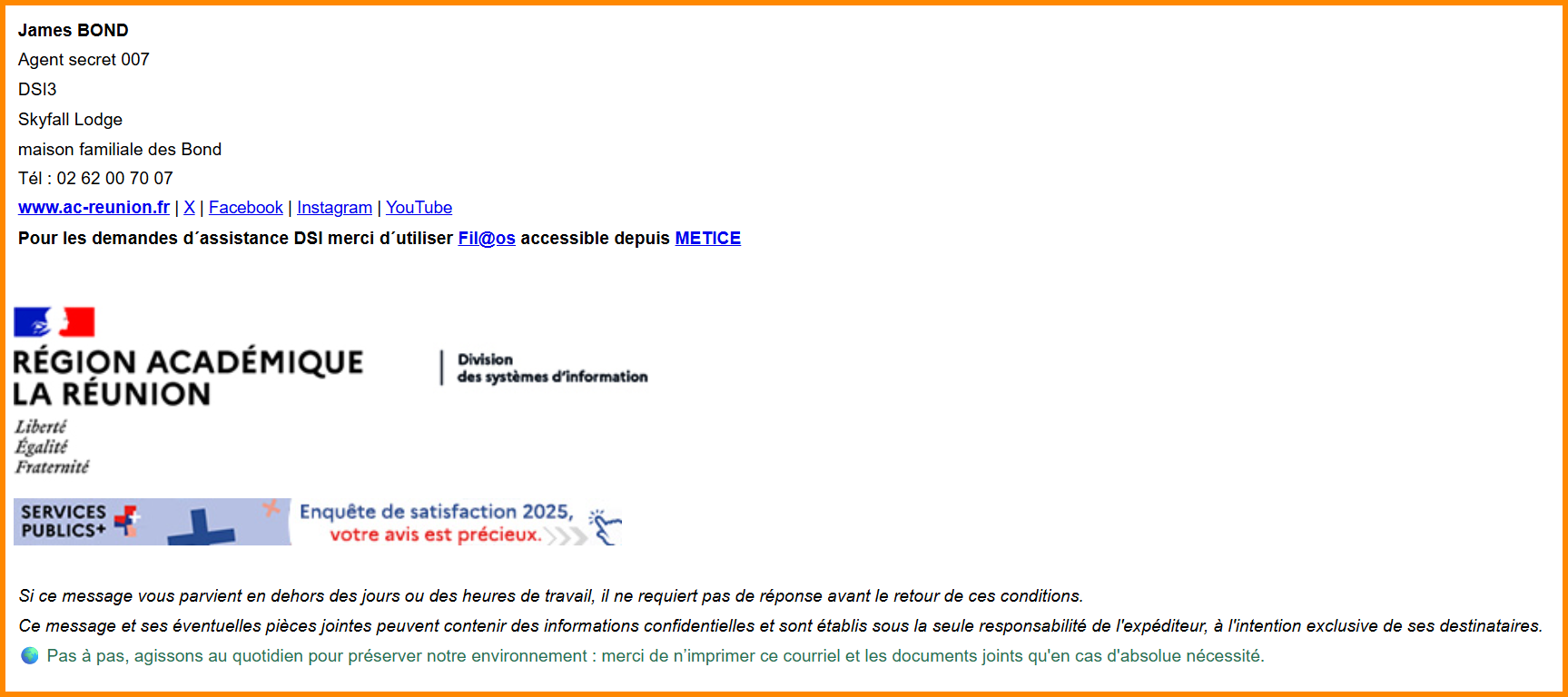](https://portail.ac-reunion.fr/ladoclela/uploads/images/gallery/2025-08/sign-10.png)
- **Copiez la messagerie dans le fichier et collez la dans la  messagerie nationale.**
[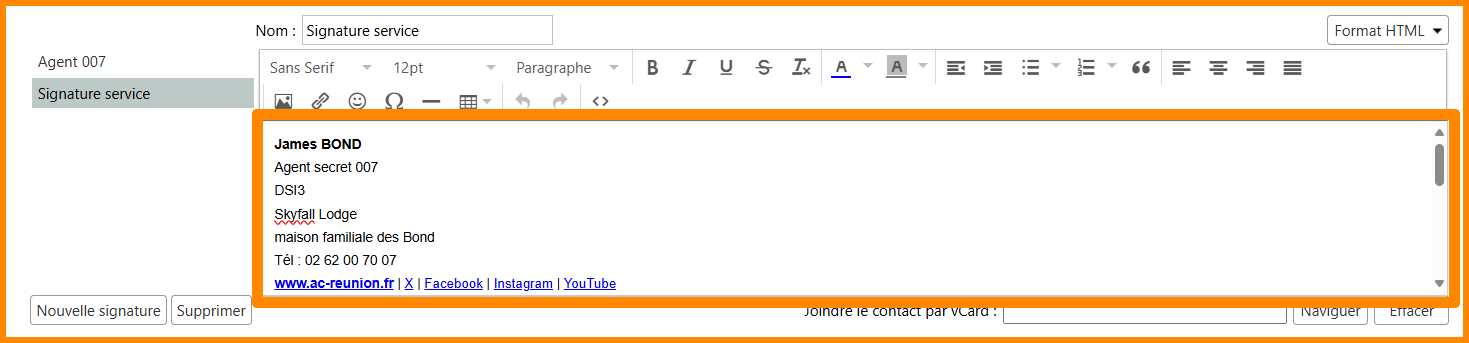](https://portail.ac-reunion.fr/ladoclela/uploads/images/gallery/2025-08/sign-11.png)
- **En haut à gauche, cliquez sur "Enregistrer".**
[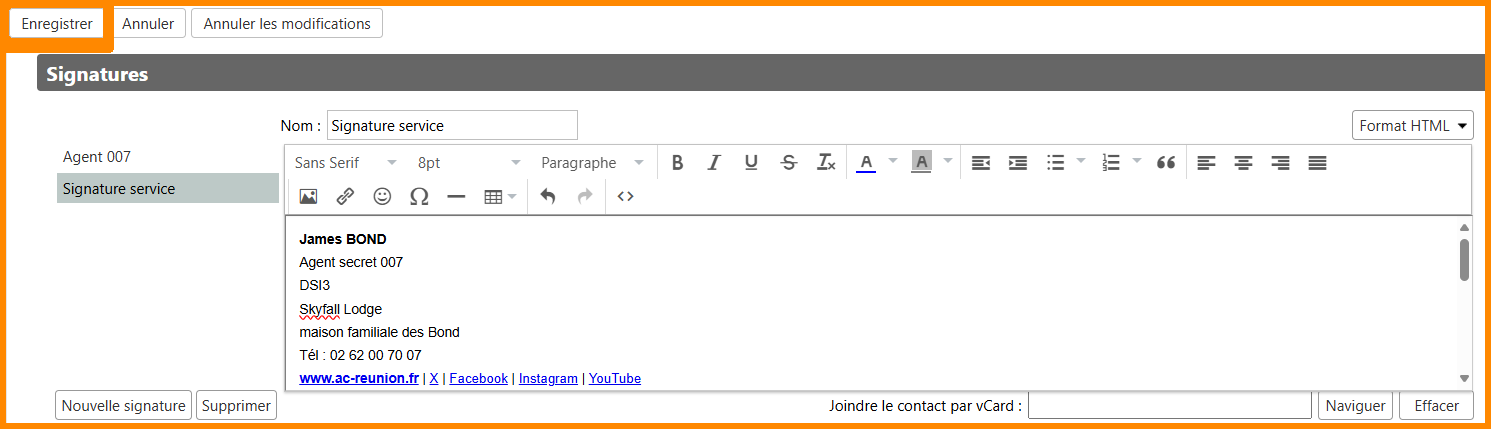](https://portail.ac-reunion.fr/ladoclela/uploads/images/gallery/2025-08/sign-12.png)
Automatiser sa signature
- **Allez à la catégorie "Utilisation des signatures".**
- **Pour chaque liste déroulante, sélectionnez la signature à utiliser pour vos boîtes mail personnelles et partagées.**
**- Nouveaux messages :** s'applique lorsque vous rédigez un nouveau mail.
**- Réponses et transferts** : s'applique lorsque vous répondez à un mail ou le transférez à quelqu’un.
[](https://portail.ac-reunion.fr/ladoclela/uploads/images/gallery/2025-08/sign-13.png)
- **Cliquez sur Enregistrer.**
[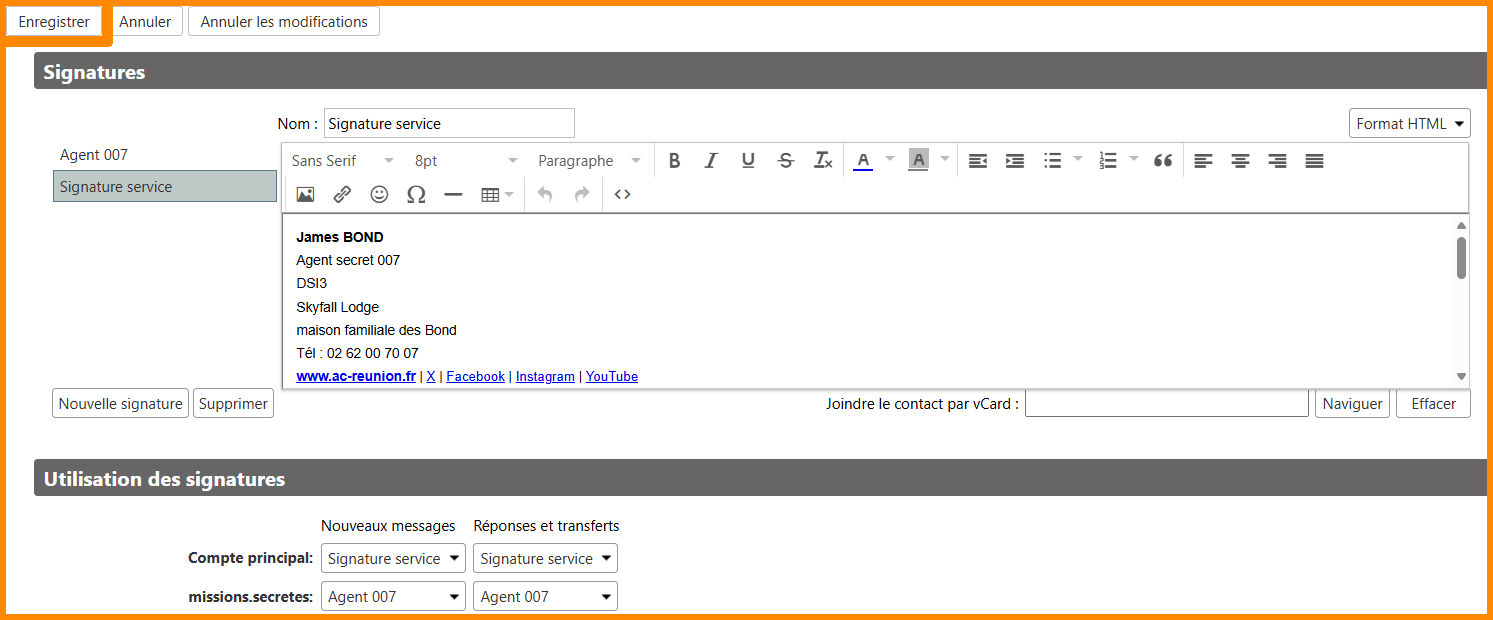](https://portail.ac-reunion.fr/ladoclela/uploads/images/gallery/2025-08/sign-14.png)
Positionner sa signature
- **Allez tout en bas.**
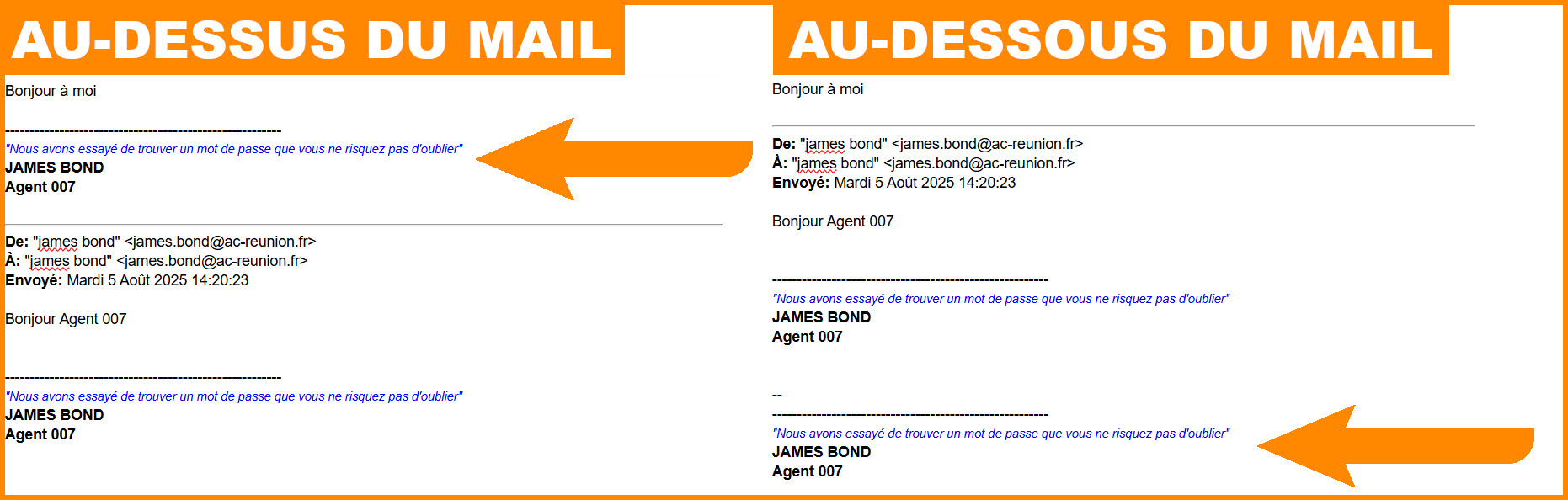
- **Sélectionnez la position de la signature.** Voici un exemple pour vous représenter la différence entre au-dessus et au-dessous du mail inclus.
[](https://portail.ac-reunion.fr/ladoclela/uploads/images/gallery/2025-08/sans-titre.png)
- **En haut à gauche, cliquez sur "Enregistrer".**
Changer sa signature pendant l'écriture d'un mail
- **Ouvrez un nouveau mail.**
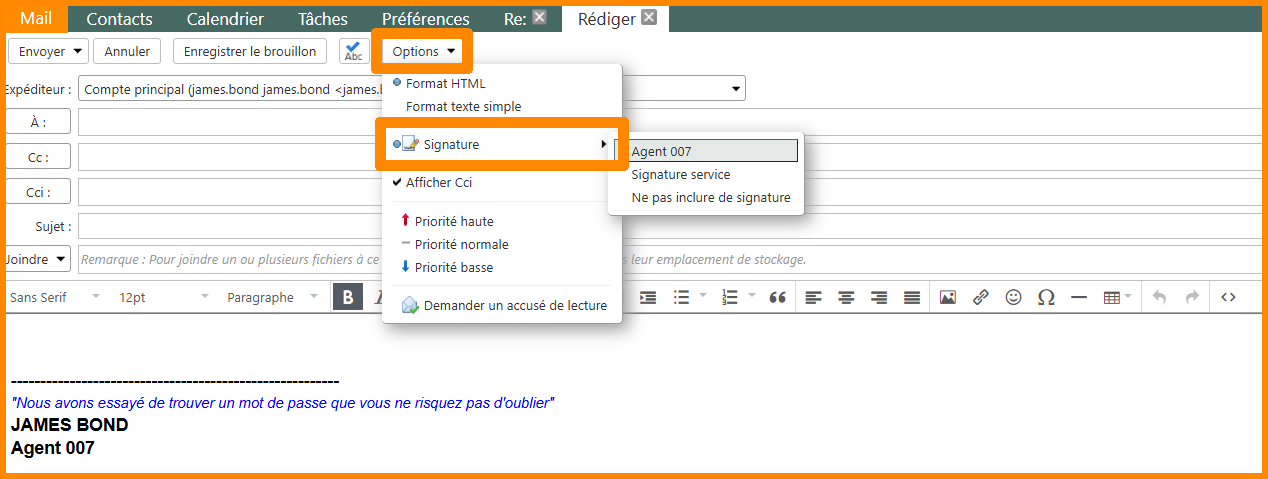
- **En haut, cliquez sur "Options".**
- **Glissez votre souris sur " Signature".**
[](https://portail.ac-reunion.fr/ladoclela/uploads/images/gallery/2025-08/lBvsign-157.png)
- **Cliquez sur la police d'écriture que vous souhaitez utiliser.**
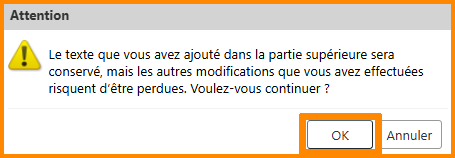
- **Une fenêtre apparait, cliquez sur "OK".**
[](https://portail.ac-reunion.fr/ladoclela/uploads/images/gallery/2025-08/sign-16.png)
- **La signature de votre mail vient de se modifier correctement.**
**Félicitations, vous savez désormais comment configurer votre signature !**