# Visio-agents

<div class="" data-is-intersecting="true" data-turn-id-container="request-WEB:7e0a5b22-99f1-4779-9a47-cc2f6325674f-0" id="bkmrk-visio-agents-est-un-"><section class="text-token-text-primary w-full focus:outline-none has-data-writing-block:pointer-events-none [&:has([data-writing-block])>*]:pointer-events-auto R6Vx5W_threadScrollVars scroll-mb-[calc(var(--scroll-root-safe-area-inset-bottom,0px)+var(--thread-response-height))] scroll-mt-[calc(var(--header-height)+min(200px,max(70px,20svh)))]" data-scroll-anchor="false" data-testid="conversation-turn-2" data-turn="assistant" data-turn-id="request-WEB:7e0a5b22-99f1-4779-9a47-cc2f6325674f-0" data-turn-id-container="request-WEB:7e0a5b22-99f1-4779-9a47-cc2f6325674f-0" dir="auto">Visio-Agents est un nouvel outil disponible depuis les rendez-vous de votre calendrier, permettant de créer simplement et rapidement des visioconférences avec vos collaborateurs.

</section></div>##### **Invitation dans une salle temporaire**

<details id="bkmrk-invitation-dans-une--1"><summary>Invitation dans une salle temporaire</summary>

<p class="callout info">**Avoir une salle temporaire <span style="text-decoration: underline;">ne</span> vous permet <span style="text-decoration: underline;">pas</span> de conserver vos paramètres pour les prochaines réunions que vous organiserez, ainsi que l'accès aux enregistrements des visioconférences.**</p>

- **Double cliquez sur le rendez-vous ciblé.**
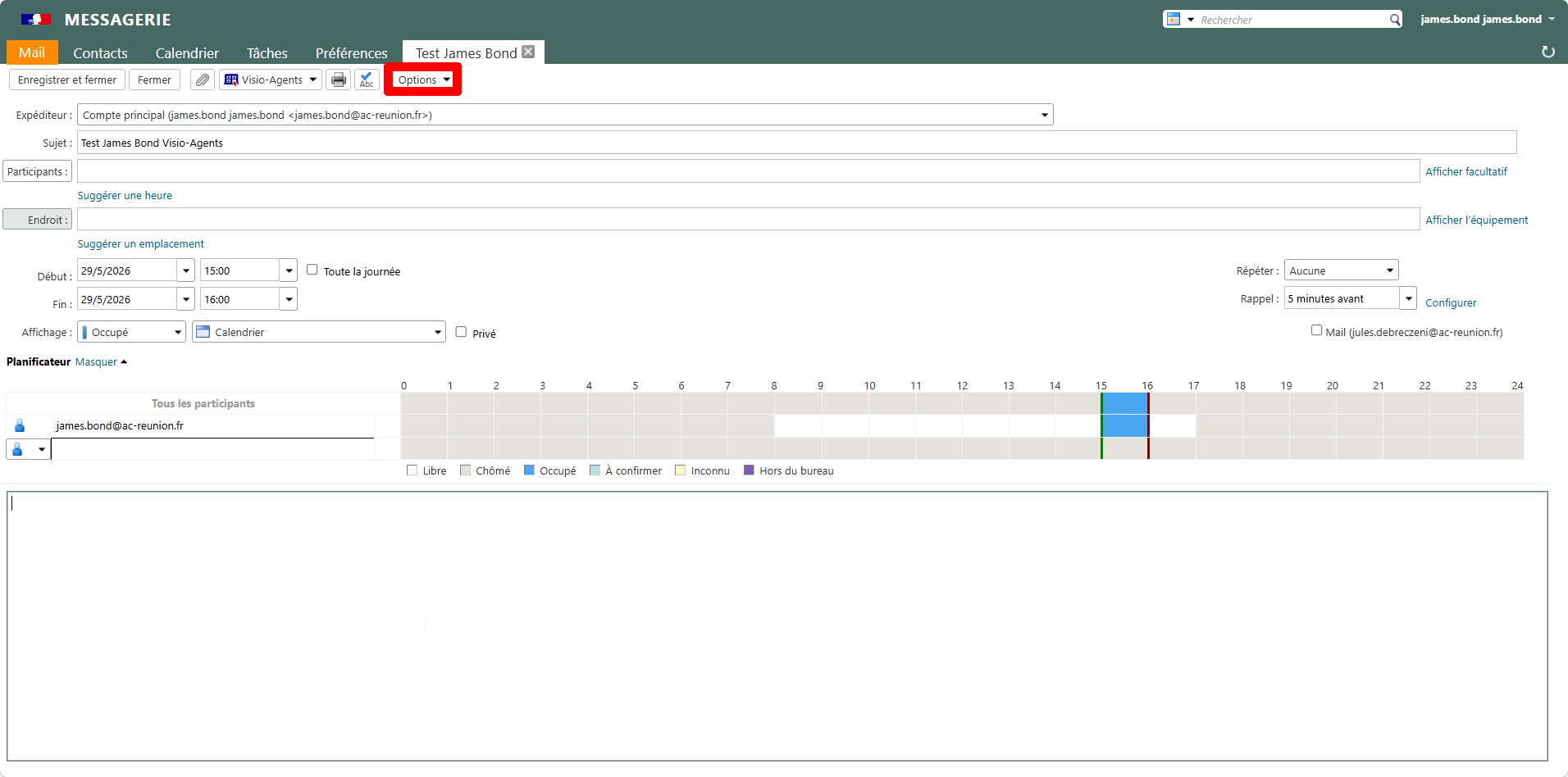
- **En haut, cliquez sur "Options".**

[![va4.png](https://portail.ac-reunion.fr/ladoclela/uploads/images/gallery/2026-05/scaled-1680-/va4.png)](https://portail.ac-reunion.fr/ladoclela/uploads/images/gallery/2026-05/va4.png)
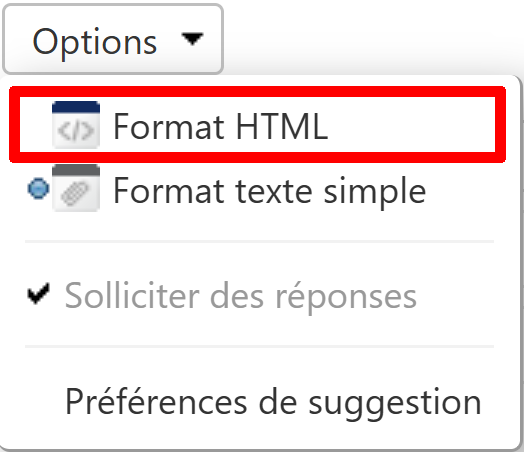
- **Cliquez sur "<sub>![logo_icon_format_html.png](https://portail.ac-reunion.fr/ladoclela/uploads/images/gallery/2026-05/scaled-1680-/logo-icon-format-html.png) </sub>Format HTML".**

[![va5.png](https://portail.ac-reunion.fr/ladoclela/uploads/images/gallery/2026-05/scaled-1680-/va5.png)](https://portail.ac-reunion.fr/ladoclela/uploads/images/gallery/2026-05/va5.png)

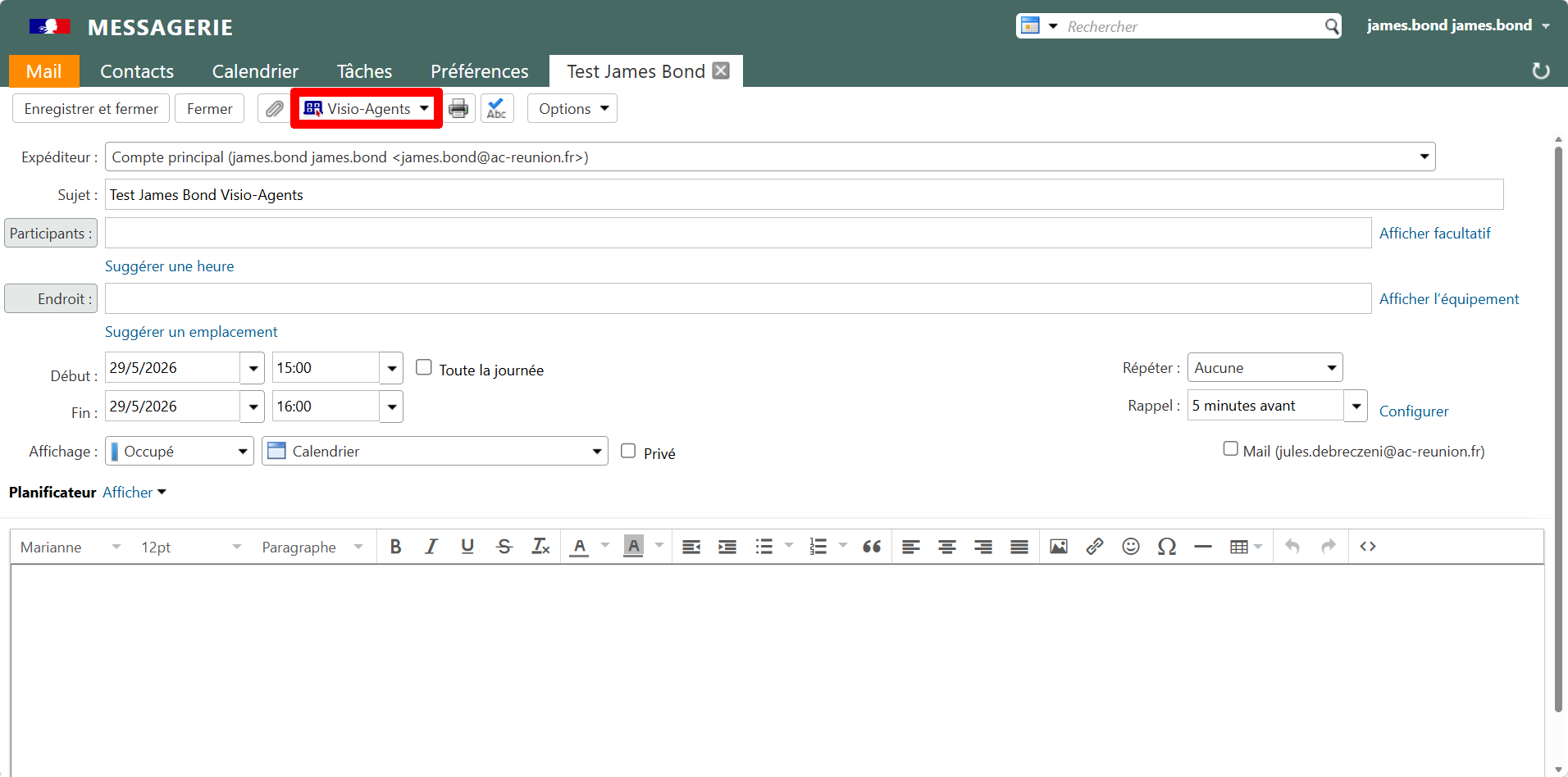
- **En haut, cliquez sur "**<sub>![logo_icon_visio-agents.png](https://portail.ac-reunion.fr/ladoclela/uploads/images/gallery/2026-05/scaled-1680-/logo-icon-visio-agents.png)</sub> **Visio-agents".**

[![va1.png](https://portail.ac-reunion.fr/ladoclela/uploads/images/gallery/2026-05/scaled-1680-/h61va1.png)](https://portail.ac-reunion.fr/ladoclela/uploads/images/gallery/2026-05/h61va1.png)

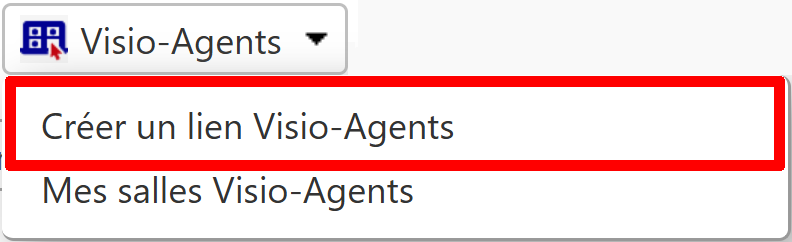
- **Cliquez sur "Créer un lien Visio-Agents".**

[![va2.png](https://portail.ac-reunion.fr/ladoclela/uploads/images/gallery/2026-05/scaled-1680-/va2.png)](https://portail.ac-reunion.fr/ladoclela/uploads/images/gallery/2026-05/va2.png)
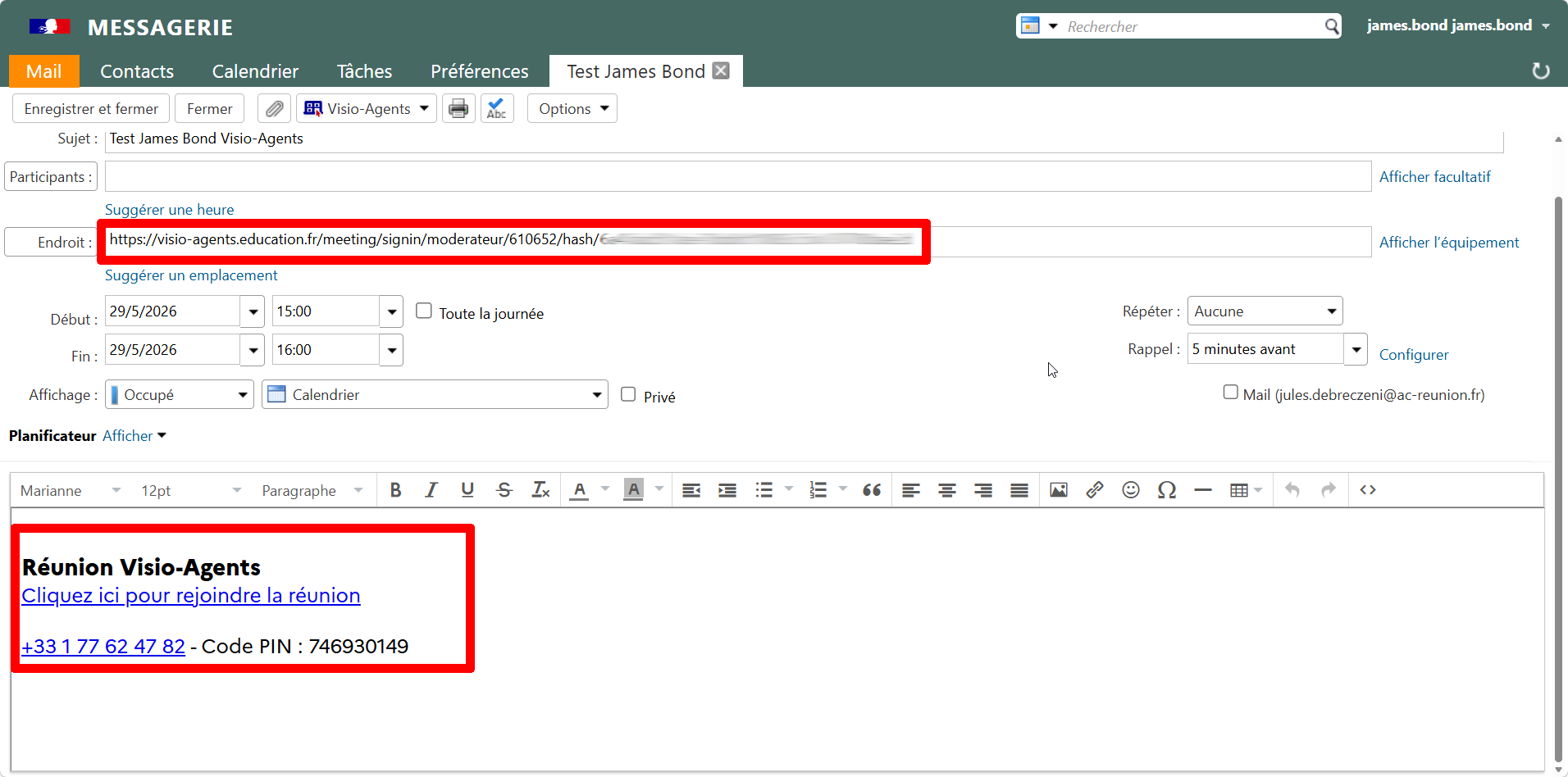
- **Les champs "Endroit" et le corps du rendez-vous se remplissent avec les informations de la visioconférence.**

[![va6.png](https://portail.ac-reunion.fr/ladoclela/uploads/images/gallery/2026-05/scaled-1680-/va6.png)](https://portail.ac-reunion.fr/ladoclela/uploads/images/gallery/2026-05/va6.png)
- **En haut à gauche, cliquez sur "Enregistrer et fermer".**

[![va7.png](https://portail.ac-reunion.fr/ladoclela/uploads/images/gallery/2026-05/scaled-1680-/va7.png)](https://portail.ac-reunion.fr/ladoclela/uploads/images/gallery/2026-05/va7.png)
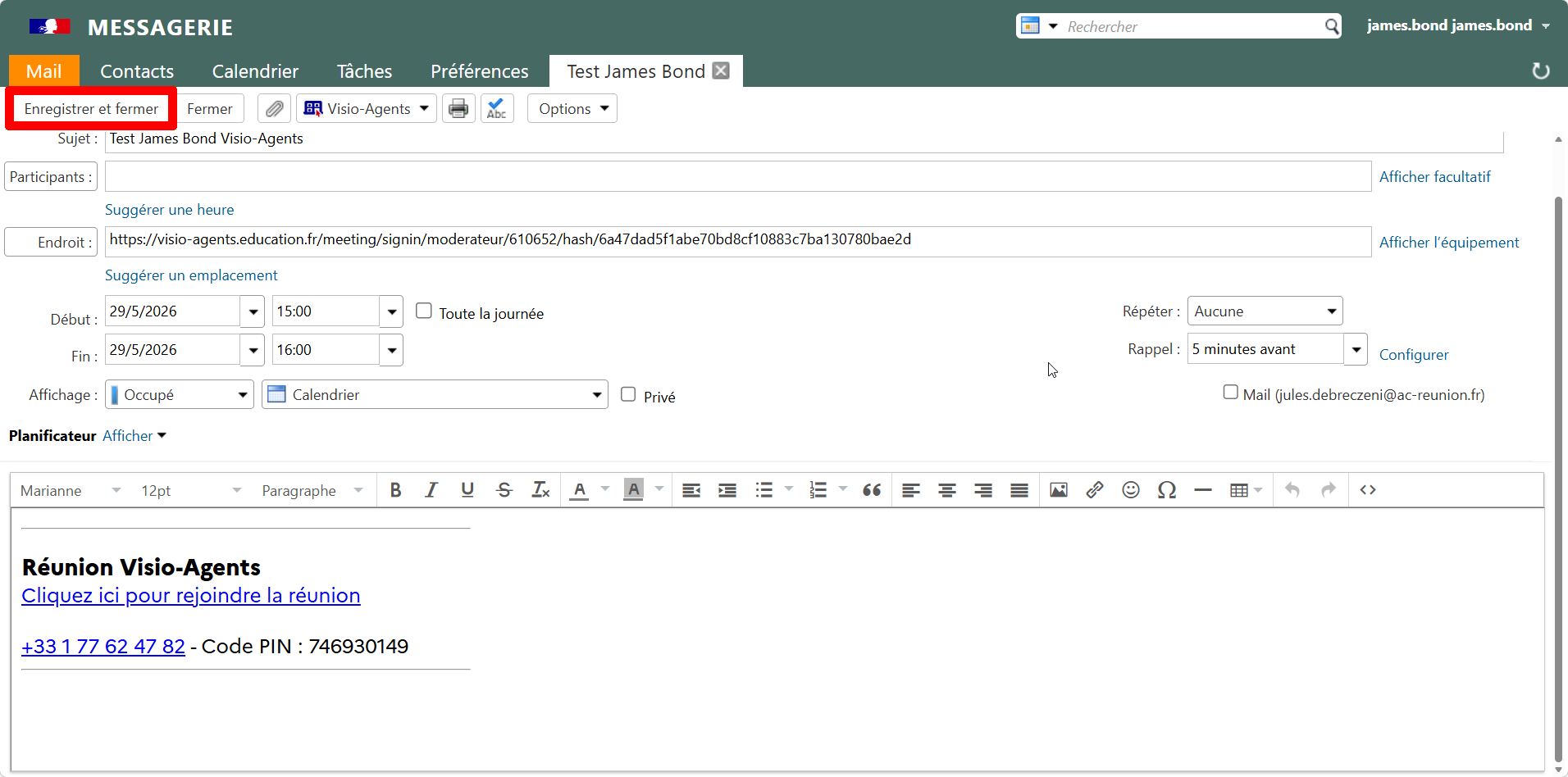
- **Le rendez-vous sera alors enregistré avec les informations de la visioconférence.**

</details>---

##### **Invitation dans une salle permanente**

<details id="bkmrk-%C2%A0-1"><summary>Invitation dans une salle permanente</summary>

<p class="callout info">**Avoir une salle permanente vous permet de conserver vos paramètres pour les prochaines réunions que vous organiserez, ainsi que l’accès aux enregistrements des visioconférences.**</p>

- **Double cliquez sur le rendez-vous ciblé.**
- **En haut, cliquez sur "Options".**

[![va4.png](https://portail.ac-reunion.fr/ladoclela/uploads/images/gallery/2026-05/scaled-1680-/va4.png)](https://portail.ac-reunion.fr/ladoclela/uploads/images/gallery/2026-05/va4.png)

- **Cliquez sur "<sub>![logo_icon_format_html.png](https://portail.ac-reunion.fr/ladoclela/uploads/images/gallery/2026-05/scaled-1680-/logo-icon-format-html.png) </sub>Format HTML".**

[![va5.png](https://portail.ac-reunion.fr/ladoclela/uploads/images/gallery/2026-05/scaled-1680-/va5.png)](https://portail.ac-reunion.fr/ladoclela/uploads/images/gallery/2026-05/va5.png)

- **En haut, cliquez sur "**<sub>![logo_icon_visio-agents.png](https://portail.ac-reunion.fr/ladoclela/uploads/images/gallery/2026-05/scaled-1680-/logo-icon-visio-agents.png)</sub> **Visio-agents".**

[![va1.png](https://portail.ac-reunion.fr/ladoclela/uploads/images/gallery/2026-05/scaled-1680-/h61va1.png)](https://portail.ac-reunion.fr/ladoclela/uploads/images/gallery/2026-05/h61va1.png)

- **Cliquez sur "Mes salles Visio-Agents".**

[![va3.png](https://portail.ac-reunion.fr/ladoclela/uploads/images/gallery/2026-05/scaled-1680-/va3.png)](https://portail.ac-reunion.fr/ladoclela/uploads/images/gallery/2026-05/va3.png)
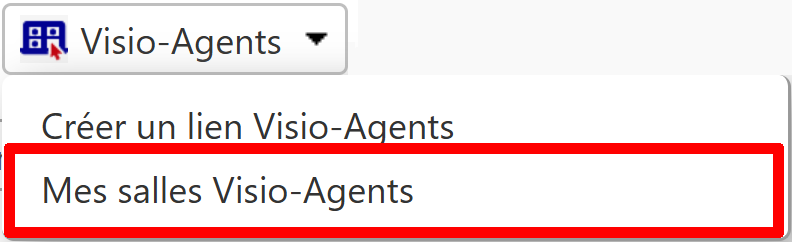
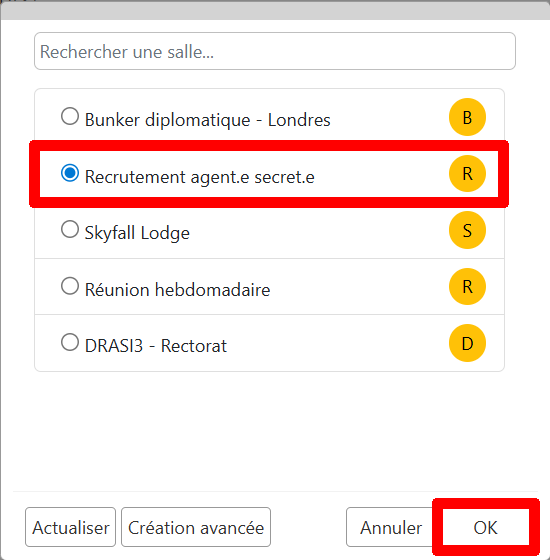
- **Une nouvelle fenêtre s'ouvre.**
- **Sélectionnez la salle ciblée.**
- **En bas à droite, cliquez sur "OK".**

[![va21.png](https://portail.ac-reunion.fr/ladoclela/uploads/images/gallery/2026-05/scaled-1680-/va21.png)](https://portail.ac-reunion.fr/ladoclela/uploads/images/gallery/2026-05/va21.png)
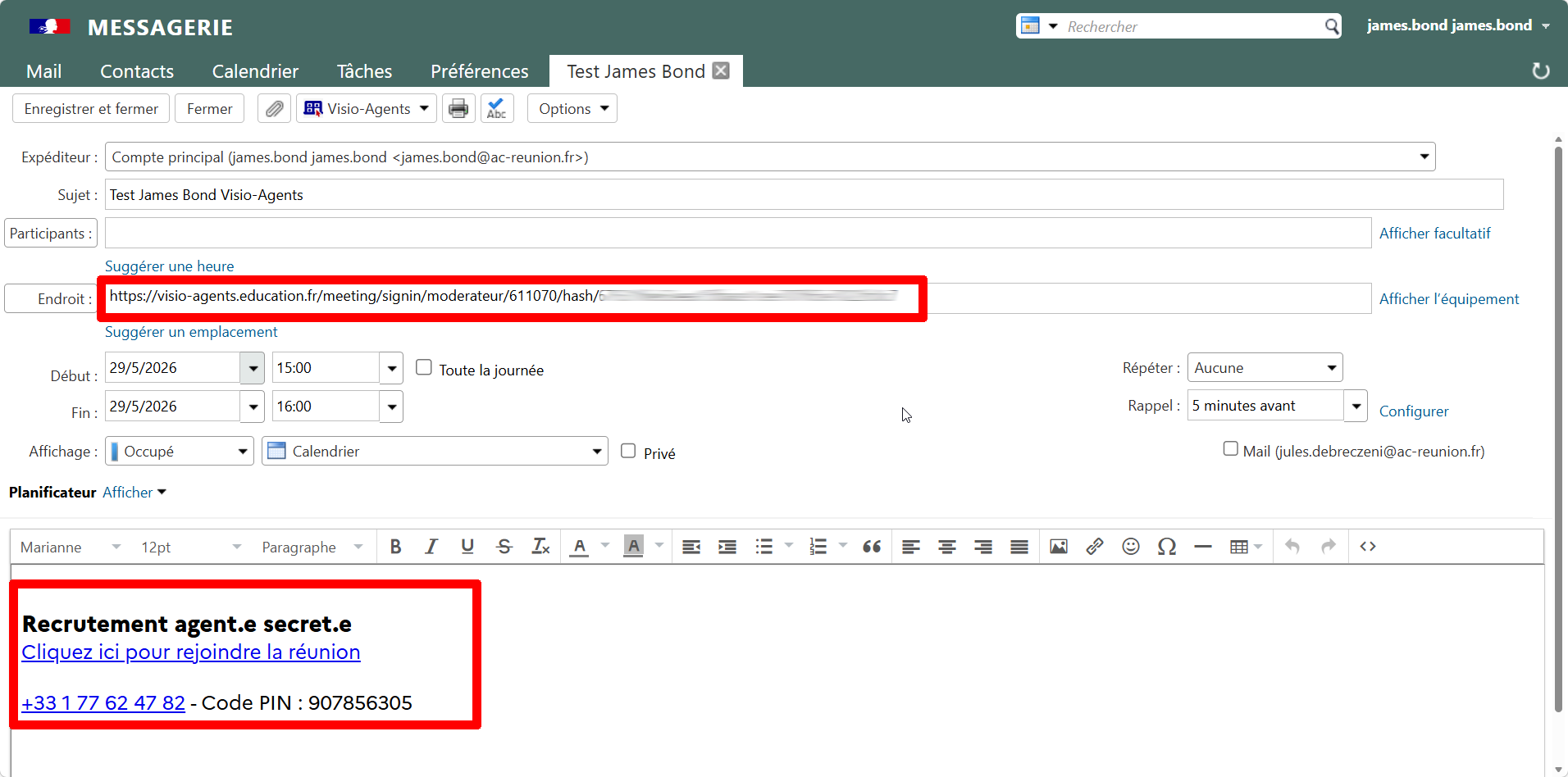
- **Les champs "Endroit" et le corps du rendez-vous se remplissent avec les informations de la visioconférence.**

[![va22.png](https://portail.ac-reunion.fr/ladoclela/uploads/images/gallery/2026-05/scaled-1680-/va22.png)](https://portail.ac-reunion.fr/ladoclela/uploads/images/gallery/2026-05/va22.png)
- **En haut à gauche, cliquez sur "Enregistrer et fermer".**

[![va23.png](https://portail.ac-reunion.fr/ladoclela/uploads/images/gallery/2026-05/scaled-1680-/va23.png)](https://portail.ac-reunion.fr/ladoclela/uploads/images/gallery/2026-05/va23.png)
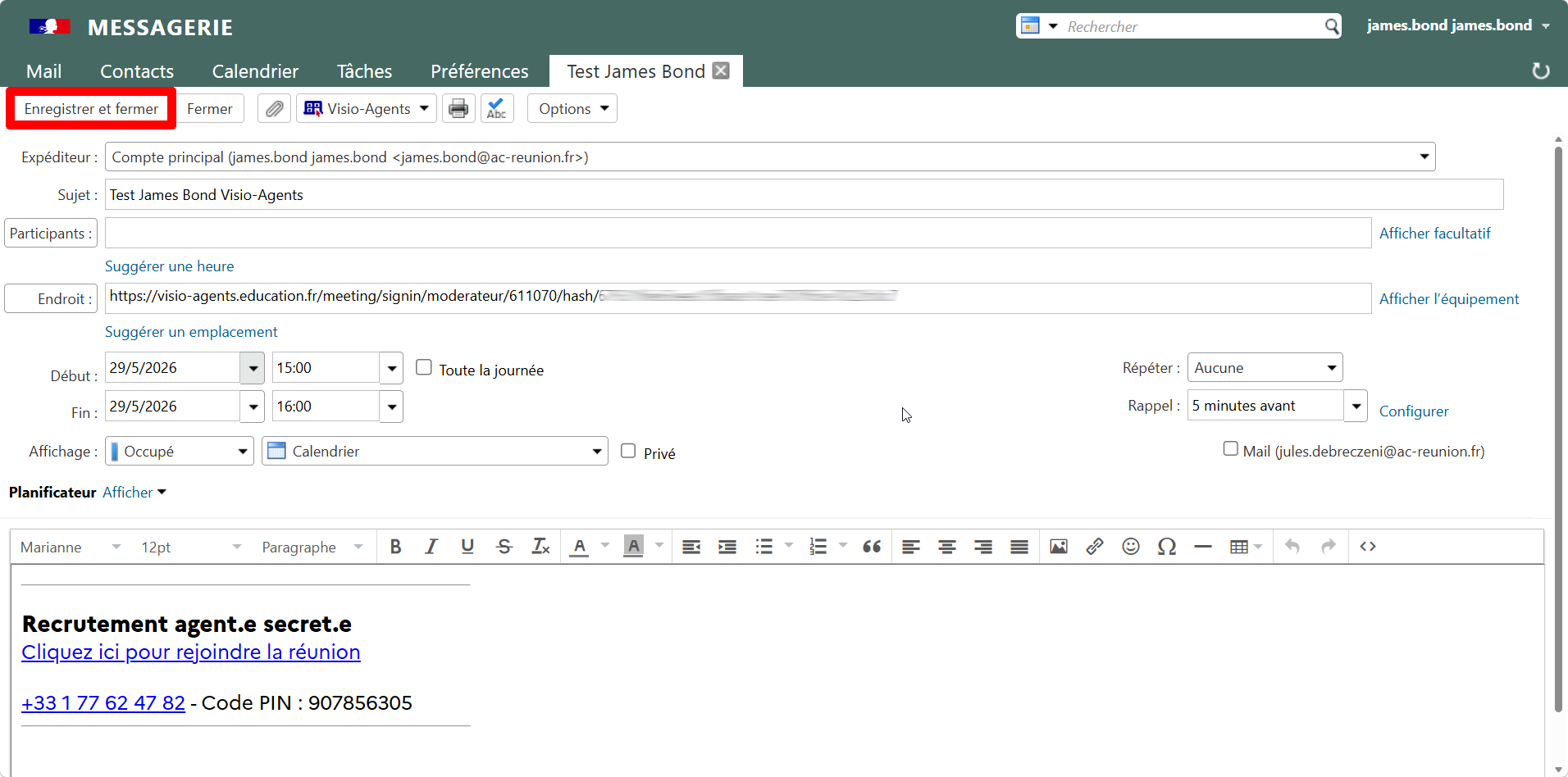
- **Le rendez-vous sera alors enregistré avec les informations de la visioconférence.**

</details>---

##### **Enregistrer la visioconférence**

<details id="bkmrk-enregistrer-la-visio-1"><summary>Enregistrer la visioconférence</summary>

<p class="callout info">**Les enregistrements ne sont disponibles que pour <span style="text-decoration: underline;">les salles permanentes</span>. Vérifiez au préalable que l'option "Enregistrement manuel" est activée dans les paramètres de la salle.**</p>

- **Lors de la visioconférence, en haut cliquez sur "Commencer l'enregistrement".**

[![va26.png](https://portail.ac-reunion.fr/ladoclela/uploads/images/gallery/2026-05/scaled-1680-/va26.png)](https://portail.ac-reunion.fr/ladoclela/uploads/images/gallery/2026-05/va26.png)
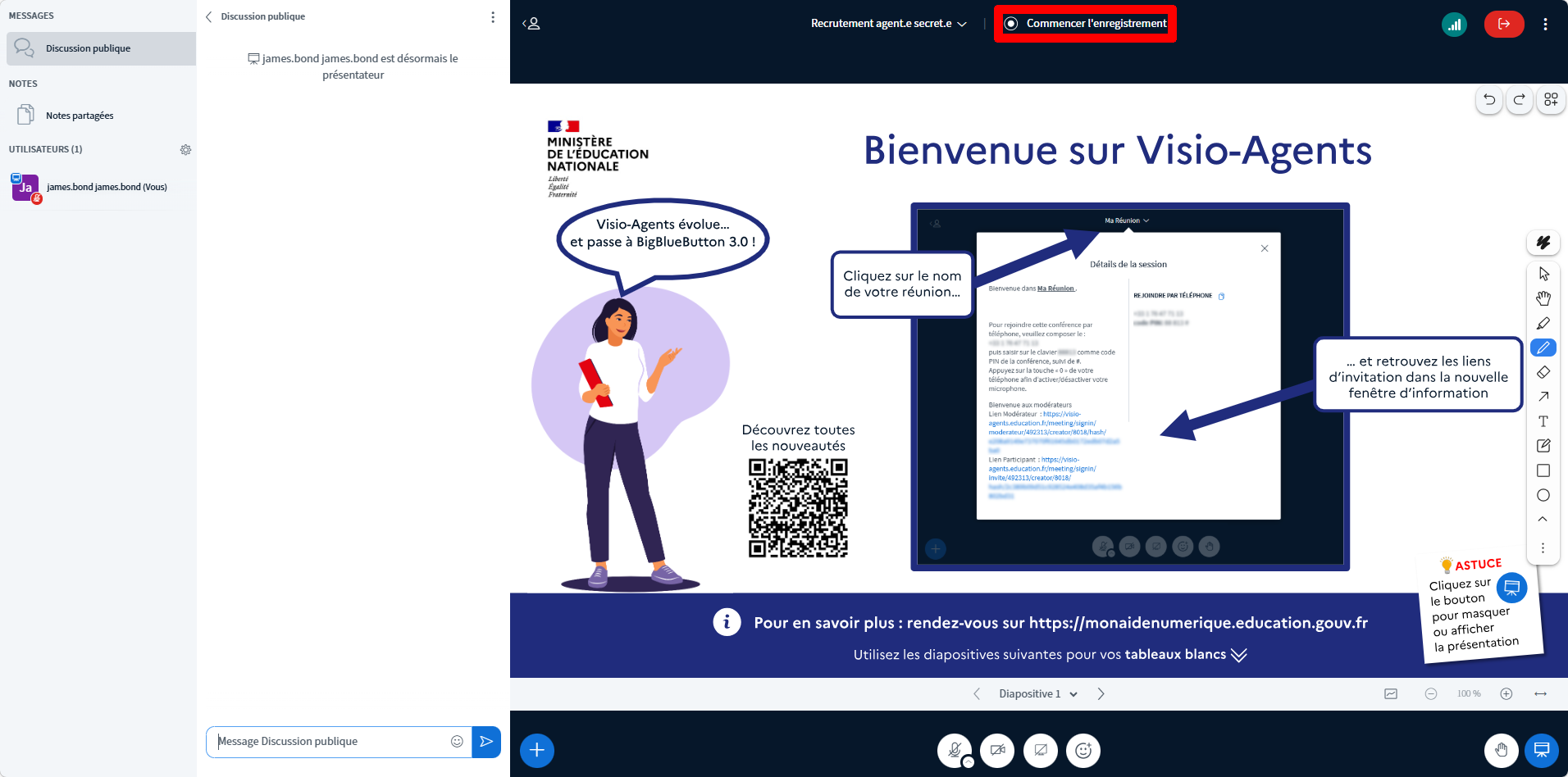
- **Une pop-up apparaît. Cliquez sur "Oui".**

[![va27.png](https://portail.ac-reunion.fr/ladoclela/uploads/images/gallery/2026-05/scaled-1680-/va27.png)](https://portail.ac-reunion.fr/ladoclela/uploads/images/gallery/2026-05/va27.png)
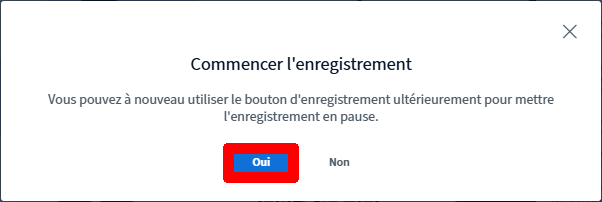
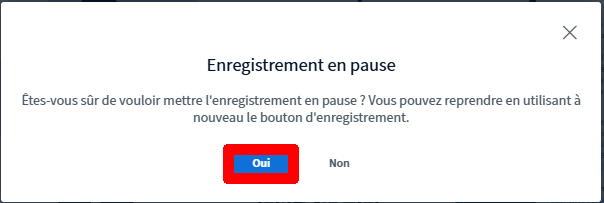
- **Pour arrêter l'enregistrement ou le mettre en pause, cliquez en haut sur le minuteur.**

[![va28.png](https://portail.ac-reunion.fr/ladoclela/uploads/images/gallery/2026-05/scaled-1680-/va28.png)](https://portail.ac-reunion.fr/ladoclela/uploads/images/gallery/2026-05/va28.png)
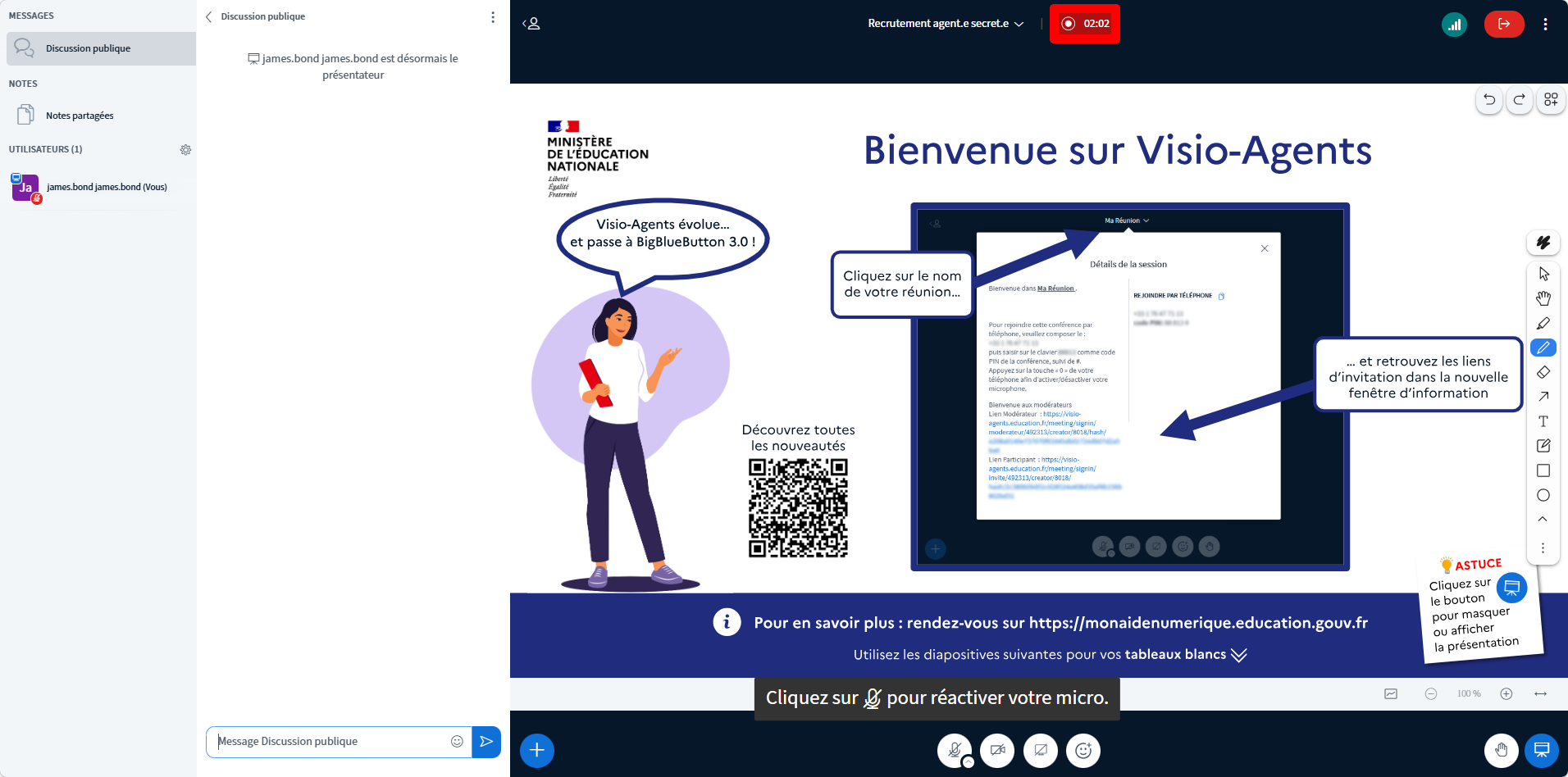
- **Cliquez sur "Oui".**

[![va29.png](https://portail.ac-reunion.fr/ladoclela/uploads/images/gallery/2026-05/scaled-1680-/va29.png)](https://portail.ac-reunion.fr/ladoclela/uploads/images/gallery/2026-05/va29.png)
- **Une fois que vous quittez la réunion, cliquez sur le lien du [site web de Visio-Agents](https://visio-agents.education.fr/welcome).**

[![image.png](https://portail.ac-reunion.fr/ladoclela/uploads/images/gallery/2026-05/scaled-1680-/5kQimage.png)](https://portail.ac-reunion.fr/ladoclela/uploads/images/gallery/2026-05/5kQimage.png)
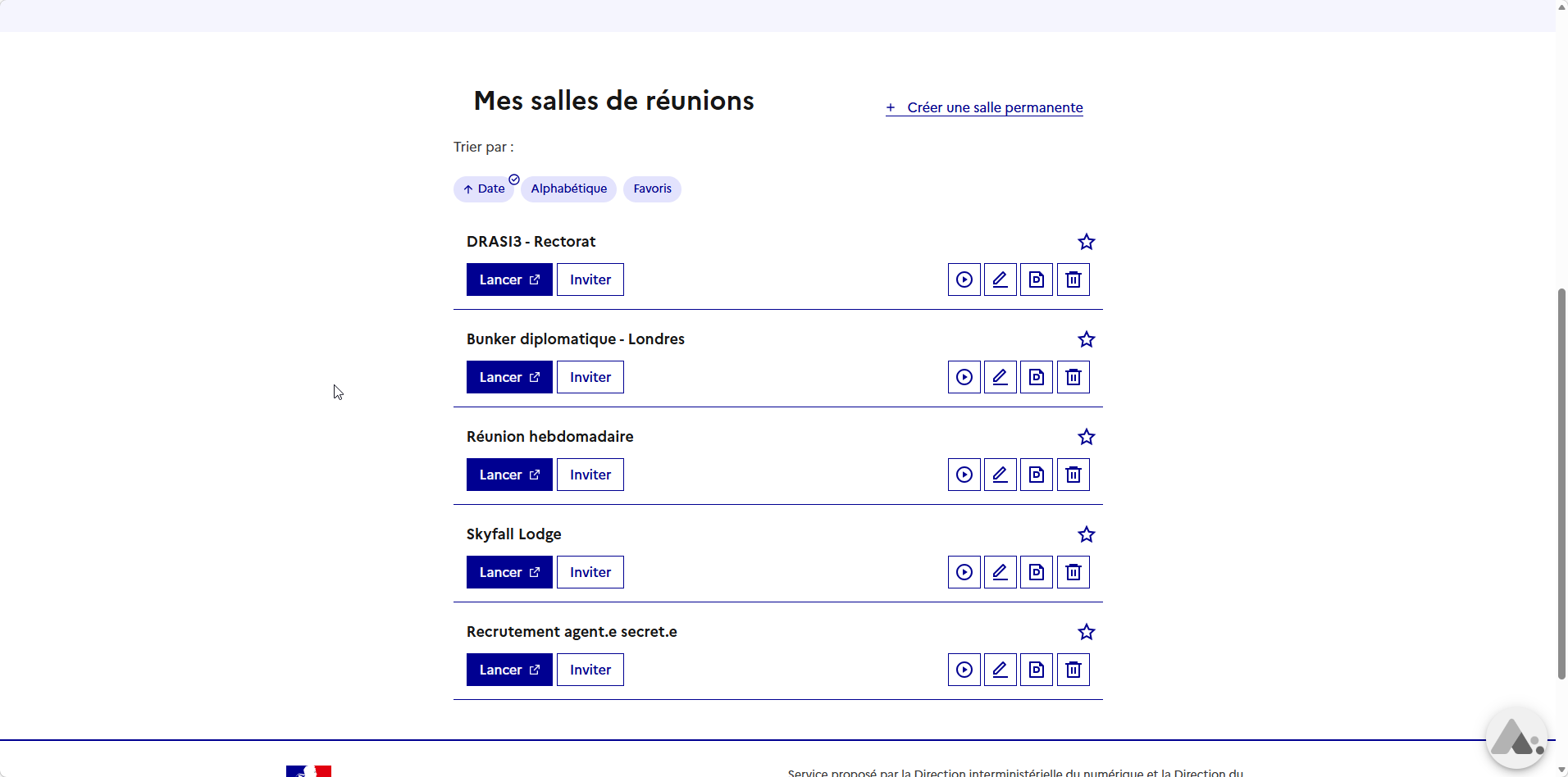
- **À droite de la salle ciblée, cliquez sur le bouton "<sub>![logo_icon_enresgitrement.png](https://portail.ac-reunion.fr/ladoclela/uploads/images/gallery/2026-05/scaled-1680-/logo-icon-enresgitrement.png)</sub><sub> </sub>Enregistrement".**

[![va30.png](https://portail.ac-reunion.fr/ladoclela/uploads/images/gallery/2026-05/scaled-1680-/va30.png)](https://portail.ac-reunion.fr/ladoclela/uploads/images/gallery/2026-05/va30.png)

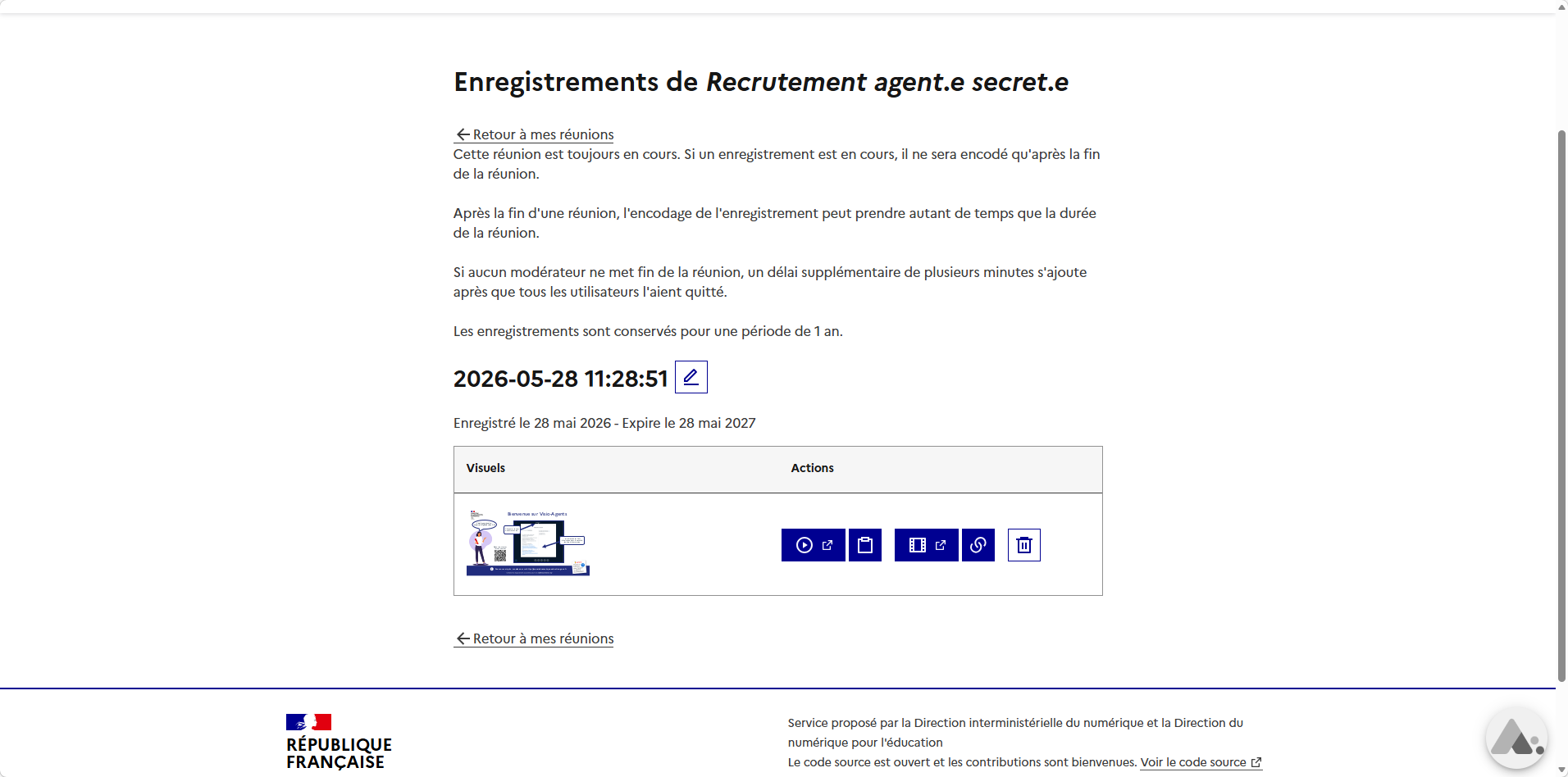
- **Une nouvelle page s'ouvre.**
- **Vous y retrouvez tous les enregistrements effectués dans la salle.**

[![image.png](https://portail.ac-reunion.fr/ladoclela/uploads/images/gallery/2026-05/scaled-1680-/Rzyimage.png)](https://portail.ac-reunion.fr/ladoclela/uploads/images/gallery/2026-05/Rzyimage.png)
</details>---

##### **Automatiser les enregistrements**

<details id="bkmrk-automatiser-les-enre-1"><summary>Automatiser les enregistrements</summary>

- **Connectez vous sur *<sub>**![logo icone metice.png](https://portail.ac-reunion.fr/ladoclela/uploads/images/gallery/2025-08/scaled-1680-/logo-icone-metice.png)**</sub>*[Métice Rectorat.](https://sso.ac-reunion.fr/login?service=https%3A%2F%2Fhubole.ac-reunion.fr%2Fedispatcher%2Fng%2Fhub)**
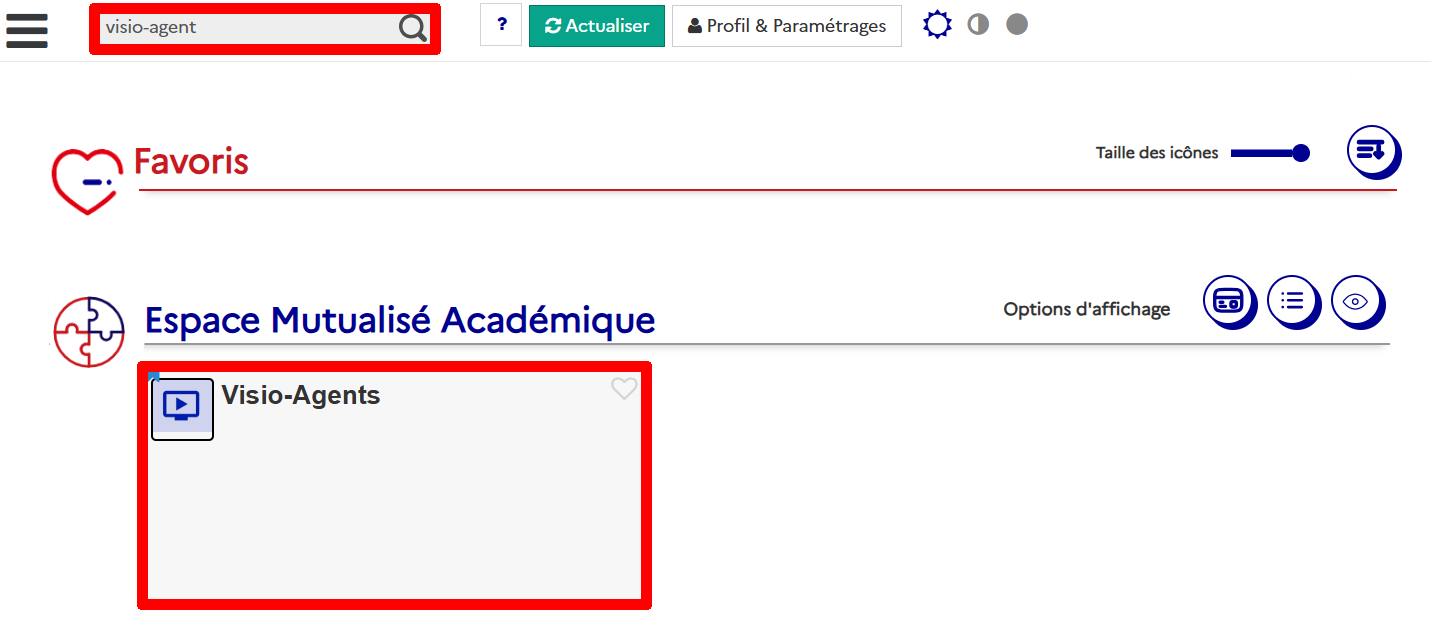
- **En haut à gauche, tapez dans la barre de recherche "Visio-Agents" et cliquez sur "<sub>![image.png](https://portail.ac-reunion.fr/ladoclela/uploads/images/gallery/2026-06/scaled-1680-/uiximage.png)</sub> Visio-Agents".**

[![va33.png](https://portail.ac-reunion.fr/ladoclela/uploads/images/gallery/2026-06/scaled-1680-/va33.png)](https://portail.ac-reunion.fr/ladoclela/uploads/images/gallery/2026-06/va33.png)

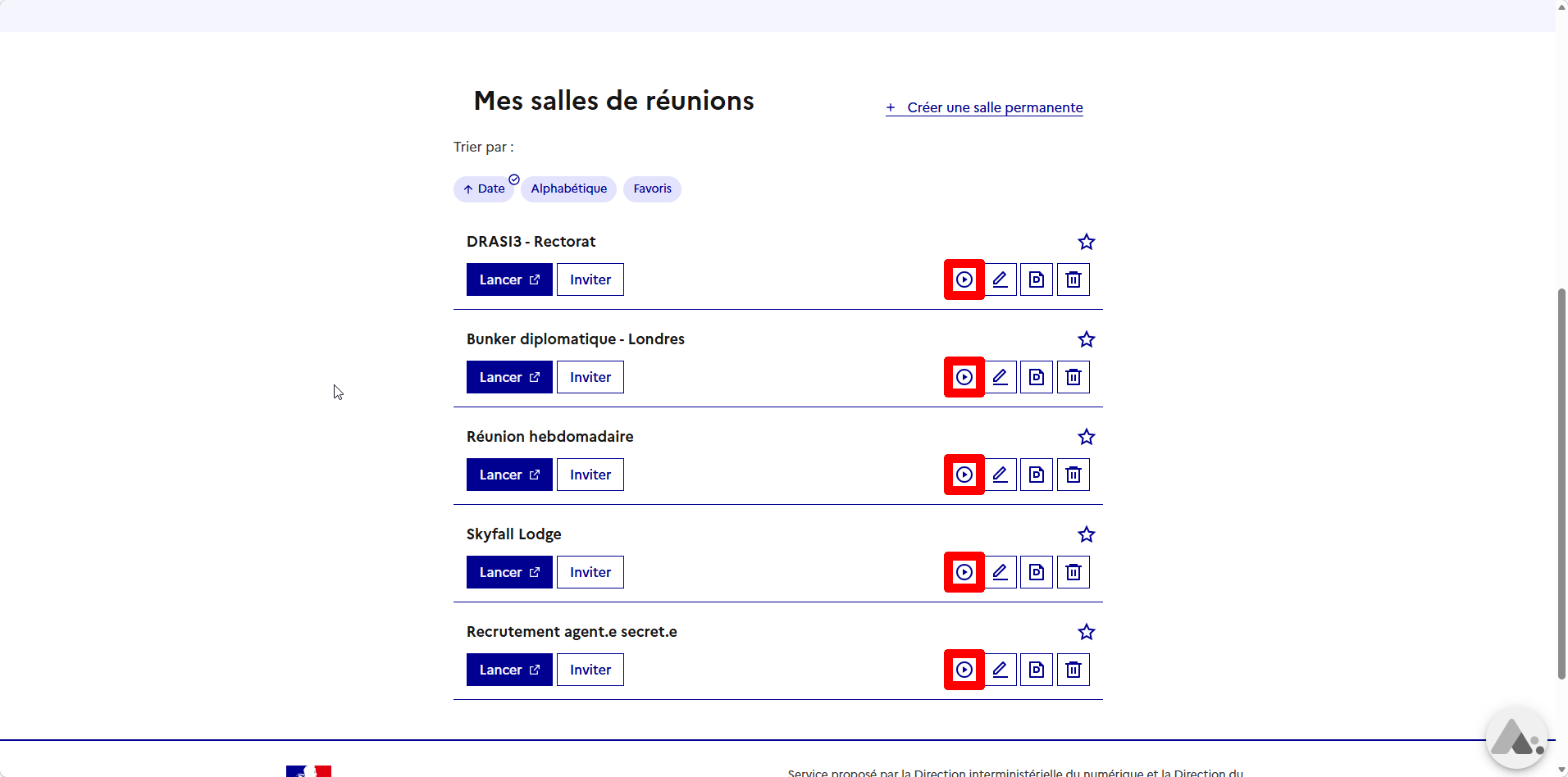
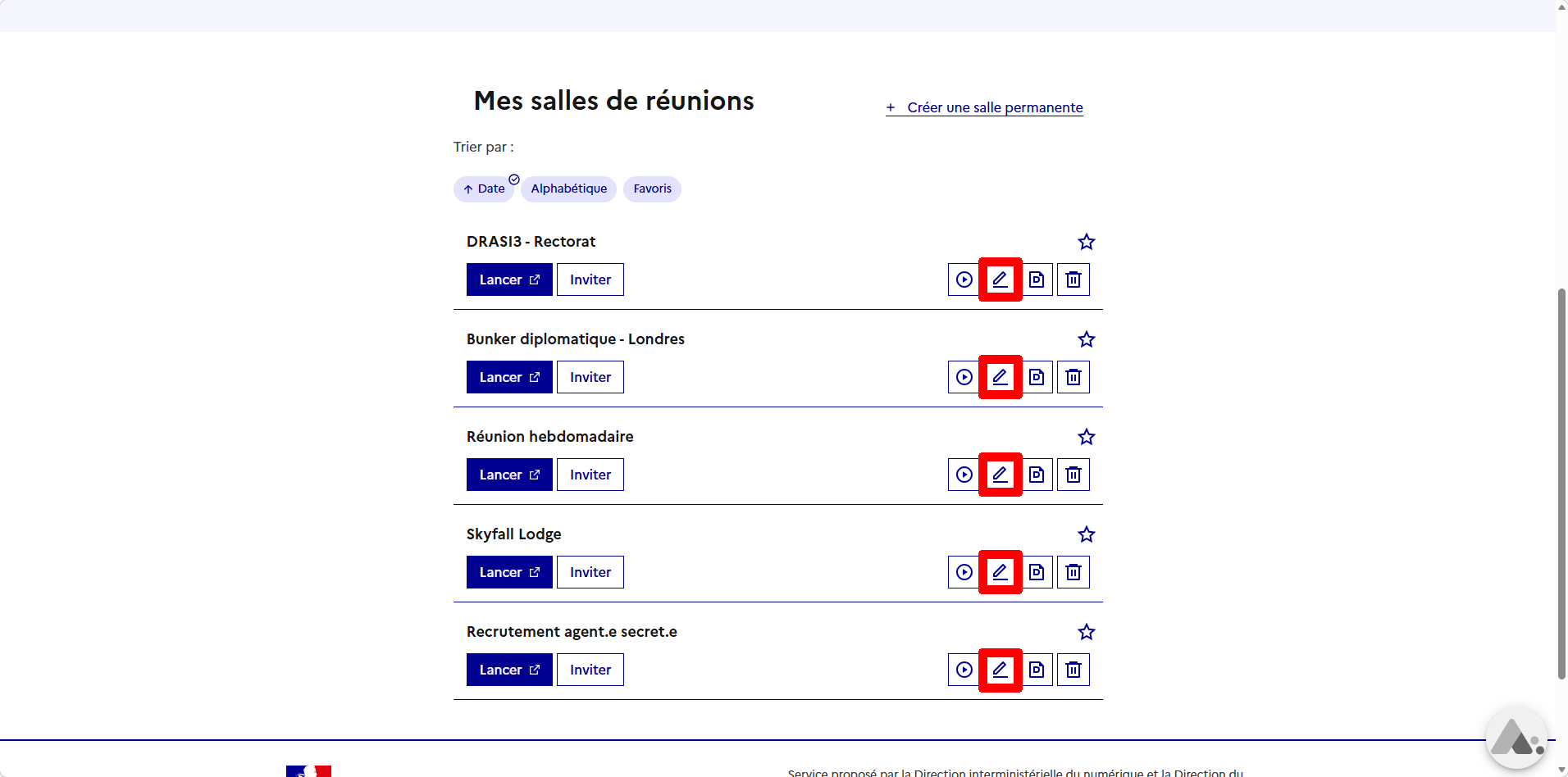
- **Scrollez en bas de la page pour retrouver vos salles de réunion.**

- **À droite de la salle ciblée, cliquez sur le bouton "<sub>![logo_icon_modifier.png](https://portail.ac-reunion.fr/ladoclela/uploads/images/gallery/2026-05/scaled-1680-/ifXlogo-icon-modifier.png) </sub>Éditer".**

[![va14.png](https://portail.ac-reunion.fr/ladoclela/uploads/images/gallery/2026-05/scaled-1680-/va14.png)](https://portail.ac-reunion.fr/ladoclela/uploads/images/gallery/2026-05/va14.png)

- **Une nouvelle page s'ouvre.**
- **Cliquez sur "Enregistrement".**

[![va31.png](https://portail.ac-reunion.fr/ladoclela/uploads/images/gallery/2026-05/scaled-1680-/va31.png)](https://portail.ac-reunion.fr/ladoclela/uploads/images/gallery/2026-05/va31.png)

- **Activez l'option "Enregistrement automatique".**

[![va32.png](https://portail.ac-reunion.fr/ladoclela/uploads/images/gallery/2026-05/scaled-1680-/va32.png)](https://portail.ac-reunion.fr/ladoclela/uploads/images/gallery/2026-05/va32.png)

</details>---

##### **Se connecter avec un appel téléphonique**

<details id="bkmrk-%C2%A0-2"><summary>Se connecter avec un appel téléphonique</summary>

- **Normalement, dans le rendez-vous, vous avez le numéro de téléphone à appeler et le code PIN de la réunion.**

**[![image.png](https://portail.ac-reunion.fr/ladoclela/uploads/images/gallery/2026-05/scaled-1680-/t49image.png)](https://portail.ac-reunion.fr/ladoclela/uploads/images/gallery/2026-05/t49image.png)**

- **Appelez le [01 77 62 47 82](tel:0177624782) avec votre téléphone.<a>  
      
    </a>**
- **Normalement, vous entendez le message suivant :** *"Bienvenue dans la conférence. Entrez le code d'accès de la conférence suivi de la touche dièse"***.**
- **À l'aide du pavé numérique, inscrivez le code PIN de la conférence suivi du symbole "#".**

[![image.png](https://portail.ac-reunion.fr/ladoclela/uploads/images/gallery/2026-05/scaled-1680-/NHTimage.png)](https://portail.ac-reunion.fr/ladoclela/uploads/images/gallery/2026-05/NHTimage.png)

- **Vous êtes dans la visioconférence. N'oubliez pas d'éteindre votre micro** *(avec le bouton 0 ou le bouton micro)***.**

<p class="callout info">**Votre identification s'effectuera à l’aide de votre numéro de téléphone, il n’est pas possible de personnaliser le nom affiché.**</p>

</details>---


##### **Créer une nouvelle salle permanente** 

<details id="bkmrk-%C2%A0-4"><summary>Créer une nouvelle salle permanente </summary>

- **Connectez vous sur *<sub>**![logo icone metice.png](https://portail.ac-reunion.fr/ladoclela/uploads/images/gallery/2025-08/scaled-1680-/logo-icone-metice.png)**</sub>*[Métice Rectorat.](https://sso.ac-reunion.fr/login?service=https%3A%2F%2Fhubole.ac-reunion.fr%2Fedispatcher%2Fng%2Fhub)**
- **En haut à gauche, tapez dans la barre de recherche "Visio-Agents" et cliquez sur "<sub>![image.png](https://portail.ac-reunion.fr/ladoclela/uploads/images/gallery/2026-06/scaled-1680-/uiximage.png)</sub> Visio-Agents".**  
    [![va33.png](https://portail.ac-reunion.fr/ladoclela/uploads/images/gallery/2026-06/scaled-1680-/va33.png)](https://portail.ac-reunion.fr/ladoclela/uploads/images/gallery/2026-06/va33.png)
- **En haut à gauche, cliquez sur "Créer une salle permanente".**

[![va34.png](https://portail.ac-reunion.fr/ladoclela/uploads/images/gallery/2026-06/scaled-1680-/va34.png)](https://portail.ac-reunion.fr/ladoclela/uploads/images/gallery/2026-06/va34.png)

- **Une nouvelle page s'ouvre.**
- **Inscrivez le nom de la réunion.**

[![va9.png](https://portail.ac-reunion.fr/ladoclela/uploads/images/gallery/2026-05/scaled-1680-/va9.png)](https://portail.ac-reunion.fr/ladoclela/uploads/images/gallery/2026-05/va9.png)

- **Modifiez les paramètres selon vos préférences.**

[![va10.png](https://portail.ac-reunion.fr/ladoclela/uploads/images/gallery/2026-05/scaled-1680-/gTava10.png)](https://portail.ac-reunion.fr/ladoclela/uploads/images/gallery/2026-05/gTava10.png)

- **En bas à gauche, cliquez sur "Créer la salle".**

[![va11.png](https://portail.ac-reunion.fr/ladoclela/uploads/images/gallery/2026-05/scaled-1680-/va11.png)](https://portail.ac-reunion.fr/ladoclela/uploads/images/gallery/2026-05/va11.png)

</details>---

##### **Éditer une salle permanente**

<details id="bkmrk-%C2%A0-5"><summary>Éditer une salle permanente</summary>

- **Connectez vous sur *<sub>**![logo icone metice.png](https://portail.ac-reunion.fr/ladoclela/uploads/images/gallery/2025-08/scaled-1680-/logo-icone-metice.png)**</sub>*[Métice Rectorat.](https://sso.ac-reunion.fr/login?service=https%3A%2F%2Fhubole.ac-reunion.fr%2Fedispatcher%2Fng%2Fhub)**
    
    **En haut à gauche, tapez dans la barre de recherche "Visio-Agents" et cliquez sur "<sub>![image.png](https://portail.ac-reunion.fr/ladoclela/uploads/images/gallery/2026-06/scaled-1680-/uiximage.png)</sub> Visio-Agents".** [![va33.png](https://portail.ac-reunion.fr/ladoclela/uploads/images/gallery/2026-06/scaled-1680-/va33.png)](https://portail.ac-reunion.fr/ladoclela/uploads/images/gallery/2026-06/va33.png)
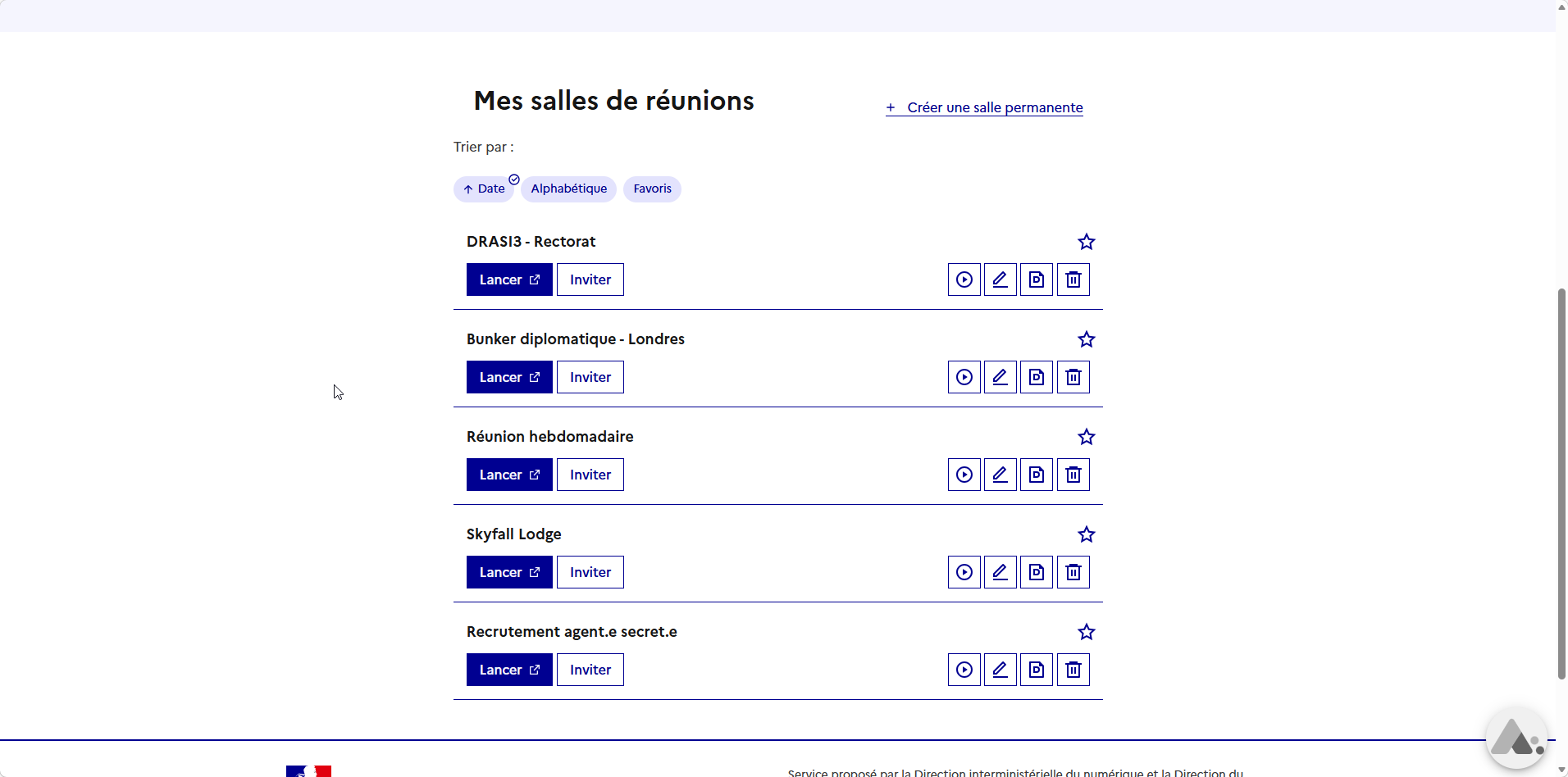
- **Scrollez en bas de la page pour retrouver vos salles de réunion.**

[![image.png](https://portail.ac-reunion.fr/ladoclela/uploads/images/gallery/2026-05/scaled-1680-/vE1image.png)](https://portail.ac-reunion.fr/ladoclela/uploads/images/gallery/2026-05/vE1image.png)
- **À droite de la salle ciblée, cliquez sur le bouton "<sub>![logo_icon_modifier.png](https://portail.ac-reunion.fr/ladoclela/uploads/images/gallery/2026-05/scaled-1680-/ifXlogo-icon-modifier.png) </sub>Éditer".**

[![va14.png](https://portail.ac-reunion.fr/ladoclela/uploads/images/gallery/2026-05/scaled-1680-/va14.png)](https://portail.ac-reunion.fr/ladoclela/uploads/images/gallery/2026-05/va14.png)

- **Une nouvelle page s'ouvre.**
- **Modifiez les options souhaitées** *(le nom de la réunion ne peut pas être modifié).*
- **En bas à gauche, cliquez sur "Enregistrer".**

[![va15.png](https://portail.ac-reunion.fr/ladoclela/uploads/images/gallery/2026-05/scaled-1680-/va15.png)](https://portail.ac-reunion.fr/ladoclela/uploads/images/gallery/2026-05/va15.png)

</details>---

##### **Supprimer une salle permanente**

<details id="bkmrk-%C2%A0-6"><summary>Supprimer une salle permanente</summary>

- **Connectez vous sur *<sub>**![logo icone metice.png](https://portail.ac-reunion.fr/ladoclela/uploads/images/gallery/2025-08/scaled-1680-/logo-icone-metice.png)**</sub>*[Métice Rectorat.](https://sso.ac-reunion.fr/login?service=https%3A%2F%2Fhubole.ac-reunion.fr%2Fedispatcher%2Fng%2Fhub)**
- **En haut à gauche, tapez dans la barre de recherche "Visio-Agents" et cliquez sur "<sub>![image.png](https://portail.ac-reunion.fr/ladoclela/uploads/images/gallery/2026-06/scaled-1680-/uiximage.png)</sub> Visio-Agents".**

[![va33.png](https://portail.ac-reunion.fr/ladoclela/uploads/images/gallery/2026-06/scaled-1680-/va33.png)](https://portail.ac-reunion.fr/ladoclela/uploads/images/gallery/2026-06/va33.png)

- **Scrollez en bas de la page pour retrouver vos salles de réunion.**

[![image.png](https://portail.ac-reunion.fr/ladoclela/uploads/images/gallery/2026-05/scaled-1680-/vE1image.png)](https://portail.ac-reunion.fr/ladoclela/uploads/images/gallery/2026-05/vE1image.png)

- **À droite de la salle ciblée, cliquez sur le bouton "<sub>![logo_icon_supprimer.png](https://portail.ac-reunion.fr/ladoclela/uploads/images/gallery/2026-05/scaled-1680-/logo-icon-supprimer.png)</sub><sub> </sub>Supprimer".**

[![va16.png](https://portail.ac-reunion.fr/ladoclela/uploads/images/gallery/2026-05/scaled-1680-/va16.png)](https://portail.ac-reunion.fr/ladoclela/uploads/images/gallery/2026-05/va16.png)

- **Une pop-up apparaît. Cliquez sur "Supprimer la réunion".**

[![va17.png](https://portail.ac-reunion.fr/ladoclela/uploads/images/gallery/2026-05/scaled-1680-/va17.png)](https://portail.ac-reunion.fr/ladoclela/uploads/images/gallery/2026-05/va17.png)

</details>---

##### **Ajouter une salle d'attente à la salle permanente**

<details id="bkmrk-%C2%A0-3"><summary>Ajouter une salle d'attente à la salle permanente</summary>

<a> </a>

<p class="callout info">**La salle d'attente permet aux participant.e.s d'attendre avant d'être admis à la visioconférence par son ou sa propriétaire.**</p>

- **Connectez vous sur *<sub>**![logo icone metice.png](https://portail.ac-reunion.fr/ladoclela/uploads/images/gallery/2025-08/scaled-1680-/logo-icone-metice.png)**</sub>*[Métice Rectorat.](https://sso.ac-reunion.fr/login?service=https%3A%2F%2Fhubole.ac-reunion.fr%2Fedispatcher%2Fng%2Fhub)**
- **En haut à gauche, tapez dans la barre de recherche "Visio-Agents" et cliquez sur "<sub>![image.png](https://portail.ac-reunion.fr/ladoclela/uploads/images/gallery/2026-06/scaled-1680-/uiximage.png)</sub> Visio-Agents".**

[![va33.png](https://portail.ac-reunion.fr/ladoclela/uploads/images/gallery/2026-06/scaled-1680-/va33.png)](https://portail.ac-reunion.fr/ladoclela/uploads/images/gallery/2026-06/va33.png)

- **Scrollez en bas de la page pour retrouver vos salles de réunion.**

[![image.png](https://portail.ac-reunion.fr/ladoclela/uploads/images/gallery/2026-05/scaled-1680-/vE1image.png)](https://portail.ac-reunion.fr/ladoclela/uploads/images/gallery/2026-05/vE1image.png)

- **À droite de la salle ciblée, cliquez sur le bouton "<sub>![logo_icon_modifier.png](https://portail.ac-reunion.fr/ladoclela/uploads/images/gallery/2026-05/scaled-1680-/ifXlogo-icon-modifier.png) </sub>Éditer".**

[![va14.png](https://portail.ac-reunion.fr/ladoclela/uploads/images/gallery/2026-05/scaled-1680-/va14.png)](https://portail.ac-reunion.fr/ladoclela/uploads/images/gallery/2026-05/va14.png)

- **Une nouvelle page s'ouvre.**
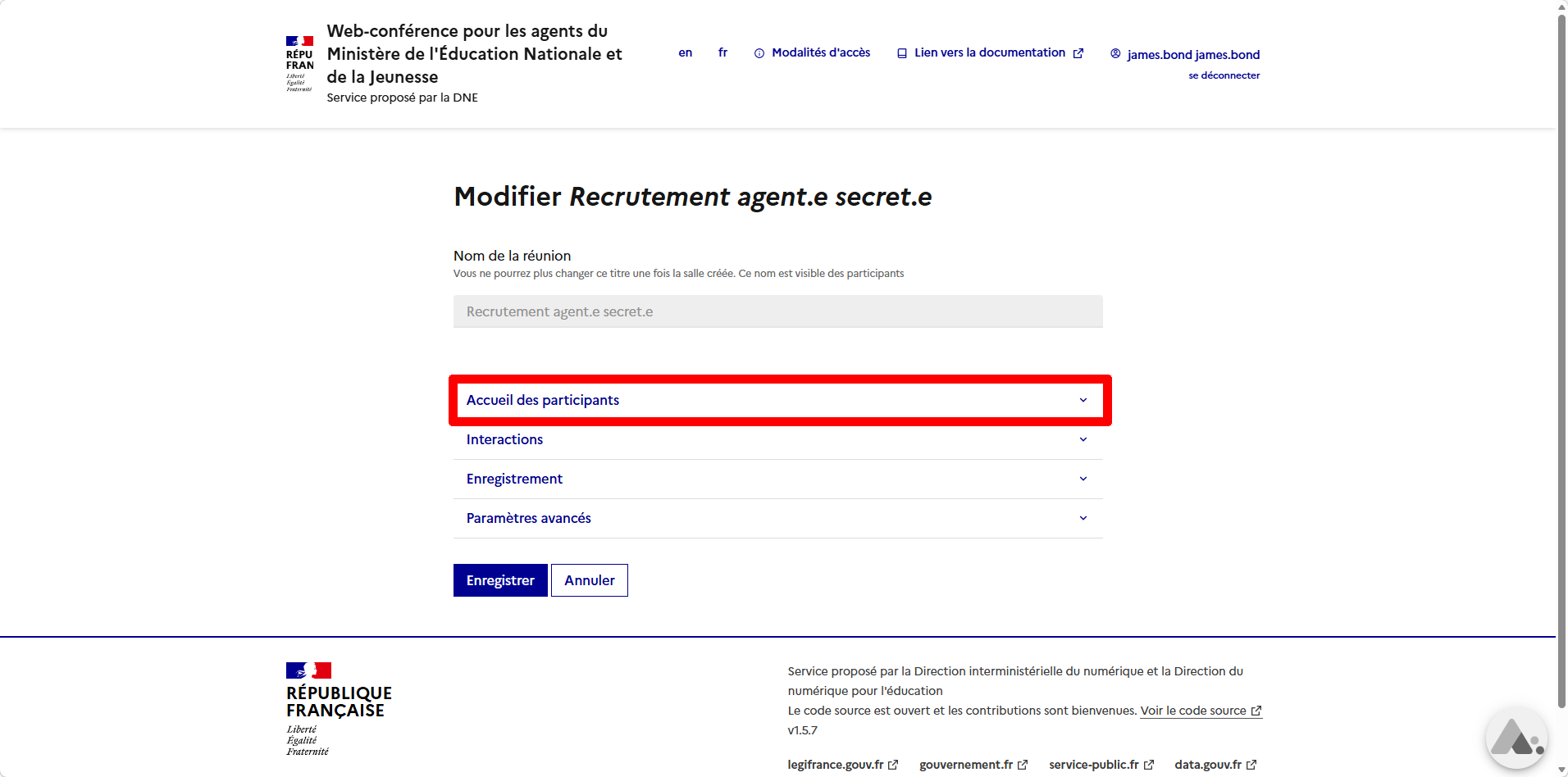
- **Cliquez sur "Accueil des participants".**

[![va18.png](https://portail.ac-reunion.fr/ladoclela/uploads/images/gallery/2026-05/scaled-1680-/va18.png)](https://portail.ac-reunion.fr/ladoclela/uploads/images/gallery/2026-05/va18.png)
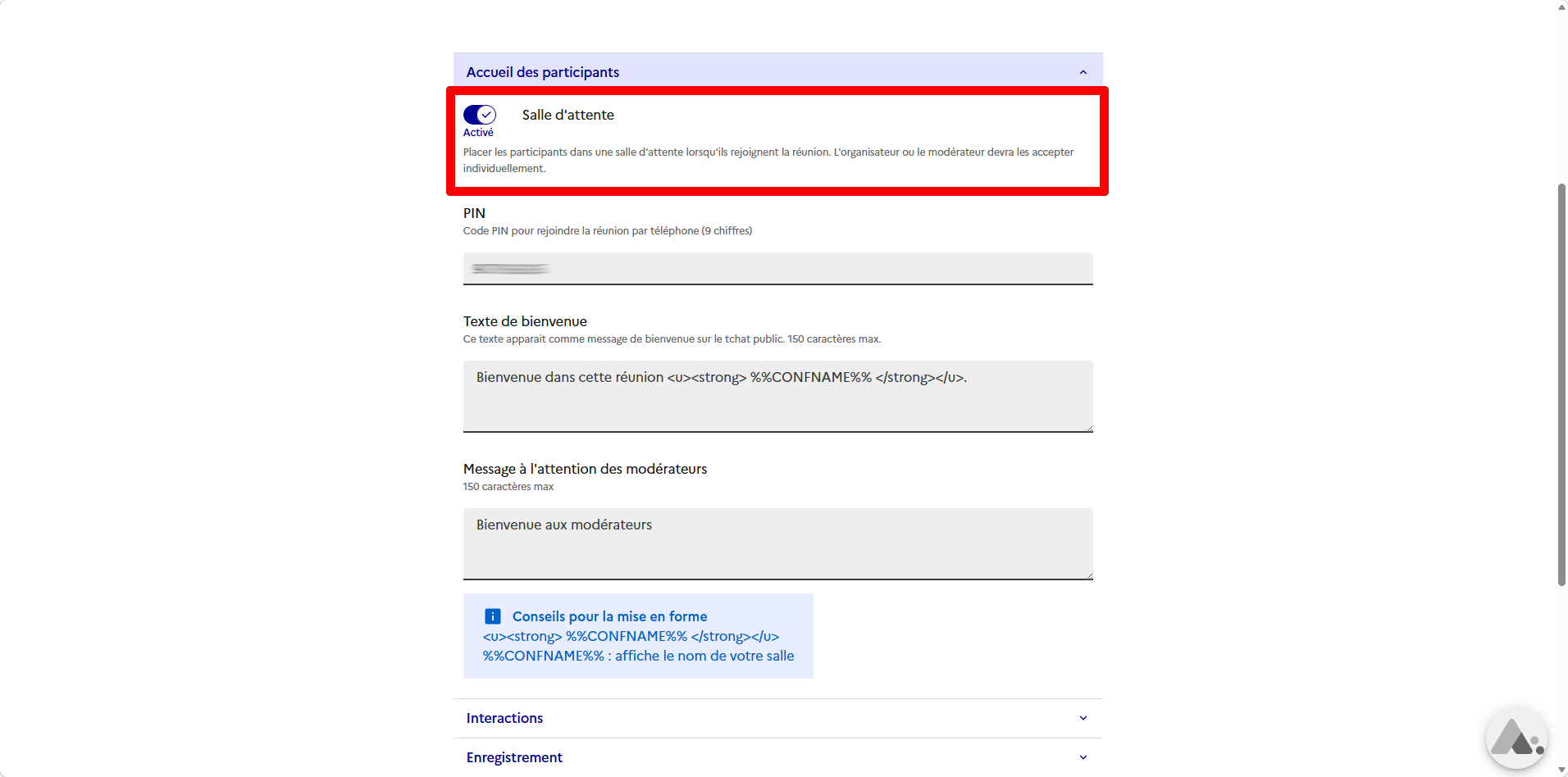
- **Cochez l'option "Salle d'attente".**

[![va19.png](https://portail.ac-reunion.fr/ladoclela/uploads/images/gallery/2026-05/scaled-1680-/va19.png)](https://portail.ac-reunion.fr/ladoclela/uploads/images/gallery/2026-05/va19.png)
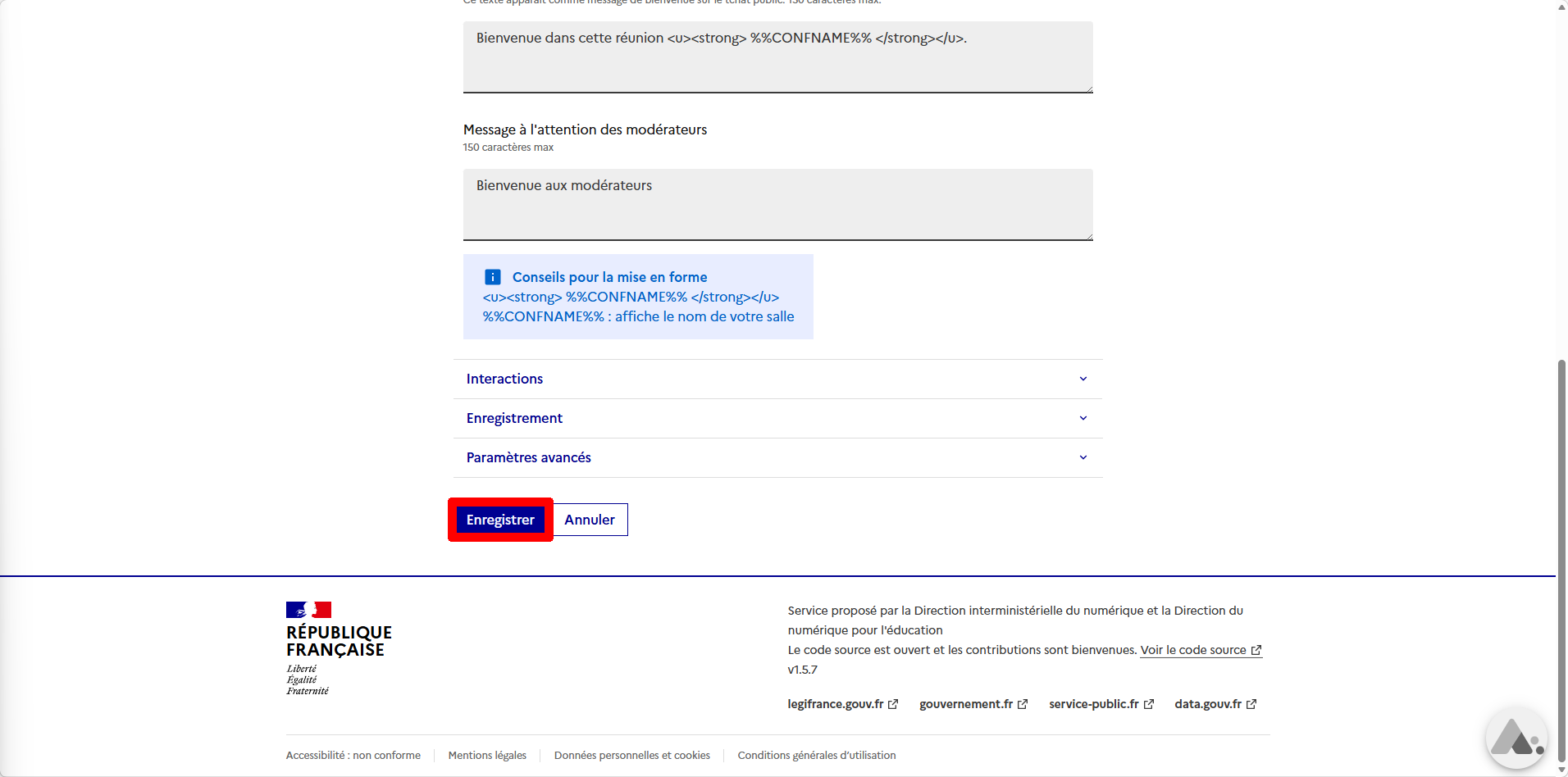
- **En bas à gauche, cliquez sur "Enregistrer".**

[![va20.png](https://portail.ac-reunion.fr/ladoclela/uploads/images/gallery/2026-05/scaled-1680-/nGLva20.png)](https://portail.ac-reunion.fr/ladoclela/uploads/images/gallery/2026-05/nGLva20.png)
</details>---

##### **Utiliser la minuterie ou le chronomètre pendant la réunion**

<details id="bkmrk-utiliser-le-chronom%C3%A8-1"><summary>Utiliser la minuterie ou le chronomètre pendant la réunion</summary>

<p class="callout info">La différence entre la minuterie et le chronomètre est le sens du temps :  **- Minuterie** : compte **à rebours** à partir d'une durée définie.  
**- Chronomètre :** compte **le temps écoulé** à partir de 0.  
</p>

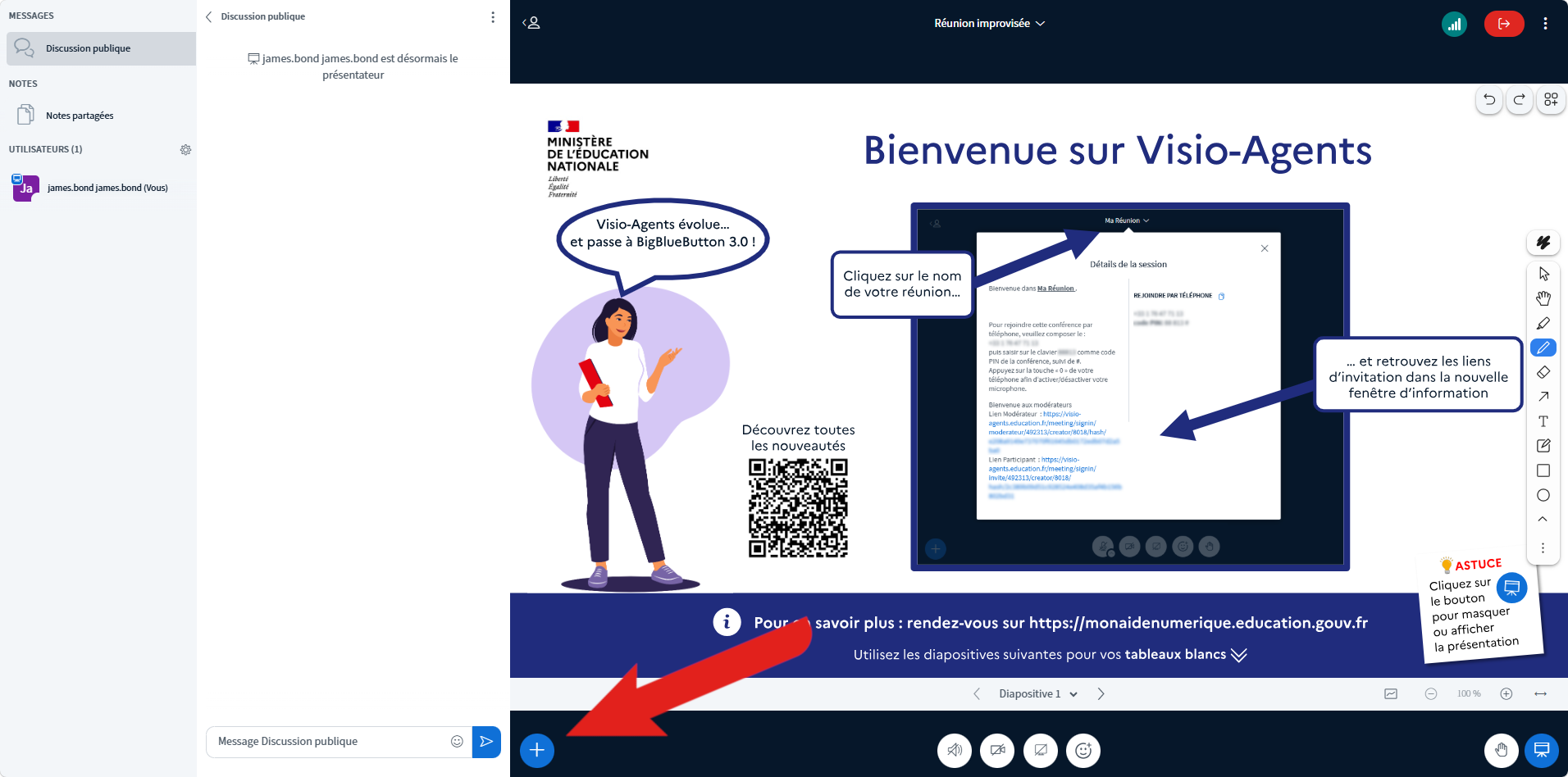
- **En bas, cliquez sur le symbole "+".**

[![va37.png](https://portail.ac-reunion.fr/ladoclela/uploads/images/gallery/2026-06/scaled-1680-/va37.png)](https://portail.ac-reunion.fr/ladoclela/uploads/images/gallery/2026-06/va37.png)
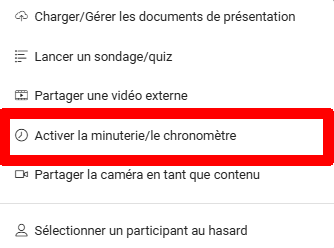
- **Cliquez sur "![logo_icon_horloge.png](https://portail.ac-reunion.fr/ladoclela/uploads/images/gallery/2026-06/scaled-1680-/logo-icon-horloge.png) Activer la minuterie/le chronomètre".**

[![va38.png](https://portail.ac-reunion.fr/ladoclela/uploads/images/gallery/2026-06/scaled-1680-/oHsva38.png)](https://portail.ac-reunion.fr/ladoclela/uploads/images/gallery/2026-06/oHsva38.png)
- **Les outils du chronomètre et de la minuterie apparaissent à gauche.**

[![va39.png](https://portail.ac-reunion.fr/ladoclela/uploads/images/gallery/2026-06/scaled-1680-/va39.png)](https://portail.ac-reunion.fr/ladoclela/uploads/images/gallery/2026-06/va39.png)
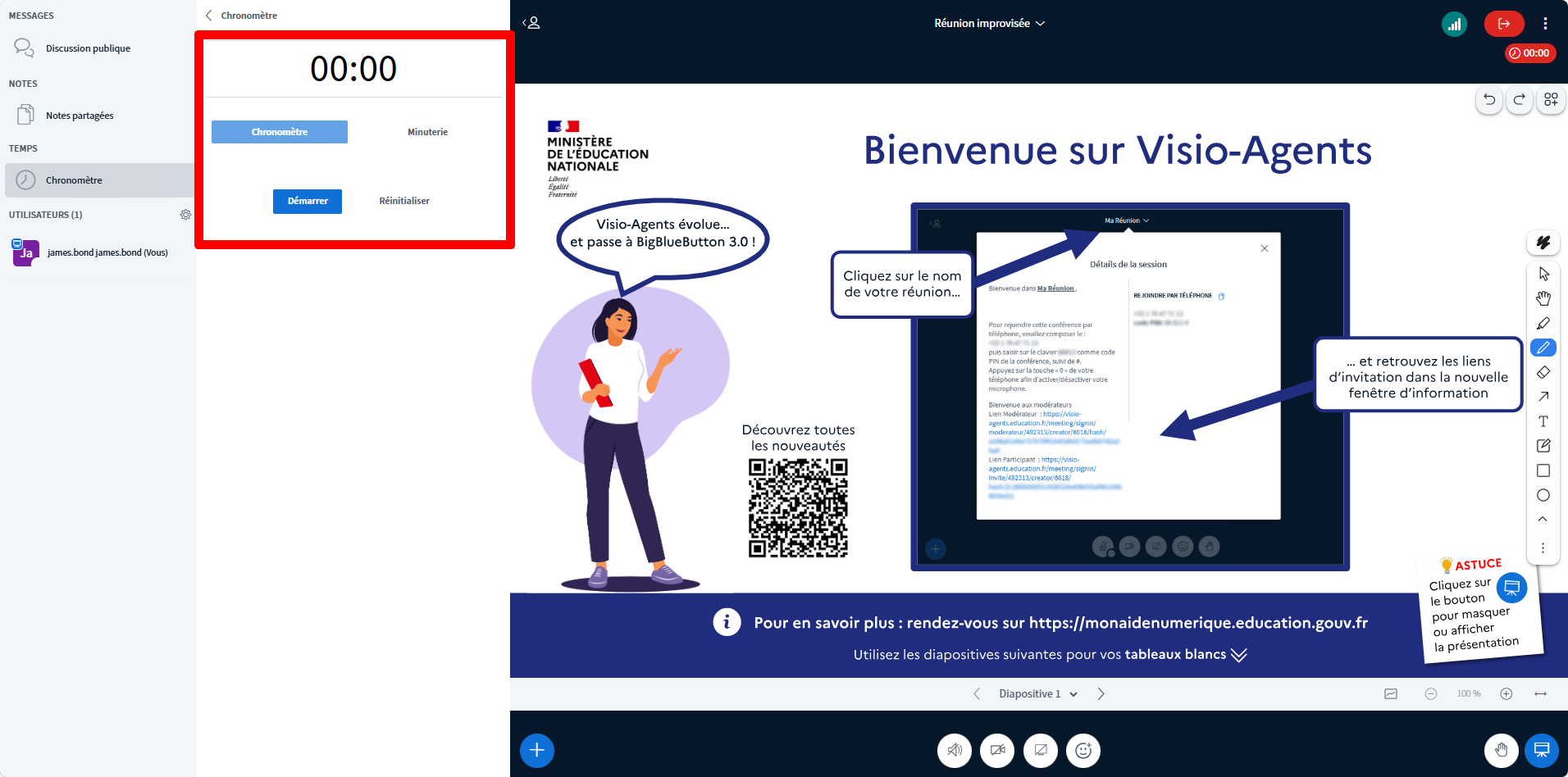
- **Sélectionnez la minuterie ou le chronomètre comme bon vous semble**

</details>