Documentation XIVO
XIVO est la solution open source de téléphonie IP destinée à vous offrir une gestion complète de vos communications. Cette application est recommandée par le Socle Interministériel des Logiciels Libres pour assurer une communication fiable et sécurisée au sein des Académies.
Ce guide de documentation a pour objectif de vous accompagner à chaque étape de la configuration de votre outil XIVO, jusqu’à la gestion des postes et des fonctionnalités avancées.
- Paramétrer son poste
- ⚠️ - Utiliser le téléphone fixe ou le softphone Xivo
- Gérer ses contacts
- Gérer ses appels
- Envoyer un message / mail
- Appel à l'international
Paramétrer son poste
Dans cette partie, nous allons voir comment paramétrer l’ensemble de votre poste d’appel, notamment les éventuelles redirections d’appels, ainsi que la configuration des périphériques et du casque.
Toutes les étapes sont nécessaires pour paramétrer au mieux votre application  XIVO.
XIVO.
Ouvrir l'application XIVO
Ouvrir l'application XIVO
|
|
|
|
 Démarrage".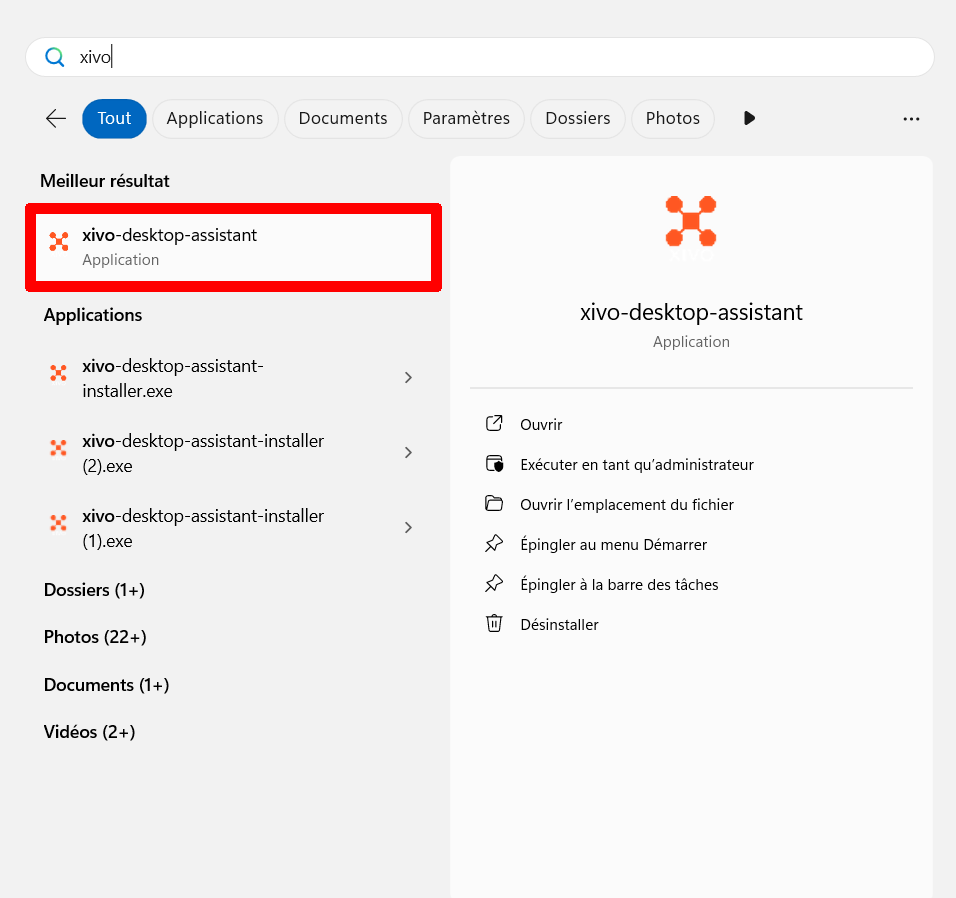
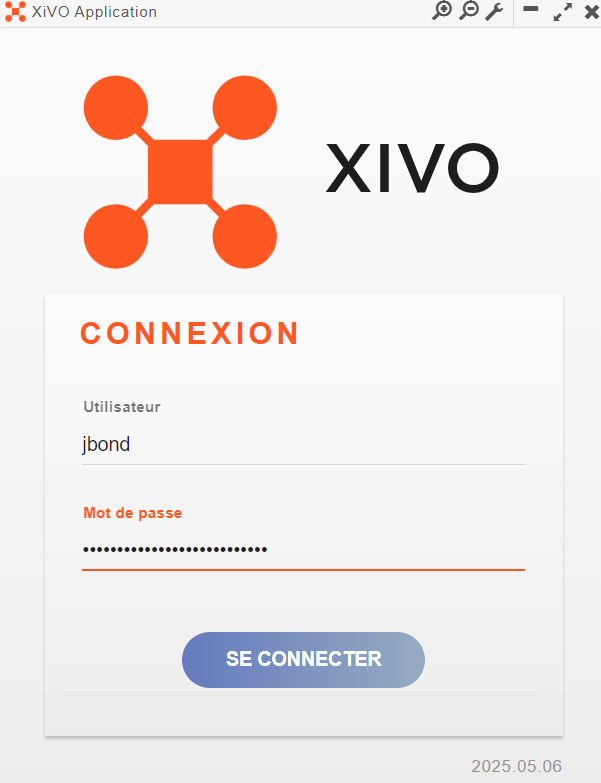
Gérer son poste d'appel
Gérer son poste d'appel
L'icone peut varier avec " |
|
Documentation sur la différence entre les deux périphériques. |
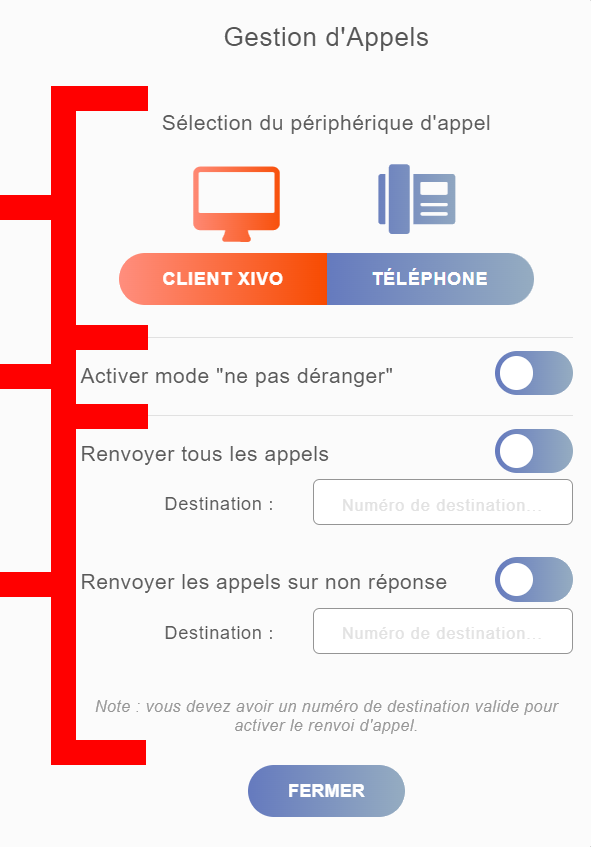 |
|
|
Vous ne pouvez activer qu’un seul des 2 modes. |
|
|
|
 Gestion d'Appels".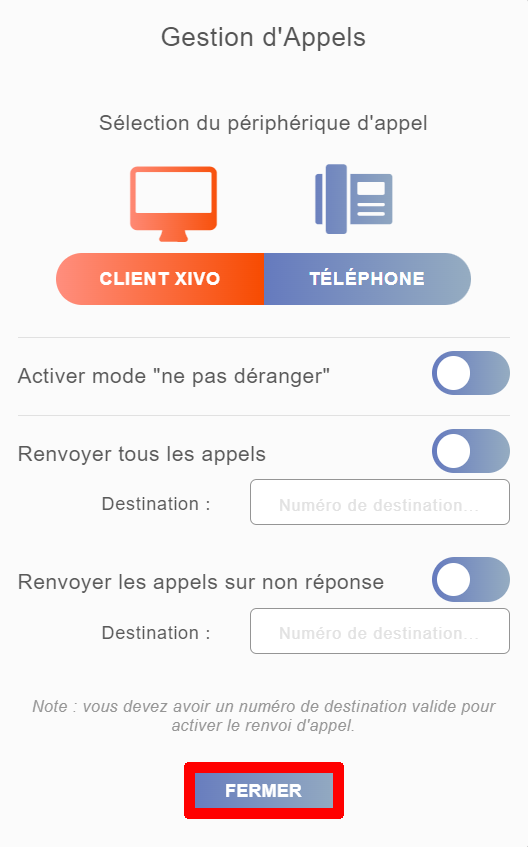
N’oubliez pas de désactiver le mode « Ne pas déranger » lorsque vous êtes à votre poste, sans quoi vous ne recevrez plus aucun appel.
Paramétrer les périphériques audio
Paramétrer les périphériques audio
|
|
|
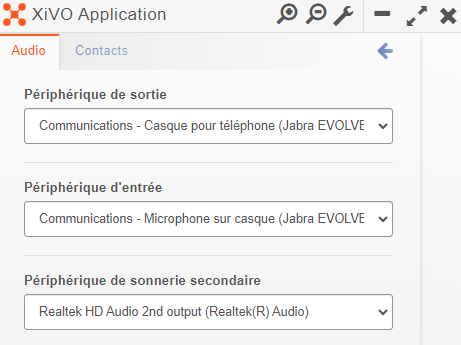 |

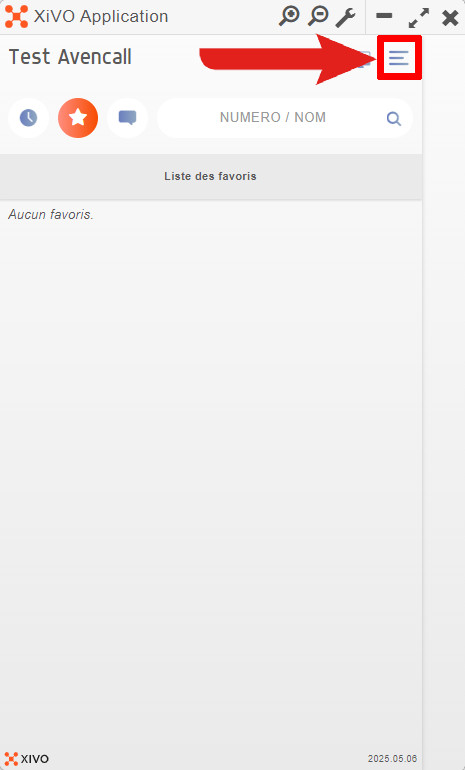
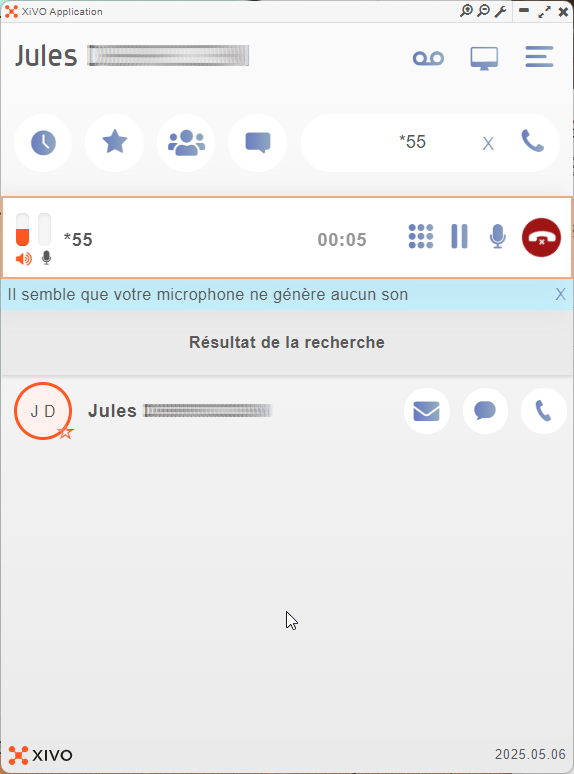
Pour tester vos périphériques audio, vous pouvez appeler le *55, une ligne prévue pour effectuer des tests d’écho.
Modifier sa sonnerie
Modifier sa sonnerie
|
|
|
|
|
|
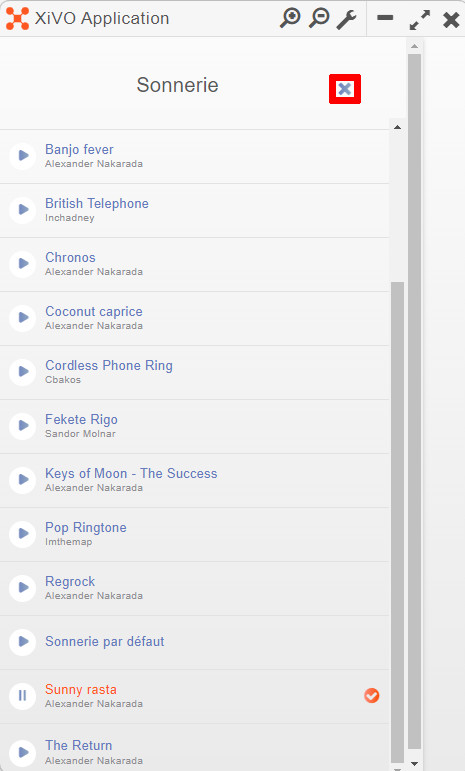
 Sonnerie".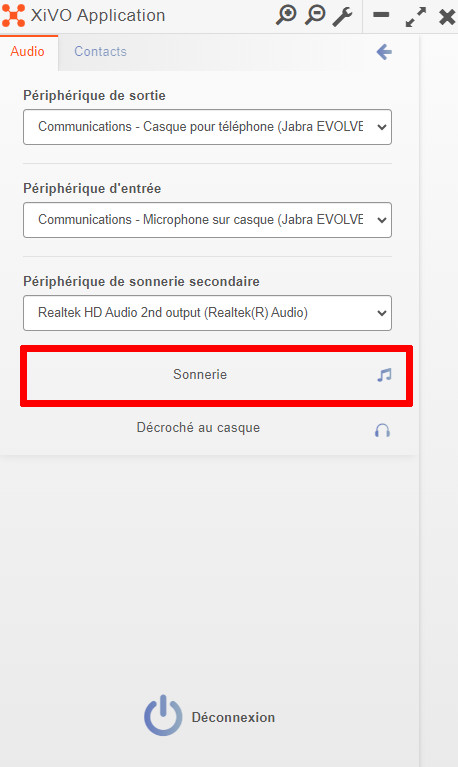
Décrocher avec son casque
Décrocher avec son casque
|
|
|
|
|
|
|
|
 Décroché au casque".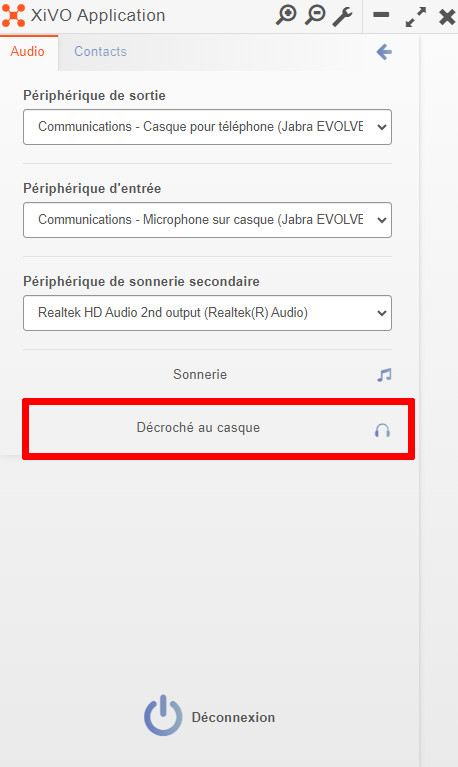
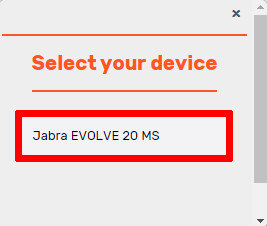

Le simple fait de paramétrer votre casque dans la catégorie « Décroché au casque » ne signifie pas qu’il sera utilisé par défaut pour la communication. Cette option permet uniquement d’utiliser les boutons du casque pour décrocher un appel. Pour que le casque soit utilisé lors des appels, configurez les périphériques audio comme indiqué plus haut.
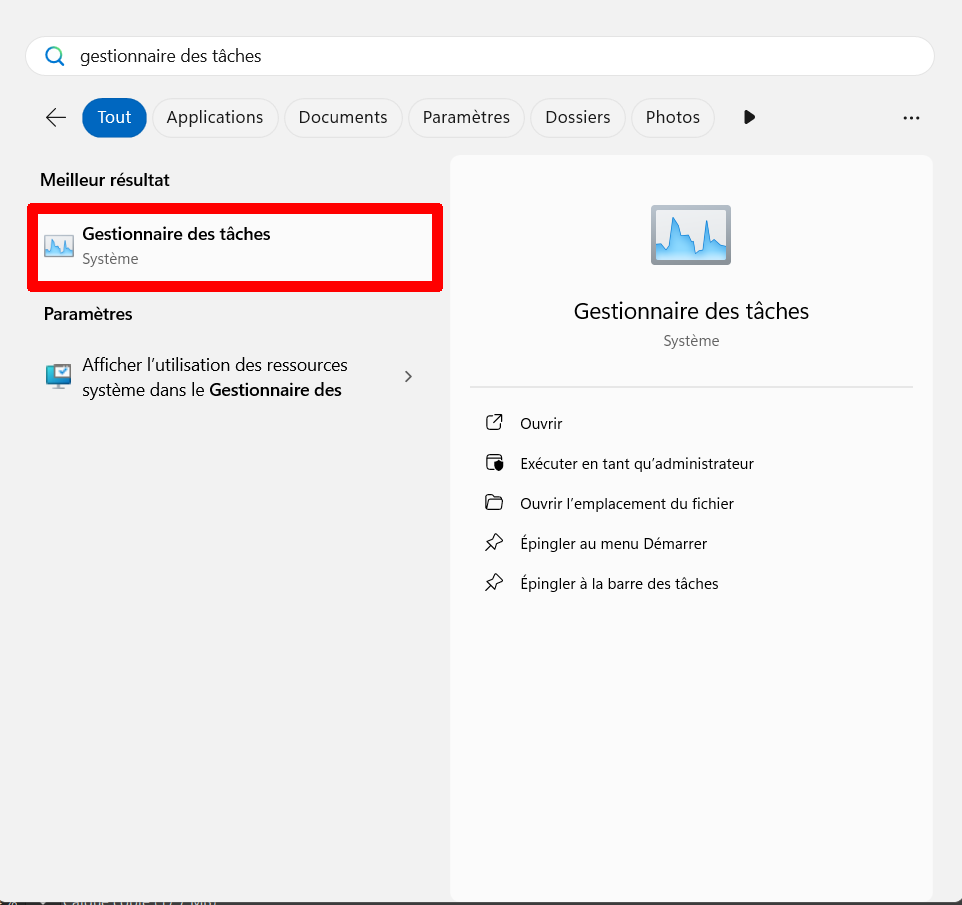
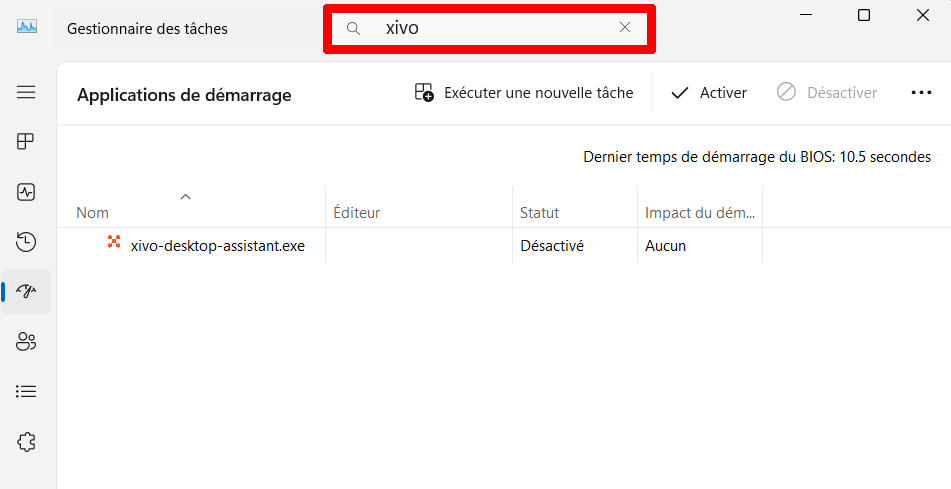
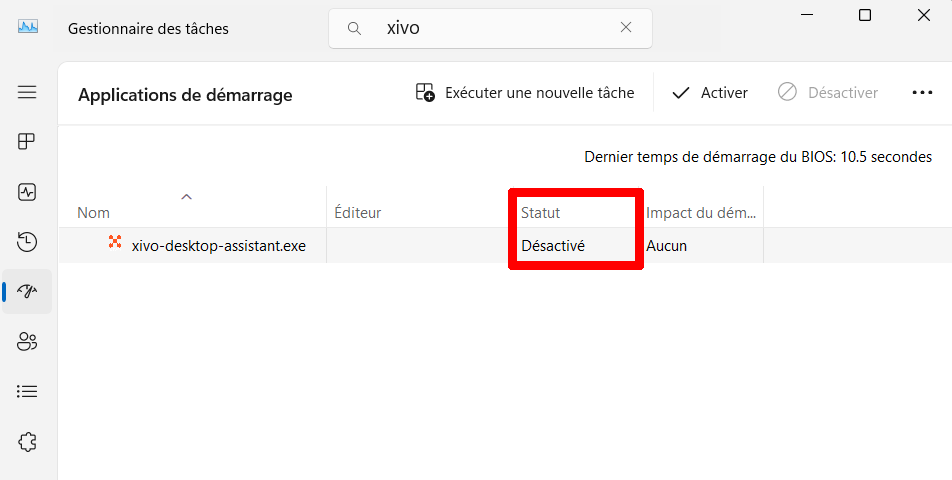
Activer / Désactiver l'ouverture de XIVO au démarrage
Activer / Désactiver l'ouverture de Xivo au démarrage
|
 |
|
|
|
|
|
|
|
|
 Gestionnaire des tâches".
 Applications de démarrage"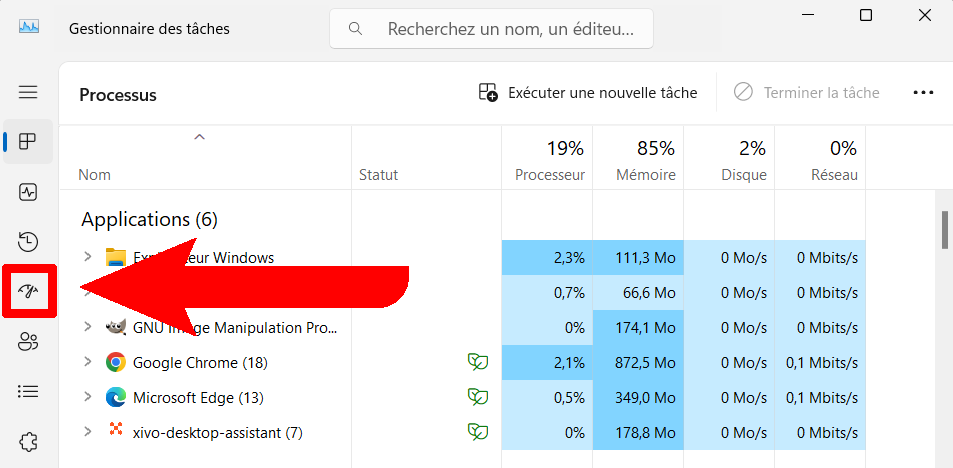

Créer un  groupe d'appel
Créer un groupe d'appel
|
Un |
|
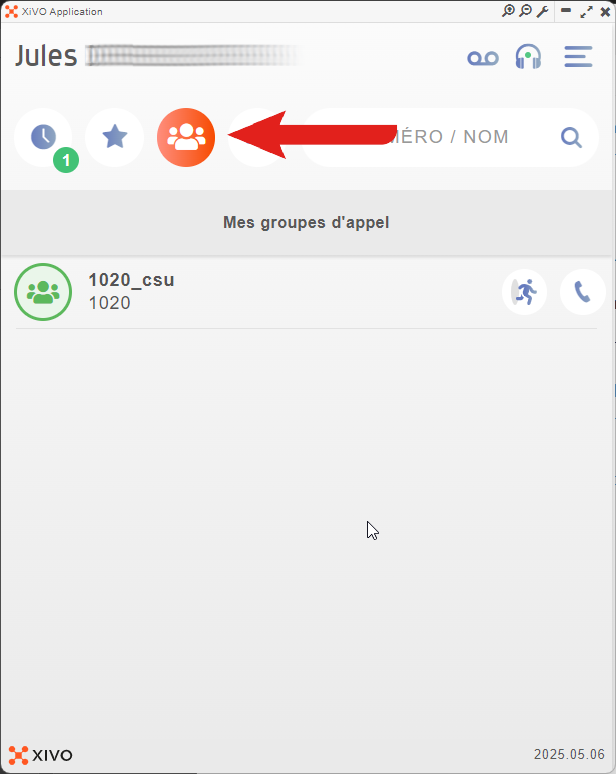
- Pour créer un groupe d'appel, le chef de la division doit effectuer la demande dans un ticket Fil@os.
|
|
 Mettre en pause les appels pour le groupe
 Prendre les appels pour le groupe

Tutoriel vidéo
Félicitations, vous savez désormais comment configurer vos poste d'appel.
⚠️ - Utiliser le téléphone fixe ou le softphone Xivo
Pour les utilisateurs disposant d’un téléphone fixe, l’application XiVO peut contrôler deux périphériques d’appel :
-
votre téléphone fixe
-
et votre softphone XiVO (application installée sur l’ordinateur)
Différence entre les deux téléphériques :
|
|
|
|
|
|
| Correspond à l’application XiVO installée sur votre ordinateur. Lorsqu’il est sélectionné, les appels entrants et sortants passent directement par votre PC. | Correspond à votre poste téléphonique physique présent sur votre bureau. Lorsqu’il est sélectionné, les appels passent directement via ce téléphone fixe. |


Choisir son périphérique
Les deux périphériques ne peuvent pas être utilisés simultanément. Il est donc important de sélectionner celui qui correspond à votre situation :
- Vous disposez d'un téléphone fixe à côté de vous : "
 TÉLÉPHONE"
 - Vous n'avez pas de téléphone fixe à côté de vous : "
 CLIENT XIVO"
 - Vous êtes en télétravail ou en déplacement : " CLIENT XIVO"
Exemple de mauvaise pratique : Vous êtes en télétravail mais avez laissé le périphérique « Téléphone » activé. Dans ce cas, tous vos appels seront reçus sur votre poste fixe resté au bureau.
Pour éviter toute forme de confusion et réduire les manipulations, il est conseillé de paramétrer par défaut le périphérique sur " CLIENT XIVO".
Paramétrer son périphérique
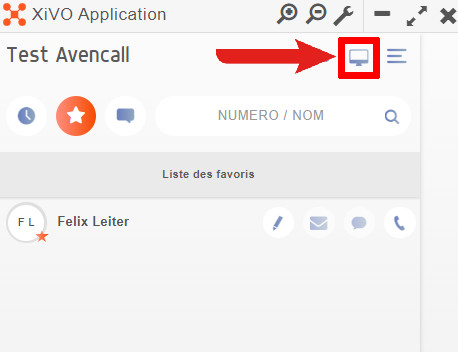
L'icone peut varier avec " |
 |
|
|
|
|


Gérer ses contacts
Dans cette partie, nous allons voir comment créer et modifier vos contacts. À noter que, par défaut, votre annuaire académique est déjà initialisé sur votre profil et que ces contacts ne sont pas modifiables.
Les tutoriels ci-dessous concernent uniquement les contacts que vous avez créés personnellement.
Créer un contact
Créer un contact
|
|
|
 |
|
|
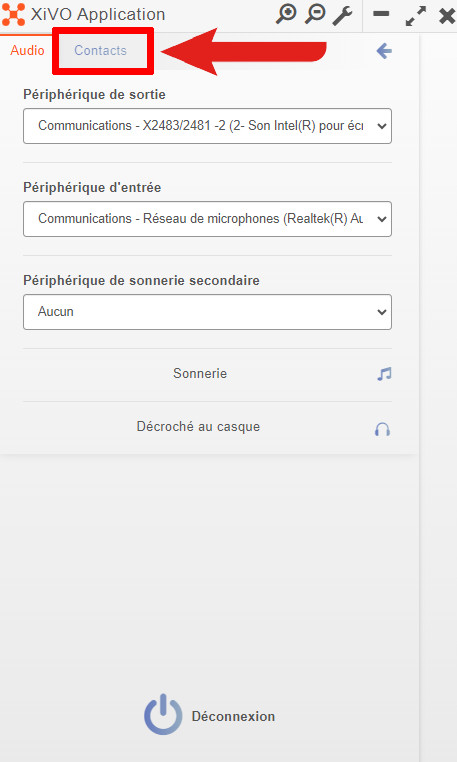
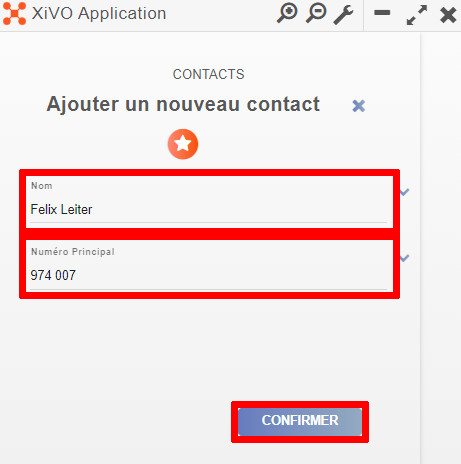
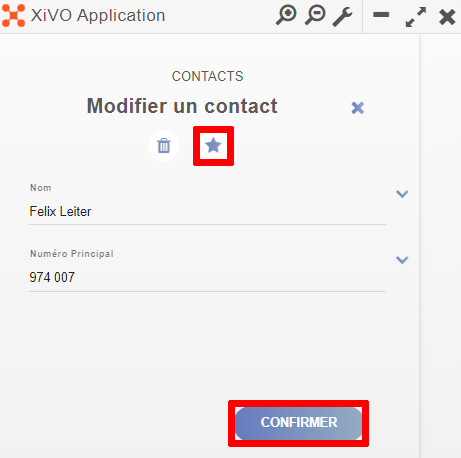
Pour intégrer plus de numéro au contact, cliquez sur le symbole "∨" à droite du champ "Numéro Principal". Pour ajouter le contact dans vos favoris, cliquez sur le symbole ★.
|
|
 Créer un contact".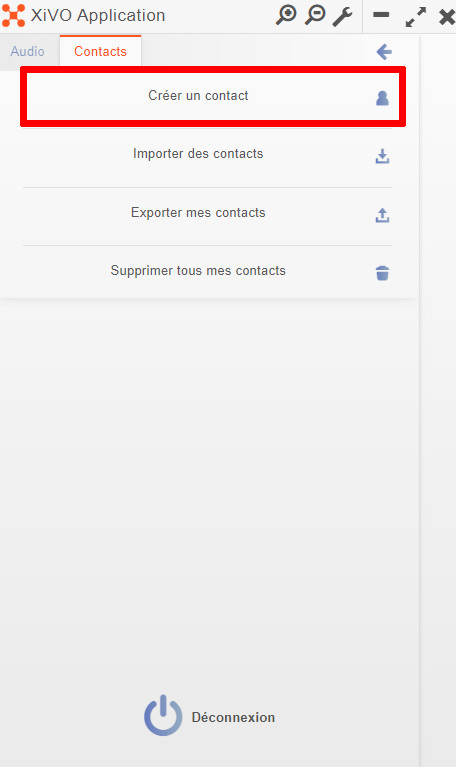
Importer des contacts
Importer des contacts
|
|
|
|
|
|
 Importer des contacts".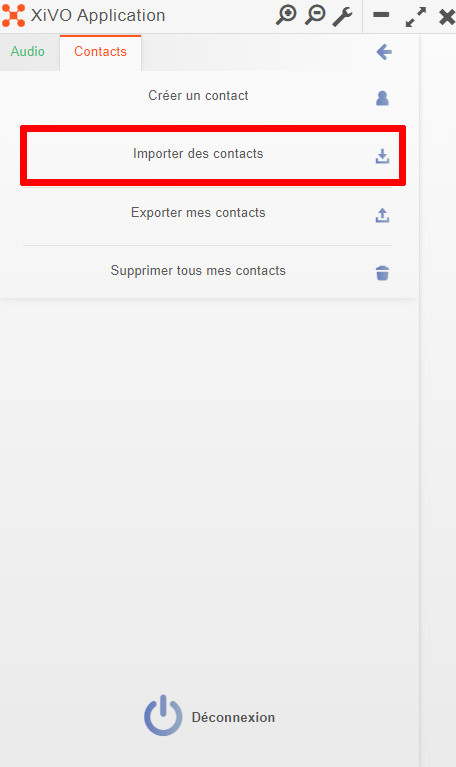

Exporter ses contacts
Exporter des contacts
|
|
|
|
 Exporter des contacts".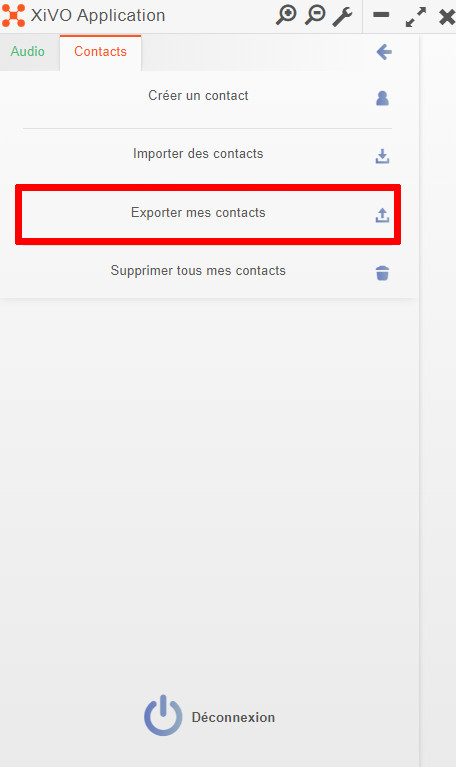
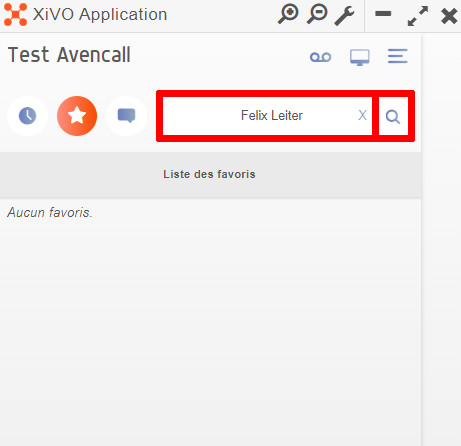
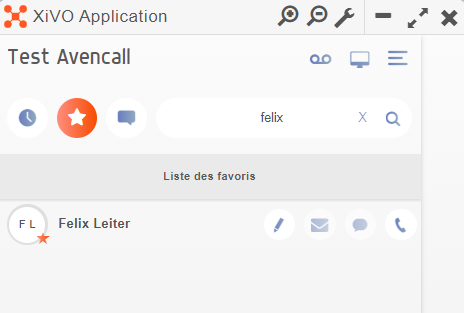
Mettre un contact en favori
Mettre un contact en favori
|
 |
|
|
|
|
|
|
 Rechercher".
 Modifier" à côté de votre contact.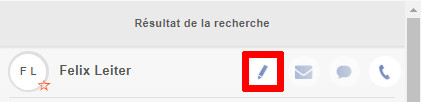
Tutoriel vidéo
Félicitations, vous savez désormais comment configurer vos contacts.
Gérer ses appels
Dans cette section, nous allons découvrir toutes les fonctionnalités que l’application XIVO offre lors de l’émission et de la réception d’appels téléphoniques.
Connaitre le statut d'une personne
Connaitre le statut d'une personne
|
|
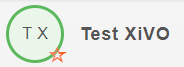
L'utilisateur est disponible |
 |
L'utilisateur est en cours d'appel |
 |
L'utilisateur est mis en pause dans son appel |
 |
L'utilisateur est occupé avec un appel |
Appeler un numéro non enregistré
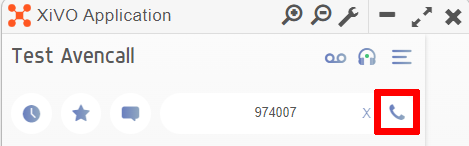
Appeler un numéro non enregistré
|
 |
|
 |
|
|
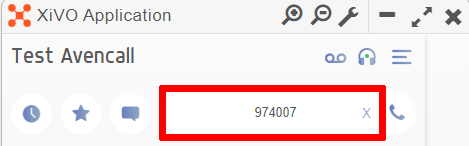
 Appeler".
Appeler un contact enregistré
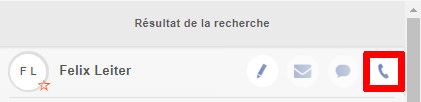
Appeler un contact
|
|
|
|
|
|
Recevoir un appel
Recevoir un appel
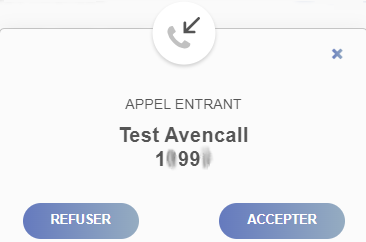
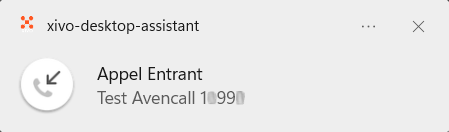
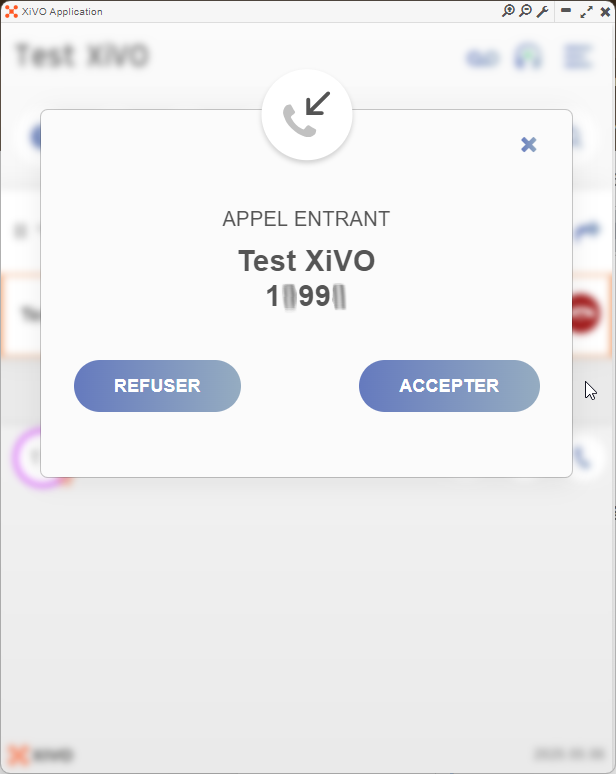
Lorsqu'une personne essaye de vous contacter, vous recevez deux types de notifications différentes.
| UNE POP-UP SUR L'APPLICATION XIVO |
UNE POP-UP SUR VOTRE ORDINATEUR |
|
|
|
| Cliquez sur "ACCEPTER" pour répondre à l'appel. | Cliquez dessus et l'application XIVO s'ouvrira automatiquement. |
Une fois l'appel accepté, vous avez plusieurs fonctionnalités utilisables durant l'appel.

-
 Clavier : Accès au pavé numérique pour écrire des chiffres
  Mettre en attente : Couper votre casque ET votre micro
 Désactiver le micro : Couper seulement votre micro
 Raccrocher : Mets fin à l'appel
Recevoir un double appel
Recevoir un double appel
|
|
|
|
|
|
|
|
|
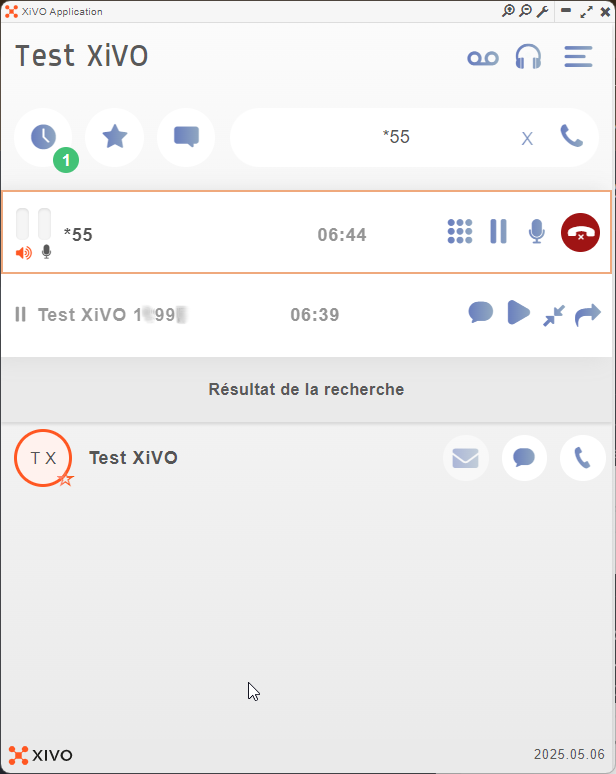 |
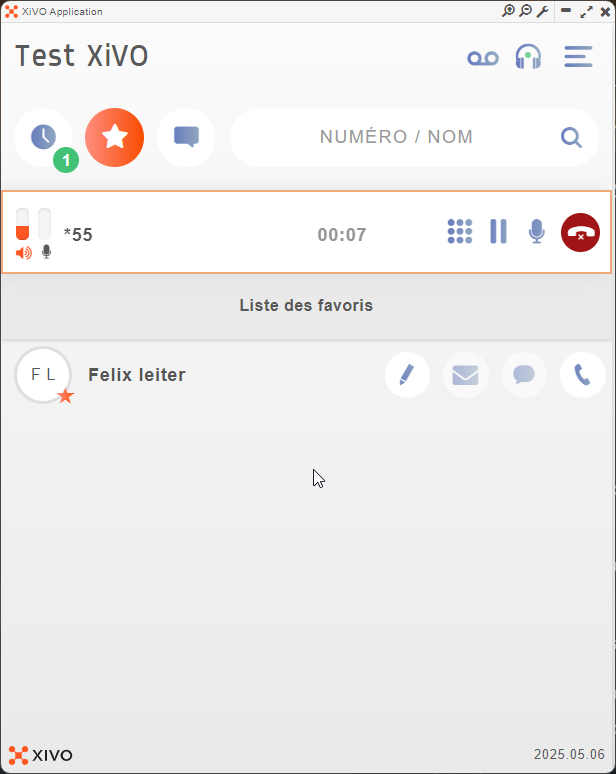
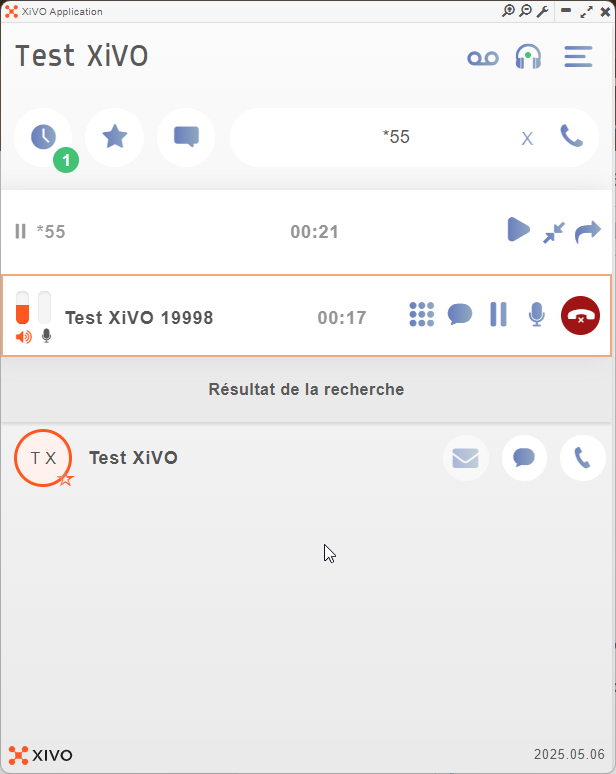
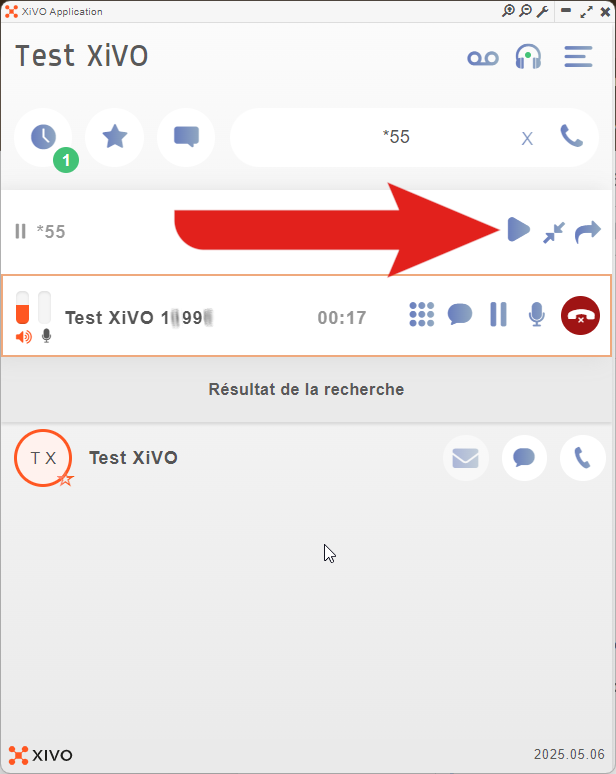
- Vous pouvez ainsi de suite passer d'un appel à l'autre en appuyant sur le bouton "
 Reprendre".
Gérer son historique d'appel
Gérer son historique d'appel
|
|
|
Voici toutes la légende :
|
|
 Historique des appels".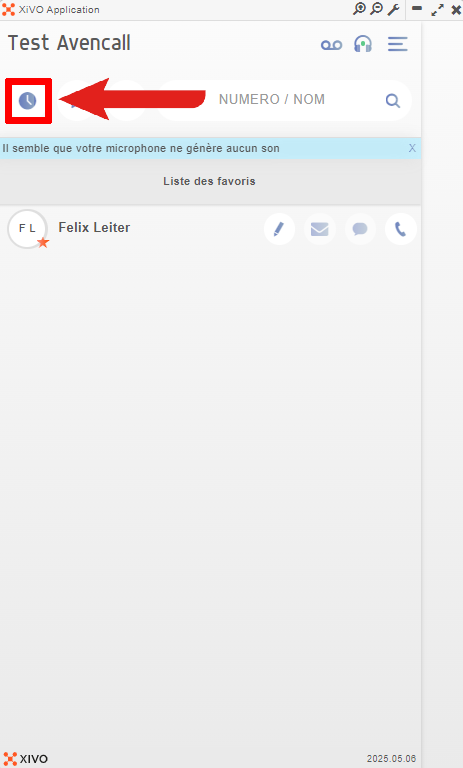
 appel émis
 appel reçu
 appel perdu
 date et heure de l'appel
 durée de l'appel
 ajouter dans les contacts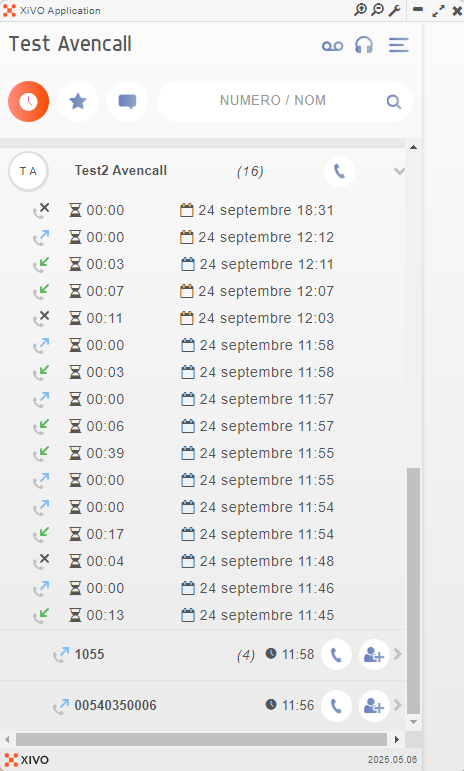
Activer/Désactiver sa messagerie vocale
Activer/Désactiver sa messagerie vocale
|
|
|
|
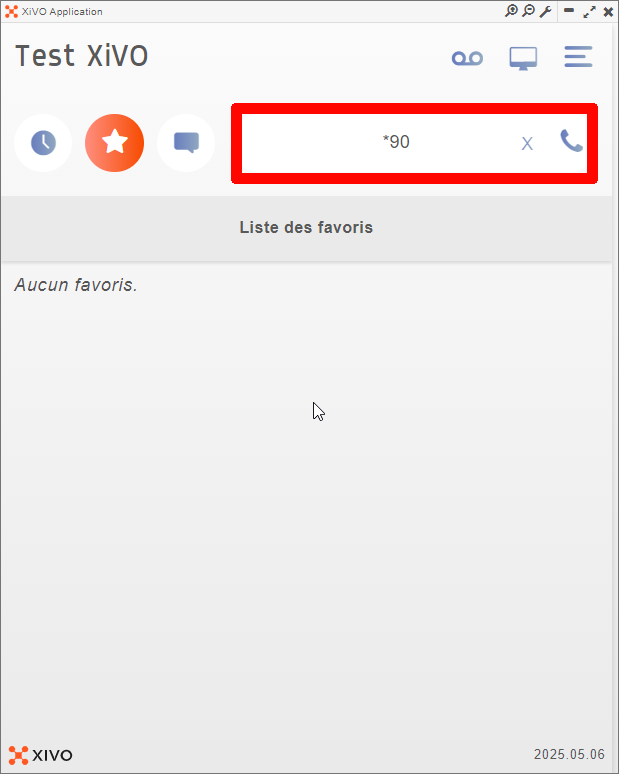
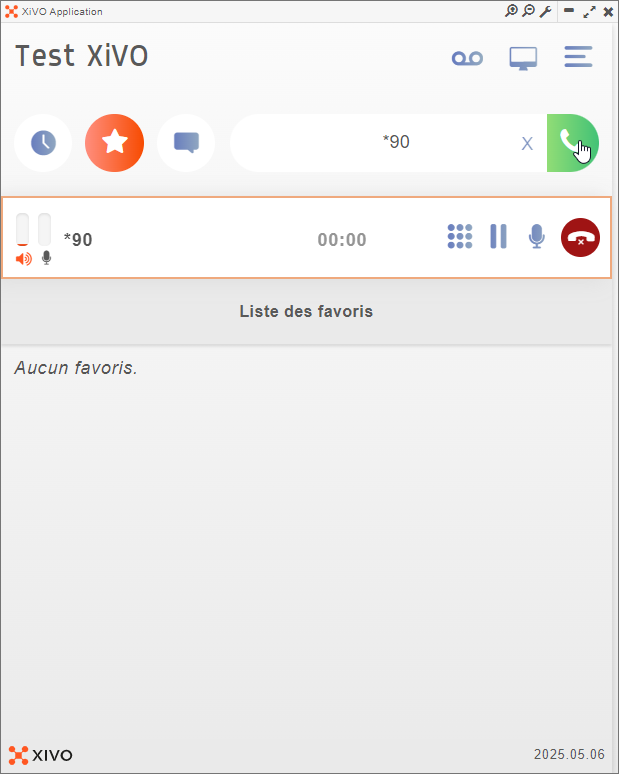
Accéder à votre messagerie vocale
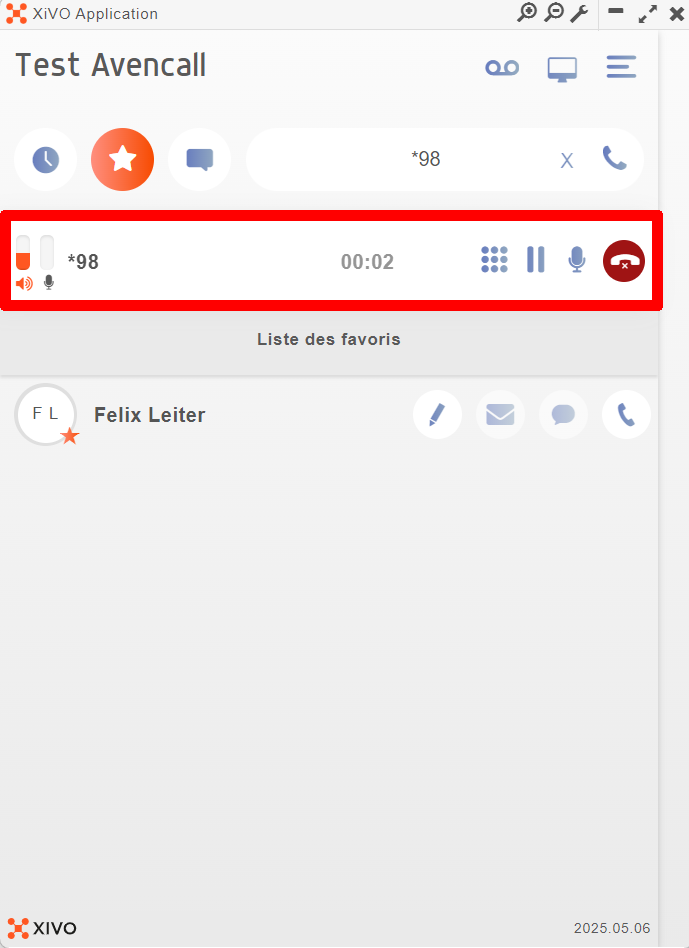
Accéder à votre messagerie vocale
|
|
|
|
 Boîte vocale".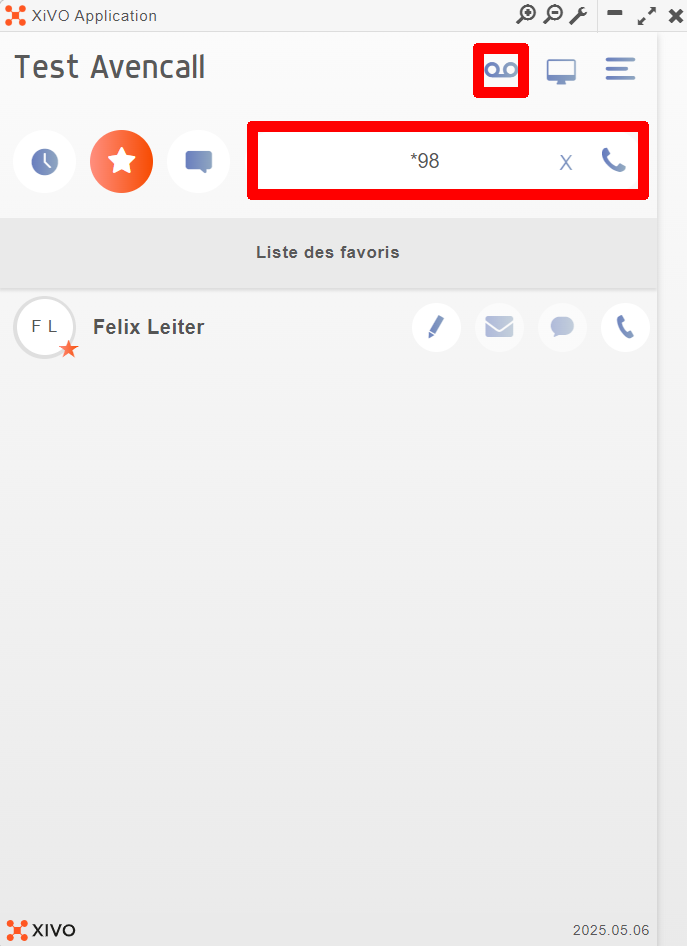
Effectuer un transfert d'appel
Effectuer un transfert d'appel
|
|
|
|
|
|
|
|
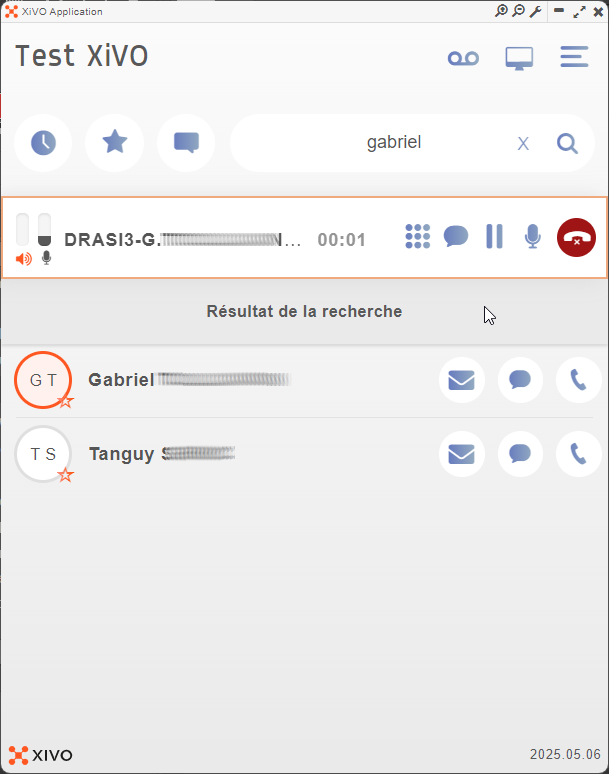
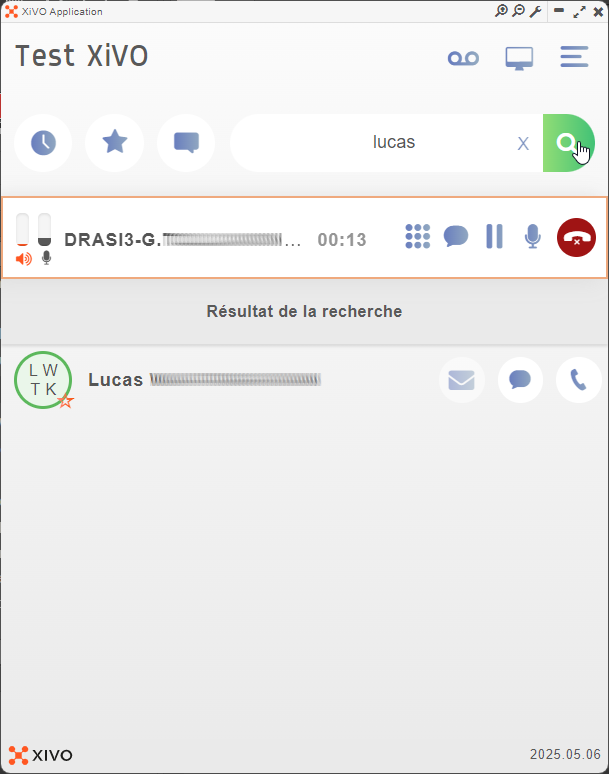
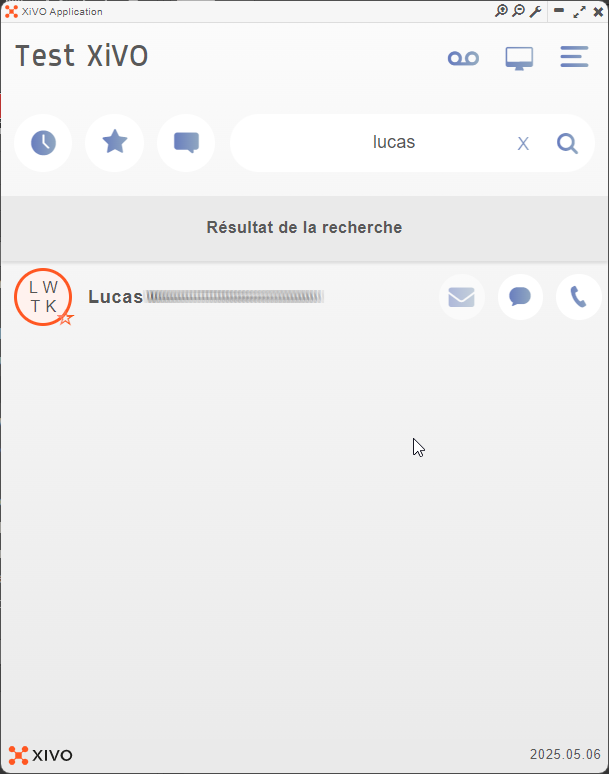
 Transférer".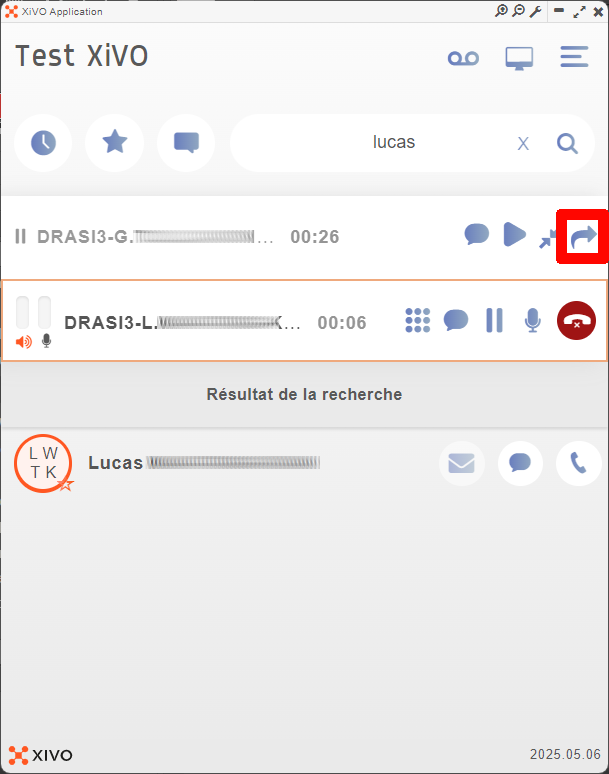
Faire une conférence
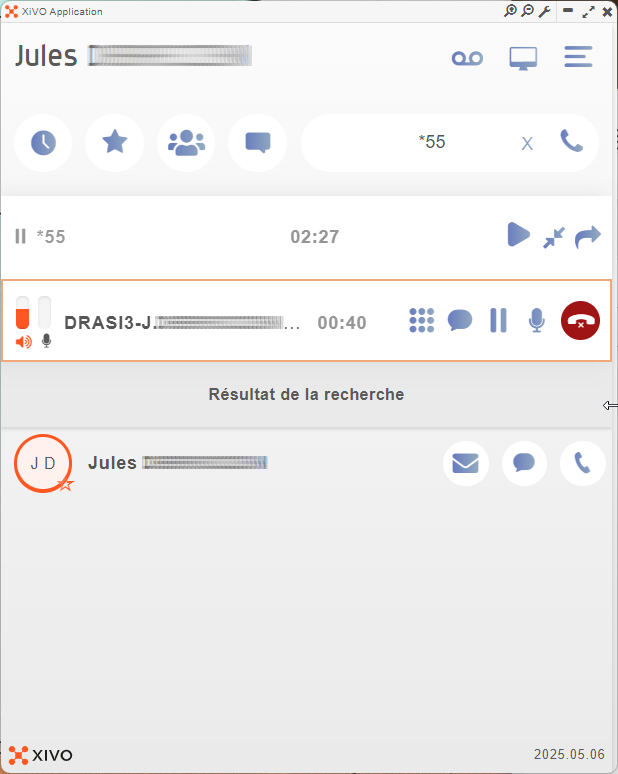
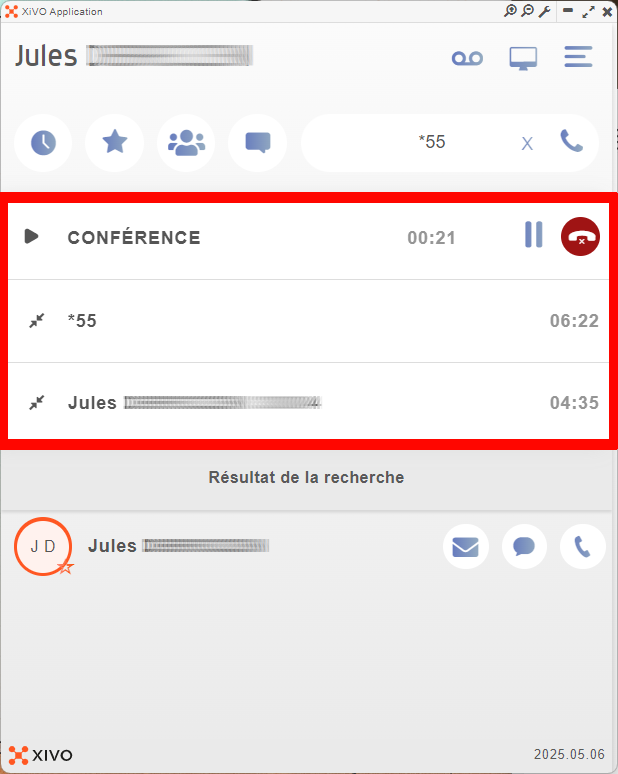
Faire une conférence
|
 |
|
 |
|
|
|
|
 Conférence".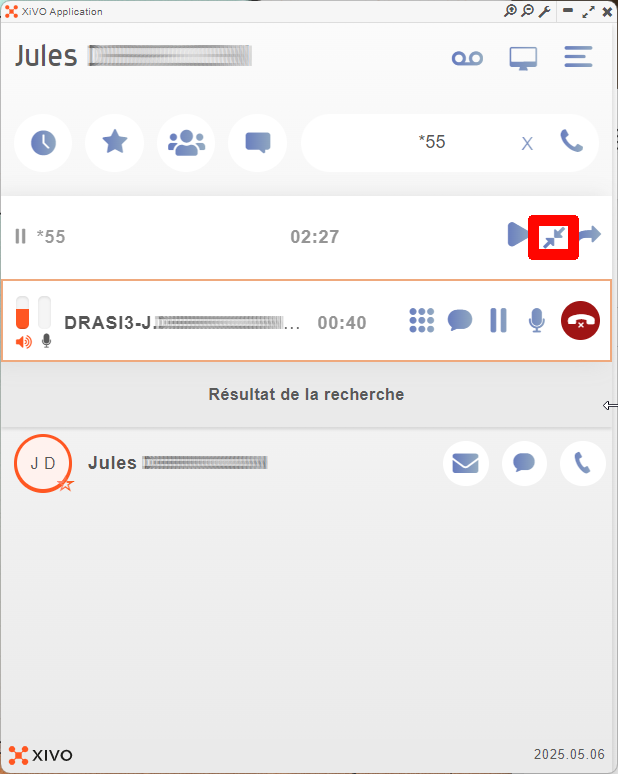
Tutoriel vidéo
Félicitations, vous savez désormais comment gérer vos appels
Envoyer un message / mail
Depuis l'application XIVO, vous avez la possibilité de contacter vos correspondants par écrit, soit directement via la messagerie instantanée, soit en leur envoyant un e-mail.
L’envoi de messages instantanés et de courriels n’est possible qu’avec vos contacts figurant dans l’annuaire académique. Si le contact a été ajouté manuellement par vos soins, cette fonctionnalité n’est pas disponible.
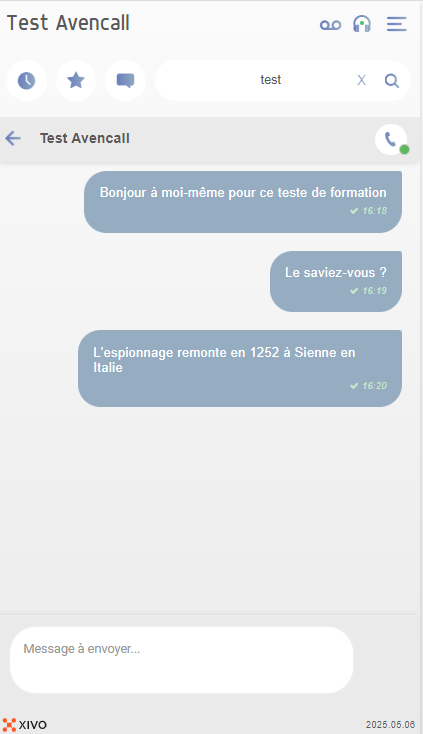
Envoyer un message instantané
Envoyer un message instantané
|
|
|
|
|
|
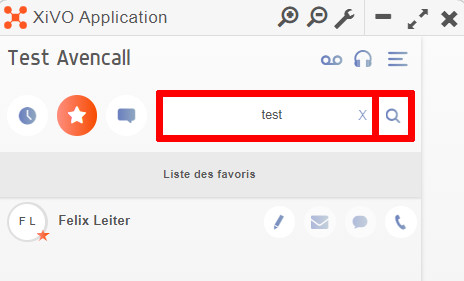
 Envoyer un message".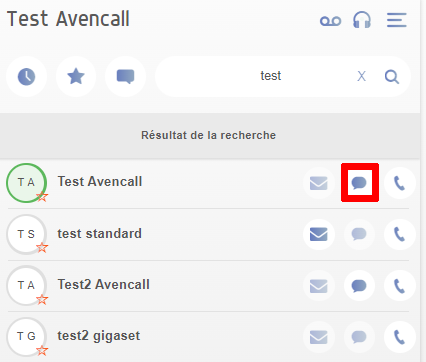
Retrouver toutes ses discussions
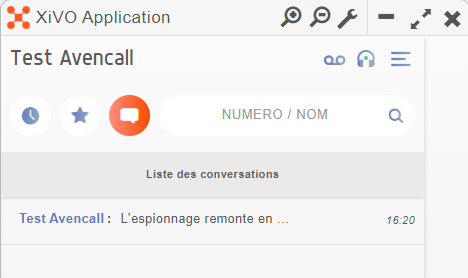
Retrouver toutes ses discussions
|
|
S'il y a trop de discussions vous pouvez effectuer une recherche avec le champ "NUMERO / NOM" en haut à droite. |
|
 Historique de messagerie"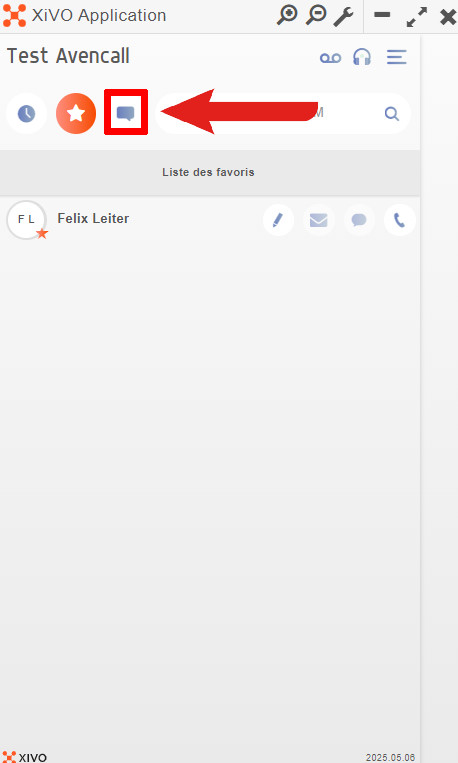
Envoyer un mail
Envoyer un mail
|
|
|
|
|
|
 Envoyer un mail".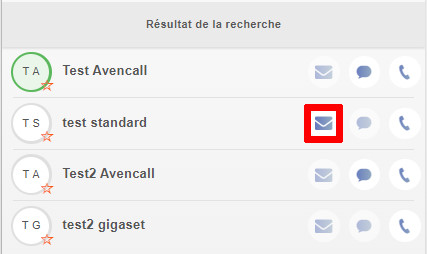
 Thunderbird)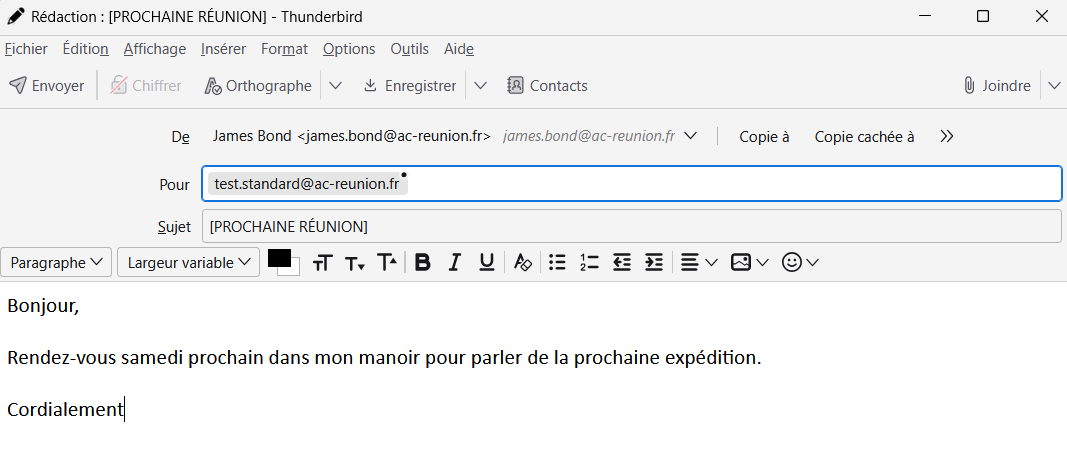
Félicitations, vous savez désormais comment envoyer des messages ou des mails à vos contacts.
Appel à l'international
L'objectif est de formaliser le traitement des demandes afin de garantir la traçabilité, le contrôle de la justification métier, la maitrise du circuit de validation et la prise en compte de l'impact financier lié aux consommations de téléphonie fixe.
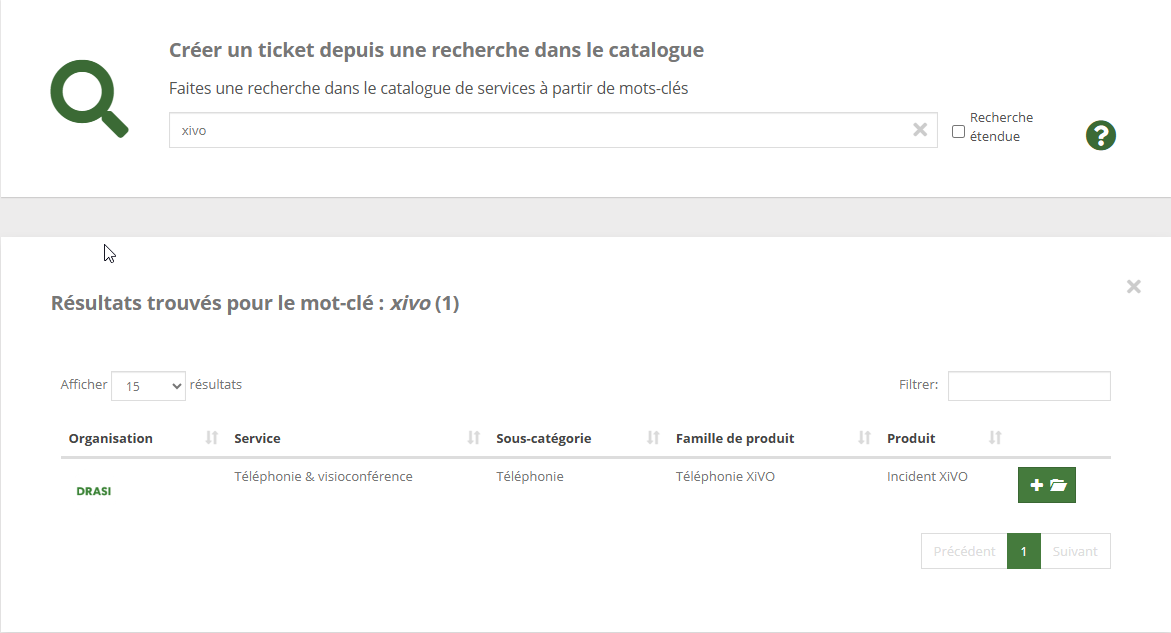
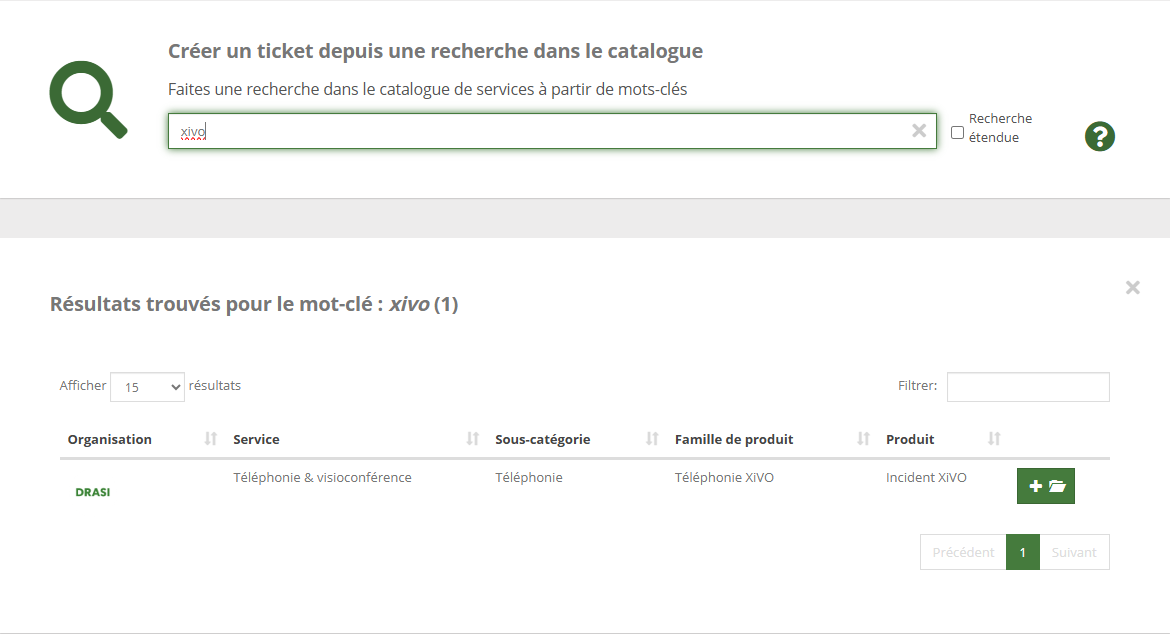
Étape 1 : Demande sur  Fila@os
L'agent formule sa demande via Fila@os en recherchant Xivo puis en sélectionnant "Incident XIVO".
Étape 2 : Courriel du N+1
Un courriel du N+1 doit accompagner la demande Fil@os attestant le caractère nécessaire de l'appel international et son lien direct avec l'exercice des fonctions de l'agent.
Étape 3 : Réception de la demande
À la réception, la demande est d’abord vérifiée (cohérence et présence du justificatif du N+1), puis transmise à un second niveau de validation.
Étape 4 : Après validation
Après la validation, la DRASI peut instruire la demande, définir les modalités d'ouverture et de traitement.
Ce processus est proposé dans l'attente de confirmation par la DFP concernant le portage budgétaire.
Ce processus permet :
- Éviter les ouvertures non justifiées
- Encadrer les demandes exceptionnelles
- Sécuriser le rôle des différents niveaux de validation