# Paramétrer son poste

Dans cette partie, nous allons voir comment paramétrer l’ensemble de votre poste d’appel, notamment les éventuelles redirections d’appels, ainsi que la configuration des périphériques et du casque.

<p class="callout info">**Toutes *les étapes sont nécessaires pour paramétrer au mieux votre application <sub>![logo_icon_xivo.png](https://portail.ac-reunion.fr/ladoclela/uploads/images/gallery/2025-09/scaled-1680-/logo-icon-xivo.png) </sub>XIVO.***</p>

#### **Ouvrir l'application ![logo_icon_xivo.png](https://portail.ac-reunion.fr/ladoclela/uploads/images/gallery/2025-09/scaled-1680-/logo-icon-xivo.png)<sub> </sub>XIVO**

<details id="bkmrk-lancer-l%27application"><summary>Ouvrir l'application XIVO</summary>

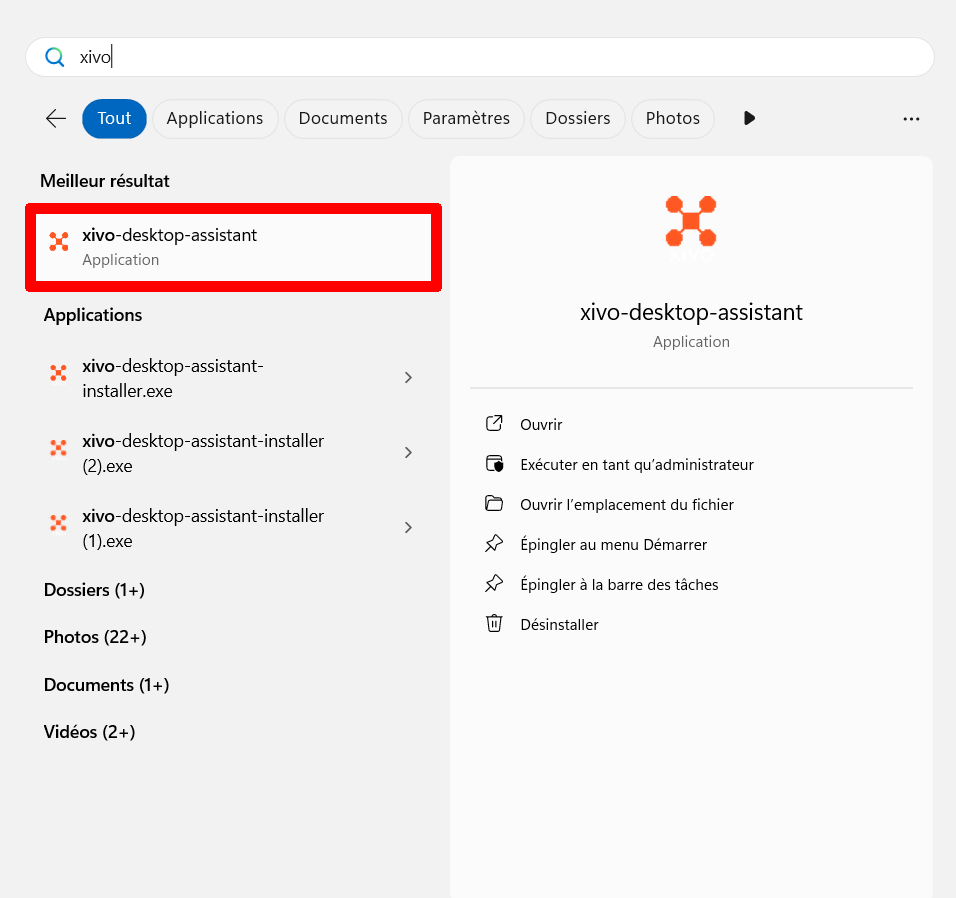
<table border="1" style="border-collapse: collapse; width: 100%;"><colgroup><col style="width: 50.706%;"></col><col style="width: 49.294%;"></col></colgroup><tbody><tr><td style="vertical-align: middle; height: 369.281px; border-style: none;">- **Cliquez sur le bouton "<sub>![windows.png](https://portail.ac-reunion.fr/ladoclela/uploads/images/gallery/2025-10/scaled-1680-/windows.png)</sub> Démarrage".**
- **Recherchez "Xivo".**
- **Cliquez sur "`xivo-desktop-assistant`".**
- **L'application s'ouvre.**

</td><td style="vertical-align: middle; height: 369.281px; border-style: none;">[![xivà33.png](https://portail.ac-reunion.fr/ladoclela/uploads/images/gallery/2025-10/scaled-1680-/xiva33.png)](https://portail.ac-reunion.fr/ladoclela/uploads/images/gallery/2025-10/xiva33.png)

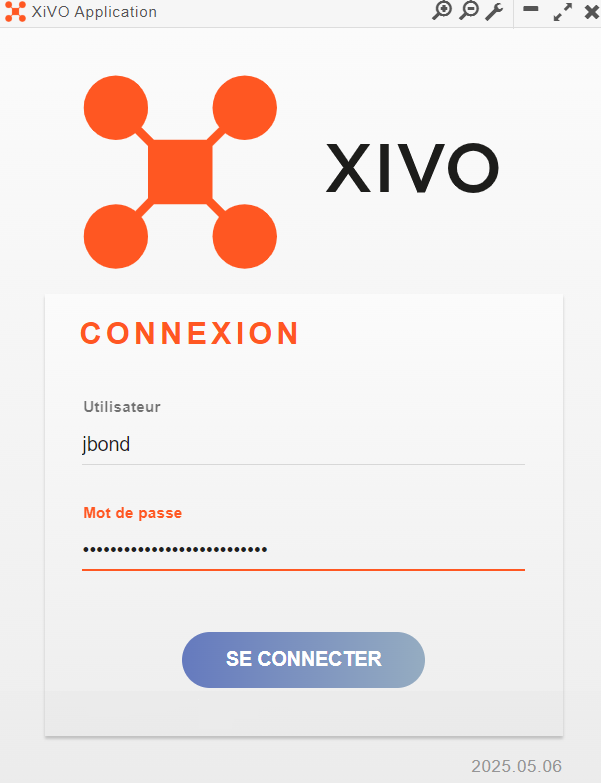
</td></tr><tr><td style="vertical-align: middle; height: 70.0312px; border-style: none;">- **Sur la page d'authentification, renseignez vos identifiants Métice pour vous connecter.**

</td><td style="vertical-align: middle; height: 70.0312px; border-style: none;">[![xivo33.png](https://portail.ac-reunion.fr/ladoclela/uploads/images/gallery/2025-10/scaled-1680-/4CNxivo33.png)](https://portail.ac-reunion.fr/ladoclela/uploads/images/gallery/2025-10/4CNxivo33.png)

</td></tr></tbody></table>

</details>---


#### **Gérer son poste d'appel**

<details id="bkmrk-g%C3%A9rer-son-poste-d%27ap-1"><summary>Gérer son poste d'appel</summary>

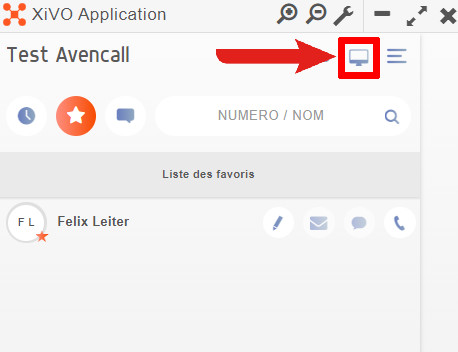
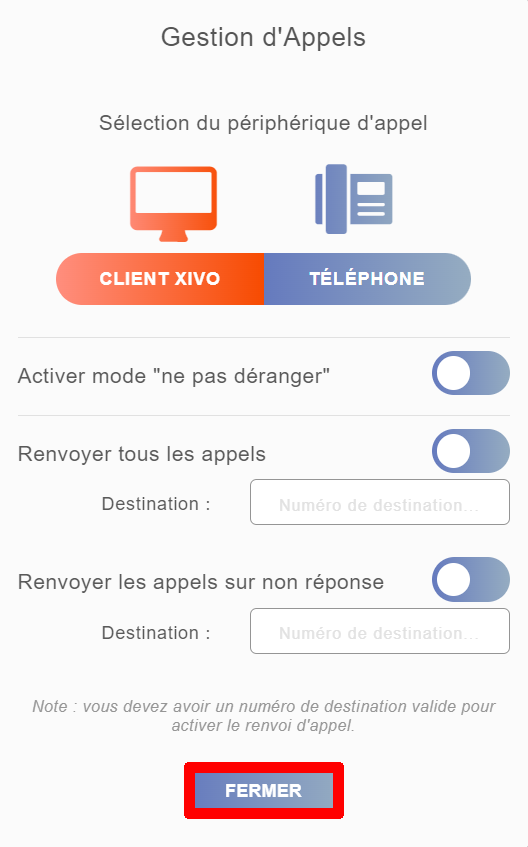
<table border="1" style="border-collapse: collapse; width: 100%; height: 1346.13px;"><colgroup><col style="width: 50.0342%;"></col><col style="width: 50.0342%;"></col></colgroup><tbody><tr style="height: 306.188px;"><td style="height: 306.188px; vertical-align: middle; border-style: none;">- **En haut à droite, cliquez sur "<sub>![logo_icon_xivo_gestion_appel.jpg](https://portail.ac-reunion.fr/ladoclela/uploads/images/gallery/2025-09/scaled-1680-/logo-icon-xivo-gestion-appel.jpg)</sub> Gestion d'Appels".**

<p class="callout info">L'icone peut varier avec "<sub>![logo_telephonie.png](https://portail.ac-reunion.fr/ladoclela/uploads/images/gallery/2025-10/scaled-1680-/logo-telephonie.png)</sub>" selon le périphérique d'appel sélectionné.</p>

</td><td style="height: 306.188px; vertical-align: middle; border-style: none;">[![xivo14.jpg](https://portail.ac-reunion.fr/ladoclela/uploads/images/gallery/2025-09/scaled-1680-/xivo14.jpg)](https://portail.ac-reunion.fr/ladoclela/uploads/images/gallery/2025-09/xivo14.jpg)

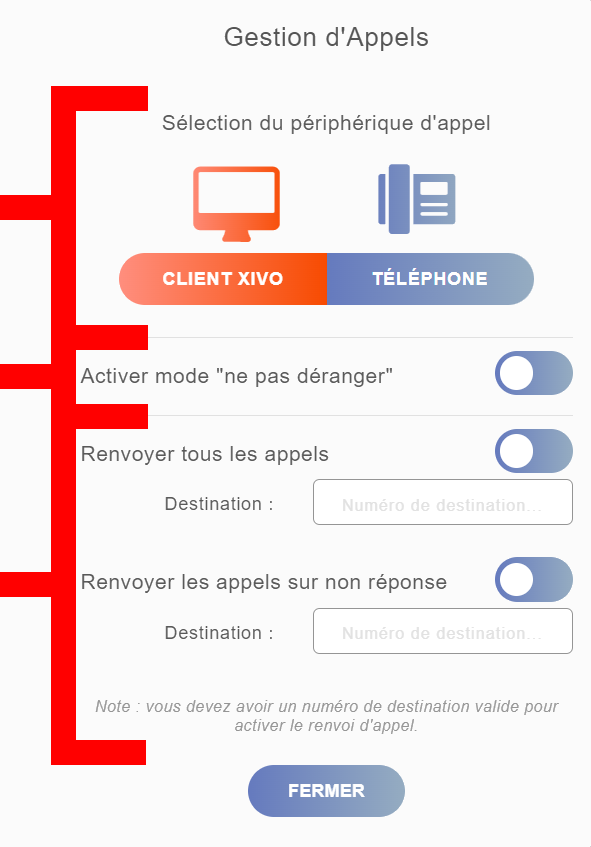
</td></tr><tr style="height: 195.797px;"><td style="height: 195.797px; vertical-align: middle; border-style: none;">- **Sélectionnez votre périphérique d'appel :** 
    - **<sub>![logo_client_xivo.png](https://portail.ac-reunion.fr/ladoclela/uploads/images/gallery/2025-10/scaled-1680-/logo-client-xivo.png) </sub>CLIENT XIVO :** Application **![logo_icon_xivo.png](https://portail.ac-reunion.fr/ladoclela/uploads/images/gallery/2025-09/scaled-1680-/logo-icon-xivo.png)** <span style="color: rgb(68, 68, 68);">XIVO</span>
    - **<sub>![logo_telephonie.png](https://portail.ac-reunion.fr/ladoclela/uploads/images/gallery/2025-10/scaled-1680-/logo-telephonie.png) </sub>TÉLÉPHONE :** Téléphone fixe

<p class="callout info">**[Documentation sur la différence entre les deux périphériques.](https://portail.ac-reunion.fr/ladoclela/books/documentation-xivo/page/utiliser-le-telephone-fixe-ou-le-softphone-xivo)**</p>

</td><td rowspan="3" style="height: 527.234px; vertical-align: middle; border-style: none;">[![xivo45.png](https://portail.ac-reunion.fr/ladoclela/uploads/images/gallery/2025-10/scaled-1680-/xivo45.png)](https://portail.ac-reunion.fr/ladoclela/uploads/images/gallery/2025-10/xivo45.png)</td></tr><tr style="height: 70.2344px;"><td style="height: 70.2344px; vertical-align: middle; border-style: none;">- **Activez le mode « Ne pas déranger »** pour que le correspondant soit redirigé vers la messagerie.

</td></tr><tr style="height: 261.203px;"><td style="vertical-align: middle; border-style: none; height: 261.203px;">- **Activez le mode « Renvoyer tous les appels »** pour rediriger vos correspondants vers un autre numéro.
- **Activez le mode « Renvoyer les appels en cas de non-réponse »** pour transférer un appel si aucune réponse n’est donnée après 30 secondes de sonnerie.

<p class="callout info">Vous ne pouvez activer qu’un seul des 2 modes.</p>

</td></tr><tr style="height: 425.875px;"><td style="height: 425.875px; vertical-align: middle; border-style: none;">- **Cliquez sur "FERMER".**

</td><td style="height: 425.875px; vertical-align: middle; border-style: none;">[![xivo46.png](https://portail.ac-reunion.fr/ladoclela/uploads/images/gallery/2025-10/scaled-1680-/xivo46.png)](https://portail.ac-reunion.fr/ladoclela/uploads/images/gallery/2025-10/xivo46.png)

</td></tr></tbody></table>

<p class="callout warning">N’oubliez pas de désactiver le mode « **Ne pas déranger** » lorsque vous êtes à votre poste, sans quoi vous ne recevrez plus aucun appel.</p>

</details>---

#### **Paramétrer les périphériques audio**

<details id="bkmrk-param%C3%A9trer-les-p%C3%A9rip"><summary>Paramétrer les périphériques audio</summary>

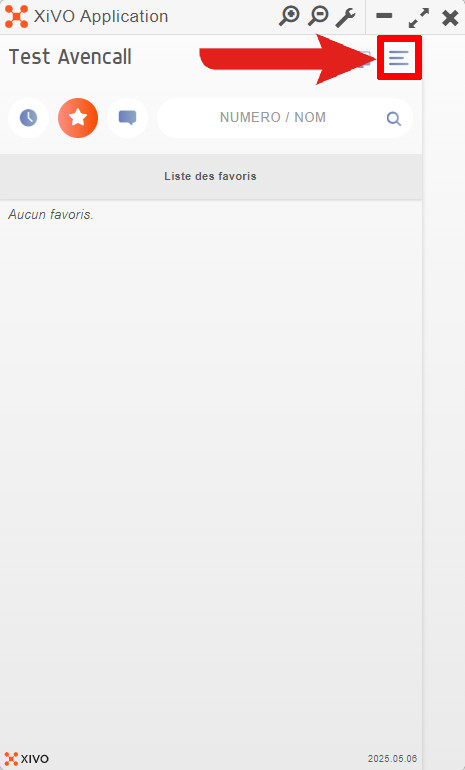
<table border="1" style="border-collapse: collapse; width: 100%; height: 905.531px;"><colgroup><col style="width: 50.0642%;"></col><col style="width: 50.0642%;"></col></colgroup><tbody><tr style="height: 637.359px;"><td style="vertical-align: middle; height: 637.359px; border-style: none;">- **En haut à droite, cliquez sur "<sub>![logo_icon_xivo_configurer.jpg](https://portail.ac-reunion.fr/ladoclela/uploads/images/gallery/2025-09/scaled-1680-/logo-icon-xivo-configurer.jpg) </sub>**
    
    **Configuration".**

</td><td style="vertical-align: middle; height: 637.359px; border-style: none;">[![xivo3.jpg](https://portail.ac-reunion.fr/ladoclela/uploads/images/gallery/2025-09/scaled-1680-/xivo3.jpg)](https://portail.ac-reunion.fr/ladoclela/uploads/images/gallery/2025-09/xivo3.jpg)

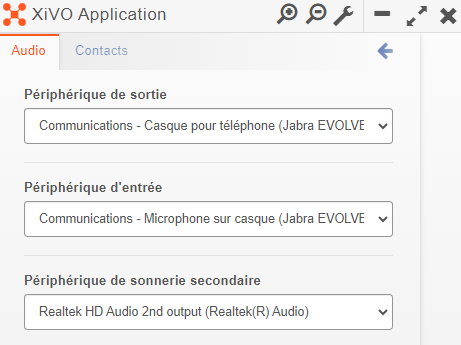
</td></tr><tr style="height: 29.7969px;"><td style="height: 29.7969px; vertical-align: middle; border-style: none;">- **Sélectionnez les périphériques que vous souhaitez utiliser :**
    
    
    - **Périphérique de sortie** : appareil sur lequel vous entendrez votre correspondant.
    - **Périphérique d’entrée** : micro utilisé pour communiquer.
    - **Périphérique de sonnerie secondaire** : deuxième appareil permettant d’entendre seulement les appels entrants.

</td><td style="height: 29.7969px; vertical-align: middle; border-style: none;">[![image.png](https://portail.ac-reunion.fr/ladoclela/uploads/images/gallery/2025-09/scaled-1680-/bKnimage.png)](https://portail.ac-reunion.fr/ladoclela/uploads/images/gallery/2025-09/bKnimage.png)</td></tr></tbody></table>

<p class="callout info">Pour tester vos périphériques audio, vous pouvez appeler le **`*55`**, une ligne prévue pour effectuer des tests d’écho.</p>

</details>---

#### **Modifier sa sonnerie**  


<details id="bkmrk-modifier-sa-sonnerie-1"><summary>Modifier sa sonnerie</summary>

<table border="1" style="border-collapse: collapse; width: 100%; height: 1920.89px;"><colgroup><col style="width: 50.0642%;"></col><col style="width: 50.0642%;"></col></colgroup><tbody><tr style="height: 637.688px;"><td style="vertical-align: middle; height: 637.688px; border-style: none;">- **En haut à droite, cliquez sur "<sub>![logo_icon_xivo_configurer.jpg](https://portail.ac-reunion.fr/ladoclela/uploads/images/gallery/2025-09/scaled-1680-/logo-icon-xivo-configurer.jpg) </sub>**
    
    **Configuration".**

</td><td style="vertical-align: middle; height: 637.688px; border-style: none;">[![xivo3.jpg](https://portail.ac-reunion.fr/ladoclela/uploads/images/gallery/2025-09/scaled-1680-/xivo3.jpg)](https://portail.ac-reunion.fr/ladoclela/uploads/images/gallery/2025-09/xivo3.jpg)

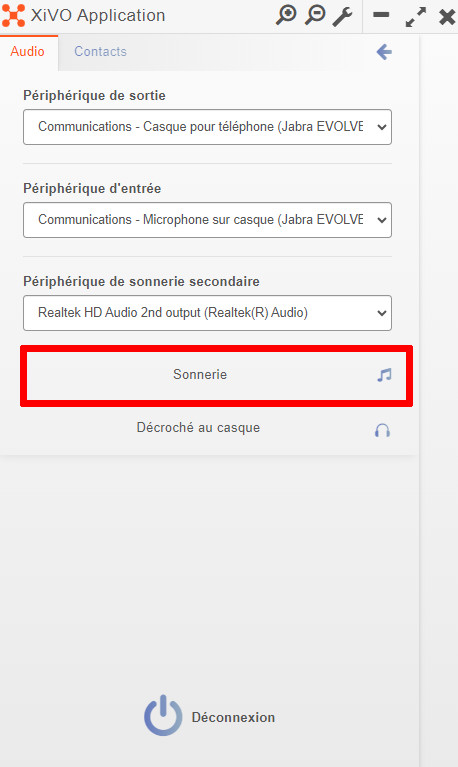
</td></tr><tr style="height: 644.703px;"><td style="vertical-align: middle; border-style: none; height: 644.703px;">- **Cliquez sur "<sub>![logo_icon_sonnerie.jpg](https://portail.ac-reunion.fr/ladoclela/uploads/images/gallery/2025-09/scaled-1680-/logo-icon-sonnerie.jpg) </sub>Sonnerie".**

</td><td style="vertical-align: middle; border-style: none; height: 644.703px;">[![xivo15.jpg](https://portail.ac-reunion.fr/ladoclela/uploads/images/gallery/2025-09/scaled-1680-/xivo15.jpg)](https://portail.ac-reunion.fr/ladoclela/uploads/images/gallery/2025-09/xivo15.jpg)

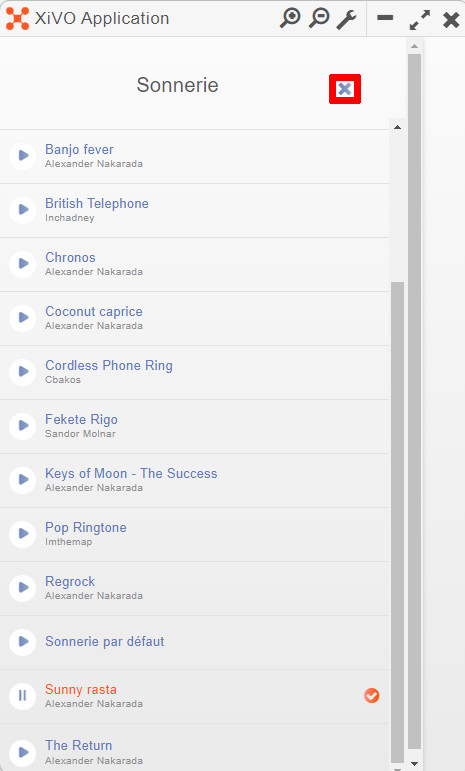
</td></tr><tr style="height: 638.5px;"><td style="vertical-align: middle; border-style: none; height: 638.5px;">- **Écoutez les différentes sonneries et sélectionnez celle que vous souhaitez utiliser.**
- **En haut à droite, cliquez sur la croix pour fermer la fenêtre.**

</td><td style="vertical-align: middle; border-style: none; height: 638.5px;">[![Sans titre.jpg](https://portail.ac-reunion.fr/ladoclela/uploads/images/gallery/2025-09/scaled-1680-/sans-titre.jpg)](https://portail.ac-reunion.fr/ladoclela/uploads/images/gallery/2025-09/sans-titre.jpg)

</td></tr></tbody></table>

</details>
---

#### **Décrocher avec son casque**  


<details id="bkmrk-d%C3%A9crocher-avec-son-c-1"><summary>Décrocher avec son casque</summary>

<table border="1" style="border-collapse: collapse; width: 100%; height: 1632.56px;"><colgroup><col style="width: 50.0642%;"></col><col style="width: 50.0642%;"></col></colgroup><tbody><tr style="height: 637.688px;"><td style="vertical-align: middle; height: 637.688px; border-style: none;">- **En haut à droite, cliquez sur "<sub>![logo_icon_xivo_configurer.jpg](https://portail.ac-reunion.fr/ladoclela/uploads/images/gallery/2025-09/scaled-1680-/logo-icon-xivo-configurer.jpg) </sub>**
    
    **Configuration".**

</td><td style="vertical-align: middle; height: 637.688px; border-style: none;">[![xivo3.jpg](https://portail.ac-reunion.fr/ladoclela/uploads/images/gallery/2025-09/scaled-1680-/xivo3.jpg)](https://portail.ac-reunion.fr/ladoclela/uploads/images/gallery/2025-09/xivo3.jpg)

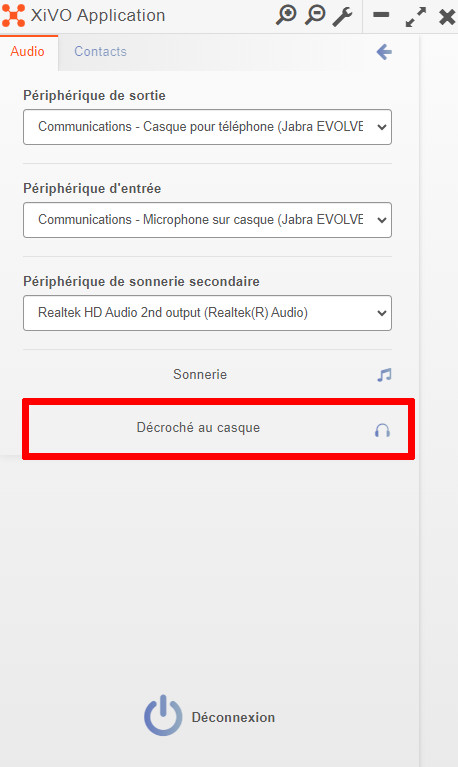
</td></tr><tr style="height: 644.688px;"><td style="vertical-align: middle; border-style: none; height: 644.688px;">- **Cliquez sur "![logo_icon_casque.jpg](https://portail.ac-reunion.fr/ladoclela/uploads/images/gallery/2025-09/scaled-1680-/logo-icon-casque.jpg) Décroché au casque".**

</td><td style="vertical-align: middle; border-style: none; height: 644.688px;">[![xivo16.jpg](https://portail.ac-reunion.fr/ladoclela/uploads/images/gallery/2025-09/scaled-1680-/xivo16.jpg)](https://portail.ac-reunion.fr/ladoclela/uploads/images/gallery/2025-09/xivo16.jpg)

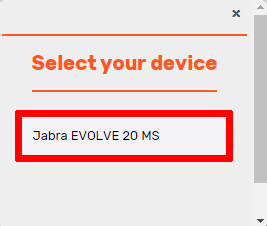
</td></tr><tr style="height: 239px;"><td style="vertical-align: middle; height: 239px; border-style: none;">- **Une nouvelle fenêtre s'ouvre et rechercher votre casque.**
- **Une fois trouvée, cliquez sur votre casque.**

</td><td style="vertical-align: middle; height: 239px; border-style: none;">[![xivo17.jpg](https://portail.ac-reunion.fr/ladoclela/uploads/images/gallery/2025-09/scaled-1680-/xivo17.jpg)](https://portail.ac-reunion.fr/ladoclela/uploads/images/gallery/2025-09/xivo17.jpg)

</td></tr><tr style="height: 21.7969px;"><td style="vertical-align: middle; height: 21.7969px; border-style: none;">- **Le nom de votre casque s'affiche.**

</td><td style="vertical-align: middle; height: 21.7969px; border-style: none;">[![xivo18.jpg](https://portail.ac-reunion.fr/ladoclela/uploads/images/gallery/2025-09/scaled-1680-/xivo18.jpg)](https://portail.ac-reunion.fr/ladoclela/uploads/images/gallery/2025-09/xivo18.jpg)

</td></tr></tbody></table>

<p class="callout warning">Le simple fait de paramétrer votre casque dans la catégorie **« Décroché au casque »** **ne signifie pas qu’il sera utilisé par défaut** pour la communication. Cette option permet uniquement d’**utiliser les boutons du casque** pour décrocher un appel. Pour que le casque soit **utilisé lors des appels, configurez les périphériques audio** comme indiqué plus haut.</p>

</details>---

#### **Activer / Désactiver l'ouverture de ![logo_icon_xivo.png](https://portail.ac-reunion.fr/ladoclela/uploads/images/gallery/2025-09/scaled-1680-/logo-icon-xivo.png)<sub> </sub>XIVO au démarrage**

<details id="bkmrk-activer-%2F-d%C3%A9sactiver-1"><summary>Activer / Désactiver l'ouverture de Xivo au démarrage</summary>

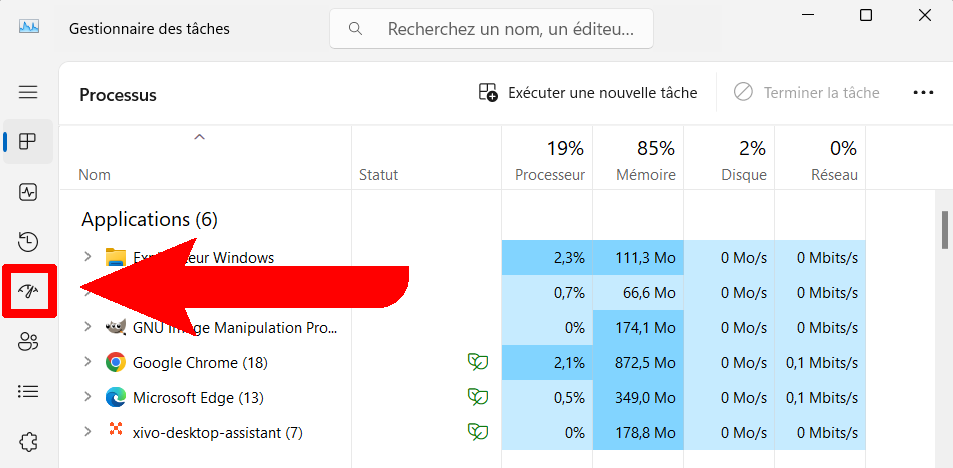
<table border="1" style="border-collapse: collapse; width: 100%; height: 1104.53px;"><colgroup><col style="width: 50%;"></col><col style="width: 50%;"></col></colgroup><tbody><tr style="height: 369.812px;"><td style="vertical-align: middle; height: 369.812px; border-style: none;">- **Cliquez sur le bouton "<sub>![windows.png](https://portail.ac-reunion.fr/ladoclela/uploads/images/gallery/2025-10/scaled-1680-/windows.png)</sub> Démarrage".**
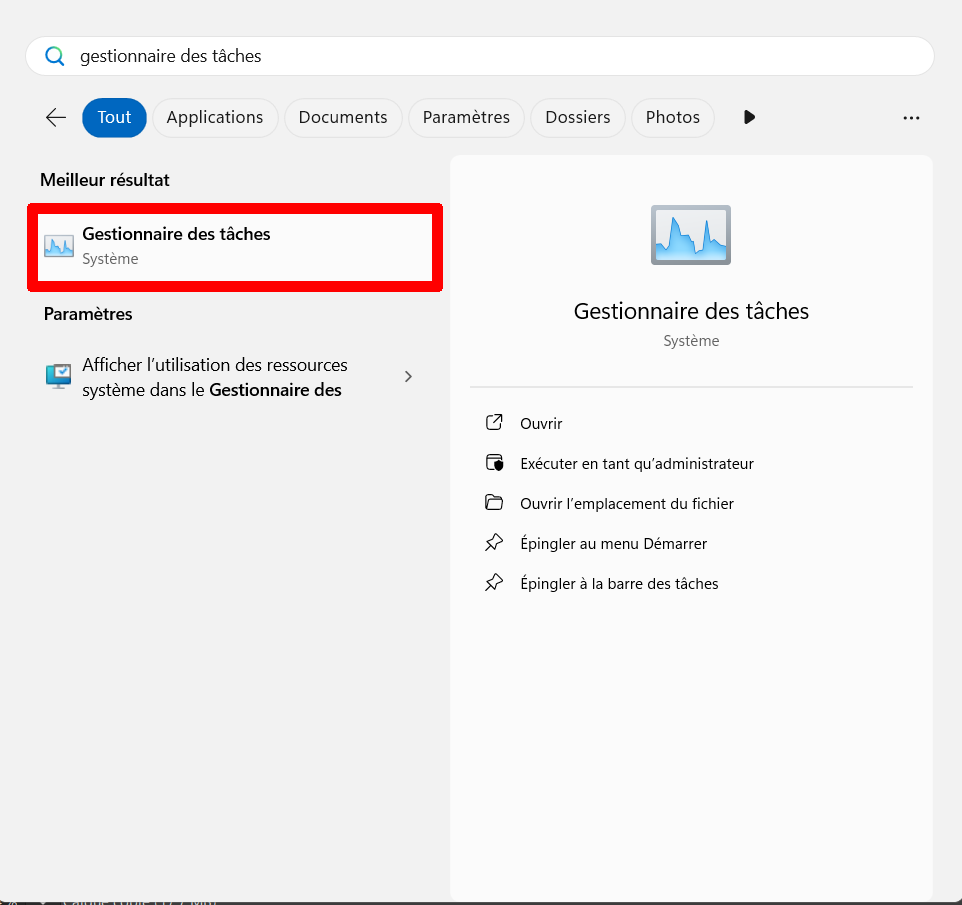
- **Recherchez "Gestionnaire des tâches".**
- **Cliquez sur "<sub>![logo_gestion_tâches.png](https://portail.ac-reunion.fr/ladoclela/uploads/images/gallery/2025-10/scaled-1680-/logo-gestion-taches.png)</sub> Gestionnaire des tâches".**
- **Une nouvelle fenêtre s'ouvre.**

</td><td style="vertical-align: middle; height: 369.812px; border-style: none;">[![xivo34.png](https://portail.ac-reunion.fr/ladoclela/uploads/images/gallery/2025-10/scaled-1680-/xivo34.png)](https://portail.ac-reunion.fr/ladoclela/uploads/images/gallery/2025-10/xivo34.png)</td></tr><tr style="height: 202.312px;"><td style="vertical-align: middle; height: 202.312px; border-style: none;">- **À gauche, cliquez sur "<sub>![logo_application_démarrage.png](https://portail.ac-reunion.fr/ladoclela/uploads/images/gallery/2025-10/scaled-1680-/logo-application-demarrage.png)</sub> Applications de démarrage"**

</td><td style="vertical-align: middle; height: 202.312px; border-style: none;">[![xivo35.png](https://portail.ac-reunion.fr/ladoclela/uploads/images/gallery/2025-10/scaled-1680-/xivo35.png)](https://portail.ac-reunion.fr/ladoclela/uploads/images/gallery/2025-10/xivo35.png)

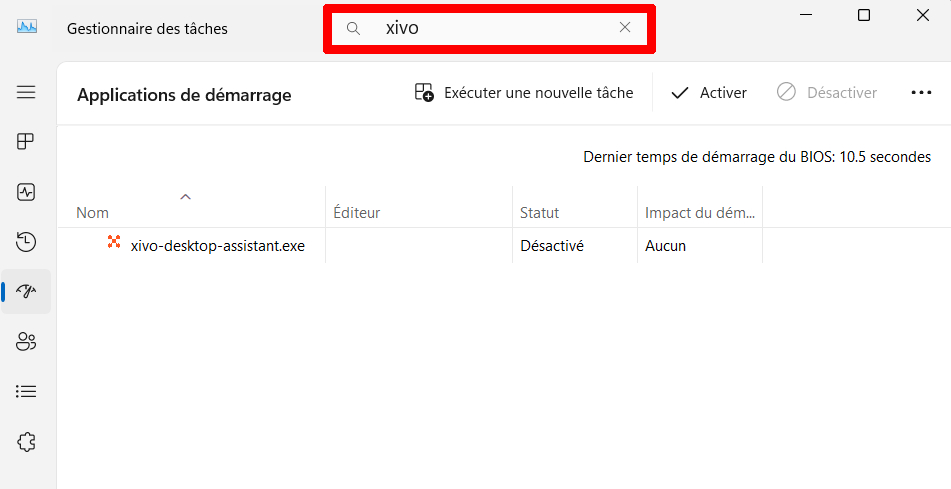
</td></tr><tr style="height: 210.922px;"><td style="vertical-align: middle; height: 210.922px; border-style: none;">- **En haut, dans la barre de recherche, inscrivez "xivo".**
- **Lancez la recherche.**

</td><td style="vertical-align: middle; height: 210.922px; border-style: none;">[![xivo36.png](https://portail.ac-reunion.fr/ladoclela/uploads/images/gallery/2025-10/scaled-1680-/xivo36.png)](https://portail.ac-reunion.fr/ladoclela/uploads/images/gallery/2025-10/xivo36.png)

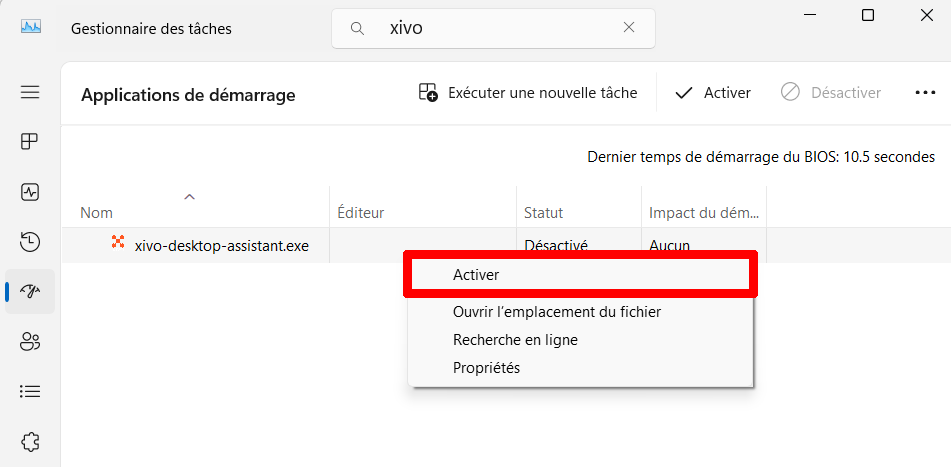
</td></tr><tr style="height: 202.297px;"><td style="vertical-align: middle; height: 202.297px; border-style: none;">- **Faites un clic droit sur l'application `xivo-desktop-assistant.exe`.**
- **Cliquez sur Activer / Désactiver** *(selon vos préférences).*

  
</td><td style="vertical-align: middle; height: 202.297px; border-style: none;">[![xivo37.png](https://portail.ac-reunion.fr/ladoclela/uploads/images/gallery/2025-10/scaled-1680-/xivo37.png)](https://portail.ac-reunion.fr/ladoclela/uploads/images/gallery/2025-10/xivo37.png)

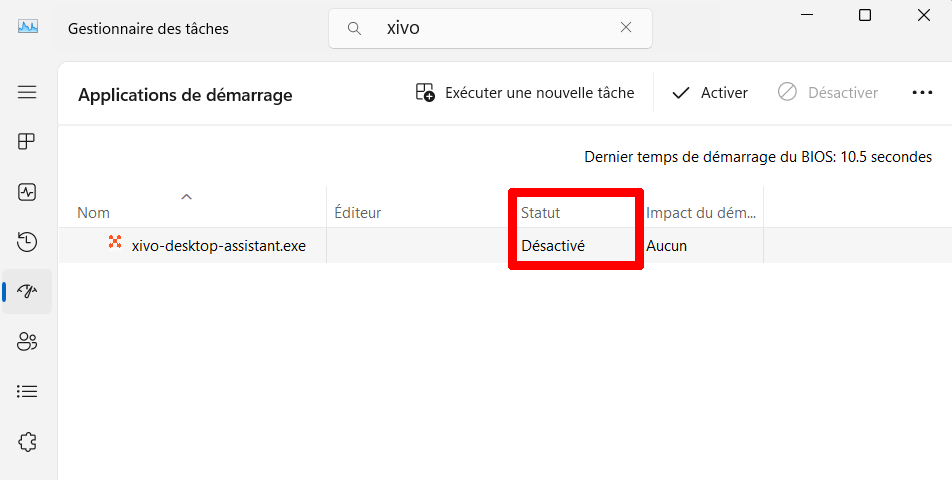
</td></tr><tr style="height: 29.7969px;"><td style="vertical-align: middle; height: 29.7969px; border-color: rgb(255, 255, 255); border-style: none;">- **Vérifiez que votre statut a bien été modifié dans la colonne "Statut".**

</td><td style="vertical-align: middle; height: 29.7969px; border-color: rgb(255, 255, 255); border-style: none;">[![xivo38.png](https://portail.ac-reunion.fr/ladoclela/uploads/images/gallery/2025-10/scaled-1680-/xivo38.png)](https://portail.ac-reunion.fr/ladoclela/uploads/images/gallery/2025-10/xivo38.png)

</td></tr></tbody></table>

</details>---

#### **Créer un <sub>![icon_xivo_groupement.png](https://portail.ac-reunion.fr/ladoclela/uploads/images/gallery/2026-04/scaled-1680-/aCuicon-xivo-groupement.png) </sub>groupe d'appel**

<details id="bkmrk-cr%C3%A9er-un-groupe-d%27ap-1"><summary>Créer un groupe d'appel</summary>

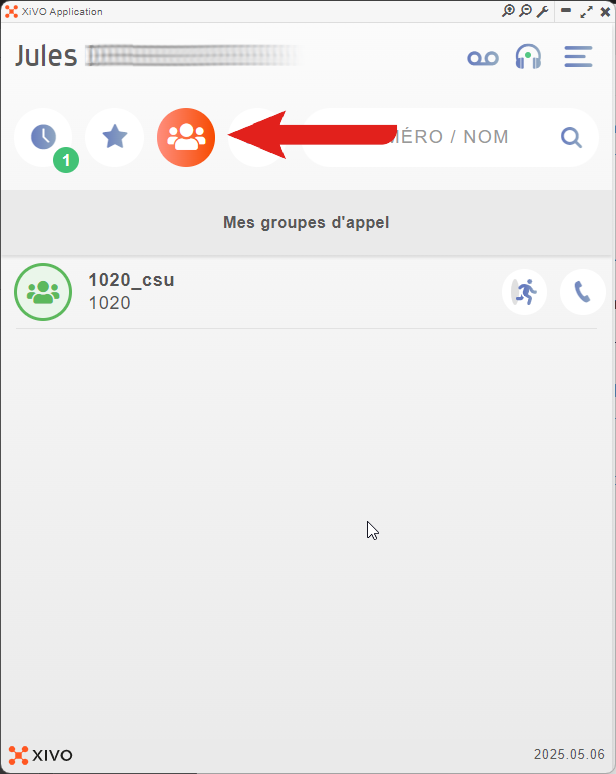
<table border="1" style="border-collapse: collapse; width: 100%;"><colgroup><col style="width: 50%;"></col><col style="width: 50%;"></col></colgroup><tbody><tr><td style="text-align: justify; border-color: rgb(255, 255, 255); vertical-align: middle;"><p class="callout info">Un <sub>![icon_xivo_groupement.png](https://portail.ac-reunion.fr/ladoclela/uploads/images/gallery/2026-04/scaled-1680-/aCuicon-xivo-groupement.png)</sub> groupe d’appel permet d'appeler en même temps plusieurs utilisateurs appartenant à un même service, en composant un unique numéro. Offrant à l’appelant une expérience simple, fluide et centralisée.</p>

</td><td style="border-color: rgb(255, 255, 255); vertical-align: middle;">[![xivo15.png](https://portail.ac-reunion.fr/ladoclela/uploads/images/gallery/2026-04/scaled-1680-/xivo15.png)](https://portail.ac-reunion.fr/ladoclela/uploads/images/gallery/2026-04/xivo15.png)

</td></tr></tbody></table>

- **Pour créer un groupe d'appel, le chef de la division doit effectuer la demande dans un ticket Fil@os.**

[![image.png](https://portail.ac-reunion.fr/ladoclela/uploads/images/gallery/2026-04/scaled-1680-/SyNimage.png)](https://portail.ac-reunion.fr/ladoclela/uploads/images/gallery/2026-04/SyNimage.png)

<table border="1" style="border-collapse: collapse; width: 100%;"><colgroup><col style="width: 54.5221%;"></col><col style="width: 45.4137%;"></col></colgroup><tbody><tr><td style="border-style: none; vertical-align: middle; border-color: rgb(255, 255, 255);">- Une fois intégré au groupe, vous pouvez : 
    - <sub>![mettre en pause.png](https://portail.ac-reunion.fr/ladoclela/uploads/images/gallery/2026-04/scaled-1680-/mettre-en-pause.png) </sub>Mettre en pause les appels pour le groupe
    - <sub>![prendre l'appell.png](https://portail.ac-reunion.fr/ladoclela/uploads/images/gallery/2026-04/scaled-1680-/prendre-lappell.png) </sub>Prendre les appels pour le groupe

</td><td style="vertical-align: middle; border-color: rgb(255, 255, 255);">[![image.png](https://portail.ac-reunion.fr/ladoclela/uploads/images/gallery/2026-04/scaled-1680-/Uelimage.png)](https://portail.ac-reunion.fr/ladoclela/uploads/images/gallery/2026-04/Uelimage.png)

[![image.png](https://portail.ac-reunion.fr/ladoclela/uploads/images/gallery/2026-04/scaled-1680-/90Mimage.png)](https://portail.ac-reunion.fr/ladoclela/uploads/images/gallery/2026-04/90Mimage.png)

</td></tr></tbody></table>

</details>---

#### **Tutoriel vidéo**

<video class=" align-center" controls="controls" height="778" poster="" width="400"><source src="https://podeduc.apps.education.fr/media/videos/69ad71e4757450b26ac3bf7437fab6923afd6e4f78413b393cb68710924828b1/107029/720p.mp4" type="video/mp4"></source></video>

---

<p class="callout success">**Félicitations, vous savez désormais comment configurer vos poste d'appel.**</p>