Applications pédagogiques
- Messagerie pédagogique Roundcube
- Outils collaboratifs Nineboard
- Texte collaboratif Etherpad
- Activités pour les élèves Nineschool
Messagerie pédagogique Roundcube
L'ENT Métice contient une messagerie pédagogique interne qui peut être utilisée par les personnels enseignants et administratifs, les élèves et leurs responsables.
Destinataires : utilisateurs de l'ENT Métice, RRUPN, AED, AMI
Filtrage : public
Quotas
Quota de messagerie
Le quota d'espace disque de la messagerie (courrier reçu, envoyé et corbeille) de chaque utilisateur a été fixé par la DSI à 200 Mo (paramètre config.eol).
Remarque : ce quota de messagerie d'un utilisateur est distinct du quota de fichiers d'un utilisateur (dossiers perso, groupes et commun).
Il faut donc inviter les utilisateurs de la messagerie pédagogique à :
-
avertir les utilisateurs de ce quota limité et les inciter à supprimer régulièrement les messages reçus ET envoyés et à VIDER la Corbeille !
-
limiter l'envoi de pièces jointes.
Taille de pièces jointes
La taille maximale des pièces jointes a été fixée à 10 Mo (paramètre config.eol)
Pièces jointes ?
Attention, vu le quota limité, la messagerie n'est absolument pas faite pour diffuser des documents par pièces jointes !
Quand la messagerie d'un destinataire d'une liste a atteint son quota, cela peut bloquer la réception des autres destinataires ! Et l'expéditeur n'en sera pas averti.
La bonne pratique consiste à déposer les documents :
-
soit dans les dossiers partagés :
-
depuis un poste de l'établissement en utilisant les partages,
- ou avec l'application en ligne Nextcloud et le dossier Envole,
-
-
soit dans le dossier "perso" de chaque élèves avec l'application “EOP / Distribution de documents”.
-
soit avec d'autres applications favorisant l'interaction : Nineschool, Balado, Eléa, Moodle, ...
La messagerie peut venir en complément pour informer d'une actualité ou fournir un lien.
Paramétrages de l'adresse / du domaine de messagerie
La messagerie pédagogique permet l'envoi et la réception de messages uniquement entre les utilisateurs d'un établissement scolaire, avec leur adresse spécifique sur cette messagerie.
Les domaines possibles
- Adresse personnalisée (paramétrage proscrit)
Le mécanisme d'importation renseignera l'adresse académique pour les personnels et l'adresse privée renseignée dans Siècle base Élèves pour les responsables.
Ce choix n'est pas pertinent car les messages ne pourront pas être envoyés de la messagerie pédagogique vers les messageries externes. De même les adresses externes ne pourront pas écrire sur les adresses de messagerie pédagogique.
Dans le cas des responsables, ce réglage expose leur adresse mél privée à la communauté, ce qui n'est pas autorisé. De plus, dans le cas où 2 responsables auraient la même adresse mél, cela bloquerait l'accès à Métice de l'un de ces responsables.
- Adresse locale internet (paramétrage déconseillé)
@<etablissement>.ac-reunion.fr
En principe, ce choix devait permettre d'écrire à des adresses autres que pédagogiques mais l'évolution de la sécurité des messageries rend caduc ce réglage.
@i-<etablissement>.ac-reunion.fr - Adresse locale restreinte (paramétrage conseillé)
C'est le seul choix fonctionnel : tous les utilisateurs peuvent échanger sur cette messagerie à usage pédagogique. - Aucune adresse
L'utilisateur n'a pas de messagerie et ne peut donc envoyer ou recevoir de message.
Changer le domaine des utilisateurs
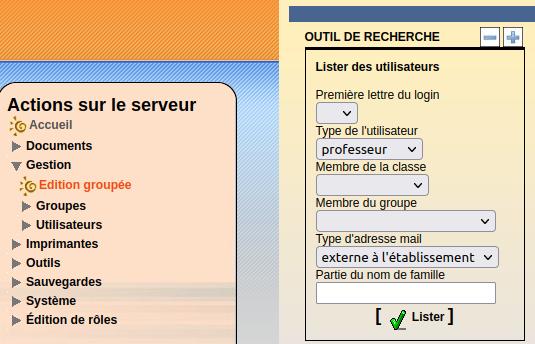
Avec le compte admin, aller sur le portail local https://portail.<etab>.ac-reunion.fr / EAD / Gestion / Edition groupée. Sélectionner un profil et un domaine puis cliquer sur Lister.
Vérifier la liste des utilisateurs sélectionnés puis choisir Changer le domaine mail des utilisateurs sélectionnés et Valider.
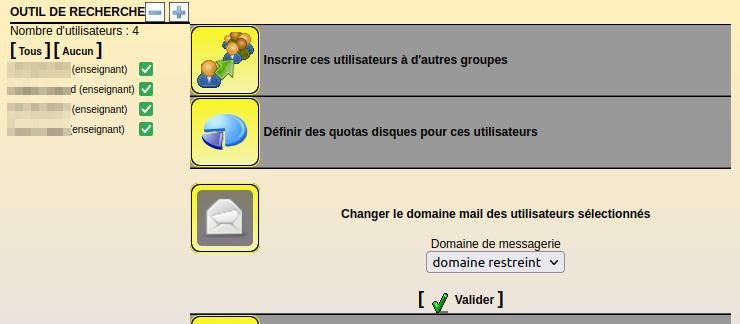
Répéter ces opérations pour les différents profils / domaines de messagerie.
Attention, l'édition groupée est connue pour se bloquer selon le nombre de comptes à traiter ; le cas échéant procéder par classes pour les élèves.
En complément de l'action faite par Édition groupée faite pour les comptes utilisateurs de l'annuaire, il est judicieux de faire une importation AAF en adoptant le même réglage pour que celui-ci soit repris pour les nouveaux et futurs comptes utilisateurs.
Documentation : https://portail.ac-reunion.fr/ladoclela/books/serveurs-eple-administrer/page/importer-creer-les-comptes-utilisateurs-sous-scribe
Listes de diffusion
La messagerie est couplée à des listes de diffusion par :
-
classes : au format
6emea@i-<étab>.ac-reunion.frmais attention aux noms assez variables, -
options (= regroupements d'élèves) : au format
3techabc@i-<étab>.ac-reunion.frmais attention aux noms assez variables, -
niveaux : au format
n6@i-<étab>.ac-reunion.fr, -
groupes particuliers : au format
nomgroupe@i-<étab>.ac-reunion.fr, -
professeurs d'une classe : au format
profs-6emea@i-<étab>.ac-reunion.fr, -
professeurs d'une matière : au format
maths@i-<étab>.ac-reunion.frmais attention aux noms exacts des matières, -
et d'autres listes, plus globales.
Dans ces listes, il manque une liste des professeurs principaux, ce qui peut être fait par l'“admin” en constituant un groupe dans l'EAD.
Relever la messagerie avec une application ?
Relever la messagerie pédagogique avec une application ou logiciel “courrielleur” comme Thunderbird, est impossible, que ce soit selon les protocoles IMAP ou POP.
Outils collaboratifs Nineboard
Destinataires : utilisateurs de l'ENT Métice, RRUPN, AED, AMI
Filtrage : public
Nineboard propose des outils collaboratifs en temps réels mis à disposition dans Métice pour les élèves et personnels des collèges et lycées.

Nineboad est développé dans le cadre du projet ENT Envole par Cadoles. Il est installé sur serveur Eole à partir de la version 2.7 et succède à Etherhome.
Toutes ces applications nécessitent une authentification Métice et sont réservées aux seuls membres de la communauté de l'établissement. Elles ne peuvent être ouvertes à des personnes extérieures.

Pad 
Etherpad permet de partager du texte enrichi avec une mise en page simple.

Documentation : https://portail.ac-reunion.fr/ladoclela/books/ent-metice/page/texte-collaboratif-etherpad
Calc 
Ethercalc est un tableur collaboratif simple.
Usage préconisé : brouillon collaboratif sur un sujet donné, limité à un groupe sur un temps donné
Attention : Ethercalc ne fournit aucune gestion des droits d'accès en lecture ou écriture. Quiconque connait le nom ou l'adresse du pad peut lire, modifier, supprimer du contenu
Scrum 
Scrum affiche des billets comprenant du texte enrichi et des commentaires, avec un placement structuré en colonnes.

Mur 
Mur affiche des billets comprenant du texte enrichi et des commentaires, avec un placement libre
Nuage de mots 
Nuage de mots affiche les mots saisis par les participants avec affichage pondéré selon le nombre d’occurrences de chaque mot.
Exemple de nuage "réalisé par une classe de 5e pour expliquer ce qu'est pour eux une cogniclasse" :

Le créateur peut définir des droits de lecture et d'écriture et peut modifier les mots proposés par exemple pour rapprocher les propositions singulier / pluriel ou corriger les erreurs d'orthographe.
Frise 
Frise affiche sur une frise chronologique des informations avec du texte enrichi et des commentaires.
Carte mentale 
Carte mentale affiche des nœuds ou idées reliés entre eux comprenant du texte enrichi et des commentaires

Texte collaboratif Etherpad
Destinataires : utilisateurs de l'ENT Métice, RRUPN, AED, AMI
Filtrage : public
Etherpad permet de partager du texte avec une mise en page simple, pouvant contenir des images (depuis Scribe 2.7 accessible via Nineboard) et des liens web.
Etherpad est accessible dans l'ENT Métice pour les élèves et personnels des collèges et lycées, via l'application Nineboard (depuis Scribe 2.7 / Ninegate) ou l'application Etherhome / Etherpad (Scribe 2.6)
Créer un pad

- Dans Nineboard ou Etherhome, cliquer sur Créer un pad
- Saisir le Titre avec un nom constitué de lettres non accentuées, de chiffres, de tirets - ou _ uniquement
Le nom ne doit pas contenir d'espace, de lettre accentuée ou de caractère "spécial".
Partager un pad
Il est possible de partager un pad avec :
- un ou plusieurs utilisateurs sélectionnés dans la liste,
- un ou plusieurs groupes en sélectionnant un groupe classe ou option dans la liste.
Le portail Ninegate propose une page qui permet aux personnels d'afficher les membres des groupes classes ou options. Cette page est accessible depuis la page d'accueil de Métice avec l'icône Groupes.
Une fois le pad partagé avec un utilisateur ou un groupe, le pad sera affiché dans la liste Mes Pads de ces personnes.

Alternative : un pad peut aussi être partagé en copiant l'adresse affichée dans le navigateur et en la diffusant via la messagerie pédagogique Roundcube, ou en la collant sur une page web de Moodle, Wordpress ou autre.
Les personnels peuvent aussi utiliser l'application aca.re pour transformer l'adresse native en une adresse plus courte.
Fonctionnalités
- les contributions s'affichent avec des couleurs choisies par chaque contributeur ;
- chacun peut afficher un historique des contributions ;
- un chat est associé au document.
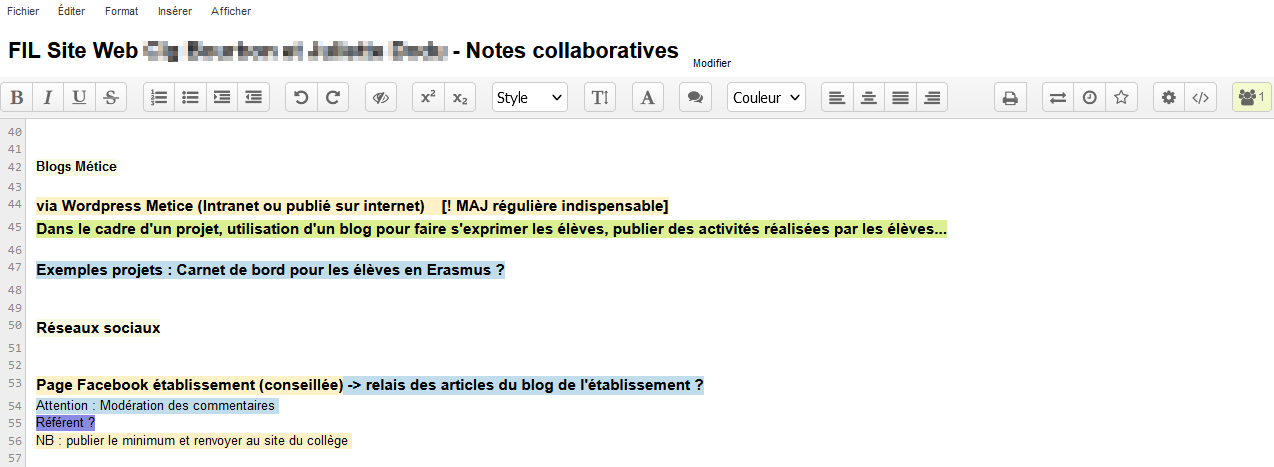
Historique
Cliquer en haut à droite sur l'icône "Historique dynamique" : 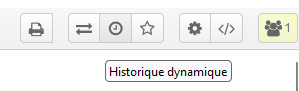
Sur un écran de petite taille, tout le bloc d'icônes en haut à droite peut ne pas s'afficher !
Si c'est le cas, un contournement possible est de réduire la taille d'affichage avec le raccourci clavier Ctrl -
Quelques limitations
- pas d'intégration de tableaux,
- pas d'insertion d'image (pour la version ancienne sur Scribe 2.6),
- chat non sauvegardé,
- l'historique permet de retrouver les traces de contributions mais pas de suppressions de contenus.
Attention à la confidentialité !
Etherpad ne fournit aucune gestion des droits d'accès en lecture ou écriture. Quiconque connait le nom ou l'adresse du pad peut lire, modifier, supprimer du contenu !
Conseil : choisir un nom de pad à la fois explicite et long et transmettre le lien aux autres participants par exemple via la messagerie pédagogique
Si un pad prend trop de temps à s'afficher avec le message "Chargement..." ou que le message d'erreur suivant s'affiche :
"An error occurred
The error was reported with the following [...]"
alors le contenu du pad est malheureusement inaccessible.
Cette perte d'accès arrive souvent après des modifications (vraiment) trop nombreuses.
Si cela arrive, il est parfois possible de récupérer le contenu du pad en ajoutant /timeslider à l'adresse affichée dans la barre d'adresse. Cela donne accès à l'historique et peut permettre de faire un copié-collé du contenu.
Conseil : un pad doit être utilisé par un nombre raisonnable de personnes pendant un temps limité. Au-delà, il est préférable de scinder les contenus sur plusieurs pads.
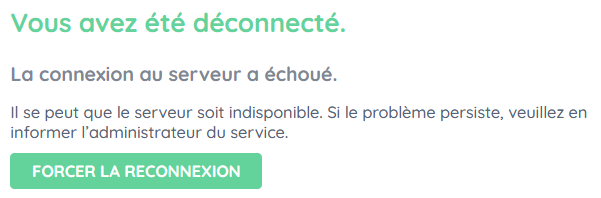
- Au bout d'un certain temps d'inactivité, l'utilisateur est déconnecté. Etherpad affiche alors :

Il suffit alors de cliquer sur Forcer la reconnexion.
Usages préconisés
Un pad est à considérer comme un brouillon collaboratif sur un sujet donné, limité à un groupe sur un temps donné.
Quelques exemples d'utilisation :
- support collaboratif lors d'une réunion entre personnels,
- support de prises de notes lors d'une formation en présentiel ou en distanciel,
- support pour favoriser la collaboration entre élèves dans un travail de groupes.
Quelques conseils pour un usage avec des élèves
- La responsabilisation sur le contenu produit diminue avec le nombre de participants
- Lors des premiers usages avec des élèves, préparer en amont autant de pads que de groupes.
Ultérieurement les élèves deviennent plus autonomes et peuvent gérer eux-même la création et le partage d'un pad dans un groupe de travail.
A la fin de la phase collective, on peut amener chaque participant à récupérer le contenu issu de la collaboration par copié-collé pour le mettre en forme dans un traitement de textes (LibreOffice ou autre) et s'approprier individuellement le travail collectif.
Service indisponible ?
Il arrive que le service de l'application Etherpad soit en erreur ou arrêté. Dans ce cas, au lancement, l'application Etherpad affiche :
Pour relancer le service, l'administrateur ENT de l'établissement peut aller dans l'EAD Scribe dans Système / Services (mode expert) / etherpad-apps / Redémarrer.
Activités pour les élèves Nineschool
Destinataires : utilisateurs de l'ENT Métice, RRUPN, AED, AMI
Filtrage : public
Nineschool permet aux enseignants de créer des activités ponctuelles avec une consigne orale, écrite en ligne ou avec des documents joints. Les élèves peuvent répondre oralement, par écrit ou avec des documents joints.

L'application Nineschool est développée dans le cadre du projet ENT Envole par Cadoles. Elle est installée sur serveur Eole à partir de la version 2.7 et est destinée à succéder à Balad(o).
Toutes ces applications nécessitent une authentification Métice et sont réservées aux seuls membres de la communauté de l'établissement. Elles ne peuvent être ouvertes à des personnes extérieures.
Liste des activités
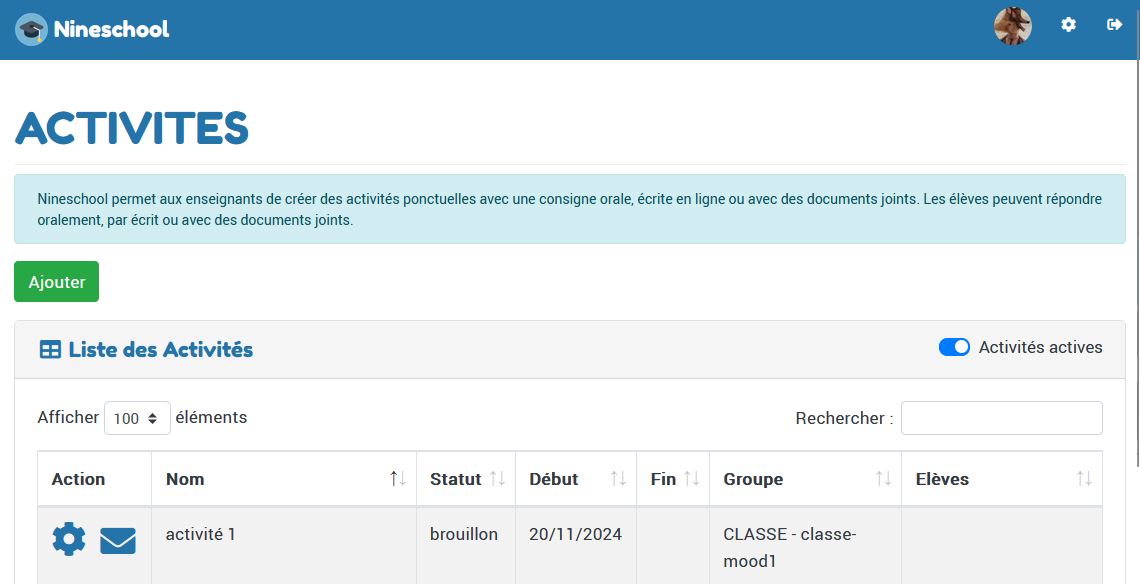
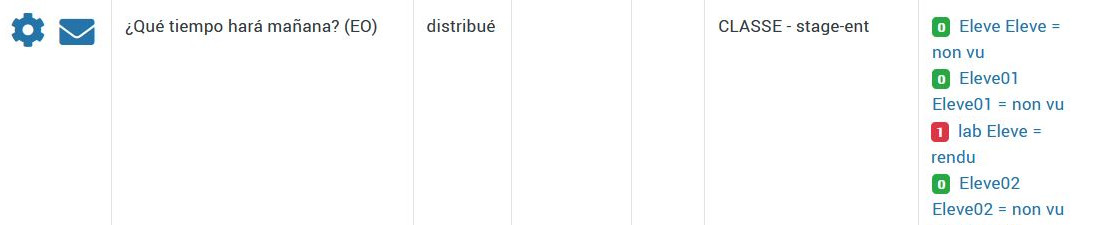
Pour un enseignant, Nineschool affiche à l'ouverture toutes les activités qu'il a déjà créées et qui sont encore actives dans un tableau. Il est possible de faire une recherche textuelle ou de trier sur les colonnes.
Créer une activité
Une activité peut avoir successivement les statuts brouillon, distribué, archivé.
Nom, Matière et Groupe sont modifiables tant que l'activité est en mode brouillon, non distribuée.
Les dates de début et de fin sont facultatives et permettent de faire apparaître l'activité aux élèves uniquement sur un intervalle de jours sélectionnés.
Le flux est par défaut asynchrone : les élèves peuvent répondre tant que l'activité leur est accessible (non archivée, et dans l'intervalle de dates) et l'enseignant peut consulter / évaluer le travail de chaque élève dès qu'il a validé son travail.
L'enseignant peut renseigner :
Entête / Informations
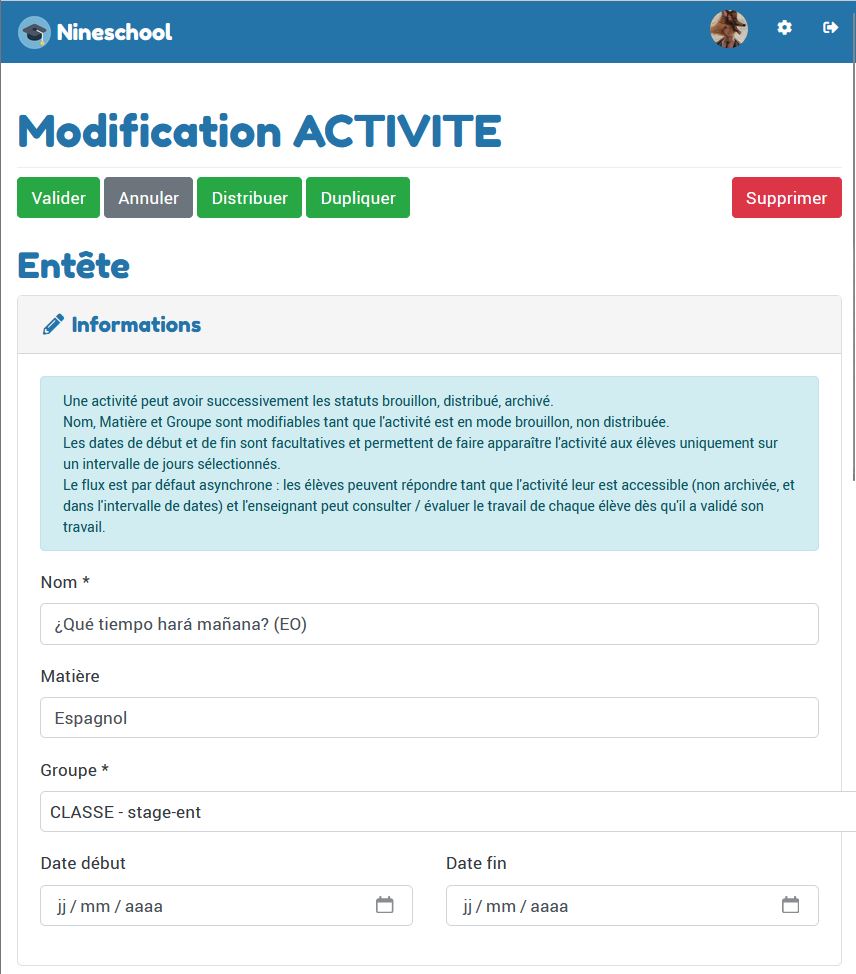
Une activité sera affectée à un groupe classe ou option.
Il est possible de contrôler au préalable la liste des élèves dans la page Accueil de l'ENT, via l'entrée Groupes.
Énoncés : Consigne et Documents
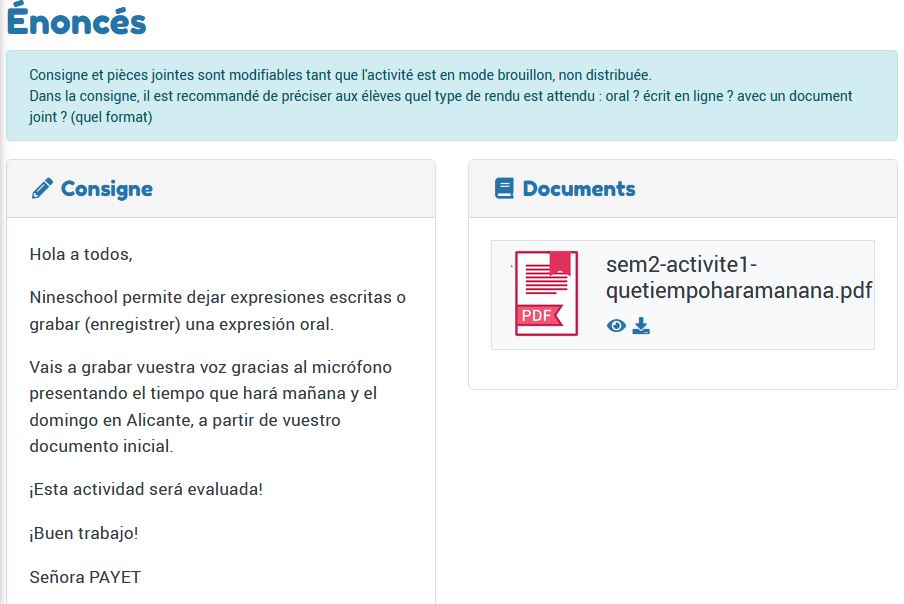
Consigne et pièces jointes sont modifiables tant que l'activité est en mode brouillon, non distribuée.
Il est possible de déposer des fichiers pdf, bureautique, audio et vidéo en privilégiant les formats courants qui pourront être ouverts par l'ordinateur, la tablette ou le téléphone des élèves.
L'enseignant peut aussi s'enregistrer en ligne, à condition d'avoir un micro connecté.
Dans la consigne, il est recommandé de préciser aux élèves quel type de rendu est attendu : oral ? écrit en ligne ? avec un document joint ? (quel format)
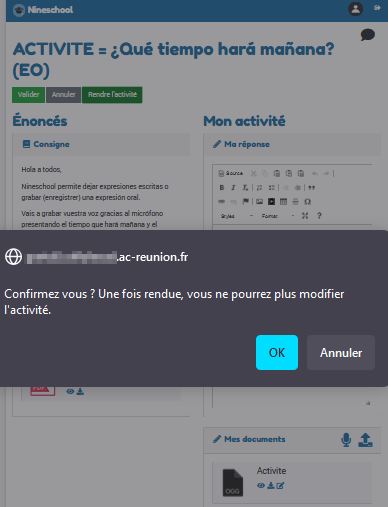
Au moins pour les premières activités, il est conseillé de rappeler aux élèves qu'ils doivent cliquer sur "Rendre l'activité".
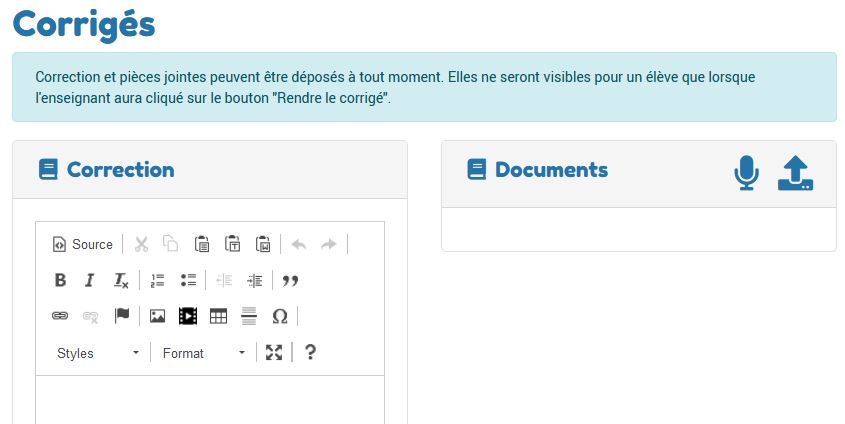
Corrigés : Correction et Documents
Correction et pièces jointes peuvent être déposés à tout moment. Elles ne seront visibles pour un élève que lorsque l'enseignant aura cliqué sur le bouton "Rendre le corrigé".
Distribuer une activité
Distribuer l'activité va la rendre accessible dans Nineschool et va envoyer un message sur la messagerie pédagogique à chaque élève.

Il peut être utile de compléter la consigne sur le cahier de textes, en fixant une date limite pour rendre le travail.
Il est souhaitable que la première activité de l'élève se fasse en classe, en salle informatique ou avec des tablettes connectées pour s'assurer du bon fonctionnement et de la bonne compréhension des consignes.
Du côté de l'élève
Dans Nineschool, l'élève voit la liste des activités qu'il doit faire.
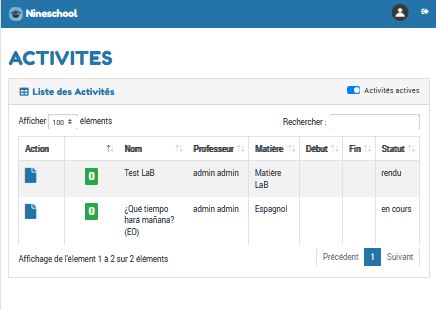
En cliquant sur le symbole du Document, il accède à l'activité.
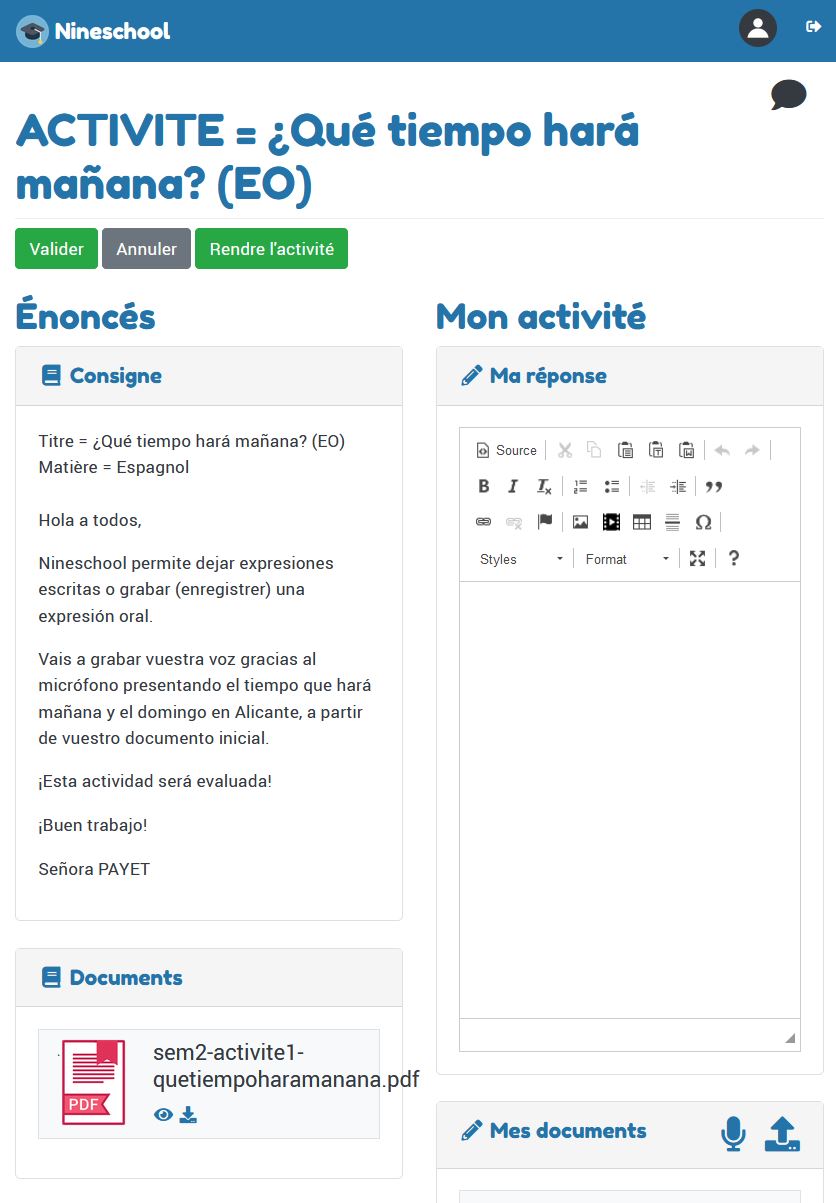
Selon la consigne et les contenus fournis, l'élève pourra :
- lire la consigne en ligne
- ouvrir les documents joints
- écouter du son
- regarder une vidéo
Pour répondre, selon la consigne et les contenus, l'élève pourra
- répondre en ligne dans Ma réponse
- enregistrer de l'audio dans Mes documents, à condition d'avoir un micro
- déposer un document joint (fourni et complété ou nouveau) dans Mes documents. Dans cette zone, l'élève peut aussi déposer une vidéo.
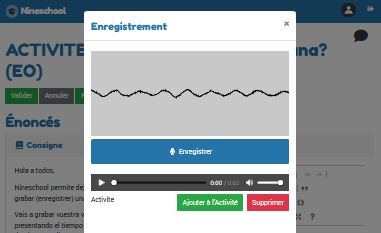
Quand l'élève estime avoir terminé son travail, il doit cliquer sur "Rendre l'activité".
Évaluer les travaux des élèves
Au bout du temps imparti, l'enseignant peut retourner sur l'activité et évaluer le travail de chaque élève.
Il est possible d'annoter en ligne sous forme de texte, de s'enregistrer, de télécharger, annoter en téléverser un document déposé par l'élève.
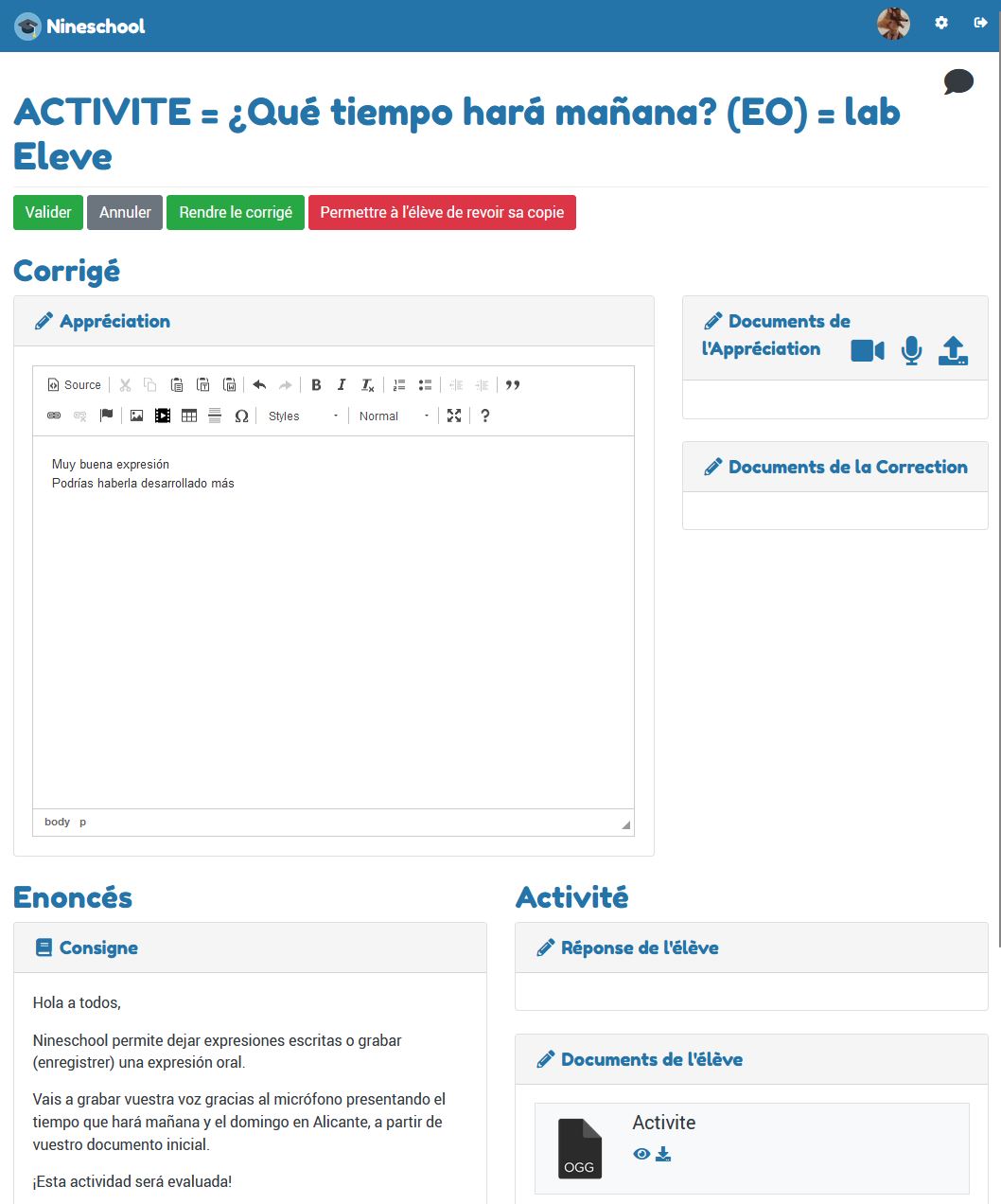
L'enseignant peut aussi donner la possibilité à l'élève de refaire ou compléter son travail.

Activer un chat
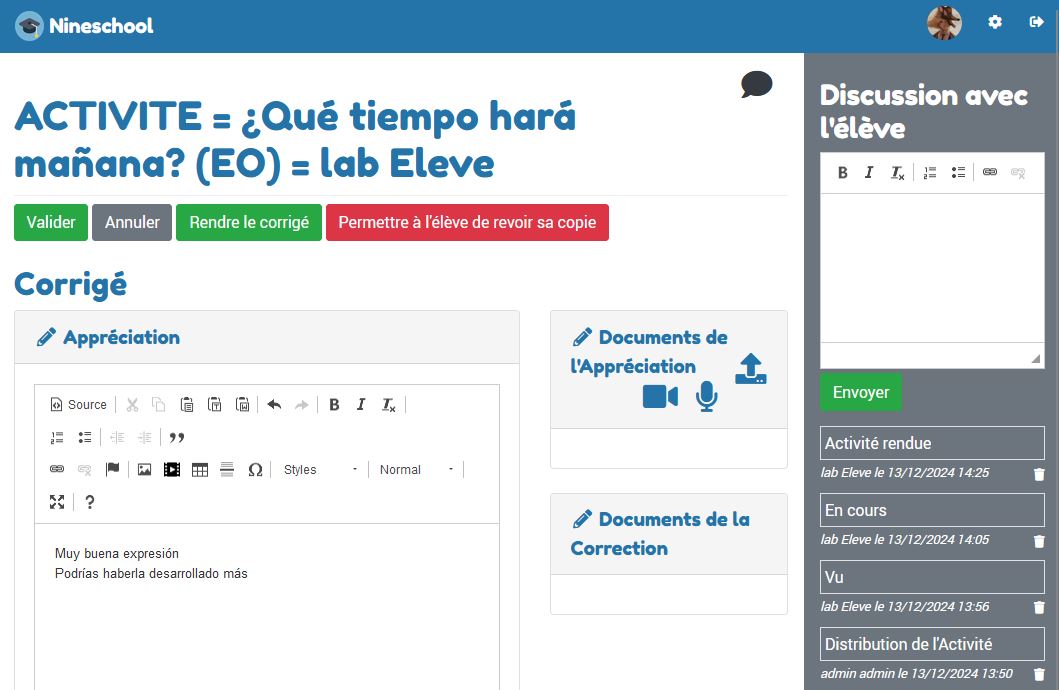
Nineschool se prête bien aux activités asynchrone, où chaque élève travaille en autonomie à son rythme. Mais il est aussi possible d'organiser une activité synchrone par exemple à destination d'un élève avec le support du chat que l'enseignant peut activer.
Dupliquer une activité
Il n'est pas possible d'affecter une activité à plusieurs classes ou groupes mais il est possible de la dupliquer, ce qui va recopier les informations générales, la consigne, le corrigé et les documents joints vers une nouvelle activité.
Comparaison avec d'autres possibilités dans l'ENT
Balad(o)
Balad(o) propose une même gestion simple d'activités ponctuelles, mais Nineschool ajoute ce qui manquait : le retour (feedback) individuel ou collectif.
Eole Outils Professeurs (EOP) / Distribution de documents / devoirs
EOP propose une même gestion simple d'activités ponctuelles mais Ninescool fonctionne entièrement via navigateur donc sur ordinateur, tablette ou téléphone sans imposer le passage par le dossier perso/devoirs de l'élève et de l'enseignant.
Moodle / Dépôt de devoirs
L'activité Dépôt de devoirs se rapproche de Nineschool mais Moodle est incontestablement plus puissant (et un peu complexe), propose une interaction plus complète avec les élèves des activités variées dont certaines sont auto-évaluées (Test) et des contenus réutilisables d'une année à l'autre.
Messagerie
Le messagerie pédagogique (ou autre) est peu adaptée pour gérer les échanges de contenus : pas de gestion par classe, pas de gestion des contenus audios ou vidéos.