# Présentation générale

## 1) Présentation de FILAOS

FIL@<abbr title="Operating System">OS</abbr> ou FILAOS est un outil destiné aux utilisateurs académiques et des établissements. Il permet:

<div class="level1" id="bkmrk-un-acc%C3%A8s-%C3%A0-tous-les-"><div class="level1">1. <p class="callout info">Un accès à tous les services offerts par la DSI et la possibilité de demander que cette offre évolue en fonction de ses propres besoins. Cette offre de services est aussi appelée **le « catalogue de services ».**</p>
2. <p class="callout info">La création d’un dossier d’incident ou de demande à la DSI. et d’autres services (DL).</p>
3. <p class="callout info">Le suivi du dossier après sa création.</p>
4. <p class="callout info">Sa clôture après validation par le demandeur.</p>
5. <p class="callout info">Plus tard, il facilite l’accès à des informations liées à la nature de la demande.</p>

</div></div>FILAOS est accessible par une icône dans METICE située dans la rubrique « Support et Assistance »

### 2) Présentation de l’écran d’accueil

[![image.png](https://portail.ac-reunion.fr/ladoclela/uploads/images/gallery/2025-04/scaled-1680-/tTfimage.png)](https://portail.ac-reunion.fr/ladoclela/uploads/images/gallery/2025-04/tTfimage.png)

### 3) Mode opératoire

### 3.1) Se connecter par « METICE »

### 3.1.1 Cas de la première connexion

Se connecter a Métice aller dans la rubrique “Support et Assistance” et cliquer sur l'icone FIL@AOS.

[![image.png](https://portail.ac-reunion.fr/ladoclela/uploads/images/gallery/2025-04/scaled-1680-/Kb5image.png)](https://portail.ac-reunion.fr/ladoclela/uploads/images/gallery/2025-04/Kb5image.png)

Comme vous vous êtes déjà authentifié sur METICE, la connexion se fera automatiquement avec votre profil dans FIl@os

Sinon, vous devez êtes invité à vous reconnecter depuis le portail d'authentification

[![image.png](https://portail.ac-reunion.fr/ladoclela/uploads/images/gallery/2025-04/scaled-1680-/PpKimage.png)](https://portail.ac-reunion.fr/ladoclela/uploads/images/gallery/2025-04/PpKimage.png)

### 3.2) se connecter par un lien direct en cas de problème « METICE »

En cas de problématique d'accès via METICE, vous pouvez saisir l’URL suivante dans un navigateur WEB :

**[https://filaos.ac-reunion.fr](https://filaos.ac-reunion.fr/ "https://filaos.ac-reunion.fr/")**

### 3.3) Créer un dossier Par recherche de Mot Clé (Recommandé)

<div class="level2" id="bkmrk-chaque-produit-est-a"><div class="level2">- <div class="li">Chaque produit est associé à des mots clés par exemple des synonymes, surnoms et objectifs du produit permettant de retrouver facilement ce produit.</div>

</div></div>[![image.png](https://portail.ac-reunion.fr/ladoclela/uploads/images/gallery/2024-08/scaled-1680-/kC4image.png)](https://portail.ac-reunion.fr/ladoclela/uploads/images/gallery/2024-08/kC4image.png)

### 3.4) Créer un dossier en parcourant l’offre de services

L’offre de services est aussi appelée « catalogue de services ».

<div class="level2" id="bkmrk-cliquer-sur-%C2%AB-cr%C3%A9er-"><div class="level2">1. <div class="li">Cliquer sur « créer un nouveau dossier »</div>
2. <div class="li">Parcourez les niveaux disponilbes jusqu'a ouverture du formulaire de création de dossier. Pensez à consulter les descriptions en passant la souris sur les différents éléments</div>

</div></div>### [![image.png](https://portail.ac-reunion.fr/ladoclela/uploads/images/gallery/2024-08/scaled-1680-/6Xwimage.png)](https://portail.ac-reunion.fr/ladoclela/uploads/images/gallery/2024-08/6Xwimage.png)

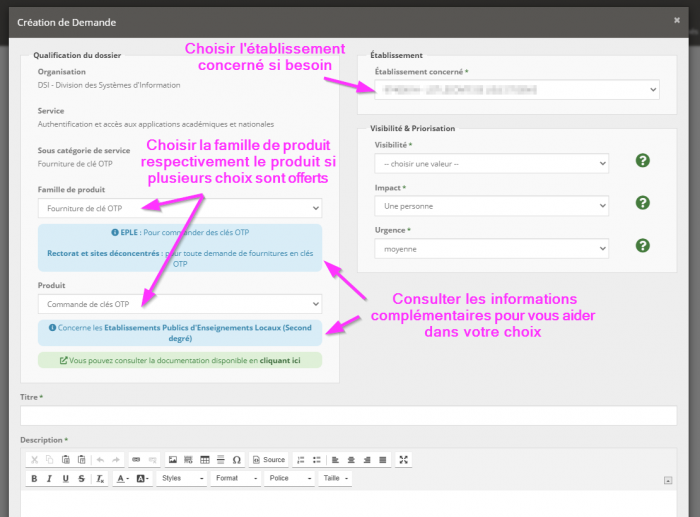
### 3.5 Remplir correctement le formulaire de détaillant les dossiers

<p class="callout warning">Il faut remplir certains champs o<span style="color: rgb(0, 0, 0);">bligatoires marqués par une icône rouge</span> et il est important de préciser le produit afin que le dossier soit affecté automatiquement à la bonne équipe.</p>

Si les champs Produits ou établissement ne sont pas remplis ou si le produit n’est pas cohérent avec les informations des titre et descriptions le ticket sera alors mal qualifié. Son traitement passera par des étapes supplémentaires ou des personnes devront certainement vous contacter.

[![image.png](https://portail.ac-reunion.fr/ladoclela/uploads/images/gallery/2024-08/scaled-1680-/W61image.png)](https://portail.ac-reunion.fr/ladoclela/uploads/images/gallery/2024-08/W61image.png)
[![image.png](https://portail.ac-reunion.fr/ladoclela/uploads/images/gallery/2024-08/scaled-1680-/Nuaimage.png)](https://portail.ac-reunion.fr/ladoclela/uploads/images/gallery/2024-08/Nuaimage.png)
### 3.6) Suivre son dossier

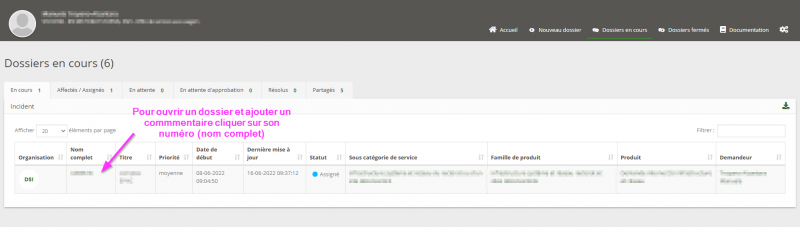
### 3.6.1 Cliquer sur le menu « Mes dossiers en cours »

[![image.png](https://portail.ac-reunion.fr/ladoclela/uploads/images/gallery/2024-08/scaled-1680-/igtimage.png)](https://portail.ac-reunion.fr/ladoclela/uploads/images/gallery/2024-08/igtimage.png)
### 3.6.2 Aide à la lecture :

<div class="level3" id="bkmrk-nom-complet-%3A-identi"><div class="level3">- <div class="li">Nom complet : identifie le dossier par un numéro</div>
- <div class="li">Titre : titre mis par l’usager lors de la création du dossier</div>
- <div class="li">Priorité: Priorité mise par l’usager lors de la création du dossier</div>
- <div class="li">Date de début : Date de création du dossier</div>
- <div class="li">Dernière mise à jour : date de dernière modification du dossier</div>
- <div class="li">Signification des statut des dossiers :</div>

1. <div class="li">Affecté (à une équipe de la division qui prend en charge la demande) = en attente de prise en charge par un intervenant</div>
2. <div class="li">Assigné (à une personne de l’équipe) = pris en charge par un intervenant</div>
3. <div class="li">En attente = pris en charge mais en attente soit d'une réponse de l'utilisateur soit autre</div>
4. <div class="li">Résolu = Une solution a été proposée par un intervenant</div>
5. <div class="li">Fermé = La solution proposée a été accepté par l'utilisateur (ou le délai d'acceptation est expiré)</div>

</div></div>Attention : Si le produit n'est pas indiqué ou choix d'un produit ne correspondant pas à votre problématique = <span style="text-decoration: underline;">**délai de prise en charge important**</span>

### **3.6.3 Notifications par mail (individuel académique et non pas mails fonctionnels)**

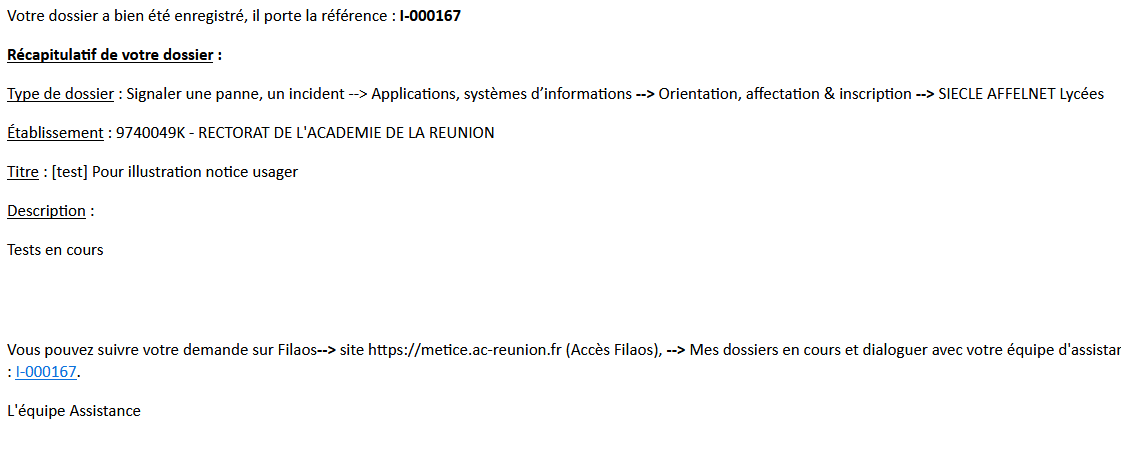
Exemple ci-dessous, en cliquant sur la référence du dossier, un lien ouvrira l’interface de FILAOS.

<div class="level3" id="bkmrk--12"><div class="table sectionedit14"><table class="inline"><tbody><tr class="row0"><td class="col0">[![image.png](https://portail.ac-reunion.fr/ladoclela/uploads/images/gallery/2024-08/scaled-1680-/8g3image.png)](https://portail.ac-reunion.fr/ladoclela/uploads/images/gallery/2024-08/8g3image.png)</td></tr></tbody></table>

</div></div>#### 3.6.4.1 Règles à respecter pour faciliter le traitement des dossiers

<div class="level4" id="bkmrk-un-sujet-par-dossier">1. <div class="li">Un sujet par dossier.</div>
2. <div class="li">À faire : style concis, précisez depuis quand, le produit affecté, si vous êtes seul, les messages et toutes informations liées. Communiquer l’identité de l’utilisateur, le nom de la station, de l'élève, ce qui nous permettra de rechercher ou de reproduire le problème.</div>
3. <div class="li">À éviter : généralités comme « Certains utilisateurs, certains ordinateurs, un élève, un contrat ».</div>

</div><div class="secedit editbutton_section editbutton_13" id="bkmrk-modifier-11"></div>### 3.7 Échanger avec les intervenants de l’assistance.

À partir des mails reçus systématiquement à la création ou modification de dossier ou de l’interface de FILAOS, il suffit de cliquer sur la référence du dossier.

### 3.7.1 Puis à partir du dossier ouvert, repérer la partie échange et saisir les informations

[![image.png](https://portail.ac-reunion.fr/ladoclela/uploads/images/gallery/2024-08/scaled-1680-/n3vimage.png)](https://portail.ac-reunion.fr/ladoclela/uploads/images/gallery/2024-08/n3vimage.png)

### 3.7.2 cliquer sur valider les modifications

[![image.png](https://portail.ac-reunion.fr/ladoclela/uploads/images/gallery/2024-08/scaled-1680-/Py6image.png)](https://portail.ac-reunion.fr/ladoclela/uploads/images/gallery/2024-08/Py6image.png)

**Cette zone « Échanges » vous permet :**

<div class="level3" id="bkmrk-d%E2%80%99%C3%A9changer-avec-la-p"><div class="level3">- <div class="li">d’échanger avec la personne en charge de résoudre votre dossier au fur et à mesure de son avancée.</div>
- <div class="li">de prendre connaissance des messages et des pièces jointes que vous ont adressé l’assistance.</div>
- <div class="li">de répondre aux questions posées sur votre dossier par la personne en charge.</div>

</div></div>Chaque échange fera l’objet d’un envoi de message sur votre messagerie personnelle.

Vous pouvez également compléter votre dossier en ajoutant des pièces jointes :

[![image.png](https://portail.ac-reunion.fr/ladoclela/uploads/images/gallery/2024-08/scaled-1680-/yQWimage.png)](https://portail.ac-reunion.fr/ladoclela/uploads/images/gallery/2024-08/yQWimage.png)

### 3.8 Partager un dossier avec un contact

<div class="secedit editbutton_section editbutton_18" id="bkmrk-modifier-15"><form action="https://magmatic.ac-reunion.fr/dokuwiki/doku.php" class="button btn_secedit" method="post"><div class="no">  
</div></form></div>### 3.8.1 Utilité

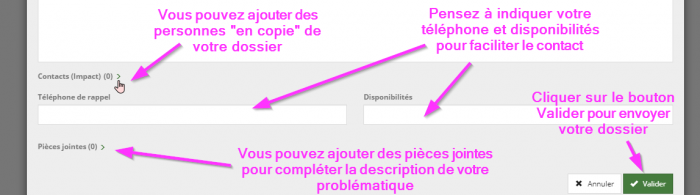
Il est parfois nécessaire d'informer un collègue sur l'avancement d'un dossier. Pour cela, il suffit d'indiquer qui est le contact lors de la création ou modification du dossier.

La personne concernée recevra une notification par mail et pourra visualiser ce dossier partagé dans l'onglet Partagés des dossiers en cours.

### 3.8.2 Mode opératoire

Pour créer le partage: Renseigner le champs **Contact** (impact)

[![image.png](https://portail.ac-reunion.fr/ladoclela/uploads/images/gallery/2024-08/scaled-1680-/bEMimage.png)](https://portail.ac-reunion.fr/ladoclela/uploads/images/gallery/2024-08/bEMimage.png)

Puis cliquer sur le signe **+** pour ajouter un ou plusieurs contacts

[![image.png](https://portail.ac-reunion.fr/ladoclela/uploads/images/gallery/2024-08/scaled-1680-/lr4image.png)](https://portail.ac-reunion.fr/ladoclela/uploads/images/gallery/2024-08/lr4image.png)

Pour visualiser: Aller dans l'onglet **Partagés**

### 3.9 Clore, ouvrir et évaluer l’intervention.

Quand votre **demande** sera **traitée**, l’agent en charge passera le statut du dossier à «**Résolu** ». Le dossier est classé dans la rubrique « **Résolus »**.

Vous pourrez soit **Fermer ce dossier** en répondant à 2 questions **ou le re-ouvrir** si la réponse apportée doit-être revue.

#### <span style="text-decoration: underline;">**Bonnes pratiques**</span>

[https://www.mindomo.com/fr/mindmap/904437477e1c4f9494a5c3c733f99e83](https://www.mindomo.com/fr/mindmap/904437477e1c4f9494a5c3c733f99e83 "https://www.mindomo.com/fr/mindmap/904437477e1c4f9494a5c3c733f99e83")