# Présentation TCHAP

# <span style="font-family: 'Calibri Light',sans-serif; mso-ascii-theme-font: major-latin; mso-hansi-theme-font: major-latin; mso-bidi-theme-font: major-latin;">1. Se connecter sur Tchap</span>

<span style="font-size: 12.0pt; font-family: 'Calibri Light',sans-serif; mso-ascii-theme-font: major-latin; mso-fareast-font-family: 'Times New Roman'; mso-hansi-theme-font: major-latin; mso-bidi-theme-font: major-latin; mso-fareast-language: FR;">  
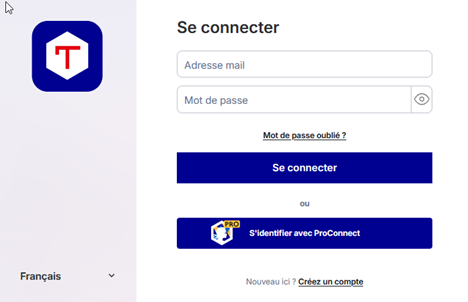
\- Rendez-vous sur le lien suivant : </span>[<span style="font-size: 12.0pt; font-family: 'Calibri Light',sans-serif; mso-ascii-theme-font: major-latin; mso-fareast-font-family: 'Times New Roman'; mso-hansi-theme-font: major-latin; mso-bidi-theme-font: major-latin; mso-fareast-language: FR;">https://www.tchap.gouv.fr/#/login</span>](https://www.tchap.gouv.fr/#/login)<span style="font-size: 12.0pt; font-family: 'Calibri Light',sans-serif; mso-ascii-theme-font: major-latin; mso-fareast-font-family: 'Times New Roman'; mso-hansi-theme-font: major-latin; mso-bidi-theme-font: major-latin; mso-fareast-language: FR;">   
  
</span>

[![image.png](https://portail.ac-reunion.fr/ladoclela/uploads/images/gallery/2025-04/scaled-1680-/pgWimage.png)](https://portail.ac-reunion.fr/ladoclela/uploads/images/gallery/2025-04/pgWimage.png)

<span style="font-size: 12.0pt; font-family: 'Calibri Light',sans-serif; mso-ascii-theme-font: major-latin; mso-fareast-font-family: 'Times New Roman'; mso-hansi-theme-font: major-latin; mso-bidi-theme-font: major-latin; mso-fareast-language: FR;">  
</span>

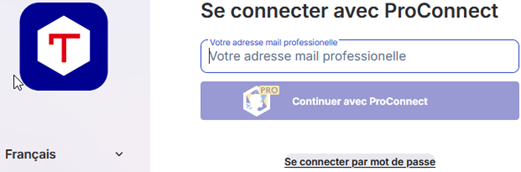
<span style="font-size: 12.0pt; font-family: 'Calibri Light',sans-serif; mso-fareast-font-family: 'Calibri Light'; mso-fareast-language: FR;"><span style="mso-list: Ignore;">-<span style="font: 7.0pt 'Times New Roman';"> </span></span></span><span style="font-size: 12.0pt; font-family: 'Calibri Light',sans-serif; mso-ascii-theme-font: major-latin; mso-fareast-font-family: 'Times New Roman'; mso-hansi-theme-font: major-latin; mso-bidi-theme-font: major-latin; mso-fareast-language: FR;">Sélectionner « S’identifier avec ProConnect »</span>

[![image.png](https://portail.ac-reunion.fr/ladoclela/uploads/images/gallery/2025-04/scaled-1680-/uMfimage.png)](https://portail.ac-reunion.fr/ladoclela/uploads/images/gallery/2025-04/uMfimage.png)

<span style="font-size: 12.0pt; font-family: 'Calibri Light',sans-serif; mso-ascii-theme-font: major-latin; mso-fareast-font-family: 'Times New Roman'; mso-hansi-theme-font: major-latin; mso-bidi-theme-font: major-latin; mso-fareast-language: FR;"> </span>

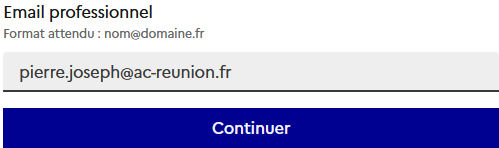
<span style="mso-fareast-language: FR;">- Écrire votre adresse mail académique puis sélectionner « Continuer avec ProConnect »</span>

[![image.png](https://portail.ac-reunion.fr/ladoclela/uploads/images/gallery/2025-04/scaled-1680-/XZSimage.png)](https://portail.ac-reunion.fr/ladoclela/uploads/images/gallery/2025-04/XZSimage.png)

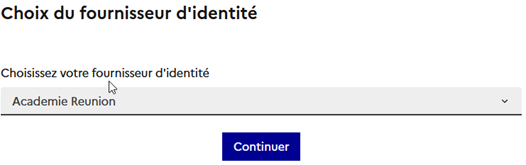
<span style="mso-fareast-language: FR;">- Sélectionner « Continuer »</span>

[![image.png](https://portail.ac-reunion.fr/ladoclela/uploads/images/gallery/2025-04/scaled-1680-/fJoimage.png)](https://portail.ac-reunion.fr/ladoclela/uploads/images/gallery/2025-04/fJoimage.png)

**<span style="font-size: 24.0pt; font-family: 'Calibri Light',sans-serif; mso-ascii-theme-font: major-latin; mso-fareast-font-family: 'Times New Roman'; mso-hansi-theme-font: major-latin; mso-bidi-theme-font: major-latin; mso-font-kerning: 18.0pt; mso-fareast-language: FR;"> </span>**<span style="mso-fareast-language: FR;">- Sélectionner votre Académie puis « Continuer »</span>

<span style="color: red; mso-fareast-language: FR;">A chaque reconnexion ou en se connectant sur un autre appareil, vous devrez vérifier votre compte avec un code de récupération (cf Conseil pour bien démarrer)</span>

**<span style="font-size: 24.0pt; font-family: 'Calibri Light',sans-serif; mso-ascii-theme-font: major-latin; mso-fareast-font-family: 'Times New Roman'; mso-hansi-theme-font: major-latin; mso-bidi-theme-font: major-latin; mso-font-kerning: 18.0pt; mso-fareast-language: FR;">2. Conseils pour bien démarrer</span>**

**<span style="font-size: 14.0pt; font-family: 'Calibri Light',sans-serif; mso-ascii-theme-font: major-latin; mso-fareast-font-family: 'Times New Roman'; mso-hansi-theme-font: major-latin; mso-bidi-theme-font: major-latin; mso-fareast-language: FR;">Activer la sauvegarde automatique des messages</span>**

<span style="font-size: 12.0pt; line-height: 107%; font-family: 'Calibri Light',sans-serif; mso-ascii-theme-font: major-latin; mso-fareast-font-family: 'Times New Roman'; mso-hansi-theme-font: major-latin; mso-bidi-theme-font: major-latin; mso-fareast-language: FR;">  
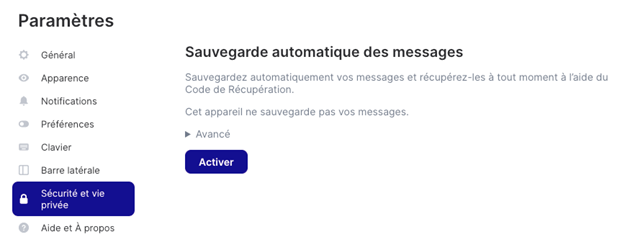
</span><span style="font-family: 'Calibri Light',sans-serif; mso-ascii-theme-font: major-latin; mso-hansi-theme-font: major-latin; mso-bidi-theme-font: major-latin;">Après votre première connexion, pensez à activer la sauvegarde automatique dans vos paramètres (« Sécurité et vie privée »). Cette étape génère un code de récupération unique, indispensable pour sécuriser et synchroniser vos messages sur tous vos appareils. </span><span style="font-size: 12.0pt; line-height: 107%; font-family: 'Calibri Light',sans-serif; mso-ascii-theme-font: major-latin; mso-fareast-font-family: 'Times New Roman'; mso-hansi-theme-font: major-latin; mso-bidi-theme-font: major-latin; mso-fareast-language: FR;">L’activation est proposée dès la première connexion à Tchap. En cas d’oubli, aller dans la section « sécurité et vie privée » des paramètres généraux pour l’activer, un code de récupération se génèrera automatiquement. Il est important de le conserver dans un endroit sûr, un gestionnaire de mot de passe idéalement.</span>

<span style="font-family: 'Calibri Light',sans-serif; mso-ascii-theme-font: major-latin; mso-hansi-theme-font: major-latin; mso-bidi-theme-font: major-latin;"> </span>

[![image.png](https://portail.ac-reunion.fr/ladoclela/uploads/images/gallery/2025-04/scaled-1680-/dLLimage.png)](https://portail.ac-reunion.fr/ladoclela/uploads/images/gallery/2025-04/dLLimage.png)

<span class="csh-markdown">Ouvrir le Menu Utilisateur en cliquant sur l'icône de votre compte tout en haut à gauche.</span>  
  
<span class="csh-markdown">Aller dans "Sécurité et vie privée".</span>  
  
<span class="csh-markdown">Dans la section “Sauvegarde automatique des messages”, cliquer sur Activer.</span>

Ou

Sélectionner « Activer » en haut à gauche de votre écran

[![image.png](https://portail.ac-reunion.fr/ladoclela/uploads/images/gallery/2025-04/scaled-1680-/ZHpimage.png)](https://portail.ac-reunion.fr/ladoclela/uploads/images/gallery/2025-04/ZHpimage.png)
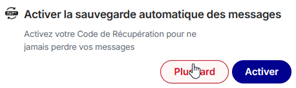
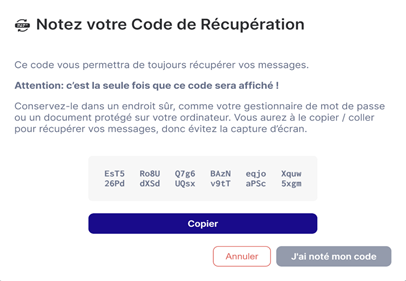
<span class="csh-markdown">L'écran suivant vous donne votre Code de Récupération :</span>

[![image.png](https://portail.ac-reunion.fr/ladoclela/uploads/images/gallery/2025-04/scaled-1680-/bjXimage.png)](https://portail.ac-reunion.fr/ladoclela/uploads/images/gallery/2025-04/bjXimage.png)

<span class="csh-markdown">Votre Code de Récupération est présenté une seule fois, donc conservez-le immédiatement.</span>  
  
<span class="csh-markdown">Cliquer sur Copier.</span>  
  
<span class="csh-markdown">Vous aurez besoin de copier/coller votre Code de Récupération, donc conservez-le dans un endroit sur, un gestionnaire de mot de passe idéalement. Evitez les photos ou captures d'écran.</span>  
<span class="csh-markdown">Votre Code de Récupération est unique et déverrouille tous vos messages sur tous vos appareils.</span>  
<span class="csh-markdown">Cliquer sur J'ai noté mon code.</span>  
  
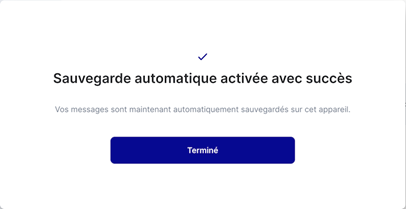
<span class="csh-markdown">L'activation est confirmée.</span>  
  
<span class="csh-markdown">Si vous utilisez Tchap sur d'autres appareils, vous devrez les vérifier avec ce Code de Récupération pour les synchroniser à nouveau.</span>

[![image.png](https://portail.ac-reunion.fr/ladoclela/uploads/images/gallery/2025-04/scaled-1680-/uIhimage.png)](https://portail.ac-reunion.fr/ladoclela/uploads/images/gallery/2025-04/uIhimage.png)

**<span style="font-size: 14.0pt; font-family: 'Calibri Light',sans-serif; mso-ascii-theme-font: major-latin; mso-fareast-font-family: 'Times New Roman'; mso-hansi-theme-font: major-latin; mso-bidi-theme-font: major-latin; mso-fareast-language: FR;">Choisir une photo de profil</span>**

<span class="csh-markdown">Depuis les paramètres généraux de l’application, section "Général", importer une photo de profil.   
  
  
</span>

**<span style="font-size: 14.0pt; font-family: 'Calibri Light',sans-serif; mso-ascii-theme-font: major-latin; mso-fareast-font-family: 'Times New Roman'; mso-hansi-theme-font: major-latin; mso-bidi-theme-font: major-latin; mso-fareast-language: FR;">Gérer les notifications</span>**

<span class="csh-markdown">Les notifications sont activées par défaut pour le compte et l’appareil sur web. Sur mobile, il faut accepter la demande d'autorisation des notifications de l’application pour les recevoir.  
Il est possible de paramétrer des notifications avancées dans la section « notifications » des paramètres généraux. Plus de détail sur les notifications dans cet article.</span>

<span class="csh-markdown"> </span>

**<span style="font-size: 24.0pt; font-family: 'Calibri Light',sans-serif; mso-ascii-theme-font: major-latin; mso-fareast-font-family: 'Times New Roman'; mso-hansi-theme-font: major-latin; mso-bidi-theme-font: major-latin; mso-font-kerning: 18.0pt; mso-fareast-language: FR;">3. Echanger sur Tchap : les différents types de conversations</span>**

**<span style="font-size: 14.0pt; font-family: 'Calibri Light',sans-serif; mso-ascii-theme-font: major-latin; mso-fareast-font-family: 'Times New Roman'; mso-hansi-theme-font: major-latin; mso-bidi-theme-font: major-latin; mso-fareast-language: FR;">Les messages privés entre deux utilisateurs</span>**<span style="font-size: 12.0pt; font-family: 'Times New Roman',serif; mso-fareast-font-family: 'Times New Roman'; mso-fareast-language: FR;">  
  
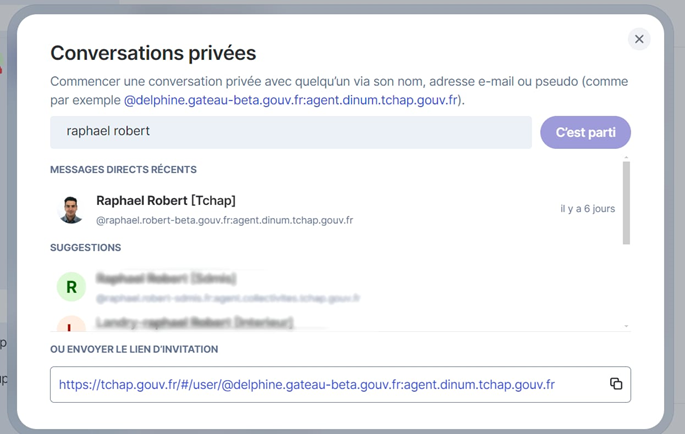
</span><span class="csh-markdown">-</span><span style="font-size: 12.0pt; font-family: 'Times New Roman',serif; mso-fareast-font-family: 'Times New Roman'; mso-fareast-language: FR;"> </span><span class="csh-markdown">Pour créer une conversation privée, cliquer sur le « + » à côté de la section « Messages directs » sur web, ou sur le « + » bas à droite de l'écran sur mobile.   
\- Dans la barre de recherche, taper le prénom et nom de la personne à contacter. Si la personne à inviter n’est pas encore inscrite, taper son adresse mail complète en minuscule. Cette dernière recevra une invitation par mail l’invitant à rejoindre Tchap et à rejoindre la discussion.  
\- Cliquer sur « C’est parti » et écrire un premier message pour finaliser la création de la discussion.</span><span style="font-size: 12.0pt; font-family: 'Times New Roman',serif; mso-fareast-font-family: 'Times New Roman'; mso-fareast-language: FR;">   
  
<span style="mso-no-proof: yes;"></span>  
</span>

[![image.png](https://portail.ac-reunion.fr/ladoclela/uploads/images/gallery/2025-04/scaled-1680-/n7yimage.png)](https://portail.ac-reunion.fr/ladoclela/uploads/images/gallery/2025-04/n7yimage.png)

<span style="font-size: 12.0pt; font-family: 'Times New Roman',serif; mso-fareast-font-family: 'Times New Roman'; mso-fareast-language: FR;">  
  
</span>

**<span style="font-size: 14.0pt; font-family: 'Calibri Light',sans-serif; mso-ascii-theme-font: major-latin; mso-fareast-font-family: 'Times New Roman'; mso-hansi-theme-font: major-latin; mso-bidi-theme-font: major-latin; mso-fareast-language: FR;">Les salons privés entre plusieurs utilisateurs</span>**

"*<span style="font-family: 'Calibri',sans-serif; mso-ascii-theme-font: minor-latin; mso-hansi-theme-font: minor-latin; mso-bidi-font-family: 'Times New Roman'; mso-bidi-theme-font: minor-bidi;">Vous souhaitez organiser une réunion d'équipe ? Créez un salon privé en quelques clics.</span>*"<span style="font-size: 12.0pt; font-family: 'Times New Roman',serif; mso-fareast-font-family: 'Times New Roman'; mso-fareast-language: FR;">  
  
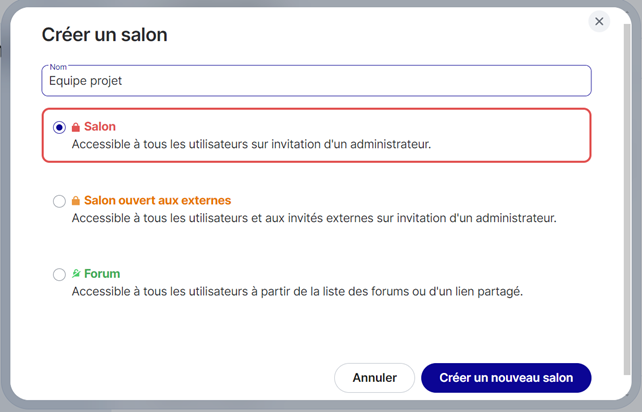
</span><span class="csh-markdown">- Pour créer une conversation de groupe chiffrée, accessible sur invitation, cliquer sur le « + » à côté de la section « Salons » sur web, ou sur le « + » bas à droite de l'écran sur mobile.  
\- Cliquer sur « Nouveau salon » ou « Créer un salon » puis nommer le salon.  
\- Choisir “Salon privé” pour autoriser uniquement l’invitation d’agents publics ou bien “Salon ouvert aux externes” pour inviter des partenaires externes à la fonction publique. Les salons ouverts aux externes sont également chiffrés de bout en bout.  
\- Cliquer sur « Créer » et commencer à inviter des membres.</span><span style="font-size: 12.0pt; font-family: 'Times New Roman',serif; mso-fareast-font-family: 'Times New Roman'; mso-fareast-language: FR;">  
  
<span style="mso-no-proof: yes;"></span></span>

[![image.png](https://portail.ac-reunion.fr/ladoclela/uploads/images/gallery/2025-04/scaled-1680-/0pvimage.png)](https://portail.ac-reunion.fr/ladoclela/uploads/images/gallery/2025-04/0pvimage.png)

<span style="font-size: 12.0pt; font-family: 'Times New Roman',serif; mso-fareast-font-family: 'Times New Roman'; mso-fareast-language: FR;">  
  
</span>A noter : Les partenaires externes à l'administration ne peuvent participer qu'aux conversations auxquelles ils sont expressément invités. Ils n’ont pas accès à l'annuaire des agents inscrits et aux forums publics. Ils ne peuvent pas créer de messages directs, de salons privés ou être nommé administrateur d'un salon privé.<span style="font-size: 12.0pt; font-family: 'Times New Roman',serif; mso-fareast-font-family: 'Times New Roman'; mso-fareast-language: FR;">  
  
  
</span>

**<span style="font-size: 14.0pt; font-family: 'Calibri Light',sans-serif; mso-ascii-theme-font: major-latin; mso-fareast-font-family: 'Times New Roman'; mso-hansi-theme-font: major-latin; mso-bidi-theme-font: major-latin; mso-fareast-language: FR;">Les forums publics ouverts à tous, pour les sujets d’intérêt général</span>**<span style="font-size: 12.0pt; font-family: 'Times New Roman',serif; mso-fareast-font-family: 'Times New Roman'; mso-fareast-language: FR;">  
</span>  
Pour créer une conversation non chiffrée, visible et ouverte à tous les membres de Tchap (sauf<span style="font-size: 12.0pt; font-family: 'Times New Roman',serif; mso-fareast-font-family: 'Times New Roman'; mso-fareast-language: FR;"> </span>membres externes) :   
\- Cliquer sur le + à côté de la section « Salons » sur web, ou le + en bas à droite de l'écran sur mobile.  
\- Cliquer sur « Nouveau salon » ou « Créer un salon » puis nommer le forum  
\- Choisir « Forum » puis cliquer sur « Créer »  
\- Inviter des membres ou envoyer le lien de forum. Les membres peuvent également le trouver via le moteur de recherche.

**<span style="font-size: 14.0pt; font-family: 'Calibri Light',sans-serif; mso-ascii-theme-font: major-latin; mso-fareast-font-family: 'Times New Roman'; mso-hansi-theme-font: major-latin; mso-bidi-theme-font: major-latin; mso-fareast-language: FR;">Tchap Info</span>**<span style="font-size: 12.0pt; font-family: 'Times New Roman',serif; mso-fareast-font-family: 'Times New Roman'; mso-fareast-language: FR;">  
  
</span><span class="csh-markdown">L’équipe Tchap utilise ce canal de discussion pour communiquer auprès de ses utilisateurs. Il permet d’informer des nouvelles fonctionnalités, prévenir des prochaines mises à jour et maintenances et donner des conseils sur l’utilisation de la messagerie. Il n’est pas possible de répondre à un Tchap Info.</span>

<span class="csh-markdown"> </span>

# <span style="font-family: 'Calibri Light',sans-serif; mso-ascii-theme-font: major-latin; mso-hansi-theme-font: major-latin; mso-bidi-theme-font: major-latin;">4. Le rôle d’administrateur dans Tchap</span>

Par défaut, le créateur d'un salon est son administrateur.  
  
Un administrateur peut :  
\- Inviter des personnes à rejoindre un salon  
\- Retirer des personnes d'un salon  
\- Supprimer les messages des membres   
\- Changer le nom et la description du salon  
\- Gérer les rôles et permissions des membres du salon en fonction des besoins.  
\- Nommer d’autres administrateurs et modérateurs : ceci est recommandé pour qu’un salon ne se retrouve pas “bloqué” sans administrateur en cas de départ de ce dernier. Pour nommer un administrateur ou modérateur, aller dans la liste des membres du salon puis cliquer sur le membre afin de modifier son rôle.  
  
Attention : seul un administrateur est en mesure de se rétrograder, ou de se retirer du salon.

# <span style="font-family: 'Calibri Light',sans-serif; mso-ascii-theme-font: major-latin; mso-hansi-theme-font: major-latin; mso-bidi-theme-font: major-latin;">5. Les autres fonctionnalités disponibles sur Tchap</span>

\- Appels audio chiffrés entre deux utilisateurs : dans "Message Direct", cliquer sur l'icône de téléphone en haut à droite.   
\- Appels vidéo chiffrés entre deux utilisateurs : dans "Message Direct", cliquer sur l'icône caméra en haut à droite  
\- Partage d’écran lors d’un appel entre deux utilisateurs  
\- Envoi de pièces jointes jusqu’à 20 Mo (lire [cet article](https://aide.tchap.beta.gouv.fr/fr/article/regles-denvoi-des-pieces-jointes-1jk5pev/))  
\- Annuaire intégré des membres inscrits   
\- Partage de position en temps réel   
\- Messages vocaux  
\- Sondages  
\- Epingler un message. Uniquement sur la version web.  
\- Section « favoris » pour retrouver facilement certaines discussions  
\- Espaces : pour animer une communauté en partageant une liste de salons organisés par groupe. Uniquement sur la version web.  
\- Fils de discussions pour visualiser les messages sous la forme d'une conversation à l'intérieur d'un salon. Uniquement sur la version web.  
\- Notifications par email : pour être prévenu des messages en attente en cas de non lecture.