**\[1 degré\]** Pour les personnels du 1er degré sur un poste (définitif) de direction ou ayant une délégation à ONDE (faisant fonction de direction) la validation est automatique
**\[2 degré\]** Pour les personnels du 2nd degré, pour le moment seul le motif '**Applications**' est disponible
Vérifiez que la personne chargée de valider votre demande est correctement renseignée et validez votre demande. Une fois la demande soumise, elle sera en attente de validation de votre responsable : 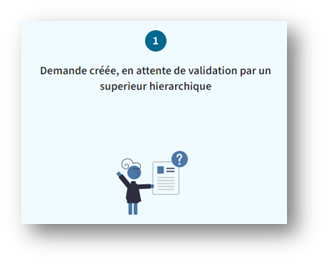 *Dans le cas où la personne en charge de la validation de votre demande est absente, votre N+2 dispose également de la possibilité de l'approuver.* Une fois la demande validée par votre responsable hiérarchique la procédure diffère légèrement selon le choix du type de clef (logicielle ou matérielle). --- **Étape clef logicielle uniquement** Si vous avez choisi une clef « logicielle » il faudra cliquer sur le type de mobile (Android ou IOS – IPhone) et suivre la procédure décrite dans [LaDocLéLa ](https://portail.ac-reunion.fr/ladoclela/books/okey-gestion-des-clefs-de-securite/page/installation-dune-cle-otp-logicielle-sur-smartphone-via-okey)pour installer l'application sur votre mobile :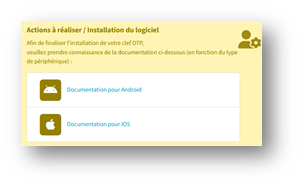Seuls les personnels du premier degré et du Rectorat peuvent disposer d'une clef OTP logicielle. La procédure d'assistance n'est pas encore définie pour les personnels du second degré.
**L’écran demandant l’installation du logiciel persistera sur l’application \[OKEY\] tant que vous n’aurez pas envoyé les éléments demandés à « okey@ac-reunion.fr ».** L’étape suivante vous invite à signer une charte : 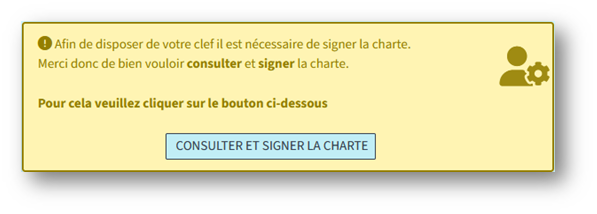 Pour cette action, il suffit de reporter le numéro du bas de la charte dans la boite de dialogue prévue à cet effet et valider (**n’oubliez pas de cocher la case « J’ai pris connaissance de la charte »**) : 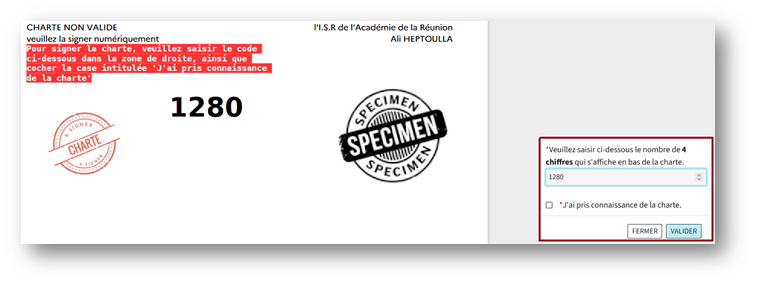**Si vous êtes sur un périphérique mobile**, veuillez d'abord télécharger la charte , la consulter, et reporter le code a quatre chiffres sur OKEY.
Définissez un code PIN à votre clef (4 à 6 chiffres) : 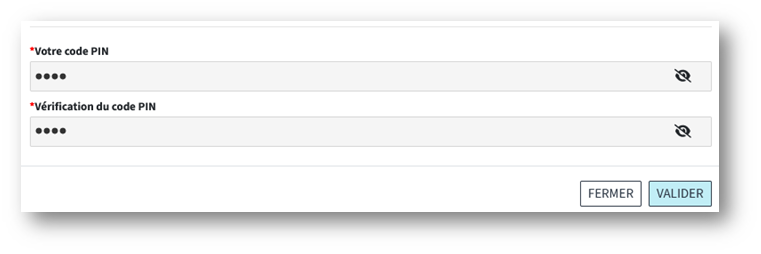 Vous n’avez plus qu’à attendre que la DSI finalise les opérations : 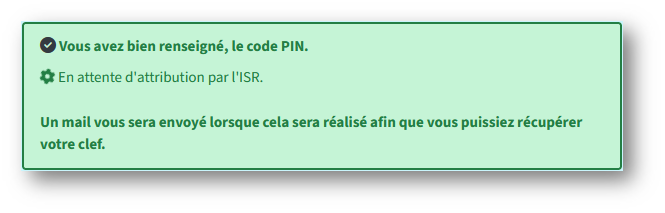 --- **Étape clef Physique uniquement** Lorsque tout sera prêt, vous pourrez prendre rendez-vous au travers de l’application \[OKEY\] pour venir retirer votre clef à l'endroit qui vous aura été indiqué. # Installation d'une clé OTP logicielle (sur smartphone) pour un personnel externe (en dehors d'OKEY) 1/ Installez sur votre smartphone l’application **RSA Authenticator (SecurID)** [](https://portail.ac-reunion.fr/ladoclela/uploads/images/gallery/2024-10/securid-2.png) - **ANDROID** : [https://play.google.com/store/apps/details?id=com.rsa.securidapp&hl=fr](https://play.google.com/store/apps/details?id=com.rsa.securidapp&hl=fr) - **IOS** : [https://apps.apple.com/fr/app/rsa-authenticator-securid/id318038618](https://apps.apple.com/fr/app/rsa-authenticator-securid/id318038618) Veuillez acceptez le contrat de licence, le cas échéant, lors de l'installation de l'application.Attention, les captures ci-dessous peuvent changer en fonction des mises à jour des applications.
2/ Ouvrez l’application **RSA Authenticator** [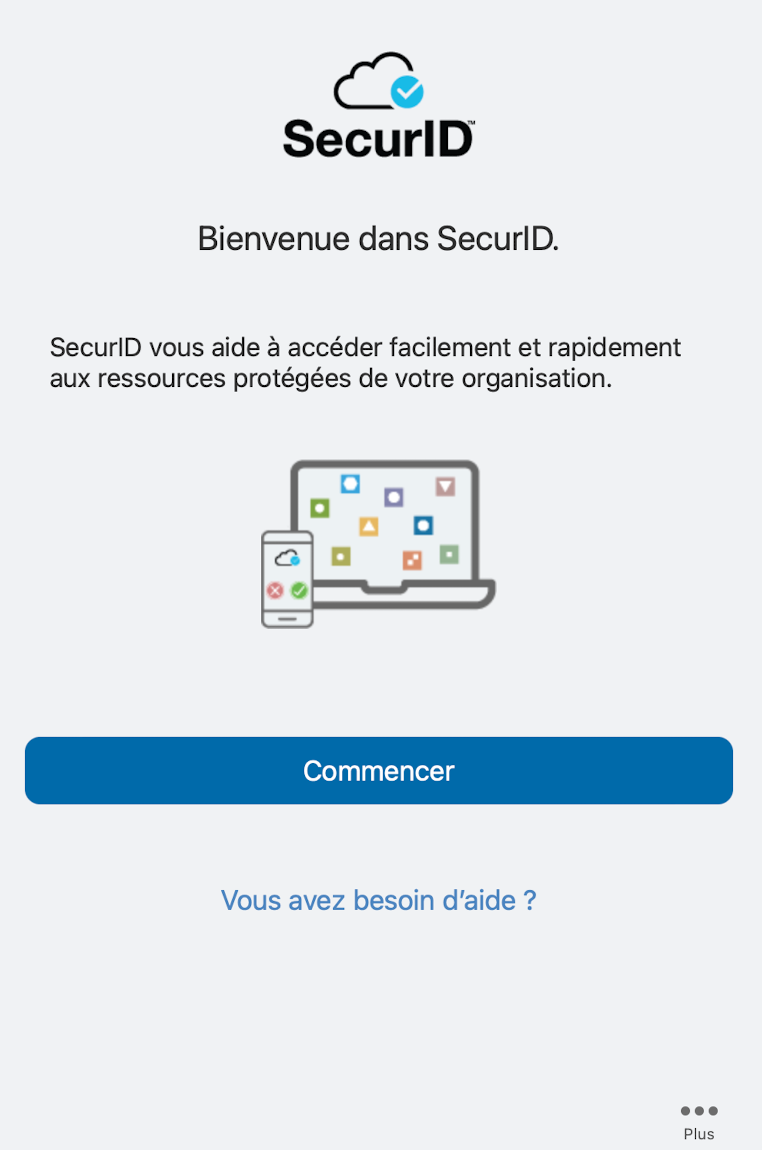](https://portail.ac-reunion.fr/ladoclela/uploads/images/gallery/2022-12/capture-decran-2022-12-14-a-10-30-25.png) Cliquez sur plus ( en bas a droite ) , vous avez cette fenêtre qui s'affiche [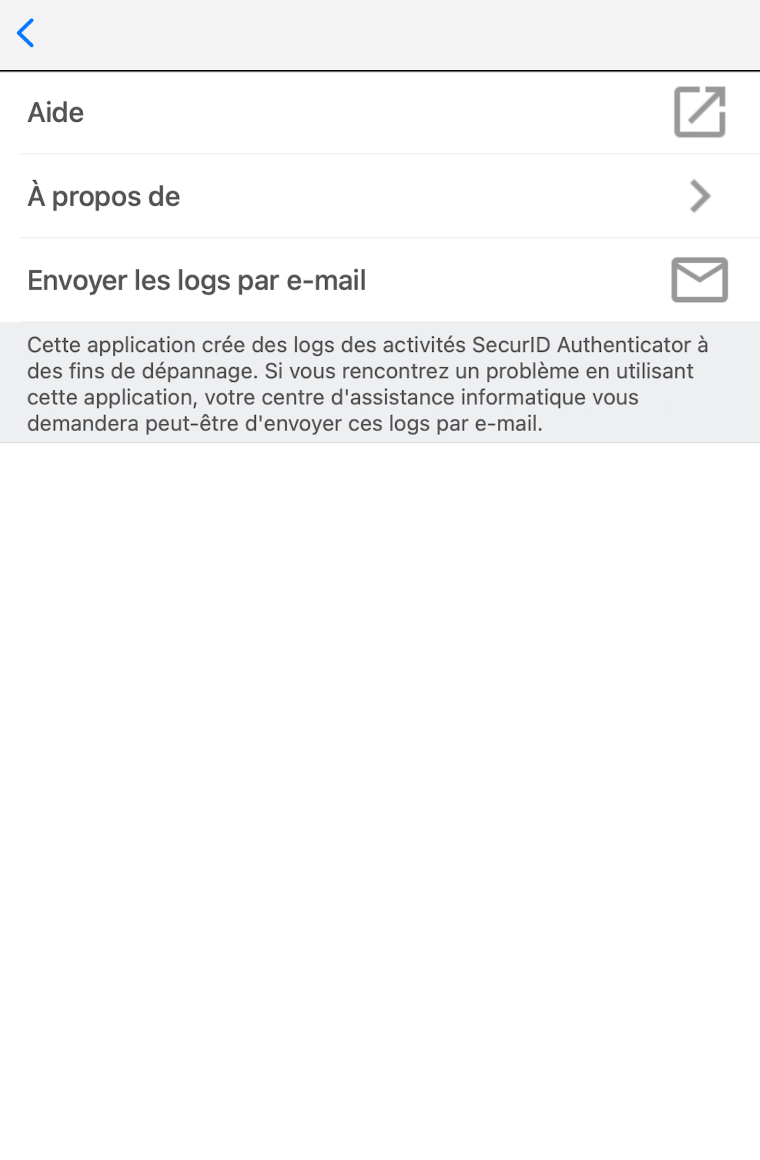](https://portail.ac-reunion.fr/ladoclela/uploads/images/gallery/2022-12/capture-decran-2022-12-14-a-10-30-39.png) Cliquez sur A propos de [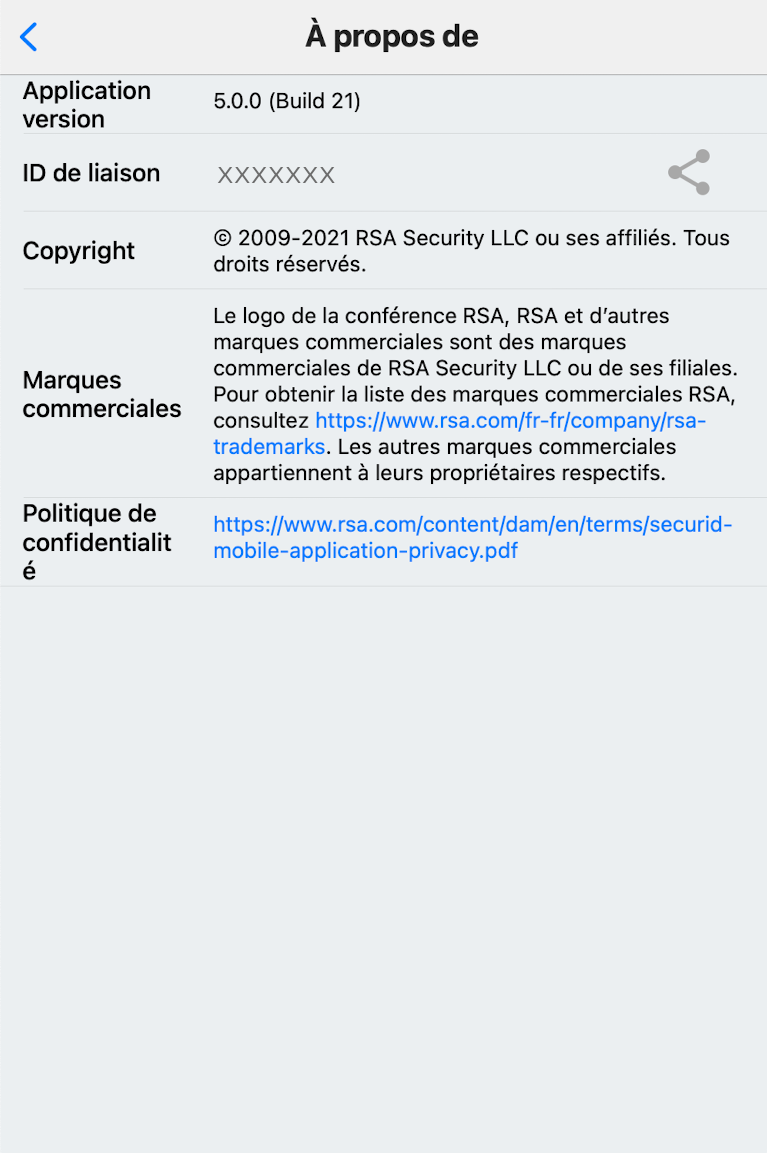](https://portail.ac-reunion.fr/ladoclela/uploads/images/gallery/2022-12/capture-decran-2022-12-14-a-10-30-59.png) Cliquez sur icône 'partager' [](https://portail.ac-reunion.fr/ladoclela/uploads/images/gallery/2022-12/l0cimage.png) , votre messagerie va s'ouvrir Envoyer le mail à : otp@ac-reunion.fr**Ne modifiez pas le contenu du message**
**Indiquez 'Clefs Logicielles OTP Personnels externes' comme sujet de mail**
**Ajouter votre nom , prénom et fonction et organisation , motif de la demande**
**Une fois le mail envoyé, veuillez vérifier votre messagerie car vous allez recevoir les consignes par mail. ATTENTION : Vérifier que le mail envoyé ne soit pas dans vos SPAMS.**
3/ Une fois la manipulation faite par le Rectorat, vous recevrez une URL à importer via votre mail. Un mot de passe vous sera demandé lors de l'importation de l'URL, il s'agit de votre identifiant de connexion académique. Un message , importation réussie ou succès sera affiché. Votre clef est opérationnelle et votre passcode sera composé de Code Pin + 6 chiffres proposés par votre token au moment de votre connexion. # Installation d'une clé OTP logicielle (sur smartphone) via OKEY1/ Installez sur votre smartphone l’application **SecureID ( dans le cas d'un renouvellement il n'est pas nécessaire de ré-installer l'application)**
[](https://portail.ac-reunion.fr/ladoclela/uploads/images/gallery/2026-06/Uxkimage.png)[ ](https://portail.ac-reunion.fr/ladoclela/uploads/images/gallery/2022-12/rsa.jpg)Software Token (depuis le store, acceptez contrat de licence) 2/ Ouvrez l’application RSA Secure ID Software, puis Cliquer sur Paramètres [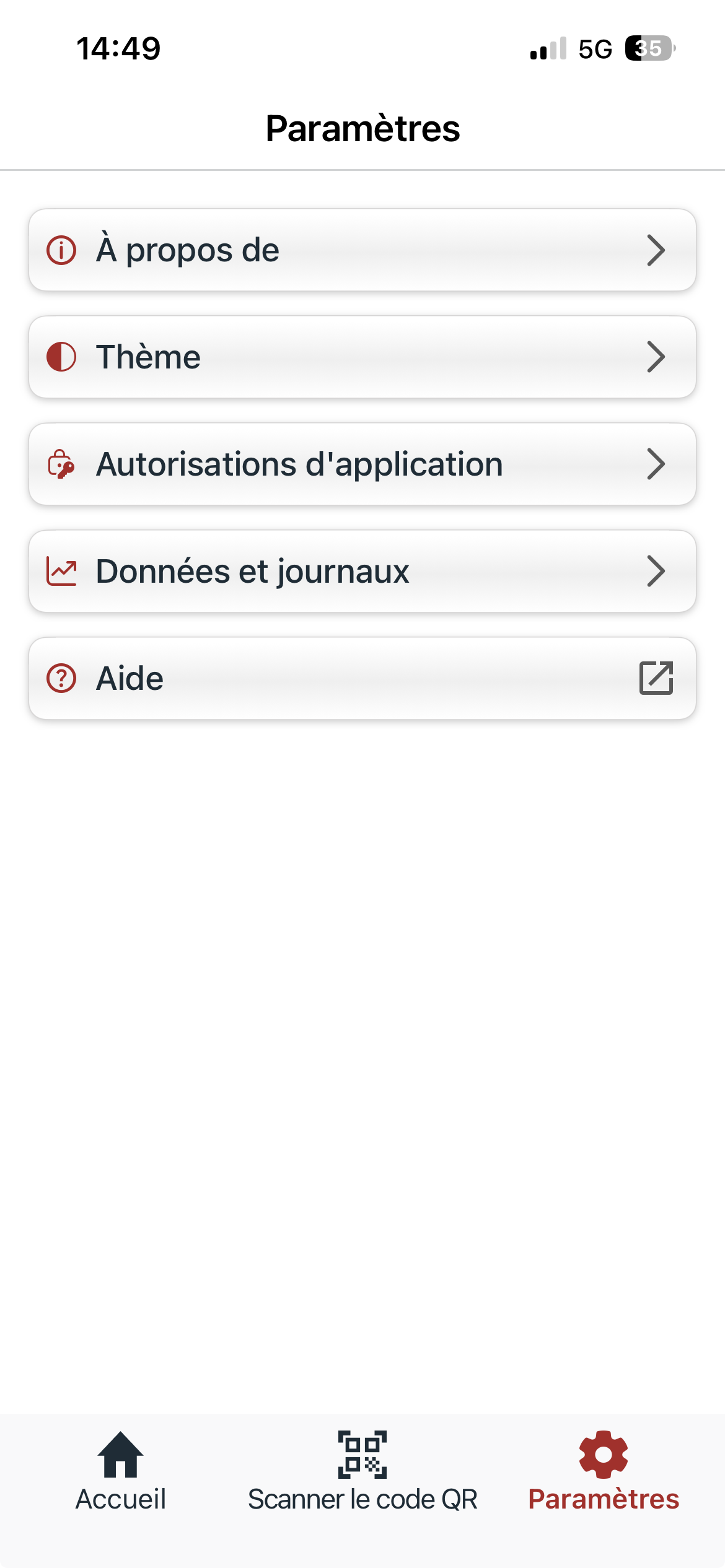](https://portail.ac-reunion.fr/ladoclela/uploads/images/gallery/2026-06/KFpimage.png) Puis Cliquez sur A propos de [](https://portail.ac-reunion.fr/ladoclela/uploads/images/gallery/2022-12/capture-decran-2022-12-14-a-10-30-59.png) Cliquez sur icône 'partager' [](https://portail.ac-reunion.fr/ladoclela/uploads/images/gallery/2022-12/l0cimage.png) , votre messagerie **(professionnelle ou personnelle)** va s'ouvrir **(vous pouvez utiliser votre messagerie gmail ou autre à défaut de votre messagerie académique si celle ci n'est pas configuré sur votre mobile).**Si vous avez le choix entre plusieurs applications , veuillez sélectionner votre application de messagerie habituelle, pour envoyer le mail.
Envoyer le mail à : ****Ne modifiez pas le contenu du message**
**Indiquez 'OKEY' comme sujet de mail**
**Une fois le mail envoyé, veuillez vérifier votre messagerie avec laquelle vous avez transmis les informations car des consignes vous seront renvoyés par mail sur cette adresse. Faites ce qui est demandé puis ....**
3/ Une fois la manipulation faite par le Rectorat, scannez le QrCode qui sera affiché sur l'application OKEY. Un code d'activation vous sera demandé, il s'agit du code d'activation qui vous a été transmis par mail.. Un message , importation réussie ou succès sera affiché. Votre clef est opérationnelle et votre passcode sera composé de Code Pin + 6 chiffres proposés par votre token au moment de votre connexion. # Validation d'une demande d'attribution ou de renouvellement de clef OTP ##### Introduction Cette partie, ne vous concerne que si vous êtes en situation de responsabilité hierachique. En tant que responsable hiérarchique, vous allez être sollicité par les agents dont vous avez la charge afin de valider les demandes de clefs OTP. (Nouvelle demande ou renouvellement) Ces demandes seront accessibles via le portail métice au travers d’une nouvelle application nommée \[OKEY\]. ##### Valider une demande **Connectez-vous à métice et cliquez sur l’icône de l’application \[OKEY\]** Une page résumant toutes les demandes en cours s’affiche, il vous faudra les valider pour que le processus se poursuive. **Tant qu’une demande ne sera pas validée, elle ne sera pas traitée par la DSI.** 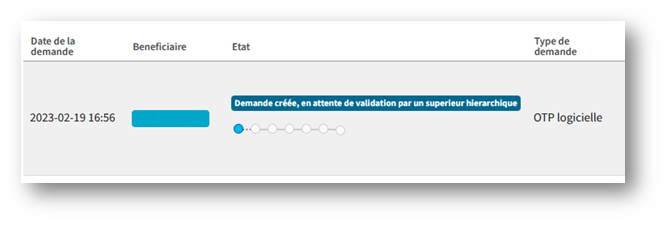 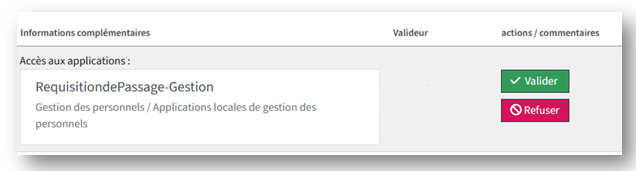 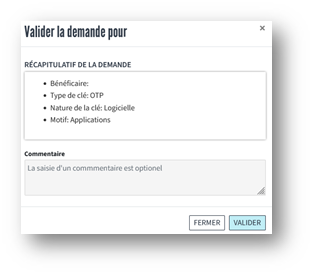 L’agent sera notifié (via l’application \[OKEY\] et par mail) lors de la validation ou du refus de sa demande. ##### Suivre une demande Vous pourrez également suivre les demandes en cours depuis la page principale de l’application \[OKEY\] : 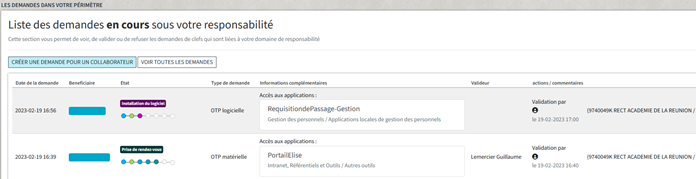 # Effectuer une demande de renouvellement de clef OTP à l'aide de l'application OKEY Effectuer une demande de renouvellement de clef OTP à l'aide de l'application OKEY Connectez-vous à métice et cliquez sur l’icône de l’application **OKEY** (catégorie outils ) [](https://portail.ac-reunion.fr/ladoclela/uploads/images/gallery/2023-03/qL0image.png) Cliquez sur « RENOUVELLER MA CLEF » Sélectionnez le type de clef 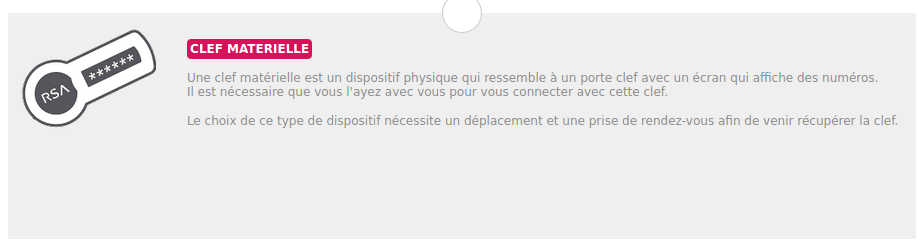 ou 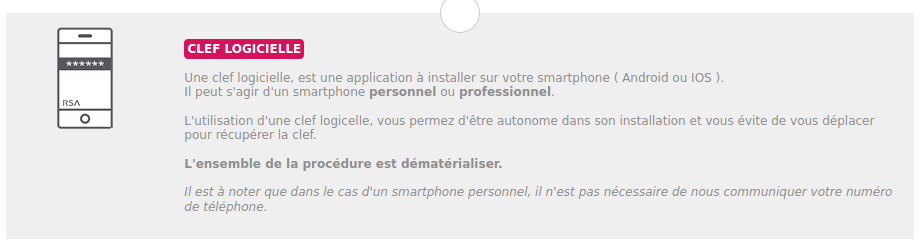 Renseignez le motif de votre demande et joignez les pièces nécessaires à sa validation 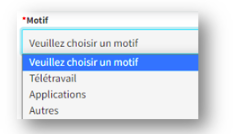 **Si les justificatifs n’ont pas été ajoutés lors de votre saisie initiale, votre demande ne sera pas envoyée à la personne chargée de la valider.** **(*****Vous pourrez les ajouter ultérieurement en relançant l’application \[OKEY\] ou annuler votre demande*****)**Pour les personnels du 1er degré sur un poste (définitif) de direction ou ayant une délégation à ONDE (faisant fonction de direction) la validation est automatique
Vérifiez que la personne chargée de valider votre demande est correctement renseignée et validez votre demande. Une fois la demande soumise, elle sera en attente de validation de votre responsable 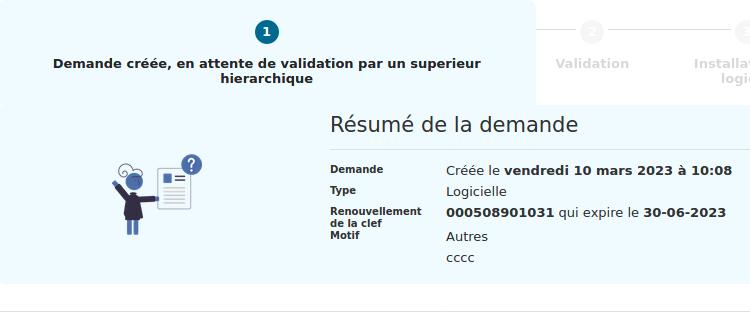 *Dans le cas où la personne en charge de la validation de votre demande est absente, votre N+2 dispose également de la possibilité de l'approuver.* Une fois la demande validée par votre responsable hiérarchique la procédure diffère légèrement selon le choix du type de clef (logicielle ou matérielle). \***\*Étape clef logicielle uniquement**\*\* Si vous avez choisi une clef « logicielle » il faudra cliquer sur le type de mobile (Android ou IOS – IPhone) et suivre la procédure décrite dans LaDocLéLa pour installer l'application sur votre mobile : 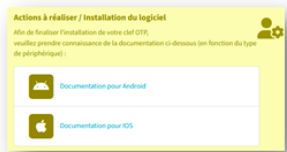 L’écran demandant l’installation du logiciel persistera sur l’application \[OKEY\] tant que vous n’aurez pas envoyé les éléments demandés à « okey@ac-reunion.fr ». L'étape suivante vous invite à signer une charte : [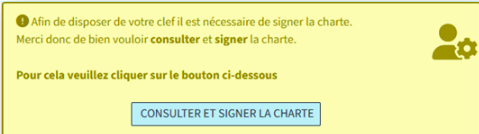](https://portail.ac-reunion.fr/ladoclela/uploads/images/gallery/2023-03/pkhimage.png) Pour cette action, il suffit de reporter le numéro du bas de la charte dans la boite de dialogue prévue à cet effet et valider (n’oubliez pas de cocher la case « J’ai pris connaissance de la charte ») : 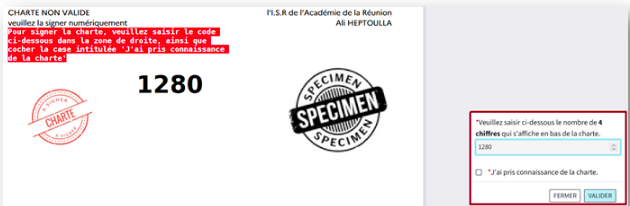 Vous n’avez plus qu’à attendre que la DSI finalise les opérations : 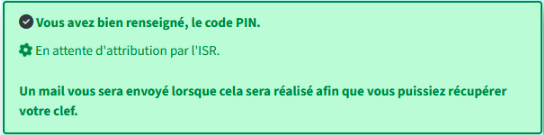 \*\***Étape clef Physique uniquement**\*\*Lorsque tout sera prêt, vous pourrez prendre rendez-vous au travers de l’application \[OKEY\] pour venir retirer votre clef à l'endroit qui vous aura été indiqué. **Le code PIN de votre nouvelle clef sera identique à celui de la précédente.** # Distribuer une clé (en circonscription ou en EPLE)Prérequis: - **\[1 degré\]** La demande a déjà été **faite par un directeur** (disposant soit d'une fonction de directeur, soit d'une délégation à ONDE) et la demande est à l'étape "**Distribuer**" (la charte a été signée, le code pin a été défini) - **\[2 degré\]** La demande a déjà été faite par un personnel de l''établissement, **validé par le Chef d'établissement ou une personne ayant une délégation** sur l'application OKEY et la demande est à l'étape "**Distribuer**" (la charte a été signée, le code pin a été défini)
L'utilisateur voit dans son interface OKEY le numéro de la clé et la circonscription ou il/elle doit aller le chercher [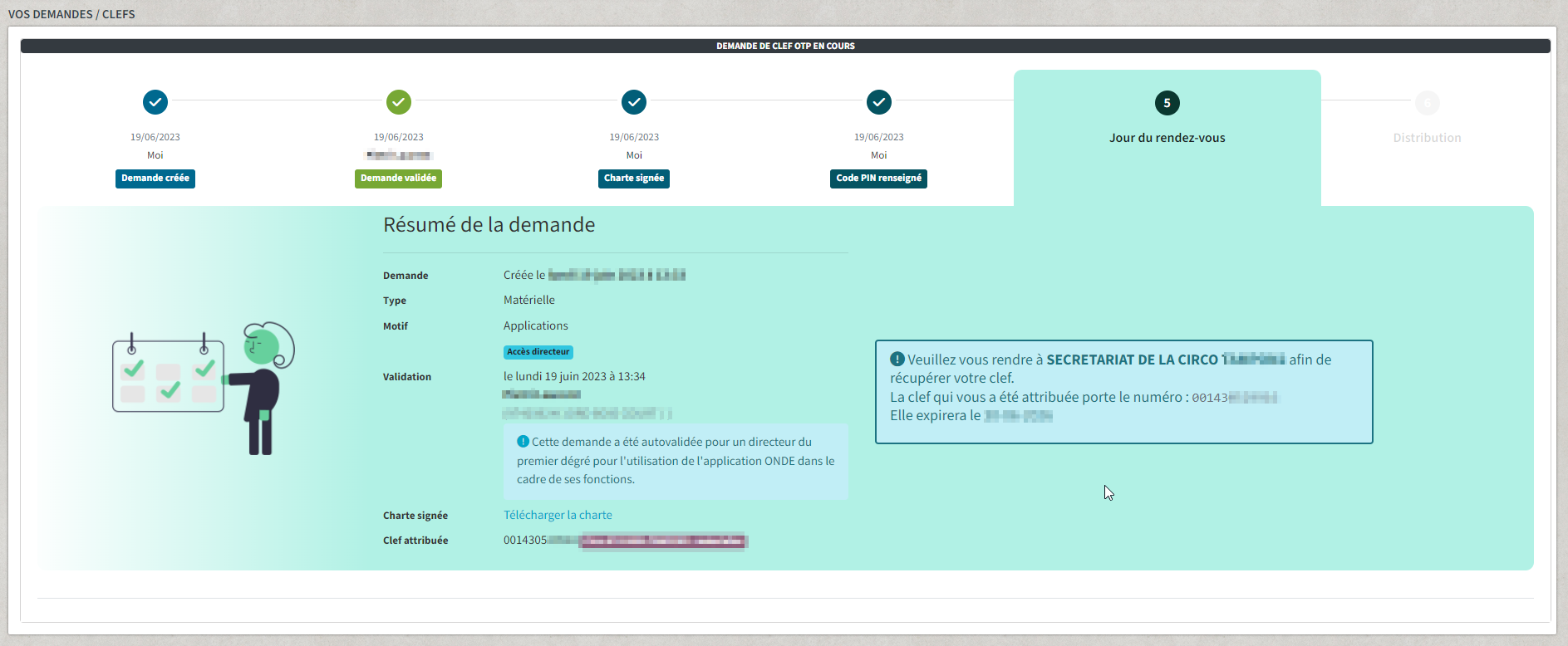](https://portail.ac-reunion.fr/ladoclela/uploads/images/gallery/2023-06/iTgimage.png) Actions à faire en circonscription / EPLE : Se connecter à Okey [](https://portail.ac-reunion.fr/ladoclela/uploads/images/gallery/2023-06/OJaimage.png) Identifier le numéro de clé et le nom du directeur auquel elle est associée Cliquer sur le bouton "Distribuer la clef" [](https://portail.ac-reunion.fr/ladoclela/uploads/images/gallery/2023-06/JKIimage.png) On vous demande de rajouter un commentaire (obligatoire) (par exemple donné en main propre ou récupérée par ...). Pour finaliser cliquer sur le bouton "Distribuer la clef" [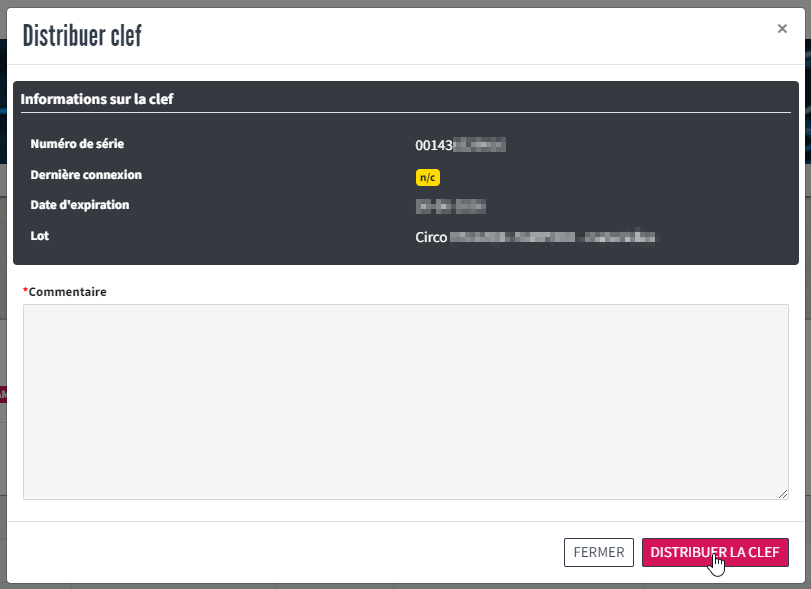](https://portail.ac-reunion.fr/ladoclela/uploads/images/gallery/2023-06/HcRimage.png) La procédure est finie quand dans le tableau avec la liste des clés elle apparait avec l'action/remarque "Gérer la clef" [](https://portail.ac-reunion.fr/ladoclela/uploads/images/gallery/2023-06/TYBimage.png) # Gestion du stock (en circonscription ou en EPLE) La vue d'un gestionnaire permet de voir les clés matérielles qui sont allouées à un personnel affecté sur votre périmètre (la circonscription ou l'EPLE), et les clés en stock (non allouées)**Pour le 1D** : Lorsqu'il n'y a plus de clé en stock, des nouvelles clés sont préparées et acheminées en circonscription.
**Pour le 2D** : Lorsqu'il n'y a plus de clé en stock, il est nécessaire de passer une nouvelle commande via l'application OKEY.
Lorsque des nouvelles clés sont en cours d'acheminement le bouton "Réceptionner une clé" est disponible. [](https://portail.ac-reunion.fr/ladoclela/uploads/images/gallery/2023-06/bYEimage.png) Pour réceptionner une clé il faut cliquer (pour chaque clé) sur le bouton "Réceptionner cette clef" Il est également possible de réintégrer une clef dans le stock (retournée par le détenteur) , en utilisant tout simplement le bouton "Gérer"**Pour le 2D** : La réception d'une commande de clef se fait via le menu 'commandes' de OKEY
# Gestion du stock 1er degré (ADSI OKEY 1d) Dans la vue gestionnaire des stocks 1er degré il est possible de transférer des clés entre les stocks circonscription #### Pour alimenter un stock - Aller sur le stock "Circo Intermédiaire ADSI 1d" (Gesttion => Clefs ==> Non allouée) - Cocher les clés à transférer dans une autre stock - Cliquer sur le bouton "Choisir le stock" [](https://portail.ac-reunion.fr/ladoclela/uploads/images/gallery/2023-06/ayAimage.png) Choisir le lot puis valider [](https://portail.ac-reunion.fr/ladoclela/uploads/images/gallery/2023-06/QL5image.png) #### Pour Envoyer les clés en circonscription Aller dans Pilotage, et choisir la circonscription concernée [](https://portail.ac-reunion.fr/ladoclela/uploads/images/gallery/2023-06/NdFimage.png) Sélectionner les clés, choisir l'état (en cours d'acheminement ou livrées) puis cliquer sur "Mettre à jour le suivi du lot" [](https://portail.ac-reunion.fr/ladoclela/uploads/images/gallery/2023-06/oyDimage.png) Les circonscriptions auront le bouton "Réceptionner les clés" quand elle sont "en cours d'acheminement" (si livrées directement elles apparaissent dans le stock sans besoin d'appuyer sur ce bouton). # Perte de CODE PIN Dans le cas où, vous avez oubliez le code pin de votre clef OTP, il est possible grâce à OKEY de le ré-initialiser. Il n'est pas nécessaire de solliciter le support technique pour la ré-initialisation, vous pouvez le faire en toute autonomie. Ci-dessous la procédure pour vous permettre de réaliser cette manipulation #### 1/ Connectez-vous à métice et cliquez sur l’icône de l’application **OKEY** (catégorie outils ) [](https://portail.ac-reunion.fr/ladoclela/uploads/images/gallery/2023-03/qL0image.png) #### 2/ Cliquez sur « REINITIALISER » [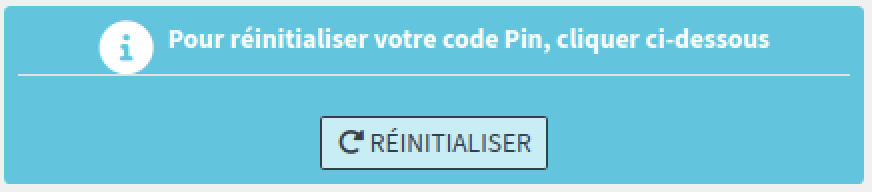](https://portail.ac-reunion.fr/ladoclela/uploads/images/gallery/2024-03/hOsimage.png) 3/ Saisissez votre code PIN dans les champs prévus à cet effet et validez [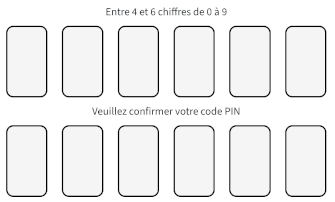](https://portail.ac-reunion.fr/ladoclela/uploads/images/gallery/2024-03/Czwimage.png) 4/ Un mail vous informera quand le changement de code PIN sera effectif [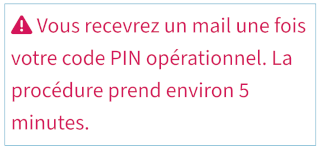](https://portail.ac-reunion.fr/ladoclela/uploads/images/gallery/2024-03/3rUimage.png) # Clef OTP désynchronisée Si votre clef OTP est dans un état **désynchronisé**. voici le mode opératoire : 1. fermer votre navigateur puis ouvrez le de nouveau 2. allez à l'adresse suivante : [https://portail.ac-reunion.fr](https://portail.ac-reunion.fr/) 3. cliquer sur le bouton : Je m'authentifie avec mon OTP académique 4. tapez votre **passe** code (code pin + les 6 chiffres de votre clé matériel ou logiciel) et validez 5. à l'étape suivante attendez que les 6 chiffres de votre clé changent et tapez les puis validez (il s'agit du **token** code c'est à dire les 6 chiffres de la clé **uniquement**) Si la synchronisation s'est bien passée, vous devriez avoir le menu du portail à ce moment. Si les difficultés persistent malgré tout , alors une demande d'assistance est nécessaire au travers d'un ticket Fil@os # Perte ou changement de mobile Effectuer une demande de clef OTP pour cause de **perte ou changement** de mobile à l'aide de l'application OKEY ## **Prérequis** [](https://portail.ac-reunion.fr/ladoclela/uploads/images/gallery/2026-02/65uimage.png) 1/ Connectez-vous à métice et cliquez sur l’icône de l’application **OKEY** (catégorie outils ) [](https://portail.ac-reunion.fr/ladoclela/uploads/images/gallery/2023-03/qL0image.png) 2/ Cliquez sur « CHANGEMENT DE TELEPHONE » [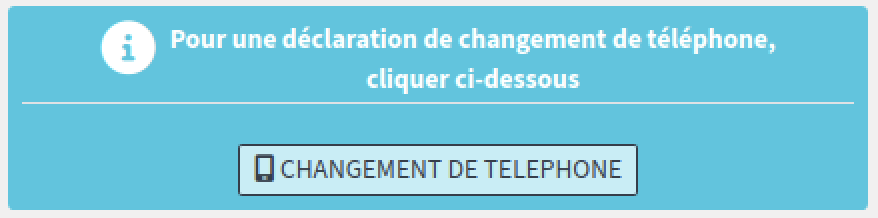](https://portail.ac-reunion.fr/ladoclela/uploads/images/gallery/2024-03/oyLimage.png) 3/ Sélectionner le type d'OS de votre nouvel appareil [](https://portail.ac-reunion.fr/ladoclela/uploads/images/gallery/2024-03/7Mjimage.png) 4/ Consultez la charte pour prendre connaissance des éventuelles nouvelles mesures. [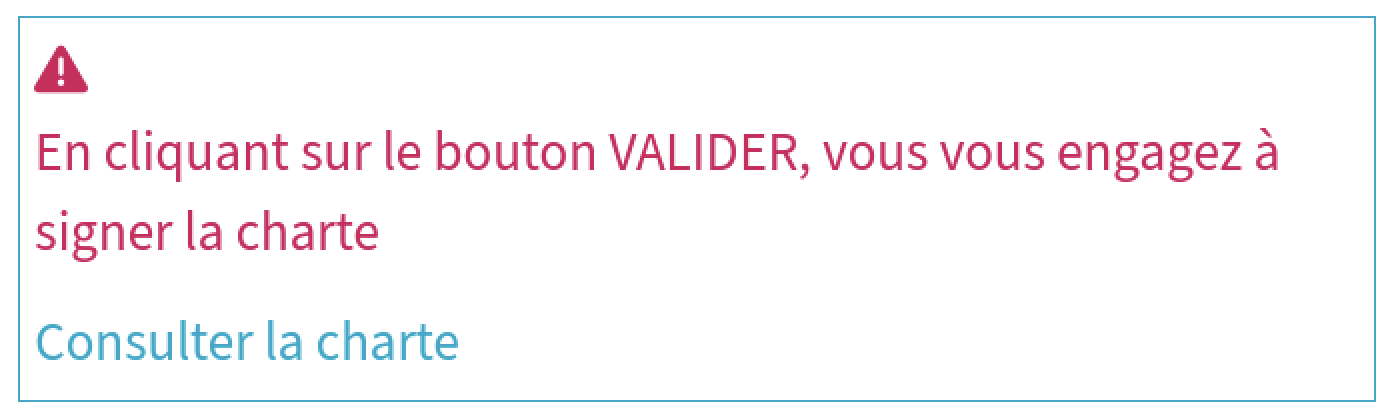](https://portail.ac-reunion.fr/ladoclela/uploads/images/gallery/2024-03/LZMimage.png) 5/ Cliquez sur le bouton 'VALIDER' équivaut à signer la charte et vous engage envers celle-ci.**Veuillez vérifier votre messagerie car vous allez recevoir les consignes par mail.**
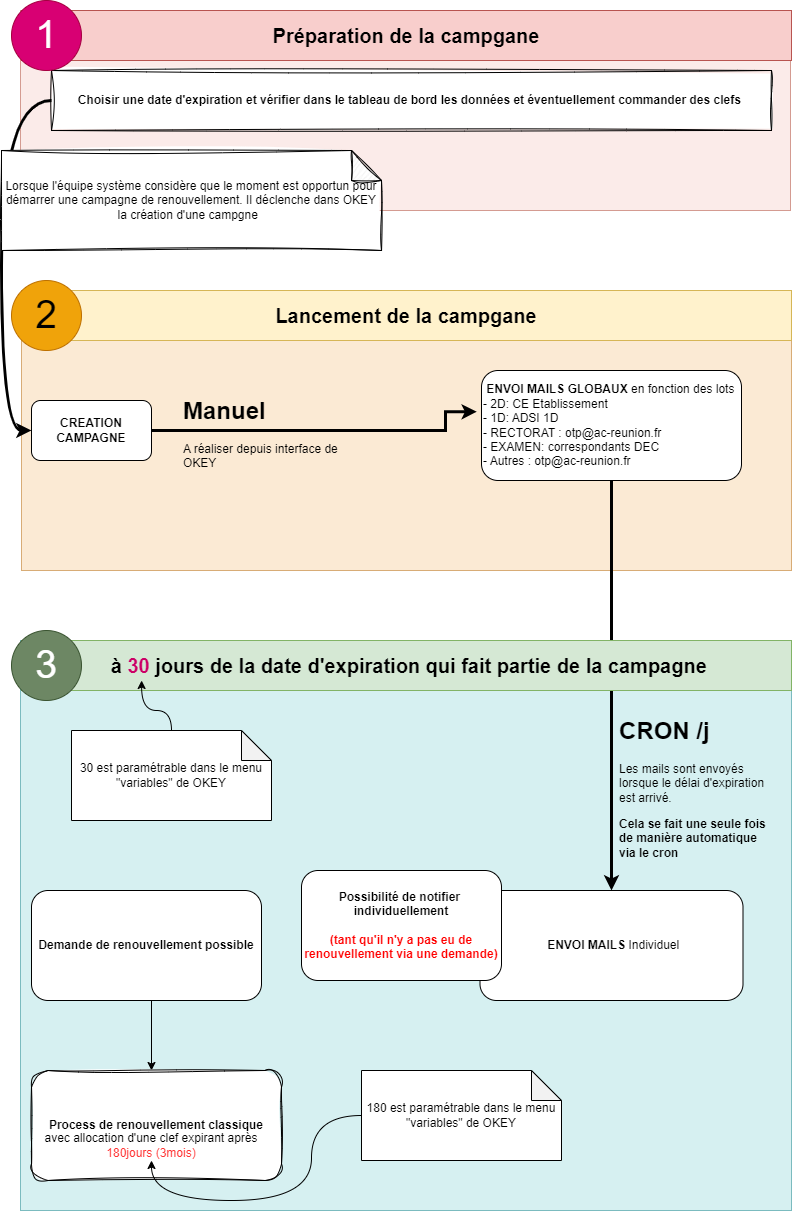
6/ Installez sur votre smartphone l’application **SecureID** [ ](https://portail.ac-reunion.fr/ladoclela/uploads/images/gallery/2022-12/rsa.jpg)Software Token (depuis le store, acceptez contrat de licence) 7/ Ouvrez l’application RSA Secure ID Software [](https://portail.ac-reunion.fr/ladoclela/uploads/images/gallery/2022-12/capture-decran-2022-12-14-a-10-30-25.png) 8/ Scannez le QrCode qui sera affiché sur l'application OKEY. 9/ Si vous changez de mobile, pensez à supprimer la clef existante sur votre ancien mobile en cliquant sur l'icône "..." puis 'supprimer '. [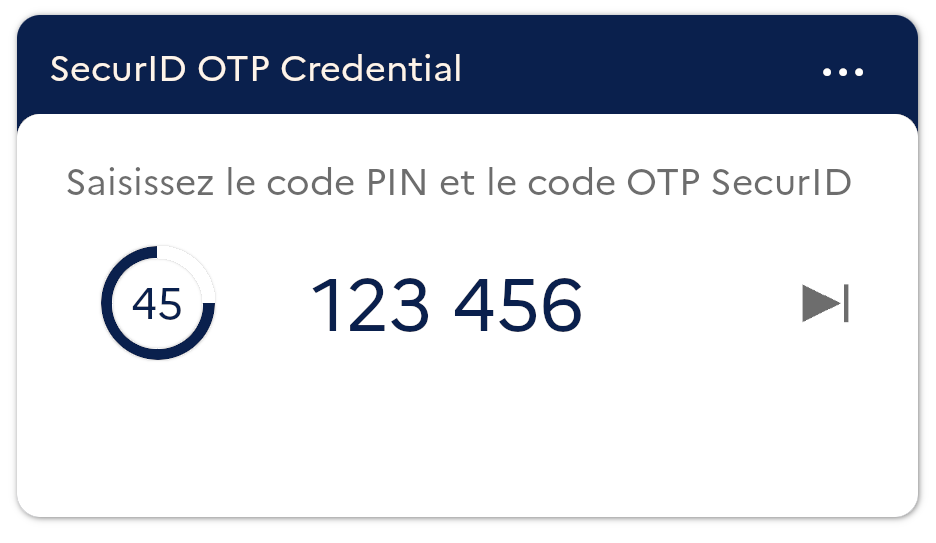](https://portail.ac-reunion.fr/ladoclela/uploads/images/gallery/2024-03/securid.png) # Renouvellement Le renouvellement des clefs OTP s'effectue via une campagne de renouvellement dont l'équipe système est à l'initiative. Le démarrage d'une campagne nécessite en amont de vérifier qu'il y a suffisamment de clefs disponibles afin de permettre le renouvellement. Pour faciliter le pilotage et l'anticipation des clefs à renouveler, OKEY propose la visualisation des clefs arrivant à expiration à une date donnée. Le diagramme suivant montre le processus mis en place dans le cadre d'une campagne de renouvellement.**Depuis le 14/12/2023, la console RC n'est plus disponible pour gérer l'attribution des clefs OTP au sein d'un établissement du second degré.**
Pour cela il y a l'application **OKEY**, qui va permettre de **pouvoir mettre à disposition** une clef OTP pour un personnel du second degré. Cela concerne que les établissements sous contrat. Les établissements hors contrat ne sont pas traités sous OKEY Ce n'est plus le chef d'établissement qui choisi une clef et l'attribue à un personnel. Dans OKEY la démarche est inversée, c'est a celui qui a besoin d'une clef OTP d'en faire la demande dans [OKEY](https://portail.ac-reunion.fr/ladoclela/books/okey-gestion-des-clefs-de-securite/page/effectuer-une-demande-de-clef-otp-a-laide-de-lapplication-okey "Effectuer une demande de clef OTP à l'aide de l'application OKEY") en précisant son besoin. En faisant ainsi cela permet de responsabiliser le demandeur en lui demandant de signer une charte et de définir son code PIN. **Le support de la classe virtuelle OKEY du 09/04/2024** se trouve [ **sur ce lien**](https://portail.ac-reunion.fr/ladoclela/attachments/1342) ### Quel rôle pour le Chef d'établissement ? Le chef d'établissement doit [valider ou refuser les demandes](https://portail.ac-reunion.fr/ladoclela/books/okey-gestion-des-clefs-de-securite/page/validation-dune-demande-dattribution-ou-de-renouvellement-de-clef-otp "Validation d'une demande d'attribution ou de renouvellement de clef OTP") de clefs de son personnel. A chaque besoin de validation le chef d'établissement reçoit un mail pour l'inviter à se rendre sur OKEY pour apprécier la demande. Il peut également se rendre directement sur OKEY et vérifier les demandes en attentes depuis l'écran d'accueil de OKEY ### Que faire si l'établissement n'a plus de clef ? Lorsqu'un personnel fait une demande de clef et qu'il n'y a plus de clef disponible en établissement, le chef d'établissement et le demandeur reçoivent un mail pour indiquer qu'il n'y a plus de clef. Que faire dans ce cas ? **Le chef d'établissement **: Passer une nouvelle commande depuis OKEY **Le demandeur** : Lorsqu'une clef sera de nouveau disponible il recevra un mail pour poursuivre sa démarcheDans le cas où vous auriez toujours des clefs disponibles dans votre établissement et que celles ci n'apparaissent pas dans OKEY. Veuillez faire un ticket [Fil@os](mailto:Fil@os) dans le produit 'Commande de clés OTP' en indiquant les numéros de série des clefs sui sont toujours en votre possession. Ceci permettra à l'équipe d'assistance de les rendre disponible dans oKEY.
### Que faire si un personnel à perdu une clef OTP ? Le chef d'établissement se rend sur OKEY, 1/ clique sur 'gérer les clefs' [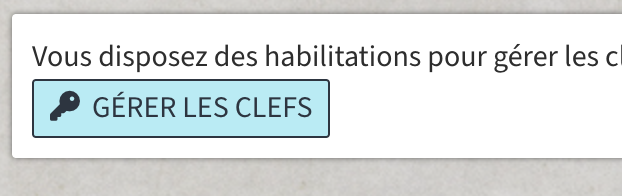](https://portail.ac-reunion.fr/ladoclela/uploads/images/gallery/2024-02/Ao2image.png) 2/ Dans le tableau qui s'affiche, repère la clef et clique sur 'gérer la clef' 3/ Il choisi le motif 'clef perdue', met un commentaire et valide [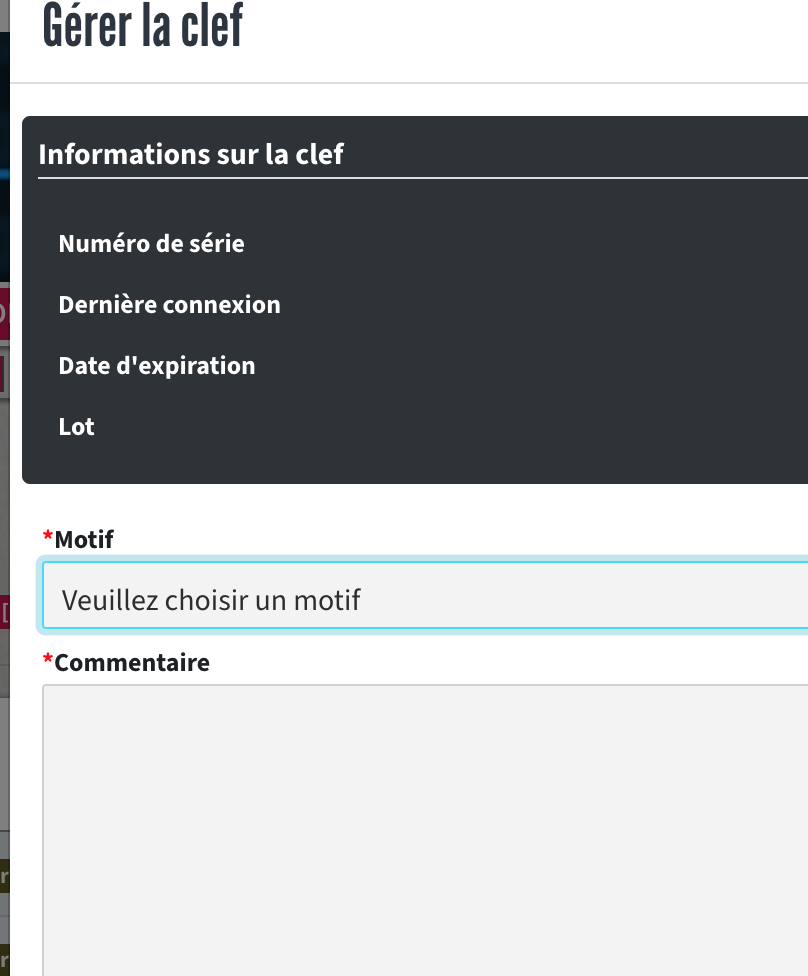](https://portail.ac-reunion.fr/ladoclela/uploads/images/gallery/2024-02/BAeimage.png) Cette action de déclarer une clef perdue aura pour effet de - Désallouer la clef - Permettre à la personne de faire une nouvelle demande de clef ### Que faire si un personnel vient rendre une clef ? La procédure est la même que celle précédemment, sauf que le motif il faut choisir 'mettre en stock' ### Que faire si un personnel à perdu son code PIN ? Veuillez suivre la procédure en suivante : [Changer son code PIN](https://portail.ac-reunion.fr/ladoclela/books/okey-gestion-des-clefs-de-securite/page/perte-de-code-pin "Perte de CODE PIN") ### Que faire si un personnel n'arrive plus à utiliser sa clef ? Cela n'est pas encore géré dans OKEY. Une demande d'assistance est nécessaire au travers d'un ticket [Fil@os](mailto:Fil@os) ### Clef logicielle ? La procédure de mise à disposition de clef logicielle n'est pour le moment pas définie pour les personnels du second degré. Il n'est donc pas possible pour le personnel du second degré de disposer d'une clef OTP logicielle ### Que faire si une clef est désynchronisée ? Veuillez suivre la procédure en suivante : [Clef désynchronisée](https://portail.ac-reunion.fr/ladoclela/books/okey-gestion-des-clefs-de-securite/page/clef-otp-desynchronisee "Clef désynchronisée") ### Résumé de la procédure d'attribution d'une clef. 1/ Dans un premier temps, **la personne qui souhaite disposer d'une clef OTP** (demandeur) se rend sur l'application OKEY pour faire une demande de clef. [Plus de détails en suivant ce lien](https://portail.ac-reunion.fr/ladoclela/books/okey-gestion-des-clefs-de-securite/page/effectuer-une-demande-de-clef-otp-a-laide-de-lapplication-okey "Effectuer une demande de clef OTP à l'aide de l'application OKEY") 2/ Le chef de l'établissement ou adjoint reçoit alors une demande de validation. Ce dernier se rend alors sur l'application OKEY, afin de valider (ou pas) la demande. [Plus de détails en suivant ce lien](https://portail.ac-reunion.fr/ladoclela/books/okey-gestion-des-clefs-de-securite/page/validation-dune-demande-dattribution-ou-de-renouvellement-de-clef-otp "Validation d'une demande d'attribution ou de renouvellement de clef OTP") 3/ Le demandeur suit la procédure sur OKEY, notamment en signant la charte et en définissant son code PIN 4/ Lorsque la clef lui sera attribuée, un mail lui sera envoyé pour indiquer qu'il peut venir récupérer sa clef auprès du chef d'établissement 5/ La chef d'établissement lui remet sa clef en indiquant sur OKEY que la clef a été remise. [Plus de détails en suivant ce lien](https://portail.ac-reunion.fr/ladoclela/books/okey-gestion-des-clefs-de-securite/page/distribuer-une-cle-en-circonscription-ou-en-eple "Distribuer une clé (en circonscription ou en EPLE)") # Flyer / Rectorat Ce flyer décrit, le processus d'obtention d'une clef OTP si vous êtes un personnel du Rectorat. Pour résumer : - Faites une demande sur l'application OKEY - La demande doit être validée par votre supérieur hiérarchique - Signez la charte et définissez votre code PIN - Prenez rendez-vous pour récupérer votre clef, s'il s'agit d'un clef matérielle --- [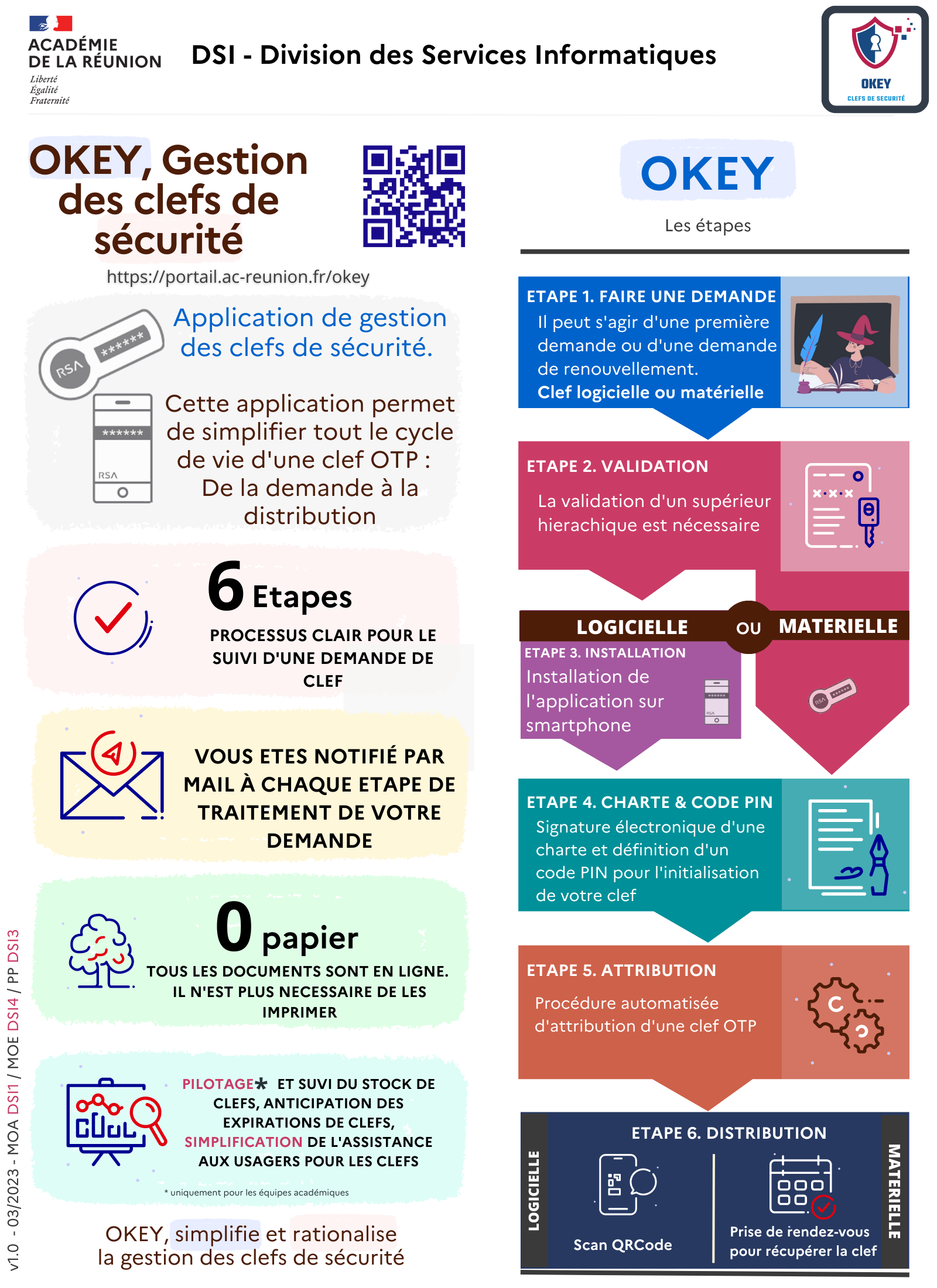](https://portail.ac-reunion.fr/ladoclela/uploads/images/gallery/2023-03/okey-infographie-dsfr.png) # Enrollement de la clef logicielle **1 - Vous avez reçu un e-mail similaire à celui-ci :** > Clé logicielle attribuée à xxxxx YYYYY > > Identifiant : xxxyyyyy > > Pour activer cette clé, une procédure est nécessaire. > Notez le code d’activation \*\*\*\*\*\*\*\*\*\*, qui devra être saisi. > > Vous pouvez consulter la documentation suivante pour vous guider : > [https://portail.ac-reunion.fr/ladoclela/books/okey-gestion-des-clefs-de-securite/page/enrollement-de-la-clef-logicielle](https://portail.ac-reunion.fr/ladoclela/books/okey-gestion-des-clefs-de-securite/page/enrollement-de-la-clef-logicielle) Connectez-vous à l’application OKEY : [https://portail.ac-reunion.fr/okey](https://portail.ac-reunion.fr/okey) Ouvrez RSA sur votre téléphone et présentez la caméra de l’appareil vers l’écran afin de scanner le code QR proposé par OKEY. Le code d’activation vous sera demandé : saisissez-le. Pour l’utilisation de votre clé : entrez le code PIN préalablement défini, suivi des 6 chiffres du code généré par la clé. ### 2- OKEY proposera un écran avec un QRcode à scanner #### **- Pour un mobile Android** [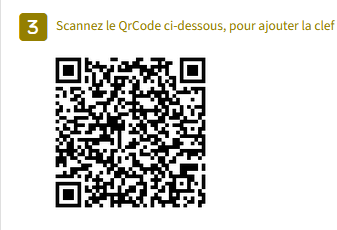](https://portail.ac-reunion.fr/ladoclela/uploads/images/gallery/2026-06/SIiimage.png) #### **- Pour IOS (Apple)** [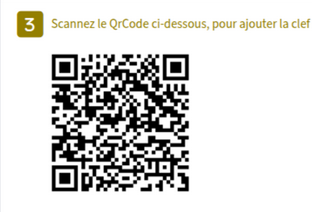](https://portail.ac-reunion.fr/ladoclela/uploads/images/gallery/2026-06/K89image.png) ### 3- Le code Activation est réclamé [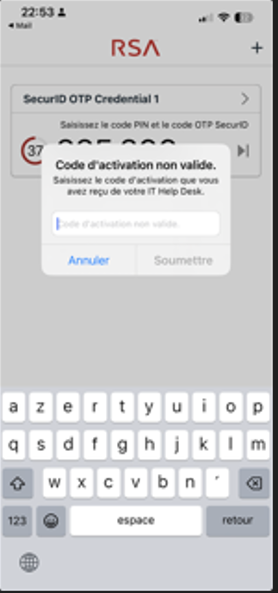](https://portail.ac-reunion.fr/ladoclela/uploads/images/gallery/2026-04/vMBimage.png) ### 4 - Saisissez le code d'activation fourni dans le mail ### puis **Soumettre** [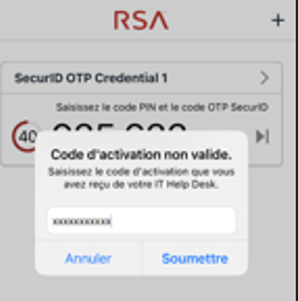](https://portail.ac-reunion.fr/ladoclela/uploads/images/gallery/2026-04/xngimage.png) ### 5- Si l'enrollement aboutit alors le message suivant apparaîtra : [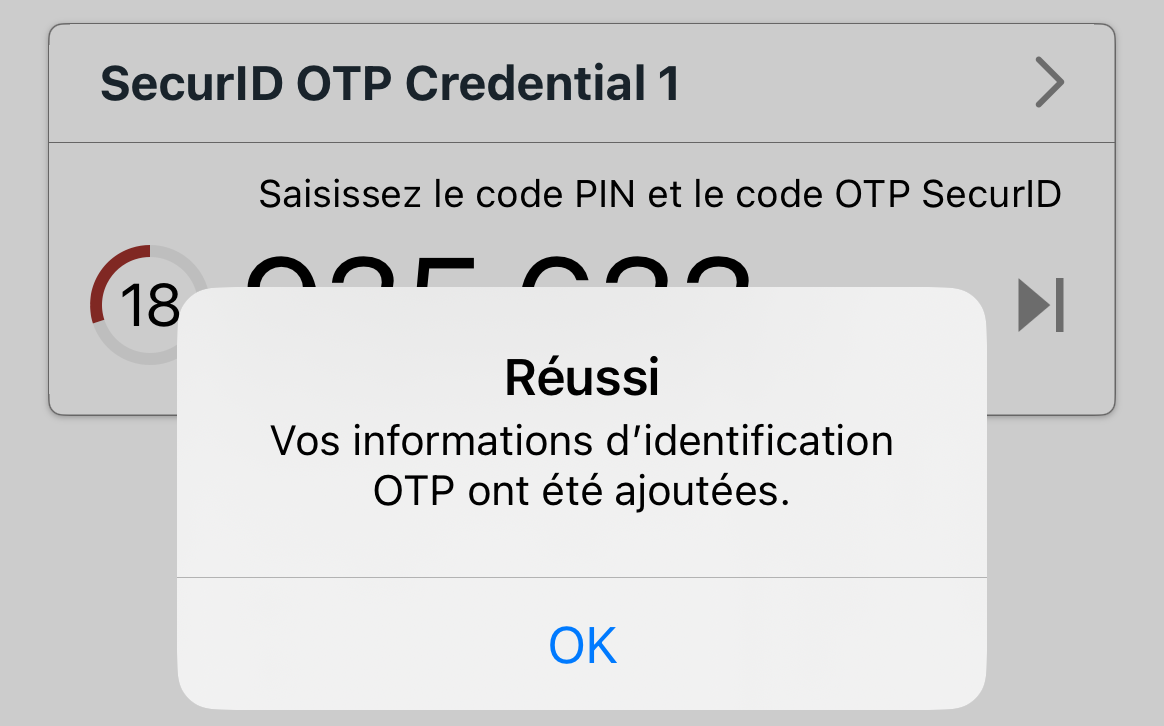](https://portail.ac-reunion.fr/ladoclela/uploads/images/gallery/2026-04/GiXimage.png) #### **Nous vous remercions également de bien vouloir réaliser une connexion au plus tôt avec votre nouvelle clé de sécurité, et de penser à supprimer l’ancienne clé de votre mobile afin d’éviter toute confusion lors de vos prochaines connexions.**