# Enrollement de la clef logicielle
**1 - Vous avez reçu un e-mail similaire à celui-ci :**
> Clé logicielle attribuée à xxxxx YYYYY
>
> Identifiant : xxxyyyyy
>
> Pour activer cette clé, une procédure est nécessaire.
> Notez le code d’activation \*\*\*\*\*\*\*\*\*\*, qui devra être saisi.
>
> Vous pouvez consulter la documentation suivante pour vous guider :
> [https://portail.ac-reunion.fr/ladoclela/books/okey-gestion-des-clefs-de-securite/page/enrollement-de-la-clef-logicielle](https://portail.ac-reunion.fr/ladoclela/books/okey-gestion-des-clefs-de-securite/page/enrollement-de-la-clef-logicielle)
Connectez-vous à l’application OKEY :
[https://portail.ac-reunion.fr/okey](https://portail.ac-reunion.fr/okey)
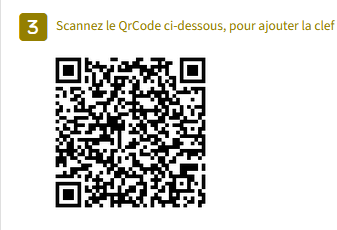
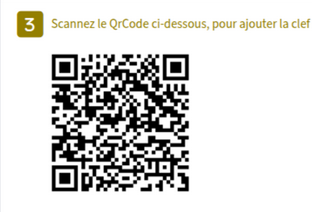
Ouvrez RSA sur votre téléphone et présentez la caméra de l’appareil vers l’écran afin de scanner le code QR proposé par OKEY.
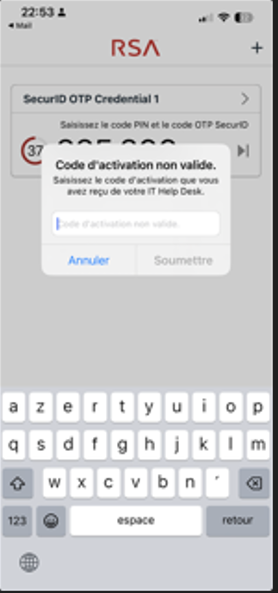
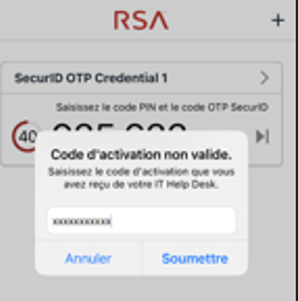
Le code d’activation vous sera demandé : saisissez-le.
Pour l’utilisation de votre clé : entrez le code PIN préalablement défini, suivi des 6 chiffres du code généré par la clé.
### 2- OKEY proposera un écran avec un QRcode à scanner
#### **- Pour un mobile Android**
[](https://portail.ac-reunion.fr/ladoclela/uploads/images/gallery/2026-06/SIiimage.png)
#### **- Pour IOS (Apple)**
[](https://portail.ac-reunion.fr/ladoclela/uploads/images/gallery/2026-06/K89image.png)
### 3- Le code Activation est réclamé
[](https://portail.ac-reunion.fr/ladoclela/uploads/images/gallery/2026-04/vMBimage.png)
### 4 - Saisissez le code d'activation fourni dans le mail
### puis **Soumettre**
[](https://portail.ac-reunion.fr/ladoclela/uploads/images/gallery/2026-04/xngimage.png)
### 5- Si l'enrollement aboutit alors le message suivant apparaîtra :
[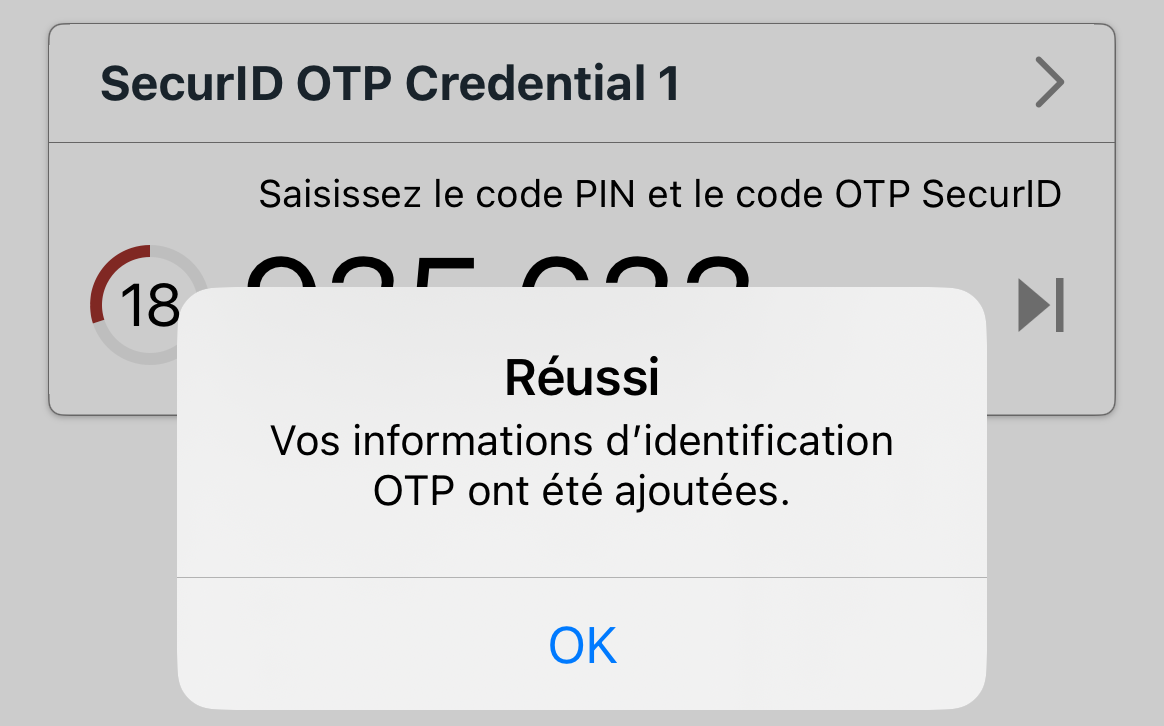](https://portail.ac-reunion.fr/ladoclela/uploads/images/gallery/2026-04/GiXimage.png)
#### **Nous vous remercions également de bien vouloir réaliser une connexion au plus tôt avec votre nouvelle clé de sécurité, et de penser à supprimer l’ancienne clé de votre mobile afin d’éviter toute confusion lors de vos prochaines connexions.**