# Installation d'une clé OTP logicielle (sur smartphone) pour un personnel externe (en dehors d'OKEY)

1/ Installez sur votre smartphone l’application **RSA Authenticator (SecurID)**

[![securid_2.png](https://portail.ac-reunion.fr/ladoclela/uploads/images/gallery/2024-10/scaled-1680-/securid-2.png)](https://portail.ac-reunion.fr/ladoclela/uploads/images/gallery/2024-10/securid-2.png)

- **ANDROID** : [https://play.google.com/store/apps/details?id=com.rsa.securidapp&amp;hl=fr](https://play.google.com/store/apps/details?id=com.rsa.securidapp&hl=fr)
- **IOS** : [https://apps.apple.com/fr/app/rsa-authenticator-securid/id318038618](https://apps.apple.com/fr/app/rsa-authenticator-securid/id318038618)

Veuillez acceptez le contrat de licence, le cas échéant, lors de l'installation de l'application.

<p class="callout info">Attention, les captures ci-dessous peuvent changer en fonction des mises à jour des applications. </p>

2/ Ouvrez l’application **RSA Authenticator**

[![Capture d’écran 2022-12-14 à 10.30.25.png](https://portail.ac-reunion.fr/ladoclela/uploads/images/gallery/2022-12/scaled-1680-/capture-decran-2022-12-14-a-10-30-25.png)](https://portail.ac-reunion.fr/ladoclela/uploads/images/gallery/2022-12/capture-decran-2022-12-14-a-10-30-25.png)
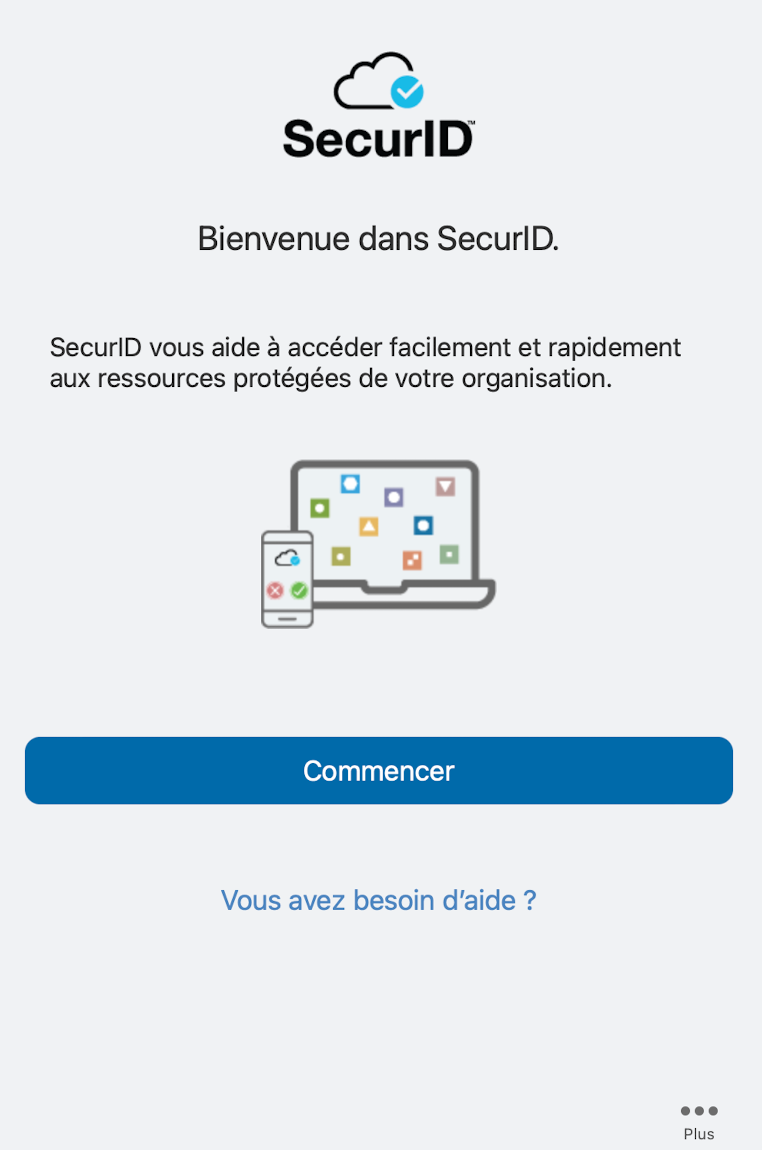
Cliquez sur plus ( en bas a droite ) , vous avez cette fenêtre qui s'affiche

[![Capture d’écran 2022-12-14 à 10.30.39.png](https://portail.ac-reunion.fr/ladoclela/uploads/images/gallery/2022-12/scaled-1680-/capture-decran-2022-12-14-a-10-30-39.png)](https://portail.ac-reunion.fr/ladoclela/uploads/images/gallery/2022-12/capture-decran-2022-12-14-a-10-30-39.png)
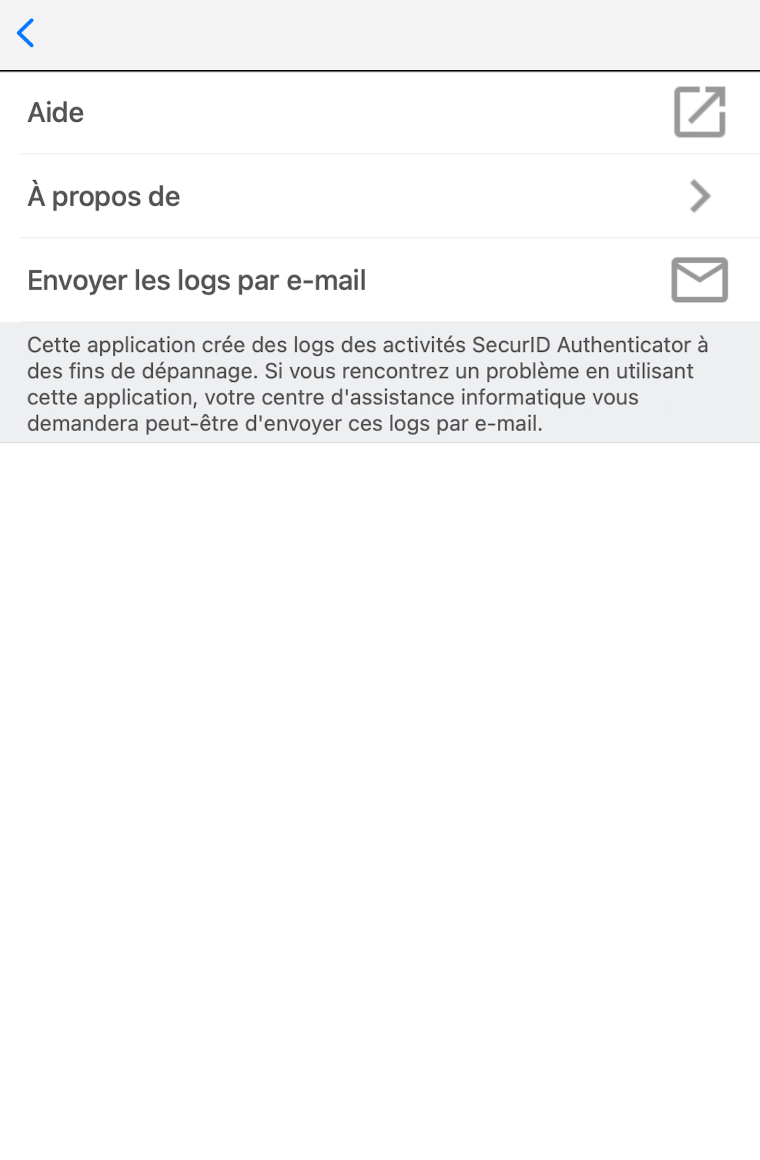
Cliquez sur A propos de

[![Capture d’écran 2022-12-14 à 10.30.59.png](https://portail.ac-reunion.fr/ladoclela/uploads/images/gallery/2022-12/scaled-1680-/capture-decran-2022-12-14-a-10-30-59.png)](https://portail.ac-reunion.fr/ladoclela/uploads/images/gallery/2022-12/capture-decran-2022-12-14-a-10-30-59.png)
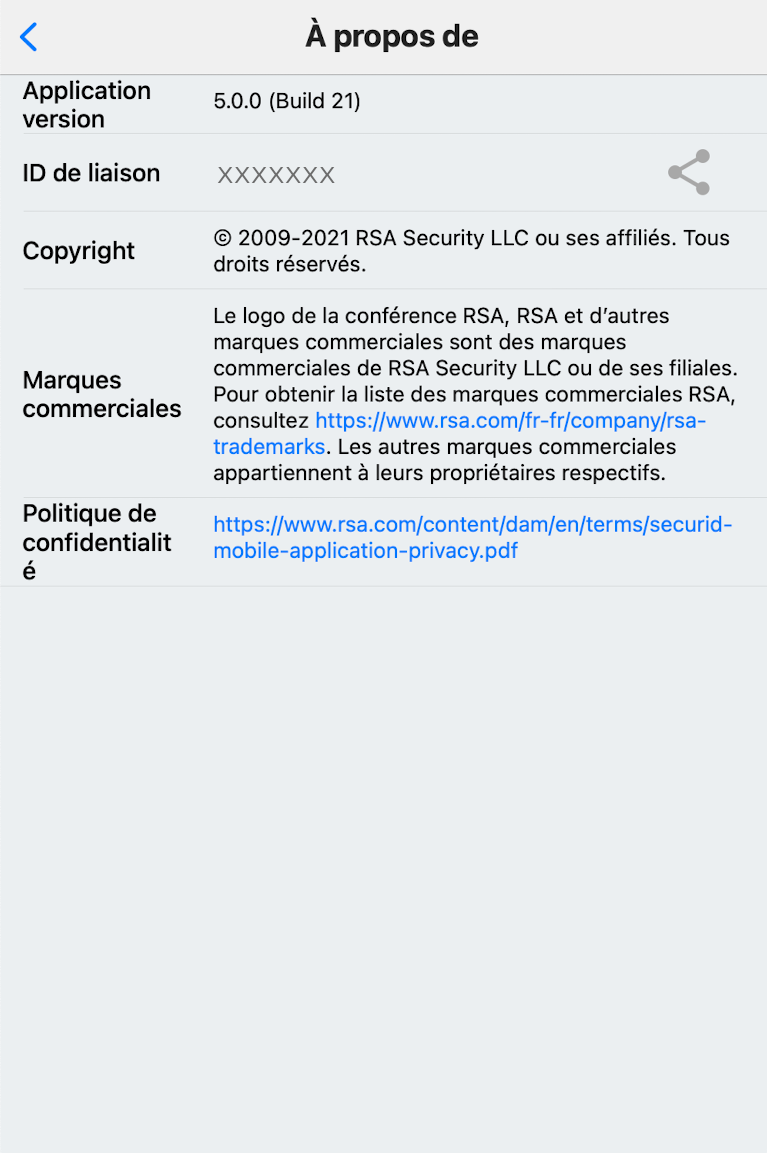
Cliquez sur icône 'partager' [![image.png](https://portail.ac-reunion.fr/ladoclela/uploads/images/gallery/2022-12/scaled-1680-/l0cimage.png)](https://portail.ac-reunion.fr/ladoclela/uploads/images/gallery/2022-12/l0cimage.png) , votre messagerie va s'ouvrir

Envoyer le mail à : otp@ac-reunion.fr

<p class="callout danger">**Ne modifiez pas le contenu du message**</p>

<p class="callout danger">**Indiquez 'Clefs Logicielles OTP Personnels externes' comme sujet de mail**</p>

<p class="callout danger">**Ajouter votre nom , prénom et fonction et organisation , motif de la demande** </p>

<p class="callout info">**Une fois le mail envoyé, veuillez vérifier votre messagerie car vous allez recevoir les consignes par mail.  
ATTENTION : Vérifier que le mail envoyé ne soit pas dans vos SPAMS.**</p>

3/ Une fois la manipulation faite par le Rectorat, vous recevrez une URL à importer via votre mail.  
Un mot de passe vous sera demandé lors de l'importation de l'URL, il s'agit de votre identifiant de connexion académique.

Un message , importation réussie ou succès sera affiché.

Votre clef est opérationnelle et votre passcode sera composé de Code Pin + 6 chiffres proposés par votre token au moment de votre connexion.