1/ Installez sur votre smartphone l’application **SecureID ( dans le cas d'un renouvellement il n'est pas nécessaire de ré-installer l'application)**
[](https://portail.ac-reunion.fr/ladoclela/uploads/images/gallery/2026-06/Uxkimage.png)[ ](https://portail.ac-reunion.fr/ladoclela/uploads/images/gallery/2022-12/rsa.jpg)Software Token (depuis le store, acceptez contrat de licence) 2/ Ouvrez l’application RSA Secure ID Software, puis Cliquer sur Paramètres [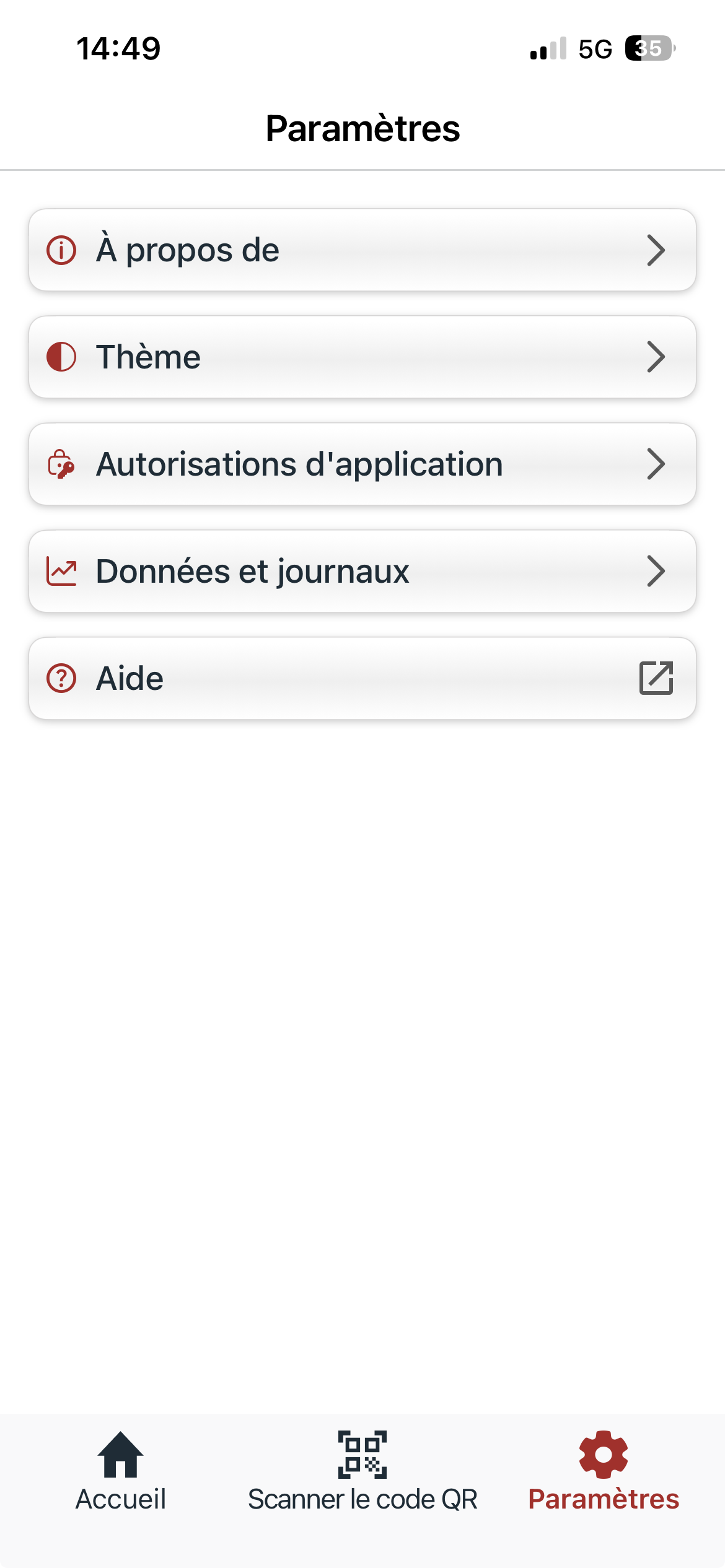](https://portail.ac-reunion.fr/ladoclela/uploads/images/gallery/2026-06/KFpimage.png) Puis Cliquez sur A propos de [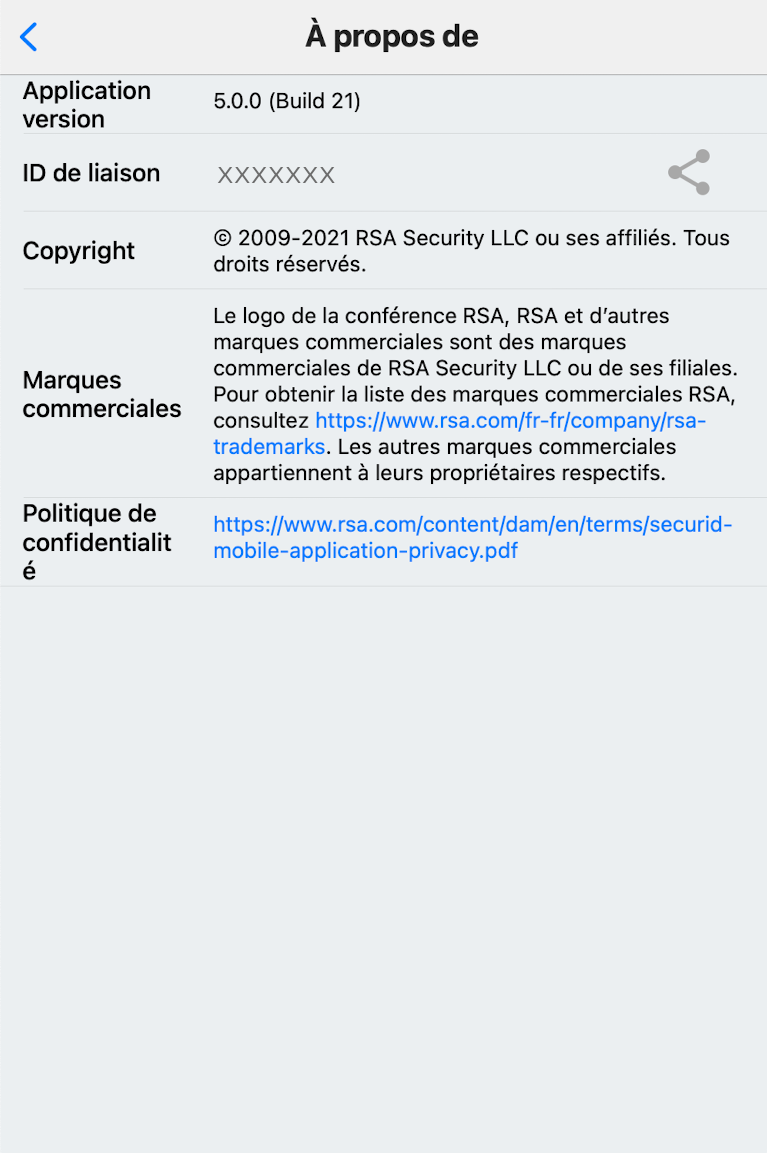](https://portail.ac-reunion.fr/ladoclela/uploads/images/gallery/2022-12/capture-decran-2022-12-14-a-10-30-59.png) Cliquez sur icône 'partager' [](https://portail.ac-reunion.fr/ladoclela/uploads/images/gallery/2022-12/l0cimage.png) , votre messagerie **(professionnelle ou personnelle)** va s'ouvrir **(vous pouvez utiliser votre messagerie gmail ou autre à défaut de votre messagerie académique si celle ci n'est pas configuré sur votre mobile).**Si vous avez le choix entre plusieurs applications , veuillez sélectionner votre application de messagerie habituelle, pour envoyer le mail.
Envoyer le mail à : ****Ne modifiez pas le contenu du message**
**Indiquez 'OKEY' comme sujet de mail**
**Une fois le mail envoyé, veuillez vérifier votre messagerie avec laquelle vous avez transmis les informations car des consignes vous seront renvoyés par mail sur cette adresse. Faites ce qui est demandé puis ....**
3/ Une fois la manipulation faite par le Rectorat, scannez le QrCode qui sera affiché sur l'application OKEY. Un code d'activation vous sera demandé, il s'agit du code d'activation qui vous a été transmis par mail.. Un message , importation réussie ou succès sera affiché. Votre clef est opérationnelle et votre passcode sera composé de Code Pin + 6 chiffres proposés par votre token au moment de votre connexion.