Ne pas utiliser votre compte FranceConnect qui est votre compte **PERSONNEL** si vous devez déposer ou instruire des dossiers en tant qu'agent
Votre compte **ProConnect** est votre compte **PROFESSIONNEL** et vous pouvez vous connecter avec vos identifiants académiques habituels (comme pour le courriel ou Metice)
Vous devez utiliser une connexion avec votre compte **ProConnect** si vous devez **déposer** des demandes **en tant qu'agent** ou bien les **instruire**
### Comment vous connecter à démarche-numérique en tant qu'agent Aller à l'adresse [https://demarche.numerique.gouv.fr/pro\_connect](https://demarche.numerique.gouv.fr/pro_connect)puis cliquer sur "S'identifier avec AgentConnect" [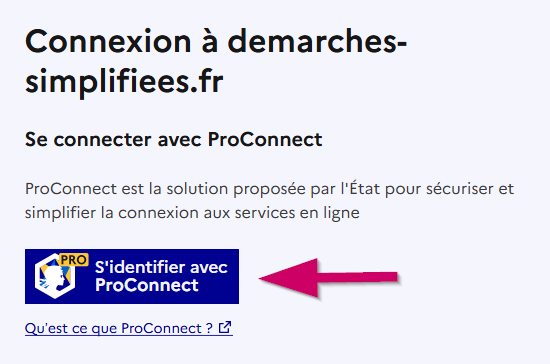](https://portail.ac-reunion.fr/ladoclela/uploads/images/gallery/2025-04/aSGimage.png) Si vous accédez par un autre moyen (un lien direct vers une procédure) vous pourriez avoir un logo [ ](https://portail.ac-reunion.fr/ladoclela/uploads/images/gallery/2025-06/96timage.png) en haut à droite de votre page, ce qui vous orientera vers la connexion avec ProConnect (ci dessus) [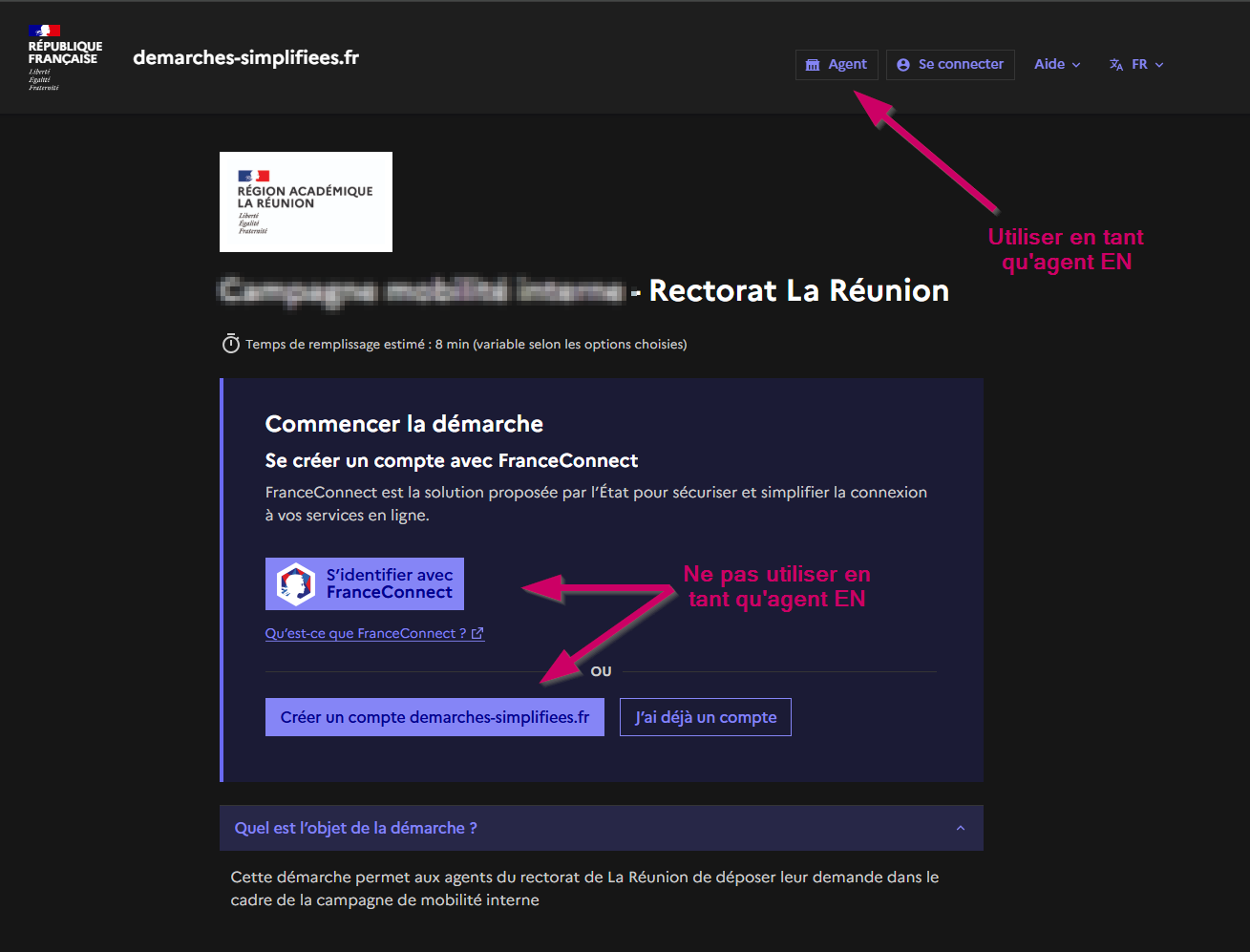](https://portail.ac-reunion.fr/ladoclela/uploads/images/gallery/2025-06/m0Iimage.png) Renseignez votre courriel académique et cliquez sur "Continuer" [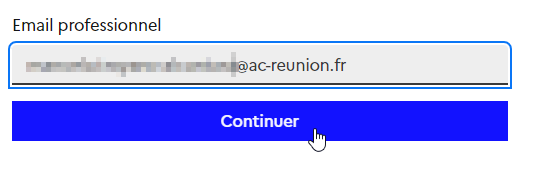](https://portail.ac-reunion.fr/ladoclela/uploads/images/gallery/2024-09/YbLimage.png) On vous remandera de sélectionner votre fournisseur d'identité = votre académie [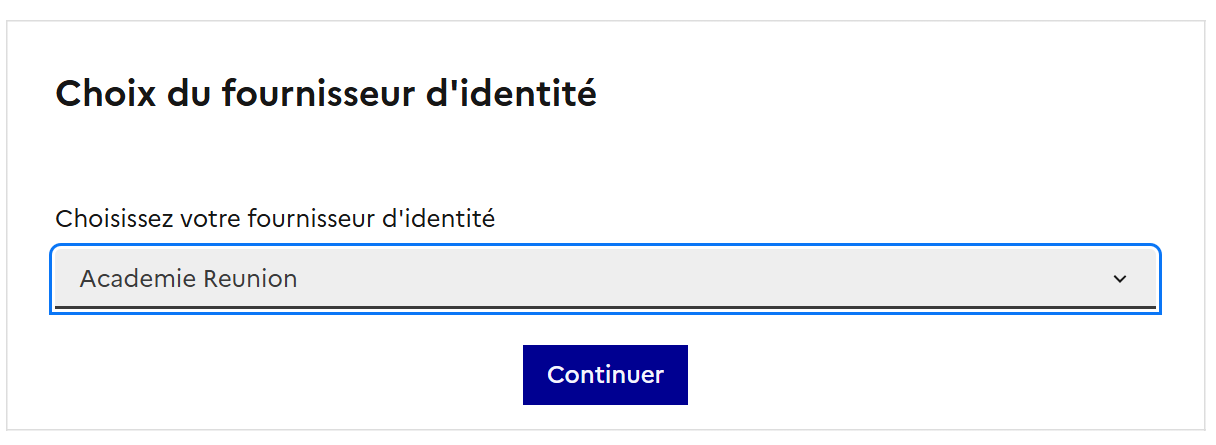](https://portail.ac-reunion.fr/ladoclela/uploads/images/gallery/2025-06/vy0image.png) Cliquez sur continuer, vous arriverez sur la page d'authentification académique (avec vos identifiants habituels) [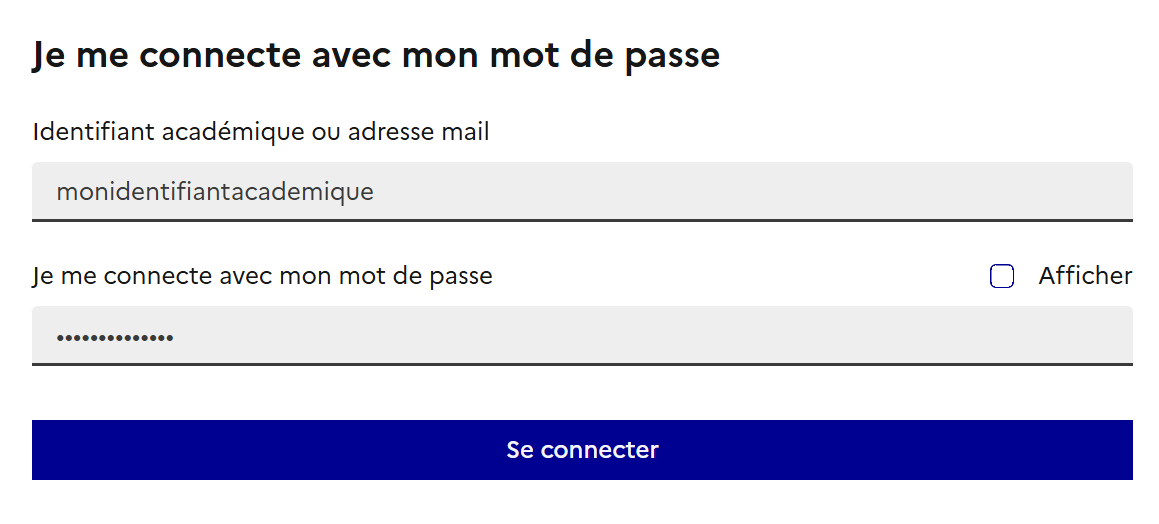](https://portail.ac-reunion.fr/ladoclela/uploads/images/gallery/2025-06/ykximage.png)***Si c'est la première fois que vous vous identifiez sur cet ordinateur/navigateur*** (ou si vous avez vidé le cache de votre navigateur), on vous demandera d'indiquer votre date de naissance, et vous recevrez un courriel vous indiquant que vous vous êtes identifiés depuis un nouvel navigateur.
[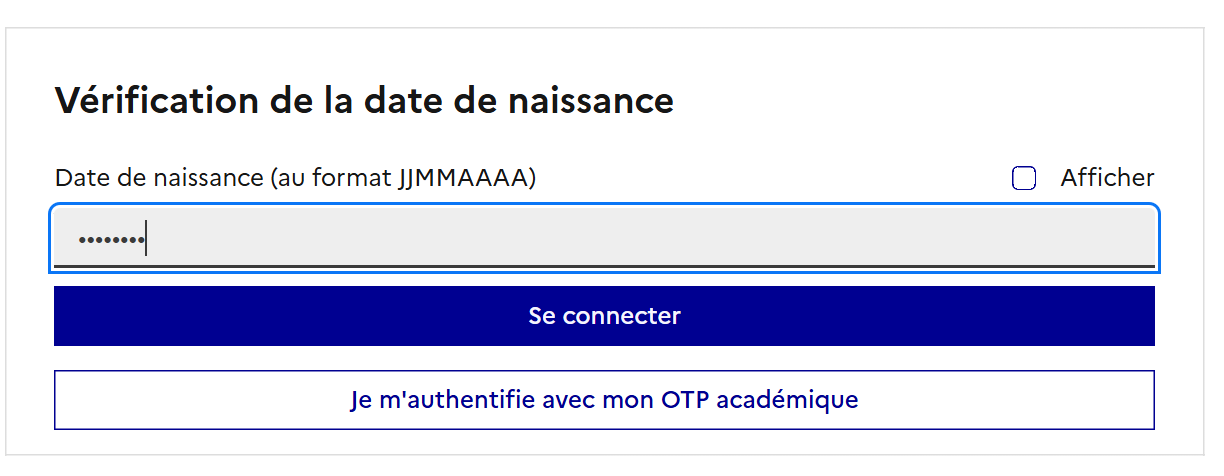](https://portail.ac-reunion.fr/ladoclela/uploads/images/gallery/2025-06/wJ9image.png)***Si c'est la première connexion à démarche-numériques.fr*** (ou sur un nouvel navigateur, ou encore depuis plus de 30 jours) on vous demandera de vérifier votre adresse électronique.
[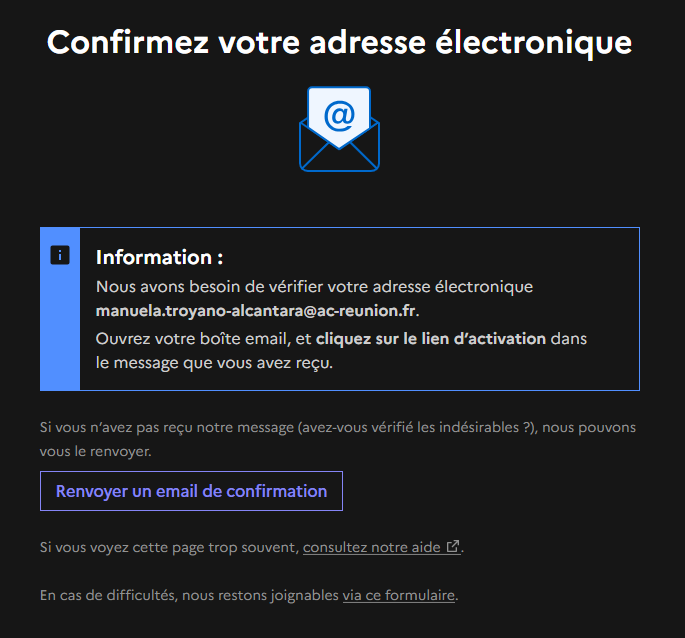](https://portail.ac-reunion.fr/ladoclela/uploads/images/gallery/2025-06/nyTimage.png)Parfois ce courriel de confirmation de l'adresse de démarche-numérique peut mettre quelque temps à arriver.
***Si on vous a demandé de confirmer votre adresse électronique***, cliquez sur le lien dans le courriel de confirmation, en vous assurant que c'est ouvert dans le même navigateur avec lequel vous avez essayé de vous connecter. [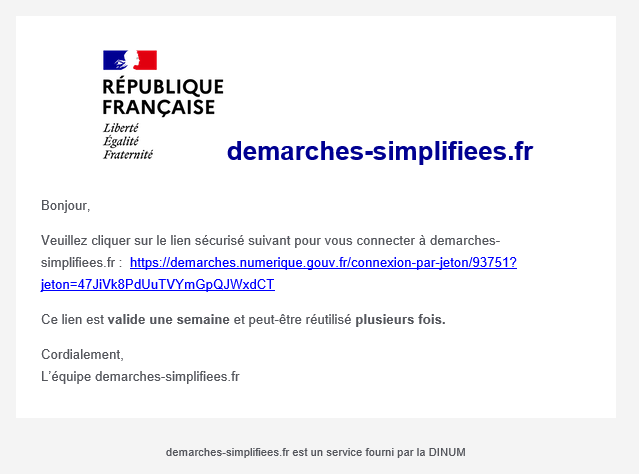](https://portail.ac-reunion.fr/ladoclela/uploads/images/gallery/2025-06/qJXimage.png) ### Comment vérifier avec quel compte vous êtes connecté Il suffit de vérifier l'adresse affichée en haut à droite (à coté de "USAGER" ou "INSTRUCTEUR") qui doit finir par @ac-reunion.fr : [](https://portail.ac-reunion.fr/ladoclela/uploads/images/gallery/2025-04/UUJimage.png)**Remarque** : pour déposer des demandes vous devez être connecté avec le rôle **USAGER**. Pour instruire des demandes vous devez être connecté avec le rôle **INSTRUCTEUR** (visible à coté de notre adresse mail en haut à droite)