# RDV Service Public
# Création de l'espace
**Nous allons voir la création et la gestion d'une nouvel espace de travail.**
**La création de l’espace ainsi que l’ajout de services sont réservés uniquement aux personnes qui en sont les créateurs ou créatrices.**
#### **Créer un espace**
Créer un espace
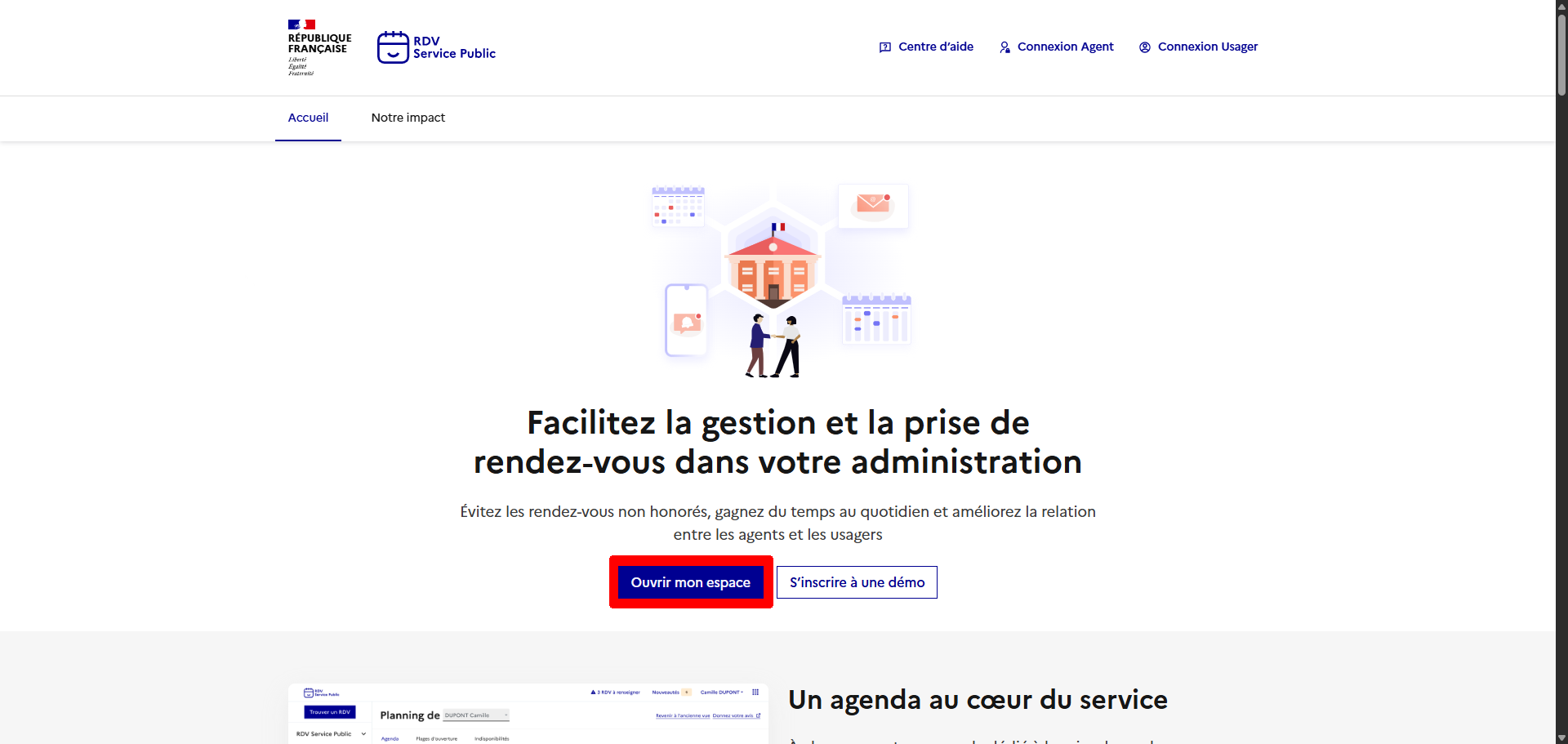
- **Connectez vous sur le site de RDV Service Public : [https://rdv.anct.gouv.fr/.](https://rdv.anct.gouv.fr/)**
- **Cliquez sur "Ouvrir mon espace".**
[](https://portail.ac-reunion.fr/ladoclela/uploads/images/gallery/2026-04/rdvsp85.png)
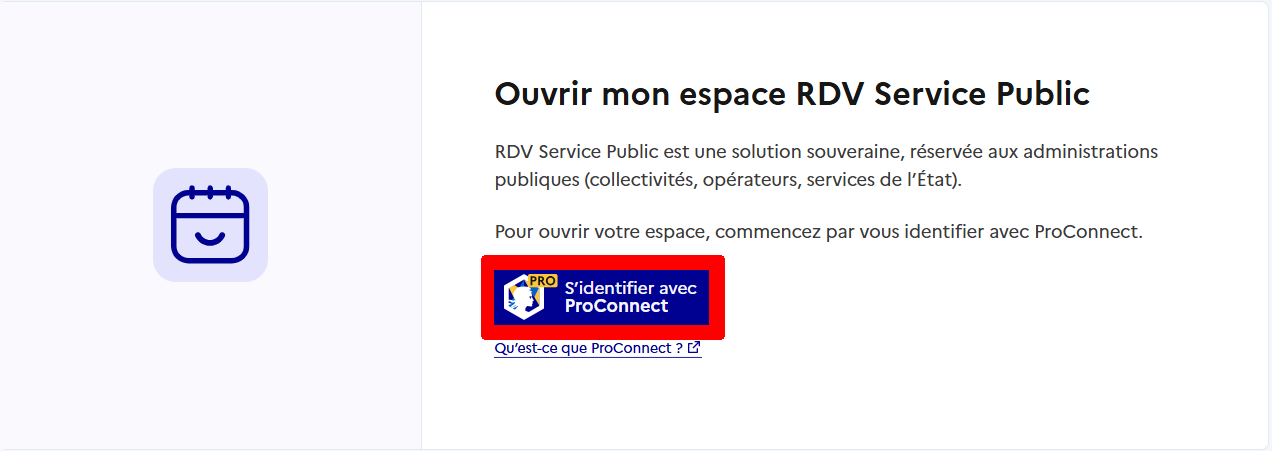
- **Cliquez sur "S'identifier avec ProConnect".**
[](https://portail.ac-reunion.fr/ladoclela/uploads/images/gallery/2026-04/rdvsp86.png)
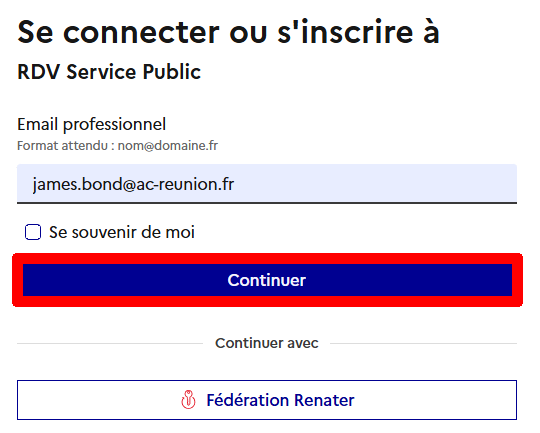
- **Renseignez votre adresse e-mail.**
- **Cliquez sur "Continuer".**
[](https://portail.ac-reunion.fr/ladoclela/uploads/images/gallery/2026-04/rdvsp91.png)
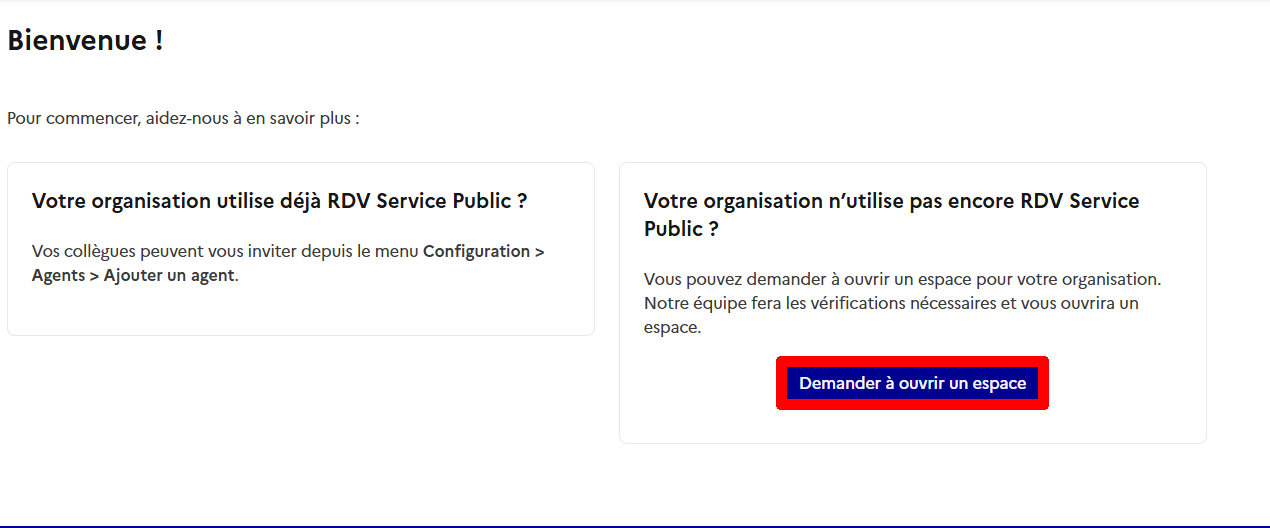
- **À droite, cliquez sur "Demander à ouvrir un espace".**
[](https://portail.ac-reunion.fr/ladoclela/uploads/images/gallery/2026-04/rdvsp90.png)
**La création du nouvel espace peut échouer à la fin du process. Pour créer un espace, vous devez contacter le support de  RDV Service Public disponible à partir de [ce lien](https://rdv.anct.gouv.fr/aide/demande_support/new?role=agent&sujet=Question).**
Ajouter un service
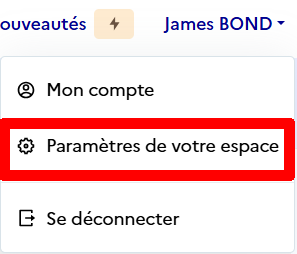
- **En haut à droite, cliquez sur votre nom.**
- **Cliquez sur "Paramètres de votre espace"**
[](https://portail.ac-reunion.fr/ladoclela/uploads/images/gallery/2026-04/rdvsp93.png)
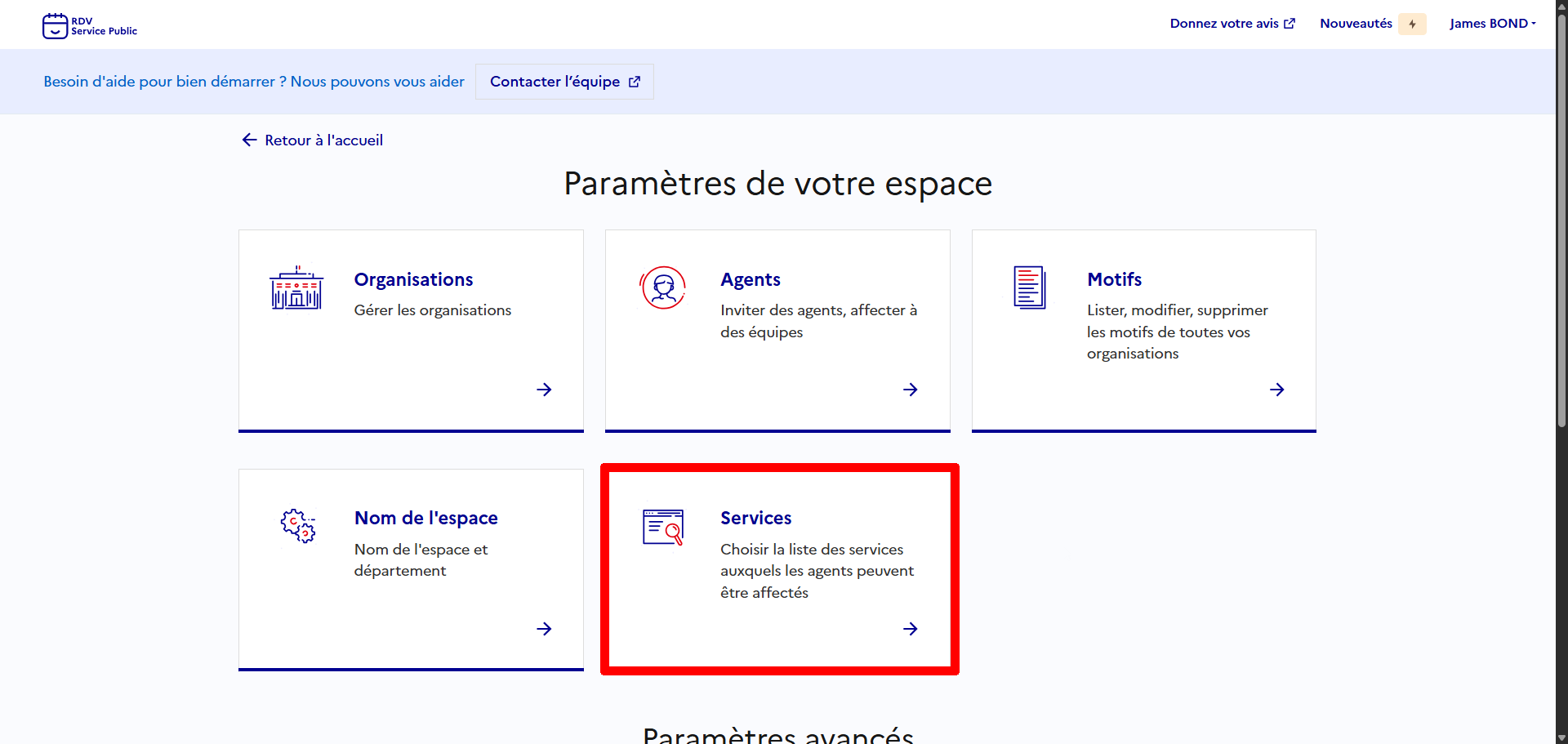
- **Cliquez sur "Services".**
[](https://portail.ac-reunion.fr/ladoclela/uploads/images/gallery/2026-04/rdvsp94.png)
- **Sélectionnez les services que vous voulez associer à votre espace.**
- Scrollez tout en bas, puis cliquez sur "Enregistrer".
**Si vous souhaitez la création d'un service non disponible, vous devez contacter le support de  RDV Service Public disponible à partir de [ce lien](https://rdv.anct.gouv.fr/aide/demande_support/new?role=agent&sujet=Question).**
Ajouter un.e agent.e dans l'espace
**La procédure n'est réalisable que par les administrateurs du service.**
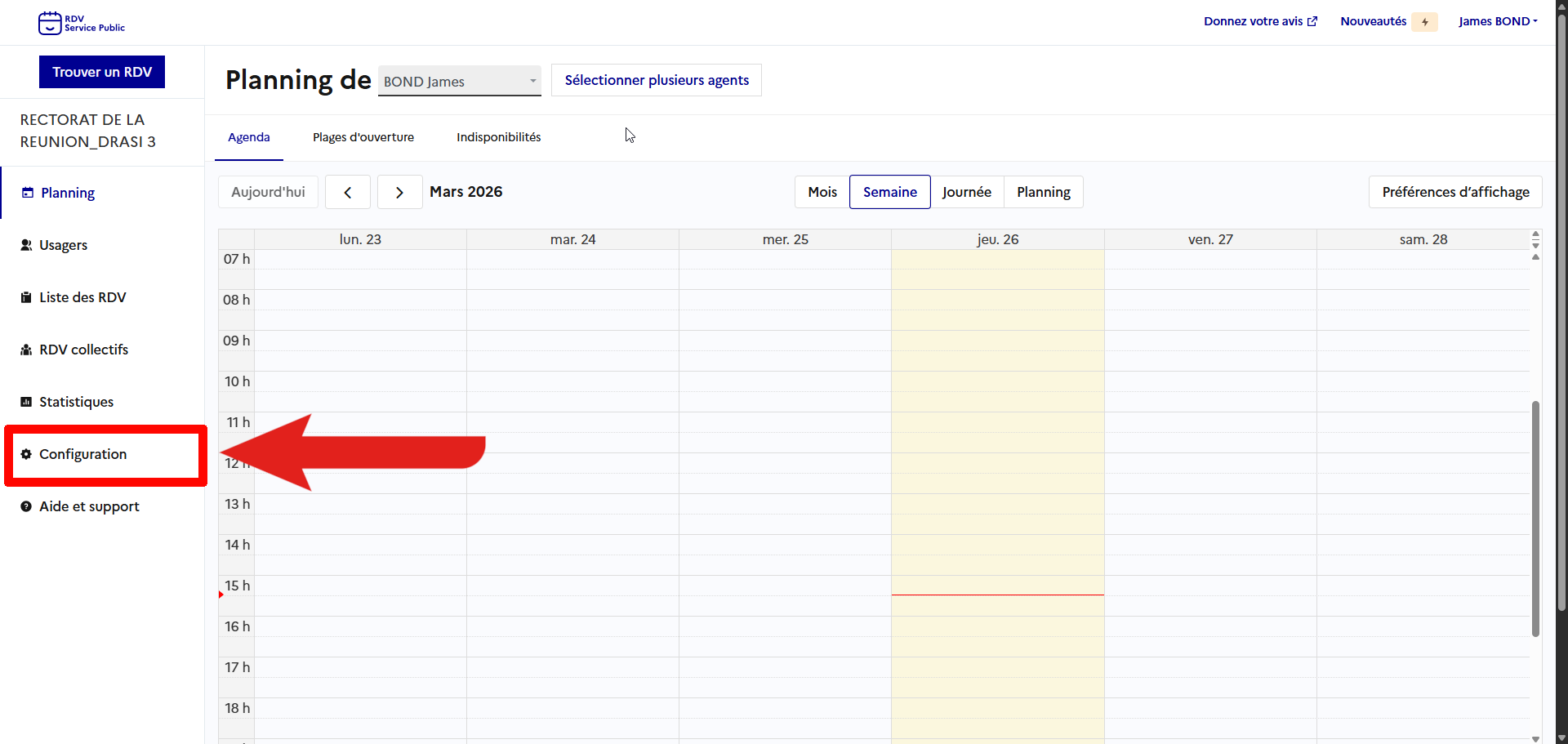
- **À gauche, cliquez sur " Configuration".**
[](https://portail.ac-reunion.fr/ladoclela/uploads/images/gallery/2026-03/rdv-sp1.png)
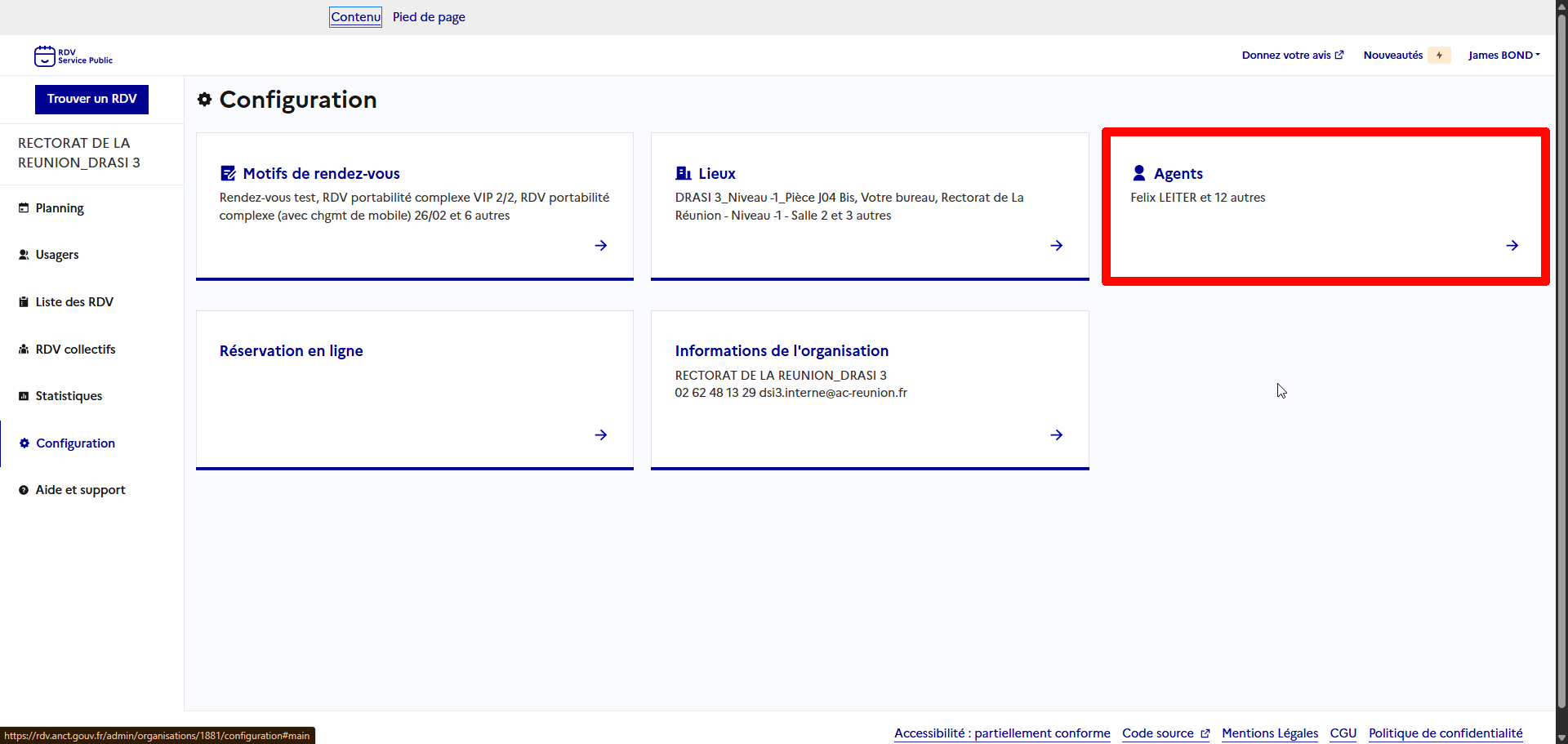
- **En haut à droite, cliquez sur " Agents".**
[](https://portail.ac-reunion.fr/ladoclela/uploads/images/gallery/2026-03/rdv-sp2.png)
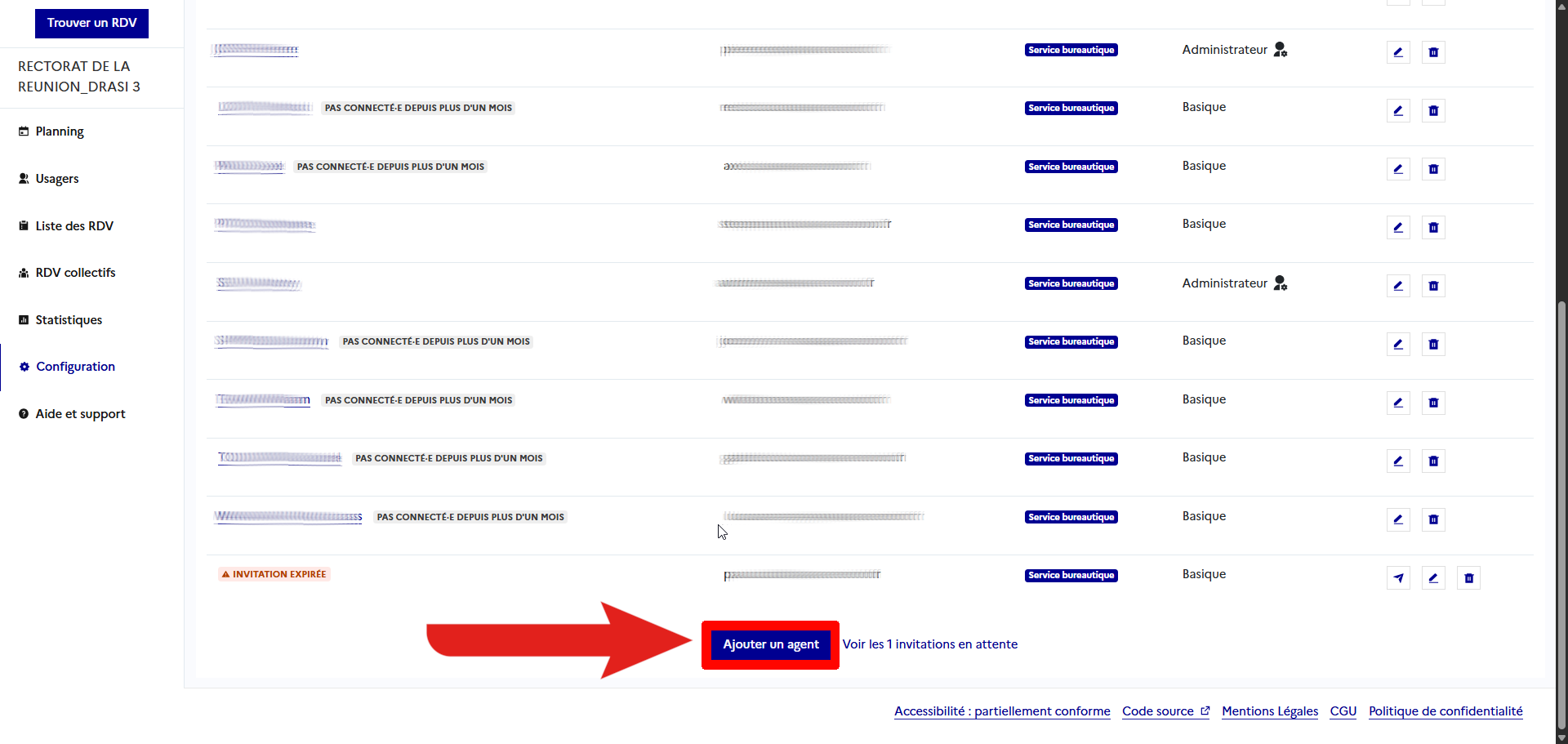
- **Allez tout en bas.**
- **Cliquez sur "Ajouter un agent".**
[](https://portail.ac-reunion.fr/ladoclela/uploads/images/gallery/2026-03/rdvsp3.png)
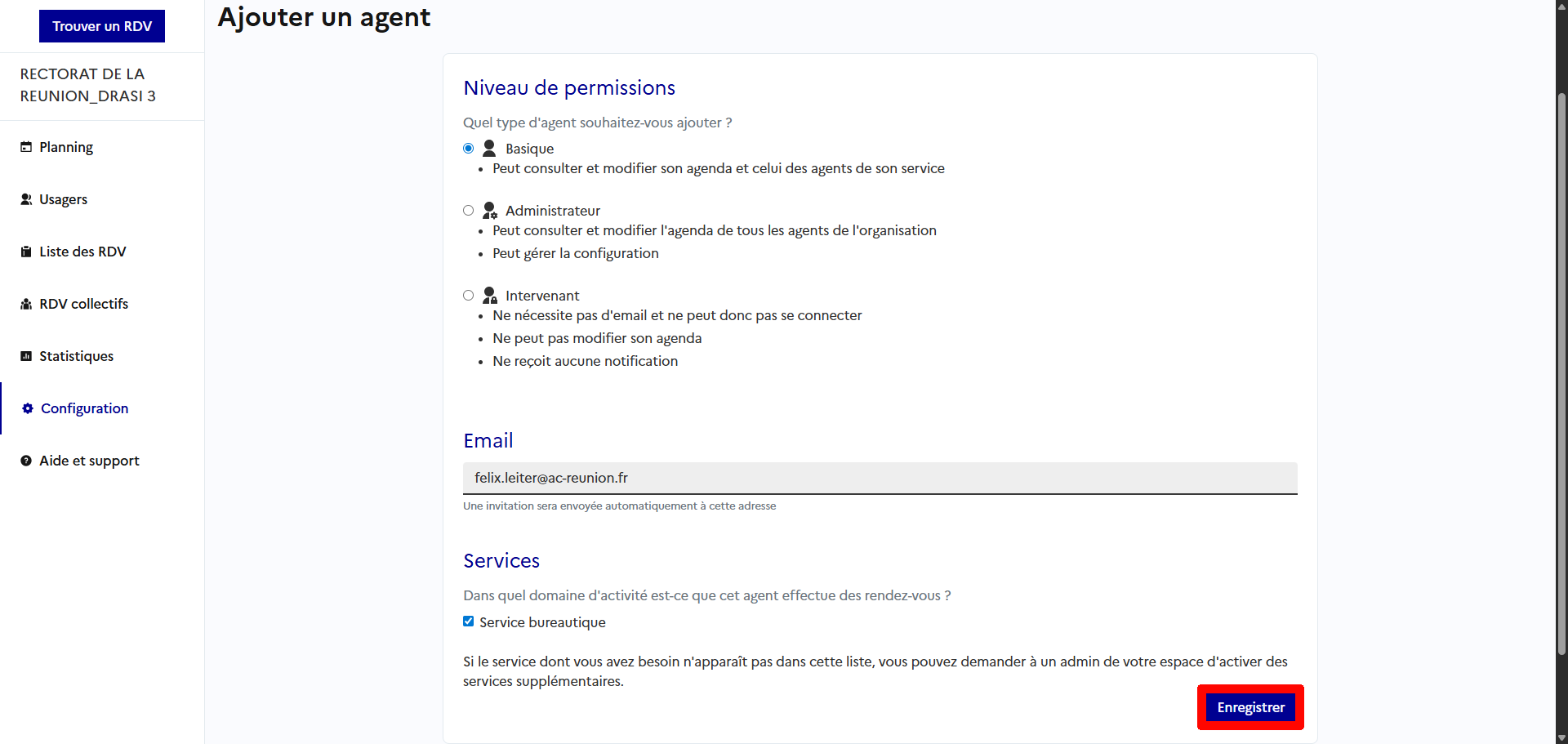
- **Une nouvelle fenêtre s'ouvre.**
- **Renseignez le niveau de permissions puis l'adresse mail de l'agent.e. Cochez les services auxquels la personne sera assignée.**
- **En bas à droite, cliquez sur "Enregistrer".**
[](https://portail.ac-reunion.fr/ladoclela/uploads/images/gallery/2026-03/rdvsp4.png)
- **Dans la liste des agent.e.s, la nouvelle recrue est affiché à l'état "INVITATION EN ATTENTE".**
[](https://portail.ac-reunion.fr/ladoclela/uploads/images/gallery/2026-03/beVimage.png)
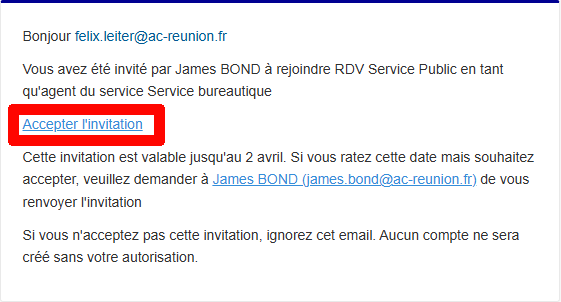
- **La personne doit accepter le mail d'invitation.**
[](https://portail.ac-reunion.fr/ladoclela/uploads/images/gallery/2026-03/rdvsp5.png)
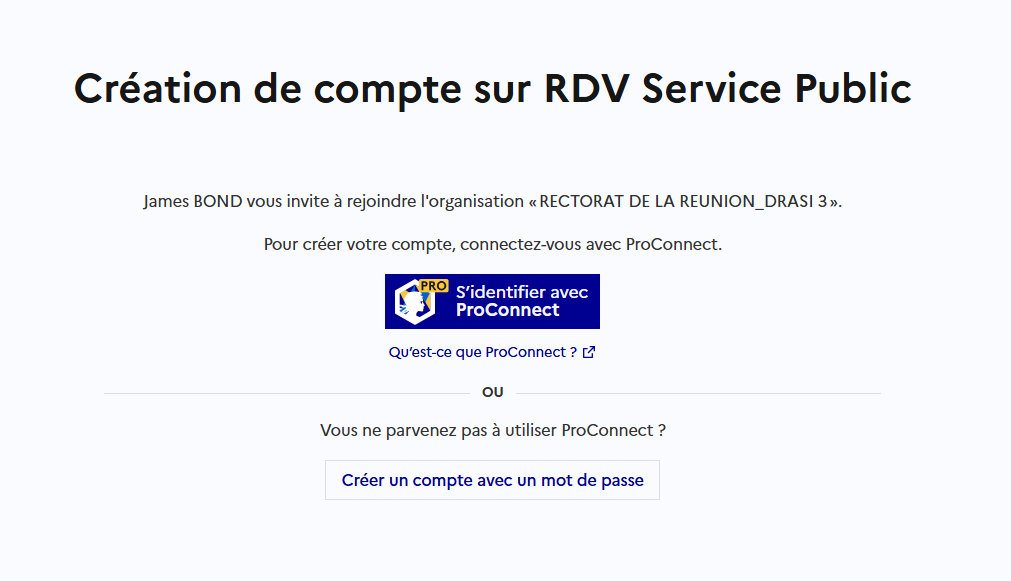
- **Une nouvelle fenêtre s'ouvre.**
- **Cliquez sur "S'identifier avec ProConnect".**
[](https://portail.ac-reunion.fr/ladoclela/uploads/images/gallery/2026-03/pllimage.png)
- **L'agent.e se connecte et sera admis.e dans le service.**
Se connecter à RDV Service Public
**Si vous n'êtes associé à aucun service, vous ne pourrez pas vous connecter.**
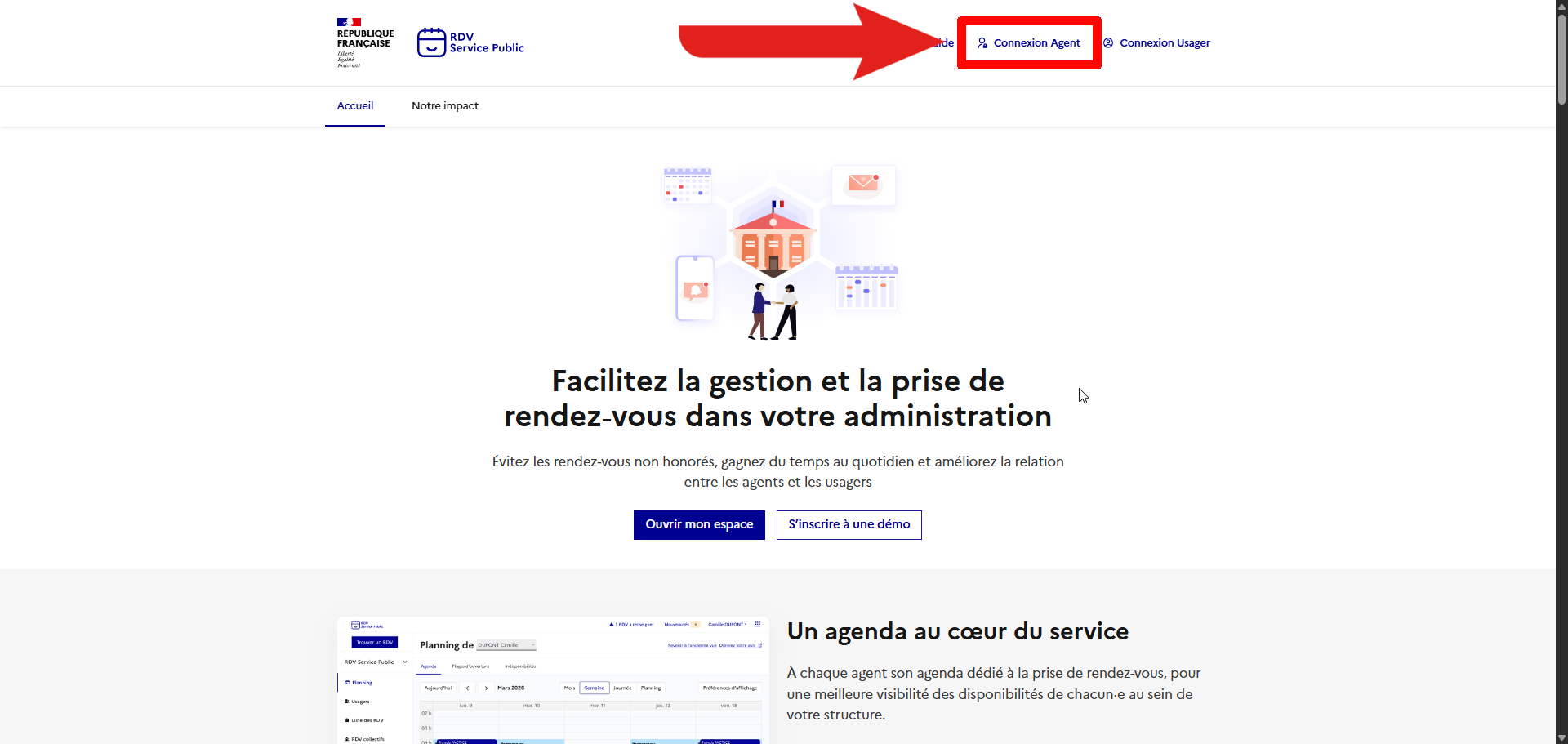
- **Accédez au site de [ RDV Service Public](https://rdv.anct.gouv.fr/).**
- **En haut à droite cliquez sur " Connexion agent".**
[](https://portail.ac-reunion.fr/ladoclela/uploads/images/gallery/2026-03/rdvsp8.png)
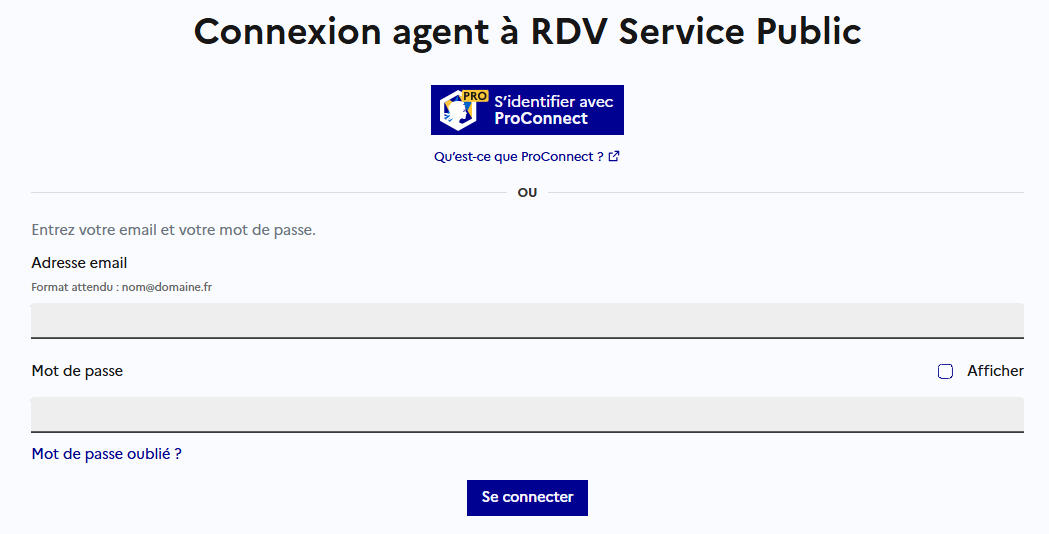
- **Connectez-vous avec vos identifiants.**
[](https://portail.ac-reunion.fr/ladoclela/uploads/images/gallery/2026-03/PNMimage.png)
**Les procédures ne sont réalisables que par les administrateurs du service.**
#### **1 • Les motifs de rendez-vous**
##### **Ajouter un motif de rendez-vous**
Ajouter un motif de rendez-vous
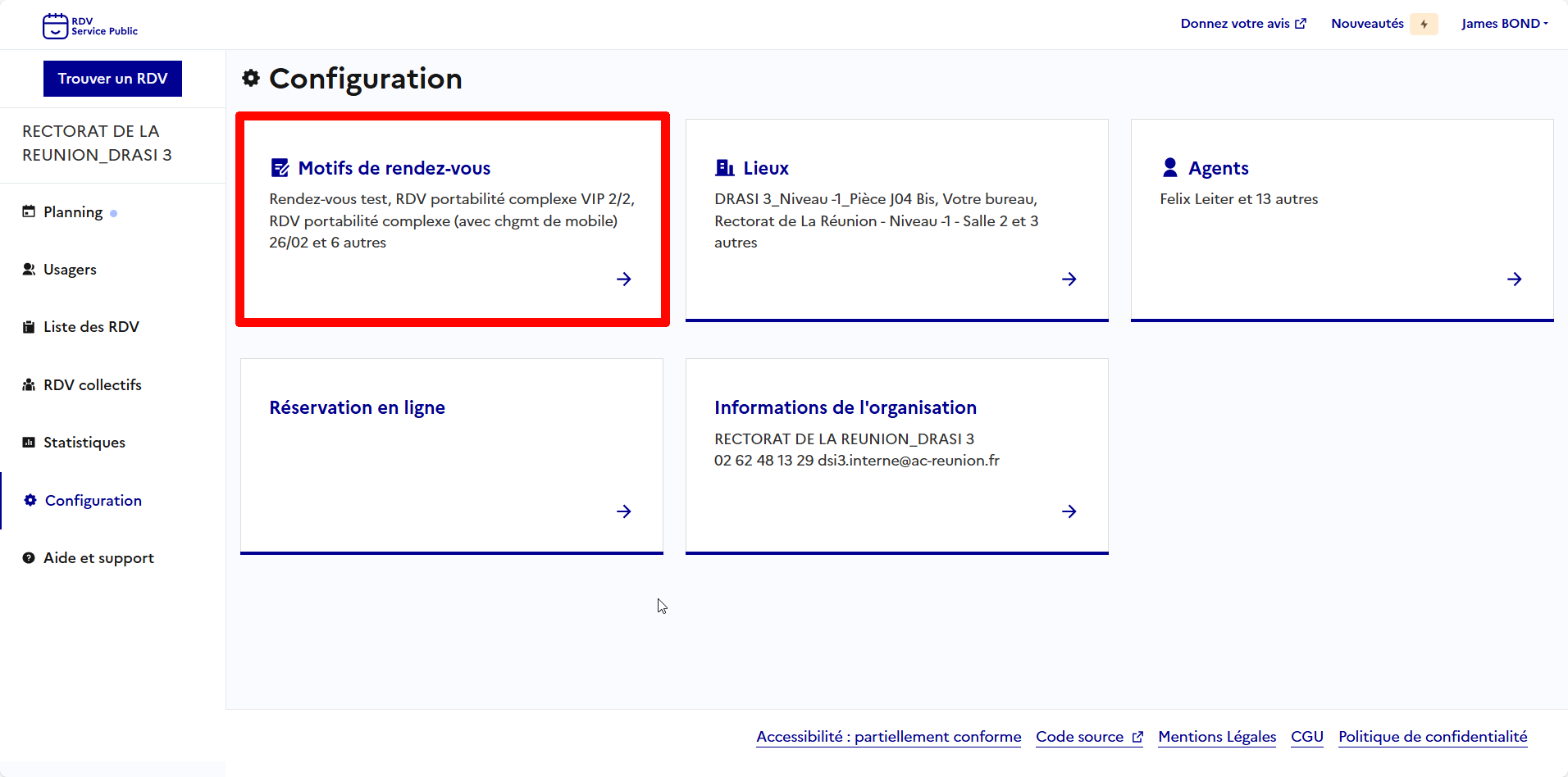
- **À gauche, cliquez sur " Configuration".**
[](https://portail.ac-reunion.fr/ladoclela/uploads/images/gallery/2026-03/rdv-sp1.png)
- **Cliquez sur " Motifs de rendez-vous".**
[](https://portail.ac-reunion.fr/ladoclela/uploads/images/gallery/2026-03/rdvsp9.png)
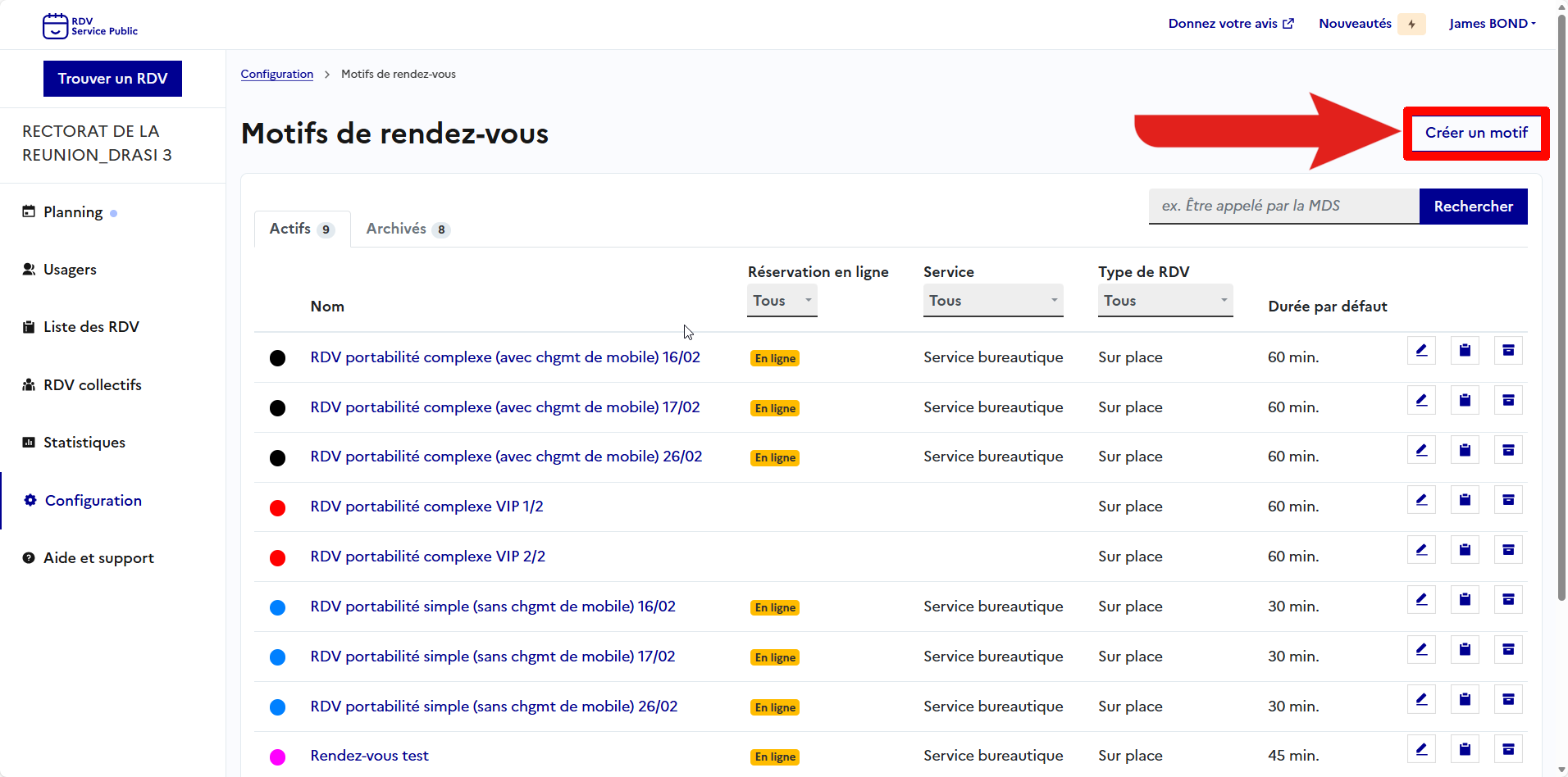
- **En haut à droite, cliquez sur "Créer un motif".**
[](https://portail.ac-reunion.fr/ladoclela/uploads/images/gallery/2026-03/pivrdvsp11.png)
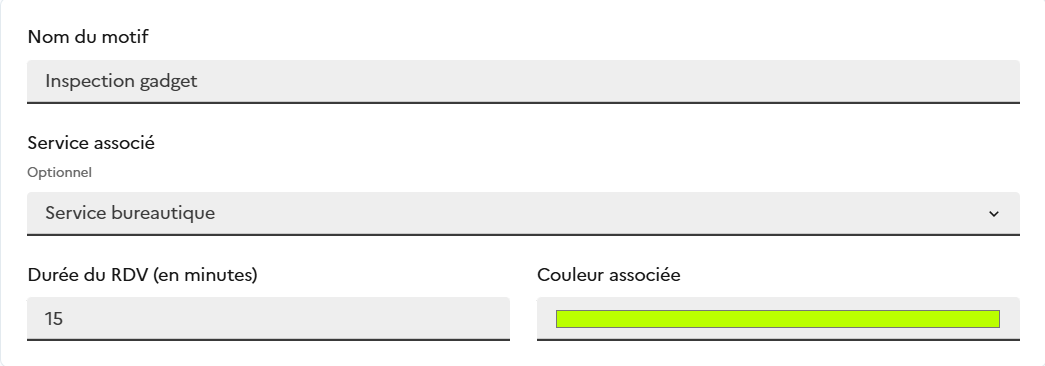
- **Renseignez les informations du type de rendez-vous.**
[](https://portail.ac-reunion.fr/ladoclela/uploads/images/gallery/2026-03/UaZimage.png)
Configurer l'ensemble des éléments du motif. Dans "**Réservation en ligne**", sélectionnez qui pourra prendre les rendez-vous sous le motif ciblé, nous vous conseillons de prendre "Agents de l'organisation, prescripteurs et usagers" pour que les usagers puissent réserver un créneau en ligne. Dans "**Notifications et instructions**", choisissez la manière de notifier l'usager et les messages à afficher avant ou après le rendez-vous.
Archiver un motif de rendez-vous
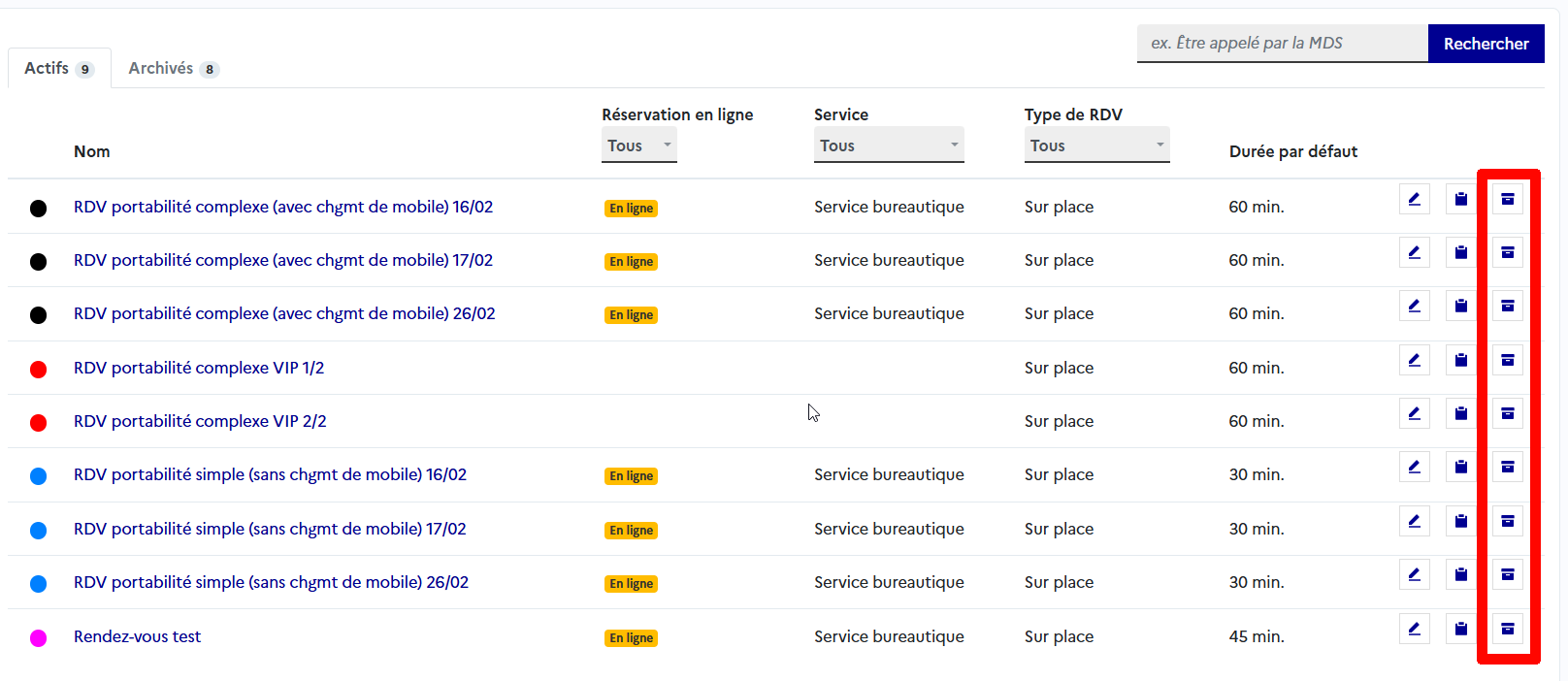
**Archiver un motif de rendez-vous permet de retirer cette option lors du paramétrage des plages, sans la supprimer. Vous pourrez la réactiver plus tard sans avoir à la recréer.**
- **À droite du motif, cliquez sur "[](https://portail.ac-reunion.fr/ladoclela/uploads/images/gallery/2026-03/icon-rdvsp-archiver.png) Archiver".**
[](https://portail.ac-reunion.fr/ladoclela/uploads/images/gallery/2026-03/rdvsp12.png)
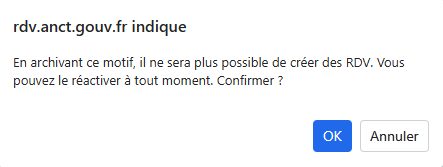
- **Une pop-up apparait.**
- **Cliquez sur "OK".**
**[](https://portail.ac-reunion.fr/ladoclela/uploads/images/gallery/2026-03/H5jimage.png)**
Réactiver un motif de rendez-vous
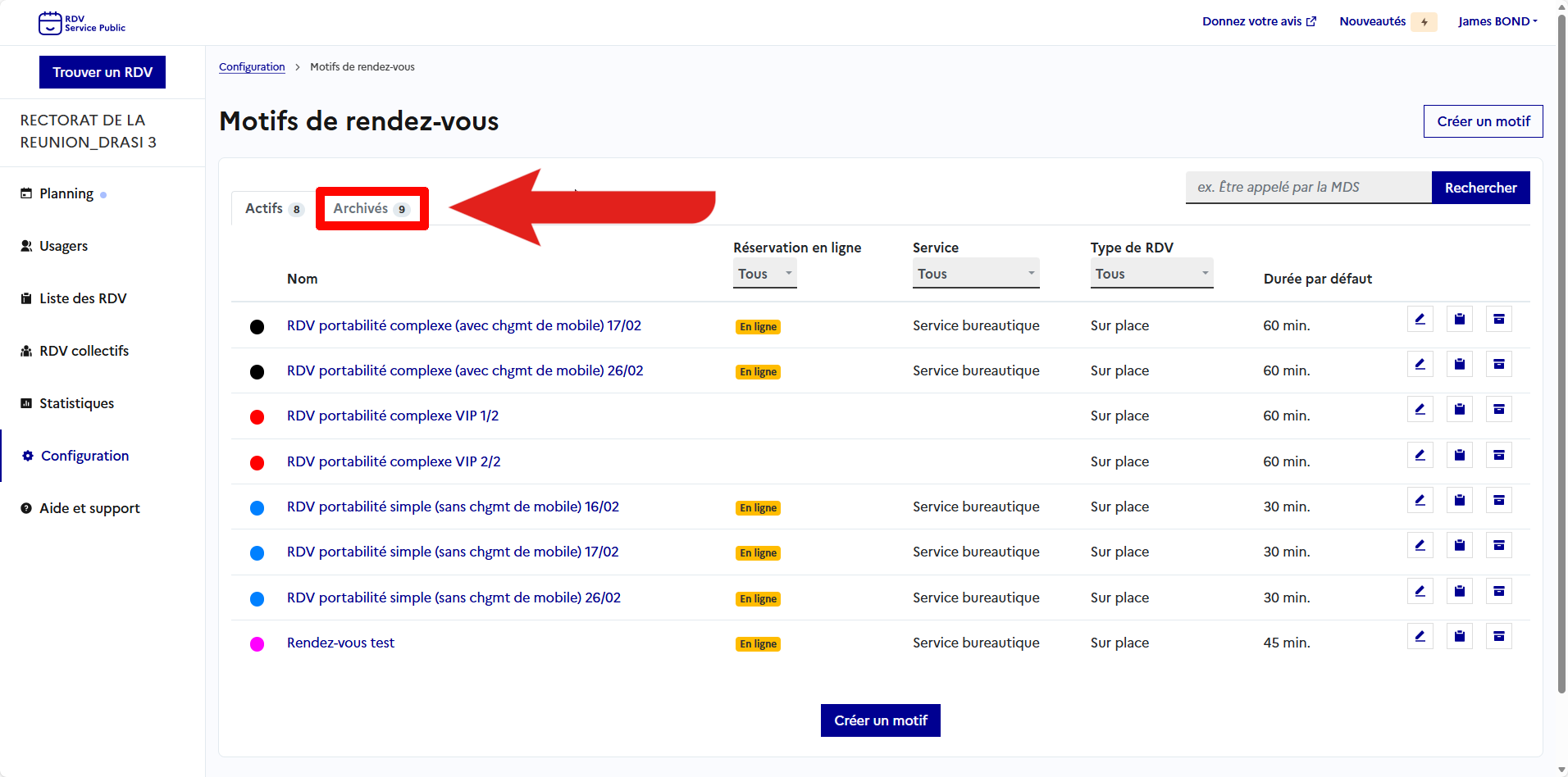
- **Cliquez sur l'option "Archivés".**
[](https://portail.ac-reunion.fr/ladoclela/uploads/images/gallery/2026-03/rdvsp14.png)
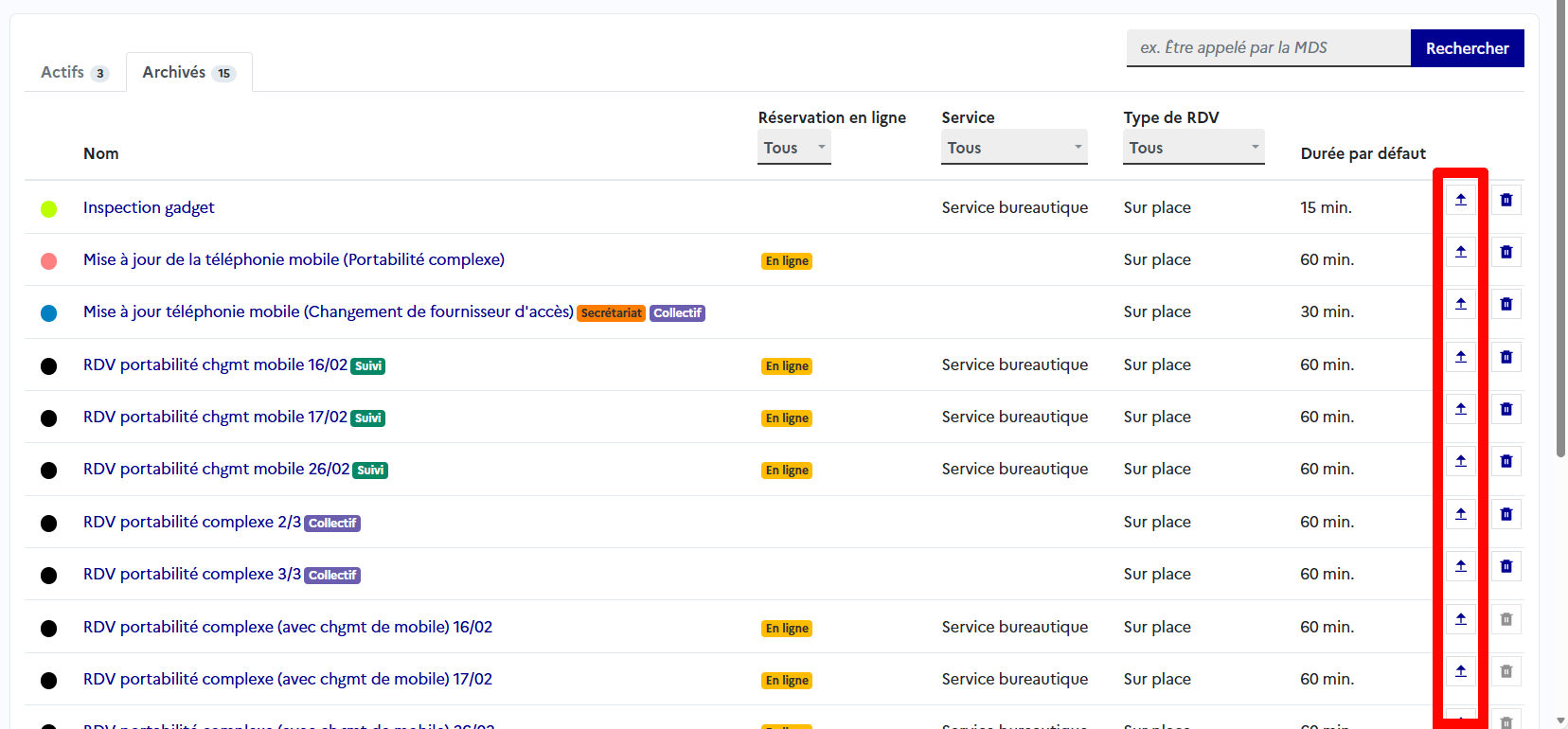
- **À droite du motif, cliquez sur "Réactiver".**
[](https://portail.ac-reunion.fr/ladoclela/uploads/images/gallery/2026-03/rdvsp15.png)
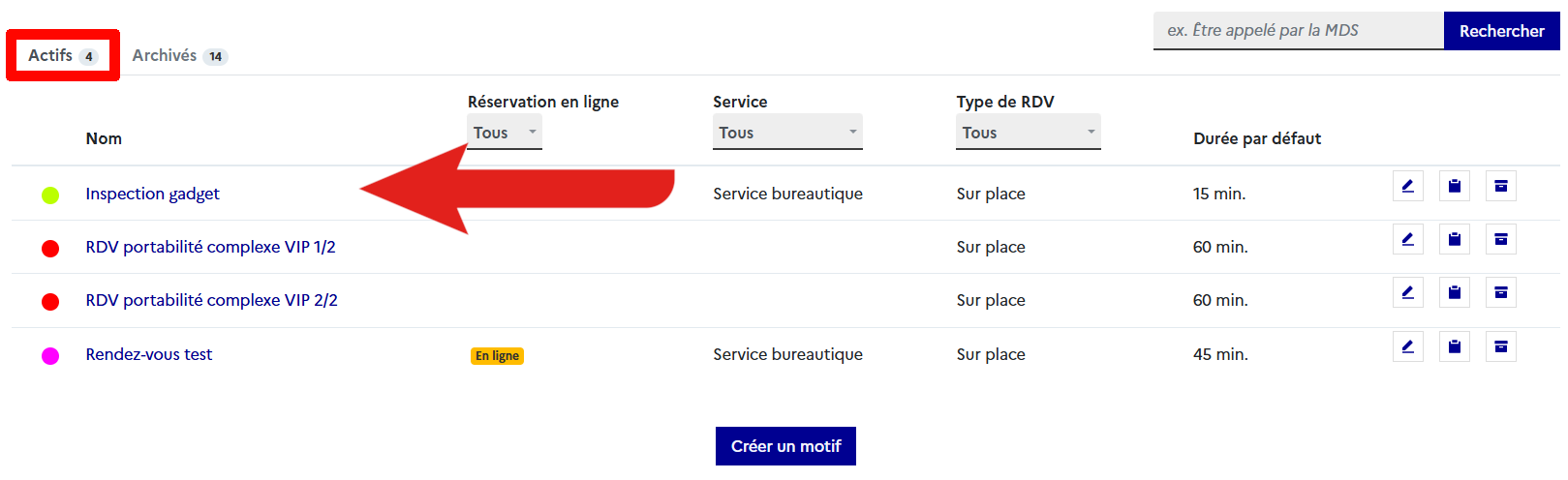
- **Le motif de rendez-vous réapparait dans l'onglet "Actifs".**
[](https://portail.ac-reunion.fr/ladoclela/uploads/images/gallery/2026-03/rdvsp16.png)
Supprimer un motif de rendez-vous
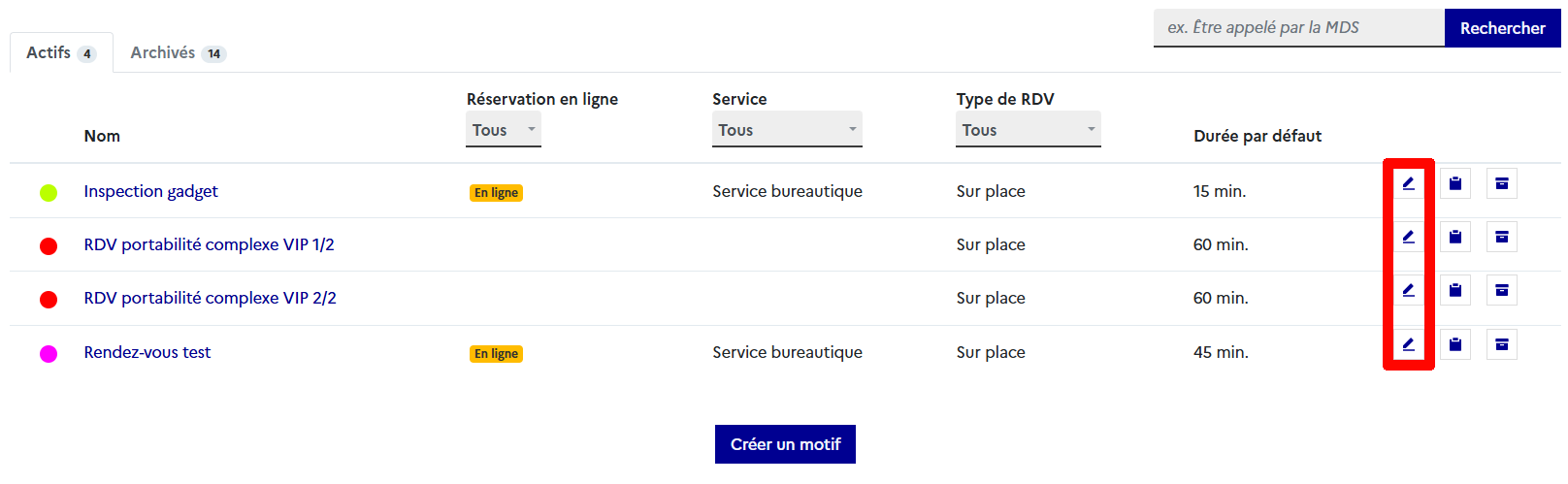
- **À droite du motif de rendez-vous àsupprimer, cliquez sur " Modifier"**
**[](https://portail.ac-reunion.fr/ladoclela/uploads/images/gallery/2026-03/rdvsp30.png)**
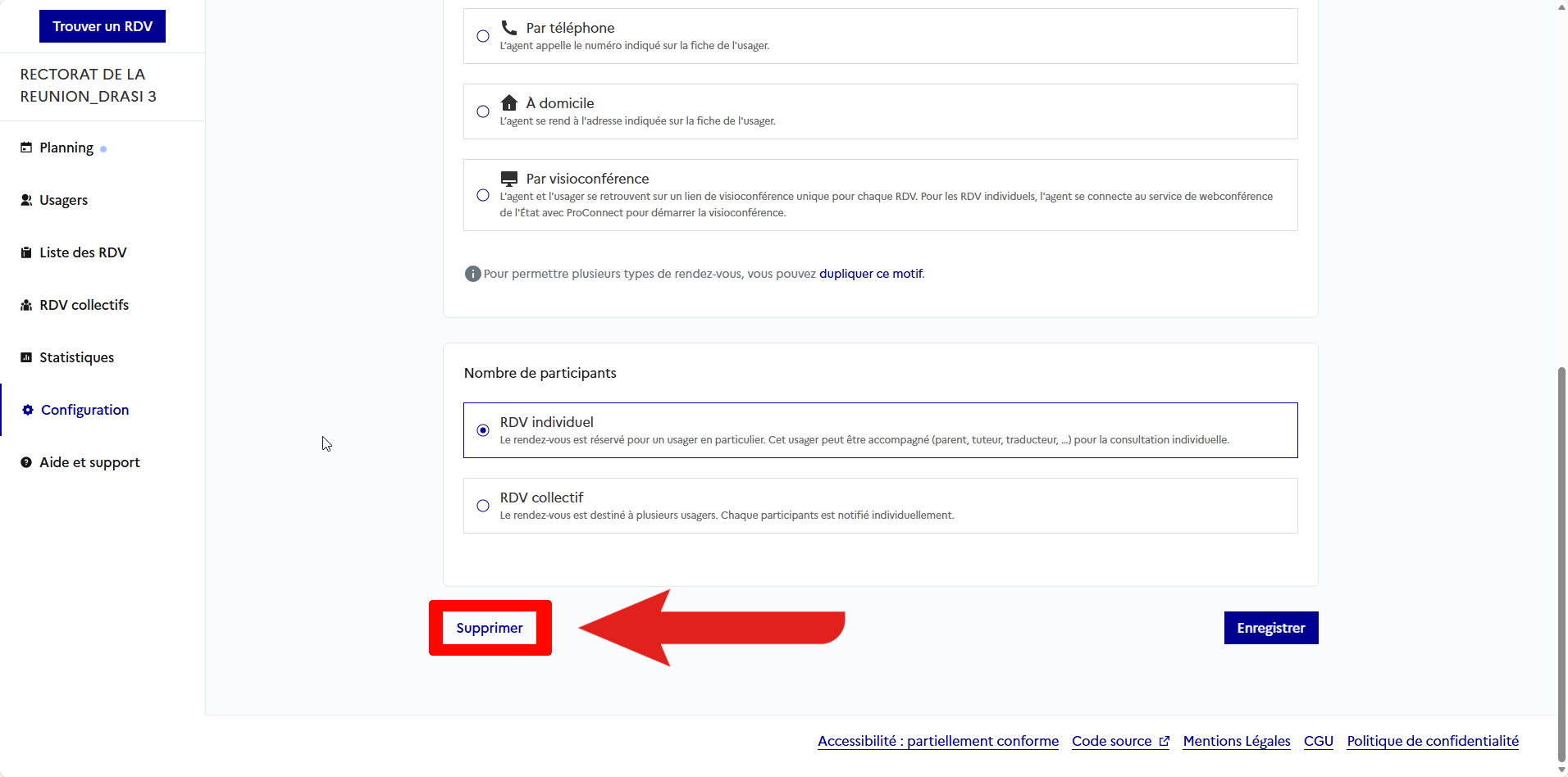
- **Scrollez jusqu'en bas.**
- **Cliquez sur "Supprimer".**
[](https://portail.ac-reunion.fr/ladoclela/uploads/images/gallery/2026-03/rdvsp31.png)
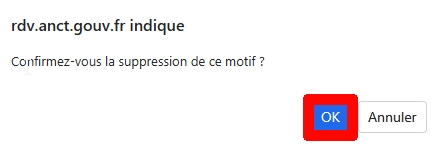
- **Une fenêtre pop-up apparait.**
- **Cliquez sur "OK".**
[](https://portail.ac-reunion.fr/ladoclela/uploads/images/gallery/2026-03/rdvsp32.png)
Ajouter un lieu de rendez-vous
- **À gauche, cliquez sur " Configuration".**
[](https://portail.ac-reunion.fr/ladoclela/uploads/images/gallery/2026-03/rdv-sp1.png)
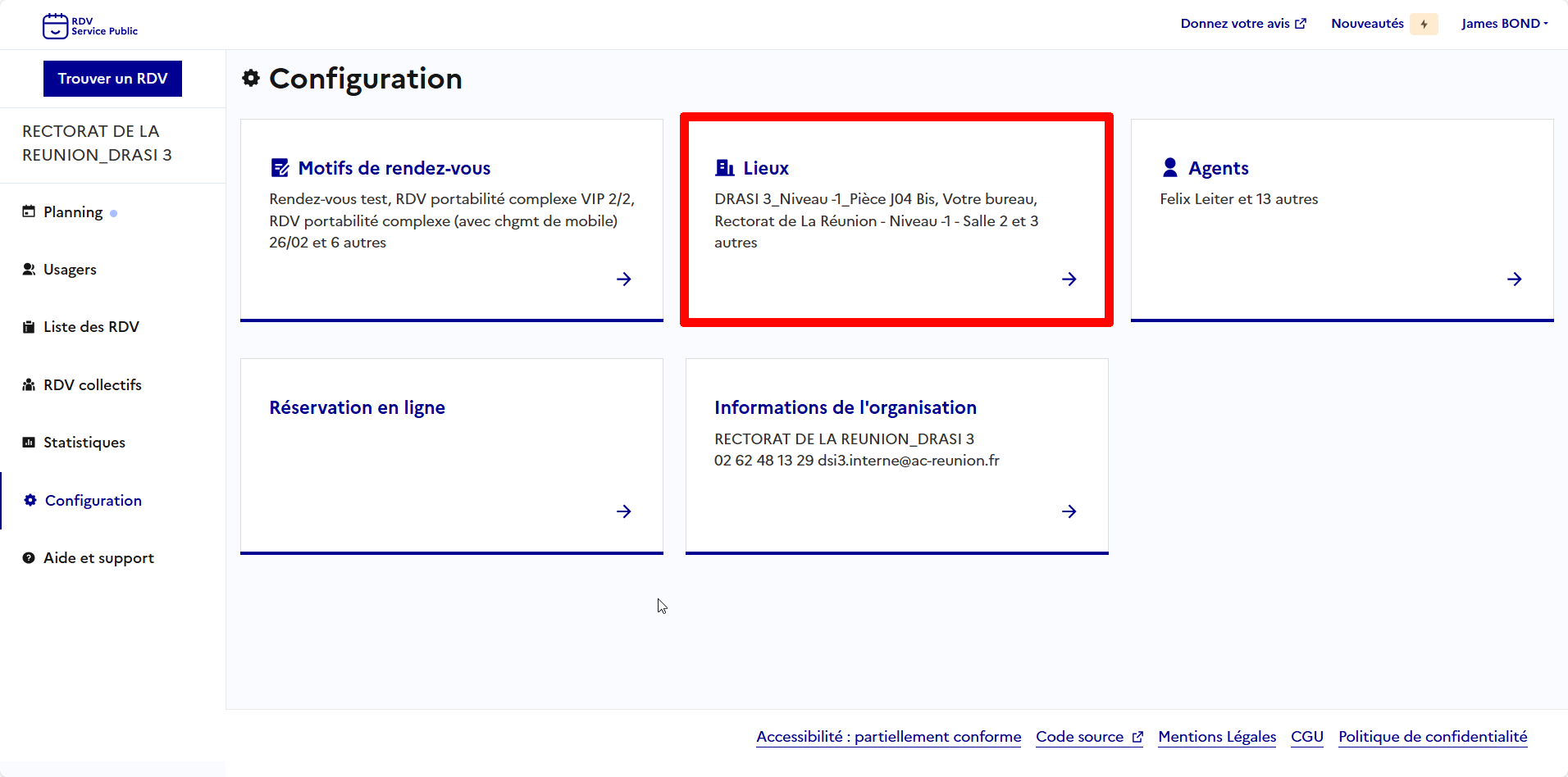
- **Cliquez sur " Lieux"**
[](https://portail.ac-reunion.fr/ladoclela/uploads/images/gallery/2026-03/rdvsp10.png)
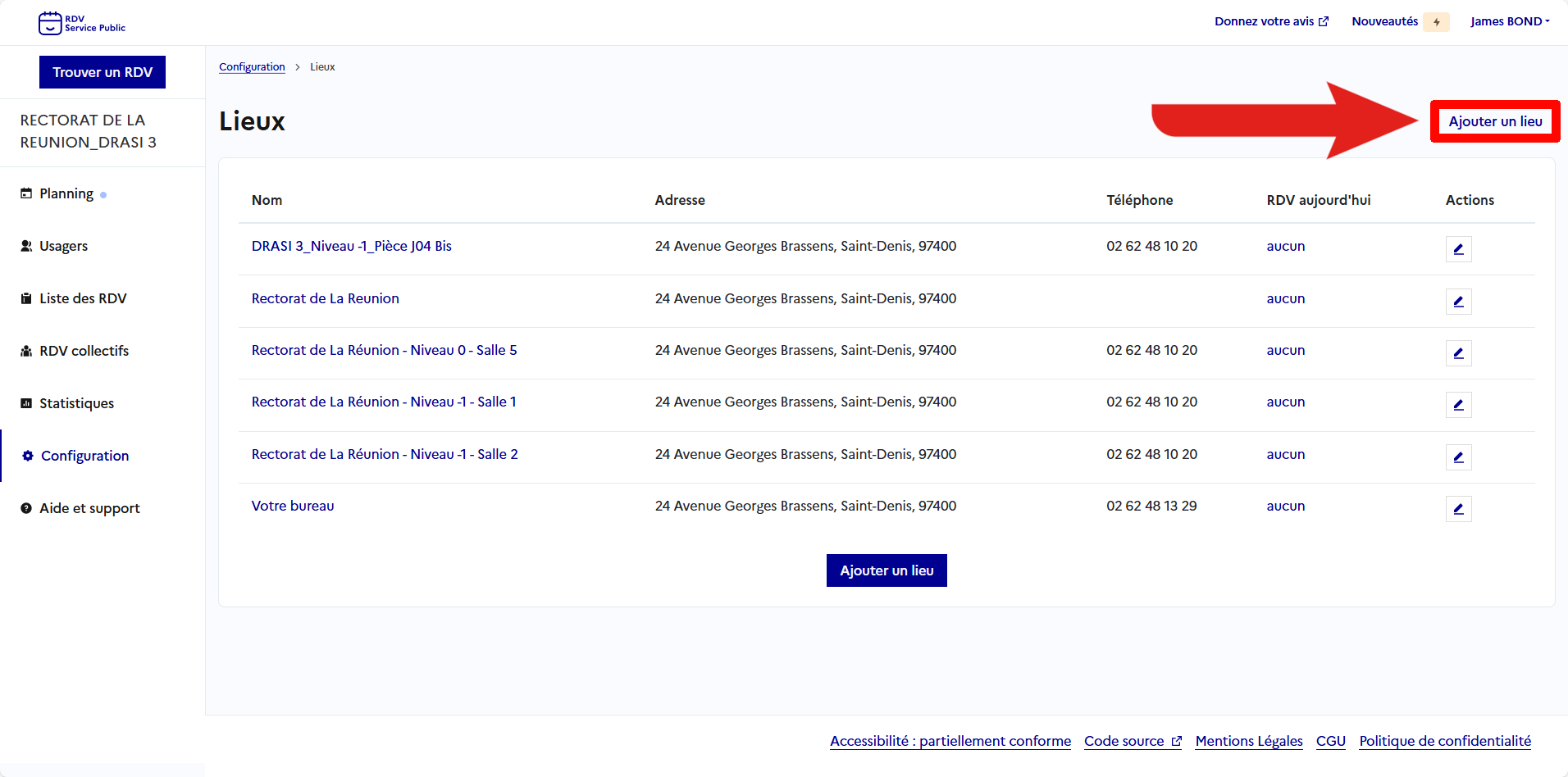
- **En haut à droite cliquez sur "Ajouter un lieu".**
[](https://portail.ac-reunion.fr/ladoclela/uploads/images/gallery/2026-03/rdvsp17.png)
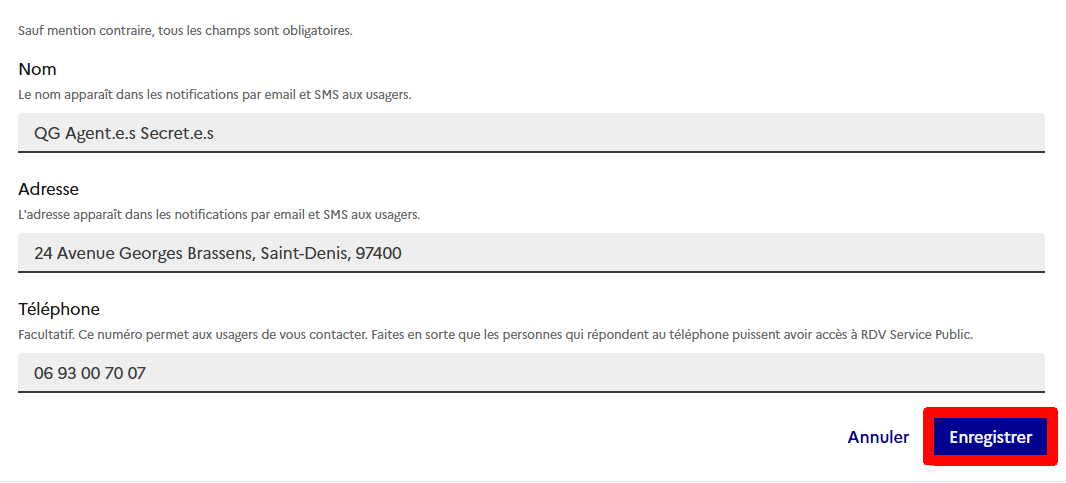
- **Une nouvelle page s'ouvre.**
- **Inscrivez les informations du nouveau lieu.**
- **En bas à gauche, cliquez sur "Enregistrer".**
**Le champ "Adresse" doit être une adresse réelle et le champ "Téléphone" est facultatif**
[](https://portail.ac-reunion.fr/ladoclela/uploads/images/gallery/2026-03/F43rdvsp18.png)
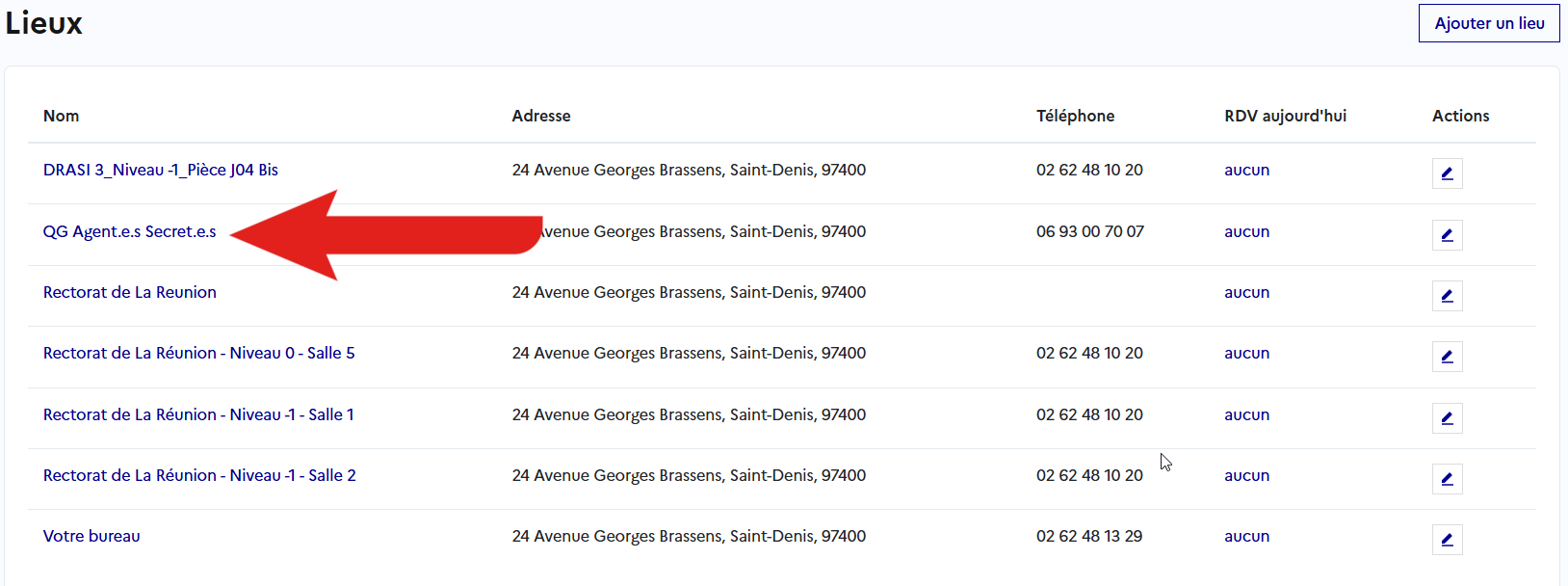
- **Votre nouveau lieu apparait dans la liste**
[](https://portail.ac-reunion.fr/ladoclela/uploads/images/gallery/2026-03/rdvsp19.png)
Modifier un lieu de rendez-vous
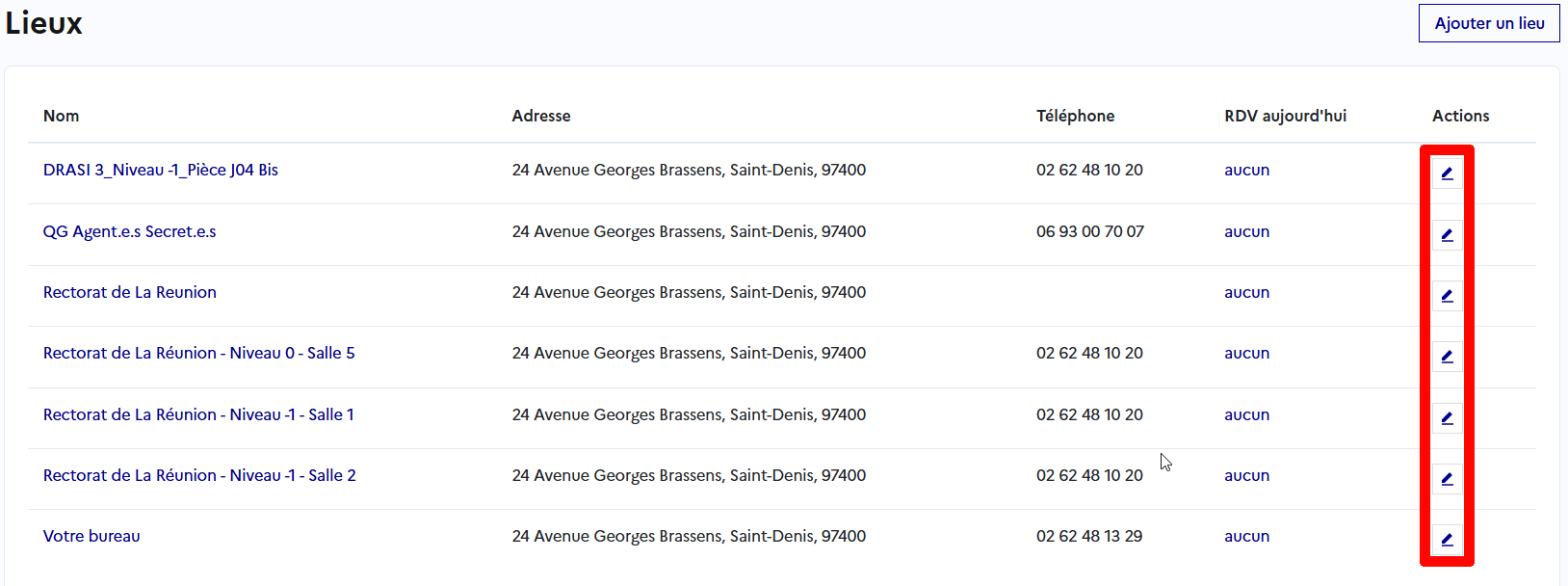
- **À droite du lieu, cliquez sur " Modifier".**
[](https://portail.ac-reunion.fr/ladoclela/uploads/images/gallery/2026-03/rdvsp21.png)
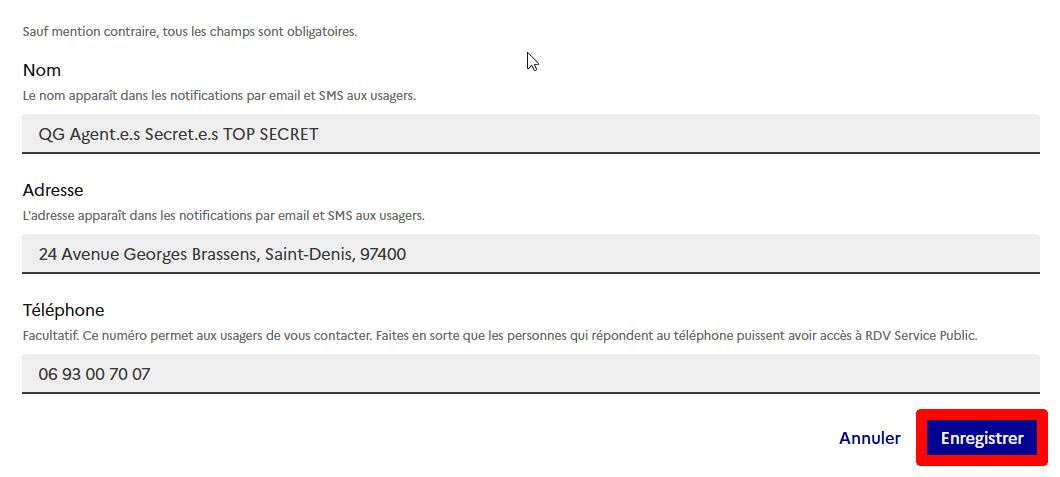
- **Modifiez les informations nécessaires.**
- **En bas à droite cliquez sur "Enregistrer".**
[](https://portail.ac-reunion.fr/ladoclela/uploads/images/gallery/2026-03/H5Rrdvsp22.png)
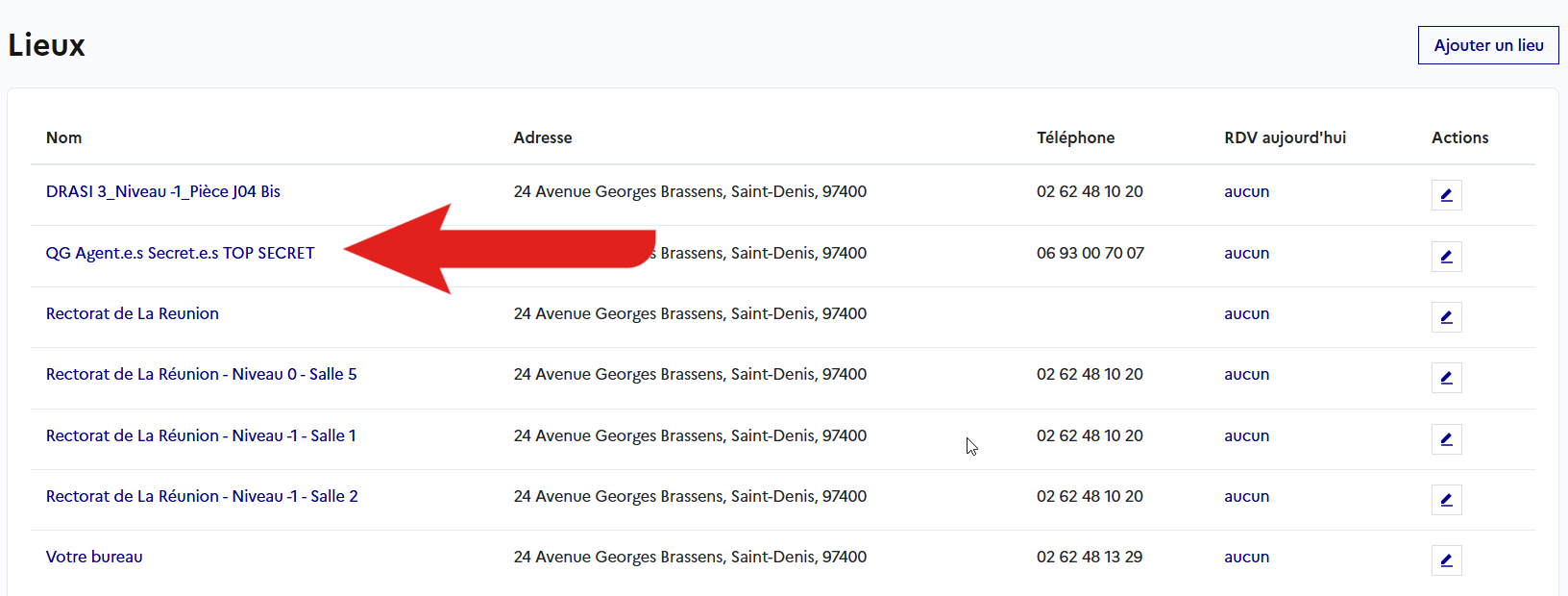
- **La modification est enregistrée.**
[](https://portail.ac-reunion.fr/ladoclela/uploads/images/gallery/2026-03/rdvsp23.png)
Fermer un lieu de rendez-vous
**Fermer un lieu de rendez-vous permet de retirer cette option lors du paramétrage des plages, sans le supprimer. Vous pourrez le réactiver plus tard sans avoir à le recréer.**
- **À droite du lieu, cliquez sur " Modifier".**
[](https://portail.ac-reunion.fr/ladoclela/uploads/images/gallery/2026-03/rdvsp21.png)
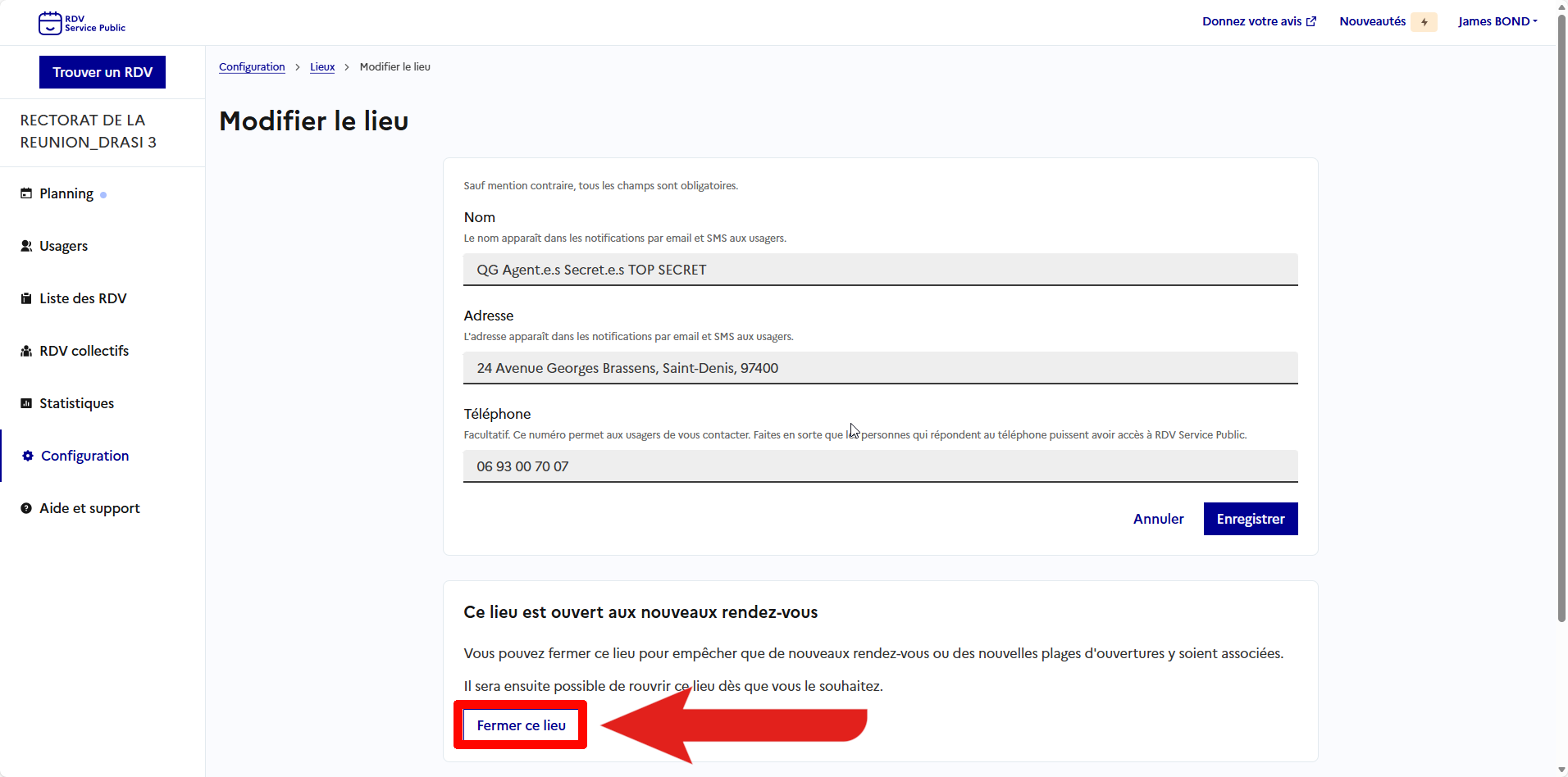
- **En bas, cliquez sur "Fermer ce lieu".**
[](https://portail.ac-reunion.fr/ladoclela/uploads/images/gallery/2026-03/rdvsp24.png)
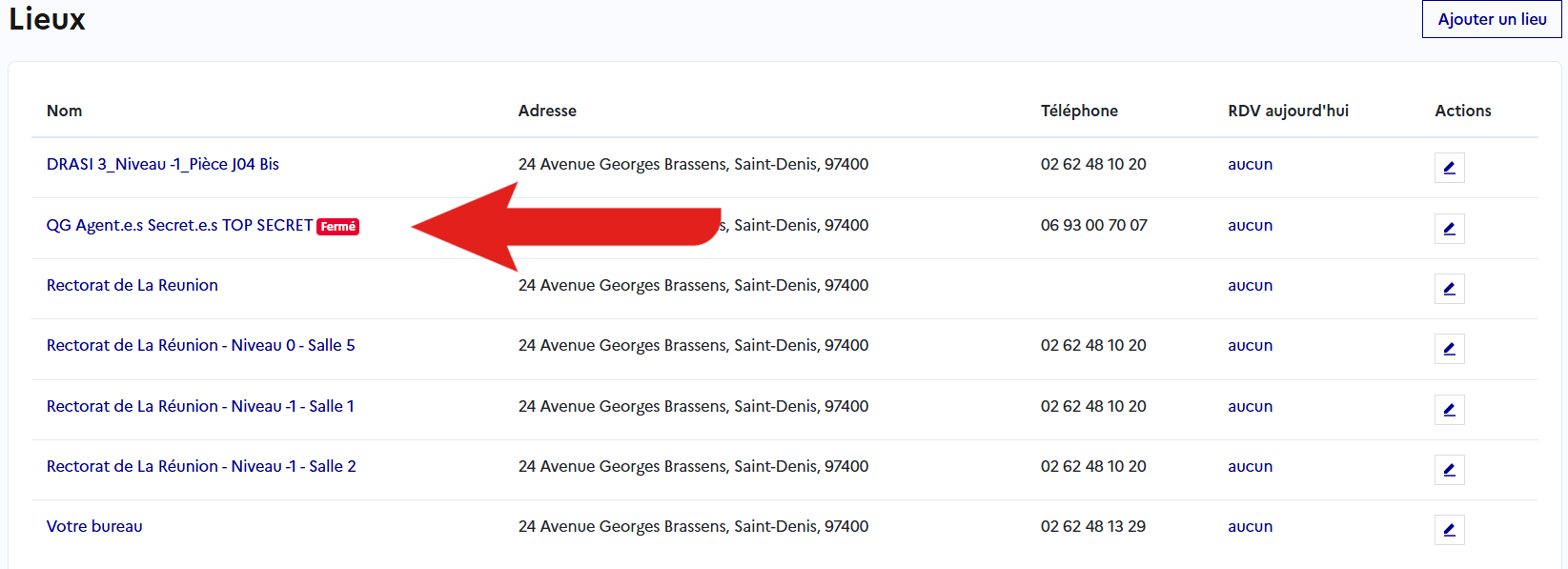
- **Le lieu est noté comme "Fermé".**
[](https://portail.ac-reunion.fr/ladoclela/uploads/images/gallery/2026-03/Nn3rdvsp25.png)
Réouvrir un lieu de rendez-vous
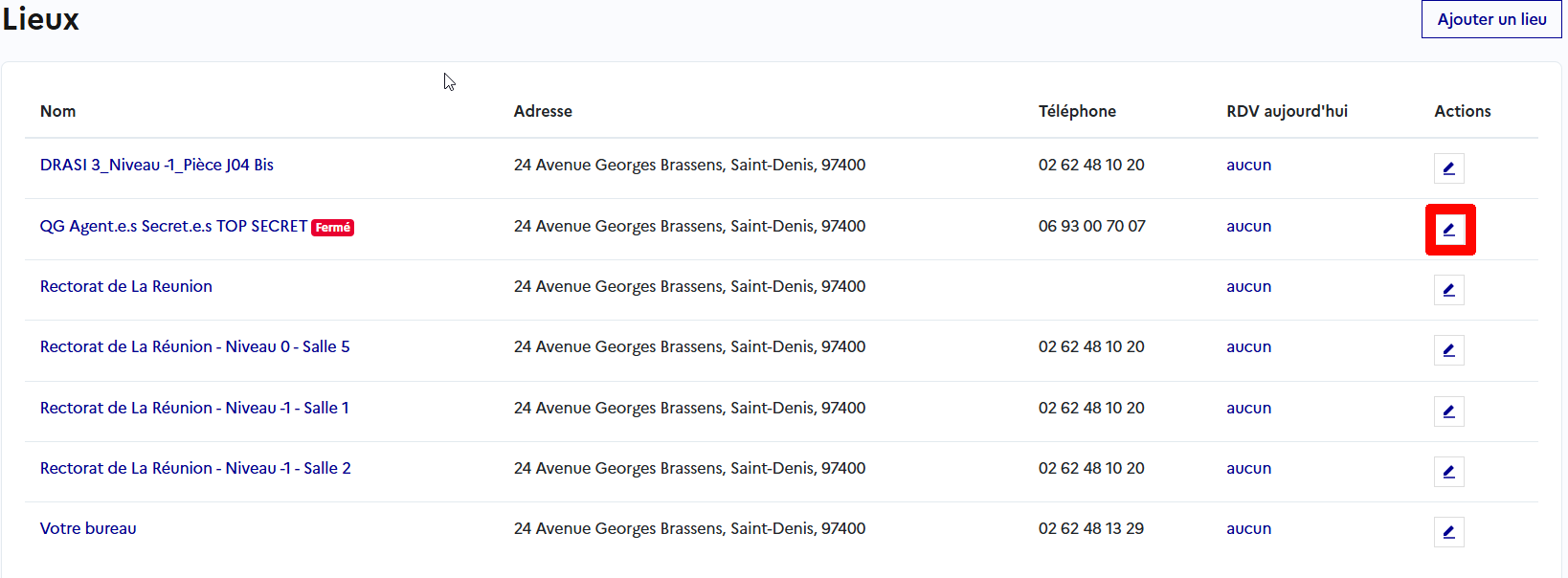
- **À droite du lieu d'un rendez-vous fermé, cliquez sur " Modifier".**
[](https://portail.ac-reunion.fr/ladoclela/uploads/images/gallery/2026-03/rdvsp26.png)
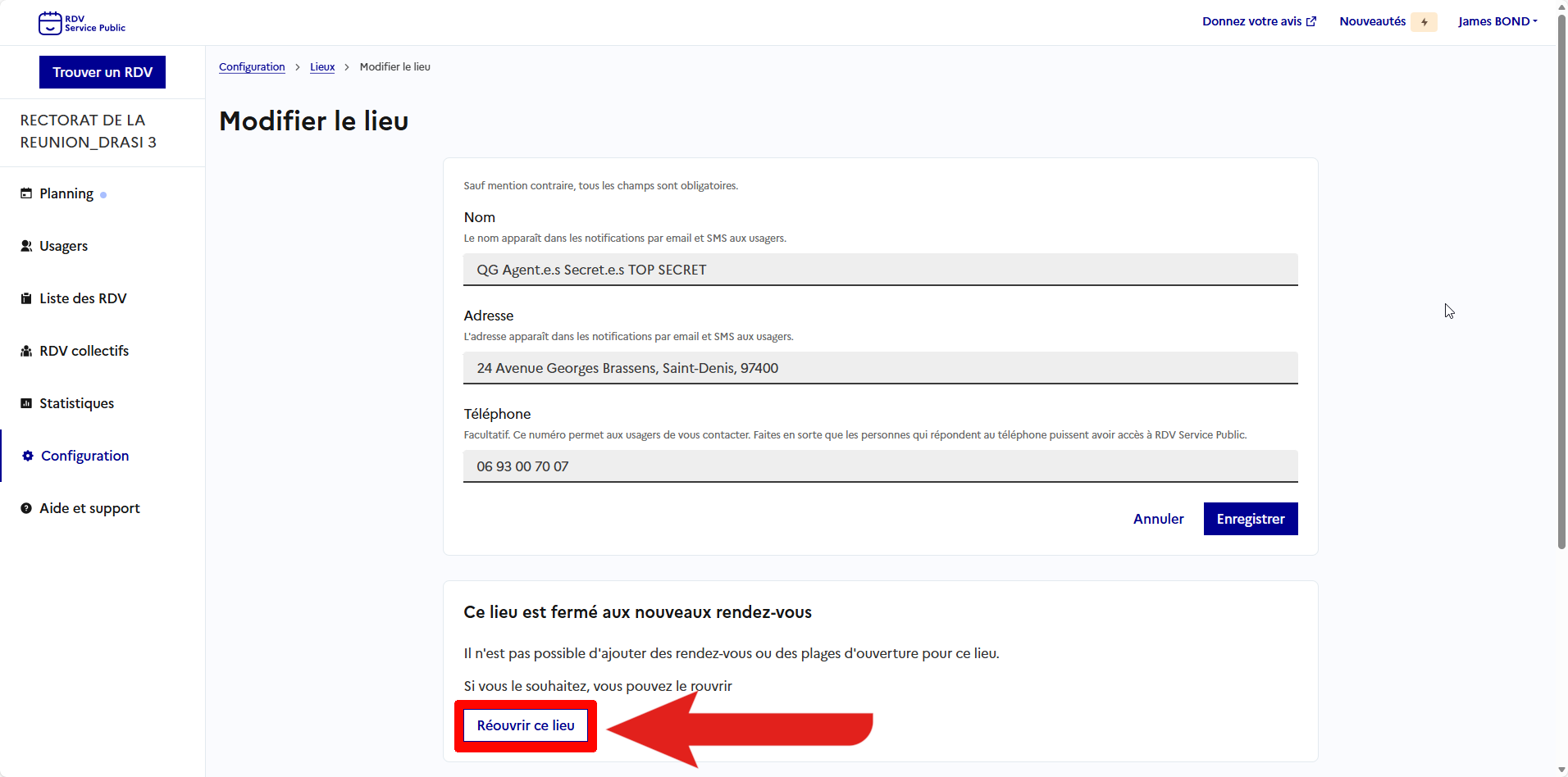
- **En bas, cliquez sur "Rouvrir ce lieu".**
[](https://portail.ac-reunion.fr/ladoclela/uploads/images/gallery/2026-03/rdvsp27.png)
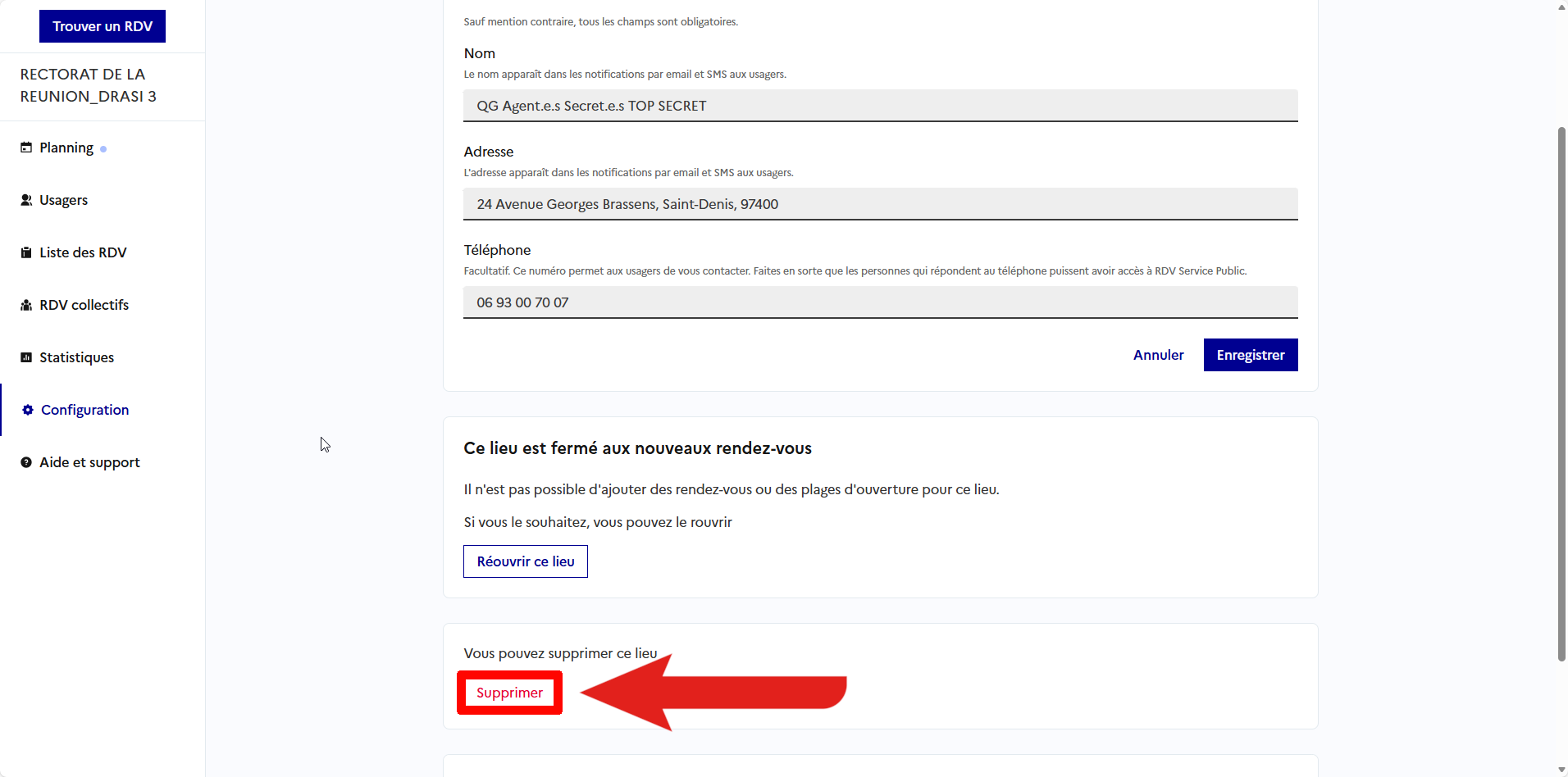
Supprimer un lieu de rendez-vous
- **À droite du lieu à supprimer, cliquez sur " Modifier".**
[](https://portail.ac-reunion.fr/ladoclela/uploads/images/gallery/2026-03/rdvsp21.png)
- **Tout en bas, cliquez sur "Supprimer"**
[](https://portail.ac-reunion.fr/ladoclela/uploads/images/gallery/2026-03/rdvsp28.png)
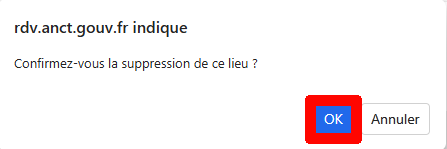
- **Une fenêtre pop-up apparait, cliquez sur "OK".**
[](https://portail.ac-reunion.fr/ladoclela/uploads/images/gallery/2026-03/rdvsp29.png)
Modifier les informations de l'organisation
- **À gauche, cliquez sur " Configuration".**
[](https://portail.ac-reunion.fr/ladoclela/uploads/images/gallery/2026-03/rdv-sp1.png)
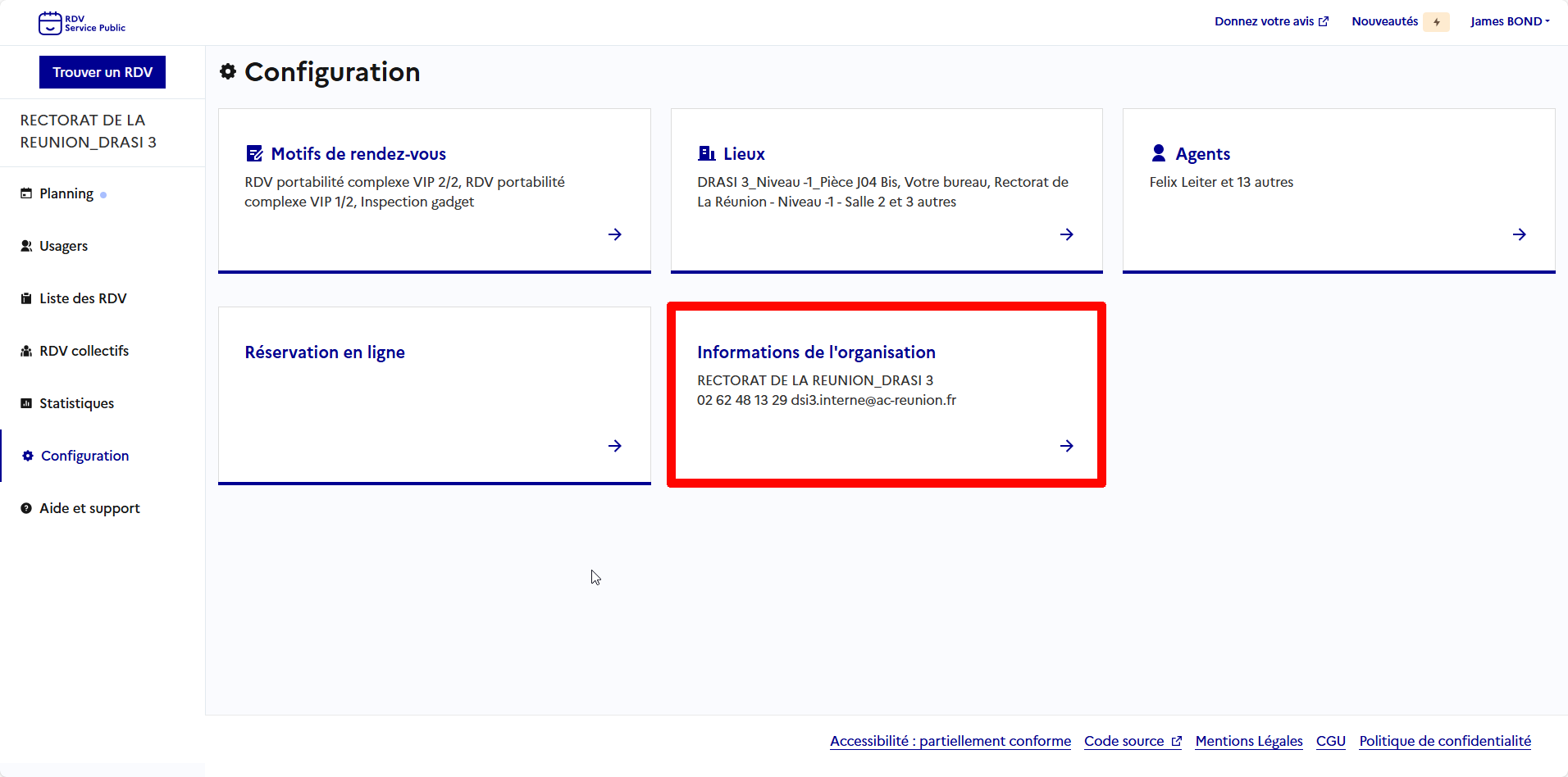
- **Cliquez sur "Informations de l'organisation".**
[](https://portail.ac-reunion.fr/ladoclela/uploads/images/gallery/2026-03/FI4rdvsp33.png)
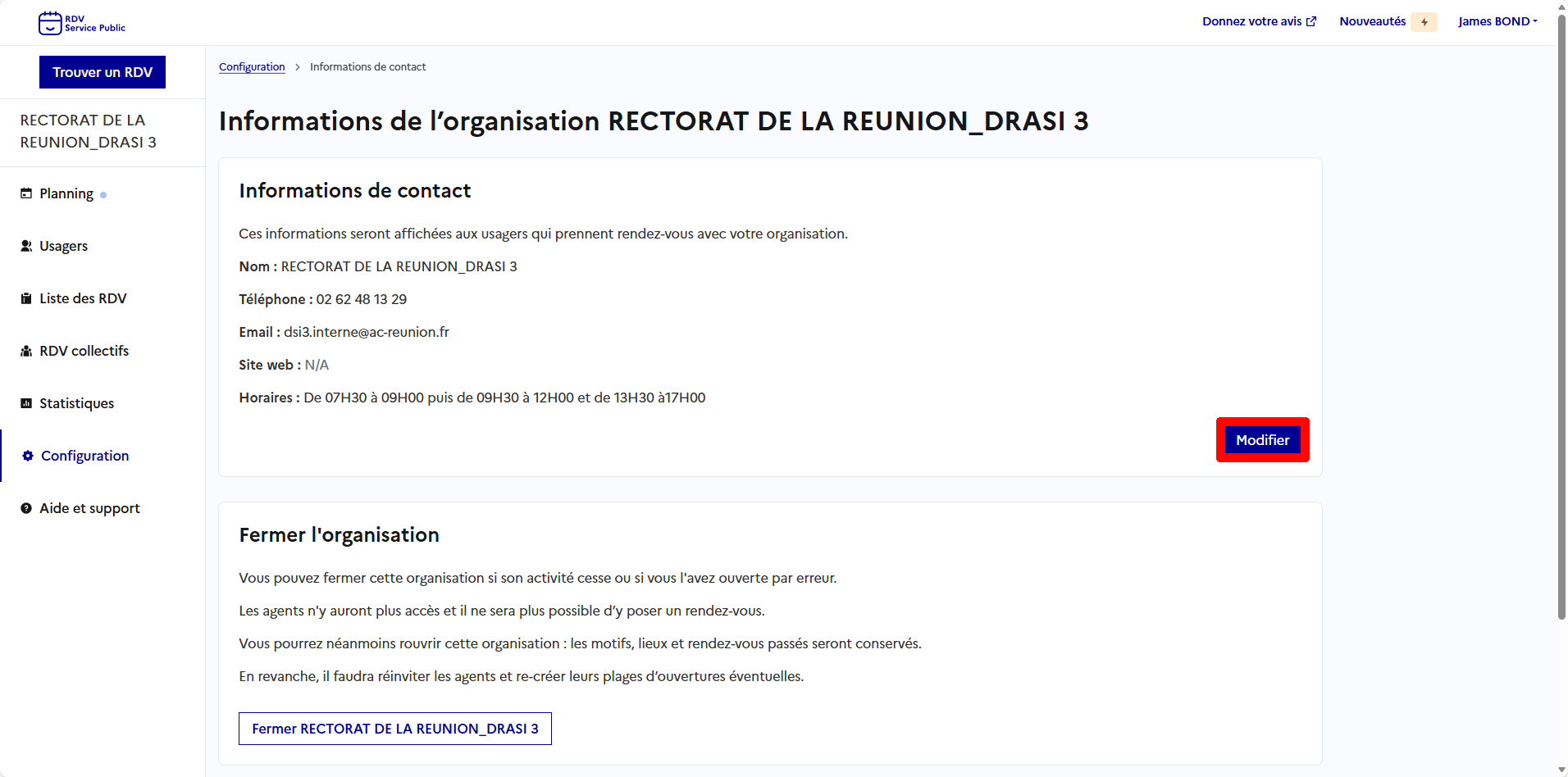
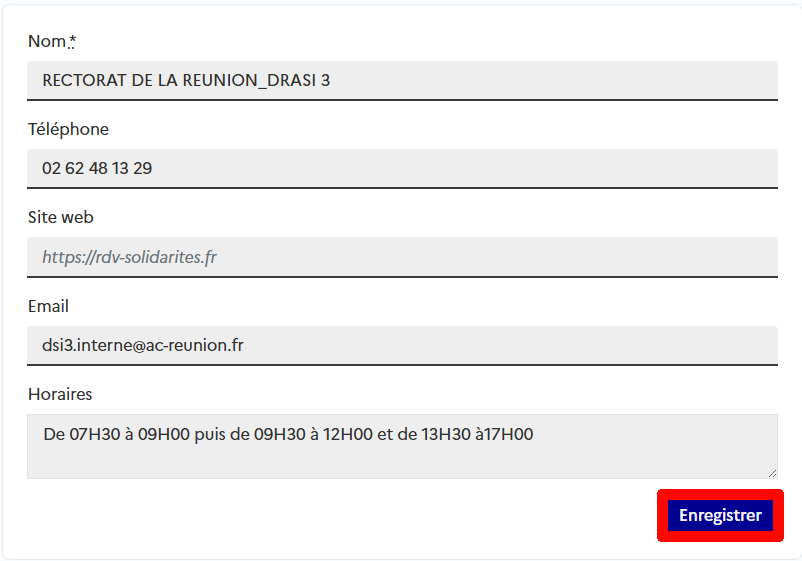
- **À droite, cliquez sur "Modifier".**
[](https://portail.ac-reunion.fr/ladoclela/uploads/images/gallery/2026-03/rdvsp34.png)
- **Modifier les éléments nécessaires.**
- **Cliquez sur "Enregistrer".**
[](https://portail.ac-reunion.fr/ladoclela/uploads/images/gallery/2026-03/rdvsp35.png)
Enregistrer ses disponibilités
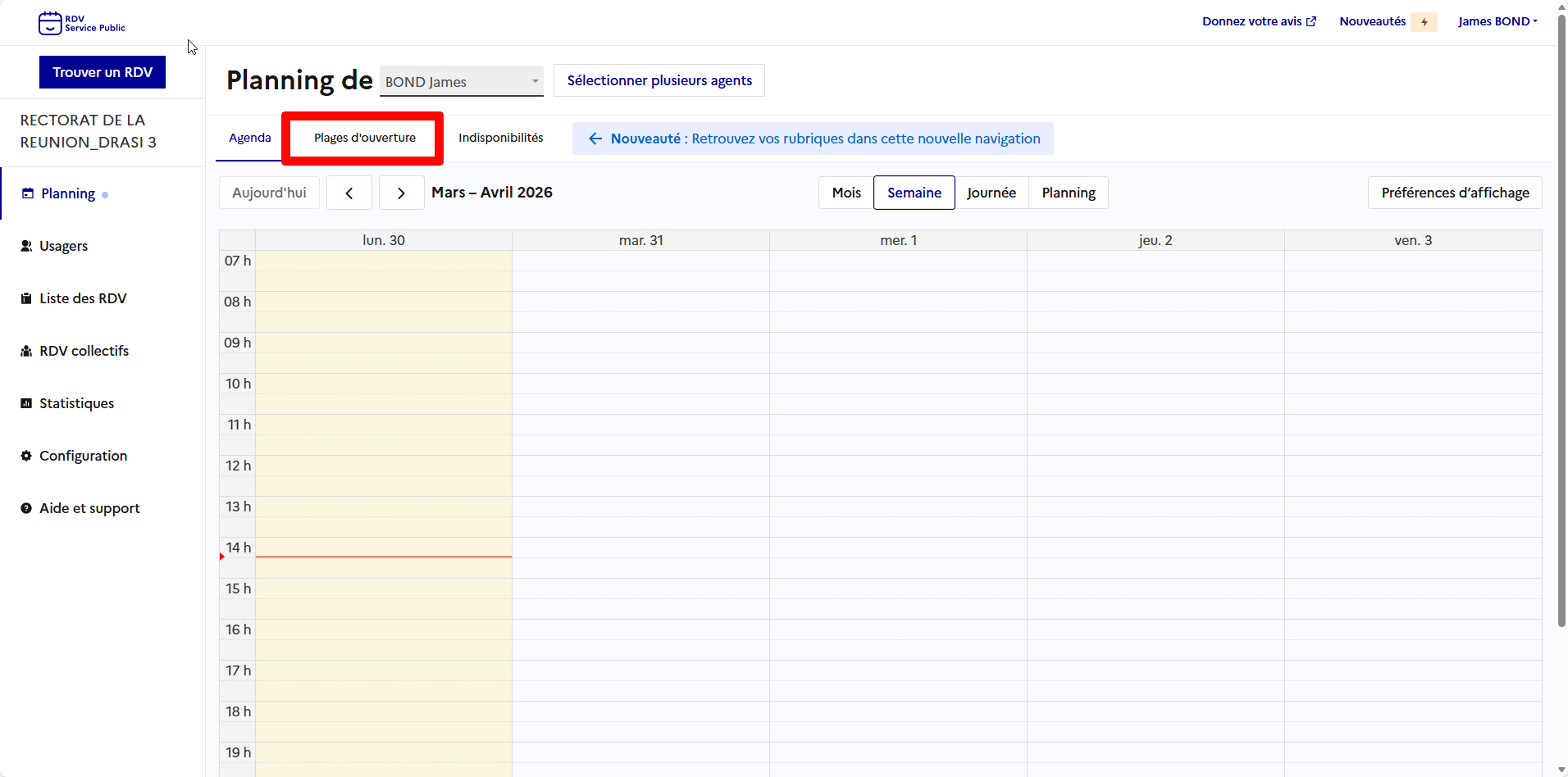
- **En haut à gauche, cliquez sur "Plages d'ouverture".**
[](https://portail.ac-reunion.fr/ladoclela/uploads/images/gallery/2026-03/rdvsp36.png)
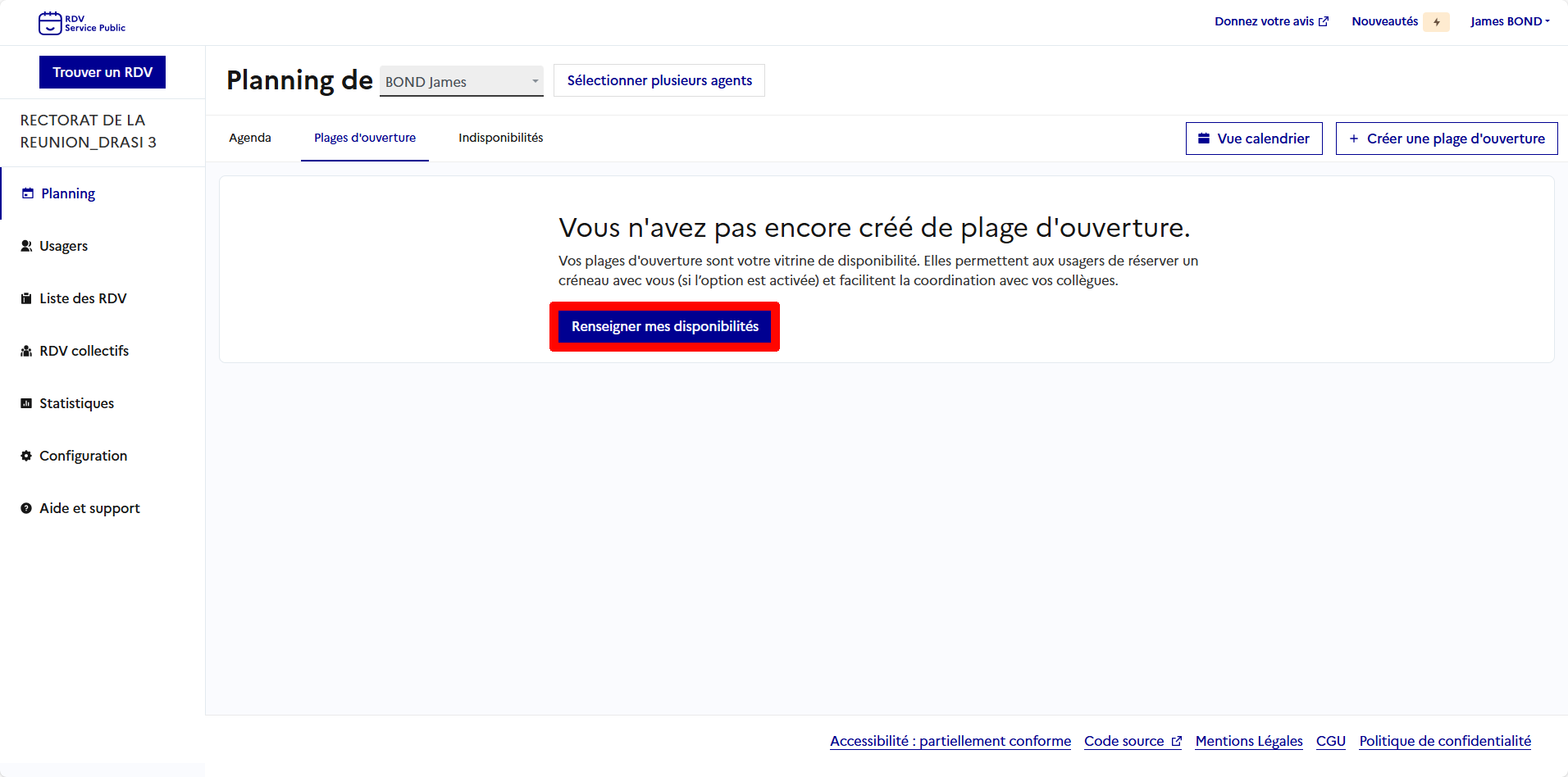
- **Cliquez sur "Renseigner mes disponibilités".**
[](https://portail.ac-reunion.fr/ladoclela/uploads/images/gallery/2026-03/rdvsp37.png)
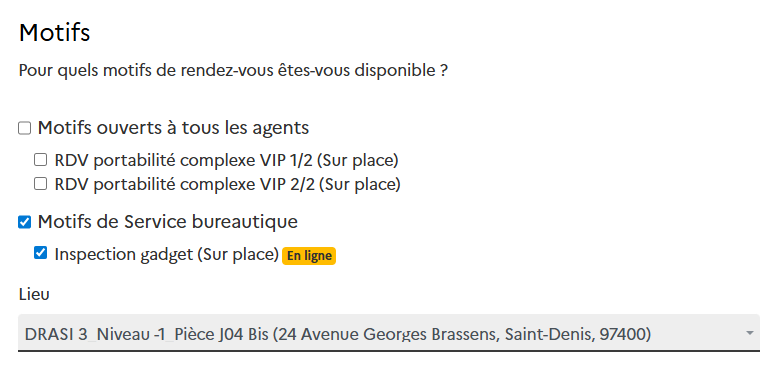
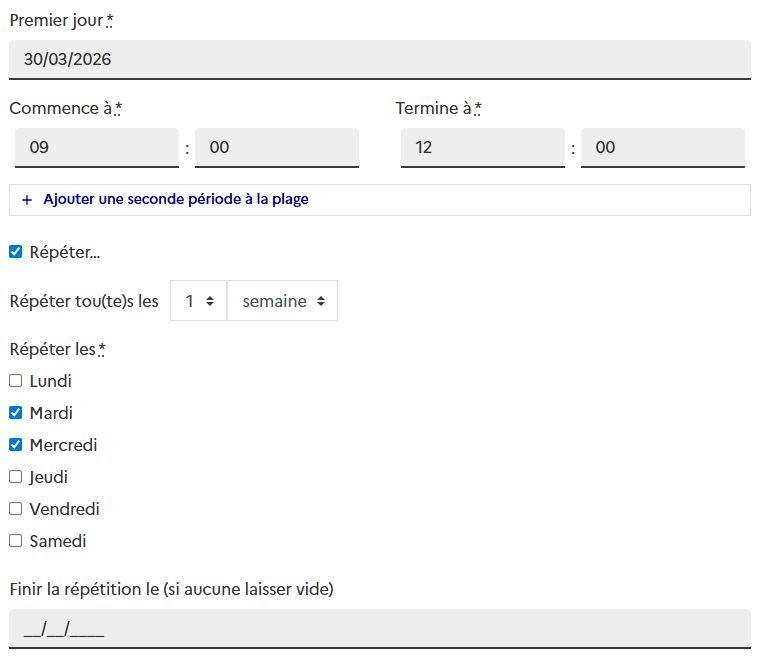
- **Sélectionnez le motif de rendez-vous, le lieu et vos disponibilités.** *Ici on simule des disponibilités que les mardis et mercredis matin sur le motif Inspection gadget dans le bureau J04 bis.*
[](https://portail.ac-reunion.fr/ladoclela/uploads/images/gallery/2026-03/rdvsp40.png)
[](https://portail.ac-reunion.fr/ladoclela/uploads/images/gallery/2026-03/rCWimage.png)
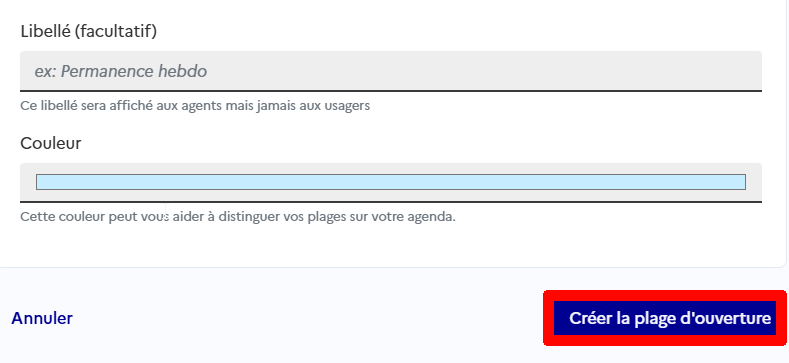
- **Inscrivez le libellé** *(facultatif)* **et la couleur qui apparaitra dans l'agenda.**
- **En bas à droite, cliquez sur "Créer la plage d'ouverture".**
[](https://portail.ac-reunion.fr/ladoclela/uploads/images/gallery/2026-03/rdvsp38.png)
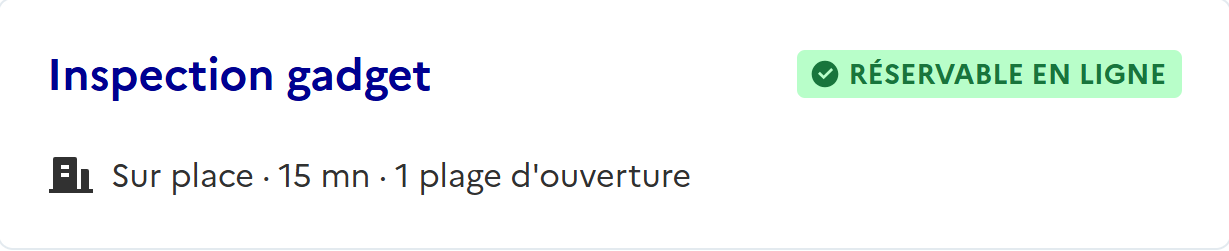
Si vous allez dans configuration > Réservation en ligne, le motif "Inspection gadget" passe de "**PAS DE DISPONIBILITÉS**" à "**RÉSERVABLE EN LIGNE**".
| [](https://portail.ac-reunion.fr/ladoclela/uploads/images/gallery/2026-03/Rtximage.png)
| [](https://portail.ac-reunion.fr/ladoclela/uploads/images/gallery/2026-03/pJAimage.png)
|
S'il est affiché "NON RÉSERVABLE", cela insinue que seul.e.s les agent.e.s de l'organisme pourront prendre les rendez-vous. Si vous voulez que les usagers puissent rendez-vous, vous devez cocher "**Agents de l'organisation, prescripteurs et usagers**" dans l'onglet "**Réservation en ligne**" dans le paramétrage du motif.
[](https://portail.ac-reunion.fr/ladoclela/uploads/images/gallery/2026-03/hjeimage.png)
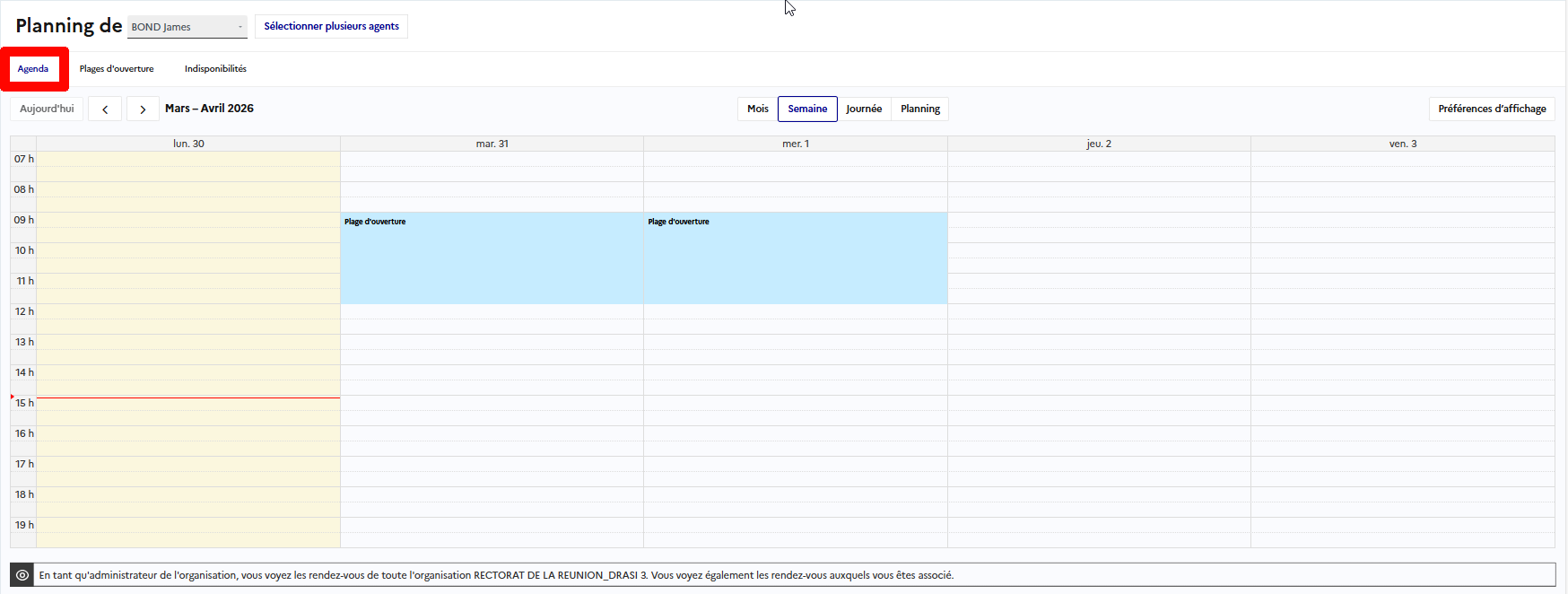
- **En haut à gauche, cliquez sur "Agenda".**
- **Vous pouvez apercevoir votre planning de disponibilités.**
[](https://portail.ac-reunion.fr/ladoclela/uploads/images/gallery/2026-03/rdvsp39.png)
Enregistrer ses indisponibilités
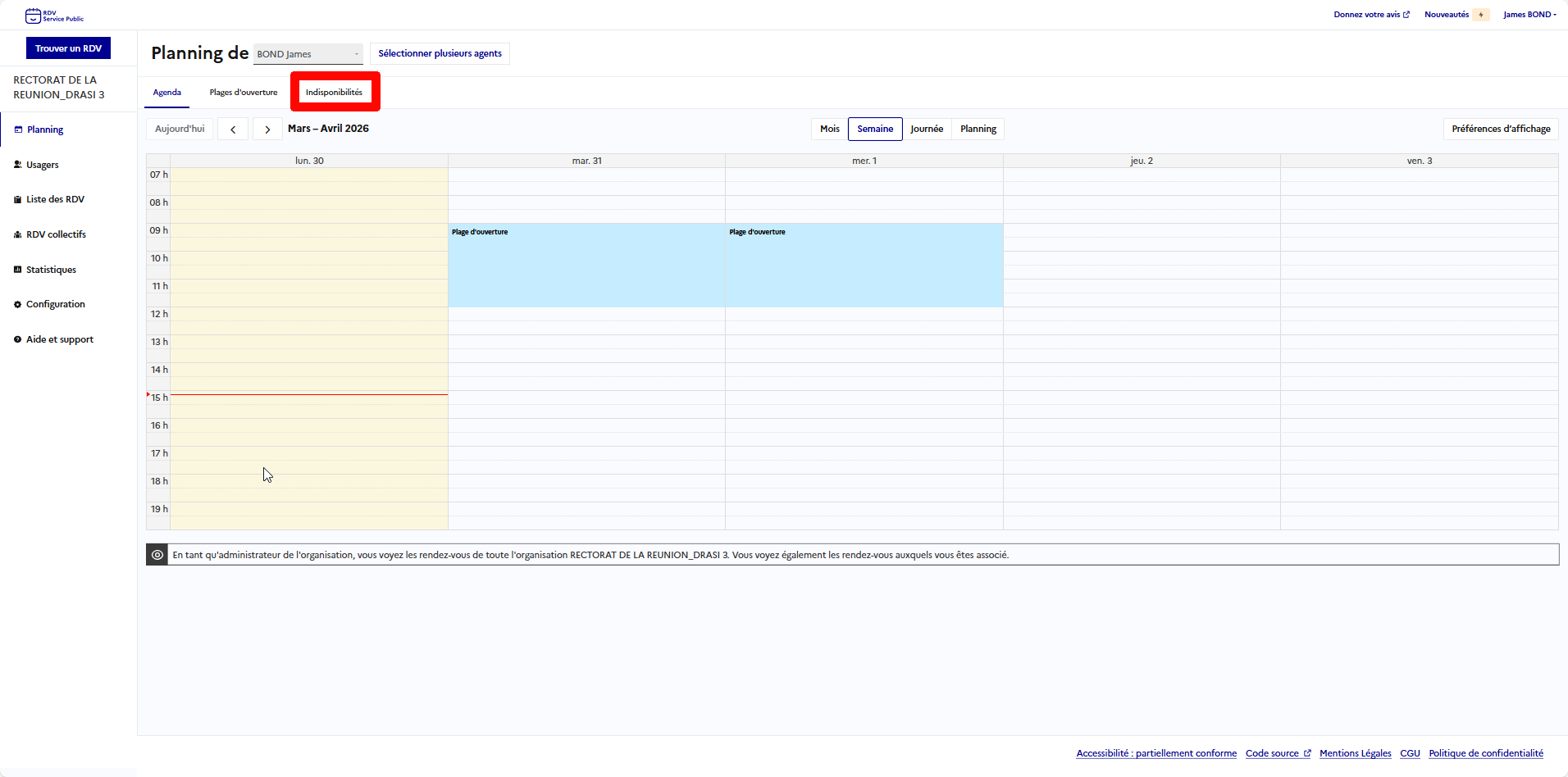
**Les jours fériés sont automatiquement considérés comme indisponibles.**
- **En haut à gauche, cliquez sur "Indisponibilités".**
[](https://portail.ac-reunion.fr/ladoclela/uploads/images/gallery/2026-03/rdvsp41.png)
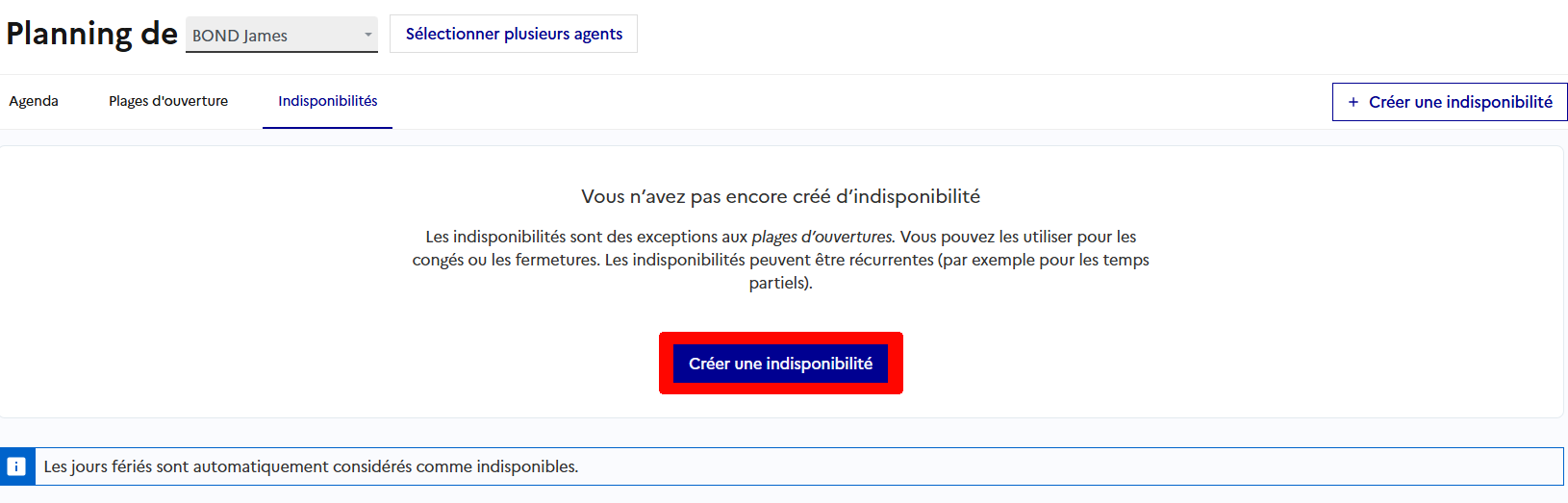
- **Cliquez sur "Créer une indisponibilité".**
[](https://portail.ac-reunion.fr/ladoclela/uploads/images/gallery/2026-03/77xrdvsp42.png)
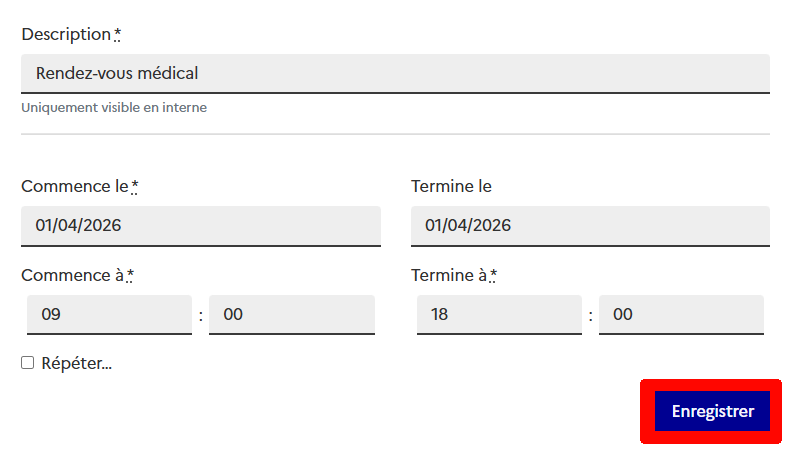
- **Renseignez les informations de votre indisponibilité.**
- **En bas à droite cliquez sur "Enregistrer".**
[](https://portail.ac-reunion.fr/ladoclela/uploads/images/gallery/2026-03/rdvsp43.png)
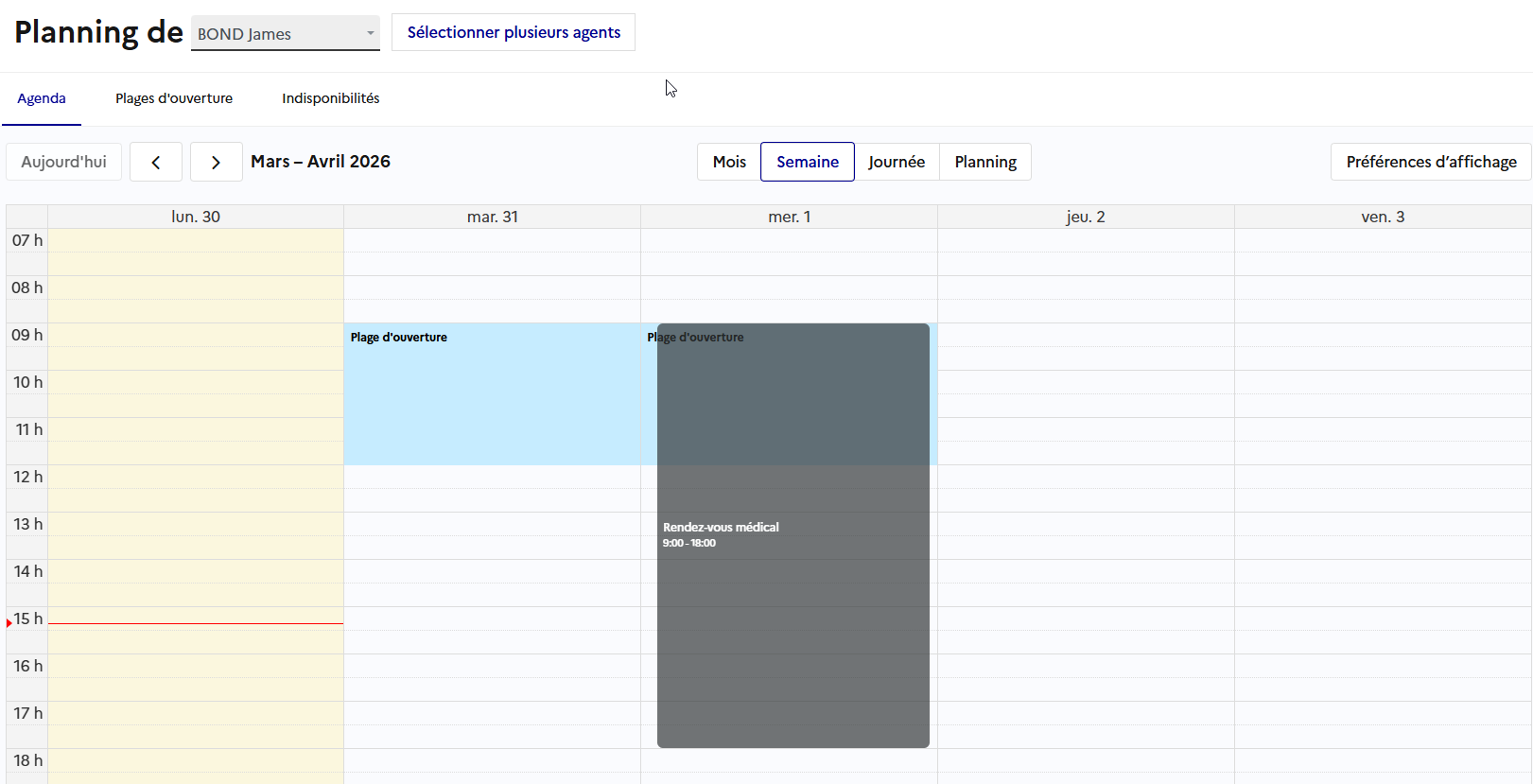
- **En haut à gauche, cliquez sur "Agenda".**
- **Vous pouvez apercevoir votre planning de disponibilités avec vos indisponibilités.**
[](https://portail.ac-reunion.fr/ladoclela/uploads/images/gallery/2026-03/wqMimage.png)
Partager le lien d'invitation aux créneaux disponibles
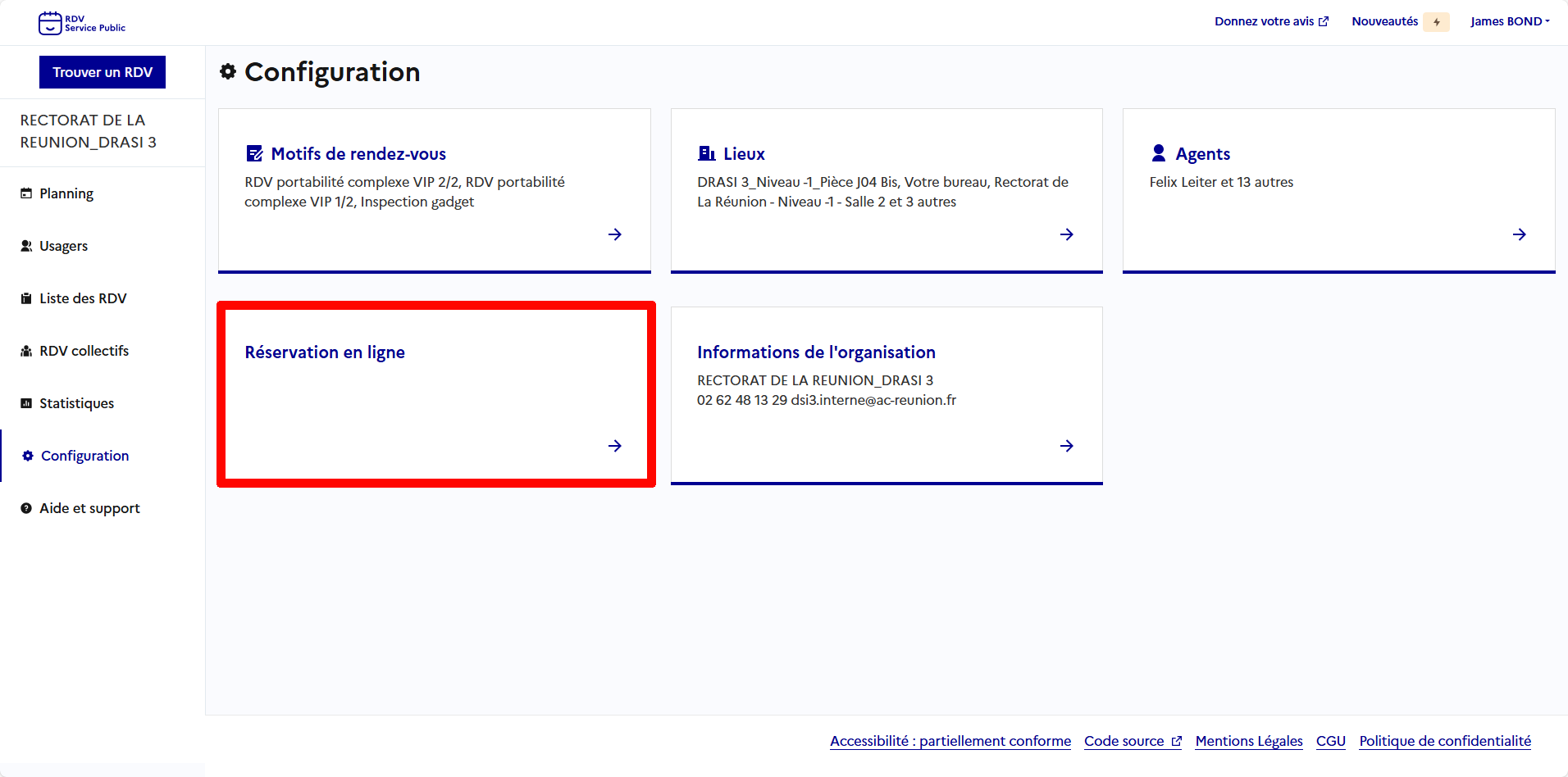
- **À gauche, cliquez sur " Configuration".**
[](https://portail.ac-reunion.fr/ladoclela/uploads/images/gallery/2026-03/rdv-sp1.png)
- **Cliquez sur "Réservation en ligne".**
[](https://portail.ac-reunion.fr/ladoclela/uploads/images/gallery/2026-03/0B4rdvsp44.png)
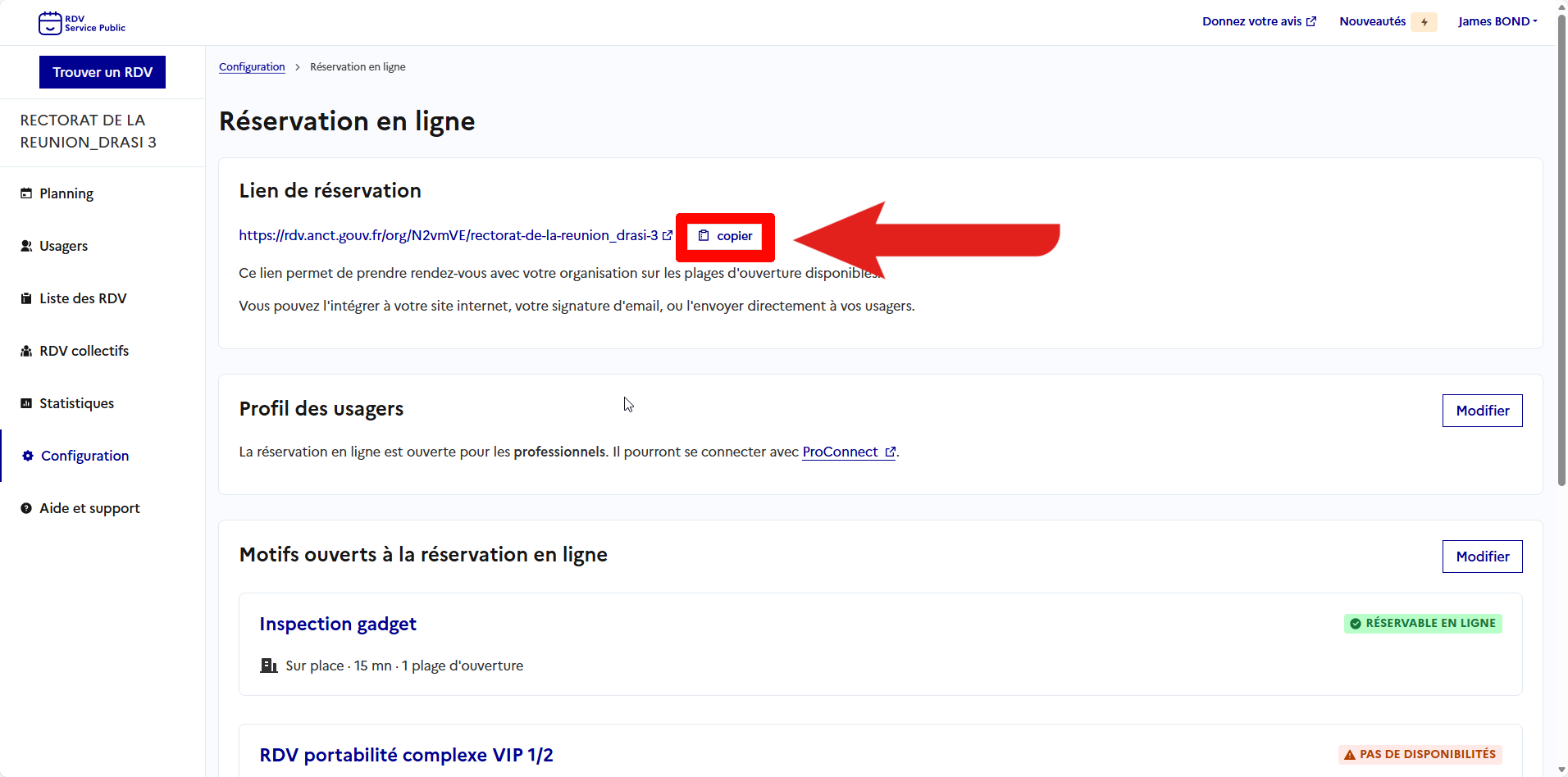
- **Cliquez sur " copier".**
[](https://portail.ac-reunion.fr/ladoclela/uploads/images/gallery/2026-03/rdvsp45.png)
- **Envoyez le lien aux usagers que vous souhaitez cibler.** *Par mails Zimbra, Tchap, Alédipartou, ...*
En tant qu'admin, je peux éditer les agendas de mes collègues
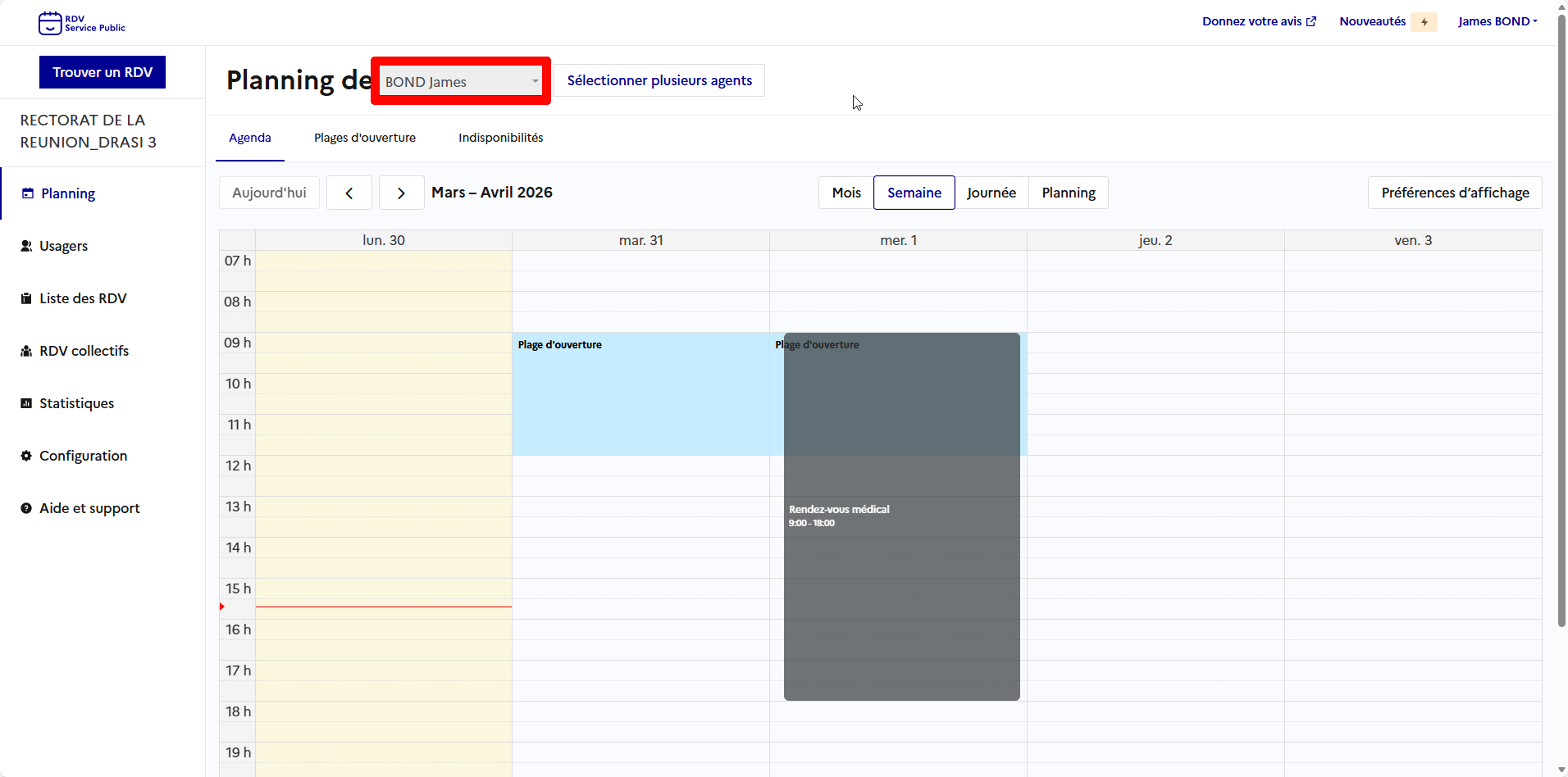
**Les admins ont accès aux plannings de toutes les personnes du service. Ils peuvent donc enregistrer les disponibilités et indisponibilités de leurs collègues.**
- **Cliquez sur la liste déroulante où il y a votre nom.**
[](https://portail.ac-reunion.fr/ladoclela/uploads/images/gallery/2026-03/rdvsp46.png)
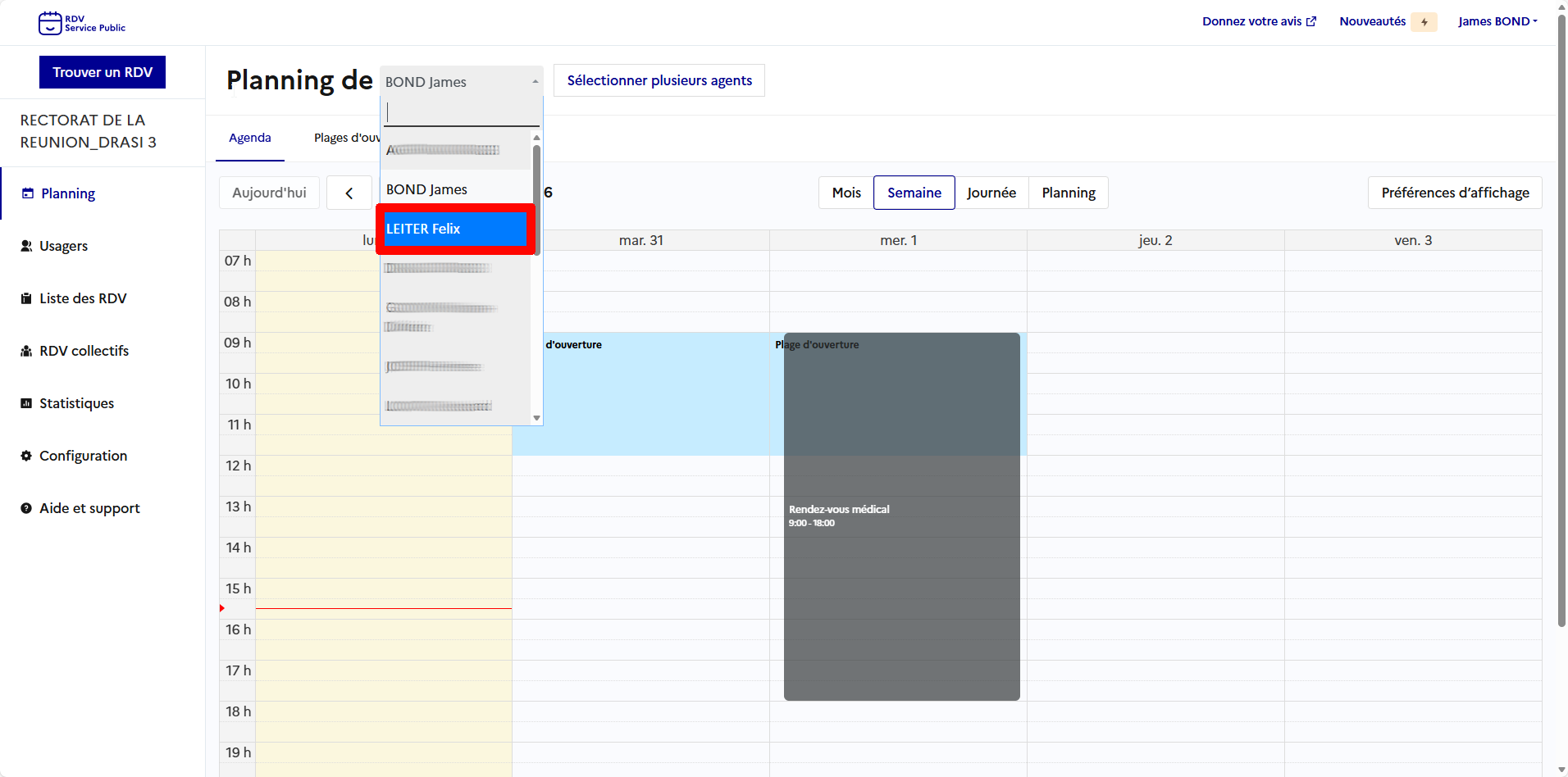
- **Sélectionnez un.e de vos collègues.** *Ici, on sélectionne LEITER Felix.*
**[](https://portail.ac-reunion.fr/ladoclela/uploads/images/gallery/2026-03/rdvsp47.png)**
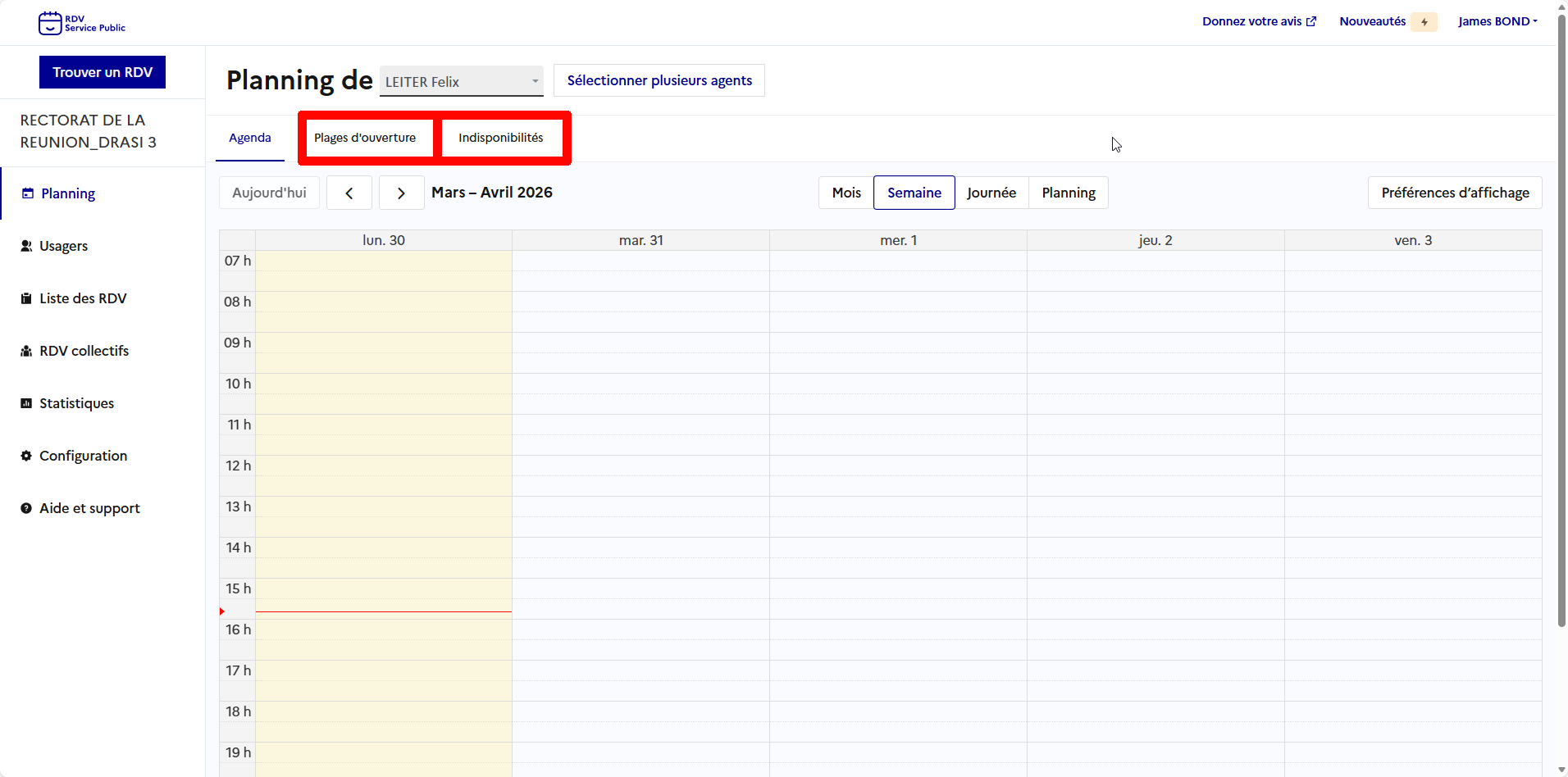
- **Vous pouvez alors décider des plages d'ouverture et des indisponibilités de l'agent.**
[](https://portail.ac-reunion.fr/ladoclela/uploads/images/gallery/2026-03/rdvsp48.png)
Planifier un rendez-vous
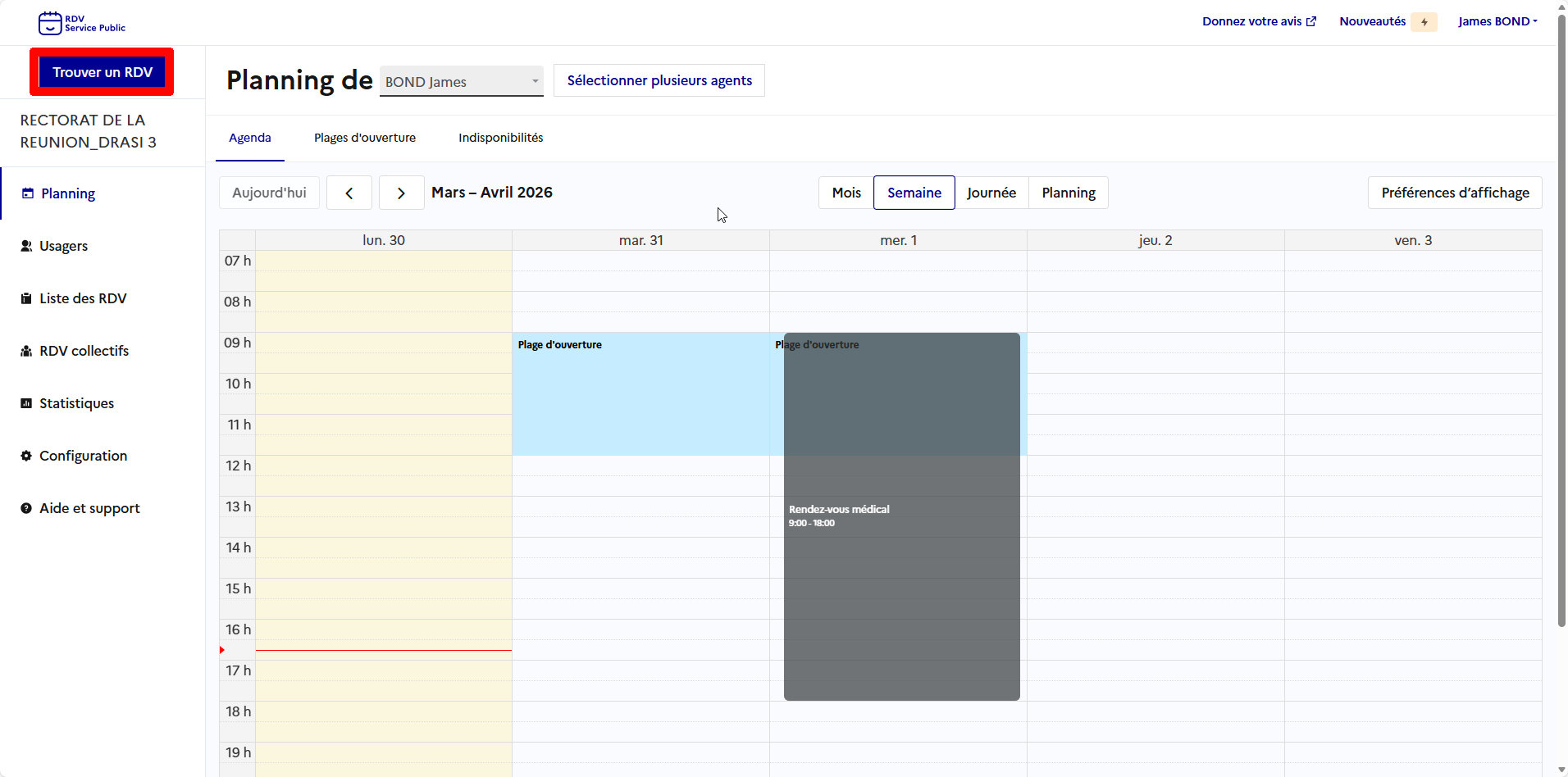
- **En haut à gauche, cliquez sur "Trouver un RDV".**
[](https://portail.ac-reunion.fr/ladoclela/uploads/images/gallery/2026-03/rdvsp64.png)
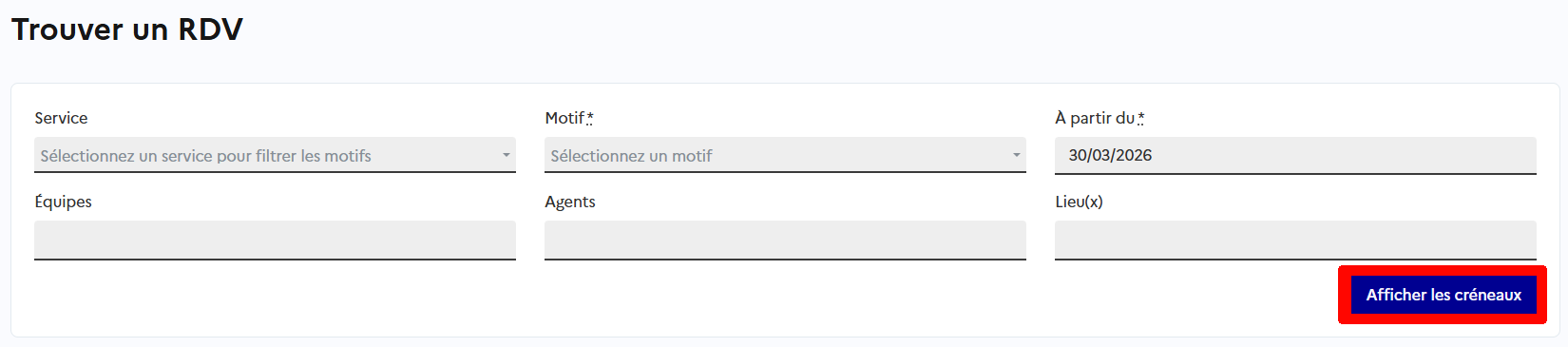
- **Filtrer votre recherche.**
- **Cliquez sur "Afficher les créneaux".**
**[](https://portail.ac-reunion.fr/ladoclela/uploads/images/gallery/2026-03/rdvsp65.png)**
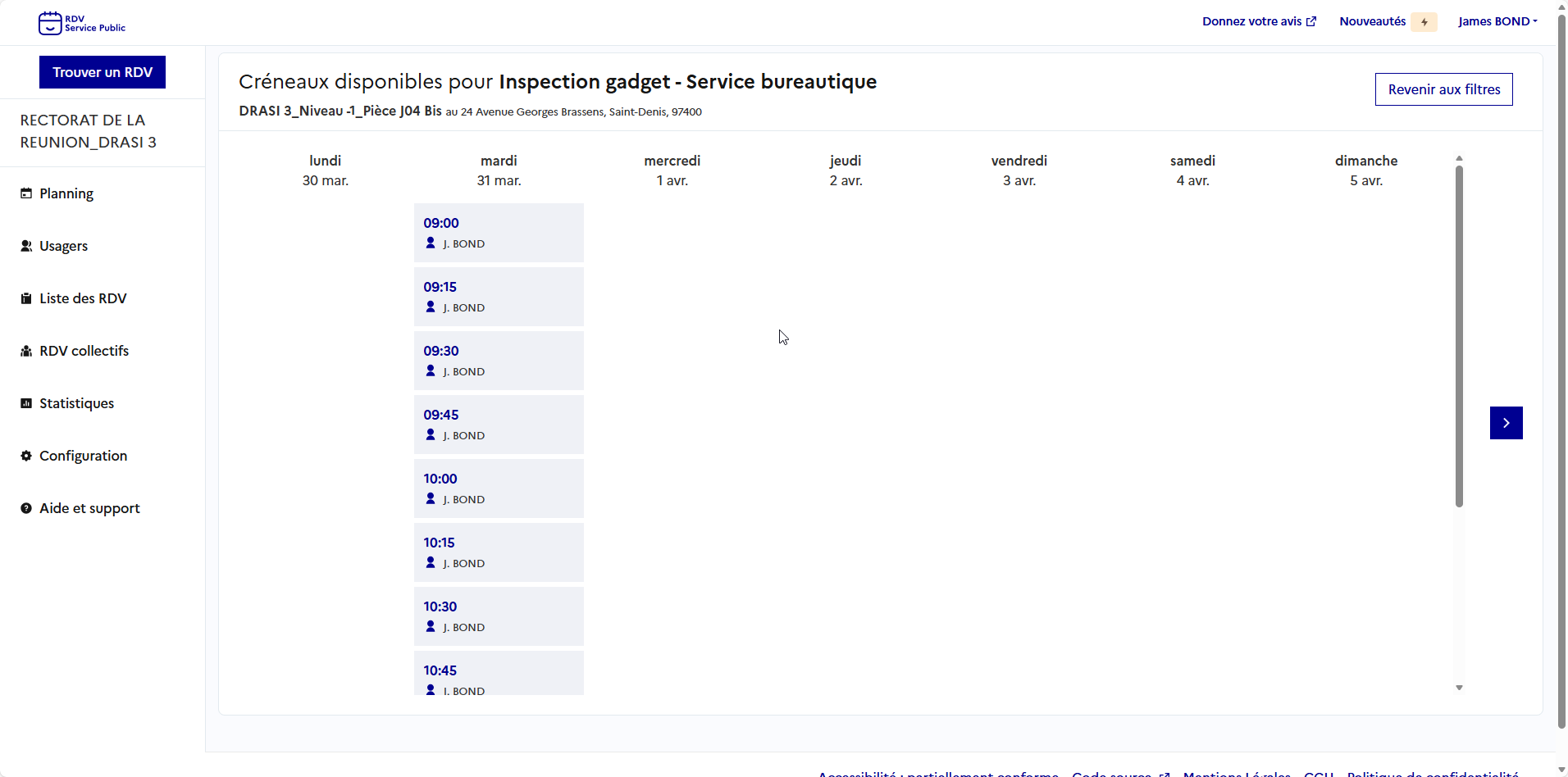
- **Sélectionnez un rendez-vous.**
[](https://portail.ac-reunion.fr/ladoclela/uploads/images/gallery/2026-03/f7Dimage.png)
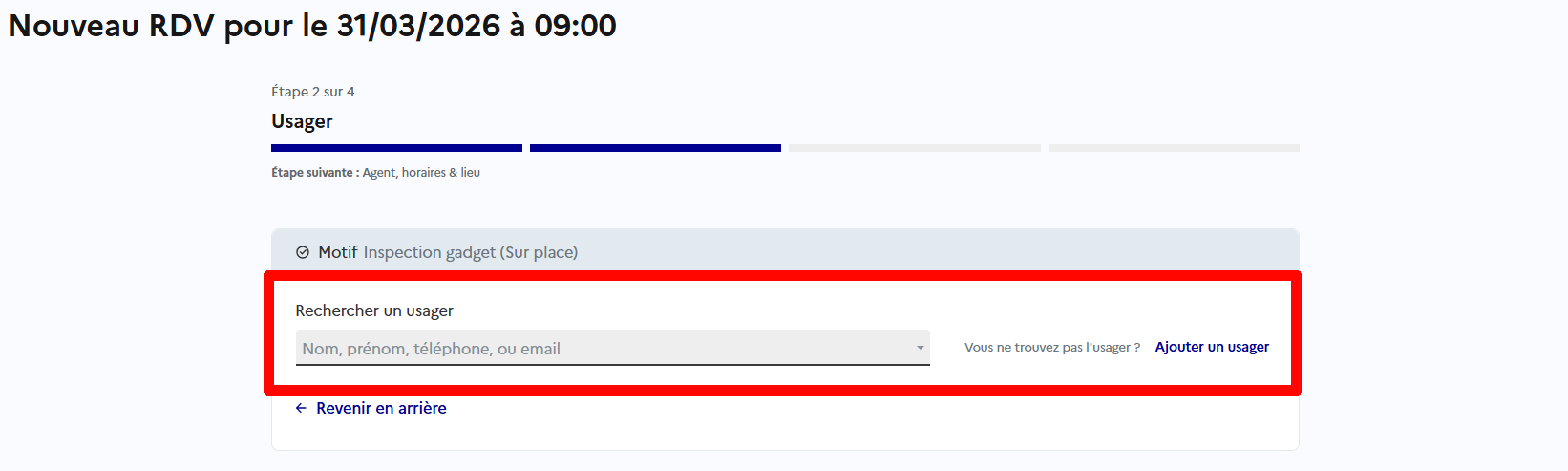
- **Recherchez l'usager ou ajoutez en un nouveau.**
- **Rajouter d'autres usagers au besoin.**
[](https://portail.ac-reunion.fr/ladoclela/uploads/images/gallery/2026-03/rdvsp66.png)
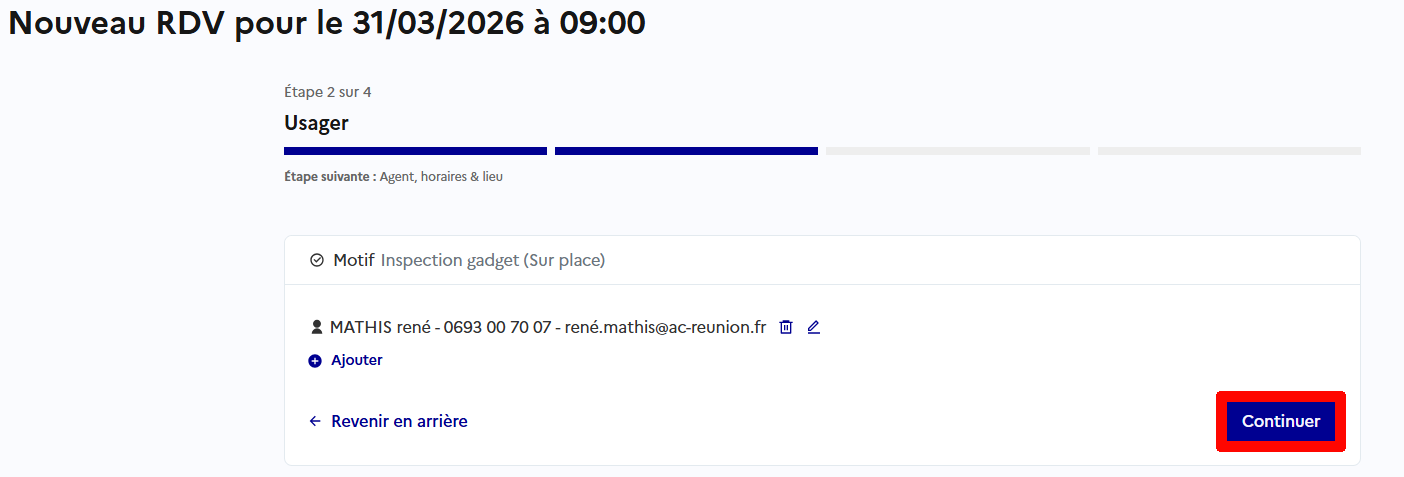
- **Une fois sélectionné, cliquez sur "Continuer".**
[](https://portail.ac-reunion.fr/ladoclela/uploads/images/gallery/2026-03/rdvsp67.png)
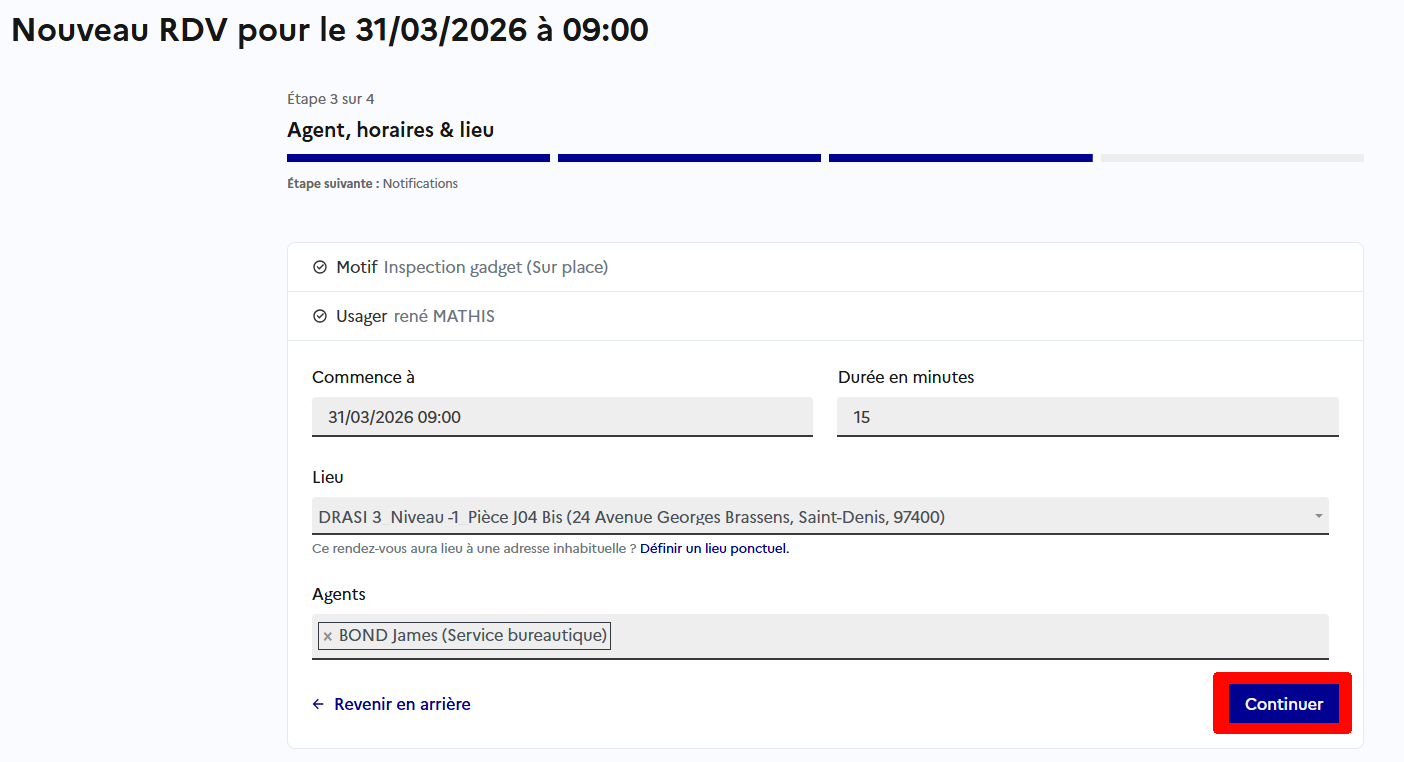
- **Vérifiez les informations.**
- **Cliquez sur "Continuer".**
[](https://portail.ac-reunion.fr/ladoclela/uploads/images/gallery/2026-03/rdvsp68.png)
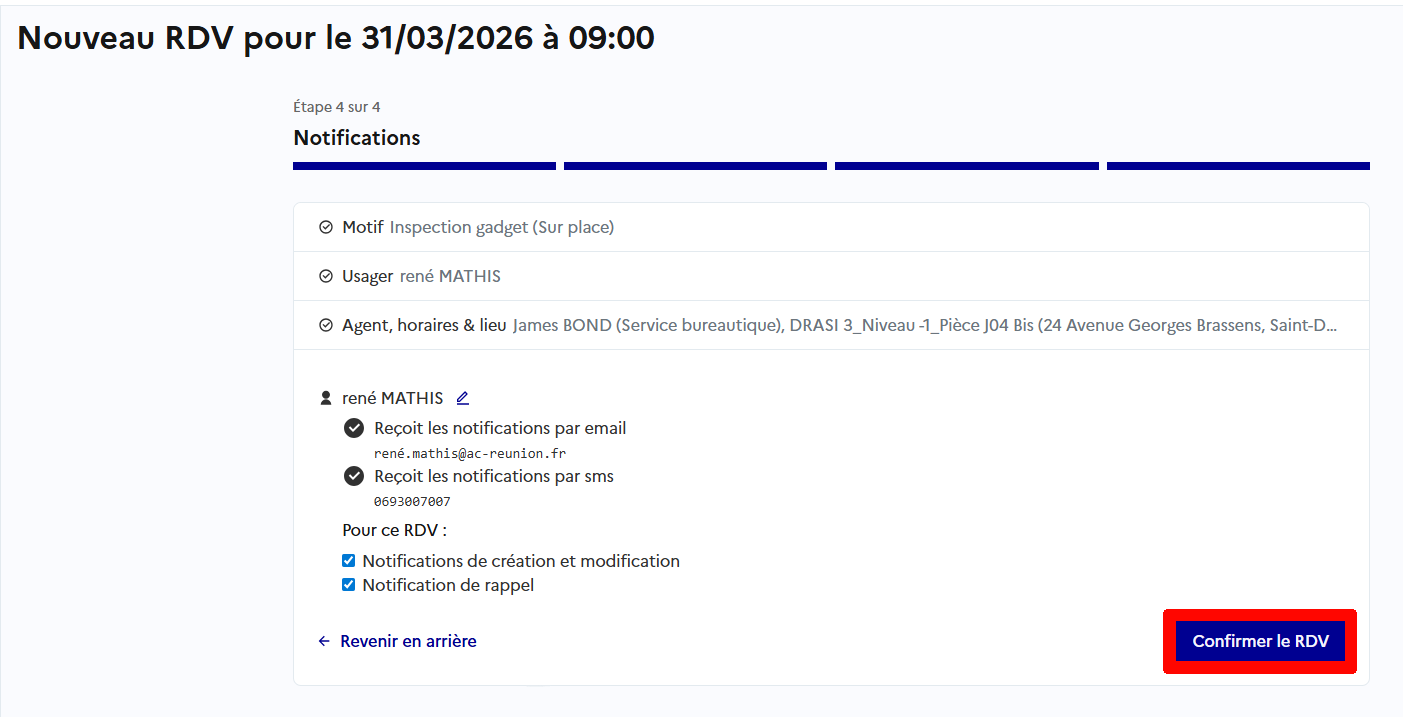
- **Cliquez sur "Confirmer le RDV".**
[](https://portail.ac-reunion.fr/ladoclela/uploads/images/gallery/2026-03/rdvsp69.png)
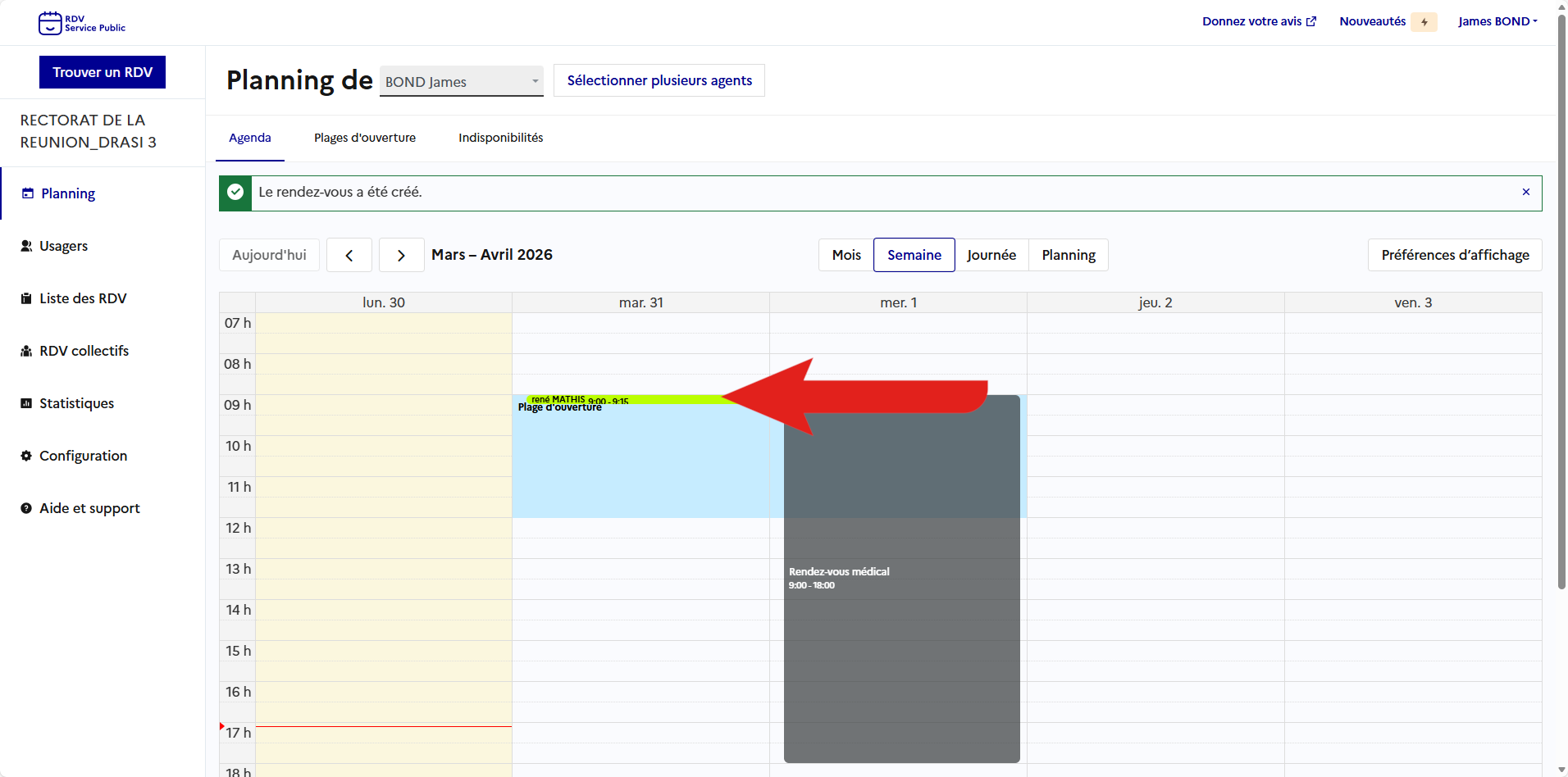
- **L'usager reçoit un mail qui confirme son rendez-vous.**
- **Sur son planning, l'agent.e peut voir que le créneau est affiché.** *Ici avec René MATHIS.*
[](https://portail.ac-reunion.fr/ladoclela/uploads/images/gallery/2026-03/rdvsp70.png)
Ajouter une personne supplémentaire à un rendez-vous
**Vous avez la possibilité de mettre plusieurs personnes au même rendez-vous.**
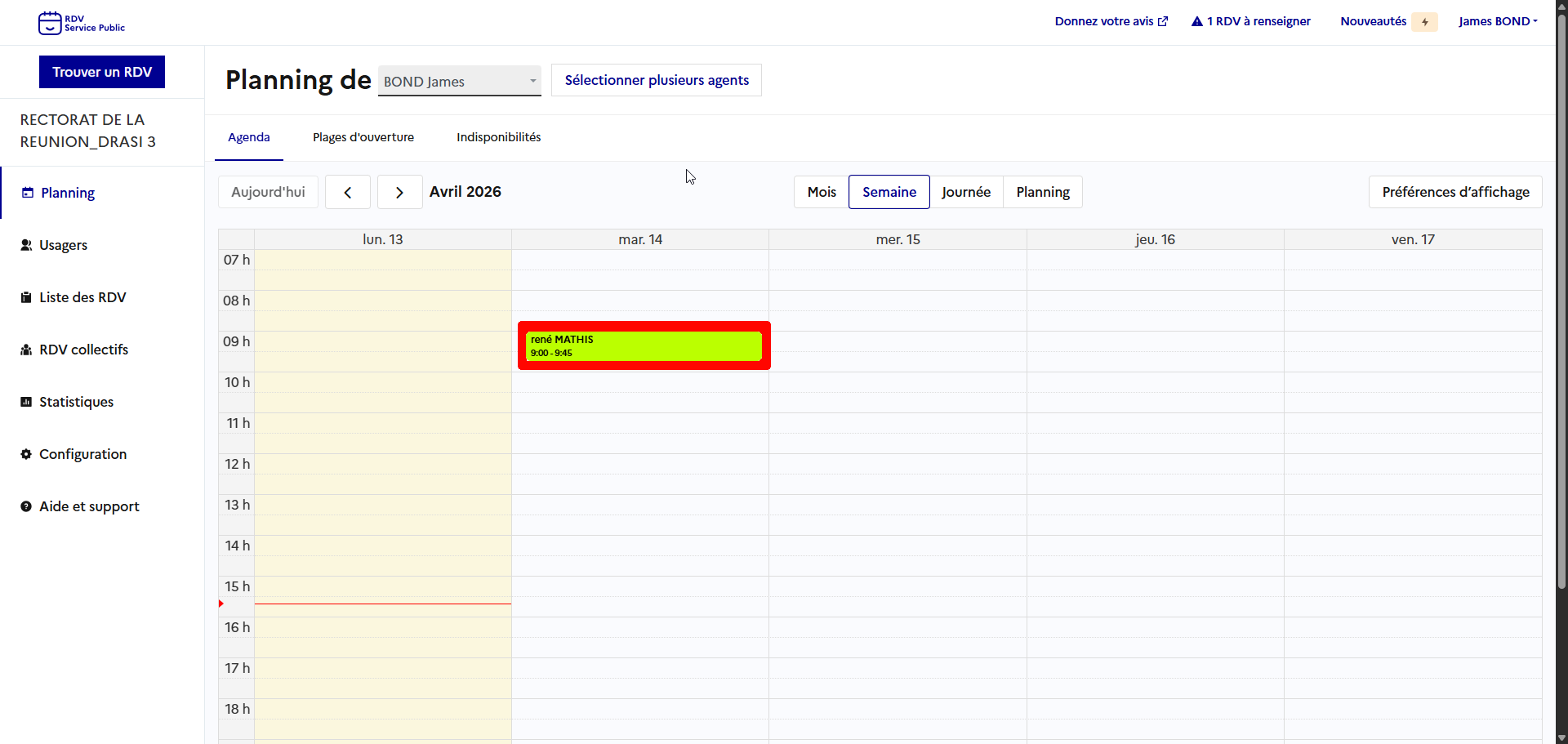
- **Cliquez sur le rendez-vous ciblé.**
[](https://portail.ac-reunion.fr/ladoclela/uploads/images/gallery/2026-04/rdvsp81.png)
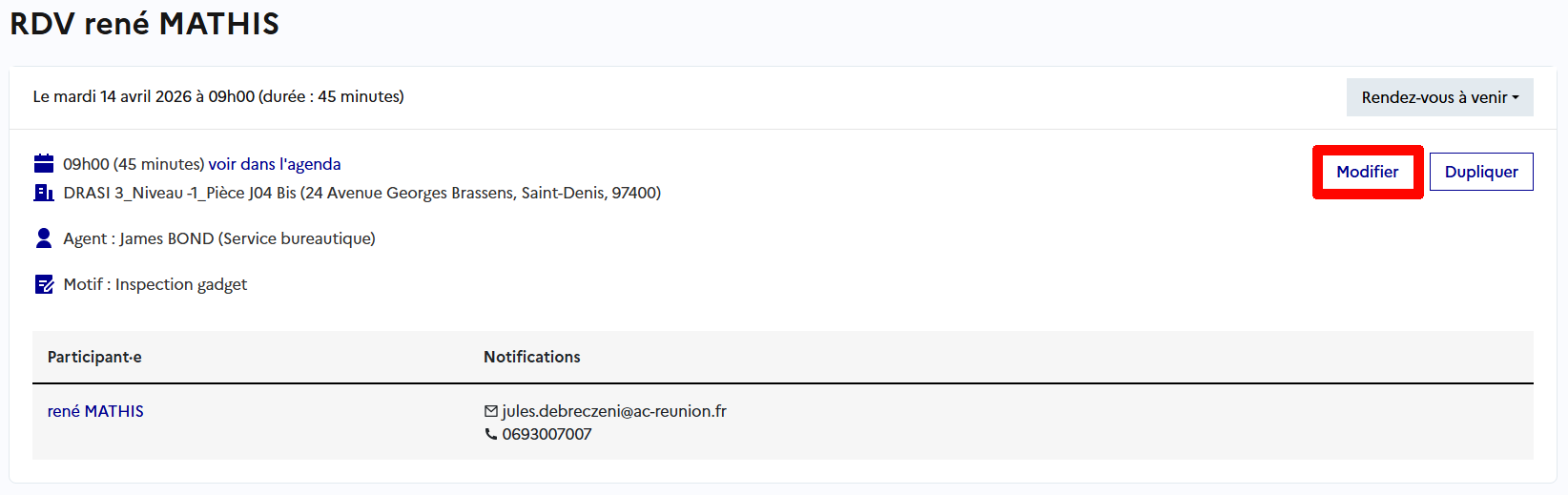
- **À droite, cliquez sur "Modifier".**
[](https://portail.ac-reunion.fr/ladoclela/uploads/images/gallery/2026-04/rdvsp82.png)
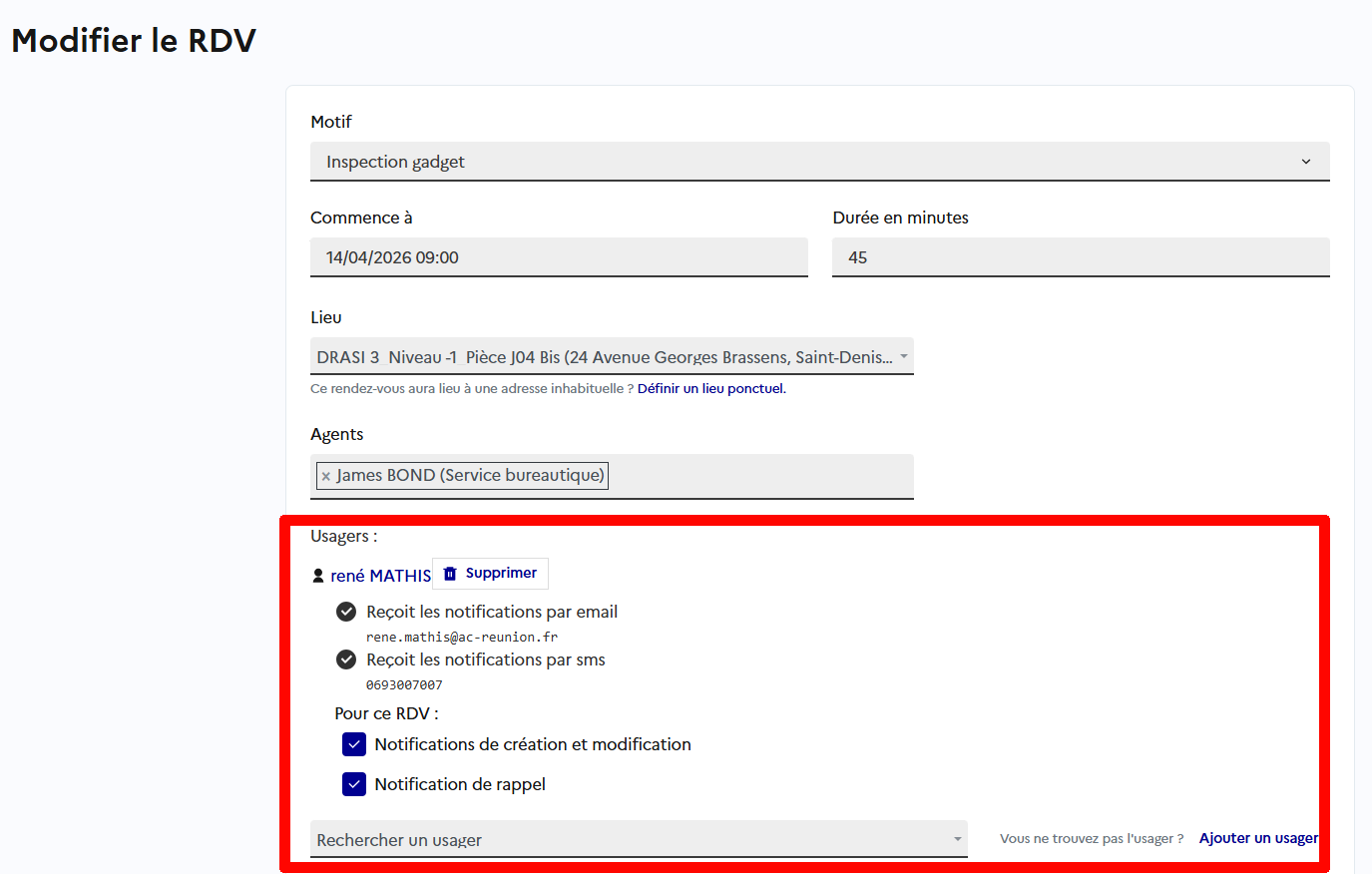
- **Dans la partie "Usagers", ajoutez un usager.**
[](https://portail.ac-reunion.fr/ladoclela/uploads/images/gallery/2026-04/rdvsp83.png)
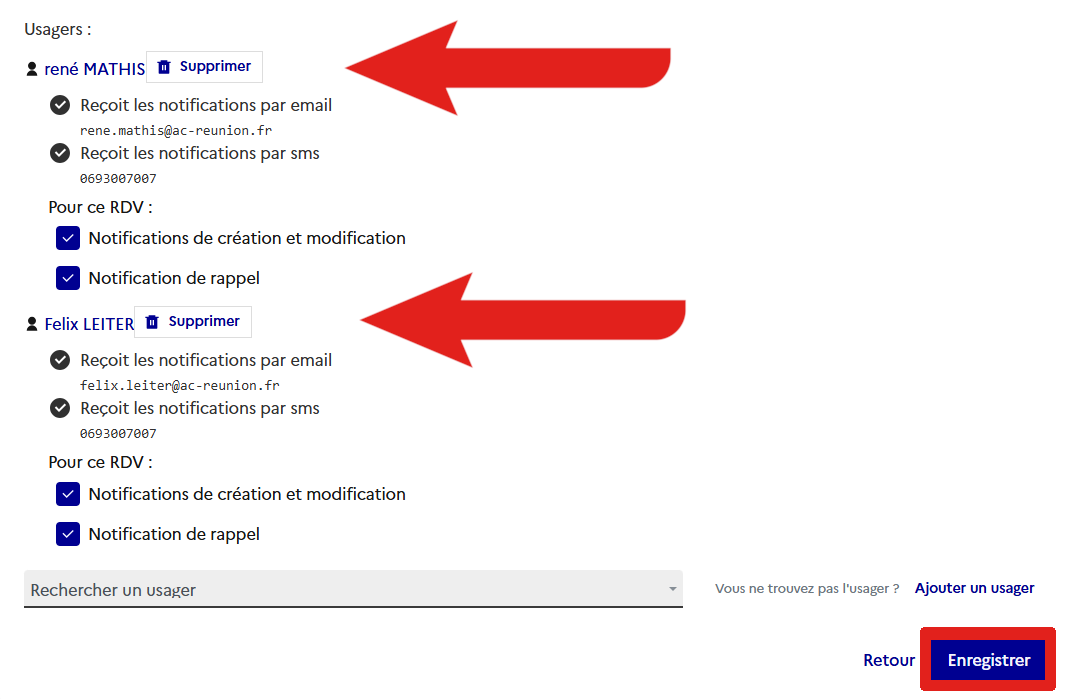
- **Vous avez bien vos deux usagers différents.**
- **En bas à droite, cliquez sur "Enregistrer".**
[](https://portail.ac-reunion.fr/ladoclela/uploads/images/gallery/2026-04/rdvsp84.png)
Réserver un rendez-vous
**Normalement, vous avez reçu un lien d'invitation pour réserver un créneau**
- **Ouvrez le lien reçu.** *Ici, nous prenons l'exemple présenté dans [la documentation sur le paramétrage de rendez-vous](https://portail.ac-reunion.fr/ladoclela/books/rdv-service-public/page/parametrer-le-planning-de-rendez-vous).*
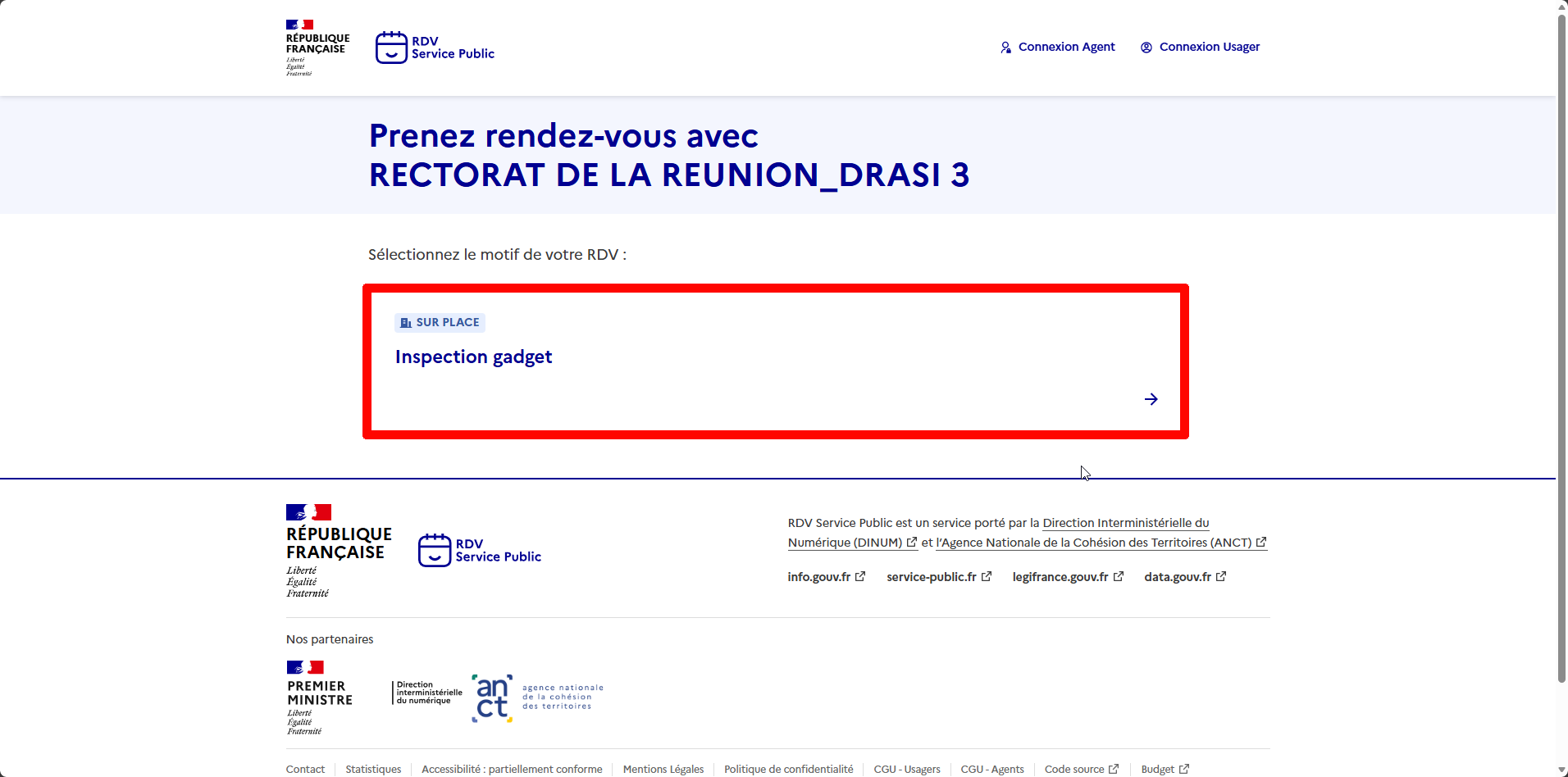
- **Cliquez sur le motif de votre rendez-vous.**
[](https://portail.ac-reunion.fr/ladoclela/uploads/images/gallery/2026-03/rdvsp49.png)
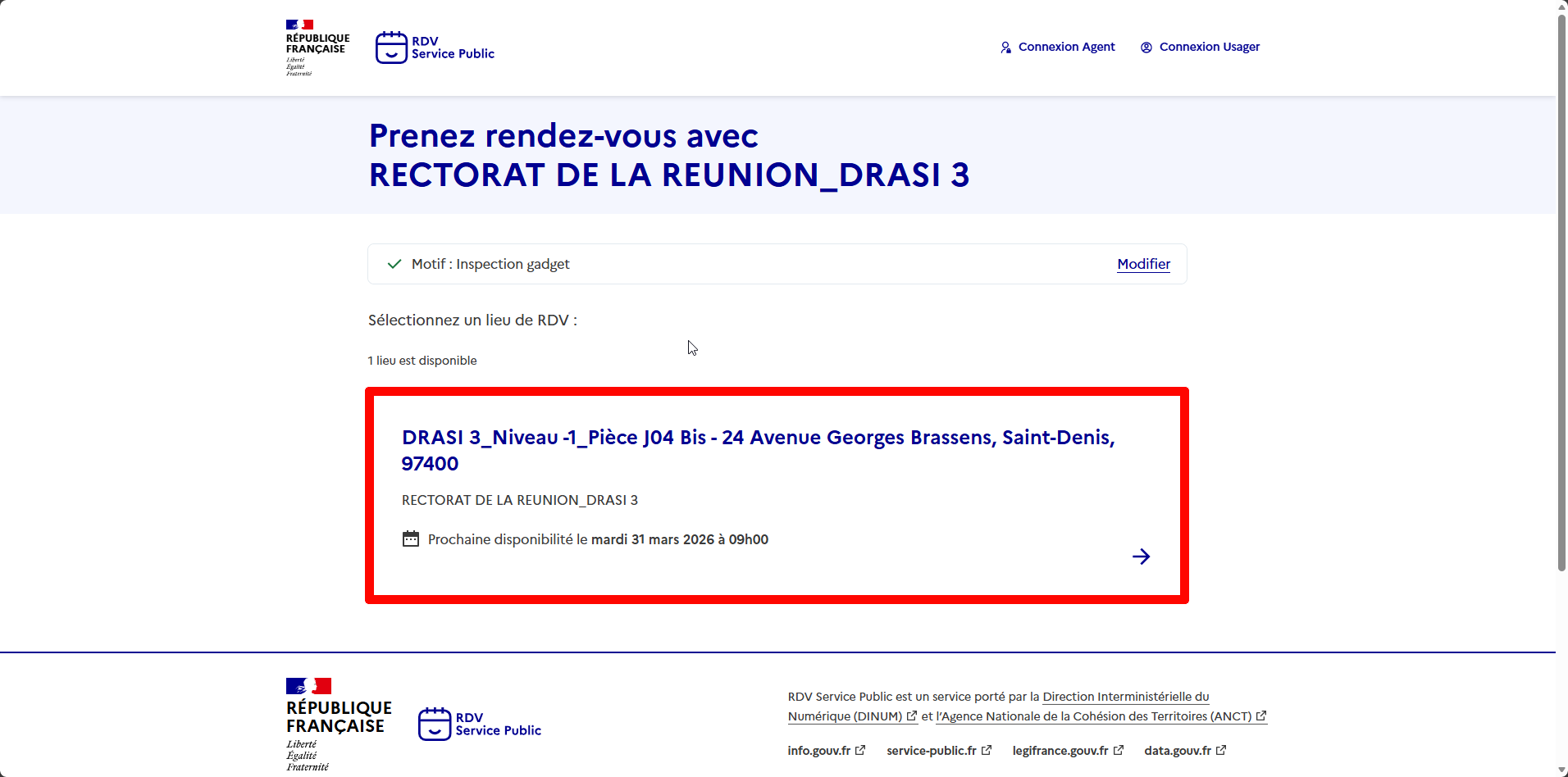
- **Sélectionnez le lieu du rendez-vous.** *Il peut avoir plusieurs lieux si plusieurs agents effectuent le même motif mais sur des lieux différents.*
[](https://portail.ac-reunion.fr/ladoclela/uploads/images/gallery/2026-03/rdvsp50.png)
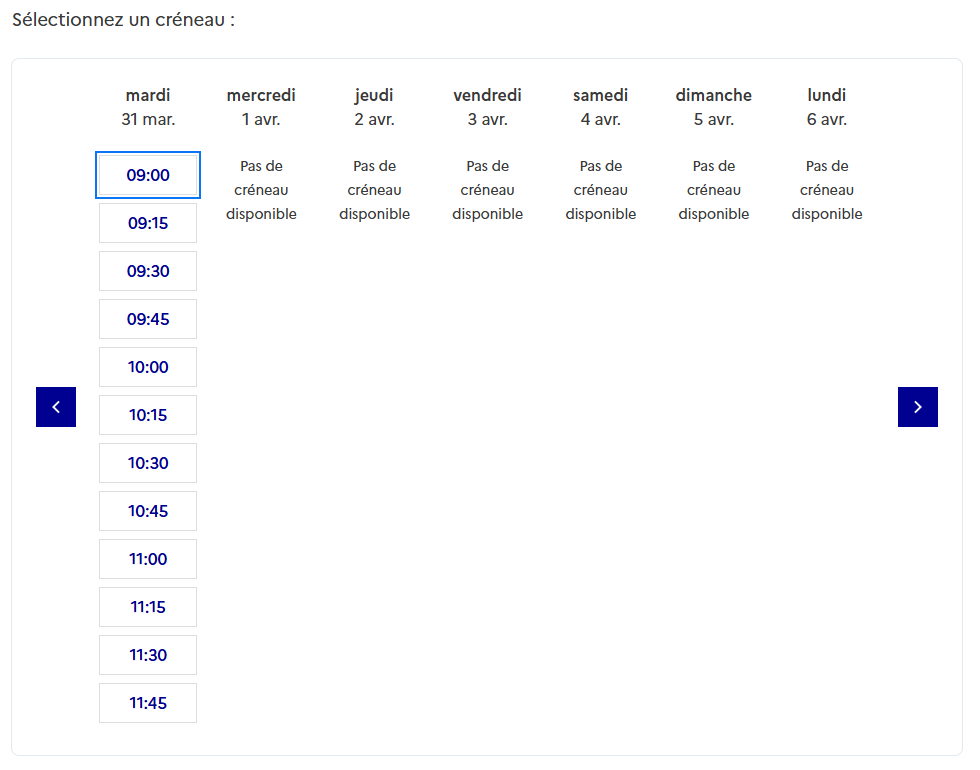
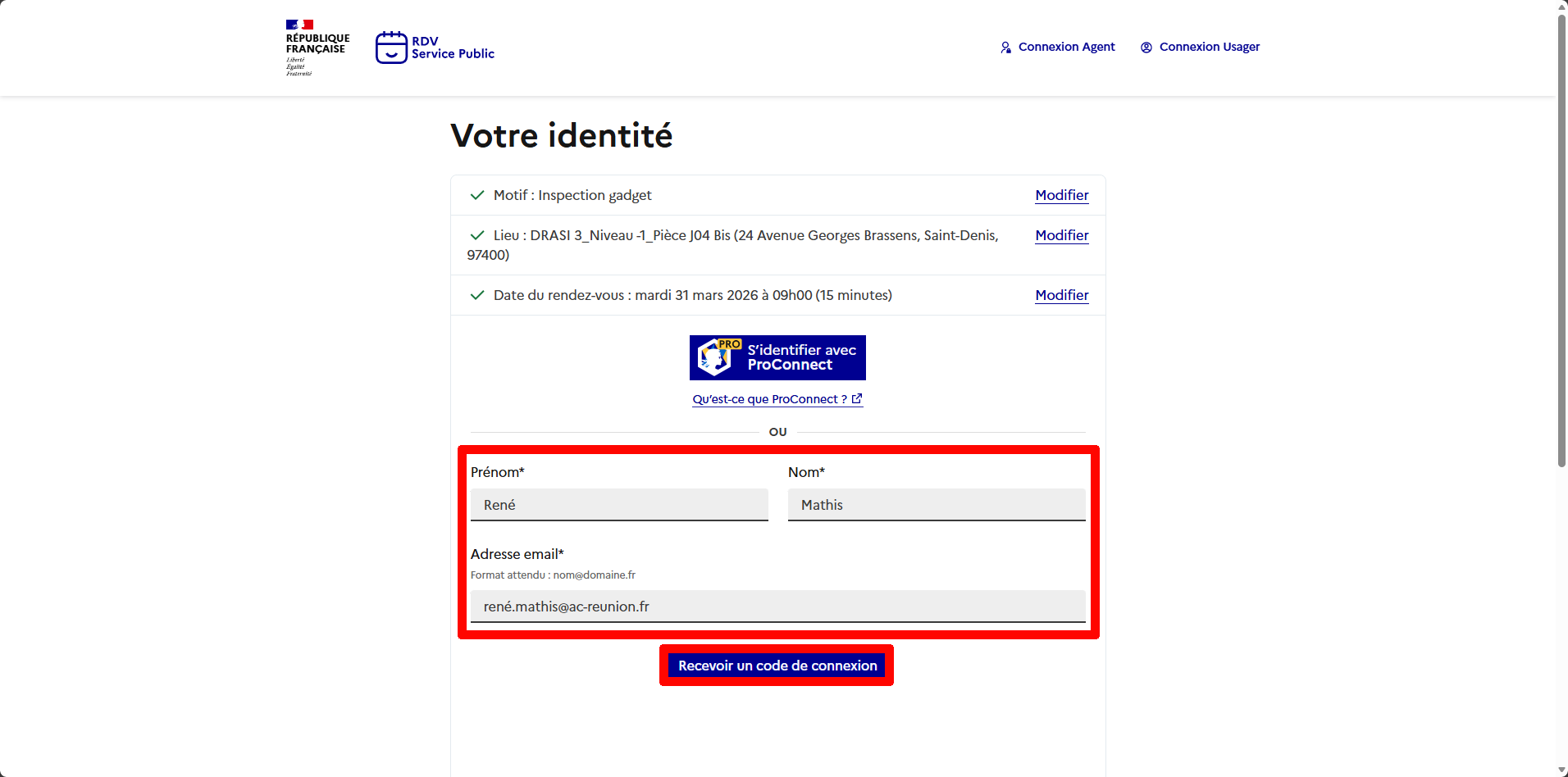
- **Sélectionnez votre créneau.**
- **Renseignez vos informations.**
- **Cliquez sur "Recevoir un code de connexion".**
[](https://portail.ac-reunion.fr/ladoclela/uploads/images/gallery/2026-03/rdvsp51.png)
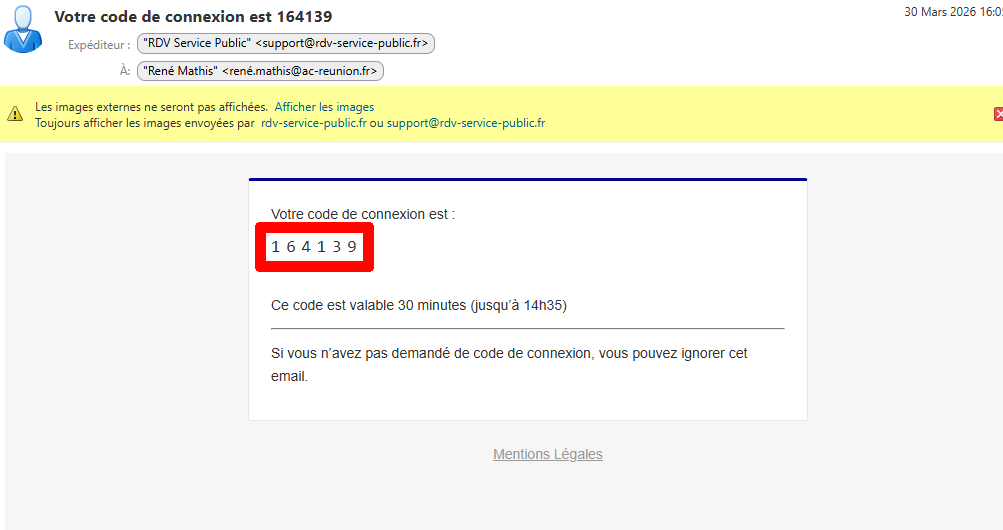
- **Un e-mail vous est envoyé avec un code à 6 chiffres.**
[](https://portail.ac-reunion.fr/ladoclela/uploads/images/gallery/2026-03/rdvsp52.png)
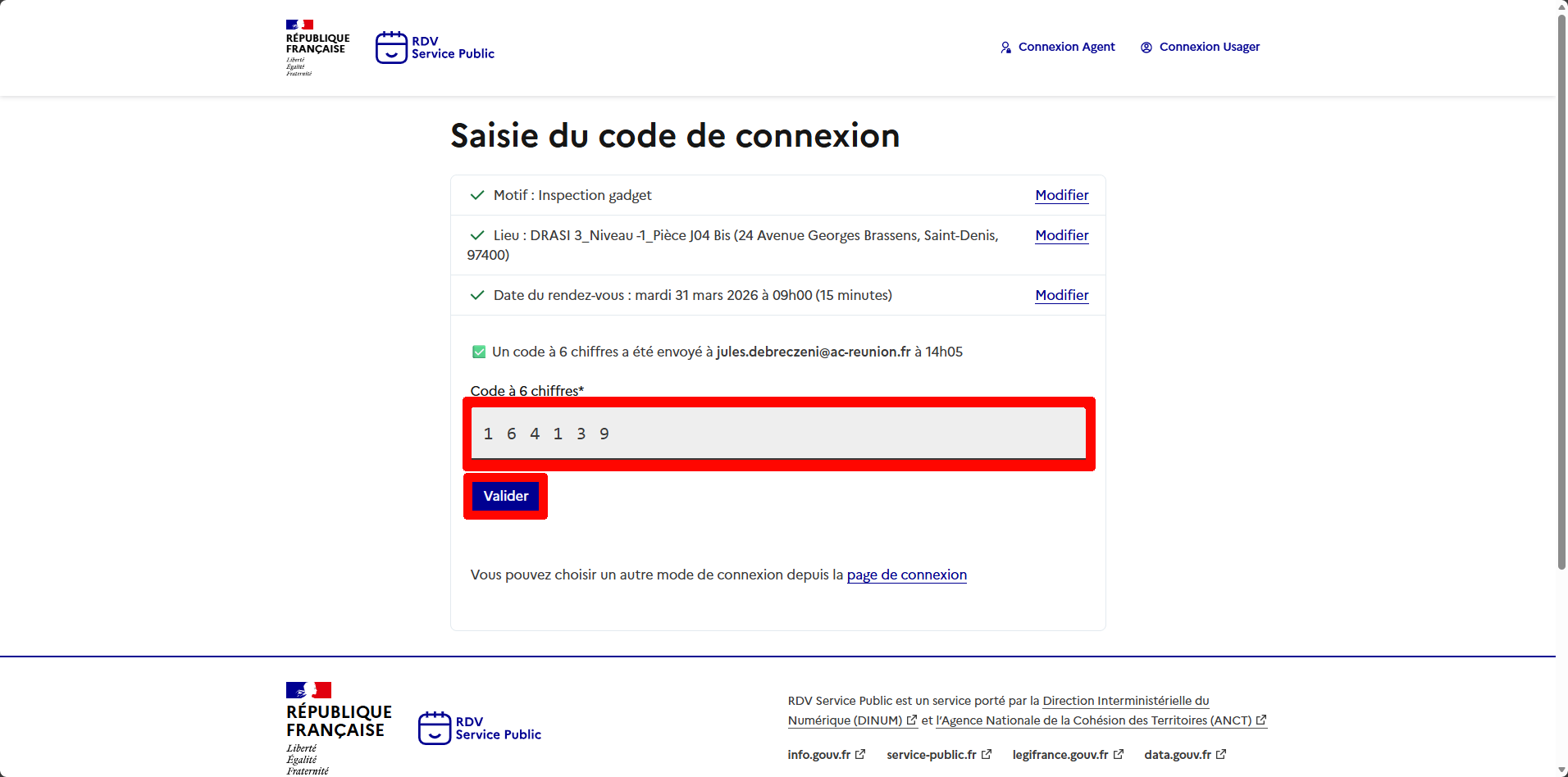
- **Saisissez le dans l'onglet précédent.**
- **Cliquez sur "Valider".**
[](https://portail.ac-reunion.fr/ladoclela/uploads/images/gallery/2026-03/rdvsp53.png)
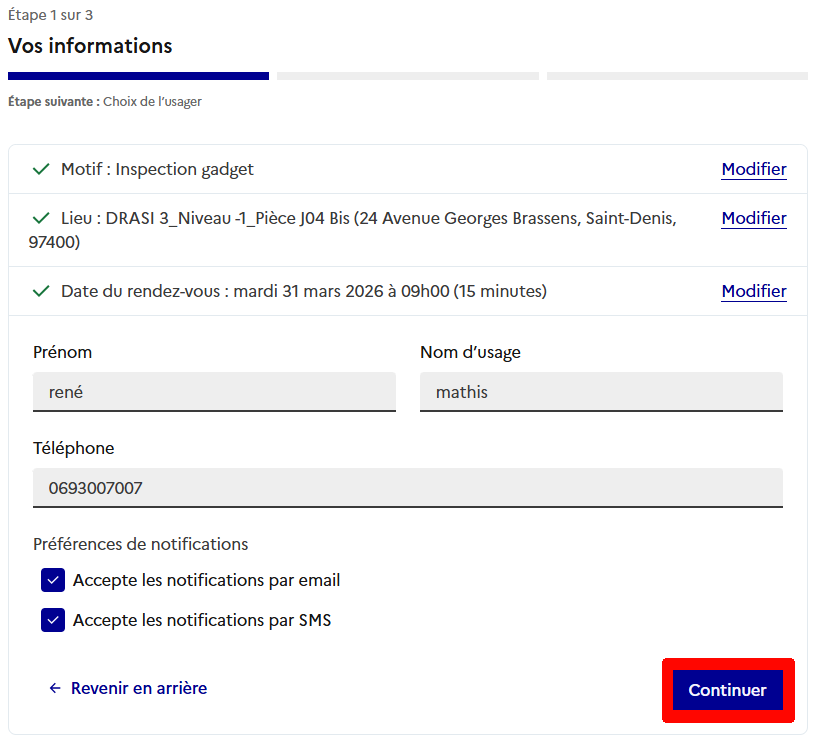
- **Une nouvelle fenêtre apparait.**
- **Enregistrez vos informations de contact.**
- **En bas à droite, cliquez sur "Continuer"**
[](https://portail.ac-reunion.fr/ladoclela/uploads/images/gallery/2026-03/rdvsp54.png)
- **Choisissez la personne qui se présentera au rendez-vous.**
[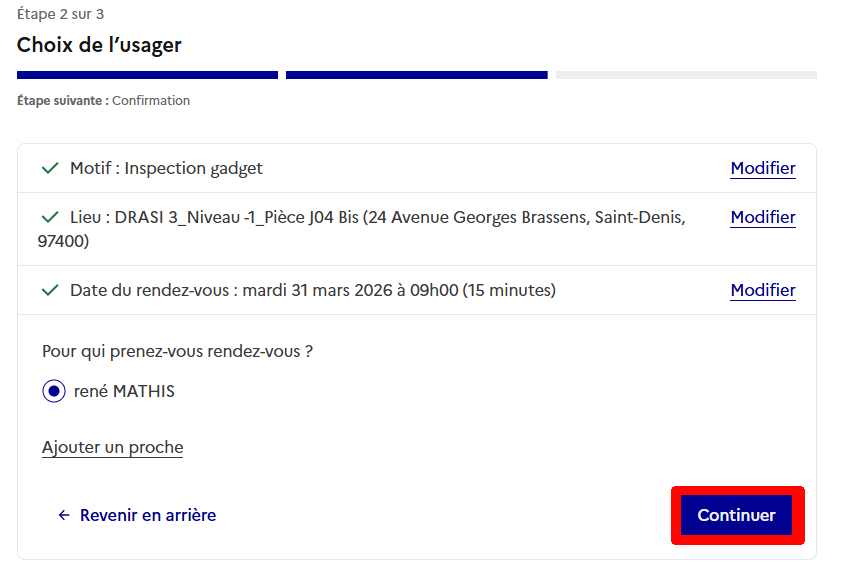](https://portail.ac-reunion.fr/ladoclela/uploads/images/gallery/2026-03/rdvsp55.png)
- **Vérifiez les informations.**
- **Cliquez sur "Confirmer mon RDV".**
[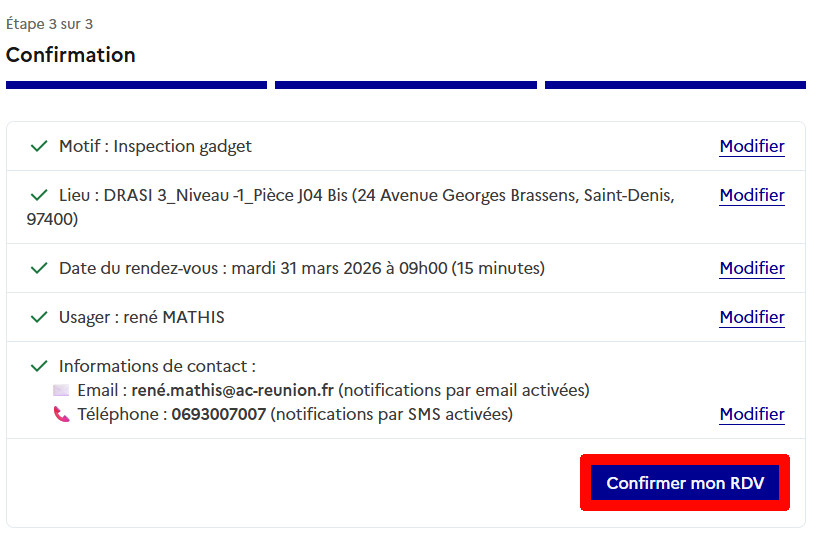](https://portail.ac-reunion.fr/ladoclela/uploads/images/gallery/2026-03/rdvsp56.png)
- **Vous recevez un mail avec le récapitulatif du rendez-vous.**
[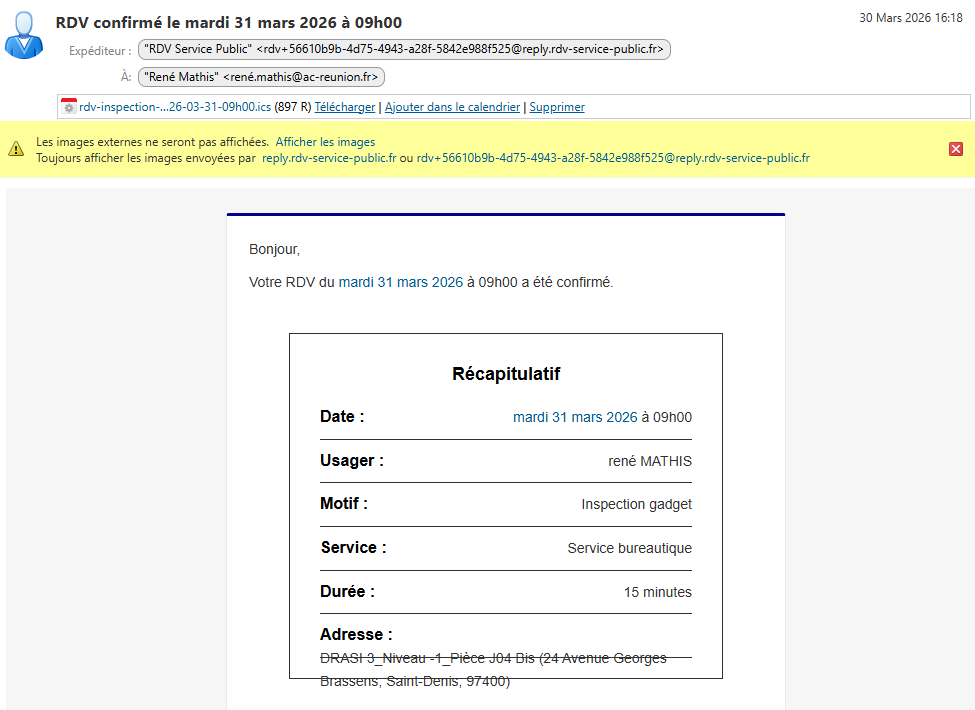](https://portail.ac-reunion.fr/ladoclela/uploads/images/gallery/2026-03/rdvsp57.png)
Réserver un rendez-vous en tant que visiteur externe
- **Vous êtes censé recevoir un lien de réservation en ligne.**
- **Cliquez sur le lien.** *(Ici on simulera un rendez-vous au motif Inspection Gadget de la DRASI3).*
- **Sélectionnez le motif de rendez-vous.**
[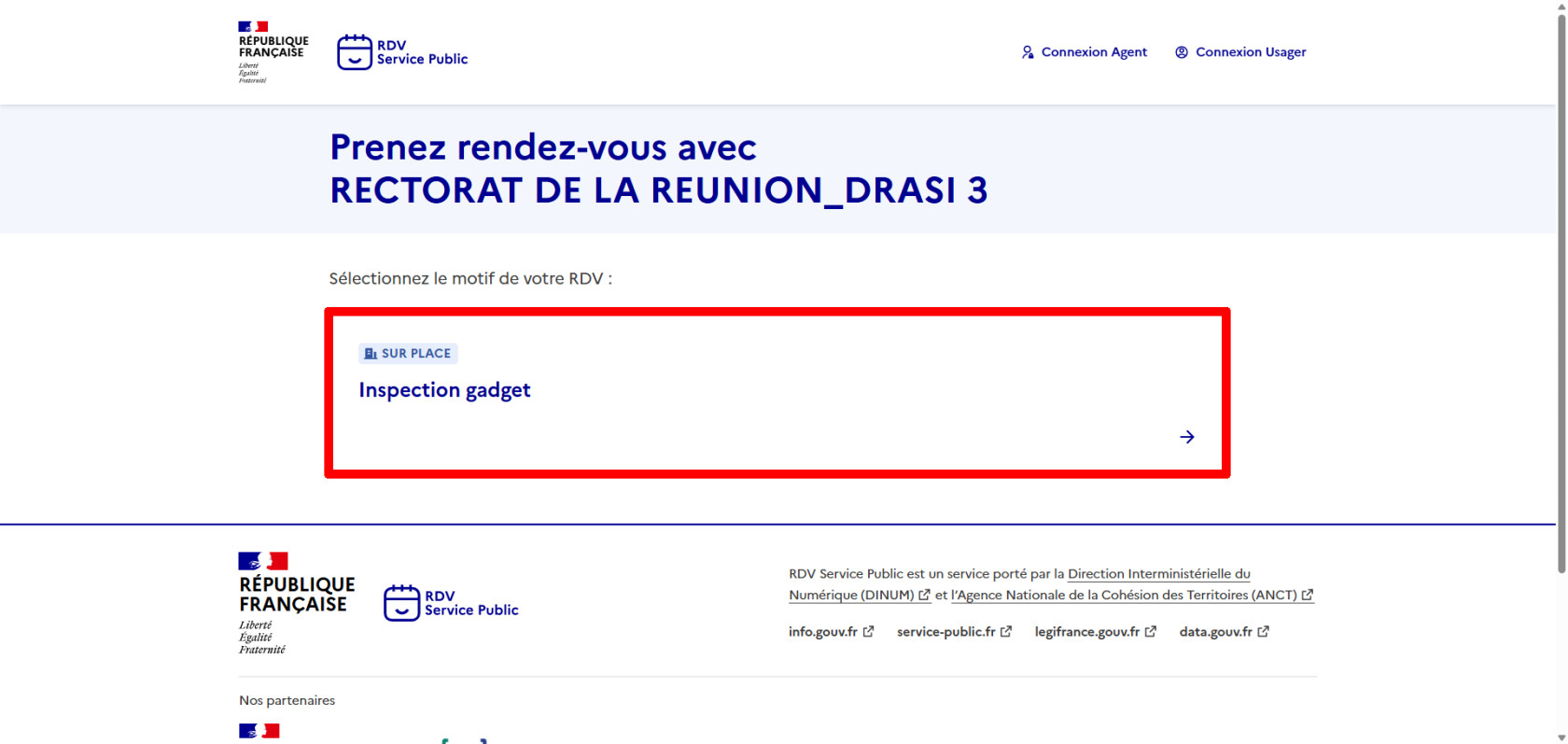](https://portail.ac-reunion.fr/ladoclela/uploads/images/gallery/2026-06/rdvsp1.jpg)
- **Sélectionnez le lieu du rendez-vous.**
[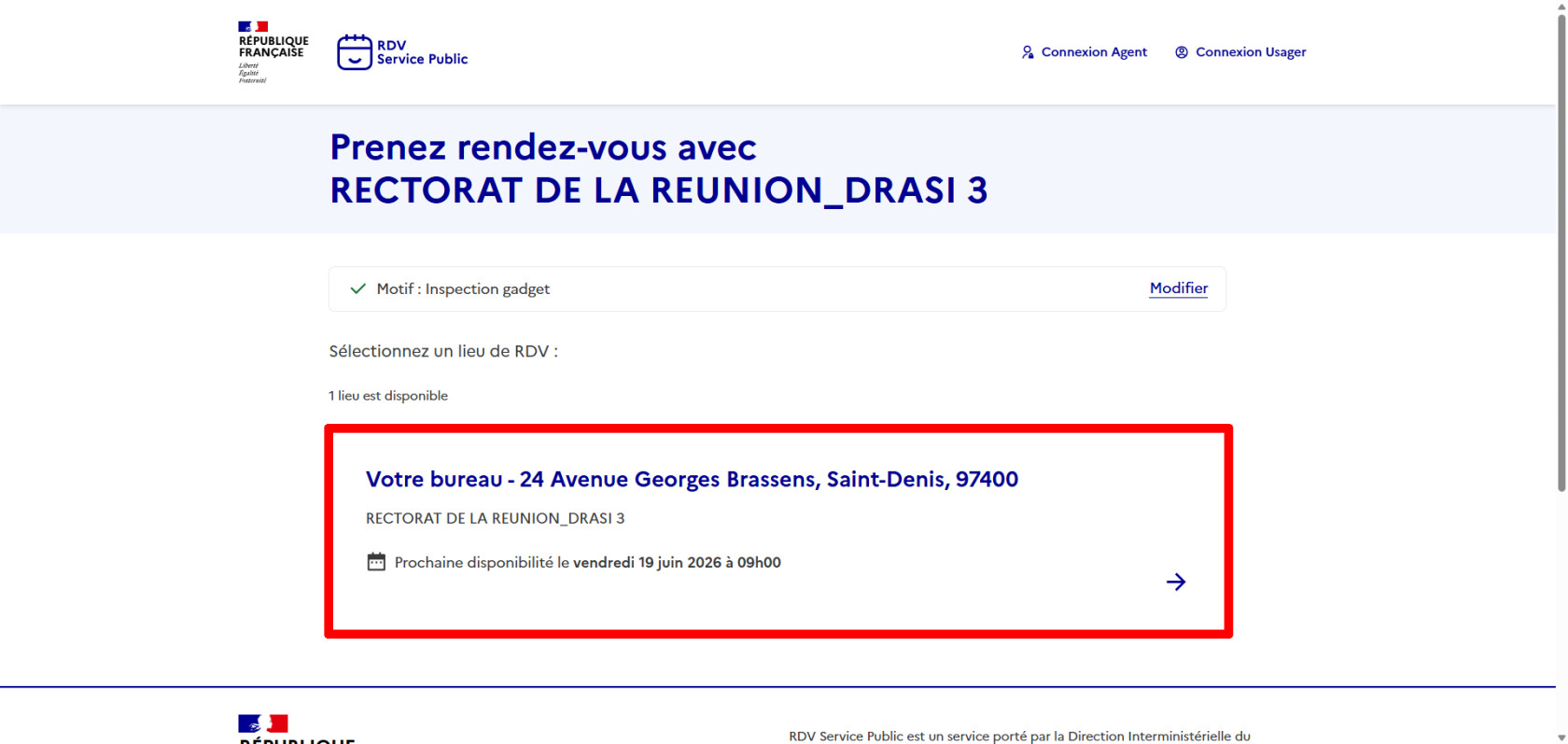](https://portail.ac-reunion.fr/ladoclela/uploads/images/gallery/2026-06/rdvsp2.jpg)
- **Sélectionnez l'heure du rendez-vous.**
[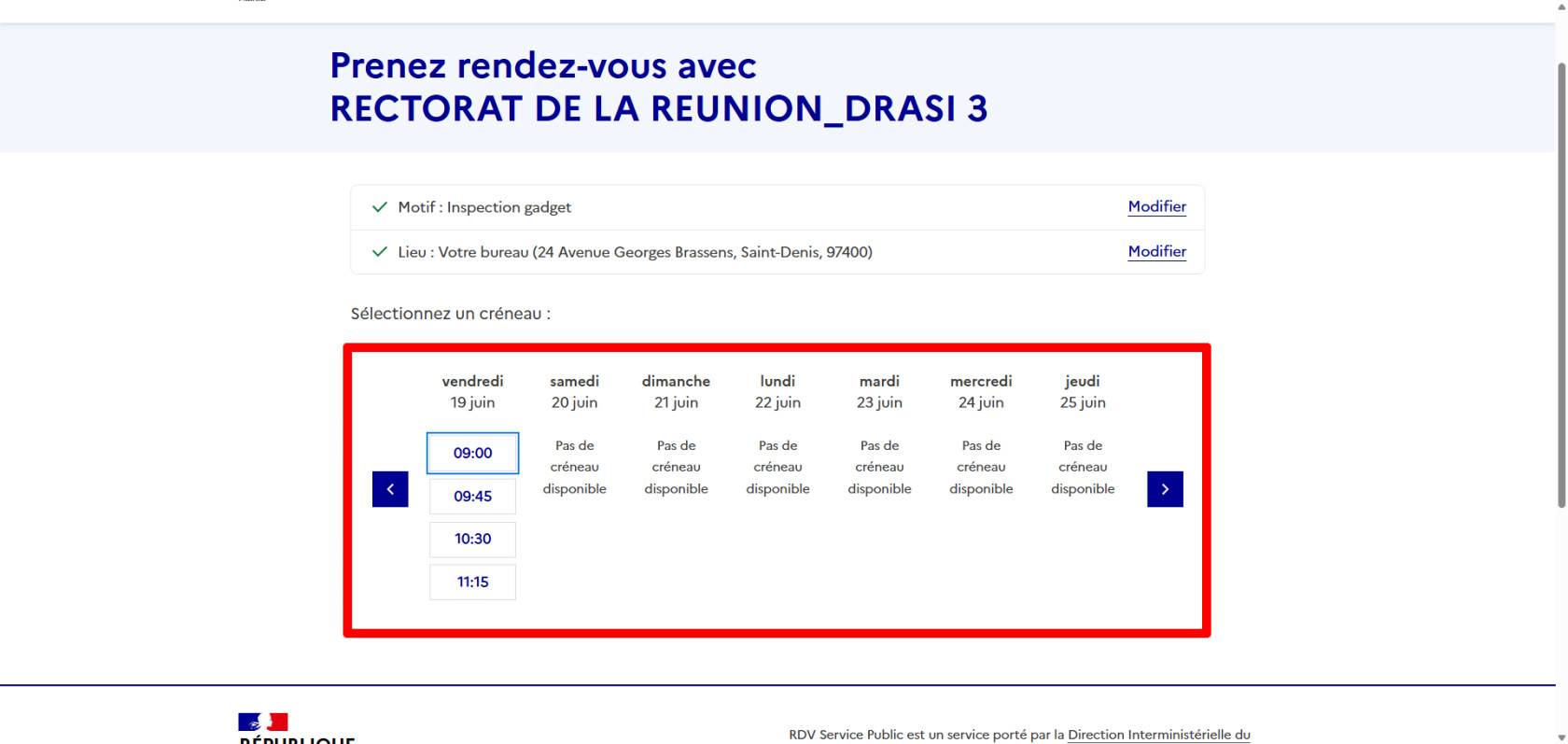](https://portail.ac-reunion.fr/ladoclela/uploads/images/gallery/2026-06/rdvsp3.jpg)
- **Saisissez votre prénom, nom et adresse mail.**
[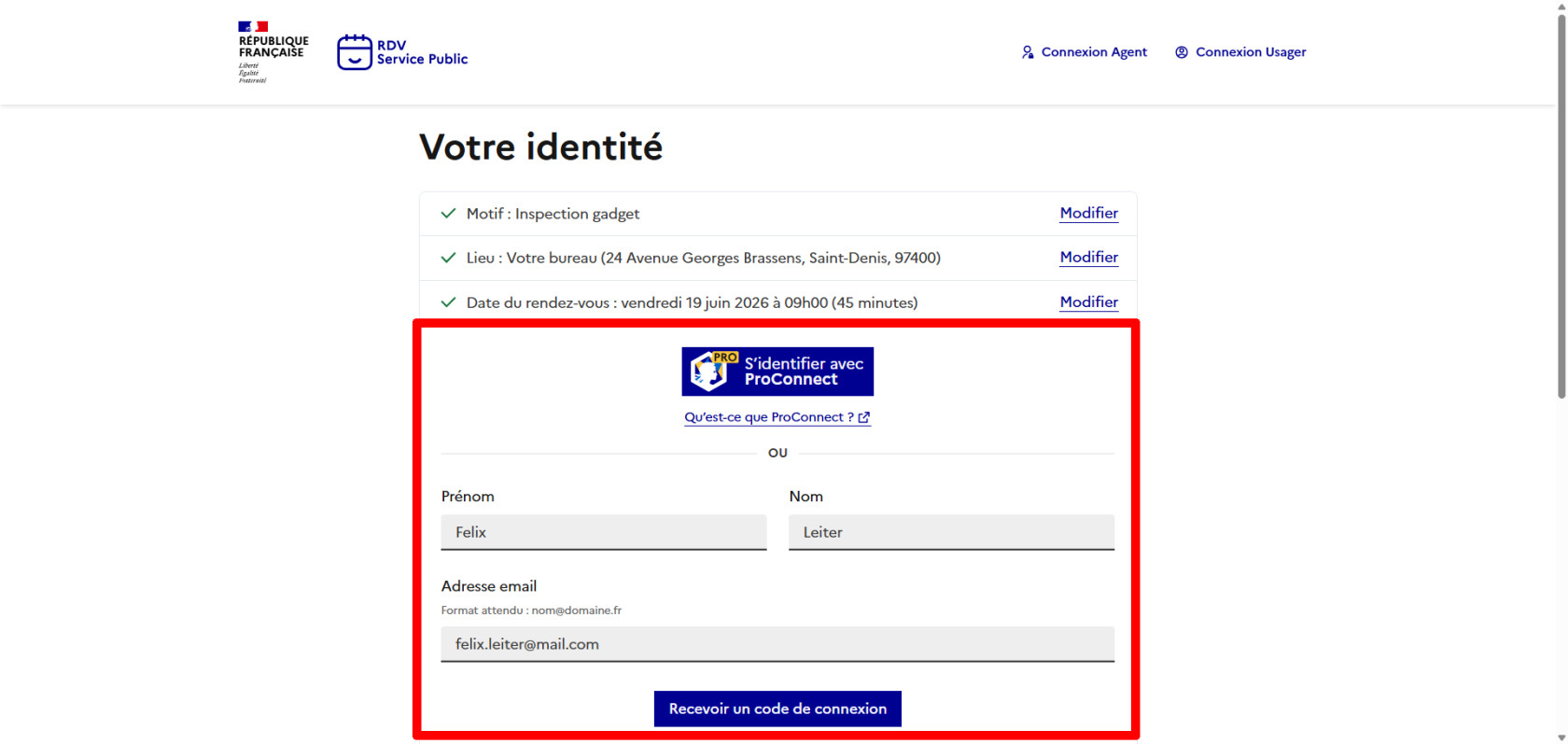](https://portail.ac-reunion.fr/ladoclela/uploads/images/gallery/2026-06/rdvsp4.jpg)
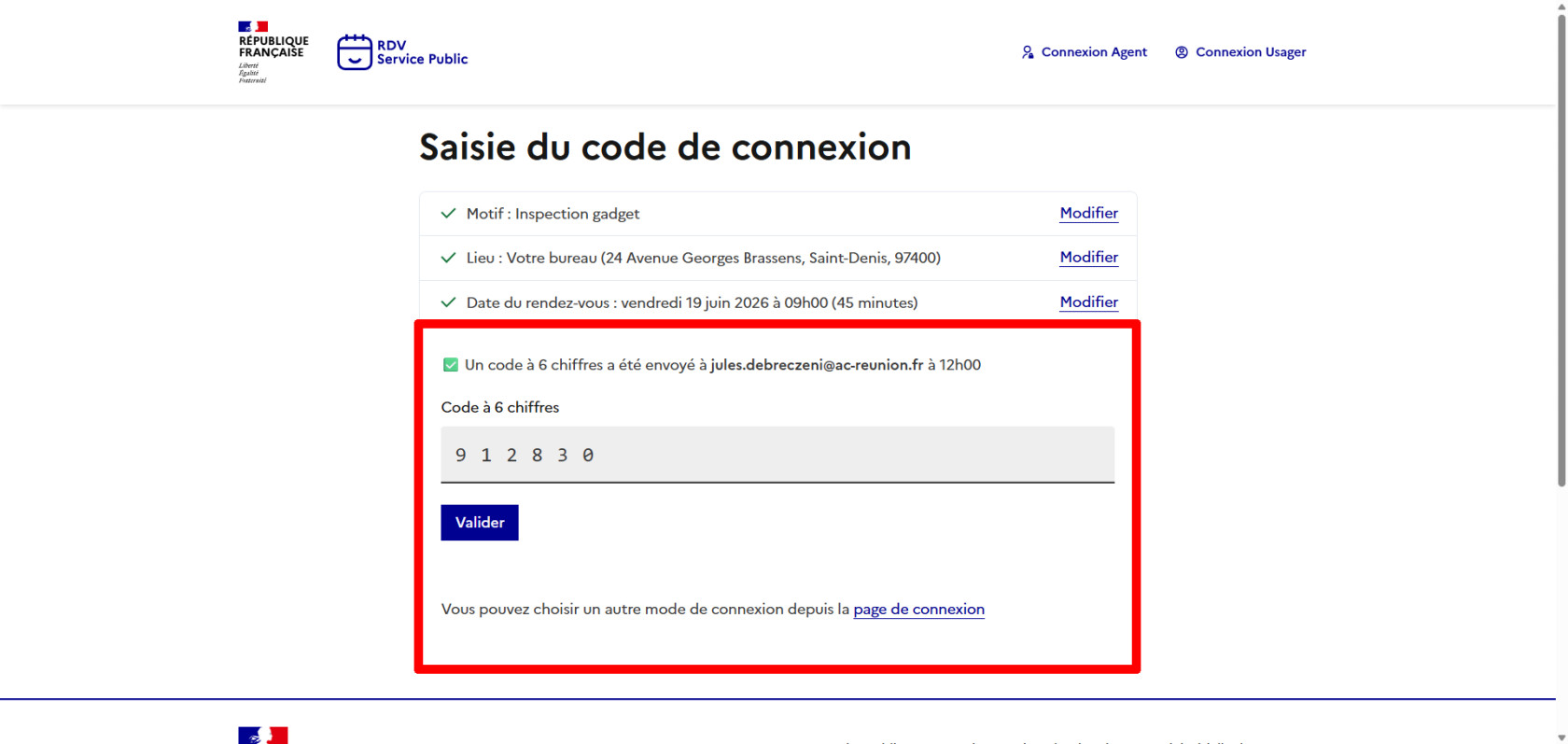
- **Vous recevez un code de 6 chiffres par mail.**
[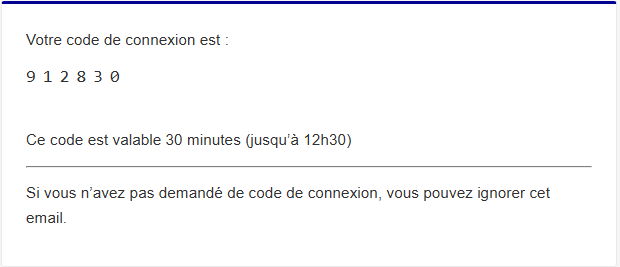](https://portail.ac-reunion.fr/ladoclela/uploads/images/gallery/2026-06/3eximage.png)
- **Saisissez le code reçu sur le site de  RDV Service Public.**
- **Cliquez sur "Valider".**
[](https://portail.ac-reunion.fr/ladoclela/uploads/images/gallery/2026-06/rdvsp5.jpg)
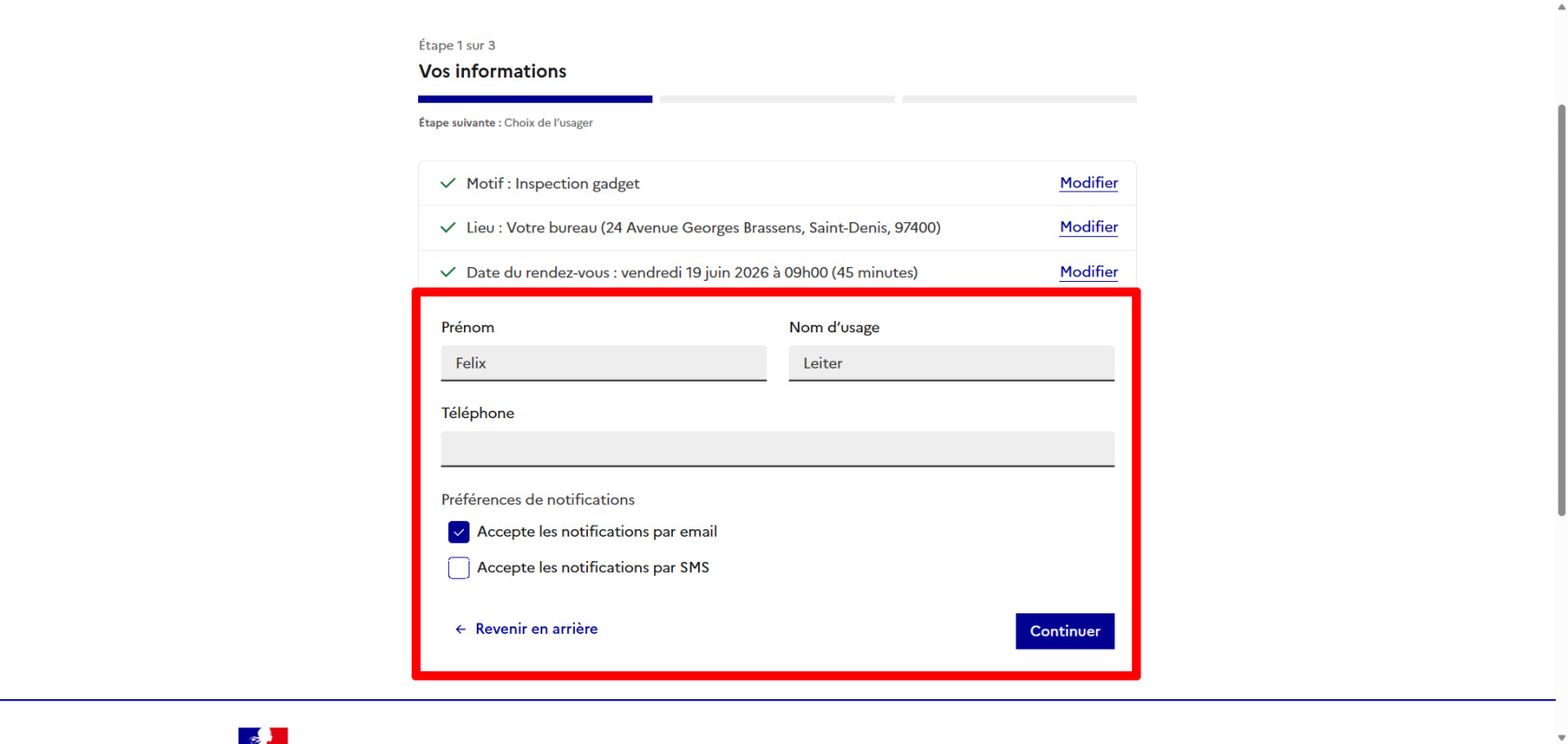
- **Inscrivez vos informations et les préférences de notifications.** *Le numéro de téléphone est facultatif*.
- **Cliquez sur "Continuer".**
[](https://portail.ac-reunion.fr/ladoclela/uploads/images/gallery/2026-06/rdvsp6.jpg)
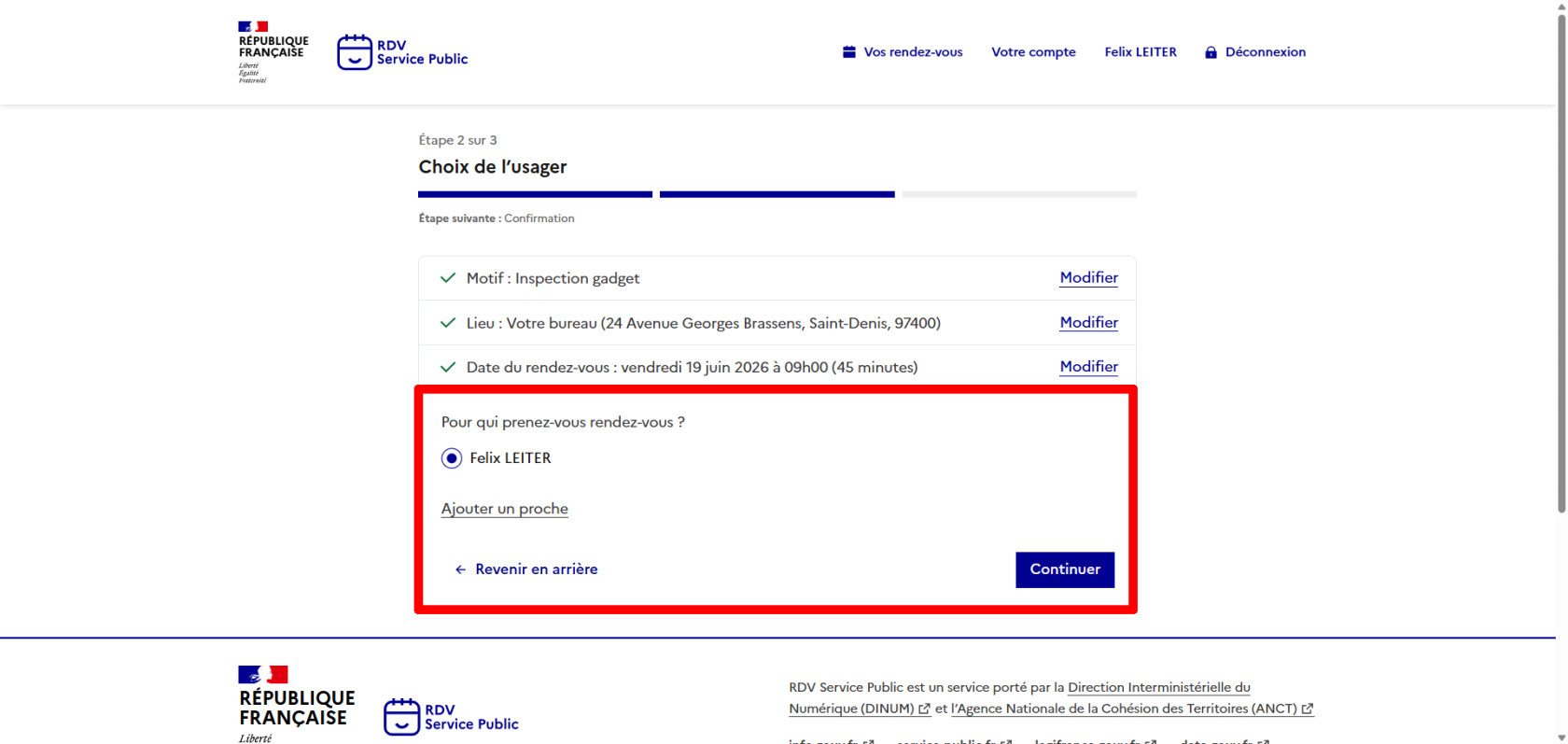
- **Sélectionnez l'usager qui prendra le rendez-vous.**
[](https://portail.ac-reunion.fr/ladoclela/uploads/images/gallery/2026-06/rdvsp7.jpg)
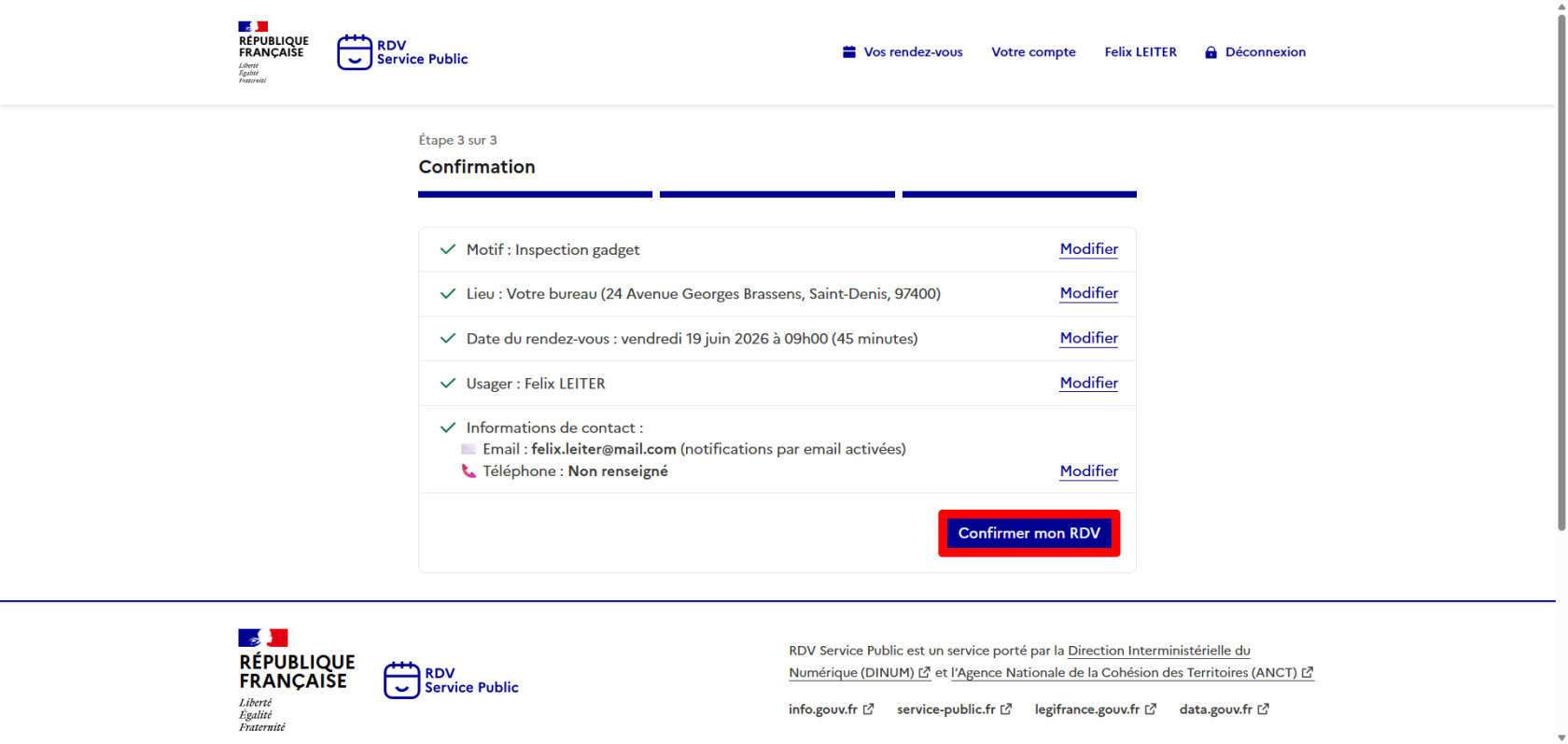
- **Un récapitulatif de votre rendez-vous apparaît.**
- **En bas à droite, cliquez sur "Confirmer mon RDV".**
[](https://portail.ac-reunion.fr/ladoclela/uploads/images/gallery/2026-06/rdvsp8.jpg)
- **Votre rendez-vous a bien été pris en compte.**
Je veux ajouter le rendez-vous sur le calendrier Zimbra
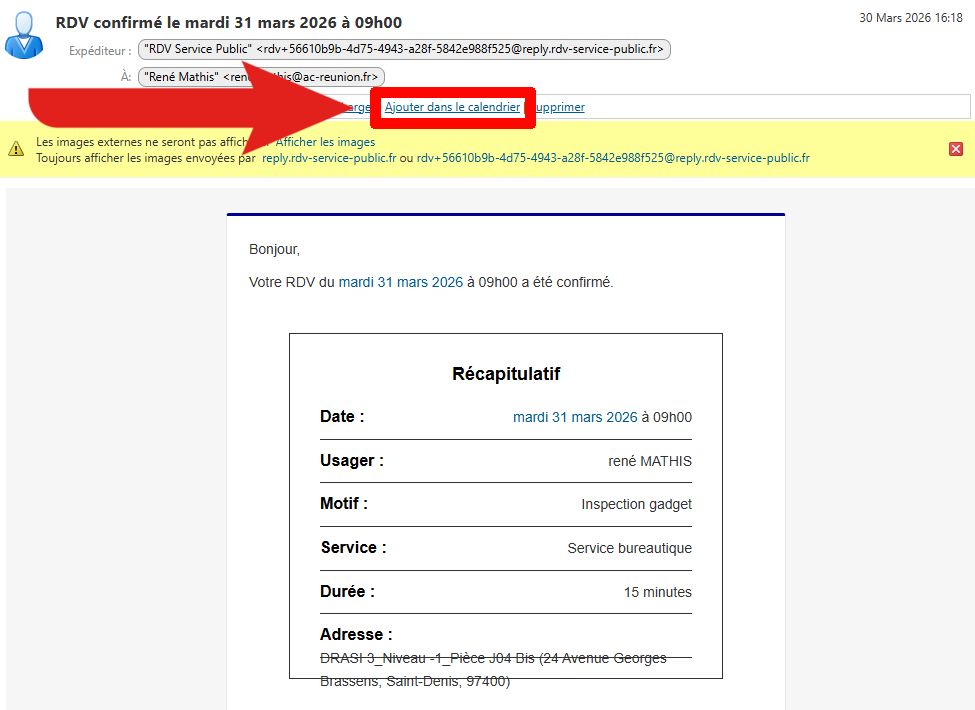
- **Recherchez le mail récapitulatif reçu**. *Pour vous aidez, cherchez "RDV Service Public" dans l'outil de recherche de  Zimbra.*
- **Cliquez sur "Ajouter dans le calendrier".**
[](https://portail.ac-reunion.fr/ladoclela/uploads/images/gallery/2026-03/rdvsp58.png)
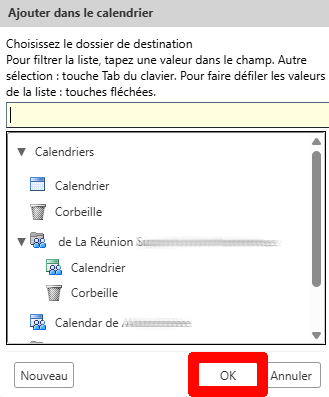
- **Une nouvelle fenêtre s'ouvre.**
- **Sélectionnez le calendrier ciblé.**
- **En bas à droite cliquez sur "OK"**
[](https://portail.ac-reunion.fr/ladoclela/uploads/images/gallery/2026-03/rdvsp59.png)
- **Votre rendez-vous est alors enregistré dans votre calendrier.**
Se connecter sur son espace membre
**Si vous n'avez jamais eu de rendez-vous, vous ne pourrez pas vous connecter**
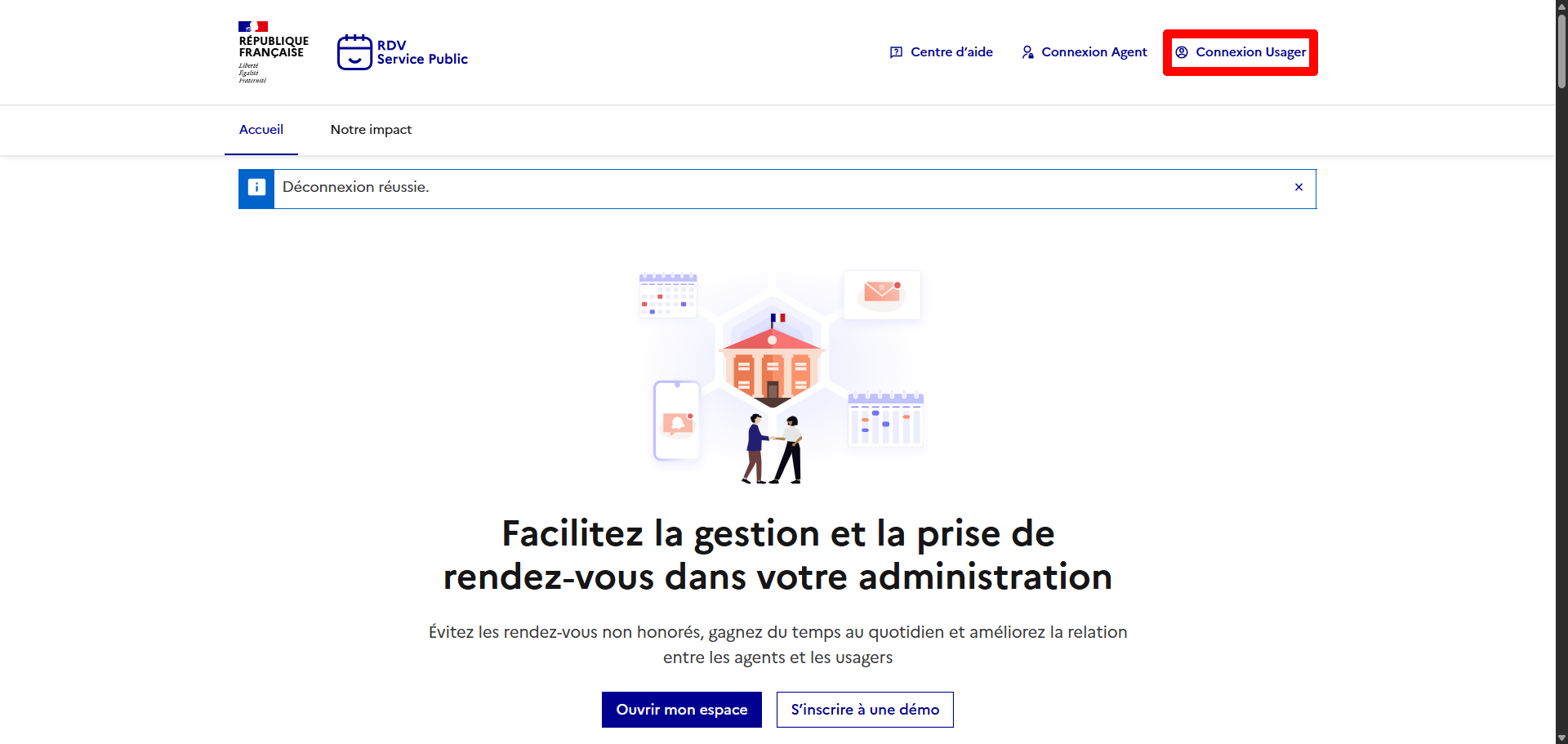
- **Accédez au site de [ RDV Service Public](https://rdv.anct.gouv.fr/).**
- **En haut à droite cliquez sur "Connexion usager".**
[](https://portail.ac-reunion.fr/ladoclela/uploads/images/gallery/2026-04/rdvsp72.png)
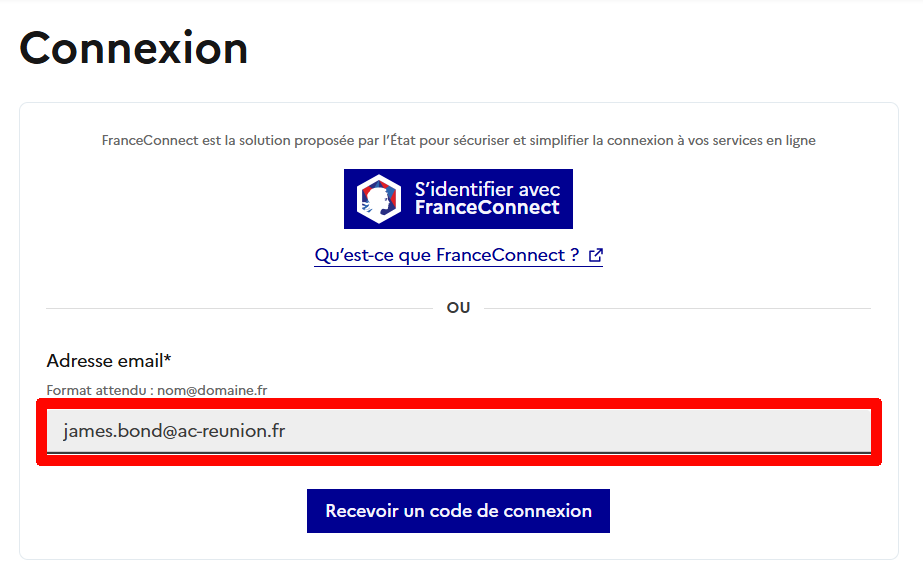
- **Inscrivez votre adresse e-mail**
[](https://portail.ac-reunion.fr/ladoclela/uploads/images/gallery/2026-04/rdvsp71.png)
- **Cliquez sur "Recevoir un code de connexion".**
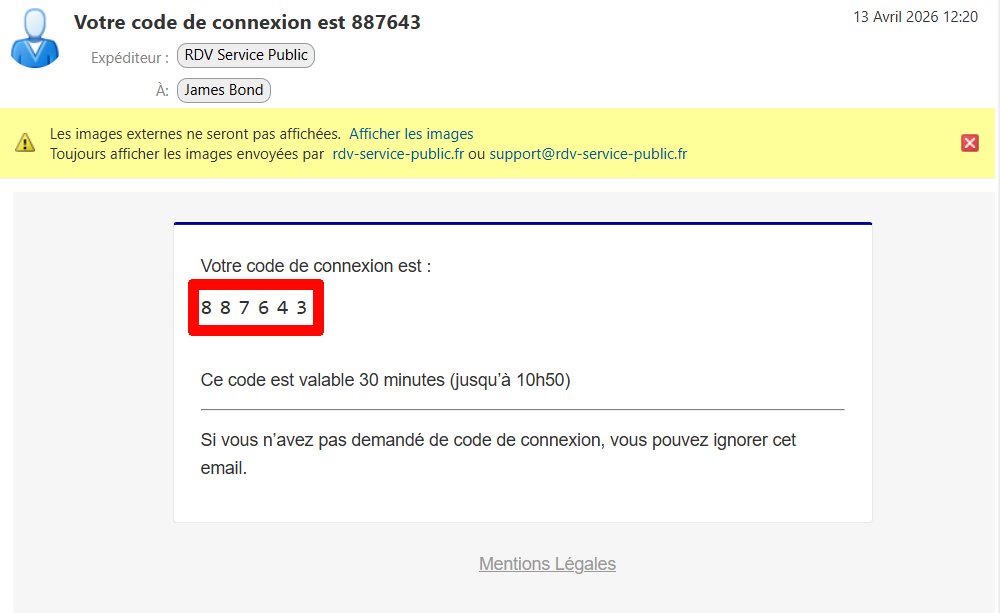
- **Ouvrez votre boite mail et cherchez un mail au nom de "RDV Service Public".**
- **Copier le code.**
[](https://portail.ac-reunion.fr/ladoclela/uploads/images/gallery/2026-04/rdvsp73.png)
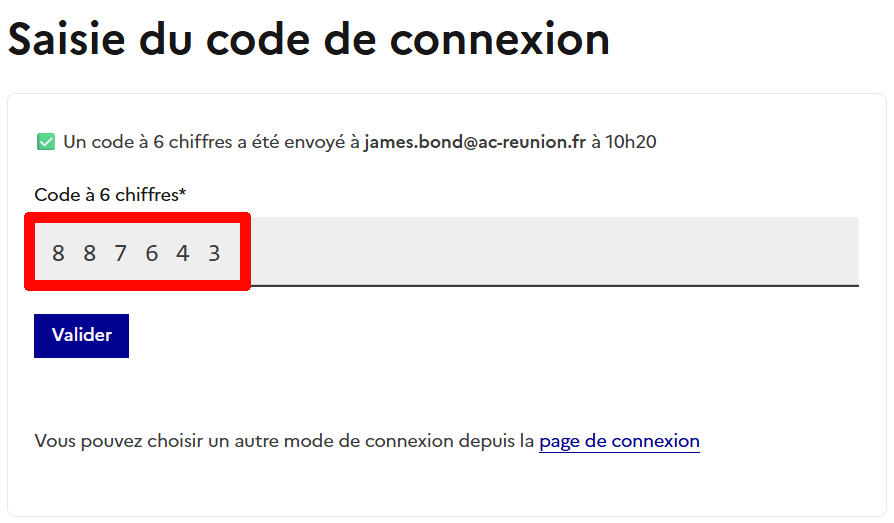
- **Retournez sur la page précédente.**
- **Coller le code.**
[](https://portail.ac-reunion.fr/ladoclela/uploads/images/gallery/2026-04/rdvsp74.png)
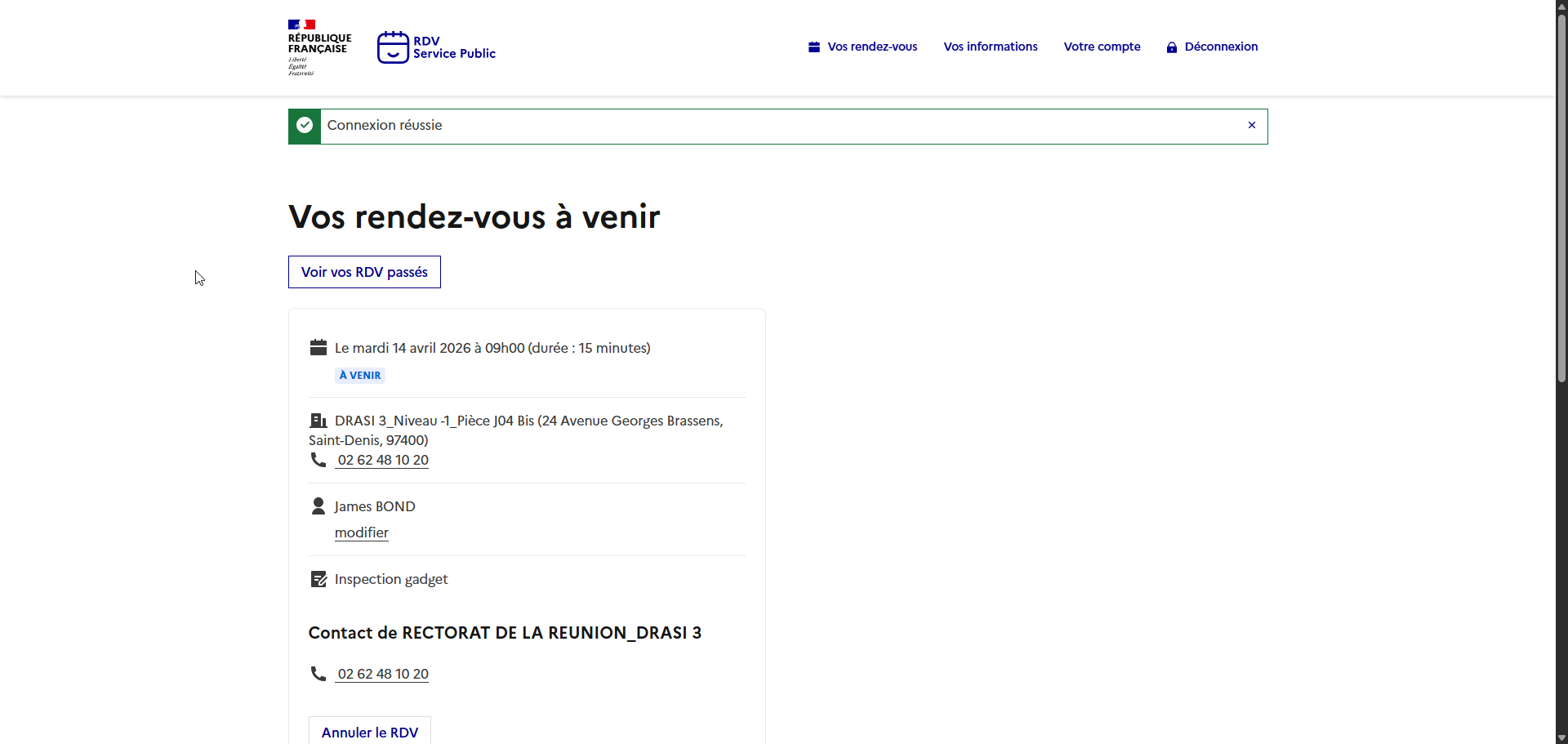
- **Cliquez sue "Valider".**
- **Vous arrivez sur une page avec la liste de tous vos rendez-vous à venir.**
[](https://portail.ac-reunion.fr/ladoclela/uploads/images/gallery/2026-04/X1mimage.png)
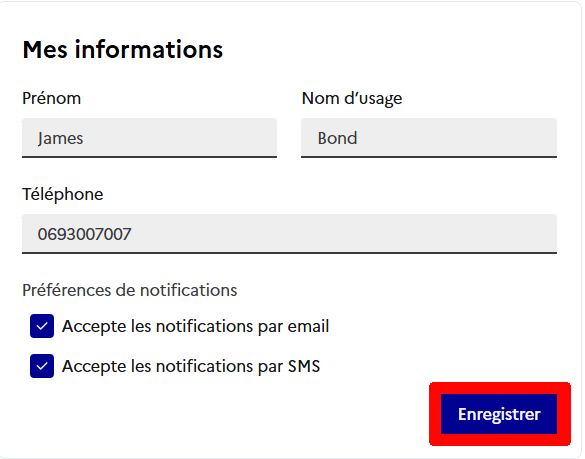
Modifier les informations de compte
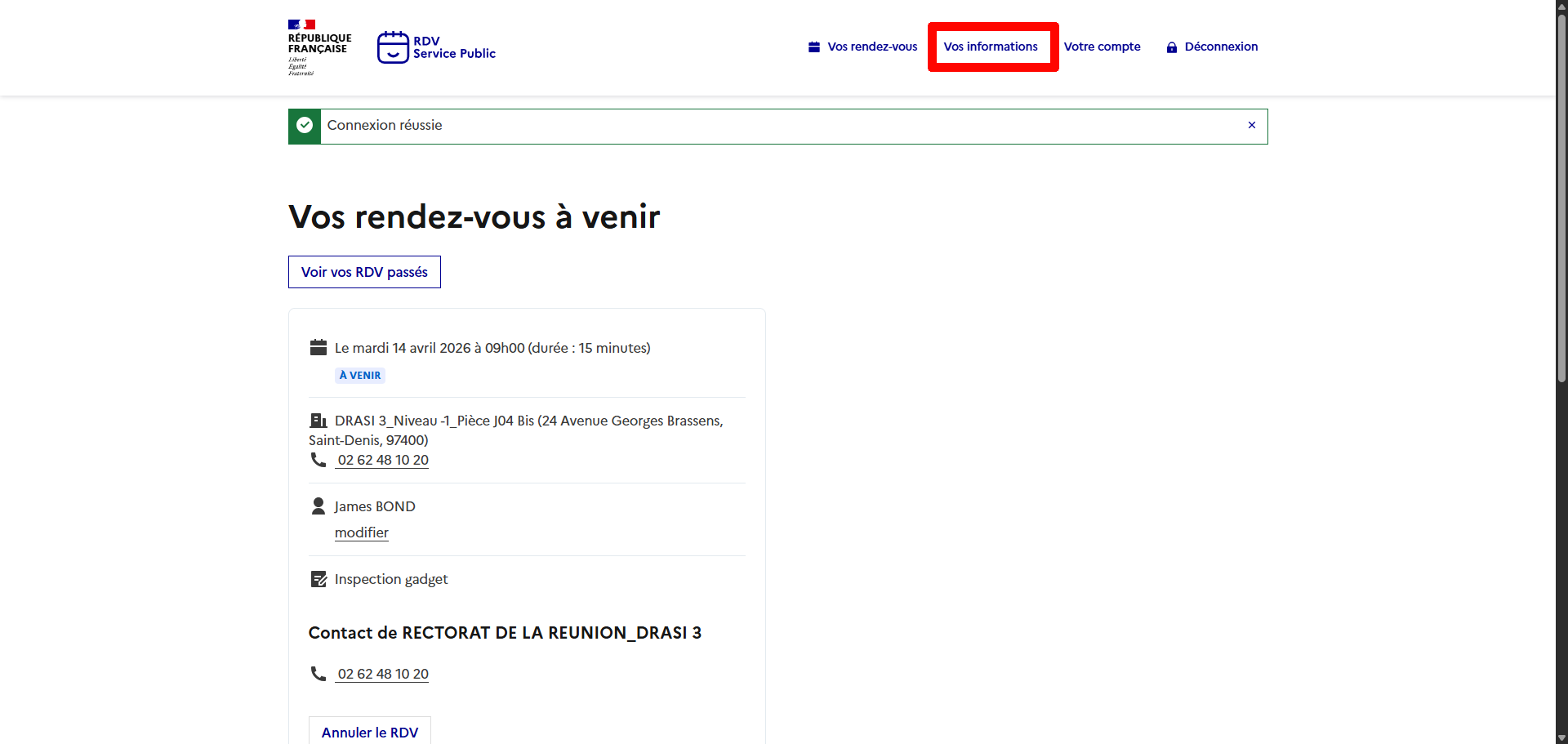
- **Connecter sur votre espace membre.**
- **En haut, cliquez sur "Vos informations".**
[](https://portail.ac-reunion.fr/ladoclela/uploads/images/gallery/2026-04/rdvsp75.png)
- **Modifier les informations nécessaires.**
- **Cliquez sur "Enregistrer".**
[](https://portail.ac-reunion.fr/ladoclela/uploads/images/gallery/2026-04/rdvsp76.png)
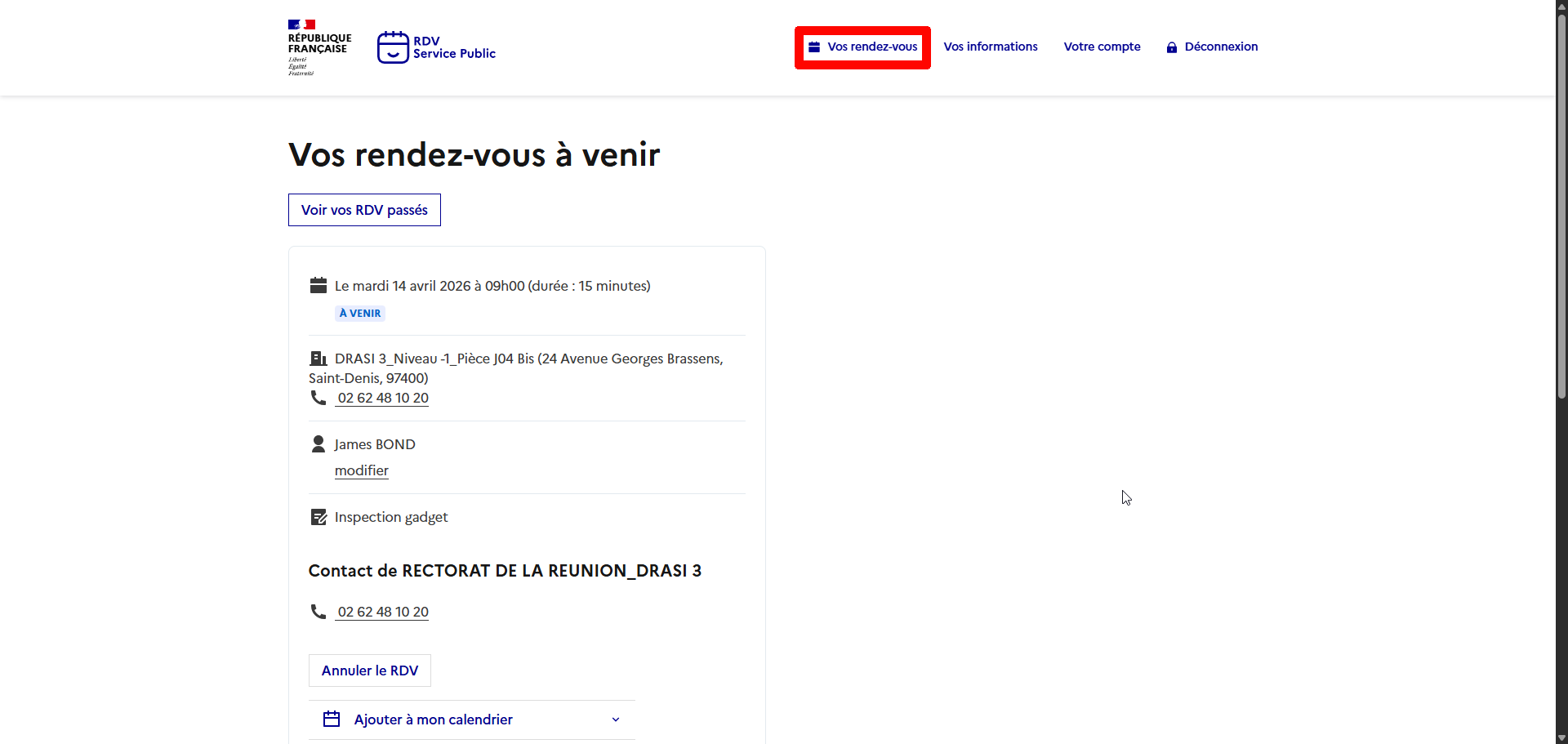
Annuler un rendez-vous
- **Connecter sur votre espace membre.**
- **En haut, cliquez sur " Vos rendez-vous".**
[](https://portail.ac-reunion.fr/ladoclela/uploads/images/gallery/2026-04/rdvsp77.png)
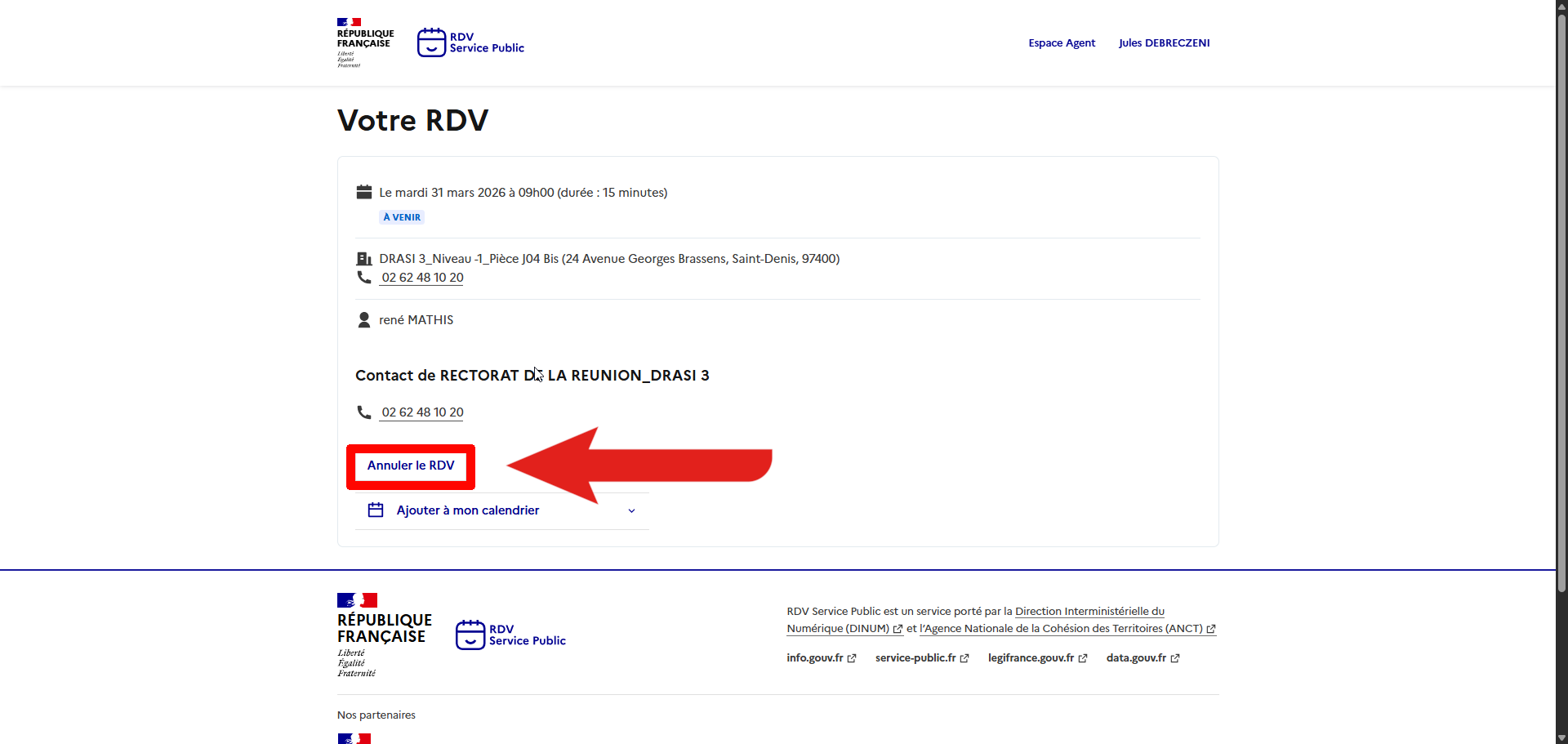
- **Cliquez sur "Annuler" sur la rendez-vous ciblé.**
[](https://portail.ac-reunion.fr/ladoclela/uploads/images/gallery/2026-03/rdvsp62.png)
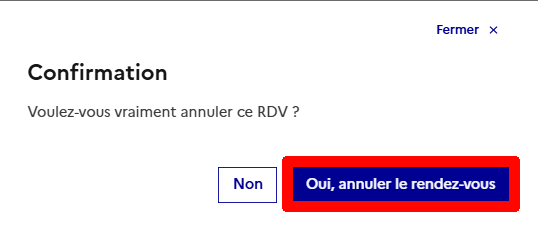
- **Une pop-up apparait.**
- **Cliquez sur "Oui, annuler le rendez-vous".**
[](https://portail.ac-reunion.fr/ladoclela/uploads/images/gallery/2026-03/rdvsp63.png)
- **Le rendez-vous est annulé.**
Supprimer son compte usager
**S'il vous reste des rendez-vous à honorer, vous ne pourrez pas supprimer votre compte.**
- **Connecter sur votre espace membre.**
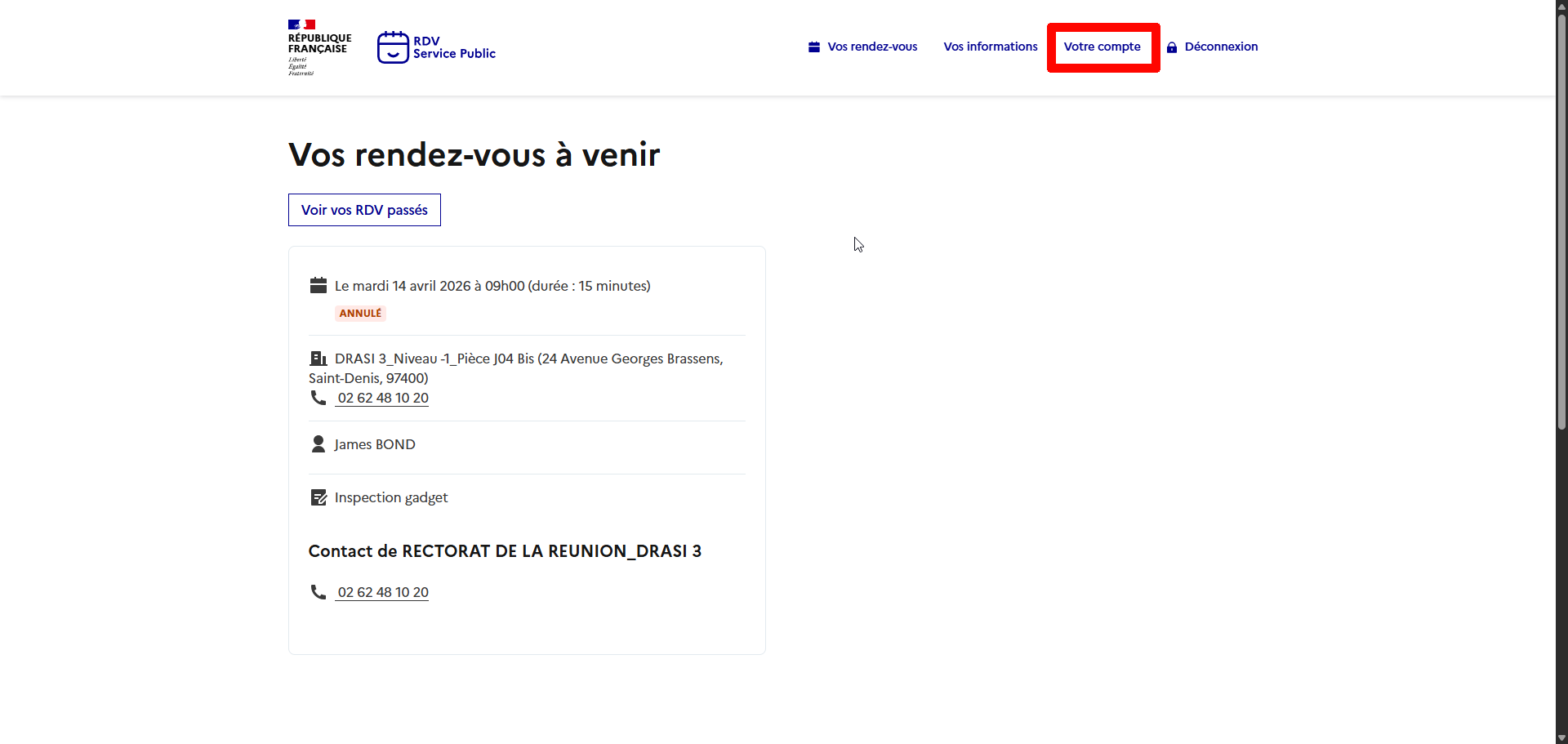
- **En haut, cliquez sur "Votre compte".**
[](https://portail.ac-reunion.fr/ladoclela/uploads/images/gallery/2026-04/UuCrdvsp78.png)
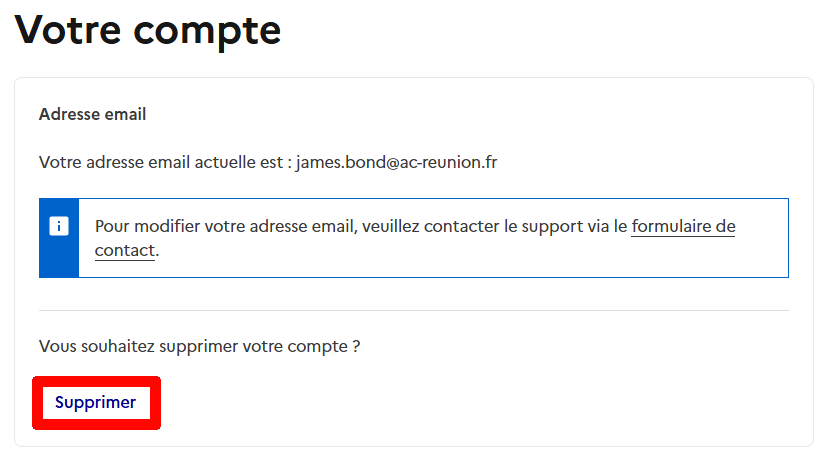
- **En bas, cliquez sur "Supprimer".**
[](https://portail.ac-reunion.fr/ladoclela/uploads/images/gallery/2026-04/rdvsp79.png)
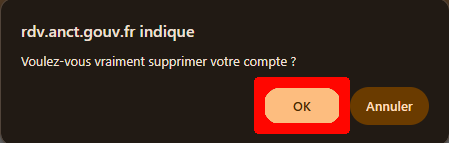
- **Une fenêtre pop-up apparait.**
- **Cliquez sur "OK".**
[](https://portail.ac-reunion.fr/ladoclela/uploads/images/gallery/2026-04/rdvsp80.png)
- **Une notification confirme la suppression du compte.**
[](https://portail.ac-reunion.fr/ladoclela/uploads/images/gallery/2026-04/l8Iimage.png)