# Expérience utilisateur
Nous allons explorer l'interface que les usagers voient lorsqu'ils souhaitent prendre leurs rendez-vous.
##### **Réserver un rendez-vous**
Réserver un rendez-vous
**Normalement, vous avez reçu un lien d'invitation pour réserver un créneau**
- **Ouvrez le lien reçu.** *Ici, nous prenons l'exemple présenté dans [la documentation sur le paramétrage de rendez-vous](https://portail.ac-reunion.fr/ladoclela/books/rdv-service-public/page/parametrer-le-planning-de-rendez-vous).*
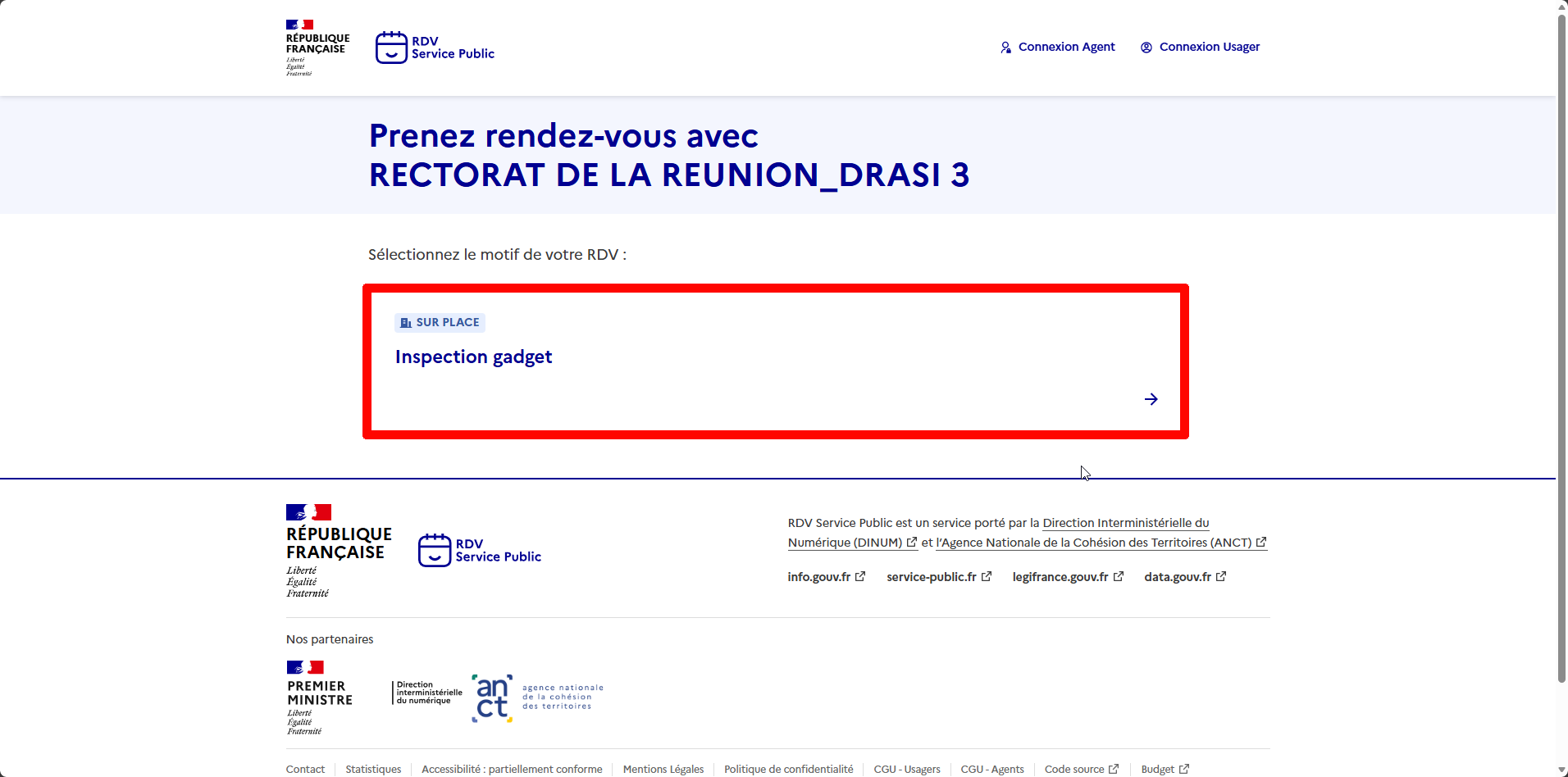
- **Cliquez sur le motif de votre rendez-vous.**
[](https://portail.ac-reunion.fr/ladoclela/uploads/images/gallery/2026-03/rdvsp49.png)
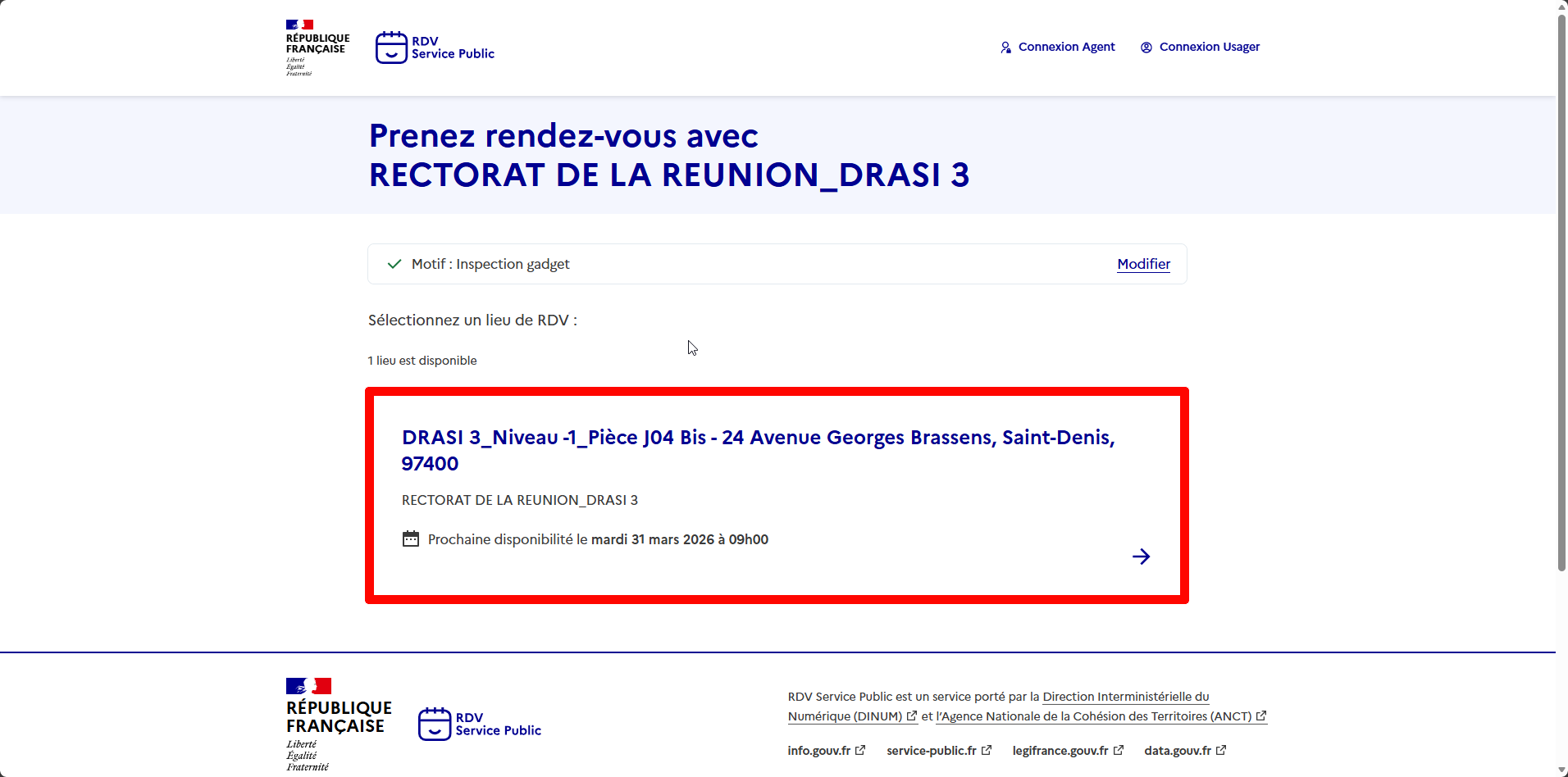
- **Sélectionnez le lieu du rendez-vous.** *Il peut avoir plusieurs lieux si plusieurs agents effectuent le même motif mais sur des lieux différents.*
[](https://portail.ac-reunion.fr/ladoclela/uploads/images/gallery/2026-03/rdvsp50.png)
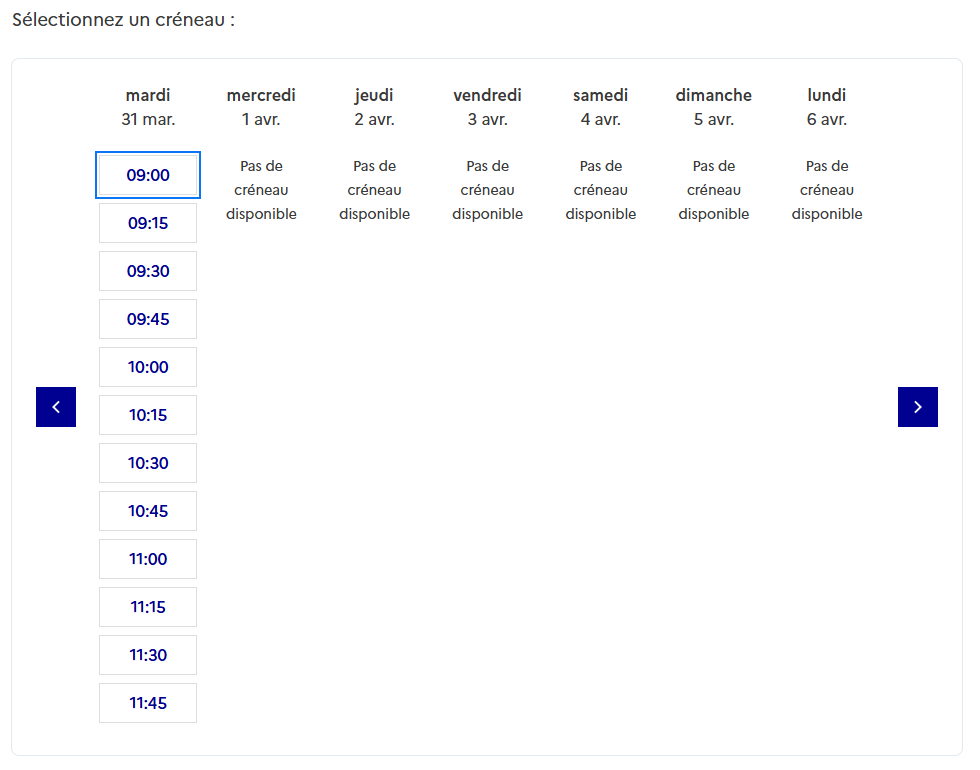
- **Sélectionnez votre créneau.**
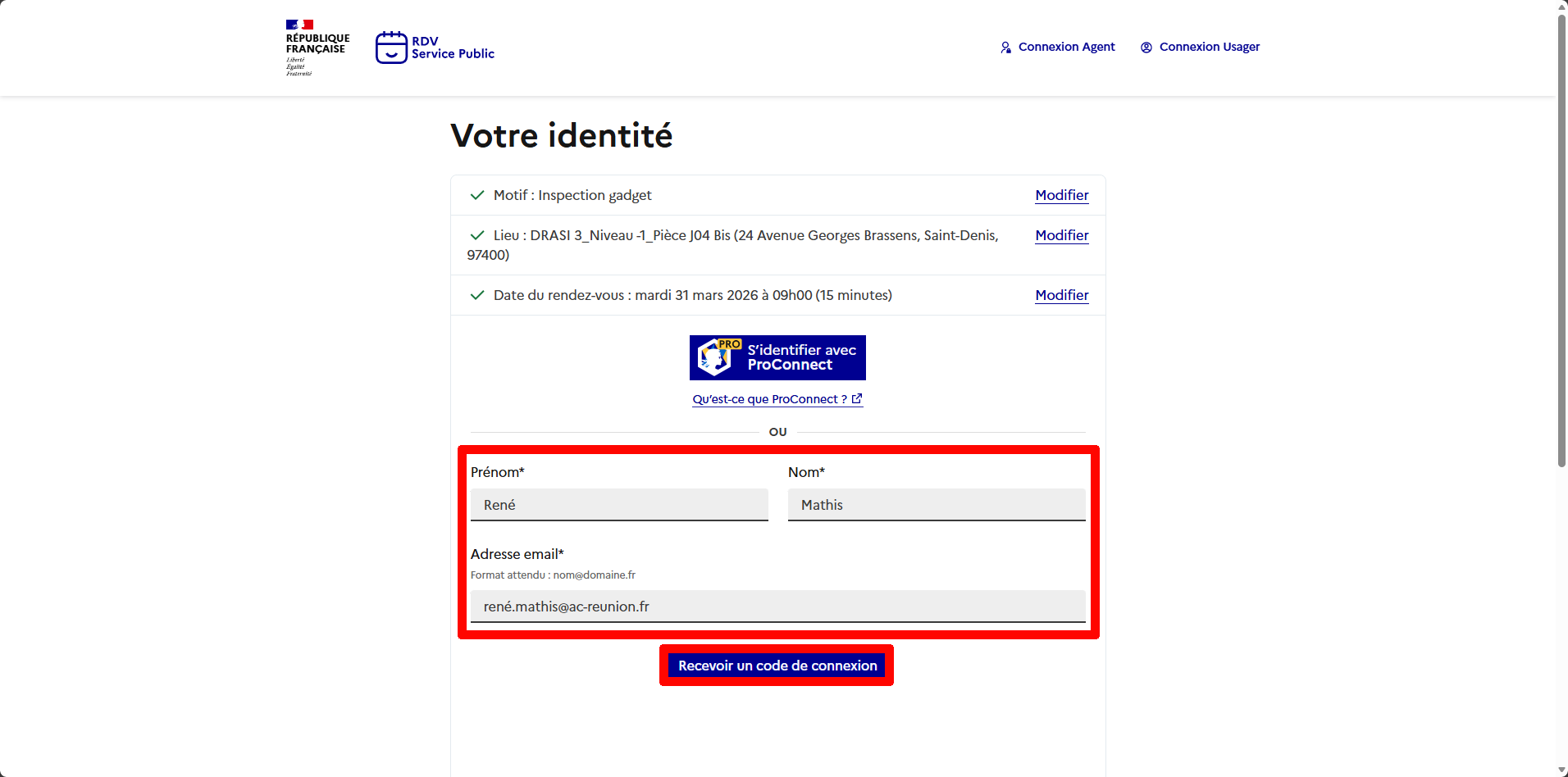
- **Renseignez vos informations.**
- **Cliquez sur "Recevoir un code de connexion".**
[](https://portail.ac-reunion.fr/ladoclela/uploads/images/gallery/2026-03/rdvsp51.png)
- **Un e-mail vous est envoyé avec un code à 6 chiffres.**
[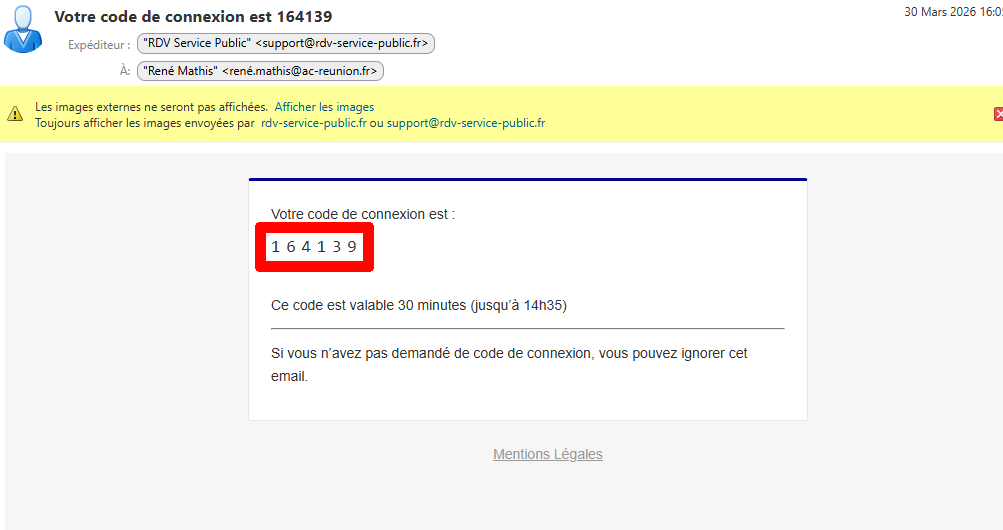](https://portail.ac-reunion.fr/ladoclela/uploads/images/gallery/2026-03/rdvsp52.png)
- **Saisissez le dans l'onglet précédent.**
- **Cliquez sur "Valider".**
[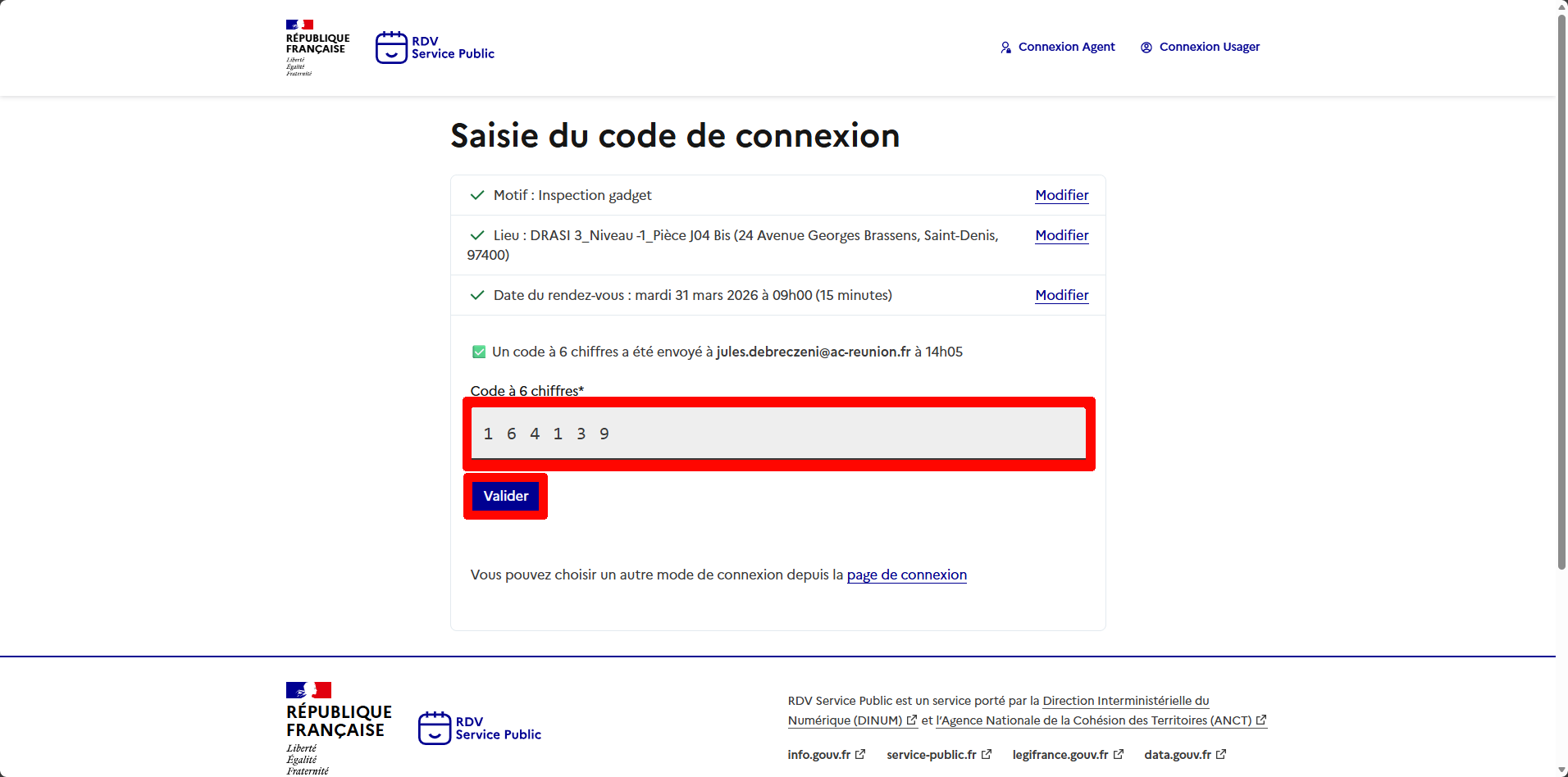](https://portail.ac-reunion.fr/ladoclela/uploads/images/gallery/2026-03/rdvsp53.png)
- **Une nouvelle fenêtre apparait.**
- **Enregistrez vos informations de contact.**
- **En bas à droite, cliquez sur "Continuer"**
[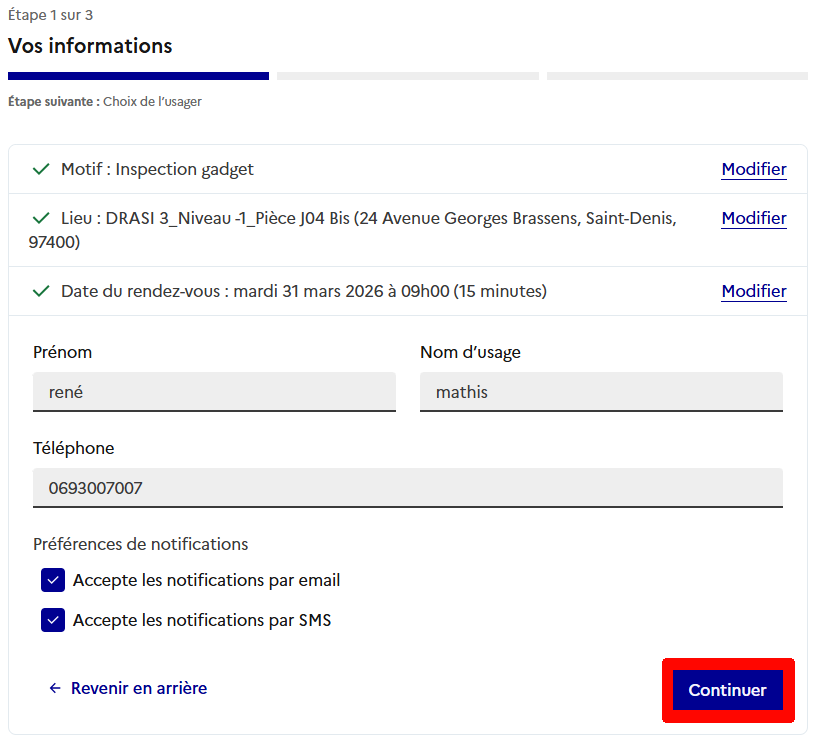](https://portail.ac-reunion.fr/ladoclela/uploads/images/gallery/2026-03/rdvsp54.png)
- **Choisissez la personne qui se présentera au rendez-vous.**
[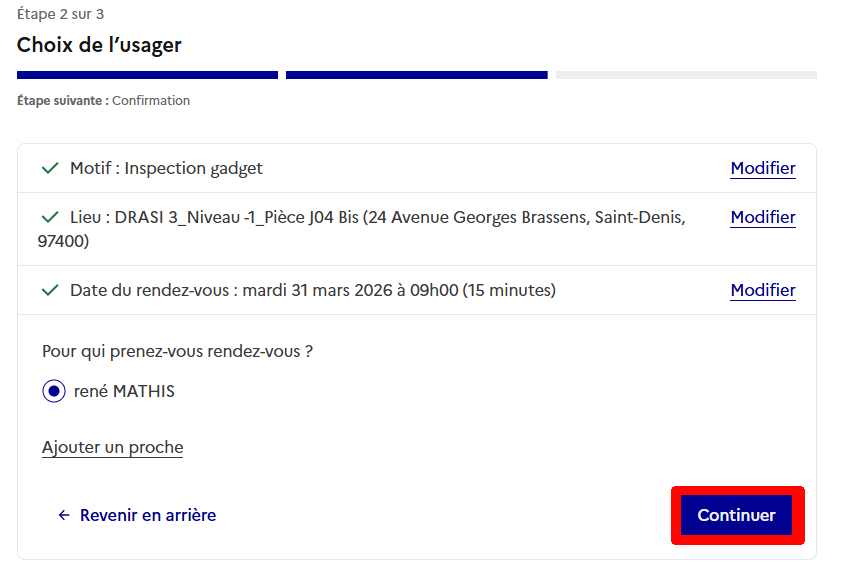](https://portail.ac-reunion.fr/ladoclela/uploads/images/gallery/2026-03/rdvsp55.png)
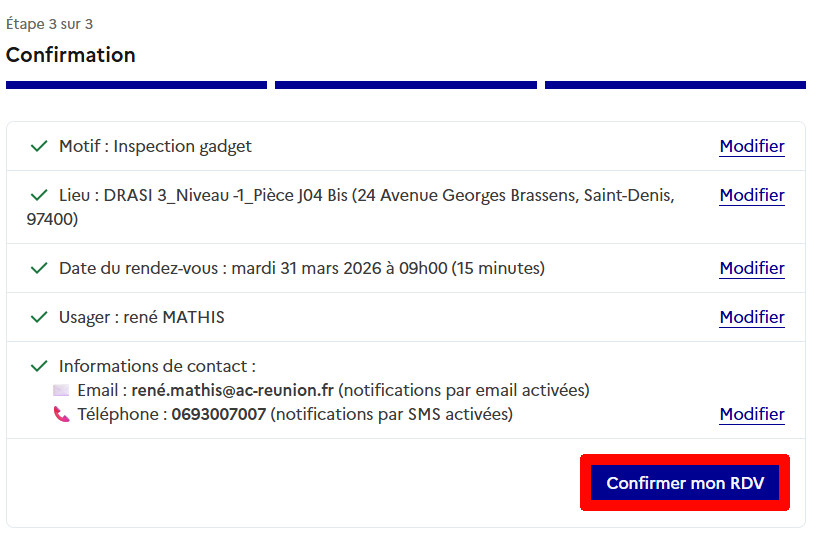
- **Vérifiez les informations.**
- **Cliquez sur "Confirmer mon RDV".**
[](https://portail.ac-reunion.fr/ladoclela/uploads/images/gallery/2026-03/rdvsp56.png)
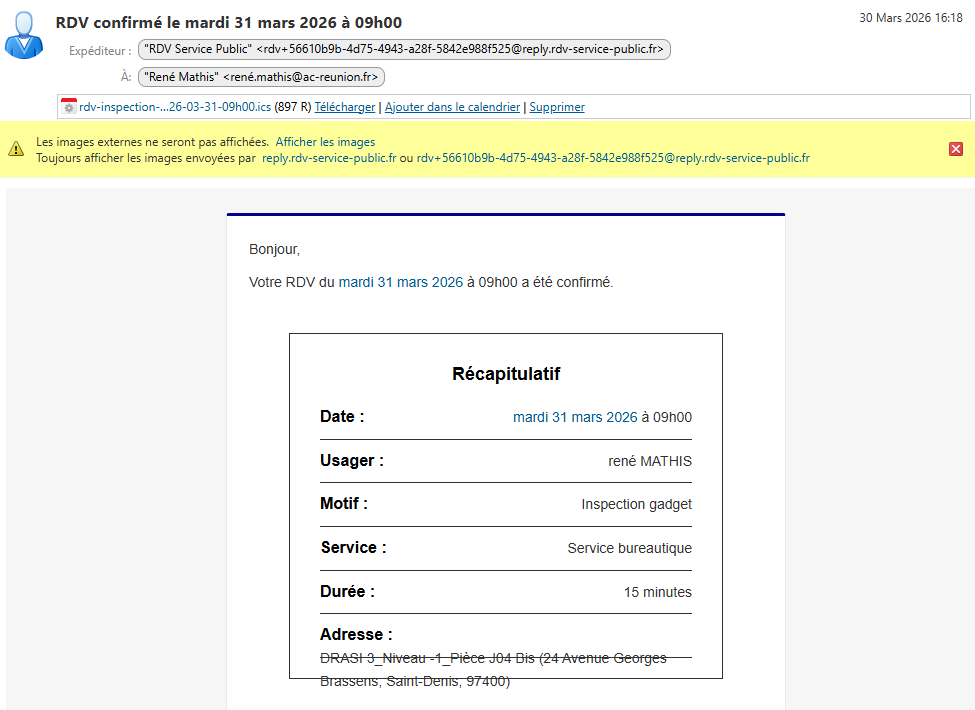
- **Vous recevez un mail avec le récapitulatif du rendez-vous.**
[](https://portail.ac-reunion.fr/ladoclela/uploads/images/gallery/2026-03/rdvsp57.png)
Réserver un rendez-vous en tant que visiteur externe
- **Vous êtes censé recevoir un lien de réservation en ligne.**
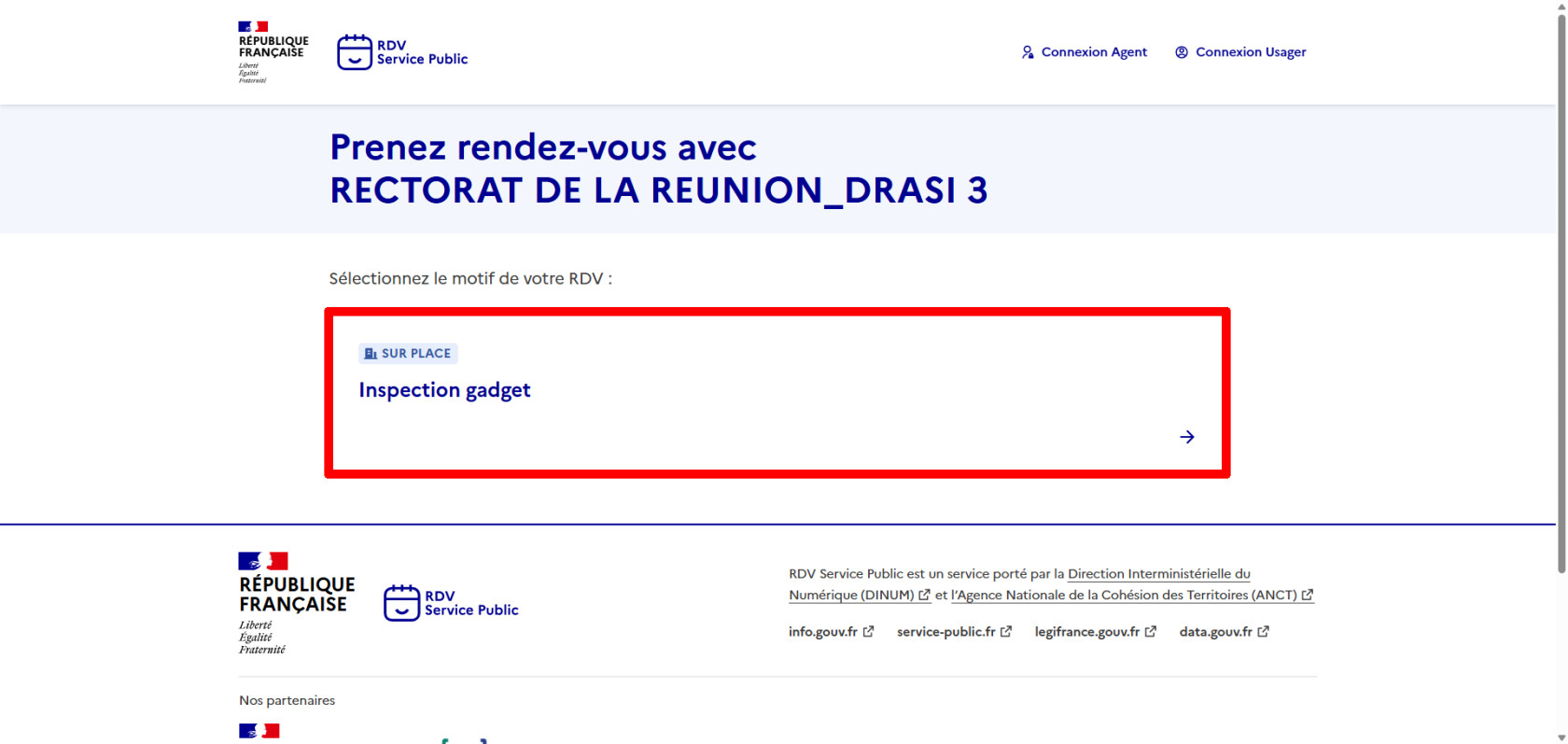
- **Cliquez sur le lien.** *(Ici on simulera un rendez-vous au motif Inspection Gadget de la DRASI3).*
- **Sélectionnez le motif de rendez-vous.**
[](https://portail.ac-reunion.fr/ladoclela/uploads/images/gallery/2026-06/rdvsp1.jpg)
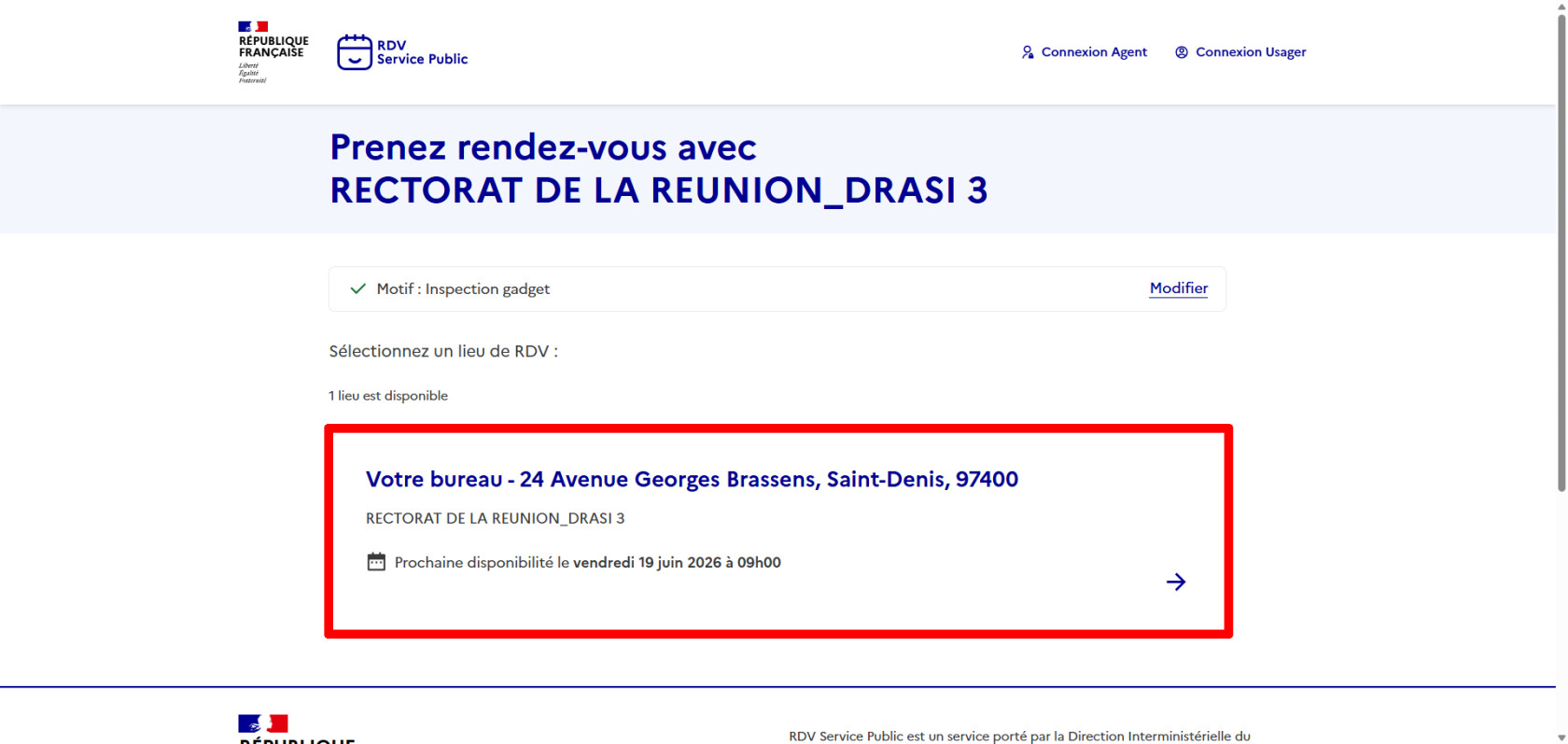
- **Sélectionnez le lieu du rendez-vous.**
[](https://portail.ac-reunion.fr/ladoclela/uploads/images/gallery/2026-06/rdvsp2.jpg)
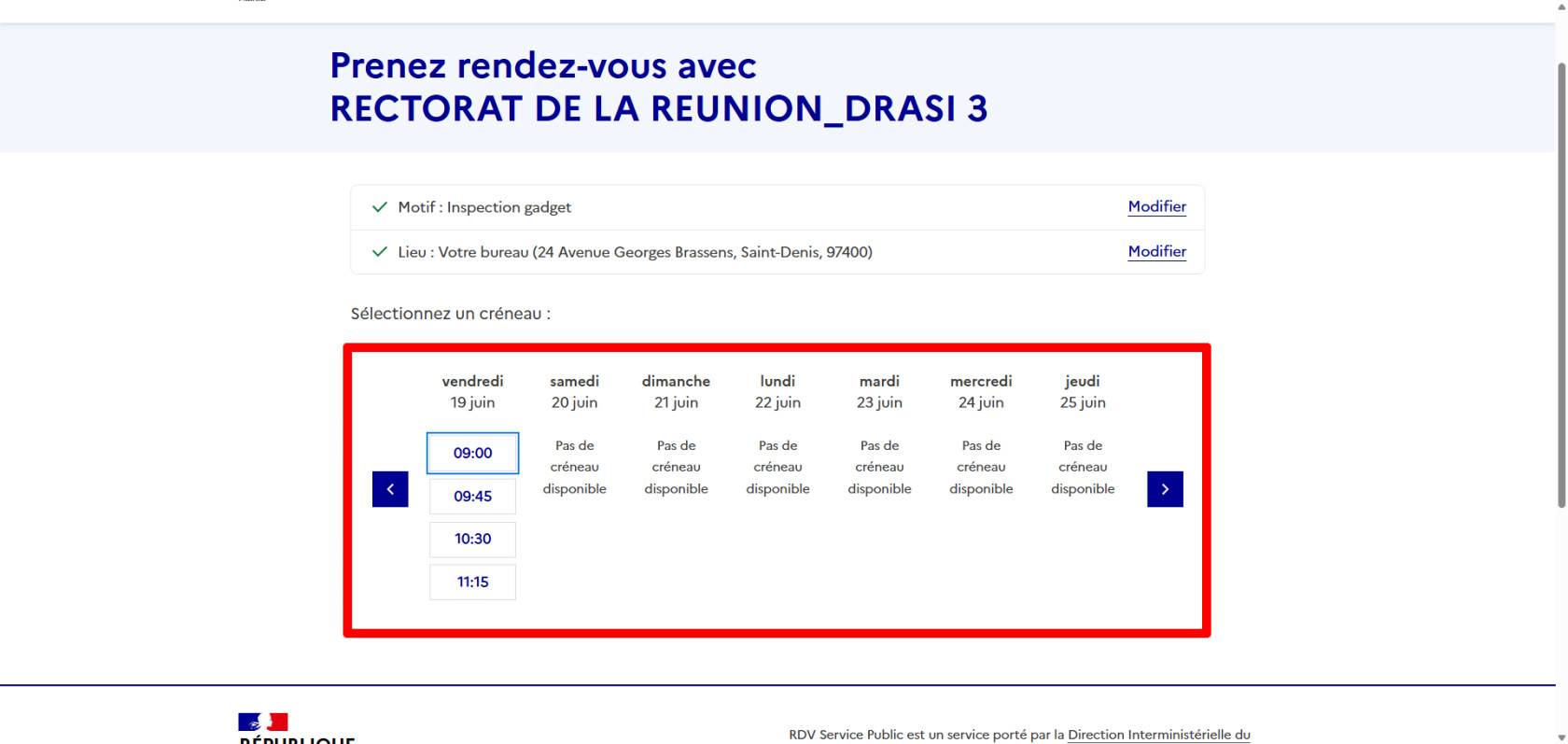
- **Sélectionnez l'heure du rendez-vous.**
[](https://portail.ac-reunion.fr/ladoclela/uploads/images/gallery/2026-06/rdvsp3.jpg)
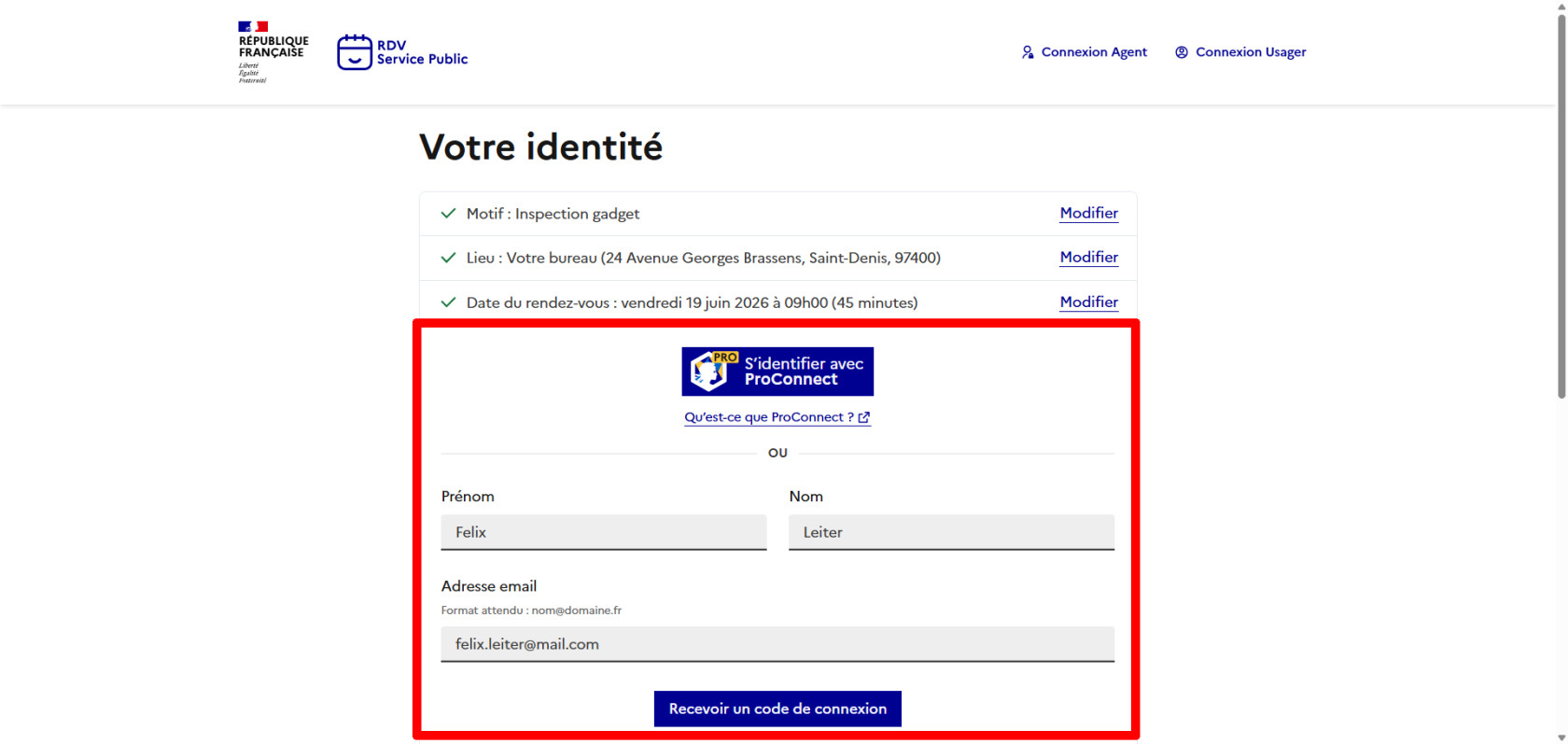
- **Saisissez votre prénom, nom et adresse mail.**
[](https://portail.ac-reunion.fr/ladoclela/uploads/images/gallery/2026-06/rdvsp4.jpg)
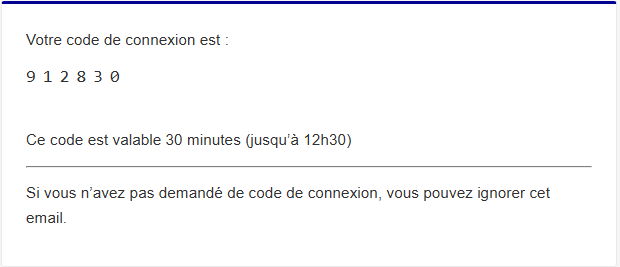
- **Vous recevez un code de 6 chiffres par mail.**
[](https://portail.ac-reunion.fr/ladoclela/uploads/images/gallery/2026-06/3eximage.png)
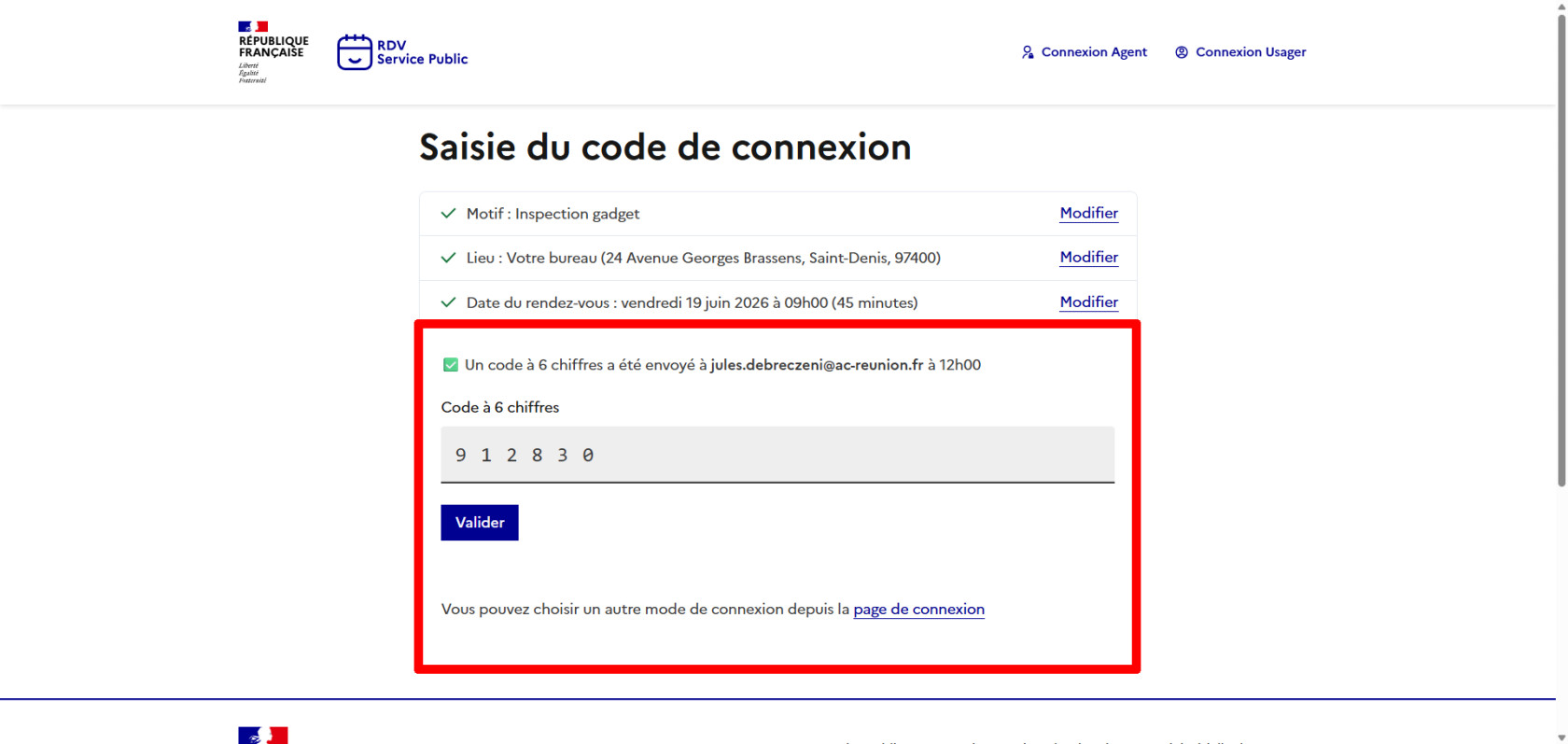
- **Saisissez le code reçu sur le site de  RDV Service Public.**
- **Cliquez sur "Valider".**
[](https://portail.ac-reunion.fr/ladoclela/uploads/images/gallery/2026-06/rdvsp5.jpg)
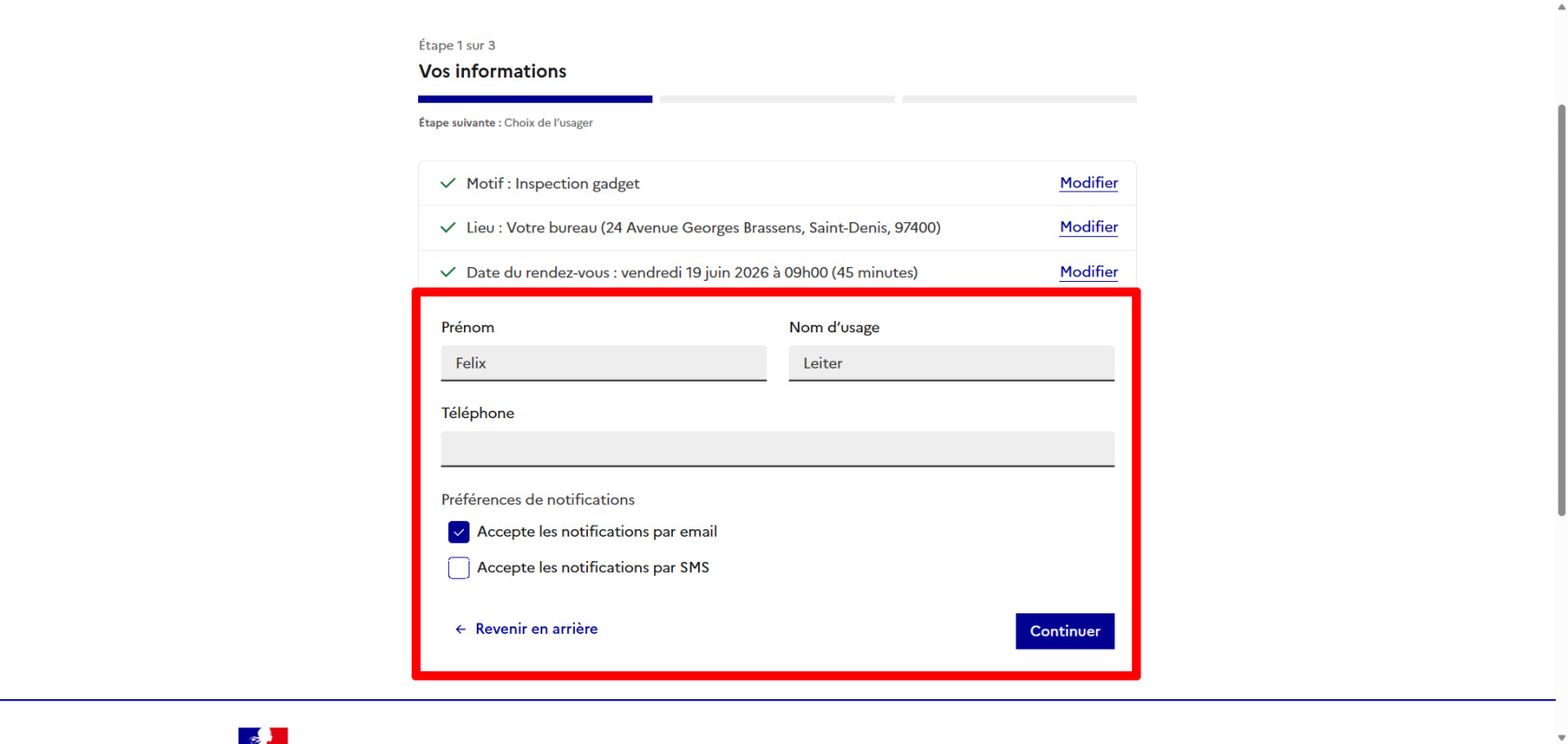
- **Inscrivez vos informations et les préférences de notifications.** *Le numéro de téléphone est facultatif*.
- **Cliquez sur "Continuer".**
[](https://portail.ac-reunion.fr/ladoclela/uploads/images/gallery/2026-06/rdvsp6.jpg)
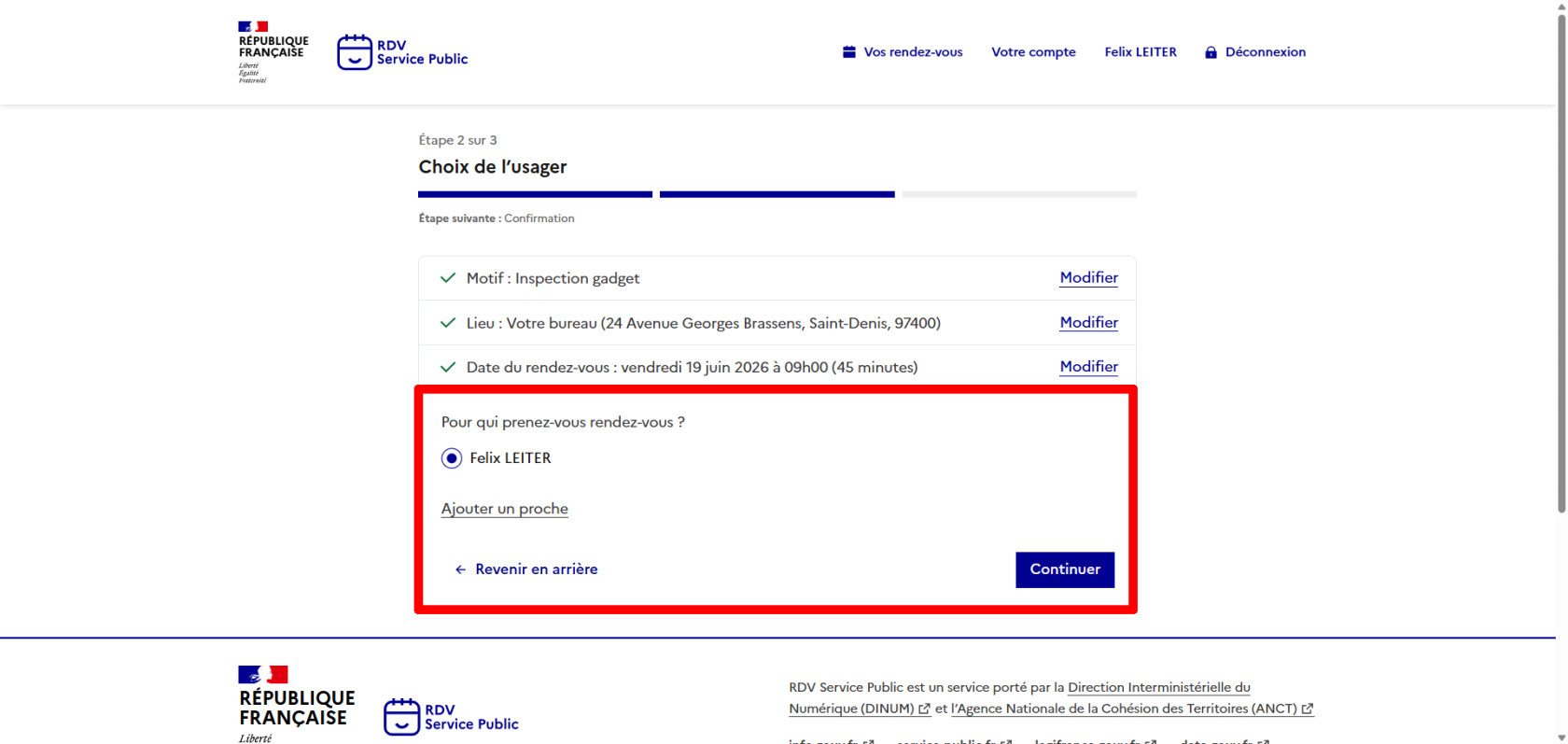
- **Sélectionnez l'usager qui prendra le rendez-vous.**
[](https://portail.ac-reunion.fr/ladoclela/uploads/images/gallery/2026-06/rdvsp7.jpg)
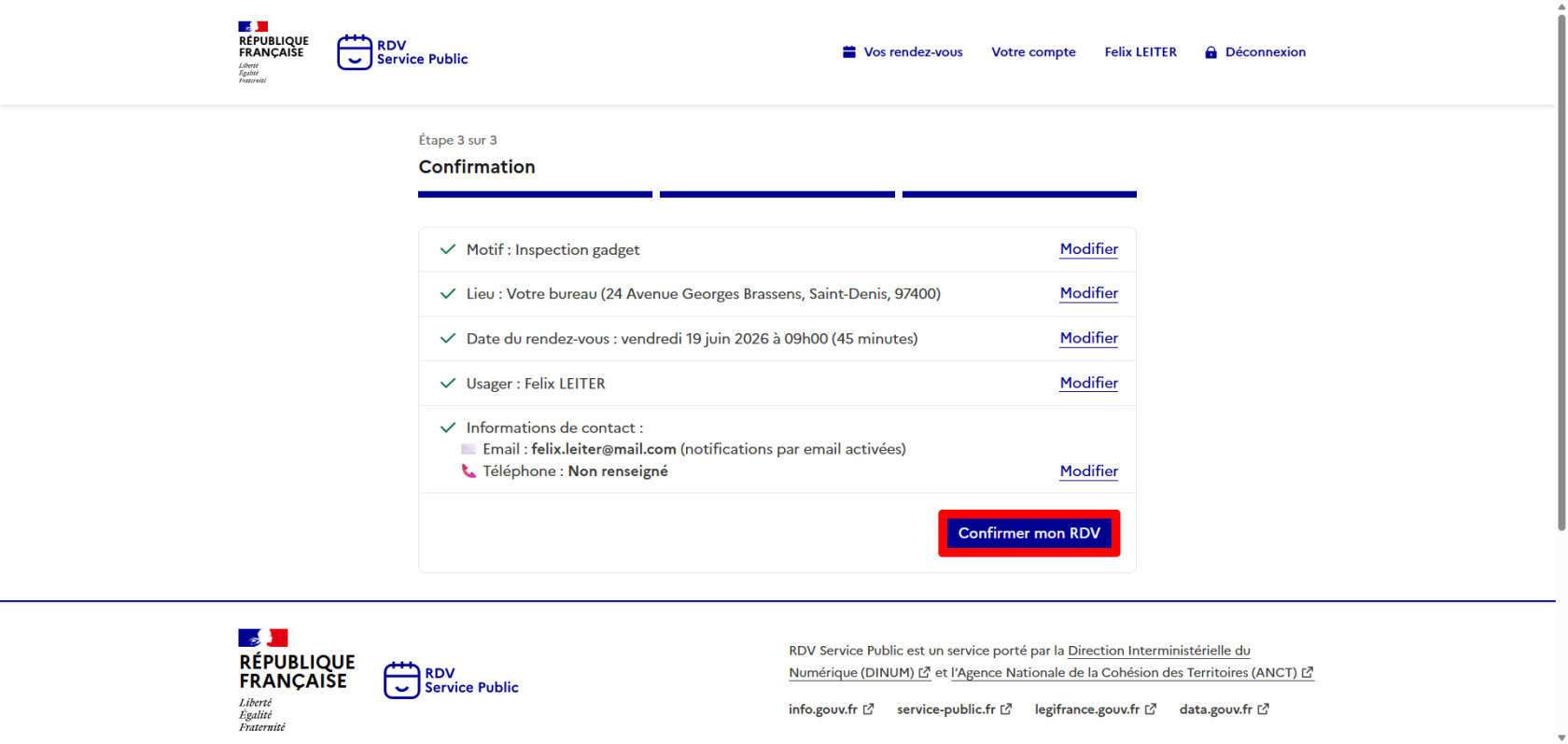
- **Un récapitulatif de votre rendez-vous apparaît.**
- **En bas à droite, cliquez sur "Confirmer mon RDV".**
[](https://portail.ac-reunion.fr/ladoclela/uploads/images/gallery/2026-06/rdvsp8.jpg)
- **Votre rendez-vous a bien été pris en compte.**
Je veux ajouter le rendez-vous sur le calendrier Zimbra
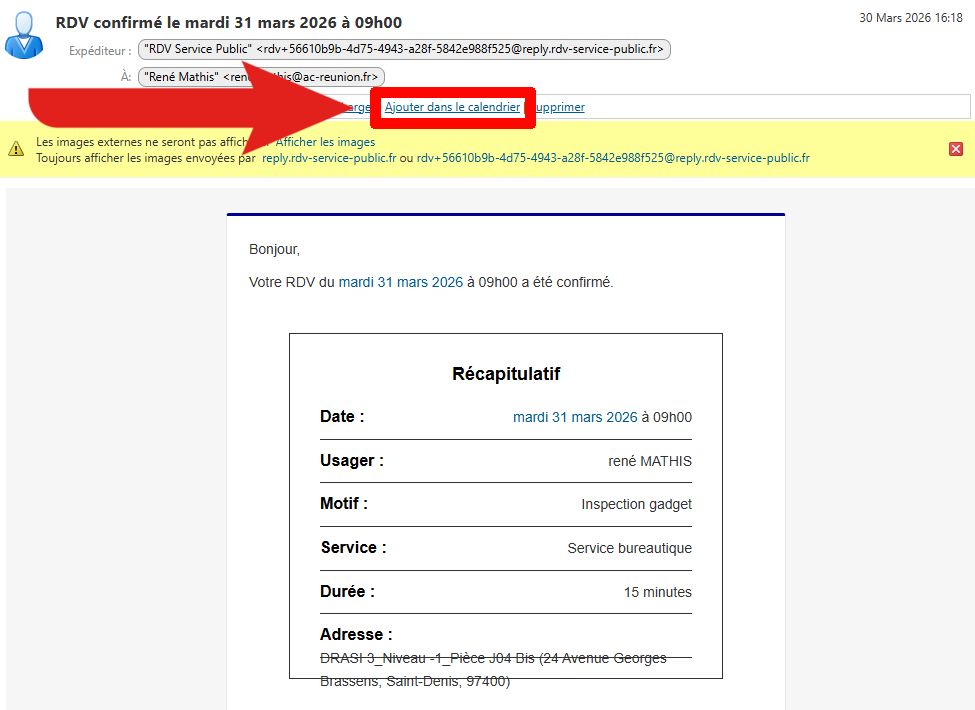
- **Recherchez le mail récapitulatif reçu**. *Pour vous aidez, cherchez "RDV Service Public" dans l'outil de recherche de  Zimbra.*
- **Cliquez sur "Ajouter dans le calendrier".**
[](https://portail.ac-reunion.fr/ladoclela/uploads/images/gallery/2026-03/rdvsp58.png)
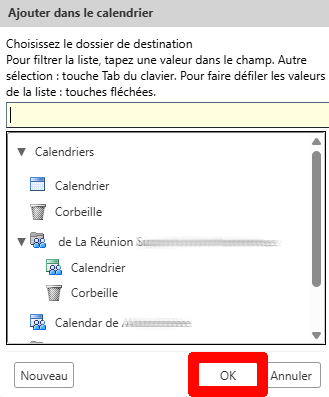
- **Une nouvelle fenêtre s'ouvre.**
- **Sélectionnez le calendrier ciblé.**
- **En bas à droite cliquez sur "OK"**
[](https://portail.ac-reunion.fr/ladoclela/uploads/images/gallery/2026-03/rdvsp59.png)
- **Votre rendez-vous est alors enregistré dans votre calendrier.**
Se connecter sur son espace membre
**Si vous n'avez jamais eu de rendez-vous, vous ne pourrez pas vous connecter**
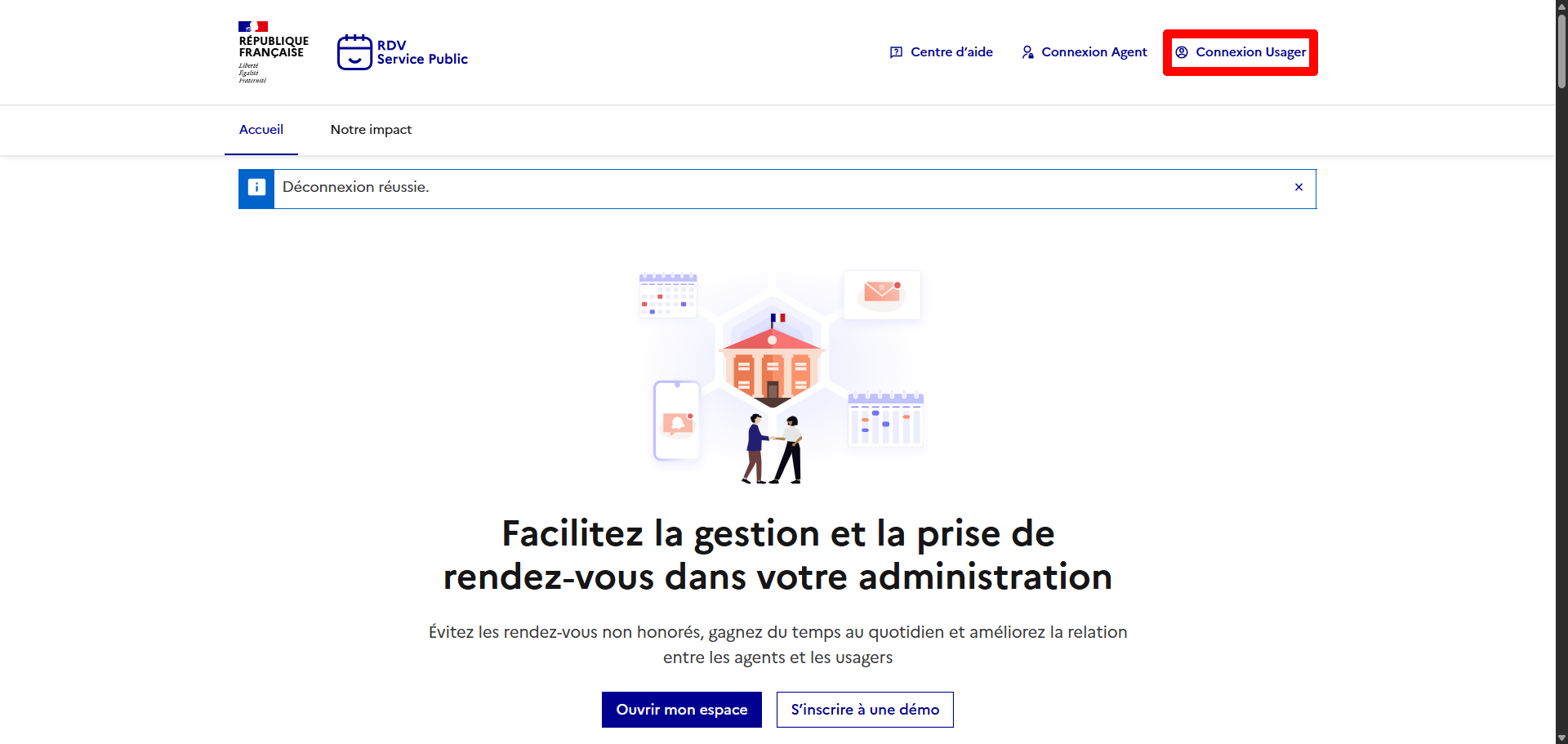
- **Accédez au site de [ RDV Service Public](https://rdv.anct.gouv.fr/).**
- **En haut à droite cliquez sur "Connexion usager".**
[](https://portail.ac-reunion.fr/ladoclela/uploads/images/gallery/2026-04/rdvsp72.png)
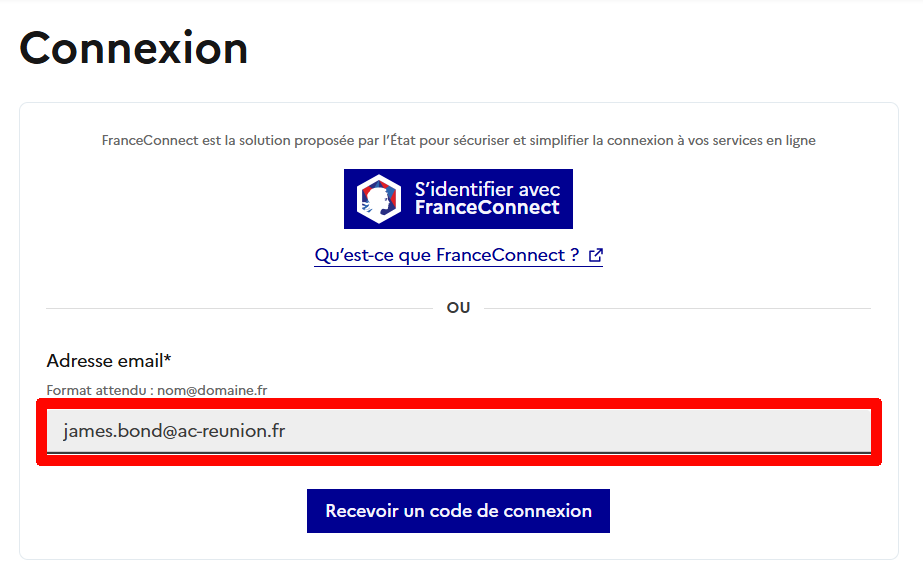
- **Inscrivez votre adresse e-mail**
[](https://portail.ac-reunion.fr/ladoclela/uploads/images/gallery/2026-04/rdvsp71.png)
- **Cliquez sur "Recevoir un code de connexion".**
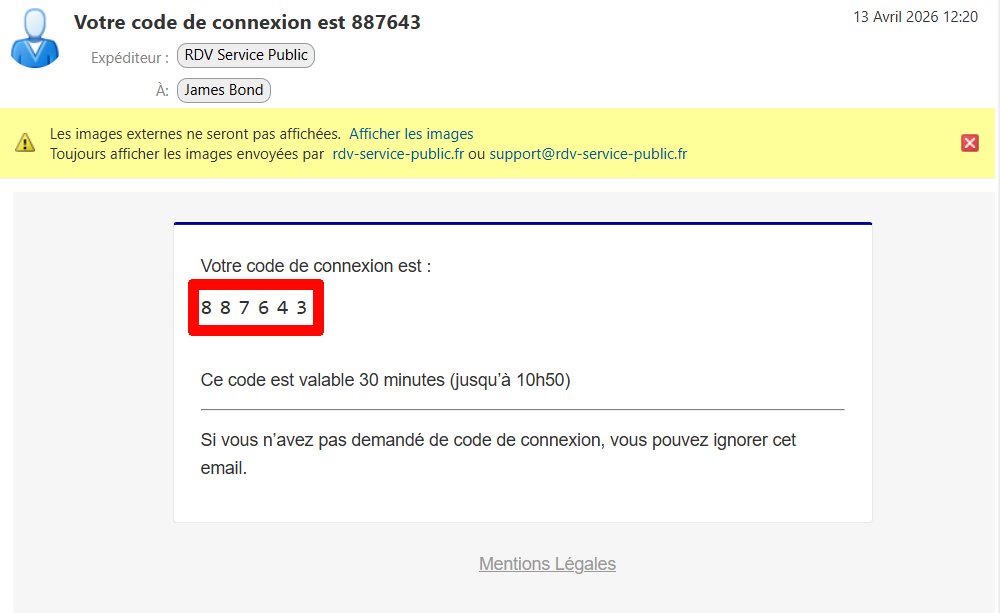
- **Ouvrez votre boite mail et cherchez un mail au nom de "RDV Service Public".**
- **Copier le code.**
[](https://portail.ac-reunion.fr/ladoclela/uploads/images/gallery/2026-04/rdvsp73.png)
- **Retournez sur la page précédente.**
- **Coller le code.**
[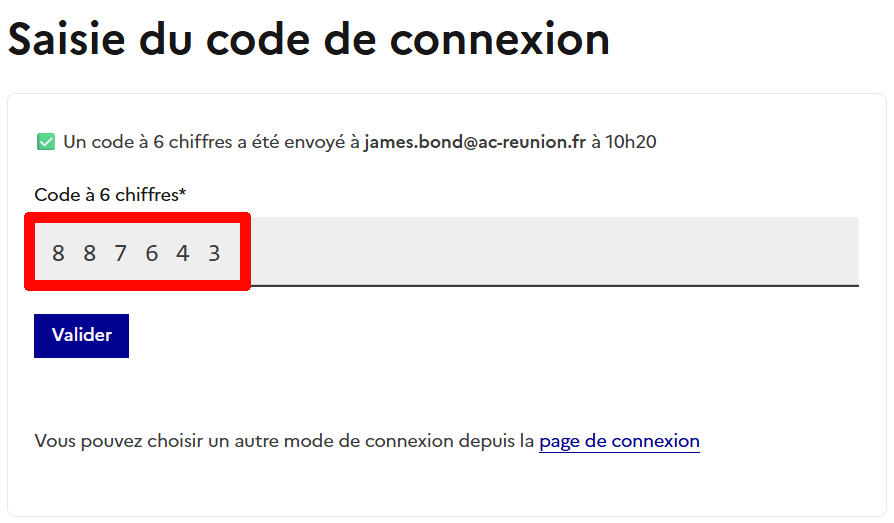](https://portail.ac-reunion.fr/ladoclela/uploads/images/gallery/2026-04/rdvsp74.png)
- **Cliquez sue "Valider".**
- **Vous arrivez sur une page avec la liste de tous vos rendez-vous à venir.**
[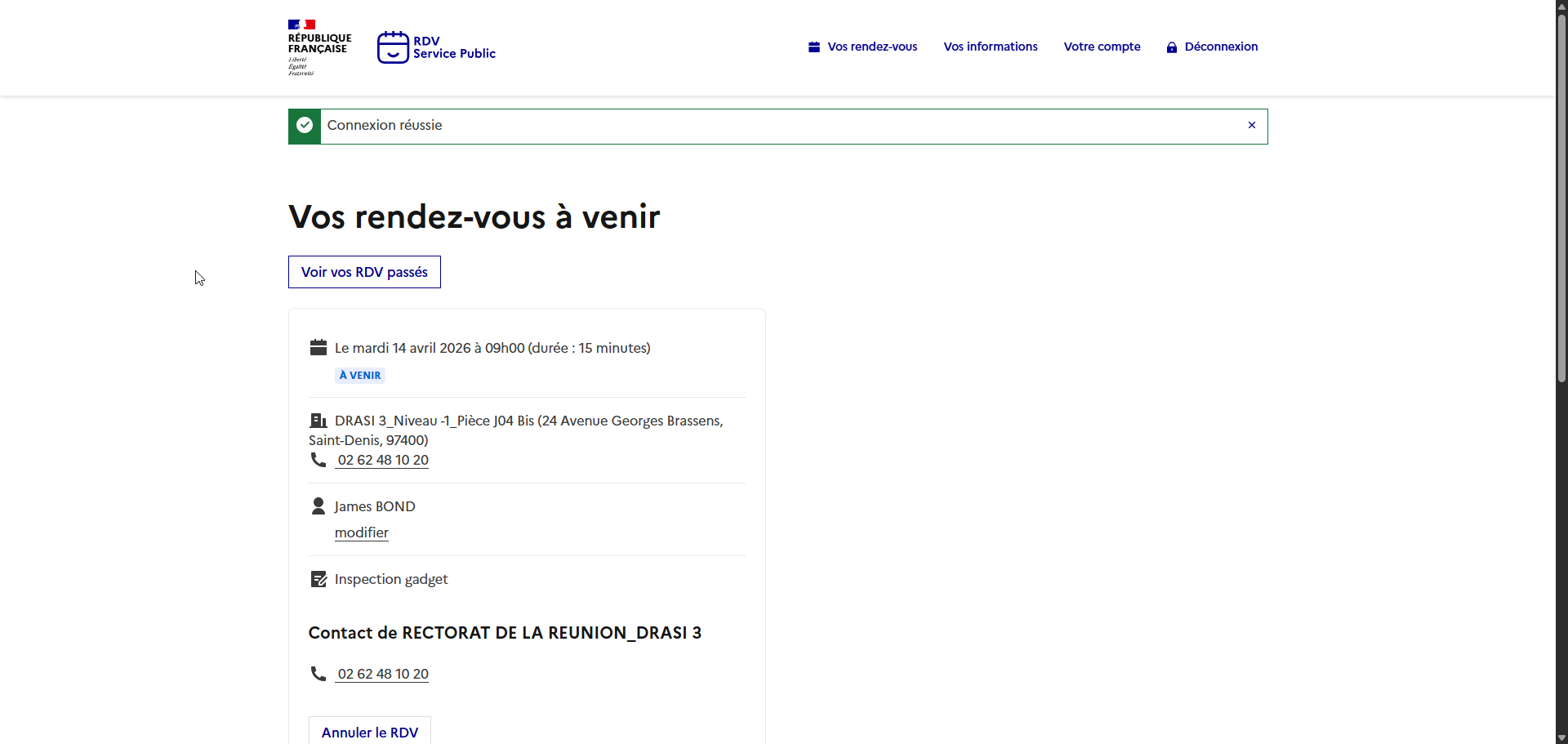](https://portail.ac-reunion.fr/ladoclela/uploads/images/gallery/2026-04/X1mimage.png)
Modifier les informations de compte
- **Connecter sur votre espace membre.**
- **En haut, cliquez sur "Vos informations".**
[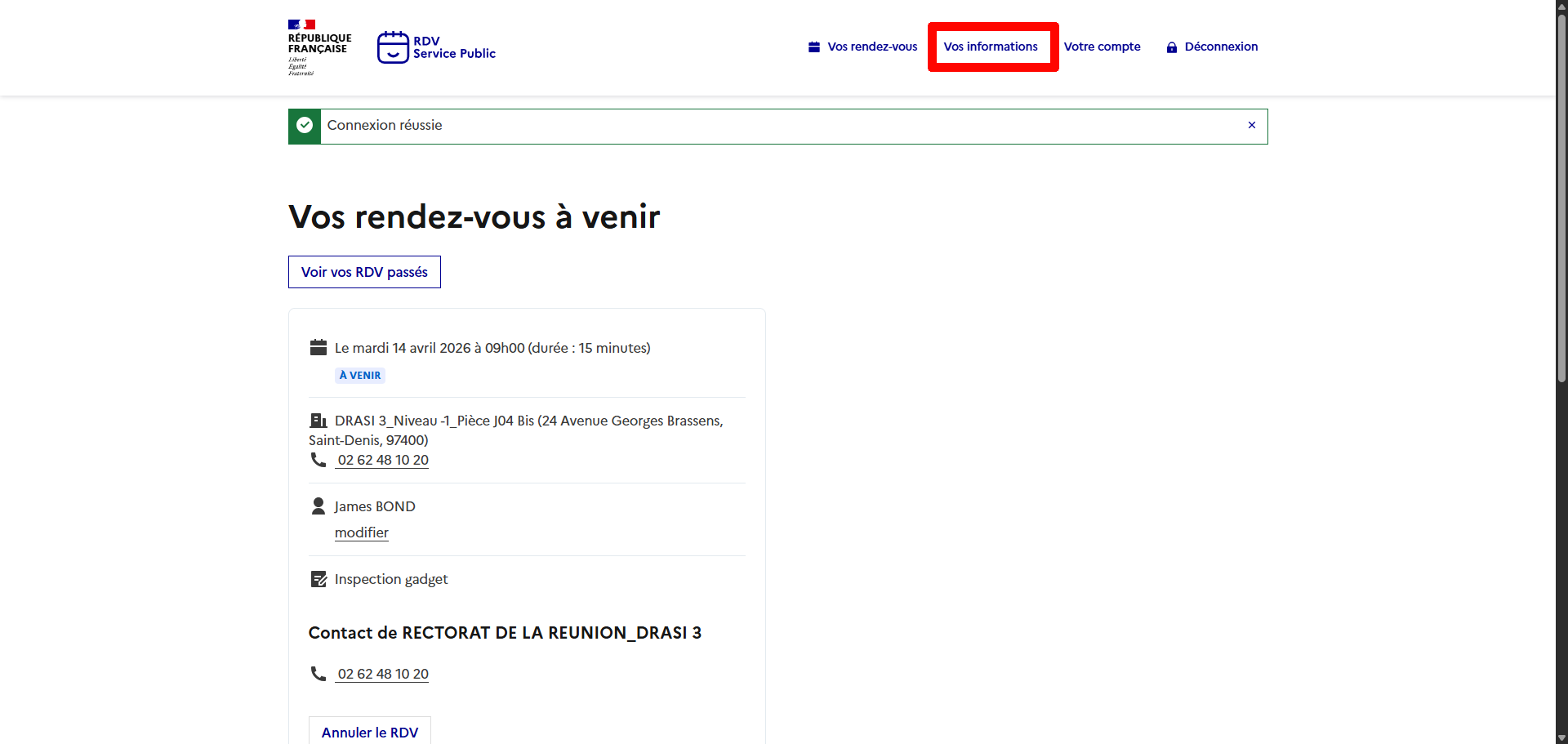](https://portail.ac-reunion.fr/ladoclela/uploads/images/gallery/2026-04/rdvsp75.png)
- **Modifier les informations nécessaires.**
- **Cliquez sur "Enregistrer".**
[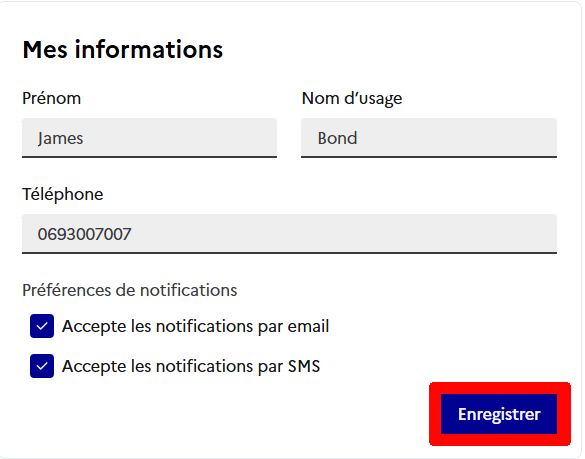](https://portail.ac-reunion.fr/ladoclela/uploads/images/gallery/2026-04/rdvsp76.png)
Annuler un rendez-vous
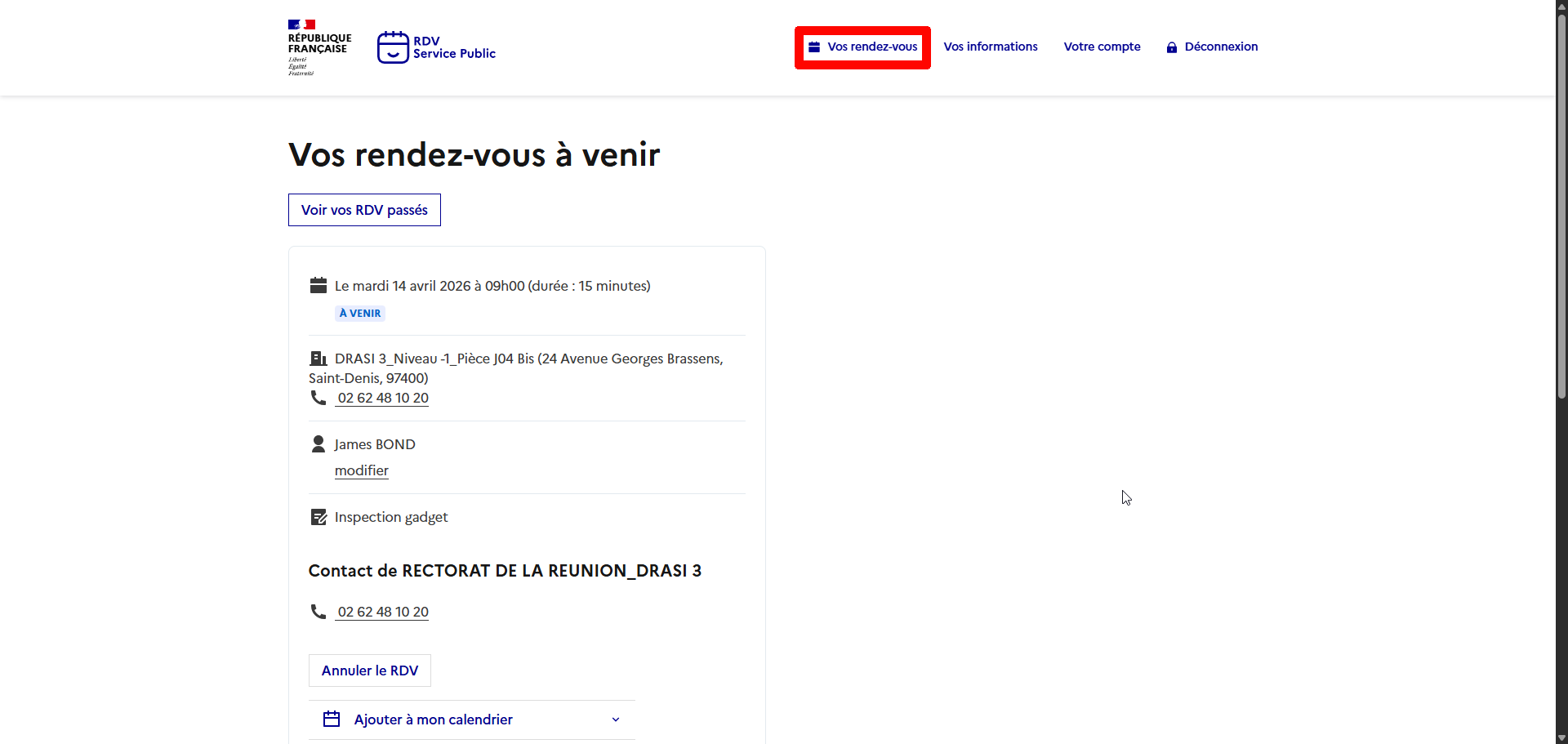
- **Connecter sur votre espace membre.**
- **En haut, cliquez sur " Vos rendez-vous".**
[](https://portail.ac-reunion.fr/ladoclela/uploads/images/gallery/2026-04/rdvsp77.png)
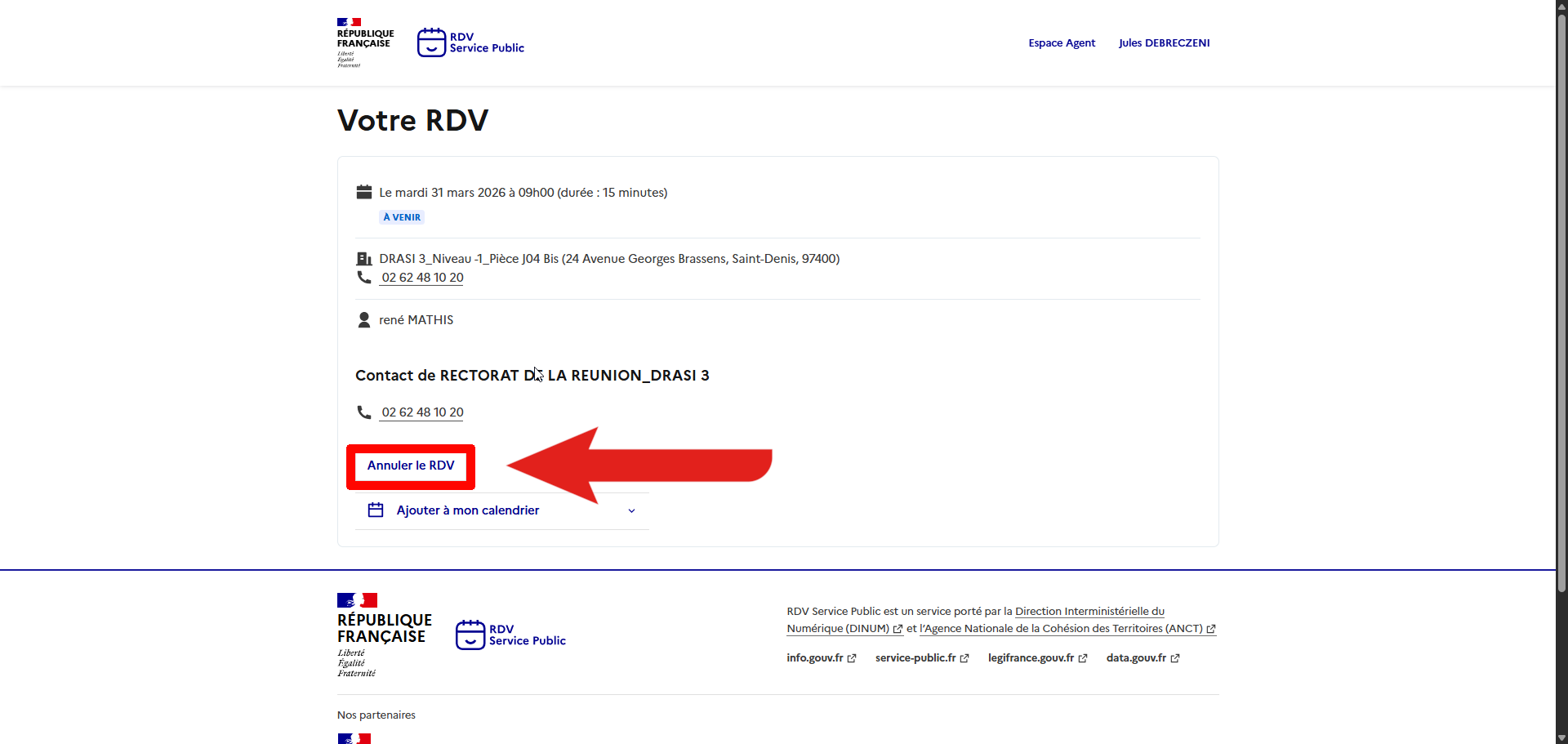
- **Cliquez sur "Annuler" sur la rendez-vous ciblé.**
[](https://portail.ac-reunion.fr/ladoclela/uploads/images/gallery/2026-03/rdvsp62.png)
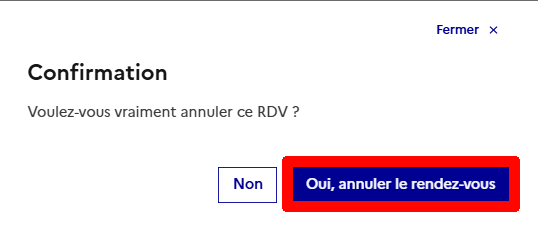
- **Une pop-up apparait.**
- **Cliquez sur "Oui, annuler le rendez-vous".**
[](https://portail.ac-reunion.fr/ladoclela/uploads/images/gallery/2026-03/rdvsp63.png)
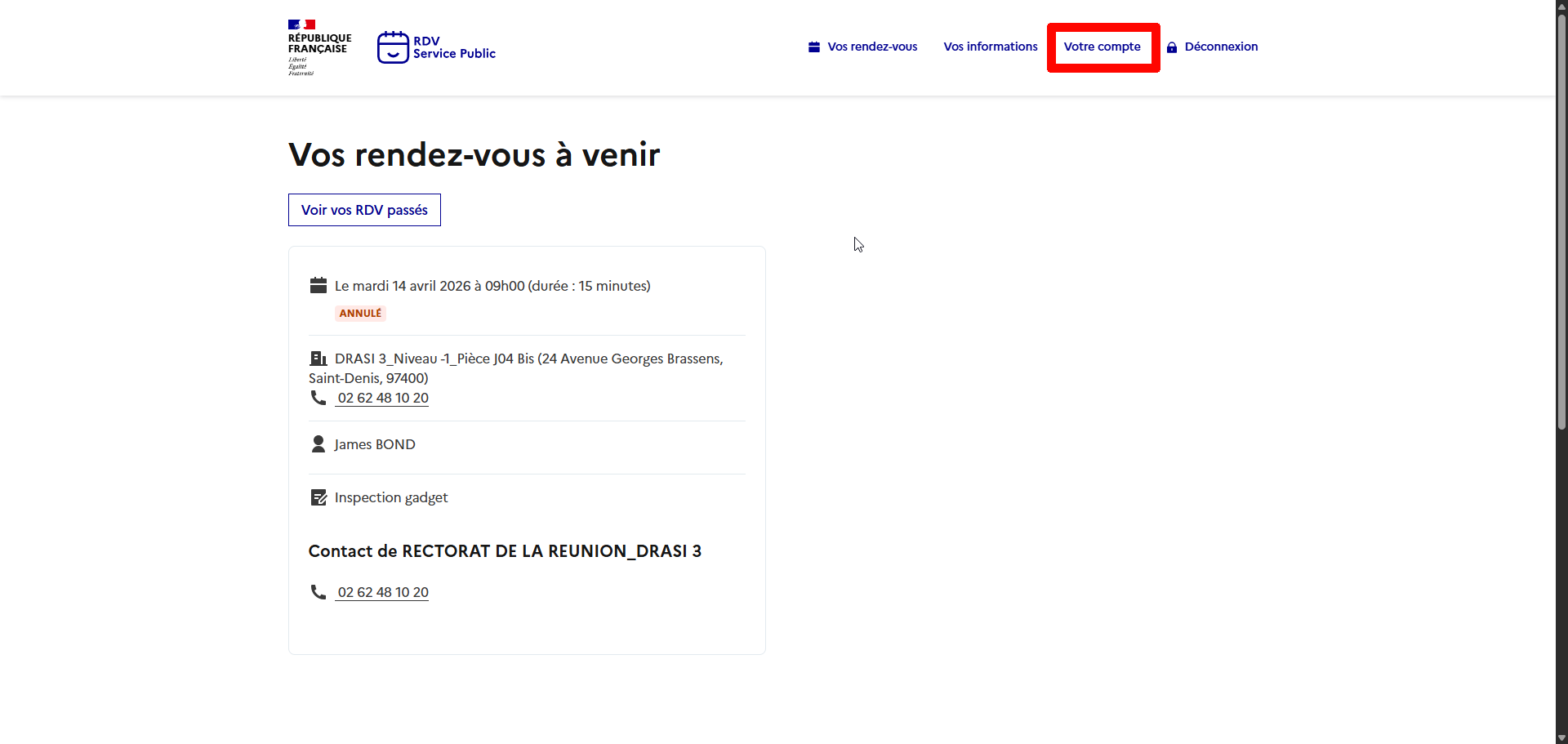
- **Le rendez-vous est annulé.**
Supprimer son compte usager
**S'il vous reste des rendez-vous à honorer, vous ne pourrez pas supprimer votre compte.**
- **Connecter sur votre espace membre.**
- **En haut, cliquez sur "Votre compte".**
[](https://portail.ac-reunion.fr/ladoclela/uploads/images/gallery/2026-04/UuCrdvsp78.png)
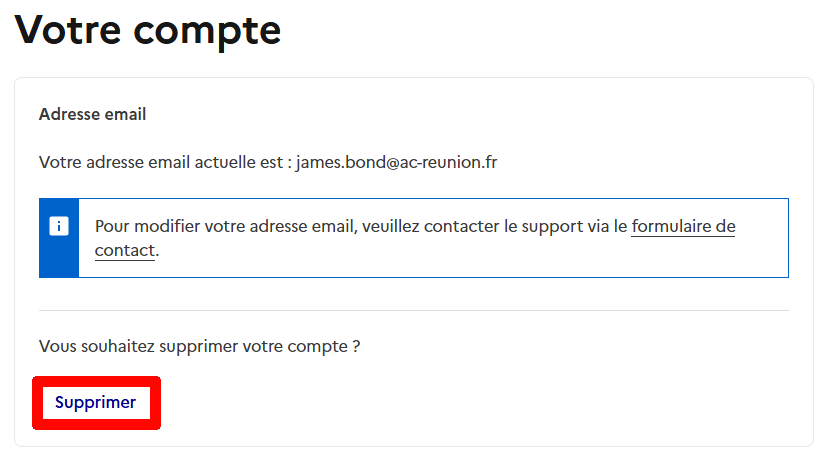
- **En bas, cliquez sur "Supprimer".**
[](https://portail.ac-reunion.fr/ladoclela/uploads/images/gallery/2026-04/rdvsp79.png)
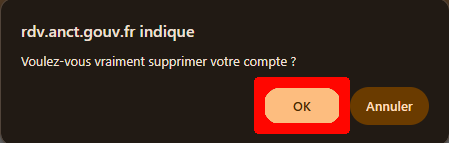
- **Une fenêtre pop-up apparait.**
- **Cliquez sur "OK".**
[](https://portail.ac-reunion.fr/ladoclela/uploads/images/gallery/2026-04/rdvsp80.png)
- **Une notification confirme la suppression du compte.**
[](https://portail.ac-reunion.fr/ladoclela/uploads/images/gallery/2026-04/l8Iimage.png)