# Paramétrer le planning de rendez-vous
Chaque agent.e du groupe de l'organisme peut paramétrer ses présences aux motifs de rendez-vous préétabli (cf [ajouter un motif de rendez-vous](https://portail.ac-reunion.fr/ladoclela/link/4761#bkmrk-ajouter-un-motif-de-)).
##### **Enregistrer ses disponibilités**
Enregistrer ses disponibilités
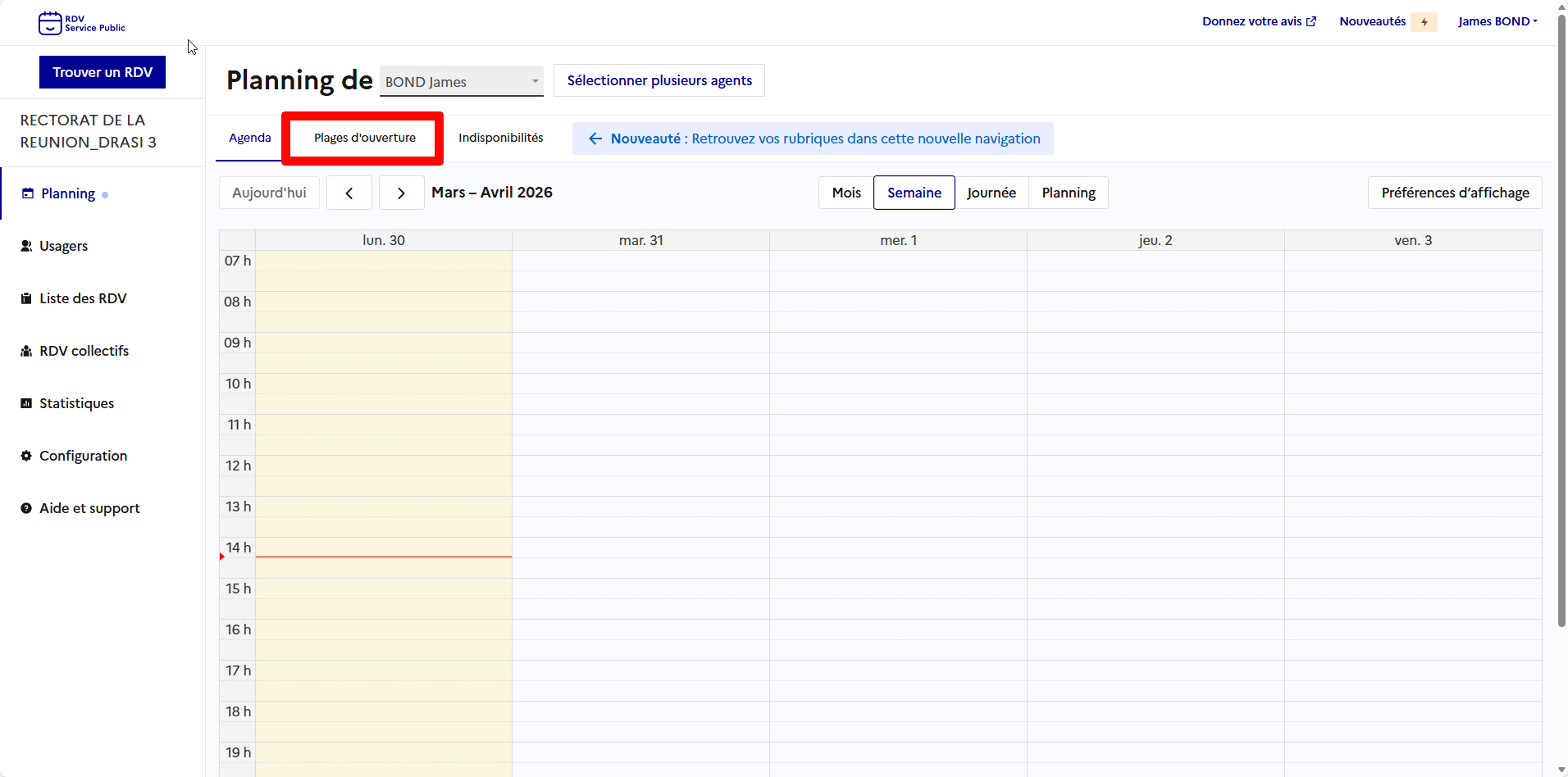
- **En haut à gauche, cliquez sur "Plages d'ouverture".**
[](https://portail.ac-reunion.fr/ladoclela/uploads/images/gallery/2026-03/rdvsp36.png)
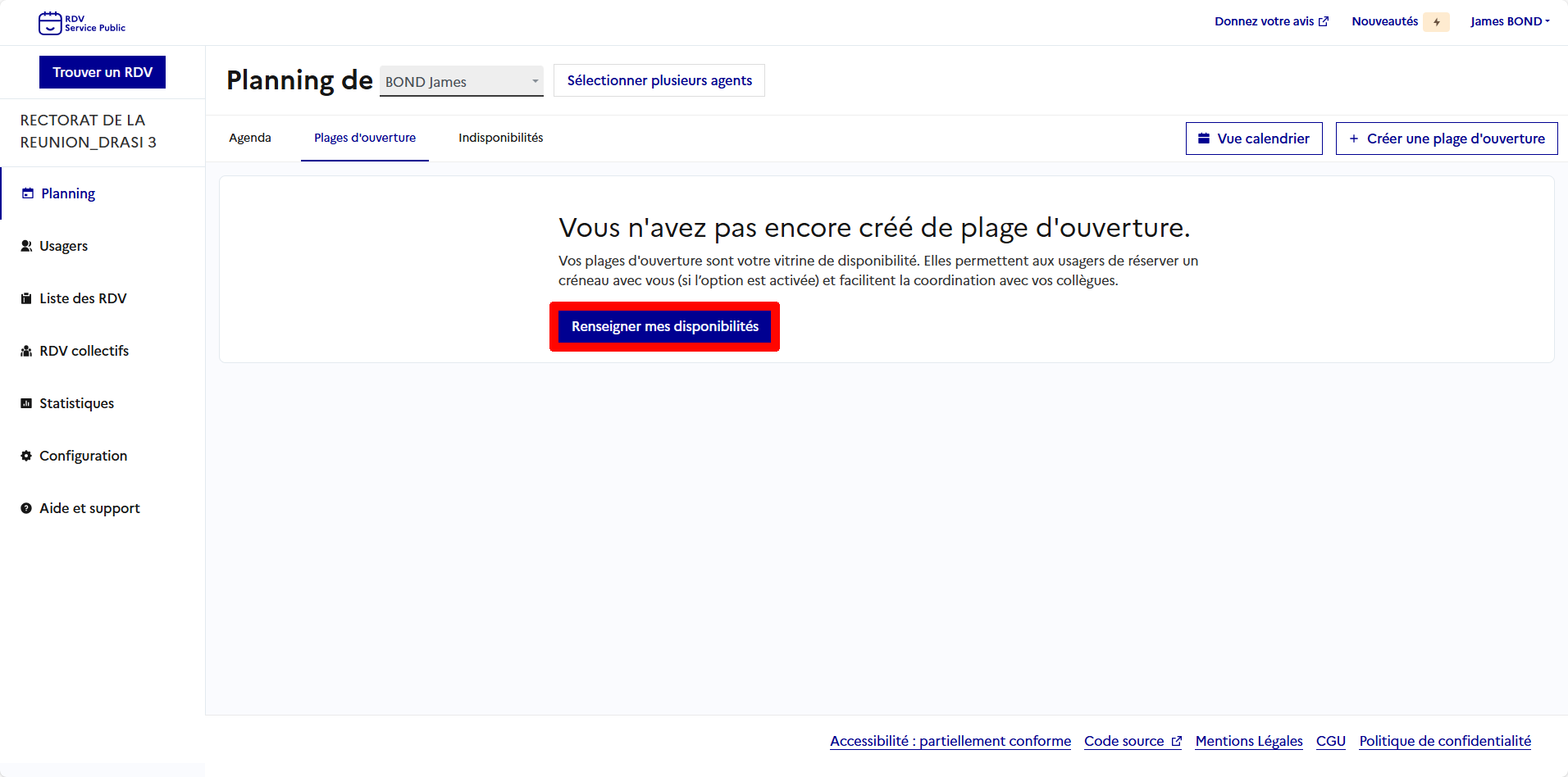
- **Cliquez sur "Renseigner mes disponibilités".**
[](https://portail.ac-reunion.fr/ladoclela/uploads/images/gallery/2026-03/rdvsp37.png)
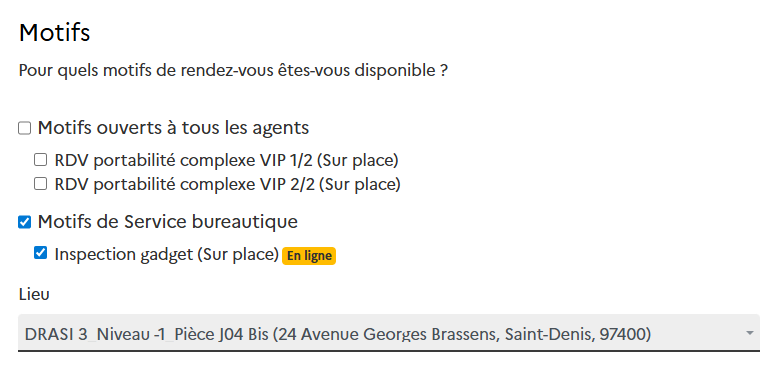
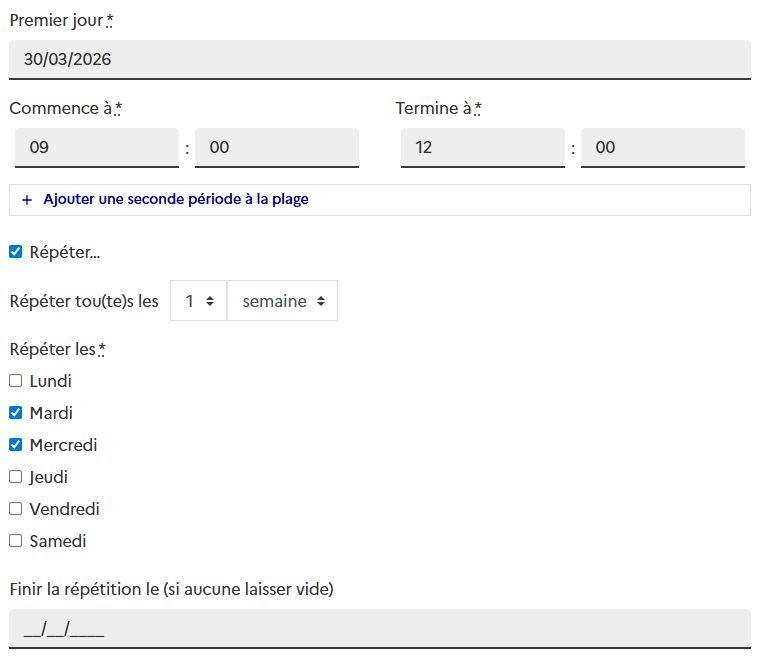
- **Sélectionnez le motif de rendez-vous, le lieu et vos disponibilités.** *Ici on simule des disponibilités que les mardis et mercredis matin sur le motif Inspection gadget dans le bureau J04 bis.*
[](https://portail.ac-reunion.fr/ladoclela/uploads/images/gallery/2026-03/rdvsp40.png)
[](https://portail.ac-reunion.fr/ladoclela/uploads/images/gallery/2026-03/rCWimage.png)
- **Inscrivez le libellé** *(facultatif)* **et la couleur qui apparaitra dans l'agenda.**
- **En bas à droite, cliquez sur "Créer la plage d'ouverture".**
[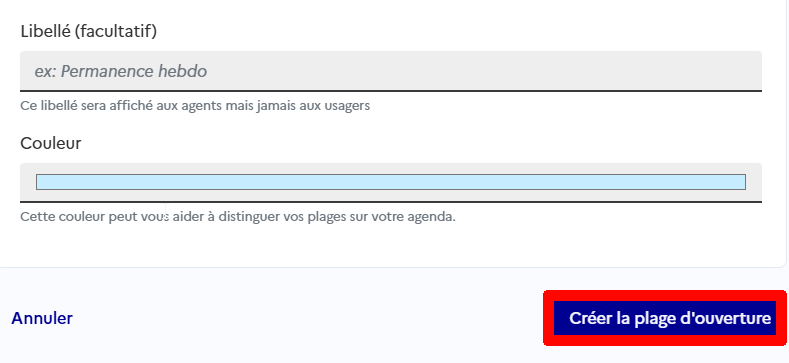](https://portail.ac-reunion.fr/ladoclela/uploads/images/gallery/2026-03/rdvsp38.png)
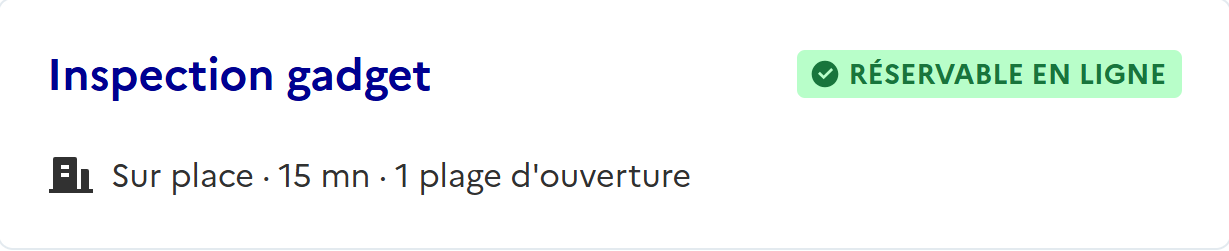
Si vous allez dans configuration > Réservation en ligne, le motif "Inspection gadget" passe de "**PAS DE DISPONIBILITÉS**" à "**RÉSERVABLE EN LIGNE**".
| [](https://portail.ac-reunion.fr/ladoclela/uploads/images/gallery/2026-03/Rtximage.png)
| [](https://portail.ac-reunion.fr/ladoclela/uploads/images/gallery/2026-03/pJAimage.png)
|
S'il est affiché "NON RÉSERVABLE", cela insinue que seul.e.s les agent.e.s de l'organisme pourront prendre les rendez-vous. Si vous voulez que les usagers puissent rendez-vous, vous devez cocher "**Agents de l'organisation, prescripteurs et usagers**" dans l'onglet "**Réservation en ligne**" dans le paramétrage du motif.
[](https://portail.ac-reunion.fr/ladoclela/uploads/images/gallery/2026-03/hjeimage.png)
- **En haut à gauche, cliquez sur "Agenda".**
- **Vous pouvez apercevoir votre planning de disponibilités.**
[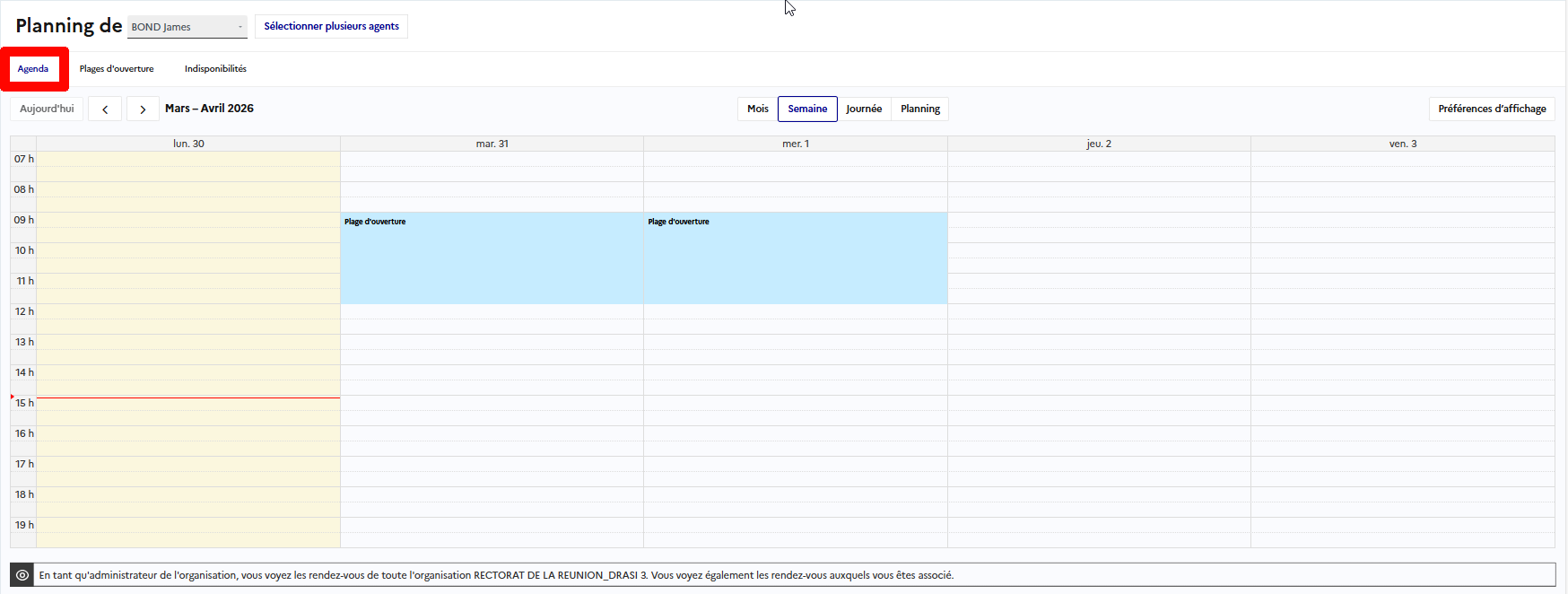](https://portail.ac-reunion.fr/ladoclela/uploads/images/gallery/2026-03/rdvsp39.png)
Enregistrer ses indisponibilités
**Les jours fériés sont automatiquement considérés comme indisponibles.**
- **En haut à gauche, cliquez sur "Indisponibilités".**
[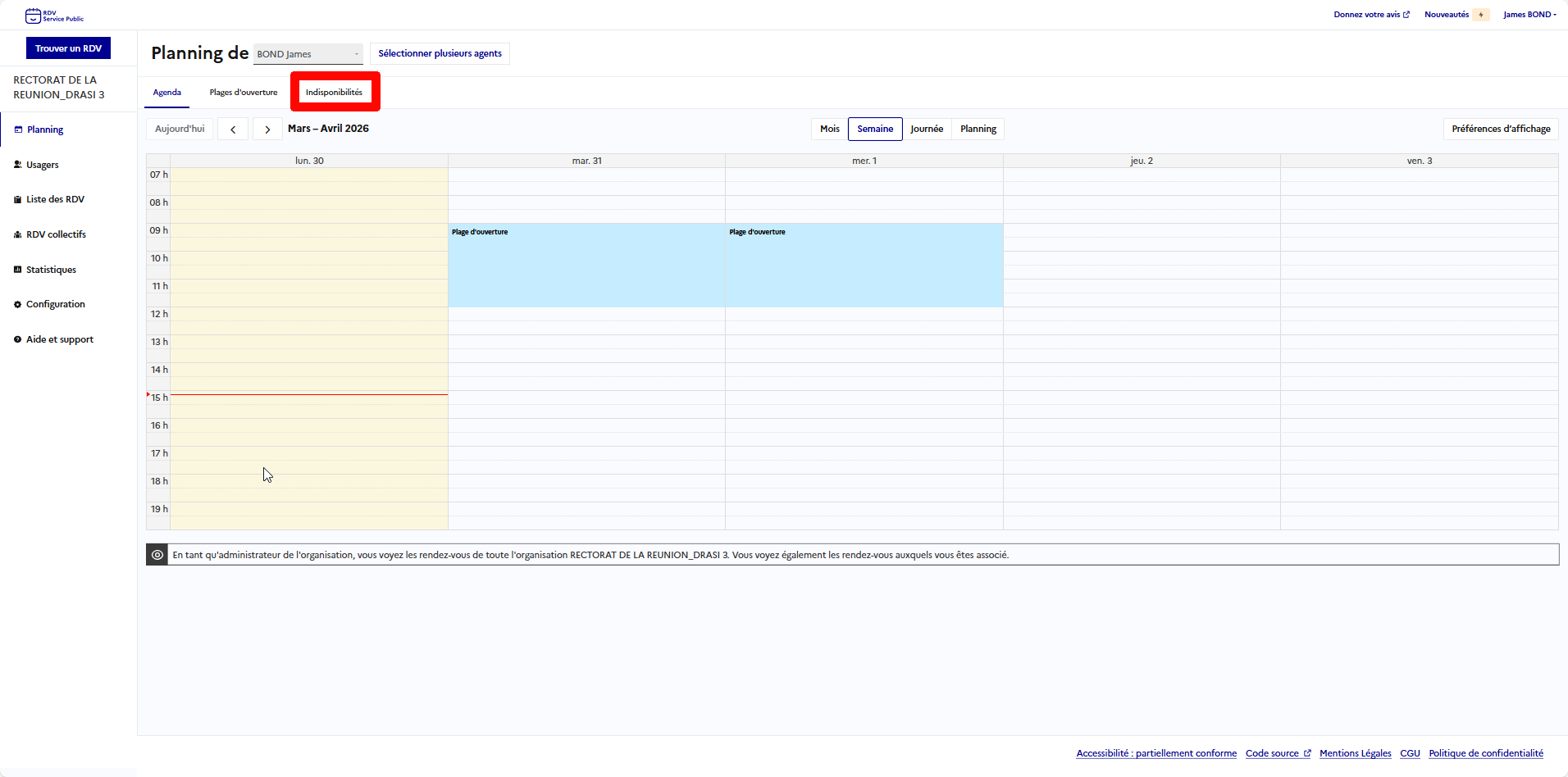](https://portail.ac-reunion.fr/ladoclela/uploads/images/gallery/2026-03/rdvsp41.png)
- **Cliquez sur "Créer une indisponibilité".**
[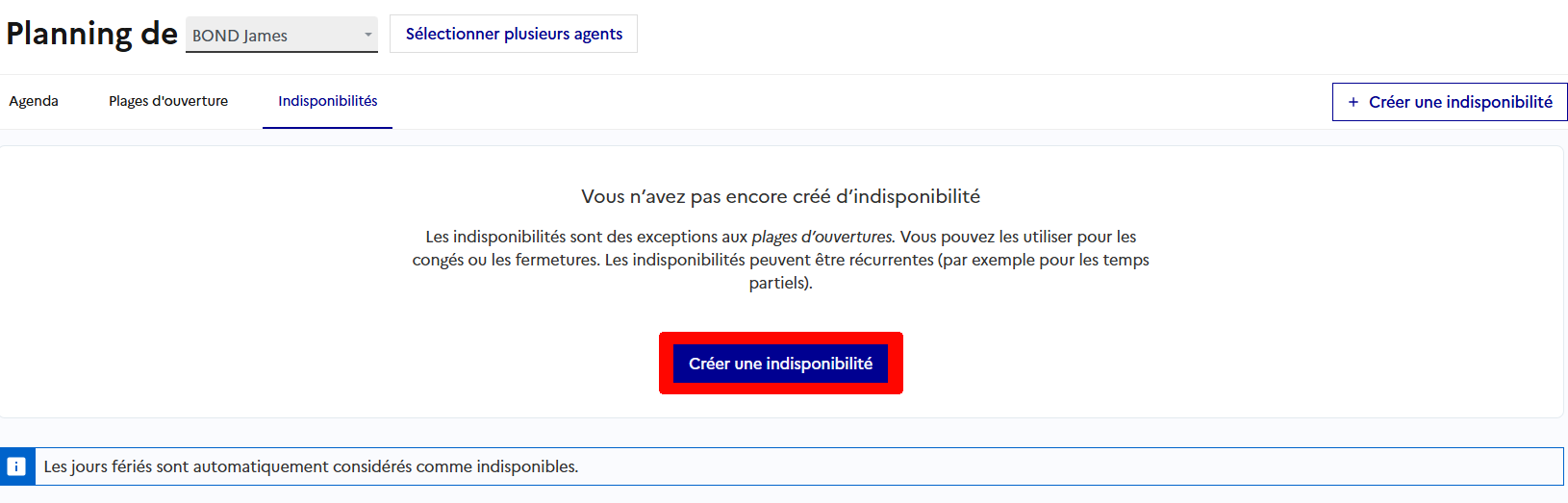](https://portail.ac-reunion.fr/ladoclela/uploads/images/gallery/2026-03/77xrdvsp42.png)
- **Renseignez les informations de votre indisponibilité.**
- **En bas à droite cliquez sur "Enregistrer".**
[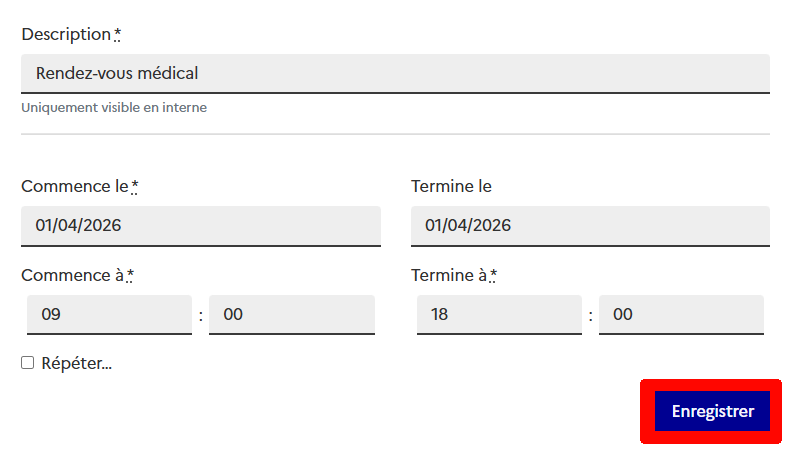](https://portail.ac-reunion.fr/ladoclela/uploads/images/gallery/2026-03/rdvsp43.png)
- **En haut à gauche, cliquez sur "Agenda".**
- **Vous pouvez apercevoir votre planning de disponibilités avec vos indisponibilités.**
[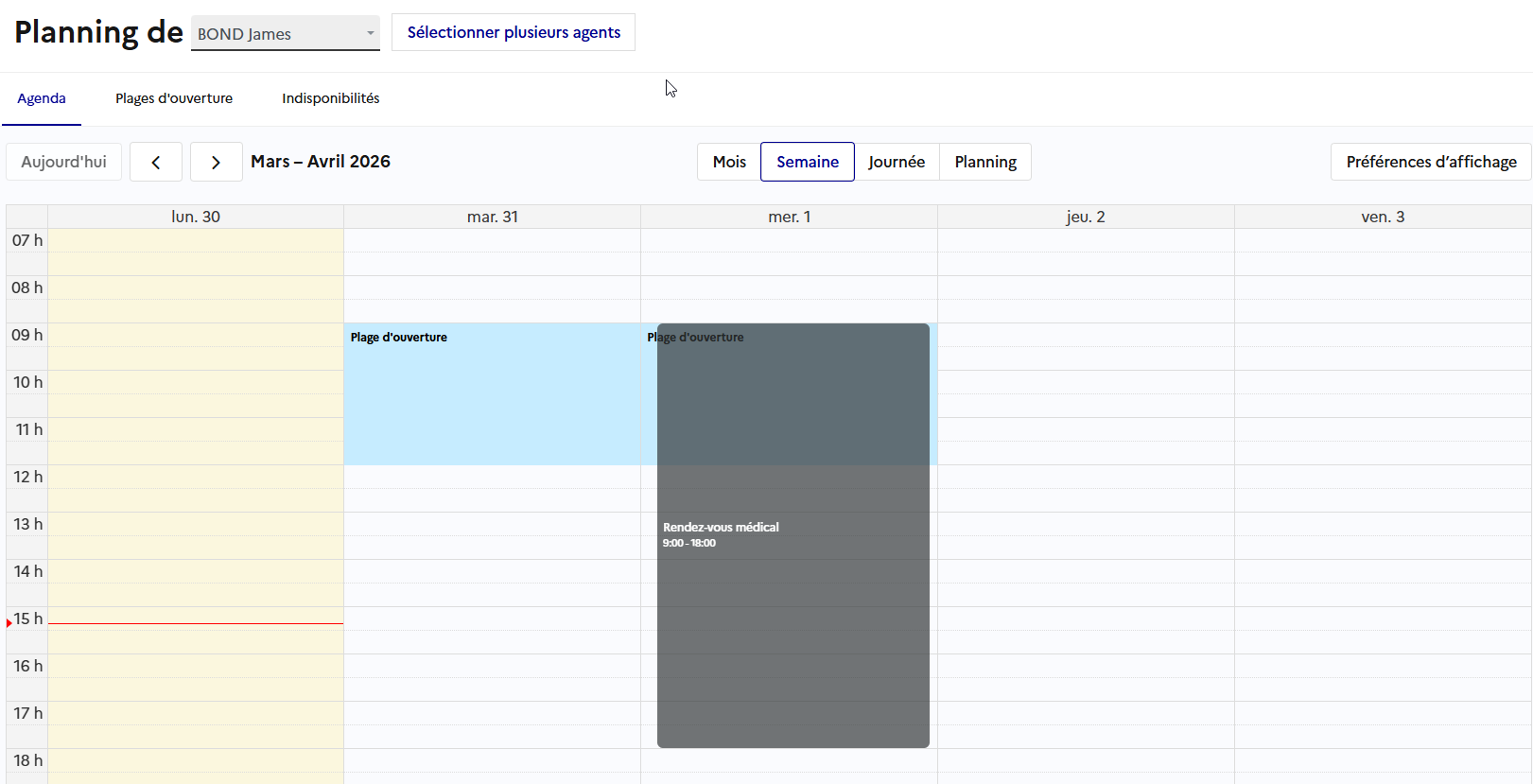](https://portail.ac-reunion.fr/ladoclela/uploads/images/gallery/2026-03/wqMimage.png)
Partager le lien d'invitation aux créneaux disponibles
- **À gauche, cliquez sur " Configuration".**
[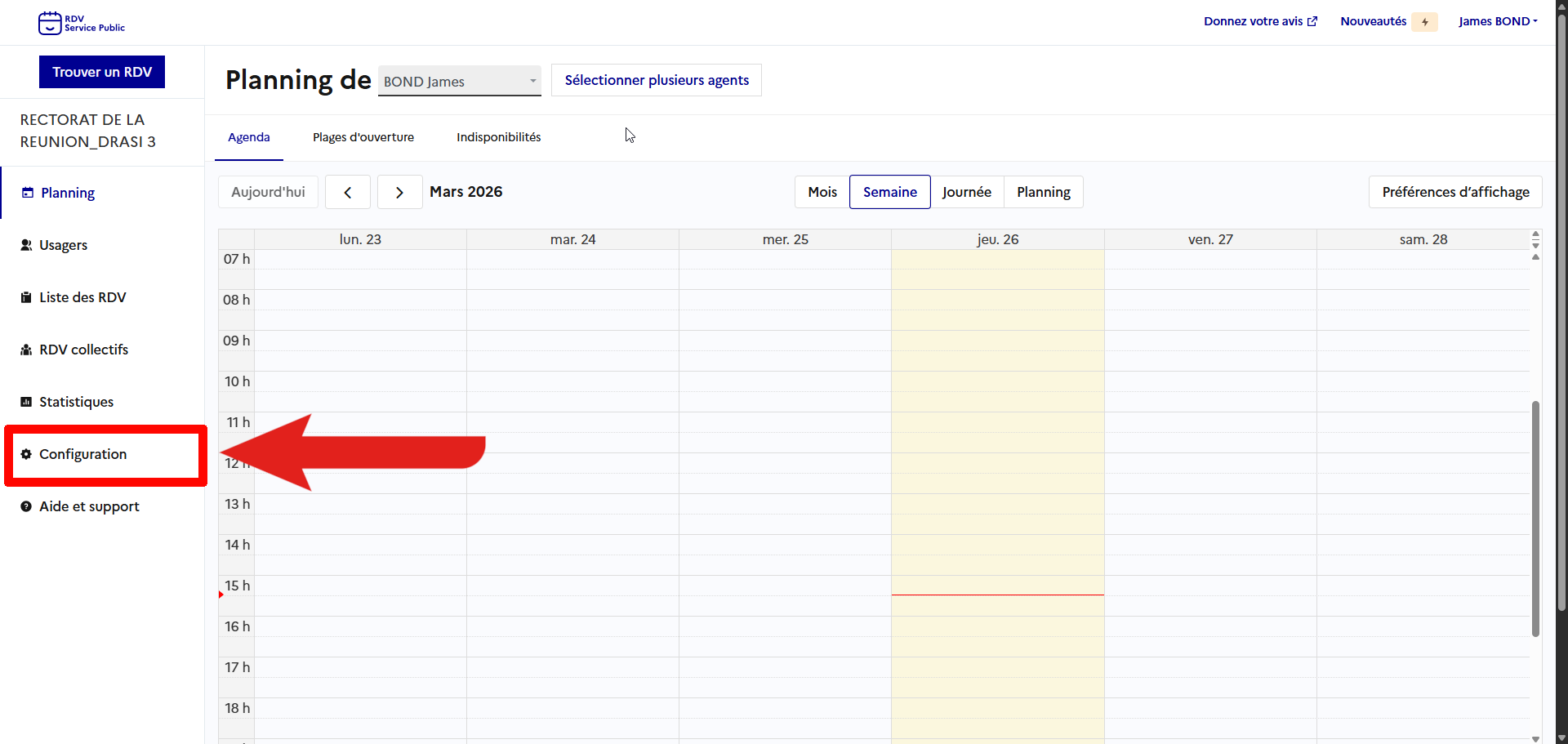](https://portail.ac-reunion.fr/ladoclela/uploads/images/gallery/2026-03/rdv-sp1.png)
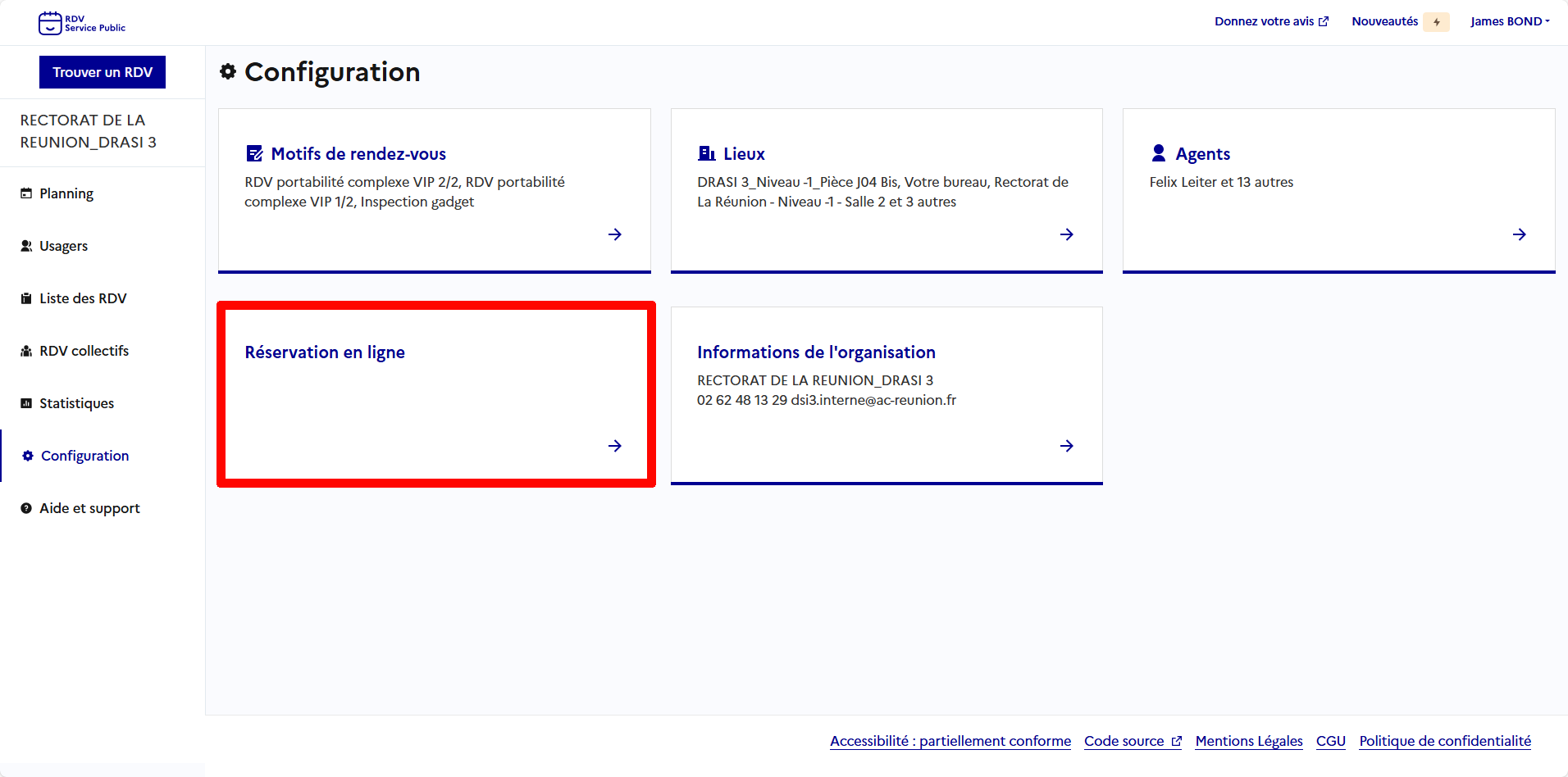
- **Cliquez sur "Réservation en ligne".**
[](https://portail.ac-reunion.fr/ladoclela/uploads/images/gallery/2026-03/0B4rdvsp44.png)
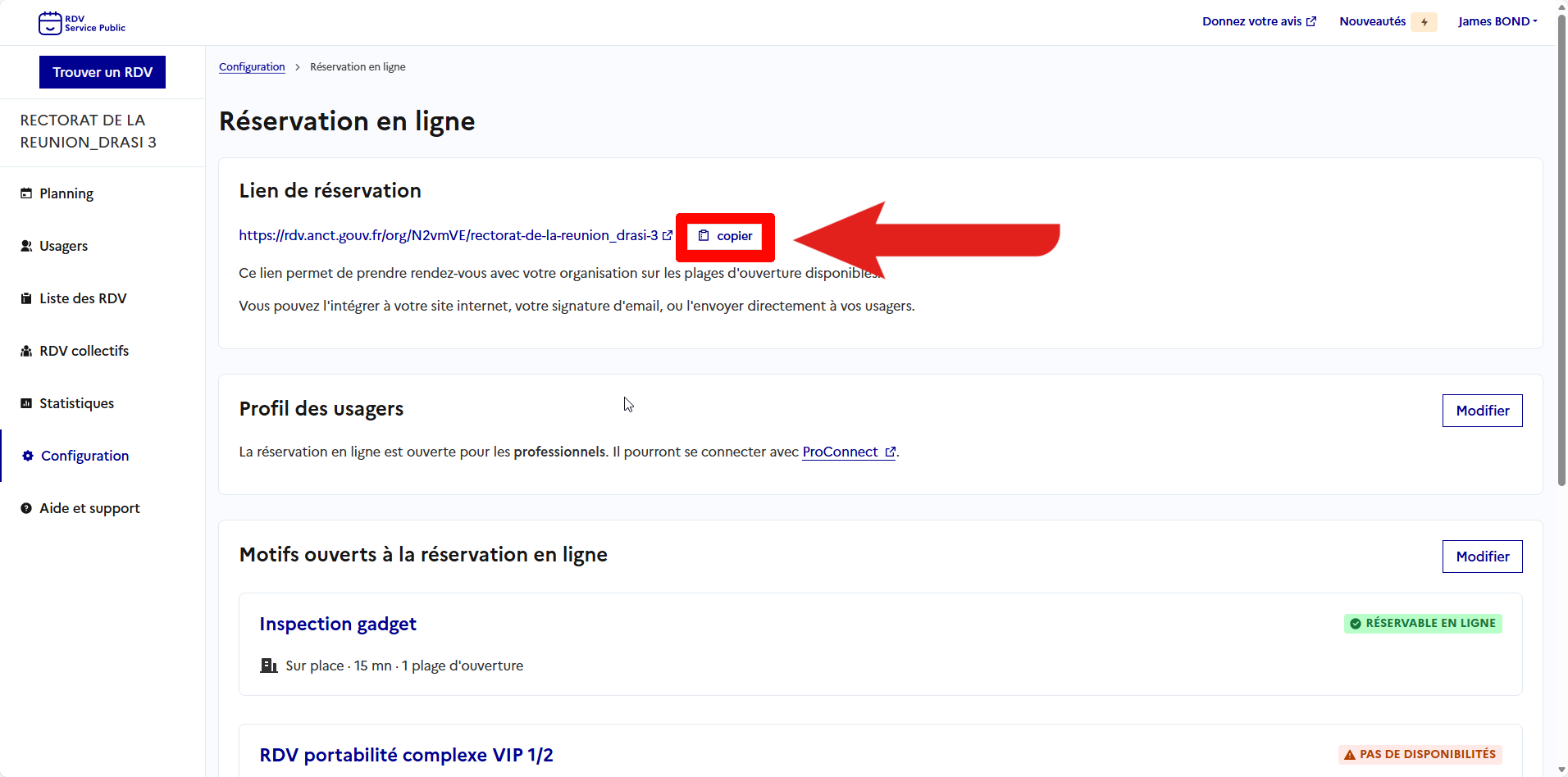
- **Cliquez sur " copier".**
[](https://portail.ac-reunion.fr/ladoclela/uploads/images/gallery/2026-03/rdvsp45.png)
- **Envoyez le lien aux usagers que vous souhaitez cibler.** *Par mails Zimbra, Tchap, Alédipartou, ...*
En tant qu'admin, je peux éditer les agendas de mes collègues
**Les admins ont accès aux plannings de toutes les personnes du service. Ils peuvent donc enregistrer les disponibilités et indisponibilités de leurs collègues.**
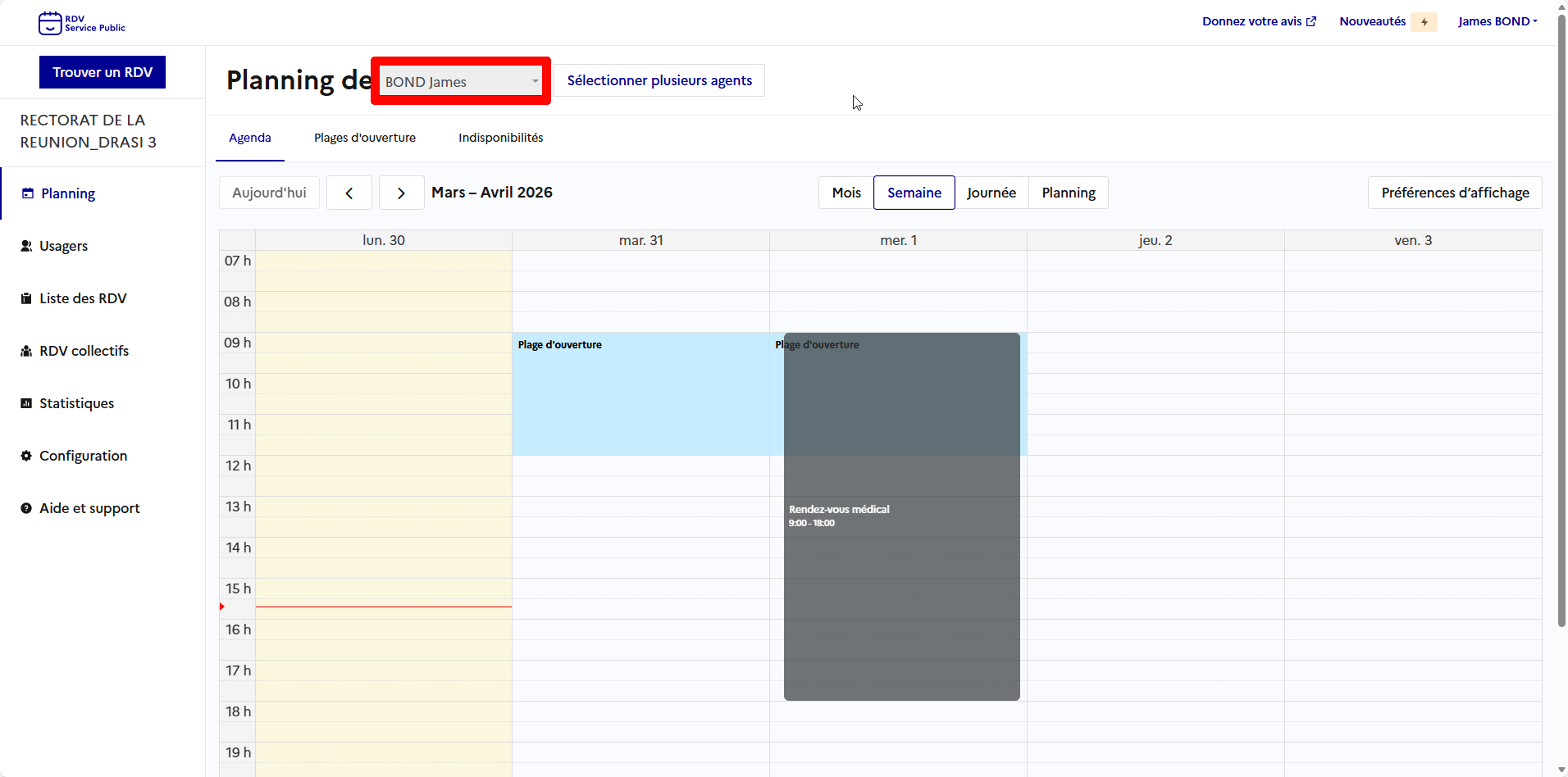
- **Cliquez sur la liste déroulante où il y a votre nom.**
[](https://portail.ac-reunion.fr/ladoclela/uploads/images/gallery/2026-03/rdvsp46.png)
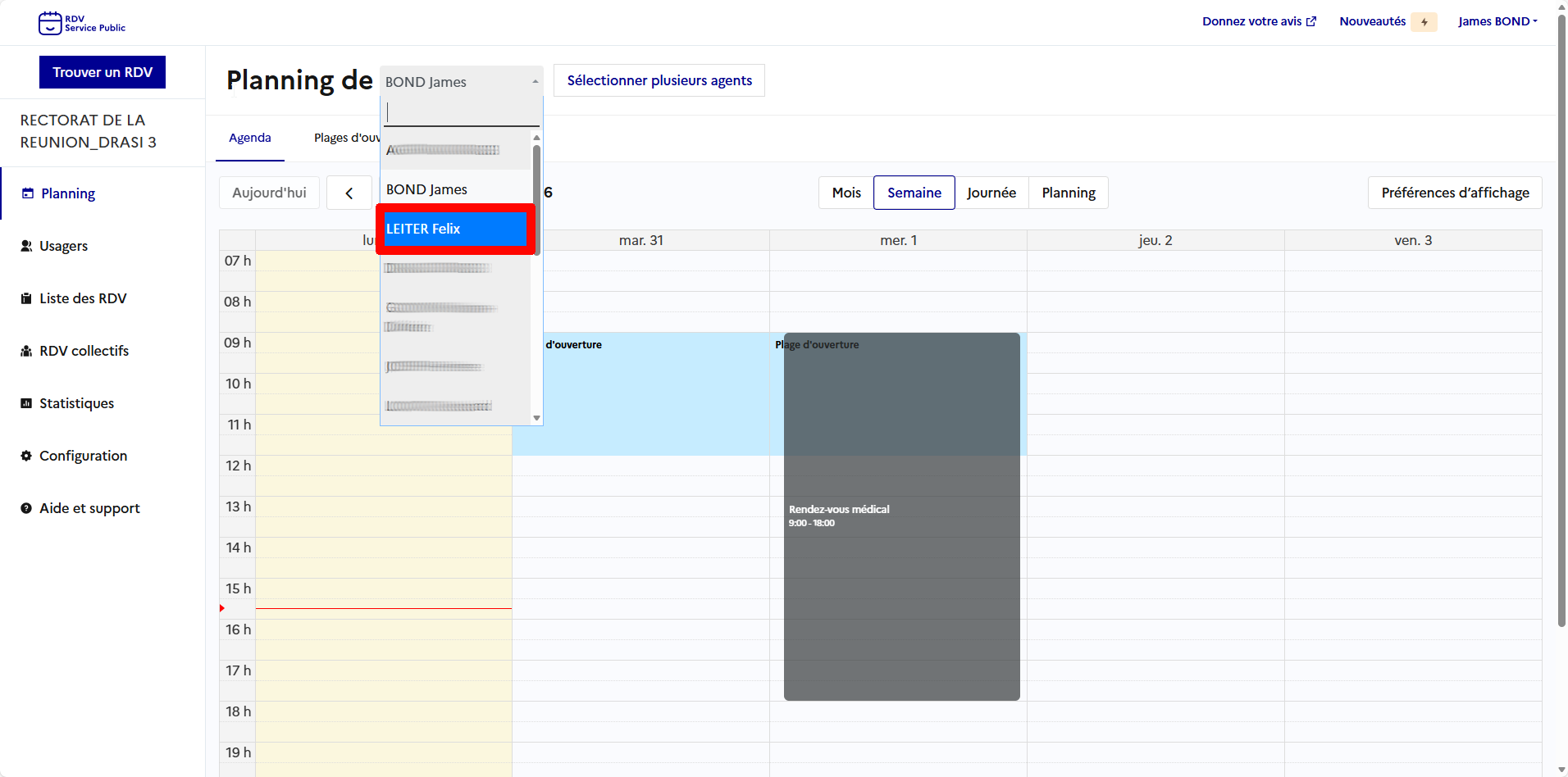
- **Sélectionnez un.e de vos collègues.** *Ici, on sélectionne LEITER Felix.*
**[](https://portail.ac-reunion.fr/ladoclela/uploads/images/gallery/2026-03/rdvsp47.png)**
- **Vous pouvez alors décider des plages d'ouverture et des indisponibilités de l'agent.**
[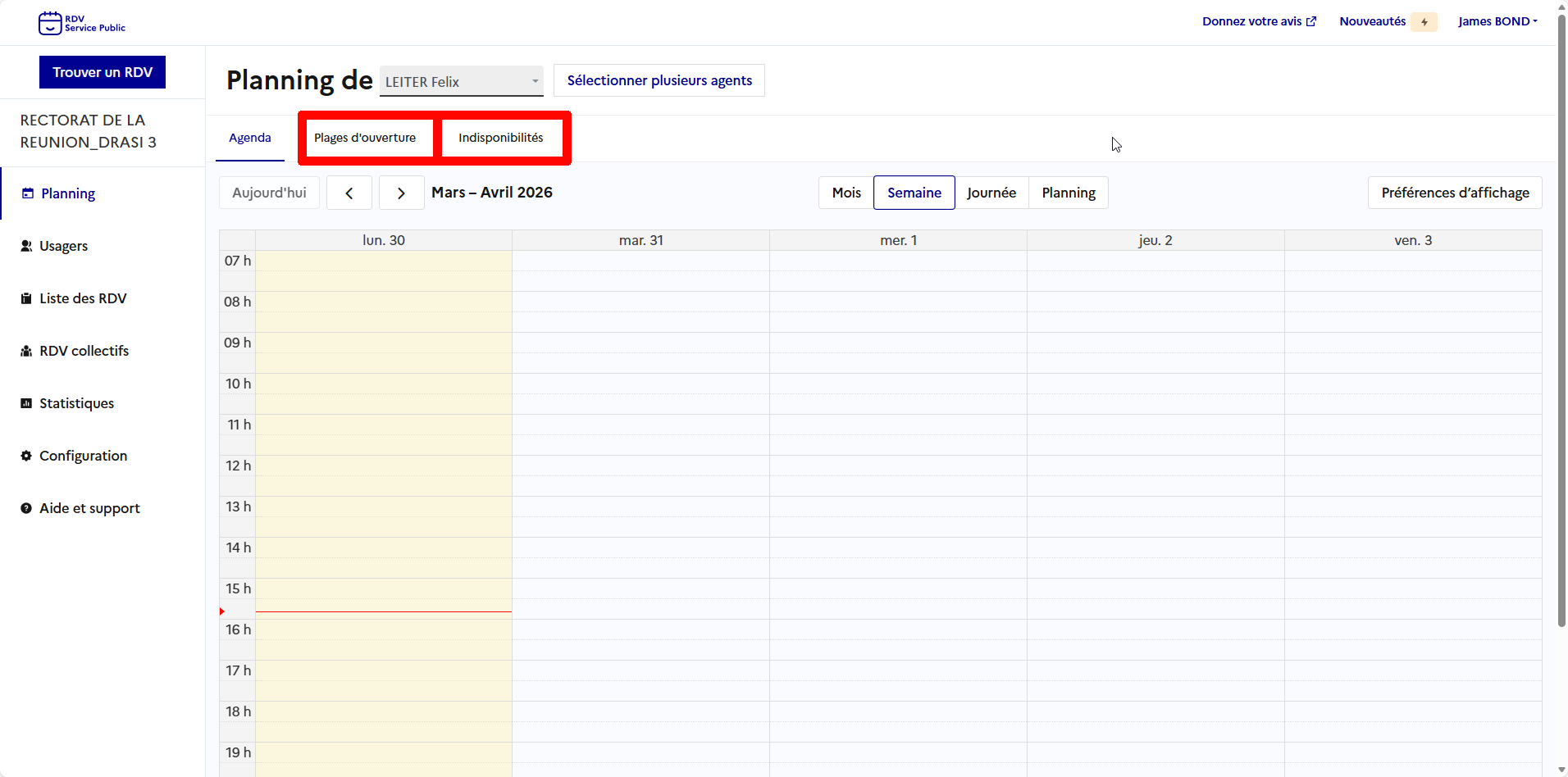](https://portail.ac-reunion.fr/ladoclela/uploads/images/gallery/2026-03/rdvsp48.png)
Planifier un rendez-vous
- **En haut à gauche, cliquez sur "Trouver un RDV".**
[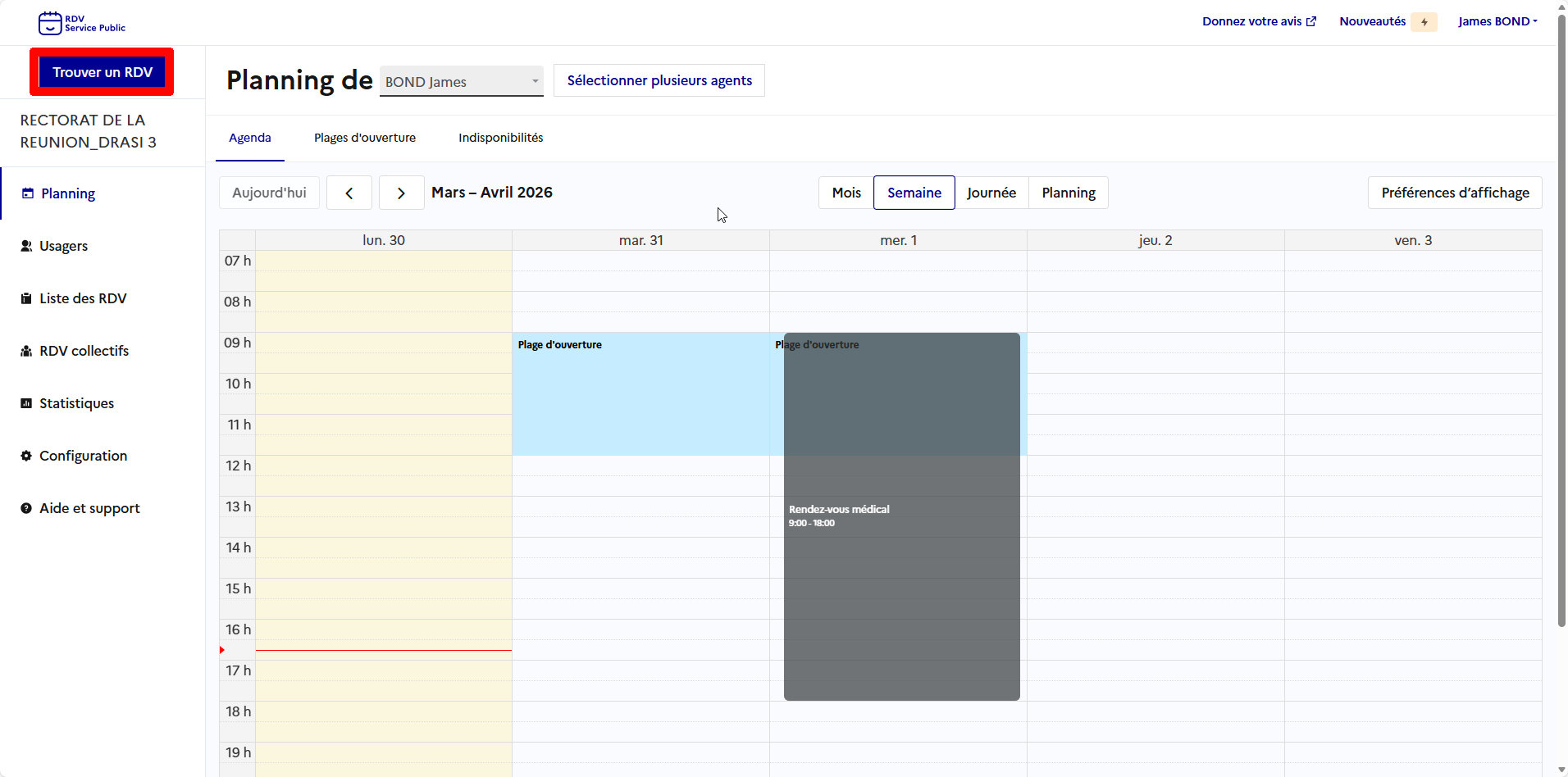](https://portail.ac-reunion.fr/ladoclela/uploads/images/gallery/2026-03/rdvsp64.png)
- **Filtrer votre recherche.**
- **Cliquez sur "Afficher les créneaux".**
**[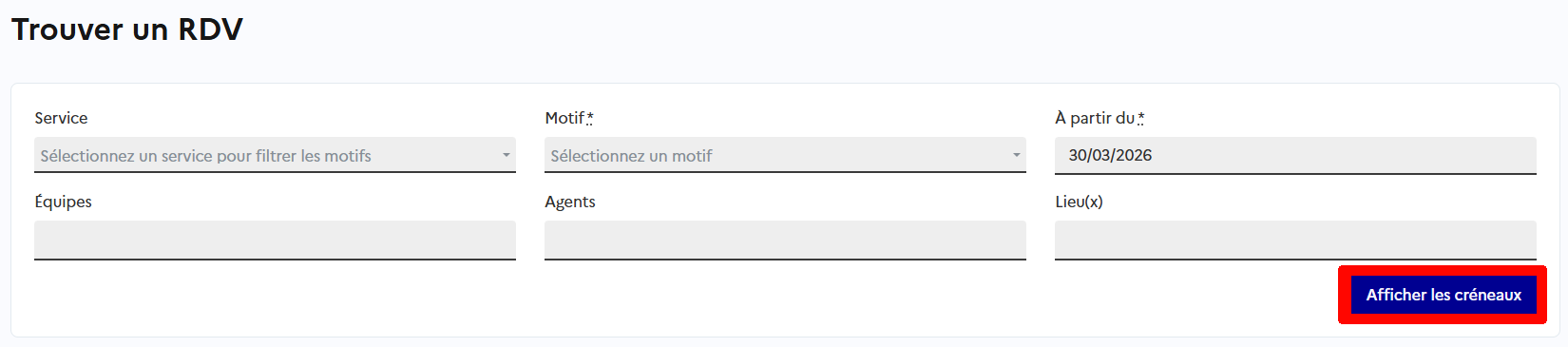](https://portail.ac-reunion.fr/ladoclela/uploads/images/gallery/2026-03/rdvsp65.png)**
- **Sélectionnez un rendez-vous.**
[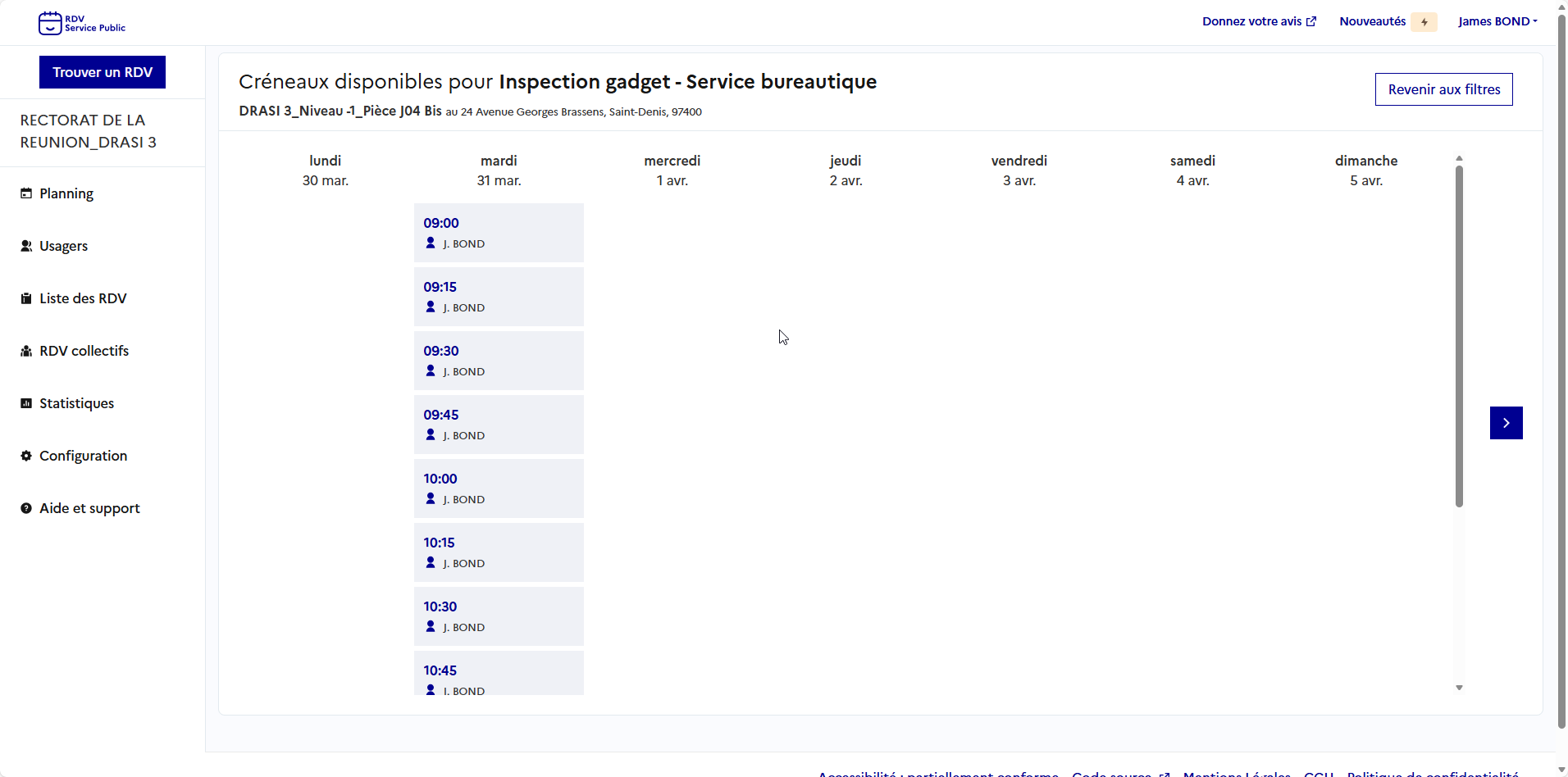](https://portail.ac-reunion.fr/ladoclela/uploads/images/gallery/2026-03/f7Dimage.png)
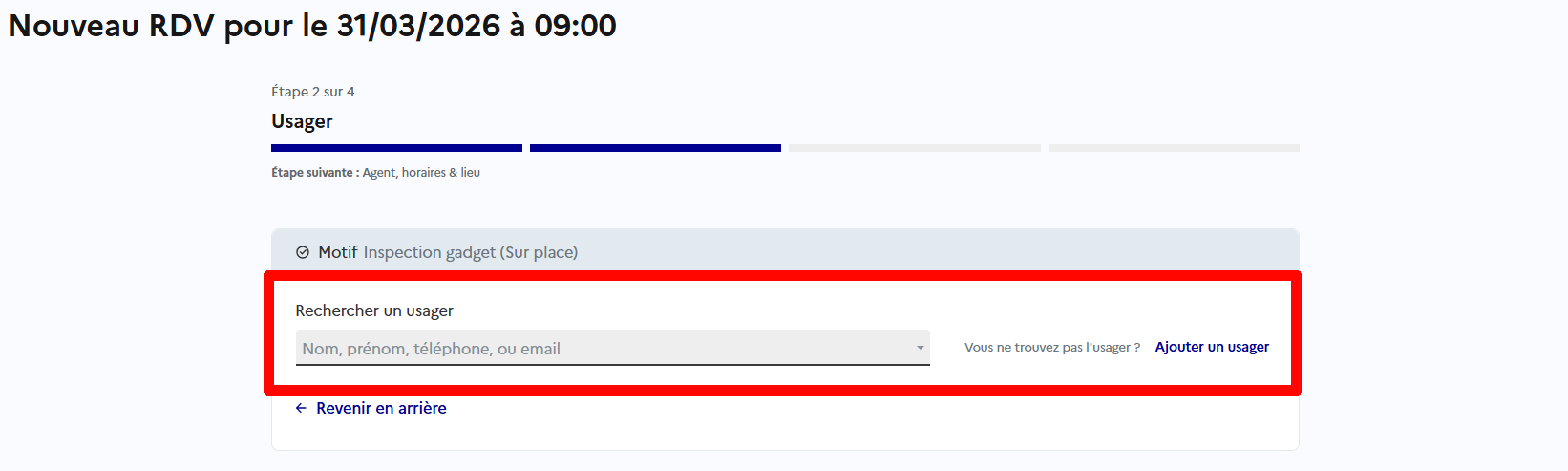
- **Recherchez l'usager ou ajoutez en un nouveau.**
- **Rajouter d'autres usagers au besoin.**
[](https://portail.ac-reunion.fr/ladoclela/uploads/images/gallery/2026-03/rdvsp66.png)
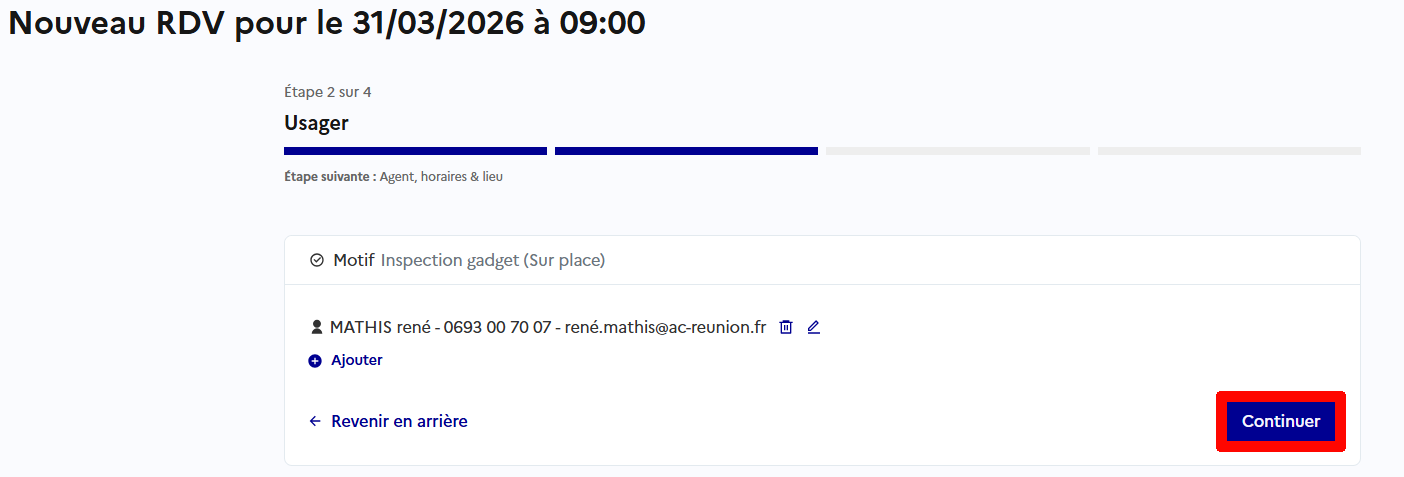
- **Une fois sélectionné, cliquez sur "Continuer".**
[](https://portail.ac-reunion.fr/ladoclela/uploads/images/gallery/2026-03/rdvsp67.png)
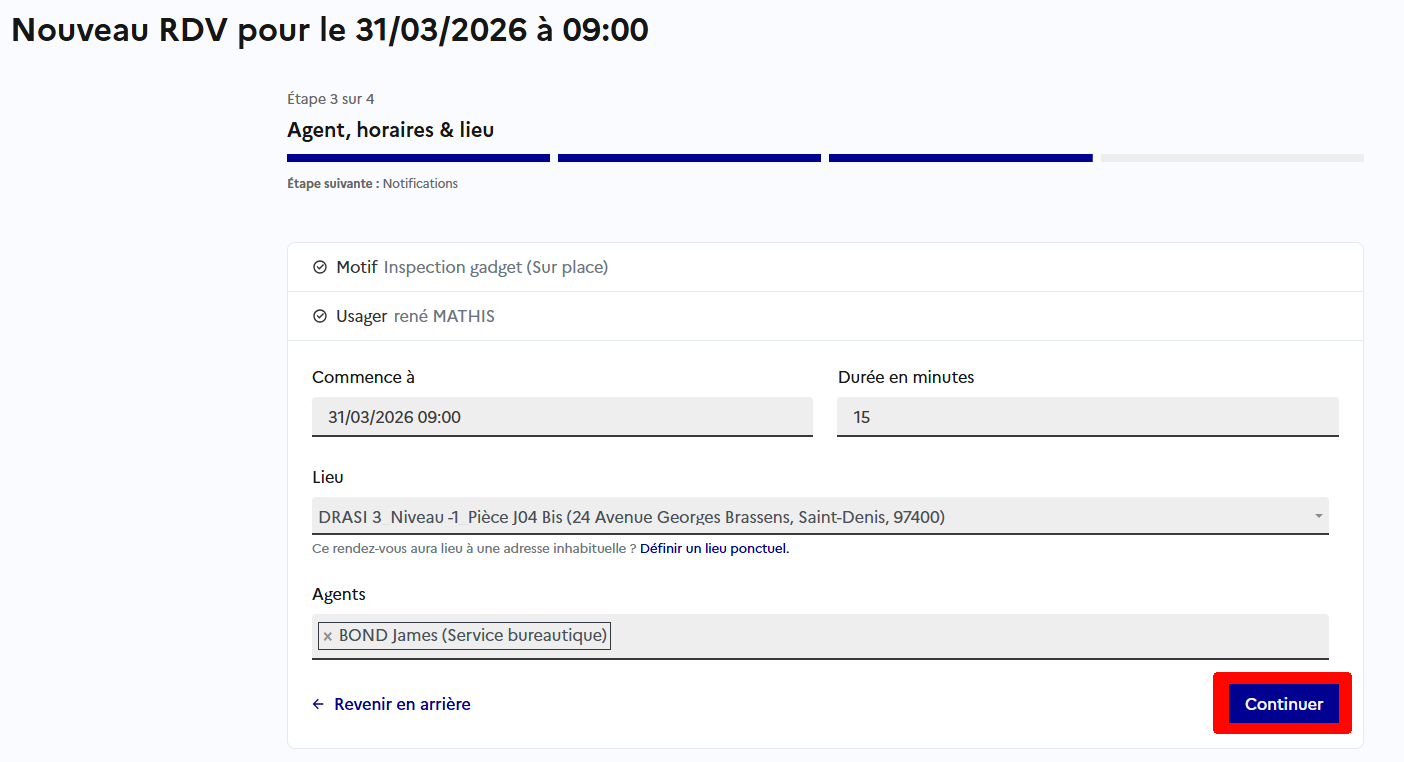
- **Vérifiez les informations.**
- **Cliquez sur "Continuer".**
[](https://portail.ac-reunion.fr/ladoclela/uploads/images/gallery/2026-03/rdvsp68.png)
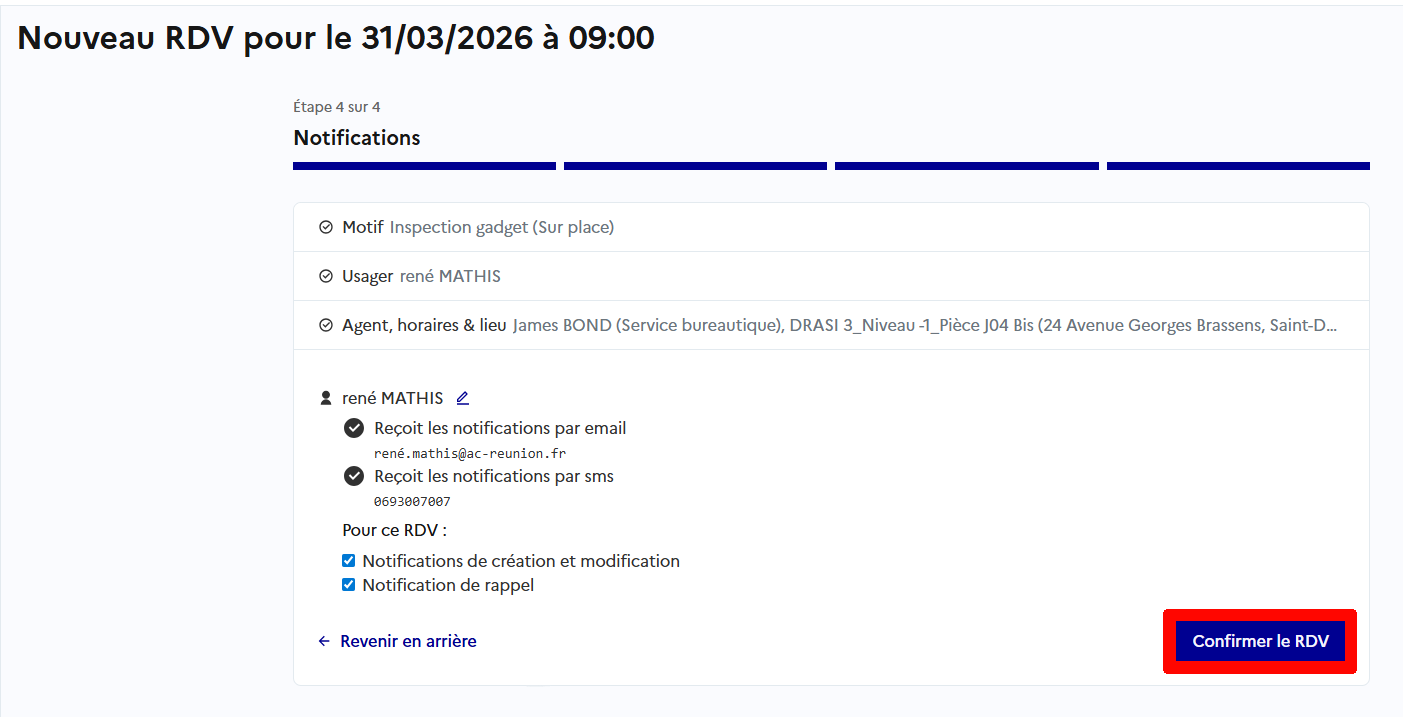
- **Cliquez sur "Confirmer le RDV".**
[](https://portail.ac-reunion.fr/ladoclela/uploads/images/gallery/2026-03/rdvsp69.png)
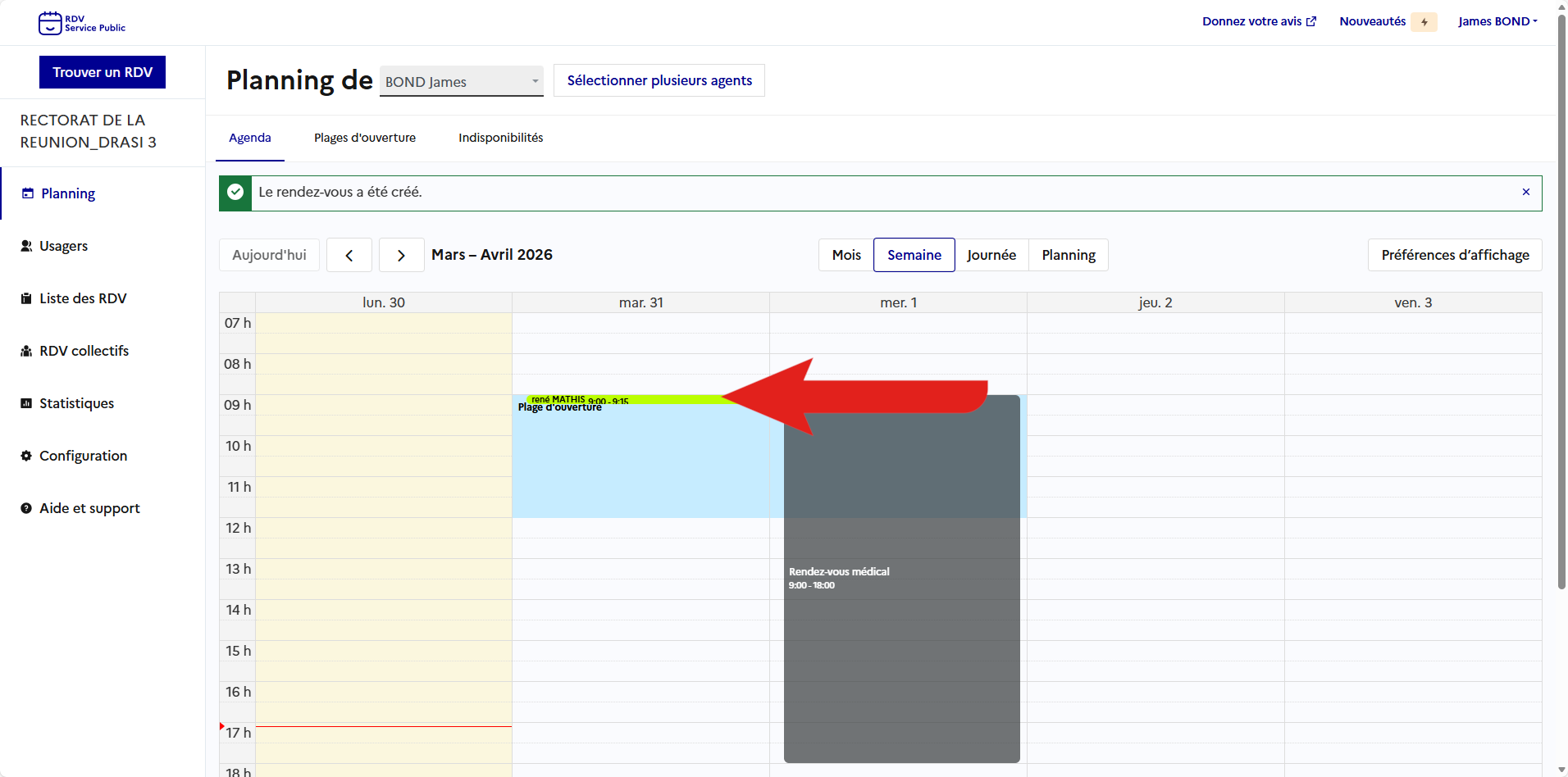
- **L'usager reçoit un mail qui confirme son rendez-vous.**
- **Sur son planning, l'agent.e peut voir que le créneau est affiché.** *Ici avec René MATHIS.*
[](https://portail.ac-reunion.fr/ladoclela/uploads/images/gallery/2026-03/rdvsp70.png)
Ajouter une personne supplémentaire à un rendez-vous
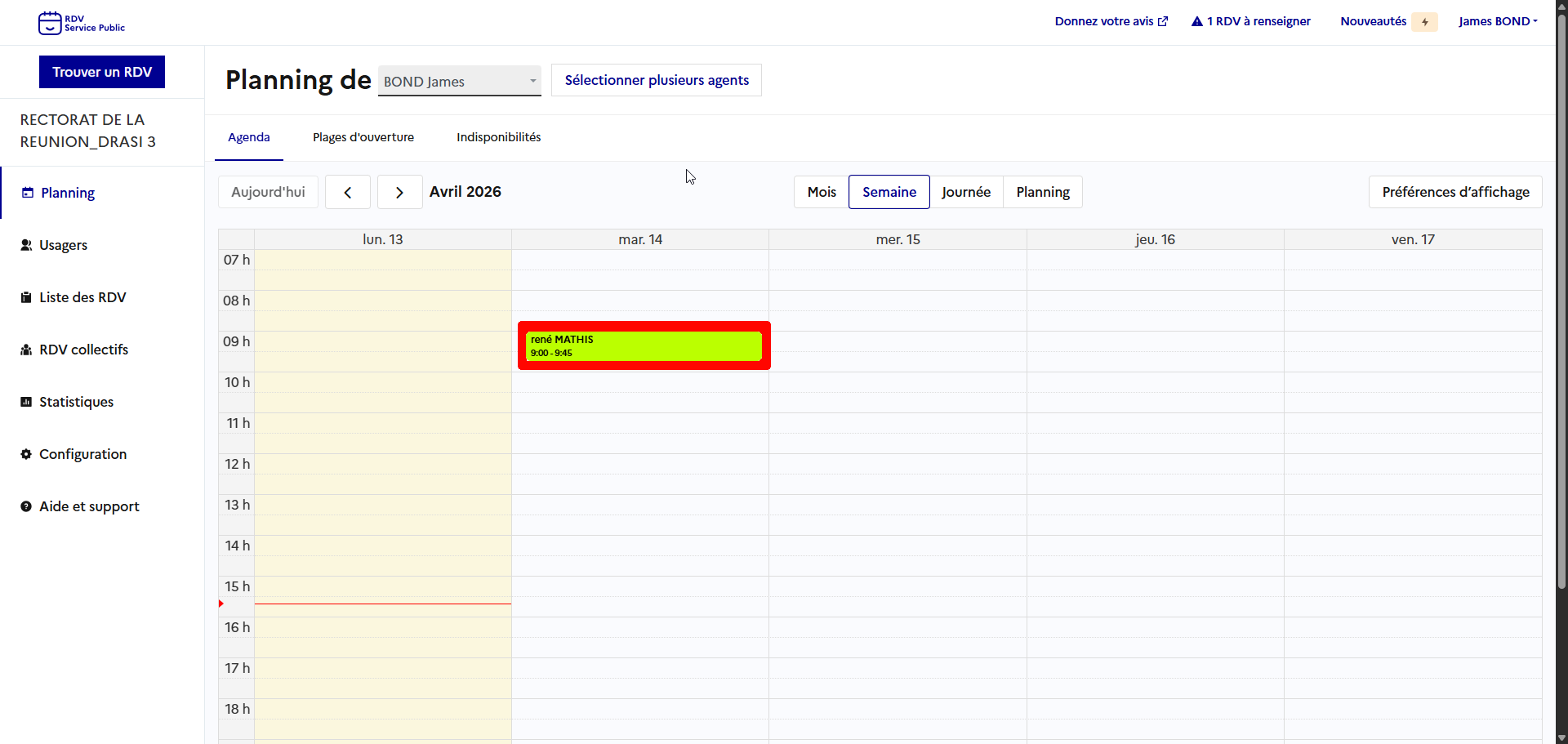
**Vous avez la possibilité de mettre plusieurs personnes au même rendez-vous.**
- **Cliquez sur le rendez-vous ciblé.**
[](https://portail.ac-reunion.fr/ladoclela/uploads/images/gallery/2026-04/rdvsp81.png)
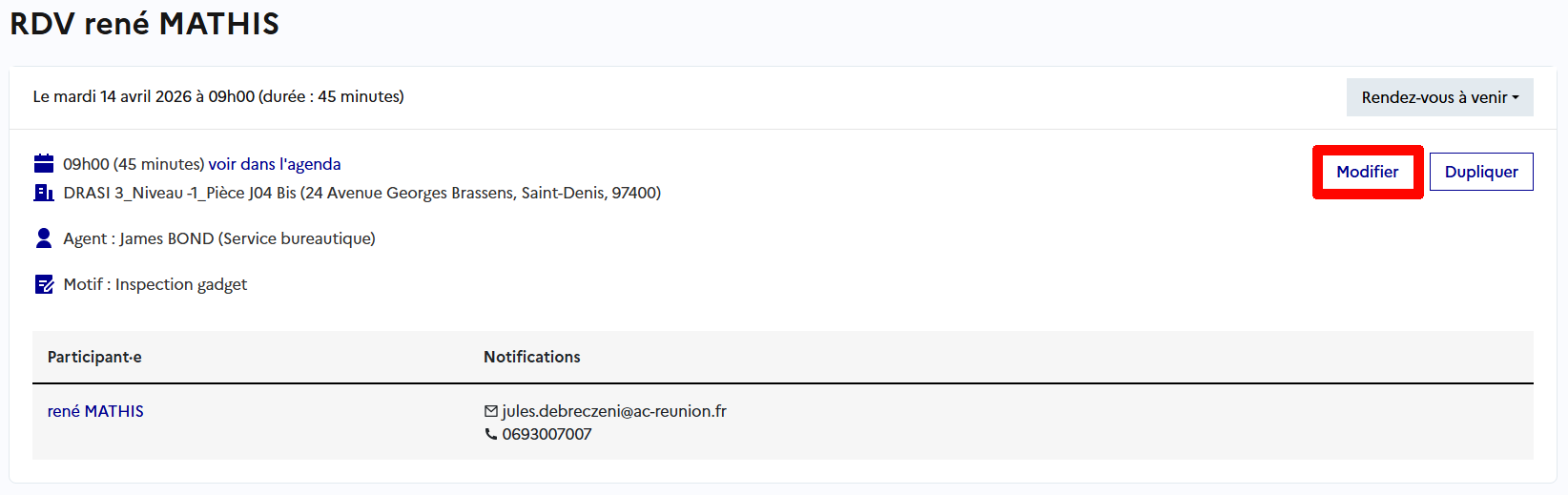
- **À droite, cliquez sur "Modifier".**
[](https://portail.ac-reunion.fr/ladoclela/uploads/images/gallery/2026-04/rdvsp82.png)
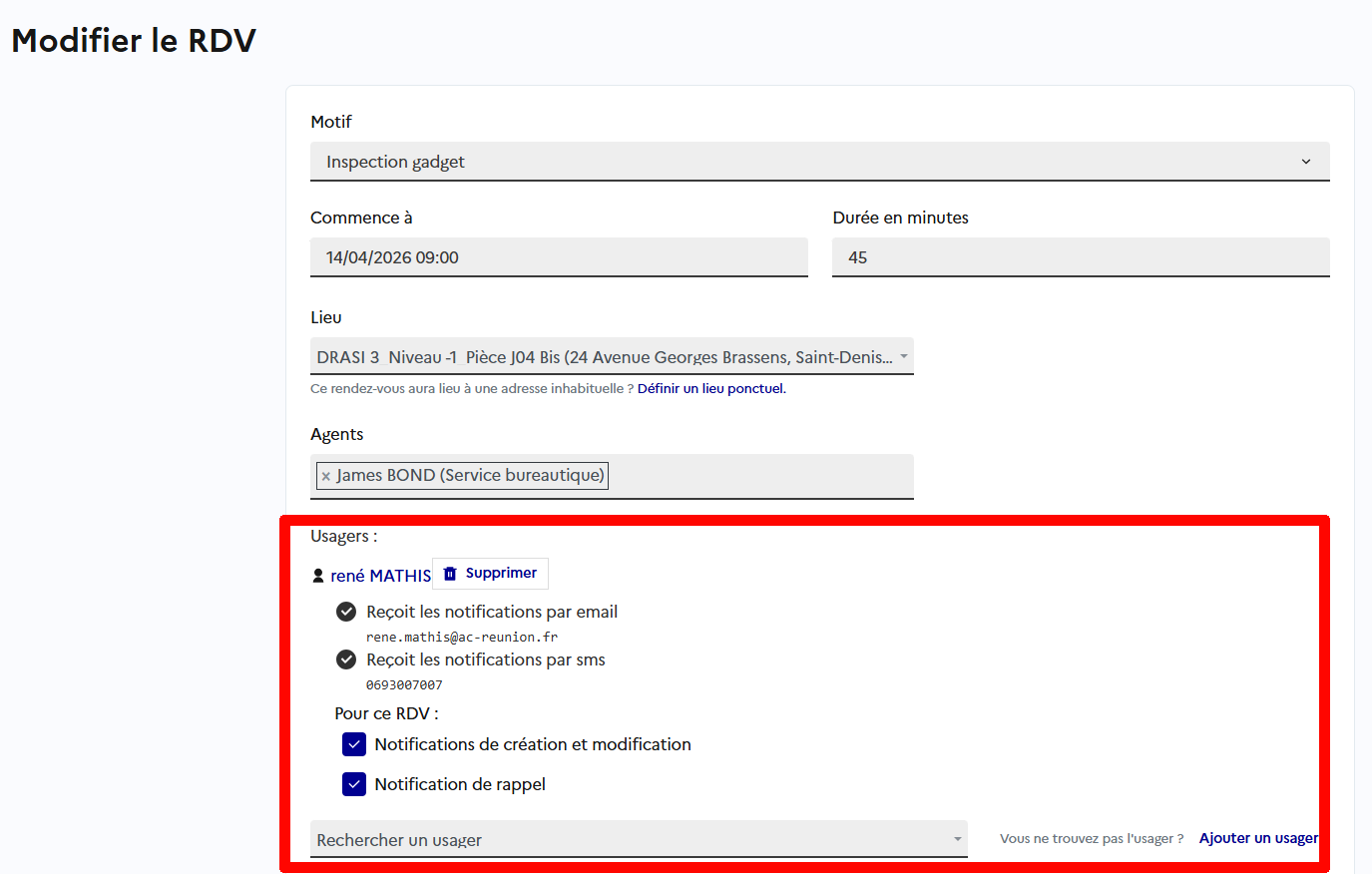
- **Dans la partie "Usagers", ajoutez un usager.**
[](https://portail.ac-reunion.fr/ladoclela/uploads/images/gallery/2026-04/rdvsp83.png)
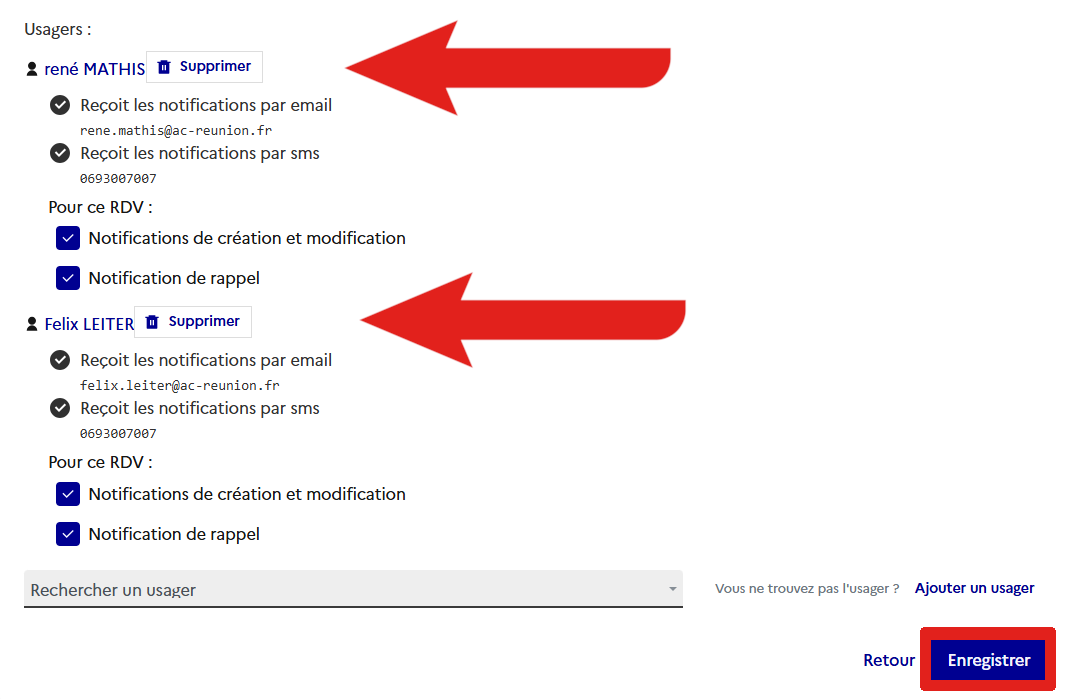
- **Vous avez bien vos deux usagers différents.**
- **En bas à droite, cliquez sur "Enregistrer".**
[](https://portail.ac-reunion.fr/ladoclela/uploads/images/gallery/2026-04/rdvsp84.png)