Le module 'ALARMES' doit être activé sur l'établissement.
Vidéo tutoriel: [https://aca.re/samiwebinaire/alarmes](https://aca.re/samiwebinaire/alarmes)
# Les formulaires ### Introduction Le menu formulaire permet de lister les différents documents mis à disposition pour votre établissement. Ces formulaires seront à compléter afin de garder une trace numérique pour des ressources déjà présentes dans vos archives comme le PPMS. D'autres formulaires pourront être remplis en cours d'année comme le compte-rendu d'exercice incendie.Le module 'FORMULAIRE' doit être activé sur l'établissement.
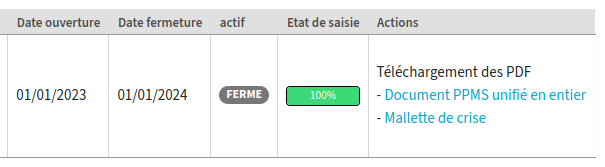
### Visualiser mes formulaires Les formulaire sont accessibles depuis le menu **ACCUEIL** [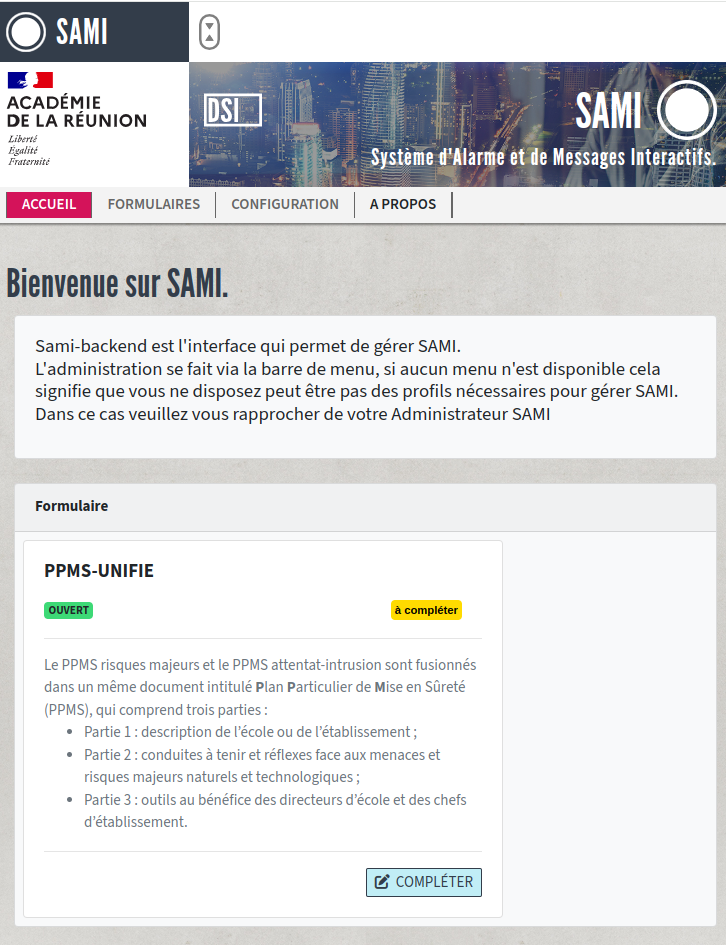](https://portail.ac-reunion.fr/ladoclela/uploads/images/gallery/2024-06/capture-decran-du-2024-06-07-11-06-41.png) Ou depuis le menu **FORMULAIRES** [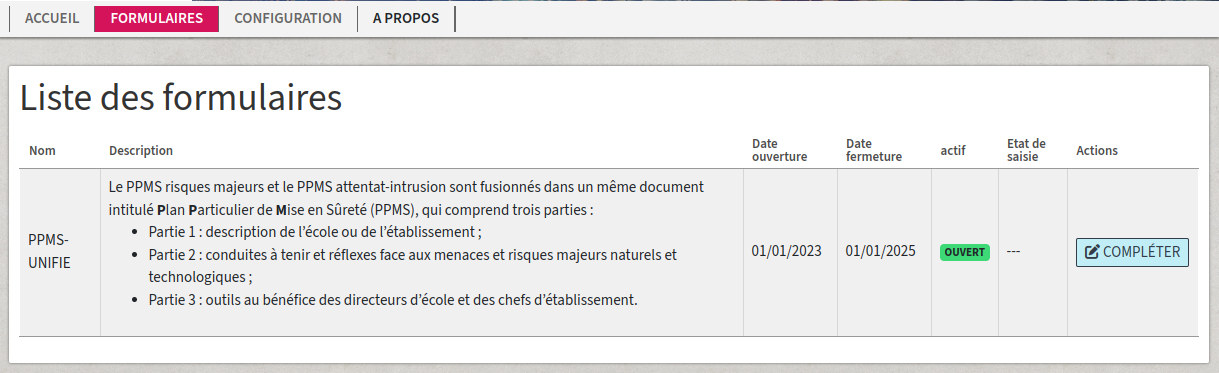](https://portail.ac-reunion.fr/ladoclela/uploads/images/gallery/2024-06/capture-decran-du-2024-06-07-11-09-06.png) Pour pouvoir accéder aux formulaires il faut disposer du rôle ADMINISTRATEUR LOCAL ou GESTIONNAIRE DE FORMULAIRES. Pour plus de détails sur la notion d'acteur veuillez consulter la page : [Les acteurs](https://portail.ac-reunion.fr/ladoclela/books/sami/page/les-acteurs "Les acteurs") ### Renseigner un formulaire Pour commencer à renseigner un formulaire ou le modifier, il suffit de cliquer sur le bouton [](https://portail.ac-reunion.fr/ladoclela/uploads/images/gallery/2024-06/capture-decran-du-2024-06-04-14-20-00.png) Vous serez alors redirigé vers une nouvelle fenêtre pour vous permettre de saisir les données du formulaire. [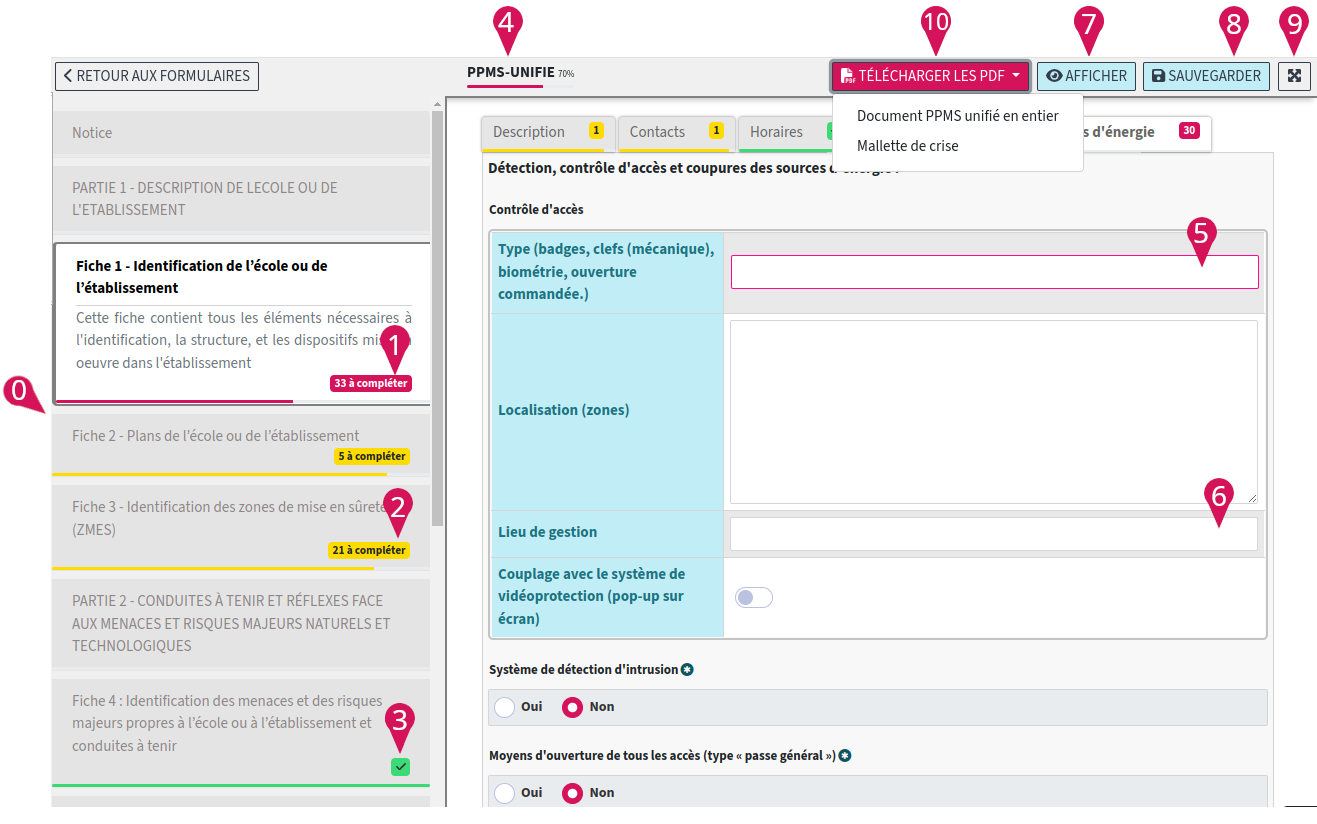](https://portail.ac-reunion.fr/ladoclela/uploads/images/gallery/2024-06/pWQimage.png)| **0 -** Sommaire | **1 -** -80% des questions obligatoires répondues |
| **2** **-** +80% des questions obligatoires répondues | **3 -** 100% des questions obligatoires répondues |
| **4 -** Progression du formulaire en pourcentage | **5 -** Question à bord rouge: obligatoire |
| **6 -** Question à bord grisé: optionnel | **7 -** Visualiser l'ensemble du formulaire dans une nouvelle page |
| **8 -** Enregistrer le formulaire | **9 -** Quitter le mode plein écran |
| **10 -** Une fois sauvegardé, vous pourrez télécharger le formulaire en entier ou une partie comme **la mallette de crise** | |
**Une fois que la campagne de saisie d'un formulaire est échue, il n'est alors plus possible de le compléter. Cependant, il est toujours possible d'afficher les données saisies par l'établissement.**
[](https://portail.ac-reunion.fr/ladoclela/uploads/images/gallery/2024-06/TfNimage.png) # Les notificationsLe module 'NOTIFICATIONS' doit être activé sur l'établissement.
Vidéo tutoriel: [https://aca.re/samiwebinaire/notifications](https://aca.re/samiwebinaire/notifications)
# Les messagesLe module 'MESSAGES' doit être activé sur l'établissement.
Vidéo tutoriel: [https://aca.re/samiwebinaire/messages](https://aca.re/samiwebinaire/messages)
# Les acteursVidéo tutoriel: [https://aca.re/samiwebinaire/acteurs](https://aca.re/samiwebinaire/acteurs)
Par défaut, **seuls les chefs d’établissement, les adjoints et les directeurs d’école** sont en mesure de réaliser des actions dans SAMI. Ils ont alors le rôle **d’administrateur local** de SAMI. Il est tout à fait possible pour eux de désigner d'autres personnes pour gérer l'application SAMI. #### **ADMINISTRATEUR LOCAL**, quels droits ? L'administrateur local pourra désigner d'autres administrateurs locaux et 'distribuer' des rôles aux différentes personnes de l'établissement.Une personne qui est sur plusieurs affectations peut être administrateur local (ou pas) sur tout ou partie de ses établissements d'affectations. La notion d'acteur est liée au contexte de l'établissement.
L'administrateur local disposera par défaut de tous les types d'acteurs qui seront listés ci-dessous. ### Les différents types d'acteurs #### **GESTIONNAIRE DE FORMULAIRE** La personne disposant de ce rôle est en mesure de remplir tous les types de formulaires dans SAMI: formulaire PPMSU et formulaires d'exercice. #### **GESTIONNAIRE INCENDIE** Personnes qui vont pouvoir administrer l'alarme incendie, gérer les installation techniques. Cet acteur est également en mesure de tenir à jour le Registre de Sécurité Incendie. #### **GESTIONNAIRE SÛRETÉ** Personnes qui vont pouvoir administrer l'alarme menace #### **GESTIONNAIRE MESSAGES** Personnes qui vont pouvoir administrer les messages #### **GESTIONNAIRE NOTIFICATIONS** Personnes qui vont pouvoir administrer les notifications #### **GESTIONNAIRE REGISTRE INCENDIE** Personnes qui vont pouvoir remplir le registre incendie #### **GESTIONNAIRE DUER** Personnes qui vont pouvoir ajouter des photos pour le DUERP ### Comment créer des acteurs ? ##### - Menu : CONFIGURATION >> ACTEURS [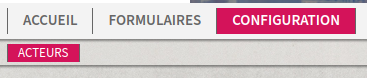](https://portail.ac-reunion.fr/ladoclela/uploads/images/gallery/2024-06/ht7image.png) ##### - cliquez sur AJOUTER UN ACTEUR [](https://portail.ac-reunion.fr/ladoclela/uploads/images/gallery/2024-06/zV2image.png) ##### - choisir le(s) types(s) d'acteurs à créer [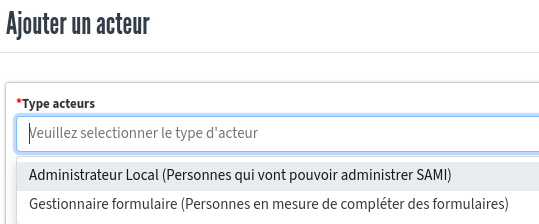](https://portail.ac-reunion.fr/ladoclela/uploads/images/gallery/2024-06/6cwimage.png)**NOTE**: Il est possible de créer un acteur et de lui donner plusieurs 'rôle'
##### - Renseigner les paramètres - Le nom de l'acteur - Les personnes concernées ( ce champ est auto-complété avec le personnel de votre établissement ) [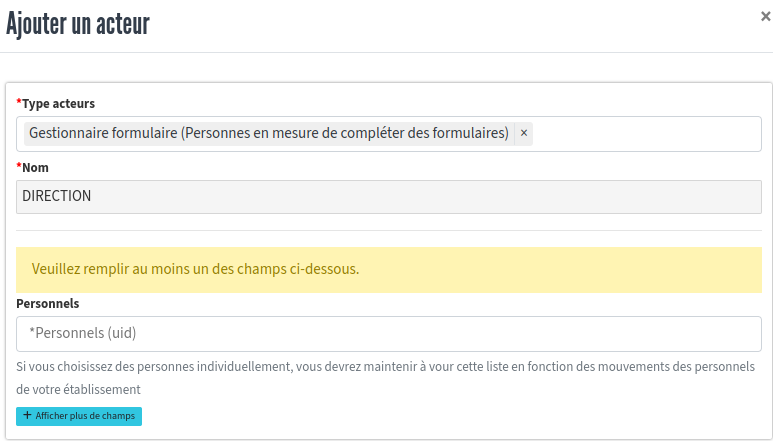](https://portail.ac-reunion.fr/ladoclela/uploads/images/gallery/2024-06/aXOimage.png)Vous noterez qu'il est également possible d'associer plusieurs personnes à un même acteur.
**Pour résumer** un acteur permet de désigner des rôles à une ou plusieurs personnes au sein de SAMI.
# Le DUERP ### Introduction Le menu **Dépôt de documents (DUERP)** permet de visualiser les risques créés à partir de l'application DUER.Le module 'DUER' doit être activé sur l'établissement.
Une synchronisation est faite toutes 5 min entre l'application DUER et SAMI. Pour chaque évaluation de risque, vous pouvez y ajouter des photos (maximum 4).