Si le client installé est déja a une version supérieur ou égale à la version que vous essayez d'installer l'installation ne fera rien
#### Mise à jour automatique **Si le client est exécuté avec le même utilisateur que celui qui l'a installé**, la mise à jour se fera automatiquement dès qu'une nouvelle version sera disponible. Dans le cas contraire, le lancement du dernier sami-setup.exe permet de mettre à jour le client ### Réseau bureautique du Rectorat / Site déconcentré L'installation se fait via UEM : Voir l'équipe bureautique pour le déploiement ### Réseau EPLE / Pégagogique \--- VOIR DSI1-EPLE ### Réseau EPLE / Administratif \-- VOIR DSI1-EPLE En cas d'erreur de certificat sur WINDOWS [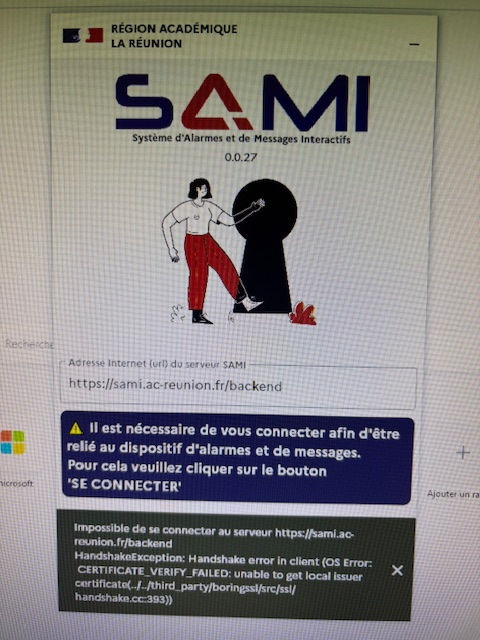](https://portail.ac-reunion.fr/ladoclela/uploads/images/gallery/2025-08/yk4image.png) **HandshakeException : Handshake error in client (OS Error: CERTIFICATE\_VERIFY\_FAILED: self signed certificate in certificate chain(../..third\_party/boringssl/src/ssl/handshake.cc:393))"** Voici les étapes, permettant de mettre à jour les certificats Windows depuis une commande PowerShell `certutil -generateSSTFromWU roots.sst` `certutil -addstore -f root roots.sst` Puis quitter le client SAMI Puis relancer le relancer SAMI # - Android L'application SAMI , n'est pour le moment pas encore publié sur le PlayStore Pour l'installer il faut se rendre sur : [http://aca.re/sami/clients](http://aca.re/sami/clients) et installation de l'APKIl sera nécessaire au préalable d'autoriser l'installation à partir de sources inconnues
Lors du démarrage de l'application, il sera nécessaire d'autoriser un certains nombres de permissions pour que SAMI puisse fonctionner #### Permissions requises - **Notifications** : Permet de recevoir des notifications - **Utilisation de la batterie en arrière plan** : Permet de faire en sortes que SAMI puisse être en attente des élèvements d'alarmes, de notifications ou de la diffusion de message. Sans cette permission, il est possible que vous ne receviez pas toutes les alarmes, notifications ou messages - **Mises à jour** : Permet a SAMI de se mettre à jour lorsque cela est nécessaire # Zone réseau En EPLE, la solution est validée pour être installée sur le réseau ADMINISTRATIF et PEDAGOGIQUE. Si vous avez des besoins spécifiques de déploiement sur d'autres réseaux il est nécessaire de prendre l'attache de l'équipe DSI1-EOLE au travers d'un ticket Fil@os afin que l'équipe réseau puisse vous accompagner