Si le client installé est déja a une version supérieur ou égale à la version que vous essayez d'installer l'installation ne fera rien
#### Mise à jour automatique **Si le client est exécuté avec le même utilisateur que celui qui l'a installé**, la mise à jour se fera automatiquement dès qu'une nouvelle version sera disponible. Dans le cas contraire, le lancement du dernier sami-setup.exe permet de mettre à jour le client ### Réseau bureautique du Rectorat / Site déconcentré L'installation se fait via UEM : Voir l'équipe bureautique pour le déploiement ### Réseau EPLE / Pégagogique \--- VOIR DSI1-EPLE ### Réseau EPLE / Administratif \-- VOIR DSI1-EPLE En cas d'erreur de certificat sur WINDOWS [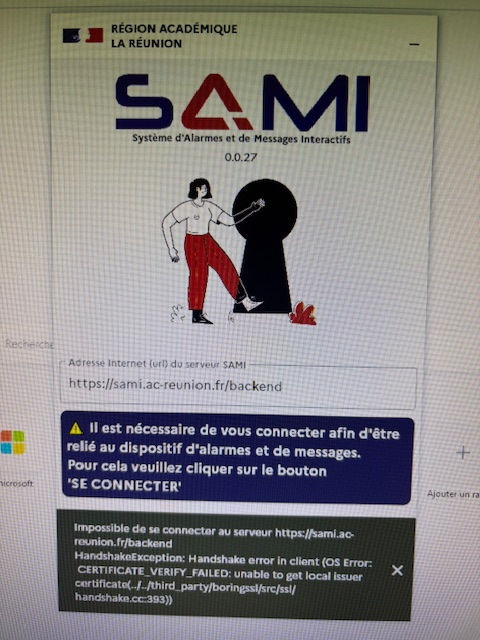](https://portail.ac-reunion.fr/ladoclela/uploads/images/gallery/2025-08/yk4image.png) **HandshakeException : Handshake error in client (OS Error: CERTIFICATE\_VERIFY\_FAILED: self signed certificate in certificate chain(../..third\_party/boringssl/src/ssl/handshake.cc:393))"** Voici les étapes, permettant de mettre à jour les certificats Windows depuis une commande PowerShell `certutil -generateSSTFromWU roots.sst` `certutil -addstore -f root roots.sst` Puis quitter le client SAMI Puis relancer le relancer SAMI