# Workspace One UEM

# Catalogue applicatif

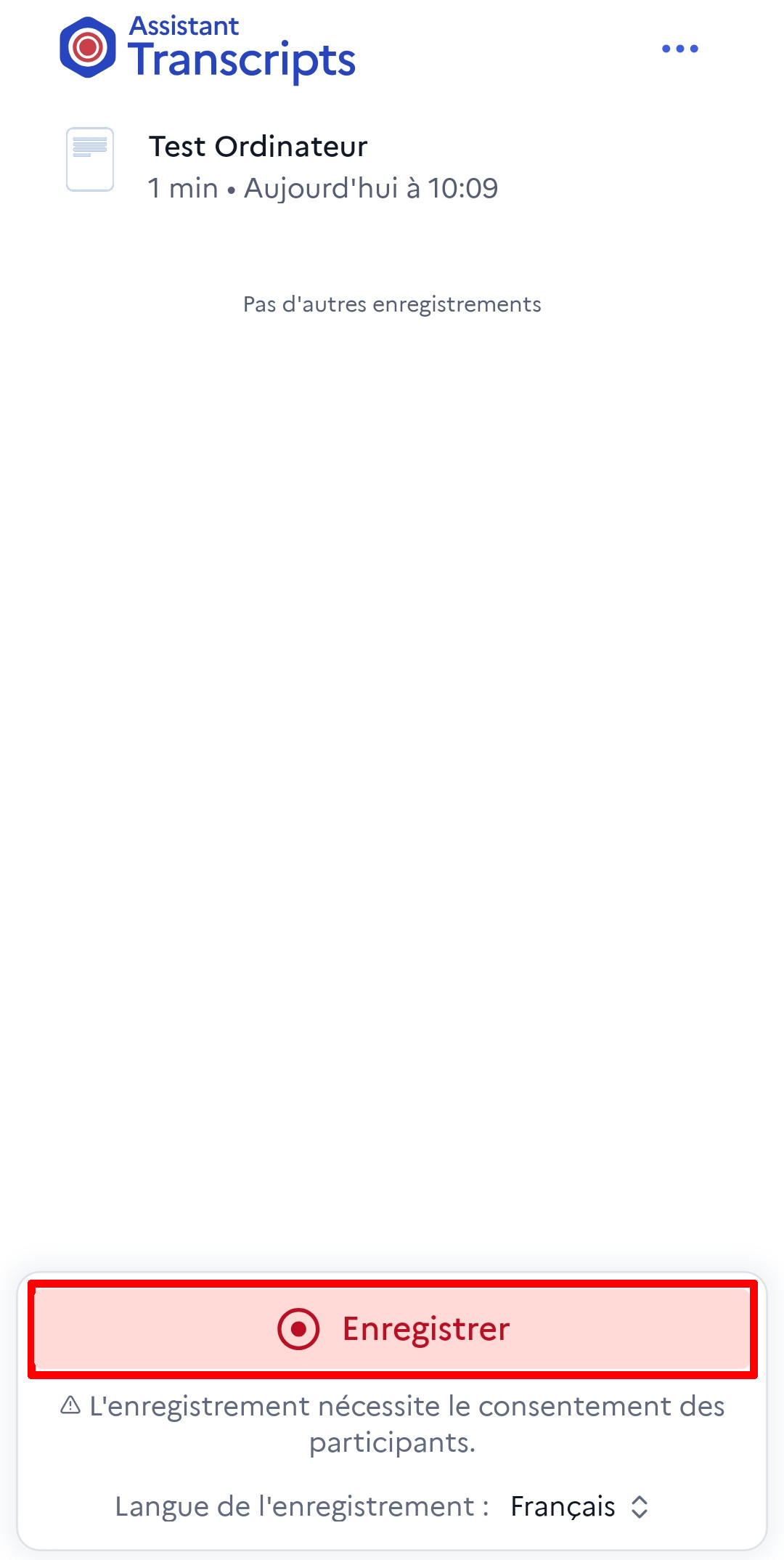
[![image.png](https://portail.ac-reunion.fr/ladoclela/uploads/images/gallery/2025-04/scaled-1680-/Pw8image.png)](https://portail.ac-reunion.fr/ladoclela/uploads/images/gallery/2025-04/Pw8image.png)

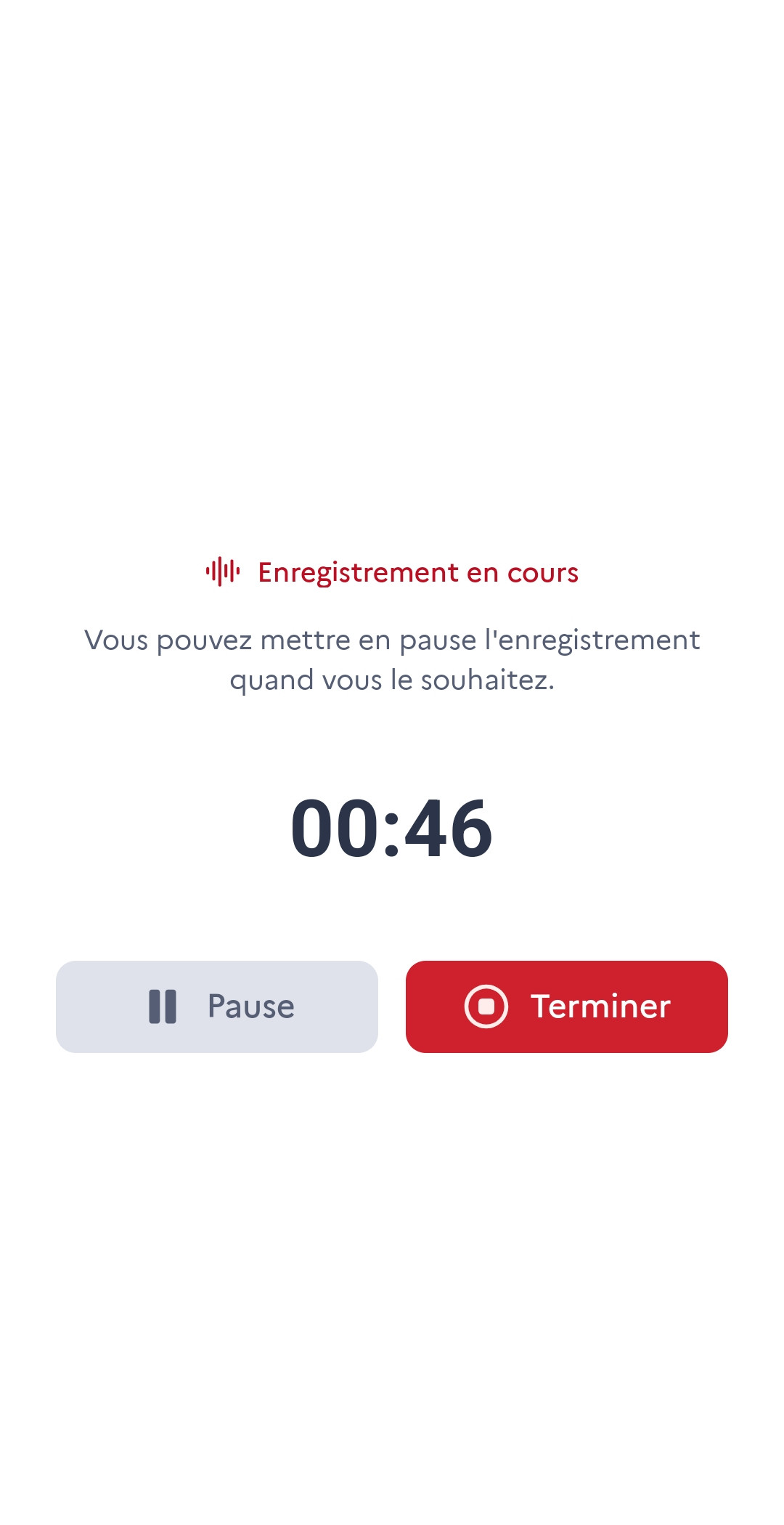
[![image.png](https://portail.ac-reunion.fr/ladoclela/uploads/images/gallery/2025-04/scaled-1680-/lcUimage.png)](https://portail.ac-reunion.fr/ladoclela/uploads/images/gallery/2025-04/lcUimage.png)

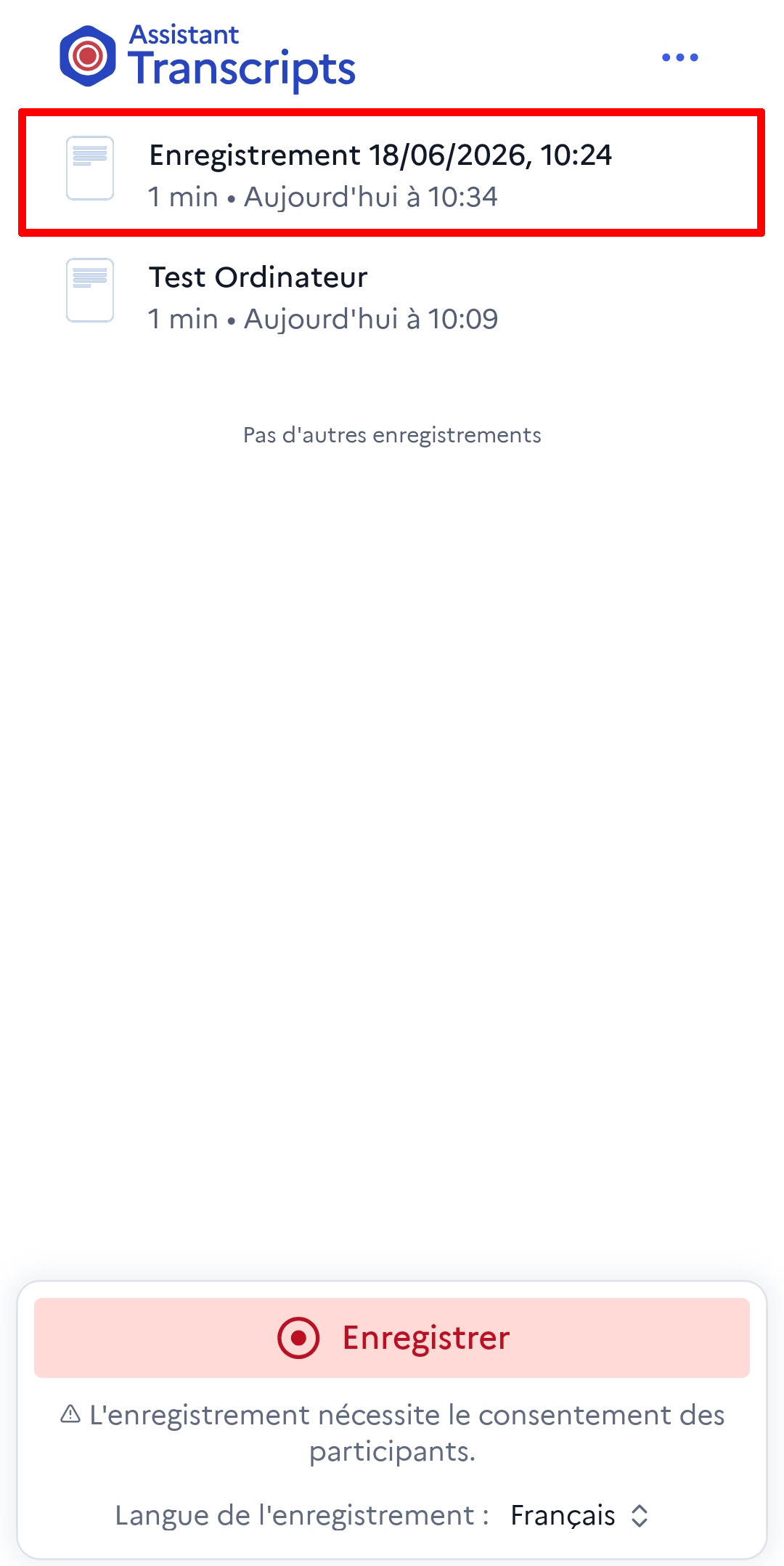
[![image.png](https://portail.ac-reunion.fr/ladoclela/uploads/images/gallery/2025-04/scaled-1680-/8Tqimage.png)](https://portail.ac-reunion.fr/ladoclela/uploads/images/gallery/2025-04/8Tqimage.png)

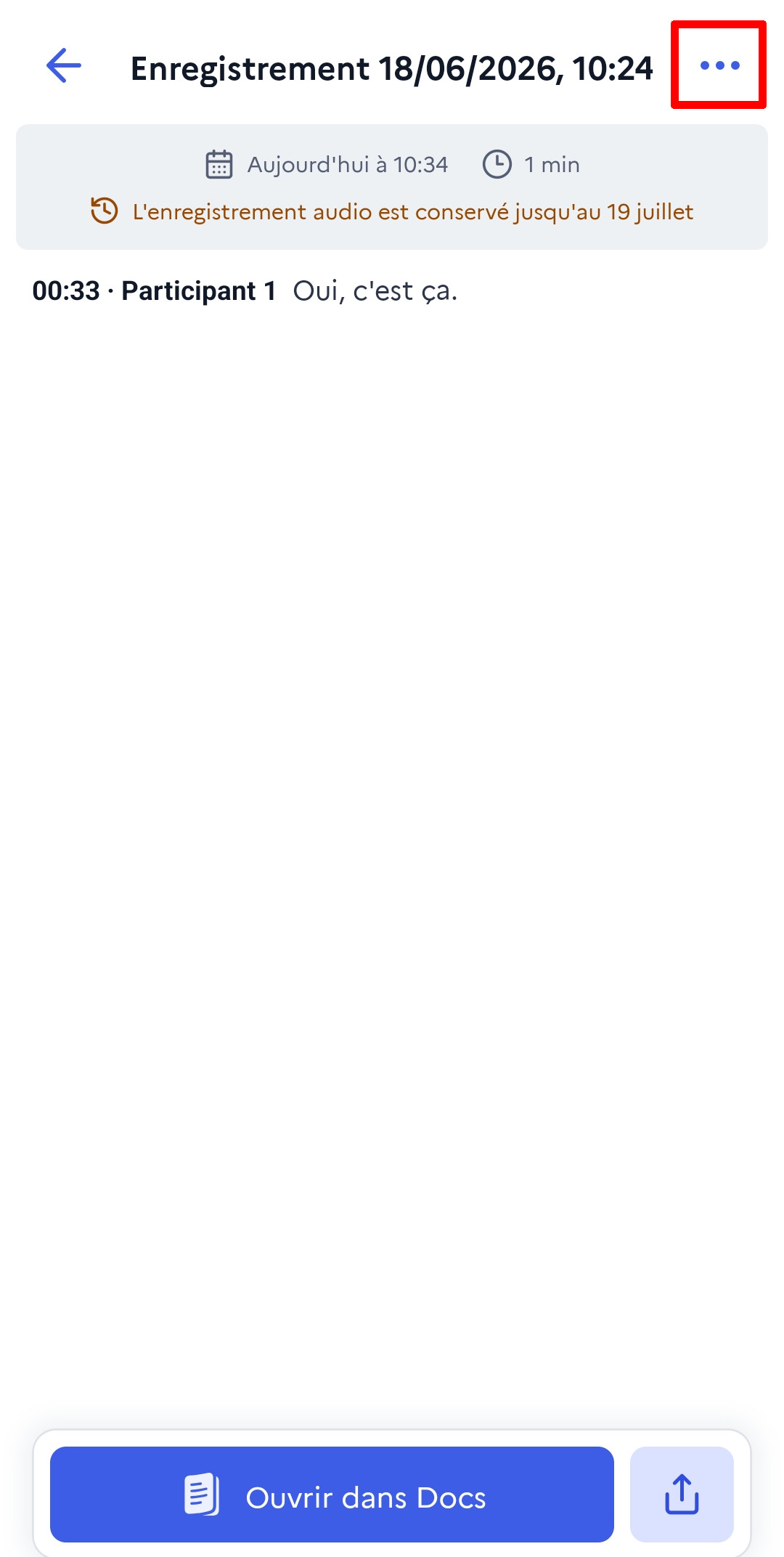
Ce fichier a pour but de suivre les différentes versions des applications disponibles via WorkspaceOne UEM et MDT, détails techniques : https://portail.ac-reunion.fr/ladoclela/books/serveurs/page/catalogue-applicatif/

# Installer une application depuis le catalogue applicatif

Pour installer une application depuis le catalogue applicatif de Workspace One UEM:

1. Cliquez sur le menu Démarrer en bas à gauche de votre écran [![logo_windows.jpg](https://portail.ac-reunion.fr/ladoclela/uploads/images/gallery/2024-05/scaled-1680-/PuElogo-windows.jpg)](https://portail.ac-reunion.fr/ladoclela/uploads/images/gallery/2024-05/PuElogo-windows.jpg) ou appuyez sur la touche Windows de votre clavier.
2. Entrez **Workspace.**
3. **Workspace ONE Intelligent Hub** devrait vous être proposé dans le menu **Démarrer**, cliquez sur cette icône:  
      
    **[![workspace_one.jpg](https://portail.ac-reunion.fr/ladoclela/uploads/images/gallery/2024-05/scaled-1680-/workspace-one.jpg)](https://portail.ac-reunion.fr/ladoclela/uploads/images/gallery/2024-05/workspace-one.jpg)**
4. La fenêtre de **Workspace ONE** s'ouvre. Sélectionnez **Applications**:  
      
    [![workspace_one2.jpg](https://portail.ac-reunion.fr/ladoclela/uploads/images/gallery/2024-05/scaled-1680-/71Kworkspace-one2.jpg)](https://portail.ac-reunion.fr/ladoclela/uploads/images/gallery/2024-05/71Kworkspace-one2.jpg)
5. Si vous souhaitez installer l'application FileZilla par exemple, cliquez sur son icône puis sur **Installer** :  
      
    [![workspace_one3.jpg](https://portail.ac-reunion.fr/ladoclela/uploads/images/gallery/2024-05/scaled-1680-/workspace-one3.jpg)](https://portail.ac-reunion.fr/ladoclela/uploads/images/gallery/2024-05/workspace-one3.jpg)
6. Confirmez votre choix en cliquant à nouveau sur **Installer** dans la fenêtre qui s'affiche:  
      
    [![filezilla.jpg](https://portail.ac-reunion.fr/ladoclela/uploads/images/gallery/2024-05/scaled-1680-/filezilla.jpg)](https://portail.ac-reunion.fr/ladoclela/uploads/images/gallery/2024-05/filezilla.jpg)
7. **Installé** sera affiché sous le nom de l'application une fois l'installation terminée:  
      
    [![filezilla2.jpg](https://portail.ac-reunion.fr/ladoclela/uploads/images/gallery/2024-05/scaled-1680-/filezilla2.jpg)](https://portail.ac-reunion.fr/ladoclela/uploads/images/gallery/2024-05/filezilla2.jpg)

# Présentation utilisateur Adobe Acrobat Reader 24

<span style="font-family: 'Calibri Light',sans-serif; mso-ascii-theme-font: major-latin; mso-hansi-theme-font: major-latin; mso-bidi-theme-font: major-latin;"> </span>

### <span style="font-size: 18pt; line-height: 107%; color: rgb(35, 111, 161);">Pourquoi avoir apporté des modifications ?</span>

- **<span style="font-size: 12.0pt; font-family: 'Calibri Light',sans-serif; mso-ascii-theme-font: major-latin; mso-fareast-font-family: 'Times New Roman'; mso-hansi-theme-font: major-latin; mso-bidi-theme-font: major-latin; mso-fareast-language: FR;">Visibilité et fluidité</span>**<span style="font-size: 12.0pt; font-family: 'Calibri Light',sans-serif; mso-ascii-theme-font: major-latin; mso-fareast-font-family: 'Times New Roman'; mso-hansi-theme-font: major-latin; mso-bidi-theme-font: major-latin; mso-fareast-language: FR;"> : Aider les utilisateurs à découvrir les fonctionnalités qu’ils ne pouvaient pas trouver et leur présenter celles dont ils ignoraient l’existence. Plus important encore, éliminer les frictions entre les tâches afin que les utilisateurs puissent facilement passer d’une tâche à l’autre (par exemple, une personne qui consulte des commentaires dans un PDF doit également pouvoir facilement modifier le texte.</span>
- **<span style="font-size: 12.0pt; font-family: 'Calibri Light',sans-serif; mso-ascii-theme-font: major-latin; mso-fareast-font-family: 'Times New Roman'; mso-hansi-theme-font: major-latin; mso-bidi-theme-font: major-latin; mso-fareast-language: FR;">Complexité</span>**<span style="font-size: 12.0pt; font-family: 'Calibri Light',sans-serif; mso-ascii-theme-font: major-latin; mso-fareast-font-family: 'Times New Roman'; mso-hansi-theme-font: major-latin; mso-bidi-theme-font: major-latin; mso-fareast-language: FR;"> : les nombreux outils et workflows d’Acrobat étaient dispersés sur différentes surfaces, ce qui rendait difficile leur recherche pour les utilisateurs. De plus, l’interface utilisateur semblait encombrée par plusieurs options dans la barre de navigation supérieure. La recherche de valeur sous plusieurs outils exigeait que les utilisateurs passent d’une catégorie d’outils à une autre.</span>
- **<span style="font-size: 12.0pt; font-family: 'Calibri Light',sans-serif; mso-ascii-theme-font: major-latin; mso-fareast-font-family: 'Times New Roman'; mso-hansi-theme-font: major-latin; mso-bidi-theme-font: major-latin; mso-fareast-language: FR;">Expérience déconnectée</span>**<span style="font-size: 12.0pt; font-family: 'Calibri Light',sans-serif; mso-ascii-theme-font: major-latin; mso-fareast-font-family: 'Times New Roman'; mso-hansi-theme-font: major-latin; mso-bidi-theme-font: major-latin; mso-fareast-language: FR;"> : les utilisateurs devaient retrouver leurs automatismes à chaque fois qu’ils changeaient d’appareil, ce qui donnait l’impression d’une expérience décousue d’une plateforme à l’autre. Créer une expérience cohérente qui garantit la continuité entre les plateformes.</span>

<span style="font-family: 'Calibri Light',sans-serif; mso-ascii-theme-font: major-latin; mso-hansi-theme-font: major-latin; mso-bidi-theme-font: major-latin;"> </span>

### <span style="font-size: 18pt; line-height: 107%; color: rgb(35, 111, 161);">Quels sont les changements apportés ?</span>

<span style="font-family: 'Calibri Light',sans-serif; mso-ascii-theme-font: major-latin; mso-hansi-theme-font: major-latin; mso-bidi-theme-font: major-latin;">Pour répondre aux préoccupations ci-dessus, il a fallu imaginer une expérience Acrobat flexible. Conceptualiser un cadre pour soutenir cette vision et veiller à ce que votre connaissance globale des outils soit au cœur de l’amélioration de l’interface.</span>

#### **<span style="mso-bidi-font-family: 'Calibri Light'; mso-bidi-theme-font: major-latin; color: windowtext;">Méga verbes</span>**

<span style="font-family: 'Calibri Light',sans-serif; mso-ascii-theme-font: major-latin; mso-hansi-theme-font: major-latin; mso-bidi-theme-font: major-latin;">Pour résoudre le problème de visibilité des outils, plus de 250 outils dans Acrobat ont été organisé logiquement en fonction de leurs fonctionnalités et de leur importance. Cela commence par analyser ce que faisaient les utilisateurs d’Acrobat et organisé ces actions en workflows clés (par exemple, « commentaires et modification », « signatures », « organisation et combinaison »), puis énuméré les tâches sous chacun d’eux.</span>

<span style="font-family: 'Calibri Light',sans-serif; mso-ascii-theme-font: major-latin; mso-hansi-theme-font: major-latin; mso-bidi-theme-font: major-latin;"> Les workflows, appelés « méga verbes », ont modifié l’approche de conception en passant d’un modèle axé sur plusieurs tâches individuelles (par exemple, « organisation des pages », « modification de texte » et « ajout d’images ») à un modèle axé sur un workflow complet (par exemple, « modification » ou « affichage »). </span>

[![image.png](https://portail.ac-reunion.fr/ladoclela/uploads/images/gallery/2025-03/scaled-1680-/fKqimage.png)](https://portail.ac-reunion.fr/ladoclela/uploads/images/gallery/2025-03/fKqimage.png)

<span style="font-family: 'Calibri Light',sans-serif; mso-ascii-theme-font: major-latin; mso-hansi-theme-font: major-latin; mso-bidi-theme-font: major-latin; mso-no-proof: yes;"></span>

<span style="font-family: 'Calibri Light',sans-serif; mso-ascii-theme-font: major-latin; mso-hansi-theme-font: major-latin; mso-bidi-theme-font: major-latin;">Le concept de méga verbes est un tournant dans le processus de conception regroupant plusieurs workflows en une seule action.   
  
</span>

#### **<span style="mso-bidi-font-family: 'Calibri Light'; mso-bidi-theme-font: major-latin; color: windowtext;">Regroupement de fonctionnalités</span>**

<span style="mso-bidi-font-family: 'Calibri Light'; mso-bidi-theme-font: major-latin; color: windowtext;"><span style="font-size: 11.0pt; line-height: 107%; font-family: 'Calibri Light',sans-serif; mso-ascii-theme-font: major-latin; mso-fareast-font-family: Calibri; mso-fareast-theme-font: minor-latin; mso-hansi-theme-font: major-latin; mso-bidi-theme-font: major-latin; mso-ansi-language: FR; mso-fareast-language: EN-US; mso-bidi-language: AR-SA;">En tenant compte de la tendance de l’utilisateur à parcourir les éléments de gauche à droite, les méga verbes et tous les outils PDF ont été placés dans la zone d’action vers le côté gauche du document, et regroupé les outils de support tels que la navigation, les commandes de zoom, les informations sur la page et les commentaires à droite. Cela permet d’être flexibles dans un cadre pour créer différentes expériences sur différents écrans.</span></span><span style="font-family: 'Calibri Light',sans-serif; mso-ascii-theme-font: major-latin; mso-hansi-theme-font: major-latin; mso-bidi-theme-font: major-latin;">[![image.png](https://portail.ac-reunion.fr/ladoclela/uploads/images/gallery/2025-03/scaled-1680-/QHoimage.png)](https://portail.ac-reunion.fr/ladoclela/uploads/images/gallery/2025-03/QHoimage.png)</span><span style="font-family: 'Calibri Light',sans-serif; mso-ascii-theme-font: major-latin; mso-hansi-theme-font: major-latin; mso-bidi-theme-font: major-latin;">Tout en réorganisant les groupes, l’idée est de conserver les fonctionnalités familières des outils et des workflows pour assurer que la transition n’était pas trop perturbante. </span>

<span style="font-family: 'Calibri Light',sans-serif; mso-ascii-theme-font: major-latin; mso-hansi-theme-font: major-latin; mso-bidi-theme-font: major-latin;">La disposition des outils sur toutes les surfaces Acrobat (poste de travail, web, tablette et mobile) a été réorganisé pour garantir une expérience optimisée, intuitive et ciblée sur toutes les plateformes.</span>

<span style="font-family: 'Calibri Light',sans-serif; mso-ascii-theme-font: major-latin; mso-hansi-theme-font: major-latin; mso-bidi-theme-font: major-latin;"><span style="mso-spacerun: yes;"> </span>Le cadre révisé comprend quelques améliorations notables de l’expérience. Sélectionnez chaque élément pour en savoir plus.</span><span style="font-size: 12.0pt; line-height: 107%; font-family: 'Calibri Light',sans-serif; mso-ascii-theme-font: major-latin; mso-fareast-font-family: 'Times New Roman'; mso-hansi-theme-font: major-latin; mso-bidi-theme-font: major-latin; mso-fareast-language: FR;"> </span>

<span style="font-size: 12.0pt; font-family: 'Calibri Light',sans-serif; mso-ascii-theme-font: major-latin; mso-fareast-font-family: 'Times New Roman'; mso-hansi-theme-font: major-latin; mso-bidi-theme-font: major-latin; mso-fareast-language: FR;"> </span>

[![image.png](https://portail.ac-reunion.fr/ladoclela/uploads/images/gallery/2025-03/scaled-1680-/cp8image.png)](https://portail.ac-reunion.fr/ladoclela/uploads/images/gallery/2025-03/cp8image.png)

#### **<span style="mso-bidi-font-family: 'Calibri Light'; mso-bidi-theme-font: major-latin; color: windowtext;">Menu Hamburger</span>**  


<span style="font-size: 12.0pt; font-family: 'Calibri Light',sans-serif; mso-ascii-theme-font: major-latin; mso-fareast-font-family: 'Times New Roman'; mso-hansi-theme-font: major-latin; mso-bidi-theme-font: major-latin; mso-fareast-language: FR;">Le menu « **hamburge**r » propose les actions les plus utilisées au même endroit. Sous Windows, il est utile de combiner toutes les options actuellement disponibles dans les menus Fichier, Modifier et Affichage existants.</span>

<span style="font-family: 'Calibri Light',sans-serif; mso-ascii-theme-font: major-latin; mso-hansi-theme-font: major-latin; mso-bidi-theme-font: major-latin;"> </span>

<span style="font-family: 'Calibri Light',sans-serif; mso-ascii-theme-font: major-latin; mso-hansi-theme-font: major-latin; mso-bidi-theme-font: major-latin;"> </span>

[![Capture d'écran 2025-03-13 145004.png](https://portail.ac-reunion.fr/ladoclela/uploads/images/gallery/2025-03/scaled-1680-/GSZcapture-decran-2025-03-13-145004.png)](https://portail.ac-reunion.fr/ladoclela/uploads/images/gallery/2025-03/GSZcapture-decran-2025-03-13-145004.png)

<span style="font-family: 'Calibri Light',sans-serif; mso-ascii-theme-font: major-latin; mso-hansi-theme-font: major-latin; mso-bidi-theme-font: major-latin;"> </span><span style="font-size: 12.0pt; font-family: 'Calibri Light',sans-serif; mso-ascii-theme-font: major-latin; mso-fareast-font-family: 'Times New Roman'; mso-hansi-theme-font: major-latin; mso-bidi-theme-font: major-latin; mso-fareast-language: FR;">Le panneau « **Tous les outils** » permet d’accéder au même endroit à tous les outils disponibles dans Acrobat.</span>

<span style="font-family: 'Calibri Light',sans-serif; mso-ascii-theme-font: major-latin; mso-hansi-theme-font: major-latin; mso-bidi-theme-font: major-latin;"><span style="mso-tab-count: 1;"> </span></span>

### <span style="color: rgb(35, 111, 161);"></span>

[![image.png](https://portail.ac-reunion.fr/ladoclela/uploads/images/gallery/2025-03/scaled-1680-/U4iimage.png)](https://portail.ac-reunion.fr/ladoclela/uploads/images/gallery/2025-03/U4iimage.png)

### <span style="color: rgb(35, 111, 161);"><span style="font-size: 18.0pt; line-height: 107%; mso-fareast-font-family: 'Times New Roman'; mso-fareast-language: FR;">Désactivation de la nouvelle expérience</span></span>

<span style="font-size: 12.0pt; font-family: 'Calibri Light',sans-serif; mso-ascii-theme-font: major-latin; mso-fareast-font-family: 'Times New Roman'; mso-hansi-theme-font: major-latin; mso-bidi-theme-font: major-latin; mso-fareast-language: FR;">La nouvelle expérience est une avancée encourageante pour l’avenir d’Acrobat. Mais si cela ne correspond pas à vos besoins, vous pouvez toujours revenir à l’expérience précédente.</span>

- <span style="font-size: 12.0pt; font-family: 'Calibri Light',sans-serif; mso-ascii-theme-font: major-latin; mso-fareast-font-family: 'Times New Roman'; mso-hansi-theme-font: major-latin; mso-bidi-theme-font: major-latin; mso-fareast-language: FR;">Windows : sélectionnez le menu hamburger, puis choisissez Désactiver la nouvelle version d’Acrobat. </span>
- <span style="font-size: 12.0pt; font-family: 'Calibri Light',sans-serif; mso-ascii-theme-font: major-latin; mso-fareast-font-family: 'Times New Roman'; mso-hansi-theme-font: major-latin; mso-bidi-theme-font: major-latin; mso-fareast-language: FR;">Sélectionnez « Redémarrer » </span>


[![image.png](https://portail.ac-reunion.fr/ladoclela/uploads/images/gallery/2025-03/scaled-1680-/r5Rimage.png)](https://portail.ac-reunion.fr/ladoclela/uploads/images/gallery/2025-03/r5Rimage.png)

### <span style="font-size: 18pt; line-height: 107%; color: rgb(35, 111, 161);">Activation de la nouvelle expérience</span>

<span style="font-size: 12.0pt; font-family: 'Calibri Light',sans-serif; mso-ascii-theme-font: major-latin; mso-fareast-font-family: 'Times New Roman'; mso-hansi-theme-font: major-latin; mso-bidi-theme-font: major-latin; mso-fareast-language: FR;">Si vous décidez par la suite de revenir à la nouvelle expérience, vous pouvez la rétablir à tout moment. </span>

- **<span style="font-size: 12.0pt; font-family: 'Calibri Light',sans-serif; mso-ascii-theme-font: major-latin; mso-fareast-font-family: 'Times New Roman'; mso-hansi-theme-font: major-latin; mso-bidi-theme-font: major-latin; mso-fareast-language: FR;">Sous Windows</span>**<span style="font-size: 12.0pt; font-family: 'Calibri Light',sans-serif; mso-ascii-theme-font: major-latin; mso-fareast-font-family: 'Times New Roman'; mso-hansi-theme-font: major-latin; mso-bidi-theme-font: major-latin; mso-fareast-language: FR;"> : dans le menu supérieur, sélectionnez Affichage &gt; Activer la nouvelle version d’Acrobat. </span>
- <span style="font-size: 12.0pt; font-family: 'Calibri Light',sans-serif; mso-ascii-theme-font: major-latin; mso-fareast-font-family: 'Times New Roman'; mso-hansi-theme-font: major-latin; mso-bidi-theme-font: major-latin; mso-fareast-language: FR; mso-bidi-font-weight: bold;">Sélectionnez « Redémarrer »</span>

<span style="font-size: 12.0pt; font-family: 'Calibri Light',sans-serif; mso-ascii-theme-font: major-latin; mso-fareast-font-family: 'Times New Roman'; mso-hansi-theme-font: major-latin; mso-bidi-theme-font: major-latin; mso-fareast-language: FR;"><span style="mso-spacerun: yes;"> </span></span>

<span style="font-family: 'Calibri Light',sans-serif; mso-ascii-theme-font: major-latin; mso-hansi-theme-font: major-latin; mso-bidi-theme-font: major-latin;"> </span>

<span style="font-family: 'Calibri Light',sans-serif; mso-ascii-theme-font: major-latin; mso-hansi-theme-font: major-latin; mso-bidi-theme-font: major-latin;"> </span>

<span style="font-family: 'Calibri Light',sans-serif; mso-ascii-theme-font: major-latin; mso-hansi-theme-font: major-latin; mso-bidi-theme-font: major-latin;"> </span>

Pour plus d’informations, consultez la documentation officielle :  
[<span class="align-center" style="font-family: 'Calibri Light',sans-serif; mso-ascii-theme-font: major-latin; mso-hansi-theme-font: major-latin; mso-bidi-theme-font: major-latin;">https://helpx.adobe.com/fr/acrobat/learn-new-acrobat.html</span>](https://helpx.adobe.com/fr/acrobat/learn-new-acrobat.html)<span style="font-family: 'Calibri Light',sans-serif; mso-ascii-theme-font: major-latin; mso-hansi-theme-font: major-latin; mso-bidi-theme-font: major-latin;"></span>

# Présentation/utilisation Greenshot

<span style="text-decoration: underline;">**Qu’est-ce que Greenshot ?**</span>

Greenshot est un outil de capture d’écran optimisé pour la productivité. Il propose un grand nombre d’option de sauvegarde et d’utilisation de l’image capturé.

Comment l’installer ?

[![image.png](https://portail.ac-reunion.fr/ladoclela/uploads/images/gallery/2025-04/scaled-1680-/Nwfimage.png)](https://portail.ac-reunion.fr/ladoclela/uploads/images/gallery/2025-04/Nwfimage.png)

[![image.png](https://portail.ac-reunion.fr/ladoclela/uploads/images/gallery/2025-04/scaled-1680-/ATSimage.png)](https://portail.ac-reunion.fr/ladoclela/uploads/images/gallery/2025-04/ATSimage.png)

Lancer le client **Workspace One Intelligent Hub**

Dans la barre latérale sélectionner « Applications »

Chercher l’application **Greenshot** dans le catalogue

Puis sélectionner l’icône de téléchargement  
(le logiciel peut prendre du temps à l’installation)

<u>Si vous souhaitez l’utiliser par défaut il va vous falloir désactiver l’outil de capture de Windows</u>

[![image.png](https://portail.ac-reunion.fr/ladoclela/uploads/images/gallery/2025-04/scaled-1680-/xXsimage.png)](https://portail.ac-reunion.fr/ladoclela/uploads/images/gallery/2025-04/xXsimage.png)

Pour ce faire :

Depuis le démarreur Windows lancer l’application **Outil Capture d’écran**

Sélectionner l’icône des trois points puis cliquer sur **Paramètres**

Une fois la fenêtre ouverte descendez la page jusqu’à arriver à Raccourcis

Puis sélectionner Modifier les paramètres Windows

[![image.png](https://portail.ac-reunion.fr/ladoclela/uploads/images/gallery/2025-04/scaled-1680-/q6Simage.png)](https://portail.ac-reunion.fr/ladoclela/uploads/images/gallery/2025-04/q6Simage.png)

Une nouvelle fenêtre s’ouvre, descendez la page et désactiver l’option de touche d’impression d’écran

[![image.png](https://portail.ac-reunion.fr/ladoclela/uploads/images/gallery/2025-04/scaled-1680-/Arbimage.png)](https://portail.ac-reunion.fr/ladoclela/uploads/images/gallery/2025-04/Arbimage.png)

Fermer les fenêtres

Faites un premier test en appuyant sur la touche ImpÉcr de votre clavier

Si vous voyez que l’ancien logiciel de capture d’écran est toujours utilisé, alors redémarrer l’ordinateur.

<span style="text-decoration: underline;">**Comment l’utiliser ?**</span>

**Plusieurs options de captures d’écran :**

<u>Capturer une zone de l’écran</u>

Appuyez sur la touche ImpÉcr de votre clavier

[![image.png](https://portail.ac-reunion.fr/ladoclela/uploads/images/gallery/2025-04/scaled-1680-/Dqtimage.png)](https://portail.ac-reunion.fr/ladoclela/uploads/images/gallery/2025-04/Dqtimage.png)

Une croix apparait qui pointe la position de la souris sur l’écran. Cliquer et maintenez le bouton de la souris enfoncé à l’endroit où vous voulez commencer votre sélection. Tout en maintenant le bouton de la souris enfoncé, déplacez la souris pour définir le rectangle à capturer. Lorsque le rectangle vert  
recouvre toute la surface que vous souhaitez capturer, relâchez le bouton de la souris.   
Une loupe s’affiche vous permettant une sélection précise de la zone de capture.

Vous pouvez utiliser la touche Espace pour passer du mode capture de zone au mode capture de [<span style="color: windowtext; text-decoration: none; text-underline: none;">fenêtre</span>](https://getgreenshot.org/help/fr-fr/#capture-window).

Pour annuler une capture appuyer sur la touche Échap.

Si vous souhaitez capturer une zone bien précise, il peut s’avérer plus simple de sélectionner une zone légèrement plus grande puis de [<span style="color: windowtext; text-decoration: none; text-underline: none;">rogner</span>](https://getgreenshot.org/help/fr-fr/#editor-crop) plus tard la capture d’écran  
en utilisant l’éditeur d’image de Greenshot.

<u>Capturer la dernière zone</u>

Appuyez sur Maj + Imp Écr

Si vous avez effectué une capture de zone ou de fenêtre précédemment, vous pouvez capturer à nouveau cette zone en utilisant cette option.

<u>Capture d’une fenêtre</u>

Appuyez sur Alt + Imp Écr

Cette option crée une capture d’écran de la fenêtre qui est actuellement active. Si cette option est active, une fenêtre peut être sélectionnée en cliquant dessus (d'une façon analogue au [<span style="color: windowtext; text-decoration: none; text-underline: none;">mode zone</span>](https://getgreenshot.org/help/fr-fr/#capture-region), Greenshot mettra en surbrillance la zone qui sera capturée).  
Si vous souhaitez capturer une fenêtre adjacente ( par ex. une fenêtre d’affichage de navigateur (sans la barre d’outils etc.) ou un seul cadre d’une page web utilisant des «Frames»)  
pointer le curseur de la souris sur la fenêtre et frapper sur la touche Page suivante (PgDown). Après cette procédure, vous pouvez sélectionner les éléments complémentaires  
dans la fenêtre que vous souhaitez capturer.

Si vous souhaitez capturer une zone bien précise, il peut s’avérer plus simple de sélectionner une zone légèrement plus grande puis de [<span style="color: windowtext; text-decoration: none; text-underline: none;">rogner</span>](https://getgreenshot.org/help/fr-fr/#editor-crop) plus tard la capture d’écran  
en utilisant l’éditeur d’image de Greenshot.

<u>Capturer la dernière zone</u>

Appuyez sur Maj + Imp Écr

Si vous avez effectué une capture de [<span style="color: windowtext; text-decoration: none; text-underline: none;">zone</span>](https://getgreenshot.org/help/fr-fr/#capture-region) ou de [<span style="color: windowtext; text-decoration: none; text-underline: none;">fenêtre</span>](https://getgreenshot.org/help/fr-fr/#capture-window) précédemment, vous pouvez capturer à nouveau cette zone en utilisant cette option.

<span style="font-size: 11.0pt; font-family: 'Calibri',sans-serif; mso-ascii-theme-font: minor-latin; mso-fareast-font-family: Calibri; mso-fareast-theme-font: minor-latin; mso-hansi-theme-font: minor-latin; mso-bidi-font-family: 'Times New Roman'; mso-bidi-theme-font: minor-bidi; mso-fareast-language: EN-US;"> </span><u>Capture d’une fenêtre</u>

Appuyez sur Alt + Imp Écr

Cette option crée une capture d’écran de la fenêtre qui est actuellement active. Si cette option est active, une fenêtre peut être sélectionnée en cliquant dessus (d'une façon analogue au [<span style="color: windowtext; text-decoration: none; text-underline: none;">mode zone</span>](https://getgreenshot.org/help/fr-fr/#capture-region), Greenshot mettra en surbrillance la zone qui sera capturée).  
Si vous souhaitez capturer une fenêtre adjacente ( par ex. une fenêtre d’affichage de navigateur (sans la barre d’outils etc.) ou un seul cadre d’une page web utilisant des «Frames»)  
pointer le curseur de la souris sur la fenêtre et frapper sur la touche Page suivante (PgDown). Après cette procédure, vous pouvez sélectionner les éléments complémentaires  
dans la fenêtre que vous souhaitez capturer.

<u>Capture d’un écran complet</u>

[![image.png](https://portail.ac-reunion.fr/ladoclela/uploads/images/gallery/2025-04/scaled-1680-/8r3image.png)](https://portail.ac-reunion.fr/ladoclela/uploads/images/gallery/2025-04/8r3image.png)Appuyez sur Ctrl + Imp Écr

Crée une capture d’écran d’un écran au complet

Vous pouvez changer ces raccourcis en allant dans les Préférences de l’application

Sélectionner la flèche dans la barre des tâches, puis faites un clic droit sur l’icône de l’application Greenshot

Sélectionner Preferences

Sélectionner l’option et définir le nouveau raccourci souhaité.[![image.png](https://portail.ac-reunion.fr/ladoclela/uploads/images/gallery/2025-04/scaled-1680-/hMiimage.png)](https://portail.ac-reunion.fr/ladoclela/uploads/images/gallery/2025-04/hMiimage.png)

Plusieurs options de sauvegardes et d’utilisation

[![image.png](https://portail.ac-reunion.fr/ladoclela/uploads/images/gallery/2025-04/scaled-1680-/PBIimage.png)](https://portail.ac-reunion.fr/ladoclela/uploads/images/gallery/2025-04/PBIimage.png)

<span style="mso-ascii-font-family: Calibri; mso-fareast-font-family: Calibri; mso-hansi-font-family: Calibri; mso-bidi-font-family: Calibri;"><span style="mso-list: Ignore;">-<span style="font: 7.0pt 'Times New Roman';"> </span></span></span>Enregistrer sous : vous permet de définir l’emplacement de l’enregistrement

<span style="mso-ascii-font-family: Calibri; mso-fareast-font-family: Calibri; mso-hansi-font-family: Calibri; mso-bidi-font-family: Calibri;"><span style="mso-list: Ignore;">-<span style="font: 7.0pt 'Times New Roman';"> </span></span></span>Enregistrer directement : vous permet d’enregistrer à l’emplacement que vous avez défini par défaut (cf. emplacement par défaut)

<span style="mso-ascii-font-family: Calibri; mso-fareast-font-family: Calibri; mso-hansi-font-family: Calibri; mso-bidi-font-family: Calibri;"><span style="mso-list: Ignore;">-<span style="font: 7.0pt 'Times New Roman';"> </span></span></span>Ouvrir l’éditeur d’image : si vous souhaitez modifier la capture d’image réalisée (rogner, redimensionner, appliquer différents effets, etc…)

<span style="mso-ascii-font-family: Calibri; mso-fareast-font-family: Calibri; mso-hansi-font-family: Calibri; mso-bidi-font-family: Calibri;"><span style="mso-list: Ignore;">-<span style="font: 7.0pt 'Times New Roman';"> </span></span></span>Copier au presse-papier : la capture se retrouve par défaut dans votre presse-papier

<span style="mso-ascii-font-family: Calibri; mso-fareast-font-family: Calibri; mso-hansi-font-family: Calibri; mso-bidi-font-family: Calibri;"><span style="mso-list: Ignore;">-<span style="font: 7.0pt 'Times New Roman';"> </span></span></span>Envoyer à l’imprimante : vous permet de l’ouvrir directement depuis l’interface d’impression de Windows

<span style="mso-ascii-font-family: Calibri; mso-fareast-font-family: Calibri; mso-hansi-font-family: Calibri; mso-bidi-font-family: Calibri;"><span style="mso-list: Ignore;">-<span style="font: 7.0pt 'Times New Roman';"> </span></span></span>Microsoft Powerpoint, Word, Excel : vous permet d’ouvrir la capture d’écran directement depuis un de ces logiciels

<span style="mso-ascii-font-family: Calibri; mso-fareast-font-family: Calibri; mso-hansi-font-family: Calibri; mso-bidi-font-family: Calibri;"><span style="mso-list: Ignore;">-<span style="font: 7.0pt 'Times New Roman';"> </span></span></span>MS Paint : vous permet de l’ouvrir directement depuis le logiciel de retouche

<span style="mso-ascii-font-family: Calibri; mso-fareast-font-family: Calibri; mso-hansi-font-family: Calibri; mso-bidi-font-family: Calibri;"><span style="mso-list: Ignore;">-<span style="font: 7.0pt 'Times New Roman';"> </span></span></span>Mettre en ligne sur Imgur

**Définir l’emplacement par défaut d’enregistrement de la capture d’écran**

Se rendre dans **Preferences**

Sélectionner **Output**

Dans le champ Storage Location indiquer le chemin du répertoire dans le lequel vous souhaitez l’enregistrer. Pour qu’il soit dans le répertoire Capture d’écran de votre PC remplacer « user id » comme sur l’image par votre identifiant (le même que pour Métice)

[![image.png](https://portail.ac-reunion.fr/ladoclela/uploads/images/gallery/2025-04/scaled-1680-/y6dimage.png)](https://portail.ac-reunion.fr/ladoclela/uploads/images/gallery/2025-04/y6dimage.png)

Définir le nom donné par défaut à la capture d’écran

Se rendre dans **Preferences**

Sélectionner **Output**

Dans le champ Filename pattern indiquer la nomenclature souhaitée de la capture d’écran, par défaut ce sera l’année + mois + jour + heure + texte.

[![image.png](https://portail.ac-reunion.fr/ladoclela/uploads/images/gallery/2025-04/scaled-1680-/f6Uimage.png)](https://portail.ac-reunion.fr/ladoclela/uploads/images/gallery/2025-04/f6Uimage.png)

Définir le format de la capture d’écran

[![image.png](https://portail.ac-reunion.fr/ladoclela/uploads/images/gallery/2025-04/scaled-1680-/CTKimage.png)](https://portail.ac-reunion.fr/ladoclela/uploads/images/gallery/2025-04/CTKimage.png)

Se rendre dans **Preferences**

Sélectionner **Output**

Cliquer sur la liste déroulante et choisir le format souhaité

Pour accéder à des tutoriels vidéos:

[https://podeduc.apps.education.fr/educagri/trucs-et-astuces/video/15994-capture-ecran-greenshot/](https://podeduc.apps.education.fr/educagri/trucs-et-astuces/video/15994-capture-ecran-greenshot/)

# Présentation GIMP

GIMP est un logiciel à outils permettant la création et modification d’images en tout genres. GIMP est l’acronyme de « GNU Image Manipulation Program ».

Il offre un vaste champ des possibles. Il peut être utilisé en tant que simple outil de dessin, un outil de retouche photo de qualité professionnel, de création d’art numérique, un moteur de rendu d’image, un convertisseur de format d’image, etc..

<span style="text-decoration: underline;">**Comment utiliser GIMP ?**</span>

Sur la page d’accueil vous trouverez des guides pour prendre en main le logiciel et approfondir vos compétences de montage d’image.

[![image.png](https://portail.ac-reunion.fr/ladoclela/uploads/images/gallery/2025-04/scaled-1680-/S8Vimage.png)](https://portail.ac-reunion.fr/ladoclela/uploads/images/gallery/2025-04/S8Vimage.png)

<u><span style="font-size: 16.0pt; line-height: 107%;">Cas d’utilisation pratiques :</span></u>

[![image.png](https://portail.ac-reunion.fr/ladoclela/uploads/images/gallery/2025-04/scaled-1680-/3Drimage.png)](https://portail.ac-reunion.fr/ladoclela/uploads/images/gallery/2025-04/3Drimage.png)**Ouvrir une image**

Sélectionner « Fichier »

Cliquer sur « Ouvrir »

Sélectionner l’image que vous souhaitez traiter dans vos répertoires

Votre image est maintenant ouverte et prête à être utiliser sur GIMP

**Changer les dimensions d’une image**

[![image.png](https://portail.ac-reunion.fr/ladoclela/uploads/images/gallery/2025-04/scaled-1680-/WXximage.png)](https://portail.ac-reunion.fr/ladoclela/uploads/images/gallery/2025-04/WXximage.png)

Premièrement, prendre connaissance des dimensions de votre image

En haut de la fenêtre, des informations vous sont données, dont les dimensions de votre fichier

[![image.png](https://portail.ac-reunion.fr/ladoclela/uploads/images/gallery/2025-04/scaled-1680-/ingimage.png)](https://portail.ac-reunion.fr/ladoclela/uploads/images/gallery/2025-04/ingimage.png)

En l’occurrence notre fichier test juste au-dessus fait 700x467 pixels.

[![image.png](https://portail.ac-reunion.fr/ladoclela/uploads/images/gallery/2025-04/scaled-1680-/3iiimage.png)](https://portail.ac-reunion.fr/ladoclela/uploads/images/gallery/2025-04/3iiimage.png)Pour redimensionner l’image il faut ouvrir la fenêtre « Échelle et taille de l’image »

Faites un clic droit sur l’image

[![image.png](https://portail.ac-reunion.fr/ladoclela/uploads/images/gallery/2025-04/scaled-1680-/Nroimage.png)](https://portail.ac-reunion.fr/ladoclela/uploads/images/gallery/2025-04/Nroimage.png)Faites glisser le curseur de votre souris sur « Image »

Puis sélectionner « Échelle et taille de l’image »

Depuis cette fenêtre vous pourrez définir les dimensions souhaitées votre image en réglant la largeur et la hauteur de cette dernière.

À savoir, par défaut la qualité de l’image sera configurée sur « Cubique », afin de maintenir une meilleure qualité sélectionner de préférences « LoHalo ».

**Changer la taille d’un JPEG**

Vous pouvez également modifier la taille (aussi poids) d’une image au format JPEG.

La modification de la taille d’une image entraine une modification de sa qualité ; plus elle est petite plus elle sera pixélisée comme le montre l’exemple ci-dessous.

[![image.png](https://portail.ac-reunion.fr/ladoclela/uploads/images/gallery/2025-04/scaled-1680-/XAsimage.png)](https://portail.ac-reunion.fr/ladoclela/uploads/images/gallery/2025-04/XAsimage.png)

Pour ce faire aller sélectionner « Fichier »

[![image.png](https://portail.ac-reunion.fr/ladoclela/uploads/images/gallery/2025-04/scaled-1680-/0wAimage.png)](https://portail.ac-reunion.fr/ladoclela/uploads/images/gallery/2025-04/0wAimage.png)

Puis « Exporter sous »

Une fenêtre s’ouvre alors.

[![image.png](https://portail.ac-reunion.fr/ladoclela/uploads/images/gallery/2025-04/scaled-1680-/X1wimage.png)](https://portail.ac-reunion.fr/ladoclela/uploads/images/gallery/2025-04/X1wimage.png)

Cliquer sur « Sélectionner le type de fichier (Selon l’extension) » et faites défiler jusqu’au format souhaité (pour cet exemple on utilisera le format JPEG)

Une fois le format choisi une fenêtre s’ouvre pour configurer les options.

Régler la qualité en utilisant le curseur jusqu’à obtenir le résultat souhaité.

Plus vous baissé la qualité, moins la taille de l’image sera importante.

**Redimensionner/recadrer une image**

[![image.png](https://portail.ac-reunion.fr/ladoclela/uploads/images/gallery/2025-04/scaled-1680-/0Pqimage.png)](https://portail.ac-reunion.fr/ladoclela/uploads/images/gallery/2025-04/0Pqimage.png)

Dans la barre d’outils en haut à gauche sélectionner l’icône de découpage

Une fois l’outil de découpage activé, le curseur de votre souris changera sur l’image que vous souhaitez traiter.

Pour redimensionner l’image sélectionner en maintenant avec le clic gauche la zone de votre nouvelle image

[![image.png](https://portail.ac-reunion.fr/ladoclela/uploads/images/gallery/2025-04/scaled-1680-/bmcimage.png)](https://portail.ac-reunion.fr/ladoclela/uploads/images/gallery/2025-04/bmcimage.png)

Afin de valider votre découpage, cliquer sur une des parties dans les coins qui apparaitra en jaune.

Pour sauvegarder la modification, enregistrer l’image.

Pour plus d’informations sur l’utilisation de GIMP, consulter la documentation officielle : [https://docs.gimp.org/3.0/fr/getting-started.html](https://docs.gimp.org/3.0/fr/getting-started.html)

Pour des tutoriels vidéo, rendez-vous sur PodEduc : [https://podeduc.apps.education.fr/search/?q=gimp](https://podeduc.apps.education.fr/search/?q=gimp)