Présentation / Utilisation Assistant Transcript
 Assistant Transcript permet de retranscrire automatiquement les échanges d'une réunion en texte. Il facilite la prise de notes, la recherche d'informations après la réunion et la génération de résumés ou de comptes-rendus. Cet outil améliore également l'accessibilité en fournissant une trace écrite des discussions.
Accéder à Assistant Transcript depuis un ordinateur
Accéder à Assistant Transcript depuis un ordinateur
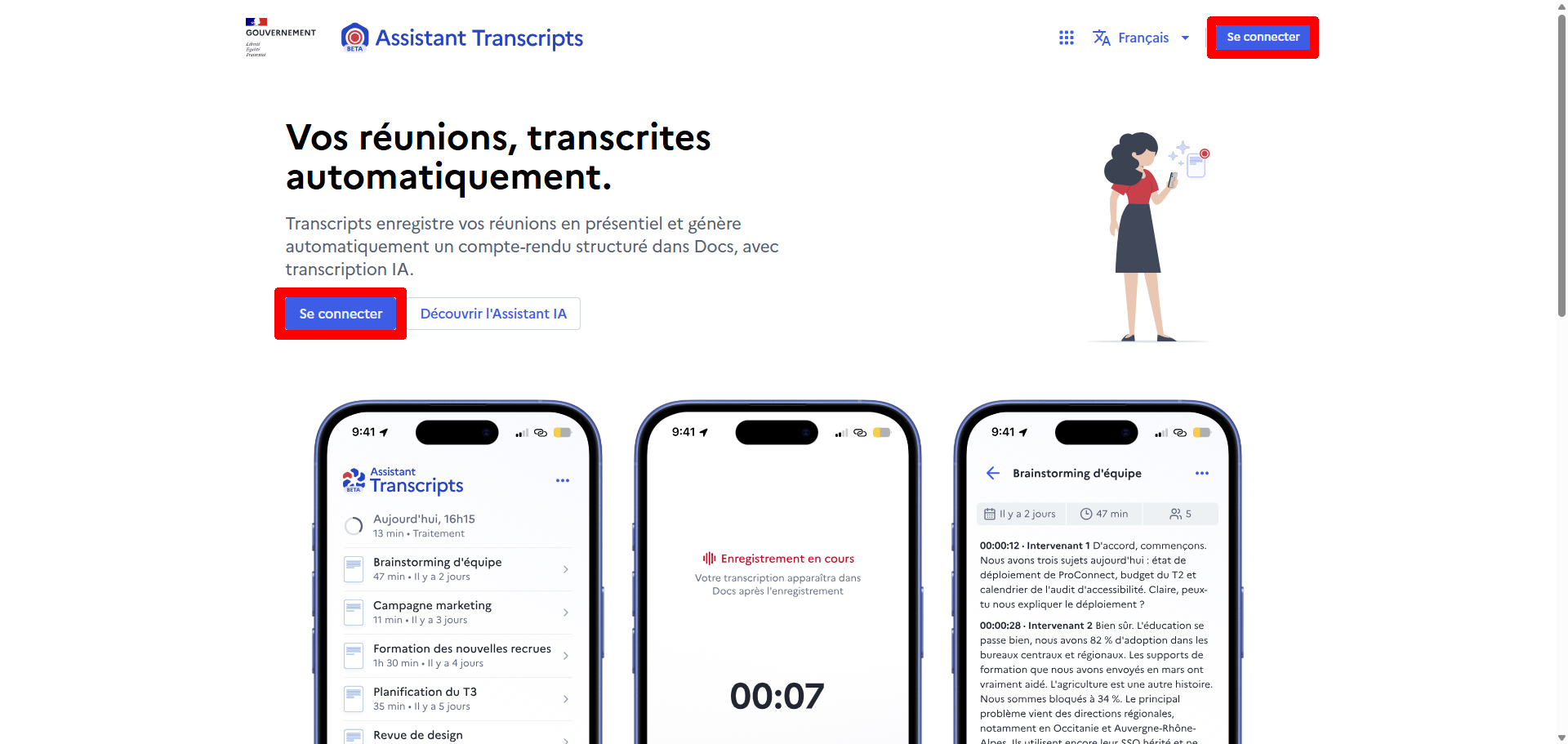
- Connectez vous sur le site d'Assitant Transcript.
- Cliquez sur "Se connecter".
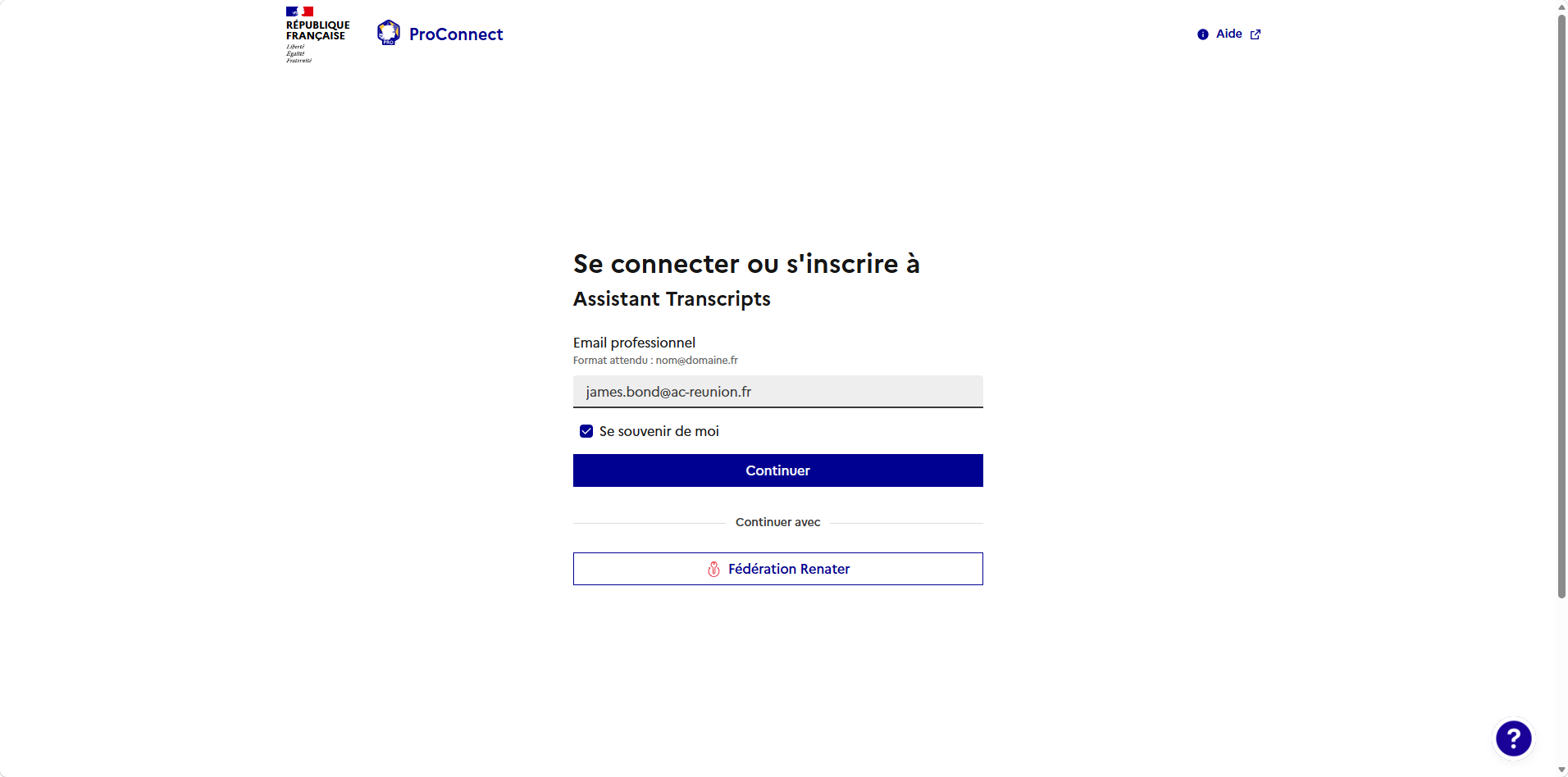
- Connectez vous avec
 ProConnect.
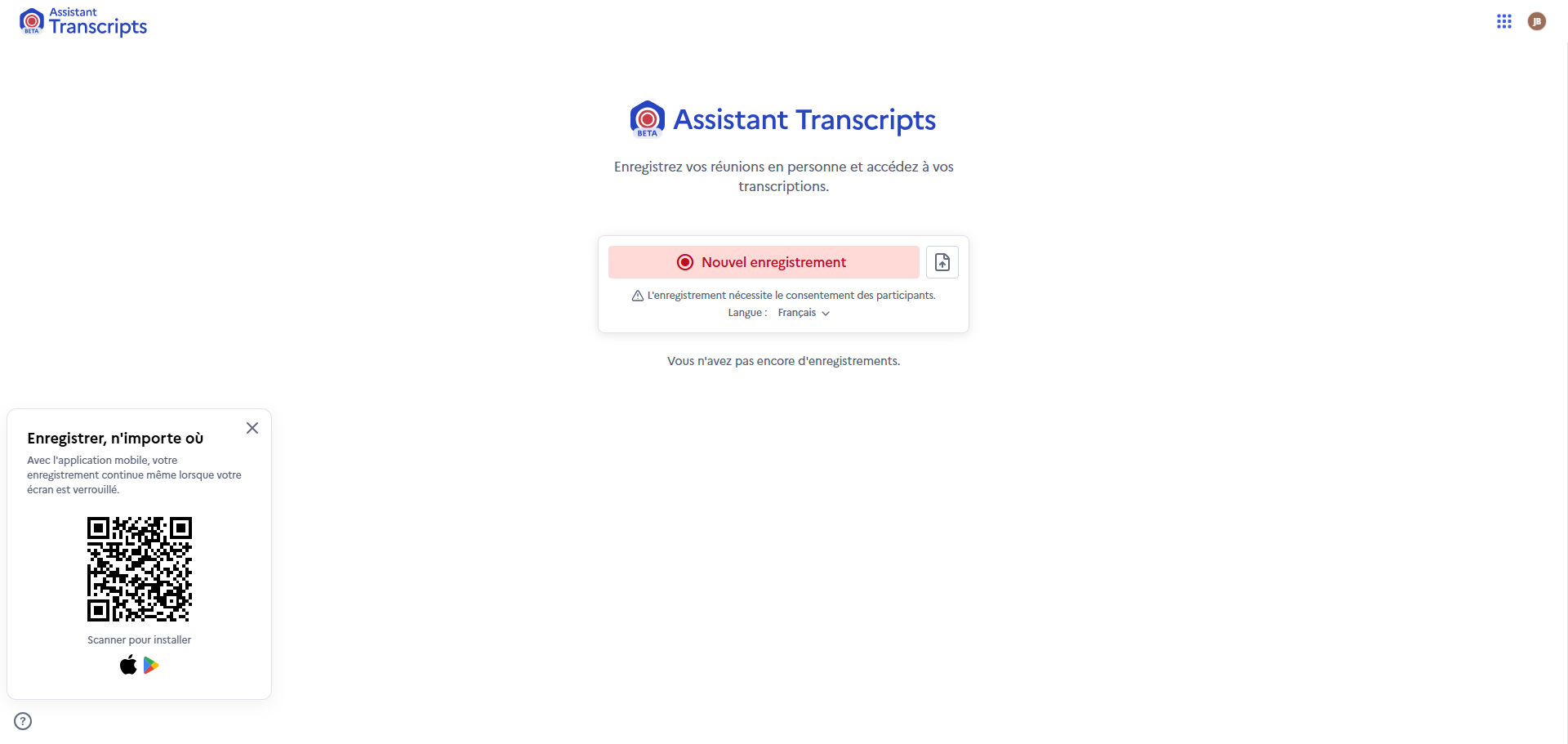
- Vous arrivez sur la page d'accueil de votre compte Assistant Transcript.
Associer votre téléphone à votre compte Assistant Transcript
Associer votre téléphone à votre compte Assistant Transcript
|
|
|
|
|
|
|
|
|
|
 l'App Store ou
  Play Store, cherchez et installez l'application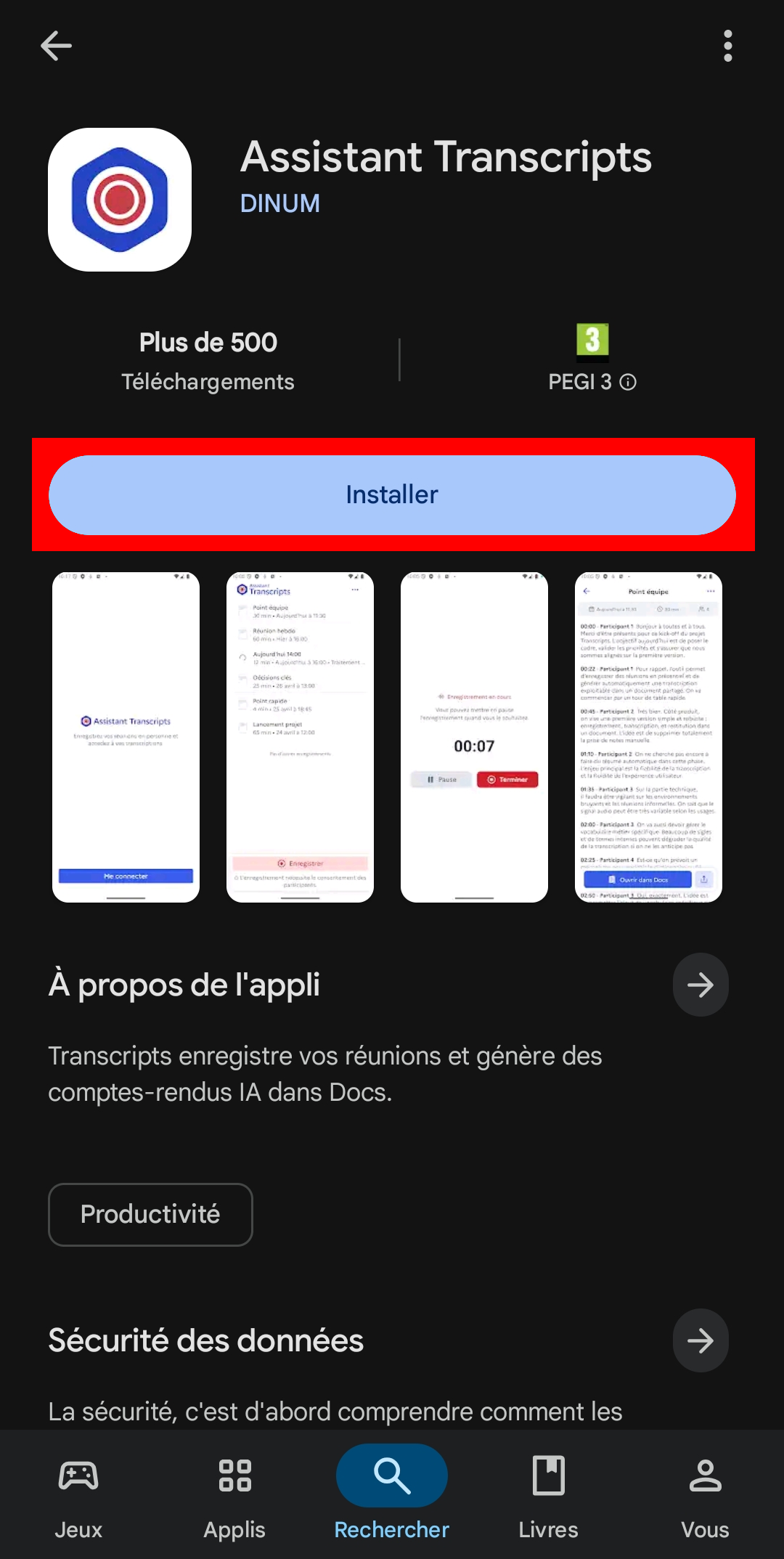
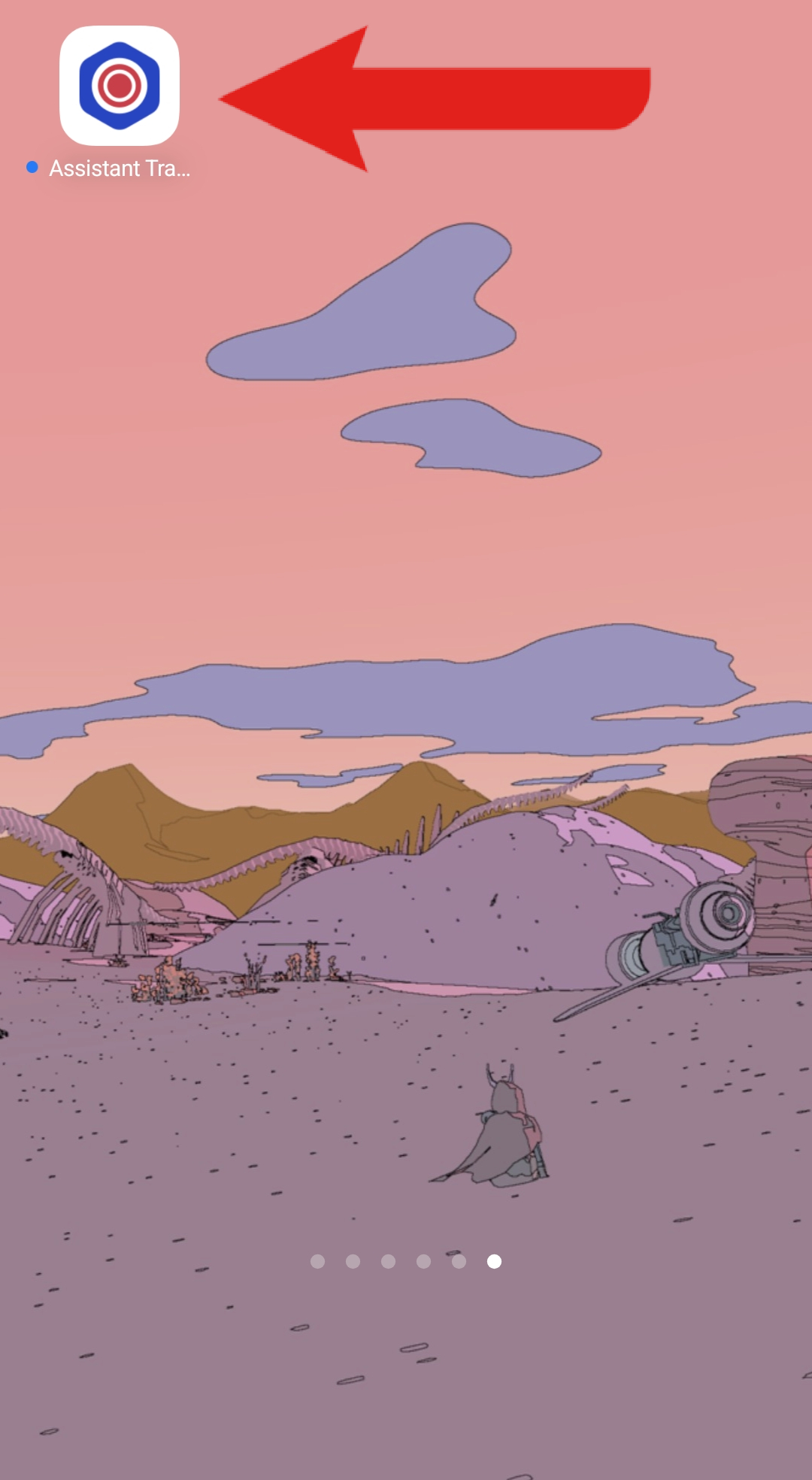
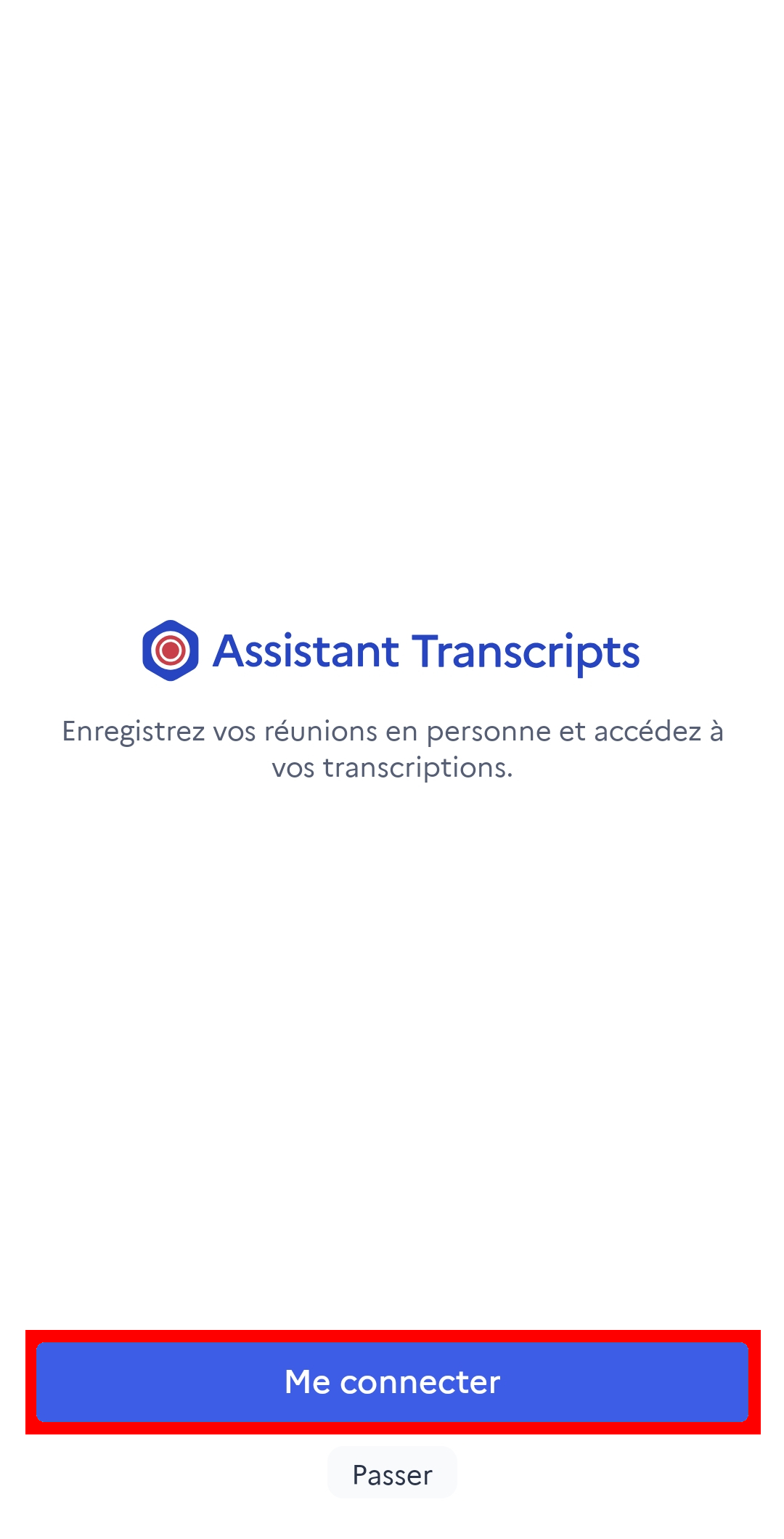
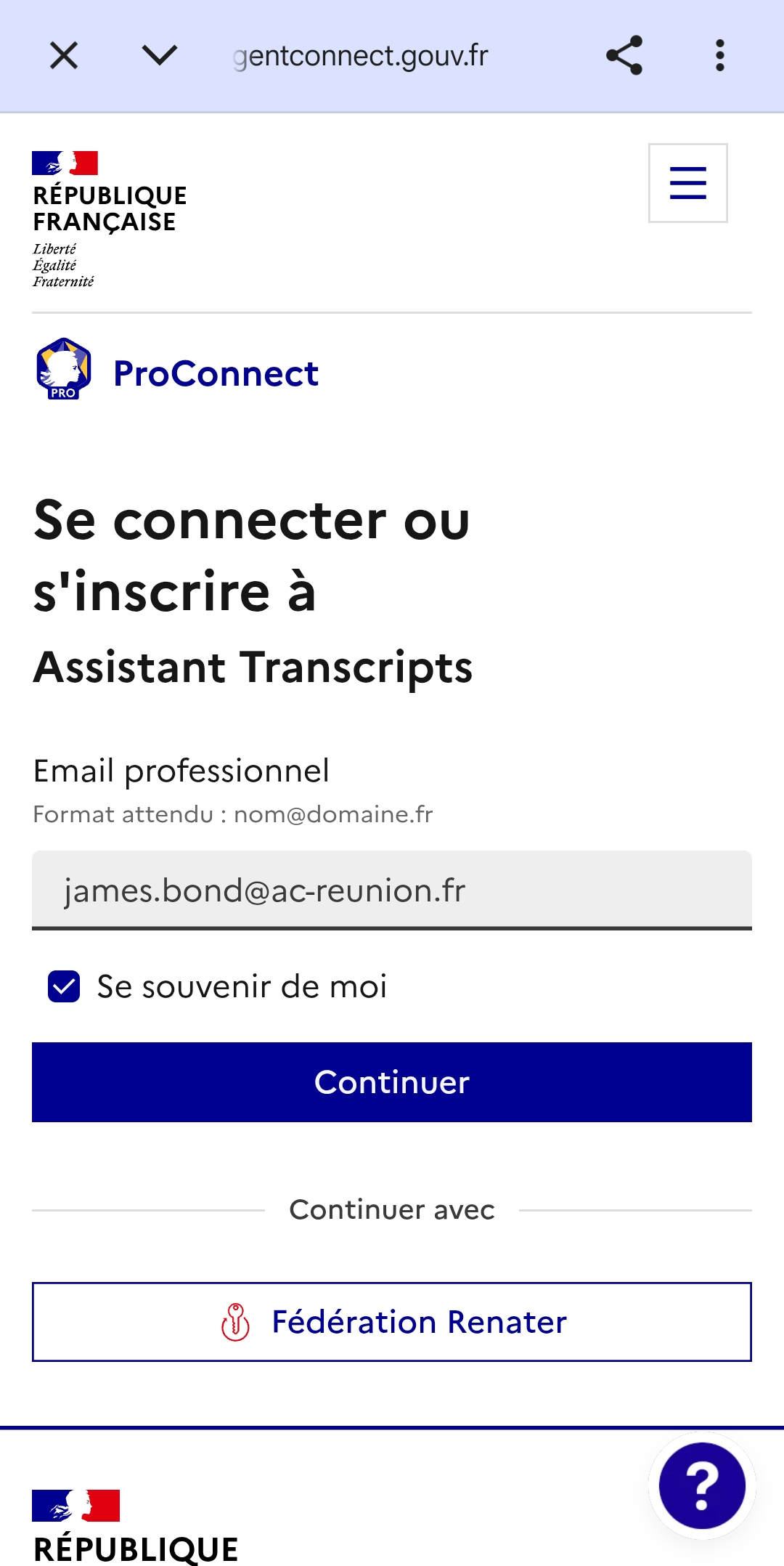
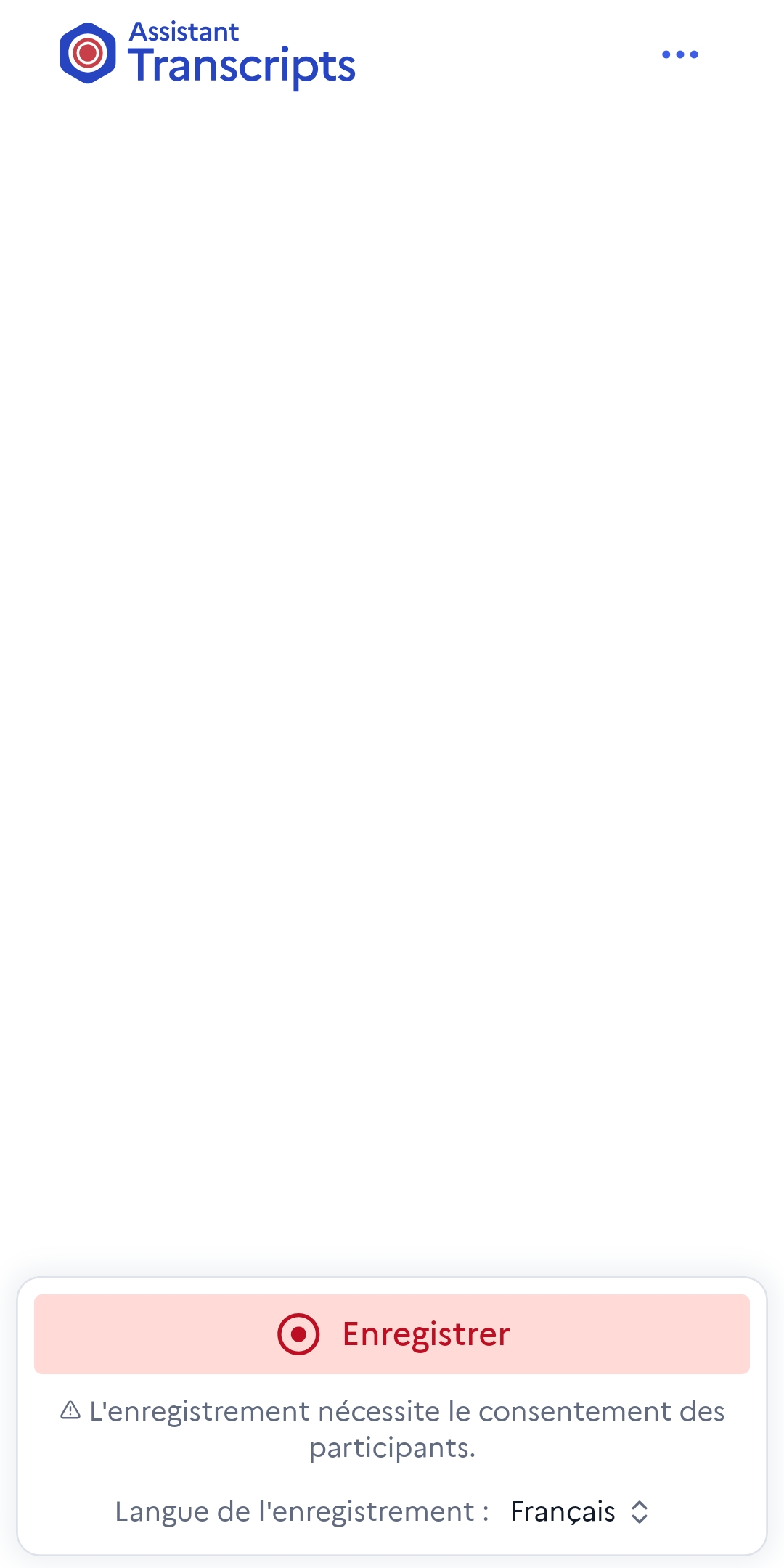
Enregistrer une réunion avec l'ordinateur
Enregistrer une réunion avec l'ordinateur
- Cliquez sur "Nouvel enregistrement".
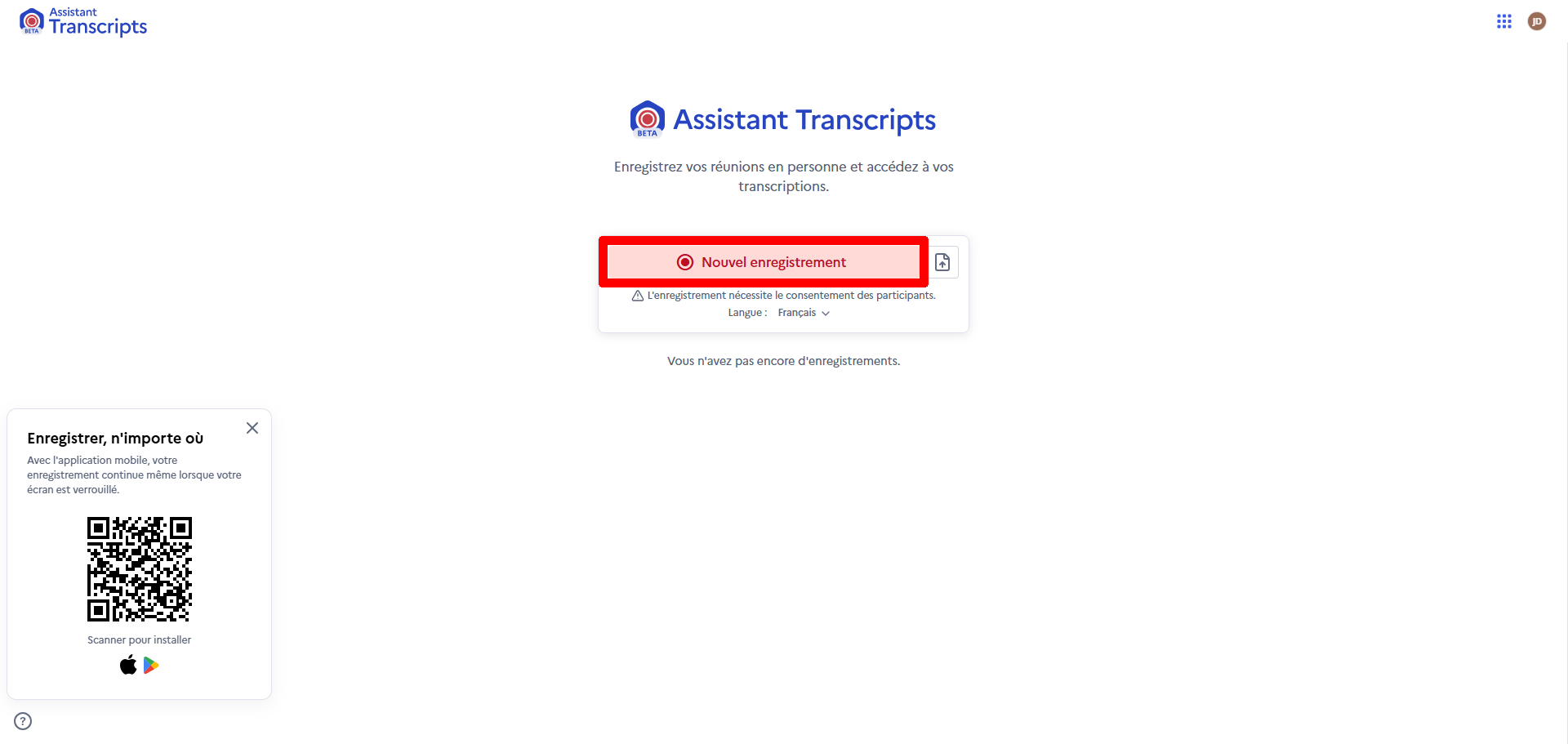
- Vous pouvez mettre en pause l'enregistrement en cliquant sur "Pause".
- Pour stopper l'enregistrement, cliquez sur "Arrêter".
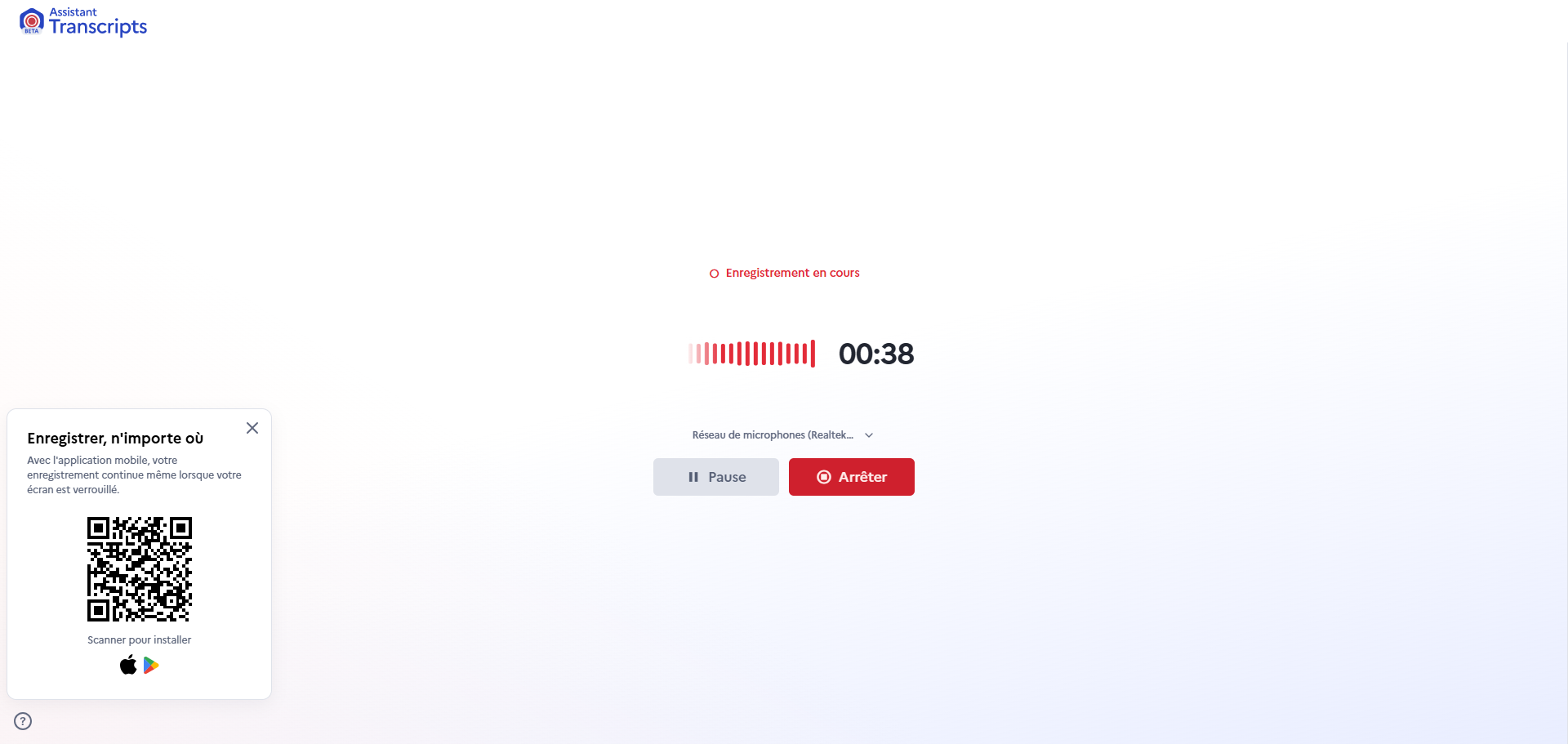
- L'enregistrement apparait sur votre page d'accueil.
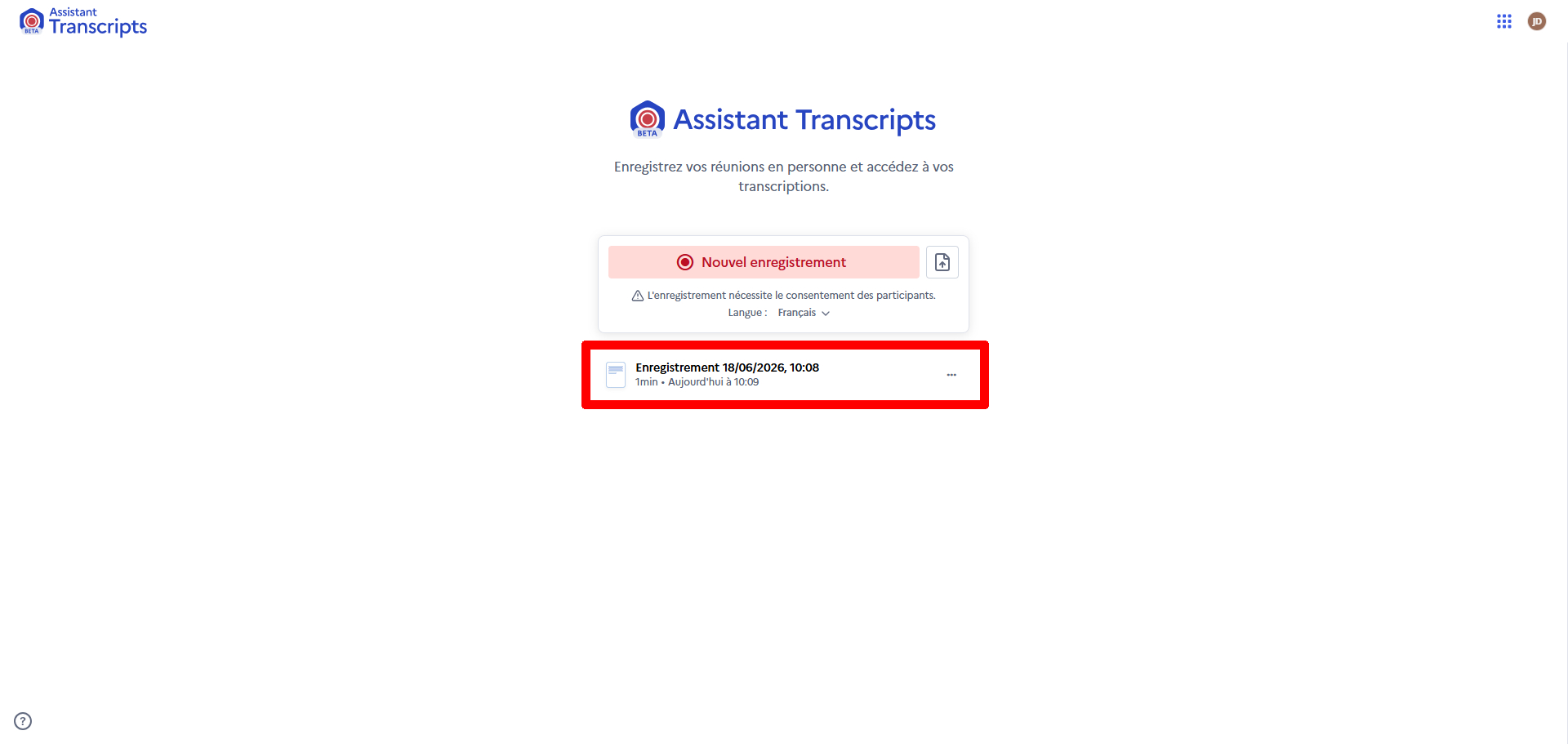
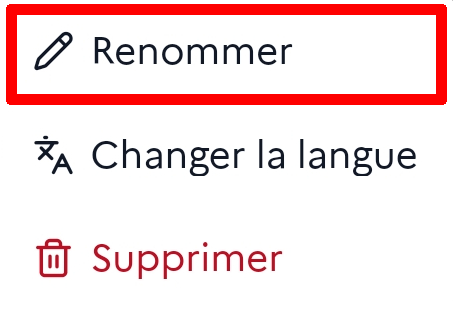
- Si vous souhaitez renommer le fichier, cliquez sur les trois points à droite de l'enregistrement.
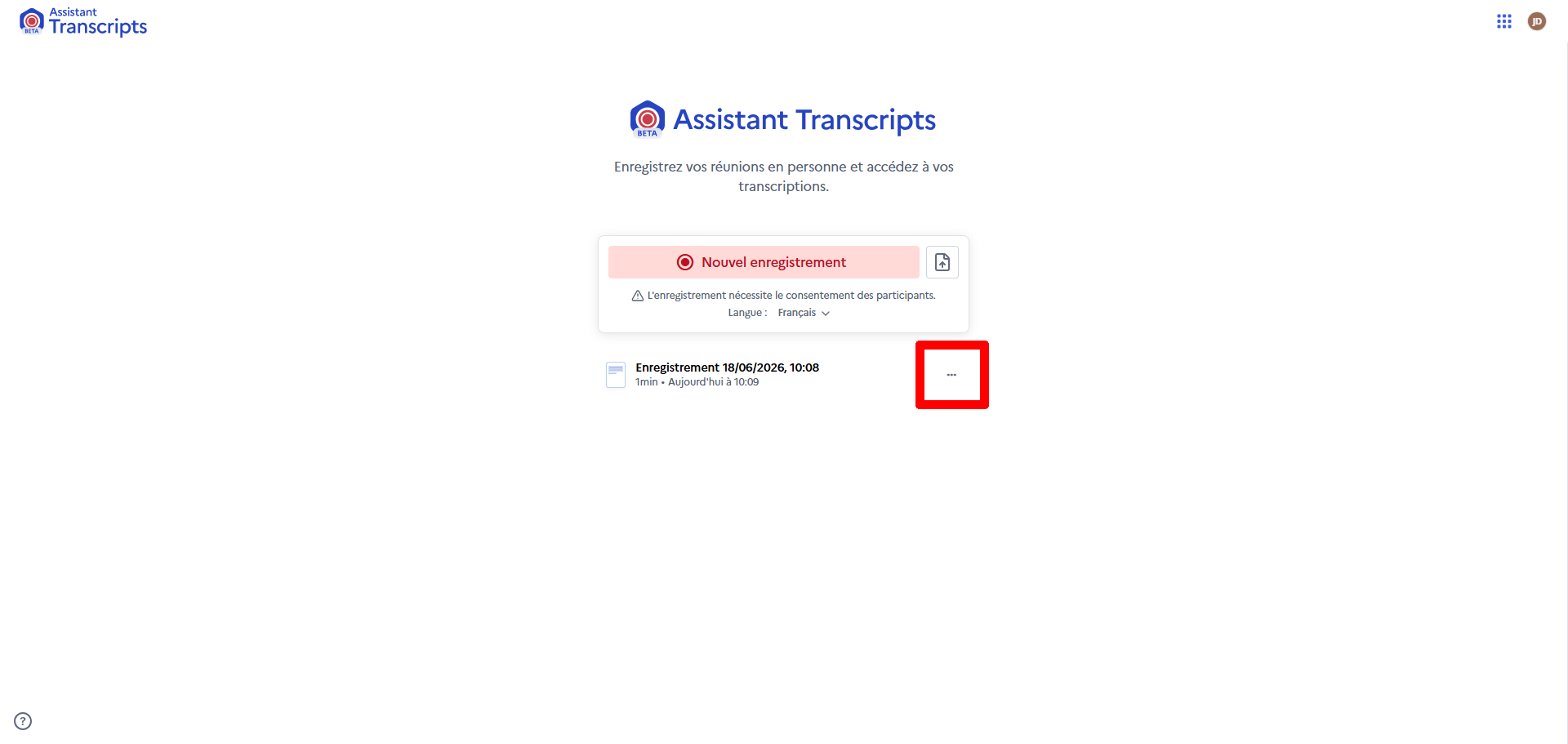
- Cliquez sur "Renommer".
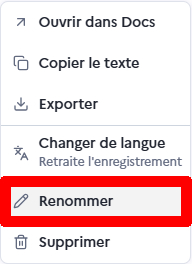
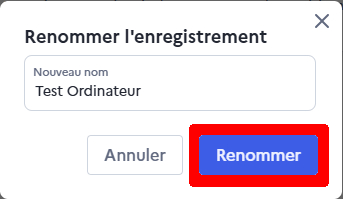
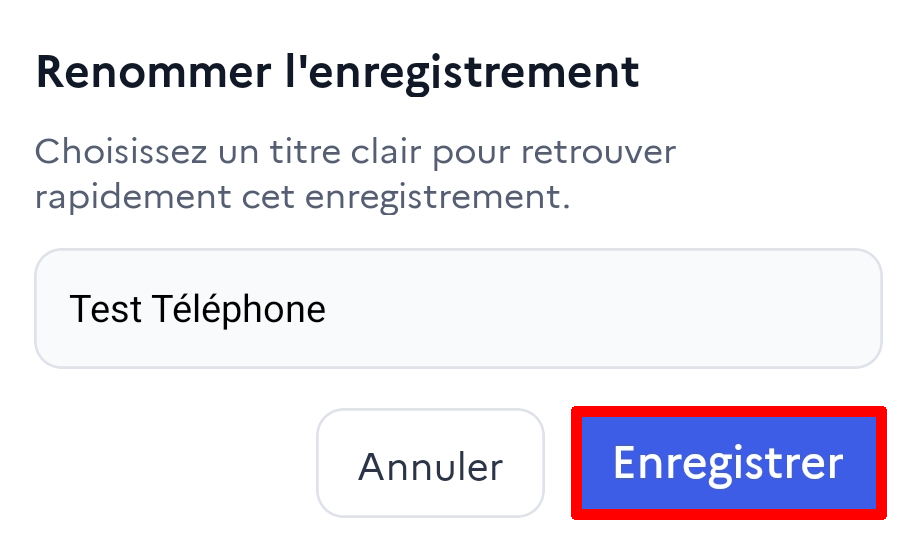
- Saisissez le nouveau nom du fichier.
- Cliquez sur "Renommer".
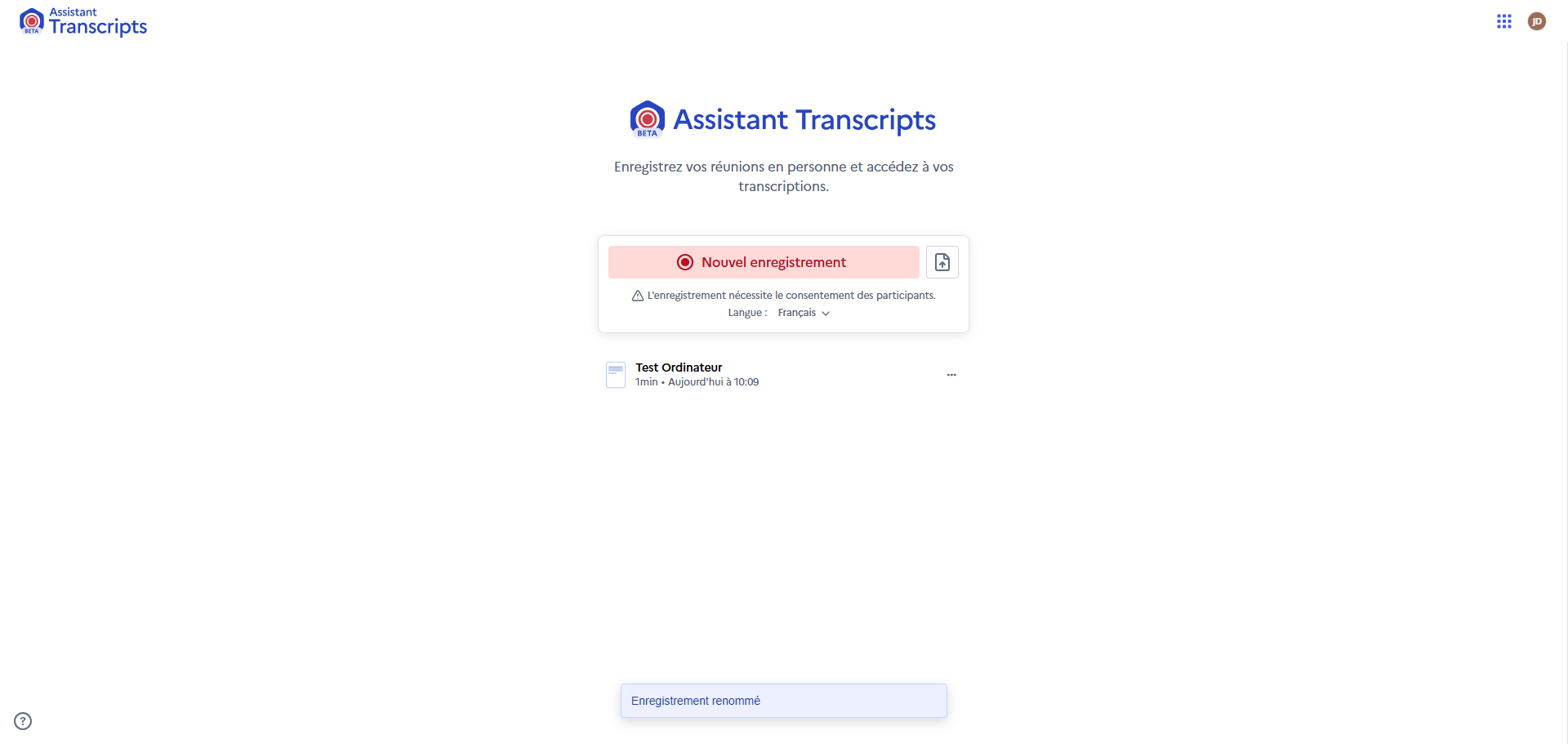
- Le fichier est renommé sur votre page d'accueil.
Si vous disposez de l'application mobile, l'enregistrement y sera également accessible.
Enregistrer une réunion avec le téléphone
Enregistrer une réunion avec le téléphone
|
|
|
|
|
|
|
|
|
|
|
|
|
|
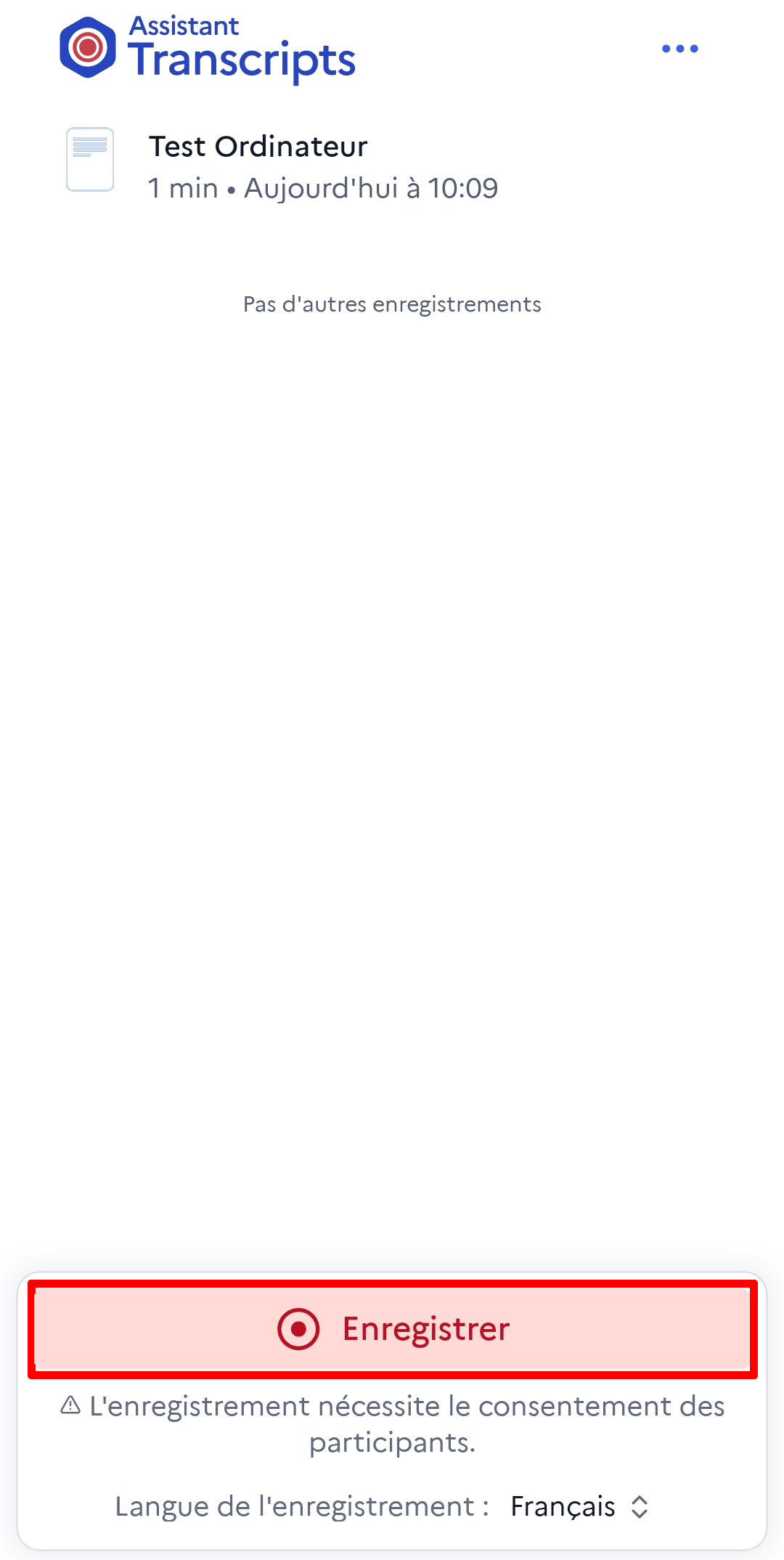
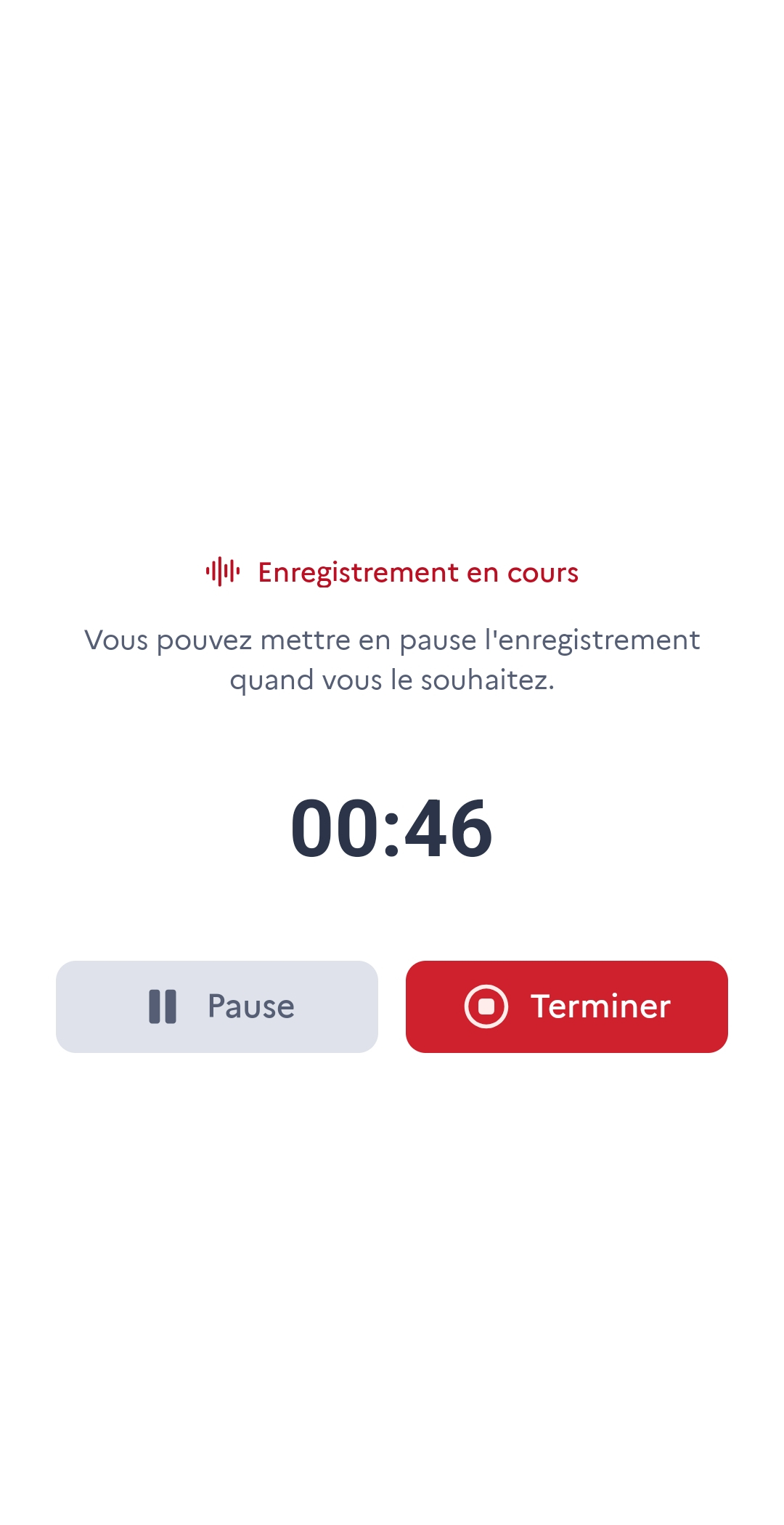
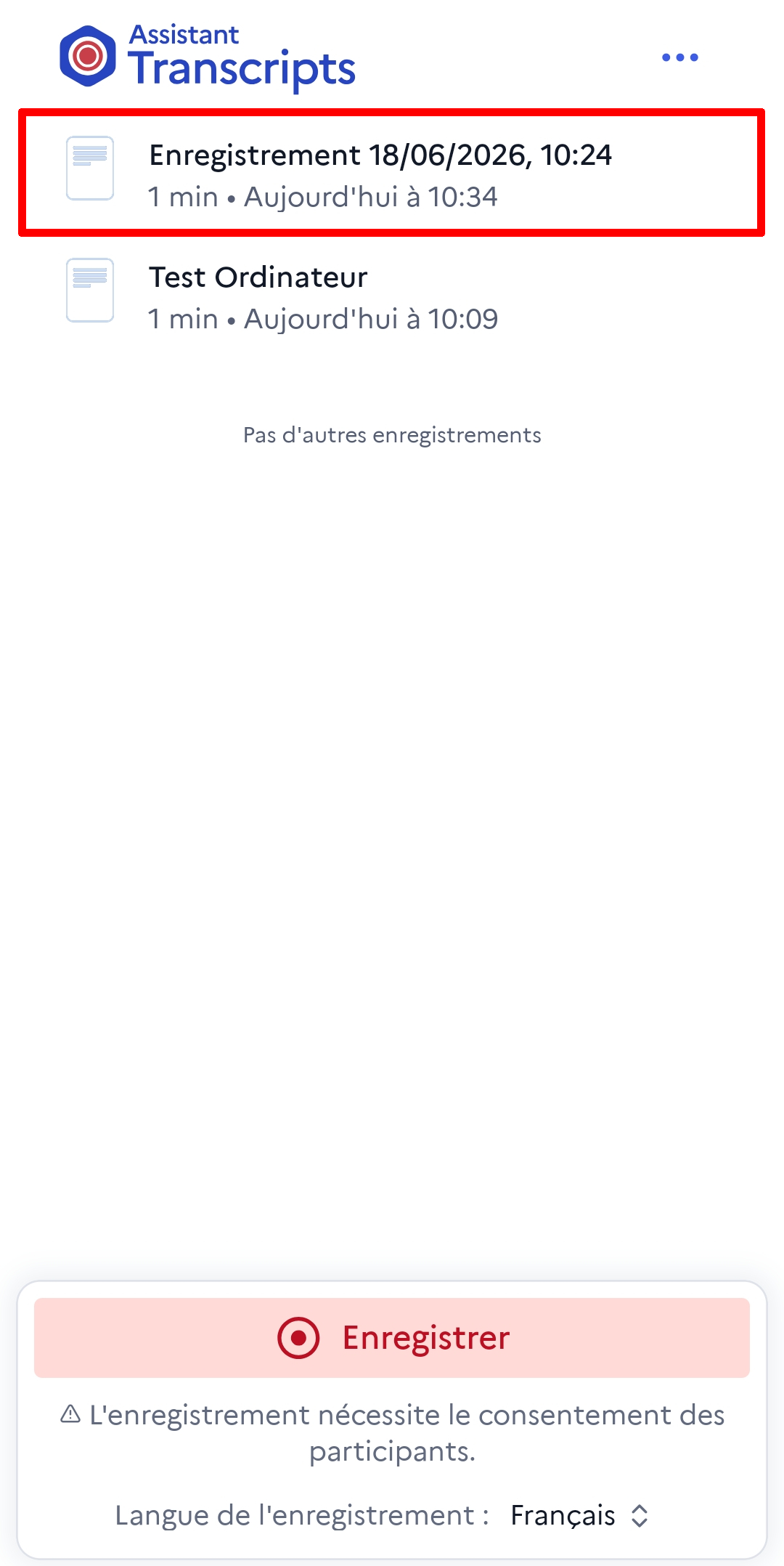
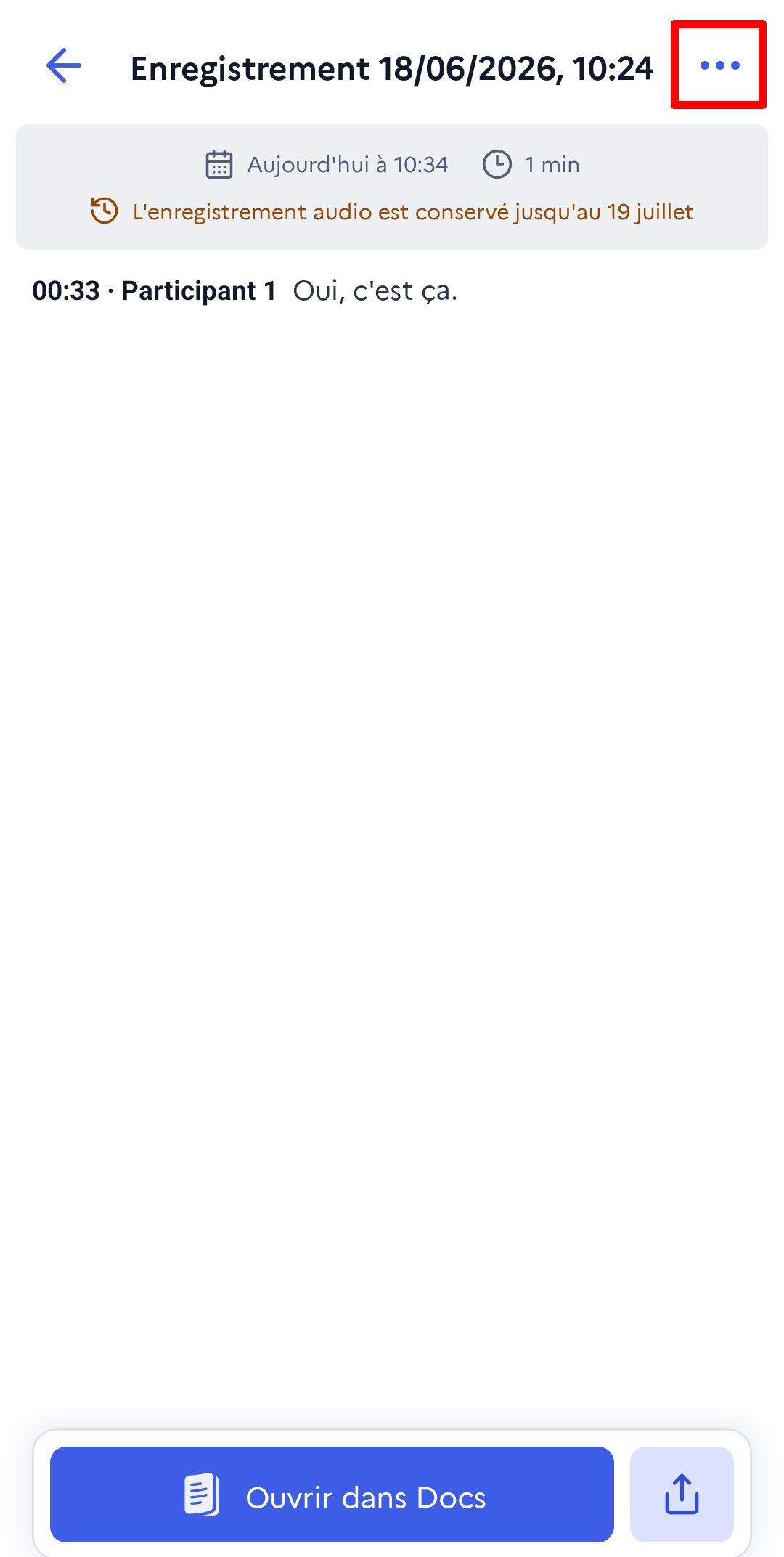
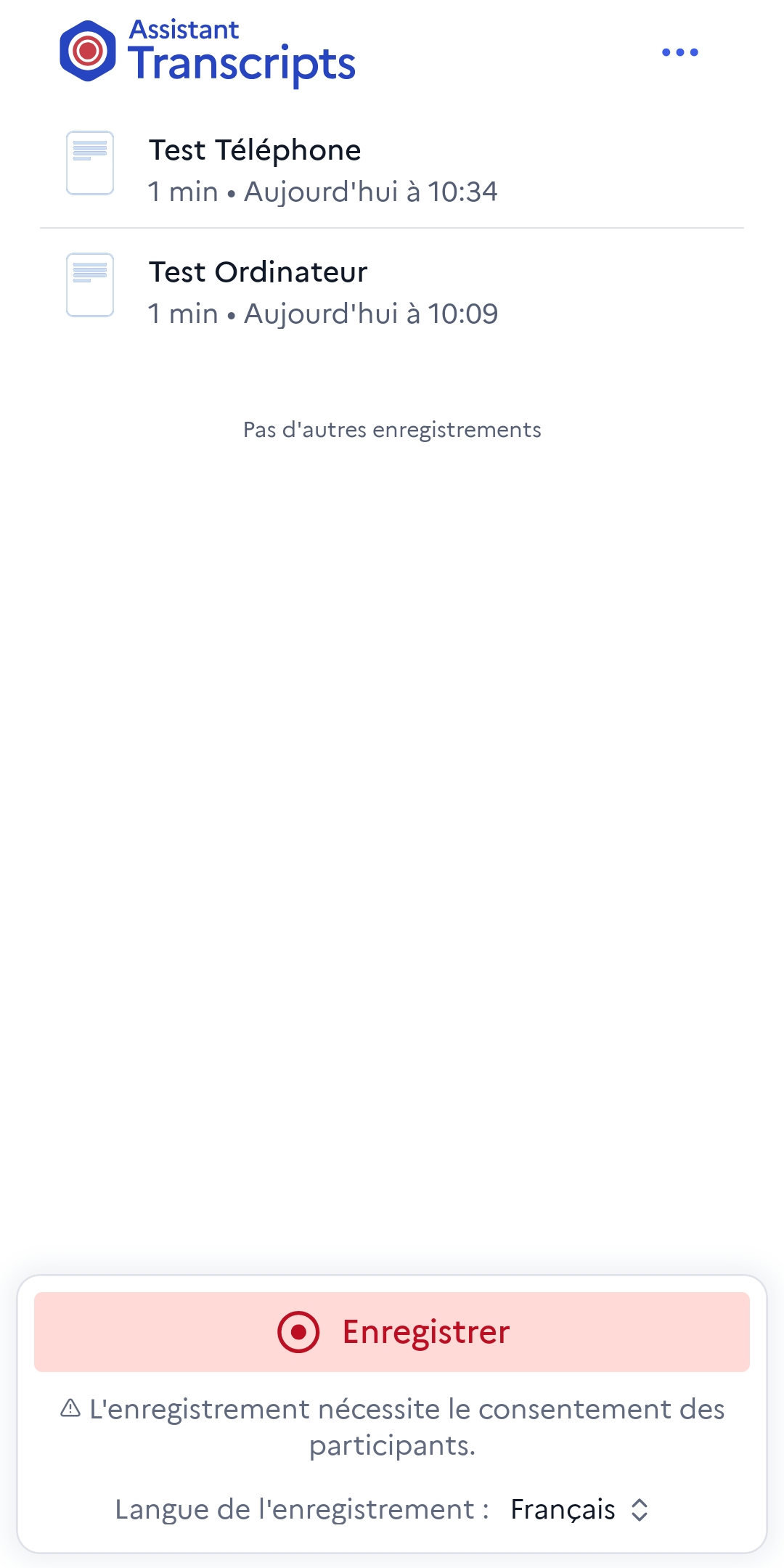
Si vous disposez de l'application mobile, l'enregistrement y sera également accessible.
Importer un fichier
Importer un fichier
L'importation de fichiers à transcrire est uniquement disponible sur la version ordinateur.
- Cliquez sur le symbole "
 ".
".
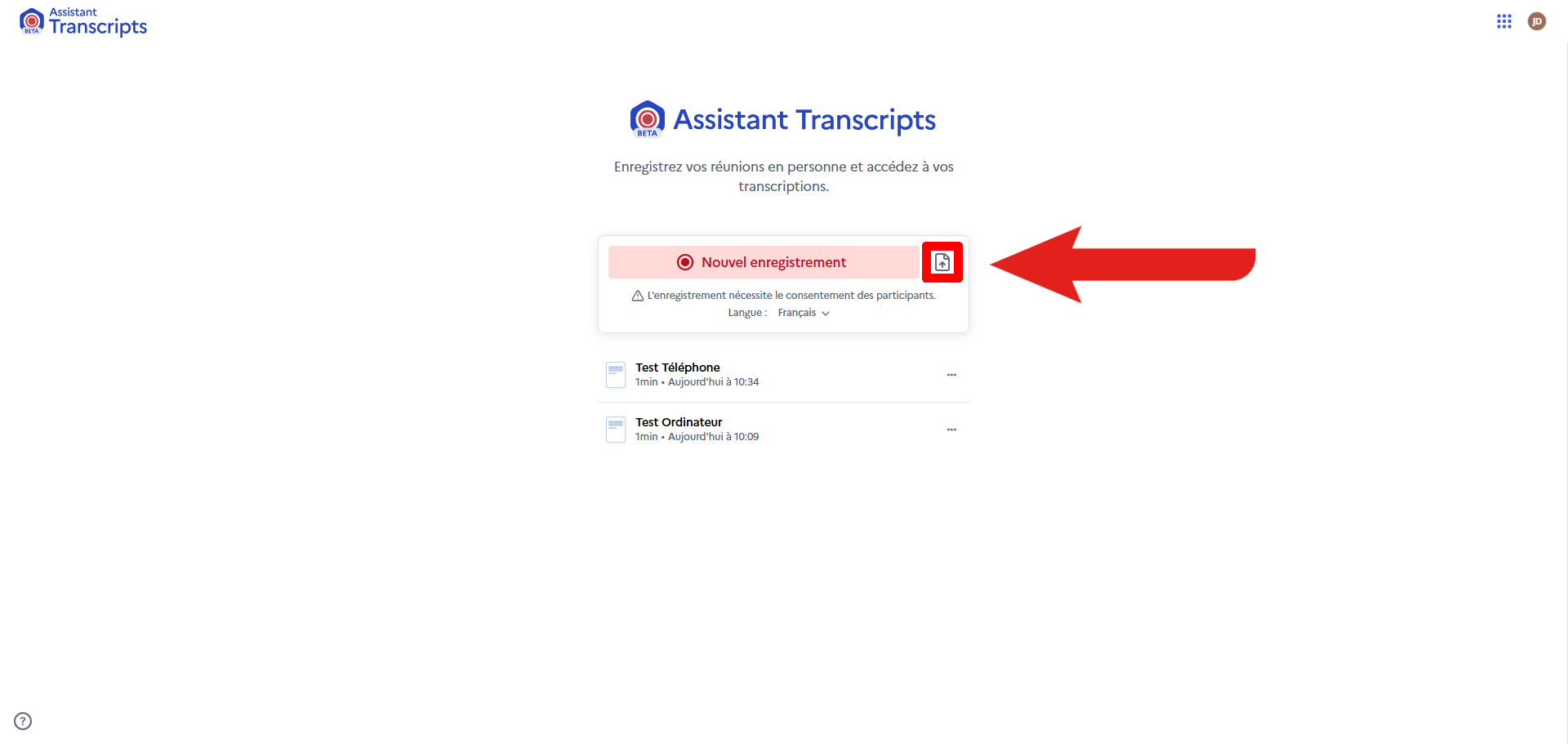
- Votre explorateur de fichier s'ouvre.
- Choisissez votre fichier à transcrire. (Les formats possibles sont : mp4, m4a, webm, ogg, ogv, opus, wav, mp3, aac, flac, weba, ogv, mov, mpeg et mkv).
- Le fichier apparait sur votre page d'accueil et est en cours de transcription
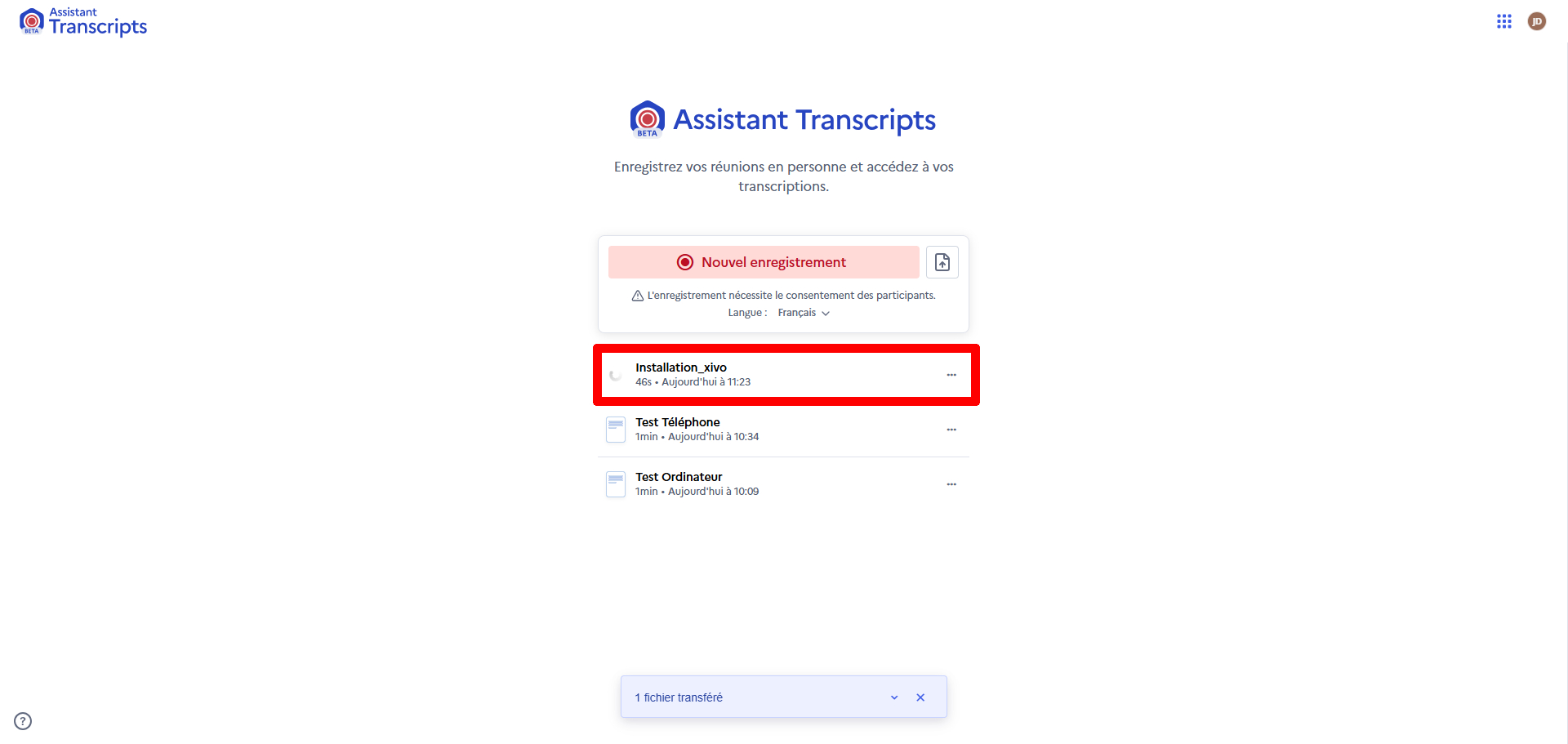
Analyser la transcription
Analyser la transcription
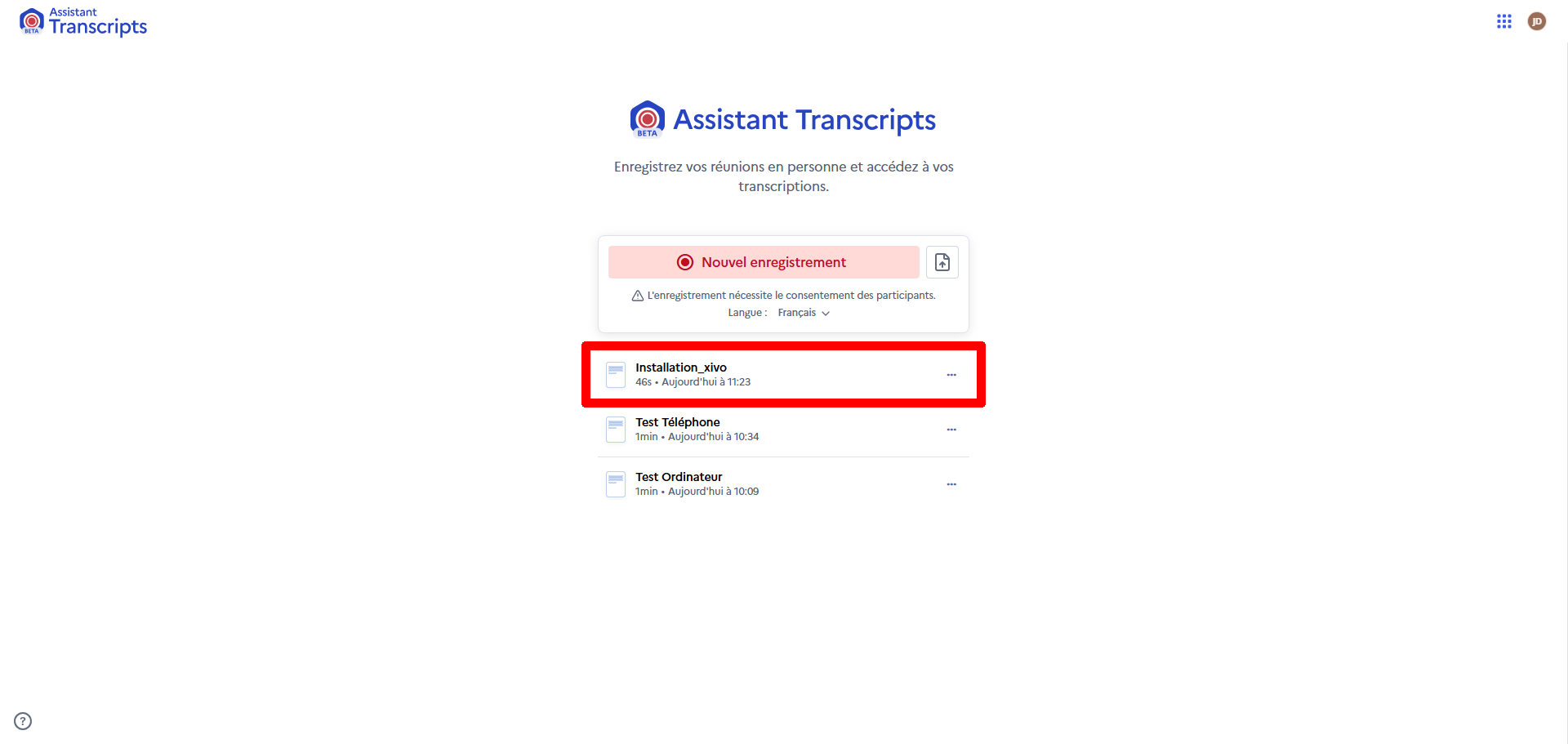
- Cliquez sur l'enregistrement ciblé.
- La transcription apparait avec l'ensemble du texte et les différents participants.
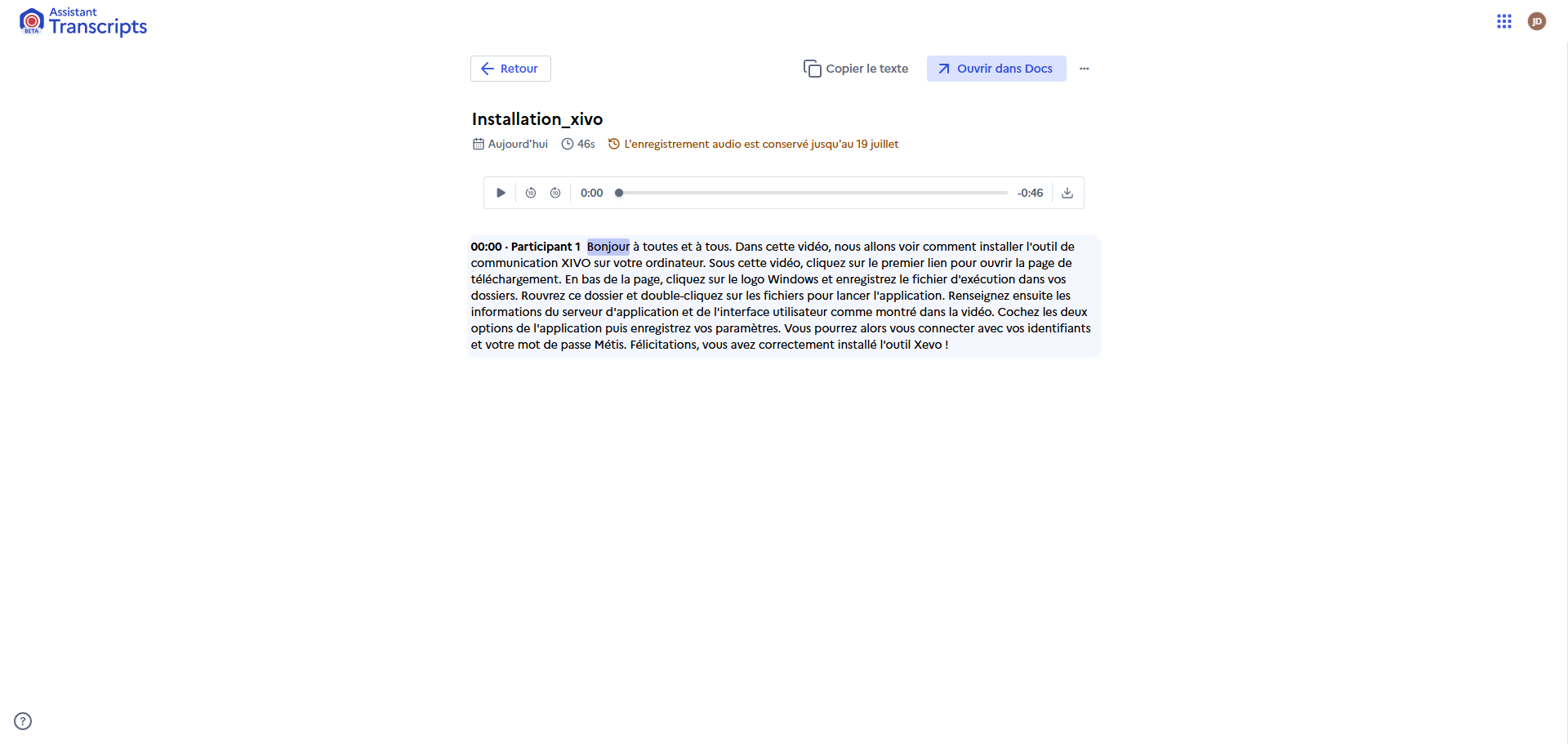
Vous pouvez réécouter l'audio une fois celui-ci importé dans l'application. L'audio sera sauvegardé pour une durée d'un mois.
Exporter la transcription
Exporter la transcription
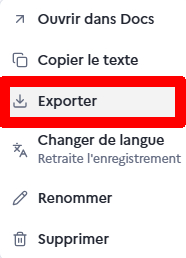
- À droite de l'enregistrement ciblé, cliquez sur les trois petits points.
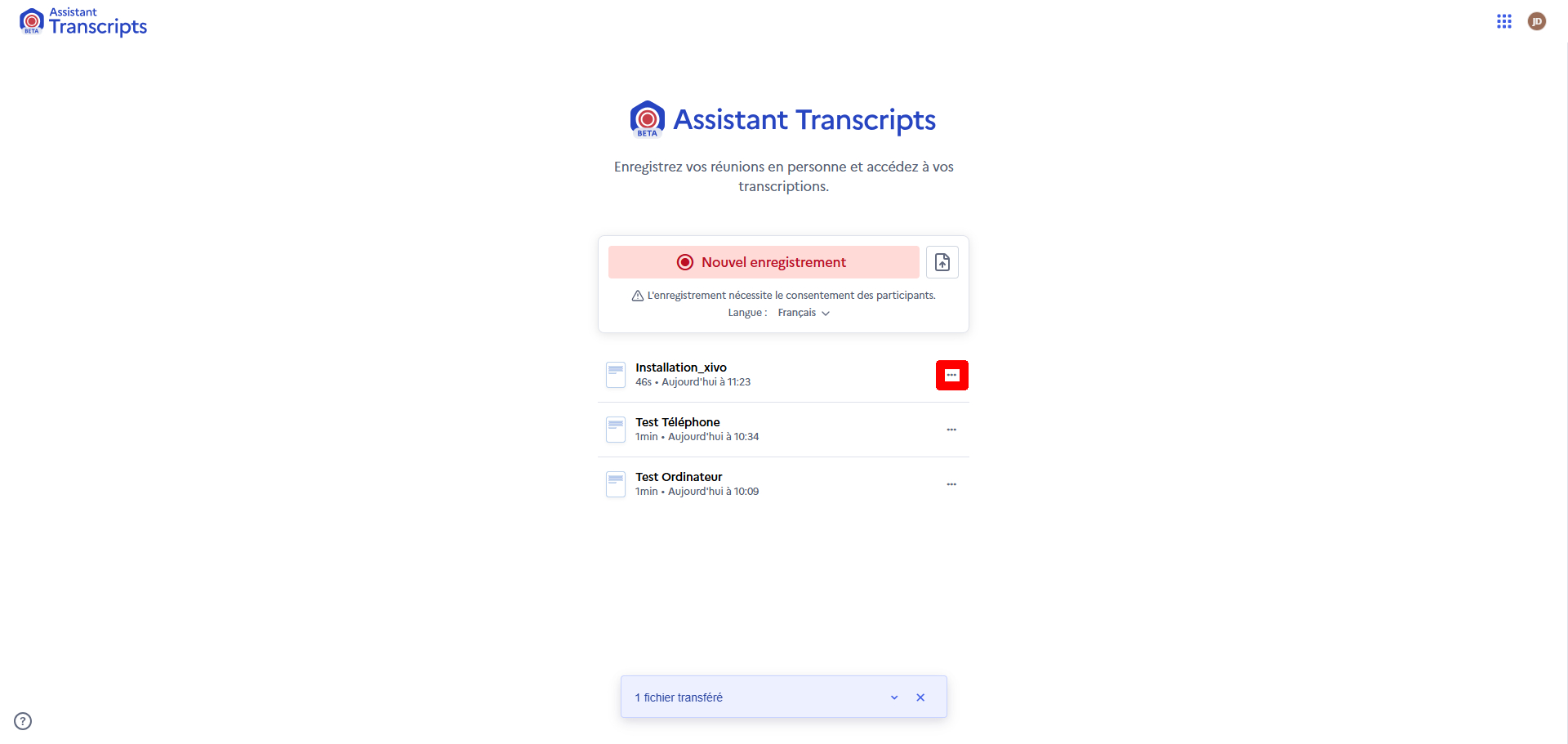
- Cliquez sur "Exporter"
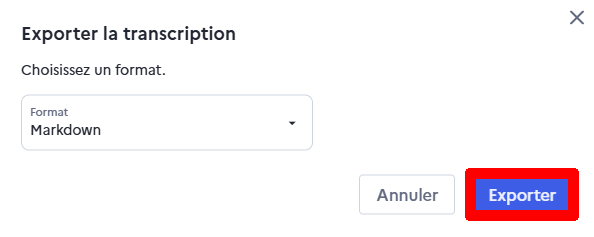
- Choisissez le format d'exportation souhaité.

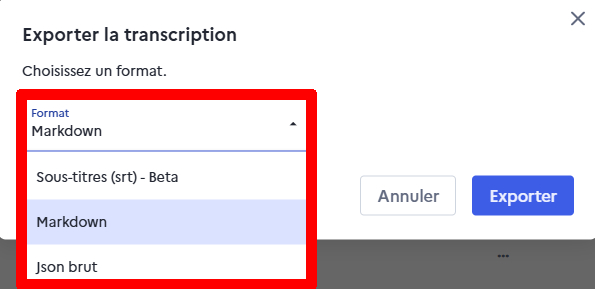
Voir le rendu de chaque format d'exportation
| Sous-titres (srt) | 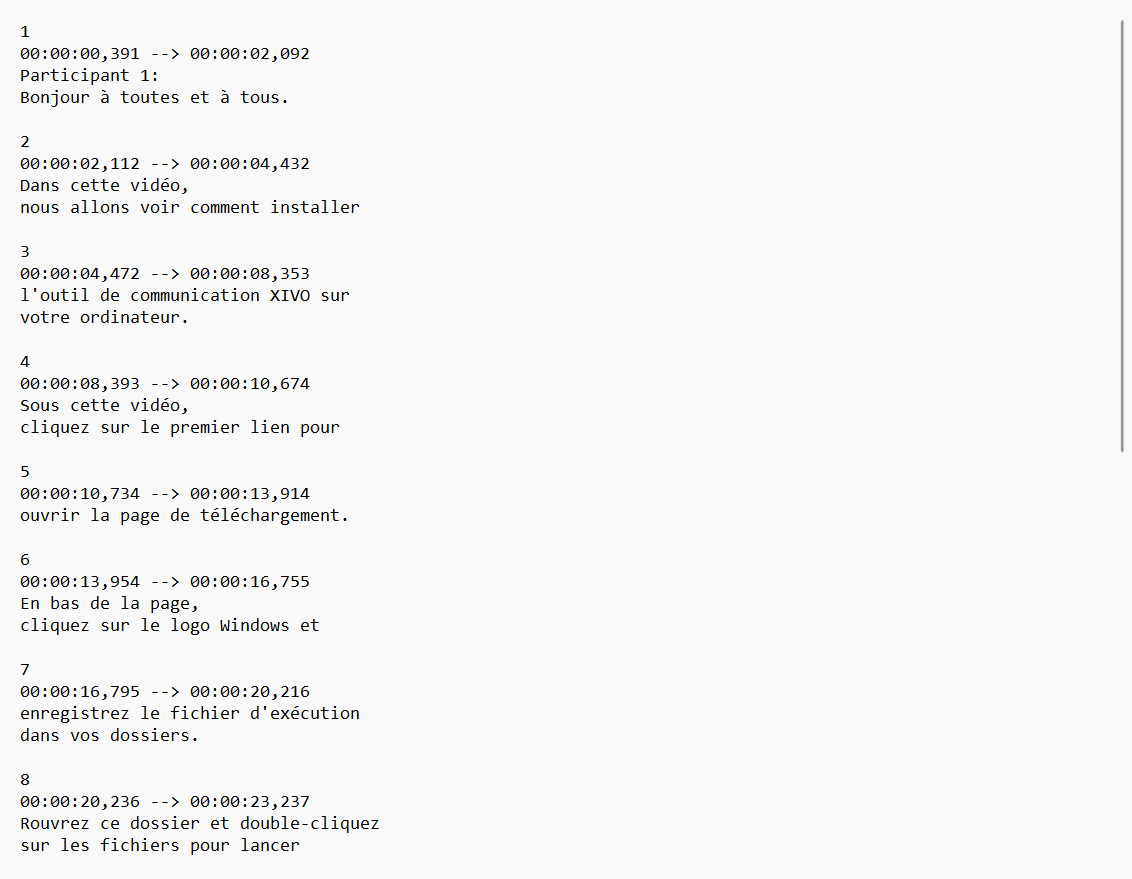 |
| Markdown | 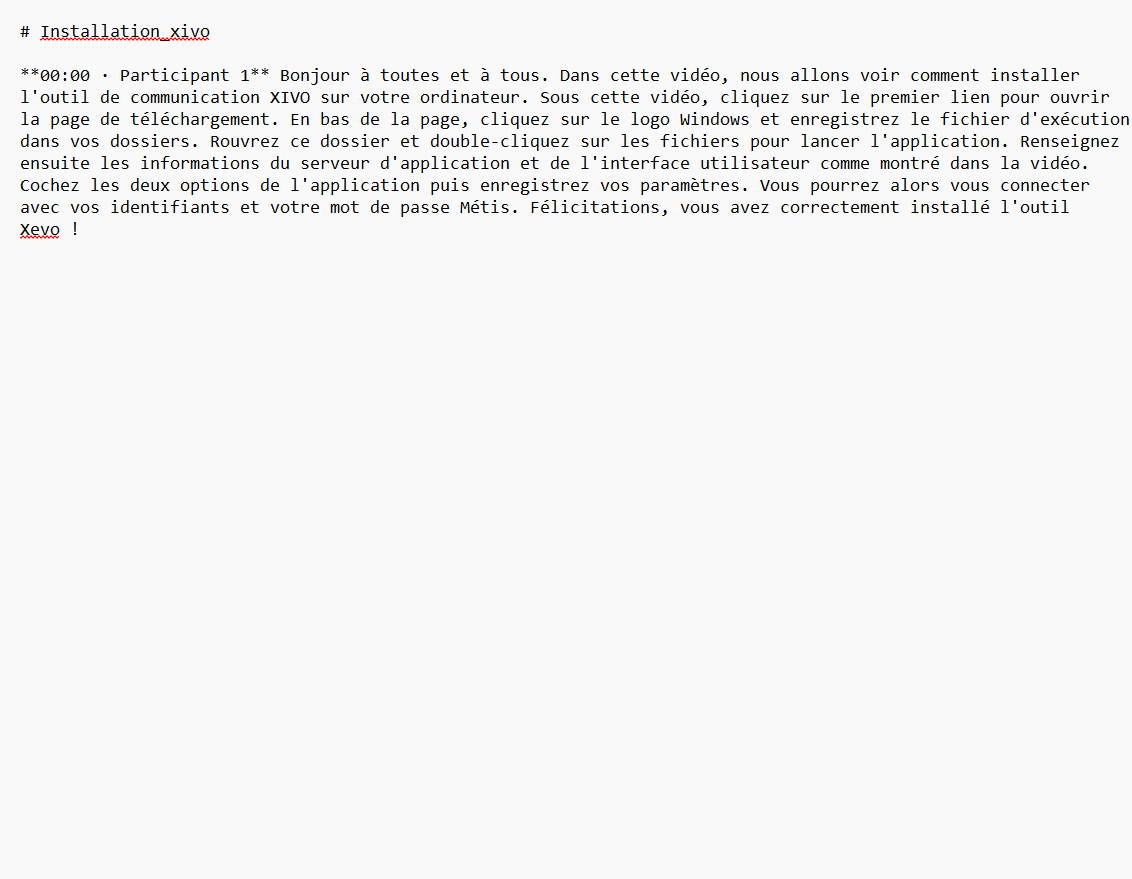 |
| Json brut | 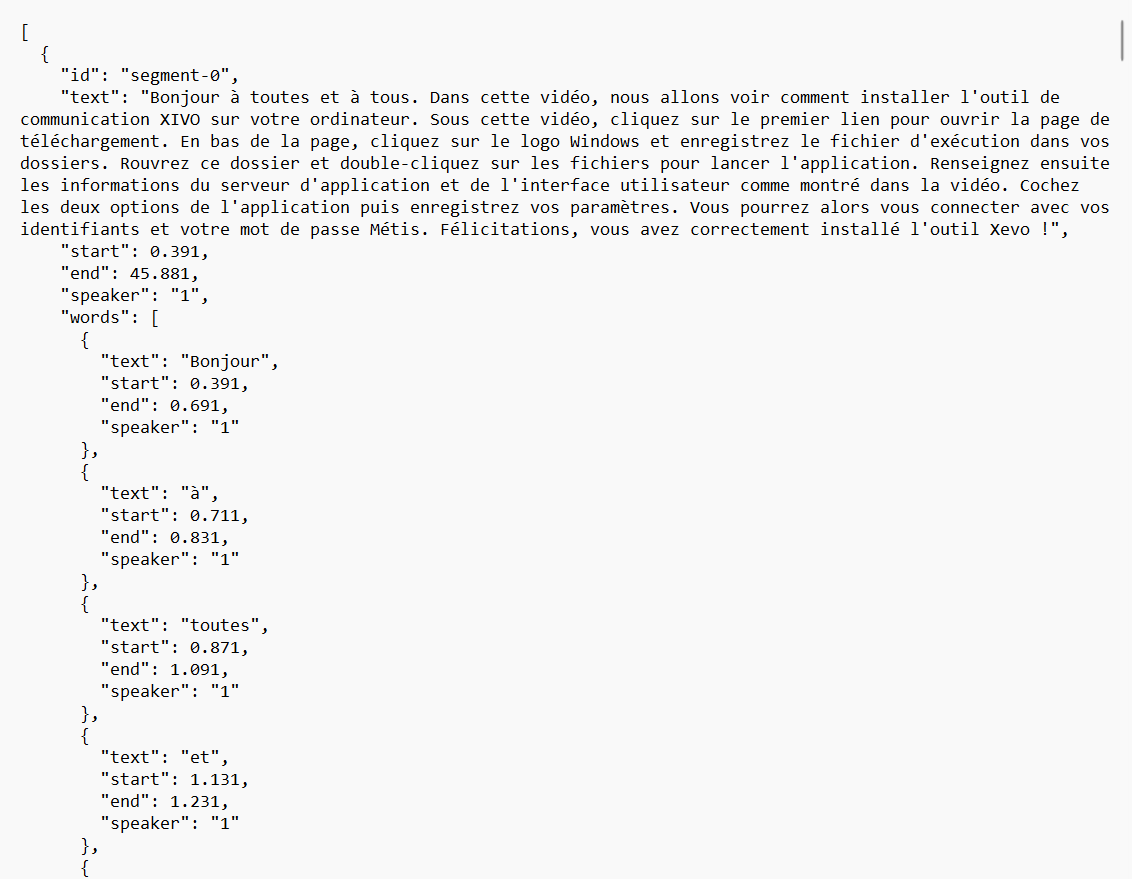 |
- En bas à droite, cliquez sur "Exporter".

- Le fichier se télécharge dans votre dossier "Téléchargements".