Présentation/utilisation Dicte.ai
L’application  Dicte.ai est un assistant de réunion IA qui permet de transcrire et analyser vos réunions afin de créer des comptes-rendus automatiques.
Accéder à l'application Dicte.ai
Accéder à l'application Dicte.ai
Lien direct
- Accéder à Dicte.ai depuis ce lien.
- Renseignez vos informations de connexion.
Les informations de connexion sont associées à un compte lié à votre service.
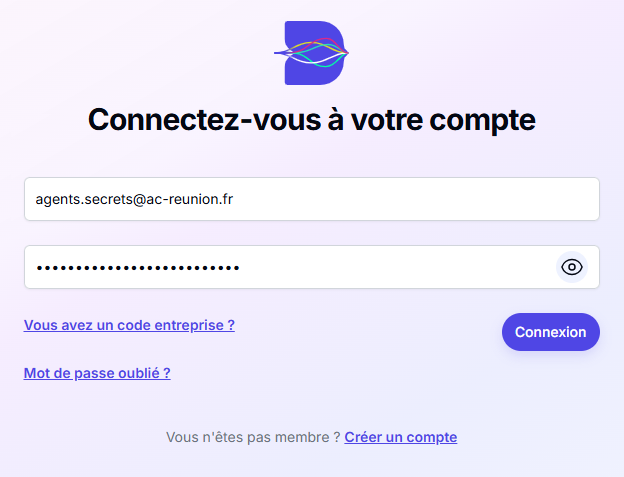
- Cliquez sur "Connexion".
Application mobile
|
|
 |
|
|
 |
|
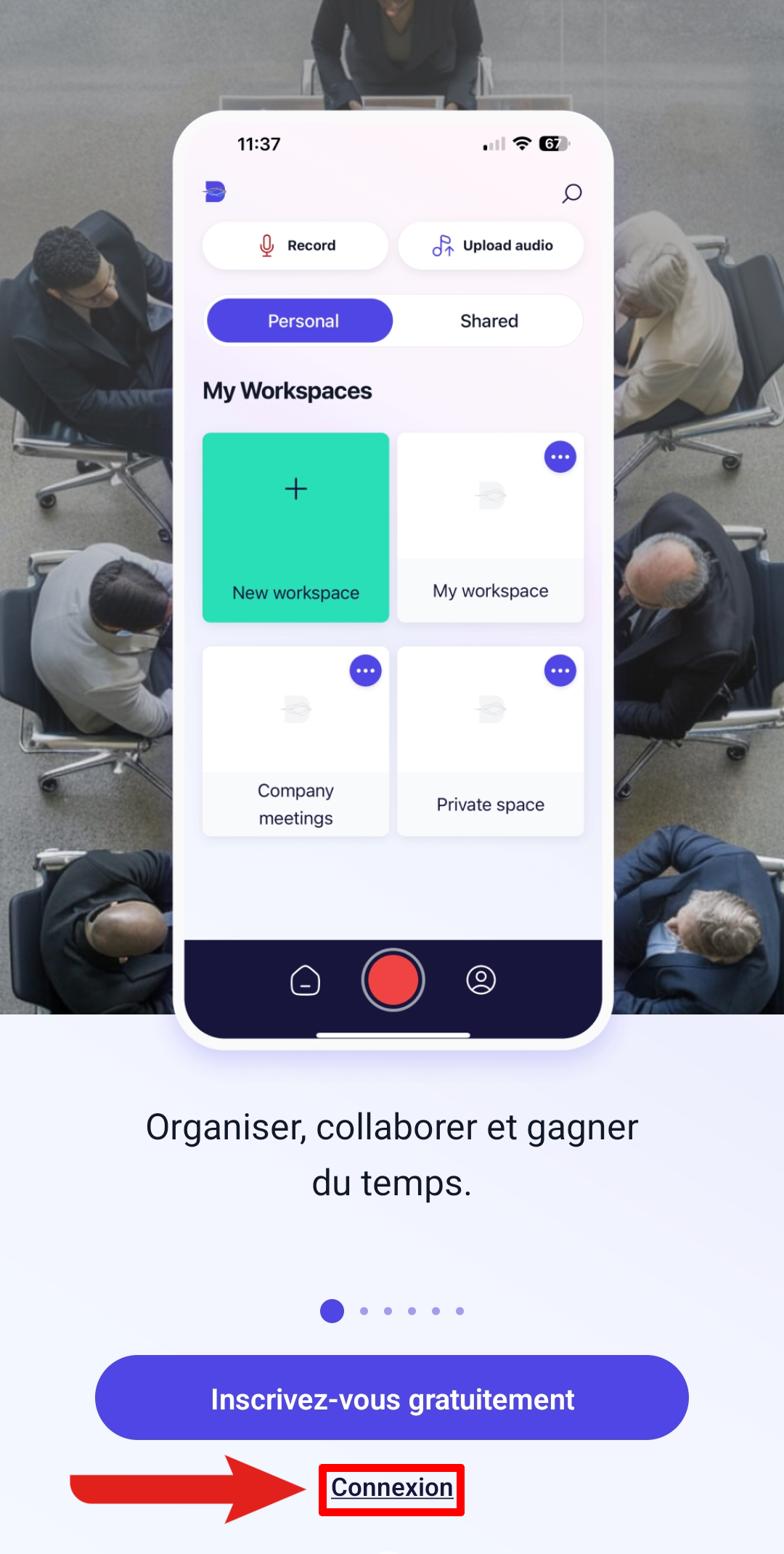
Les informations de connexion sont associées à un compte lié à votre service. |
|
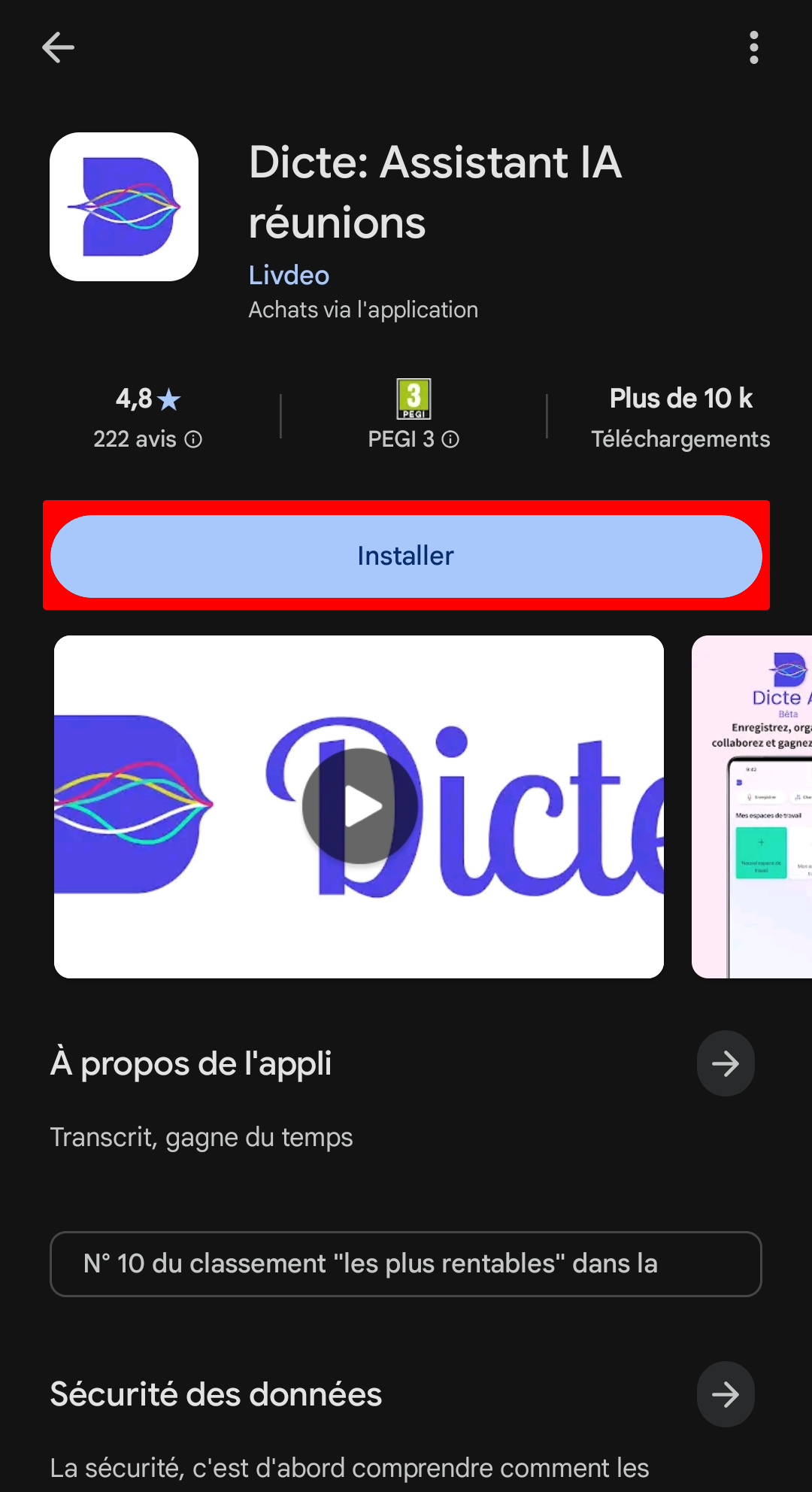
 le Play Store ou
  l'App Store, recherchez l'application "
Créer un nouvel espace de travail
Créer un nouvel espace de travail
- Sur la page d'accueil, cliquez sur "Nouvel espace de travail".
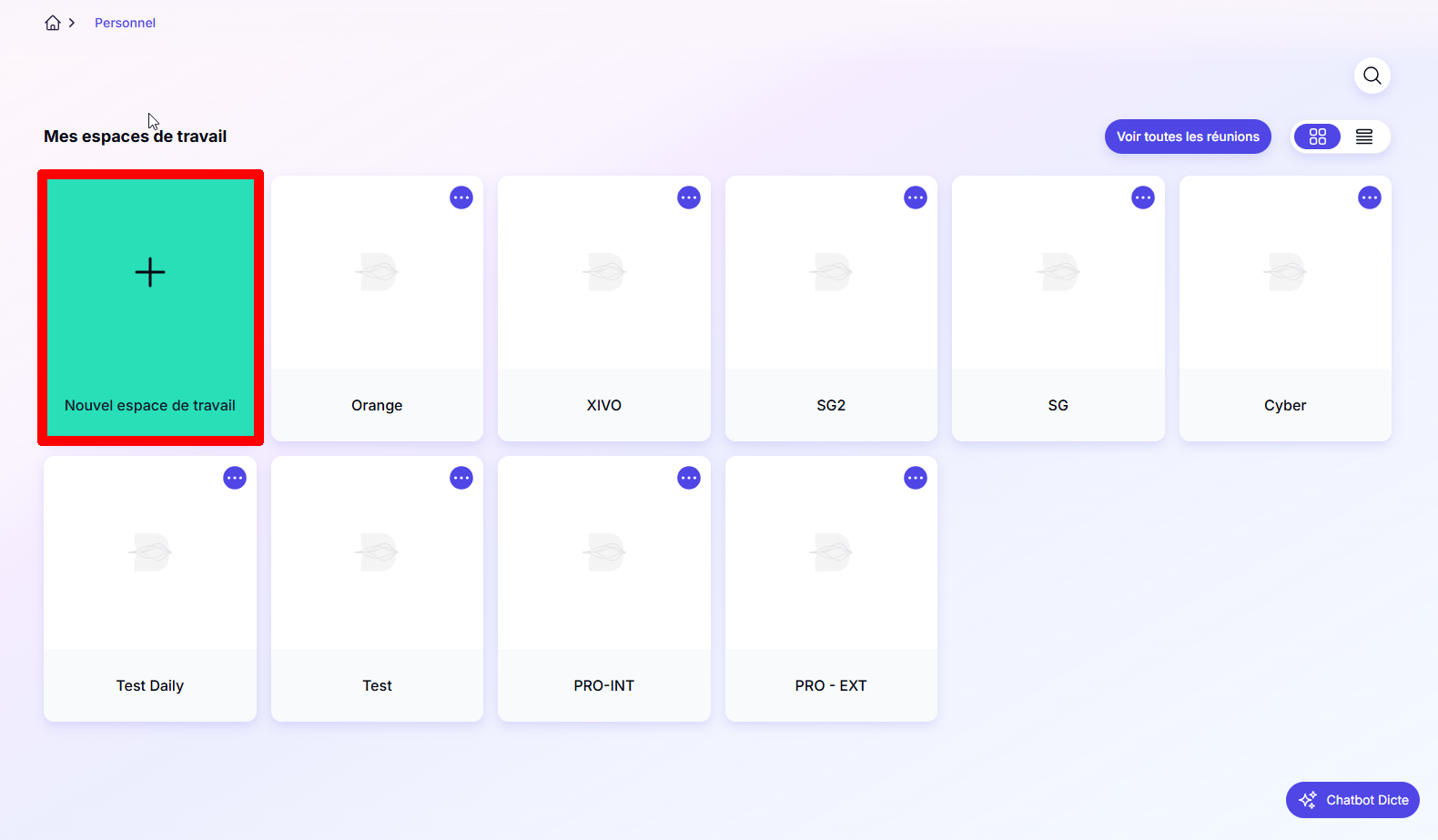
- Une nouvelle fenêtre s'ouvre.
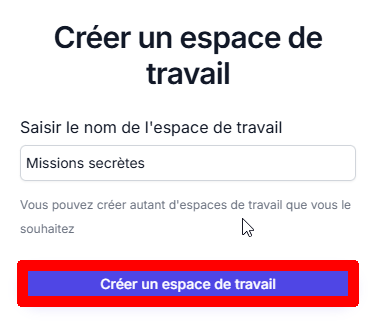
- Renseignez le nom de l'espace de travail.
- Cliquez sur "Créer un espace de travail".
Enregistrer une réunion depuis son téléphone
Enregistrer une réunion depuis son téléphone
|
|
|
|
|
|
|
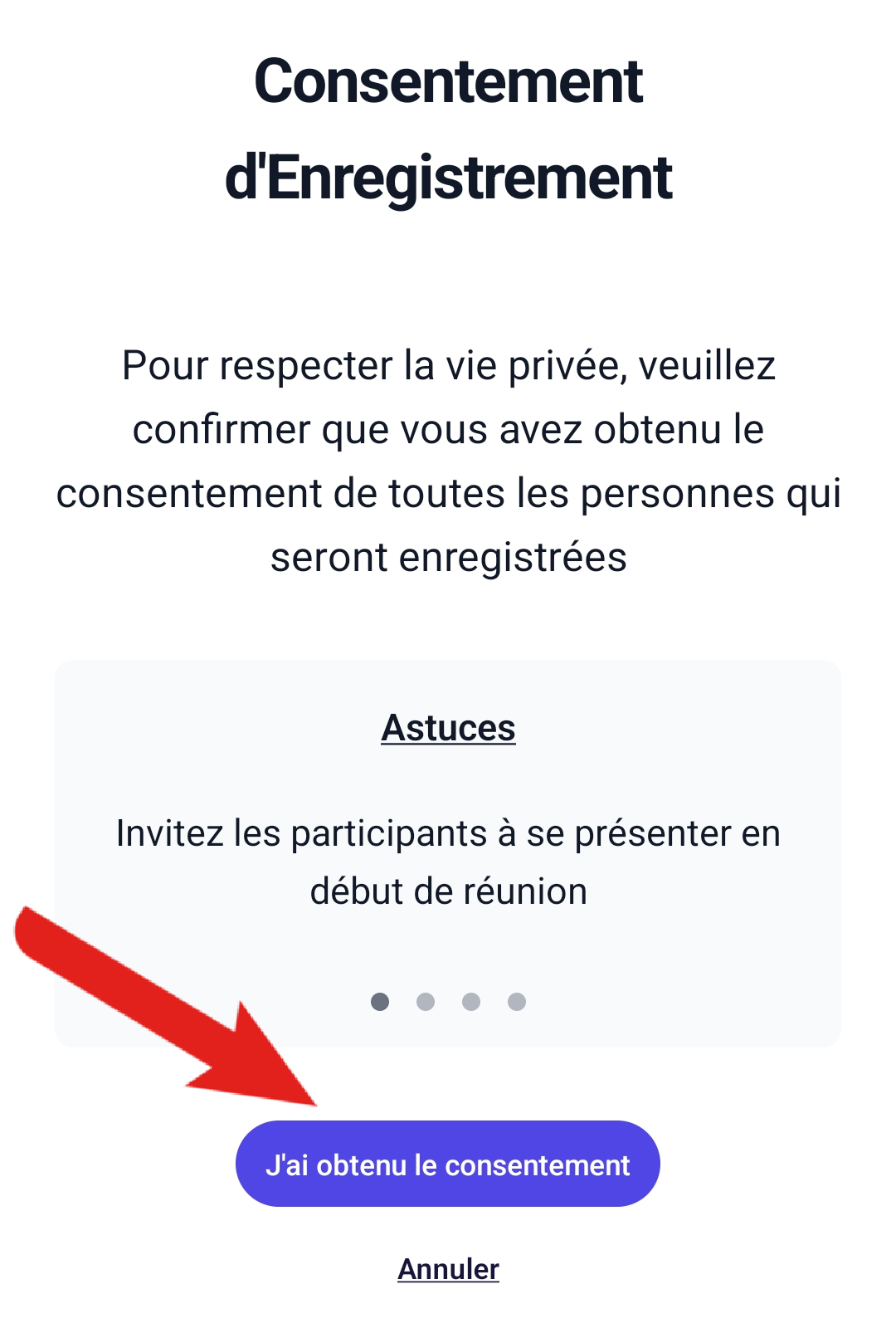
Pour l'aider à identifier les collaborateurs, vous pouvez vous présentez comme "Je m'appelle James Bond, je suis agent secret".
|
|
|
|
|
|
|
|
|
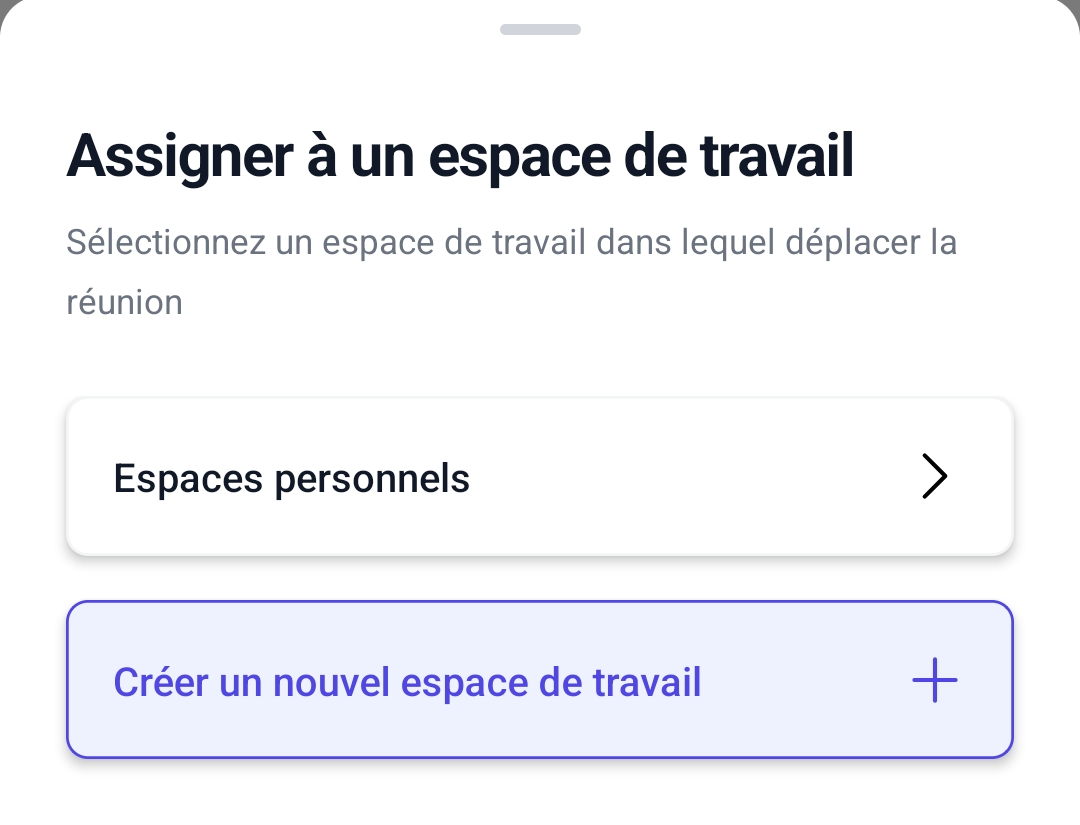
Cette étape est obligatoire si vous voulez que le fichier audio soit partagée pour tous les collaborateurs dans l'espace de travail. |
|
|
|
|
|
|
|
|
|
|
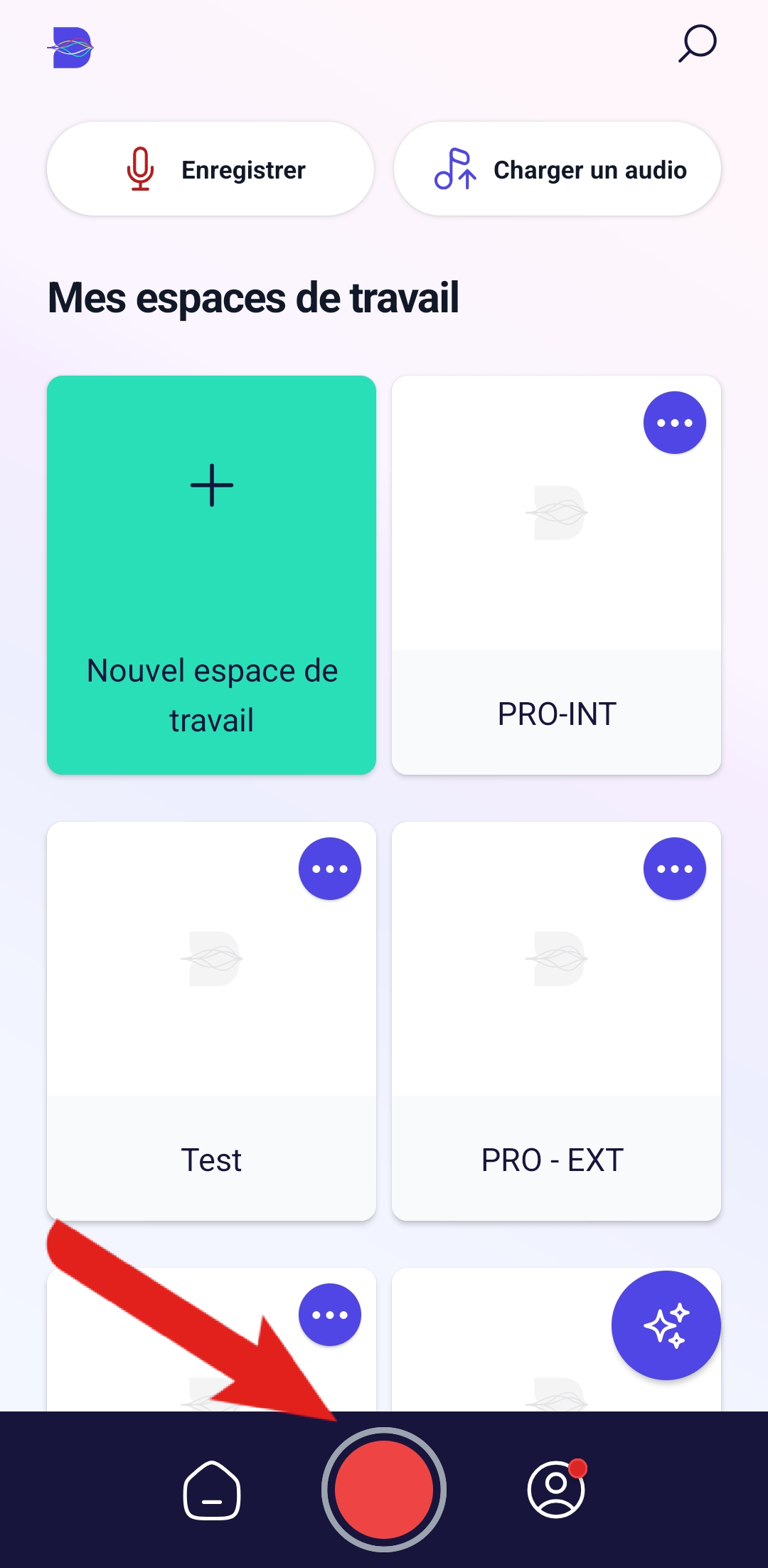

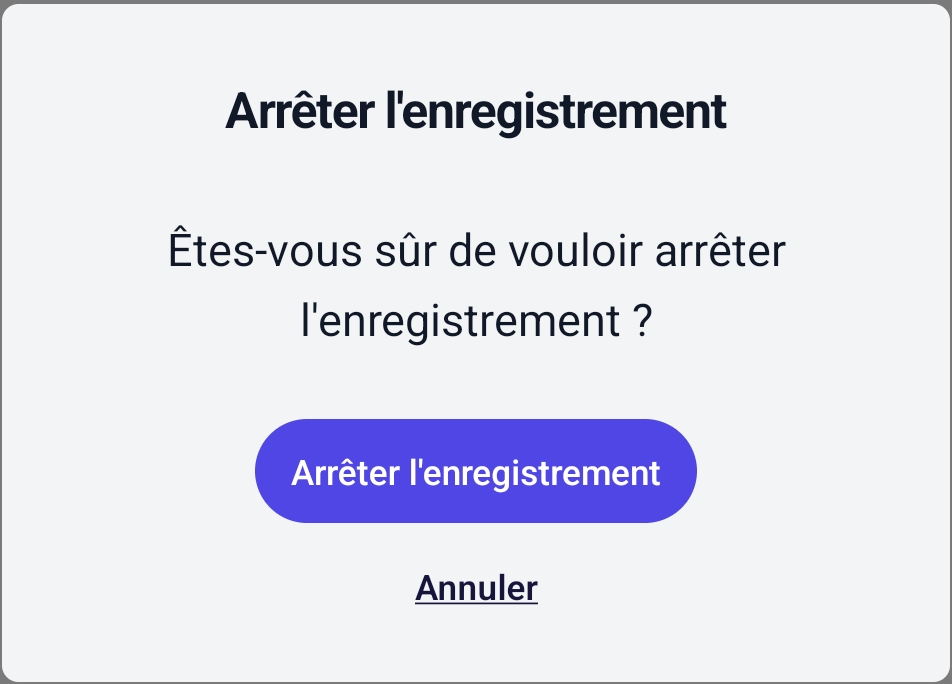
 permet d'arrêter l'enregistrement.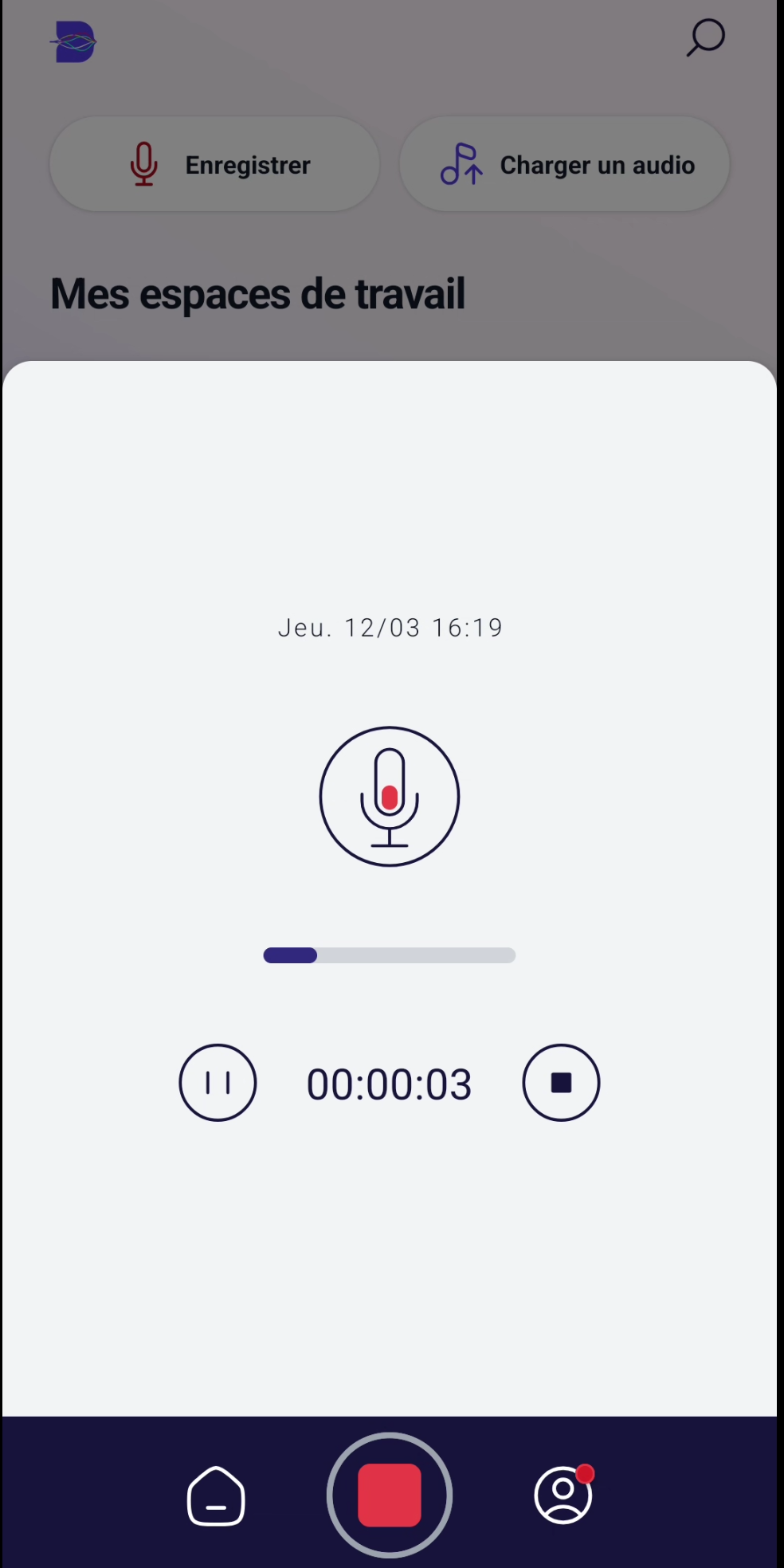
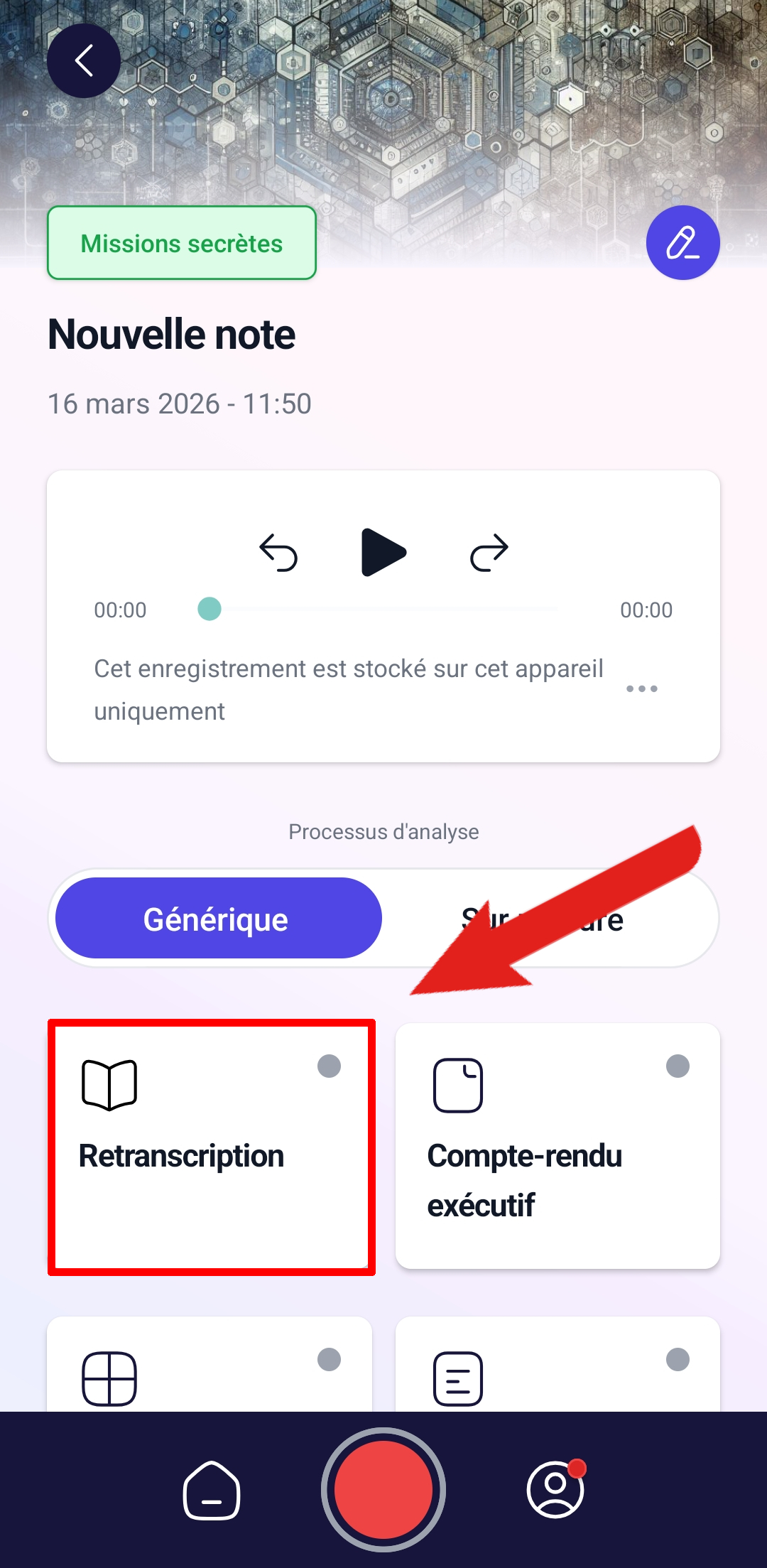
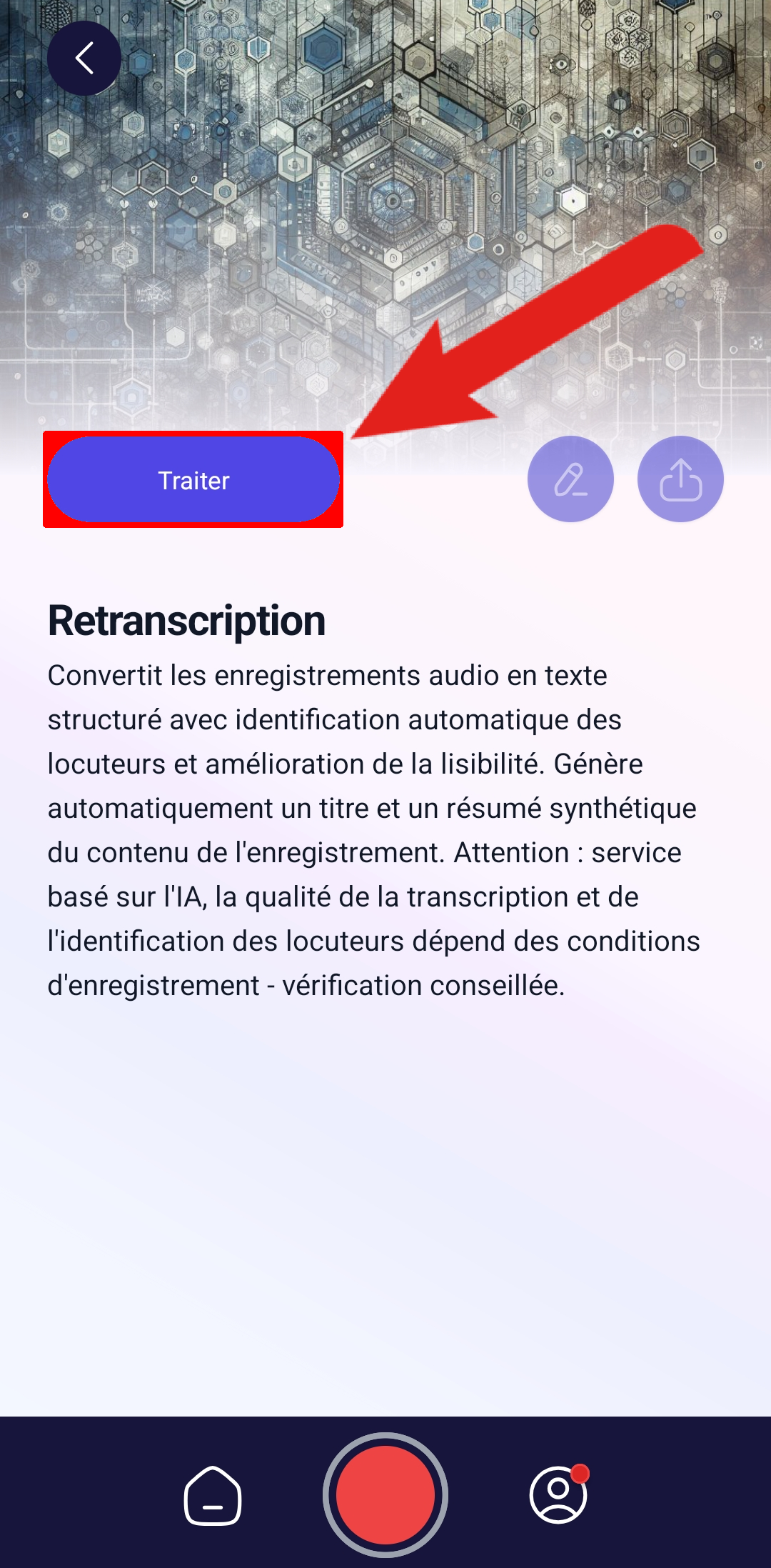
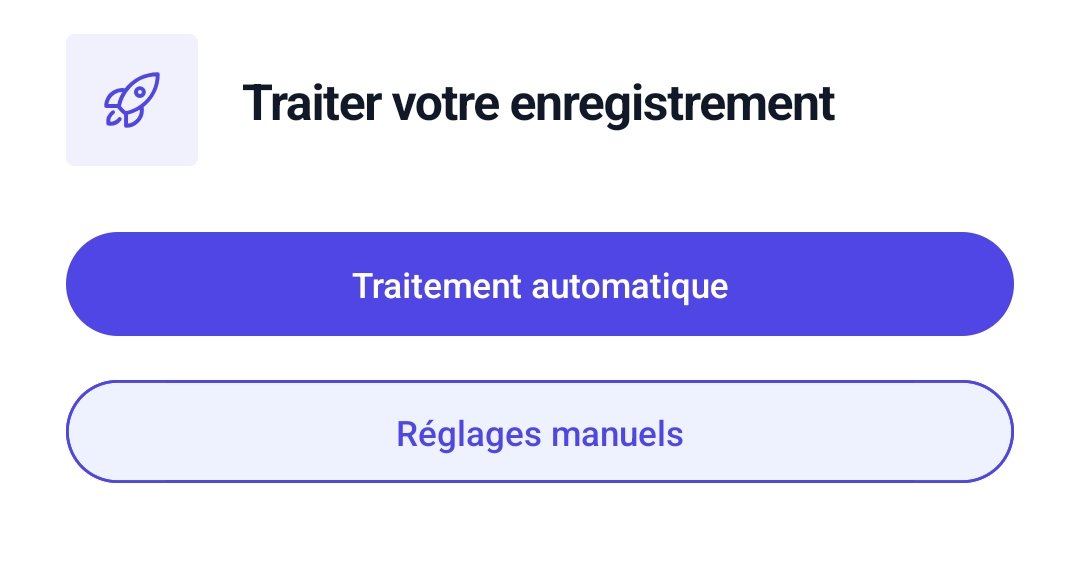
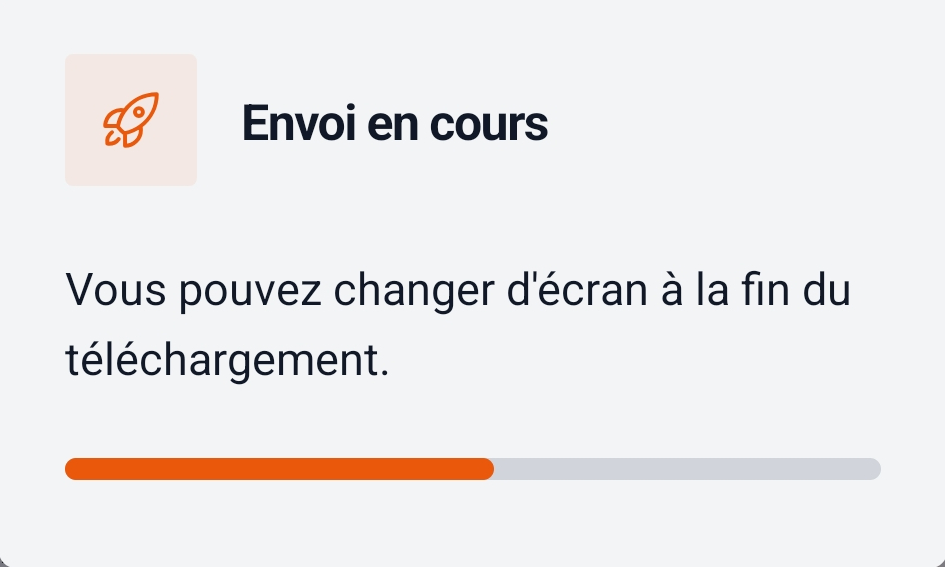
Importer un vocal
Importer un vocal
Si vous avez enregistré votre vocal sur un outil d'enregistrement différent de Dicte.ai, vous pouvez l'importer sur votre espace de travail.
- Sélectionnez votre espace de travail ciblé.
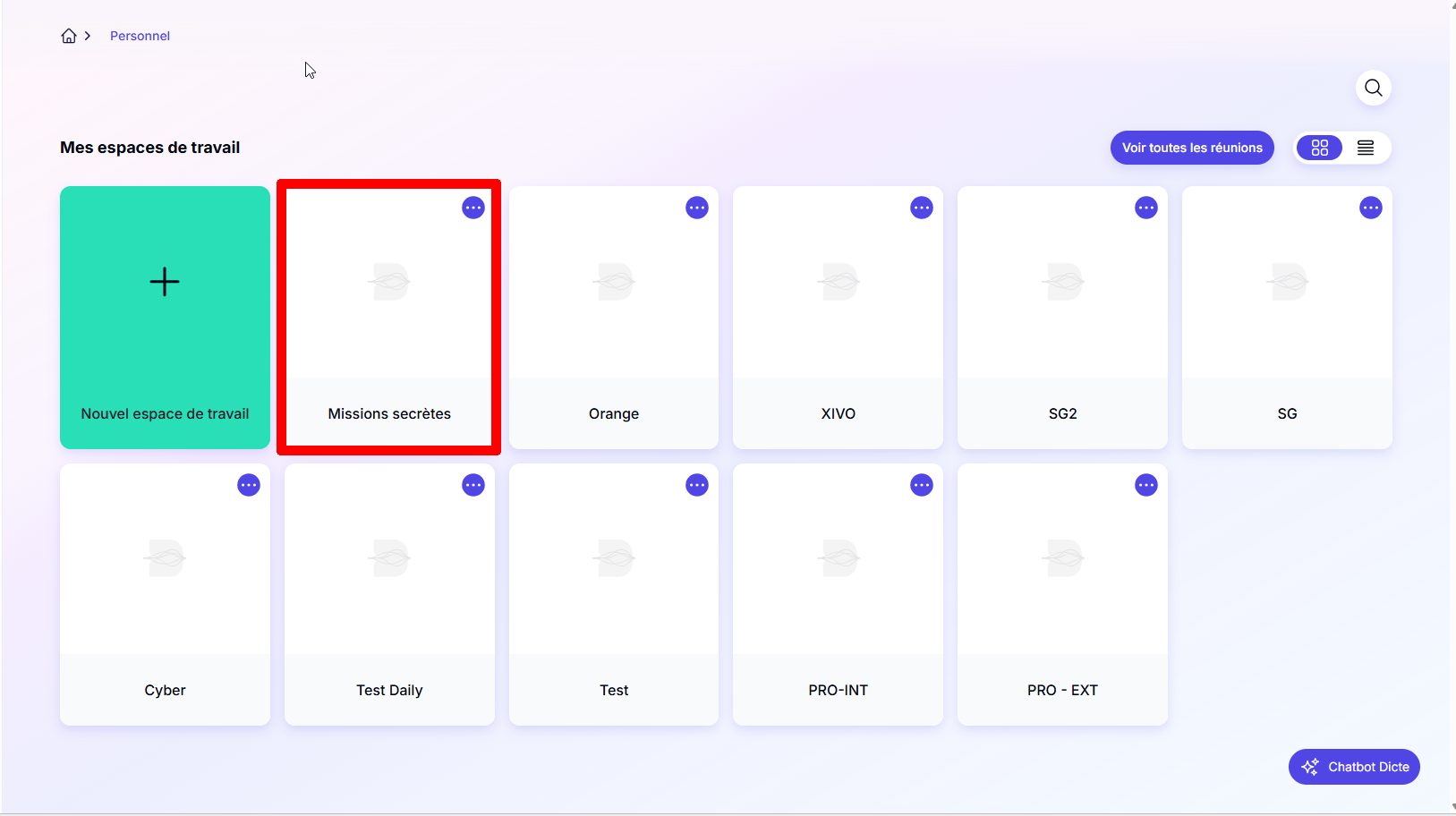
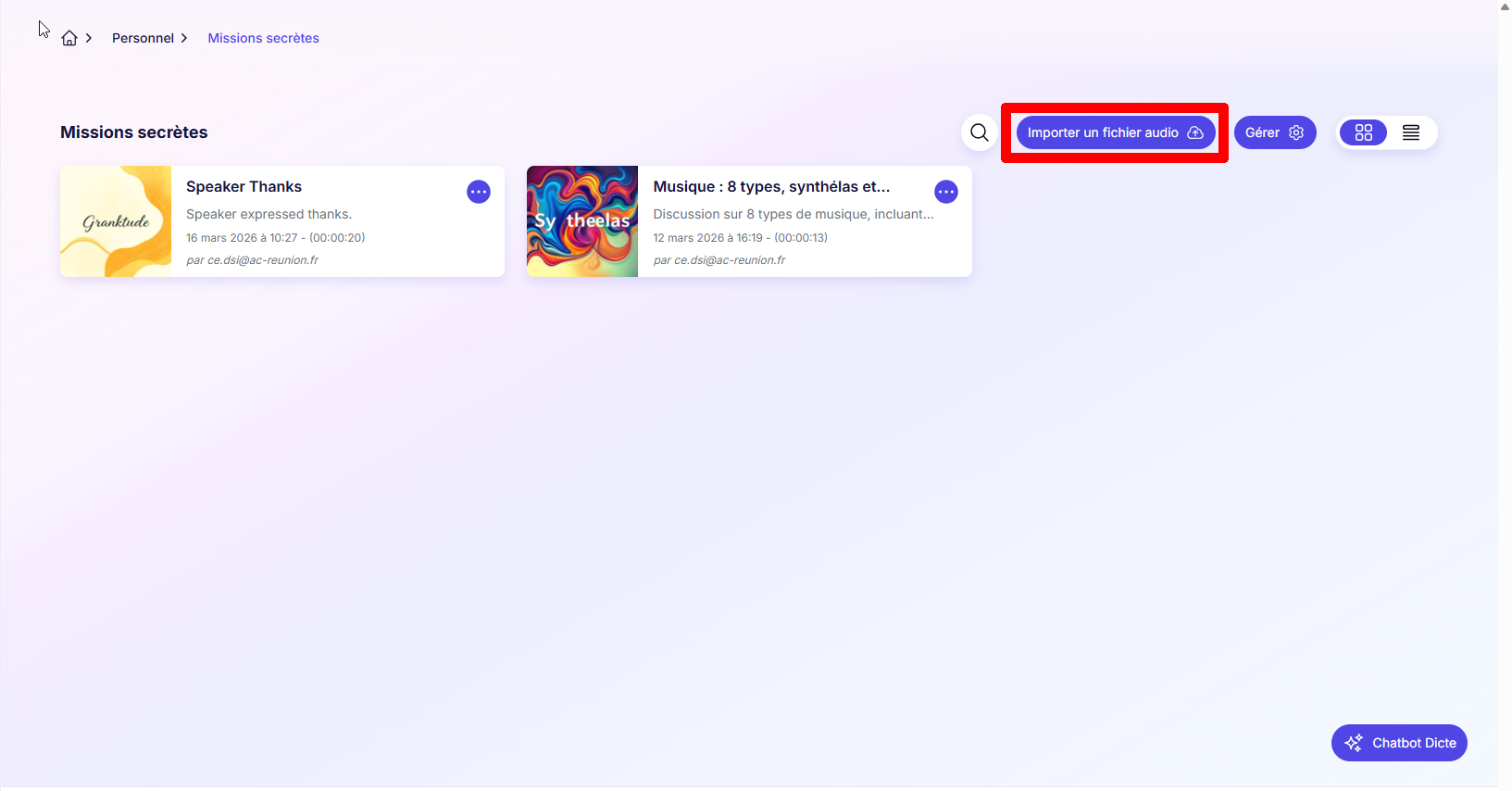
- En haut à droite, cliquez sur "Importer un fichier audio".
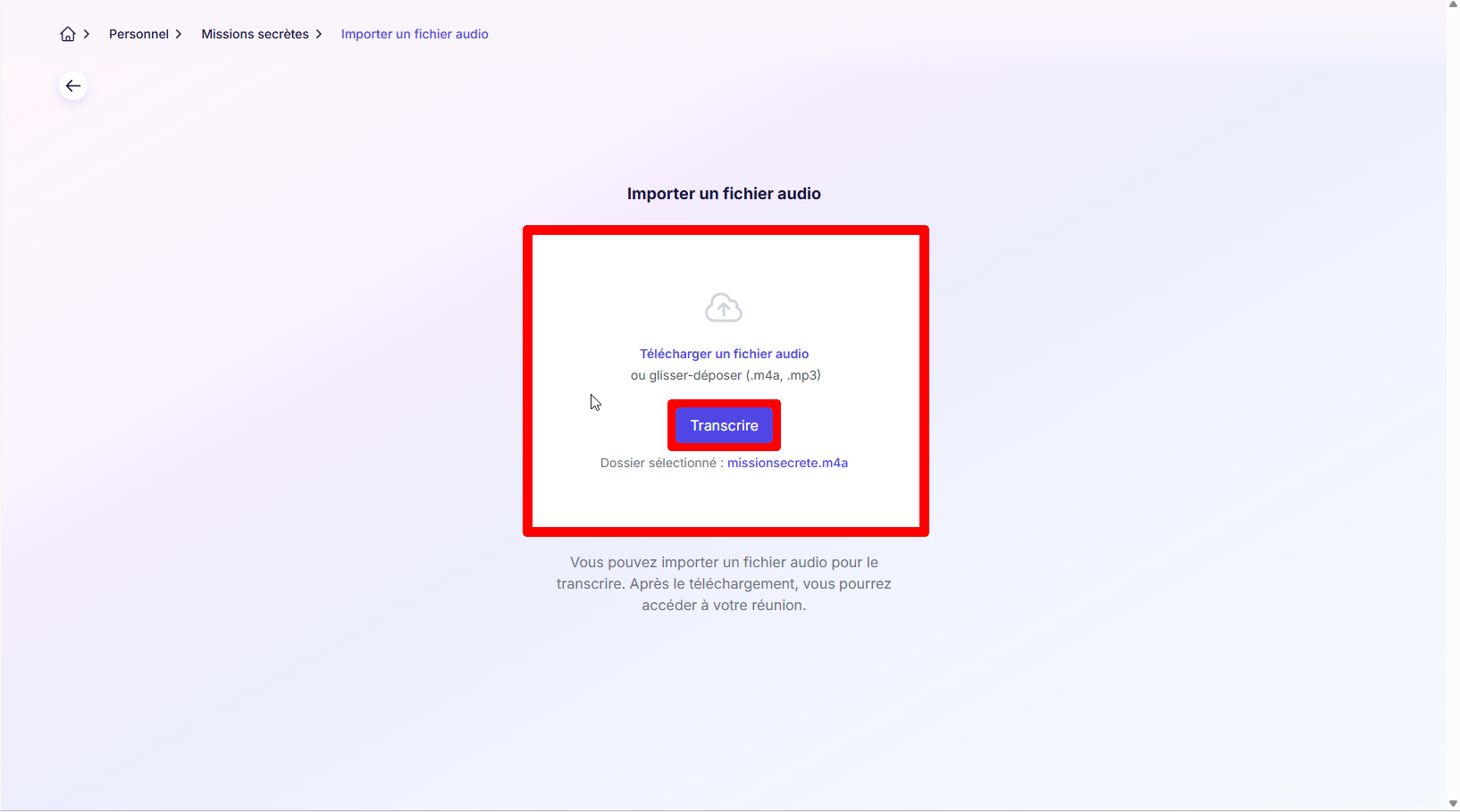
- Glissez votre fichier audio dans l'encadré au centre.
- Cliquez sur "Transcrire"
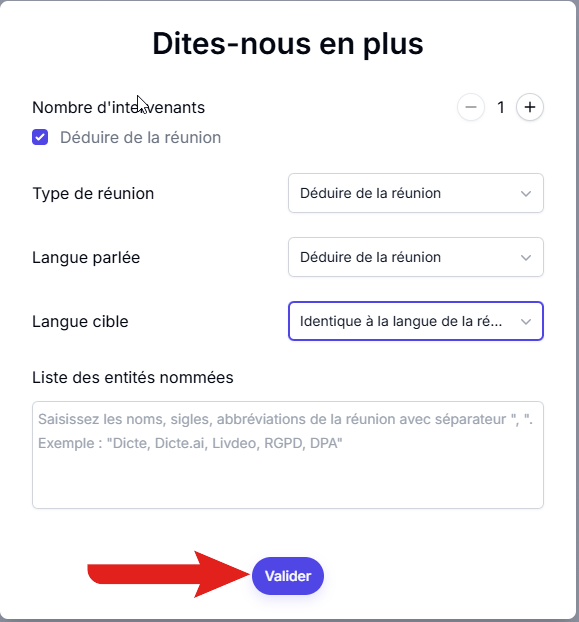
- Informez un maximum d'information pour aider l'IA dans la retranscription.
- Cliquez sur "Valider".
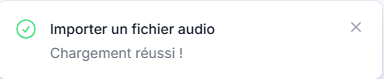
- Une fois la retranscription terminée, une notification apparait

Faire des rapports générés par l'IA
Faire des rapports générés par l'IA
L'outil Dicte.ia va au-delà de la simple retranscription, il vous permet de rédiger des rapports sous différentes formes. Cliquer sur l'une des réunions et vous aurez :
|
|
Rédige un compte rendu synthétique de la réunion. |
|
|
Analyse les forces, les faiblesses, les opportunités et les menaces de la réunion. |
|
|
Rédige un long compte rendu reprenant tous les points évoqués à la Réunion. |
 Rapport de Pilotage Rapport de Pilotage |
Analyse des indicateurs du projet, détection de signaux faibles et recommandations stratégiques pour prioriser les actions de pilotage. |
|
|
Analyse experte de transcriptions de réunions pour extraire les thèmes clés et créer des cartes mentales facilitant la compréhension et la décision. |
| Analyse PESTEL (bêta) |
Analyse PESTEL identifiant facteurs, risques et opportunités à partir de documents, avec recommandations actionnables. |
| Expert en Analyse d'Ateliers (bêta) |
Analyse des ateliers d’idéation : insights, observations clés et recommandations pour améliorer créativité et décision. |
 Compte-rendu exécutif
 Analyse SWOT
Ces analyses peuvent comporter des petites erreurs, n'hésitez pas checker le compte rendu.
Utiliser le Tchat Bot
Utiliser le Tchat Bot
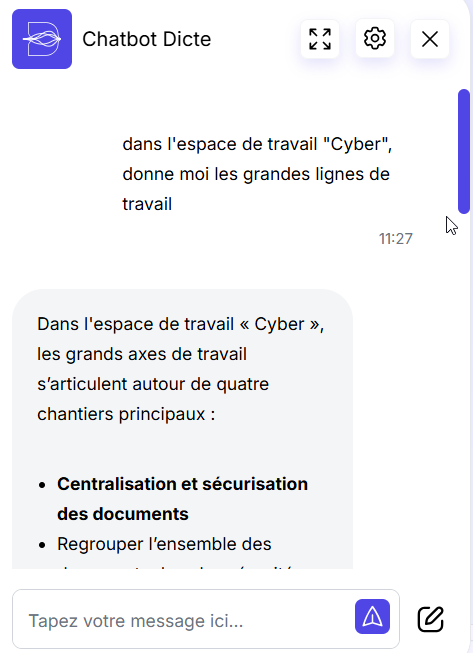
Dicte.ia est muni d'un tchat bot vous permettant de lui poser des questions sur toutes les réunions importées.
- En bas à droite, cliquez sur "Chatbot Dicte".
- Posez une question sur un document / un espace de travail.