
Boîte fonctionnelle partagée
Nous allons procéder à la configuration de vos boîtes fonctionnelles partagées sur la  messagerie nationale Zimbra. Celles-ci permettent de centraliser les échanges de plusieurs utilisateurs sous une même identité de messagerie, facilitant ainsi la gestion collaborative et la continuité du service. Elles sont administrées par un ou deux propriétaires, responsables de la gestion des membres de la boîte fonctionnelle.
Accès aux boites fonctionnelles partagées
Accès aux boites fonctionnelles partagées
-
Connectez vous sur
 Métice Rectorat.
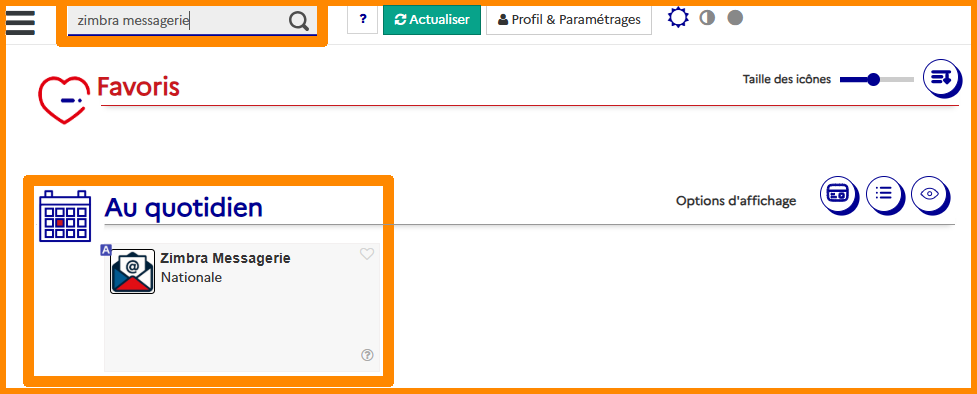
 - En haut à gauche, tapez dans la barre de recherche "Zimbra messagerie" et cliquez sur "
 Zimbra Messagerie".
- En haut à gauche, cliquez sur "Préférences".

- À gauche, cliquez sur "
 Boites fonctionnelles".
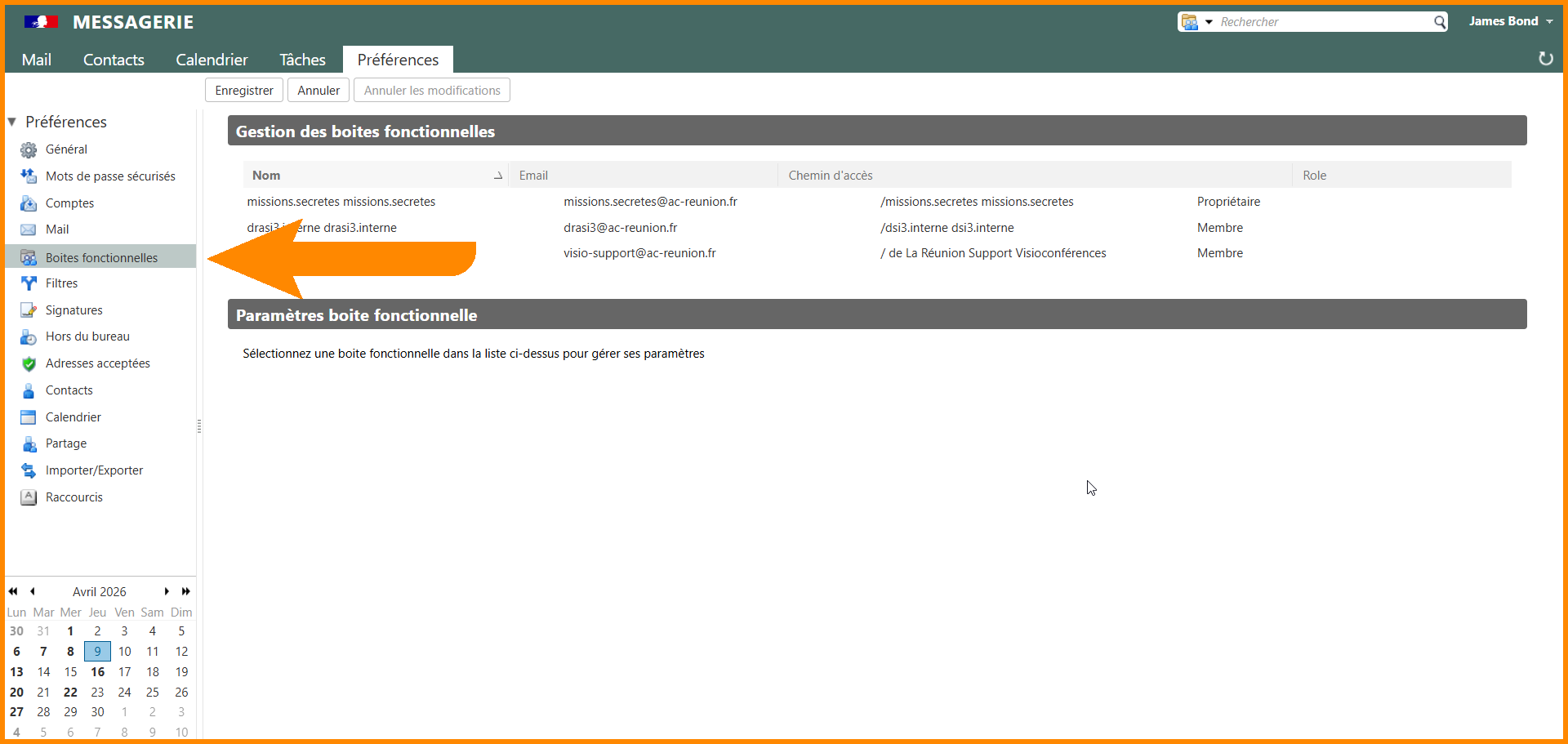
- Toutes vos boites mail fonctionnelles s'affichent dans la catégorie "Gestion des boites fonctionnelles".
Créer une boite fonctionnelle partagée
Créer une boite fonctionnelle partagée
Pour créer une boite fonctionnelle partagée, vous devez déposer un ticket Fil@os. Vous devez justifier votre demande avec les informations suivantes :
- Nom exact de la boite fonctionnelle partagée, à créer
- Nom de 2 personnes référentes responsables qui vont gérer la boite
Nomenclature de la boite à respecter :
-
Pour le 1er et le second degré :
-
ce.<rne etab>@ac-reunion.fr
-
-
Pour le second degré :
-
accueil.<rne etab>@ac-reunion.fr (à la place de loge)
-
caecui.<rne etab>@ac-reunion.fr (gestion des contrats de type CEA et CUI)
-
cdi.<rne etab>@ac-reunion.fr
-
cuisine.<rne etab>@ac-reunion.fr
-
ddfpt.<rne etab>@ac-reunion.fr (Directeur Délégué aux Formations Professionnelles & Technologiques ex-chef de travaux)
-
depenses.<rne etab>@ac-reunion.fr
-
ent.<rne etab>@ac-reunion.fr (pour des raisons technique dans le cadre de l'espace numérique de travail de l'établissement)
-
gestion.<rne etab>@ac-reunion.fr (boîte créée à la création de l'établissement)
-
infirmerie.<rne etab>@ac-reunion.fr
-
paiement.<rne etab>@ac-reunion.fr (boîte créée à la demande de la DGFIP qui y transmet les télépaiements)
-
vie-scolaire1.<rne etab>@ac-reunion.fr
-
vie-scolaire2.<rne etab>@ac-reunion.fr
-
magasin.<rne etab>@ac-reunion.fr
-
-
En circonscription :
-
rased.<rne circo>@ac-reunion.fr
-
-
Dans les services du Rectorat :
-
<division>.<fonction>@ac-reunion.fr
-
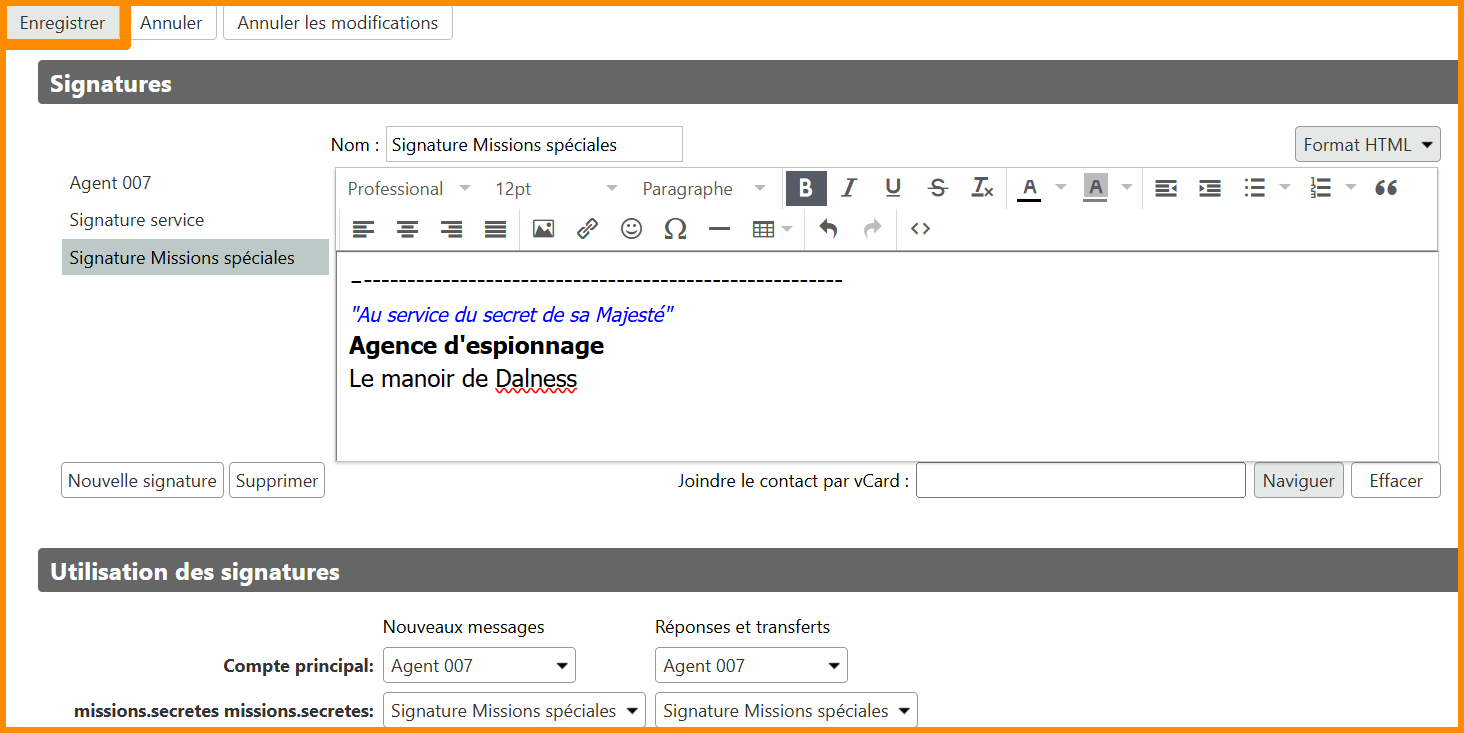
Personnaliser la signature
Personnaliser la signature
Cette personnalisation n’a aucun impact sur l’affichage chez les autres membres.
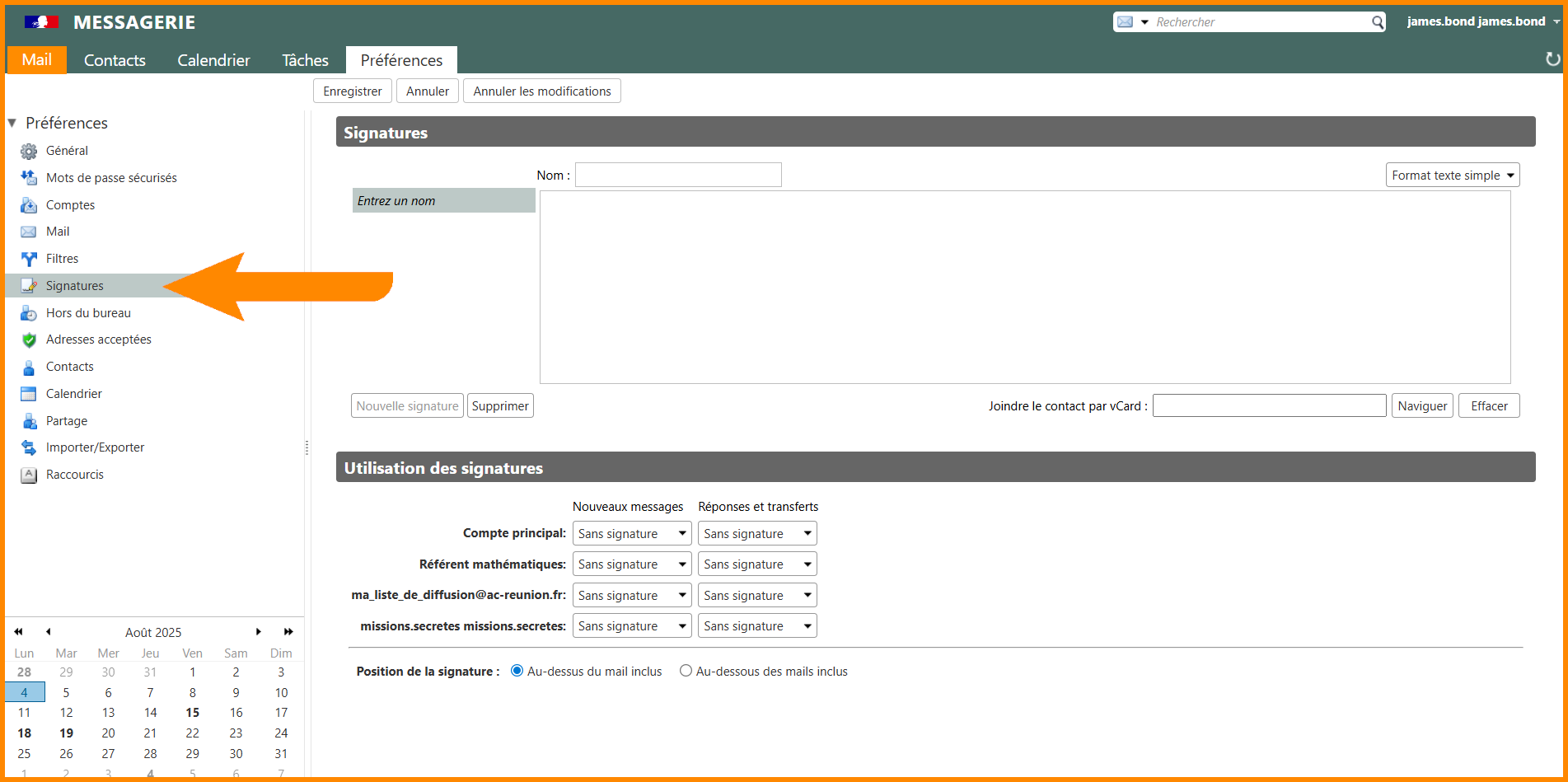
- À gauche, cliquez sur "
 Signature".
- À gauche, cliquez sur "Nouvelle signature".
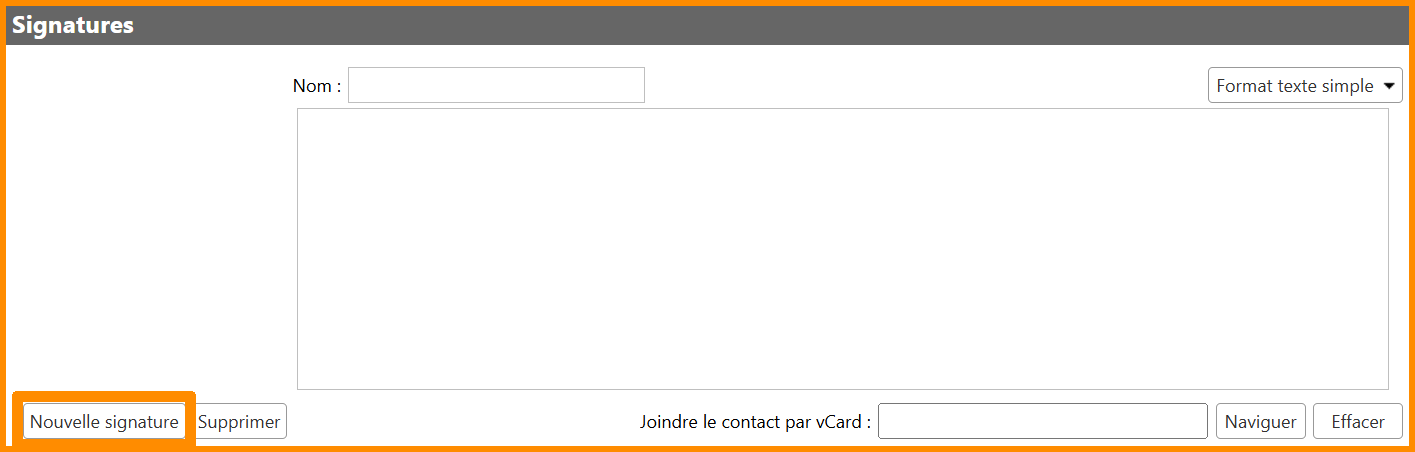
- Inscrivez le nom de la signature.
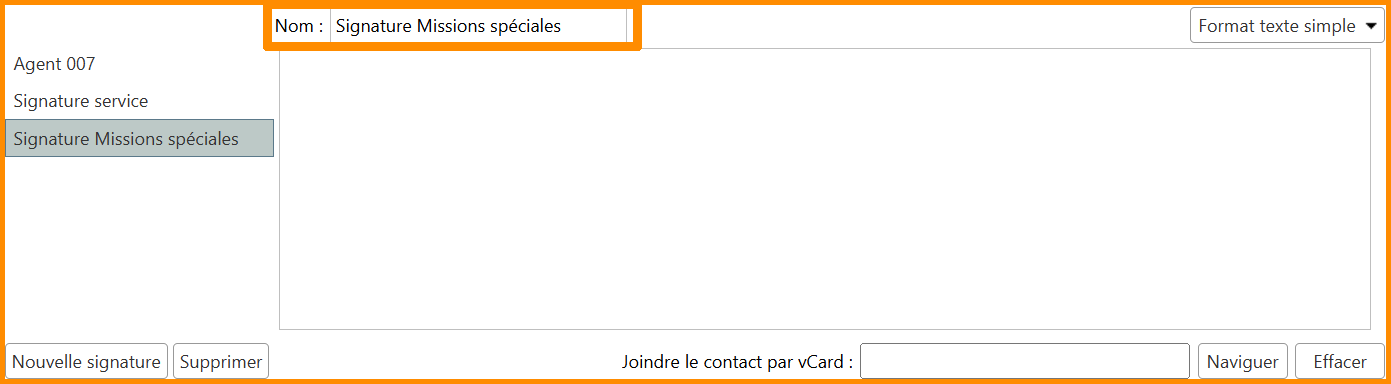
- Personnalisez votre signature.
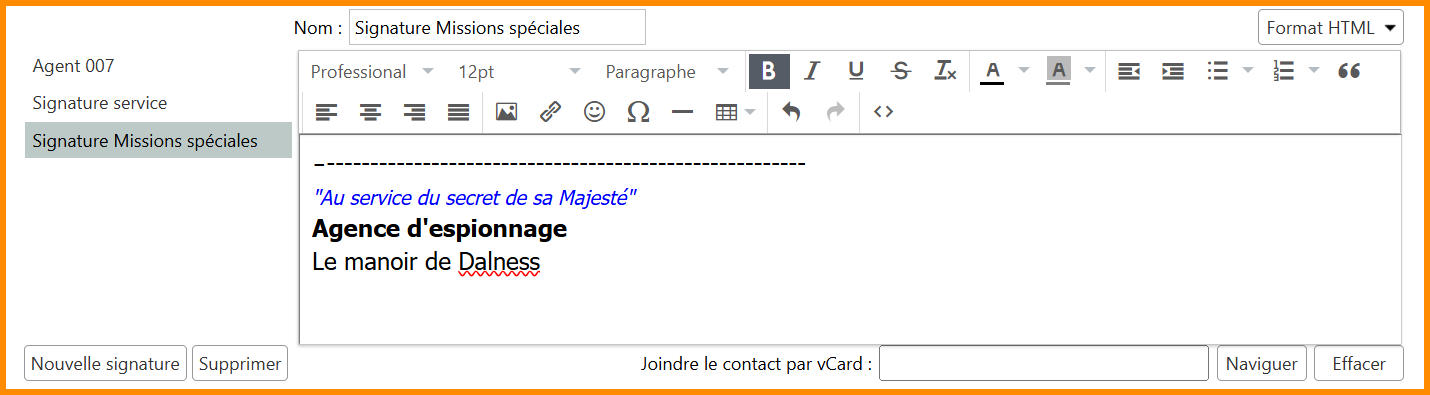
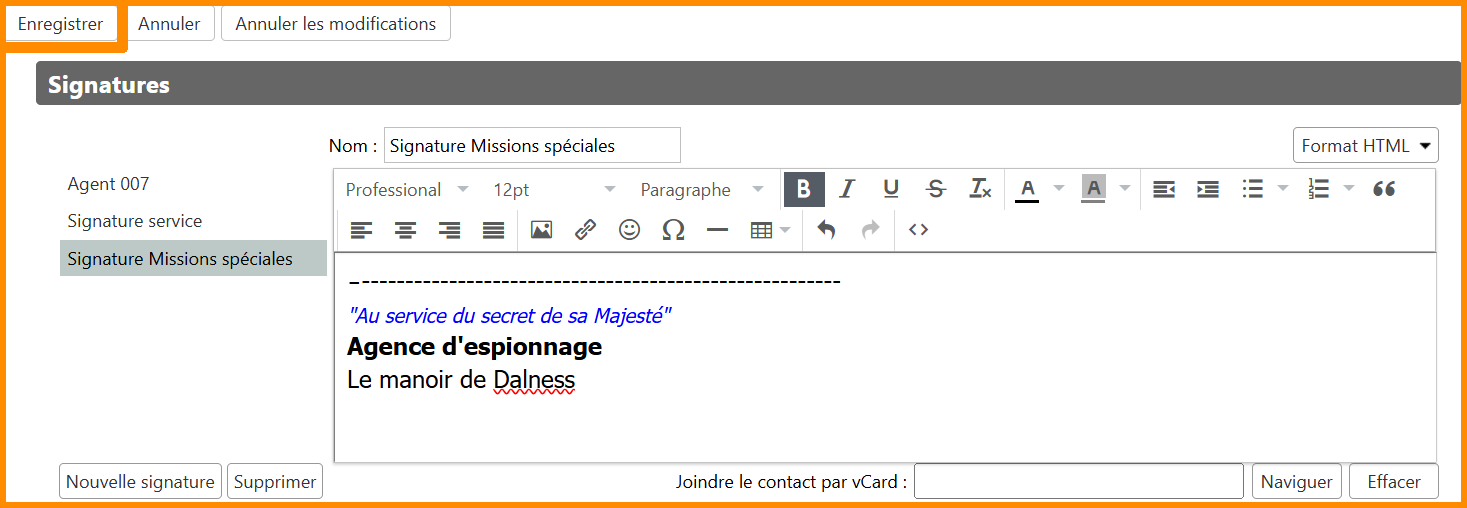
- En haut à gauche, cliquez sur "Enregistrer".
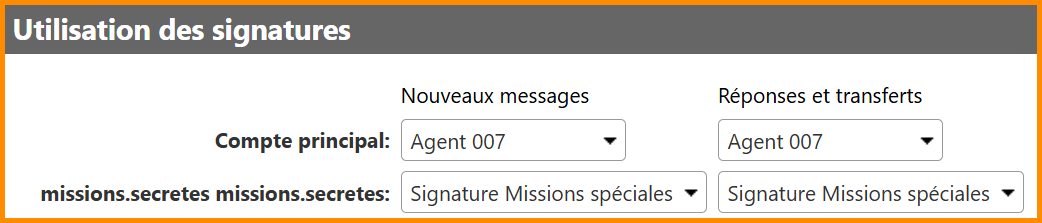
- Allez à la catégorie "Utilisation des signatures".
-
Dans les champs de la signature de vos boîtes fonctionnelles partagées, sélectionnez votre nouvelle signature.
- Nouveaux messages : s'applique lorsque vous rédigez un nouveau mail.
- Réponses et transferts : s'applique lorsque vous répondez à un mail ou le transférez à quelqu’un.
- En haut à gauche, cliquez sur "Enregistrer".
Ajouter un membre dans la boite fonctionnelle partagée
Ajouter un membre dans la boite fonctionnelle partagée
La gestion des membres dans la boîte fonctionnelle partagée n’est disponible que par ses propriétaires.
- En haut cliquez sur la boite fonctionnelle partagée ciblé dont vous êtes propriétaire.
- Un nouvel encadré en bas apparait.
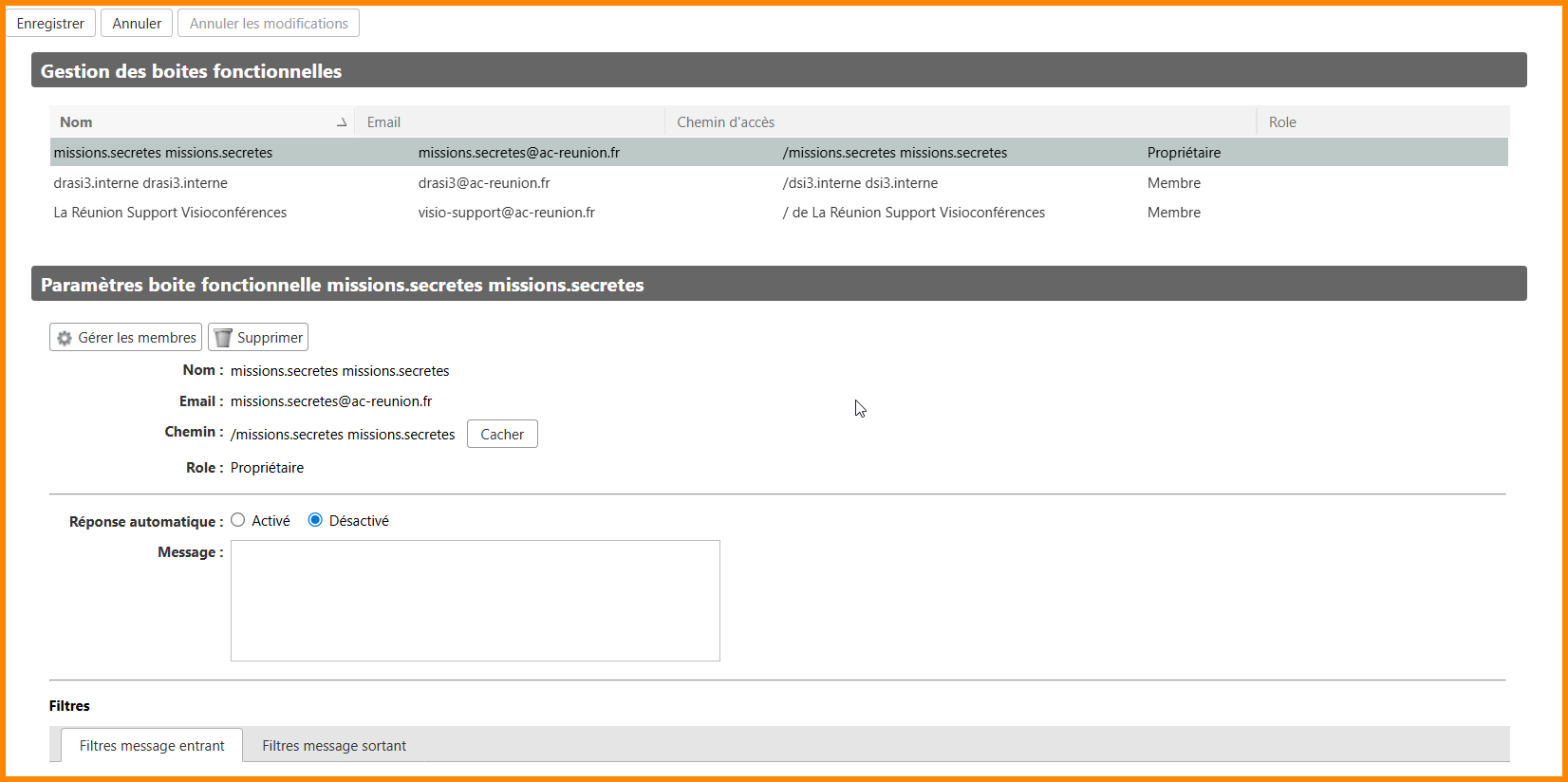
- À gauche, cliquez sur "
 Gérer les membres"
- Une nouvelle fenêtre s'ouvre.
- En haut à droite, cliquez sur "Ajouter un membre".

- Une nouvelle fenêtre s'ouvre.
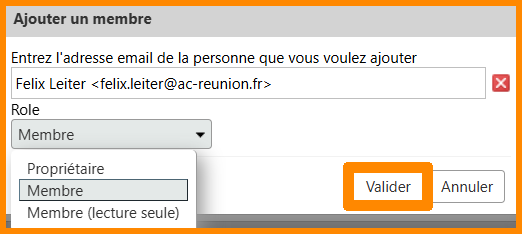
- Recherchez la personne à ajouter en inscrivant le nom et le prénom ou l'adresse mail.
- Sélectionnez un rôle à donner
- Propriétaire : Dispose des autorisations pour gérer la boîte fonctionnelle partagée.
- Membre : Peut envoyer des messages au nom de la boîte fonctionnelle partagée.
- Membre (lecture seule) : Peut uniquement recevoir les messages adressés à la boîte fonctionnelle partagée.
- Cliquez sur "Valider".
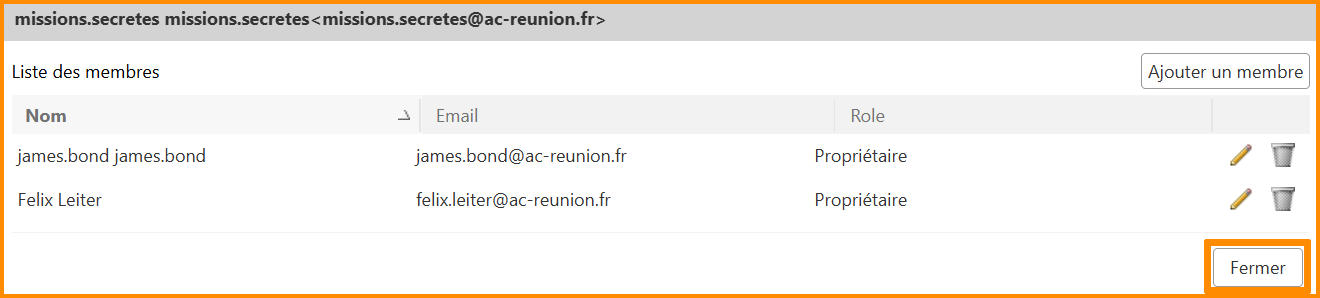
- Le nouveau membre apparait dans la liste.
- En bas à droit, cliquez sur "Fermer".
Supprimer un membre dans la boite fonctionnelle partagée
Supprimer un membre dans la boite fonctionnelle partagée
La gestion des membres dans la boîte fonctionnelle partagée n’est disponible que par ses propriétaires.
- En haut cliquez sur la boite fonctionnelle partagée ciblé dont vous êtes propriétaire.
- Un nouvel encadré en bas apparait.
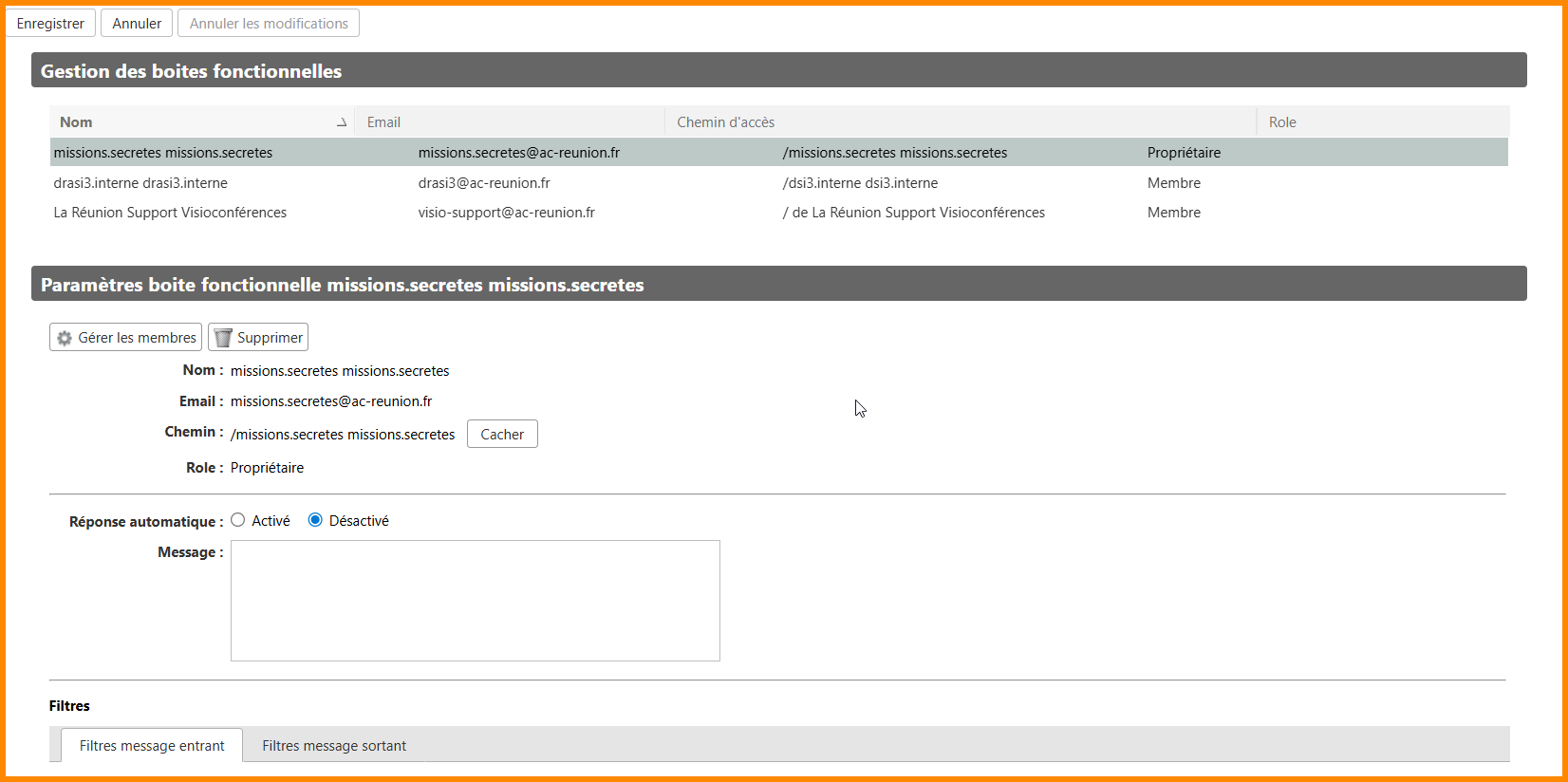
- À gauche, cliquez sur " Gérer les membres"
- Une nouvelle fenêtre s'ouvre.
- À droite de l'utilisateur, cliquez sur la corbeille "
 Supprimer".
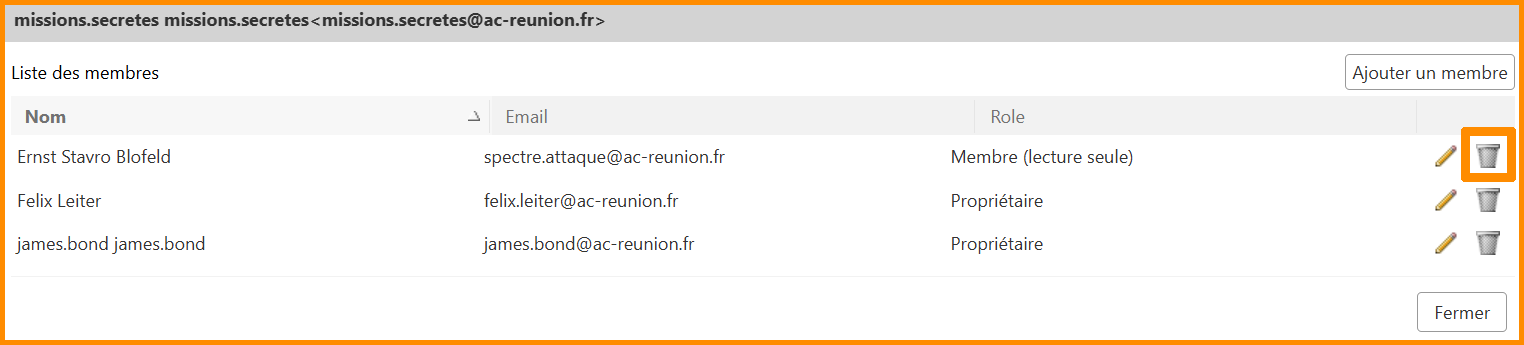
- Une nouvelle fenêtre s'ouvre.
- Cliquez sur "Oui"

- En bas à droit, cliquez sur "Fermer".
Modifier le rôle d'un membre de la boite fonctionnelle partagée
Modifier le rôle d'un membre de la boite fonctionnelle partagée
La gestion des membres dans la boîte fonctionnelle partagée n’est disponible que par ses propriétaires.
- En haut cliquez sur la boite fonctionnelle partagée ciblé dont vous êtes propriétaire.
- Un nouvel encadré en bas apparait.
- À gauche, cliquez sur " Gérer les membres"
- Une nouvelle fenêtre s'ouvre.
- À droite du membre, cliquez sur le crayon "
 Modifier droit".
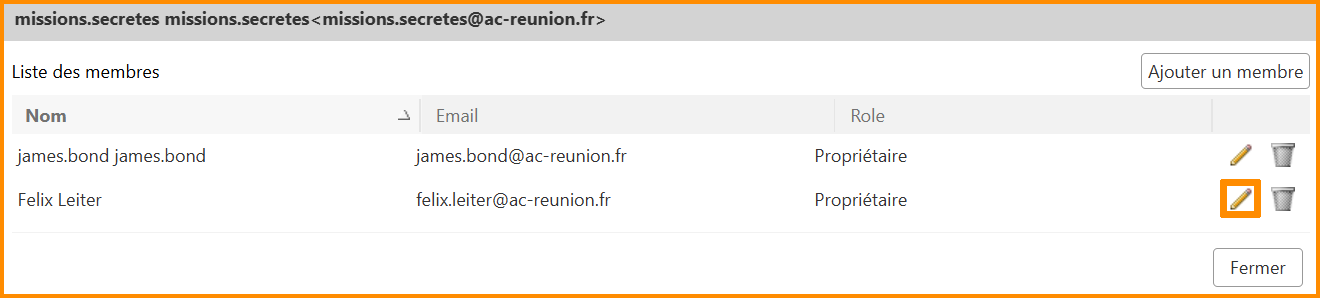
- Une nouvelle fenêtre s'ouvre.
- Sélectionnez le nouveau rôle du membre
- Cliquez sur "Valider".
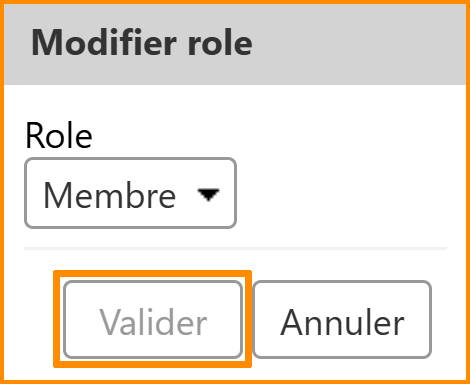
- En bas à droit, cliquez sur "Fermer".

Écrire un mail avec le compte fonctionnelle
Écrire un mail avec le compte fonctionnelle
- En haut à gauche, cliquez sur la catégorie "Mail".

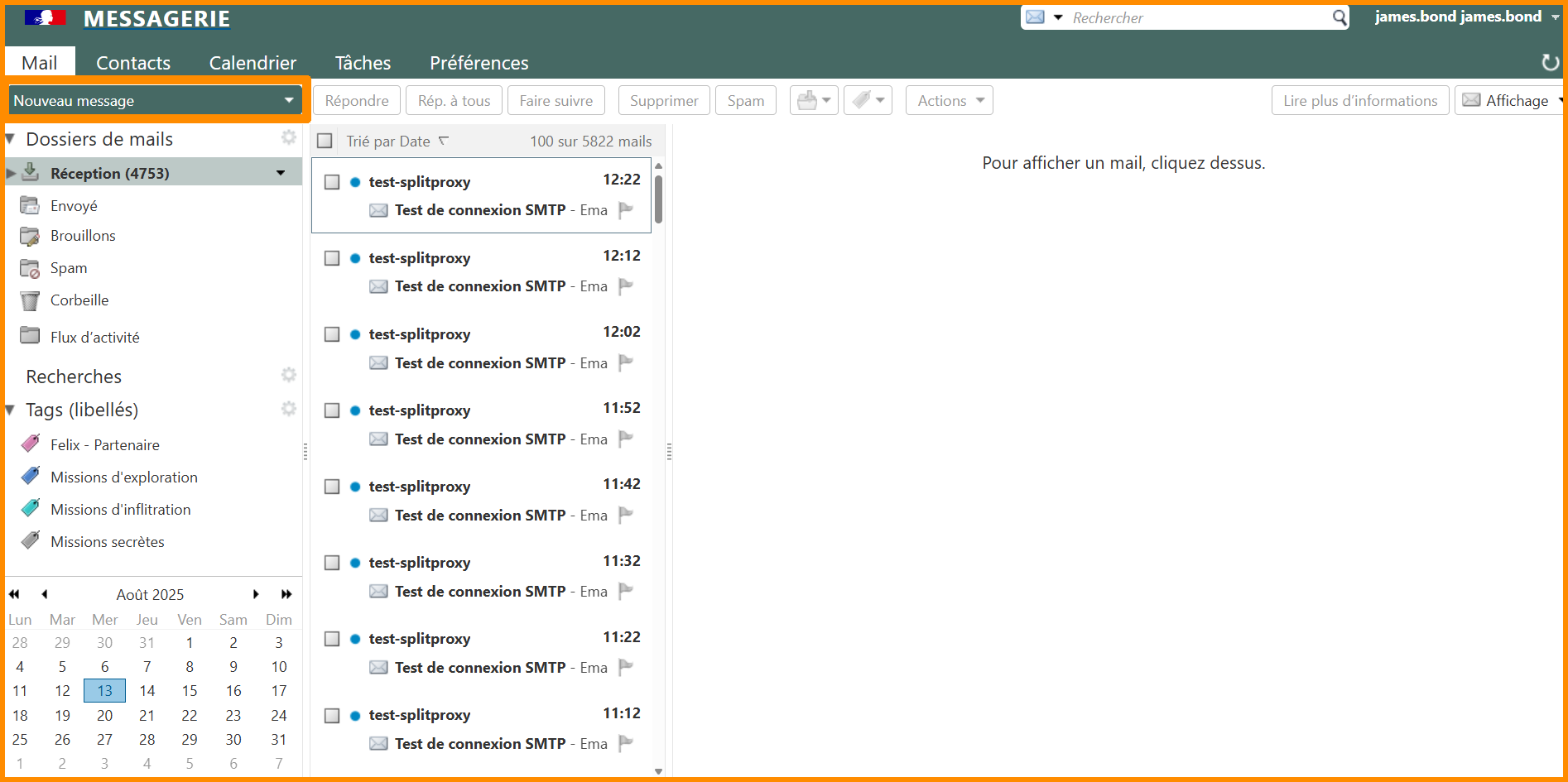
- En haut à gauche, cliquez sur "Nouveau message".
- En haut, cliquez sur la liste déroulante du champ "Expéditeur".
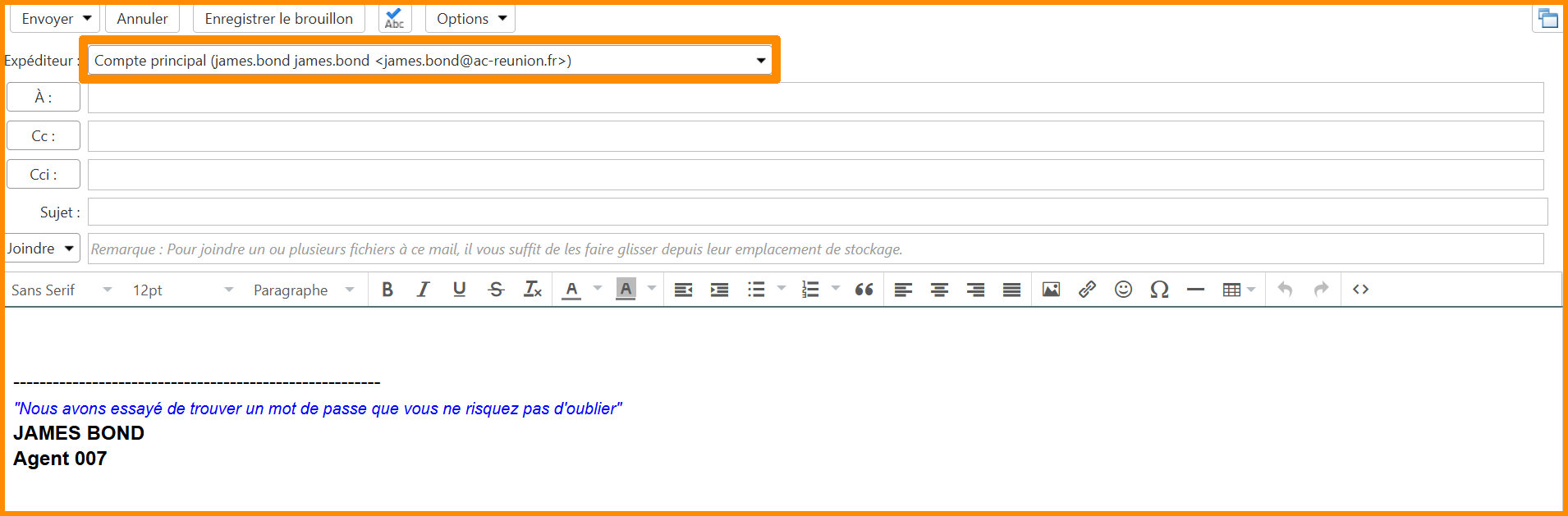
- Cliquez sur la boite fonctionnelle partagée.

L'adresse mail de la boîte fonctionnelle partagée apparait en double. L'une correspond à l'adresse avec une identité personnalisée, et l'autre à celle sans personnalisation du nom (dans la capture d'écran ci-dessus, celle avec le nom personnalisé est "Les agent.e.s secret.e.s").
- Rédigez et envoyez votre mail.
Gérer les filtres sur la boite fonctionnelle partagée
Gérer les filtres sur la boite fonctionnelle partagée
La gestion des filtres dans la boîte fonctionnelle partagée n’est disponible que par ses propriétaires.
Créer des filtres
Créer des filtres
- En haut cliquez sur la boite fonctionnelle partagée ciblé
dont vous êtes propriétaire.e. - Un nouvel encadré en bas apparait.
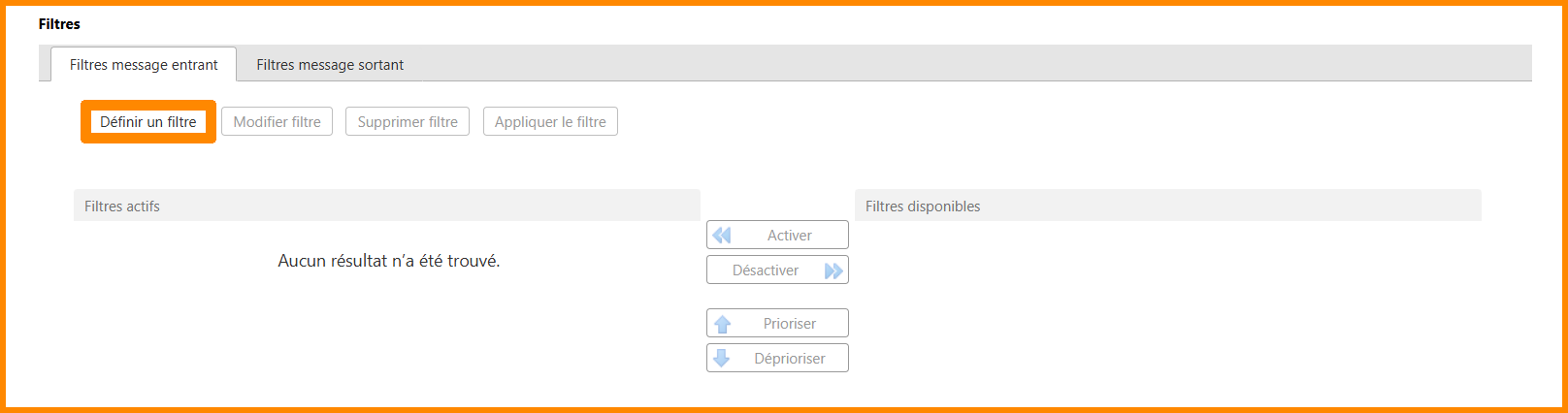
- Scrollez jusqu'en bas, un encadré pour les filtres apparait.
- Cliquez sur "Définir un filtre".
- Paramétrez votre préférence de filtre avec le nom, la condition et l'exécution.
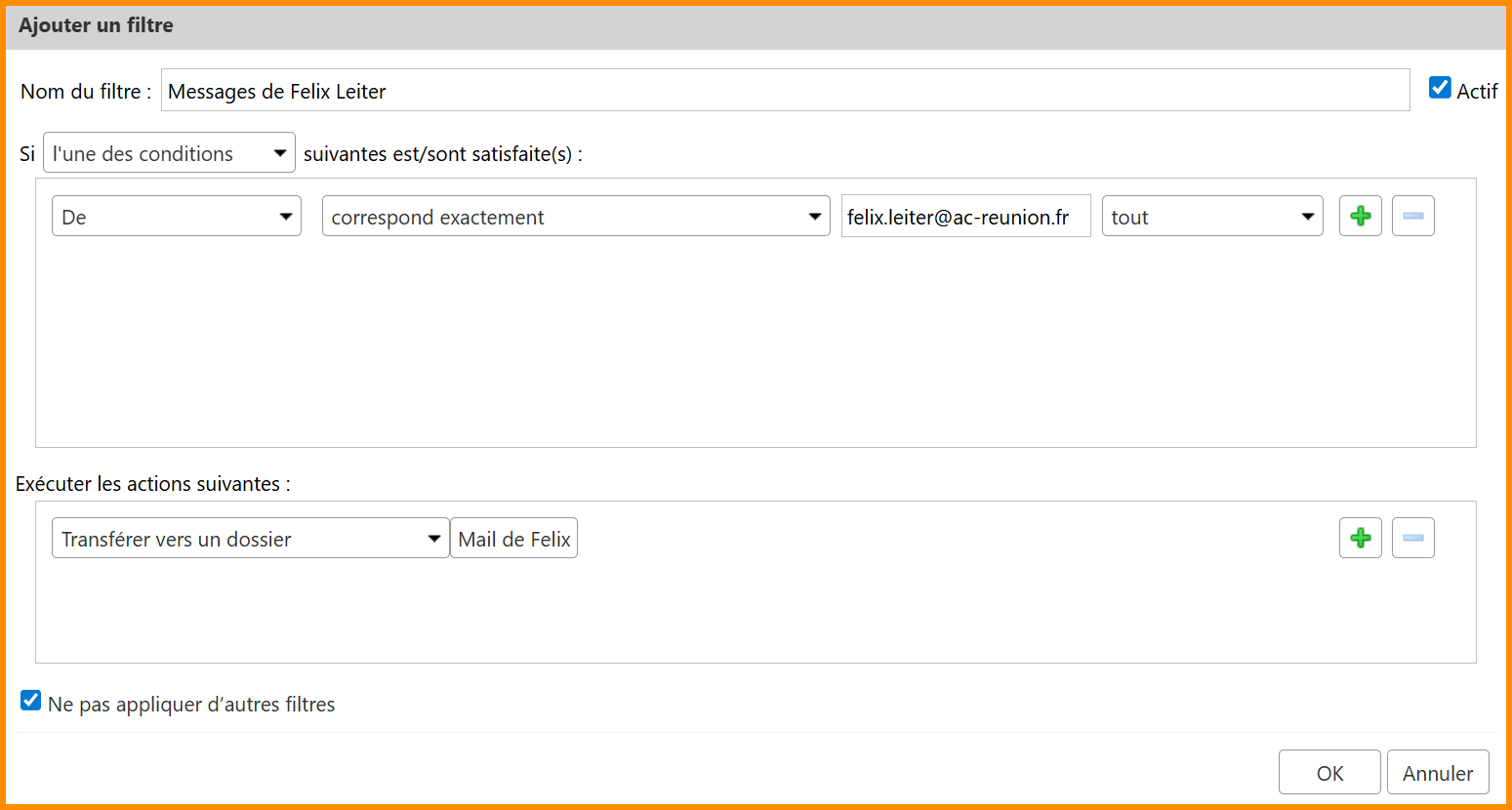
- En bas à droite, cliquez sur "OK".
- Vérifiez que le filtre s'affiche dans vos "Filtres actifs".
Modifier des filtres
Modifier des filtres
- En haut cliquez sur la boite fonctionnelle partagée ciblé
dont vous êtes propriétaire.e. - Un nouvel encadré en bas apparait.
- Scrollez jusqu'en bas, un encadré pour les filtres apparait.
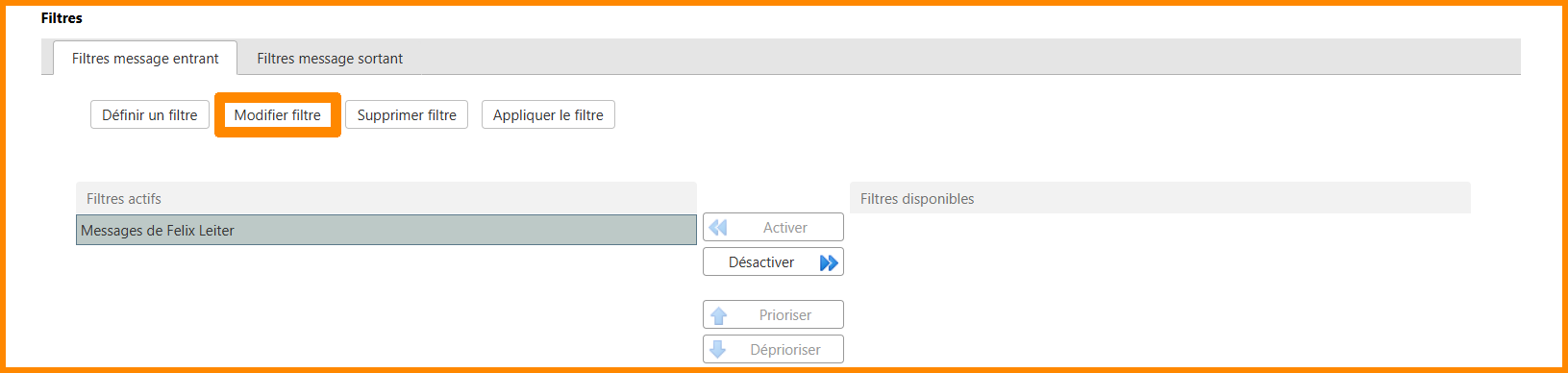
- Sélectionnez le filtre puis cliquez sur "Modifier filtre".
- Modifiez les attributs ciblés du filtre.
- En bas à droite, cliquez sur "OK".
Supprimer des filtres
Supprimer des filtres
- En haut cliquez sur la boite fonctionnelle partagée ciblé
dont vous êtes propriétaire.e. - Un nouvel encadré en bas apparait.
- Scrollez jusqu'en bas, un encadré pour les filtres apparait.
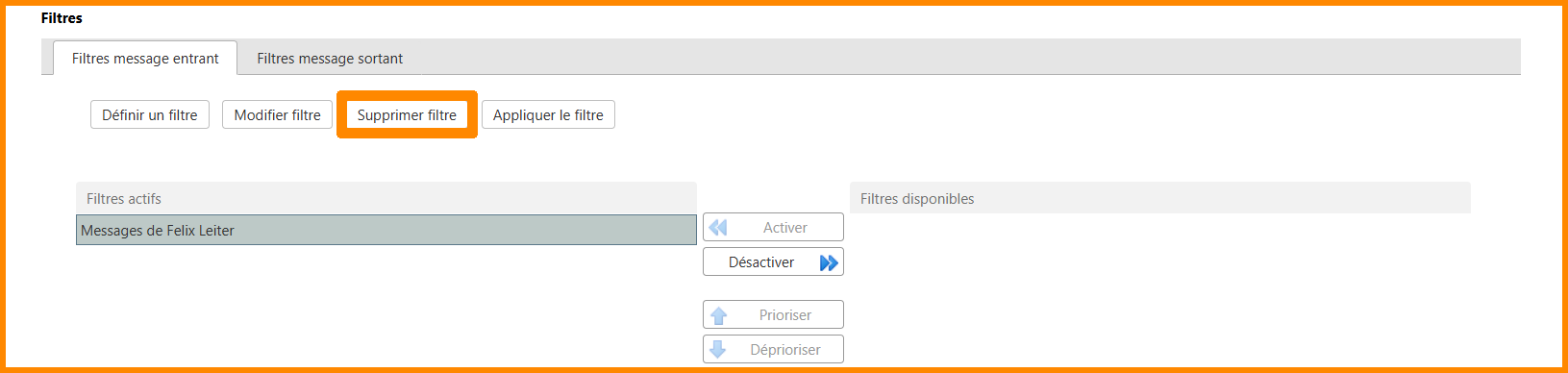
- Sélectionnez le filtre puis cliquez sur "Supprimer filtre".
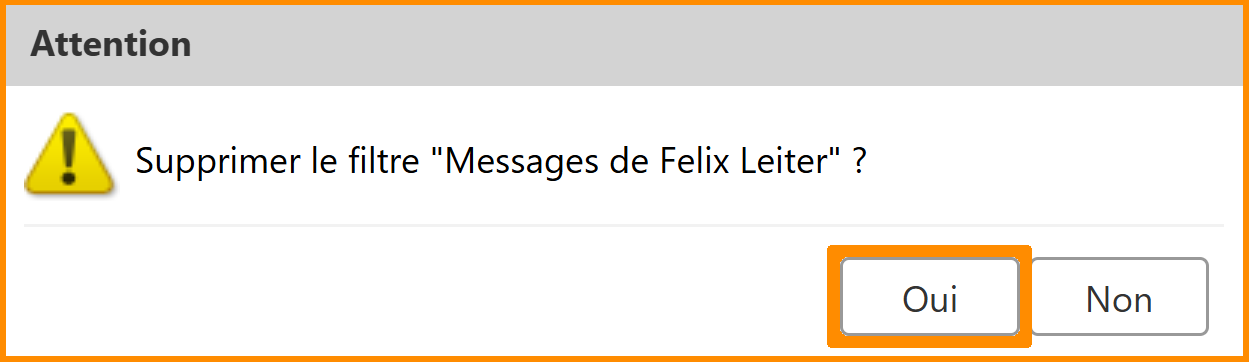
- Une nouvelle fenêtre s'ouvre.
- Cliquez sur "Oui".
Appliquer le filtre
Appliquer le filtre
Appliquer un filtre revient à l’exécuter sur les e-mails déjà présents dans votre boîte de réception.
- En haut cliquez sur la boite fonctionnelle partagée ciblé
dont vous êtes propriétaire.e. - Un nouvel encadré en bas apparait.
- Scrollez jusqu'en bas, un encadré pour les filtres apparait.
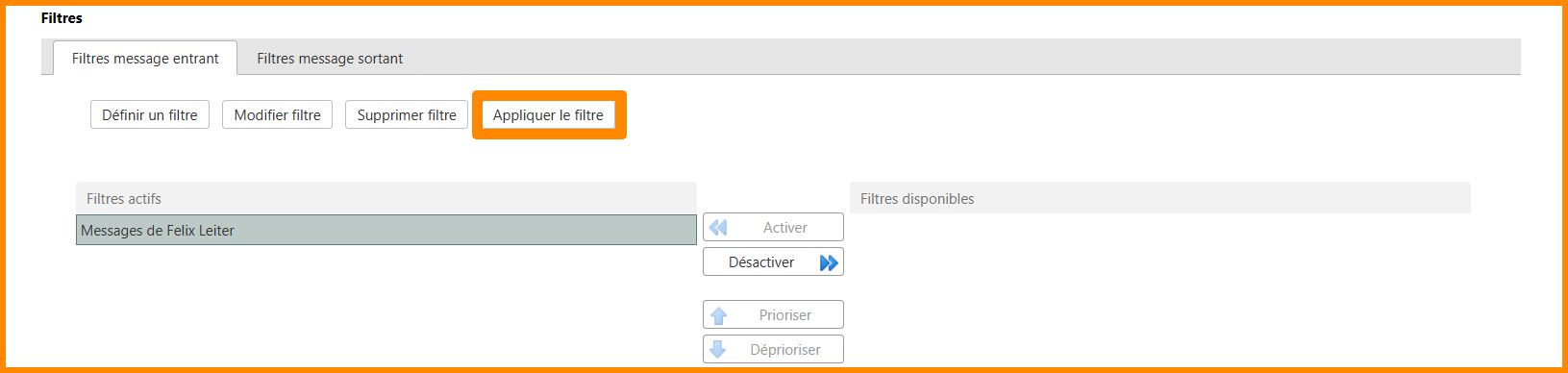
- Sélectionnez le filtre puis cliquez sur "Appliquer le filtre".
- Une nouvelle fenêtre apparait.
- Sélectionnez les dossiers où vous souhaiter appliquer le filtre.
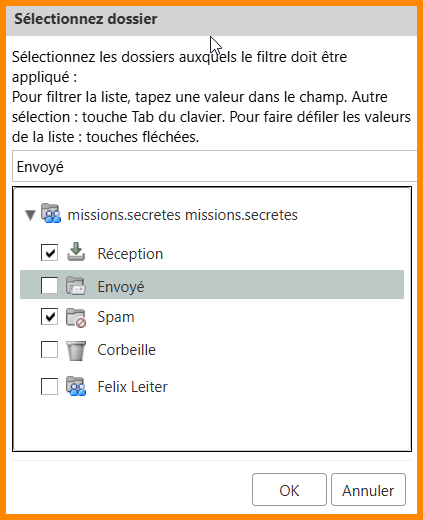
- En bas à droite, cliquez sur "OK".
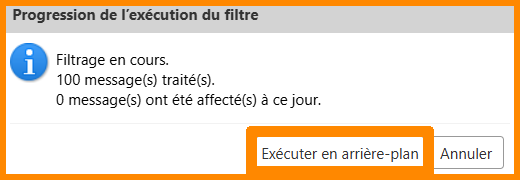
- Une nouvelle fenêtre apparait pour indiquer le déroulé du traitement.
- En bas à droite cliquez sur "Exécuter en arrière-plan".
Activer des filtres
Activer des filtres
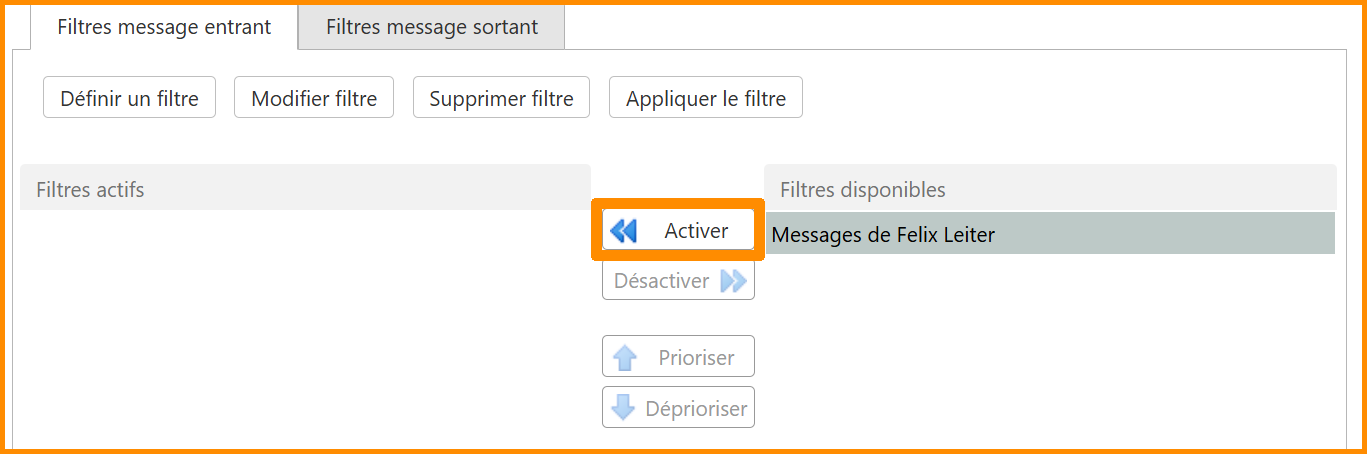
- Sélectionnez le filtre ciblé.
- Cliquez sur "Activer".
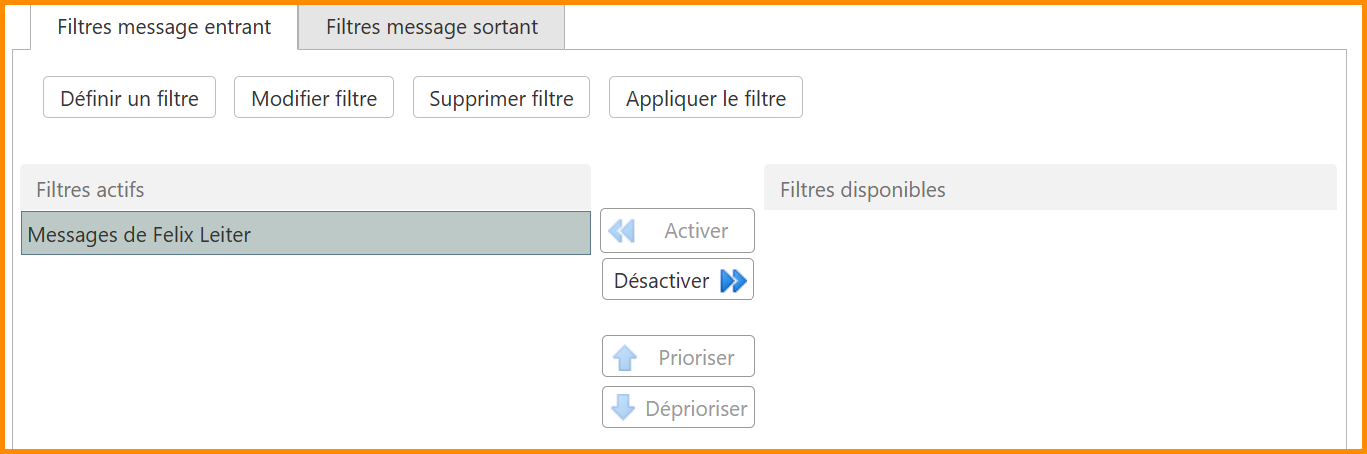
- Vérifiez que le filtre se situe dans la catégorie "Filtres actifs".
Désactiver des filtres
Désactiver des filtres
- Sélectionnez le filtre ciblé.
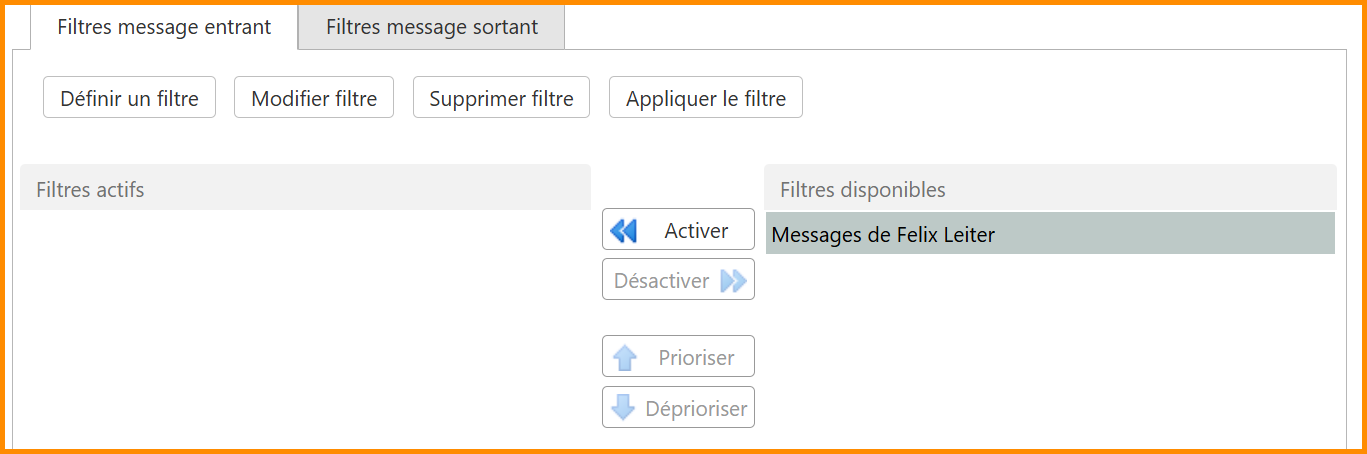
- Cliquez sur "Désactiver".
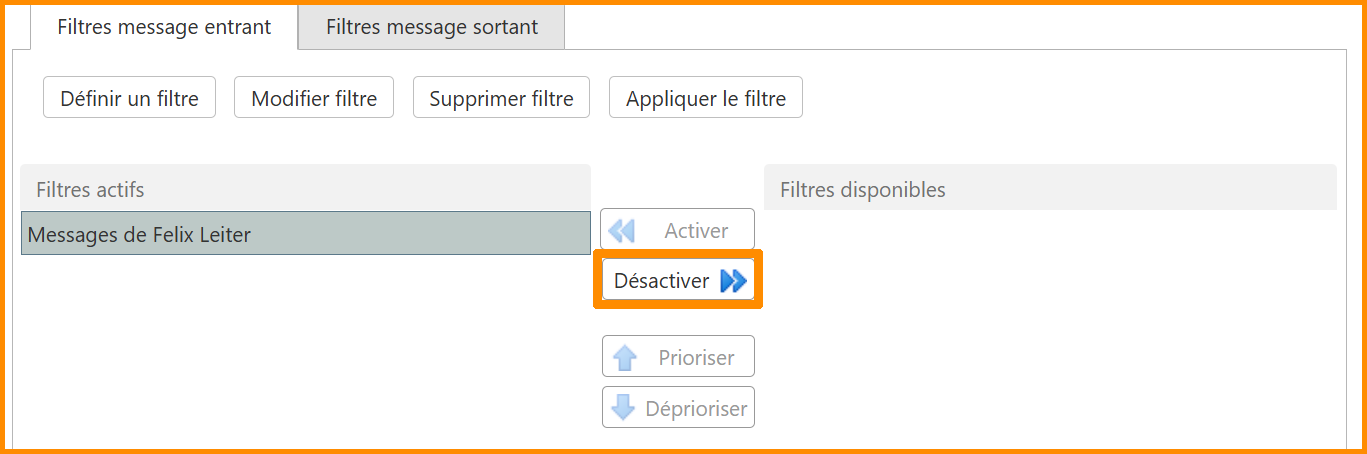
- Vérifiez que le filtre se situe dans la catégorie "Filtres disponibles".
Prioriser un filtre
Prioriser un filtre
"Plusieurs filtres peuvent entrer en conflit s’ils possèdent des conditions identiques mais des exécutions différentes. La messagerie nationale Zimbra utilise alors un système de priorité pour déterminer si un seul filtre sera appliqué ou si plusieurs le seront simultanément."
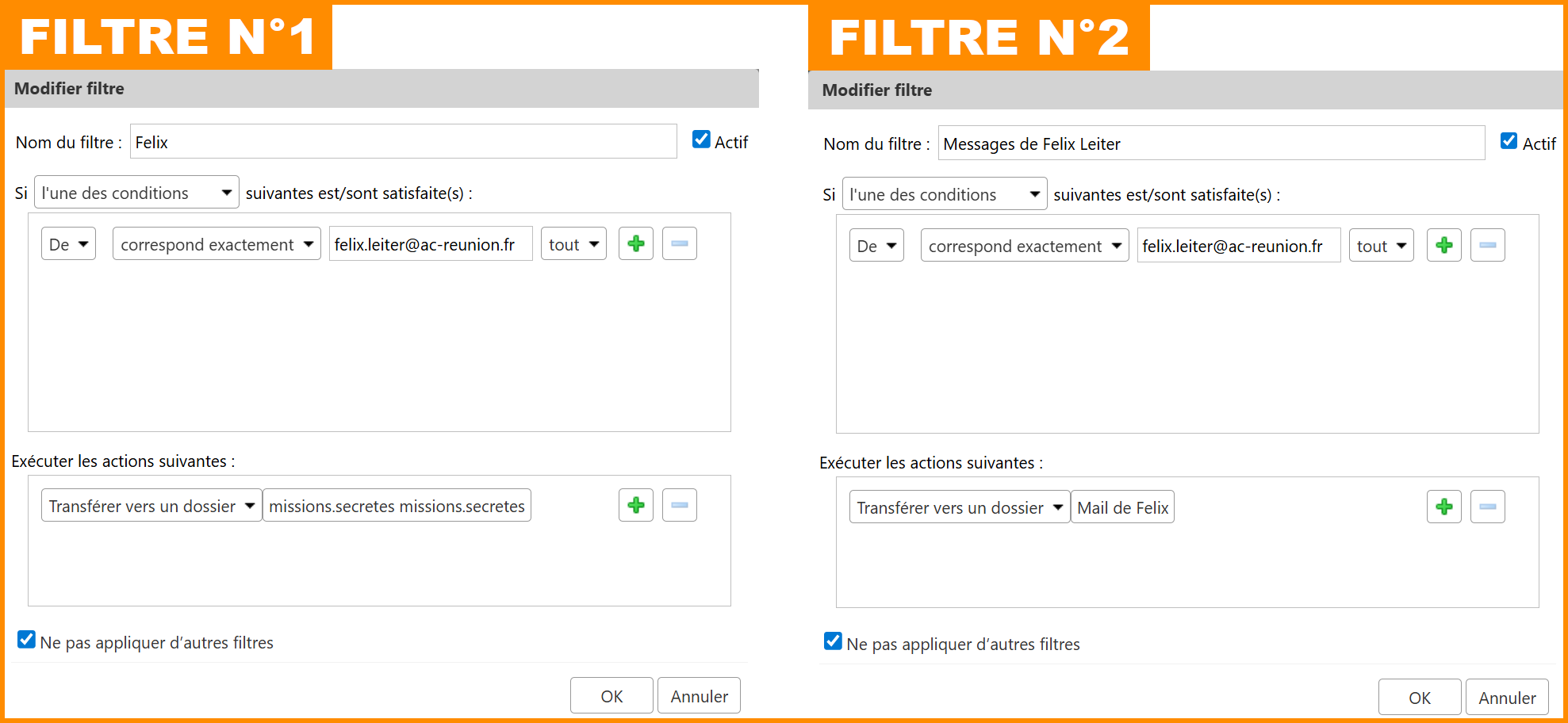
Je veux que tous mes filtres aient le même niveau de priorité.
Je veux que tous mes filtres aient le même niveau de priorité.
- Sélectionnez le filtre ciblé.
- Cliquez sur "Modifier filtre".
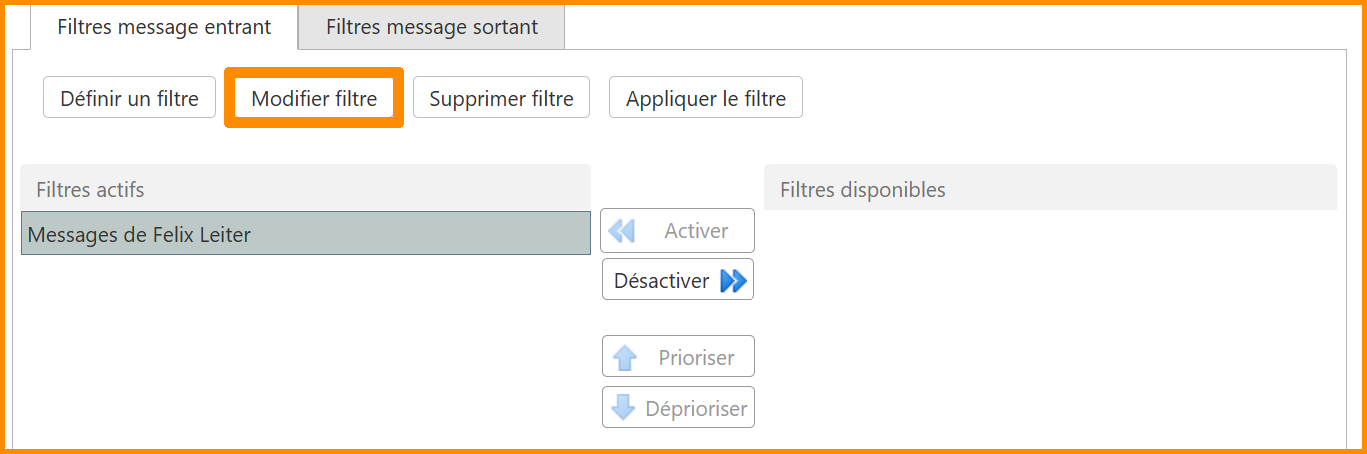
- Une nouvelle fenêtre s'ouvre.
- En bas à gauche, décochez "Ne pas appliquer d'autres filtres.
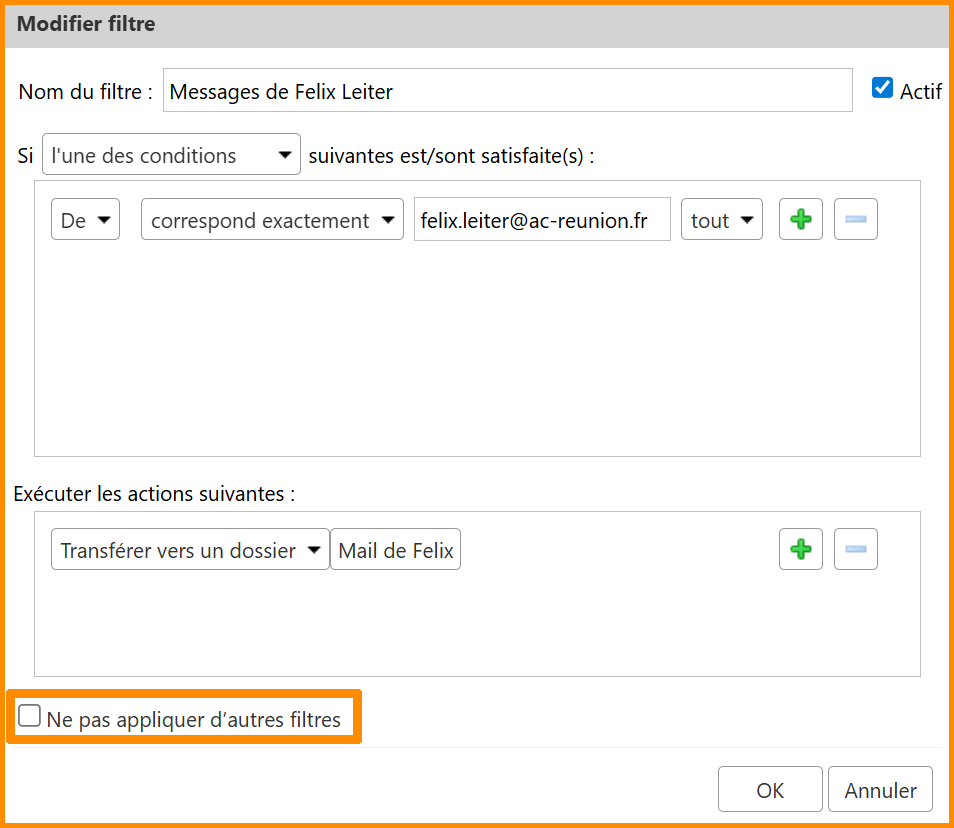
- Effectuez ce process pour tous les filtres.
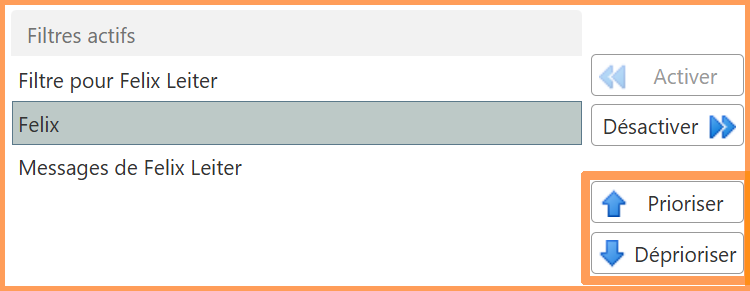
Je veux que l'un des deux filtres soit prioritaire à l'autre.
Je veux que l'un des deux filtres soit prioritaire à l'autre.
- Sélectionnez le filtre ciblé.
-
Cliquez sur "Prioriser" ou "Déprioriser" selon la priorité que vous souhaitez attribuer au filtre.
- Prioriser : fait remonter le filtre dans la liste (plus haute priorité).
- Déprioriser : fait descendre le filtre dans la liste (priorité plus basse).
Félicitations, vous savez désormais comment configurer votre boite fonctionnelle partagée !