
Configurer Thunderbird ( création d'un compte )
Nous allons procéprocéder àà la configuration de votre adresse mail acadéacadémique dans  Thunderbird depuis votre messagerie sur la
  messagerie nationale Zimbra. Les comptes seront
 configuréconfigurés en serveur IMAP, le serveur POP n’én’étant plus fonctionnel.
Ce tutoriel a étéété effectuéeffectué sur la version 140.2.1esr (64 bits) de Thunderbird.
Les 3 premièpremières éétapes sont obligatoires pour configurer correctement votre compte compte Thunderbird.
GénéGénérer un mot de passe d'application sécurisésécurisé sur la messagerie nationale Zimbra
GénéGénérer un mot de passe d'application sécurisésécurisé sur la messagerie nationale Zimbra
-
Connectez
vousvous sur
MéMétice Rectorat. -
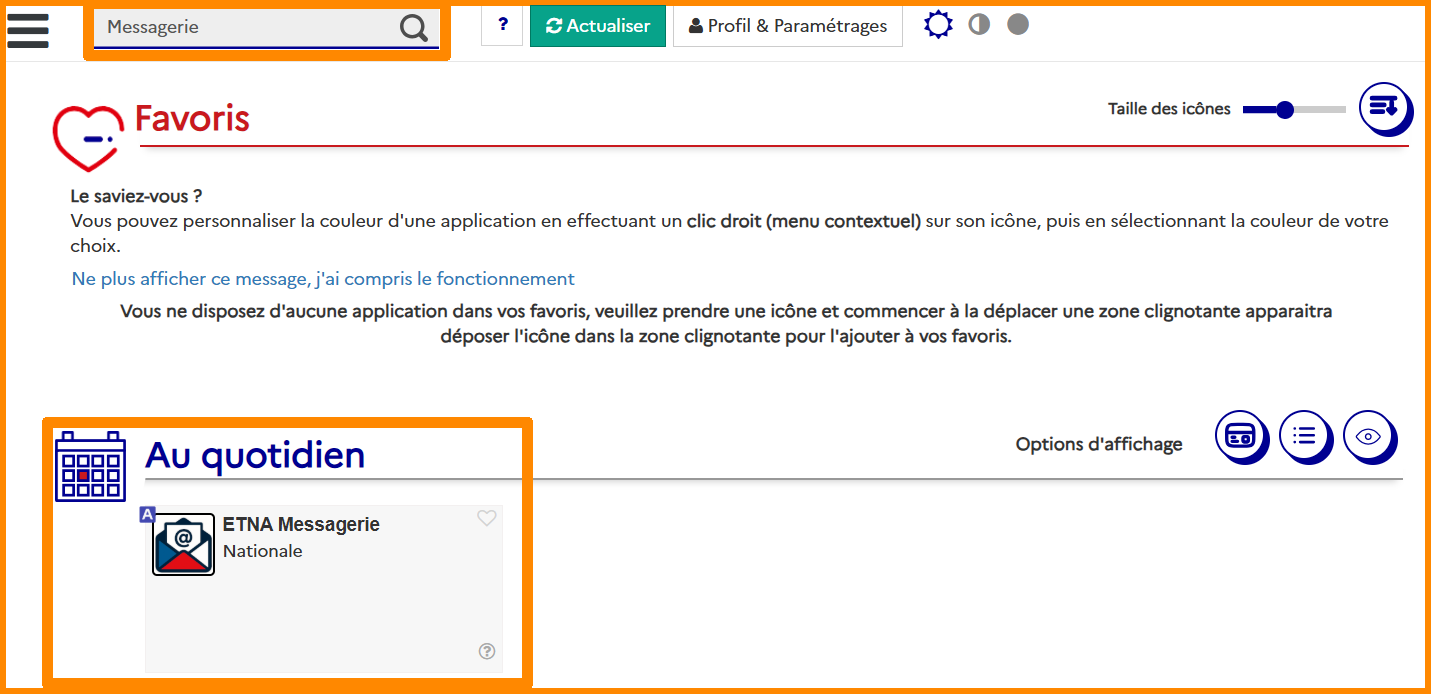
En haut
àà gauche, tapez dans la barre de recherche "messagerie" et cliquez sur "
- En haut
àà gauche, cliquez sur "PréféPréférences".

ÀÀ gauche, cliquez sur "
sécurisésécurisés".
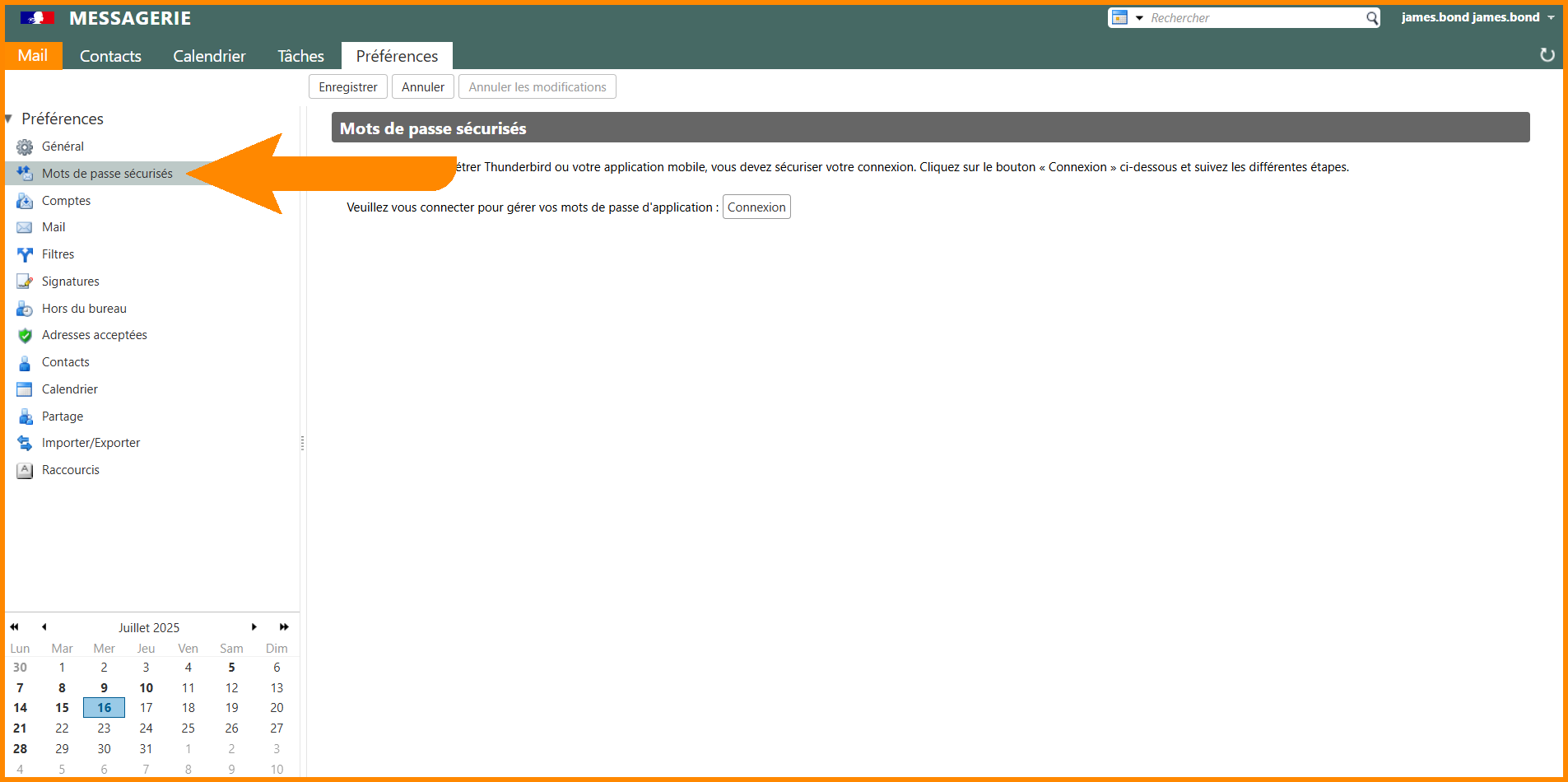
- Cliquez sur "Connexion".

- Connectez vous avec vos identifiants
MéMétice sinénécessaire. - Cliquez sur "
CréCréer un mot de passe d'application".
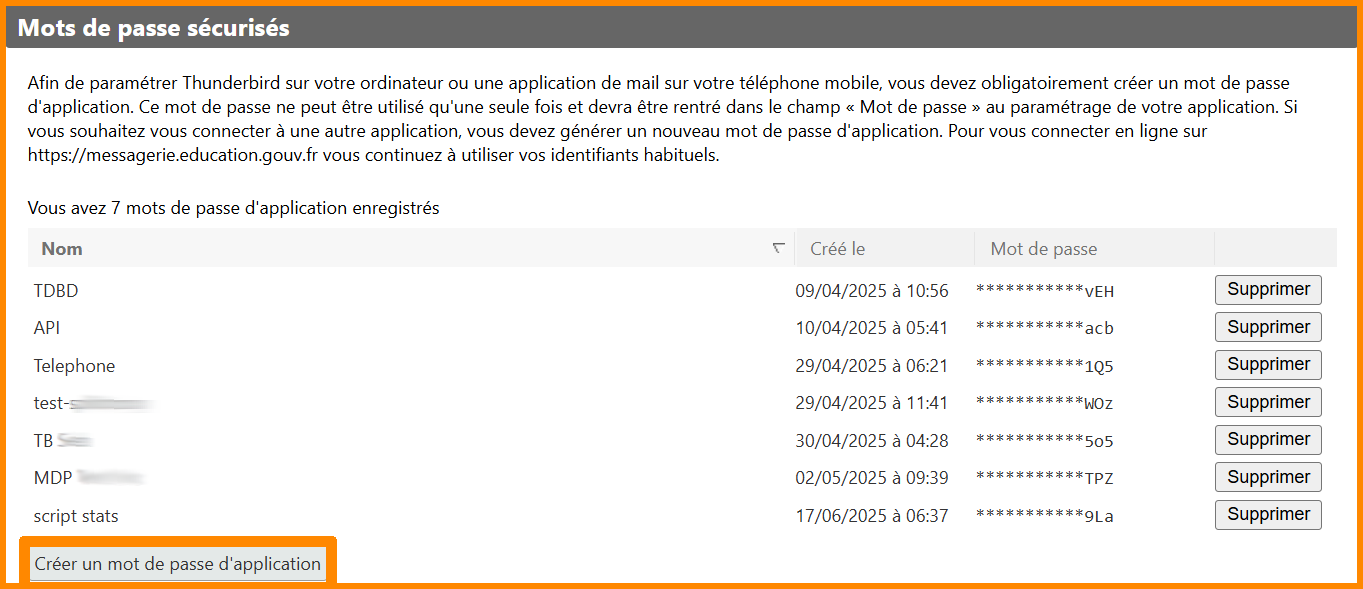
- Une nouvelle
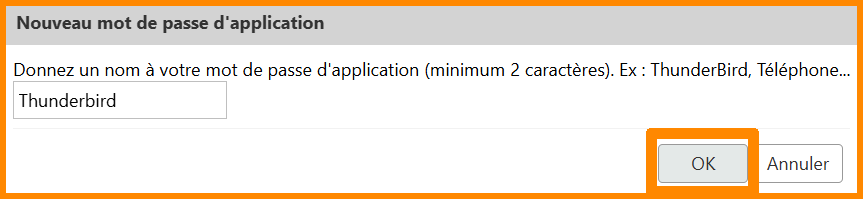
fenêfenêtre s'ouvre, nommez votre prochain mot depassepasse (ex : Thunderbird). - Cliquez sur "OK".
fenêfenêtre s'ouvre avec le mot de passe d'application. Cliquez sur "Copier".
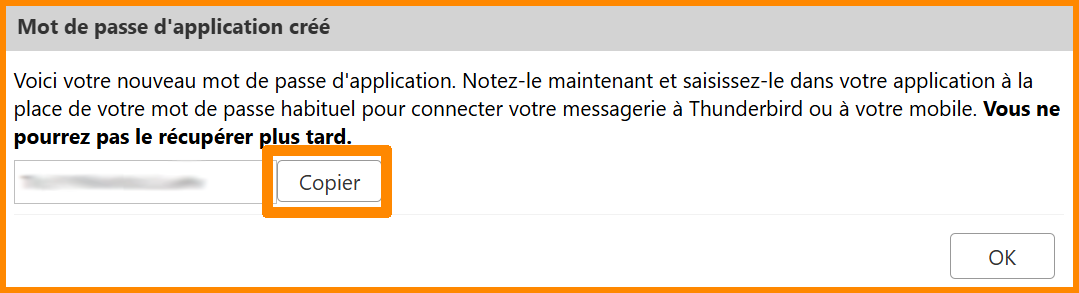
Enregistrez soigneusement ce mot de passe, il ne pourra pas êêtre récupérérécupéré plus tard.
Configurer son compte dans Thunderbird
Configurer son compte dans Thunderbird
- Ouvrez l'application Thunderbird.
- En bas
àà gauche, cliquez sur "
ParamèParamètres". - En bas
àà gauche, cliquez sur "
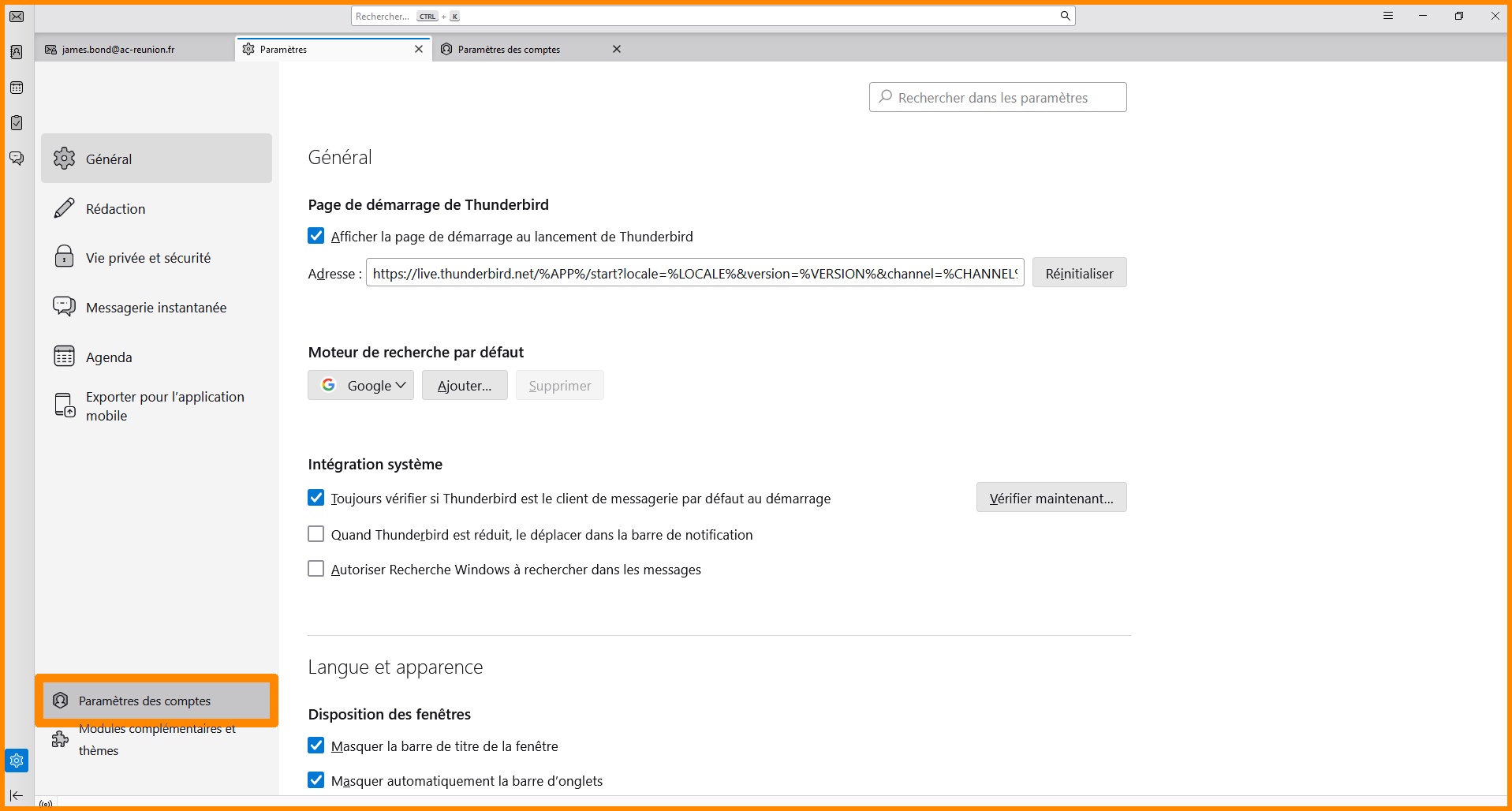
ParamèParamètres des comptes".
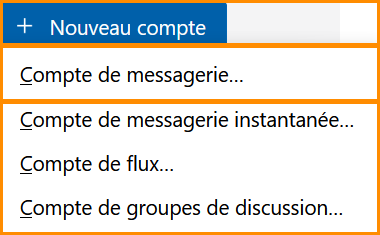
àà gauche, cliquez sur "+ Nouveau compte" puis sur "Compte de messagerie".
- Un nouvel onglet s'ouvre, remplissez vos informations comme :
- Nom complet :
PréPrénom Nom - Adresse e-mail : prenom.nom@ac-reunion.fr
- Nom complet :
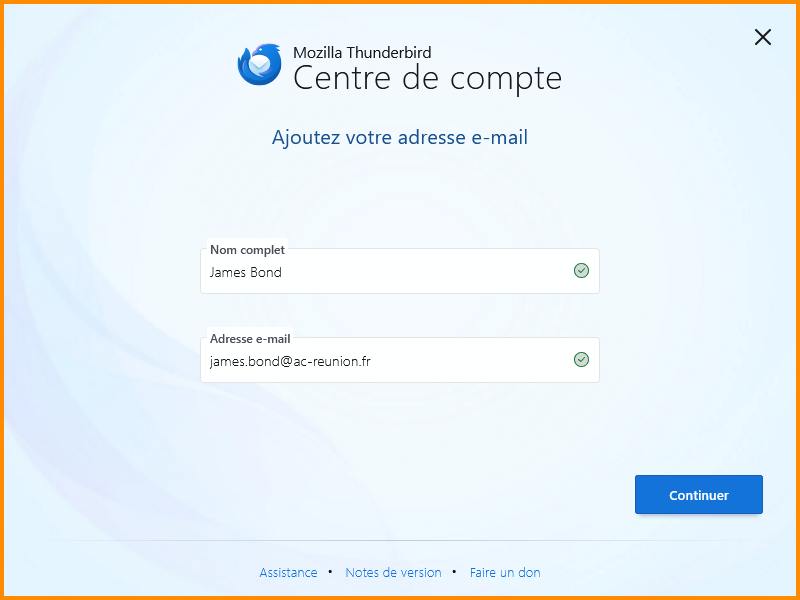
- En bas
àà droite, cliquez sur "Continuer". - Un nouvel onglet s'ouvre avec un message d'erreur, remplissez vos informations comme :
- Protocole : IMAP
- Nom d'
hôhôte : imap.education.gouv.fr - Port : 993
SécuritéSécurité de la connexion : SSL/TLSMéMéthode d'authentification :AutodéAutodétection- Nom d'utilisateur : prenom.nom@ac-reunion.fr
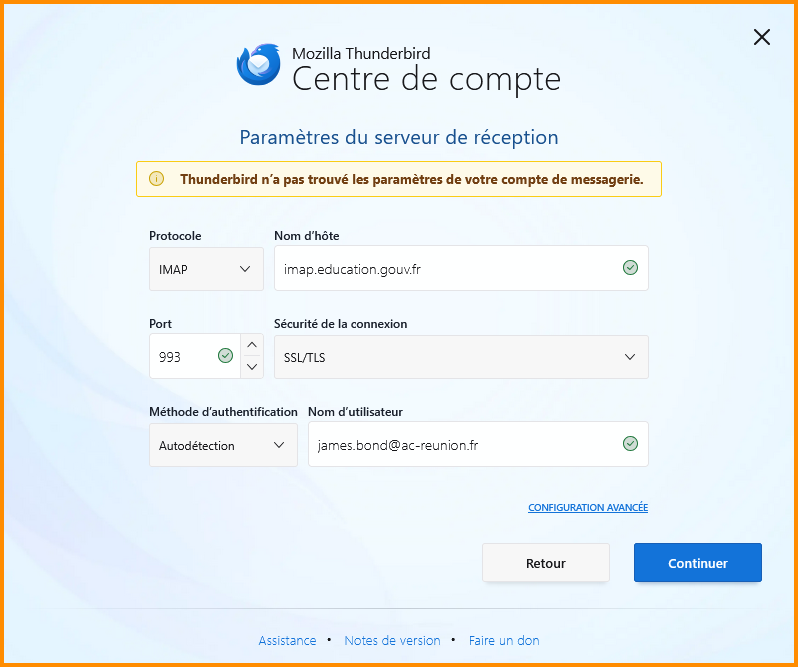
- En bas
àà droite, cliquez sur "Continuer". - Un nouvel onglet s'ouvre avec un message d'erreur, remplissez vos informations comme :
- Protocole : SMTP
- Nom d'
hôhôte : smtp.education.gouv.fr - Port : 465
SécuritéSécurité de la connexion : SSL/TLSMéMéthode d'authentification :AutodéAutodétection- Nom d'utilisateur : prenom.nom@ac-reunion.fr
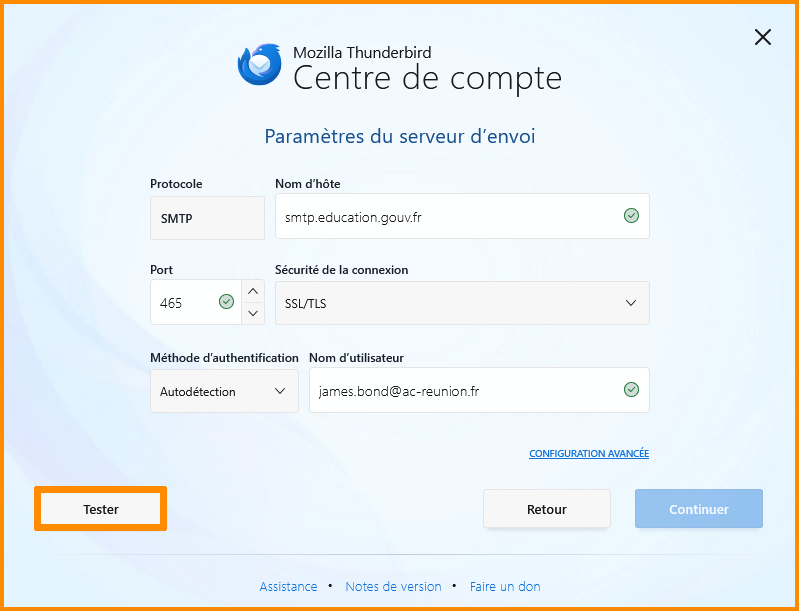
- En bas
àà gauche, cliquez sur "Tester". Un bandeau vert vient de s'afficher.

Si vous recevez un autre message affichéaffiché dans une couleur diffédifférente, vous serez redirigéredirigé vers le premier onglet de configuration. Veuillez alors vévérifier les informations prépréalablement saisies.
- En bas
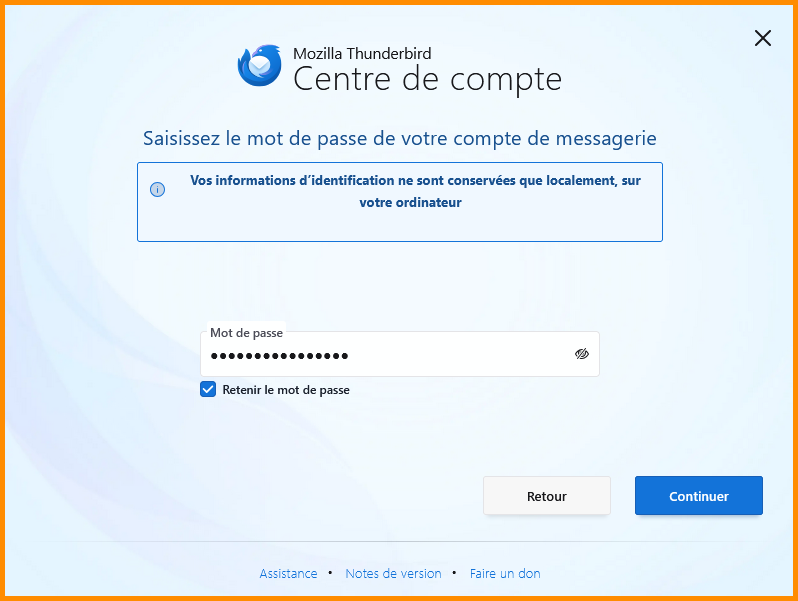
àà droite, cliquez sur "Continuer". - Un nouvel onglet s'ouvre, remplissez le champ avec votre mot de passe d'application
sécurisésécurisé.
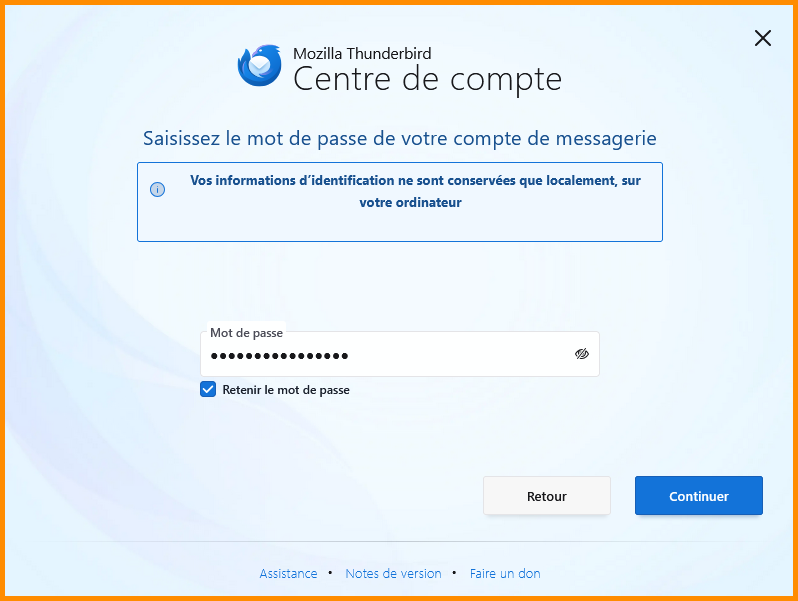
- En bas
àà droite, cliquez sur "Continuer". - L'application va tenter de retrouver vos carnets d'adresses et vos agendas en vain. Nous verrons plus tard comment les importer.
- En bas
àà droite cliquez sur "Continuer".
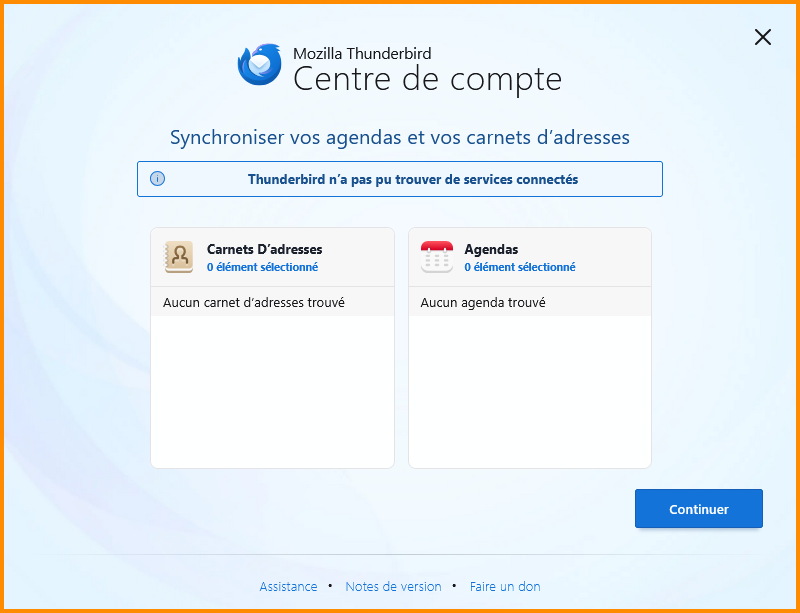
- Un nouvel onglet s'ouvre, en bas
àà droite cliquez sur "Terminer".
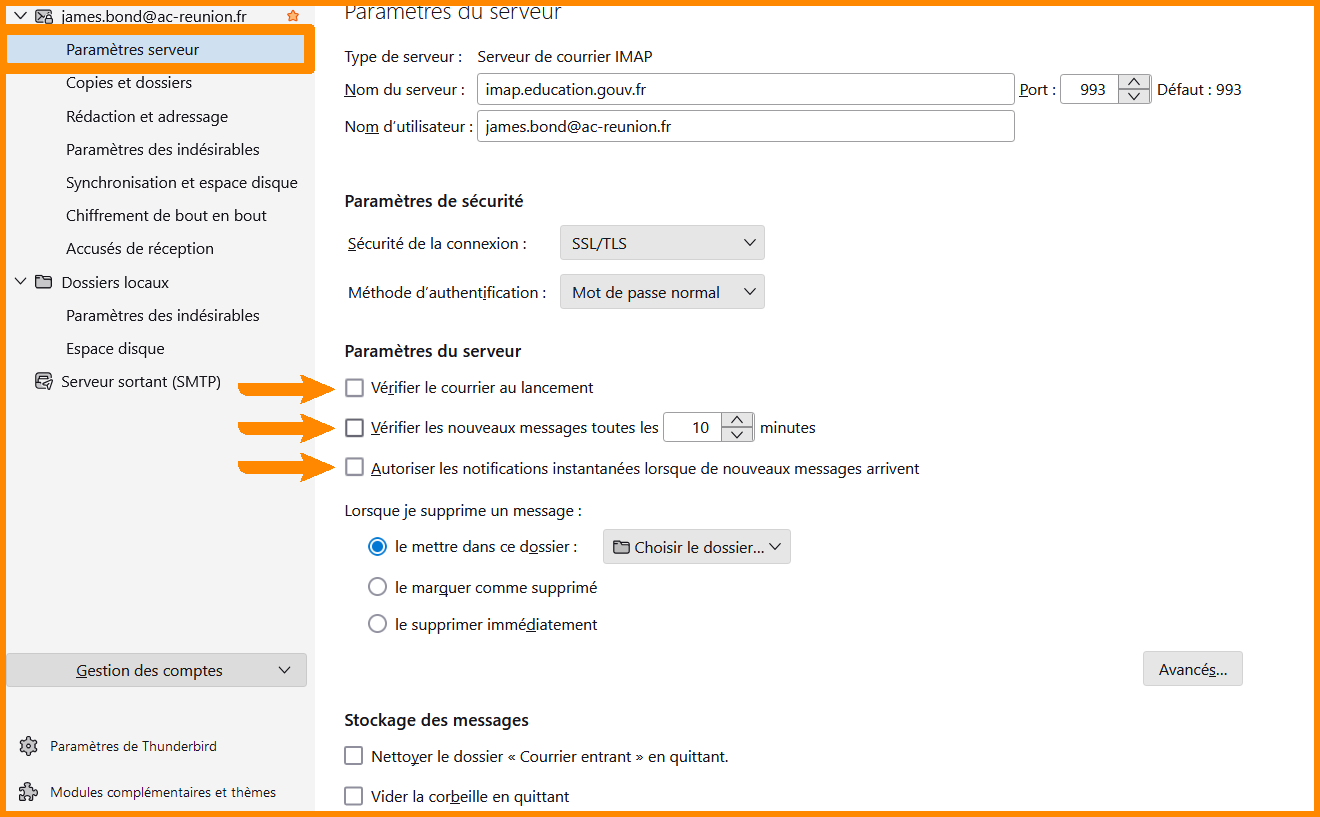
- En bas
àà gauche, cliquez sur "ParamèParamètres des comptes". ÀÀ gauche, cliquez sur "ParamèParamètres serveur" etdédécochez les 3 options :VéVérifier le courrier au lancementVéVérifier les nouveaux messages toutes les ... minutes- Autoriser les notifications
instantanéinstantanées lorsque de nouveaux messages arrivent
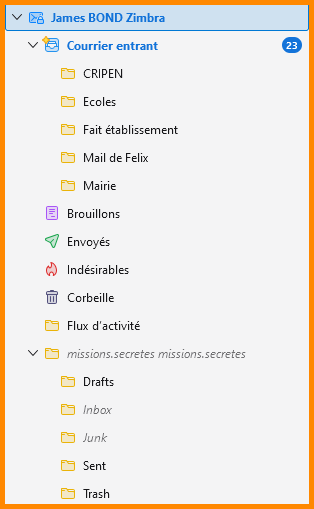
Afficher l'ensemble des dossiers
Afficher l'ensemble des dossiers
- En bas
àà gauche, cliquez sur " ParamèParamètres". -
En bas
àà gauche, cliquez sur "ParamèParamètres des comptes".
ÀÀ gauche, cliquez sur "ParamèParamètres serveur" de votre adresse mail.- Dans la
catécatégorie "ParamèParamètres du serveur", cliquez sur "AvancéAvancés".
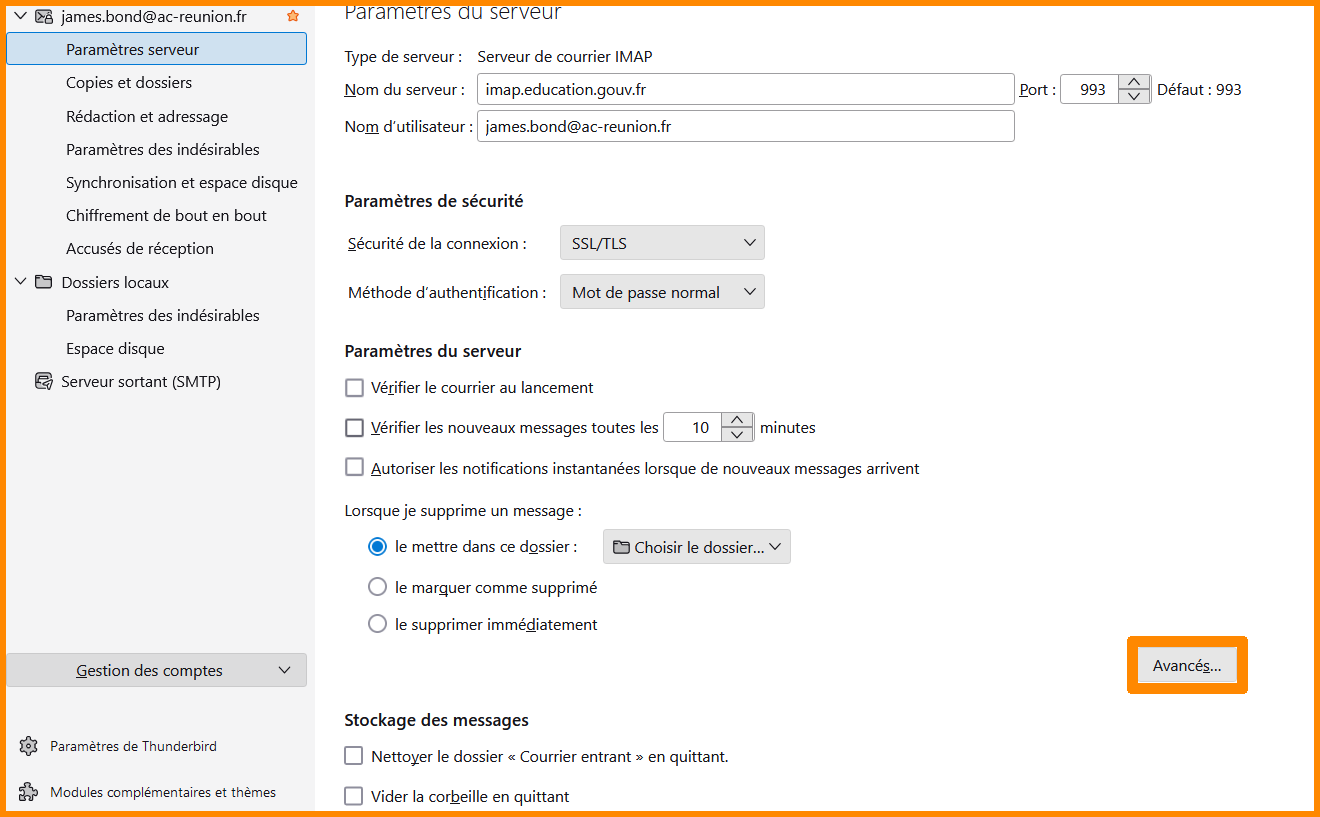
- Une
fenêfenêtre s'ouvre,dédécochez l'éléélément "Afficher uniquement les dossiers avec abonnement".
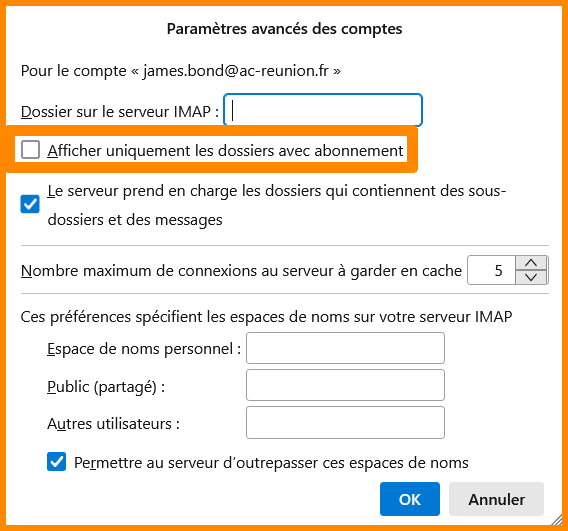
- En bas
àà droite, cliquez sur "OK".
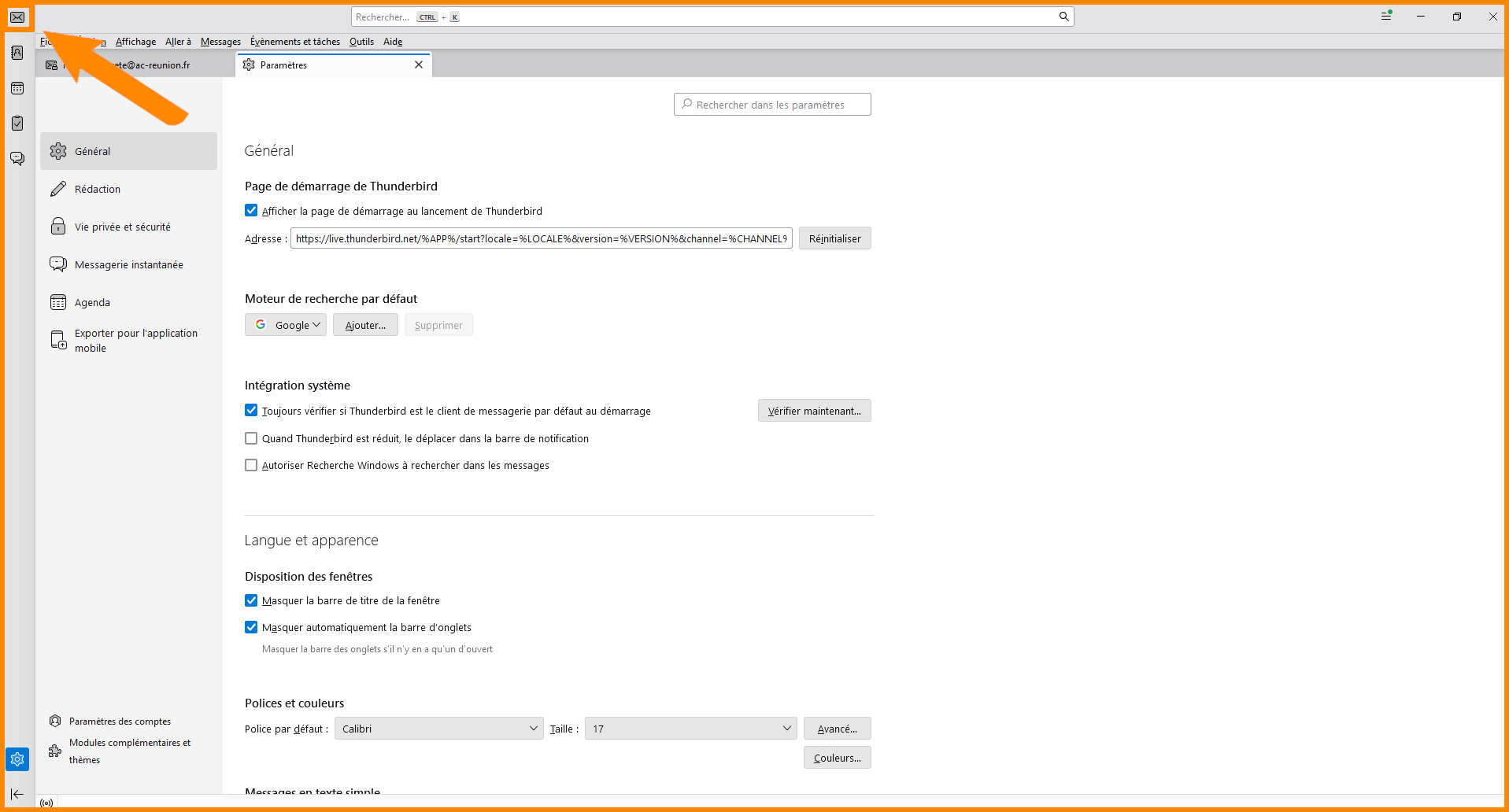
- Cliquez en haut
àà gauche sur " Courrier".
- S'il vous manque encore des dossiers dans votre messagerie, faites un clic droit sur votre
boîboîte personnelle. - Cliquez sur "S'abonner...".
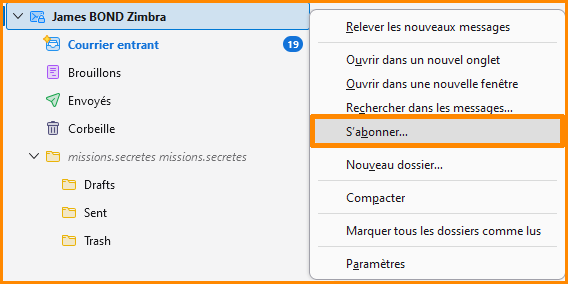
- Une nouvelle
fenêfenêtre s'ouvre. SéSélectionnez l'ensemble des dossiers.
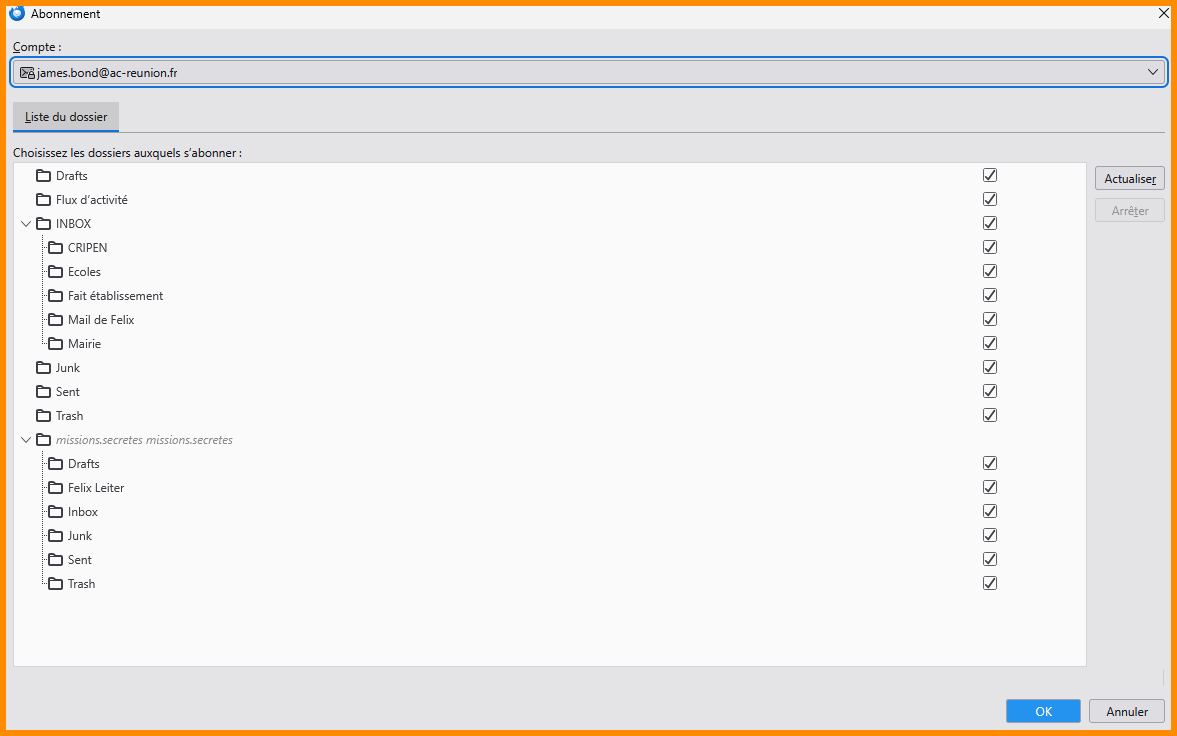
- En bas
àà droite, cliquez sur "OK". - L'ensemble de vos dossiers s'affichent.
ParaméParamétrer l’identitél’identité des boîboîtes fonctionnelles partagépartagées
ParaméParamétrer l’identitél’identité des boîboîtes fonctionnelles
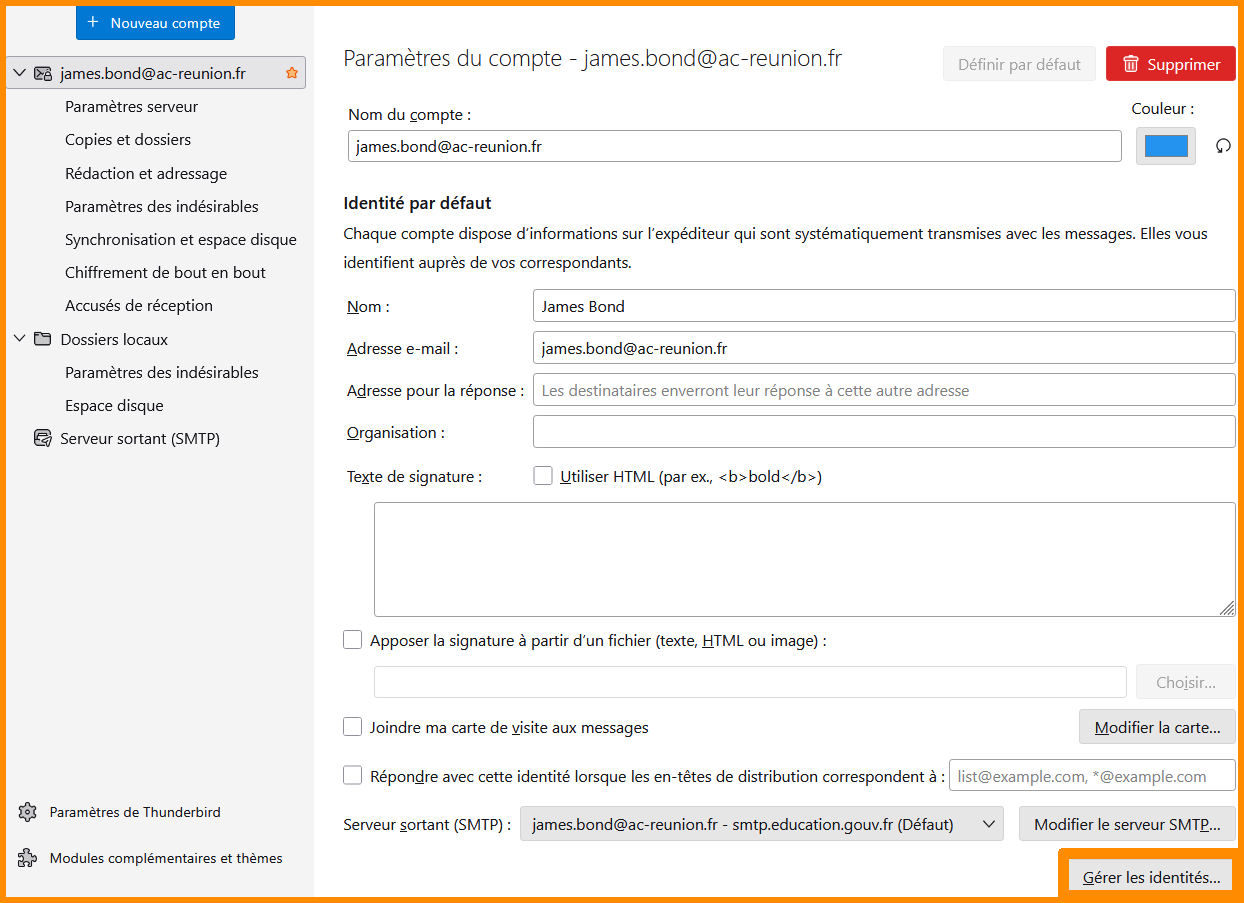
- En bas
àà gauche, cliquez sur "ParamèParamètres". - En bas
àà gauche, cliquez sur "ParamèParamètres des comptes".
àà droite, cliquez sur "GéGérer lesidentitéidentités... "
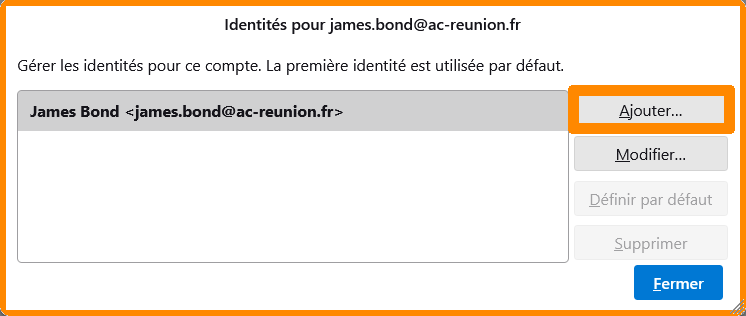
- Une nouvelle
fenêfenêtre s'ouvre.ÀÀ droite, cliquez sur "Ajouter...".
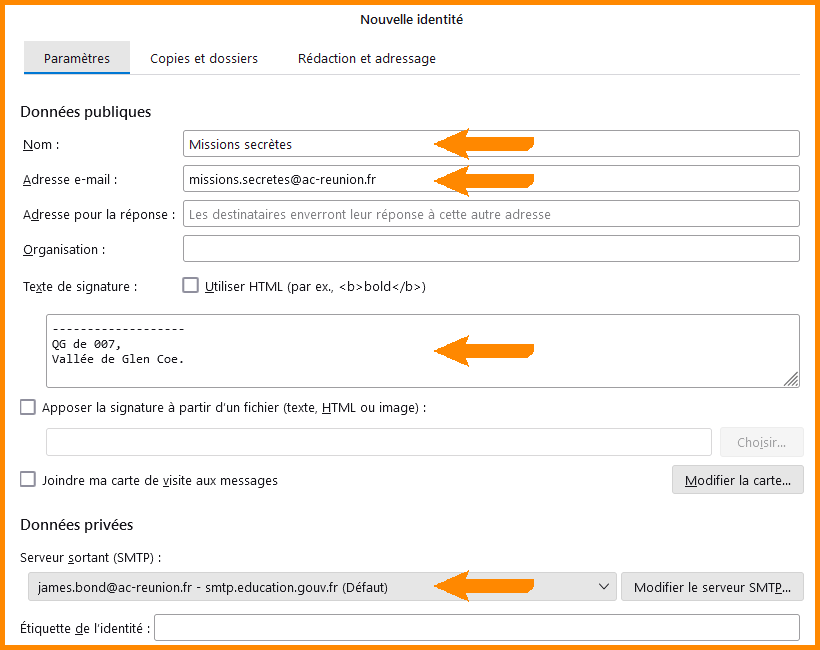
ParamèParamètres" comme :
- Nom : Nom de la boite mail fonctionnelle
- Adresse e-mail :
- Adresse de
réréponse : Inscrire sidiffédifférente de lapremièpremière - Texte de signature :
ÀÀ inscrire sidiffédifférente de votre signature - Serveur sortant : votre
boîboîte personnelle
Les autres onglets servent uniquement àà personnaliser et organiser le rangement de vos mails. Vous pouvez les configurer selon vos préfépréférences.
- En bas
àà droite, cliquez sur "OK". - Retournez sur la page d'accueil pour tester la boite mail fonctionnelle.
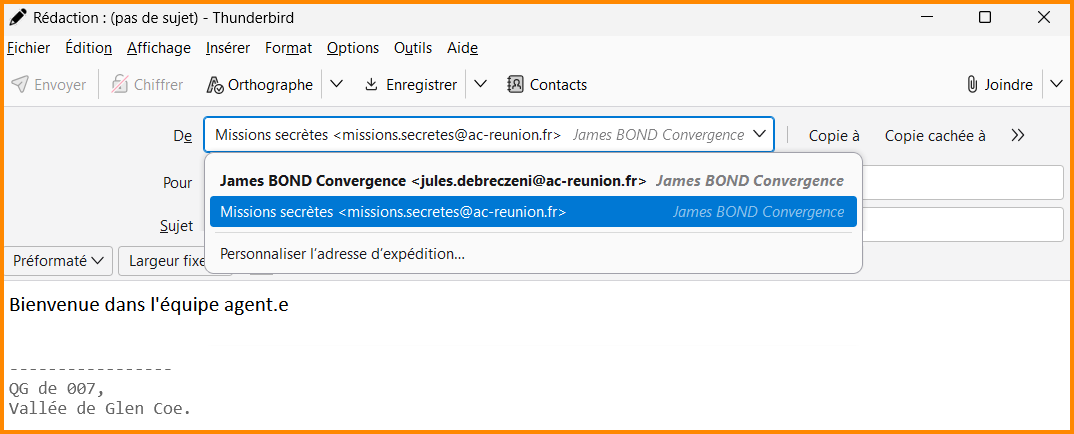
RéRédigez vous un mail etsésélectionnez la boite mail fonctionnelle dans le champ "De".
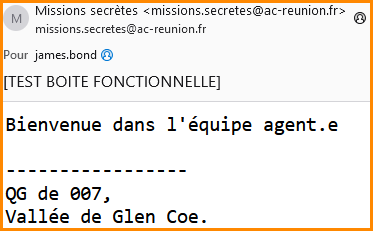
VéVérifiez si vous avez bienreçreçu le mail.
- Effectuez ce processus pour toutes les boites mails fonctionnelles
Synchroniser les calendriers de sa boite personnelle
Synchroniser les calendriers de sa boite personnelle
- En haut
àà gauche, cliquez sur "
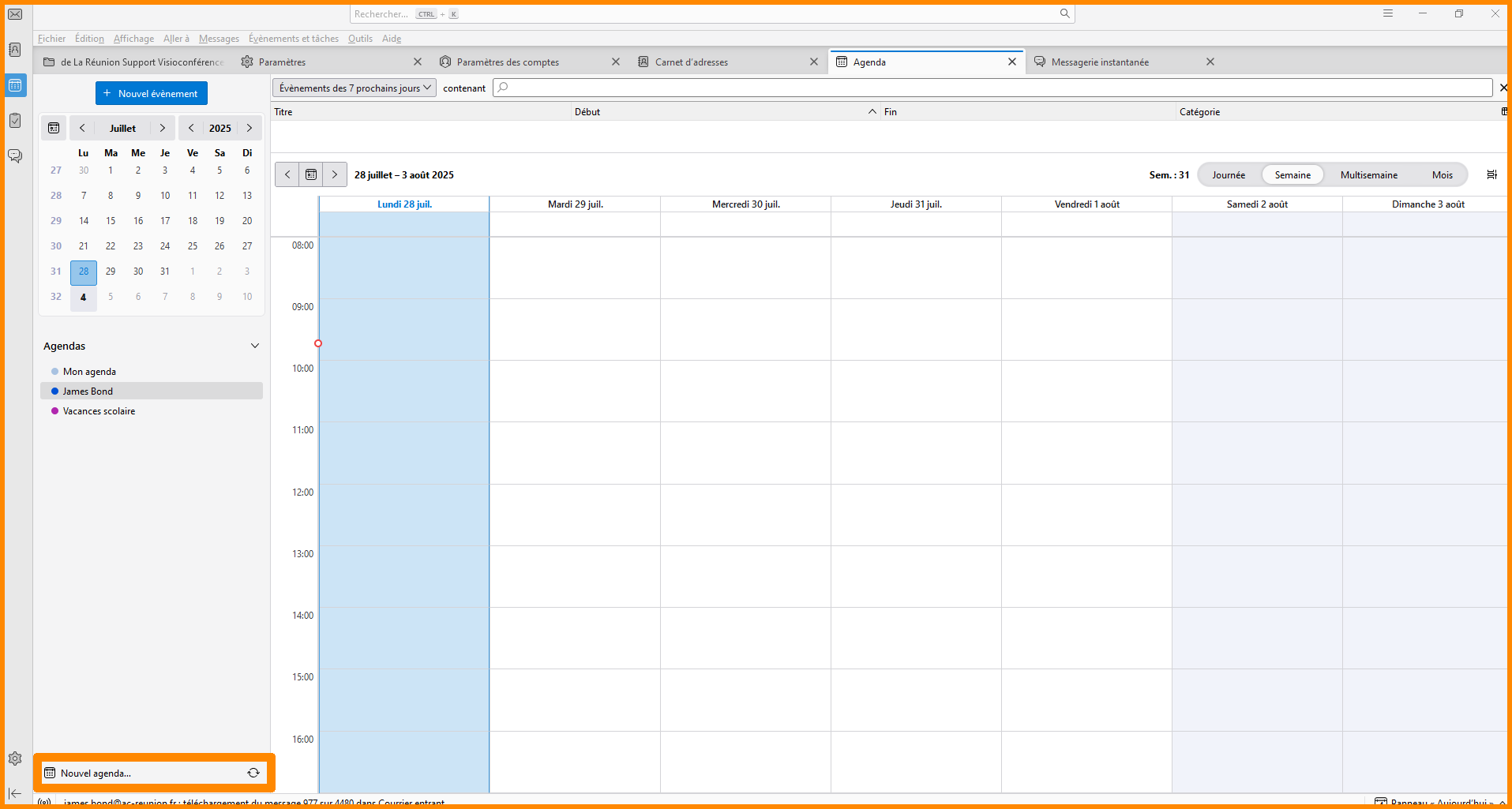
- En bas
àà gauche, cliquez sur " Nouvel Agenda".
- Une nouvelle
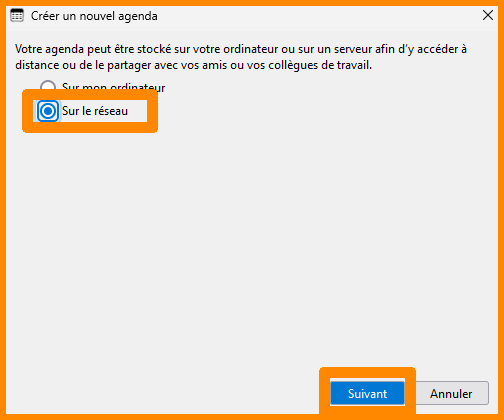
fenêfenêtre s'ouvre, cochez "Sur leréréseau". - En bas
àà droite, cliquez sur "Suivant".
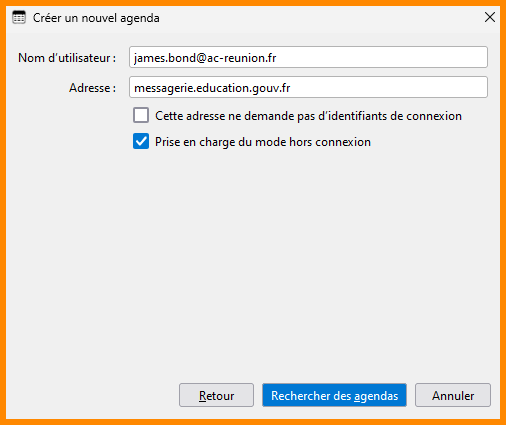
- Nom d'utilisateur : prenom.nom@ac-reunion.fr
- Adresse : messagerie.education.gouv.fr
- En bas
àà droite, cliquez sur "Rechercher des agendas". - Une nouvelle
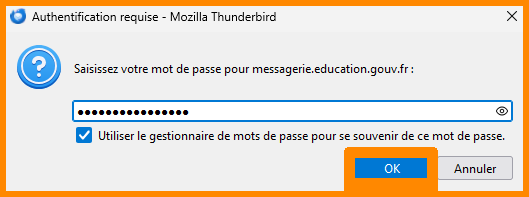
fenêfenêtre apparait, remplissez le champ avec le mot de passe d'applicationgénérégénéréprécéprécédemment. - Cliquez sur "OK".
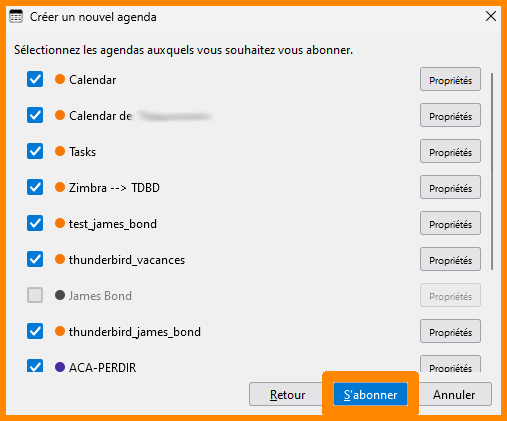
- Tous vos calendriers s'affichent, cochez ceux que vous souhaitez garder puis cliquez sur "S'abonner".
Synchroniser les calendriers de sa boîboîte fonctionnelle partagépartagée
Synchroniser les calendriers de sa boîboîte partagépartagée
- En haut
àà gauche, cliquez sur " - En bas
àà gauche, cliquez sur "
- Une nouvelle
fenêfenêtre s'ouvre, cochez "Sur leréréseau". - En bas
àà droite, cliquez sur "Suivant".
- Nom d'utilisateur : prenom.nom@ac-reunion.fr
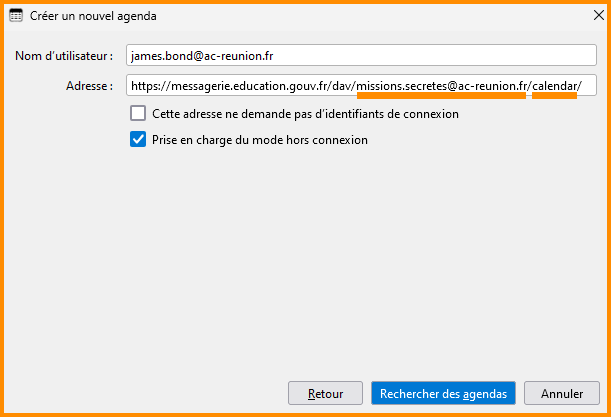
- Adresse :
Par exemple, si l'adresse de ma boîboîte partagépartagée est "missions.secretes@ac-reunion.fr" et que mon calendrier s'appelle "rdv_felix", je vais donc éécrire :
https://messagerie.education.gouv.fr/dav/missions.secretes@ac-reunion.fr/rdv_felix/
Pour ajouter le calendrier par dédéfaut de votre boîboîte partagépartagée, nomménommé "Calendrier", il faudra l’él’écrire sous sa forme anglaise : "Calendar" ou "calendar".
- Une nouvelle
fenêfenêtre apparait, remplissez le champ avec le mot de passe d'applicationgénérégénéréprécéprécédemment. - Cliquez sur "OK".
- Votre calendrier s'affiche, cochez le puis cliquez sur "S'abonner".
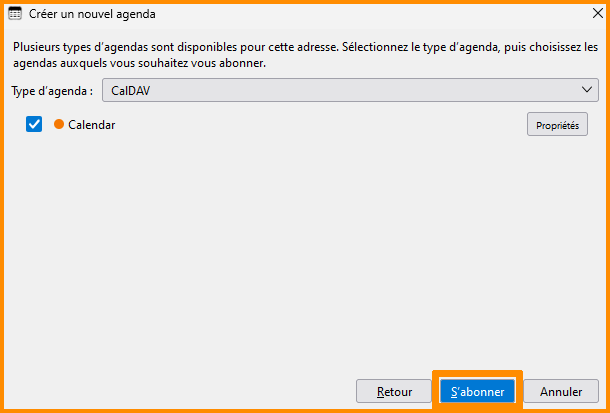
RépéRépétez ce process pour l'ensemble des calendriers dans laboîboîte fonctionnellepartagépartagée.
N'héhésitez pas àà renommer autrement vos calendriers "Calendar" afin de mieux distinguer le calendrier par dédéfaut de votre boîboîte personnelle de celui de votre boîboîte partagépartagée.
Synchroniser les carnets d'adresses adresses de sa boite personnelle
Synchroniser les les carnets d'adresses de sa boite personnelle
- En haut
àà gauche, cliquez sur
- En haut
àà gauche, cliquez sur "
"CréCréer un nouveau carnet d'adresses".
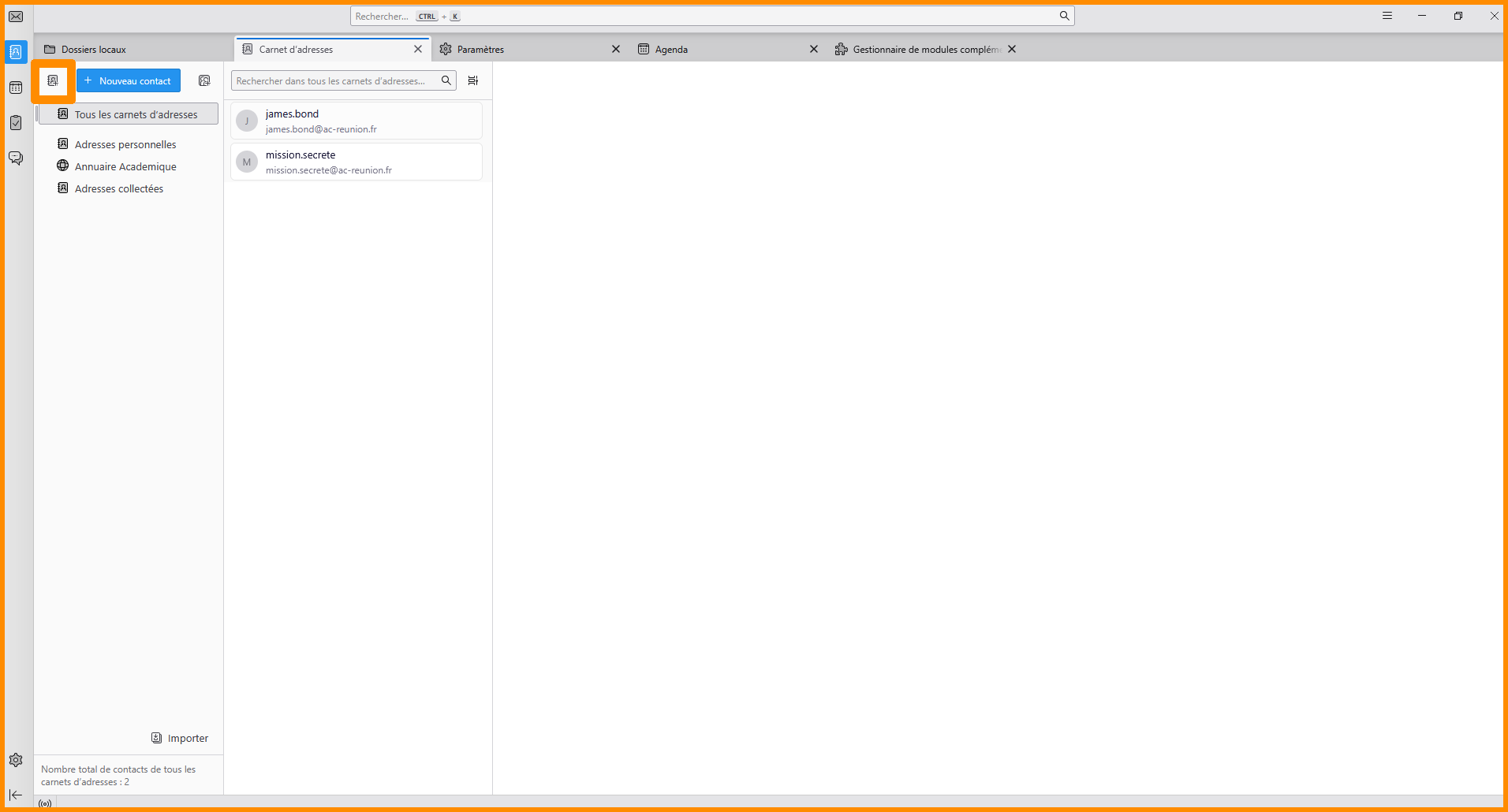
- Cliquez sur "Ajouter un carnet d'adresses CardDAV".
- Une nouvelle
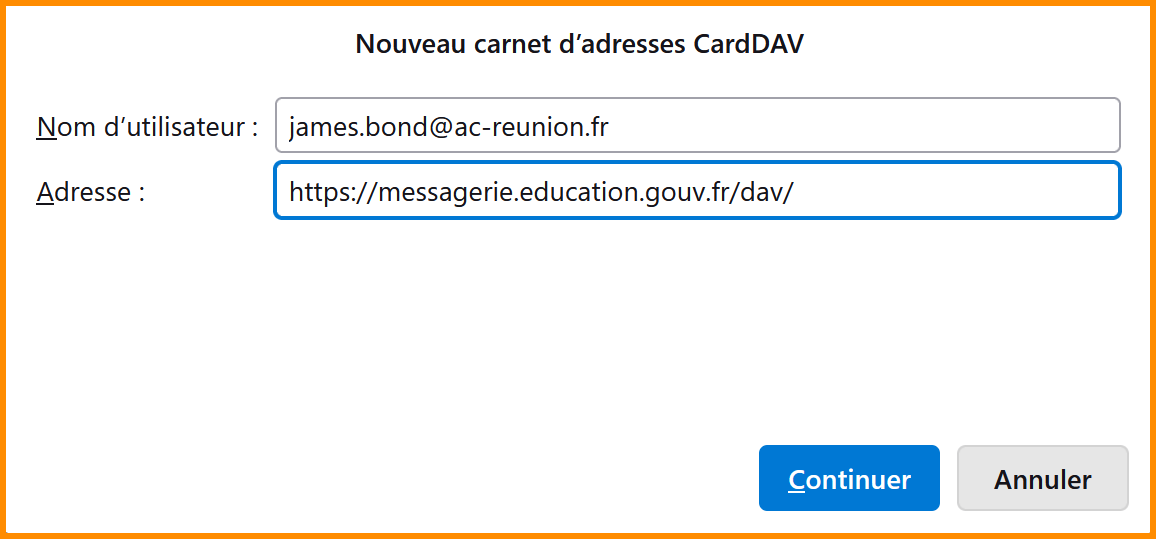
fenêfenêtre s'ouvre. - Remplissez les informations comme :
- Nom d'utilisateur : prenom.nom@ac-reunion.fr
- Adresse : https://messagerie.education.gouv.fr/dav/
- En bas
àà droite, cliquez sur "Continuer". - Une nouvelle
fenêfenêtre s'ouvre. - Remplissez les informations comme :
- Nom d'utilisateur : prenom.nom@ac-reunion.fr
- Mot de passe : mot de passe d'application
sécurisésécurisé (tutoriel)
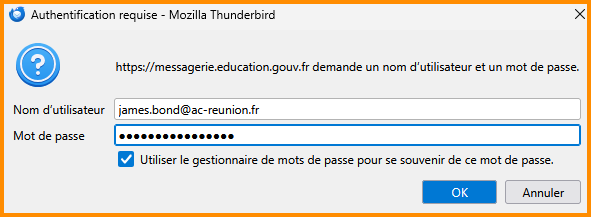
- En bas
àà droite, cliquez sur "OK". - L'ensemble de vos carnets d'adresses apparaissent.
Le carnet d'adresses "Emailed Contacts" affichéaffiché àà votre éécran correspond au carnet d'adresses "Personnes " sur la contactécontactées par mail messagerie nationale Zimbra.
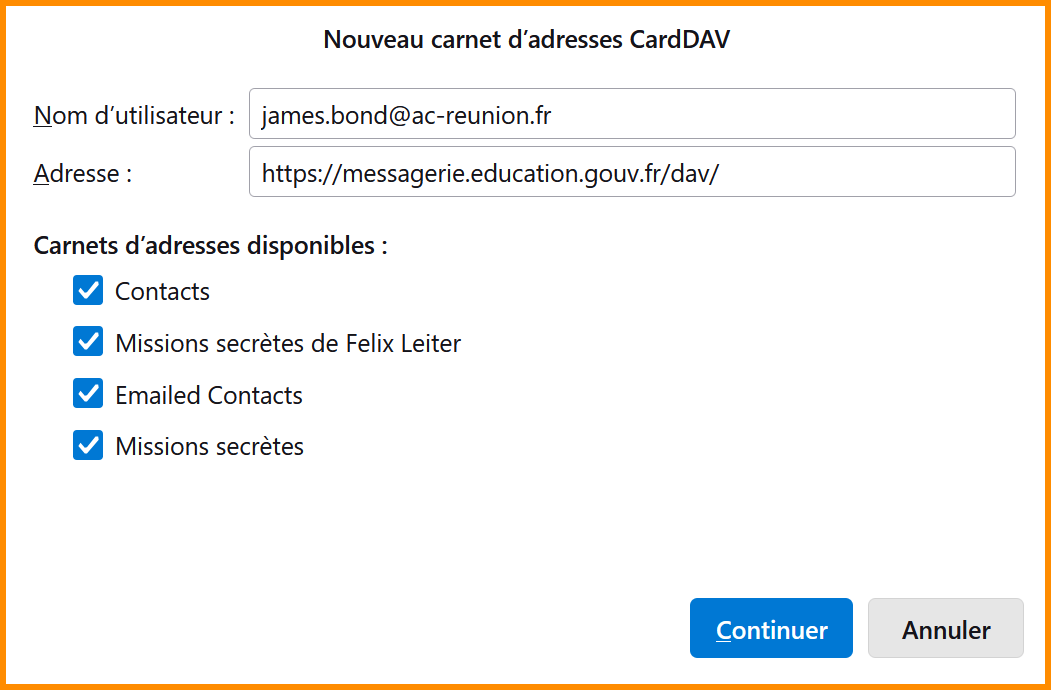
- En bas
àà droite, cliquez sur "Continuer". - Vos carnets d'adresses apparaissent parmi les autres.
- Faites clic droit sur l'un des carnets d'adresses, puis cliquez sur "
PropriétéPropriétés".
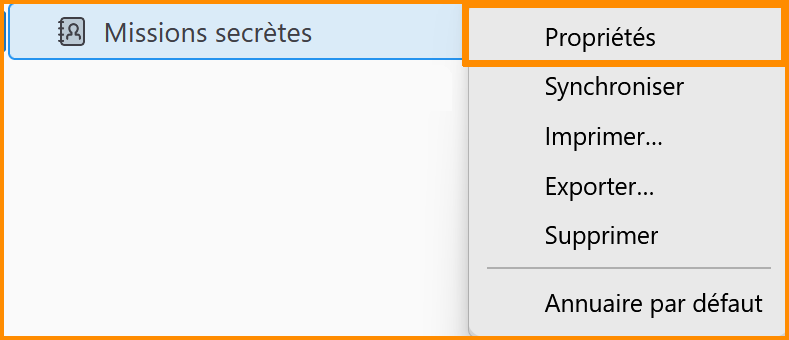
fenêfenêtre s'ouvre.ÀÀ droite de "Synchroniser :",sésélectionnez lafréfréquence de rafraichissement desinformationsinformations
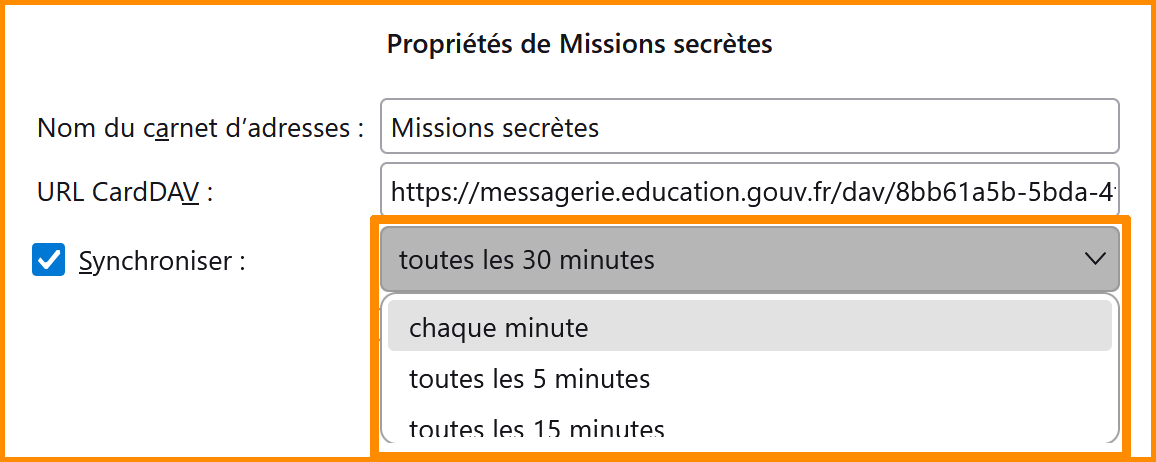
- En bas
àà droite, cliquez sur "OK". RépéRépétez cette action pour chacun des carnets d'adresses existants.
Synchroniser les carnets d'adresses de sa boîboîte fonctionnelle partagépartagée
Synchroniser les les carnets d'adresses de sa boîboîte fonctionnelle partagépartagée
AprèAprès la synchronisation, si vous changez le nom de votre carnet d’d’adresses dans votre messagerie, Thunderbird ne pourra plus faire le lien avec celle-ci.
- En haut
àà gauche, cliquezsursur - En haut
àà gauche, cliquez sur "CréCréer un nouveau carnet d'adresses".
- Cliquez sur "Ajouter un carnet d'adresses CardDAV".
- Une nouvelle
fenêfenêtre s'ouvre. - Remplissez les informations comme :
- Nom d'utilisateur : prenom.nom@ac-reunion.fr
- Adresse : https://messagerie.education.gouv.fr/dav/boite_fonctionnelle_partagee/nom_du_calendrier/
Par exemple, si l'adresse de ma boîboîte partagépartagée est "missions.secretes@ac-reunion.fr" et que mon calendrier s'appelle "agents_secrets", je vais donc éécrire :
https://messagerie.education.gouv.fr/dav/missions.secretes@ac-reunion.fr/agents_secrets/
Pour ajouter le carnet d'adresses par dédéfaut de votre boîboîte partagépartagée, nomménommé "Personnes contactécontactées par mail", il faudra l’él’écrire sous sa forme anglaise et numénumérique : "emailed%20contacts".
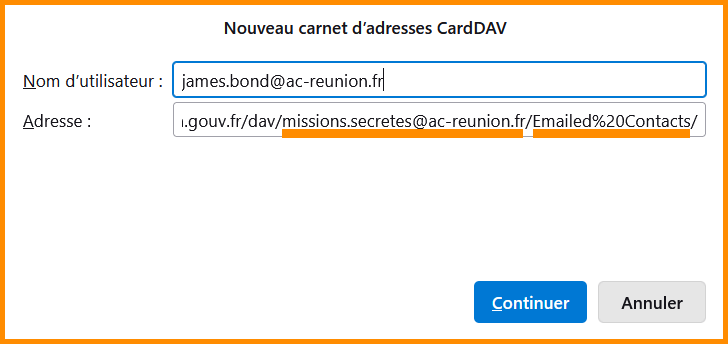
- Cliquez sur "Continuer".
- Une nouvelle
fenêfenêtre s'ouvre. - Remplissez les informations comme :
- Nom d'utilisateur : prenom.nom@ac-reunion.fr
- Mot de passe : mot de passe d'application
sécurisésécurisé (tutoriel)
- En bas
àà droite, cliquez sur "OK". - Votre carnet d'adresses
partagépartagé apparait.
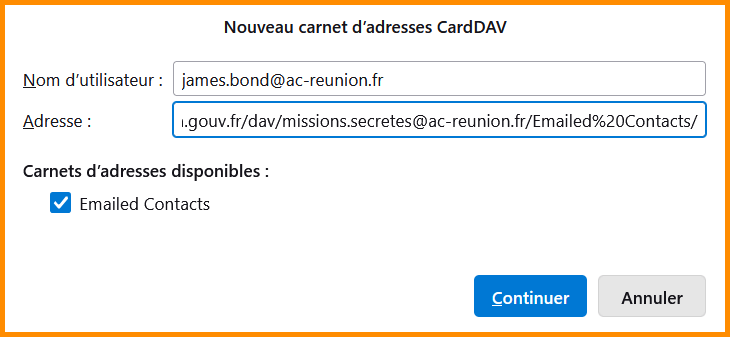
- En bas
àà droite, cliquez sur "Continuer". - Vos carnets d'adresses apparaissent parmi les autres.
- Faites clic droit sur l'un des carnets d'adresses, puis cliquez sur "
PropriétéPropriétés".
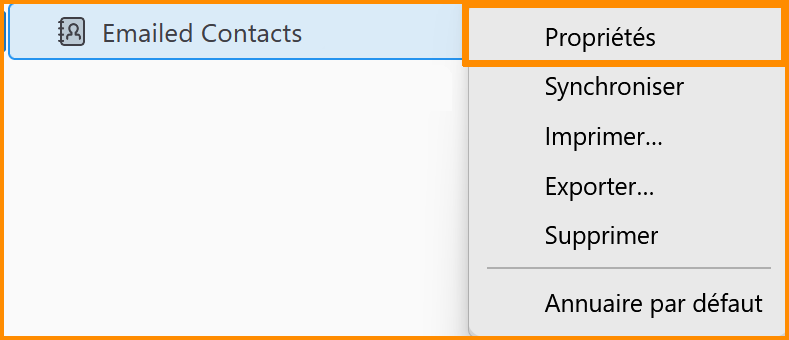
- Une nouvelle
fenêfenêtre s'ouvre. ÀÀ droite de "Synchroniser :",sésélectionnez lafréfréquence de rafraichissement desinformationsinformations
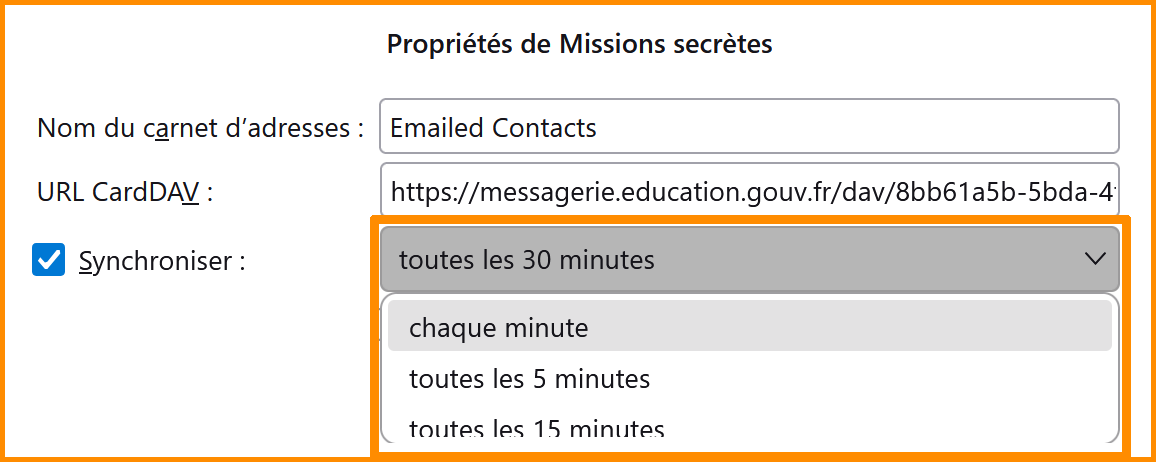
- En bas
àà droite, cliquez sur "OK". RépéRépétez cette action pour chacun des carnets d'adresses existants.
Modifier son mot de passe
Modifier son mot de passe
- En bas
àà gauche, cliquez sur " ParamèParamètres". ÀÀ gauche, cliquez sur "
privéprivée etsécuritésécurité".
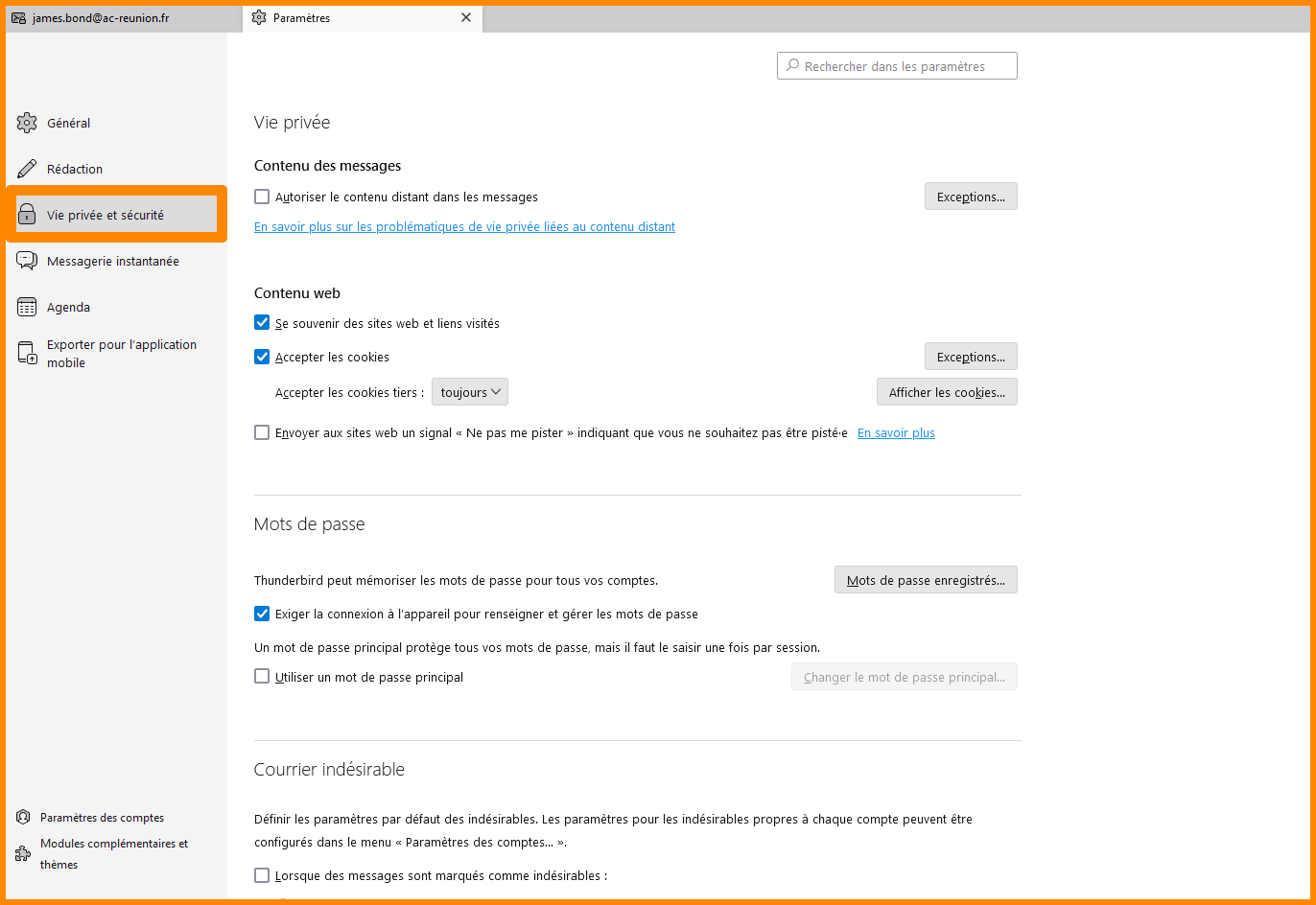
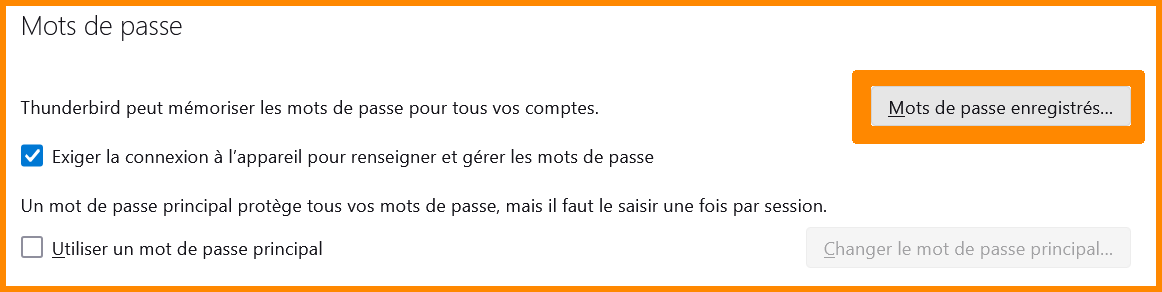
- Dans la
catécatégorie "Mots de passe", cliquez sur "Mots de passeenregistréenregistrés..."
fenêfenêtre s'ouvre. En basàà droite cliquez sur "Afficher les mots de passe".
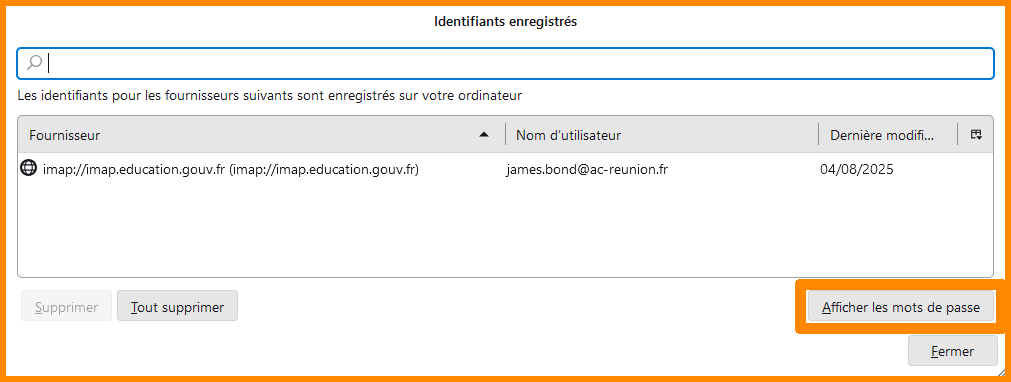
affichéaffiché, et cliquez sur "Modifier le mot de passe".
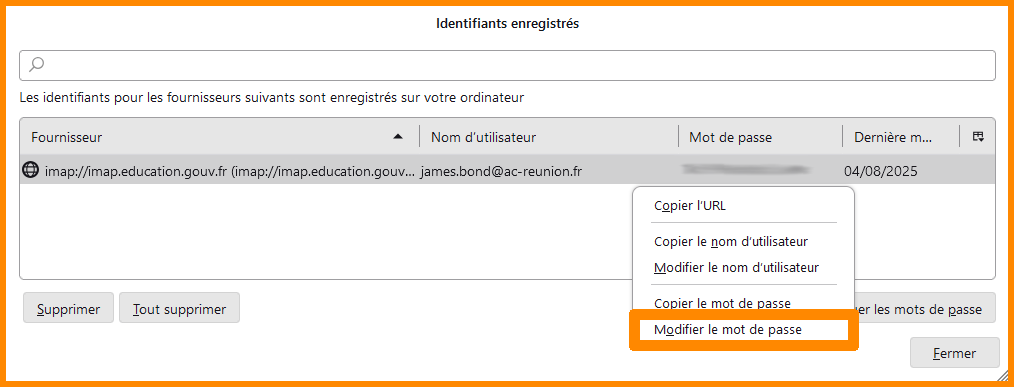
EntréEntrée".- Effectuez ce processus pour
l’l’ensemble des mots de passeassociéassociésàà votre nomd’d’utilisateur.
FéFélicitations, votre nouveau mot de passe a étéété correctement enregistréenregistré.
Supprimer ses anciennes boîboîtes
Supprimer ses anciennes boîboîtes
Les anciennes boîboîtes fonctionnelles ne sont plus nénécessaires, car elles ont étéété copiécopiées en tant que boîboîtes fonctionnelles partagéfonctionnelles partagées dans votre boîboîte professionnelle. Il est donc recommandérecommandé de les retirer.
-
Connectez vous sur
-
En bas
àà gauche, cliquez sur "ParamèParamètres". -
En bas
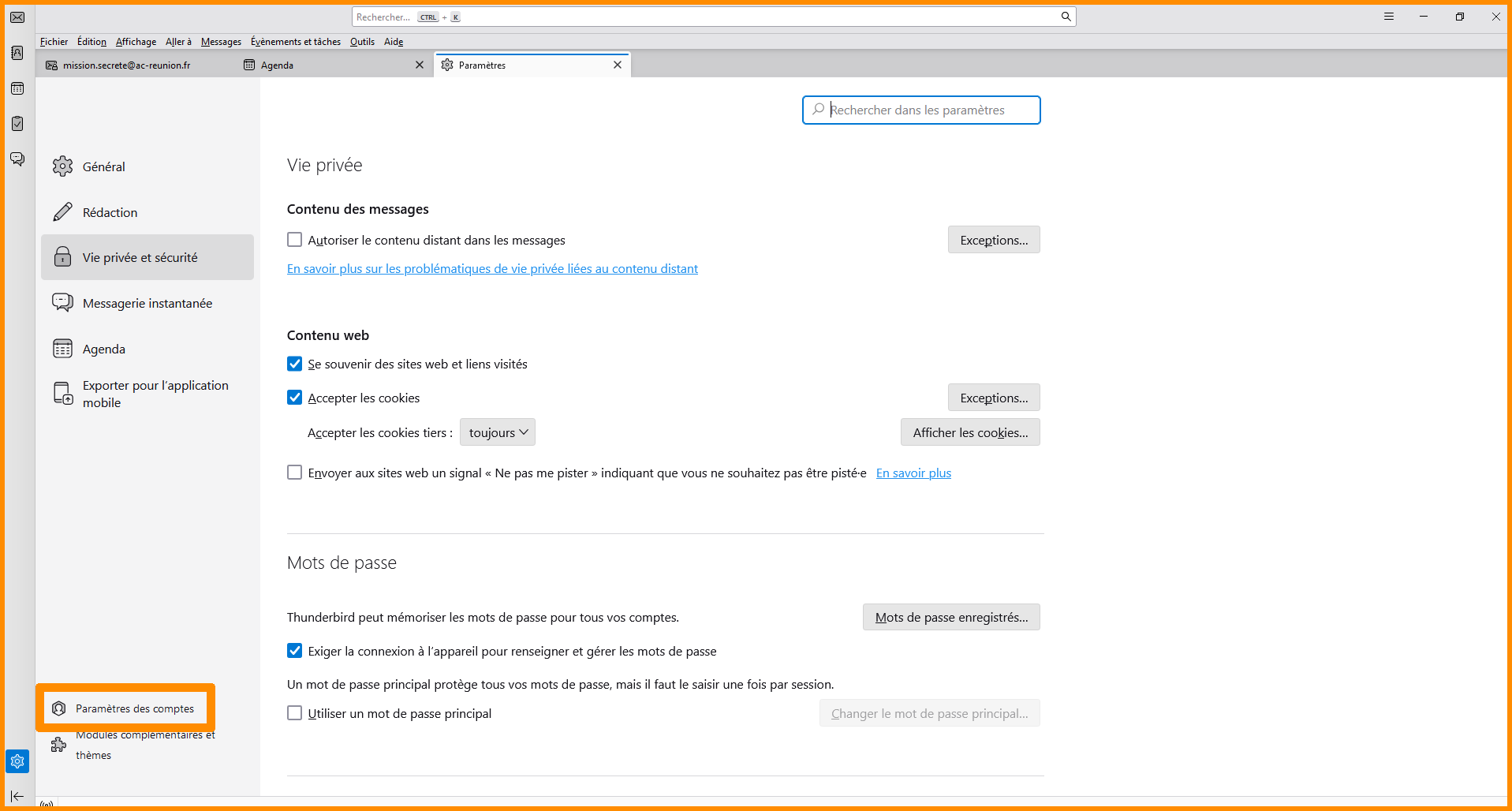
àà gauche, cliquez sur "ParamèParamètres des comptes".
-
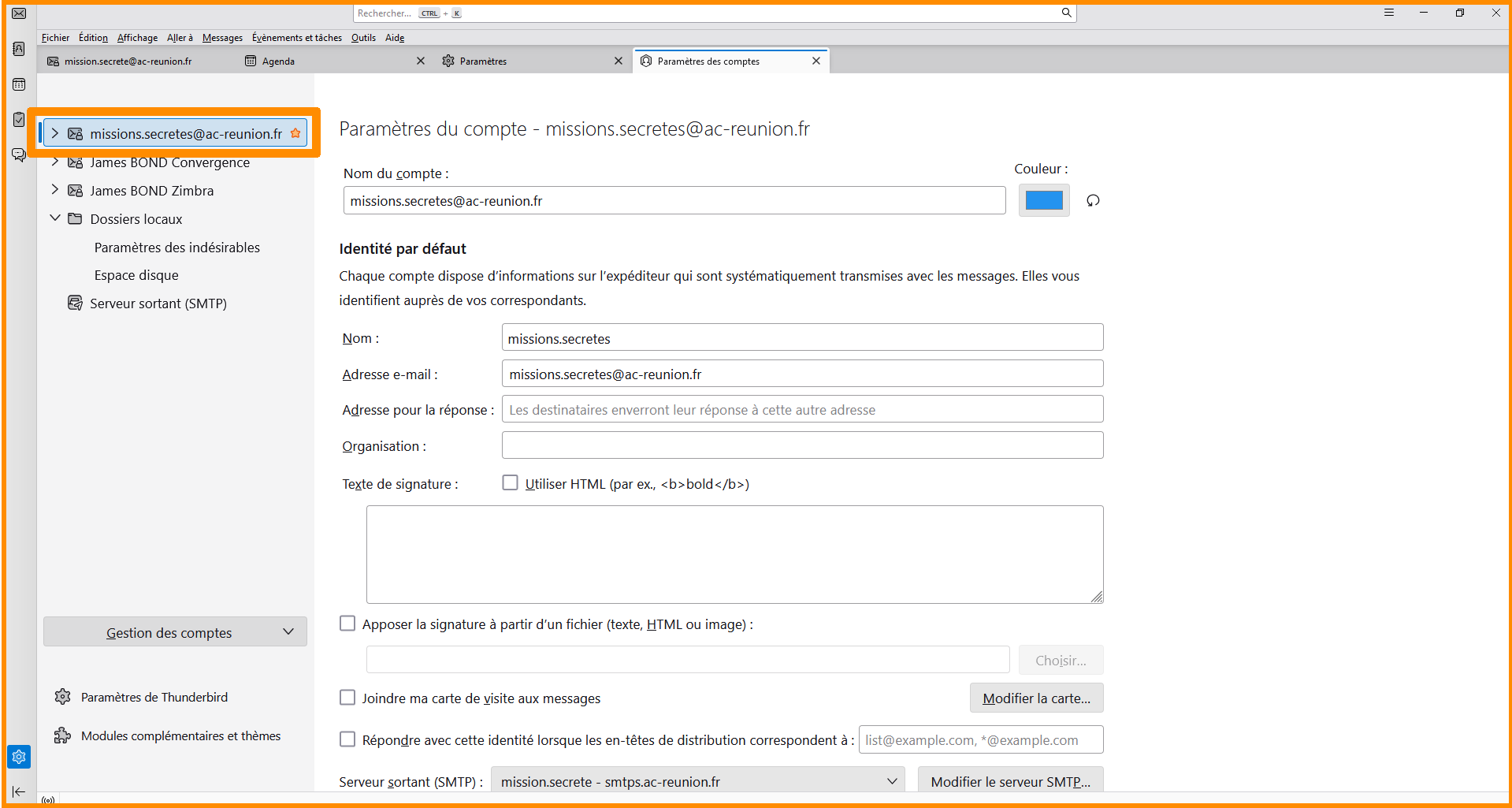
ÀÀ gauche, cliquez sur l'adresse mail professionnelleàà supprimer.
-
En bas
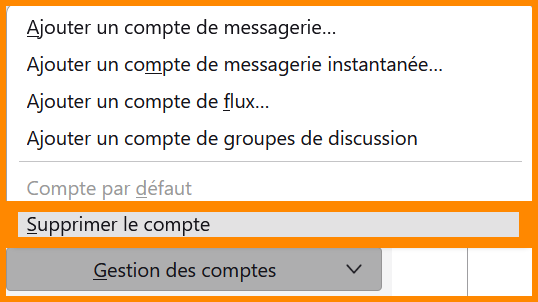
àà gauche, cliquez sur "Gestion des comptes" puis sur "Supprimer le compte".
-
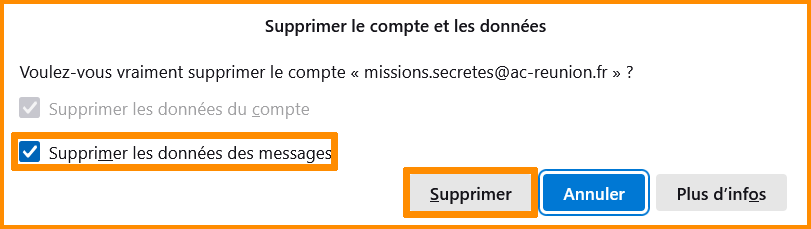
Une nouvelle
fenêfenêtre s'ouvre. -
VéVérifiez qu'ils s'agisse de la bonne adresse mail et cochez "Supprimer lesdonnédonnées des messages". -
Cliquez sur "Supprimer".
-
RépéRépétez ce processus pour toutes lesboîboîtesàà supprimer.
FéFélicitations, vous avez correctement configuréconfiguré votre adresse mail acadéacadémique dans Thunderbird !