Visio-agents
Visio-Agents est un nouvel outil disponible depuis les rendez-vous de votre calendrier, permettant de créer simplement et rapidement des visioconférences avec vos collaborateurs.
Invitation dans une salle temporaire
Invitation dans une salle temporaire
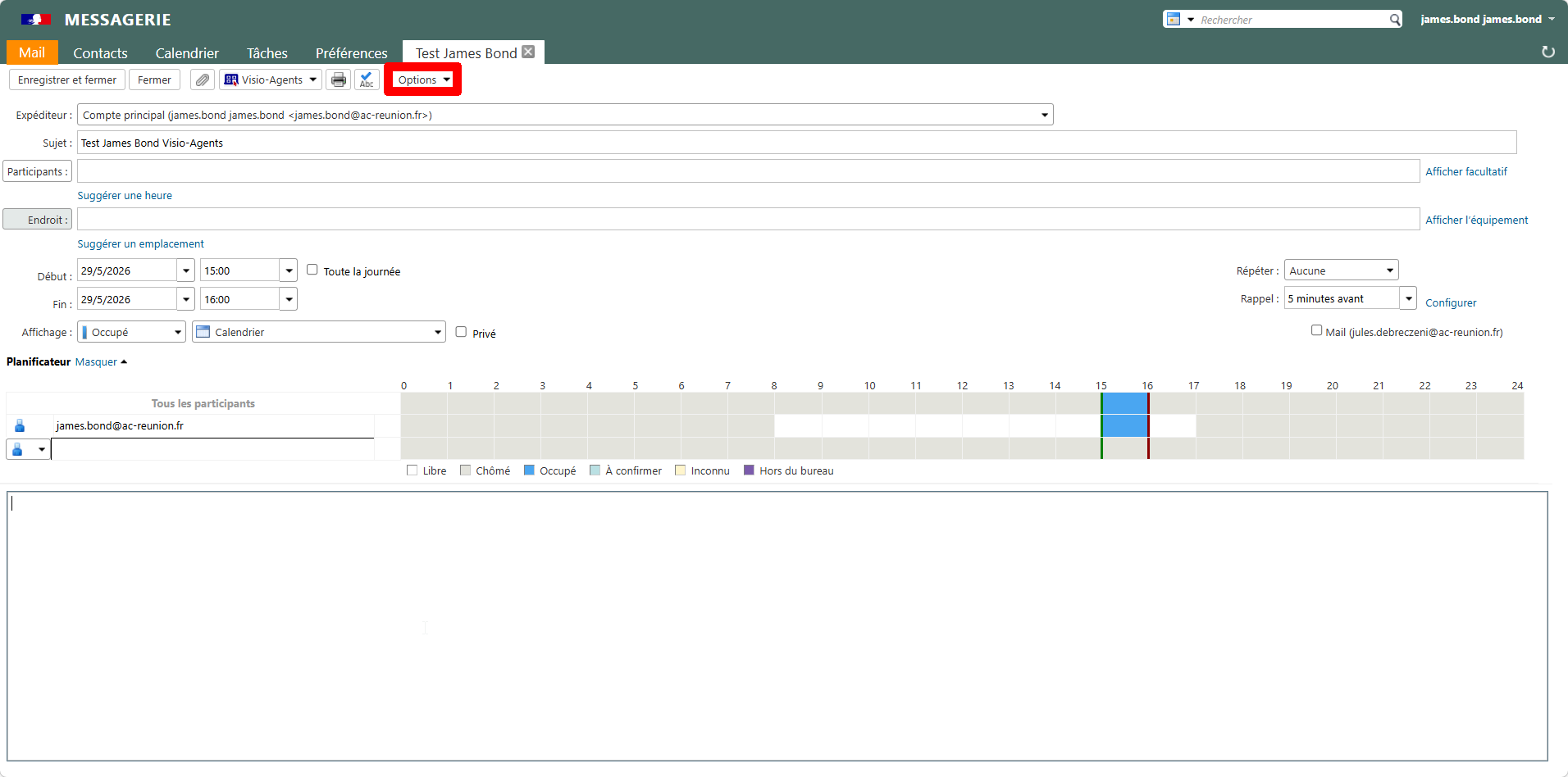
- Double cliquez sur le rendez-vous ciblé.
- En haut, cliquez sur "Options".
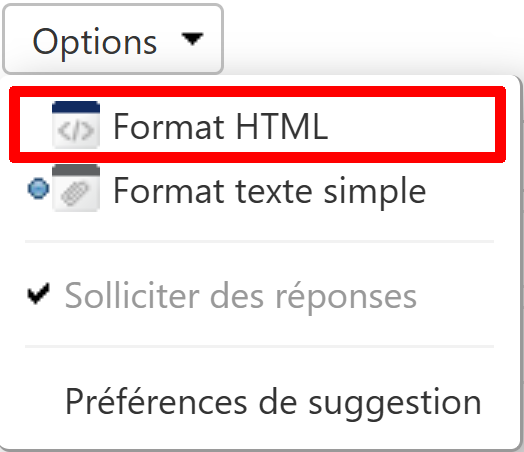
- Cliquez sur "
 Format HTML".
-
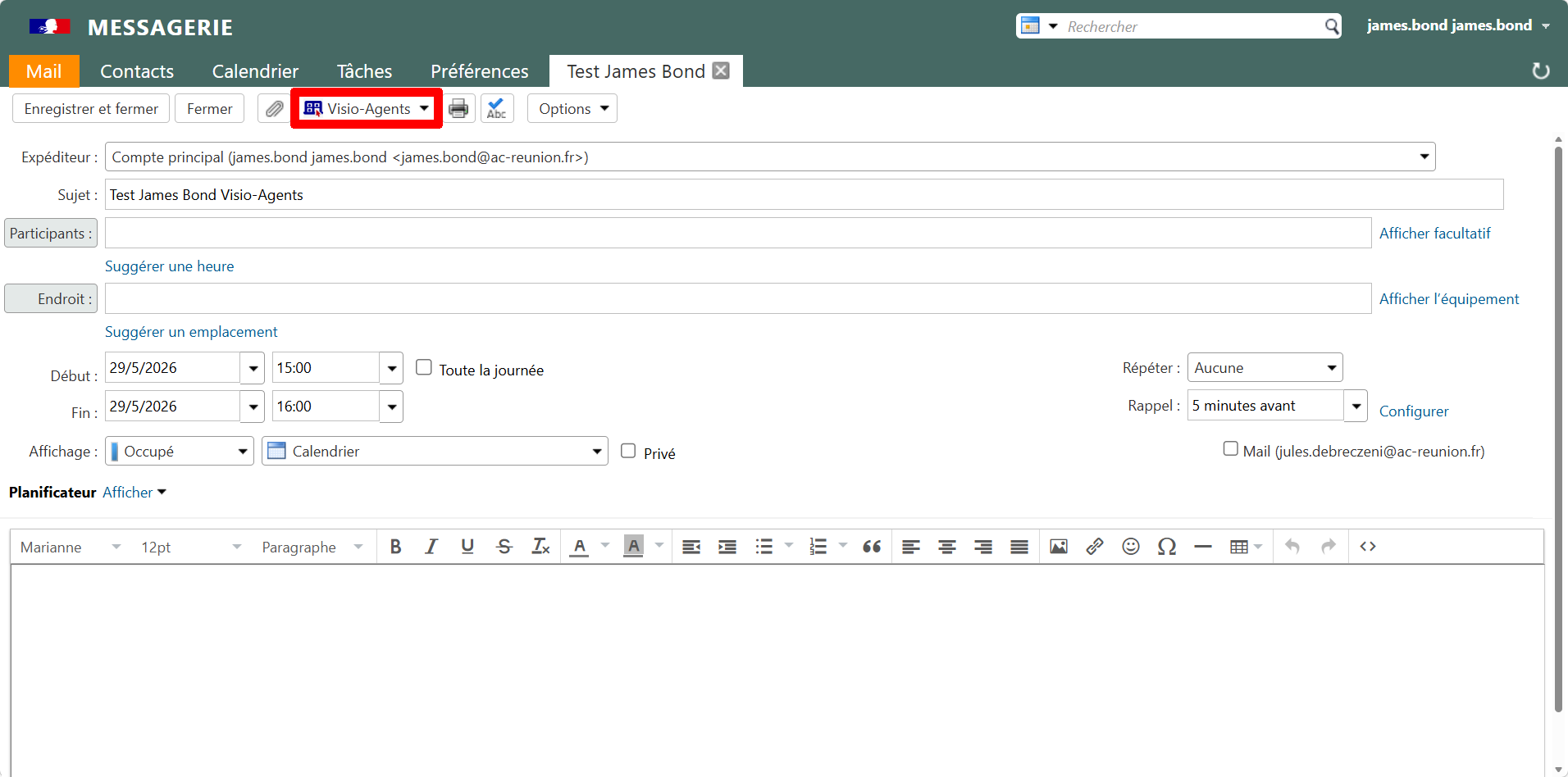
En haut, cliquez sur "
 Visio-agents".
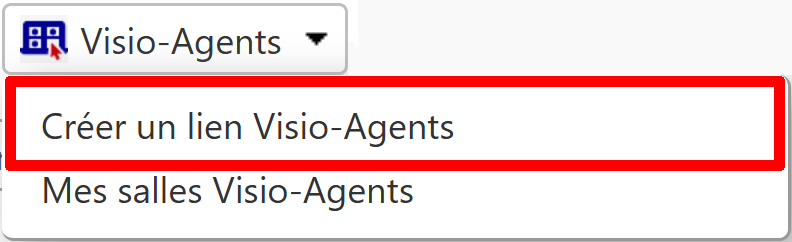
- Cliquez sur "Créer un lien Visio-Agents".
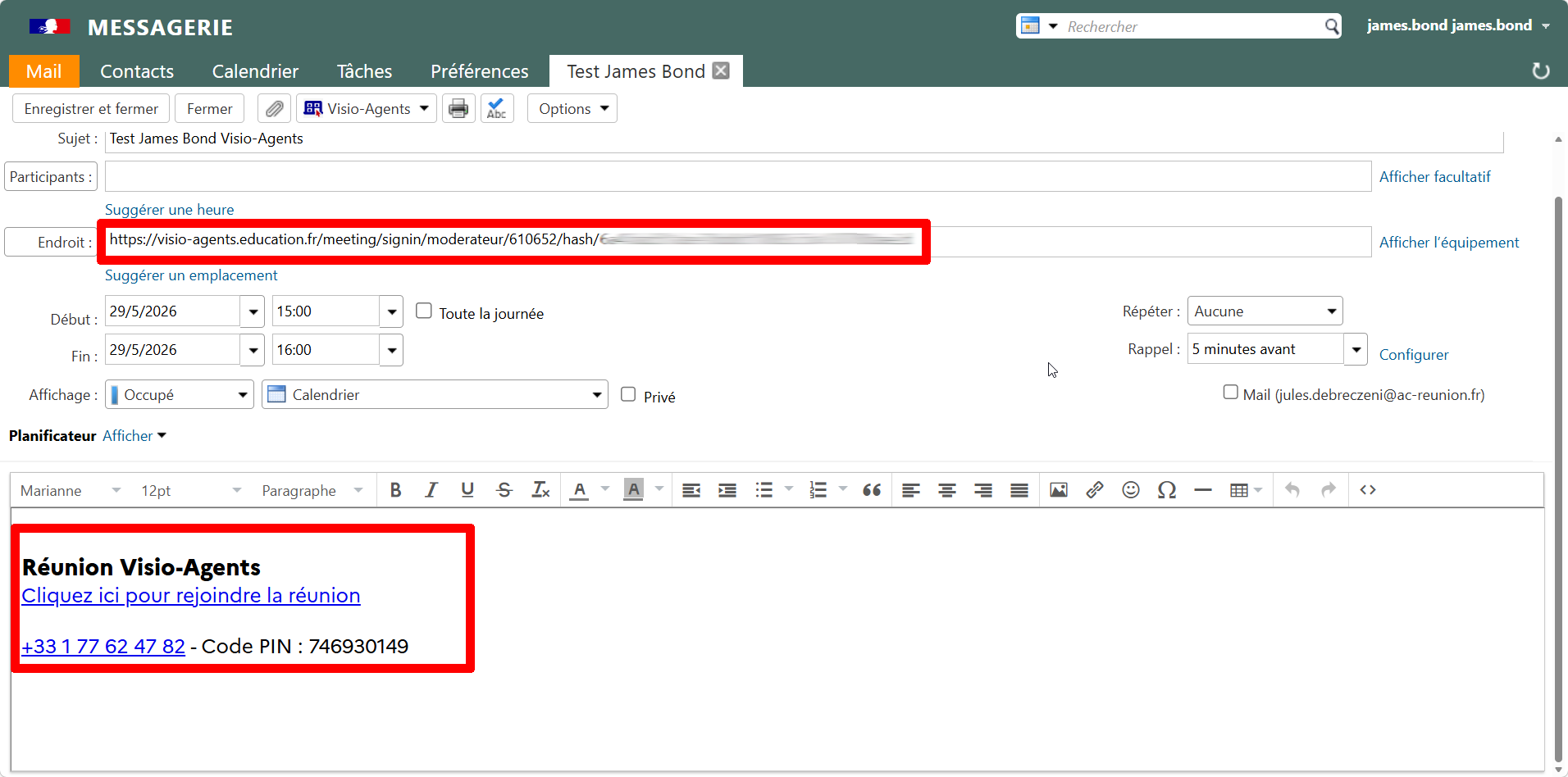
- Les champs "Endroit" et le corps du rendez-vous se remplisse avec les informations de la visioconférence.
- En haut à gauche, cliquez sur "Enregistrer et fermer".
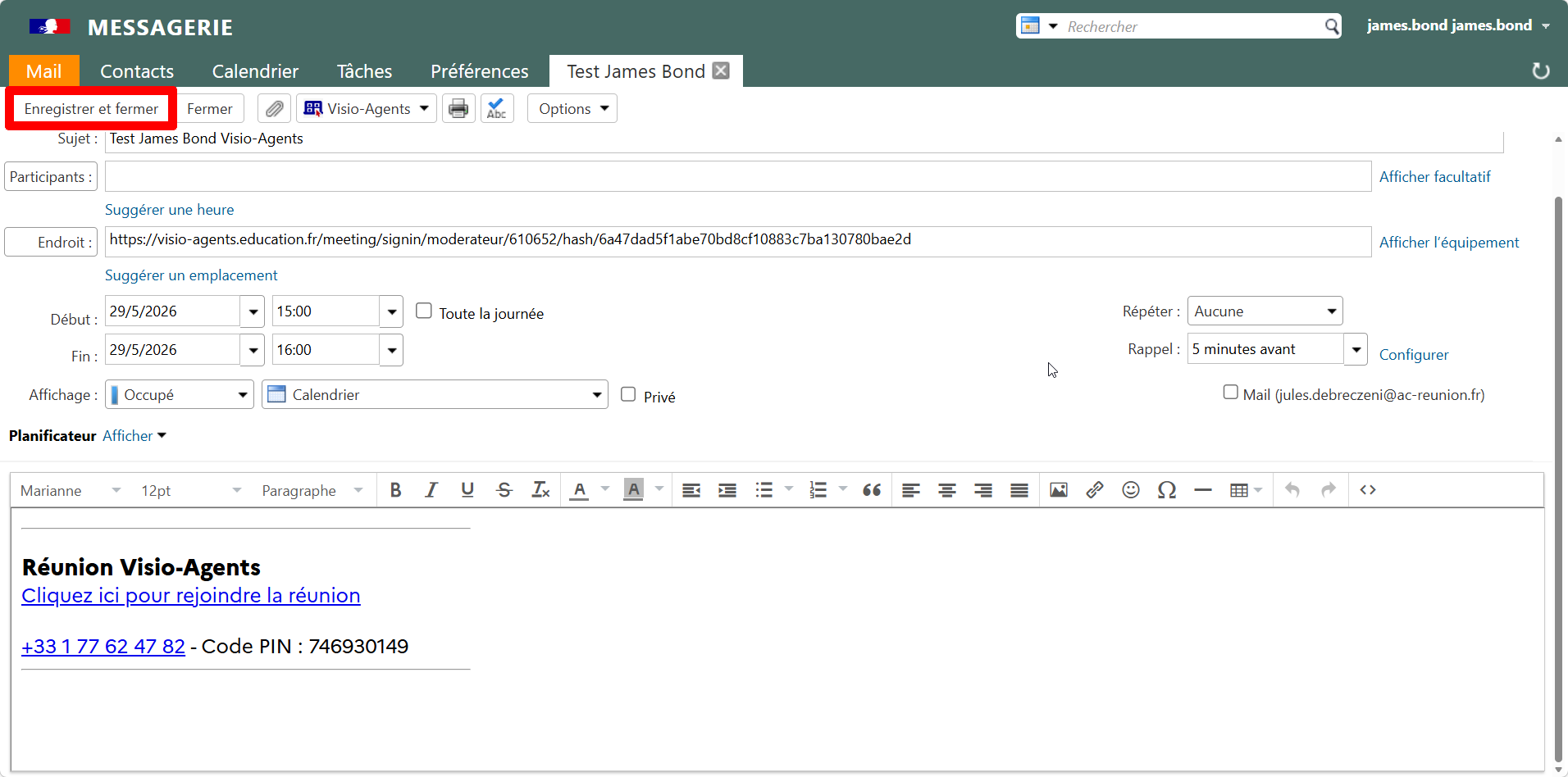
- Le rendez-vous sera alors enregistré avec les informations de la visioconférence.
Invitation dans une salle permanente
- Double cliquez sur le rendez-vous ciblé.
- En haut, cliquez sur "Options".
- Cliquez sur " Format HTML".
-
En haut, cliquez sur "
Visio-agents".
- Cliquez sur "Mes salles Visio-Agents".
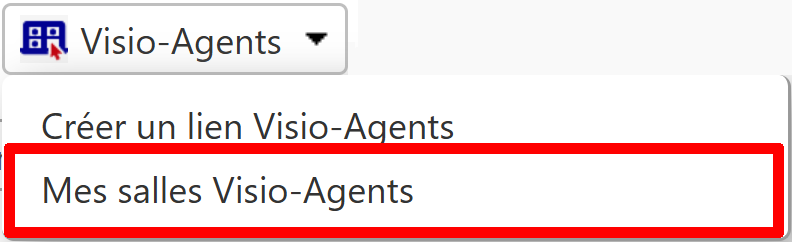
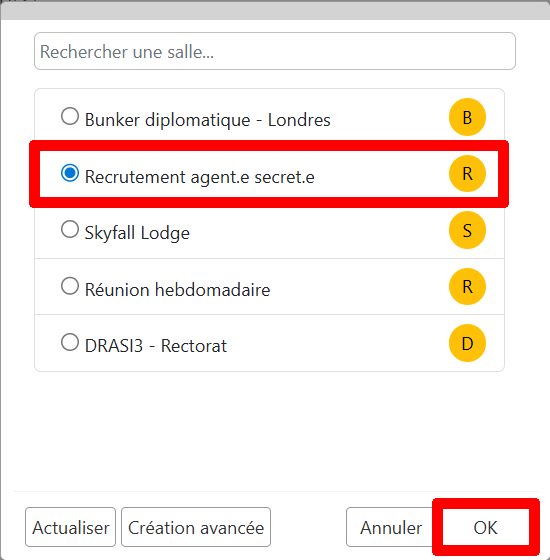
- Une nouvelle fenêtre s'ouvre.
- Sélectionnez la salle ciblée.
- En bas à droite, cliquez sur "OK".
Se connecter avec un appel téléphonique
Se connecter avec un appel téléphonique
- Normalement, dans le rendez-vous, vous avez le numéro de téléphone à appeler et le code PIN de la réunion.
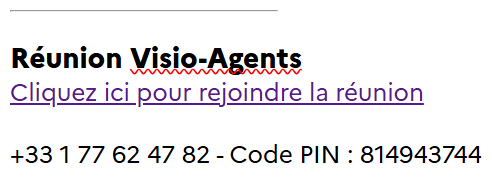
- Appelez le 01 77 62 47 82 avec votre téléphone.
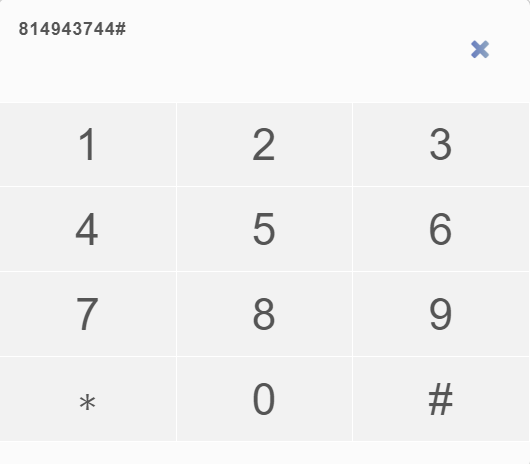
- Vous êtes rentré dans la visioconférence. N'oubliez pas d'éteindre votre micro.
Votre identification se fera à l’aide de votre numéro de téléphone, il n’est pas possible de personnaliser le nom affiché.
Ajouter une salle d'attente à la salle permanente
Ajouter une salle d'attente à la salle permanente
- Cliquez sur le lien du site web de Visio-Agents.
- Scrollez en bas de la page pour retrouver vos salles de réunion.
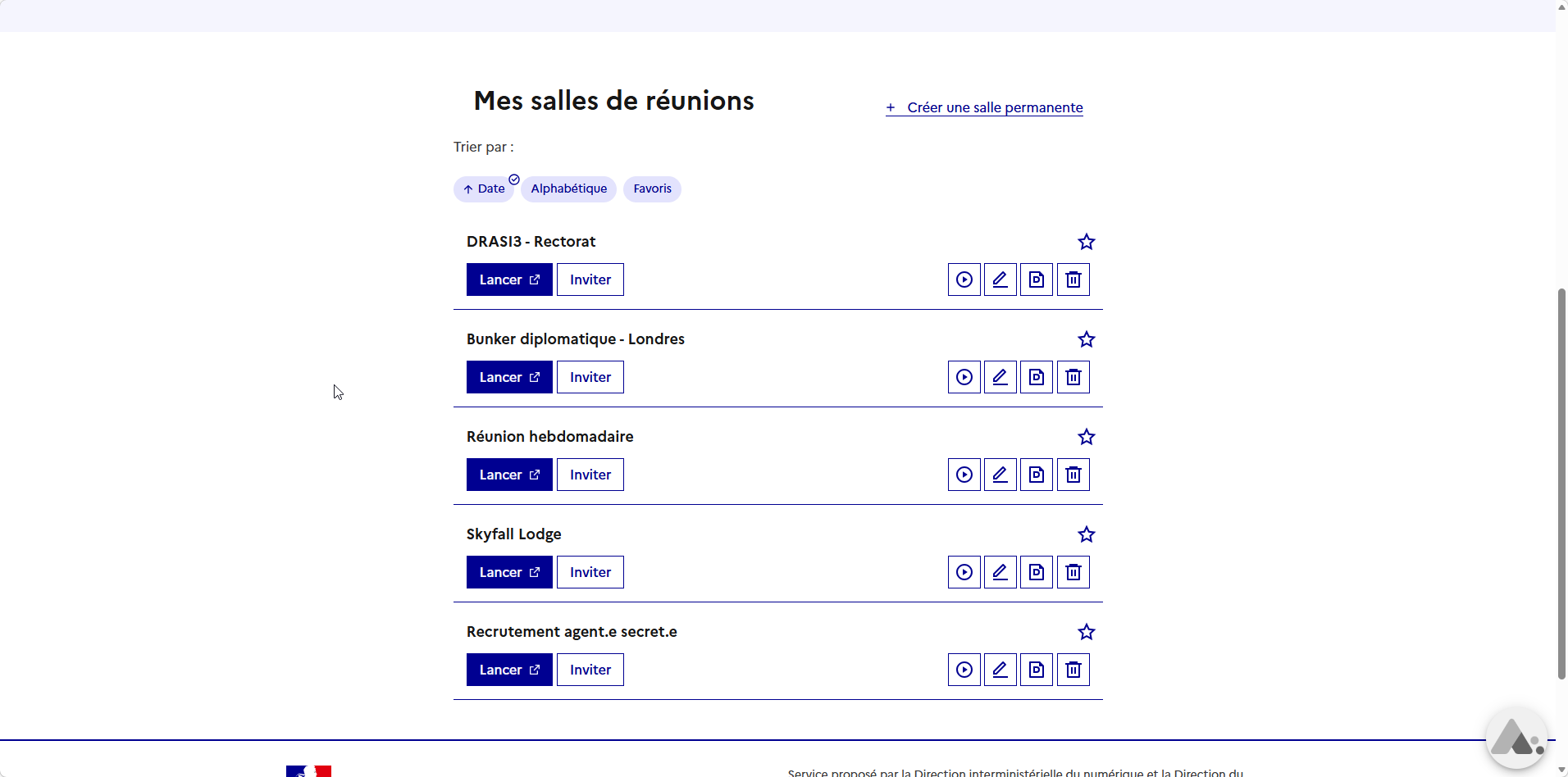
- À droite de la salle ciblée, cliquez sur le bouton "
 Éditer".
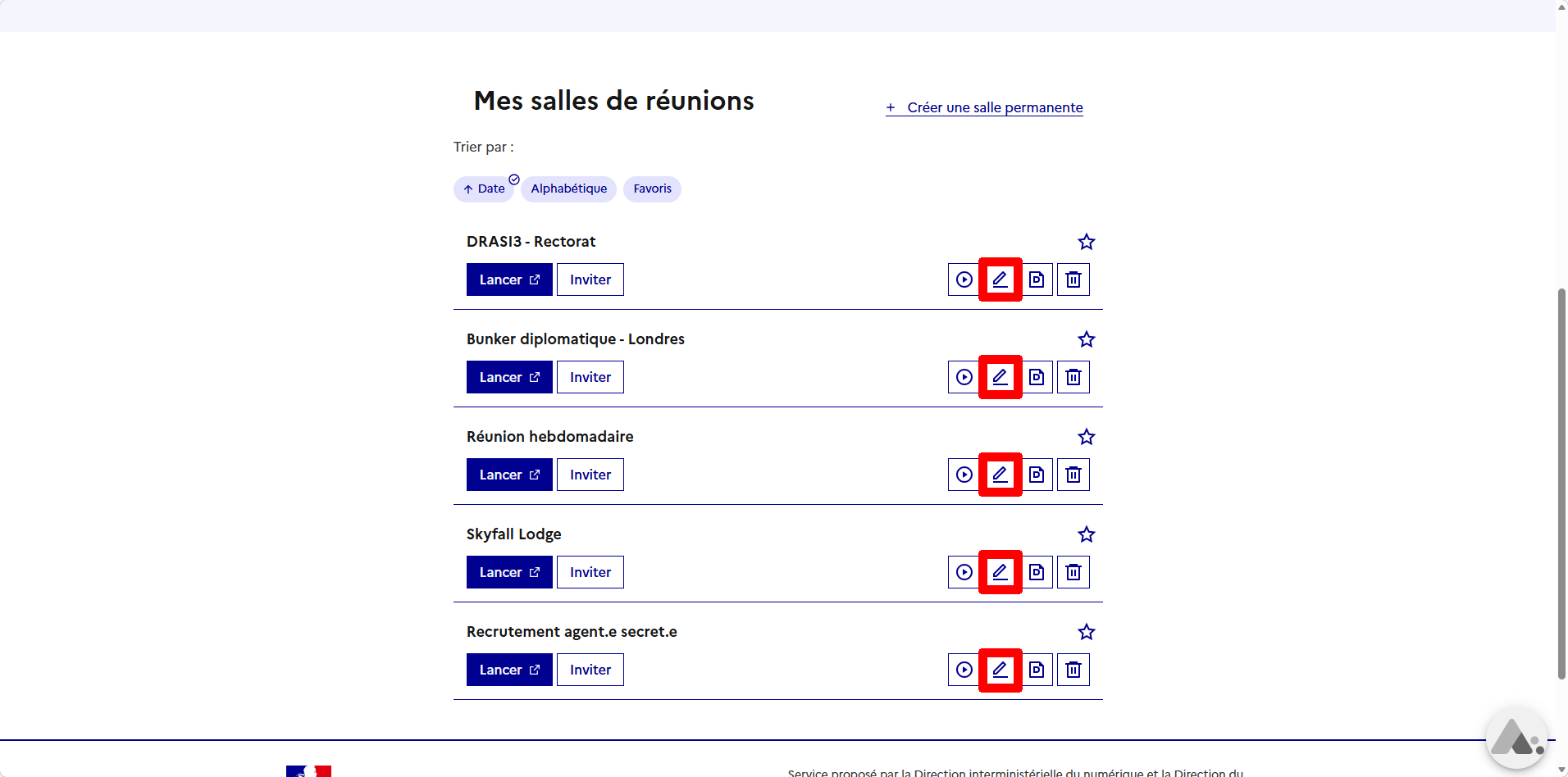
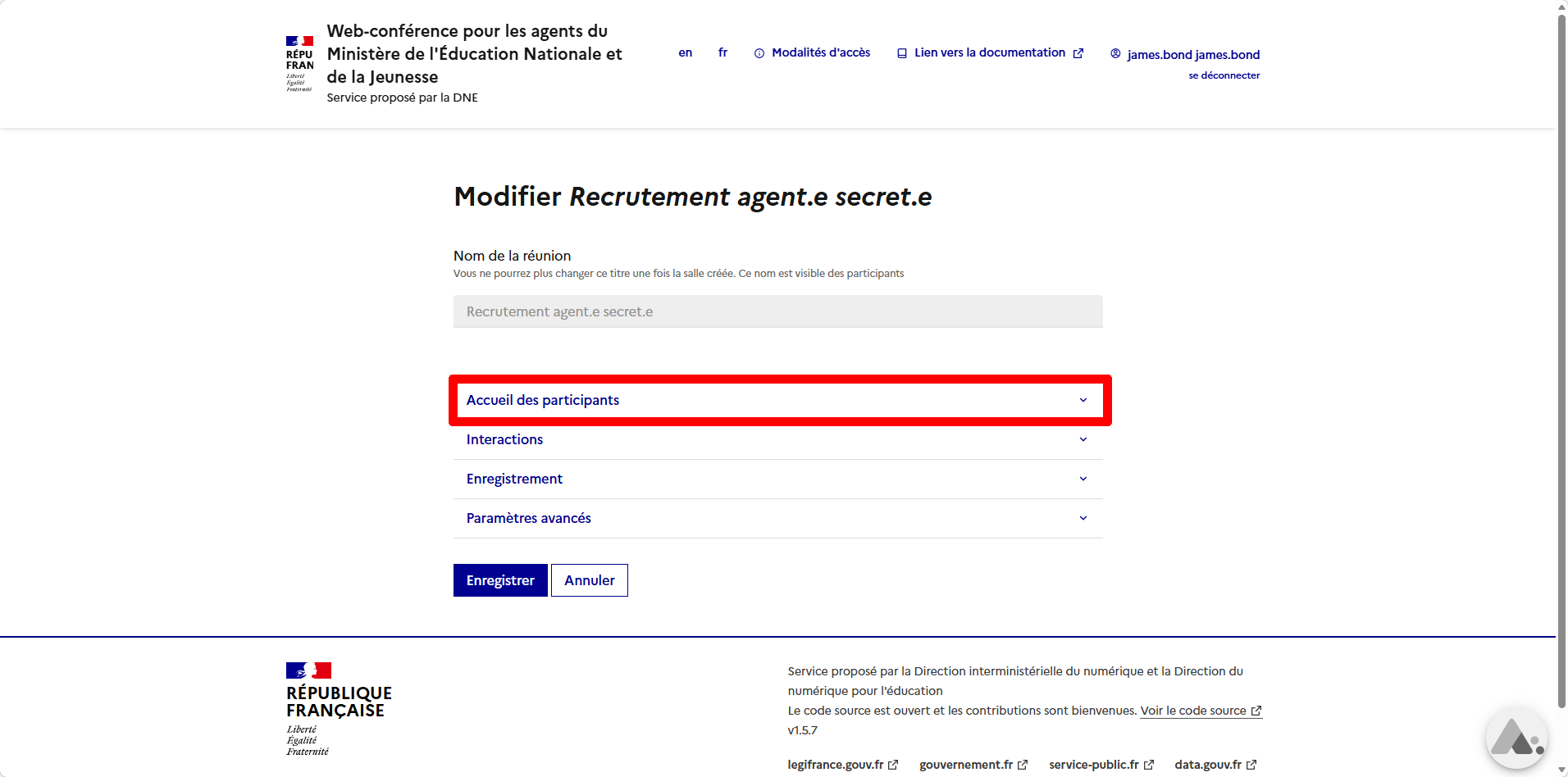
- Une nouvelle page s'ouvre.
- Cliquez sur "Accueil des participants".
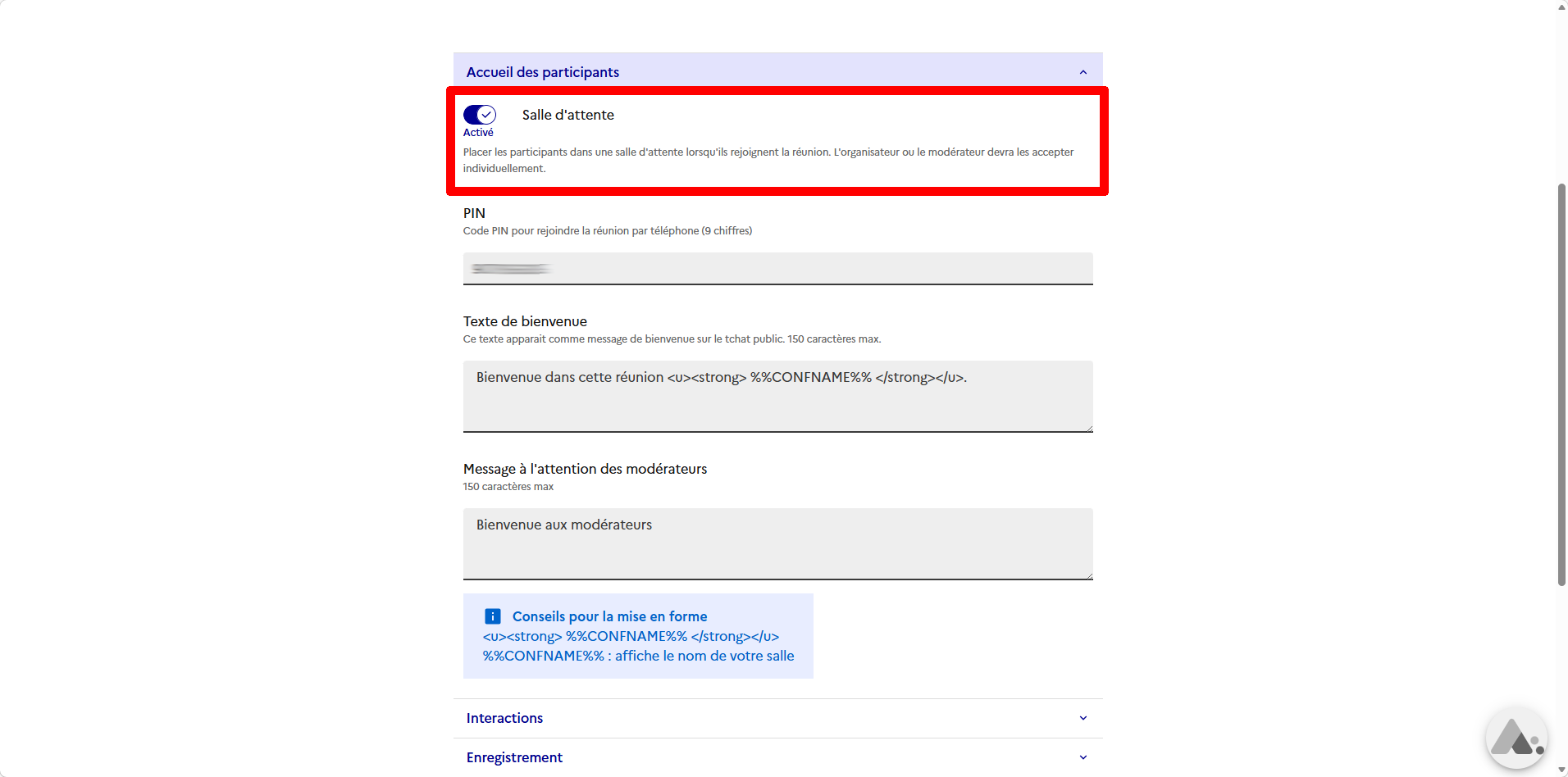
- Cochez l'option "Salle d'attente".
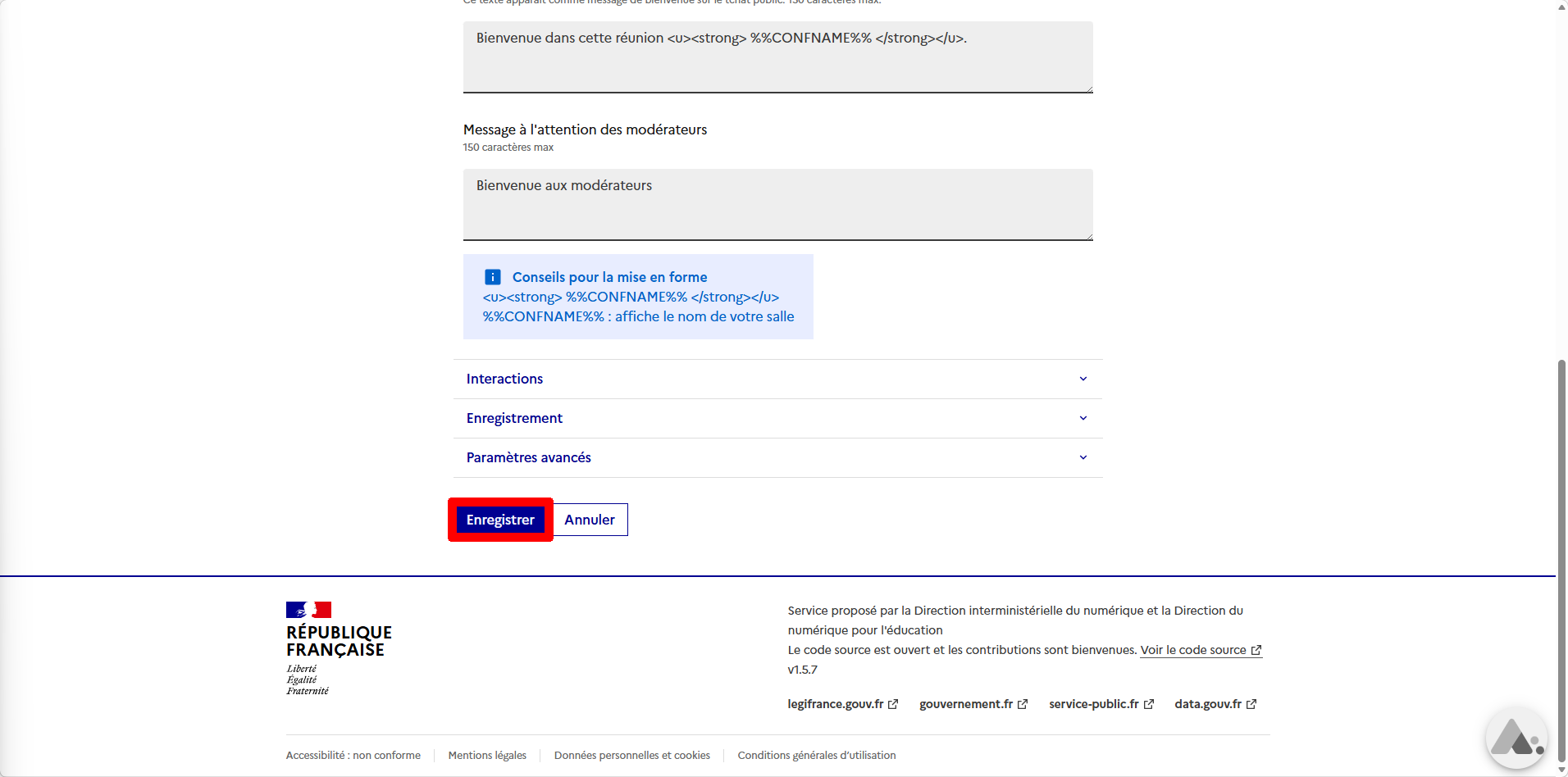
- En bas à gauche, cliquez sur "Enregistrer".
Créer une nouvelle salle permanente
Créer une nouvelle salle permanente
- Double cliquez sur le rendez-vous ciblé.
-
En haut, cliquez sur "
Visio-agents".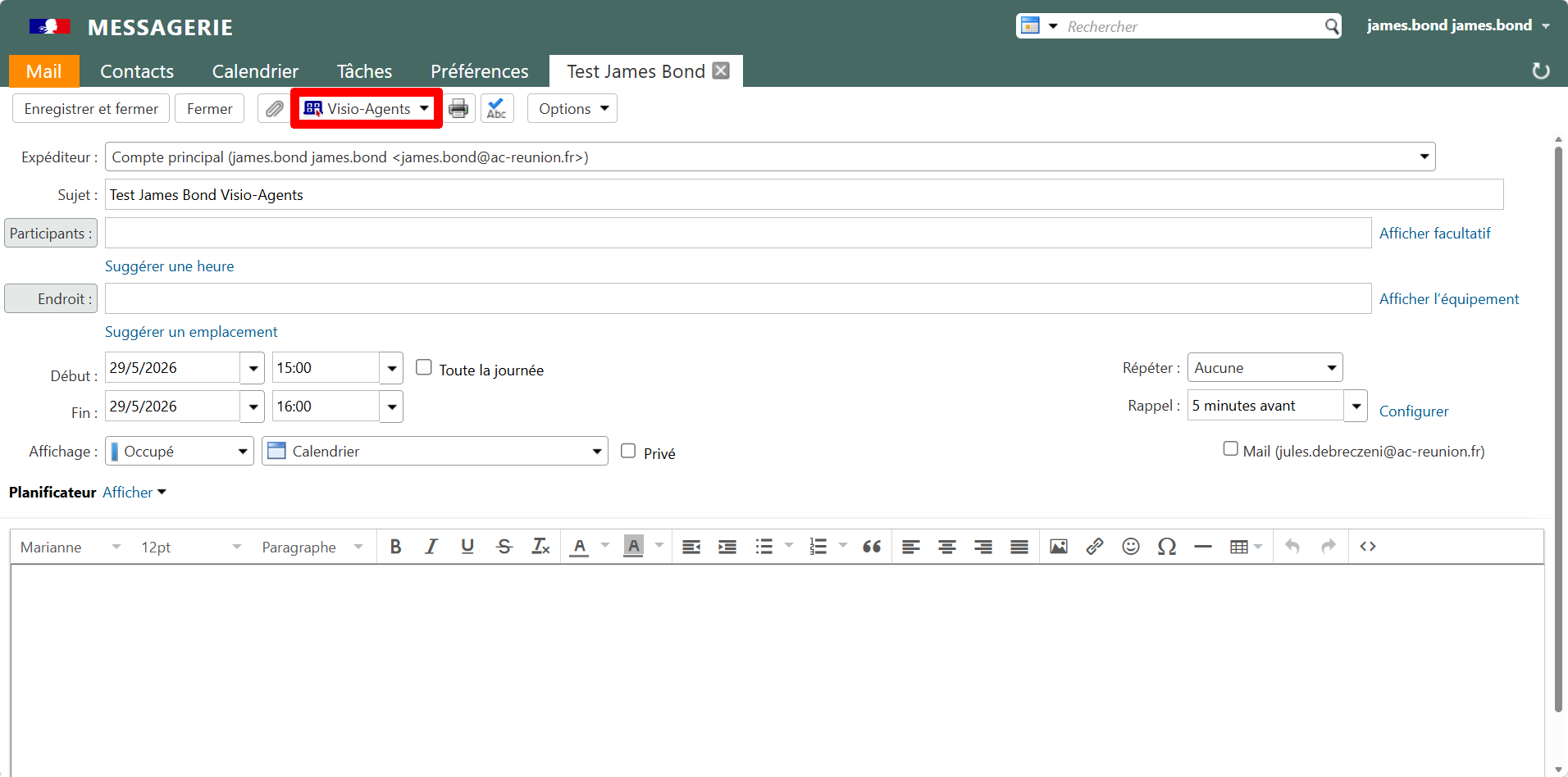
- Cliquez sur "Mes salles Visio-Agents".
- Une nouvelle fenêtre s'ouvre.
- En bas à gauche, cliquez sur "Création avancée".
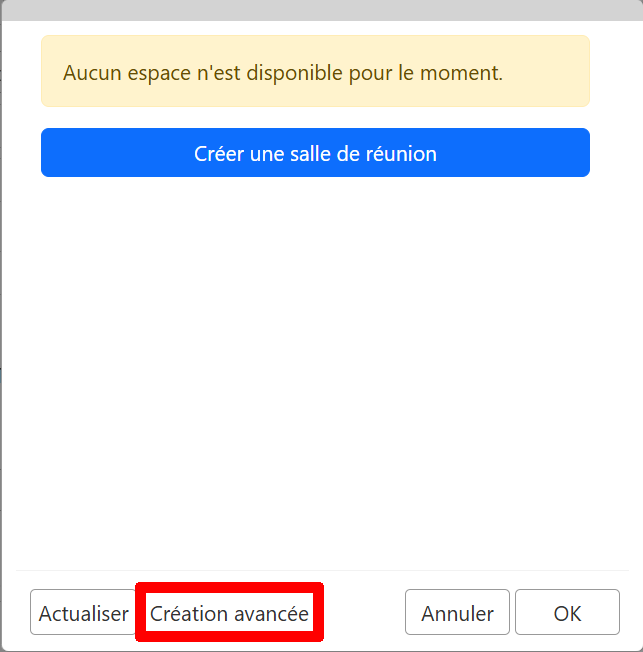
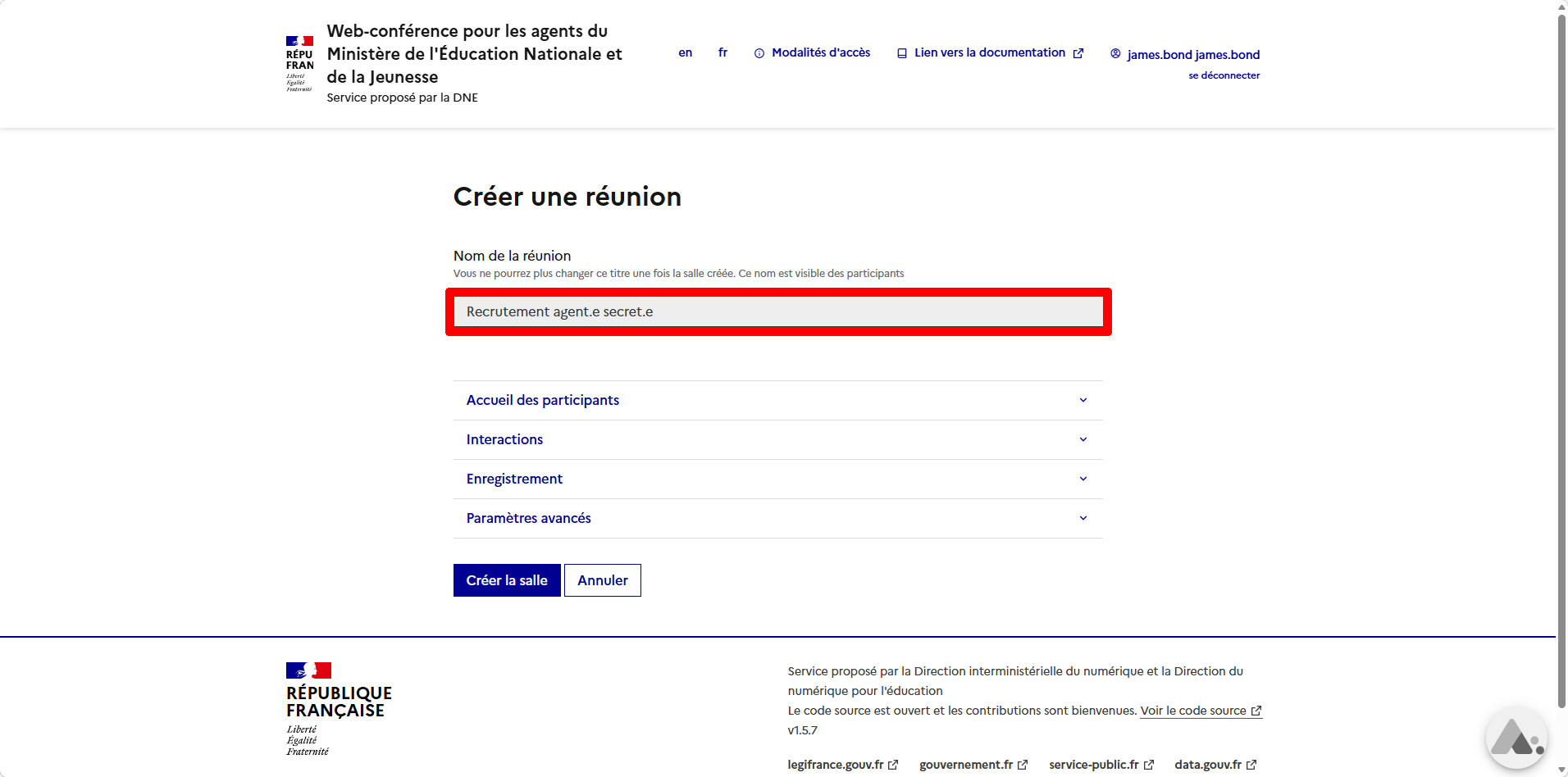
- Un nouvel onglet s'ouvre.
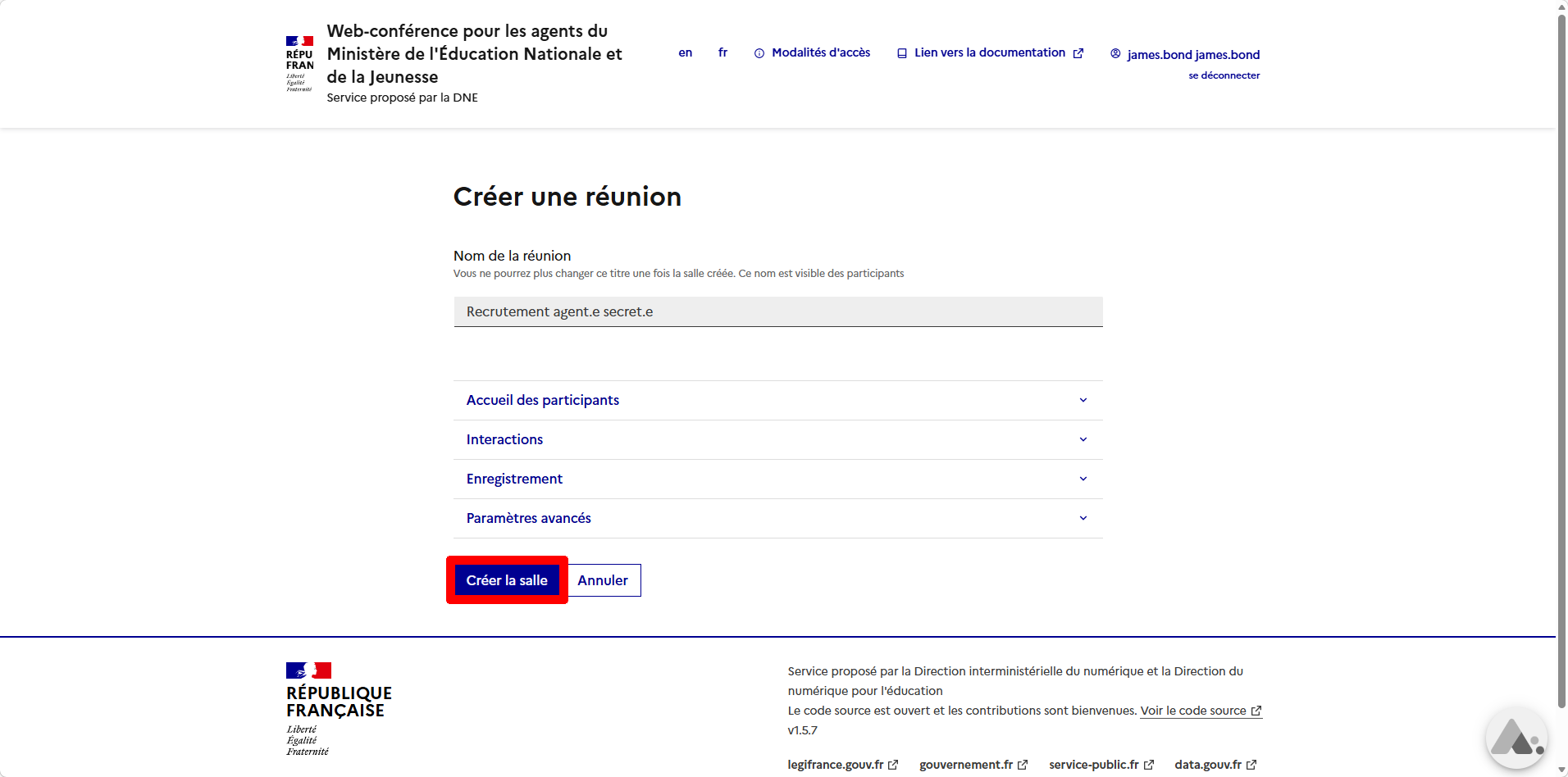
- Inscrivez le nom de la réunion.
- Modifiez les paramètres selon vos préférences.
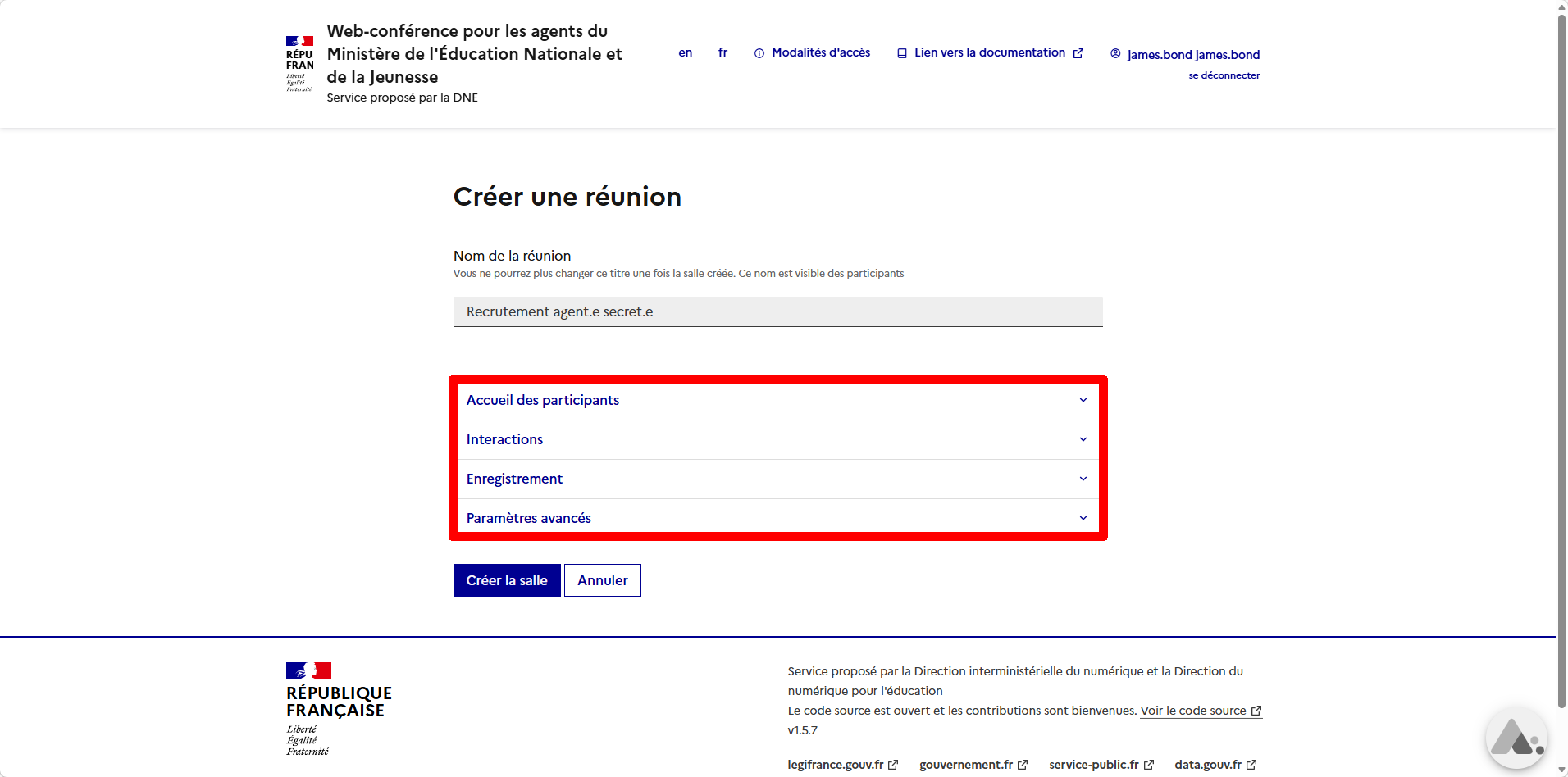
- En bas à gauche, cliquez sur "Créer la salle".
- Revenez sur le premier onglet.
- En bas à gauche, cliquez sur "Actualiser".
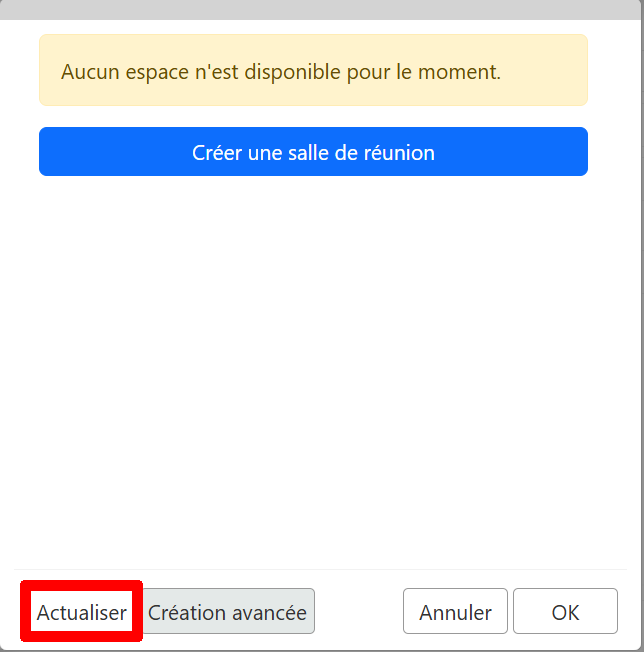
- La salle apparait alors dans la liste.
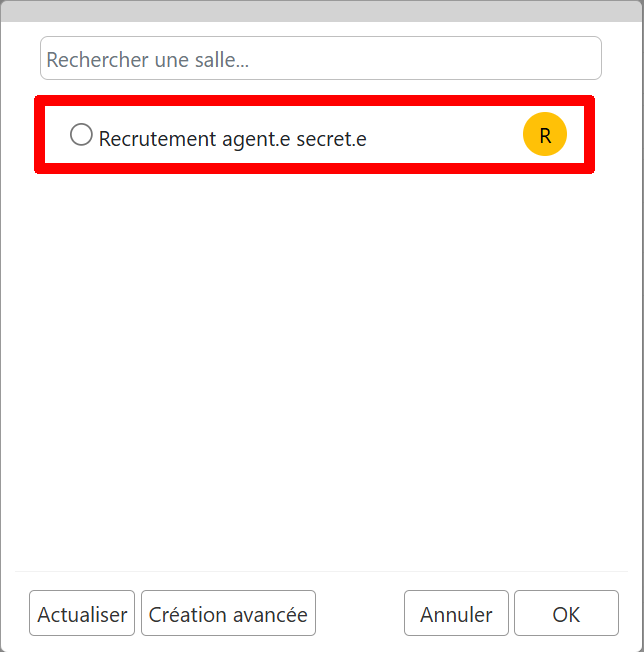
- Effectuez de nouveau ce process pour chaque salle que vous souhaitez créer.
Éditer une salle permanente
Éditer une salle permanente
- Cliquez sur le lien du site web de Visio-Agents.
- Scrollez en bas de la page pour retrouver vos salles de réunion.
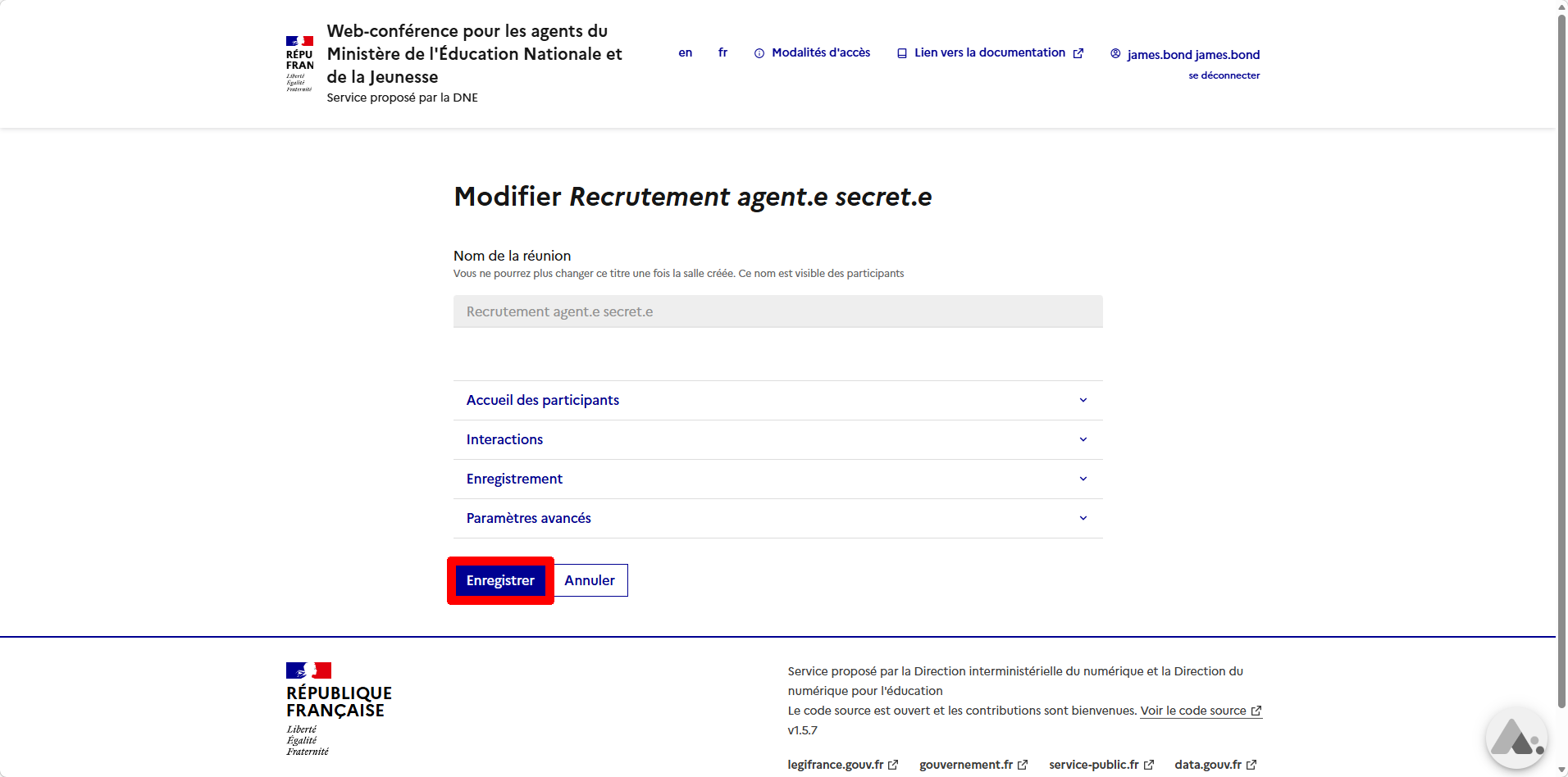
- À droite de la salle ciblée, cliquez sur le bouton " Éditer".
- Une nouvelle page s'ouvre.
- Modifiez les options souhaités (le nom de la réunion ne peut pas être modifié).
- En bas à gauche, cliquez sur "Enregistrer".
Supprimer une salle permanente
Supprimer une salle permanente
- Cliquez sur le lien du site web de Visio-Agents.
- Scrollez en bas de la page pour retrouver vos salles de réunion.
- À droite de la salle ciblée, cliquez sur le bouton "
 Supprimer".
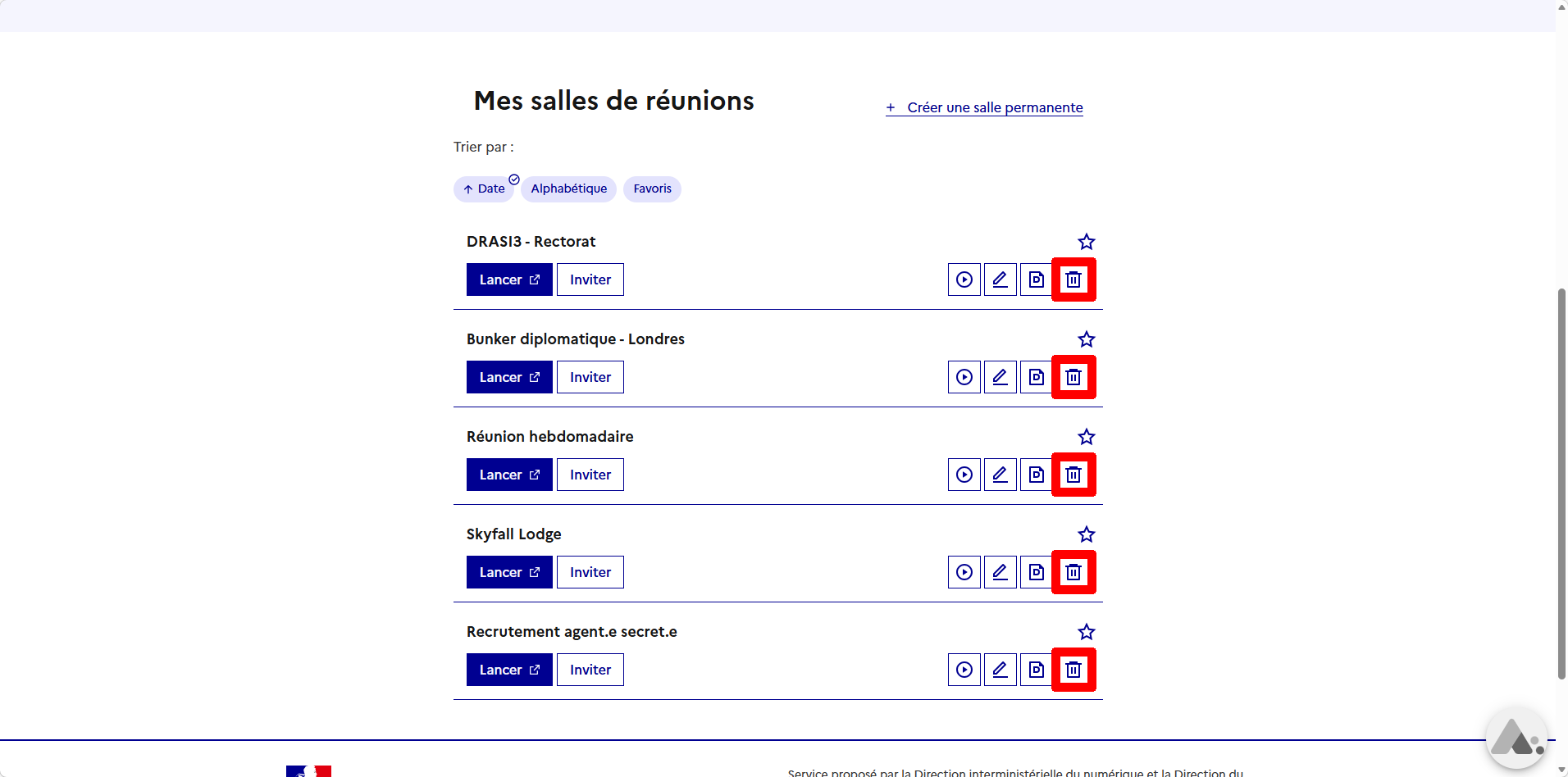
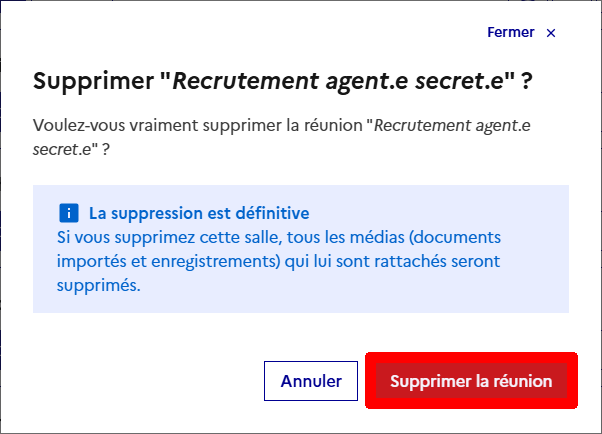
- Une pop-up apparait. Cliquez sur "Supprimer la réunion".