
Visio-agents
Visio-Agents est un nouvel outil disponible depuis les rendez-vous de votre calendrier, permettant de créer simplement et rapidement des visioconférences avec vos collaborateurs.
Invitation dans une salle temporaire
Invitation dans une salle temporaire
- Double cliquez sur le rendez-vous ciblé.
- En haut, cliquez sur "Options".
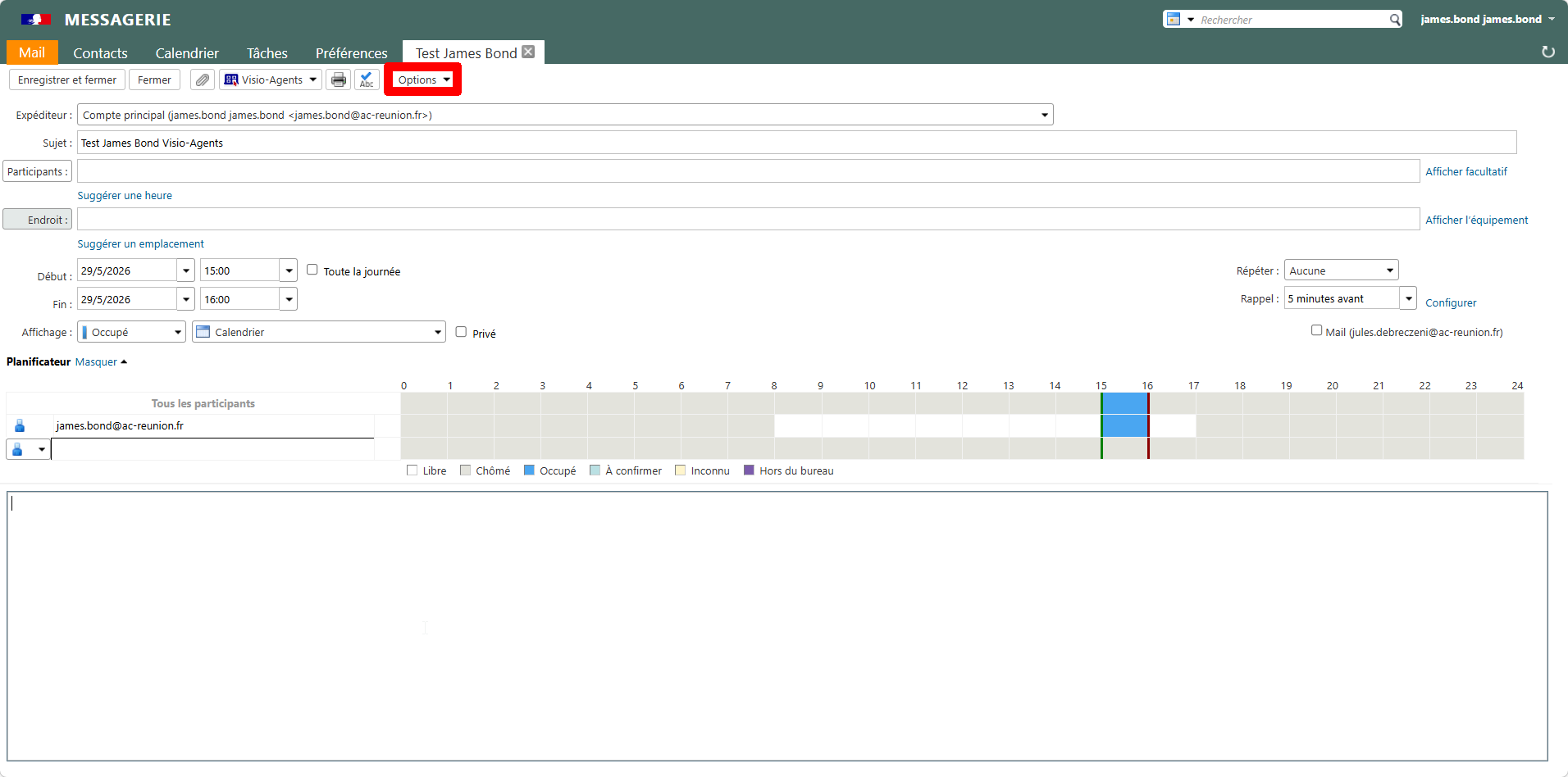
- Cliquez sur "
 Format HTML".
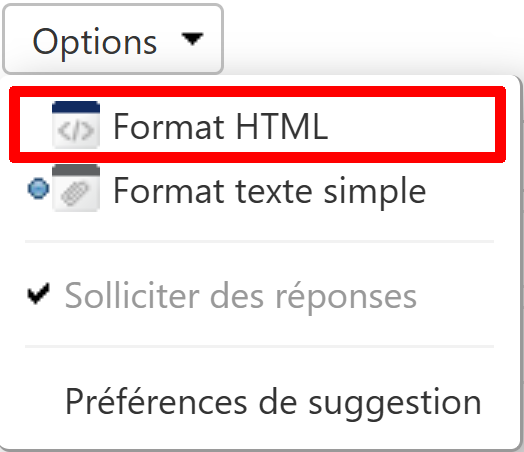
-
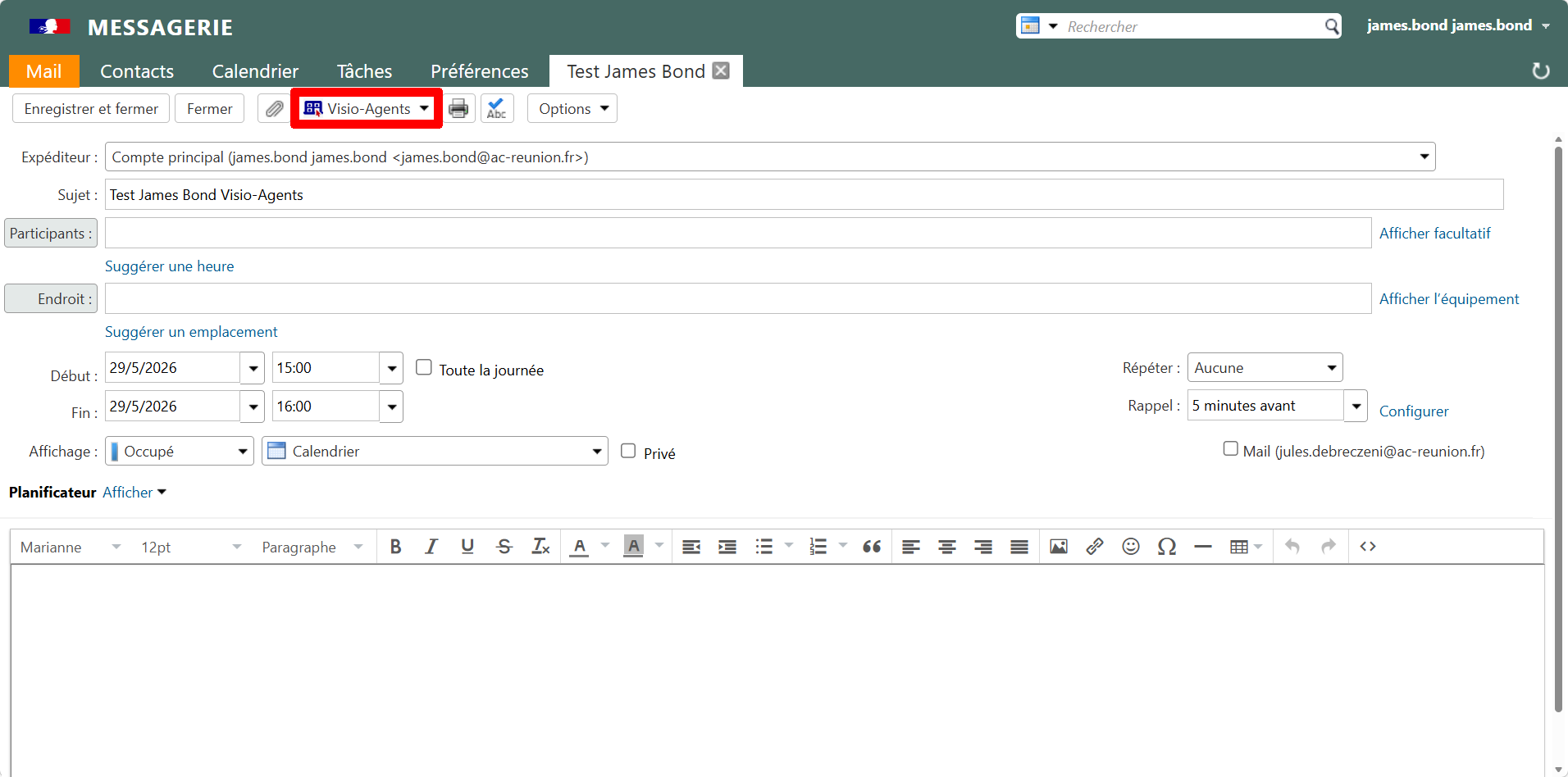
En haut, cliquez sur "
 Visio-agents".
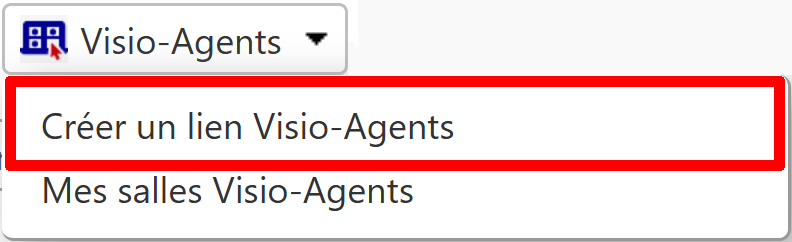
- Cliquez sur "Créer un lien Visio-Agents".
- Les champs "Endroit" et le corps du rendez-vous se remplissent avec les informations de la visioconférence.
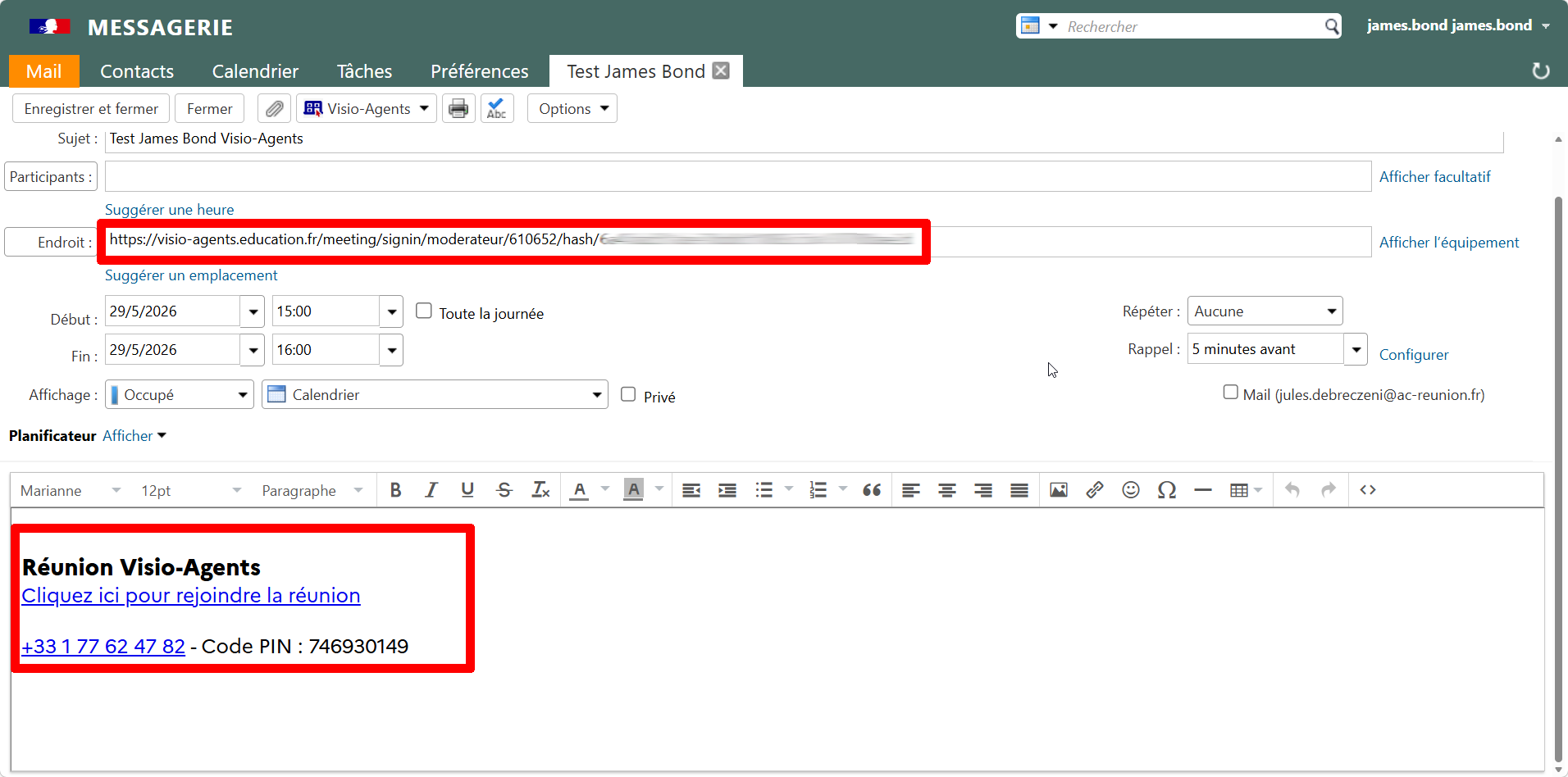
- En haut à gauche, cliquez sur "Enregistrer et fermer".
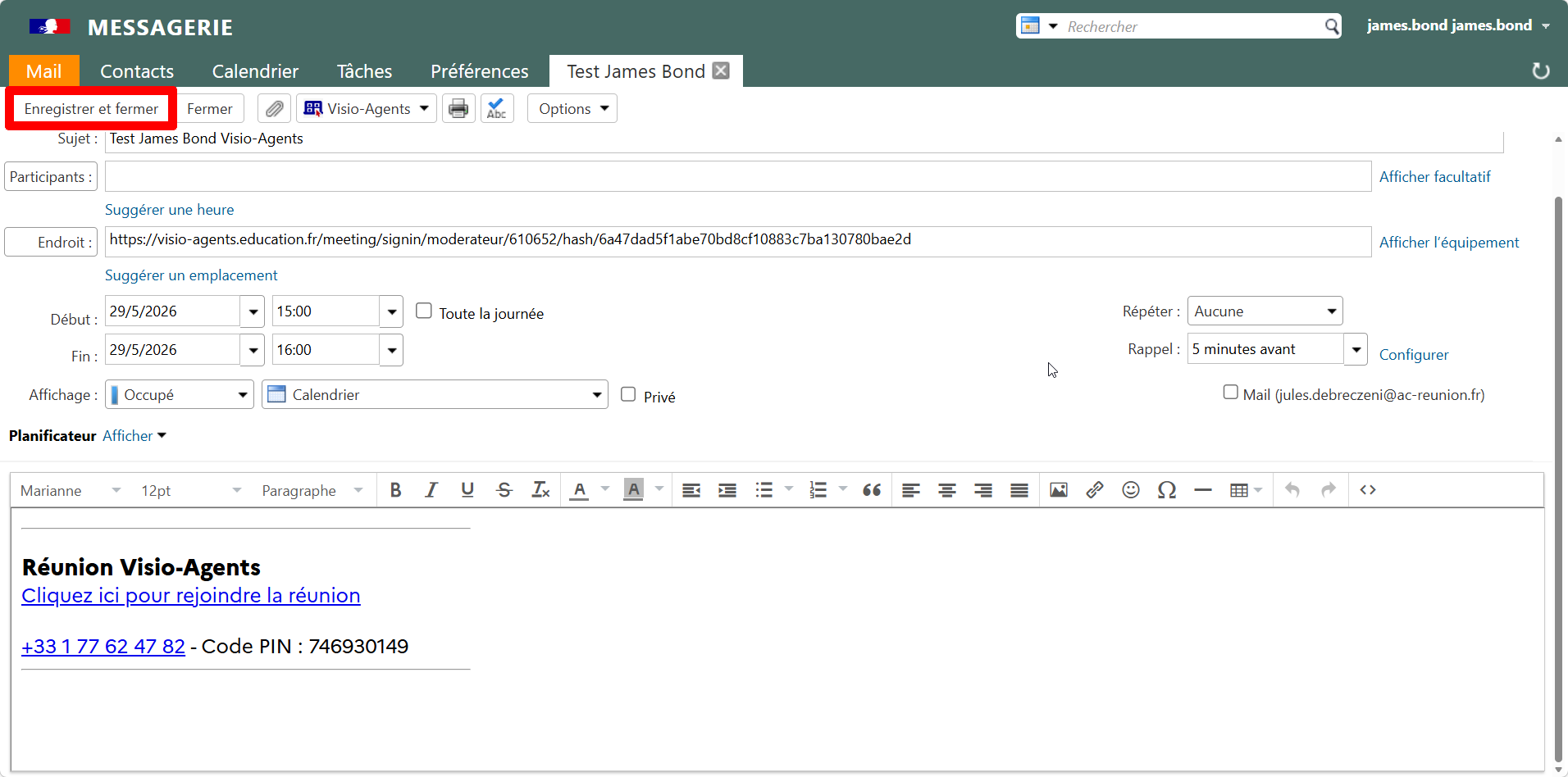
- Le rendez-vous sera alors enregistré avec les informations de la visioconférence.
Invitation dans une salle permanente
Invitation dans une salle permanente
Avoir une salle permanente vous permet de conserver vos paramètres pour les prochaines réunions que vous organiserez, ainsi que l’accès aux enregistrements des visioconférences.
- Double cliquez sur le rendez-vous ciblé.
- En haut, cliquez sur "Options".
- Cliquez sur " Format HTML".
-
En haut, cliquez sur "
Visio-agents".
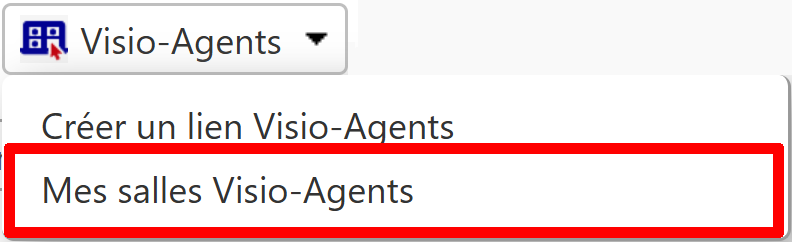
- Cliquez sur "Mes salles Visio-Agents".
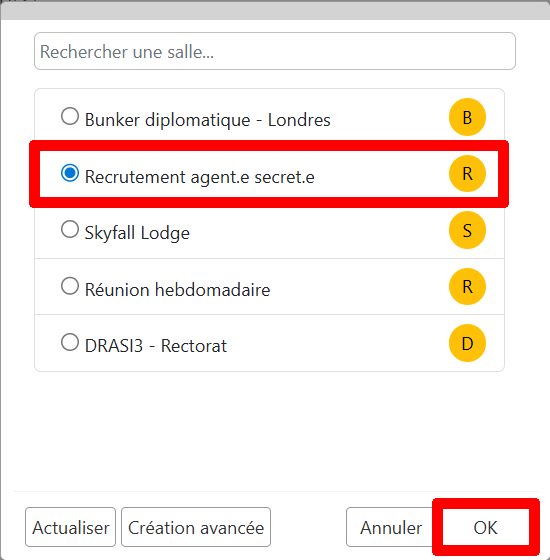
- Une nouvelle fenêtre s'ouvre.
- Sélectionnez la salle ciblée.
- En bas à droite, cliquez sur "OK".
- Les champs "Endroit" et le corps du rendez-vous se remplisse avec les informations de la visioconférence.
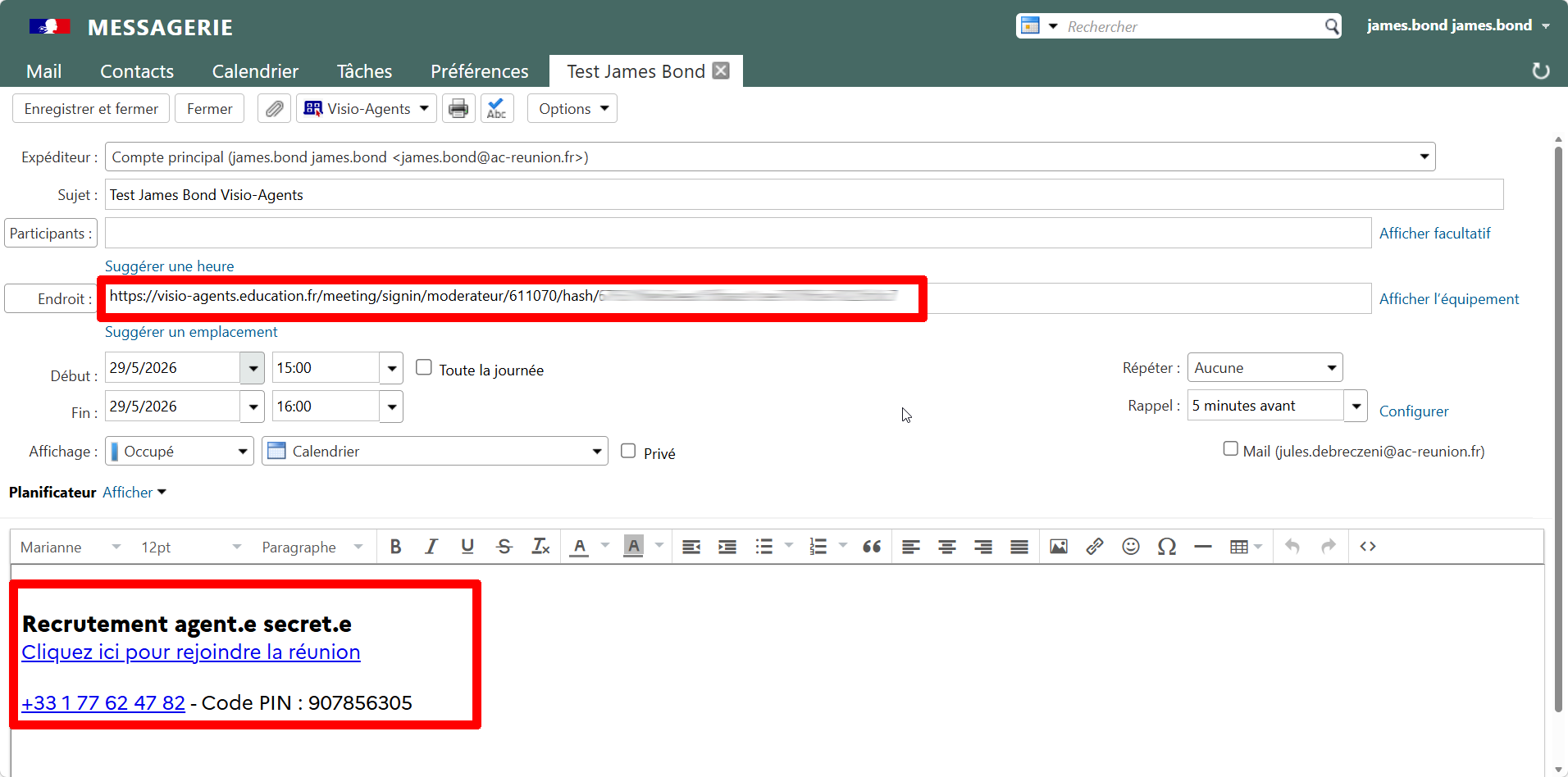
- En haut à gauche, cliquez sur "Enregistrer et fermer".
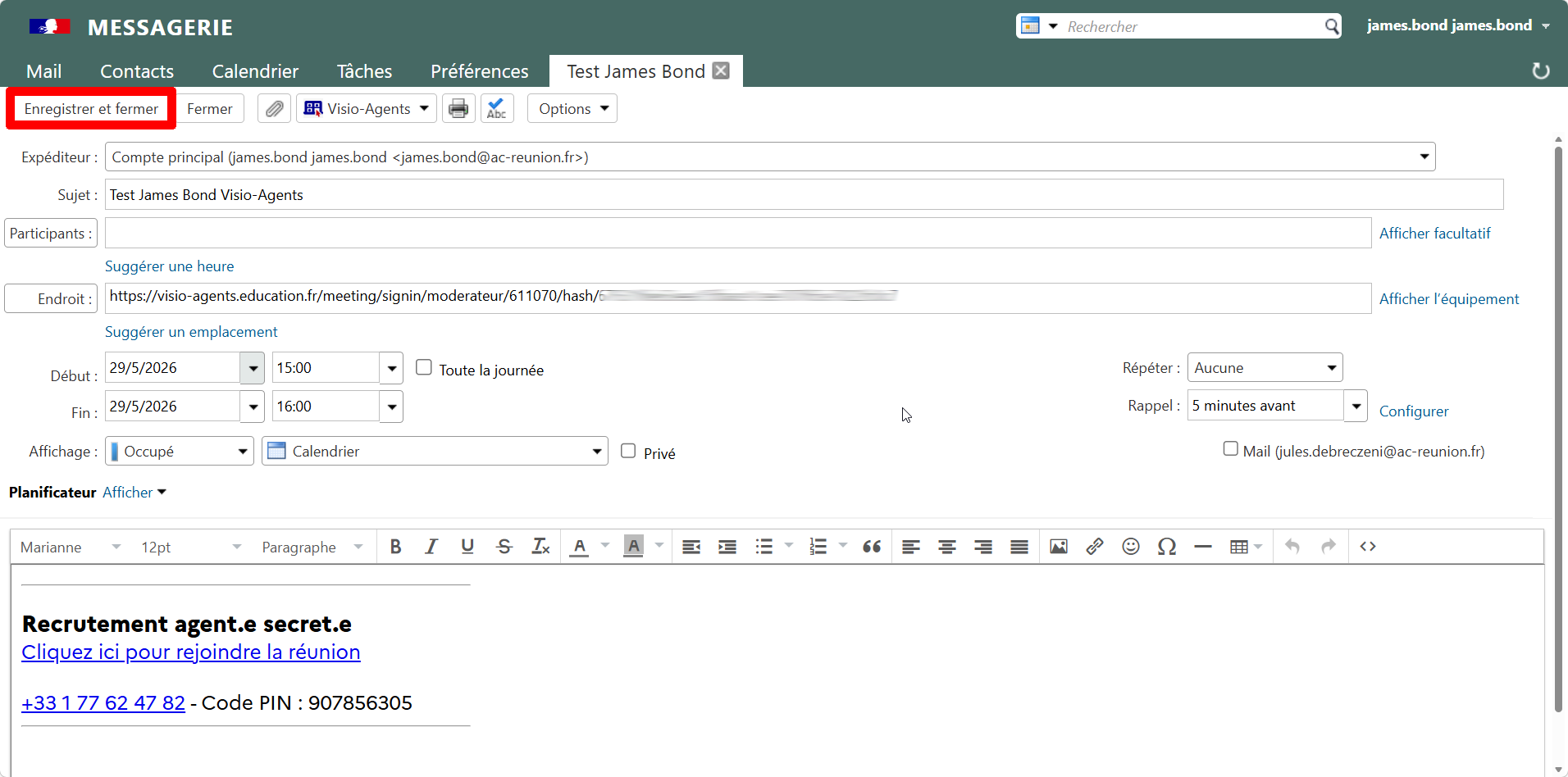
- Le rendez-vous sera alors enregistré avec les informations de la visioconférence.
Enregistrer la visioconférence
Enregistrer la visioconférence
Les enregistrements ne sont disponibles que pour les salles permanentes. Vérifier au préalable que l'option "Enregistrement manuel" est activée dans les paramètres de la salle.
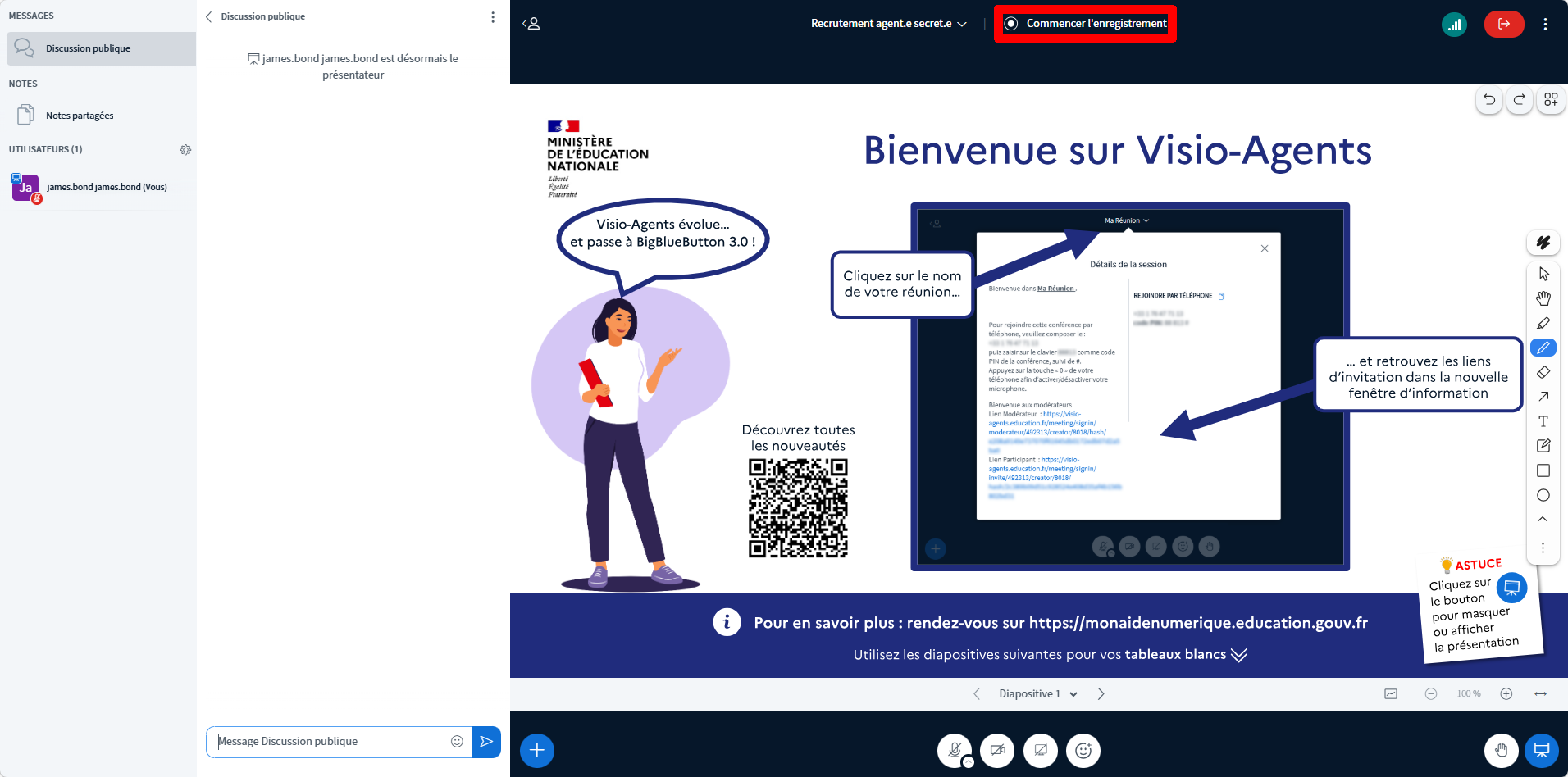
- Lors de la visioconférence, en haut cliquez sur "Commencer l'enregistrement".
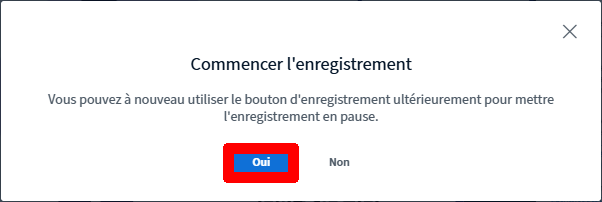
- Une pop-up apparaît. Cliquez sur "Oui".
- Pour arrêter l'enregistrement ou le mettre en pause, cliquez en haut sur le minuteur.
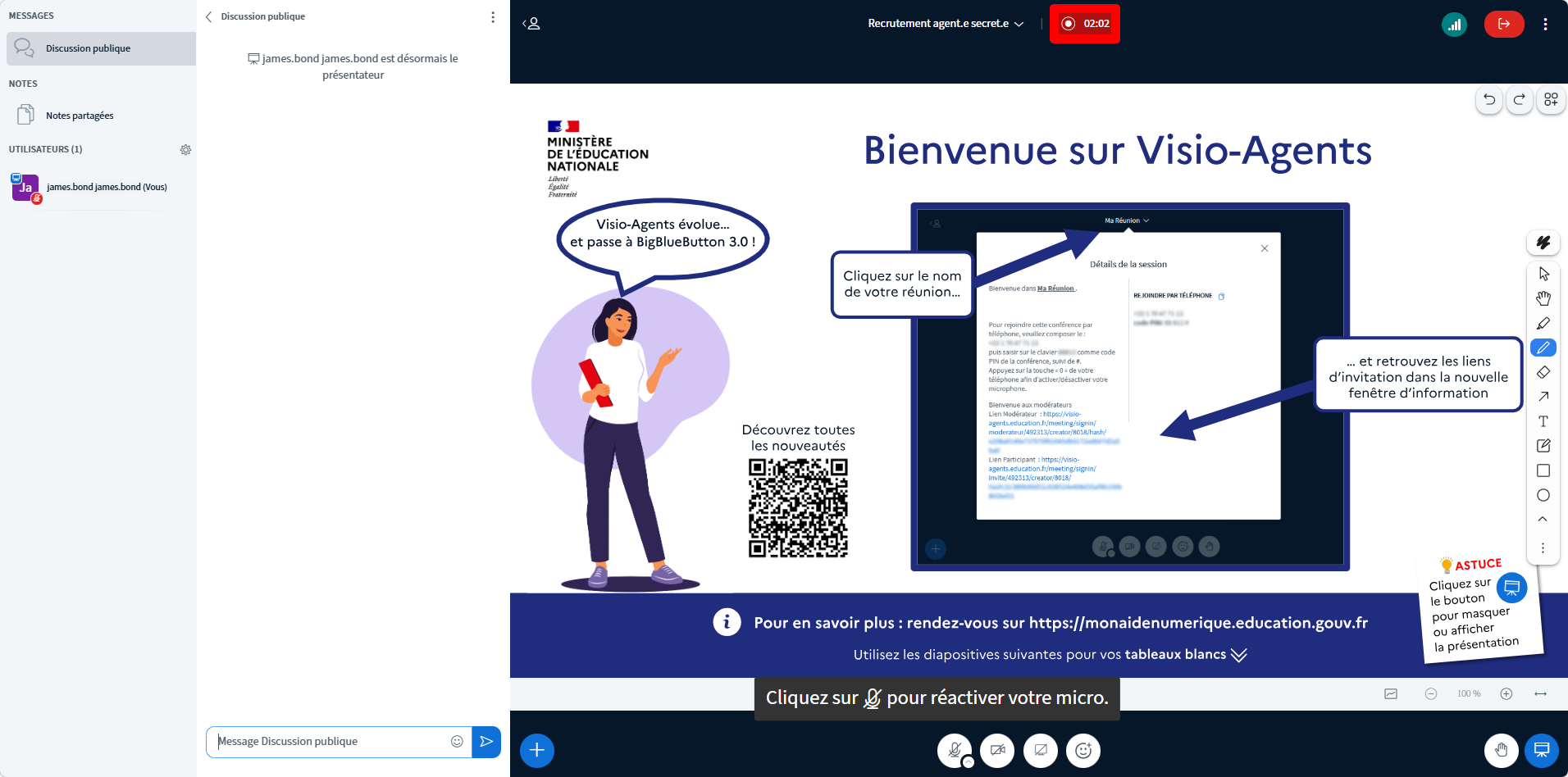
- Cliquez sur "Oui".
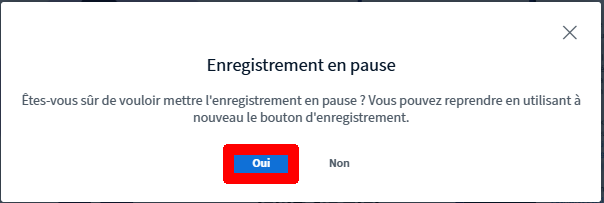
- Une fois que vous quittez la réunion, cliquez sur sur le lien du site web de Visio-Agents.
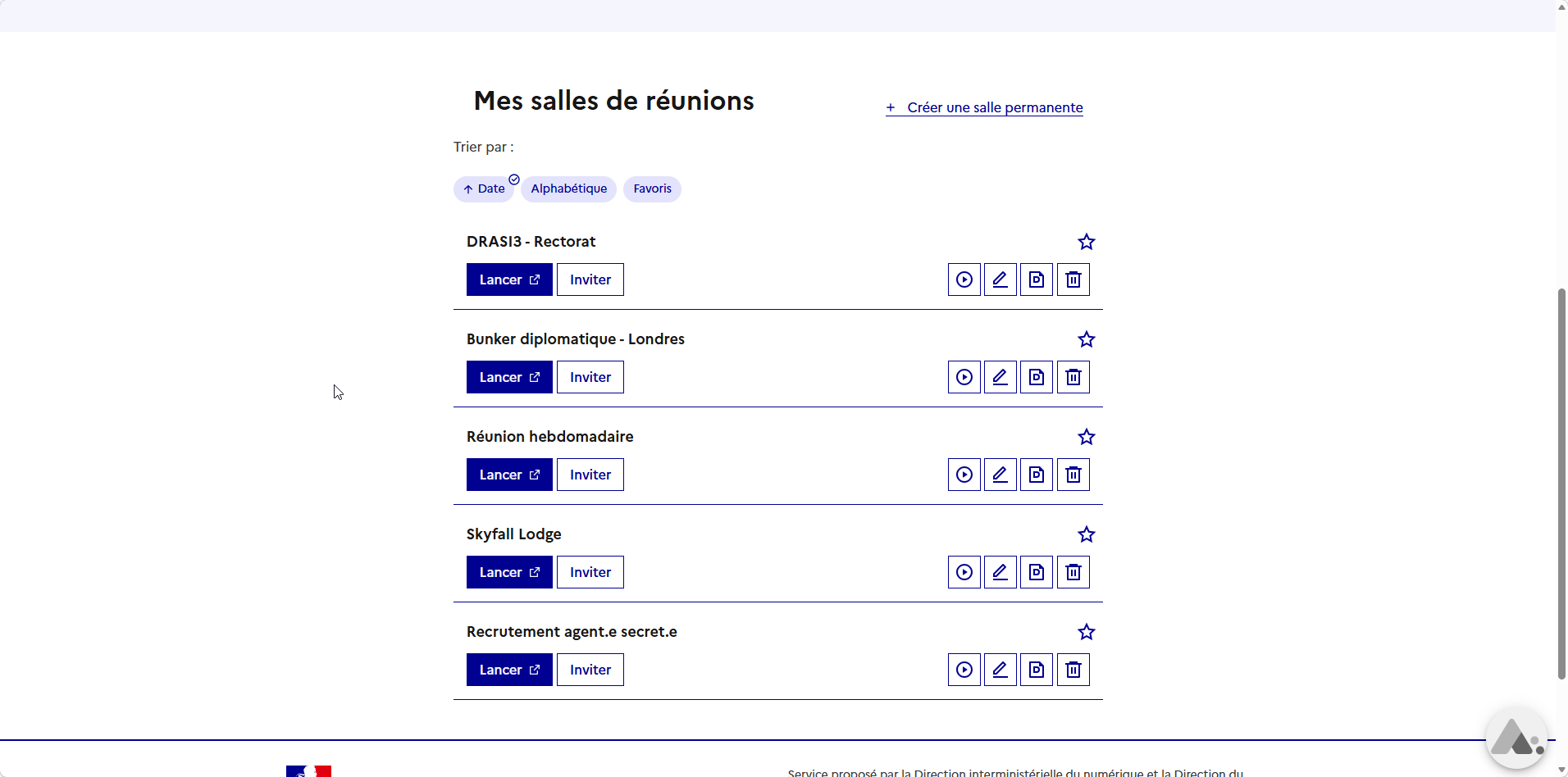
- À droite de la salle ciblée, cliquez sur le bouton "
 Enregistrement".
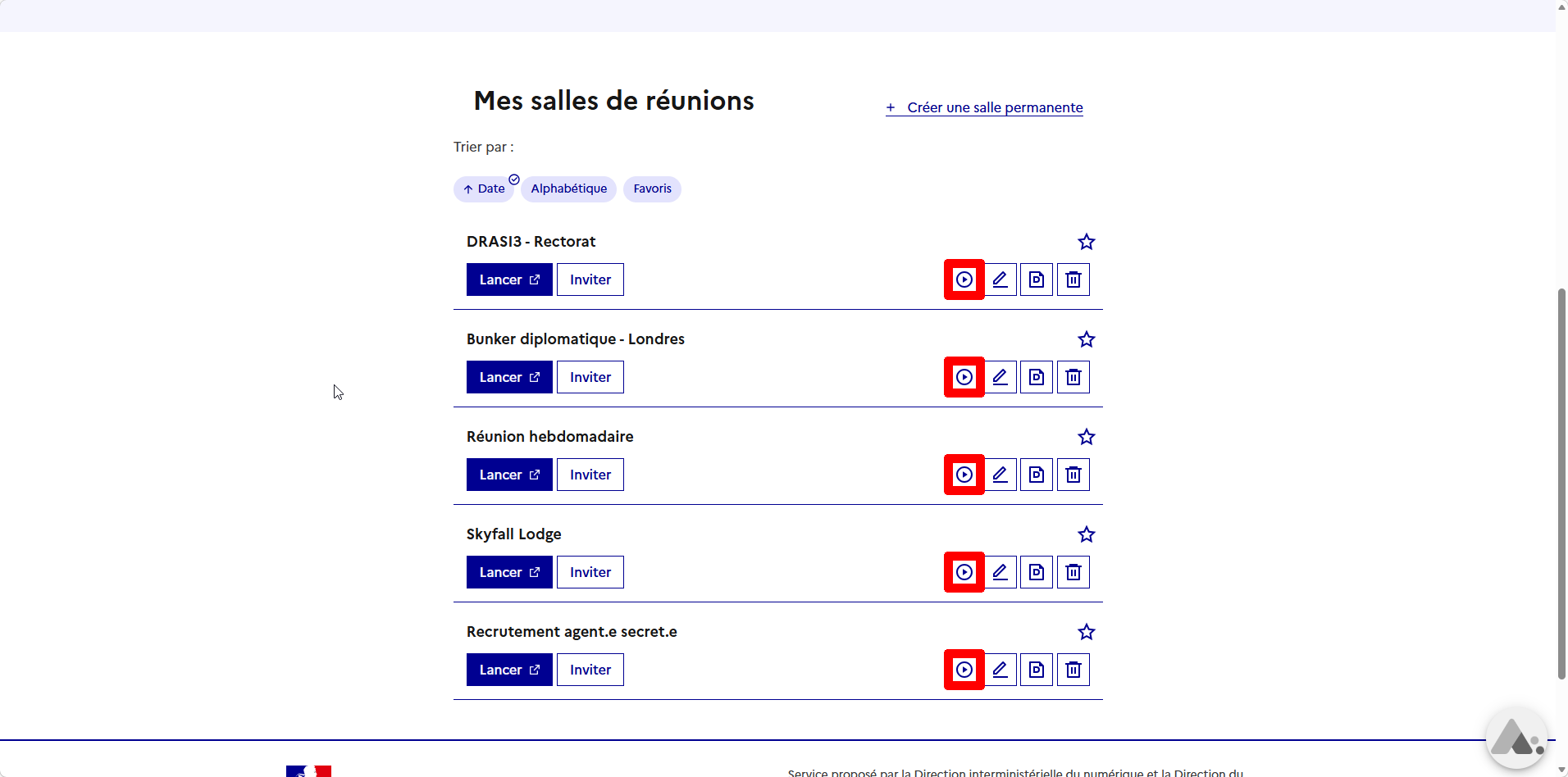
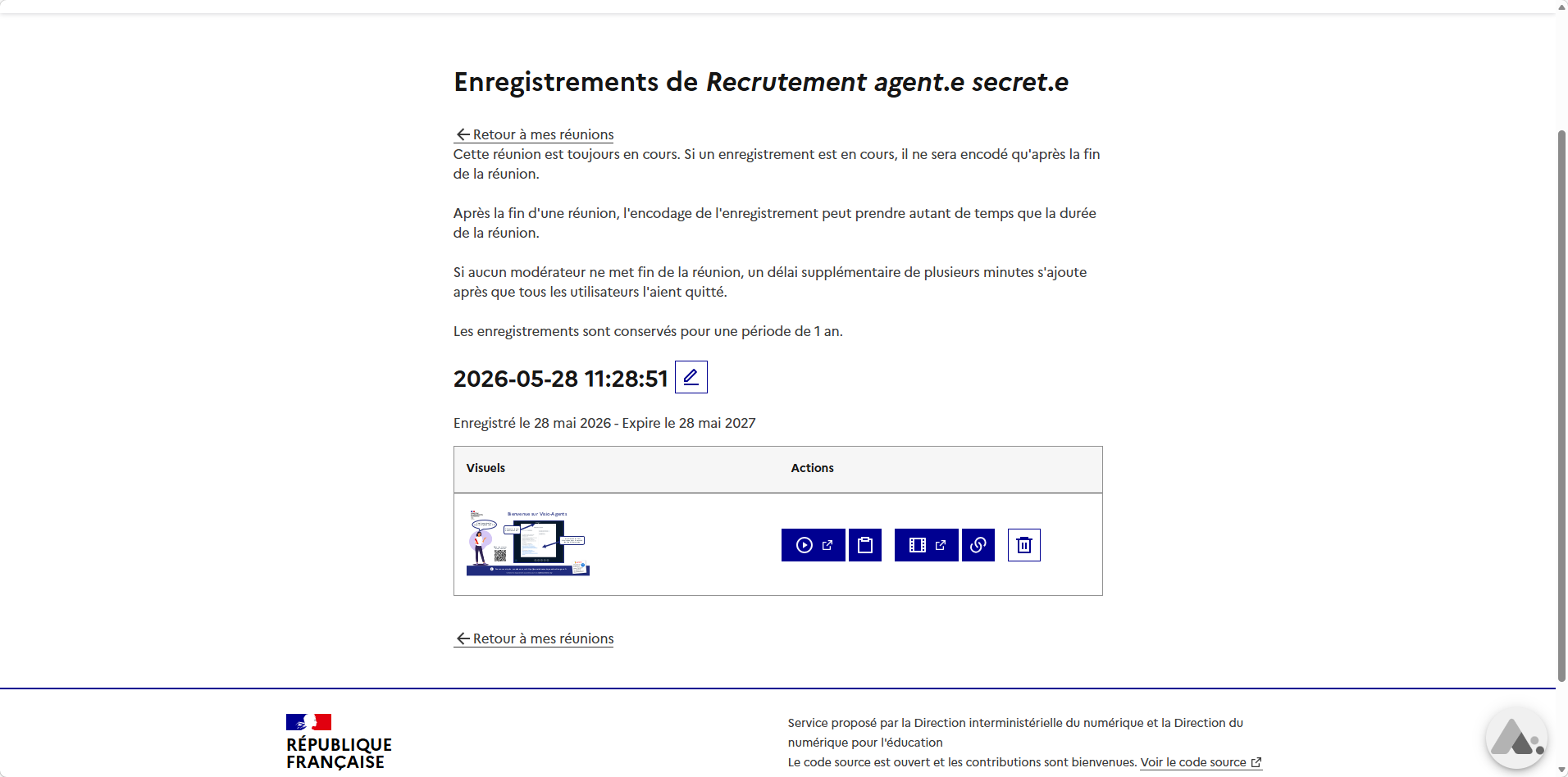
- Une nouvelle page s'ouvre.
- Vous y retrouvez tous les enregistrements effectués dans la salle.
Automatiser les enregistrements
Automatiser les enregistrements
-
Connectez vous sur
 Métice Rectorat.
 - En haut à gauche, tapez dans la barre de recherche "Visio-Agents" et cliquez sur "
 Visio-Agents".
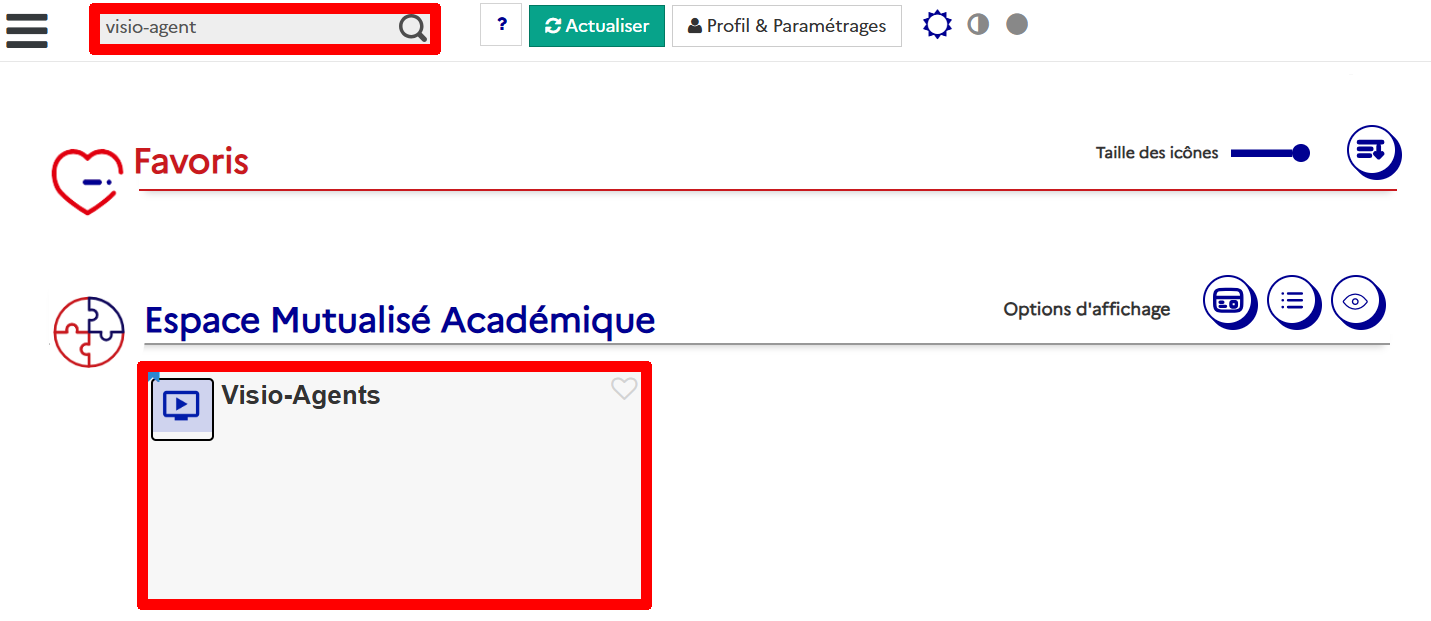
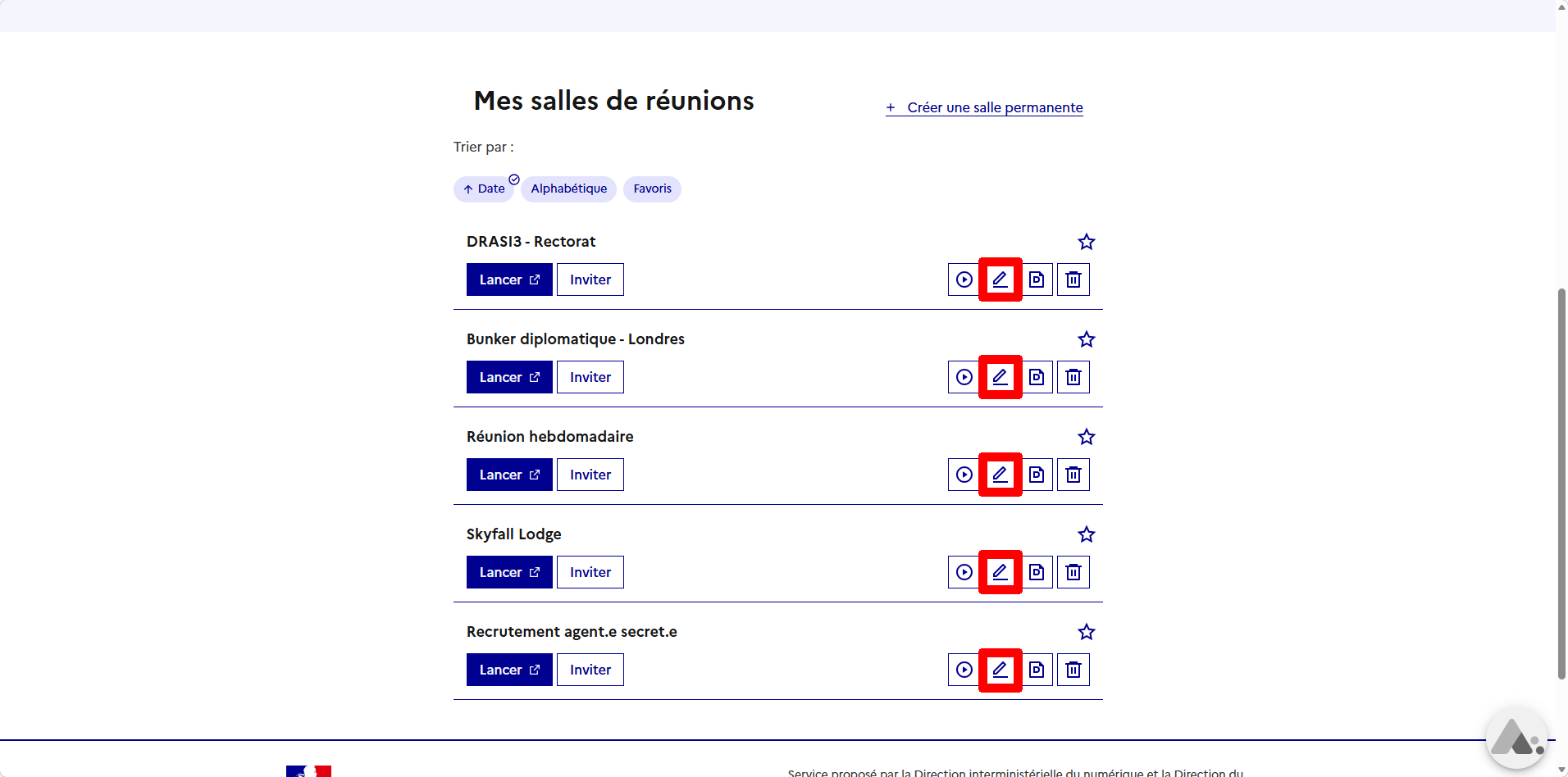
- Scrollez en bas de la page pour retrouver vos salles de réunion.
- À droite de la salle ciblée, cliquez sur le bouton "
 Éditer".
- Une nouvelle page s'ouvre.
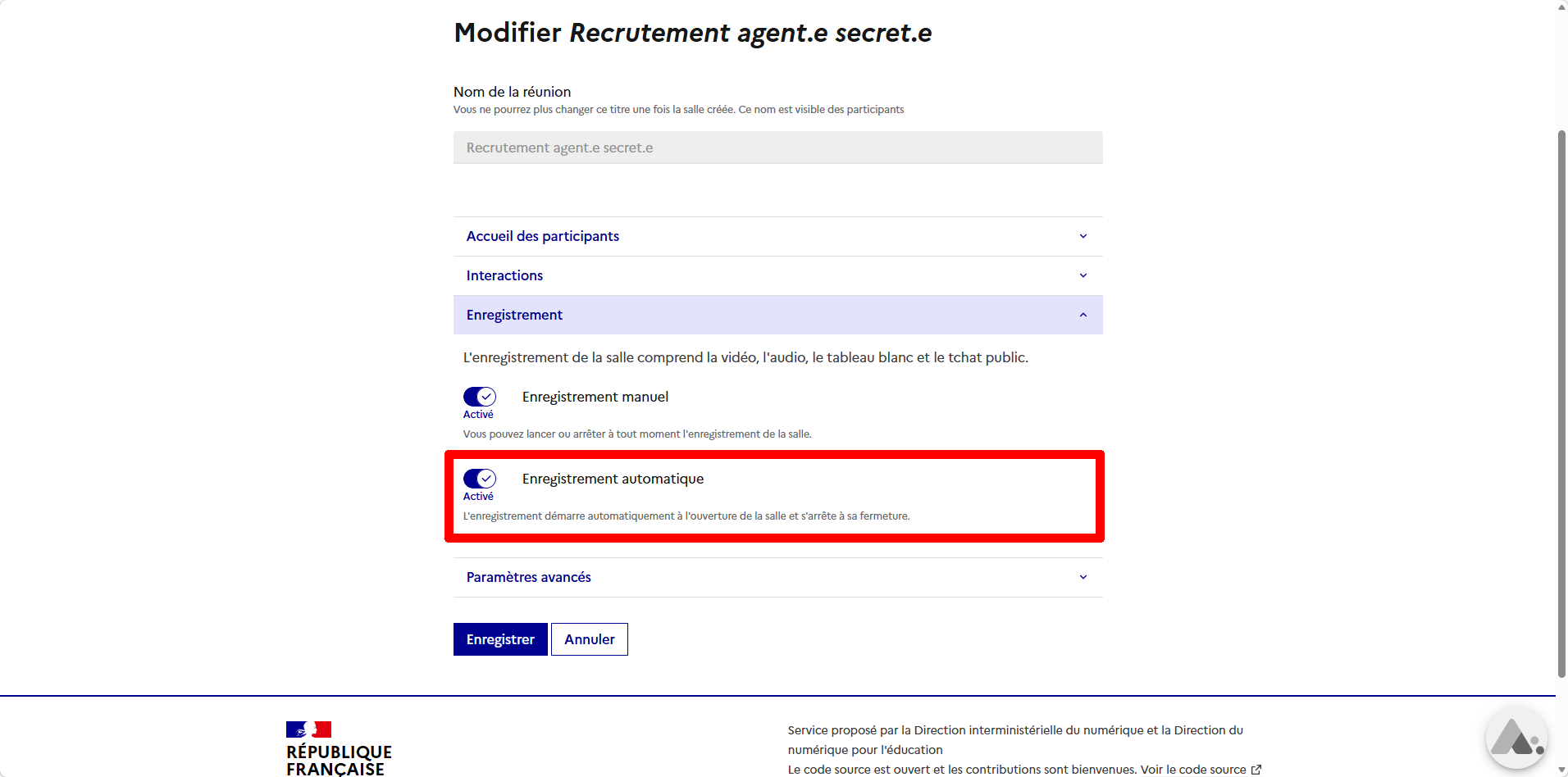
- Cliquez sur "Enregistrement".
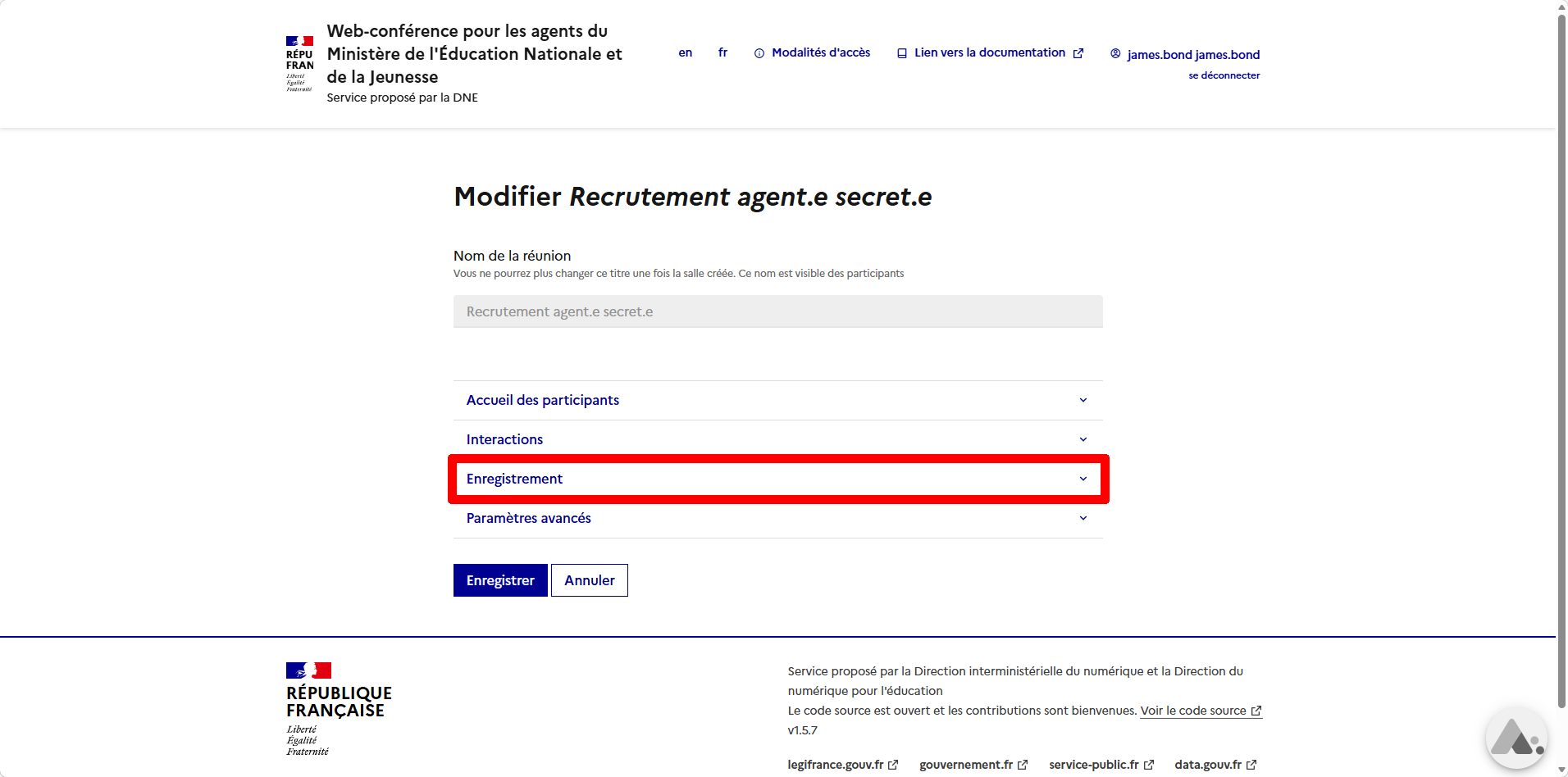
- Activez l'option "Enregistrement automatique".
Se connecter avec un appel téléphonique
Se connecter avec un appel téléphonique
- Normalement, dans le rendez-vous, vous avez le numéro de téléphone à appeler et le code PIN de la réunion.
- Appelez le 01 77 62 47 82 avec votre téléphone.
- Normalement, vous entendez le message suivant : "Bienvenue dans la conférence. Entrez le code d'accès de la conférence suivi de la touche dièse".
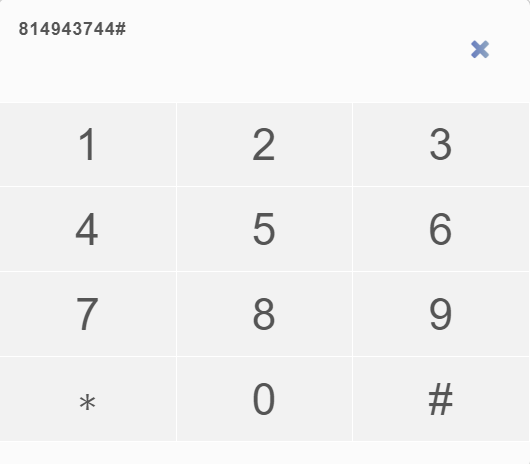
- À l'aide du pavé numérique, inscrivez le code PIN de la conférence suivi du symbole "#".
- Vous êtes dans la visioconférence. N'oubliez pas d'éteindre votre micro (avec le bouton 0 ou le bouton micro).
Votre identification s'effectuera à l’aide de votre numéro de téléphone, il n’est pas possible de personnaliser le nom affiché.
Créer une nouvelle salle permanente
Créer une nouvelle salle permanente
-
Connectez vous sur
Métice Rectorat. - En haut à gauche, tapez dans la barre de recherche "Visio-Agents" et cliquez sur " Visio-Agents".
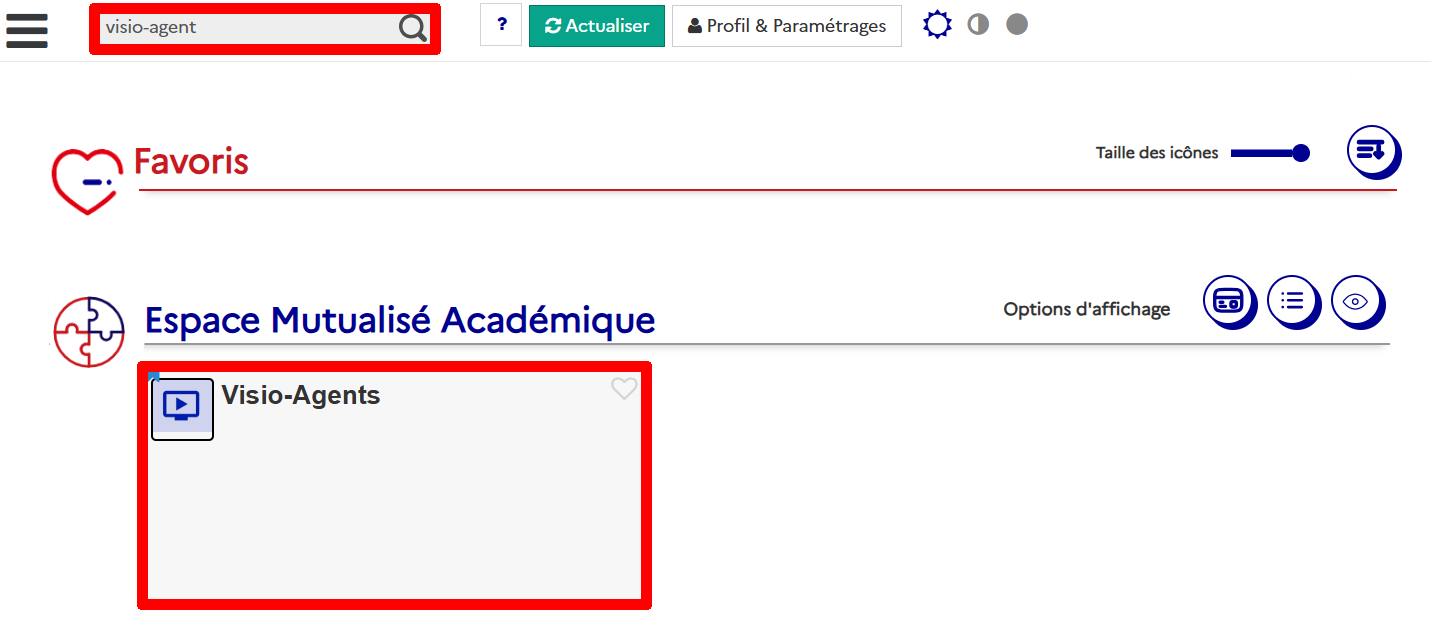
- En haut à gauche, cliquez sur "Créer une salle permanente".
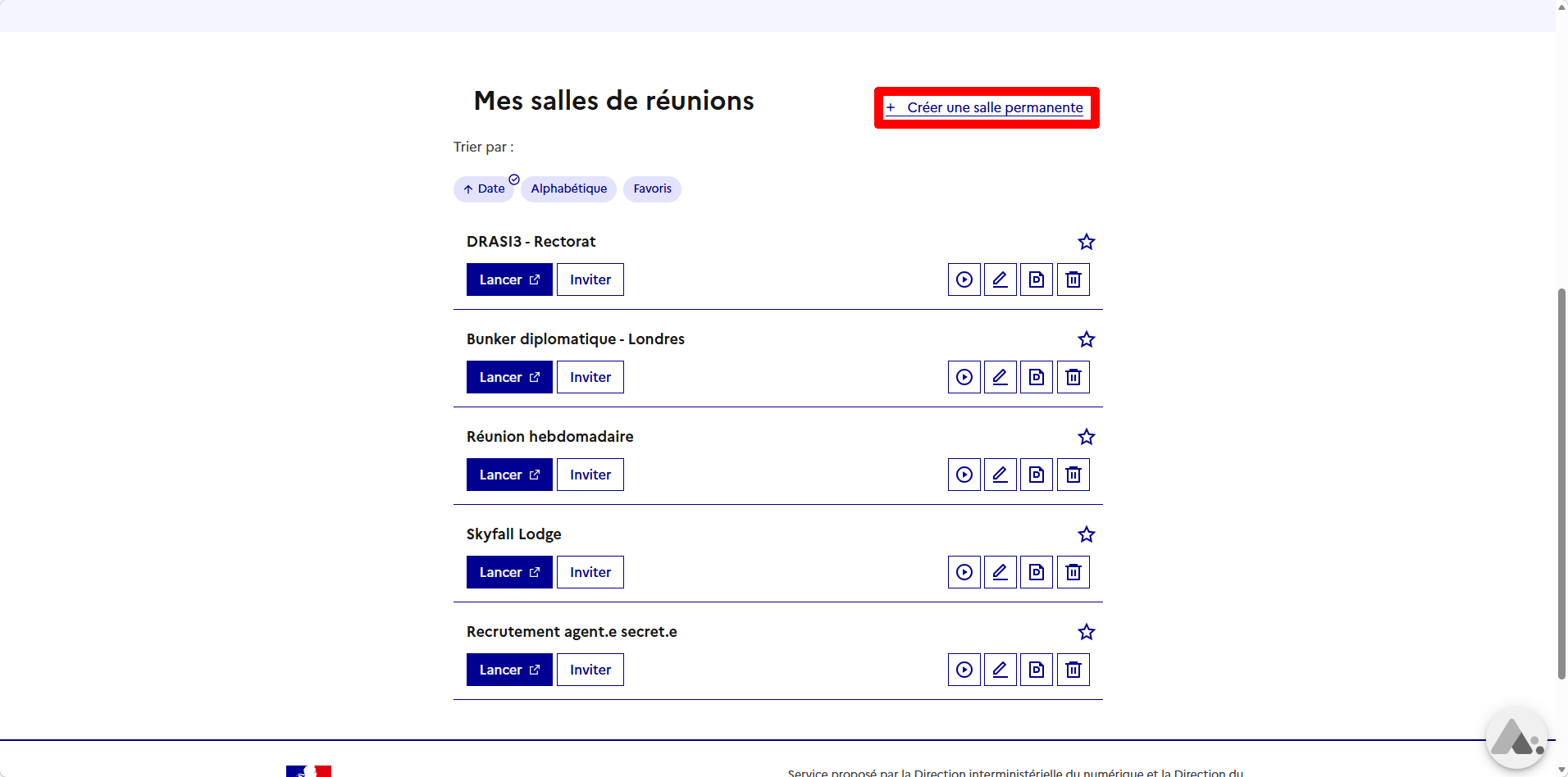
- Une nouvelle page s'ouvre.
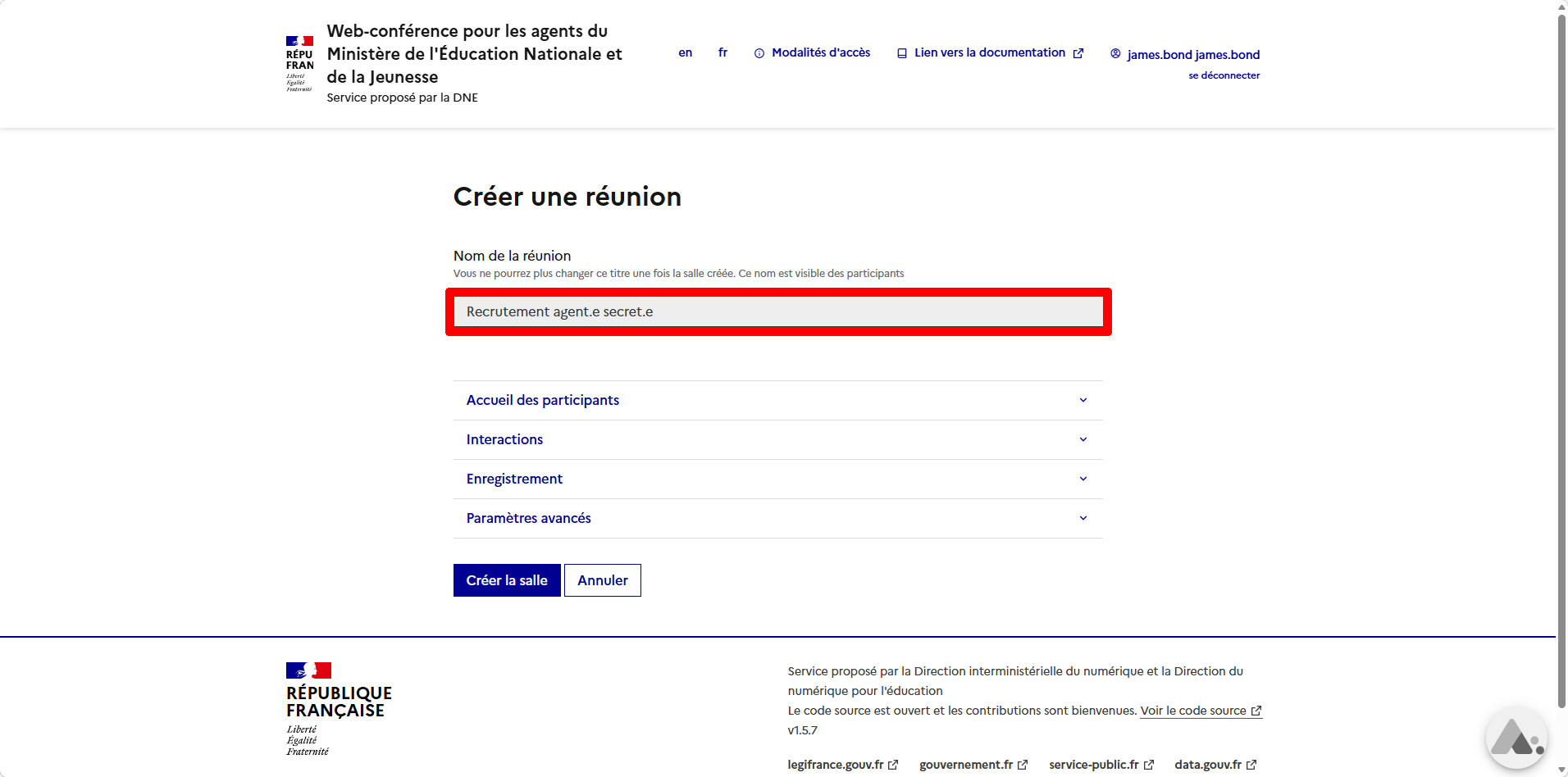
- Inscrivez le nom de la réunion.
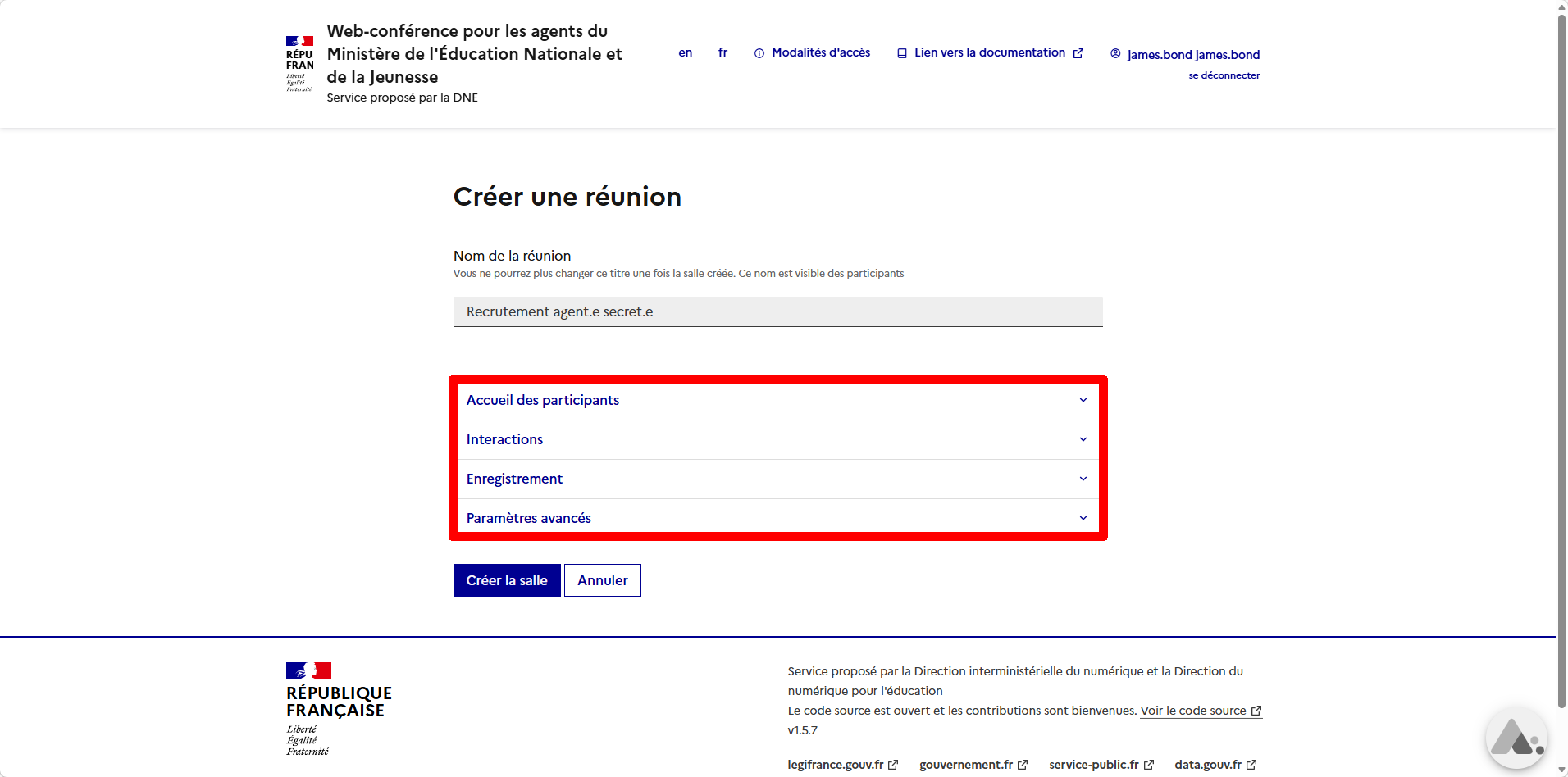
- Modifiez les paramètres selon vos préférences.
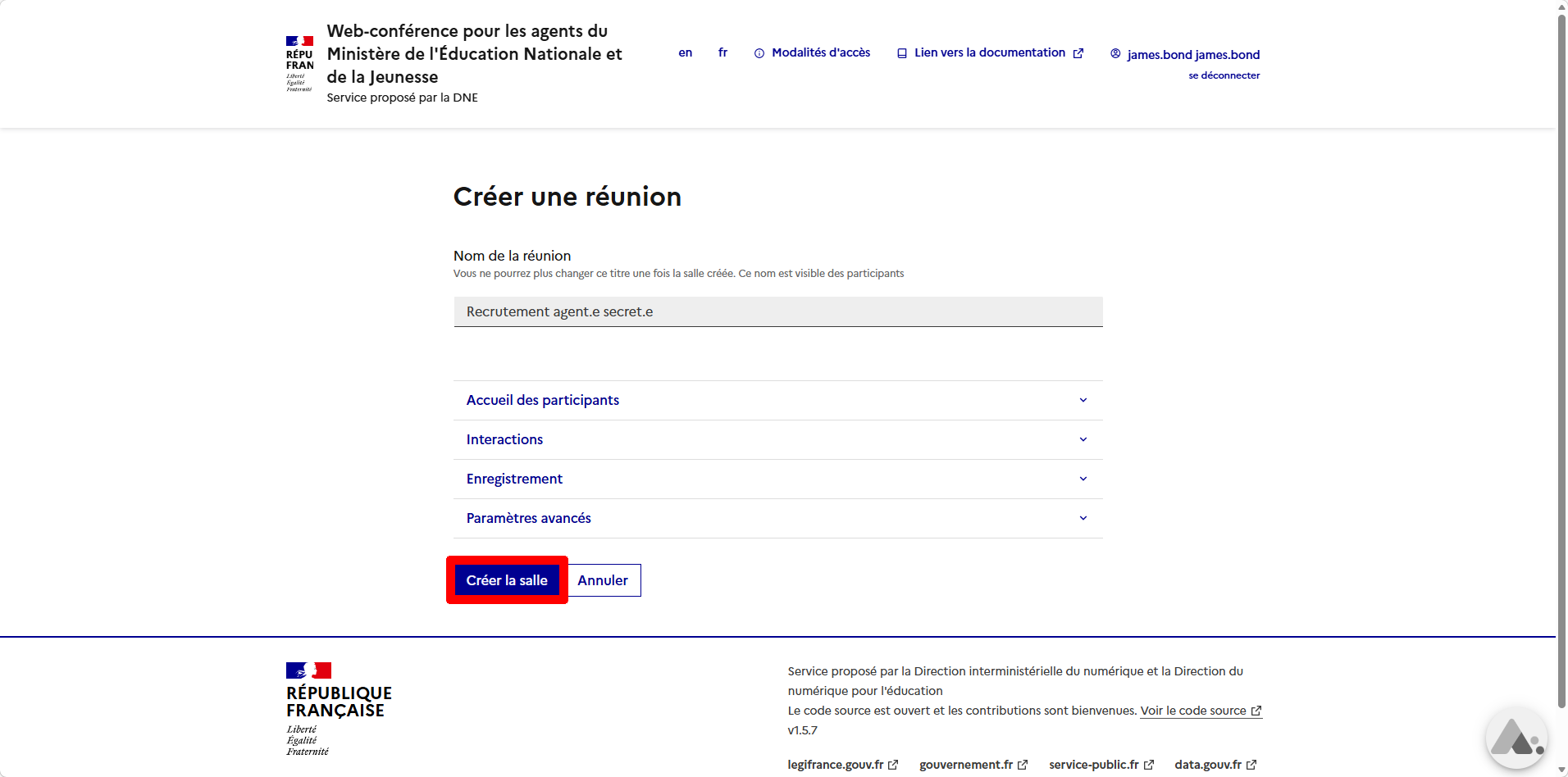
- En bas à gauche, cliquez sur "Créer la salle".
Éditer une salle permanente
Éditer une salle permanente
-
Connectez vous sur
En haut à gauche, tapez dans la barre de recherche "Visio-Agents" et cliquez sur "Métice Rectorat. Visio-Agents".
- Scrollez en bas de la page pour retrouver vos salles de réunion.
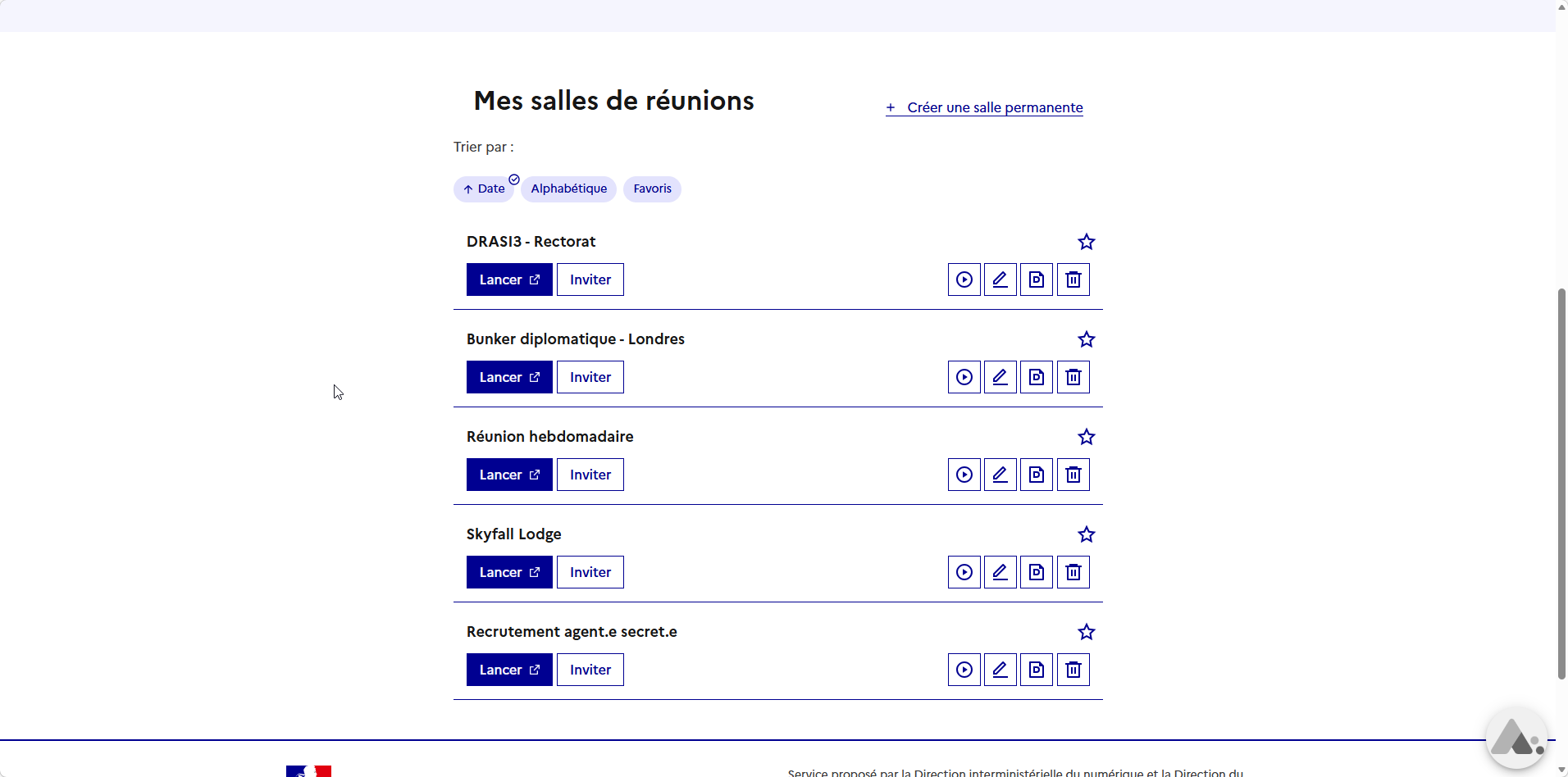
- À droite de la salle ciblée, cliquez sur le bouton " Éditer".
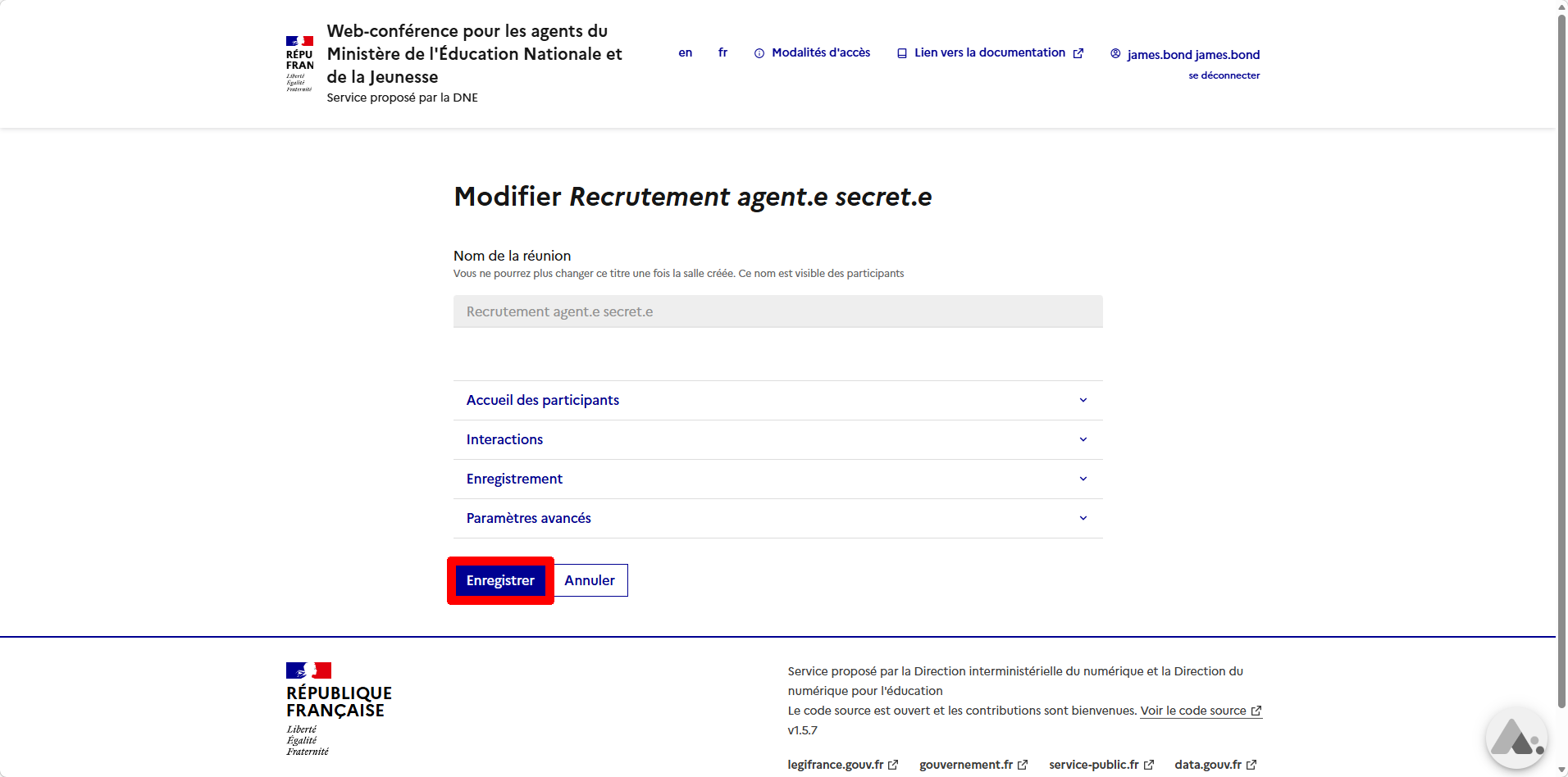
- Une nouvelle page s'ouvre.
- Modifiez les options souhaitées (le nom de la réunion ne peut pas être modifié).
- En bas à gauche, cliquez sur "Enregistrer".
Supprimer une salle permanente
Supprimer une salle permanente
- Connectez vous sur Métice Rectorat.
- En haut à gauche, tapez dans la barre de recherche "Visio-Agents" et cliquez sur " Visio-Agents".
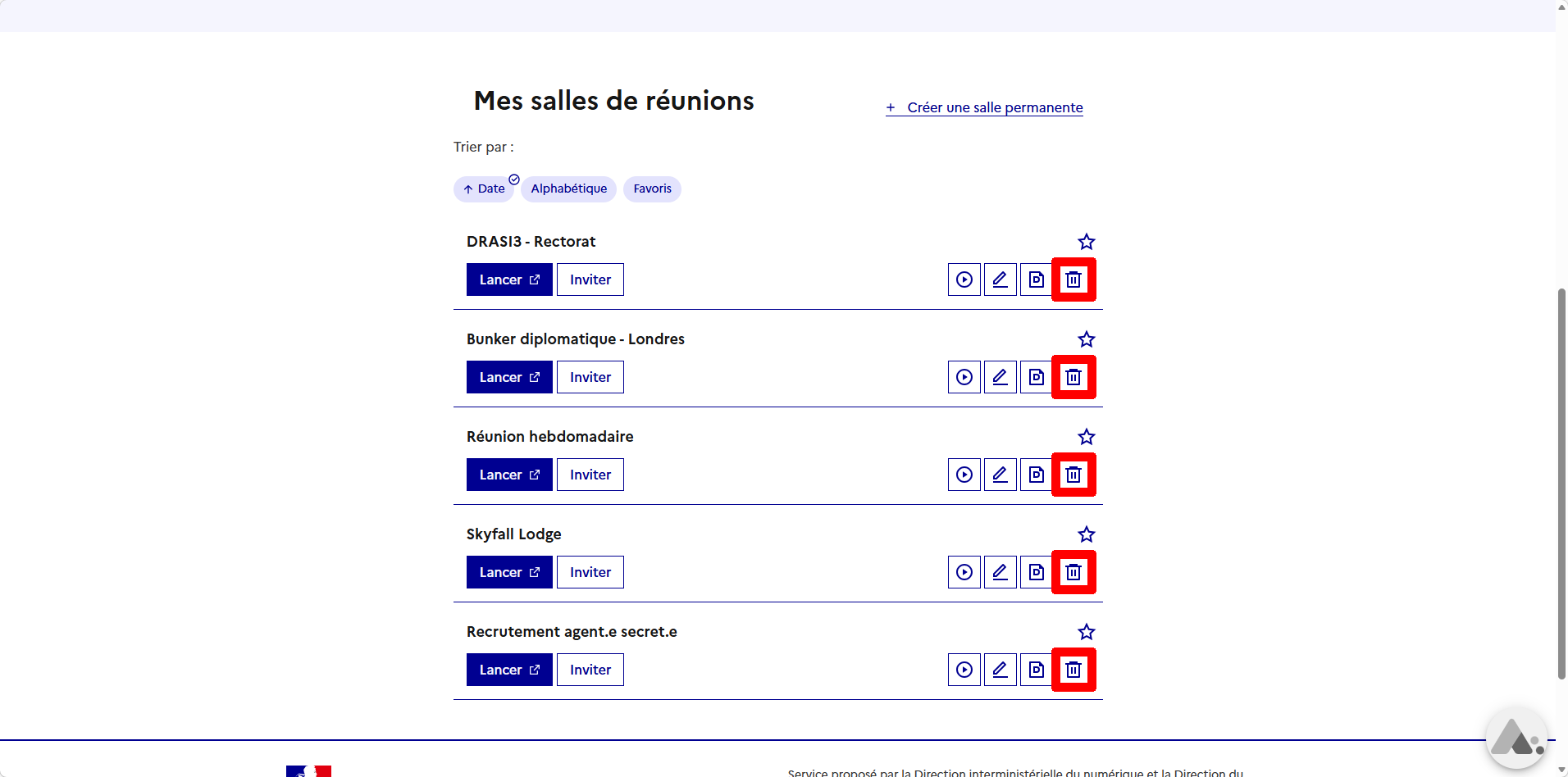
- Scrollez en bas de la page pour retrouver vos salles de réunion.
- À droite de la salle ciblée, cliquez sur le bouton "
 Supprimer".
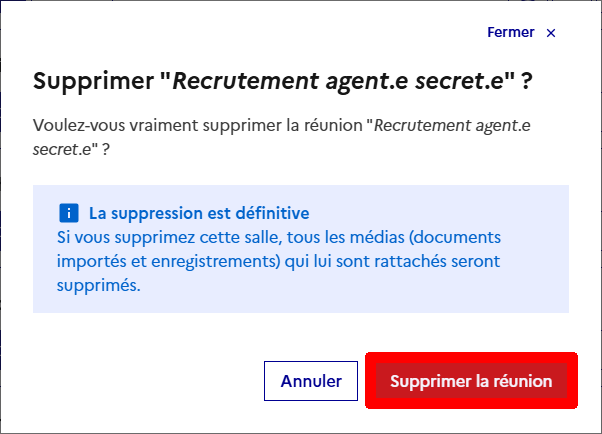
- Une pop-up apparait. Cliquez sur "Supprimer la réunion".
Ajouter une salle d'attente à la salle permanente
Ajouter une salle d'attente à la salle permanente
La salle d'attente permet aux participants d'attendre avant d'être admis à la visioconférence par son ou sa propriétaire.
- Connectez vous sur Métice Rectorat.
- En haut à gauche, tapez dans la barre de recherche "Visio-Agents" et cliquez sur " Visio-Agents".
- Scrollez en bas de la page pour retrouver vos salles de réunion.
- À droite de la salle ciblée, cliquez sur le bouton " Éditer".
- Une nouvelle page s'ouvre.
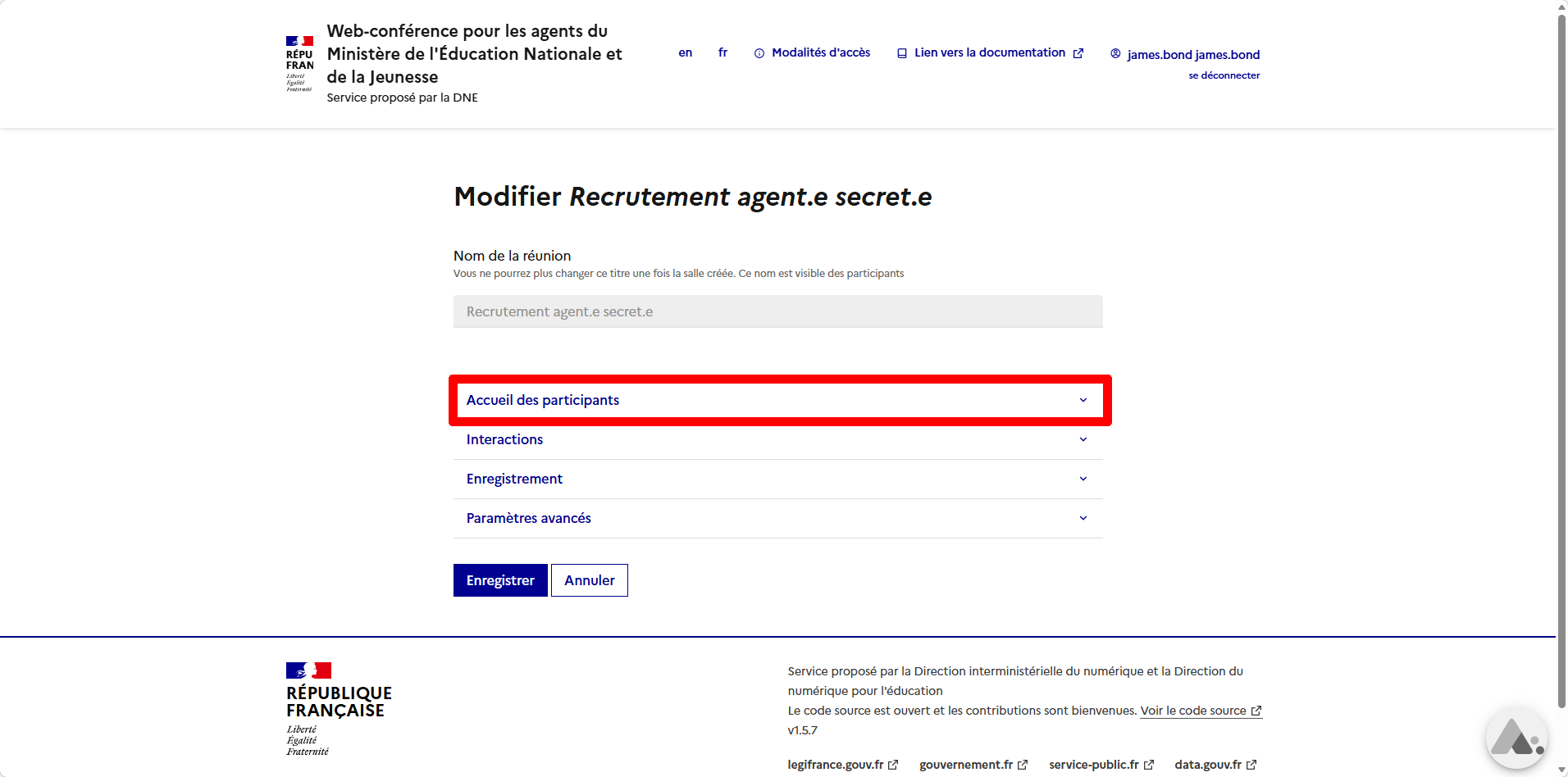
- Cliquez sur "Accueil des participants".
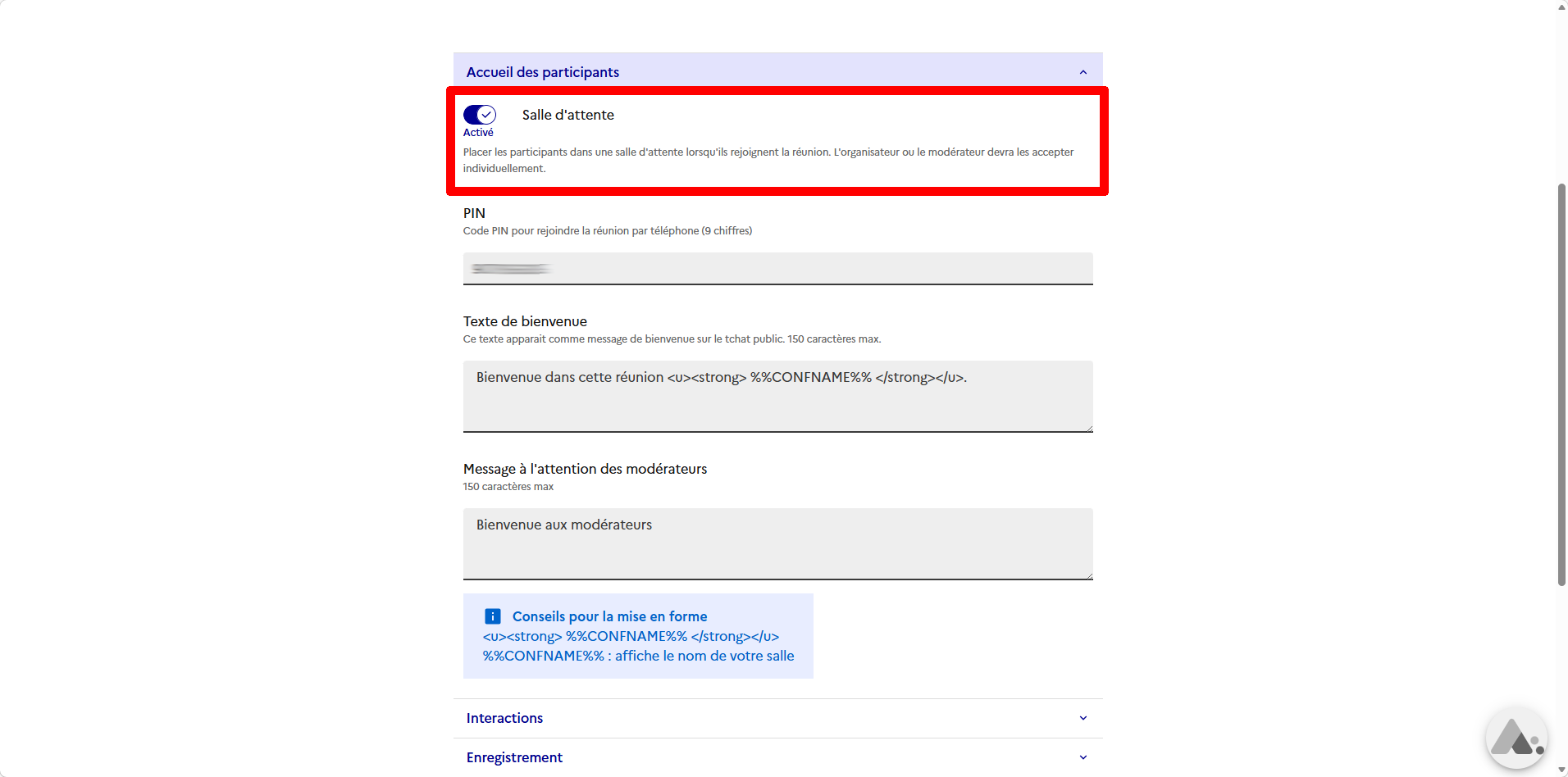
- Cochez l'option "Salle d'attente".
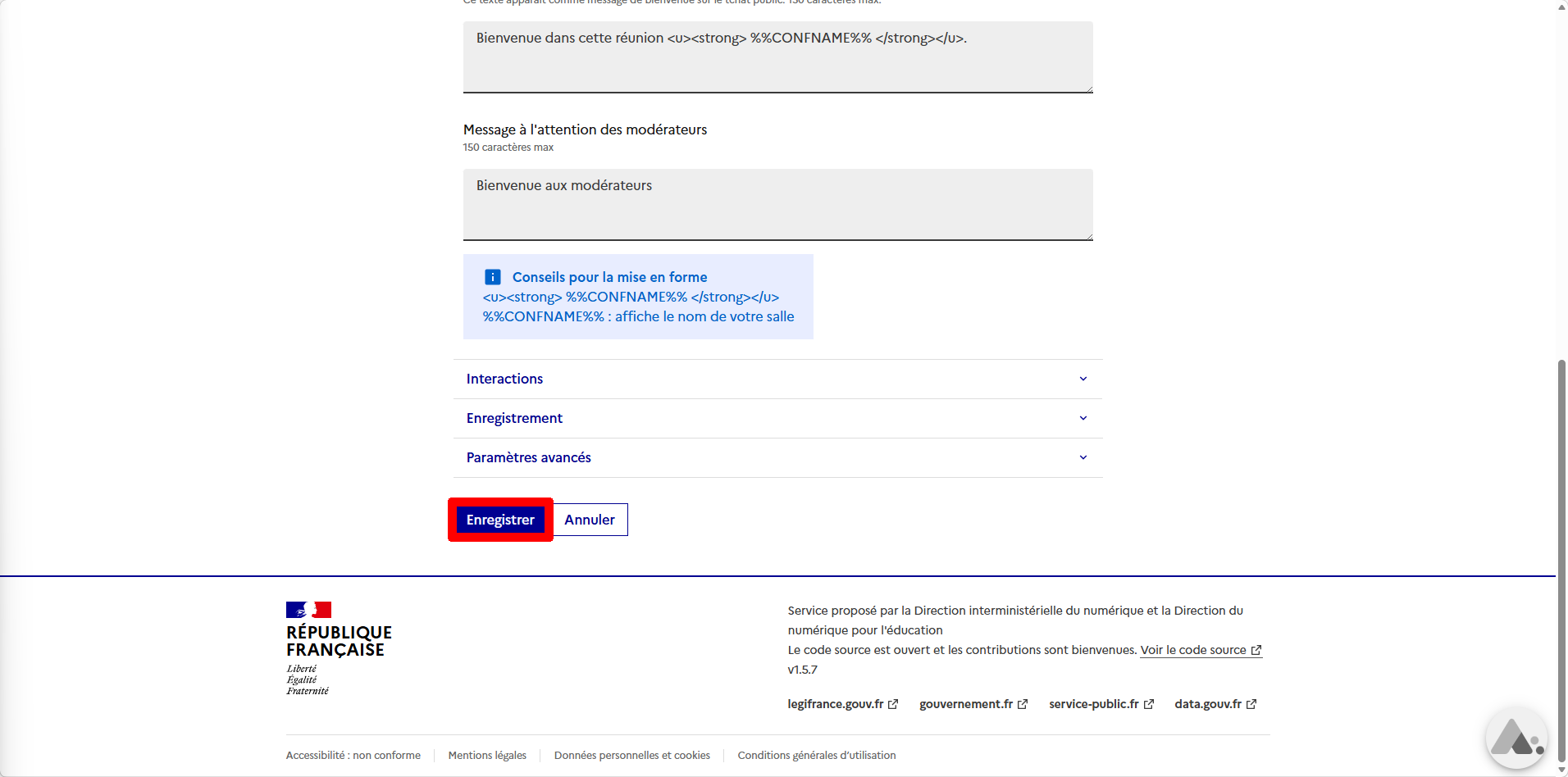
- En bas à gauche, cliquez sur "Enregistrer".
Donner les permissions modérateur à un.e collègue
Donner les permissions modérateur à un.e collègue
Être modérateur d'une visio-conférence vous donne les accès sur l'enregistrement de la visio-conférence ainsi qu'à la gestion des participant.e.s.
- Connectez vous sur Métice Rectorat.
- En haut à gauche, tapez dans la barre de recherche "Visio-Agents" et cliquez sur " Visio-Agents".
- Scrollez en bas de la page pour retrouver vos salles de réunion.
- À droite de la salle ciblée, cliquez sur le bouton "Inviter".
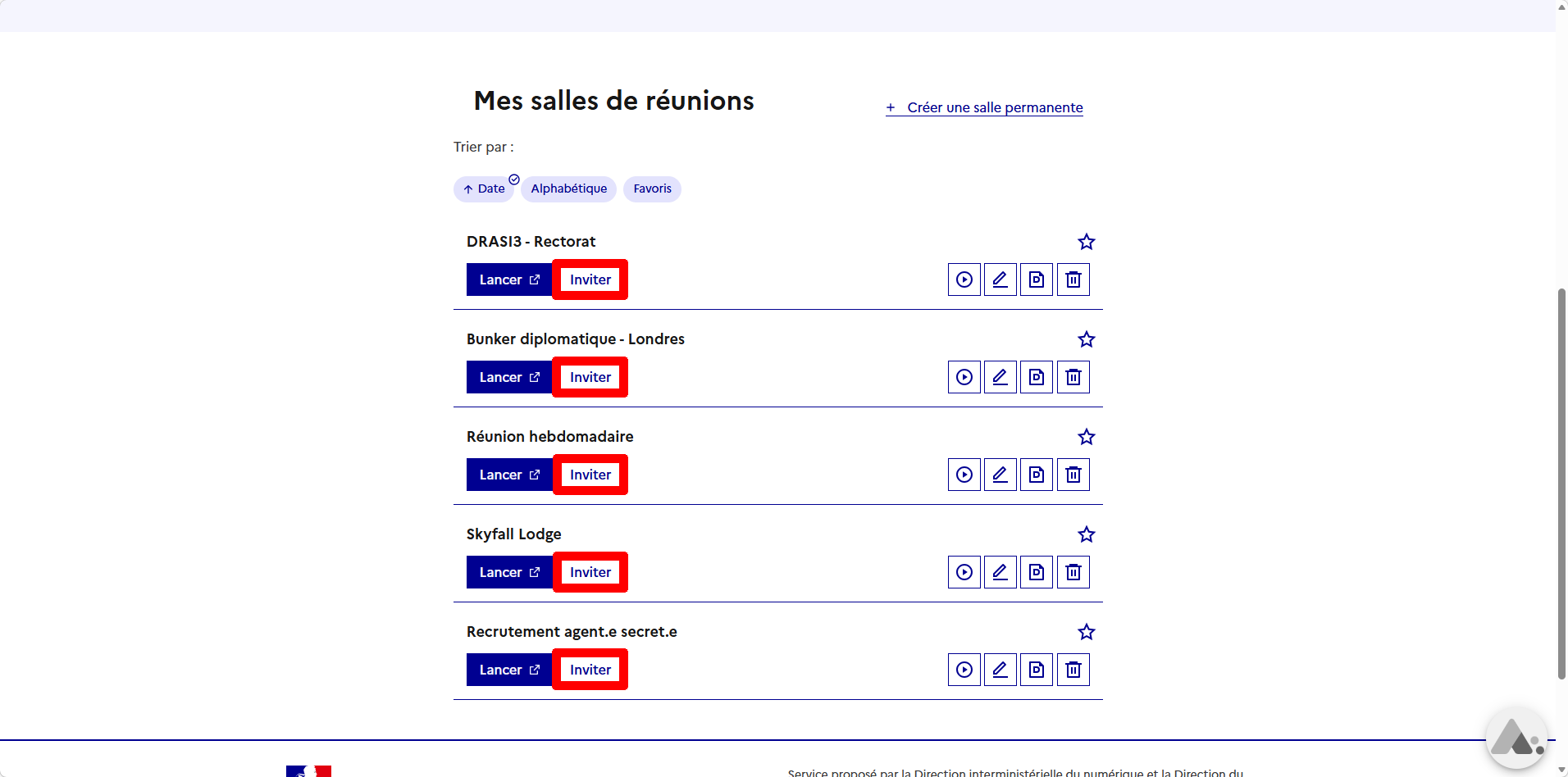
- Une pop-up apparait.
- Cliquez sur "Copier" à droite de "Le lien modérateur".
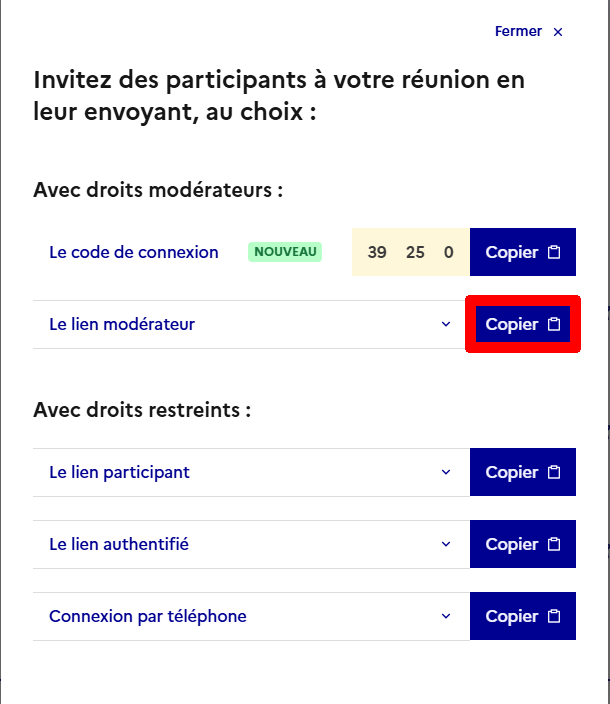
- Envoyez le lien au(x) destinataire(s) ciblé(s).
Utiliser le chronomètre pendant la réunion
Utiliser le chronomètre pendant la réunion